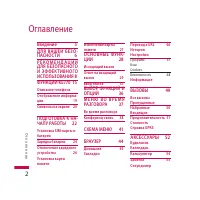
Page 2 - Оглавление; ление; ДЛЯ БЕЗОПАСНОГО; Переxoд к URL
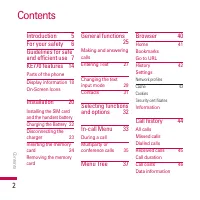
2 Оглавление Оглав ление Введение 5Д ЛЯ ВАШЕЙ БЕЗО - ПАСНОСТИ 6Р Е К О М Е Н Д А Ц И И ДЛЯ БЕЗОПАСНОГО И ЭФФЕК ТИВНОГО ИСПОЛЬЗОВАНИЯ 8ФУНКЦИИ KE770 15 Описание телефонаОтображение информа-ции 19Символы на экране 20 ПОДГОТОВКА К НА- ЧАЛУ РАБОТЫ 22 Установка SIM-карты и батареиЗарядка батареи 24 Отклю...
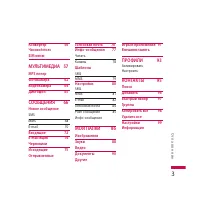
Page 3 - МУЛЬТИМЕДИА 57; Новое сообщение; МОИ ПАПКИ
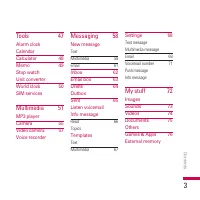
3 Оглав ление Конвертер 56Часовой поясSIM меню МУЛЬТИМЕДИА 57 MP3 плеерФотокамера 62Видеокамера 64Диктофон 65 СООБЩЕНИЯ 66 Новое сообщение SMSMMS 68E-mail 70 Входящие 72E-mail ящик 74 ЧерновикиИсходящие 75Отправленные Голосовая почта 76 Инфо-сообщения 77 ЧитатьКаналы 78 Шаблоны SMSMMS 79 Настройки 8...
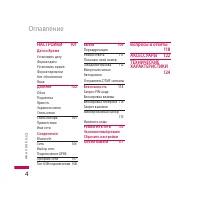
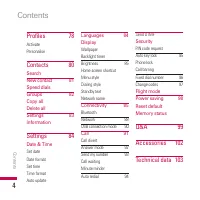
Page 4 - НАСТРОЙКИ; Дата и Время; Режим Не в сети; Вопросы и ответы
4 Оглавление Оглав ление НАСТРОЙКИ 101 Дата и Время Установить датуФормат датыУстановить времяФормат времениАвт. обновлениеЯзык Дисплей 102 ОбоиПодсветкаЯркостьЭкранное менюCтиль менюСтиль набора 103 ПриветствиеИмя сети Соединения BluetoothСеть 106Выбор сетиПодключение GPRSПрофиль сети 107 Тип USB п...
Page 5 - Введение
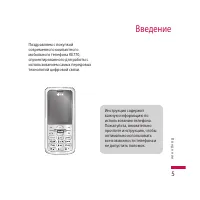
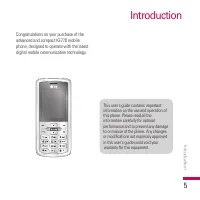
5 Введение Введение Поздравляем с покупкой современного компактного мобильного телефона KE770, спроектированного для работы с использованием самых передовых технологий цифровой связи. Инструкция содержит важную информацию по использованию телефона. Пожалуйста, внимательно прочтите инструкцию, чтобы ...
Page 6 - ДЛЯ ВАШЕЙ БЕЗОПАСНОСТИ; Я ВАШЕЙ БЕ; Осторожно
6 ДЛЯ ВАШЕЙ БЕЗОПАСНОСТИ Д Л Я ВАШЕЙ БЕ ЗОПА СНОС ТИ Осторожно • Все GSM телефоны должны быть постоянно выключены на борту самолета. • Не держите телефон в руках во время управления автомобилем или иным транспортным средством. • Не включайте телефон около автозаправочных станций, топливных хранилищ,...
Page 7 - Внимание
7 Д Л Я ВАШЕЙ БЕ ЗОПА СНОС ТИ Внимание • Выключайте телефон везде, где этого требуют правила. Например, запрещается использовать мобильный телефон в больницах, так как излучение телефона может нарушить работу кардиостимуляторов и слуховых аппаратов. • Не все сотовые сети поддерживают возможность экс...
Page 8 - Я БЕ; Воздействие; При определении норм
8 РЕКОМЕНДАЦИИ ДЛЯ БЕЗОПАСНОГО И ЭФФЕКТИВНОГО ИСПОЛЬЗОВАНИЯ РЕК О М Е Н Д АЦИ И ДЛ Я БЕ З О П А СНО Г О И ЭФФ ЕКТ И В Н ОГО ИС П О ЛЬЗ О В А НИЯ Прочитайте эти несложные рекомендации. Несоблюдение этих инструкций может быть опасным. Подробная информация об этом приведена в данном руководстве. Воздей...
Page 9 - Использование
9 РЕК О М Е Н Д АЦИ И ДЛ Я БЕ З О П А СНО Г О И ЭФФ ЕКТ И В Н ОГО ИС П О ЛЬЗ О В А НИЯ v Самое высокое значение SAR для данной модели, полученное при тестировании по DASY4, около уха составляет 0.187 Вт/кг (10г.), если телефон находится на теле, 0.120 Вт/кг (10г.). Использование телефона и его обслу...
Page 12 - РЕКОМЕНДАЦИИ ДЛЯ БЕЗОПАСНОГО И
12 РЕК О М Е Н Д АЦИ И ДЛ Я БЕ З О П А СНО Г О И ЭФФ ЕКТ И В Н ОГО ИС П О ЛЬЗ О В А НИЯ Безопасность при прослушивании Вы можете повредить слух, если долгое время используете телефон на высоком уровне громкости.Мы рекомендуем вам не включать/выключать телефон около уха. Также рекомендуем выставить г...
Page 13 - Дети; Перед зарядкой не нужно
13 РЕК О М Е Н Д АЦИ И ДЛ Я БЕ З О П А СНО Г О И ЭФФ ЕКТ И В Н ОГО ИС П О ЛЬЗ О В А НИЯ v При посадке на самолет выключите мобильный телефон. v Не используйте телефон на борту самолёта без разрешения экипажа. Дети Храните телефон в недоступном для маленьких детей месте. В нем есть мелкие детали, кот...
Page 15 - Описание телефона; Передняя панель телефона; Клавиши цифр и знаков; В режиме редактирования:; Дисплей
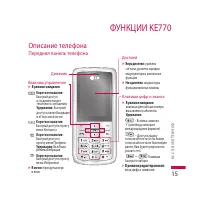
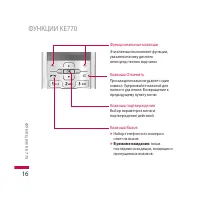
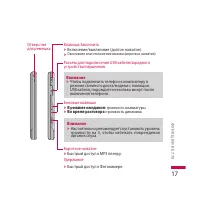
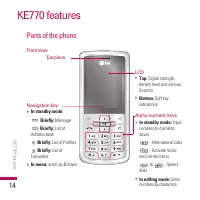
15 Описание телефона Передняя панель телефона ФУНКЦИИ KE770 Ф УНКЦИИ KE770 Клавиши цифр и знаков v В режиме ожидания: клавиши для набора номера вызываемого абонента. Удержание: – Вставка символа ‘+’ (для ввода номера в международном формате). – Доступ к ящику голосовой почты (если номер голосовой по...
Page 18 - Задняя панель телефона
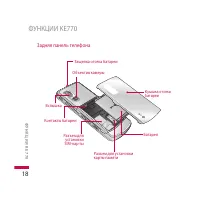
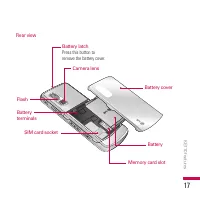
18 Задняя панель телефона Ф УНКЦИИ KE770 ФУНКЦИИ KE770 Контакты батареи Батарея Объектив камеры Вспышка Разъем для установки SIM-кар ты ä˚¯Í‡ ÓÚÒÂ͇ ·‡Ú‡ÂË Защелка отсека батареи Разъем для установки карты памяти
Page 19 - Область
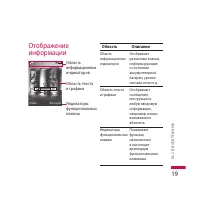
19 Ф УНКЦИИ KE770 Отображение информации Область Описание Область информационных индикаторов Отображает различные значки, информирующие о состоянии аккумуляторной батареи, уровне сигнала сети и т.д. Область текста и графики Отображают сообщения, инструкции и любую вводимую информацию, например, номе...
Page 20 - Символы на экране; Символ; * Качество связи может
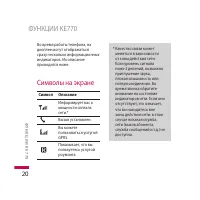
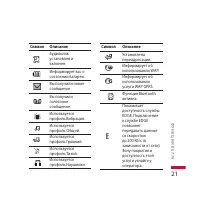
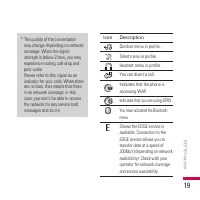
20 Ф УНКЦИИ KE770 Во время работы телефона, на дисплее могут отображаться сразу несколько информационных индикаторов. Их описание приводится ниже. Символы на экране Символ Описание Информирует вас о мощности сигнала сети.* Вызов установлен. Вы можете пользоваться услугой GPRS. Показывает, что вы пол...
Page 22 - и батареи; Переверните телефон,; Примечание; Снятие батареи при; ПОДГОТОВКА К НАЧАЛУ РАБОТЫ
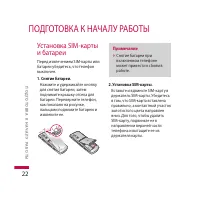
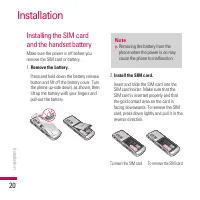
22 Установка SIM-карты и батареи Перед извлечением SIM-карты или батареи убедитесь, что телефон выключен. 1. Снятие батареи. Нажмите и удерживайте кнопку для снятия батареи, затем поднимите крышку отсека для батареи. Переверните телефон, как показано на рисунке, пальцами поднимите батарею и извлекит...
Page 23 - Поместите
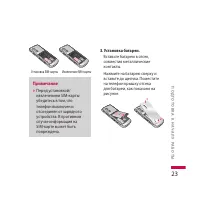
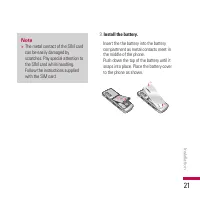
23 Установка SIM-карты Извлечение SIM-карты Примечание v Перед установкой/ извлечением SIM-карты убедитесь в том, что телефон выключен и отсоединён от зарядного устройства. В противном случае информация на SIM-карте может быть повреждена. 3. Установка батареи. Вставьте батарею в отсек, совместив мет...
Page 24 - В соответствии с направлением
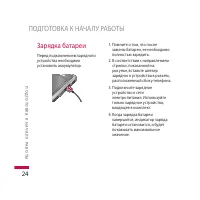
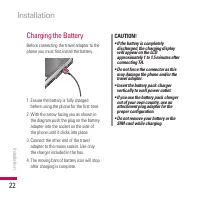
24 ПОДГО Т ОВК А К НА ЧАЛУ Р А Б О ТЫ ПОДГОТОВКА К НАЧАЛУ РАБОТЫ Зарядка батареи Перед подключением зарядного устройства необходимо установить аккумулятор. 1. Помните о том, что после замены батареи, ее необходимо полностью зарядить. 2. В соответствии с направлением стрелки, показанной на рисунке, в...
Page 26 - ОВК; Отключение
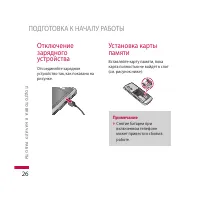
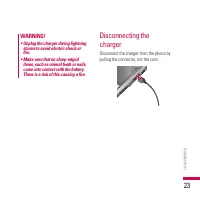
26 ПОДГОТОВКА К НАЧАЛУ РАБОТЫ ПОДГО Т ОВК А К НА ЧАЛУ Р А Б О ТЫ Отключение зарядного устройства Отсоединяйте зарядное устройство так, как показано на рисунке. Установка карты памяти Вставляйте карту памяти, пока карта полностью не войдет в слот (см. рисунок ниже): Примечание v Снятие батареи при вк...
Page 27 - Извлечение карты; Используйте только
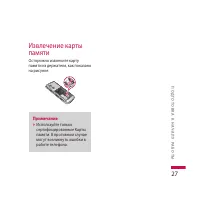
27 ПОДГО Т ОВК А К НА ЧАЛУ Р А Б О ТЫ Извлечение карты памяти Осторожно извлеките карту памяти из держателя, как показано на рисунке. Примечание v Используйте только сертифицированные Карты памяти. В противном случае могут возникнуть ошибки в работе телефона.
Page 28 - ОСНОВНЫЕ ФУНКЦИИ; ОСНОВНЫЕ Ф; Исходящий вызов
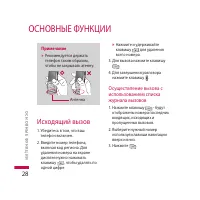
28 ОСНОВНЫЕ ФУНКЦИИ ОСНОВНЫЕ Ф УНКЦИИ Примечание v Рекомендуется держать телефон таким образом, чтобы не закрывать атенну. Исходящий вызов 1. Убедитесь в том, что ваш телефон включен. 2. Введите номер телефона, включая код региона. Для удаления номера на экране дисплея нужно нажимать клавишу , чтобы...
Page 29 - Завершение вызова; Ответ на входящий
29 ОСНОВНЫЕ Ф УНКЦИИ Исходящие международные вызовы 1. Нажмите и удерживайте клавишу для ввода символа ‘+’. 2. Введите код страны, код региона и номер телефона. 3. Нажмите . Завершение вызова При окончании разговора нажмите клавишу . Исходящий вызов на номер из Контактов Вы можете сохранить часто ис...
Page 30 - Для ответа на входящий; Вы можете ответить
30 ОСНОВНЫЕ Ф УНКЦИИ ОСНОВНЫЕ ФУНКЦИИ 1. Для ответа на входящий вызов нажмите клавишу или левую функциональную клавишу. Если параметр меню Любой клавишей (Меню 9.5.2) активирован можно отвечать на вызов, нажимая любую клавишу, кроме клавиши , клавиш регулировки громкости и правой функциональной клав...
Page 31 - Мощность сигнала; Ввод текста; Некоторые поля могут; Режим Т9
31 ОСНОВНЫЕ Ф УНКЦИИ Мощность сигнала Внутри здания прием может быть лучше вблизи окна. Силу сигнала можно оценить по индикатору сигнала ( ) на экране дисплея телефона. Ввод текста Вы можете вводить символы, используя соответствующие клавиши телефона. Ввод текста необходим, например, для ввода имен ...
Page 32 - Режим символов; Когда курсор находится в; Использование режима Т9
32 ОСНОВНЫЕ ФУНКЦИИ ОСНОВНЫЕ Ф УНКЦИИ Алфавитный режим (Абв) Этот режим позволяет вводить буквы путем многократного нажатия клавиш с буквенными значениями, пока нужная буква не отобразится на дисплее. Цифровой режим (123) Используется для быстрого набора чисел путем однократного нажатия на нужную кл...
Page 33 - Good
33 ОСНОВНЫЕ Ф УНКЦИИ Примечание v Можно выбрать другой язык T9 из пункта меню или нажать и удерживать клавишу . Режим ввода текста Т9 по умолчанию выключен. 1. Когда вы используете режим предикативного ввода текста, начинайте вводить слова нажатием клавиш от до . Для ввода каждой буквы нажимайте на ...
Page 35 - Клавиша
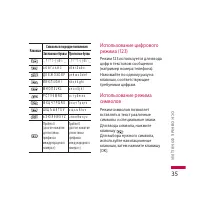
35 ОСНОВНЫЕ Ф УНКЦИИ Клавиша Символы в порядке появления Заглавные буквы Прописные буквы . , ? ! ' " 1 - ( ) @ / : _ . , ? ! ' " 1 - ( ) @ / : _ 2 A B C 2 a b c Ё 3 D E F ё 3 d e f 4 G H I 4 g h i 5 J K L 5 j k l 6 M N O 6 m n o 7 P Q R S 7 p q r s 8 T U V 8 t u v 9 W X Y Z 9 w x y z 0 ( +) ...
Page 36 - ВЫБОР ФУНКЦИЙ И ОПЦИЙ
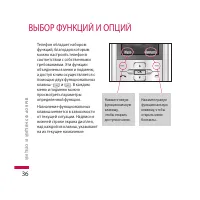
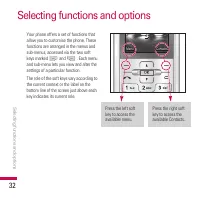
36 Телефон обладает набором функций, благодаря которым можно настроить телефон в соответствии с собственными требованиями. Эти функции объединены в меню и подменю, а доступ к ним осуществляется с помощью двух функциональных клавиш - и . В каждом меню и подменю можно просмотреть параметры определенно...
Page 37 - Во время разговора; или левую функциональную; Ответ на входящий вызов; Ю В; МЕНЮ ВО ВРЕМЯ РАЗГОВОРА
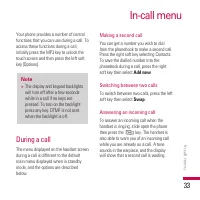
37 В вашем телефоне предусмотрены несколько функций управления, которые можно использовать во время разговора. Для получения доступа к этим функциям, во время разговора нажмите левую функциональную клавишу [Опции]. Во время разговора Функции меню, доступные в процессе разговора отличаются от функций...
Page 38 - Отключение микрофона
38 МЕНЮ ВО ВРЕМЯ РАЗГОВОРА М Е Н Ю В О В Р Е М Я Р А З Г О В О Р А вызова. Если включено ожидание вызова, можно удержать первый вызов и ответить на второй, нажав . Отклонение входящего вызова Вы можете отклонить входящий вызов, нажав на клавишу . Во время разговора можно отклонить входящий вызов, на...
Page 40 - выберите пункт Восстановить.
40 М Е Н Ю В О В Р Е М Я Р А З Г О В О Р А МЕНЮ ВО ВРЕМЯ РАЗГОВОРА Включение режима удержа-ния в режиме Конференц-связь Для включение режима удержания в режиме Конференц-связи нажмите левую функциональную клавишу [Опции], выберите Удержать.Удерживаемые пользователи будут оставаться на связи. Для отк...
Page 41 - МEН; CXEМA МEНЮ; Схема соответствует стилю меню Значки.
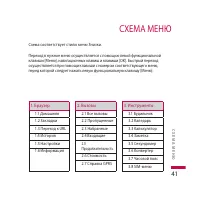
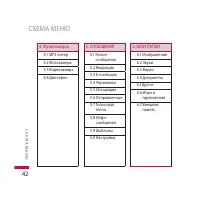
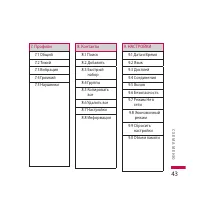
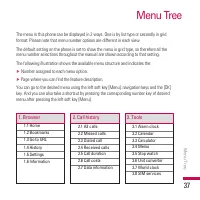
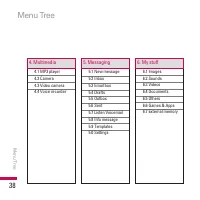
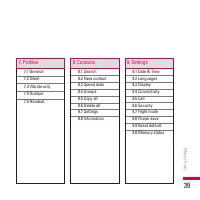
41 CXEМA МEН Ю CXEМA МEНЮ Схема соответствует стилю меню Значки. Переход в нужное меню осуществляется с помощью левой функциональной клавиши [Меню], навигационных клавиш и клавиши [OK]. Быстрый переход осуществляется при помощи клавиши с номером соответствующего меню, перед которой следует нажать ле...
Page 44 - Выбор опции; БРАУЗЕР; ЗЕР
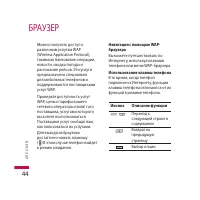
44 Можно получить доступ к различным услугам WAP (Wireless Application Protocol), таким как банковские операции, новости, сводка погоды и расписание рейсов. Эти услуги предназначены специально для мобильных телефонов и поддерживаются поставщиками услуг WAP.Проверьте доступность услуг WAP, цены и тар...
Page 45 - Меню WAP-браузеров могут; Домашняя; Создать закладку; функциональную клавишу
45 Использование меню WAP-браузера В то время, когда телефон подключен к Интернету с использованием беспроводных каналов связи, возможны различные варианты набора опций в меню. Примечание v Меню WAP-браузеров могут отличаться друг от друга в зависимости от версии браузера. Домашняя Меню 1.1 Вы может...
Page 47 - Cookies
47 Профили (Меню 1.5.1) Профиль - это информация, используемая для соединения с Интернетом.Для некоторых операторов существуют профили по умолчанию, которые хранятся в памяти телефона. Профили по умолчанию нельзя переименовать. В каждом профиле есть следующие подменю: v Активировать: применение выбр...
Page 48 - Безопасность; Информация
48 Безопасность (Меню 1.5.4) Вы можете просмотреть список сертификатов, сохраненных в памяти телефона. Информация Меню 1.6 Вы можете просмотреть информацию о WAP браузере. БРАУЗЕР БРА У ЗЕР
Page 49 - ВЫ; ВЫЗОВЫ
49 Проверить запись о пропущенных, принятых вызовах можно только в случае, если определение номера звонящего поддерживается сетью.Вы можете просмотреть номер и/или имя (если имеется), а также дату время и длительность разговора, нажав левую функциональную клавишу [Опции], а затем Просмотр. Все вызов...
Page 51 - Продолжительность; продолжительность; Стоимость
51 Продолжительность Меню 2.5 Позволяет просматривать продолжительность вызовов. Также можно сбросить время вызовов.Доступны следующие пункты: v Последний: продолжительность последнего вызова. v Набранные: продолжительность исходящих вызовов. v Входящие: продолжительность входящих вызовов. v Все выз...
Page 52 - Будильник; При помощи клавиш навигации; Календарь; АКСЕССУАРЫ; АРЫ
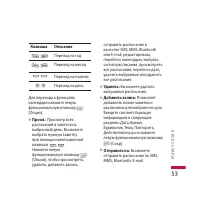
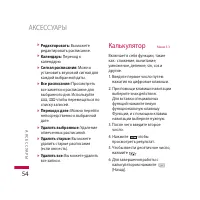
52 Будильник Меню 3.1 Вы можете настроить будильник, который будет срабатывать в указанное время.1. Выберите Вкл нажав на навигационную клавишу вправо/влево. 2. При помощи клавиш навигации выберите период повторения: Один раз, Пн-Пт, Пн-Сб, Сб-Ср, Сб-Чт, Ежедневно. 3. Выберите желаемый звук будильни...
Page 55 - Заметка; Выберите Заметку нажав левую; Eсли хотите изменить; Секундомер; сбросить текущие значения.
55 Заметка Меню 3.4 1. Выберите Заметку нажав левую функциональную клавишу [OK]. 2. Если нет заметок, Вы можете добавить новую, нажав левую фунциональную клавишу [Нов]. 3. Введите заметку и нажмите [Опции] > [Сохр]. Примечание v Eсли хотите изменить режим ввода текста, нажмите и удерживайте клави...
Page 56 - Конвертер; Выберите стандартное; Часовой пояс; Вы можете установить текущее; SIM меню
56 Конвертер Меню 3.6 Преобразует любое измерение в нужную Вам величину. Существует 7 типов возможных преобразований в другие величины: Валюта, Площадь, Длина, Вес, Температура, Объем, Скорость.1. Можно выбирать один из семи типов единиц измерения с помощью клавиши [ОК]. 2. Выберите единицу измерени...
Page 57 - При низком заряде; MP3 плеер; ДИА; МУЛЬТИМЕДИА
57 Получите удовольствие от мультимедийных функций, таких как MP3 плеер, Фотокамера, Видеокамера, Диктофон. Примечание v При низком заряде батареи, возможно, не удастся воспользоваться мультимедийными функциями. v При использовании мультимедиа-функций телефона, состояние батареи может изменяться. MP...
Page 58 - Из-за ограниченных; Bнимaние; Все вышеперечисленные
58 Получите удовольствие от прослушивания музыкальных файлов в формате MP3, записанных в память телефона или на карту памяти, используя совместимую гарнитуру или встроенный динамик. Примечание v Из-за ограниченных возможностей динамика, иногда звучание может быть искажено, особенно при максимальной ...
Page 59 - Если скопировать
59 Вы можете копировать МР3 и музыкальные файлы других поддерживаемых форматов (кроме Midi, MMF и AMR) с компьютера непосредственно в папку Sounds в памяти телефона либо в папку Sounds/MP3 на карте памяти, используя телефон в качестве съёмного диска.Когда Вы подключаете телефон к компьютеру через US...
Page 60 - Режим воспроизведения
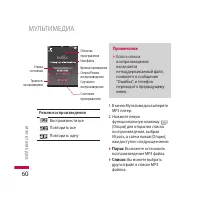
60 Режим воспроизведения Воспроизвести все Повторить все Повторить одну Примечание v Если в список воспроизведения включается неподдерживаемый файл, появляется сообщение “Ошибка”, и телефон переходит к предыдущему меню. 1. В меню Мультимедиа выберите MP3 плеер. 2. Нажмите левую функциональную клавиш...
Page 61 - Вы можете; Настройки; Данный пункт; Режим воспроизведения:; Вы; Музыкальные записи
61 v Как звонок: Вы можете установить проигрываемую мелодию в качестве мелодии вызова. v Настройки - Эквалайзер: Данный пункт меню позволяет вам настроить эквалайзер. - Режим воспроизведения: Данное меню позволяет Вам установить следующие режимы воспроизведения: Воспроизвести все, Повторить все, Пов...
Page 62 - Фотокамера; При использовании; Фотографировать; , также при съемке видео
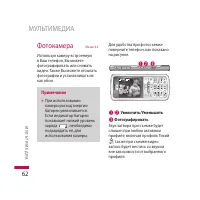
62 Фотокамера Меню 4.2 Используя камеру встроенную в Ваш телефон, Вы можете фотографировать или снимать видео. Также Вы можете отсылать фотографии и устанавливать их как обои. Примечание v При использовании камеры расход знергии батареи увеличивается. Если индикатор батареи показывает низкий уровень...
Page 64 - Видеокамера
64 МУЛЬТИМЕДИА М У ЛЬТИМЕ ДИА v Серия снимков [ ]: Дает возможность сделать 1 снимок, 3 снимка, 6 снимков. v Экспозамер [ ]: Доступны следующие опции: По центру, Комбинировано. Данная функция служит для выбора того, каким образом будет осуществляться фокусировка изображения. v Эффекты [ ]: Вы можете...
Page 65 - Диктофон; Тип памяти; Для завершения записи нажмите; Альбом
65 Диктофон Меню 4.4 Вы можете создать голосовую заметку.Доступны следующие подменю [Опции]. v Тип памяти Можно выбрать Телефон или Внешнюю память. v Режим записи Можно выбрать режим Общий (без ограничения времени записи) или режим MMS (время записи не более 30 секунд). Запись 1. Для начала записи н...
Page 66 - SMS; Опции; СООБЩЕНИЯ
66 Новое сообщение Меню 5.1 Воспользовавшись данным меню, Вы можете отправлять SMS, MMS и E-mail сообщения. SMS (Меню 5.1.1) С помощью данного пункта меню Вы можете создавать и отправлять текстовые сообщения.1. Для входа в меню Новое сообщение нажмите левую функциональную клавишу [ОК]. 2. Выберите п...
Page 68 - MMS; Выберите пункт меню; Все успешно отправленные
68 MMS (Меню 5.1.2) Вы можете создавать мультимедийные сообщения, добавляя в них картинки, мелодии и т.д.1. Для входа в меню Новое сообщение нажмите левую функциональную клавишу [ОК]. 2. Выберите пункт меню MMS, если хотите написать мультимедийное сообщение. 3. Вы можете создать новое сообщение или ...
Page 70 - Подсказка; Сохранить в черновиках:
70 E-mail (Меню 5.1.3) Чтобы отправить/получить E-mail сообщение, необходимо создать и настроить учетную запись E-mail.1. Введите тему сообщения и нажмите OK. 2. Создав E-mail сообщение, нажмите левую функциональную клавишу [Опции]. Подсказка v Чтобы ввести “@”, нажмите , и выберите “@”. v Отправить...
Page 72 - Максимальный размер; Входящие
72 Примечание v Максимальный размер входящих и исходящих сообщений ограничен 300 Кб. В случае, если полученное письмо содержит более пяти вложений, содержимое может отображаться некорректно. Входящие Меню 5.2 Сообщения, поступающие на ваш телефон, сохраняются в папке «Входящие».Если в телефоне появи...
Page 73 - Удалить прочитанные:
73 При работе с мультимедийным сообщением с уведомлением, Вы должны дождаться его загрузки и обработки.Выбрав сообщение, нажмите левую функциональную клавишу . Вы получите доступ к следующим пунктам меню: v Просм.: можно просмотреть полученное сообщение. v Удалить: Вы можете удалить текущее сообщени...
Page 76 - Голосовая почта; Для
76 Голосовая почта Меню 5.7 После того, как выбран данный пункт меню, достаточно нажать левую функциональную клавишу [OK], чтобы соединиться с центром голосовой почты. В случае, если номер центра голосовой почты не был введён, Вам будет предложено ввести его. Для того, чтобы соединиться с центром го...
Page 77 - Читать; Если Вы получили
77 Инфо-сообщения (Зависит от оператора) Меню 5.8 Информационные сообщения – это текстовые сообщения, отправляемые по сети пользователям телефонов GSM. Они предоставляют общую информацию, такую как прогноз погоды, информацию о пробках на дорогах, и т.д.Информационные сообщения разной тематики трансл...
Page 78 - Каналы; Шаблоны; Перезвоните мне, пожалуйста; Доступны следующие функции.
78 Каналы (Меню 5.8.2) (Зависит от оператора) v Просмотр спискa: Вы можете просмотреть номера каналов информационных сообщений, добавленных Вами. Нажатие клавиши [Опции] позволяет редактировать и удалять добавляемые категории информационных сообщений. v Aктивный cписок: Вы можете выбрать номера кана...
Page 82 - Автоматическая загрузка:; Вам необходимо; Учетная запись E-mail; Установить по умолчанию; Введите
82 v Автоматическая загрузка: Если Вы выберите Вкл, все MMS сообщения будут автоматически загружаться на Ваш телефон. Если Вы выберите Выкл, Вы будете получать уведомление о новом сообщении, и только после этого Вы сможете загрузить это сообщение. Если Вы выберите пункт Только домашняя сеть, автомат...
Page 84 - Номер порта входящей почты:; Новая учетная запись:; Удаление выбранной; Профиль сети
84 Номер порта входящей почты: Вы можете редактировать номер порта входящей почты. Номер порта исходящей почты: Вы можете редактировать номер порта исх. почты. Аутентификация исх. почты: выберите, требуется ли аутентификация при отправке сообщений. ID/Пароль сервера исходящей почты: Введите ID и пар...
Page 85 - При таком выборе телефон; Язык
85 к своему сетевому провайдеру и получите подробные сведения о предоставляемых им услугах. Push сообщения (Меню 5.0.5) Можно включить либо отключить приём сообщений данного типа. Инфо-сообщения (Меню 5.0.6) v ПриемДа: При таком выборе телефон будет получать сообщения службы информации. Нет: При так...
Page 86 - Изображения; Установить как; МО
86 Изображения Меню 6.1 В данной папке хранятся изображения форматов jpg, bmp, gif, wbmp и png.Во всех папках, кроме папки Стандартные изображения, вам доступны следующие опции: v Просм.: Вы можете просмотреть файл, нажав ОК или выбрав Опции/Просмотр. v Удалить: Удаление выбранного файла. v Установи...
Page 87 - Переместить в папку:
87 МО И ПАП К И - Переместить в папку: Перемещение выбранного файла в папку (при наличии папок). - Переместить во внешнюю память/в телефон: Вы можете переместить выбранный файл в одноименную папку в телефоне/во внешней памяти. - Копировать вo внешнюю память/в телефон: Вы можете скопировать выбранный...
Page 89 - Копировать вo внешнюю
89 v Удалить: Удаление выбранного файла. v Отправить по: Отправка выбранного файла на другое устройство с помощью MMS, E-mail или используя Bluetooth. v Файл: - Переименовать: Изменения имени файла. Вы не можете изменять расширение файла. - Переместить в папку: Перемещение выбранного файла в папку (...
Page 90 - Документы; Файл документа можно; Другие
90 Документы Меню 6.4 Данное меню позволяет просматривать документы (txt, ppt, pdf, doc и xls).После открытия папки вам будут доступны следующие опции: v Просм.: Файл документа можно просмотреть, нажав клавишу OK или выбрав меню Просмотр. v Информация: Просмотр подробной информации о документе. Друг...
Page 93 - ПРОФИЛИ
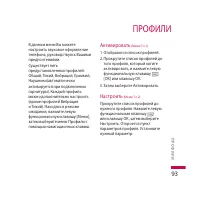
93 В данном меню Вы можете настроить звуковое оформление телефона, руководствуясь Вашими предпочтениями.Существует пять предустановленных профилей: Общий, Тихий, Вибрация, Громкий, Наушники(автоматически активируется при подключении гарнитуры). Каждый профиль можно дополнительно настроить (кроме про...
Page 95 - Пoиск; ОНТ; КОНТАКТЫ
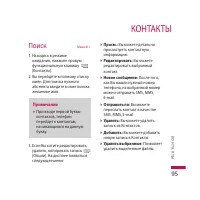
95 Пoиск Меню 8.1 1. Находясь в режиме ожидания, нажмите правую функциональную клавишу [Контакты]. 2. Вы перейдёте к полному списку имён. Для поиска нужного абонента введите в окне поиска желаемое имя. Примечание v При вводе первой буквы контактов, телефон перейдет к контактам, начинающимся на данну...
Page 96 - Добавить; Максимальная длина
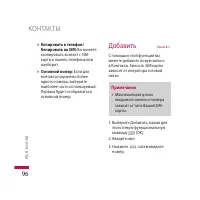
96 v Копировать в телефон/Копировать на SIM: Вы можете скопировать контакт с SIM- карты в память телефона или наоборот. v Основной номер: Если для контакта сохранено более одного номера, выберите наиболее часто используемый. Первым будет отображаться основной номер. Добавить Меню 8.2 С помощью этой ...
Page 99 - находясь в режиме ожидания.; Сохранять на; - Если Вы выберите пункт Всегда; Отображать; Позволяет; Сервисные номера
99 Настройки Меню 8.7 1. Нажмите [Контакты], находясь в режиме ожидания. 2. Перемещайтесь по меню до функции Настройки и для активации нажмите клавишу [ОК]. v Сохранять на Выберите пункт меню Сохранять на и нажмите левую функциональную клавишу [ОК]. - Если Вы выберите пункт Всегда спрашивать, то при...
Page 100 - Визитная карточка
100 КОНТАКТЫ К ОНТ АКТЫ v Визитная карточка Данная опция позволяет Вам создавать собственную визитную карточку с Вашим именем и номером телефона. для того, чтобы создать новую визитную карточку, нажмите левую функциональную клавишу [Нов.] и введите информацию в поля ввода.При нажатии на левую функци...
Page 101 - РОЙКИ; Установить дату; Вы можете ввести текущую дату.; Формат даты; Вы можете ввести текущее время.; Формат времени
101 НАС Т РОЙКИ Дата и Время Меню 9.1 Вы можете настроить функции, относящиеся к дате и времени. Установить дату (Меню 9.1.1) Вы можете ввести текущую дату. Формат даты (Меню 9.1.2) Можно выбрать формат даты ГГГГ/ММ/ДД,ДД/ММ/ГГГГ, ММ/ДД/ГГГГ.(Д: День / М: Месяц / Г: Год). Установить время (Меню 9.1....
Page 102 - Обои; Размер изображения,; Подсветка
102 Дисплей Меню 9.3 Обои (Меню 9.3.1) Вы можете выбрать фон экрана из папки Стандартные изображения или Внешняя память (если она есть в наличие). Также, в качестве фона Вы можете установить фотографии, сделанные Вами. Примечание v Размер изображения, которое вы можете установить в качестве обоев, о...
Page 103 - Соединения; Bluetooth
103 Стиль набора (Меню 9.3.6) Вы можете выбрать один из двух стилей набора: Цветной или Электронный. Приветствие (Меню 9.3.7) Если Вы выберите Вкл, Вы сможете ввести и/или изменять текст, который отображается на дисплее. Имя сети (Меню 9.3.8) Если Вы выберите Вкл, то на дисплее будет отображаться им...
Page 106 - Сеть; Выбор сети; Автоматически; Подключение GPRS; При включении
106 НАС Т РОЙКИ НАСТРОЙКИ Сеть (Меню 9.4.2) Используя данное меню, Вы можете осуществить выбор сети вручную, либо сделать это автоматически. Выбор сети (Меню 9.4.2.1) Также Вы можете редактировать список избранных сетей. v Автоматически Если Вы выберите автоматический режим, телефон будет автоматиче...
Page 108 - Тип USB подключения
108 - Время ожидания: необходи- мо ввести время ожидания соединения. После истечения вышеуказанного времени WAP браузер может отключиться от сети, если в течениии всего зтого времени не было получе-но каких-либо даных. - Основной сервер: ввод IP- адреса основного сервера DNS. - Доп. сервер: ввод IP-...
Page 109 - При некорректном; Вызов; Переадресация
109 Примечание v При некорректном отключении телефона, находящегося в режиме съемного диска, данные, находящиеся на карте памяти/ в телефоне могут быть повреждены. 1. Левой кнопкой мыши два раза нажмите на значок “Безопасное извлечение устройства”, который находится на нижней панели компьютера. 2. П...
Page 111 - (зависит от сети и предоставляемых услуг)
111 - Просмотреть статус Проверка статуса соответствующей услуги. Режим ответа (Меню 9.5.2) v Любой клавишей Если Вы выберете данное меню, Вы сможете принимать входящий вызов путем нажатия на любую клавишу, за исключением клавиши [Закончить] , правой функциональной клавиши и клавиши регулировки гром...
Page 112 - Ожидание вызова; Активировать; Минутный сигнал; Вкл; Отправлять DTMF сигналы
112 Ожидание вызова (Меню 9.5.4) (зависит от сети) v Активировать Если Вы выберите Активировать, Вы сможете принять звонок, находящийся в режиме ожидания. v Отмена Если Вы выберите Отмена, Вы не сможете принять звонок, находящийся в режиме ожидания. v Просмотреть статус Показывает статус данной услу...
Page 113 - Если Вы введёте неверный; Блокировка клавиш
113 Безопасность Меню 9.6 Запрос PIN-кода (Меню 9.6.1) В данном меню Вы можете установить, запрос PIN кода Вашей SIM-карты при включении.Если активирована данная функция, при включении телефона будет отображаться запрос на ввод PIN- кода.1. Выберите Запрос PIN-кода в меню настроек безопасности, а за...
Page 117 - Объем памяти
117 НАС Т РОЙКИ Объем памяти Меню 9.0 Вы можете просмотреть объем памяти: Общий, Мультимедиа, Телефон, SIM-карта, Внешняя память.Также в данном пункте меню Вы можете произвести форматирование мультимедийной (внутренней) и внешней памяти телефона.
Page 118 - Вопросы и о
118 Вопросы и о т веты Прежде, чем обращаться в обращаться вслужбу сервисной поддержки проверьте, есть ли описание решения проблемы, возникшей с Вашим телефоном, в этом разделе. B Как можно просмотреть список исходящих звонков, список входящих звонков и список пропущенных звонков? O Нажмите клавишу ...
Page 124 - Общие; Наименование изделия :; Эксплуатационные; ТЕХНИЧЕСКИЕ ХАРАКТЕРИСТИКИ; ТЕХНИ
124 Общие Наименование изделия : KE770 Диапазон : GSM 900 / DCS 1800 / PCS 1900 Эксплуатационные температуры Макс. : +55 °C Мин. : –10 °C ТЕХНИЧЕСКИЕ ХАРАКТЕРИСТИКИ ТЕХНИ ЧЕСКИЕ ХАР АКТЕРИС ТИКИ
Page 137 - Network service
v Do not disassemble or short-circuit thebattery pack. v Keep the metal contacts of the batterypack clean. v Replace the battery when it no longerprovides acceptable performance. Thebattery pack may be rechargedhundreds of times until it needsreplacing. v Recharge the battery if it has not beenused ...
Page 139 - Parts of the phone; Front view
Parts of the phone Front view KE770 features KE770 features 14 Alpha numeric keys v In standby mode: Input numbers to dial Holddown - International calls - Activate Voice mail centre menu to - Speed dials v In editing mode: Enter numbers & characters LCD v Top: Signal strength, battery level and...
Page 141 - Note
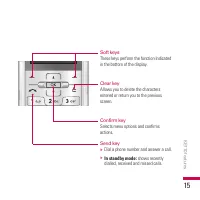
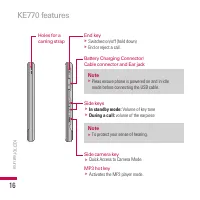
KE770 features KE770 features 16 Side keys v In standby mode: Volume of key tone v During a call: volume of the earpiece Note v To protect your sense of hearing. Battery Charging Connector/ Cable connector and Ear jack Side camera key v Quick Access to Camera Mode. MP3 hot key v Activates the MP3 pl...
Page 142 - Rear view
Rear view KE770 features 17 Camera lens Flash SIM card socket Battery Memory card slot Battery latch Press this button toremove the battery cover. Battery cover Batteryterminals
Page 143 - Display Information
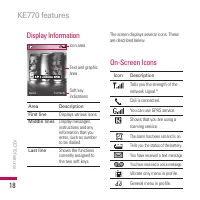
Display Information Icon area Text and graphicarea Soft keyindications Area Description First line Displays various icons. Middle lines Display messages,instructions and anyinformation that youenter, such as numberto be dialled. Last line Shows the functionscurrently assigned tothe two soft keys. Th...
Page 145 - Install the SIM card.
Installing the SIM cardand the handset battery Make sure the power is off before youremove the SIM card or battery. 1. Remove the battery. Press and hold down the battery releasebutton and lift off the battery cover. Turnthe phone up-side down, as shown, thenlift up the battery with your fingers and...
Page 147 - Charging the Battery
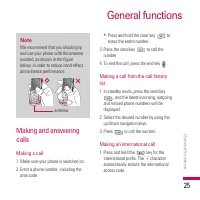
Charging the Battery Before connecting the travel adapter to thephone you must first install the battery. 1. Ensure the battery is fully charged before using the phone for the first time. 2. With the arrow facing you as shown in the diagram push the plug on the batteryadapter into the socket on the ...
Page 149 - Inserting the memory card
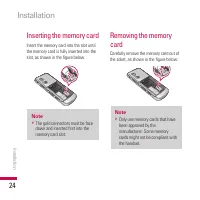
Inserting the memory card Insert the memory card into the slot untilthe memory card is fully inserted into theslot, as shown in the figure below: Removing the memorycard Carefully remove the memory card out ofthe soket, as shown in the figure below: Note v Only use memory cards that havebeen approve...
Page 152 - Signal strength; Entering text; T9 mode
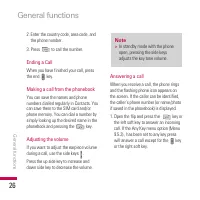
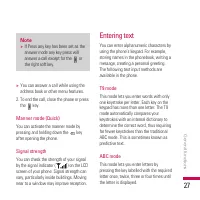
v You can answer a call while using theaddress book or other menu features. 2. To end the call, close the phone or press the key. Manner mode (Quick) You can activate the manner mode bypressing and holding down the key after opening the phone. Signal strength You can check the strength of your signa...
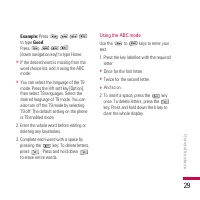
Page 153 - Using the T9 mode
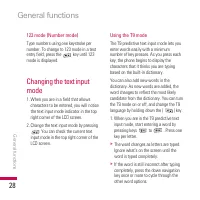
123 mode (Number mode) Type numbers using one keystroke pernumber. To change to 123 mode in a textentry field, press the key until 123 mode is displayed. Changing the text inputmode 1. When you are in a field that allows characters to be entered, you will noticethe text input mode indicator in the t...
Page 155 - Using the Symbol Mode
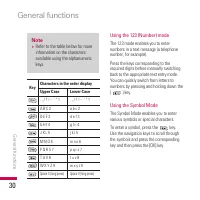
Key Characters in the order display Upper Case Lower Case . , / ? ! - : ' " 1 . , / ? ! - : ' " 1 A B C 2 a b c 2 D E F 3 d e f 3 G H I 4 g h i 4 J K L 5 j k l 5 M N O 6 m n o 6 P Q R S 7 p q r s 7 T U V 8 t u v 8 W X Y Z 9 w x y z 9 Space 0 (long press) Space 0 (long press) Using the 123 (N...
Page 158 - During a call; Making a second call
Your phone provides a number of controlfunctions that you can use during a call. Toaccess these functions during a call,initially press the MP3 key to unlock thetouch screen and then press the left softkey [Options]. During a call The menu displayed on the handset screenduring a call is different to...
Page 159 - Call waiting; Rejecting an incoming call; Muting the microphone; Mute off
This feature, known as Call waiting , is only available if your network supports it.For details of how to activate anddeactivate it see Call waiting (Menu 9.5.4) If Call waiting is activated, you can put the first call on hold and answer thesecond, by pressing or by selecting the leftsoft key, then ...
Page 160 - Activate the conference call on hold
Multiparty or conferencecalls The multiparty or conference serviceprovides you with the ability to have asimultaneous conversation with more thanone caller, if your network operatorsupports this feature. A multiparty call canonly be set up when you have one activecall and one call on hold, both call...
Page 161 - Adding calls to the conference call; Ending a conference call; Conference/End multiparty
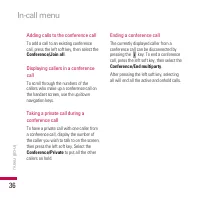
Adding calls to the conference call To add a call to an existing conferencecall, press the left soft key, then select the Conference/Join all . Displaying callers in a conferencecall To scroll through the numbers of thecallers who make up a conference call onthe handset screen, use the up/downnaviga...
Page 165 - Browser
You can access various WAP (WirelessApplication Protocol) services such asbanking, news, weather reports and flightinformation. These services are speciallydesigned for mobile phones and they aremaintained by WAP service providers. Check the availability of WAP services,pricing and tariffs with your...
Page 169 - Dialled calls; Call history
You can check the record of missed,received, and dialled calls only if thenetwork supports the Calling LineIdentification (CLI) within the service area. The number and name (if available) aredisplayed together with the date and timeat which the call was made. You can alsoview call times. All calls M...
Page 172 - Alarm clock; Calendar; Key; View
Alarm clock Menu 3.1 You can set the alarm clock to go off at aspecified time. 1. Select On and enter the alarm time you want. 2. Select the repeat period: Once, Mon-Fri, Mon-Sat, Sat-Wed, Sat-Thu, Everyday. 3. Select the alarm tone you want and press [Set]. Calendar Menu 3.2 When you enter this men...
Page 173 - New schedule; Go to date; Delete all; Calculator
If you want to view the note in detail,press left soft key [OK]. Press left soft key [Options] to View, Delete, New schedule, Send via Textmessage/Multimediamessage/Bluetooth/Email, Edit,Calendar, Scheduler tone, All schedules,Go to date, Multi delete and Delete all. v New schedule Allows you to add...
Page 176 - MP3 player
You can enjoy various multimediafunctions on your phone such as camera,voice recorder, MP3 for your fun andconvinience. MP3 player Menu 4.1 The KE770 has an integrated MP3 playerbuilt-in. You can enjoy listening to MP3music files on your phone using acompatible headset or via the internalloudspeaker...
Page 178 - Repeat
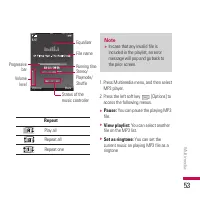
Repeat Play all Repeat all Repeat one 1. Press Multimedia menu, and then select MP3 player. 2. Press the left soft key [Options] to access the following menus. v Pause: You can pause the playing MP3 file. v View playlist: You can select another file on the MP3 list. v Set as ringtone: You can set th...
Page 179 - Settings
v Settings - Equalizer: This menu helps you to adjust to a variety of environmentswhen listening to music. - Play mode: This menu allows to set the play mode: Repeat one, Repeatall,Play all. - Set shuffle: It you select On, you can listen to the music at random. - Visual effect: You can select the v...
Page 180 - Camera; To take a picture
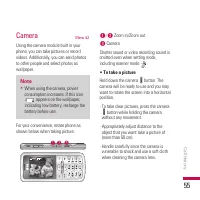
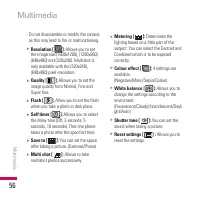
Camera Menu 4.2 Using the camera module built in yourphone, you can take pictures or recordvideos. Additionally, you can send photosto other people and select photos aswallpaper. For your convenience, rotate phone asshown below when taking picture. 1 / 2 Zoom in/Zoom out 3 Camera Shutter sound or vi...
Page 182 - Storage
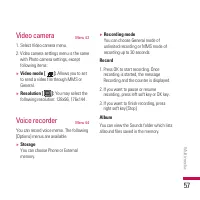
Video camera Menu 4.3 1. Select Video camera menu. 2. Video camera settings menu is the same with Photo camera settings, exceptfollowing items: v Video mode [ ]: Allows you to set to send a video file through MMS orGeneral. v Resolution [ ]: You may select the following resolution: 128x96, 176x144 ....
Page 183 - New message; Text
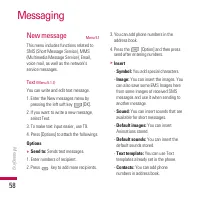
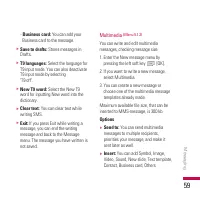
New message Menu 5.1 This menu includes functions related toSMS (Short Message Service), MMS(Multimedia Message Service), Email,voice mail, as well as the network’sservice messages. Text (Menu 5.1.1) You can write and edit text message. 1. Enter the New messages menu by pressing the left soft key [O...
Page 186 - Email
Email (Menu 5.1.3) To send/receive an email, you should setup the email account. 1. Key in the subject of the mail and press OK. 2. After writing an email message, press the left soft key [Options]. You can access the following option menus. 3. You can input up to 20 email addresses in the To and Cc...
Page 187 - Inbox; SIM message
Inbox Menu 5.2 You will be alerted when you havereceived messages. They will be stored inInbox. If the phone shows ‘No space for SIMmessage’, you have to delete only SIMmessages from Inbox. If the phonedisplays ‘No space for message’, you canmake space of each repository as deletingmessages, media a...
Page 188 - Email box
v View: You can view the received messages. v Delete: You can delete the current message. v Reply: You can reply to the sender. v Reply all: You can reply to all of the sender. v Forward: You can forward the selected message to another party. v Return call: You can call back to the sender. v Informa...
Page 190 - Info message
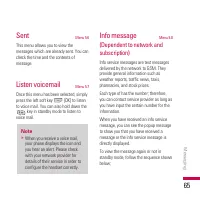
Sent Menu 5.6 This menu allows you to view themessages which are already sent. You cancheck the time and the contents ofmessage. Listen voicemail Menu 5.7 Once this menu has been selected, simplypress the left soft key [OK] to listen to voice mail. You can also hold down the key in standby mode to l...
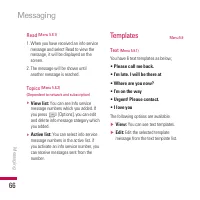
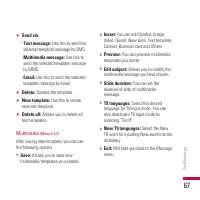
Page 191 - Templates
Read (Menu 5.8.1) 1. When you have received an info service message and select Read to view themessage, it will be displayed on thescreen. 2. The message will be shown until another message is reached. Topics (Menu 5.8.2) (Dependent to network and subscription) v View list: You can see Info service ...
Page 193 - Text message
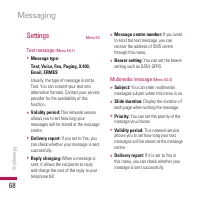
Settings Menu 5.0 Text message (Menu 5.0.1) v Message type: Text, Voice, Fax, Paging, X.400,Email, ERMES Usually, the type of message is set toText. You can convert your text intoalternative formats. Contact your serviceprovider for the availability of thisfunction. v Validity period: This network s...
Page 196 - Alerts; Language
Voicemail number (Menu 5.0.4) You can receive the voicemail if yournetwork service provider supports thisfeature. When a new voicemail is arrived,the symbol will be displayed on the screen.Please check with your network serviceprovider for details of their service in orderto configure the phone acco...
Page 197 - Images; Set as
Images Menu 6.1 Show the list of jpg, bmp, gif, wbmp, pngfiles at Images folder in Multimediamemory. v View: You can see the JPG file when pressing OK key or selecting View menuof Option menus. v Delete: Delete a file. v Set as - Full image wallpaper: Currently selected image can be set as awallpape...
Page 198 - Sounds
- Copy to external memory: Copy the selected file to the Multimediamemory/external memory. - Information: Show the file information. v Print via Bluetooth: Most pictures that you’ve taken in the camera mode anddownloaded through WAP can betransmitted via Bluetooth to a printer. v Slide show You can ...
Page 199 - Videos; Move to external memory:
Videos Menu 6.3 Shows the list of 3GP, MP4 files at Mymedia\Videos in Multimedia memory.Supported file types are 3gp files, that areencoded with MPEG4 and h.263 video-codecs and AMR audio-codec. v Play: You can play the video file when pressing OK key or selecting Play menuof Option menus. v Delete:...
Page 201 - External memory
Games & Apps Menu 6.6 In this menu, you can manage the Javaapplications installed in your phone. Youcan play or delete downloadedapplications, or set the connect option. External memory Menu 6.7 This menu allows you to view Images,Sounds, Videos, Documents and Others inmemory card. If the extern...
Page 202 - New Fantastic LG
My stuff 77 New Fantastic LG The KE770 works as a mass storagedevice. If you connect the USB cable,you can use the phone as aRemovable Disk. You can downloadMP3 files, photos, videos, text filesetc. this gives you fast access fromthe PC to phone, by just connectingthe USB cable. Note v MASS STORAGE ...
Page 205 - Search
Search Menu 8.1 1. Select Search by press the left soft key [OK]. 2. Enter the name that you want to search. 3. If you want to edit, delete, copy an entry, select left soft key [Options]. The following menu will be displayed. v View: You can view each entry in details. v Edit: You can edit the name,...
Page 208 - Default memory; Service dial numbers
Settings Menu 8.7 1. Press the right soft [Contacts] in standby mode. 2. Scroll to Settings, then press the left soft key [OK]. v Default memory You can set the default memory fromAlways ask, SIM or Handset. v View options Scroll to highlight View options, andthen press the left soft key [OK]. - Nam...
Page 209 - Languages
Date & Time Menu 9.1 You can set functions relating to the dateand time. Set date (Menu 9.1.1) You can enter the current date. Date format (Menu 9.1.2) You can set the Date format such asYYYY/MM/DD, DD/MM/YYYY,MM/DD/YYYY. (D: Day / M: Month / Y: Year) Set time (Menu 9.1.3) You can enter the curr...
Page 210 - Connectivity
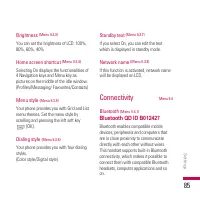
Brightness (Menu 9.3.3) You can set the brightness of LCD: 100%,80%, 60%, 40% Home screen shortcut (Menu 9.3.4) Selecting On displays the functionalities of4 Navigation keys and Menu key aspictures on the middle of the idle window.(Profiles/Messaging/ Favourites/Contacts) Menu style (Menu 9.3.5) You...
Page 211 - Device list; Video; Image; Sound; Documents folder
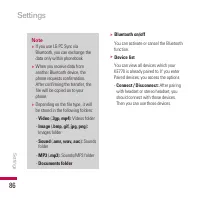
v Bluetooth on/off You can activate or cancel the Bluetoothfunction. v Device list You can view all devices which yourKE770 is already paired to. If you enterPaired devices, you access the options - Connect / Disconnect: After pairing with headset or stereo headset, youshould connect with those devi...
Page 212 - Bluetooth settings
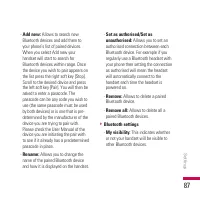
- Add new: Allows to search new Bluetooth devices and add them toyour phone’s list of paired devices.When you select Add new yourhandset will start to search forBluetooth devices within range. Oncethe device you wish to pair appears onthe list press the right soft key [Stop]. Scroll to the desired d...
Page 213 - Network
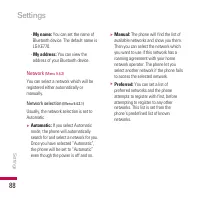
- My name: You can set the name of Bluetooth device. The default name isLG KE770. - My address: You can view the address of your Bluetooth device. Network (Menu 9.4.2) You can select a network which will beregistered either automatically ormanually. Network selection (Menu 9.4.2.1) Usually, the netw...
Page 214 - Switch on; Data connections
GPRS attach (Menu 9.4.2.2) You can set GPRS service depending onvarious situations. v Switch on If you select this menu, the phone isautomatically registered to a GPRSnetwork when you switch the phone on.Starting a WAP or PC dial-up applicationcreated the connection between phoneand network and data...
Page 215 - USB connection mode
- Call speed: The speed of your data connection; 9600 or 14400 (Dependson Operator) - Linger time: You need to enter timeout period. After entering that, the WAPnavigation service will be unavailableif any data is not input or transferred. - Primary server: Input the IP address of the primary DNS se...
Page 216 - Call; Call divert
1. Click on the notification area. [Unplug or Eject Hardware] 2. Select USB Mass Storage Device, click on Stop. The following message will appear:“The ‘USB Mass Storage Device’ devicecan now be safely removed from thesystem” 3. Then remove the cable. Call Menu 9.5 You can set the menu relevant to a ...
Page 217 - Answer mode
v Cancel all Cancels all call divert service. The submenus Call divert menus have the submenusshown below. - Activate Activate the corresponding service. To voice mailbox Forwards to message centre. Thisfunction is not shown at All data callsand All fax calls menus. To other number Inputs the number...
Page 218 - Send my number; Minute minder
Send my number (Menu 9.5.3) (network and subscription dependent) v Set by network If you select this, you can send yourphone number depending on two lineservice such as line 1 or line 2. v On You can send your phone number toanother party. Your phone number will be shown onthe receiver’s phone. v Of...
Page 219 - Security; PIN code request
Auto redial (Menu 9.5.6) v On When this function is activated, thephone will automatically try to redial inthe case of failure to connect a call. v Off Your phone will not make any attemptsto redial when the original call has notconnected. Send DTMF tones (Menu 9.5.7) You can send touch tones during...
Page 220 - Auto key lock; Outgoing international
5. You can enter your PUK code up to 10 times. If you put wrong PUK code morethan 10 times, you can not unlock yourphone. You will need to contact yourservice provider. Auto key lock (Menu 9.6.2) This menu allows to set the time of Autokey lock. Phone lock (Menu 9.6.3) You can use a security code to...
Page 221 - Fixed dial number
v Cancel all barrings You can cancel all barring services. v Change password You can change the password for CallBarring Service. The submenus: - Activate Allows to request the network to set callrestriction on. - Cancel Set the selected call restriction off. - View status View the status whether th...
Page 222 - Change codes; Security code; Flight mode
Change codes (Menu 9.6.6) PIN is an abbreviation of PersonalIdentification Number to prevent use byunauthorized person. You can change the access codes: Security code , PIN1 code , PIN2 code . 1. If you want to change the Security code/PIN1/ PIN2 code input youroriginal code, and then press [OK]. 2....
Page 228 - General
Technical data Technical data 103 General Product name: KE770 System: GSM 900 / DCS 1800 / PCS 1900 Ambient Temperatures Max: +55°C Min: -10°C

 LG G5200 User Manual
 LG G5310 User Manual
 LG G5400 User Manual
 LG G5500 User Manual
 LG G7030 User Manual
 LG G7050 User Manual
 LG KF700 User Manual
 LG KG110 User Manual
 LG KG200 User Manual
 LG KG225 User Manual
 LG KG245 User Manual
 LG KG300 User Manual
 LG KG320 User Manual
 LG KG800 User Manual
 LG KG810 User Manual
 LG KG920 User Manual
 LG L342i User Manual
 LG M4410 User Manual
 LG M6100 User Manual
 LG P7200 User Manual