Page 2 - Instrukcja obsługi odkurzacza Robot Dreame D9; SA; Dreame D9
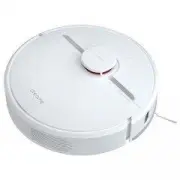
Dreame Robot Vacuum D9 User ManualBedienungsanleitung Dreame Saugroboter D9Manuel d'utilisation du robot aspirateur Dreame D9Manuale d'Utente Dreame Robot Aspirapolvere D9Manual de Usuario del Robot Aspirador Dreame D9Робот-пылесос Dreame D9 Руководство пользователя Instrukcja obsługi odkurzacza Rob...
Page 3 - Usage Restrictions; Safety Information; damage arising from improper use of this product.
1 Usage Restrictions Safety Information This product is for floor cleaning in a home environment only. Do not use it outdoors, on non-floor surfaces, or in a commercial or industrial setting.Do not use the robot in an area suspended above ground level without a protective barrier.Do not use the robo...
Page 4 - Batteries and
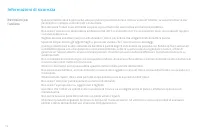
2 Hereby,Dreame Trading (Tianjin) Co.,Ltd declares that the radio equipment type RLS5-WH0 is in compliance with Directive 2014/53/EU. The full text of the EU declaration of conformity is available at the following internet address: www.dreame.tech Batteries and -Charging Safety Information Do not us...
Page 5 - Accessories; Product Overview
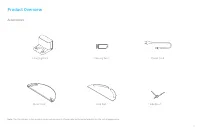
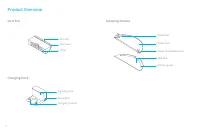
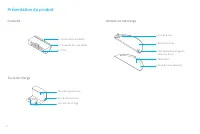
3 Accessories Product Overview Note: The illustrations in this manual are for reference only. Please refer to the actual product for the actual appearance. Charging Dock Water Tank Side Brush Cleaning Tool Power Cord Mop Pad
Page 6 - Robot
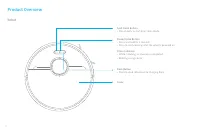
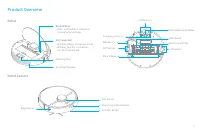
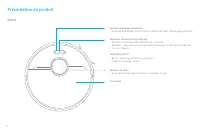
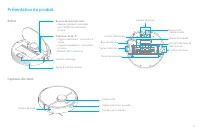
4 Robot Product Overview Spot Clean Button • Press briefly to start Spot Clean Mode Power/Clean Button • Press and hold for 3 seconds • Press to start cleaning after the robot is powered on Status Indicator • White: Cleaning, or cleanup is completed • Blinking orange: Error Dock Button • Press to se...
Page 9 - Clearing Home Environment
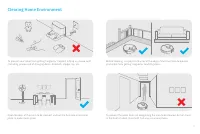
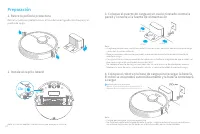
7 Clearing Home Environment To prevent your robot from getting tangled or trapped, tidy up any loose cord (including power cord of charging dock), dishcloth, slipper, toy, etc. Open the door of the room to be cleaned, and put the furniture into proper place to make more space. To prevent the robot f...
Page 10 - Click; Preparation
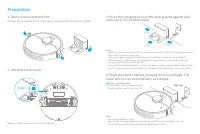
8 >1.5m >0.5m >0.5m 1. Remove the protective film 3. Place the charging dock on the level ground against wall and connect to a power outlet 2. Install the side brush Click 4. Place the robot onto the charging dock to recharge. The robot will turn on automatically and charge Preparation Note...
Page 11 - Connecting with Mi Home/Xiaomi Home App
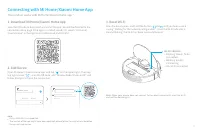
9 xxxxxxx’home No home environment info Devices Rooms Scanning for devices nearby...What should I do if I cannot scan for devices? 1. Download Mi Home/Xiaomi Home App 3. Reset Wi-Fi This product works with Mi Home/Xiaomi Home app *. Connecting with Mi Home/Xiaomi Home App Scan the QR code to downloa...
Page 12 - Do Not Disturb Mode; How to Use
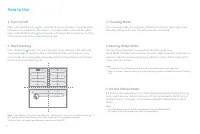
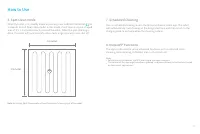
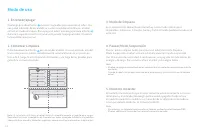
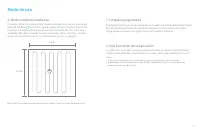
10 1. Turn On/Off 3. Cleaning Mode 4.Pausing/Sleep Mode 5. Do Not Disturb Mode 2. Start Cleaning How to Use Press and hold the button for 3 seconds to turn on the robot. Once the power indicator turns solid white, the robot is in standby mode. To turn off the robot, press and hold the button for 3 s...
Page 14 - Use the Mopping Function
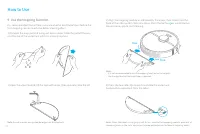
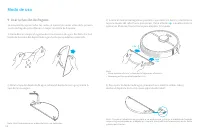
12 9. Use the Mopping Function How to Use It is recommended that all floors are vacuumed at least three times before the first mopping session to achieve better cleaning effect. 1)Dampen the mop pad and wring out excess water. Slide the pad all the way into the slot of the water tank until it is sec...
Page 15 - Clean the Dust Bin and Filter; Routine Maintenance
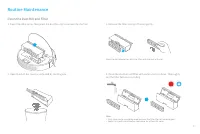
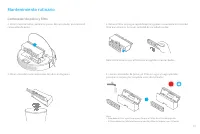
13 12 6 1 11 5 7 2 10 4 8 3 9 24 hrs Clean the Dust Bin and Filter Routine Maintenance 1. Open the robot cover, then press the dust bin clip to remove the dust bin. 2. Open the dust bin cover as indicated by the diagram. 3. Remove the filter and tap it basket gently. 4. Rinse the dust bin and filter...
Page 16 - Clean the Mopping Module
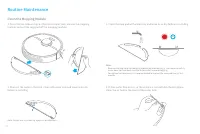
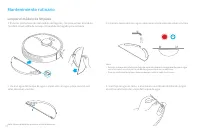
14 12 6 1 11 5 7 2 10 4 8 3 9 24 hrs Clean the Mopping Module Routine Maintenance 1. Press the two release clips on the side of water tank, remove the mopping module and pull the mop pad off the mopping module. 3. Clean the mop pad with water only and leave to air dry before re-installing. 2. Pour o...
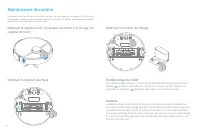
Page 18 - Robot Restarting; Battery
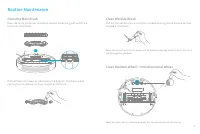
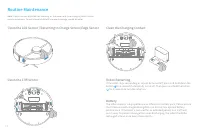
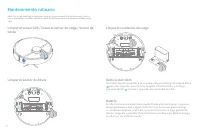
16 Clean the LDS Sensor / Returning to Charge Sensor/Edge Sensor Clean the Charging Contact Clean the Cliff Sensor Routine Maintenance Note: Please use dry dishcloth for cleaning, as the robot and inner charging dock include sensitive elements. Do not use wet dishcloth to prevent damage caused by wa...
Page 19 - FAQ
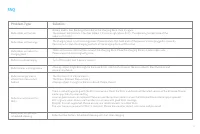
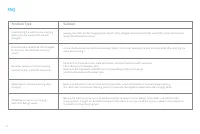
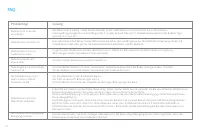
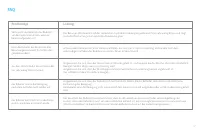
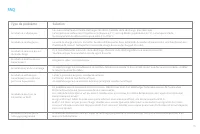
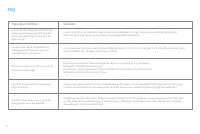
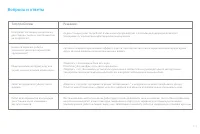
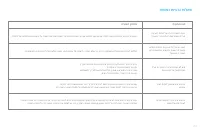
17 Problem Type Robot does not turn on Robot does not recharge Robot does not return to charging dock Robot makes a strange noise Robot no longer cleans efficiently or leaves dust behind Robot cannot connect to Wi-Fi Robot does not perform scheduled cleaning Robot is malfunctioning Solution Battery ...
Page 21 - WEEE Information; Specifications
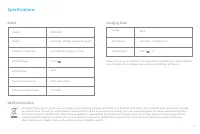
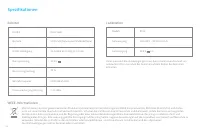
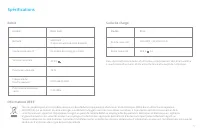
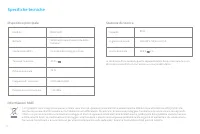
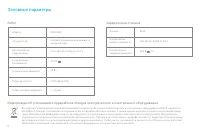
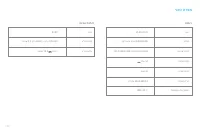
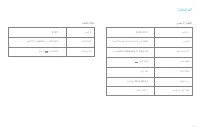
19 Model Model RLS5-WH0 RCS0 5200 mAh(Battery Nominal Capacity) 2400-2483.5 MHz <20 dBm 100-240 V ~ 50/60 Hz 0.5 A Under normal use of condition, this equipment should be kept a separation dist ance of at least 20cm between the antenna and the body of the user. 14.4 V 40 W Wi-Fi IEEE 802.11b/g/n 2.4...
Page 22 - Nutzungseinschrän; Sicherheitsinformationen
20 Nutzungseinschrän -kungen Sicherheitsinformationen Dieses Produkt ist nur für die Bodenreinigung in einer häuslichen Umgebung. Benutzen Sie es nicht im Freien, auf anderen Oberflächen als dem Boden oder in einer kommerziellen oder industriellen Umgebung.Verwenden Sie den Roboter nicht in einem Be...
Page 23 - Akkus und Ladung
21 Akkus und Ladung Sicherheitsinformationen Verwenden Sie keine Akkus, Ladegeräte oder Ladestationen von Drittanbietern. Bitte ausschließlich mit RCS0 Netzgerät verwenden.Versuchen Sie nicht, den Akku oder die Ladestation selbst zu zerlegen, zu reparieren oder zu modifizieren.Stellen Sie die Ladest...
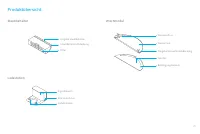
Page 24 - Zubehör; Produktübersicht
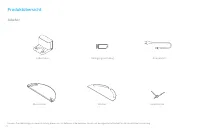
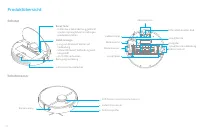
22 Zubehör Produktübersicht Hinweis: Die Abbildungen in dieser Anleitung dienen nur als Referenz, bitte beziehen Sie sich auf das eigentliche Produkt für die tatsächliche Erscheinung. Ladestation Wassertank Seitenbürste Reinigungswerkzeug Stromkabel Wischer
Page 25 - Roboter
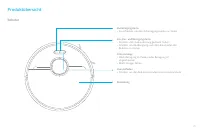
23 Roboter Produktübersicht Zielreinigungstaste • Kurz drücken, um den Zielreinigungsmodus zu starten Ein-/Aus- und Reinigungstaste • Drücken und 3 Sekunden lang gedrückt halten • Drücken, um die Reinigung nach dem Einschalten des Roboters zu starten Statusanzeige • Weiß: Reinigung im Prozess oder R...
Page 28 - Wohnumgebung aufräumen
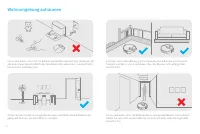
26 Wohnumgebung aufräumen Um zu verhindern, dass sich Ihr Roboter verheddert oder verfängt, entfernen Sie alle losen Kabel (einschließlich des Netzkabels der Ladestation), Geschirrtücher, Hausschuhe, Spielzeug usw. Öffnen Sie die Tür des zu reinigenden Raumes und stellen Sie die Möbel in die geeigne...
Page 29 - Bereitstellen zum Laden
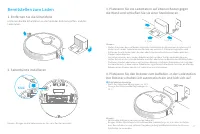
27 > 1,5 m > 0,5 m > 0,5 m 1. Entfernen Sie die Schutzfolie 3. Platzieren Sie die Ladestation auf ebenen Boden gegen die Wand und schließen Sie sie einer Steckdose an. 2. Seitenbürste installieren Klick 4. Platzieren Sie den Roboter zum Aufladen. in der Ladestation. Der Roboter schaltet sich automat...
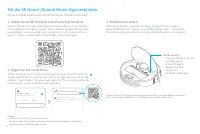
Page 30 - Fügen Sie das Gerät hinzu; Laden Sie die Mi Home/Xiaomi Home App herunter
28 Öffnen Sie die Mi Home / Xiaomi Home App und tippen Sie oben rechts auf " ". Tippen Sie daraufhin in der Ecke oben rechts auf " ". Scannen Sie den QR- Code ein, fügen Sie den " Dreame Saugroboter D9 " hinzu und folgen Sie den Anweisungen, um die Verbindung abzuschließen. 2...
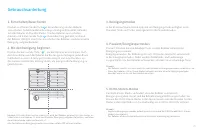
Page 31 - Mit der Reinigung beginnen; Gebrauchsanleitung
29 1. Einschalten/Ausschalten 3. Reinigungsmodus 4. Pausiert/Energiesparmodus 5. Nicht-Stören-Modus 2. Mit der Reinigung beginnen Gebrauchsanleitung Drücken und halten Sie die Taste 3 Sekunden lang um den Roboter anzuschalten. Sobald die Betriebsanzeige ständig weiß leuchtet, befindet sich der Robot...
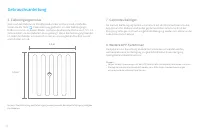
Page 33 - Verwenden der Wischfunktion
31 9. Verwenden der Wischfunktion Gebrauchsanleitung Zur Erzielung eines besseren Reinigungseffekts, wird empfohlen, alle Boden mindestens dreimal vor der ersten Mopp-Reinigung zu saugen. 1) Befeuchten Sie das Wischer-Pad und wringen Sie überschüssiges Wasser aus. Schieben Sie das Wischer-Pad ganz i...
Page 34 - Staubbehälter und Filter reinigen; Regelmäßige Wartung
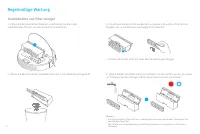
32 12 6 1 11 5 7 2 10 4 8 3 9 24 hrs Staubbehälter und Filter reinigen Regelmäßige Wartung 1. Öffnen Sie den Deckel des Roboters und drücken Sie dann den Staubbehälter-Clip ein, um das Staubfach zu entfernen. 2. Öffnen Sie den Deckel des Staubbehälters wie in der Abbildung dargestellt. 3. Entnehmen ...
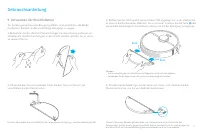
Page 35 - Reinigen Sie das Wischmodul
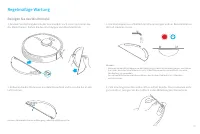
33 12 6 1 11 5 7 2 10 4 8 3 9 24 hrs Reinigen Sie das Wischmodul Regelmäßige Wartung 1. Drücken Sie die Freigabetaste des Wischmoduls nach innen und ziehen Sie das Modul heraus. Ziehen Sie den Wischlappen vom Wischmodul ab. 3. Die Wischlappen ausschließlich mit Wasser reinigen und vor Reinstallieren...
Page 37 - Neustart des Roboter; Akku
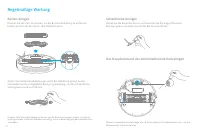
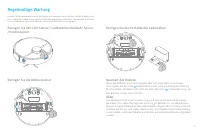
35 Reinigen Sie den LDS-Sensor / Ladestationsrückkehr-Sensor / Kantensensor Reinigen Sie die Kontakte der Ladestation Reinigen Sie die Absturzsensor Regelmäßige Wartung Hinweis: Bitte verwenden Sie zur Reinigung ein trockenes Geschirrtuch, da der Roboter und das innere der Ladestation empfindliche K...
Page 40 - Spezifikationen
38 Modell Modell RLS5-WH0 RCS0 5200 mAh(Nennkapazität der Batterie) 2400-2483.5 MHz <20 dBm 100-240 V ~ 50/60 Hz 0,5 A Unter normalen Einsatzbedingungen muss dieses Gerät einen Abstand von mindestens 20 cm zwischen der Antenne und dem Körper des Benutzers einhalten. 14,4 V 40 W Wi-Fi IEEE 802,11b/g/...
Page 41 - Informations sur la sécurité
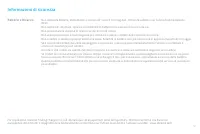
39 Restrictions d’utilisation Informations sur la sécurité Ce produit est uniquement destiné au nettoyage des sols dans un environnement domestique. Ne l’utilisez pas à l’extérieur, sur des surfaces autres que des sols ou dans un environnement commercial ou industriel.N’utilisez pas le robot dans un...
Page 42 - Batteries et charge
40 Con la presente, Dreame Trading (Tianjin) Co.,Ltd dichiara che l'apparecchiatura radio di tipo RLS5-WH0 è conforme alla Direttiva 2014/53/UE. Il testo completo della dichiarazione di conformità UE è disponibile al seguente indirizzo Internet: www.dreame.tech Batteries et charge Informations sur l...
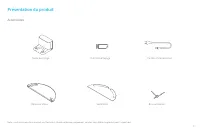
Page 43 - Accessoires; Présentation du produit
41 Accessoires Présentation du produit Note : Les illustrations de ce manuel sont fournies à titre de référence uniquement, veuillez vous référer au produit pour l'aspect réel. Socle de charge Réservoir d’eau Brosse latérale Outil de nettoyage Cordon d’alimentation Serpillière
Page 47 - Nettoyage domestique
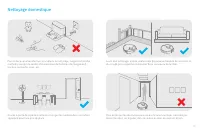
45 Nettoyage domestique Pour éviter que votre robot ne s'emmêle ou ne soit piégé, rangez tout cordon mal fixé (y compris le cordon d'alimentation de la station de chargement), torchon, pantoufle, jouet, etc. Ouvrez la porte de la pièce à nettoyer, et rangez les meubles dans un endroit approprié pour...
Page 48 - Préparation
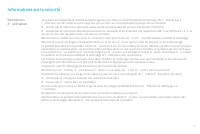
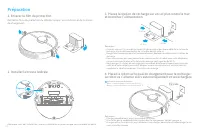
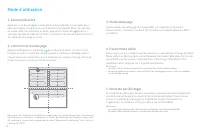
46 > 1,5 m > 0,5 m > 0,5 m 1. Enlever le film de protection 3. Placez la station de recharge sur un sol plat contre le mur et branchez l'alimentation 2. Installer la brosse latérale Cliqueter 4. Placez le robot sur le quai de chargement pour le recharger. Le robot va s'allumer alors automat...
Page 49 - Ce produit fonctionne avec l’application Mi Home/Xiaomi Home*.; Connexion avec l’application Mi Home/Xiaomi Home; Ajouter un appareil
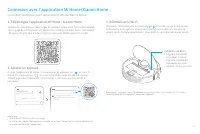
47 xxxxxxx’home No home environment info Devices Rooms Scanning for devices nearby...What should I do if I cannot scan for devices? 1. Téléchargez l'application Mi Home / Xiaomi Home 3. Réinitialiser le Wi-Fi Ce produit fonctionne avec l’application Mi Home/Xiaomi Home*. Connexion avec l’application...
Page 50 - Mode d’utilisation
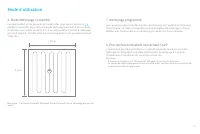
48 1. Allumer/éteindre 3. Mode nettoyage 4. Pause/Mode Veille 5. Mode Ne pas déranger 2. Commencer le nettoyage Mode d’utilisation Appuyez sur le bouton et maintenez-le enfoncé pendant 3 secondes pour allumer le robot. Lorsque le voyant d’alimentation devient blanc, le robot est en mode veille. Pour...
Page 52 - Utilisation de la fonction de nettoyage
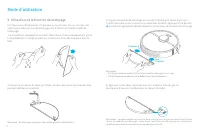
50 9. Utilisation de la fonction de nettoyage Mode d’utilisation Il est recommandé de passer l'aspirateur au moins trois fois sur tous les sols avant la première session de nettoyage afin d'obtenir un meilleur effet de nettoyage.1) Humidifiez la serpillière et essorez l’excès d’eau. Faites complètem...
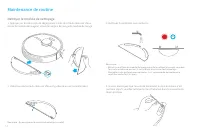
Page 53 - Nettoyez le bac à poussière et le filtre; Maintenance de routine
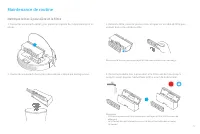
51 12 6 1 11 5 7 2 10 4 8 3 9 24 hrs Nettoyez le bac à poussière et le filtre Maintenance de routine 1. Ouvrez le couvercle du robot , puis pincez les clips du bac à poussière pour le retirer. 2. Ouvrez le couvercle du bac à poussière comme indiqué par le diagramme. 3. Retirez le filtre, rincez-le p...
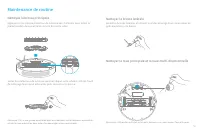
Page 54 - Nettoyer le module de nettoyage
52 12 6 1 11 5 7 2 10 4 8 3 9 24 hrs Nettoyer le module de nettoyage Maintenance de routine 1. Appuyez sur les deux clips de dégagement situés du côté du réservoir d'eau, retirez le module de lavage et retirez le tampon de lavage du module de lavage. 3. Nettoyez la serpillière, puis séchez-la 2. Vid...
Page 59 - Spécifications
57 Modèle Modèle RLS5-WH0 RCS0 5200 mAh (Capacité nominale de la batterie) 2400-2483,5 MHz <20 dBm 100-240 V ~ 50/60 Hz 0,5 A Dans des conditions normales d’utilisation, cet équipement doit être maintenu à une distance d’au moins 20 cm entre l’antenne et le corps de l’utilisateur. 14,4 V 40 W Wi-Fi ...
Page 60 - Restrizioni per; Informazioni di sicurezza; perdite o danni derivanti dall'uso improprio dell'apparecchio.
58 Restrizioni per l'utilizzo Informazioni di sicurezza Questo prodotto deve essere usato solo per pulire i pavimenti di casa. Non va usato all'esterno, su superfici diverse dai pavimenti o in ambito commerciale o industriale.Non utilizzare l'robot in un ambiente sospeso sopra il livello del suolo s...
Page 61 - Batterie e Ricarica
59 Batterie e Ricarica Informazioni di sicurezza Non utilizzare batterie, alimentatori o stazioni di ricarica non originali. Utilizzare soltanto con l'unità di alimentazione RCS0.Non tentare di smontare, riparare o modificare la batteria o la stazione di ricarica da soli.Non posizionare la stazione ...
Page 62 - Lista degli accessori; Presentazione del prodotto
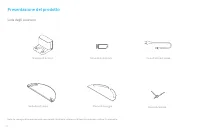
60 Lista degli accessori Presentazione del prodotto Nota: Le immagini di questo manuale sono solo di riferimento, attenersi al dispositivo reale per valutare il suo aspetto. Stazione di ricarica Serbatoio d'acqua Spazzola laterale Strumento di pulizia Cavo di alimentazione Panno di lavaggio
Page 63 - Dispositivo principale
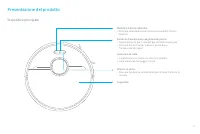
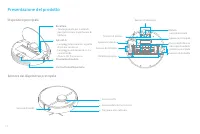
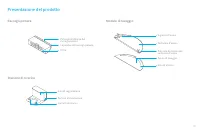
61 Dispositivo principale Presentazione del prodotto Modalità di Pulizia Macchia • Premere velocemente per attivare la modalità Pulizia Macchia Pulsante di accensione/spegnimento/pulizia • Tenere premuto per 3 secondi per accentere/spegnere • Premere il pulsante per iniziare a pulire dopo l'accensio...
Page 66 - Ordinare l'ambiente domestico
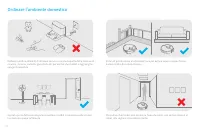
64 Ordinare l'ambiente domestico Mettere in ordine elementi di intralcio come cavi (incluso quello della stazione di ricarica), straccio, ciabatta, giocattolo etc. per evitare che il robot si aggrovigli o venga intrappolato. Aprire la porta della zona da pulire e mettere i mobili in posizione ordina...
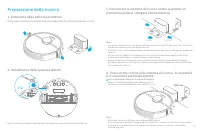
Page 67 - Clic; Preparazione della ricarica
65 1. Rimozione della pellicola protettiva > 1,5 m > 0,5 m > 0,5 m 3. Posizionare la stazione di ricarica contro la parete sul pavimento piatto e collegare l'alimentazione 2. Installazione delle spazzole laterali Clic 4. Posizionare il robot sulla stazione di ricarica. Si accenterà e si ricaricherà ...
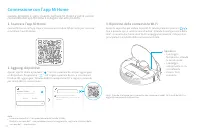
Page 68 - Questo prodotto è stato inserito nell'app Mi Home e potrà essere; Connessione con l'app Mi Home; Aggiungi dispositivo
66 xxxxxxx’home No home environment info Devices Rooms Scanning for devices nearby...What should I do if I cannot scan for devices? 1. Scaricare l'app Mi Home 3. Ripristino della connessione Wi-Fi Questo prodotto è stato inserito nell'app Mi Home e potrà essere comandato dall'app Mi Home e collegato...
Page 69 - Istruzioni utente
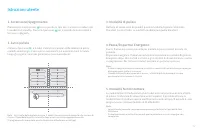
67 1. Accensione/Spegnimento 3. Modalità di pulizia 4.Pausa/Risparmio Energetico 5. Modalità Non Disturbare 2. Avvio pulizia Istruzioni utente Premere il pulsante power fino a quando la spia non è accessa e il robot sarà in modalità di standby; Premere il pulsante per 3 secondi quando il robot è fer...
Page 71 - Usare la funzione di lavaggio
69 9. Usare la funzione di lavaggio Istruzioni utente Si raccomanda di procedere all’aspirazione del pavimento almeno tre volte prima della prima sessione di lavaggio per avere una migliore pulizia. 1) Inumidire il panno di lavaggio e strizzare l'acqua in eccesso. Far scorrere il panno fino in fondo...
Page 72 - Pulizia del raccogli-polvere e del filtro; Manutenzione quotidiana
70 12 6 1 11 5 7 2 10 4 8 3 9 24 hrs Pulizia del raccogli-polvere e del filtro Manutenzione quotidiana 1. Aprire il coperchio del dispositivo principale e rimuovere il raccogli-polvere verso l'alto premendo il pulsante di sblocco. 2. Aprire il coperchio del raccogli-polvere come indicato dalla frecc...
Page 73 - Pulizia del modulo di lavaggio
71 12 6 1 11 5 7 2 10 4 8 3 9 24 hrs Pulizia del modulo di lavaggio Manutenzione quotidiana 1. Premere i pulsanti di sblocco laterali del serbatoio, tirare all'indietro il modulo di lavaggio e rimouvere il panno di lavaggio. 3. Pulire e far asciugare il panno di lavaggio. 2. Svuotare l'acqua rimanen...
Page 76 - Problemi comuni
74 Tipo di Problema Il robot non si accende Il robot non si ricarica Il robot non ritorna alla stazione di ricarica Il robot fa uno strano rumore Il robot non pulisce più con la stessa efficienza di prima o lascia polvere dietro di sé Il robot non riesce a collegarsi al Wi-Fi Il robot non effettua l...
Page 78 - Informazioni RAEE; Specifiche tecniche
76 Modello Modello RLS5-WH0 RCS0 5200 mAh(Capacità nominale della batteria) 2400-2483.5 MHz <20 dBm 100-240 V~50/60 Hz 0.5 A In condizioni d'uso normali, questa apparecchiatura deve essere tenuta a una distanza minima di 20 cm tra l'antenna e il corpo dell'utente. 14.4 V 40 W Wi-Fi IEEE 802.11b/g/n ...
Page 79 - Restricciones de uso; Información de Seguridad; perdida o daño debidos a un uso indebido del producto.
77 Restricciones de uso Información de Seguridad Este producto es solo apto para la limpieza de suelos en el entorno del hogar. No lo use en el exterior o en otras superficies, o en un entorno comercial o industrial.No use el robot en un área suspendida del suelo sin una barrera protectora.No use el...
Page 80 - Baterías y carga
78 Por la presente, Dreame Trading (Tianjin) Co.,Ltd declara que el tipo de equipo radioeléctrico RLS5-WH0 cumple con la Directiva 2014/53/UE. Encontrará el texto completo de la declaración de conformidad de la UE en esta dirección de Internet: www.dreame.tech Baterías y carga Información de Segurid...
Page 81 - Accesorios; Descripción general del producto
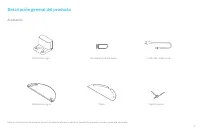
79 Accesorios Descripción general del producto Nota: las ilustraciones del presente manual son sólo de referencia, por favor consulte la apariencia real en el producto adquirido. Puerto de carga Depósito de agua Cepillo lateral Herramienta de limpieza Cable de alimentación Mopa
Page 85 - Ordenar el entorno doméstico
83 Ordenar el entorno doméstico Para evitar que su robot se enrede o quede atrapado, recoja cualquier cable suelto (incluido el cable de alimentación de la base de carga), paño de cocina, zapatilla, juguete, etc. Abra la puerta de la habitación que va a limpiar y coloque los muebles en el lugar apro...
Page 86 - Preparación
84 >1,5m >0,5m >0,5m 1. Retire la película protectora 3. Coloque el puerto de carga en un suelo nivelado contra la pared y conecte a la fuente de alimentación 2. Instale el cepillo lateral Clic 4. Coloque el robot en la base de carga para recargar la batería. El robot se encenderá automátic...
Page 87 - Descargue la Aplicación Mi Home/Xiaomi Home; Este producto funciona con la aplicación Mi Home / Xiaomi Home*.; Conectar con la aplicación Mi Home / Xiaomi Home; Añadir dispositivo
85 xxxxxxx’home No home environment info Devices Rooms Scanning for devices nearby...What should I do if I cannot scan for devices? 1. Descargue la Aplicación Mi Home/Xiaomi Home 3. Restablecer Wi-Fi Este producto funciona con la aplicación Mi Home / Xiaomi Home*. Conectar con la aplicación Mi Home ...
Page 88 - Modo de uso
86 1. Encender/apagar 3. Modo de limpieza 4. Pausar/Modo Suspensión 5. Modo No molestar 2. Comenzar Limpieza Modo de uso Mantenga pulsado el botón durante 3 segundos para encender el robot. Una vez que el indicador de encendido se vuelve completamente blanco, el robot entrará en modo de espera. Para...
Page 90 - Usar la función de fregado
88 9. Usar la función de fregado Modo de uso Se recomienda aspirar todos los suelos al menos tres veces antes de la primera sesión de fregado para obtener un mejor resultado de limpieza. 1) Humedezca la mopa y haga que escurra el exceso de agua. Deslícela hasta el fondo de la ranura del depósito de ...
Page 91 - Contenedor de polvo y filtro; Mantenimiento rutinario
89 12 6 1 11 5 7 2 10 4 8 3 9 24 hrs Contenedor de polvo y filtro Mantenimiento rutinario 1. Abra la tapa del robot, apriete las pinzas del contenedor para retirar el contenedor de polvo. 2. Abra la tapa del contenedor como lo indica el diagrama. 3. Retire el filtro, enjuague repetidamente y golpee ...
Page 92 - Limpiar el módulo de limpieza
90 12 6 1 11 5 7 2 10 4 8 3 9 24 hrs Limpiar el módulo de limpieza Mantenimiento rutinario 1. Pulse las pinzas laterales del módulo de fregado y tire para extraer el módulo. Tire de la almohadilla de la mopa del módulo de fregado para extraerla. 3. Limpie la mopa sólo con agua y deje secar al aire a...
Page 95 - Preguntas Frecuentes
93 Tipo de problema El robot no se enciende El robot no se recarga El robot no vuelve a la base de carga El robot hace un ruido extraño El robot no limpia de forma correcta o deja basura a su paso El robot no se conecta al Wi-Fi El robot no realiza la limpieza programada El robot no funciona adecuad...
Page 97 - Especificaciones
95 Modelo Modelo RLS5-WH0 RCS0 5200 mAh(Potencia máxima de salida) 2400-2483,5 MHz <20 dBm 100-240 V ~ 50/60 Hz 0,5 A En condiciones normales de uso, este equipo debe mantenerse a una distancia de, al menos, 20 cm entre la antena y el cuerpo del usuario. 14,4 V 40 W Wi-Fi IEEE 802.11b/g/n 2.4 GHz 19...
Page 98 - Информация по технике безопасности
96 Ограничения на эксплуатацию Информация по технике безопасности Это устройство предназначено только для очистки пола в домашних условиях. Не используйте его на открытом воздухе, на поверхностях без пола, а также в коммерческих или промышленных условиях.Не используйте робот в областях, расположенны...
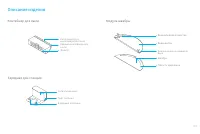
Page 100 - Аксессуары; Описание изделия
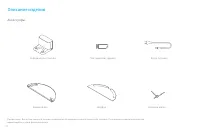
98 Аксессуары Описание изделия Примечание. Все иллюстрации в данном руководстве приведены исключительно для справки. По внешним параметрам изделия ориентируйтесь на его фактический вид. Зарядная док-станция Водяной бак Боковая щетка Чистящий инструмент Шнур питания Швабра
Page 101 - Робот
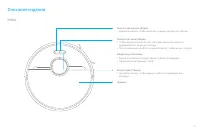
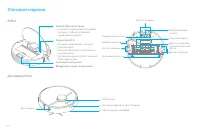
99 Робот Описание изделия Кнопка локальной уборки • Нажмите кнопку, чтобы включить режим локальной уборки Кнопка питания/уборки • Чтобы включить/выключить питание, нажмите кнопку и удерживайте в течение 3 секунд • После включения робота нажмите кнопку, чтобы начать уборку Индикатор состояния • Белый...
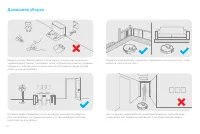
Page 104 - Домашняя уборка
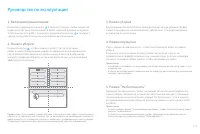
102 Домашняя уборка Перед началом уборки уберите с пола шнуры (включая шнур питания зарядной док-станции), полотенца, тапки, игрушки и другие посторонние предметы, чтобы исключить возможность спутывания, наезда и удара робота в процессе уборки. Откройте дверь помещения, в котором будет проводиться у...
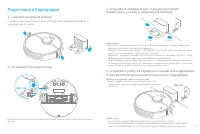
Page 105 - Щелчок; Подготовка к подзарядке
103 > 1,5 m > 0,5 m > 0,5 m 1. Снимите защитную пленку 3. Установите зарядную док-станцию на ровную поверхность у стены и подключите питание 2. Установите боковую щетку Щелчок 4. Установите робот на зарядную станцию для подзарядки. Робот автоматически включится и начнет подзарядку Подготовка к подза...
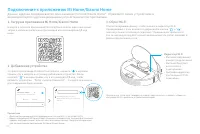
Page 106 - Загрузка приложения Mi Home/Xiaomi Home; Подключение к приложению Mi Home/Xiaomi Home; Добавление устройства
104 xxxxxxx’home No home environment info Devices Rooms Scanning for devices nearby...What should I do if I cannot scan for devices? 1. Загрузка приложения Mi Home/Xiaomi Home 3. Сброс Wi-Fi Данное изделие поддерживается приложением Mi Home/Xiaomi Home*. Управляйте своим устройством и взаимодействуй...
Page 107 - Руководство по эксплуатации
105 1. Включение/выключение 3. Режим уборки 4. Режим паузы/сна 5. Режим "Не беспокоить" 2. Начало уборки Руководство по эксплуатации Нажмите и удерживайте кнопку в течение 3 секунд, чтобы загорелся индикатор питания (постоянный) и робот перешел в режим ожидания. Чтобы выключить робот, нажмит...
Page 109 - Функция уборки шваброй
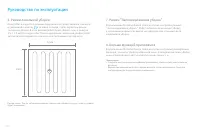
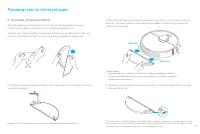
107 9. Функция уборки шваброй Руководство по эксплуатации Для достижения лучшего результата уборки рекомендуется начать использовать режим швабры после 3 применений робота. 1) Намочите губку швабры и отожмите излишки воды. Вставьте губку до упора в паз водяного бака, пока она не будет надежно закреп...
Page 110 - Очистка контейнера для пыли и фльтра; Регулярный уход
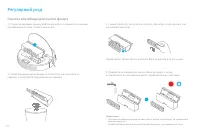
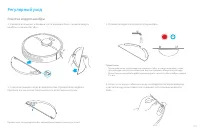
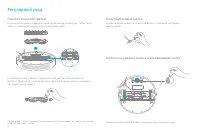
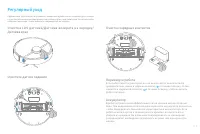
108 12 6 1 11 5 7 2 10 4 8 3 9 24 hrs Очистка контейнера для пыли и фльтра Регулярный уход 1. Откройте верхнюю крышку робота-пылесоса и надавите на зажимы контейнера для пыли, чтобы извлечь его. 2. Откройте крышку контейнера для пыли так, как показано на стрелке, и освободите содержимое контейнера. ...
Page 111 - Очистка модуля швабры
109 12 6 1 11 5 7 2 10 4 8 3 9 24 hrs Очистка модуля швабры Регулярный уход 1. Нажмите на зажимы в боковой части водяного бака, снимите модуль швабры и извлеките губку. 3. Промойте водой и высушите губку швабры. 2. Слейте оставшуюся воду из водяного бак. Промойте бак водой и протрите насухо или оста...
Page 114 - Вопросы и ответы
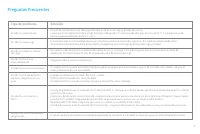
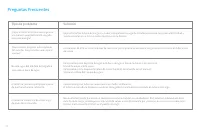
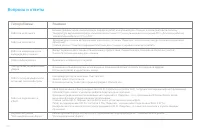
112 Тип проблемы Робот не включается Робот не заряжается Робот не возвращается на зарядную док-станцию Посторонние звуки во время уборки Робот стал хуже убирать или оставляет после себя грязь Робот не подключается к Wi-Fi Не работает режим "Запланированная уборка" Сбой в работе робота Решени...
Page 116 - Основные параметры
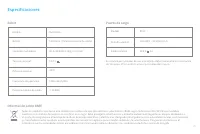
114 Модель Модель RLS5-WH0 RCS0 5200 мА/ч(Номинальная мощность аккумулятора) 2400-2483,5 МГц < 20 дБм 100‒240 В ~ 50/60 Гц 0,5 А 14,4 В 40 Вт Wi-Fi IEEE 802.11b/g/n 2,4 ГГц 19,8 В 1 А Аккумулятор Номинальная входная мощность Беспроводное подключение Номинальная выходная мощность Номинальное напряжен...
Page 117 - Ograniczenia w uż; Informacje dotyczące bezpieczeństwa
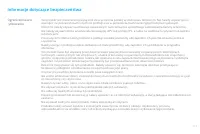
115 Ograniczenia w uż -ytkowaniuż Informacje dotyczące bezpieczeństwa Ten produkt jest przeznaczony wyłącznie do czyszczenia podłóg w środowisku domowym. Nie należy używać go na zewnątrz, na powierzchniach innych niż podłogi oraz w pomieszczeniach komercyjnych lub przemysłowych.Robot nie należy używ...
Page 118 - techników lub serwis posprzedażny.
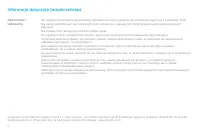
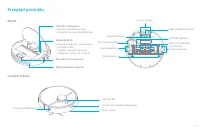
116 Akumulator i ładowanie Informacje dotyczące bezpieczeństwa Nie używać zamienników akumulatora, ładowarki ani stacji ładującej.Do stosowania wyłącznie z zasilaczem RCS0.Nie należy podejmować samodzielnych prób rozbierania, naprawy lub modyfikowania akumulatora lub stacji ładującej.Nie stawiać sta...
Page 119 - Akcesoria; Przegląd produktu
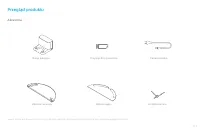
117 Akcesoria Przegląd produktu Uwaga: Ilustracje w niniejszej instrukcji mają charakter wyłącznie informacyjny. Prosimy zapoznać się z aktualnym wyglądem produktu. Stacja ładująca Zbiornik na wodę Szczotka boczna Przyrząd do czyszczenia Kabel zasilania Wkład myjący
Page 123 - Czyszczenie środowiska domowego
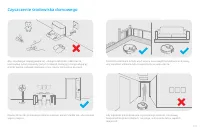
121 Czyszczenie środowiska domowego Aby zapobiegać zaplątywaniu się, utknięciu lub kolizji odkurzacza, uporządkuj luźne przewody (w tym przewód zasilający stację ładującą), ścierki, kapcie, zabawki dziecięce i inne rzeczy rozrzucone po ziemi. Otwórz drzwi do sprzątanego pomieszczenia i umieść meble ...
Page 124 - Kliknij; Przygotowanie do ładowania
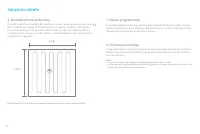
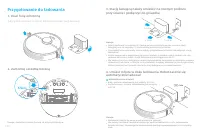
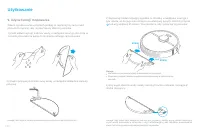
122 1. Usuń folię ochronną > 1,5 m > 0,5 m > 0,5 m 3. Stację ładującą należy umieścić na równym podłożu przy ścianie i podłączyć do gniazdka 2. Zamontuj szczotkę boczną Kliknij 4. Umieść robota w doku ładowania. Robot zacznie się automatycznie ładować Przygotowanie do ładowania Uwaga: • Należy zacho...
Page 125 - Pobierz aplikację Mi Home/Xiaomi Home App; Połącz z aplikacją Mi Home/Xiaomi Home
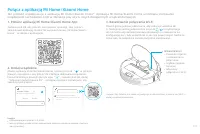
123 Otwórz aplikację Mi Home/Xiaomi Home, naciśnij przycisk “ ”w górnym prawym rogu ekranu, aby przejść do interfejsu dodawania urządzenia. Ponownie kliknij w prawym górnym rogu“ ”, zeskanuj kod QR, dodaj “Odkurzacz Robot Dreame D9” i postępuj zgodnie z instrukcjami, aby zakończyć połączenie. xxxxxxx...
Page 126 - Tryb „Nie przeszkadzać”; Użytkowanie
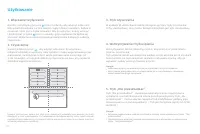
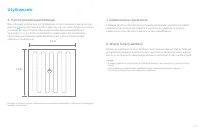
124 1. Włączanie/wyłączanie 3. Tryb czyszczenia 4. Wstrzymywanie/Tryb uśpienia 5. Tryb „Nie przeszkadzać” 2. Czyszczenie Użytkowanie Naciśnij i przytrzymaj przycisk przez 3 sekundy, aby włączyć odkurzacz. Gdy wskaźnik zasilania zacznie świecić ciągłym białym światłem, będzie to oznaczać, robot jest ...
Page 128 - Użycie funkcji mopowania
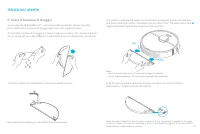
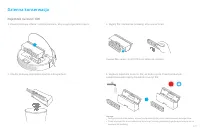
126 9. Użycie funkcji mopowania Użytkowanie Zaleca się odkurzanie wszystkich podłóg co najmniej trzy razy przed pierwszym myciem, aby uzyskać lepszy efekt czyszczenia. 1) Zwilż wkład i wykręć nadmiar wody, a następnie wsuń go do końca w szczelinę zbiornika na wodę do momentu pełnego zamocowania. 3) ...
Page 129 - Pojemnik na kurz i filtr; Dzienna konserwacja
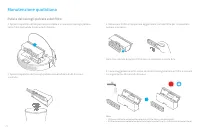
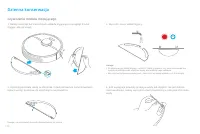
127 12 6 1 11 5 7 2 10 4 8 3 9 24 hrs Pojemnik na kurz i filtr Dzienna konserwacja 1. Otwórz pokrywę robota i naciśnij zatrzask, aby wyjąć pojemnik na kurz. 2. Otwórz pokrywę pojemnika zgodnie z diagramem. 3. Wyjmij filtr i delikatnie postukaj, aby usunąć brud. 4. Wypłucz pojemnik na kurz i filtr, a...
Page 130 - Czyszczenie modułu mopującego
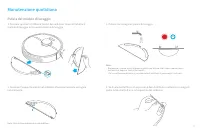
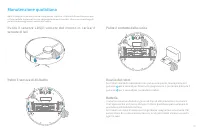
128 12 6 1 11 5 7 2 10 4 8 3 9 24 hrs Czyszczenie modułu mopującego Dzienna konserwacja 1. Należy nacisnąć boczne zatrzaski wkładu myjącego i pociągnąć moduł myjący, aby go wyjąć. 3. Wyczyść i osusz wkład myjący. 2. Opróżnij pozostałą wodę ze zbiornika. Przed ponownym zamontowaniem opłucz wodą i poz...
Page 132 - Resetowanie robota
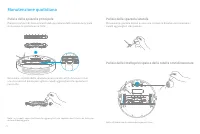
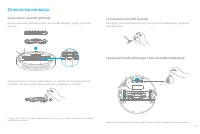
130 Czyszczenie czujnika LDS / Powrót do czujnika ładowania / czujnika krawędziowego Czyszczenie styków ładowania Czyszczenie czujników upadku Dzienna konserwacja Uwaga: Do czyszczenia używaj suche j ściereczki, ponieważ odkurzacz i strona wewnętrzna stacji ładującej zawierają wrażliwe elementy. Nie...
Page 133 - Pytania i odpowiedzi
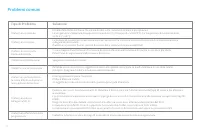
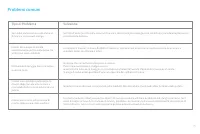
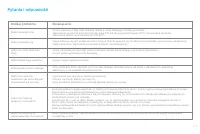
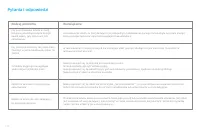
131 Rodzaj problemu Robot nie włącza się Robot nie ładuje się Robot nie może wrócić do stacji Robot wydaje dziwny dźwięk Robot nie czyści tak skutecznie, jak wcześniej lub pozostawia kurz za sobą Robot nie może się połączyć z siecią Wi-Fi Robot nie rozpoczyna zaplanowanego czyszczenia Robot działa n...
Page 135 - Dane techniczne
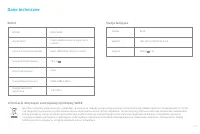
133 Model Model RLS5-WH0 RCS0 5200 mAh(Nominalna pojemność baterii) 2400-2483,5 MHz <20 dBm 100-240 V~50/60 Hz 0.5 A 14.4 V 40 W Wi-Fi IEEE 802.11b/g/n 2,4 GHz 19.8 V 1 A Akumulator Wejście Łączność bezprzewodowa Wyjście Napięcie znamionowe Moc znamionowa Częstotliwość operacji Maksymalna moc wyjści...
Page 136 - יתוחיטב עדימ; שומיש תולבגה
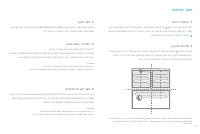
134 וא תירחסמ הביבסב וא הפצר םניאש םיחטשמ יבג לע ,חותפ םוקמב שומיש וב תושעל ןיא .דבלב תיתיב הביבסב הפצר יוקינל דעונ הז רצומ .תיתיישעת .הנגה םוסחמ אלל הפצרה הבוג לעמ יולתש חטשב טובורב שומיש תושעל ןיא .םיקיבד םירמוח וא םילזונ םע הפצר לע וא 0°C -ל תחתמ וא 40°C לעמ הביבס תרוטרפמטב טובורב שומיש תושעל ןיא...
Page 137 - הניעטו תוללוס
135 . RCS0 םגד חוכ קפסב קר ושמתשה .ישילש דצ הניעט תדמעב וא ןעטמב ,הללוסב שומיש תושעל ןיא .םכמצעב הניעטה תדמעב וא הללוסב םייוניש עצבל וא ןקתל ,קרפלו תוסנל ןיא .םוח רוקמ תברקב הניעטה תדמע תא םקמל ןיא .הניעטה תדמע לש הניעטה יעגמ יוקינל וא בוגינל תובוטר םיידיב וא הבוטר תילטמב שומיש תושעל ןיא .םיאתמ רוזח...
Page 138 - רצומה תריקס; םיוולנ םירזיבא
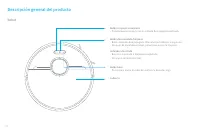
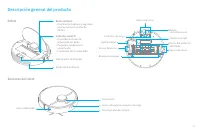
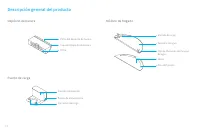
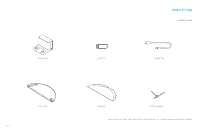
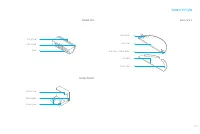
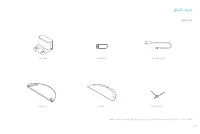
136 .לעופב הארמה יבגל ומצע רצומל וסחייתה אנא ,דבלב ןויעל ודעונ הז ךירדמב םיעיפומה םירויאה:םכביל תמושתל הניגע תנחת יוקינ ילכ םימ לכימ טוטרמס תידדצ תשרבמ למשח לבכ רצומה תריקס םיוולנ םירזיבא
Page 139 - טובור
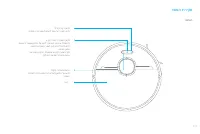
137 רצומה תריקס טובור יתדוקנ יוקינ ןצחל .יתדוקנ יוקינ בצמ ליחתהל תנמ לע הרצקב ץחל הלקת :בהבהמ םותכ תנחתל הרזח טובורה תחילשל ןצחלה לע וצחל .הניגעה ןויקינ / יוביכ / הלעפה ןצחל .תוינש 3 ךשמב ןצחלה לע וצחל רישכמה יוביכ וא תלעפהל .טובורה תלעפה רחאל ןויקינה תליחתל וצחל סוטטס ןווחמ .המייתסה ןויקינה תלועפש ...
Page 141 - בוגינ ביכר
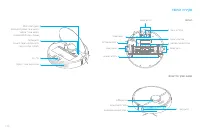
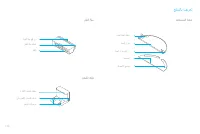
139 רצומה תריקס בוגינ ביכר הפשא חפ הניגע תנחת חפ קדהמ םימ תסינכ םימ לכימ םימ לכימ רורחיש ןספת טוטרמס רוביח רוזא תותיא רוזא למשח עקש הניעט יעגמ חפל הסכמ ןנסמ
Page 142 - תיב תביבס יוקינ
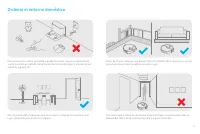
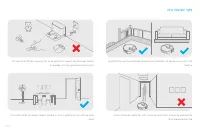
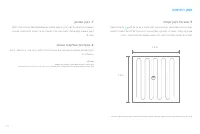
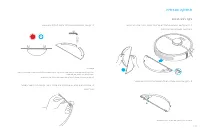
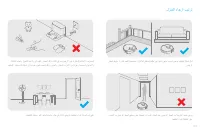
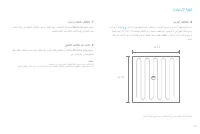
140 ךבתסהל םכלש טובורהמ עונמל תנמ לעתופס וא תוגרדמ תוצקב יזיפ םוסחמ וחינה ,ןויקינה ינפל .דועמל וא ,טובורה לומ חווטב ודמעת לא ,יוקינל רוזיאה תא תוהזל תלוכי יא טובורהמ עונמל תנמ לע .םירצ תומוקמ וא תונורדסמ רתוי תונפל תנמ לע יואר םוקמב )תואסיכ ןוגכ(םיטיהר וחינהו ,תוקנל שיש רדחה תלד תא וחתפ .םוקמ לש הני...
Page 143 - הניעטל הנכה; הנגהה תבכש תא וריסה .; קילק; התוא ורבחו ריקה דגנכ הרשי הפצר לע הניגעה תנחת תא ומקמ .
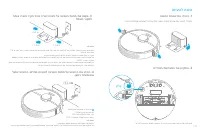
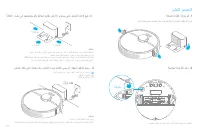
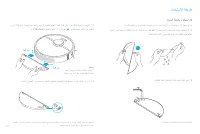
141 למשחה תכירצ ןווחמ תירונ עבצ הללוסה הבוג תא הארמ 15% לעמ הללוסה הבוג :ןבל 15% -ל תחתמ הללוסה הבוג :םותכ > 1.5 m > 0.5 m > 0.5 m הניעטל הנכה הנגהה תבכש תא וריסה . 1 תידדצה תשרבמה תא וניקתה . 2 קילק . הניגעה תנחתמו םיעוזעזה םלוב ידדצ ינשמ הנגהה תבכש תא ריסהל ודיפקה "קילק"ה עמשיהו םוקמל התסי...
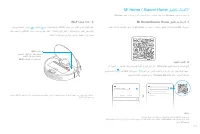
Page 144 - Mi Home / Xiaomi Home םושייל רוביח; םושייה לש הנקתהלו הדרוהל
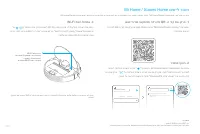
142 דע ו םירותפכה תא וקיזחהו וצחל, WI-FI -ה תשר ןווחמ יוליגלןוילעה הסכמה תא וחתפ רבדה ,טאל בהבהמ Wi-Fi -ה תשר יוויחש עגרב ."תשרה תרוצתל ןיתממ "רמואש לוק עמשייש .החלצהב הספוא Wi-Fi -ה תשרש ןייצמ xxxxxxx’home No home environment info Devices Rooms Scanning for devices nearby...What should I do...
Page 145 - שומישה ןפוא
143 .ןויקינה ךלהמב טובורה תייהשהל ןצחל לכ לע וצחל הז בלשב ,תוליעפ רסוח לש תוקד 10 רחאל הניש בצמל יטמוטוא ןפואב סנכיי טובורה :הניש בצמ .אוהש ןצחל לכ לע וצחל ,טובורה תא ריעהל תנמ לע .ובכיי הניעטהו חתמה יוויח תוירונ חתמה יוויחה תירונו יטמוטוא ןפואב ןויקינ תומישמ ליחתהל טובורהמ ענומ "עירפהל אל אנ�...
Page 146 - יתדוקנ ןויקינ לש בצמ .
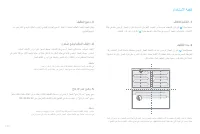
144 תוריק ,רוסא רוזיא ,רוזא יוקינ ,יוקינל רדח תריחב ןוגכ םושייב תופסונ תויצקנופב שמתשהל ןתינ 'וכו םילאוטריו ליעפהל תנמ לע ןצחל לע תוינש 3 ךשמב וצחל ,ההשומ וא ןכה בצמב אצמנ טובורה רשאכ .ומוקמל ביבסמ 1.5x1.5 לש לדוגב עוביר תרוצב חטש הקני אוה ,הז בצמב .יתדוקנ יוקינ בצמ .הבכייו ירוקמה ומוקימל יטמוטוא ןפ...
Page 147 - בוגינ תייצקנופב שומיש .
145 לש ירוחאה קלחה ךותל ותוא וקילחה ןכמ רחאל ,ץחה תועצמאב ןיוצמכ בוגינה ביכר תא ורשיי ) 3 לע Mi Home/Xiaomi Home תייצקילפאב ושמתשה וא לע וצחל ."קילק"ה עמשיה דע טובורה .ןויקינב ליחתהל תנמ הרטמב רוחאל םימה לכימ תא וקילחהו םינפ יפלכ םיידדצה םיקדהמה ינש לע וצחל. ) 4 .טובורהמ ותוא דירפהל שומישה ן...
Page 148 - תיתרגש הקוזחת; ןנסמהו תלוספה לכימ יוקינ
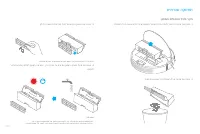
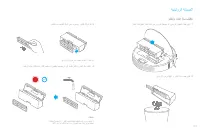
146 12 6 1 11 5 7 2 10 4 8 3 9 24 hrs תיתרגש הקוזחת ןנסמהו תלוספה לכימ יוקינ תלוספה לכימ תא איצוהל ידכ םינספותה לע וצחל ןכמ רחאלו ,טובורה הסכמ תא וחתפ . 1 םישרתב גצומש יפכ תלוספה לכימ הסכמ תא וחתפ . 2 .תשרבמ תרזעב וא םכעבצא תרזעב ןנסמה תא תוקנל וסנת לא :בל ומיש ךולכלה תאצוהל תונידעב לסה לע ושיקהו ןנ...
Page 149 - בוגינה ביכר יוקינ
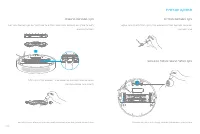
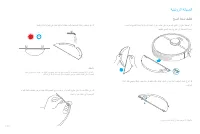
147 12 6 1 11 5 7 2 10 4 8 3 9 24 hrs תיתרגש הקוזחת בוגינה ביכר יוקינ בוגינה ביכר תא וריסה ,םימה לכימ לש םיידדצה םינספותה ינש לע וצחל . 1 .בוגינה ביכרמ טוטרמסה תא וריסהו ריוואב שבייתהל ול וחינהו דבלב םימב טוטרמסה תא וקנ . 3 ריוואב שבייתהל ול וחינהו םימה לכימב ורתונש םימה תא ונקור . 2 הסכמב ריוואה יר...
Page 150 - תישארה תשרבמה יוקינ
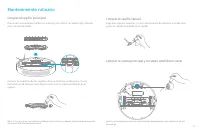
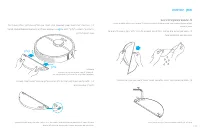
148 תיתרגש הקוזחת תישארה תשרבמה יוקינ תידדצה תשרבמה יוקינ ינוויכ-ברה לגלגהו ישארה לגלגה יוקינ תא וריסהו תשרבמה ןגמ תא ריסהל תנמ לע םידדצה ינשמ המינפ תשרבמה ןגמ יקדהמ לע וצחיל .טובורהמ תשרבמה רשקנש רעיש תרסהל לולכה יוקינה ילכב ושמתשהו תידדצה תשרבמה תא ואיצוה .תשרבמה ביבס לולכה יוקינה ילכב ושמתשה .רוי...
Page 151 - טובורה לוחתא
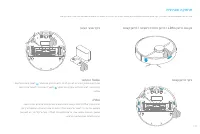
149 תיתרגש הקוזחת .םימ יקזנ ומרגיי אלש בוטר טוטרמסב ושמתשת לא .םישיגר םיביכר םיליכמ הניעטה תנחתב םיימינפ םיקלחו טובורהש ןוויכמ ,יוקינ ךרוצל שבי טוטרמסב ושמתשה אנ :בל־ומיש תווצק ןשייח / הניעטל הרזחה ןשייח / LDS ה ןשייח תא וקנ תווצק ןשייח יוקינ הניעט יעגמ יוקינ תנמ לע תוינש 6 ךשמל רותפכ תא וקיזחהו וצח...
Page 152 - תוצופנ תויעבו תולאש
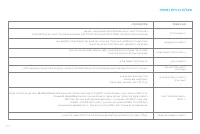
150 היעבה גוס היעבה ןורתפ תוצופנ תויעבו תולאש .בוש וסנו ,הניגעה תנחתב טובור תא שדחמ וניעטה .השלח הללוסה תמר .תולעמ 40 ל 0 ןיב איה טובורה לש הלועפה תרוטרפמט .) 40°C לעמ( ידמ ההובג וא ) 0°C ל תחתמ( ידמ הכומנ הביבסה תרוטרפמט .יוארכ םמוקמל םירבוחמ למשחה לבכ תווצק ינש יכ ואדוו אנא .ילמשח קפסה תלבקמ הניא ...
Page 153 - היעבה גוס
151 תוצופנ תויעבו תולאש היעבה גוס היעבה ןורתפ .הללוסה לש םילמיטפוא םיעוציב לע רומשל תעייסמו למשח לש תירעזמ תומכ תכרוצ ואולמב ןועט אוהש רחאל הניגעה תנחתב טובורה תראשה .וב שומישה םרט טובורה לש האלמ הניעט רחאל תועש 16 ןיתמהל יחרכה אלש ךכ ,ןורכיזה טקפאמ תולבוס ןניא םויתיל תוללוס .)ךרוצה תדימב בוגינה חטש...
Page 154 - ינכט טרפמ
152 ינכט טרפמ טובור )תילנימונ תלוביק(5200mAh Wi-Fi IEEE 802.11b/g/n 2.4 GHz טלוו 14 טאוו 40 ץרהגמ 2400-2483.5 dBm 20 םגד הללוס יטוחלא רוביח גרודמ חתמ גרודמ קפסה הלעפה רדת ילמיסקמ טלפ קפסה RLS5-WH0 < הניגע תנחת רפמא 0.5 ץרה 50/60 ~ טלוו 100-240 רפמא 19.8 טלוו 1 םגד גרודמ טלק גרודמ טלפ RCS0
Page 155 - ةملاسلا تامولعم; مادختسلاا دويق
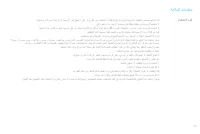
153 .ةيعانص وأ ةيراجت ةئيب يف وأ ةيضرلأا ريغ حطسلأا ىلع وأ جراخلا يف همدختست لا .طقف ةيلزنم ةئيب يف تايضرلأا فيظنتل صصخم جتنملا اذه .يقاو زجاح نود ضرلأا ىوتسم قوف ةقلعم ةقطنم يف توبورلا مدختست لا .ةقصلا داوم وأ لئاوس اهيلع ةيضرأ ىلع وأ ةيوئم ةجرد 0 نم لقأ وأ ةيوئم ةجرد 40 نم ىلعأ ةطيحم ةرارح ةجرد دن...
Page 156 - نحشلاو تايراطبلا
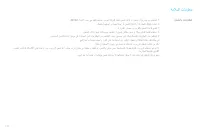
154 .RCS0 دادملإا ةدحو عم طقف مدختست .ىرخأ ةكرشل ةعبات نحش ةدعاق وأ نحاش وأ ةيراطب يأ مدختست لا .كسفنب امهليدعت وأ امهحلاصإ وأ نحشلا ةدعاق وأ ةيراطبلا كيكفت لواحت لا .ةرارحلا ردصم نم برقلاب نحشلا ةدعاق عضت لا .نحشلا ةدعاق نحش تلاصوم فيظنت وأ حسمل نيتللبم نيدي وأ ةللبم شامق ةعطق مدختست لا .بسانملا ري...
Page 157 - جتنملاب فيرعت; تاقحلملا ةمئاق
155 .ةيقيقحلا ةروصلا ىلع لوصحلل يلعفلا جتنملا ىلإ عوجرلا ىجري ،علاطلال عجرم مختست ليلدلا اذه يف ةدراولا تاموسرلا :ةظحلام نحشلا دعقم هايملا نازخ ةحسمملا ةيبناجلا ةاشرفلا فيظنتلا ةادأ ةيئابرهكلا ةلصولا جتنملاب فيرعت تاقحلملا ةمئاق
Page 158 - يسيئرلا زاهجلا
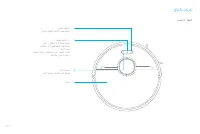
156 جتنملاب فيرعت يسيئرلا زاهجلا يئزجلا فيظنتلا يئزجلا فيظنتلا ليغشتل اريصق طغضا نحشلا ةيعضو نحشلا ةيعضو ليغشتل اريصق طغضا فيظنت/ليغشتلا رز قلغلا وا حتفلل ناوث 3 لاوطم طغضا فيظنتلا ءدبل اريصق طغضا ليغشتلا دعب ةلاحلا رشؤم فيظنتلا لمتكا وأ فيظنتلا يراج :ضيبلاا ءوضلا للخ ةلاح :يلاقترب ضيمو ءاطغ
Page 160 - تاحسمملا ةدحو
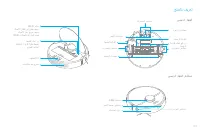
158 جتنملاب فيرعت تاحسمملا ةدحو رابغلا ةلس نحشلا دعقم رابغلا ةلس حتف رز هايملا ةيذغت لخدم هايملا نازخ هايملا نازخ حتف رز ةحسمملا قاصتللاا عضوم ةراشلاا ثاعبنا ةقطنم يئابررهكلا ردصملا لخدم نحشلا تلاصوم رابغلا ةلس ءاطغ رتلفلا
Page 161 - لزنملا ءاجرا بيترت
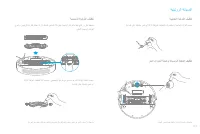
159 زاهجلا طوقس وأ رثعت بجتل ةضفخنملا وأ ةيلاعلا قطانملا ةفاح ىلع يدام زجاح مدختسا ىجري فيظنتلا ةيلمع لبق .يسيئرلا فرعتلا نم يسيئرلا زاهجلا عيطسي ىتح ،ةقيضلا تارمملاو ةبتعلا دنع ،يسيئرلا زاهجلا مامأ فوقولا بنجت ىجري .اهفيظنت دارملا ةقطنملا ىلع .فيظنتلل ةحاسم ربكأ ريفوتل بسانم ناكم يف ثاثلأا عض مث ،ا...
Page 162 - نشحلل ريضحتلا; ةيامحلا ءاطغ ةلازإب مق .; ةعقرط
160 > 1.5 m > 0.5 m > 0.5 m نشحلل ريضحتلا ةيامحلا ءاطغ ةلازإب مق . 1 ةيبناجلا ةاشرفلا بكر . 2 ةعقرط .نحشلا دعقم ىلعو نيبناجلا ىلع ةدوجوملا ةيقاولا مداصتلا تاقلح ةلازإب مق .حيحصلا ناكملا يف تتبث دق اهنا ينعي ةعقرط توص عامس :ةظحلام ةقاطلا ردصم ىلإ اهليصوتب مقو طئاحلا لباقم ضرلأا ىوتسم ىلع نحشلا ةدعاق ...
Page 163 - Mi Home / Xiaomi Home قيبطتب لاصتلاا
161 سفن يف طغضلاب رمتساو و حاتفملا ىلع لاوطم طغضاو ، Wi-Fi رشؤم نع فشكلل يولعلا ءاطغلا حتفا ءطبب ضيمولا يف Wi-Fi رشؤم ءوض أدبي ىتح رظتنا ، "ةكبشلا نيوكت رظتناو" ةيتوص ةلاسر رهظت ىتح تقولا .ةكبشلا نيوكت عضو يف لخد يسيئرلا زاهجلا نأ ىلإ ا ًريشم xxxxxxx’home No home environment info Devices Roo...
Page 164 - مادختسلاا ةيفيك
162 .تقؤملا فاقيلإل رز يأ ىلع اريصق طغضا ،ليغشتلا ديق يسيئرلا زاهجلا نوكي امدنع :تقؤملا فاقيلإا يف ،قئاقد 10 نم رثكلأ ليغشت ةيلمع يا كانه نكت مل اذإ،نوكسلا ةلاح يف اًيئاقلت يسيئرلا زاهجلا لخديس :نوكسلا .زاهجلا ظاقيلإ رز يأ ىلع طغضا ،نحشلا ةداعإو ةقاطلا رشؤم ئفطنيس ةلاحلا هذه نيكمت كنكمي .أفطم ةقاطلا...
Page 165 - اينمز لودجملا فيظنتلا .
163 رظح ،ةقطنم فيظنت ،ةددحم ةفرغ فيظنت لثم ةددعتم فئاظو مادختسا نم كنكنمي Mi Home قيبطت مدختسا .خلا ،ةيضارتفا ناردج/قطانملا ءدبل يناوث 3 ةدمل رزلا ىلع لاوطم طغضا ،اًتقؤم فقوتم وأ دادعتسلاا عضو يف يسيئرلا زاهجلا نوكي امدنع زاهجلا لوح رتم 1.5 × 1.5 اهتحاسم لكشلا ةعبرم ةحاسم فيظنت متيس ،عضولا اذه يف ،ع...
Page 166 - مادختسلاا ةقيرط; حسملا ةفيظو مادختسا .
164 نأ ىلإ "ةعقرط" توص عامس ريشي ،يسيئرلا زاهجلل يفلخلا ءزجلا لوط ىلع ٍزاوتم لكشب هايملا نازخ عفدا ) 3 .ءدبلل Mi Home قيبطت مدختسا وأ رزلا ىلع اريصق طغضا ،هناكم يف تيبثتلا .فلخلا ىلإ هايملا نازخ بحساو لخادلل نييبناجلا نيكبشملا ىلع طغضا نازخلا لصف تدرا اذا ) 4 مادختسلاا ةقيرط .تارم 3 فيظنتلا ...
Page 167 - ةينيتورلا ةنايصلا; رتلفلاو رابغلا ةلس فيظنت
165 12 6 1 11 5 7 2 10 4 8 3 9 24 hrs ةينيتورلا ةنايصلا رتلفلاو رابغلا ةلس فيظنت .رابغلا ةلس علخل رابغلا ةلس حتف رز ىلع طغضا مث ،يسيئرلا زاهجلا ءاطغ حتفا . 1 .خاسولاا يمرل اهبلقا و رابغلا ةلس ءاطغ حتفا . 2 .عبصلإا وأ ةاشرفب رتلفلا فيظنت لواحت لا :ةظحلام .فطلب هب ةصاخلا ةلسلا ىلع برضاو ،رتلفلا ةلازإب...
Page 168 - حسملا ةدحو فيظنت
166 12 6 1 11 5 7 2 10 4 8 3 9 24 hrs ةينيتورلا ةنايصلا حسملا ةدحو فيظنت بحسا مث حسملا ةدحو ةلازإب مق ،هايملا نازخ بناج ىلع ةدوجوملا حتفلا رز ىلع طغضا . 1 .اهعلخل حسملا ةدحو جراخ ىلإ ةحسمملا ةداسو .اهبيكرت لبق ءاوهلا يف فجت اهكرتاو طقف ءاملاب ةحسمملا ةداسو فطشب مق . 3 ةداعإ لبق يعيبط لكشب فجي هعد مث...
Page 169 - ةيسيئرلا ةاشرفلا فيظنت
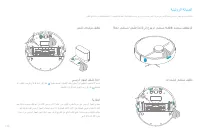
167 ةينيتورلا ةنايصلا ةيسيئرلا ةاشرفلا فيظنت ةيبناجلا ةاشرفلا فيظنت رحلا نارودلا ةلجعو \ةيسئرلا ةلجعلا فيظنت جرخأو ،يسيئرلا ةاشرفلا ءاطغ ةلازلإ لخادلل نيبناجلا لاك ىلع ةيسيئرلا ةاشرفلا ءاطغ حتف رز ىلع طغضا .ىلعلأ ةيسيئرلا ةاشرفلا .ةاشرفلا ىلع كباشتم رعش يأ ةلازلإ ةقفرملا فيظنتلا ةادأ مدختساو ةيبناجل...
Page 171 - ةعئاشلا ةلئسلأا
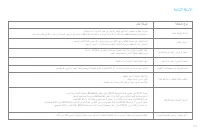
169 ةلكشملا عون لحلا ةقيرط ةعئاشلا ةلئسلأا .ةلواحملا دعأ مث ،نحشلا دعقم يف يسيئرلا زاهجلا نحش دعأ .ضفخنم ةيراطبلا ىوتسم .ةيوئم ةجرد 40 ىلإ 0 نم ةئيب يف مادختسلاا ىجري ، )ةيوئم ةجرد 40 قوف( اًدج ةعفترم وأ )ةيوئم ةجرد 0 نم لقأ( اًدج ةضفخنم ةطيحملا ةرارحلا ةجرد .ردصملاب نحشلا ةدعاق ردصم كلس يفرط ليصوت ...
Page 172 - ةلكشملا عون
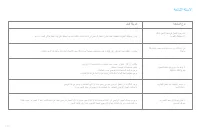
170 ةعئاشلا ةلئسلأا ةلكشملا عون لحلا ةقيرط .اهل ءادأ لضفأ يف ةيراطبلا ءاقبإ ىلع ظفاحي امم ،مئاد لكشب نحشلا ةدعاق يف يسيئرلا زاهجلا نوكي امدنع اضفخنم ءابرهكلا كلاهتسا نوكي .لماكلا نحشلا دنع ةعاس 16 ةدمل راظتنلال ةجاح كانه تسيل ،اهنحشو اهمادختسا دنع ةركاذلا ىلع ريثأت اهل سيل مويثيللا تايراطب .رملأا مز...
Page 173 - تافصاوملا
171 تافصاوملا يسيئرلا زاهجلا )ةيمسلاا ةيراطبلا ةعس(ةعاس/ريبمأ يللم 5200 زترهاجيجWi-Fi IEEE 802.11 b/g/n 2.4 تلوف 14.4 طاو 40 زتره اجيم 2400-2483.5 لبيسيد 20 زارطلا مقر ةيراطبلا يكلسلالا لاصتلاا ردقملا دهجلا ةرّدقملا ةقاطلا :ةيلمعلا ددرت :ىوصقلا جارخلإا ةقاط RLS5-WH0 < نحشلا دعقم ريبمأ 0.5 زتره50/60~...
Page 174 - Made in China
For further information, please go to www.dreame.tech Manufactured by: Dreame Trading (Tianjin) Co.,Ltd Made in China





 DREAME Bot Auto-Empty Robot Vacuum And Mop Z10 Pro Black (RLS5D) User Manual
 DREAME Bot Robot Vacuum and Mop D9 Max Black (RLS5-BL1) User Manual
 DREAME Bot Robot Vacuum and Mop D9 Pro Black (RLS5-BL0) User Manual
 DREAME D10S Plus User Manual
 DREAME D10S Pro User Manual
 DREAME DRE-L10SU User Manual
 DREAME L10S PRO User Manual
 DREAME L10S Ultra User Manual
 DREAME W10 User Manual
 DREAME Cordless Stick Vacuum T30 Neo Grey (VTE3) User Manual
 DREAME Cordless Vacuum Cleaner T10 User Manual
 DREAME Cordless Vacuum Cleaner V12 User Manual
 DREAME M12 User Manual
 DREAME P10 User Manual
 DREAME T20 User Manual
 DREAME T20 Pro User Manual
 DREAME T30 User Manual
 DREAME T30 Neo User Manual
 DREAME V11 User Manual
 DREAME Wet and Dry Cleaner H11 Max Black (VWV8) User Manual