Page 2 - Contents; Thank you for buying a Logitech webcam!
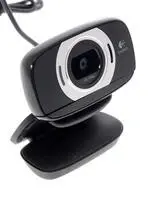
English 3 Logitech® HD Webcam C615 2 Logitech® HD Webcam C615 Contents English 3 Français 12 Español 21 Português 30 www logitech com/support 39 Impo rtant infor matio n Safety , comp liance, and warr anty Getting started with Première utilisation Logitech® HD Webcam C615 7 1 2 4 3 5 6 1. Microphone...
Page 3 - Setting up your webcam; Place your webcam; • A computer with speakers (or a; Getting started with video calling; Your Logitech HD Webcam c615 provides Fluid HD 720p video calling.; Folding up the camera for travel or storage
4 English English 5 Getting started with Logitech® HD Webcam C615 USB Setting up your webcam Place your webcam 2 3 Connect your webcam 1 Unfold your webcam If you’re using your webcam with Windows® 8, the software required is downloaded automatically when you connect your webcam for the first time, ...
Page 4 - Using your webcam with Windows 8
6 English English 7 Getting started with Logitech® HD Webcam C615 Using your webcam with Windows 8 The Logitech software optimizes the settings for your environment automatically To adjust any of your settings choose Camera options This is available from the Camera app (see the previous page) and fr...
Page 5 - Understanding the Logitech Webcam Software; Capture pictures and videos; Using your webcam with Windows 7 and Windows Vista; Sharing your photos and videos; In the Camera app, scroll to the photo or video you want to share
8 English English 9 Getting started with Logitech® HD Webcam C615 Understanding the Logitech Webcam Software 1. Capture pictures and videos 2. View captured images and share via e-mail, Facebook, or YouTube 3. Capture videos triggered by detected motion 4. Control your webcam while on a video call 5...
Page 6 - Capturing video and snapping pictures
10 English English 11 Getting started with Logitech® HD Webcam C615 Capturing video and snapping pictures Quick Capture allows you to take photos and record videos easily You have quick access to webcam controls and settings: 1. Preview window 2. Capture mode: photo/video 3. Capture button 4. Webcam...
Page 7 - Microphone; Merci d'avoir acheté une webcam Logitech.; Installation de la webcam; Positionnez la webcam
12 Français Français 13 Première utilisation Logitech® HD Webcam C615 Impo rtant infor matio n Safety , complia nce, and warranty Getting started with Première utilisation Logitech® HD Webcam C615 7 1 2 4 3 5 6 1. Microphone 2. Objectif à mise au point automatique 3. Témoin d'activité 4. Clip/base f...
Page 8 - Premiers pas avec les appels vidéo; Votre webcam Logitech HD Webcam c615 permet des appels; Replier la caméra pour la ranger ou pour les déplacements; Application Camera pas à pas
14 Français Français 15 Première utilisation Logitech® HD Webcam C615 • Un ordinateur disposant de haut-parleurs ou d'un casque, et d'un microphone (votre webcam Logitech HD Webcam c615 dispose d'un microphone intégré) • Une connexion Internet haut débit (par exemple, ADSL, T1 ou câble) Premiers pas...
Page 9 - Réglage des paramètres de Camera; Profitez de conversations claires sans bruit de fond; Partage de vos photos et vidéos; Sélectionnez Partager dans la barre Icônes (ou appuyez sur
16 Français Français 17 Première utilisation Logitech® HD Webcam C615 Le logiciel Logitech optimise automatiquement les paramètres en fonction de votre environnement Pour ajuster un paramètre, utilisez le menu des options de la caméra Celui-ci est disponible dans l'application Camera (voir page préc...
Page 10 - Logiciel Logitech Webcam Software pas à pas; Utilisation de la webcam sur Windows 7 et Windows Vista; Capture vidéo et prise photo
18 Français Français 19 Première utilisation Logitech® HD Webcam C615 Logiciel Logitech Webcam Software pas à pas 1. Capture de photos et de vidéos 2. Affichage des images capturées et partage par courrier électronique ou sur Facebook® ou YouTube® 3. Capture de vidéos en cas de détection de mouvemen...
Page 11 - Utilisation du détecteur de mouvement; Gracias por la compra de una cámara Web Logitech.
Español 21 Logitech® HD Webcam C615 20 Français Première utilisation Utilisation du détecteur de mouvement • Configurez votre webcam pour l'enregistrement vidéo lors d'une détection de mouvement • Modifiez la durée de capture vidéo et la sensibilité de la détection • Les vidéos capturées sont automa...
Page 12 - • Una computadora con altavoces; Introducción a videoconferencias; Configuración de la cámara Web; Coloca la cámara Web
22 Español Español 23 Utilización Logitech® HD Webcam C615 • Una computadora con altavoces (o un casco telefónico ) y micrófono; Logitech HD Webcam c615 tiene un micrófono integrado • Una conexión de banda ancha a Internet (p ej , DSL, T1 o cable) Introducción a videoconferencias Logitech HD Webcam ...
Page 13 - Ajuste de la configuración de la cámara; Acerca o aleja para incluir/excluir el entorno; Uso de la cámara Web con Windows 8; Ajusta la configuración de la cámara
24 Español Español 25 Utilización Logitech® HD Webcam C615 El software Logitech optimiza automáticamente la configuración en función del entorno Para ajustar la configuración, elige Camera Options (Opciones de cámara) Las encontrarás en la aplicación Camera (Cámara) (consulta la página anterior) y e...
Page 14 - Software de cámara Web Logitech; Uso de la cámara Web con Windows 7 y Windows Vista; Compartir fotos y videos
26 Español Español 27 Utilización Logitech® HD Webcam C615 Software de cámara Web Logitech 1. Captura imágenes y videos 2. Ve las imágenes capturadas y compártelas por correo electrónico, Facebook o YouTube 3. Captura videos activados por la detección de movimiento 4. Controla la cámara Web durante ...
Page 15 - Uso de la detección de movimiento
28 Español Español 29 Utilización Logitech® HD Webcam C615 Uso de la detección de movimiento • Configura la cámara Web para que grabe video cuando detecte movimiento • Ajusta la duración del video capturado y la sensibilidad de detección • El video capturado se guarda automáticamente en la computado...
Page 16 - Obrigado por ter adquirido uma câmara Web da Logitech!; Configurar a câmara Web; Posicione a câmara Web
30 Português Português 31 Introdução ao Logitech® HD Webcam C615 Impo rtant infor matio n Safety , complia nce, and warranty Getting started with Première utilisation Logitech® HD Webcam C615 7 1 2 4 3 5 6 1. Microfone 2. Lente de foco automático 3. Luz de atividade 4. Base/clipe flexível 5. Ligação...
Page 17 - • Um computador com alto-falantes; Introdução a videochamada; A Logitech HD Webcam c615 oferece videochamada Fluid HD 720p.; Dobrando a câmara para transporte ou armazenamento; Entender o aplicativo Camera; Ajuste as configurações da câmara
32 Português Português 33 Introdução ao Logitech® HD Webcam C615 • Um computador com alto-falantes (ou um headset) e um microfone; a câmara Logitech HD Webcam c615 tem um microfone embutido • Uma conexão com a Internet de banda larga (por exemplo, DSL, T1 ou cabo) Introdução a videochamada A Logitec...
Page 18 - Ajustar as configurações de Camera; Efetue mais ou menos zoom para incluir/excluir áreas contíguas; Compartilhar fotos e vídeos; Selecione Compartilhar na barra Charms (ou pressione
34 Português Português 35 Introdução ao Logitech® HD Webcam C615 O software da Logitech otimiza automaticamente as configurações para seu ambiente Para ajustar qualquer uma das configurações, escolha opções de Camera Elas estão disponíveis no aplicativo Camera (consulte a página anterior) e nos apli...
Page 19 - Entender o Logitech Webcam Software; Capturar fotos e vídeos; Usar a câmara Web com Windows 7 e Windows Vista; do mouse no ícone da câmara na barra de tarefas do Windows; Capturar vídeo e tirar fotos; Botão de captura; A galeria: exibir e compartilhar
36 Português Português 37 Introdução ao Logitech® HD Webcam C615 Entender o Logitech Webcam Software 1. Capturar fotos e vídeos 2. Exiba imagens capturadas e compartilhe por e-mail, Facebook ou YouTube 3. Capture vídeos acionados por movimentos detectados 4. Controle a câmara Web enquanto faz uma vi...