Page 2 - Contents
2 Logitech ® HD Webcam C310 Contents English 3Deutsch 12Français 21 По-русски 30 Po polsku 39 Українська 48 Magyar 57 Slovenčina 66 Български 75 Română 84 Hrvatski 93 Srpski 102 Slovenščina 111 Eesti 120 Latviski 129 Lietuvių 138 Italiano 147 Česká verze 156 www logitech com/support 167
Page 3 - Microphone; Thank you for buying a Logitech webcam!
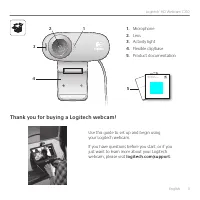
English 3 Logitech ® HD Webcam C310 Impo rtant info rmat ion Safety , com pliance, and w arranty Getting started withLogitech ® HD Webcam C310 5 1 2 4 3 1. Microphone 2. Lens 3. Activity light 4. Flexible clip/base 5. Product documentation Thank you for buying a Logitech webcam! Use this guide to se...
Page 4 - Setting up your webcam; Connect your webcam
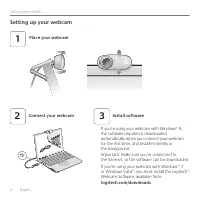
4 English Getting started with Setting up your webcam USB 2 Connect your webcam 1 Place your webcam If you’re using your webcam with Windows® 8, the software required is downloaded automatically when you connect your webcam for the first time, and installed silently in the background Important: Make...
Page 5 - • A computer with speakers; Getting started with video calling; Your Logitech HD Webcam c310 provides HD 720p video calling.
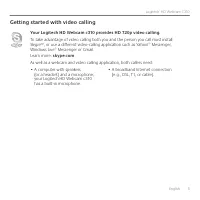
English 5 Logitech ® HD Webcam C310 • A computer with speakers (or a headset) and a microphone; your Logitech HD Webcam c310 has a built-in microphone • A broadband Internet connection (e g , DSL, T1, or cable) Getting started with video calling Your Logitech HD Webcam c310 provides HD 720p video ca...
Page 6 - Using your webcam with Windows 8; Understanding the Camera app; Adjust your camera settings
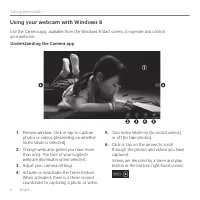
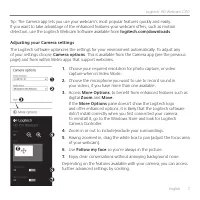
6 English Getting started with Using your webcam with Windows 8 Understanding the Camera app 1. Preview window Click or tap to capture photos or videos (depending on whether Video Mode is selected) 2. Change webcams (when you have more than one) The face of your Logitech webcam illuminates when sele...
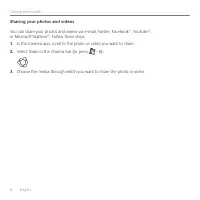
Page 8 - Sharing your photos and videos; In the Camera app, scroll to the photo or video you want to share
8 English Getting started with Sharing your photos and videos You can share your photos and videos via e-mail, Twitter, Facebook®, YouTube®, or Microsoft SkyDrive® Follow these steps: 1. In the Camera app, scroll to the photo or video you want to share 2. Select Share in the Charms bar (or press - H...
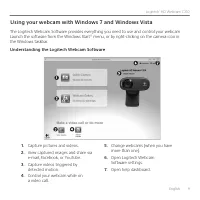
Page 9 - Understanding the Logitech Webcam Software; Capture pictures and videos; Using your webcam with Windows 7 and Windows Vista
English 9 Logitech ® HD Webcam C310 Understanding the Logitech Webcam Software 1. Capture pictures and videos 2. View captured images and share via e-mail, Facebook, or YouTube 3. Capture videos triggered by detected motion 4. Control your webcam while on a video call 5. Change webcams (when you hav...
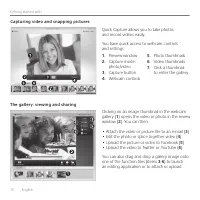
Page 10 - Capturing video and snapping pictures
10 English Getting started with Capturing video and snapping pictures Quick Capture allows you to take photos and record videos easily You have quick access to webcam controls and settings: 1. Preview window 2. Capture mode: photo/video 3. Capture button 4. Webcam controls 5. Photo thumbnails 6. Vid...
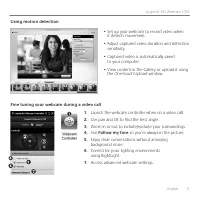
Page 11 - Using motion detection
English 11 Logitech ® HD Webcam C310 Using motion detection • Set up your webcam to record video when it detects movement • Adjust captured video duration and detection sensitivity • Captured video is automatically saved to your computer • View content in the Gallery or upload it using the One-touch...
Page 12 - Mikrofon
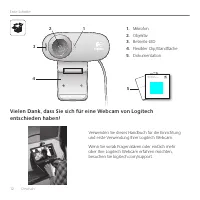
12 Deutsch Erste Schritte Vielen Dank, dass Sie sich für eine Webcam von Logitech entschieden haben! Verwenden Sie dieses Handbuch für die Einrichtung und erste Verwendung Ihrer Logitech Webcam Wenn Sie vorab Fragen klären oder einfach mehr über Ihre Logitech Webcam erfahren möchten, besuchen Sie lo...
Page 13 - Einrichten Ihrer Webcam; Schließen Sie die Webcam an
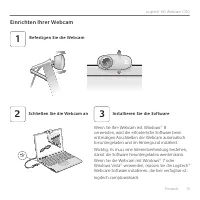
Deutsch 13 Logitech ® HD Webcam C310 Wenn Sie Ihre Webcam mit Windows® 8 verwenden, wird die erforderliche Software beim erstmaligen Anschließen der Webcam automatisch heruntergeladen und im Hintergrund installiert Wichtig: Es muss eine Internetverbindung bestehen, damit die Software heruntergeladen...
Page 14 - • Einen Computer mit Lautsprechern; Erste Schritte mit Videogesprächen; Ihre Logitech HD Webcam C310 bietet HD-Videogespräche in 720p.
14 Deutsch Erste Schritte • Einen Computer mit Lautsprechern (oder einem Headset) und einem Mikrofon Die Logitech HD Webcam C310 ist mit einem integrierten Mikrofon ausgestattet • Eine Internet-Breitbandverbindung (z B DSL, T1 oder Kabel) Erste Schritte mit Videogesprächen Ihre Logitech HD Webcam C3...
Page 15 - Verwenden der Webcam mit Windows 8; Funktionen der Kamera-App; Passen Sie die Kameraeinstellungen an
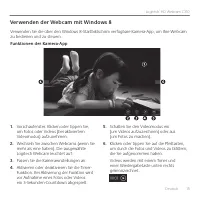
Deutsch 15 Logitech ® HD Webcam C310 Verwenden der Webcam mit Windows 8 Funktionen der Kamera-App 1. Vorschaufenster Klicken oder tippen Sie, um Fotos oder Videos (bei aktiviertem Videomodus) aufzunehmen 2. Wechseln Sie zwischen Webcams (wenn Sie mehr als eine haben) Die ausgewählte Logitech Webcam ...
Page 16 - Anpassen der Kameraeinstellungen; Verwenden Sie die Gesichtserkennung, um immer im Bild zu bleiben
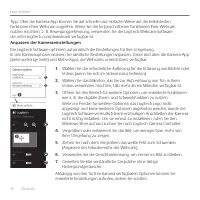
16 Deutsch Erste Schritte Die Logitech Software optimiert automatisch die Einstellungen für Ihre Umgebung In den Kameraoptionen können Sie sämtliche Einstellungen anpassen Diese sind über die Kamera-App (siehe vorherige Seite) und Metro-Apps, die Webcams unterstützen, verfügbar Anpassen der Kameraei...
Page 17 - Freigabe von Fotos und Videos; Wählen Sie in der Charms-Bar „Freigabe“ (oder drücken Sie auf
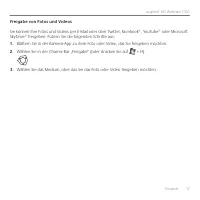
Deutsch 17 Logitech ® HD Webcam C310 Freigabe von Fotos und Videos Sie können Ihre Fotos und Videos per E-Mail oder über Twitter, Facebook®, YouTube® oder Microsoft SkyDrive® freigeben Führen Sie die folgenden Schritte aus: 1. Blättern Sie in der Kamera-App zu dem Foto oder Video, das Sie freigeben ...
Page 18 - Funktionen der Logitech Webcam-Software; Nehmen Sie Bilder und Videos auf; Verwenden der Webcam mit Windows 7 und Windows Vista; Starten Sie die Software über das Windows®-Startmenü oder durch
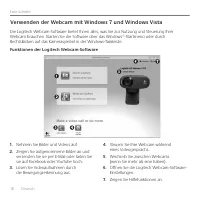
18 Deutsch Erste Schritte Funktionen der Logitech Webcam-Software 1. Nehmen Sie Bilder und Videos auf 2. Zeigen Sie aufgenommene Bilder an und versenden Sie sie per E-Mail oder laden Sie sie auf Facebook oder YouTube hoch 3. Lösen Sie Videoaufnahmen durch die Bewegungserkennung aus 4. Steuern Sie Ih...
Page 19 - Videoaufnahmen und Schnappschüsse
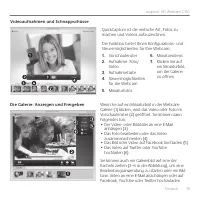
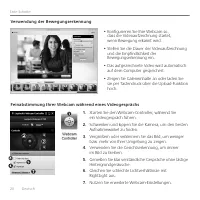
Deutsch 19 Logitech ® HD Webcam C310 Videoaufnahmen und Schnappschüsse QuickCapture ist die einfache Art, Fotos zu machen und Videos aufzuzeichnen Die Funktion bietet Ihnen Konfigurations- und Steuermöglichkeiten für Ihre Webcam: 1. Vorschaufenster 2. Aufnahme: Foto/Video 3. Aufnahmetaste 4. Steuerm...
Page 20 - Verwendung der Bewegungserkennung
20 Deutsch Erste Schritte Verwendung der Bewegungserkennung • Konfigurieren Sie Ihre Webcam so, dass die Videoaufzeichnung startet, wenn Bewegung erkannt wird • Stellen Sie die Dauer der Videoaufzeichnung und die Empfindlichkeit der Bewegungserkennung ein • Das aufgezeichnete Video wird automatisch ...
Page 21 - Merci d'avoir acheté une webcam Logitech.
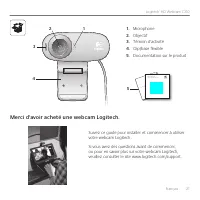
Français 21 Logitech ® HD Webcam C310 Impo rtant info rmat ion Safety , com pliance, and w arranty Getting started withLogitech ® HD Webcam C310 5 1 2 4 3 1. Microphone 2. Objectif 3. Témoin d'activité 4. Clip/base flexible 5. Documentation sur le produit Merci d'avoir acheté une webcam Logitech. Su...
Page 22 - Installation de la webcam; Connectez votre webcam
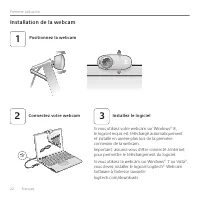
22 Français Première utilisation Installation de la webcam USB 2 Connectez votre webcam 1 Positionnez la webcam Si vous utilisez votre webcam sur Windows® 8, le logiciel requis est téléchargé automatiquement et installé en arrière-plan lors de la première connexion de la webcam Important: assurez-vo...
Page 23 - • un ordinateur disposant de haut-; Premiers pas avec les appels vidéo
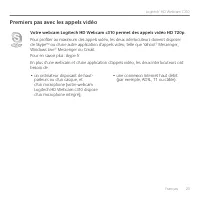
Français 23 Logitech ® HD Webcam C310 • un ordinateur disposant de haut- parleurs ou d'un casque, et d'un microphone (votre webcam Logitech HD Webcam c310 dispose d'un microphone intégré); • une connexion Internet haut débit (par exemple, ADSL, T1 ou câble) Premiers pas avec les appels vidéo Votre w...
Page 24 - Utilisation de la webcam sur Windows 8; Application Camera pas à pas
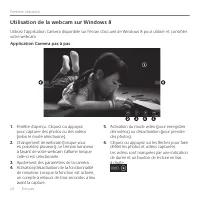
24 Français Première utilisation Utilisation de la webcam sur Windows 8 Application Camera pas à pas 1. Fenêtre d'aperçu Cliquez ou appuyez pour capturer des photos ou des vidéos (selon le mode sélectionné) 2. Changement de webcam (lorsque vous en possédez plusieurs) Le témoin lumineux à l'avant de ...
Page 25 - Réglage des paramètres de Camera; Profitez de conversations claires sans bruit de fond
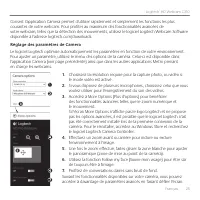
Français 25 Logitech ® HD Webcam C310 Le logiciel Logitech optimise automatiquement les paramètres en fonction de votre environnement Pour ajuster un paramètre, utilisez le menu des options de la caméra Celui-ci est disponible dans l'application Camera (voir page précédente) ainsi que dans les autre...
Page 26 - Partage de vos photos et vidéos; Sélectionnez Partager dans la barre Icônes (ou appuyez sur
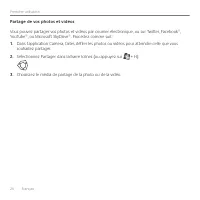
26 Français Première utilisation Partage de vos photos et vidéos Vous pouvez partager vos photos et vidéos par courrier électronique, ou sur Twitter, Facebook®, YouTube®, ou Microsoft SkyDrive® Procédez comme suit: 1. Dans l'application Camera, faites défiler les photos ou vidéos pour atteindre cell...
Page 27 - Logiciel Logitech Webcam Software pas à pas; Capture de photos et de vidéos; Utilisation de la webcam sur Windows 7 et Windows Vista
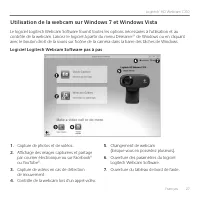
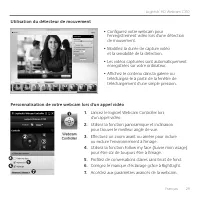
Français 27 Logitech ® HD Webcam C310 Logiciel Logitech Webcam Software pas à pas 1. Capture de photos et de vidéos 2. Affichage des images capturées et partage par courrier électronique ou sur Facebook® ou YouTube® 3. Capture de vidéos en cas de détection de mouvement 4. Contrôle de la webcam lors ...
Page 28 - Capture vidéo et prise photo; Bouton de capture; Galerie: visionnage et partage; • joindre la vidéo ou la photo à un message
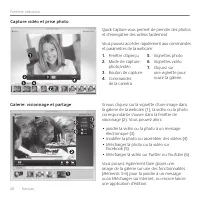
28 Français Première utilisation Capture vidéo et prise photo Quick Capture vous permet de prendre des photos et d'enregistrer des vidéos facilement Vous pouvez accéder rapidement aux commandes et paramètres de la webcam: 1. Fenêtre d'aperçu 2. Mode de capture: photo/vidéo 3. Bouton de capture 4. Co...
Page 29 - Utilisation du détecteur de mouvement
Français 29 Logitech ® HD Webcam C310 Utilisation du détecteur de mouvement • Configurez votre webcam pour l'enregistrement vidéo lors d'une détection de mouvement • Modifiez la durée de capture vidéo et la sensibilité de la détection • Les vidéos capturées sont automatiquement enregistrées sur votr...
Page 30 - Микрофон; Благодарим вас за приобретение веб-камеры Logitech.
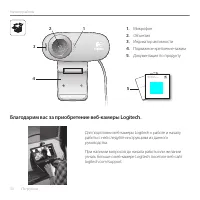
30 По-русски Начало работы Для подготовки веб-камеры Logitech к работе и началу работы с ней следуйте инструкциям из данного руководства. При наличии вопросов до начала работы или желании узнать больше о веб-камере Logitech посетите веб-сайт logitech.com/support. Impo rtant info rmat ion Safety , co...
Page 31 - Подключите веб-камеру
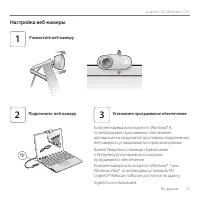
По-русски 31 Logitech ® HD Webcam C310 Если веб-камера используется с Windows® 8, то необходимое программное обеспечение автоматически загружается при первом подключении веб-камеры и устанавливается в фоновом режиме. Важно! Убедитесь в наличии подключения к Интернету для возможности загрузки програм...
Page 32 - Начало использования видеовызовов
32 По-русски Начало работы • Компьютер с колонками (или гарнитурой) и микрофон. Веб-камера Logitech HD Webcam c310 оснащена встроенным микрофоном. • Широкополосное подключение к Интернету (например, DSL, T1 или кабельное соединение) Начало использования видеовызовов Веб-камера Logitech HD Webcam c31...
Page 33 - Использование веб-камеры с Windows 8; Знакомство с приложением «Камера»; Настройка параметров камеры.
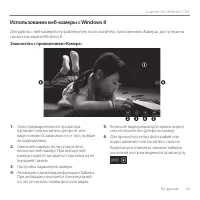
По-русски 33 Logitech ® HD Webcam C310 Использование веб-камеры с Windows 8 Знакомство с приложением «Камера» 1. Окно предварительного просмотра. Щелкните или коснитесь для фото- или видеосъемки (в зависимости от того, выбран ли видеорежим). 2. Смена веб-камеры (если установлено несколько веб-камер)...
Page 34 - Настройка параметров приложения «Камера»; Выберите микрофон для записи звука при видеосъемке, если имеется
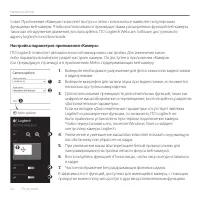
34 По-русски Начало работы ПО Logitech позволяет автоматически оптимизировать настройки. Для изменения каких-либо параметров выберите раздел настроек камеры. Он доступен в приложении «Камера» (см. предыдущую страницу) и в приложениях Metro, поддерживающих веб-камеру. Настройка параметров приложения ...
Page 35 - Публикация фотографий и видео
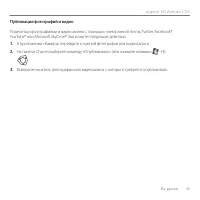
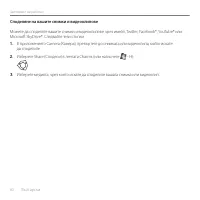
По-русски 35 Logitech ® HD Webcam C310 Публикация фотографий и видео Поделиться фотографиями и видео можно с помощью электронной почты, Twitter, Facebook®, YouTube® или Microsoft SkyDrive®. Выполните следующие действия. 1. В приложении «Камера» перейдите к нужной фотографии или видеозаписи. 2. На па...
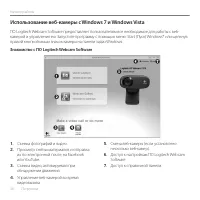
Page 36 - Знакомство с ПО Logitech Webcam Software; Съемка фотографий и видео.; Использование веб-камеры с Windows 7 и Windows Vista; правой кнопкой мыши значок камеры на панели задач Windows
36 По-русски Начало работы Знакомство с ПО Logitech Webcam Software 1. Съемка фотографий и видео. 2. Просмотр снятых материалов и отправка их по электронной почте, на Facebook или YouTube. 3. Съемка видео, активируемая при обнаружении движения. 4. Управление веб-камерой во время видеовызова. 5. Смен...
Page 37 - Съемка видео и фотографий
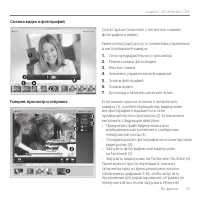
По-русски 37 Logitech ® HD Webcam C310 Съемка видео и фотографий Quick Capture позволяет с легкостью снимать фотографии и видео. Имеется быстрый доступ к элементам управления и настройкам веб-камеры. 1. Окно предварительного просмотра 2. Режим съемки: фото/видео 3. Кнопка съемки 4. Элементы управлен...
Page 38 - Использование обнаружения движения
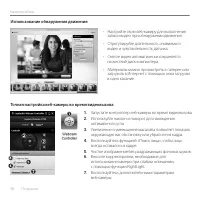
38 По-русски Начало работы Использование обнаружения движения • Настройте свою веб-камеру для выполнения записи видео при обнаружении движения. • Отрегулируйте длительность снимаемого видео и чувствительность датчика. • Снятое видео автоматически сохраняется на жесткий диск компьютера. • Материалы м...
Page 39 - Dziękujemy za zakup kamery internetowej firmy Logitech.
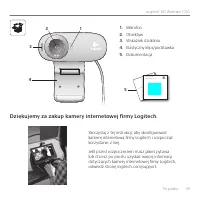
Po polsku 39 Logitech ® HD Webcam C310 Impo rtant info rmat ion Safety , com pliance, and w arranty Getting started withLogitech ® HD Webcam C310 5 1 2 4 3 1. Mikrofon 2. Obiektyw 3. Wskaźnik działania 4. Elastyczny klips/podstawka 5. Dokumentacja Dziękujemy za zakup kamery internetowej firmy Logite...
Page 40 - Konfigurowanie kamery internetowej; Podłącz kamerę internetową
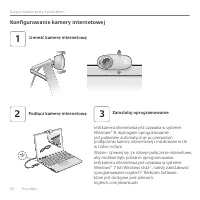
40 Po polsku Rozpoczynanie pracy z produktem Jeśli kamera internetowa jest używana w systemie Windows® 8, wymagane oprogramowanie jest pobierane automatycznie po pierwszym podłączeniu kamery internetowej i instalowane w tle w trybie cichym.Ważne: Upewnij się, że istnieje połączenie internetowe, aby ...
Page 41 - • Komputer z głośnikami (lub zestawem; Rozpoczynanie korzystania z połączeń wideo
Po polsku 41 Logitech ® HD Webcam C310 • Komputer z głośnikami (lub zestawem słuchawkowym) i mikrofonem; kamera internetowa Logitech HD Webcam c310 ma wbudowany mikrofon. • Szerokopasmowe połączenie internetowe (np. DSL, T1 lub kablowe). Rozpoczynanie korzystania z połączeń wideo Kamera internetowa ...
Page 42 - Korzystanie z kamery internetowej w systemie Windows 8; Przedstawienie aplikacji Kamera
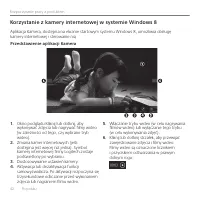
42 Po polsku Rozpoczynanie pracy z produktem Korzystanie z kamery internetowej w systemie Windows 8 Przedstawienie aplikacji Kamera 1. Okno podglądu Kliknij lub dotknij, aby wykonywać zdjęcia lub nagrywać filmy wideo (w zależności od tego, czy wybrano tryb wideo). 2. Zmiana kamer internetowych (jeśl...
Page 43 - Dostosowywanie ustawień aplikacji Kamera; Użyj funkcji Śledź moją twarz, aby zawsze być w kadrze.
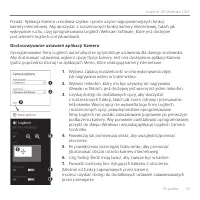
Po polsku 43 Logitech ® HD Webcam C310 Oprogramowanie firmy Logitech automatycznie optymalizuje ustawienia dla danego środowiska. Aby dostosować ustawienia, wybierz opcję Opcje kamery. Jest ona dostępna w aplikacji Kamera (patrz poprzednia strona) i w aplikacjach Metro, które obsługują kamery intern...
Page 44 - Udostępnianie zdjęć i filmów wideo; Wybierz sposób udostępnienia zdjęcia lub filmu wideo.
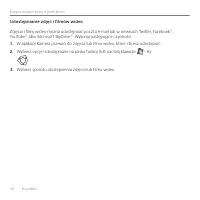
44 Po polsku Rozpoczynanie pracy z produktem Udostępnianie zdjęć i filmów wideo Zdjęcia i filmy wideo można udostępniać pocztą e-mail lub w serwisach Twitter, Facebook®, YouTube® albo Microsoft SkyDrive®. Wykonaj następujące czynności: 1. W aplikacji Kamera przewiń do zdjęcia lub filmu wideo, które ...
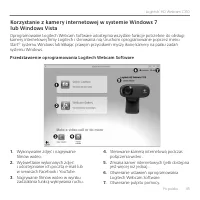
Page 45 - Przedstawienie oprogramowania Logitech Webcam Software; Korzystanie z kamery internetowej w systemie Windows 7
Po polsku 45 Logitech ® HD Webcam C310 Przedstawienie oprogramowania Logitech Webcam Software 1. Wykonywanie zdjęć i nagrywanie filmów wideo. 2. Wyświetlanie wykonanych zdjęć i udostępnianie ich pocztą e-mail lub w serwisach Facebook i YouTube. 3. Nagrywanie filmów wideo w wyniku zadziałania funkcji...
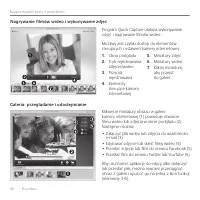
Page 46 - Nagrywanie filmów wideo i wykonywanie zdjęć; Okno podglądu; Galeria: przeglądanie i udostępnianie
46 Po polsku Rozpoczynanie pracy z produktem Nagrywanie filmów wideo i wykonywanie zdjęć Program Quick Capture ułatwia wykonywanie zdjęć i nagrywanie filmów wideo. Możliwy jest szybki dostęp do elementów sterujących i ustawień kamery internetowej: 1. Okno podglądu 2. Tryb rejestrowania: zdjęcie/wide...
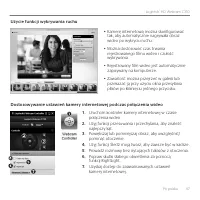
Page 47 - Użycie funkcji wykrywania ruchu
Po polsku 47 Logitech ® HD Webcam C310 Użycie funkcji wykrywania ruchu • Kamerę internetową można skonfigurować tak, aby automatycznie nagrywała obraz wideo po wykryciu ruchu. • Można dostosować czas trwania rejestrowanego filmu wideo i czułość wykrywania. • Rejestrowany film wideo jest automatyczni...
Page 48 - Мікрофон
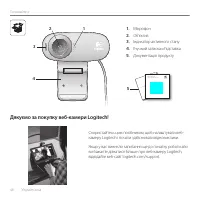
48 Українська Починайте з Скористайтесь цим посібником, щоб налаштувати веб-камеру Logitech і почати здійснювати відеовиклики. Якщо у вас виникли запитання ще до початку роботи або ви бажаєте дізнатися більше про веб-камеру Logitech, відвідайте веб-сайт logitech.com/support. Impo rtant info rmat ion...
Page 49 - доступне на веб-сайті; Налаштування веб-камери; Встановіть програмне забезпечення.
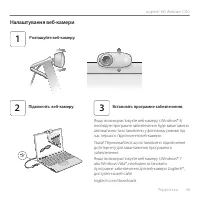
Українська 49 Logitech ® HD Webcam C310 Якщо ви використовуєте веб-камеру з Windows® 8, необхідне програмне забезпечення буде завантажено автоматично та встановлено у фоновому режимі під час першого підключення веб-камери. Увага! Переконайтеся, що встановлено підключення до Інтернету для завантаженн...
Page 50 - Здійснення відеовикликів
50 Українська Починайте з • комп'ютер із динаміками (або гарнітура) і мікрофон; веб-камера Logitech HD Webcam c310, оснащена вбудованим мікрофоном; • широкосмугове підключення до Інтернету (наприклад DSL, T1 або кабельне). Здійснення відеовикликів Веб-камера Logitech HD Webcam c310 дає змогу здійсню...
Page 51 - Використання веб-камери з Windows 8; Ознайомлення із програмою Camera («Камера»); Налаштування параметрів камери.
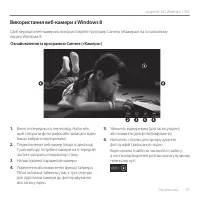
Українська 51 Logitech ® HD Webcam C310 Використання веб-камери з Windows 8 Ознайомлення із програмою Camera («Камера») 1. Вікно попереднього перегляду. Натисніть, щоб створити фотографію або записати відео (якщо вибрано відеорежим). 2. Переключення веб-камер (якщо їх декілька). У разі вибору потріб...
Page 52 - Налаштування параметрів камери
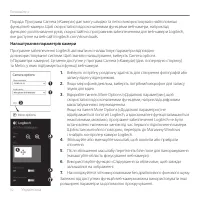
52 Українська Починайте з Програмне забезпечення Logitech автоматично налаштовує параметри відповідно до використовуваної системи. Щоб змінити налаштування, виберіть Camera options («Параметри камери»). Це меню доступне у програмі Camera («Камера») (див. попередню сторінку) та Metro, у яких підтриму...
Page 53 - Обмін фотографіями та відео; Виберіть «Обмін» на панелі «Ключові кнопки» (або натисніть
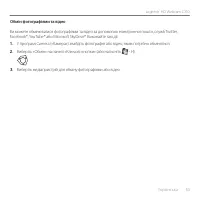
Українська 53 Logitech ® HD Webcam C310 Обмін фотографіями та відео Ви можете обмінюватися фотографіями та відео за допомогою електронної пошти, служб Twitter, Facebook®, YouTube® або Microsoft SkyDrive®. Виконайте такі дії. 1. У програмі Camera («Камера») знайдіть фотографію або відео, яким потрібн...
Page 54 - Використання веб-камери з Windows 7 і Windows Vista
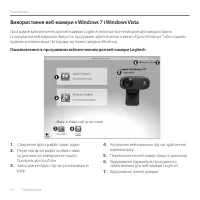
54 Українська Починайте з Ознайомлення із програмним забезпеченням для веб-камери Logitech. 1. Створення фотографій і запис відео. 2. Перегляд фотографій та обмін ними за допомогою електронної пошти, Facebook або YouTube. 3. Записування відео під час розпізнавання руху. 4. Керування веб-камерою під ...
Page 55 - Записування відео та створення фотографій
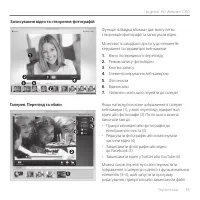
Українська 55 Logitech ® HD Webcam C310 Записування відео та створення фотографій Функція «Швидка зйомка» дає змогу легко створювати фотографії та записувати відео. Можливість швидкого доступу до елементів керування та параметрів веб-камери. 1. Вікно попереднього перегляду 2. Режим запису: фото/віде...
Page 56 - Використання функції розпізнавання рухів
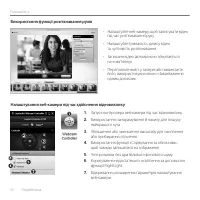
56 Українська Починайте з Використання функції розпізнавання рухів • Налаштуйте веб-камеру, щоб записувати відео під час розпізнавання руху. • Налаштуйте тривалість запису відео та чутливість розпізнавання. • Записане відео автоматично зберігається на комп’ютері. • Перегляньте вміст у галереї або за...
Page 57 - Köszönjük, hogy a Logitech webkameráját választotta.
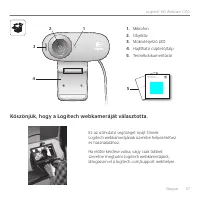
Magyar 57 Logitech ® HD Webcam C310 Köszönjük, hogy a Logitech webkameráját választotta. Ez az útmutató segítséget nyújt Önnek Logitech webkamerájának üzembe helyezéséhez és használatához. Ha előtte kérdése volna, vagy csak többet szeretne megtudni Logitech webkamerájáról, látogasson el a logitech.c...
Page 58 - A webkamera üzembe helyezése; Csatlakoztassa a webkamerát
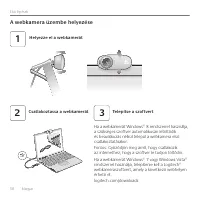
58 Magyar Első lépések Ha a webkamerát Windows® 8 rendszerrel használja, a szükséges szoftver automatikusan letöltődik és beavatkozás nélkül települ a webkamera első csatlakoztatásakor.Fontos: Győződjön meg arról, hogy csatlakozik az internethez, hogy a szoftver le tudjon töltődni.Ha a webkamerát Wi...
Page 59 - és mikrofonnal rendelkező számítógép; Videohívás – első lépések
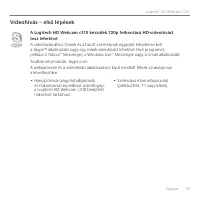
Magyar 59 Logitech ® HD Webcam C310 • Hangszóróval (vagy fejhallgatóval) és mikrofonnal rendelkező számítógép; a Logitech HD Webcam c310 beépített mikrofont tartalmaz. • Szélessávú internetkapcsolat (például DSL, T1 vagy kábel). Videohívás – első lépések A Logitech HD Webcam c310 készülék 720p felbo...
Page 60 - A webkamera használata Windows 8 rendszerrel; A Kamera alkalmazás áttekintése
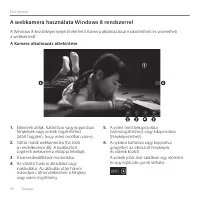
60 Magyar Első lépések A webkamera használata Windows 8 rendszerrel A Kamera alkalmazás áttekintése 1. Előnézeti ablak. Kattintson vagy koppintson fényképek vagy videók rögzítéséhez (attól függően, hogy videó módban van-e). 2. Váltás másik webkamerára (ha több is rendelkezésre áll). A kiválasztott L...
Page 61 - A kamerabeállítások módosítása
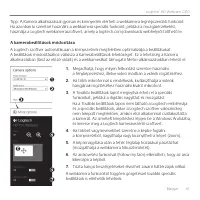
Magyar 61 Logitech ® HD Webcam C310 A Logitech szoftver automatikusan a környezetnek megfelelően optimalizálja a beállításokat. A beállítások módosításához válassza a Kamerabeállítások lehetőséget. Ez a lehetőség a Kamera alkalmazásban (lásd az előző oldalt) és a webkamerákat támogató Metro-alkalmaz...
Page 62 - Fényképek és videók megosztása
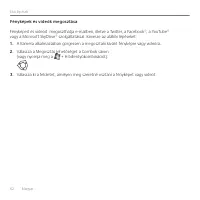
62 Magyar Első lépések Fényképek és videók megosztása Fényképeit és videóit megoszthatja e-mailben, illetve a Twitter, a Facebook®, a YouTube® vagy a Microsoft SkyDrive® szolgáltatással. Kövesse az alábbi lépéseket: 1. A Kamera alkalmazásban görgessen a megosztani kívánt fényképre vagy videóra. 2. V...
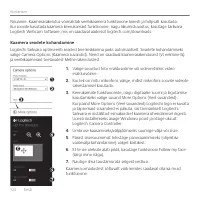
Page 63 - A Logitech webkameraszoftver áttekintése; Képek és videók rögzítése.; A webkamera használata Windows 7 és Windows Vista rendszerrel; tálcáján látható kameraikonra kattintva indíthatja el
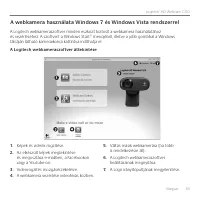
Magyar 63 Logitech ® HD Webcam C310 A Logitech webkameraszoftver áttekintése 1. Képek és videók rögzítése. 2. Az elkészült képek megtekintése és megosztása e-mailben, a Facebookon vagy a Youtube-on. 3. Videorögzítés mozgásérzékelésre. 4. A webkamera vezérlése videohívás közben. 5. Váltás másik webka...
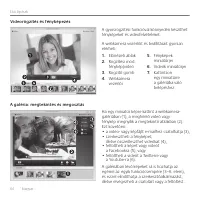
Page 64 - Videorögzítés és fényképezés
64 Magyar Első lépések Videorögzítés és fényképezés A gyorsrögzítési funkcióval könnyedén készíthet fényképeket és videofelvételeket. A webkamera vezérlőit és beállításait gyorsan elérheti: 1. Előnézeti ablak 2. Rögzítési mód: fénykép/videó 3. Rögzítő gomb 4. Webkamera vezérlői 5. Fényképek miniatűr...
Page 65 - A mozgásérzékelés használata
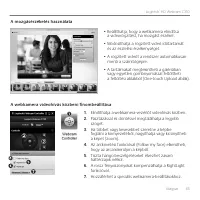
Magyar 65 Logitech ® HD Webcam C310 A mozgásérzékelés használata • Beállíthatja, hogy a webkamera elindítsa a videorögzítést, ha mozgást érzékel. • Módosíthatja a rögzített videó időtartamát és az észlelési érzékenységet. • A rögzített videót a rendszer automatikusan menti a számítógépre. • A tartal...
Page 66 - Slovenčina; Mikrofón; Ďakujeme, že ste kúpili webovú kameru Logitech!
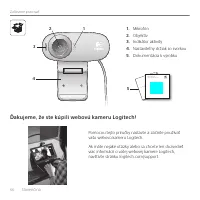
66 Slovenčina Začíname pracovať Pomocou tejto príručky nastavte a začnite používať vašu webovú kameru Logitech. Ak máte nejaké otázky alebo sa chcete len dozvedieť viac informácií o vašej webovej kamere Logitech, navštívte stránku logitech.com/support. Impo rtant info rmat ion Safety , com pliance, ...
Page 67 - Nastavenie webovej kamery; Pripojte webovú kameru
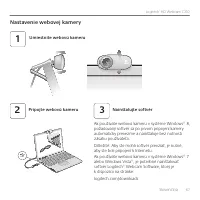
Slovenčina 67 Logitech ® HD Webcam C310 Ak používate webovú kameru v systéme Windows® 8, požadovaný softvér sa po prvom pripojení kamery automaticky prevezme a nainštaluje bez nutnosti zásahu používateľa.Dôležité: Aby ste mohli softvér prevziať, je nutné, aby ste boli pripojení k Internetu.Ak použív...
Page 68 - • Počítač s reproduktormi; Začíname s videotelefonovaním
68 Slovenčina Začíname pracovať • Počítač s reproduktormi (alebo slúchadlami) a mikrofón; vaša webová kamera Logitech HD Webcam c310 disponuje integrovaným mikrofónom. • Širokopásmové pripojenie k Internetu (napríklad DSL, T1 alebo káblové pripojenie). Začíname s videotelefonovaním Vaša webová kamer...
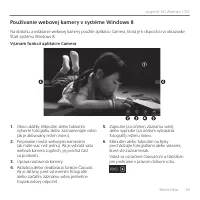
Page 69 - Používanie webovej kamery v systéme Windows 8; Význam funkcií aplikácie Camera
Slovenčina 69 Logitech ® HD Webcam C310 Používanie webovej kamery v systéme Windows 8 Význam funkcií aplikácie Camera 1. Okno ukážky. Kliknutím alebo ťuknutím vytvorte fotografiu alebo zaznamenajte video (ak je aktivovaný režim Video). 2. Prepínanie medzi webovými kamerami (ak máte viac než jednu). ...
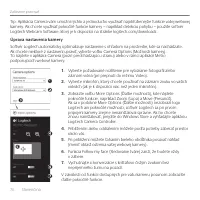
Page 70 - Úprava nastavenia kamery
70 Slovenčina Začíname pracovať Softvér Logitech automaticky optimalizuje nastavenie s ohľadom na prostredie, kde sa nachádzate. Ak chcete niektoré z nastavení upraviť, vyberte voľbu Camera Options (Možnosti kamery). Tú nájdete v aplikácii Camera (pozri predchádzajúcu stranu) alebo v rámci aplikácií...
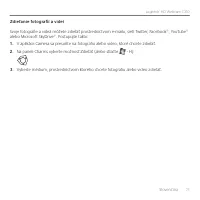
Page 71 - Zdieľanie fotografií a videí; Na paneli Charms vyberte možnosť Zdieľať (alebo stlačte
Slovenčina 71 Logitech ® HD Webcam C310 Zdieľanie fotografií a videí Svoje fotografie a videá môžete zdieľať prostredníctvom e-mailu, sietí Twitter, Facebook®, YouTube® alebo Microsoft SkyDrive®. Postupujte takto: 1. V aplikácii Camera sa presuňte na fotografiu alebo video, ktoré chcete zdieľať. 2. ...
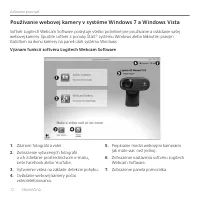
Page 72 - Význam funkcií softvéru Logitech Webcam Software; Záznam fotografií a videí.; Používanie webovej kamery v systéme Windows 7 a Windows Vista; tlačidlom na ikonu kamery na paneli úloh systému Windows
72 Slovenčina Začíname pracovať Význam funkcií softvéru Logitech Webcam Software 1. Záznam fotografií a videí. 2. Zobrazenie vytvorených fotografií a ich zdieľanie prostredníctvom e-mailu, siete Facebook alebo YouTube. 3. Vytvorenie videa na základe detekcie pohybu. 4. Ovládanie webovej kamery počas...
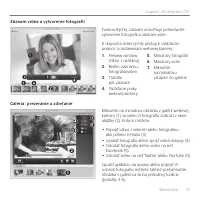
Page 73 - Záznam videa a vytvorenie fotografií; Miniatúry fotografií; Galéria: prezeranie a zdieľanie; • Pripojiť súbor s videom alebo fotografiou
Slovenčina 73 Logitech ® HD Webcam C310 Záznam videa a vytvorenie fotografií Funkcia Rýchly záznam umožňuje jednoduché vytvorenie fotografií a záznam videí. K dispozícii máte rýchly prístup k ovládacím prvkom a nastaveniam webovej kamery: 1. Preview window (Okno s ukážkou) 2. Režim záznamu: fotograf...
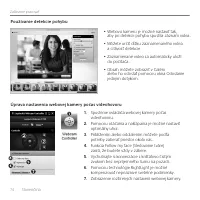
Page 74 - Používanie detekcie pohybu
74 Slovenčina Začíname pracovať Používanie detekcie pohybu • Webovú kameru je možné nastaviť tak, aby pri detekcii pohybu spustila záznam videa. • Môžete určiť dĺžku zaznamenaného videa a citlivosť detekcie. • Zaznamenané video sa automaticky uloží do počítača. • Obsah môžete zobraziť v Galérii aleb...
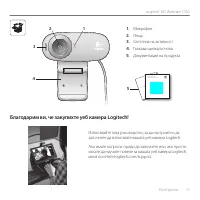
Page 75 - Български; Благодарим ви, че закупихте уеб камера Logitech!
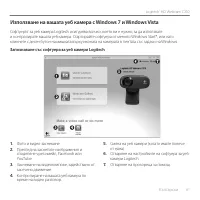
Български 75 Logitech ® HD Webcam C310 Благодарим ви, че закупихте уеб камера Logitech! Използвайте това ръководство, за да настроите и да започнете да използвате вашата уеб камера Logitech. Ако имате въпроси, преди да започнете или, ако просто искате да научите повече за вашата уеб камера Logitech,...
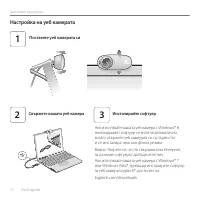
Page 76 - се; Настройка на уеб камерата; Свържете вашата уеб камера
76 Български Започване на работа с Ако използвате вашата уеб камера с Windows® 8, необходимият софтуер се изтегля автоматично, когато свържете уеб камерата си са първи път и се инсталира тихо във фонов режим. Важно: Уверете се, че сте свързани към Интернет, за да може софтуерът да бъде изтеглен. Ако...
Page 77 - Начални стъпки с видео разговори
Български 77 Logitech ® HD Webcam C310 • Компютър с говорители (или слушалки) и микрофон; вашата уеб камера Logitech HD c310 има вграден микрофон. • Широколентова интернет връзка (например, DSL, T1, или кабелна). Начални стъпки с видео разговори Вашата уеб камера Logitech HD c310 предлага HD 720p ви...
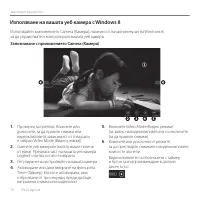
Page 78 - Използване на вашата уеб камера с Windows 8; Запознаване с приложението Camera (Камера)
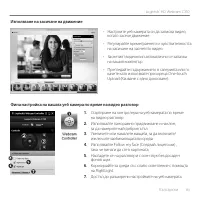
78 Български Започване на работа с Използване на вашата уеб камера с Windows 8 Запознаване с приложението Camera (Камера) 1. Прозорец за преглед. Кликнете или докоснете, за да правите снимки или видеоклипове (в зависимост от това дали е избран Video Mode (Видео режим)). 2. Сменете уеб камерите (кога...
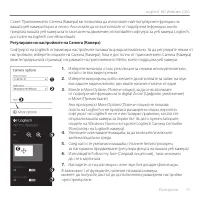
Page 79 - Регулиране на настройките на Camera (Камера)
Български 79 Logitech ® HD Webcam C310 Софтуерът на Logitech оптимизира настройките за вашата среда автоматично. За да регулирате някои от настройките, изберете опциите на Camera (Камера). Това е достъпно от приложението Camera (Камера) (вижте предишната страница) и в рамките на приложението Metro, ...
Page 80 - Споделяне на вашите снимки и видеоклипове
80 Български Започване на работа с Споделяне на вашите снимки и видеоклипове Можете да споделяте вашите снимки и видеоклипове чрез имейл, Twitter, Facebook®, YouTube® или Microsoft SkyDrive®. Следвайте тези стъпки: 1. В приложението Camera (Камера), превъртете до снимката или видеоклипа, който искат...
Page 81 - Запознаване със софтуера за уеб камери Logitech; Използване на вашата уеб камера с Windows 7 и Windows Vista
Български 81 Logitech ® HD Webcam C310 Запознаване със софтуера за уеб камери Logitech 1. Фото и видео заснемане 2. Преглед на заснетите изображения и споделяне чрез имейл, Facebook или YouTube. 3. Заснемане на видеоклипове, задействано от засечено движение. 4. Контролиране на вашата уеб камера по в...
Page 82 - Заснемане на видеоклипове и прилепване на снимки
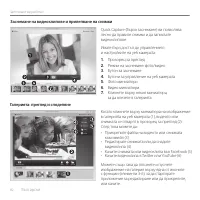
82 Български Започване на работа с Заснемане на видеоклипове и прилепване на снимки Quick Capture (Бързо заснемане) ви позволява лесно да правите снимки и да записвате видеоклипове. Имате бърз достъп до управлението и настройките на уеб камерата: 1. Прозорец за преглед 2. Режим на заснемане: фото/ви...
Page 83 - Използване на засичане на движение
Български 83 Logitech ® HD Webcam C310 Използване на засичане на движение • Настроите уеб камерата си да записва видео, когато засече движение. • Регулирайте времетраенето и чувствителността на засичане на заснетото видео. • Заснетият видеоклип автоматично се запазва на вашия компютър. • Прегледайте...
Page 84 - Română; Microfon; Vă mulţumim că aţi achiziţionat o cameră web Logitech!
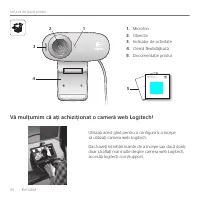
84 Română Noţiuni de bază pentru Utilizaţi acest ghid pentru a configura şi a începe să utilizaţi camera web Logitech. Dacă aveţi întrebări înainte de a începe sau dacă doriţi doar să aflaţi mai multe despre camera web Logitech, accesaţi logitech.com/support. Impo rtant info rmat ion Safety , com pl...
Page 85 - Configurarea camerei web; Conectaţi camera web
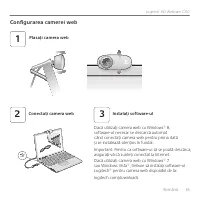
Română 85 Logitech ® HD Webcam C310 Dacă utilizaţi camera web cu Windows® 8, software-ul necesar se descarcă automat când conectaţi camera web pentru prima dată şi se instalează silenţios în fundal.Important: Pentru ca software-ul să se poată descărca, asiguraţi-vă că sunteţi conectat la Internet.Da...
Page 86 - • un computer cu difuzoare (sau un set; Noţiuni de bază pentru apelurile video
86 Română Noţiuni de bază pentru • un computer cu difuzoare (sau un set de căşti) şi un microfon; camera web Logitech HD Webcam c310 are un microfon încorporat. • o conexiune în bandă lată la Internet (de exemplu, DSL, T1 sau cablu). Noţiuni de bază pentru apelurile video Camera web Logitech HD Webc...
Page 87 - Utilizarea camerei web cu Windows 8; Înţelegerea aplicaţiei Cameră
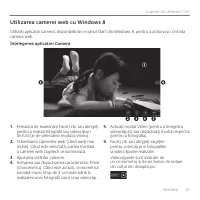
Română 87 Logitech ® HD Webcam C310 Utilizarea camerei web cu Windows 8 Înţelegerea aplicaţiei Cameră 1. Fereastra de examinare Faceţi clic sau atingeţi pentru a realiza fotografii sau videoclipuri (în funcţie de selectarea modului Video). 2. Schimbarea camerelor web (când aveţi mai multe). Când est...
Page 88 - Ajustarea setărilor aplicaţiei Cameră
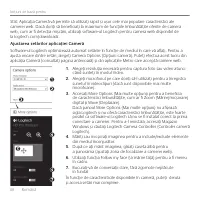
88 Română Noţiuni de bază pentru Software-ul Logitech optimizează automat setările în funcţie de mediul în care vă aflaţi. Pentru a ajusta oricare dintre setări, alegeţi Camera Options (Opţiuni cameră). Puteţi efectua acest lucru din aplicaţia Cameră (consultaţi pagina anterioară) şi din aplicaţiile...
Page 89 - Partajarea fotografiilor şi a videoclipurilor; Selectaţi Share (Partajare) din bara de butoane (sau apăsaţi
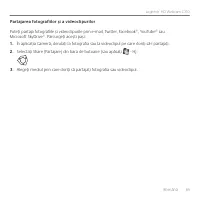
Română 89 Logitech ® HD Webcam C310 Partajarea fotografiilor şi a videoclipurilor Puteţi partaja fotografiile şi videoclipurile prin e-mail, Twitter, Facebook®, YouTube® sau Microsoft SkyDrive®. Parcurgeţi aceşti paşi: 1. În aplicaţia Cameră, derulaţi la fotografia sau la videoclipul pe care doriţi ...
Page 90 - Înţelegerea software-ului Logitech pentru camera web; Realizarea fotografiilor şi a videoclipurilor.; Utilizarea camerei web cu Windows 7 şi Windows Vista; pe pictograma cameră din bara de activităţi Windows
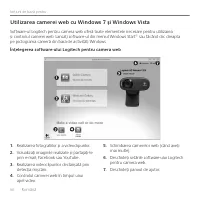
90 Română Noţiuni de bază pentru Înţelegerea software-ului Logitech pentru camera web 1. Realizarea fotografiilor şi a videoclipurilor. 2. Vizualizaţi imaginile realizate şi partajaţi-le prin e-mail, Facebook sau YouTube. 3. Realizarea videoclipurilor declanşată prin detecţia mişcării. 4. Controlul ...
Page 91 - Realizarea videoclipurilor şi a fotografiilor
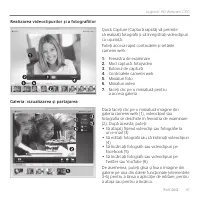
Română 91 Logitech ® HD Webcam C310 Realizarea videoclipurilor şi a fotografiilor Quick Capture (Captură rapidă) vă permite să realizaţi fotografii şi să înregistraţi videoclipuri cu uşurinţă. Puteţi accesa rapid controalele şi setările camerei web: 1. Fereastra de examinare 2. Mod captură: foto/vid...
Page 92 - Utilizarea detecţiei mişcării
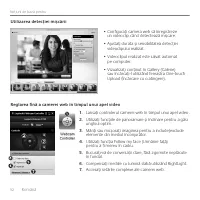
92 Română Noţiuni de bază pentru Utilizarea detecţiei mişcării • Configuraţi camera web să înregistreze un videoclip când detectează mişcare. • Ajustaţi durata şi sensibilitatea detecţiei videoclipului realizat. • Videoclipul realizat este salvat automat pe computer. • Vizualizaţi conţinut în Galler...
Page 93 - Hrvatski; Zahvaljujemo na kupnji web-kamere Logitech!
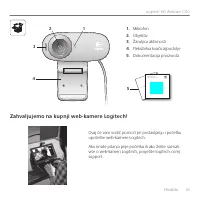
Hrvatski 93 Logitech ® HD Webcam C310 Zahvaljujemo na kupnji web-kamere Logitech! Ovaj će vam vodič pomoći pri postavljanju i početku upotrebe web-kamere Logitech. Ako imate pitanja prije početka ili ako želite saznati više o web-kameri Logitech, posjetite logitech.com/support. Impo rtant info rmat ...
Page 94 - Postavljanje web-kamere; Instalirajte softver
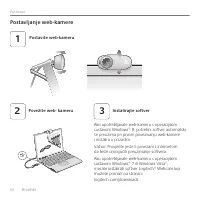
94 Hrvatski Prvi koraci Ako upotrebljavate web-kameru s operacijskim sustavom Windows® 8, potrebni softver automatski se preuzima pri prvom povezivanju web-kamere i instalira u pozadini.Važno: Provjerite jeste li povezani s internetom da biste omogućili preuzimanje softvera.Ako upotrebljavate web-ka...
Page 95 - • Računalo sa zvučnicima (ili slušalicu; Početak rada s videopozivima
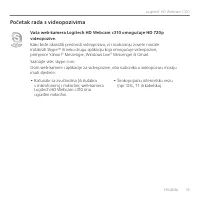
Hrvatski 95 Logitech ® HD Webcam C310 • Računalo sa zvučnicima (ili slušalicu s mikrofonom) i mikrofon; web-kamera Logitech HD Webcam c310 ima ugrađen mikrofon. • Širokopojasnu internetsku vezu (npr. DSL, T1 ili kabelsku). Početak rada s videopozivima Vaša web-kamera Logitech HD Webcam c310 omogućuj...
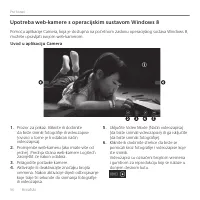
Page 96 - Upotreba web-kamere s operacijskim sustavom Windows 8; Uvod u aplikaciju Camera
96 Hrvatski Prvi koraci Upotreba web-kamere s operacijskim sustavom Windows 8 Uvod u aplikaciju Camera 1. Prozor za prikaz. Kliknite ili dodirnite da biste snimili fotografije ili videozapise (ovisno o tome je li odabran način videozapisa). 2. Promijenite web-kameru (ako imate više od jedne). Prednj...
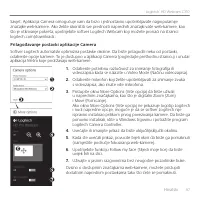
Page 97 - Prilagođavanje postavki aplikacije Camera
Hrvatski 97 Logitech ® HD Webcam C310 Softver Logitech automatski optimizira postavke okoline. Da biste prilagodili neku od postavki, odaberite opcije kamere. To je dostupno u aplikaciji Camera (pogledajte prethodnu stranicu) i unutar aplikacija Metro koje podržavaju web-kamere. Prilagođavanje posta...
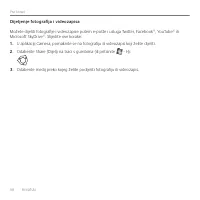
Page 98 - Dijeljenje fotografija i videozapisa
98 Hrvatski Prvi koraci Dijeljenje fotografija i videozapisa Možete dijeliti fotografije i videozapise putem e-pošte i usluga Twitter, Facebook®, YouTube® ili Microsoft SkyDrive®. Slijedite ove korake: 1. U aplikaciji Camera, pomaknite se na fotografiju ili videozapis koji želite dijeliti. 2. Odaber...
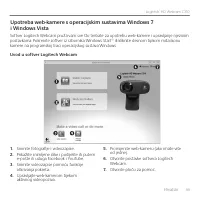
Page 99 - Uvod u softver Logitech Webcam; Upotreba web-kamere s operacijskim sustavima Windows 7
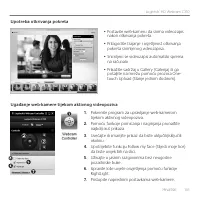
Hrvatski 99 Logitech ® HD Webcam C310 Uvod u softver Logitech Webcam 1. Snimite fotografije i videozapise. 2. Prikažite snimljene slike i podijelite ih putem e-pošte ili usluga Facebook i YouTube. 3. Snimite videozapise pomoću funkcije otkrivanja pokreta. 4. Upravljajte web-kamerom tijekom aktivnog ...
Page 100 - Snimanje videozapisa i slika; Prozor za prikaz; Galerija: prikaz i dijeljenje
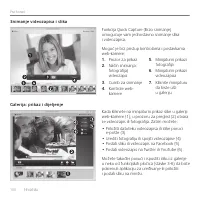
100 Hrvatski Prvi koraci Snimanje videozapisa i slika Funkcija Quick Capture (Brzo snimanje) omogućuje vam jednostavno snimanje slika i videozapisa. Moguć je brz pristup kontrolama i postavkama web-kamere: 1. Prozor za prikaz 2. Način snimanja: fotografija/videozapis 3. Gumb za snimanje 4. Kontrole ...
Page 101 - Upotreba otkrivanja pokreta
Hrvatski 101 Logitech ® HD Webcam C310 Upotreba otkrivanja pokreta • Postavite web-kameru da snima videozapis nakon otkrivanja pokreta. • Prilagodite trajanje i osjetljivost otkrivanja pokreta snimljenog videozapisa. • Snimljeni se videozapis automatski sprema na računalo. • Prikažite sadržaj u Gall...
Page 102 - Srpski; Hvala vam što ste kupili Logitech Veb kameru!
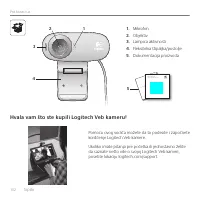
102 Srpski Prvi koraci uz Pomoću ovog vodiča možete da to podesite i započnete korišćenje Logitech Veb kamere. Ukoliko imate pitanja pre početka ili jednostavno želite da saznate nešto više o svojoj Logitech Veb kameri, posetite lokaciju logitech.com/support. Impo rtant info rmat ion Safety , com pl...
Page 103 - Podešavanje Veb kamere; Povežite svoju Veb kameru
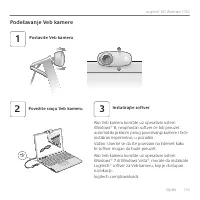
Srpski 103 Logitech ® HD Webcam C310 Ako Veb kameru koristite uz operativni sistem Windows® 8, neophodan softver će biti preuzet automatski prilikom prvog povezivanja kamere i biće instaliran neprimetno, u pozadini.Važno: Uverite se da ste povezani na Internet kako bi softver mogao da bude preuzet.A...
Page 104 - • Računar sa zvučnicima (ili slušalicama); Prvi koraci za video pozivanje
104 Srpski Prvi koraci uz • Računar sa zvučnicima (ili slušalicama) i mikrofon; vaša Logitech HD Webcam c310 Veb kamera ima ugrađeni mikrofon. • Internet vezu širokog propusnog opsega (npr. DSL, T1 ili kablovsku). Prvi koraci za video pozivanje Vaša Logitech HD Webcam c310 Veb kamera omogućava video...
Page 105 - Korišćenje Veb kamere uz operativni sistem Windows 8; Snalaženje u aplikaciji „Camera“ (Kamera)
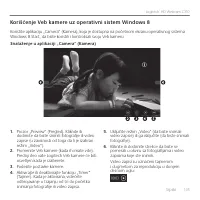
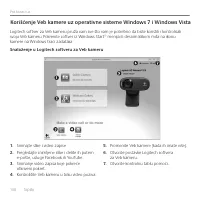
Srpski 105 Logitech ® HD Webcam C310 Korišćenje Veb kamere uz operativni sistem Windows 8 Snalaženje u aplikaciji „Camera“ (Kamera) 1. Prozor „Preview“ (Pregled). Kliknite ili dodirnite da biste snimili fotografije ili video zapise (u zavisnosti od toga da li je izabran režim „Video“). 2. Promenite ...
Page 106 - Podešavanje postavki kamere
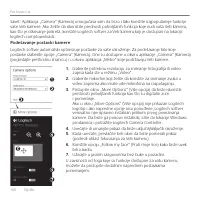
106 Srpski Prvi koraci uz Logitech softver automatski optimizuje postavke za vaše okruženje. Za podešavanje bilo koje postavke izaberite opcije „Camera“ (Kamera). One su dostupne u okviru aplikacije „Camera“ (Kamera) (pogledajte prethodnu stranicu) i u okviru aplikacija „Metro“ koje podržavaju Veb k...
Page 107 - Deljenje fotografija i video zapisa; Na traci sa dugmadima izaberite dugme „Share“ (Deli) (ili pritisnite
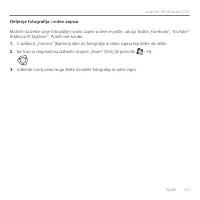
Srpski 107 Logitech ® HD Webcam C310 Deljenje fotografija i video zapisa Možete da delite svoje fotografije i video zapise putem e-pošte, usluga Twitter, Facebook®, YouTube® ili Microsoft SkyDrive®. Pratite ove korake: 1. U aplikaciji „Camera“ (Kamera) idite do fotografije ili video zapisa koji želi...
Page 108 - Snalaženje u Logitech softveru za Veb kameru; Snimajte slike i video zapise
108 Srpski Prvi koraci uz Snalaženje u Logitech softveru za Veb kameru 1. Snimajte slike i video zapise 2. Pregledajte snimljene slike i delite ih putem e-pošte, usluge Facebook ili YouTube. 3. Snimanje video zapisa koje pokreće otkriveni pokret. 4. Kontrolišite Veb kameru u toku video poziva. 5. Pr...
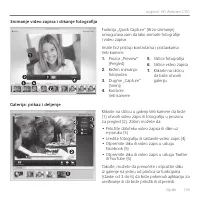
Page 109 - Snimanje video zapisa i slikanje fotografija; Sličice fotografija; Galerija: prikaz i deljenje; • Otpremite sliku ili video zapis u uslugu Twitter
Srpski 109 Logitech ® HD Webcam C310 Snimanje video zapisa i slikanje fotografija Funkcija „Quick Capture“ (Brzo snimanje) omogućava vam da lako snimate fotografije i video zapise. Imate brz pristup kontrolama i postavkama Veb kamere: 1. Prozor „Preview“ (Pregled) 2. Režim snimanja: foto/video 3. Du...
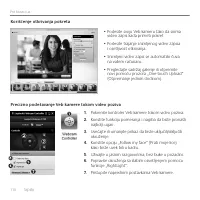
Page 110 - Korišćenje otkrivanja pokreta
110 Srpski Prvi koraci uz Korišćenje otkrivanja pokreta • Podesite svoju Veb kameru tako da snima video zapis kada primeti pokret. • Podesite trajanje snimljenog video zapisa i osetljivost otkrivanja. • Snimljeni video zapis se automatski čuva na vašem računaru. • Pregledajte sadržaj galerije ili ot...
Page 111 - Slovenščina; Zahvaljujemo se vam za nakup spletne kamere Logitech.
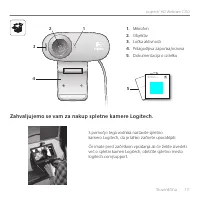
Slovenščina 111 Logitech ® HD Webcam C310 Zahvaljujemo se vam za nakup spletne kamere Logitech. S pomočjo tega vodnika nastavite spletno kamero Logitech, da jo lahko začnete uporabljati. Če imate pred začetkom vprašanja ali če želite izvedeti več o spletni kameri Logitech, obiščite spletno mesto log...
Page 112 - Nastavitev spletne kamere; Priključite spletno kamero
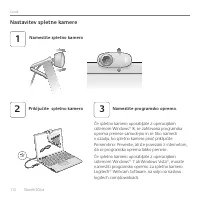
112 Slovenščina Uvod Če spletno kamero uporabljate z operacijskim sistemom Windows® 8, se zahtevana programska oprema prenese samodejno in se tiho namesti v ozadju, ko spletno kamero prvič priključite.Pomembno: Preverite, ali ste povezani z internetom, da se programska oprema lahko prenese.Če spletn...
Page 113 - • Računalnik z zvočniki (ali s slušalkami; Uvod v videoklice
Slovenščina 113 Logitech ® HD Webcam C310 • Računalnik z zvočniki (ali s slušalkami z mikrofonom) in mikrofon; spletna kamera Logitech HD Webcam c310 ima mikrofon že vgrajen. • Širokopasovno internetno povezavo (npr. DSL, T1 ali kabel). Uvod v videoklice Spletna kamera Logitech HD Webcam c310 zagota...
Page 114 - Uporaba spletne kamere z operacijskim sistemom Windows 8; Kako deluje aplikacija Camera
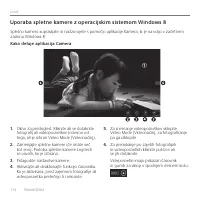
114 Slovenščina Uvod Uporaba spletne kamere z operacijskim sistemom Windows 8 Kako deluje aplikacija Camera 1. Okno za predogled. Kliknite ali se dotaknite fotografij ali videoposnetkov (odvisno od tega, ali je izbran Video Mode (Videonačin)). 2. Zamenjajte spletne kamere (če imate več kot eno). Pod...
Page 115 - Prilagoditev nastavitev kamere
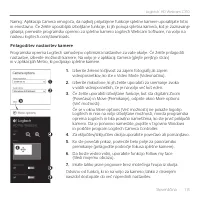
Slovenščina 115 Logitech ® HD Webcam C310 Programska oprema Logitech samodejno optimizira nastavitve za vaše okolje. Če želite prilagoditi nastavitve, izberite možnosti kamere. Na voljo je v aplikaciji Camera (glejte prejšnjo stran) in v aplikacijah Metro, ki podpirajo spletne kamere. Prilagoditev n...
Page 116 - Skupna raba vaših fotografij in videoposnetkov; Izberite Share (Skupna raba) v vrstici z gumbi (ali pritisnite
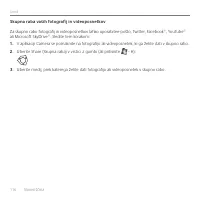
116 Slovenščina Uvod Skupna raba vaših fotografij in videoposnetkov Za skupno rabo fotografij in videoposnetkov lahko uporabitee-pošto, Twitter, Facebook®, YouTube® ali Microsoft SkyDrive®. Sledite tem korakom: 1. V aplikaciji Camera se pomaknite na fotografijo ali videoposnetek, ki ga želite dati v...
Page 117 - Kako deluje programska oprema za spletno kamero Logitech Webcam; Zajemite slike in videoposnetke.; Uporaba spletne kamere z operacijskim sistemom Windows 7; Programsko opremo zaženite v začetnem meniju Windows
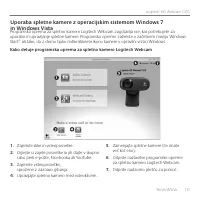
Slovenščina 117 Logitech ® HD Webcam C310 Kako deluje programska oprema za spletno kamero Logitech Webcam 1. Zajemite slike in videoposnetke. 2. Oglejte si zajete posnetke in jih dajte v skupno rabo prek e-pošte, Facebooka ali YouTube. 3. Zajemite videoposnetke, sprožene z zaznavo gibanja. 4. Upravl...
Page 118 - Zajem videoposnetkov in fotografij; Okno za predogled; Galerija: ogledovanje in skupna raba; • naložite videoposnetek na Twitter
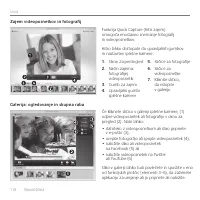
118 Slovenščina Uvod Zajem videoposnetkov in fotografij Funkcija Quick Capture (Hitri zajem) omogoča enostavno snemanje fotografij in videoposnetkov. Hitro lahko dostopate do upravljalnih gumbov in nastavitev spletne kamere: 1. Okno za predogled 2. Način zajema: fotografije/videoposnetki 3. Gumb za ...
Page 119 - Uporaba možnosti za zaznavanje gibanja
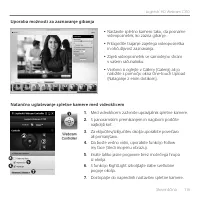
Slovenščina 119 Logitech ® HD Webcam C310 Uporaba možnosti za zaznavanje gibanja • Nastavite spletno kamero tako, da posname videoposnetek, ko zazna gibanje. • Prilagodite trajanje zajetega videoposnetka in občutljivost zaznavanja. • Zajeti videoposnetek se samodejno shrani v vašem računalniku. • Vs...
Page 120 - Eesti; Täname teid, et ostsite Logitechi veebikaamera!
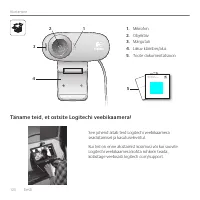
120 Eesti Alustamine See juhend aitab teid Logitechi veebikaamera seadistamisel ja kasutuselevõtul. Kui teil on enne alustamist küsimusi või kui soovite Logitechi veebikaamera kohta rohkem teada, külastage veebisaiti logitech.com/support. Impo rtant info rmat ion Safety , com pliance, and w arranty ...
Page 121 - Veebikaamera seadistamine; Veebikaamera ühendamine
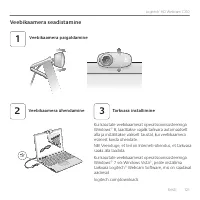
Eesti 121 Logitech ® HD Webcam C310 Kui kasutate veebikaamerat operatsioonisüsteemiga Windows® 8, laaditakse vajalik tarkvara automaatselt alla ja installitakse vaikselt taustal, kui veebikaamera esimest korda ühendate.NB! Veenduge, et teil on Interneti-ühendus, et tarkvara saaks alla laadida.Kui ka...
Page 122 - • kõlarite ja mikrofoniga; Videokõnede tegemise alustamine; Teie Logitech HD Webcam c310 võimaldab HD 720p videokõnesid.
122 Eesti Alustamine • kõlarite ja mikrofoniga (või peakomplektiga) arvuti; veebikaameral Logitech HD Webcam c310 on sisseehitatud mikrofon; • Interneti-lairibaühendus (nt DSL, T1 või kaabel). Videokõnede tegemise alustamine Teie Logitech HD Webcam c310 võimaldab HD 720p videokõnesid. Videokõnede te...
Page 123 - Veebikaamera kasutamine Windows 8-ga; Kaamerarakenduse tundmaõppimine; Kaamera seadete kohandamine.
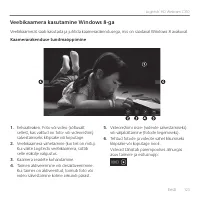
Eesti 123 Logitech ® HD Webcam C310 Veebikaamera kasutamine Windows 8-ga Kaamerarakenduse tundmaõppimine 1. Eelvaateaken. Foto või video (sõltuvalt sellest, kas valitud on foto- või videorežiim) salvestamiseks klõpsake või koputage. 2. Veebikaamera vahetamine (kui teil on mitu). Kui valite Logitechi...
Page 124 - Kaamera seadete kohandamine; Ümbruse kaasamiseks/väljajätmiseks suumige välja või sisse.
124 Eesti Alustamine Logitechi tarkvara optimeerib seaded teie keskkonna jaoks automaatselt. Seadete kohandamiseks valige Camera Options (Kaamera suvandid). Need on saadaval kaamerarakendusest (vt eelmine lk) ja veebikaameraid toetavatest Metro-rakendustest. Kaamera seadete kohandamine 1. Valige soo...
Page 125 - Fotode ja videote jagamine; Kerige kaamerarakenduses foto või videoni, mida jagada soovite.
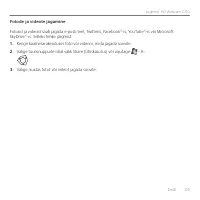
Eesti 125 Logitech ® HD Webcam C310 Fotode ja videote jagamine Fotosid ja videoid saab jagada e-posti teel, Twitteris, Facebook®-is, YouTube®-is või Microsoft SkyDrive®-is. Selleks tehke järgmist: 1. Kerige kaamerarakenduses foto või videoni, mida jagada soovite. 2. Valige tuumnuppude ribal valik Sh...
Page 126 - Tarkvara Logitech Webcam Software tundmaõppimine; Fotode ja videote tegemine.; Veebikaamera kasutamine Windows 7 ja Windows Vistaga; Windowsi tegumiribal kaameraikooni
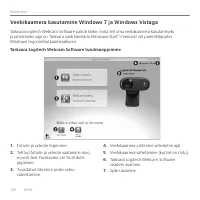
126 Eesti Alustamine Tarkvara Logitech Webcam Software tundmaõppimine 1. Fotode ja videote tegemine. 2. Tehtud fotode ja videote vaatamine ning e-posti teel, Facebookis või YouTube'is jagamine. 3. Tuvastatud liikumise peale video salvestamine. 4. Veebikaamera juhtimine videokõne ajal. 5. Veebikaamer...
Page 127 - Videote ja piltide tegemine; Eelvaateaken; Galerii: vaatamine ja jagamine
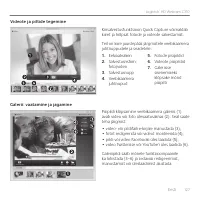
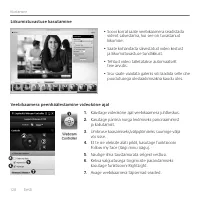
Eesti 127 Logitech ® HD Webcam C310 Videote ja piltide tegemine Kiirsalvestusfunktsioon Quick Capture võimaldab kiiret ja hõlpsat fotode ja videote salvestamist. Teil on kiire juurdepääs järgmistele veebikaamera juhtnuppudele ja seadetele: 1. Eelvaateaken 2. Salvestusrežiim: foto/video 3. Salvestusn...
Page 128 - Liikumistuvastuse kasutamine
128 Eesti Alustamine Liikumistuvastuse kasutamine • Soovi korral saate veebikaamera seadistada videot salvestama, kui see on tuvastanud liikumise. • Saate kohandada salvestatud video kestust ja liikumistuvastuse tundlikkust. • Tehtud video talletatakse automaatselt teie arvutis. • Sisu saate vaadata...
Page 129 - Latviski; Pateicamies, ka iegādājāties „Logitech” tīmekļa kameru!; Mikrofons
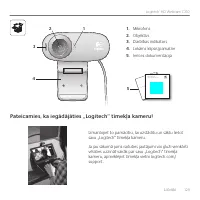
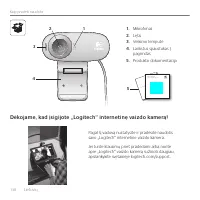
Latviski 129 Logitech ® HD Webcam C310 Pateicamies, ka iegādājāties „Logitech” tīmekļa kameru! Izmantojiet šo pamācību, lai uzstādītu un sāktu lietot savu „Logitech” tīmekļa kameru. Ja jau sākumā jums radušies jautājumi vai gluži vienkārši vēlaties uzzināt vairāk par savu „Logitech” tīmekļa kameru, ...
Page 130 - Tīmekļa kameras uzstādīšana; Pievienojiet tīmekļa kameru
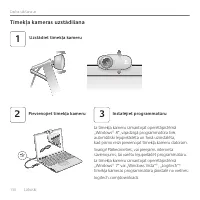
130 Latviski Darba sākšana ar Ja tīmekļa kameru izmantojat operētājsistēmā „Windows® 8”, vajadzīgā programmatūra tiek automātiski lejupielādēta un fonā uzinstalēta, kad pirmo reizi pievienojat tīmekļa kameru datoram.Svarīgi! Pārliecinieties, vai pieejams interneta savienojums, lai varētu lejupielādē...
Page 131 - un mikrofonu „Logitech” augstas; Videozvanīšana
Latviski 131 Logitech ® HD Webcam C310 • Datoru ar skaļruņiem (vai austiņām) un mikrofonu; „Logitech” augstas izšķirtspējas tīmekļa kamerā „c310” ir iebūvēts mikrofons. • Platjoslas interneta savienojumu (piem., DSL, T1 vai kabeli). Videozvanīšana „Logitech” augstas izšķirtspējas tīmekļa kamera „c31...
Page 132 - Tīmekļa kameras izmantošana operētājsistēmā „Windows 8”; Kameras lietotnes apraksts
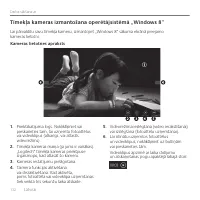
132 Latviski Darba sākšana ar Tīmekļa kameras izmantošana operētājsistēmā „Windows 8” Kameras lietotnes apraksts 1. Priekšskatījuma logs. Noklikšķiniet vai pieskarieties tam, lai uzņemtu fotoattēlus vai videoklipus (atkarīgs, vai atlasīts videorežīms). 2. Tīmekļa kameras maiņa (ja jums ir vairākas)....
Page 133 - Kameras iestatījumu pielāgošana
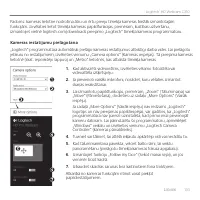
Latviski 133 Logitech ® HD Webcam C310 „Logitech” programmatūra automātiski pielāgo kameras iestatījumus atbilstīgi darba videi. Lai pielāgotu jebkuru no iestatījumiem, izvēlieties vienumu „Camera options” (Kameras iespējas). Tā pieejama kameras lietotnē (skat. iepriekšējo lappusi) un „Metro” lietot...
Page 134 - Fotoattēlu un videoklipu kopīgošana
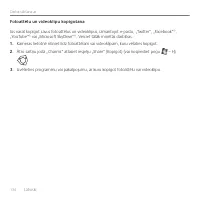
134 Latviski Darba sākšana ar Fotoattēlu un videoklipu kopīgošana Jūs varat kopīgot savus fotoattēlus un videoklipus, izmantojot e-pastu, „Twitter”, „Facebook”®, „YouTube”® vai „Microsoft SkyDrive”®. Veiciet tālāk minētās darbības. 1. Kameras lietotnē ritiniet līdz fotoattēlam vai videoklipam, kuru ...
Page 135 - „Logitech” tīmekļa kameras programmatūras apraksts; Tīmekļa kameras izmantošana operētājsistēmā „Windows 7”
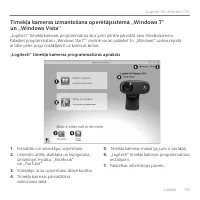
Latviski 135 Logitech ® HD Webcam C310 „Logitech” tīmekļa kameras programmatūras apraksts 1. Fotoattēlu un videoklipu uzņemšana. 2. Uzņemto attēlu skatīšana un kopīgošana, izmantojot e-pastu, „Facebook” vai „YouTube”. 3. Videoklipi, kuru uzņemšanu aktivē kustība. 4. Tīmekļa kameras pārvaldīšana vide...
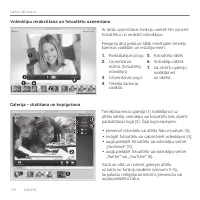
Page 136 - Videoklipu ierakstīšana un fotoattēlu uzņemšana
136 Latviski Darba sākšana ar Videoklipu ierakstīšana un fotoattēlu uzņemšana Ar ātrās uzņemšanas funkciju varēsit ērti uzņemt fotoattēlus un ierakstīt videoklipus. Pieejama ātra piekļuve tālāk minētajām tīmekļa kameras vadīklām un iestatījumiem. 1. Priekšskatījuma logs 2. Uzņemšanas režīms (fotoatt...
Page 137 - Kustības sensoru izmantošana
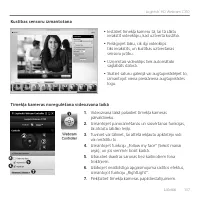
Latviski 137 Logitech ® HD Webcam C310 Kustības sensoru izmantošana • Iestatiet tīmekļa kameru tā, lai tā sāktu ierakstīt videoklipu, kad uztverta kustība. • Pielāgojiet laiku, cik ilgi videoklips tiks ierakstīts, un kustības uztveršanas sensoru jutību. • Uzņemtais videoklips tiek automātiski saglab...
Page 138 - Lietuvių; Mikrofonas; Dėkojame, kad įsigijote „Logitech“ internetinę vaizdo kamerą!
138 Lietuvių Kaip pradėti naudotis Pagal šį vadovą nustatysite ir pradėsite naudotis savo „Logitech“ internetine vaizdo kamera. Jei turite klausimų prieš pradėdami arba norite apie „Logitech“ vaizdo kamerą sužinoti daugiau, apsilankykite svetainėje logitech.com/support. Impo rtant info rmat ion Safe...
Page 139 - Internetinės vaizdo kameros nustatymas
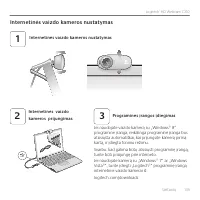
Lietuvių 139 Logitech ® HD Webcam C310 Jei naudojate vaizdo kamerą su „Windows® 8“ programine įranga, reikalinga programinė įranga bus atsisiųsta automatiškai, kai prijungsite kamerą pirmą kartą, ir įdiegta foniniu režimu.Svarbu: kad galima būtų atsisiųsti programinę įrangą, turite būti prisijungę p...
Page 140 - • Kompiuteris su garsiakalbiais; Darbo su vaizdo skambučiais pradžia
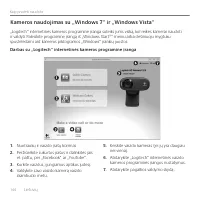
140 Lietuvių Kaip pradėti naudotis • Kompiuteris su garsiakalbiais (ar ausinėmis) ir mikrofonu, jūsų „Logitech“ HD internetinėje vaizdo kameroje c310 yra integruotas mikrofonas. • Plačiajuostis interneto ryšys (pvz., DSL, T1 ar kabelinis). Darbo su vaizdo skambučiais pradžia Jūsų Logitech HD interne...
Page 141 - Kameros naudojimas su „Windows 8“; Darbas su „Camera“ programa
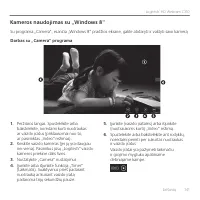
Lietuvių 141 Logitech ® HD Webcam C310 Kameros naudojimas su „Windows 8“ Darbas su „Camera“ programa 1. Peržiūros langas. Spustelėkite arba bakstelėkite, norėdami kurti nuotraukas ar vaizdo įrašus (priklausomai nuo to, ar pasirinktas „Video“ režimas). 2. Keiskite vaizdo kameras (jei jų yra daugiau n...
Page 142 - „Camera“ nustatymų pritaikymas
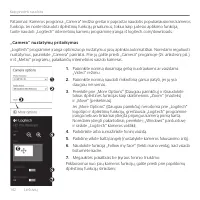
142 Lietuvių Kaip pradėti naudotis „Logitech“ programinė įranga optimizuoja nustatymus jūsų aplinkai automatiškai. Norėdami reguliuoti nustatymus, pasirinkite „Camera“ parinktis. Prie jų galite prieiti „Camera“ progamoje (žr. ankstesnį psl.) ir iš „Metro“ programų, palaikančių internetines vaizdo ka...
Page 143 - Dalinimasis nuotraukomis ir vaizdo įrašais; Pasirinkite „Share“ (Dalintis) „Charms“ juostoje (arba spauskite
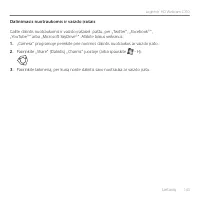
Lietuvių 143 Logitech ® HD Webcam C310 Dalinimasis nuotraukomis ir vaizdo įrašais Galite dalintis nuotraukomis ir vaizdo įrašaisel. paštu, per „Twitter“, „Facebook®“, „YouTube®“ arba „Microsoft SkyDrive®“. Atlikite tokius veiksmus: 1. „Camera“ programoje pereikite prie norimos dalintis nuotraukos ar...
Page 144 - Darbas su „Logitech“ internetinės kameros programine įranga; Nuotraukų ir vaizdo įrašų kūrimas; Kameros naudojimas su „Windows 7“ ir „Windows Vista“; spustelėdami ant kameros piktogramos „Windows“ įrankių juostos
144 Lietuvių Kaip pradėti naudotis Darbas su „Logitech“ internetinės kameros programine įranga 1. Nuotraukų ir vaizdo įrašų kūrimas 2. Peržiūrėkite sukurtus įrašus ir dalinkitės jais el. paštu, per „Facebook“ ar „YouTube“. 3. Kurkite vaizdus, įjungiamus aptikus judesį. 4. Valdykite savo vaizdo kamer...
Page 145 - Vaizdo įrašų ir nuotraukų kūrimas
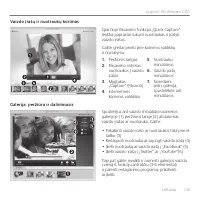
Lietuvių 145 Logitech ® HD Webcam C310 Vaizdo įrašų ir nuotraukų kūrimas Sparčiojo fiksavimo funkcija „Quick Capture“ leidžia paprastai sukurti nuotraukas ir įrašyti vaizdo įrašus. Galite greitai prieiti prie kameros valdiklių ir nustatymų: 1. Peržiūros langas 2. Fiksavimo režimas: nuotraukos / vaiz...
Page 146 - Judesio aptikimo funkcijos naudojimas
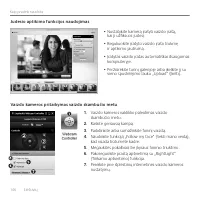
146 Lietuvių Kaip pradėti naudotis Judesio aptikimo funkcijos naudojimas • Nustatykite kamerą įrašyti vaizdo įrašą, kai ji užfiksuos judesį. • Reguliuokite įrašyto vaizdo įrašo trukmę ir aptikimo jautrumą. • Įrašytas vaizdo įrašas automatiškai išsaugomas kompiuteryje. • Peržiūrėkite turinį galerijoj...
Page 147 - Grazie per avere acquistato una webcam Logitech.; Microfono
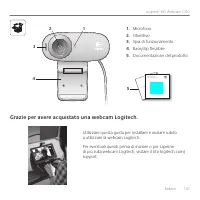
Italiano 147 Logitech ® HD Webcam C310 Grazie per avere acquistato una webcam Logitech. Utilizzare questa guida per installare e iniziare subito a utilizzare la webcam Logitech Per eventuali quesiti prima di iniziare o per saperne di più sulla webcam Logitech, visitare il sito logitech com/support I...
Page 148 - Installazione della webcam; Collegare la webcam
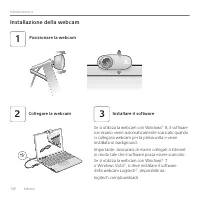
148 Italiano Introduzione a Se si utilizza la webcam con Windows® 8, il software necessario viene automaticamente scaricato quando si collega la webcam per la prima volta e viene installato in background Importante: assicurarsi di essere collegati a Internet in modo tale che il software possa essere...
Page 149 - • Un computer con altoparlanti (o cuffie); Esecuzione di videochiamate
Italiano 149 Logitech ® HD Webcam C310 • Un computer con altoparlanti (o cuffie) e un microfono; Logitech HD Webcam c310 è dotata di un microfono integrato • Una connessione a Internet a banda larga (es DSL, T1 o cablata) Esecuzione di videochiamate Logitech HD Webcam c310 consente di effettuare vid...
Page 150 - Utilizzo della webcam in Windows 8; Informazioni sull’applicazione Fotocamera; Regolazione impostazioni webcam
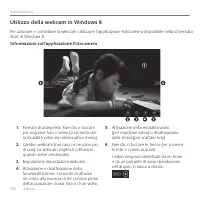
150 Italiano Introduzione a Utilizzo della webcam in Windows 8 Informazioni sull’applicazione Fotocamera 1. Finestra di anteprima Fare clic o toccare per acquisire foto o video (a seconda che la modalità video sia selezionata o meno) 2. Cambio webcam (nel caso ce ne siano più di una) La webcam Logit...
Page 151 - Conversazioni chiare e prive di fastidiosi rumori di fondo
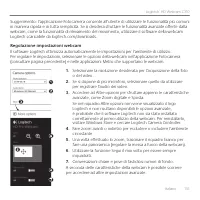
Italiano 151 Logitech ® HD Webcam C310 Il software Logitech ottimizza automaticamente le impostazioni per l’ambiente di utilizzo Per regolare le impostazioni, selezionare le opzioni della webcam nell’applicazione Fotocamera (consultare pagina precedente) e nelle applicazioni Metro che supportano le ...
Page 152 - Condivisione di foto e video; Selezionare Condividi nella barra laterale destra (o premere
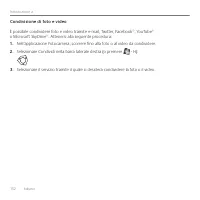
152 Italiano Introduzione a Condivisione di foto e video È possibile condividere foto e video tramite e-mail, Twitter, Facebook®, YouTube® o Microsoft SkyDrive® Attenersi alla seguente procedura: 1. Nell’applicazione Fotocamera, scorrere fino alla foto o al video da condividere 2. Selezionare Condiv...
Page 153 - Informazioni sul software della webcam Logitech; Acquisizione di foto e video; Utilizzo della webcam in Windows 7 e Windows Vista
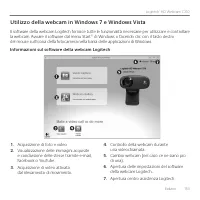
Italiano 153 Logitech ® HD Webcam C310 Informazioni sul software della webcam Logitech 1. Acquisizione di foto e video 2. Visualizzazione delle immagini acquisite e condivisione delle stesse tramite e-mail, Facebook o YouTube 3. Acquisizione di video attivata dal rilevamento di movimento 4. Controll...
Page 154 - Acquisizione di video e immagini; Anteprima foto; Galleria: visualizzazione e condivisione
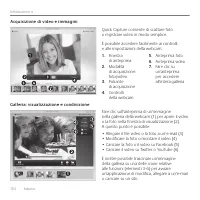
154 Italiano Introduzione a Acquisizione di video e immagini Quick Capture consente di scattare foto o registrare video in modo semplice È possibile accedere facilmente ai controlli e alle impostazioni della webcam: 1. Finestra di anteprima 2. Modalità di acquisizione: foto/video 3. Pulsante di acqu...
Page 155 - Utilizzo della funzionalità di rilevamento del movimento
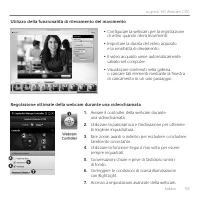
Italiano 155 Logitech ® HD Webcam C310 Utilizzo della funzionalità di rilevamento del movimento • Configurare la webcam per la registrazione di video quando rileva movimenti • Impostare la durata del video acquisito e la sensibilità di rilevamento • Il video acquisito viene automaticamente salvato n...
Page 156 - Děkujeme, že jste zakoupili webovou kameru Logitech!
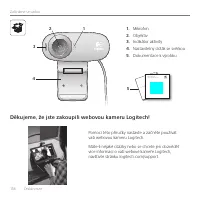
156 Česká verze Začínáme se sadou Pomocí této příručky nastavte a začněte používat vaši webovou kameru Logitech. Máte-li nějaké otázky nebo se chcete jen dozvědět více informací o vaší webové kameře Logitech, navštivte stránku logitech.com/support. Impo rtant info rmat ion Safety , com pliance, and ...
Page 157 - Nastavení webové kamery; Připojte webovou kameru
Česká verze 157 Logitech ® HD Webcam C310 Používáte-li vaši webovou kameru v systému Windows® 8, požadovaný software se po prvním připojení kamery automaticky stáhne a nainstaluje bez nutnosti zásahu uživatele.Důležité: Pro stažení softwaru je nutné, abyste byli připojeni k internetu.Používáte-li va...
Page 158 - • Počítač s reproduktory (nebo náhlavní; Začínáme s videotelefonováním
158 Česká verze Začínáme se sadou • Počítač s reproduktory (nebo náhlavní soupravu) a mikrofon; vaše webová kamera Logitech HD Webcam c310 disponuje integrovaným mikrofonem. • Širokopásmové připojení k internetu (například DSL, T1 nebo kabelové připojení). Začínáme s videotelefonováním Vaše webová k...
Page 159 - Používání webové kamery v systému Windows 8; Význam funkcí aplikace Camera
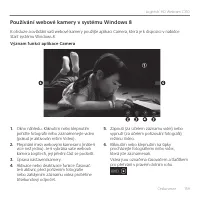
Česká verze 159 Logitech ® HD Webcam C310 Používání webové kamery v systému Windows 8 Význam funkcí aplikace Camera 1. Okno náhledu. Kliknutím nebo klepnutím pořiďte fotografii nebo zaznamenejte video (pokud je aktivován režim Video). 2. Přepínání mezi webovými kamerami (máte-li více než jednu). Je-...
Page 160 - Úprava nastavení kamery
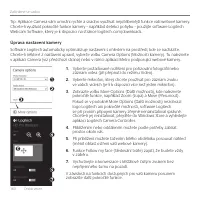
160 Česká verze Začínáme se sadou Software Logitech automaticky optimalizuje nastavení s ohledem na prostředí, kde se nacházíte. Chcete-li některé z nastavení upravit, vyberte volbu Camera Options (Možnosti kamery). Tu naleznete v aplikaci Camera (viz předchozí strana) nebo v rámci aplikací Metro po...
Page 161 - Sdílení fotografií a videí; Na panelu Charms vyberte možnost Sdílet (nebo stiskněte
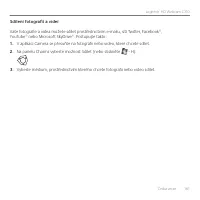
Česká verze 161 Logitech ® HD Webcam C310 Sdílení fotografií a videí Vaše fotografie a videa můžete sdílet prostřednictvím e-mailu, sítí Twitter, Facebook®, YouTube® nebo Microsoft SkyDrive®. Postupujte takto: 1. V aplikaci Camera se přesuňte na fotografii nebo video, které chcete sdílet. 2. Na pane...
Page 162 - Význam funkcí softwaru Logitech Webcam Software; Používání webové kamery v systému Windows 7 a Windows Vista; na ikonu kamery na panelu úloh systému Windows
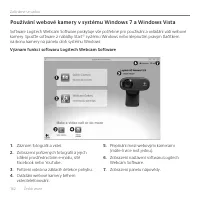
162 Česká verze Začínáme se sadou Význam funkcí softwaru Logitech Webcam Software 1. Záznam fotografií a videí. 2. Zobrazení pořízených fotografií a jejich sdílení prostřednictvím e-mailu, sítě Facebook nebo YouTube. 3. Pořízení videa na základě detekce pohybu. 4. Ovládání webové kamery během videot...
Page 163 - Záznam videa a pořízení fotografií
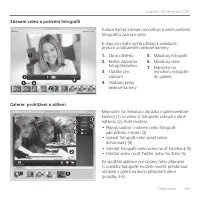
Česká verze 163 Logitech ® HD Webcam C310 Záznam videa a pořízení fotografií Funkce Rychlý záznam umožňuje snadné pořízení fotografií a záznam videí. K dispozici máte rychlý přístup k ovládacím prvkům a nastavením webové kamery: 1. Okno náhledu 2. Režim záznamu: fotografie/video 3. Tlačítko pro zázn...
Page 164 - Používání detekce pohybu
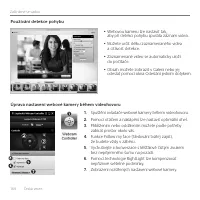
164 Česká verze Začínáme se sadou Používání detekce pohybu • Webovou kameru lze nastavit tak, aby při detekci pohybu spustila záznam videa. • Můžete určit délku zaznamenaného videa a citlivost detekce. • Zaznamenané video se automaticky uloží do počítače. • Obsah můžete zobrazit v Galerii nebo jej o...