Page 2 - overview; CAUTION; CAUTION; WARNING
2_ overview overview CAUTION RISK OF ELECTRIC SHOCK. DO NOT OPEN CAUTION : TO REDUCE THE RISK OF ELECTRIC SHOCK, DO NOT REMOVE COVER (OR BACK) NO USER SERVICEABLE PARTS INSIDE. REFER SERVICING TO QUALIFIED SERVICE PERSONNEL. This symbol indicates that dangerous voltage consisting a risk of electric ...
Page 3 - English; fi re or electric shock.; Install it in a place with good ventilation.
English _3 English fi re or electric shock. If any unusual smells or smoke come from the unit, stop using the product. In such case, immediately disconnect the power source and contact the service center. Continued use in such a condition may cause fi re or electric shock. If this product fails to o...
Page 4 - IMPORTANT SAFETY INSTRUCTIONS
overview 4_ overview IMPORTANT SAFETY INSTRUCTIONS Read these instructions. Keep these instructions. Heed all warnings. Follow all instructions. Do not use this apparatus near water. Clean only with dry cloth. Do not block any ventilation openings. Install in accordance with the manufacturer’s instr...
Page 5 - CONTENTS; OVERVIEW
English _5 English CONTENTS OVERVIEW 2 4 Important Safety Instructions 5 Contents 6 Features 7 What’s Included 7 Part Names and Functions INSTALLATION & CONNECTION 11 11 Preparing Installation 11 Connecting the Cables SETUP 14 14 Main Menu 15 Profi le 17 Camera Set 26 Intelligent Video 28 Privac...
Page 6 - FEATURES; White Balance to control the brightness to the illumination
overview 6_ overview FEATURES With the state-of-the-art digital signal processing technology, full digital image processing and special algorithm of 600-line high resolution implemented. High Sensitivity: It implements images of high sensitivity using the up-to-date Super-HAD IT CCD(SCC-C4237P/C4337...
Page 7 - PART NAMES AND FUNCTIONS; SIDE VIEW; WHAT’S INCLUDED; Camera
English _7 English PART NAMES AND FUNCTIONS SIDE VIEW Wipe out a dirty surface of the lens softly with a lens tissue or cloth to which you have applied ethanol. M WHAT’S INCLUDED Please check if your camera and accessories are all included in the product package. Camera Camera Holder (Mount Adapto...
Page 8 - Rear Panel; Input/Output Connector
overview 8_ overview Rear Panel SCC-C4337P SCC-C4237P Input/Output Connector This connector has input and output ports for RS-485 control signals, DAY/NIGHT switching, and alarm output signals. SCC-C4339P SCC-C4239P SCC-C4239P/C4339P SCC-C4237P/C4337P SCC-C4239P-TRK-ENG.indd 8 SCC-C4239P-TRK-ENG.ind...
Page 10 - installation & connection; SETUP Switch; ef; Video OUT Port
10_ installation & connection * 2 : For short voltage supply during MENU OFF, executes ONEAF and for more than 2 second * 3 : For more than 2 second long voltage supply, moves to the PRESET 0(HOME) position. 7. 5V OUTPower supply jack for RS-485 JIG. Use within typical DC +5V 100mA. 8. DAY/NIGHT...
Page 11 - PREPARING INSTALLATION; To install and use the camera, fi rst prepare the following cables.; OUT to the monitor.; INSTALLATION
English _11 English installation & connection PREPARING INSTALLATION To install and use the camera, fi rst prepare the following cables. POWER ADAPTER CABLE (SOLD SEPARATELY) The requirements for the power adapter, which connects to the camera’s POWER IN terminal, are as follows: - SCC-C4237P/C4...
Page 13 - accordingly. Next, plug the power adapter into a wall outlet.
English _13 English 4. Determine the type of power supply and set the POWER SELECTION switch accordingly. Next, plug the power adapter into a wall outlet. 5. If the camera operates normally, the following screen will be displayed for 5 seconds and then disappears. 6. The requirements for RS485 contr...
Page 14 - setup; Using OSD icons; MAIN MENU
14_ setup setup Using OSD icons ◄► : If these icons appear in the left and right corner of a menu item, you can use them move to the previous or next menu. (EXIT): Exits the menu setup screen. Before exiting the setup screen, select < SAVE > to save your settings to the whole menus, or < QU...
Page 17 - You can confi gure the general settings of the camera module.; CAMERA ID; Use; LOCATION : Specify the display position of the camera ID.; VPS; ON
English _17 English CAMERA SET You can confi gure the general settings of the camera module. Select <MAIN MENU> - <CAMERA SET>.The Camera Setup menu appears. Change the settings as necessary, or select an item to check. CAMERA ID Provide the ID and location for a camera that displays on ...
Page 18 - IRIS; ALC : Adjust the open and close of the iris.
18_ setup setup IRIS The IRIS menu is useful if you set to adjust the intensity of radiation incoming to the camera. ALC : Adjust the open and close of the iris. - LEVEL : Select an overall brightness level.- BLC : With < BACKLIGHT > set to < BLC >, you can specify the BLC area. With ARE...
Page 19 - AGC; > menu will switch to; MOTION; AUTO
English _19 English AGC With this, you can adjust the AGC level of a camera.With AGC active, if the signal strength falls below the standard level, AGC will amplify the video signal to automatically improve the sensitivity.If < SENS-UP > is set to < OFF > or < FIX > mode, the < ...
Page 20 - SHUTTER; FLICKERLESS; XDR
20_ setup setup SHUTTER You can select a fi xed fast electronic shutter speed in 7 options ranging from 1/120 to 1/10k, which is mostly used to take a picture of a fast moving object. As long as SENSE UP is set to AUTO, FIXED / FLICKERLESS to ON / BACKLIGHT to WDR, the SHUTTER menu is not available....
Page 22 - BACKLIGHT; WHITE BAL; set a mode for correcting the <
22_ setup setup If < BACKLIGHT > is set to < BLC >, the MASK AREA function is not available. EXT : The interface to an external alarm enables an automatic switch between DAY and NIGHT mode. If you use an infrared light source while in AUTO mode, this may cause a failure in AUTO SWITCH or...
Page 24 - FOCUS MODE; MF; ZOOM SPEED
24_ setup setup FOCUS MODE You can select a focus mode according to the angle that you adjusted for camera recording. - AF : This will monitor the screen continuously to focus automatically. If you adjust the focus manually, that will operate the same as in < MF >. This will also restore focus...
Page 25 - AGC COLOR SUP; You can set the video brightness signal to normal or reverse.; PIP; You can view a main image with a sub image on the same screen.; DIS
English _25 English V-SYNC You can set the V-SYNC mode. - If you select < INT >, the camera will use the internal synchronization. - If selecting < LINE >, the camera will use an external power frequency for synchronization. The LL-PHASE can be adjusted as appropriate. It’s a must to use...
Page 26 - INTELLIGENT VIDEO; You can enable the motion detection and tracking functions.; DETECTION; ADVANCED; > option will mark a region if an existing object
26_ setup setup If you set the digital zoom to a larger ratio than the actual enlargement for compensation, the < DIS > function will be disabled. < DIS > may not work properly in the following images: Flat, i.e., no regular-patterned image / Low contrast scene / High frequency image tak...
Page 27 - SENSITIVITY; Sets the sensitivity of motion sensor.; RESOLUTION
English _27 English MASK AREA Select the number of the area to be masked that will be excluded from motion detection. Select the mask number and set the mask size and its coverage. DISPLAY When selected < ON >, it displays the motion detected and detection of confi gured advanced function. SEN...
Page 28 - Zone Setup; to locate zoom position.
28_ setup setup PRIVACY ZONE You can set up to 12 privacy zones that will be hided for privacy of the subject when recording. Zone Setup Select <MAIN MENU>-<PRIVACY ZONE>. Select the number of the zone and press [ENTER].The Zone setup screen appears. Select the <ZOOM> and press [EN...
Page 29 - Select the preset number.; For entering the name, refer to “
English _29 English PRESET This function provides preset camera settings such as zoom and focus so to enable quicker and easier accessing and monitoring, which supports up to 512 presets. Select <MAIN MENU>-<PRESET>. Select the preset number. Select <POSITION>. Set <PRESET ID>...
Page 30 - OTHER SET; EXTERNAL TRG; TIME; If; FACTORY DEFAULTS
30_ setup setup OTHER SET You can reset the system by running FACTORY DEFAULTS, or set the font color etc. Select <MAIN MENU>-<OTHER SET>. Select each item and set appropriately. EXTERNAL TRG Set the EXTERNAL TRG menu to ON and press the SETUP switch to display the appropriate screen. Yo...
Page 31 - CTRL TYPE; Select each item and set appropriately.; You can check the system information.
English _31 English CTRL TYPE By inputting the wire remote port, you may set up the A, B, C or D mode. Code Tele Wide Far Near A -6V +6V +6V -6V B -6V +6V -6V +6V C +6V -6V +6V -6V D +6V -6V -6V +6V COMMUNICATION You can set the RS-485 communications setting in regard of the camera. Select <MAIN ...
Page 32 - LANGUAGE; You can set the language of the user interface.
32_ setup setup W LANGUAGE X ENGLISH ENGLISH P У CCKN Й P У CCKN Й POLSKI POLSKI Č ESKY Č ESKY TÜRKÇE TÜRKÇE LANGUAGE You can set the language of the user interface. Select <MAIN MENU>-<LANGUAGE>. Select your language using the up/down keys. 1. 2. SCC-C4239P-TRK-ENG.indd 32 SCC-C4239P-TR...
Page 33 - appendix; SHORTCUT KEYS
English _33 English appendix SHORTCUT KEYS You may control this camera by using Controller (SSC-5000). Function Key CAMERA SET DAY/NIGHT - DAY [PRESET] + [5] + [1] + [2] + [ENTER] DAY/NIGHT - NIGHT [PRESET] + [5] + [1] + [3] + [ENTER] DAY/NIGHT - AUTO [PRESET] + [5] + [1] + [4] + [ENTER] DAY/NIGHT -...
Page 34 - SPECIFICATIONS
appendix 34_ appendix SPECIFICATIONS Item Description Product Type Power Zoom Camera Power Source SCC-C4237P/SCC-C4239P: DC12V SCC-C4337P/C4339P : AC 24V(50Hz), DC 12V Power Consumption SCC-C4237P, SCC-C4239P: 4.2W SCC-C4337P, SCC-C4339P: 5.6W TV Standard PAL STANDARD COLOR SYSTEM Image Sensor SCC-C...
Page 36 - Correct Disposal of This Product
Correct Disposal of This Product (Waste Electrical & Electronic Equipment) (Applicable in the European Union and other European countries with separate collection systems) This marking on the product, accessories or literature indicates that the product and its electronic accessories (e.g. charg...
Page 37 - Руководство пользователя; Мощная камера с; удивительные
Руководство пользователя Мощная камера с трансфокатором SCC-C4237PSCC-C4337PSCC-C4239PSCC-C4339P удивительные возможности Благодарим Вас за приобретение данного продукта компании Samsung.Для получения полного обслуживания посетите веб-сайт.www.samsungsecurity.com SCC-C4239P-TRK-RUS.indd 1 SCC-C4239P...
Page 38 - обзор; ВНИМАНИЕ; ВНИМАНИЕ; ПРЕДУПРЕЖДЕНИЕ
2_ обзор обзор ВНИМАНИЕ ОПАСНОСТЬ ПОРАЖЕНИЯ ЭЛЕКТРИЧЕСКИМ ТОКОМ. НЕ ОТКРЫВАТЬ ВНИМАНИЕ : ВО ИЗБЕЖАНИЕ ПОРАЖЕНИЯ ЭЛЕКТРИЧЕСКИМ ТОКОМ, НЕ СНИМАЙТЕ ЗАДНЮЮ КРЫШКУ. ВНУТРИ НЕТ ДЕТАЛЕЙ, ОБСЛУЖИВАЕМЫХ ПОЛЬЗОВАТЕЛЕМ. ДЛЯ ТЕХНИЧЕСКОГО ОБСЛУЖИВАНИЯ ОБРАЩАЙТЕСЬ К КВАЛИФИЦИРОВАННОМУ СПЕЦИАЛИСТУ. Этот символ обо...
Page 39 - Руский
Руский _3 Руский Не устанавливайте изделие во влажных, запыленных или покрытых копотью помещениях. Невыполнение этого требования может привести к пожару или к поражению электрическим током. Если вы почувствуете необычный запах или обнаружите дым, выходящий из изделия, прекратите эксплуатацию. В этом...
Page 40 - ВАЖНЫЕ ПРАВИЛА ТЕХНИКИ БЕЗОПАСНОСТИ
обзор 4_ обзор ВАЖНЫЕ ПРАВИЛА ТЕХНИКИ БЕЗОПАСНОСТИ Прочтите эти правила. Сохраните эти правила. Принимайте во внимание все предупреждения. Следуйте всем правилам. Не используйте изделие вблизи воды. Чистите изделие только сухой салфеткой. Не загораживайте никакие вентиляционные отверстия. Выполните ...
Page 41 - СОДЕРЖАНИЕ; ОБЗОР
Руский _5 Руский СОДЕРЖАНИЕ ОБЗОР 2 4 Важные правила техники безопасности 5 Содержание 6 Функции 7 Комплект поставки 7 Компоненты видеокамеры и их назначение УСТАНОВКА И ПОДКЛЮЧЕНИЕ 11 11 Подготовка к установке 11 Подсоединение кабелей НАСТРОЙКА 14 14 Основное меню 15 Профиль 17 Hactp. кamepы 26 Инт...
Page 42 - ФУНКЦИИ
обзор 6_ обзор ФУНКЦИИ Применяется самая современная технология цифровой обработки сигнала и используется функция полной цифровой обработки изображения и специальный алгоритм с высоким разрешением 600 линий.Высокая чувствительность: В видеокамере для повышения чувствительности используется современн...
Page 43 - КОМПЛЕКТ ПОСТАВКИ; Камера; КОМПОНЕНТЫ ВИДЕОКАМЕРЫ И ИХ НАЗНАЧЕНИЕ; Объектив видеокамеры
Руский _7 Руский КОМПЛЕКТ ПОСТАВКИ Проверьте наличие всех принадлежностей в комплекте поставки камеры. Камера Держатель видеокамеры (КРОНШТЕЙН ДЛЯ МОНТАЖА ) 2 винта Руководство пользователя КОМПОНЕНТЫ ВИДЕОКАМЕРЫ И ИХ НАЗНАЧЕНИЕ Вид сбоку- Mount Adapter Fixing Grooves Camera Lens Отверстия для крепл...
Page 44 - Задняя панель
обзор 8_ обзор Задняя панель SCC-C4337P SCC-C4237P SCC-C4339P SCC-C4239P Разъем входов/выходов В этом разъеме имеются входные и выходные порты для сигналов управления RS-485, переключения режимов ДEHЬ/HOЧЬ, а также сигналов выдачи предупреждений. SCC-C4239P/C4339P SCC-C4237P/C4337P SCC-C4239P-TRK-RU...
Page 45 - TPAHC
Руский _9 Руский 1. ALARM OUT Выходной порт сигнала тревоги для обнаружения движения (с разомкнутым коллектором) 2. GND Порт заземления. 3.TRIGGER IN (Только SCC-C4239P/C4339P) Отображение статического изображения при получении сигнала запуска. (Нормально разомкнутый контакт) 4.5.6 FOCUS, COM, ZOOM ...
Page 46 - установка и подключение; * 2 : При выключенном МЕНЮ, если напряжение подается на время менее 2; Подключается к порту видеовхода монитора и выдает видеосигналы.
10_ установка и подключение * 2 : При выключенном МЕНЮ, если напряжение подается на время менее 2 секунд, то будет активизирована функция OДHOКP. AФ, а если напряжение подается на время более 2 секунд, то будет включено меню. * 3 : Если напряжение подается на время более 2 секунд, то видеокамера вер...
Page 47 - ПОДГОТОВКА К УСТАНОВКЕ; Кабель от блока питания (покупается отдельно); ПОДСОЕДИНЕНИЕ КАБЕЛЕЙ
Руский _11 Руский установка и подключение ПОДГОТОВКА К УСТАНОВКЕ Перед установкой и эксплуатацией видеокамеры сначала требуются подготовить следующие кабели. Кабель от блока питания (покупается отдельно) Блок питания, который подключается к гнезду входа питания (POWER IN) видеокамеры, должен иметь с...
Page 50 - настройка; Использование экранных значков; переход к предыдущему или следующему меню можно осуществлять.; ОСНОВНОЕ МЕНЮ; ПРОФИЛЬ
14_ настройка настройка Использование экранных значков ◄► : Если эти значки отображаются в левом или правом углу элемента меню, переход к предыдущему или следующему меню можно осуществлять. (ВЫХОД): выход из экрана настройки меню. Перед выходом из экрана настройки выберите < СОХРАНИТЬ >, чтобы...
Page 53 - ID КAMEPЫ; ID КАМЕРЫ; ВКЛ
Руский _17 Руский HACTP. КAMEPЫ You can configure the general settings of the camera module. Выберите < ОСНОВНОЕ МЕНЮ > - < HACTP. КAMEPЫ >. Отобразится меню настройки камеры. Измените настройки по своему усмотрению или выберите настройку, которую требуется проверить. ID КAMEPЫ На экране...
Page 54 - ДИАФРАГМА; ВЫКЛ
18_ настройка настройка ДИАФРАГМА Меню ДИАФРАГМА используется, если требуется отрегулировать интенсивность излучения, поступающего в камеру. ALC : регулировка открытия или закрытия диафрагмы. - УРОВЕНЬ : выберите общий уровень яркости.- BLC : если для параметра < ФOHOB. CBET > выбрать значение...
Page 55 - АРУ; Если для параметра ДЕНЬ/НОЧЬ задано значение <; ЦШП
Руский _19 Руский АРУ Выбрав этот элемент меню, можно настроить для камеры уровень АРУ.Если при выбранном параметре АРУ мощность сигнала ниже стандартного уровня, параметр АРУ усилит видеосигнал и автоматически оптимизирует уровень чувствительности.Если для параметра < НАКОПЛЕНИЕ > выбрано зна...
Page 56 - ЗАТВОР; АВТО; НЕМЕРЦАЮЩЕЕ
20_ настройка настройка ЗАТВОР Можно выбрать одно из 7 значений фиксированной скорости срабатывания электронного затвора: от 1/120 до 1/10k. Последнее значение используется главным образом при съемке очень быстро перемещающегося объекта. Если для параметра HAKOПЛEHИE задать значение АВТО, для параме...
Page 58 - БАЛАНС БЕЛОГО; > , когда цветовая температура окружающей
22_ настройка настройка ВНЕШНИЙ : при подключении внешнего датчика возможно автоматическое переключение режимов ДЕНЬ и НОЧЬ. Если используется инфракрасный источник света в режиме АВТО, возможны ошибки при выполнении операций АВТОПЕРЕКЛЮЧЕНИЕ или АВТОФОКУСИРОВКА. БАЛАНС БЕЛОГО Для настройки цвета в ...
Page 60 - РФ; ЦИФP УBEЛИЧEHИE
24_ настройка настройка РЕЖИМ ФОКУС. Режим фокусировки можно выбрать, исходя из заданного для камеры угла съемки. - АФ : непрерывное отслеживание изображения для автоматической фокусировки. Если в данном режиме выполнить настройку фокусировки вручную, то далее она будет осуществляться так же, как и ...
Page 61 - APУ ЦBETA; Если для данного параметра установлено значение <
Руский _25 Руский КAДP CИHXP. Можно задать режим для параметра КAДP CИHXP.. - Если установлен режим < ВНУТР >, в камере будет использоваться внутренняя синхронизация. - Если установлен режим < ЛИНИЯ >, то для синхронизации в камере будет использоваться частота внешнего источника питания....
Page 62 - ИНТЕЛЛЕКТУАЛЬНОЕ ВИДЕО; ДВИЖЕНИЕ; ОПРЕДЕЛ; УЛУЧШЕННЫЙ
26_ настройка настройка ИНТЕЛЛЕКТУАЛЬНОЕ ВИДЕО Возможность включения функций обнаружения и отслеживания движения объекта. Выберите < ОСНОВНОЕ МЕНЮ > - < C-МА ОТСЛЕЖ-Я >. Выберите и задайте соответствующие настройки для каждого параметра. ДВИЖЕНИЕ Возможность включения функций обнаружения...
Page 63 - ДИСПЛЕЙ; ЧACTHAЯ ЗOHA; Настройка частной зоны
Руский _27 Руский ДИСПЛЕЙ Если для данного параметра установлено значение < ВКЛ >, на экране отображается обнаруженное движение или событие в соответствии с настройками расширенной функции. ЧУВСТВИТЕЛЬН. Установка чувствительности датчика движения. РАЗРЕШЕНИЕ Более высокое разрешение позволяет...
Page 64 - MECTO
28_ настройка настройка Выберите < MECTO > и нажмите [ ENTER ]. С ▲▼ ◄► установите расположение частной зоны. Сохраните внесенные изменения и перейдите к предыдущему экрану, затем выберите < СТИЛЬ > Выберите < ЦВЕТНОЕ > и выберите нужный цвет. При установке одной или нескольких час...
Page 66 - Если для параметра
30_ настройка настройка ДP. HACTPOЙКИ Можно выполнить сброс установок системы до настроек по умолчанию, запустив ЗАВОД.УСТАН, или настроить цвет шрифта и т.д. Выберите < ОСНОВНОЕ МЕНЮ > - < ДР. НАСТРОЙКИ >. Выберите и задайте соответствующие настройки для каждого параметра. BHEШH.TRG Выб...
Page 67 - ЦВЕТНОЕ; Выбор цвета шрифта экранного меню.; СВЯЗЬ
Руский _31 Руский ЦВЕТНОЕ Выбор цвета шрифта экранного меню. TИП УПPAB. Вы можете выбрать режим А, В, С или D в зависимости от входных сигналов, подаваемых с проводного пульта дистанционного управления. Код Телеобъектив Широкоугольный объектив Дальше Ближе A -6 B +6 B +6 B -6 B B -6 B +6 B -6 B +6 B...
Page 68 - В этом меню можно просмотреть сведения о системе.; ЯЗЫК; В этом меню можно выбрать язык интерфейса пользователя.
32_ настройка настройка ИHФ. O CИCTEME В этом меню можно просмотреть сведения о системе. Выберите < ОСНОВНОЕ МЕНЮ > - < ИHФ. O CИCTEME >. Отображается текущая информация о системе. ЯЗЫК В этом меню можно выбрать язык интерфейса пользователя. Выберите < ОСНОВНОЕ МЕНЮ > - < ЯЗЫК &...
Page 69 - приложение; КЛАВИШИ БЫСТРОГО ДОСТУПА
Руский _33 Руский приложение КЛАВИШИ БЫСТРОГО ДОСТУПА Для управления этой камерой можно воспользоваться пультом управления (SSC-5000). Функция Клавиша HACTP. КAMEPЫ ДЕНЬ/НОЧЬ - ДЕНЬ [PRESET] + [5] + [1] + [2] + [ENTER] ДЕНЬ/НОЧЬ - НОЧЬ [PRESET] + [5] + [1] + [3] + [ENTER] ДЕНЬ/НОЧЬ - АВТО [PRESET] +...
Page 70 - ТЕХНИЧЕСКИЕ ХАРАКТЕРИСТИКИ; Условия
приложение 34_ приложение ТЕХНИЧЕСКИЕ ХАРАКТЕРИСТИКИ Элемент Описание Тип изделия Мощная камера с трансфокатором Источник питания SCC-C4237P/C4239P : 12 В постоянного токаSCC-C4337P/C4339P : 24 В переменного тока (50 Гц) 12 В постоянного тока Потребляемая мощность SCC-C4237P, SCC-C4239P: 4.2W SCC-C4...
Page 72 - Правильная утилизация данного устройства
Правильная утилизация данного устройства (Утилизация электрического и электронного оборудования) (Действует во всех странах Европейского Союза и других странах Европы, принявших систему разделения отходов) Подобная маркировка на изделии, принадлежностях или в руководстве к нему предупреждает, что по...
Page 73 - Instrukcja obsługi; Kamera Power Zoom; wyobraź
Instrukcja obsługi Kamera Power Zoom SCC-C4237PSCC-C4337PSCC-C4239PSCC-C4339P wyobraź sobie możliwości Dziękujemy za zakup produktu fi rmy Samsung.W celu uzyskania pełniejszej obsługi odwiedź naszą witrynę. www.samsungsecurity.com SCC-C4239P-TRK-POL.indd 1 SCC-C4239P-TRK-POL.indd 1 2009-10-9 9:50:43 ...
Page 74 - informacje ogólne; UWAGA; UWAGA; OSTRZEŻENIE
2_ informacje ogólne informacje ogólne UWAGA NIEBEZPIECZEŃSTWO PORAŻENIA PRĄDEM. NIE OTWIERAĆ UWAGA : ABY ZMNIEJSZYĆ RYZYKO PORAŻENIA PRĄDEM NIE USUWAĆ OBUDOWY (ANI CZĘŚCI TYLNEJ). NIE MA CZĘŚCI PRZEZNACZONYCH DO NAPRAWY PRZEZ UŻYTKOWNIKA. NALEŻY SKONTAKTOWAĆ SIĘ Z WYKWALIFIKOWANYM PERSONELEM SERWIS...
Page 75 - Polski; Produkt należy montować w miejscu z dobrą wentylacją.
Polski _3 Polski Urządzenia nie należy montować w miejscach wilgotnych, zakurzonych ani pokrytych sadzą. W przeciwnym razie może dojść do pożaru lub porażenia prądem. Jeśli z urządzenia wydobywa się podejrzany zapach lub dym, należy zaprzestać jego używania. W takim przypadku należy natychmiast odłą...
Page 76 - WAŻNE ZALECENIA DOTYCZĄCE BEZPIECZEŃSTWA
informacje ogólne 4_ informacje ogólne WAŻNE ZALECENIA DOTYCZĄCE BEZPIECZEŃSTWA Należy przeczytać poniższe zalecenia. Należy zachować je do wglądu. Należy przeczytać wszystkie ostrzeżenia. Należy przestrzegać wszystkich zaleceń. Nie używać urządzenia w pobliżu wody. Czyścić wyłącznie suchą szmatką. ...
Page 77 - SPIS TREŚCI; INFORMACJE OGÓLNE
Polski _5 Polski SPIS TREŚCI INFORMACJE OGÓLNE 2 4 Ważne Zalecenia Dotyczące Bezpieczeństwa 5 Spis Treści 6 Funkcje 7 Co Zostało Dostarczone 7 Nazwy części i funkcje INSTALACJA I PODŁĄCZENIE 11 11 Przygotowanie Instalacji 11 Podłączenie kabli USTAWIENIA 14 14 Menu Główne 15 Profi l 17 Ust. Kamery 27 ...
Page 78 - FUNKCJE; Balans bieli, pozwalający na regulację jasności oświetlenia
informacje ogólne 6_ informacje ogólne FUNKCJE Najnowocześniejsza technologia przetwarzania sygnału cyfrowego, pełne przetwarzanie obrazu cyfrowego oraz zastosowanie specjalnego algorytmu rozdzielczości o wysokości 600-linii Wysoka czułość: Zapewnia wysoką czułość obrazu dzięki nowoczesnym rozwiązan...
Page 79 - CO ZOSTAŁO DOSTARCZONE; Kamera; NAZWY CZĘŚCI I FUNKCJE; Widok z boku; Obiektyw
Polski _7 Polski CO ZOSTAŁO DOSTARCZONE Proszę sprawdzić, czy kamera oraz wszystkie akcesoria znajdują się w opakowaniu. Kamera Uchwyt kamery (ZŁĄCZE MONTUJĄCE) 2 śruby Instrukcja obsługi NAZWY CZĘŚCI I FUNKCJE Widok z boku Zanieczyszczoną powierzchnię obiektywu należy delikatnie przetrzeć chusteczk...
Page 80 - Panel tylny; Złącza wejścia/wyjścia
informacje ogólne 8_ informacje ogólne Panel tylny SCC-C4337P SCC-C4237P SCC-C4339P SCC-C4239P Złącza wejścia/wyjścia To złącze posiada gniazda wejściowe i wyjściowe dla sygnałów sterowania RS-485, funkcji przełączania pomiędzy trybami DZIEN/NOC oraz sygnałów wyjściowych alarmu. SCC-C4239P/C4339P SC...
Page 81 - Gniazdo wyjścia alarmu wykrywania ruchu. (Typ Open collector); ) W przypadku dostarczania napięcia do obu portów
Polski _9 Polski 1. ALARM OUT Gniazdo wyjścia alarmu wykrywania ruchu. (Typ Open collector) 2. GND Gniazdo uziemienia. 3. TRIGGER IN (Tylko SCC-C4239P/C4339P) Wyświetla aktualne zdjęcie po otrzymaniu sygnału Wyzwolenia. (Typ Normal Open) 4. 5. 6 FOCUS, COM, ZOOM używany do funkcji ZOOM/FOCUS, MENU C...
Page 82 - Gniazdo Video OUT; Jest to port uziemiający; Gniazdo zasilania; Służy do podłączania kabla zasilania.; Wskaźnik LED zasilania
informacje ogólne 10_ informacje ogólne 7. 5V OUT Gniazdo zasilania dla RS-485 JIG. Stosować typowe zasilanie prądem stałym w przedziale +5 V 100 mA 8. DAY/NIGHT IN Jest to gniazdo służące do konwersji DAY/NIGHT (DZIEN/NOC). 9.RS-485 DATA- Jest to gniazdo do podłączania linii sygnału danych DATA- ur...
Page 83 - instalacja i podłączenie; PRZYGOTOWANIE INSTALACJI; Kabel wideo; PODŁĄCZENIE KABLI; Podłącz jeden koniec kabla BNC(; sprzedawany osobno; Podłącz drugi koniec kabla BNC
Polski _11 Polski instalacja i podłączenie PRZYGOTOWANIE INSTALACJI Aby zainstalować i użytkować kamerę, należy najpierw przygotować następujące kable. Kabel zasilania (sprzedawany osobno) Wymagania dotyczące zasilacza, który podłączony jest do portu POWER IN kamery są następujące: - SCC-C4237P/C423...
Page 86 - ustawienia; Korzystanie z ikon menu ekranowego; MENU GŁÓWNE
14_ ustawienia ustawienia Korzystanie z ikon menu ekranowego ◄► : Jeżeli w lewym i prawym rogu pozycji menu pojawiają się te ikony, za pomocą joysticka można przejść do poprzedniego lub następnego menu. (WYJŚCIE): Zamknięcie ekranu konfi guracji menu. Przed zakończeniem ekranu konfi guracji, wybierz o...
Page 90 - Opcja VPS jest dostępna tylko z modelami SCC-C4239P i SCC-C4339P.; PRZYSLONA
18_ ustawienia ustawienia ID KAMERY Podaj ID oraz lokalizację kamery wyświetlanej na ekranie. Wybierz < UST. KAMERY > - < ID KAMERY >. Za pomocą ▲▼ ◄► zaznacz żądany znak, a następnie naciśnij przycisk [ ENTER ]. Wybrany znak zostanie wstawiony w dolnym polu wprowadzania danych ekranu. M...
Page 92 - zostanie przełączone na <; RUCH; Dopóki menu DZIEN/NOC jest ustawione w trybie <
20_ ustawienia ustawienia AGC Za pomocą tej funkcji można dostosować poziom AGC kamery.Gdy aktywna jest funkcja AGC, jeżeli siła sygnału spadnie poniżej standardowego poziomu, AGC spowoduje wzmocnienie sygnału wideo, aby automatycznie poprawić czułość.Jeżeli tryb < CZULOSC > jest ustawiony na ...
Page 93 - MIGAWKA
Polski _21 Polski MIGAWKA Umożliwia wybranie jednej z 7 opcji stałej wysokiej prędkości migawki elektronicznej w zakresie od 1/120 do 1/10k, która jest najczęściej używana do wykonywania zdjęć szybko poruszających się obiektów. Gdy opcja CZULOSC jest ustawiona na AUTO, FIXED/KOMP. MIGOTANIA jest ust...
Page 94 - Można określić tryb nagrywania w zależności od sceny.
22_ ustawienia ustawienia DZIEN/NOC Można określić tryb nagrywania w zależności od sceny. Wybierz opcję < UST. KAMERY > - < DZIEN/NOC >. Wybierz tryb przejścia ekranu odpowiedni do oświetlenia i ustaw odpowiednio opcje. DZIEN : Ustawiony tryb DZIEN niezależnie od sceny.NOC : Ustawiony tr...
Page 95 - BALANS BIELI; tryb korekty funkcji <
Polski _23 Polski Jeżeli funkcja < PODŚWIETL. > jest ustawiona na < BLC >, funkcja OBSZAR MASKI będzie nieaktywna. ZEWNETRZNY : Interfejs do zewnętrznego alarmu umożliwia automatyczne przełączanie pomiędzy trybami DZIEN i NOC. W przypadku użycia źródła światło podczerwonego w trybie AUTO...
Page 96 - AWC
24_ ustawienia ustawienia Wybierz opcję < UST. KAMERY > - < BALANS BIELI >. Wybierz tryb, w którym ustawiony zostanie < BALANS BIELI >. DZIEN : W trybie DZIEN można ustawić opcje CZERWONY oraz NIEBIESKI.Ekran zostanie wyświetlony w kolorach zgodnych z wprowadzonymi ustawieniami. Ty...
Page 97 - TRYB FOCUS; - AF : Funkcja ta umożliwia stałe monitorowanie; PREDKOSC ZOOMU; Umożliwia regulację prędkości działania zoomu.; ZOOM CYFROWY
Polski _25 Polski TRYB FOCUS Umożliwia wybranie trybu ostrości odpowiedniego dla kąta stawionego do nagrywania kamerą. - AF : Funkcja ta umożliwia stałe monitorowanie ekranu, w celu automatycznego ustawiania ostrości: Jeżeli ostrość zostanie ustawiona ręcznie, działanie będzie takie samo jak w przyp...
Page 98 - INT; AGC KOLOR SUP; Jeżeli funkcja będzie miała ustawienie <
26_ ustawienia ustawienia SYN.-PION Można ustawić tryb SYN.-PION.- Jeżeli wybrana zostanie opcja < INT >, kamera użyje synchronizacji wewnętrznej. - Wybranie opcji < SYN ZEW. > spowoduje użycie przez kamerę częstotliwości zewnętrznego źródła zasilania do synchronizacji.Opcja FAZA SYN moż...
Page 99 - INTELIGENTNE WIDEO; Umożliwia włączanie funkcji wykrywania oraz śledzenia ruchu.; > oznaczy region, jeżeli jeden z istniejących
Polski _27 Polski INTELIGENTNE WIDEO Umożliwia włączanie funkcji wykrywania oraz śledzenia ruchu. Wybierz opcję < MENU GLOWNE >- < INTELIGENCJA >. Zaznacz każdą pozycję i wprowadź odpowiednie ustawienia. DET. RUCH Umożliwia włączanie funkcji wykrywania oraz śledzenia ruchu. Jeżeli funkcj...
Page 100 - Gdy wybrana jest opcja <; Ustawia czułość czujnika detekcji ruchu.; ROZDZIELCZOSC; Gdy wybrana jest opcja <
28_ ustawienia ustawienia OBSZAR MASKI Wybierz numer maskowanego obszaru, który zostanie wyłączony z wykrywania ruchu. Zaznacz numer maski i określ rozmiar oraz jej powierzchnię. WYŚWIETL. Gdy wybrana jest opcja < WL. >, wyświetlane jest wykrywanie ruchu oraz wykrywanie skonfigurowanych funkcj...
Page 101 - STREFA PRYWATNOŚCI; Konfigurowanie strefy
Polski _29 Polski STREFA PRYWATNOŚCI Można ustawić do 12 stref prywatności, które będą ukryte podczas nagrywania ze względu na ochronę prywatności obiektu. Konfigurowanie strefy Wybierz opcję < MENU GLOWNE >- < STREFA PRYW. >. Wybierz numer strefy I naciśnij przycisk [ ENTER ]. Zostanie ...
Page 102 - MENU GLOWNE
30_ ustawienia ustawienia UST. WST. Ta funkcja zapewnia wstępne ustawienia kamery, takie jak funkcja panoramowania, odchylenia i zoomu oraz ostrość, aby zapewnić szybszy i łatwiejszy dostęp oraz monitorowanie i obejmuje do 512 wstępnych ustawień. Wybierz opcję < MENU GLOWNE >- < UST. WST. &...
Page 103 - Jeżeli opcja
Polski _31 Polski INNE USTAWIENIA Umożliwia zresetowanie systemu za pomocą funkcji DOMYSLNE UST. FAB. lub ustawienie opcji koloru czcionki itp. Wybierz opcję < MENU GLOWNE >- < INNE USTAWIENIA >. Zaznacz każdą pozycję i wprowadź odpowiednie ustawienia. EXTERNAL TRG Ustaw menu EXTERNAL TR...
Page 104 - KOLOR; Umożliwia wybór czcionki menu ekranowego.
32_ ustawienia ustawienia KOLOR Umożliwia wybór czcionki menu ekranowego. RODZAJ STER. Po wprowadzeniu przewodu portu zdalnego można ustawić tryb A, B, C lub D. Kod Tele Szeroki Daleko Blisko A -6V +6V +6V -6V B -6V +6V -6V +6V C +6V -6V +6V -6V D +6V -6V -6V +6V KOMUNIKACJA Umożliwia wprowadzenie u...
Page 105 - Umożliwia sprawdzanie informacji o systemie.; JEZYK; Istnieje możliwość ustawienia języka interfejsu użytkownika.
Polski _33 Polski INFO O SYSTEMIE Umożliwia sprawdzanie informacji o systemie. Wybierz opcję < MENU GLOWNE >- < INFO O SYSTEMIE >. Wyświetlane są aktualne informacje o systemie. JEZYK Istnieje możliwość ustawienia języka interfejsu użytkownika. Wybierz opcję < MENU GLOWNE >- < J...
Page 106 - dodatek; KLAWISZE SKRÓTÓW; Kamer
dodatek 34_ dodatek KLAWISZE SKRÓTÓW Kamer ę mo ż na sterowa ć za pomoc ą kontrolera (SSC-5000). Funkcja Klawisz UST. KAMERY DZIEN/NOC – DZIEN [PRESET] + [5] + [1] + [2] + [ENTER] DZIEN/NOC - NOC [PRESET] + [5] + [1] + [3] + [ENTER] DZIEN/NOC - AUTO [PRESET] + [5] + [1] + [4] + [ENTER] DZIEN/NOC - Z...
Page 107 - DANE TECHNICZNE; Stan
Polski _35 Polski DANE TECHNICZNE Element Opis Rodzaj produktu Kamera Power Zoom Źródło zasilania SCC-C4237P/SCC-C4239P: DC12V SCC-C4337P/C4339P : AC 24V(50Hz), DC 12V Pobór mocy SCC-C4237P, SCC-C4239P: 4.2W SCC-C4337P, SCC-C4339P: 5.6W Standard TV STANDARDOWY KOLOROWY SYSTEM PAL Czujnik obrazu SCC-...
Page 109 - Prawidłowe usuwanie produktu
Prawidłowe usuwanie produktu (zużyty sprzęt elektryczny i elektroniczny) To oznaczenie umieszczone na produkcie, akcesoriach lub dokumentacji oznacza, że po zakończeniu eksploatacji nie należy tego produktu ani jego akcesoriów (np. ładowarki, zestawu słuchawkowego, przewodu USB) wyrzucać wraz ze zwy...
Page 110 - Uživatelská příručka; Kamera s motorovým zoomem; představte
Uživatelská příručka Kamera s motorovým zoomem SCC-C4237PSCC-C4337PSCC-C4239PSCC-C4339P představte si možnosti Děkujeme vám za zakoupení tohoto produktu Samsung.Chcete-li plně využívat všech služeb, navštivte náš web.www.samsungsecurity.com SCC-C4239P-TRK-CZ.indd 1 SCC-C4239P-TRK-CZ.indd 1 2009-10-9...
Page 111 - přehled; UPOZORNĚNÍ; UPOZORNĚNÍ; UPOZORNĚNÍ
2_ přehled přehled UPOZORNĚNÍ NEBEZPEČÍ ÚRAZU ELEKTŘINOU. NEOTEVÍREJTE. UPOZORNĚNÍ : PRO SNÍŽENÍ RIZIKA ÚRAZU ELEKTŘINOU NEODSTRAŇUJTE KRYT (NEBO ZADNÍ ČÁST) UVNITŘ NEJSOU ŽÁDNÉ UŽIVATELEM OPRAVITELNÉ ČÁSTI, PŘENECHTE OPRAVY NA ODBORNÍKOVI Tento symbol označuje nebezpečné napětí uvnitř jednotky, kte...
Page 112 - Česky; Produkt nainstalujte v prostředí s dobrou ventilací.
Česky _3 Česky Pokud z jednotky bude vycházet neobvyklý zápach nebo kouř, přestaňte produkt používat. V takovém případě okamžitě odpojte napájecí zdroj a obraťte se na servis. Budete-li za takové situace pokračovat v používání může dojít k požáru nebo úrazu elektřinou. Pokud nebude produkt fungovat ...
Page 113 - DŮLEŽITÉ BEZPEČNOSTNÍ POKYNY
přehled 4_ přehled DŮLEŽITÉ BEZPEČNOSTNÍ POKYNY Přečtěte si tyto pokyny. Dodržujte tyto pokyny. Řiďte se všemi upozorněními. Postupujte podle všech pokynů. Nepoužívejte přístroj v blízkosti vody. Čistěte pouze suchým hadříkem. Neblokujte větrací otvory. Instalaci proveďte podle pokynů výrobce. Neins...
Page 114 - OBSAH; PŘEHLED
Česky _5 Česky OBSAH PŘEHLED 2 4 Důležité Bezpečnostní Pokyny 5 Obsah 6 Funkce 7 Součásti Balení 7 Názvy součástí a funkce INSTALACE A ZAPOJENÍ 11 11 Příprava Instalace 11 Připojení Kabelů NASTAVENÍ 14 14 Hlavní Nabídka 15 Profi l 17 Nastavení Kamery 26 Použití Kamery ke Sledování 27 Privátní Zóna 28...
Page 115 - FUNKCE; Vyvážení bílé pro ovládání jasu osvětlení
přehled 6_ přehled FUNKCE Kamera je vybavena nejmodernější technologií digitálního zpracování signálu, plně digitálním zpracováním obrazu a speciálním algoritmem, který podporuje vysoké rozlišení obrazu o 600 řádcích Vysoká citlivost: Poskytuje obraz o vysoké citlivosti obrázky pomocí moderní funkce...
Page 116 - SOUČÁSTI BALENÍ; NÁZVY SOUČÁSTÍ A FUNKCE; Pohled ze strany; Čočky kamery
Česky _7 Česky Mount Adapter Fixing Grooves Camera Lens SOUČÁSTI BALENÍ Zkontrolujte, zda balení obsahuje kameru a veškeré příslušenství. Kamera Camera Holder (Mount Adaptor) 2 Screws Uživatelská příručka NÁZVY SOUČÁSTÍ A FUNKCE Pohled ze strany Znečištěný povrch objektivu jemně otřete čisticím ubro...
Page 117 - Zadní panel; Vstupní/výstupní konektor
přehled 8_ přehled Zadní panel SCC-C4337P SCC-C4237P n Vstupní/výstupní konektor Tento konektor má vstupní a výstupní porty pro signály ovládání RS-485, přepínání DEN a NOC a signály výstupu alarmu. SCC-C4339P SCC-C4239P SCC-C4239P/C4339P SCC-C4237P/C4337P SCC-C4239P-TRK-CZ.indd 8 SCC-C4239P-TRK-CZ....
Page 119 - instalace a zapojení; Napájení portu pro RS-485 JIG. Používejte v rámci; Spínač SETUP
10_ instalace a zapojení 7. 5V OUT Napájení portu pro RS-485 JIG. Používejte v rámci běžného stejnosměrn ého proudu +5 V 100 mA 8. DAY/NIGHT IN Toto je port pro konverzi DEN/NOC 9. RS-485 DATA- Toto je port pro p ři pojení k signálové lince RS-485 DATA-. 10. RS-485 DATA+ Toto je port pro p ři pojení...
Page 120 - PŘÍPRAVA INSTALACE; Kabel napájecího adaptéru (prodává se zvlášť); PŘIPOJENÍ KABELŮ
Česky _11 Česky instalace a zapojení PŘÍPRAVA INSTALACE Pro instalaci a použití kamery si nejprve připravte následující kabely. c Kabel napájecího adaptéru (prodává se zvlášť) Požadavky na napájecí kabel, který se připojuje k terminálu kamery POWER IN, jsou následující: - SCC-C4237P/C4239P: 12 Vss, ...
Page 123 - nastavení; Použití ikon OSD; HLAVNÍ NABÍDKA
14_ nastavení nastavení Použití ikon OSD ◄► : Pokud se tyto ikony objeví v levém a pravém rohu položky nabídky, lze pomocí joysticku přejít na předchozí nebo následující nabídku. (ODEJÍT): Odchod z obrazovky nastavení nabídky. Před opuštěním obrazovky nastavení vyberte < ULOŽIT > k uložení nas...
Page 126 - Funkce VPS je k dispozici pouze pro modely SCC-C4239 a SCC-C4339.
Česky _17 Česky NASTAVENÍ KAMERY Zde můžete upravit všeobecná nastavení modulu kamery. Vyberte < HLAVNÍ MENU > - < NASTAVENÍ KAMERY >. Zobrazí se nabídka nastavení kamery. Upravte nastavení podle potřeby nebo vyberte položku, kterou chcete zobrazit. ID KAMERY Zadejte identifikátor a umís...
Page 127 - CLONA; VYPNUTO
18_ nastavení nastavení CLONA Nabídka CLONA slouží k nastavení intenzity vyzařování snímaného kamerou. ALC : Úprava otevření a zavření clony. - ÚROVEŇ : Vyberte celkovou úroveň jasu.- BLC : Když je položka < PROTISVĚTLO > nastavena na < BLC >, lze určit oblast BLC.Pokud je OBLAST nastave...
Page 129 - ZÁVĚRKA; BEZ BLIKÁNÍ; ZAPNUTO
20_ nastavení nastavení ZÁVĚRKA Pro fixní vysokorychlostní elektronickou závěrku můžete vybrat jednu ze sedmi možností, od 1/120 po 1/10k, která se používá zejména pro snímání rychle se pohybujících objektů. Pokud je funkce ZVÝŠ. CITL. nastavena na AUTO, PEVNÝ / BEZ BLIKÁNÍ na ZAPNUTO / PROTISVĚTLO ...
Page 131 - VYVÁŽENÍ BÍLÉ
22_ nastavení nastavení EXT : Rozhraní pro externí alarm umožňuje automatické přepnutí mezi režimy DEN a NOC. Pokud v režimu AUTO používáte infračervený zdroj, může dojít k poruše funkcí AUTOMATICKÉ PŘEPNUTÍ nebo AUTOMATICKÉ OSTŘENÍ. VYVÁŽENÍ BÍLÉ Pro případ potřeby nastavení barev podle okolního os...
Page 133 - REŽIM OSTŘENÍ; ZOBRAZIT ZOOM
24_ nastavení nastavení REŽIM OSTŘENÍ Vyberte režim ostření podle úhlu nastaveného pro nahrávání z kamery. - AF : Tato funkce trvale sleduje obrazovku a automaticky nastavuje zaostření. Pokud nastavíte zaostření ručně, bude fungovat stejně jako v režimu < MF >. Tato funkce také obnoví zaostřen...
Page 134 - OPAČNÝ; Lze nastavit jas videosignálu na normální nebo obrácený.; V hlavním obraze lze zobrazit vložený obraz.; Pokud je tato funkce nastavena na <
Česky _25 Česky V-SYNC Slouží k nastavení režimu V-SYNC. - Pokud vyberete < INT >, kamera použije interní synchronizaci. - Pokud vyberete < LINKA >, kamera použije pro synchronizaci frekvenci externího zdroje napájení. Lze nastavit položku LL FÁZE. Vyberete-li u modelů SCC-C4337 a SCC-C4...
Page 135 - POUŽITÍ KAMERY KE SLEDOVÁNÍ; POHYB; Lze aktivovat funkce detekce pohybu a sledování.; POKROČILÝ; Pokud vyberete možnost <; MASKA OBLASTI
26_ nastavení nastavení POUŽITÍ KAMERY KE SLEDOVÁNÍ Lze aktivovat funkce detekce pohybu a sledování. Vyberte < HLAVNÍ MENU > - < SLEDOVÁNÍ >. Vyberte položky a nastavte je příslušným způsobem. POHYB Lze aktivovat funkce detekce pohybu a sledování. Pokud nastavíte hodnotu < DETEKCE >...
Page 136 - ZOBRAZENÍ; Nastavení zóny
Česky _27 Česky ZOBRAZENÍ Když je vybrána možnost < ZAPNUTO >, je zobrazen zjištěný pohyb a detekce nastavené pokročilé funkce. CITLIVOST Nastavení citlivosti snímače pohybu. ROZLIŠENÍ Čím vyšší rozlišení je nastaveno, tím menší objekt lze detekovat. POPLACH. VÝSTUP Když je vybrána možnost <...
Page 137 - Pomocí; PREPOZICE
28_ nastavení nastavení Vyberte položku < ROZMĚR > a stiskněte [ ENTER ]. Pomocí ▲▼ ◄► nastavte velikost privátní zóny. Vyberte položku < UMÍSTĚNÍ > a stiskněte [ ENTER ]. Pomocí ▲▼ ◄► nastavte pozici privátní zóny. Uložte změny, přejděte na předchozí obrazovku a vyberte položku < STY...
Page 139 - DALŠÍ NASTAVENÍ; EXTERNÍ TRG; Pokud je
30_ nastavení nastavení DALŠÍ NASTAVENÍ Systém lze resetovat spuštěním funkce TOVÁRNÍ NAS., případně nastavit barvu písma apod. Vyberte < HLAVNÍ MENU > - < JINÉ NASTAVENÍ >. Vyberte položky a nastavte je příslušným způsobem. EXTERNÍ TRG Nastavte nabídku EXTERNÍ TRG na ZAPNUTO a stiskněte...
Page 140 - BARVA OSD; Vybírá barvu písma pro zobrazení na obrazovce.; TYP OVLÁDÁNÍ; Zapojením kabelu do portu můžete nastavit režimy A, B, C nebo D.; Můžete upravit nastavení komunikace RS-485 s ohledem na kameru.
Česky _31 Česky BARVA OSD Vybírá barvu písma pro zobrazení na obrazovce. TYP OVLÁDÁNÍ Zapojením kabelu do portu můžete nastavit režimy A, B, C nebo D. Kód Teleobjektiv Širokoúhlý Oddálit P ř iblížit A -6V +6V +6V -6V B -6V +6V -6V +6V C +6V -6V +6V -6V D +6V -6V -6V +6V KOMUNIKACE Můžete upravit nas...
Page 141 - Můžete kontrolovat systémové informace.; JAZYK; Můžete nastavit jazyk uživatelského rozhraní.
32_ nastavení nastavení SYST. INFORMACE Můžete kontrolovat systémové informace. Vyberte < HLAVNÍ MENU > - < SYST. INFORMACE >. Zobrazí se aktuální informace o systému. JAZYK Můžete nastavit jazyk uživatelského rozhraní. Vyberte < HLAVNÍ MENU > - < JAZYK >. Pomocí kláves se ši...
Page 142 - příloha; KLÁVESOVÉ ZKRATKY; Tuto kameru lze ovládat ovladačem SSC-5000.
Česky _33 Česky příloha KLÁVESOVÉ ZKRATKY Tuto kameru lze ovládat ovladačem SSC-5000. Funkce Klávesa NASTAVENÍ KAMERY DEN/NOC - DEN [PRESET] + [5] + [1] + [2] + [ENTER] DEN/NOC - NOC [PRESET] + [5] + [1] + [3] + [ENTER] DEN/NOC - AUTO [PRESET] + [5] + [1] + [4] + [ENTER] DEN/NOC - EXT [PRESET] + [5]...
Page 143 - TECHNICKÉ ÚDAJE; Podmínky
příloha 34_ příloha TECHNICKÉ ÚDAJE Položka Popis Typ produktu Kamera s motorovým zoomem Zdroj napájení SCC-C4237P/C4239P: 12 VssSCC-C4337P/C4339P: 24 Vstř (50 Hz), 12 Vss Příkon SCC-C4237P, SCC-C4239P: 4.2W SCC-C4337P, SCC-C4339P: 5.6W TV norma SYSTÉM PAL Obrazový snímač SCC-C4239P/C4339P: ExView-H...
Page 145 - Správná likvidace výrobku
Správná likvidace výrobku (Elektrický a elektronický odpad) Toto označení na výrobku, jeho příslušenství nebo dokumentaci znamená, že výrobek a jeho elektronické příslušenství (například nabíječku, náhlavní sadu, USB kabel) je po skončení životnosti zakázáno likvidovat jako běžný komunální odpad. Mo...
Page 146 - Kullanıcı Kılavuzu; Elektrikli Zoom Kamera; olasılıkları
Kullanıcı Kılavuzu Elektrikli Zoom Kamera SCC-C4237PSCC-C4337PSCC-C4239PSCC-C4339P olasılıkları hayal edin Bu Samsung ürününü aldığınız için teşekkürler.Daha ayrıntılı bir hizmet içinlütfen web sitemizi ziyaret edin.www.samsungsecurity.com SCC-C4239P-TRK-TUR.indd 1 SCC-C4239P-TRK-TUR.indd 1 2009-10-...
Page 147 - genel bilgiler; DİKKAT; DİKKAT; UYARI
2_ genel bilgiler genel bilgiler DİKKAT ELEKTRİK ÇARPMA RİSKİ VARDIR AÇMAYIN DİKKAT : ELEKTRİK ÇARPMASI RİSKİNİ AZALTMAK İÇİN ARKA KAPAĞI KALDIRMAYIN (VEYA ARKASINI AÇMAYIN) KULLANICININ MÜDAHELE EDEBİLECEĞİ PARÇA BULUNMAMAKTADIR. YETKİLİ SERVİS PERSONELİNE BAŞVURUNUZ. Bu sembol, bu ünitede elektrik...
Page 148 - Türkçe; Havalandırma imkanı bulunan bir yerde kurun.
Türkçe _3 Türkçe Üniteyi nemli, tozlu veya isli yerlerde kurmayın. Aksı durumda yangın veya elektrik çarpmasına neden olabilir. Üniteden alışılmamış kokular veya duman geliyorsa ürünü kullanmayı bırakın. Bu durumda derhal güç kaynağını kesin ve servis merkeziyle irtibata geçin. Kullanıma devam edild...
Page 149 - ÖNEMLI GÜVENLIK YÖNERGELERI
genel bilgiler 4_ genel bilgiler ÖNEMLI GÜVENLIK YÖNERGELERI Bu yönergeleri okuyun. Bu yönergeleri saklayın. Uyarıları dikkate alın. Yönergeyi takip edin. Bu cihazı suyun yakınında kullanmayın. Yalnızca kuru bir bezle temizleyin. Havalandırma deliklerini kapatmayın. Üreticinin talimatlarına göre kur...
Page 150 - İÇINDEKILER; GENEL BILGILER
Türkçe _5 Türkçe İÇINDEKILER GENEL BILGILER 2 4 Önemli Güvenlik Yönergeleri 5 Içindekiler 6 Özellikler 6 Dahil Olanlar 7 Parça Adları ve İşlevleri KURULUM VE BAĞLANTI 11 11 Kuruluma Hazırlık 11 Kabloların Bağlanması AYARLAR 14 14 Ana Menü 15 Profi l 17 Kamera Ayarlari 26 Akıllı Video 27 Gizli Bölge 2...
Page 151 - ÖZELLIKLER; Aydınlatmaya karşı parlaklığı kontrol etmek için Beyaz Dengesi
genel bilgiler 6_ genel bilgiler ÖZELLIKLER Son teknolojiye sahip dijital işlemci teknolojisi sayesinde uygulanan tam dijital işleme ve 600 satırlık yüksek çözünürlüklü özel algoritma Yüksek Duyarlılık: Güncel Super-HAD IT CCD(SCC-C4237P/C4337P)/ExView-HAD PS CCD(SCC-C4239P/C4339P) kullanarak yüksek...
Page 152 - DAHIL OLANLAR; PARÇA ADLARI VE İŞLEVLERI; Yan Görünüş; Kamera Lensi
Türkçe _7 Türkçe DAHIL OLANLAR Kameranızın ve aksesuarlarınızın ürün ambalajında bulunup bulunmadığını lütfen kontrol edin. Kamera Kamera Tutucusu (MONTAJ ADAPTÖRÜ) 2 Vida Kullanıcı kılavuzu PARÇA ADLARI VE İŞLEVLERI Yan Görünüş Mount Adapter Fixing Grooves Camera Lens Montaj Adaptörü Sabitleme Yivl...
Page 153 - Arka Panel; Giriş/Çıkış Konektörür
genel bilgiler 8_ genel bilgiler Arka Panel SCC-C4337P SCC-C4237P SCC-C4339P SCC-C4239P n Giriş/Çıkış Konektörür Bu konektörde RS-485 kontrol sinyalleri, GÜNDÜZ/GECE değişimi ve alarm çıkış sinyalleri için giriş ve çıkış bağlantı noktaları bulunmaktadır. SCC-C4239P/C4339P SCC-C4237P/C4337P SCC-C4239...
Page 154 - ) Gerilim her iki porta da beslendiğinde; fazla süre için
Türkçe _9 Türkçe 1. ALARM OUT Hareket algılama için alarm çıkışı bağlantı noktası. (Açık kolektör tipi) 2. GND Topraklama Bağlantı Noktası 3. TRIGGER IN (sadece SCC-C4239P/C4339P) Tetikleyici sinyalini aldığında geçerli sabit görüntüyü gösterir. (Normal Açık Tip)4. 5. 6 FOCUS, COM, ZOOM Bu port, har...
Page 155 - Video ÇIKIŞ Bağlantı Noktası; Topraklama bağlantı noktasıdır.; Güç Bağlantı Noktası; Normal olarak güç bağlandığında kırmızı LED ışıkları yanar.
10_ kurulum ve bağlantı 9. RS-485 DATA- Bu bağlantı noktası, RS-485 DATA- sinyal hattına bağlantı içindir. 10. RS-485 DATA+ Bu bağlantı noktası, RS-485 DATA+ sinyal hattına bağlantı içindir. o Ayar Anahtarı Bu düğme, işlevi veya özelliği ayarlamak için kullanılır. Düğmeye en az 2 saniye basıldığında...
Page 156 - kurulum ve bağlantı; KURULUMA HAZIRLIK; GÜÇ ADAPTÖRÜ KABLOSU (AYRI OLARAK SATILIR); KABLOLARIN BAĞLANMASI
Türkçe _11 Türkçe kurulum ve bağlantı KURULUMA HAZIRLIK Kamerayı kurmak ve kullanmak için, ilk önce aşağıdaki kabloları hazırlayın. c GÜÇ ADAPTÖRÜ KABLOSU (AYRI OLARAK SATILIR) Kameranın POWER IN terminaline bağlanan güç adaptörü için gereklilikler aşağıdaki gibidir: - SCC-C4237P/C4239P : DC 12V 600...
Page 159 - ayarlar; OSD simgelerinin kullanılması; ANA MENÜ
14_ ayarlar ayarlar OSD simgelerinin kullanılması ◄► : Bu simgeler bir menü öğesinin sol ve sağ köşesinde belirirse, bir önceki veya sonraki menüye gitmek için kumanda kolunu kullanabilirsiniz. (ÇIKIŞ): Menü ayar ekranından çıkar. Ayarlar ekranından çıkmadan önce, tüm menülerde yaptığınız ayarları k...
Page 160 - PROFİL
Türkçe _15 Türkçe İLETİŞİM RS-485 iletişimiyle ilgili ayarları yapılandırır. SİSTEM BİLGİSİ Kamera sürümü ve iletişim bilgileri gibi sistem bilgilerini görüntüler. DİL Desteklenen dillerden tercih ettiğinizi seçin. PROFİL Özel kamera kurulum ortamınıza uygun önceden belirlenmiş yapılandırmalardan bi...
Page 162 - KAMERA TANIM
Türkçe _17 Türkçe KAMERA AYARLARI Kamera modülünün genel ayarlarını yapılandırabilirsiniz. < MENÜ > - < KAMERA AYARLARI > seçeneğini seçin.Kamera Ayarları ekranı görüntülenir. Gerekirse ayarları değiştirin veya kontrol etmek için bir öğe seçin. KAMERA TANIM Kameranın ekranda görüntülenen...
Page 163 - > kısmında kompozisyon düzeyini
18_ ayarlar ayarlar IRIS Kameraya gelen ışınların yoğunluğunu ayarlamak için IRIS menüsü oldukça kullanışlıdır. ALC : İrisin açılmasını ve kapanmasını ayarlayın. - DÜZEY : Genel parlaklık düzeyi seçin.- BLC : < ARKA IŞIK > seçeneği < BLC > olarak ayarlandığında, BLC alanını belirtebilirs...
Page 164 - ekranı görüntülemek için [; HAREKET; OTO PROGRAM
Türkçe _19 Türkçe AGC Bu seçenekle, bir kameranın AGC düzeyini ayarlayabilirsiniz.AGC etkin durumdayken, sinyal kuvveti standart düzeyin altına düşerse, AGC video sinyalini hassasiyeti otomatik olarak arttırmak için yükseltir.< ALGILAMA > < KAPALI > veya < FİKS > moduna ayarlanmışs...
Page 165 - ÖRTÜCÜ; OTO
20_ ayarlar ayarlar ÖRTÜCÜ Sabitlenmiş hızlı elektronik örtücü hızını hızlı hareket eden bir nesnenin resmini çekmek için en sık kullanılan aralık olan 1/120 - 1/10k arasındaki 7 seçenekten biri olarak seçebilirsiniz. ALGILAMA OTO PROGRAM olarak, FİKS / FREK. DÜZELT AÇIK olarak, ARKA IŞIK WDR olarak...
Page 167 - BEYAZ DENGESİ; Rengi ortam aydınlatmasına göre ayarlamanız gerekiyorsa,<
22_ ayarlar ayarlar HARİCİ : Harici bir alarm arayüzü, GÜNDÜZ ve GECE arasında otomatik geçiş yapılmasını sağlar. OTO PROGRAM modundayken kızılötesi ışık kaynağı kullanırsanız, OTO GEÇİŞ veya OTO FOKUS arızası meydana gelebilir. BEYAZ DENGESİ Rengi ortam aydınlatmasına göre ayarlamanız gerekiyorsa,&...
Page 169 - FOKUS MODU; - AF : Bu otomatik olarak odaklanmak için; ZOOM HIZI; Zoom çalışma hızını ayarlayabilirsiniz.; ZOOM GÖRÜNTÜLE; Zoom durumunu ekranda görüntülemek için ayarlayabilirsiniz.; DİJİTAL ZOOM; Sırasıyla dikey ve yatay ayrımı ayarlamak için kullanılır.
24_ ayarlar ayarlar FOKUS MODU Kamera kaydını ayarladığınız açıya göre bir fokus modu seçebilirsiniz. - AF : Bu otomatik olarak odaklanmak için ekranı sürekli olarak izler. Odağı otomatik olarak ayarlarsanız, bu < MF > moduyla aynı şekilde çalışır. Bu zoom işlevinin çalışmasından sonra odağı g...
Page 170 - ÇEVİR; AÇIK
Türkçe _25 Türkçe V-SYNC V-SYNC modunu ayarlayabilirsiniz. - < INT > seçeneğini seçerseniz, kamera dahili senkronizasyonu kullanacaktır. - < HAT > seçeneğinin seçildiğinde, kamera, senkronizasyon için harici güç kaynağı kullanacaktır. HK FAZ gereken şekilde ayarlanabilir. SCC-C4337P ve S...
Page 171 - AKILLI VIDEO; MENÜ; TESPİT; GELİŞMİŞ; > seçeneğinin seçilmesi, mevcut bir nesne kaybolursa veya yeni bir; ALAN MASKESİ
26_ ayarlar ayarlar AKILLI VIDEO Hareket algılama ve izleme işlevlerini etkinleştirebilirsiniz. < MENÜ > - < AKILLI > seçeneğini seçin. Her bir öğeyi seçin ve gereken şekilde ayarlayın. HAREKET Hareket algılama ve izleme işlevlerini etkinleştirebilirsiniz. < TESPİT > olarak ayarlar...
Page 172 - EKRAN; GİZLİ BÖLGE; Bölge Ayarı
Türkçe _27 Türkçe EKRAN < AÇIK > olarak seçildiğinde, algılanan hareketi ve yapılandırılan gelişmiş işlevin algılanmasını görüntüler. HASSASİYET Hareket sensörünün hassasiyetini ayarlar. ÇÖZÜNÜRLÜK Çözünürlük ayarı ne kadar yüksek olursa, algılanabilen nesne o kadar küçük olur. ALARM ÇIKIŞ <...
Page 173 - > seçeneğini seçin ve; Ön ayar numarasını seçin.
28_ ayarlar ayarlar < LOKASYON > seçeneğini seçin ve [ ENTER ] tuşuna basın. ▲▼ ◄► kullanarak, gizli bölge konumunu ayarlayın. Ayarları kaydedin ve bir önceki ekrana gidip < DURMA > seçeneğini seçin. < RENK > seçeneğini seçin ve istediğiniz renge basın. Bir veya birden fazla gizli ...
Page 174 - DİĞER AYARLAR; HARİCİ TETİK; DURMA ZAMANI’nı 0~4 saniyeye ayarlayabilirsiniz.
Türkçe _29 Türkçe < POZİSYON > seçeneğini seçin ve kumanda kolunu kullanarak < ZOOM > seçeneğini istediğiniz konumda ayarlayın. < ÖN AYAR TANIM > seçeneğini < AÇIK > olarak ayarlayın ve adı girin. Adı girmek için, “ KAMERA TANIM ” bölümüne bakın. (sayfa 17) DİĞER AYARLAR FABR...
Page 175 - FABRİKA AYARLARI; OSD COLOR; Ekran görüntüleme yazı tipi rengini ayarlar.; CTRL TİPİ; İLETİŞİM
30_ ayarlar ayarlar FABRİKA AYARLARI Seçildiğinde, < FABRİKA AYARLARI > ekranı görüntülenir ve < OK > seçeneğini seçerek tüm ayarları fabrika varsayılan ayarlarına sıfırlayabilirsiniz. Ancak protokol, iletişim hızı ile adres ve dil ayarları sıfırlanmaz. Sistemin fabrika varsayılan ayarla...
Page 176 - SİSTEM BİLGİSİ; Sistem bilgilerini kontrol edebilirsiniz.; DİL; Kullanıcı arayüzünün dilini ayarlayabilirsiniz.
Türkçe _31 Türkçe SİSTEM BİLGİSİ Sistem bilgilerini kontrol edebilirsiniz. < MENÜ > - < SİSTEM BİLGİSİ > seçeneğini seçin. Mevcut sistem bilgileri görüntülenir. DİL Kullanıcı arayüzünün dilini ayarlayabilirsiniz. < MENÜ > - < DİL > seçeneğini seçin. Yukarı/aşağı tuşlarını kul...
Page 177 - ek; KISAYOL TUŞLARI
ek 32_ ek KISAYOL TUŞLARI Bu kamerayı Kumandayı kullanarak kontrol edebilirsiniz (SSC-5000). İşlev Tuş KAMERA AYARLARI GÜNDÜZ/GECE – GÜNDÜZ [PRESET] + [5] + [1] + [2] + [ENTER] GÜNDÜZ/GECE – GECE [PRESET] + [5] + [1] + [3] + [ENTER] GÜNDÜZ/GECE – OTO PROGRAM [PRESET] + [5] + [1] + [4] + [ENTER] GÜND...
Page 178 - TEKNIK ÖZELLIKLER; Koşul
Türkçe _33 Türkçe TEKNIK ÖZELLIKLER Madde Açıklama Ürün Tipi Elektrikli Zoom Kamera Güç Kaynağı SCC-C4237P/SCC-C4239P: DC12V SCC-C4337P/C4339P : AC 24V(50Hz), DC 12V ) Güç Tüketimi SCC-C4237P, SCC-C4239P: 4.2W SCC-C4337P, SCC-C4339P: 5.6W TV Standardı PAL STANDART RENK SİSTEMİ Görüntü Sensörü SCC-C4...


 Samsung HW-A650
User Manual
Samsung HW-A650
User Manual
 Samsung HW-B450
User Manual
Samsung HW-B450
User Manual
 Samsung HW-B650-XY
User Manual
Samsung HW-B650-XY
User Manual
 Samsung HW-C450-XY
User Manual
Samsung HW-C450-XY
User Manual
 Samsung HW-Q600C-XY
User Manual
Samsung HW-Q600C-XY
User Manual
 Samsung HW-Q700AXY
User Manual
Samsung HW-Q700AXY
User Manual
 Samsung HW-Q700C-XY
User Manual
Samsung HW-Q700C-XY
User Manual
 Samsung HW-Q800C-XY
User Manual
Samsung HW-Q800C-XY
User Manual
 Samsung HW-Q870AXY
User Manual
Samsung HW-Q870AXY
User Manual
 Samsung HW-Q930C-XY
User Manual
Samsung HW-Q930C-XY
User Manual
 Samsung HW-Q990C-XY
User Manual
Samsung HW-Q990C-XY
User Manual
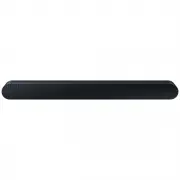 Samsung HW-S60B-XY
User Manual
Samsung HW-S60B-XY
User Manual
 Samsung HW-S61
User Manual
Samsung HW-S61
User Manual
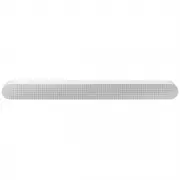 Samsung HW-S61B-XY
User Manual
Samsung HW-S61B-XY
User Manual
 Samsung HW-S800B-XY
User Manual
Samsung HW-S800B-XY
User Manual
 Samsung HW-S801B-XY
User Manual
Samsung HW-S801B-XY
User Manual
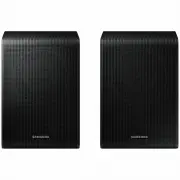 Samsung SWA-9200SXY
User Manual
Samsung SWA-9200SXY
User Manual
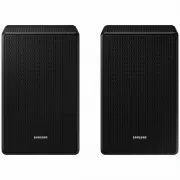 Samsung SWA-9500SXY
User Manual
Samsung SWA-9500SXY
User Manual
 Samsung HW-A430
User Manual
Samsung HW-A430
User Manual
 Samsung HW-A440
User Manual
Samsung HW-A440
User Manual