Page 2 - Acerca de esta guía del usuario
1 Acerca de esta guía del usuario Gracias por elegir este producto LG. Lea atentamente esta guía del usuario antes de utilizar el dispositivo por primera vez para garantizar un uso seguro y adecuado. • Siempre utilice accesorios originales LG. Los elementos proporcionados están diseñados únicamente ...
Page 3 - Avisos instructivos
2 Acerca de esta guía del usuario Avisos instructivos ADVERTENCIA : Situaciones que pueden causar lesiones al usuario o a terceros. PRECAUCIÓN : Situaciones que pueden causar daños o lesiones menores al dispositivo. NOTA : Avisos o información adicional.
Page 4 - Tabla de contenido; Funciones de diseño
3 Tabla de contenido 01 Funciones de diseño personalizado 6 Funciones de la cámara 22 Funciones de Galería 29 Calidad de sonido y características de los efectos 30 Floating Bar 33 Asistente de Google 35 Funciones de la grabación de audio 37 Reconocimiento de huellas digitales 40 Reconocimiento facia...
Page 5 - Ajustes
4 Tabla de contenido 116 Galería 120 Chrome 121 Aplicaciones de Google 123 Contactos 125 QuickMemo+ 127 Reloj 128 Calendario 129 Música 130 Calculadora 130 LG Health 132 E-mail 132 NextRadio 132 Administrador de Archivos 133 Smart cleaning 133 LG Mobile Switch 134 Descargas 134 LG SmartWorld 04 Ajus...
Page 7 - Funciones de la cámara; Foto de Cine
Funciones de diseño personalizado 6 Funciones de la cámara Foto de Cine Puede grabar un momento y crear un video con solo una parte de la escena en movimiento.Mientras graba un video, sostenga el dispositivo firmemente. Luego de grabarlo, frote la zona del video que quiera en movimiento. La zona sel...
Page 8 - Retoque de fotos
Funciones de diseño personalizado 7 Retoque de fotos Cuando tome selfies, puede aplicar distintas técnicas de retoque.Si usa la cámara frontal, ajuste el tono de la piel y aplique retoques en ojos y labios. 1 Toque , cambie a la cámara frontal y, a continuación, toque . 2 Seleccione la opción de ret...
Page 9 - Usar Google Lens
Funciones de diseño personalizado 8 Google Lens Con Google Lens puede obtener más información o tomar acciones deseadas con los elementos que le rodean, como monumentos, pósters, menús de restaurantes, animales, flores o códigos de barras, directamente en su Aplicación de la cámara.Por ejemplo, si u...
Page 10 - Retrato
Funciones de diseño personalizado 9 Retrato Puede crear fotos que sean retratos artísticos, en los que el sujeto está enfocado y el fondo, desenfocado. También puede editar la imagen mediante la aplicación para añadir un efecto de color o iluminación en el fondo. • Cuando tome una foto con la cámara...
Page 12 - Funciones de RA; Cómo crear Mi Avatar
Funciones de diseño personalizado 11 3 Cuando Retrato esté disponible en la pantalla, toque para tomar una foto. • Si la cámara no puede reconocer el sujeto, es posible que la función Retrato no funcione. Funciones de RA Puede utilizar distintas funciones de RA (realidad aumentada) con la aplicación...
Page 14 - Cómo crear Mi Avatar, Emoji de RA y Sticker de RA
Funciones de diseño personalizado 13 Cómo crear Mi Avatar, Emoji de RA y Sticker de RA 1 Toque , cambie a la cámara frontal y, a continuación, toque . 2 Seleccione la opción que desee grabar. Mi Avatar Emoji de RA Sticker de RA 3 Para tomar una foto, toque . Para grabar un video, toque . • Las fotos...
Page 15 - Cómo utilizar los stickers de avatar
Funciones de diseño personalizado 14 Cómo utilizar los stickers de avatar 1 Toque en el teclado LG. 2 Seleccione el sticker de avatar que desee y toque Enviar. Ícono de sticker de avatar Seleccionar Mi Avatar. 3 Toque Enviar para enviar el sticker de avatar.
Page 16 - Cómo utilizar el sticker animado
Funciones de diseño personalizado 15 Cómo utilizar el sticker animado 1 Toque en el teclado LG. 2 Seleccione Mi Avatar. 3 Toque para grabar voz y video y, a continuación, toque para guardar. • Se crean stickers animados con distintas expresiones faciales, distintos movimientos y distintas voces. 4 T...
Page 17 - Cámaras triples
Funciones de diseño personalizado 16 Ícono de vista previa Cámaras triples Las tres cámaras, ubicadas en la parte posterior del dispositivo, le permiten tomar fotos o grabar videos con tres ángulos de visión diferentes.Toque , y seleccione / / cuando tome fotos o grabe videos con la cámara trasera. ...
Page 18 - Triple shot
Funciones de diseño personalizado 17 Triple shot Las tres cámaras ubicadas en la parte posterior del dispositivo le permiten tomar una serie de fotos con ángulos de visión diferentes y guardarlas como video con efecto de diapositivas. 1 Toque y, a continuación, toque Triple shot . 2 Toque para tomar...
Page 19 - Vista previa
Funciones de diseño personalizado 18 Vista previa Puede previsualizar imágenes con distintos ángulos tomadas con las tres cámaras ubicadas en la parte posterior del dispositivo y seleccionar un ángulo deseado para tomar una foto o grabar un video.Antes de tomar una foto, toque y mantenga presionado ...
Page 20 - Composición de IA
Funciones de diseño personalizado 19 AI CAM Puede tomar fotos o grabar videos de una manera eficaz, ya que la cámara reconoce el objeto al tomar una foto o grabar un video. 1 Toque y luego AI CAM . 2 Cuando el objeto sea reconocido, el mejor efecto será aplicado para esa toma. • Para aplicar otros e...
Page 22 - Cine Video
Funciones de diseño personalizado 21 Cine Video Puede grabar un video tipo película. 1 Toque . 2 toque MODO . 3 Toque para grabar un video. • : Permite grabar un video seleccionando la función Point zoom para acercar/alejar alrededor de un área específica deseada. • : Permite seleccionar un efecto p...
Page 23 - Funciones de Galería; Contenido vinculado
Funciones de diseño personalizado 22 Funciones de Galería Contenido vinculado Puede editar o personalizar contenido vinculado en Galería. 1 Mientras está viendo la vista previa de una imagen, toque . 2 Cuando el ícono vinculado con la fecha o el lugar en que tomó la fotografía aparece, toque la pant...
Page 24 - Cómo crear un GIF
Funciones de diseño personalizado 23 • Toque para tener acceso a opciones adicionales. Cómo crear un GIF Puede crear un archivo GIF desde Galería. 1 Mientras ve un álbum, toque Crear GIF . 2 Seleccione las fotos y videos deseados para crear un archivo GIF y, luego, toque SIGUIENTE . • Puede agregar ...
Page 25 - Cómo crear un collage; Cómo hacer un video desde el contenido relacionado
Funciones de diseño personalizado 24 Cómo crear un collage Puede crear un collage a partir del contenido relacionado. 1 Mientras ve un álbum, toque Hacer collage . 2 Seleccione las imágenes deseadas para agregar al collage y, luego, toque SIGUIENTE . • Seleccione la composición deseada desde la part...
Page 27 - Cómo crear una película
Funciones de diseño personalizado 26 Cómo crear una película Puede crear una nueva película juntando las imágenes y los videos. 1 Toque Fotos y luego toque Crear películas . También puede tocar la pestaña Reproducir y luego toque Crear películas . 2 Seleccione imágenes o videos para su película y to...
Page 29 - Crear un GIF con videos grabados
Funciones de diseño personalizado 28 Cómo crear un GIF Puede crear fácilmente un GIF con un video grabado o fotografías. Crear un GIF con videos grabados 1 En el punto de inicio deseado mientras ve un video, toque . 2 Seleccione la duración del GIF que desea crear. • El GIF se crea en el tiempo sele...
Page 30 - Calidad de sonido y características de; Ajustar la dirección del sonido
Funciones de diseño personalizado 29 Calidad de sonido y características de los efectos DTS:X 3D Surround Puede reproducir una canción o un video con un sonido tridimensional, inmersivo y vivo. Para usar esta característica, conecte audífonos, una bocina u otro dispositivo de audio externo a su disp...
Page 31 - Descripción general de la barra flotante; Cómo abrir y cerrar la barra flotante
Funciones de diseño personalizado 30 Floating Bar Descripción general de la barra flotante Puede acceder a las funciones que utiliza frecuentemente, incluyendo accesos directos, capturas de pantalla, reproductor de música, contactos rápidos al tocar y deslizar la barra flotante que aparece en pantal...
Page 32 - Cómo mover la posición de la barra flotante; Cómo cambiar el área donde será la posición de la barra
Funciones de diseño personalizado 31 Cómo mover la posición de la barra flotante • Barra flotante abierta : Toque y mantenga presionada la barra flotante y luego arrástrela a la ubicación deseada. • Barra flotante cerrada : Toque y mantenga presionada la barra flotante y luego arrástrela a la ubicac...
Page 33 - Cómo desactivar la barra flotante; Cómo ajustar la barra flotante
Funciones de diseño personalizado 32 Cómo desactivar la barra flotante Puede desactivar la barra flotante usando uno de los siguientes métodos: • Con la barra flotante cerrada toque y mantenga presionado o y luego arrástrela hacia Borrar en la parte superior de la pantalla. • Toque o en la barra flo...
Page 34 - Asistente de Google; Visión general del Asistente de Google; Cómo ejecutar el Asistente de Google
Funciones de diseño personalizado 33 • Se puede agregar un máximo de 5 aplicaciones o funciones a los atajos. • Se puede agregar un máximo de 5 contactos como contactos rápidos. • Puede usar esta función únicamente con fines creativos. El uso de esta función que implique una violación a los derechos...
Page 35 - Ejecutando el Asistente de Google con su voz; Cómo ejecutar el Asistente de Google desde la
Funciones de diseño personalizado 34 4 Seleccione si desea usar la función de desbloqueo de reconocimiento de voz. • Si esta función está activada, puede desbloquear la pantalla diciendo “Ok Google” mientras la pantalla está apagada o desbloqueada. • Es posible que esta función sea más vulnerable a ...
Page 36 - Funciones de la grabación de audio; Modos de grabación; Normal; Modo estudio
Funciones de diseño personalizado 35 Funciones de la grabación de audio El Grabador de audio HD permite configurar los ajustes de audio manualmente para poder grabar audios según su entorno. Modos de grabación Puede grabar un archivo de audio de alta definición seleccionando y configurando el modo d...
Page 37 - Otras funciones útiles en la aplicación de Grabador de
Funciones de diseño personalizado 36 Otras funciones útiles en la aplicación de Grabador de audio HD Ganancia (GAIN) Puede ajustar la sensibilidad del sonido grabado a través del micrófono.Cuanto más alto sea el valor de la opción GAIN, el sonido se grabará con mayor sensibilidad. Filtro de corte ba...
Page 38 - Reconocimiento de huellas digitales; Descripción general del reconocimiento de huellas; Precauciones para el reconocimiento de huellas digitales
Funciones de diseño personalizado 37 Reconocimiento de huellas digitales Descripción general del reconocimiento de huellas digitales Para poder utilizar la función de reconocimiento de huella digital, primero debe registrar su huella digital en su dispositivo.Puede utilizar la función de reconocimie...
Page 39 - Cómo registrar huellas digitales
Funciones de diseño personalizado 38 • Escanee solo un dedo para cada registro. Escanear más de un dedo puede afectar el reconocimiento y registro de la huella. • El dispositivo puede generar electricidad estática si el aire alrededor está seco. Si el aire alrededor está seco, evite escanear las hue...
Page 40 - Cómo administrar huellas digitales
Funciones de diseño personalizado 39 3 Siga las instrucciones que aparecen en la pantalla. • Repita el escaneado de la huella digital moviendo su dedo de a poco hasta que se registre la huella. 4 Una vez que esté terminado el proceso de registro de la huella digital, toque OK . • Toque AGREGAR MÁS p...
Page 41 - Reconocimiento facial; Descripción general del reconocimiento facial; Precauciones para el reconocimiento facial
Funciones de diseño personalizado 40 Reconocimiento facial Descripción general del reconocimiento facial Puede desbloquear la pantalla utilizando el reconocimiento facial. • Es posible que esta función sea más vulnerable a la seguridad que otros bloqueos de pantalla como un Knock Code, un patrón, un...
Page 42 - Cómo registrar datos faciales; Cómo desbloquear la pantalla con su rostro
Funciones de diseño personalizado 41 Cómo registrar datos faciales Antes de utilizar la función de reconocimiento facial, registre sus datos faciales en su dispositivo. 1 Toque Ajustes General Pantalla de bloqueo y seguridad Reconocimiento facial . • Para utilizar esta función, el bloqueo de pantall...
Page 43 - Cómo mejorar el reconocimiento facial
Funciones de diseño personalizado 42 Cómo mejorar el reconocimiento facial Puede agregar datos faciales en distintas condiciones a fin de mejorar el reconocimiento facial. 1 Presione Ajustes General Pantalla de bloqueo y seguridad Reconocimiento facial . 2 Desbloquee la pantalla según el método espe...
Page 44 - Deslizar para desbloquear después de reconocimiento; Función de multitarea; Ventanas múltiples
Funciones de diseño personalizado 43 Deslizar para desbloquear después de reconocimiento facial Después de que su dispositivo reconozca su cara, deberá deslizar la pantalla para desbloquear. 1 Toque Ajustes General Pantalla de bloqueo y seguridad Reconocimiento facial . 2 Desbloquee la pantalla segú...
Page 46 - Pantalla de resumen
Funciones de diseño personalizado 45 Pantalla de resumen La pantalla de resumen permite obtener una vista previa de las aplicaciones utilizadas recientemente.Para ver la lista de las aplicaciones utilizadas recientemente, toque en las botones táctiles de inicio. • Toque y mantenga presionada una apl...
Page 47 - Quick Help; Notas sobre la propiedad de resistencia
Funciones de diseño personalizado 46 Quick Help Puede ver información de ayuda acerca de las funciones principales del dispositivo o las preguntas frecuentes. Para buscar información de ayuda utilice palabras claves. Puede solucionar los problemas rápidamente consultando directamente con un especial...
Page 50 - Funciones básicas
Page 51 - Accesorios y componentes del producto; Dispositivo
Funciones básicas 50 Accesorios y componentes del producto Su dispositivo incluye los siguientes elementos. • Dispositivo • Cable USB • Cargador • Guía de inicio rápido • Pasador de expulsión • Los elementos suministrados, junto con el dispositivo y cualquier accesorio disponible, pueden variar en f...
Page 52 - Descripción general de las piezas
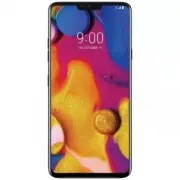
Funciones básicas 51 Descripción general de las piezas Sensor de luz ambiental/de proximidad Pantalla táctil Tecla de encendido/bloqueo Lente de la cámara frontal (gran angular) Lente de la cámara frontal (ángulo estándar) Auricular Teclas de volumen (+/-) Tecla del Asistente de Google Conector de a...
Page 55 - Cómo encender o apagar el dispositivo; Cómo encender el dispositivo; Cómo apagar el dispositivo; Cómo reiniciar el dispositivo; Opciones de control de encendido
Funciones básicas 54 Cómo encender o apagar el dispositivo Cómo encender el dispositivo Cuando el dispositivo esté apagado, mantenga presionada la Tecla Encender/ Bloquear. • Cuando se enciende el dispositivo por primera vez, se realiza la configuración inicial. El tiempo de encendido inicial del sm...
Page 56 - Cómo instalar la tarjeta SIM y Tarjeta
Funciones básicas 55 Cómo instalar la tarjeta SIM y Tarjeta de memoria Inserte la tarjeta SIM de su proveedor de servicios móviles y la tarjeta de memoria que compró por separado en el dispositivo. • Para que las funciones de resistencia al agua y el polvo funcionen correctamente, la bandeja de la t...
Page 58 - Cómo extraer la tarjeta de memoria; Batería; Cómo cargar la batería
Funciones básicas 57 Cómo extraer la tarjeta de memoria Por una cuestión de seguridad, desactive la tarjeta de memoria antes de quitarla. 1 Toque Ajustes General Almacenamiento . 2 Inserte el pasador de expulsión en el orificio de la bandeja para tarjetas y luego sáquela del dispositivo. 3 Quite la ...
Page 59 - Precauciones para el uso del dispositivo
Funciones básicas 58 • No cargue mientras el dispositivo o el cable de carga está mojado o contiene humedad. Esto puede ocasionar un incendio, una descarga eléctrica, lesiones o daños al dispositivo. En caso de que esté húmedo, deje de usar el dispositivo de inmediato y elimine completamente la hume...
Page 60 - Carga inalámbrica; Cómo cargar la batería con un cargador inalámbrico
Funciones básicas 59 Carga inalámbrica Este dispositivo es compatible con la función de carga inalámbrica. Cargue el dispositivo con un cargador inalámbrico con certificación Qi (opcional, se vende por separado). Cómo cargar la batería con un cargador inalámbrico 1 Coloque el dispositivo en el centr...
Page 61 - Cómo utilizar la batería de manera eficiente; Pantalla táctil
Funciones básicas 60 Cómo utilizar la batería de manera eficiente La vida útil de la batería puede disminuir si tiene muchas aplicaciones y funciones en ejecución al mismo tiempo y de forma continua.Para aumentar la vida de la batería, detenga las aplicaciones y las funciones que se están ejecutando...
Page 62 - Tocar y mantener presionado; Tocar dos veces
Funciones básicas 61 Tocar y mantener presionado Toque y mantenga presionado por varios segundos para mostrar un menú con las opciones disponibles. Tocar dos veces Toque dos veces la pantalla para acercar o alejar una aplicación específica. Arrastrar Toque y mantenga presionado un elemento, como una...
Page 63 - Deslizarse
Funciones básicas 62 Deslizarse Toque la pantalla con el dedo y muévalo rápidamente sin detenerse. Puede utilizar este gesto para desplazarse a través de una lista, una página web, fotografías y pantallas, entre otros. Juntar y separar los dedos Junte dos dedos deslizándolos para alejar la imagen, p...
Page 64 - Pantalla principal; Descripción general de la pantalla principal
Funciones básicas 63 • La pantalla táctil puede fallar si utiliza el dispositivo cerca de un material magnético, metálico o conductor. • Si utiliza el dispositivo bajo luces brillantes, como la luz solar directa, es posible que la pantalla no sea visible, dependiendo de su ubicación. Utilice el disp...
Page 65 - Diseño de la pantalla principal
Funciones básicas 64 Diseño de la pantalla principal Puede ver todas las aplicaciones, organizar los widgets y las carpetas en la pantalla principal. Área de acceso rápido Botonos táctiles de inicio Barra de estado Widget del clima Ícono de página Widget de búsqueda de Google • La pantalla principal...
Page 66 - Cómo editar los botones táctiles de inicio
Funciones básicas 65 • Botones táctiles de inicio - : Vuelva a la pantalla anterior. Cierre el teclado o las ventanas emergentes. - : Toque para ir a la pantalla principal. Para ejecutar el Asistente de Google, tóquelo y manténgalo presionado. - : Toque para ver una lista de aplicaciones utilizadas ...
Page 67 - Cómo cambiar el color de la barra de botones; Ocultar las teclas de inicio
Funciones básicas 66 Cómo cambiar el color de la barra de botones táctiles de inicio Puede cambiar el color de fondo de la barra de botones táctiles de inicio. 1 Toque Ajustes Pantalla Teclas de inicio . 2 Bajo Color , toque el color deseado. Bloquear/ocultar íconos El ícono para bloquear o esconder...
Page 68 - Íconos de estado
Funciones básicas 67 Íconos de estado Cuando hay una notificación de un mensaje sin leer, un evento del calendario o una alarma, la barra de estado muestra el ícono de notificación correspondiente. Verifique el estado de su dispositivo mirando los íconos de notificación que se muestran en la barra d...
Page 69 - Panel de notificaciones
Funciones básicas 68 Panel de notificaciones Puede abrir el panel de notificaciones arrastrando la barra de estado hacia abajo en la pantalla principal. • Para abrir la lista de íconos de acceso rápido, arrastre el panel de notificaciones hacia abajo. • Para reorganizar, agregar o eliminar íconos, t...
Page 70 - Cómo cambiar la orientación de la pantalla; Cómo editar la pantalla principal
Funciones básicas 69 Cómo cambiar la orientación de la pantalla Puede ajustar la orientación de la pantalla para que cambie automáticamente según la orientación física del dispositivo.En el panel de notificaciones, toque Rotación desde la lista de íconos de acceso rápido.O bien, toque Ajustes Pantal...
Page 72 - Cómo ver el tema de fondo; Cómo mover aplicaciones en la pantalla principal
Funciones básicas 71 Cómo ver el tema de fondo Puede ver solo la imagen de fondo ocultando las aplicaciones y los widgets en la pantalla principal.Separe dos dedos deslizándolos sobre la pantalla principal. • Para volver a la pantalla original, que muestra aplicaciones y widgets, junte dos dedos des...
Page 73 - Cómo utilizar carpetas desde la pantalla principal; Cómo crear carpetas; Cómo editar carpetas; Ajustes de la pantalla principal
Funciones básicas 72 Cómo utilizar carpetas desde la pantalla principal Cómo crear carpetas En la pantalla principal, mantenga presionada una aplicación, luego arrástrela sobre otra aplicación. • Se crea una nueva carpeta en la que se agregan las aplicaciones. Cómo editar carpetas En la pantalla pri...
Page 74 - Bloqueo de pantalla; Descripción general del bloqueo de pantalla
Funciones básicas 73 • Formato de los íconos : Seleccione la forma deseada para los íconos. • Feed de Google : Active esta opción para visualizar el Feed de Google a la izquierda de la Pantalla de inicio. • Ordenar aplicaciones por : Establezca el orden de las aplicaciones en la pantalla principal. ...
Page 76 - Precauciones para la función de inicio seguro; Personalizar la pantalla de bloqueo
Funciones básicas 75 Precauciones para la función de inicio seguro • Si olvidó la contraseña de desencriptación, no puede restaurar los datos encriptados ni la información personal. • Asegúrese de conservar las contraseñas de su bloqueo de pantalla por separado. • Si ingresa de manera incorrecta las...
Page 77 - Ajustes de bloqueo de pantalla; KnockON
Funciones básicas 76 Ajustes de bloqueo de pantalla Puede establecer los ajustes de bloqueo de pantalla. 1 Toque Ajustes General Pantalla de bloqueo y seguridad Ajustes de bloqueo de pantalla . 2 Seleccione la función que desee ajustar. • Temporizador de bloqueo : le permite establecer la cantidad d...
Page 78 - Cómo encender la pantalla; Cómo apagar la pantalla; Knock Code; Cómo crear un Código de toques; Cómo desbloquear la pantalla con un Código de toques
Funciones básicas 77 Cómo encender la pantalla Toque el centro de la pantalla dos veces. • Tocar la parte inferior o superior de la pantalla puede reducir el porcentaje de reconocimiento. Cómo apagar la pantalla Toque un espacio vacío en la pantalla dos veces.Tambien puede tocar dos veces sobre un e...
Page 79 - Cifrado de la tarjeta de memoria
Funciones básicas 78 Cifrado de la tarjeta de memoria Puede cifrar y proteger datos guardados en la tarjeta de memoria. No se puede acceder a los datos cifrados en la tarjeta de memoria desde otro dispositivo. 1 Toque Ajustes General Pantalla de bloqueo y seguridad Encriptación y credenciales Encrip...
Page 80 - Cómo hacer capturas de pantalla; A través de un acceso directo
Funciones básicas 79 Cómo hacer capturas de pantalla Puede tomar capturas de pantalla de la pantalla actual que está viendo. A través de un acceso directo Toque y mantenga presionada la Tecla Encender/Bloquear y la tecla para bajar el volumen simultáneamente durante al menos dos segundos. • Puede ve...
Page 81 - Ingreso de un texto; Cómo utilizar la barra de herramientas
Funciones básicas 80 Ingreso de un texto Cómo utilizar la barra de herramientas inteligentes Puede utilizar distintos métodos de entrada en el teclado. Puede seleccionar el método de entrada deseado desde la parte superior del teclado. 1 Seleccione el método de entrada de teclado deseado desde la ba...
Page 82 - Herramientas Inteligentes
Funciones básicas 81 Herramientas Inteligentes Toque para agregar emojis. Toque para agregar stickers de avatar. Toque para agregar stickers animados.Toque para ingresar texto con su voz. • Para mejorar el reconocimiento de comando de voz, hable claramente. • Para ingresar un texto con su voz, asegú...
Page 83 - Cómo utilizar el teclado inteligente; Cómo mover el cursor; Sugerencia de palabras
Funciones básicas 82 Cómo utilizar el teclado inteligente Puede utilizar el teclado inteligente para ingresar y editar un texto.Con el teclado inteligente puede ver el texto mientras escribe sin tomarse el trabajo de alternar entre la pantalla y un teclado convencional. Esto le permite encontrar y c...
Page 84 - Cómo modificar el diseño del teclado QWERTY
Funciones básicas 83 Ingrese un texto y, a continuación, toque en una palabra sugerida. • La palabra seleccionada se ingresará automáticamente. No necesita escribir manualmente cada letra de la palabra. Cómo modificar el diseño del teclado QWERTY Puede agregar, borrar o reorganizar las teclas en la ...
Page 85 - Cómo personalizar la altura del teclado; Cómo seleccionar el modo de teclado horizontal.
Funciones básicas 84 Cómo personalizar la altura del teclado Puede personalizar la altura del teclado para lograr mayor comodidad al escribir. 1 Toque Ajustes General Idioma y teclado Teclado en pantalla Teclado LG Diseño y altura del teclado Altura del teclado . O bien, toque Diseño y altura del te...
Page 86 - Cómo dividir el teclado; Modo de operación con una mano
Funciones básicas 85 Cómo dividir el teclado Puede dividir el teclado en dos y colocar cada una de las partes a los costados de la pantalla cuando la pantalla está en modo horizontal.Para dividir el teclado, gire el dispositivo en posición horizontal y sepárelo presionando y deslizando hacia ambos l...
Page 87 - Cómo agregar idiomas al teclado
Funciones básicas 86 Cómo agregar idiomas al teclado También puede agregar idiomas adicionales disponibles para la entrada de teclado. 1 Toque Ajustes General Idioma y teclado Teclado en pantalla Teclado LG Seleccione los idiomas . O bien, toque Seleccione los idiomas . 2 Seleccione los idiomas que ...
Page 88 - Portapapeles; Compartir contenido; Cómo reproducir contenido desde otro dispositivo
Funciones básicas 87 Portapapeles Si copia o corta una imagen o texto, estos se guardan automáticamente en la bandeja de recortes y se pueden pegar en cualquier lugar y en cualquier momento. 1 En el teclado, toque .O toque y mantenga presionada la ventana de entrada de texto, luego seleccione Última...
Page 89 - Ver contenido desde dispositivos cercanos; Conectar los dispositivos; Buscar dispositivos cercanos; Cómo enviar o recibir archivos; Mandar archivos; Recibir archivos
Funciones básicas 88 Ver contenido desde dispositivos cercanos Puede ver contenido desde varios dispositivos, como una computadora, un servidor de acceso a la red (Network Access Server, NAS) o un dispositivo móvil, utilizando las aplicaciones Galería o Música. Conectar los dispositivos Conecte su d...
Page 90 - Cómo ver contenido desde la nube; No molestar
Funciones básicas 89 Cómo ver contenido desde la nube Puede mirar directamente el contenido guardado en su cuenta en la nube sin tener que descargarlo a un dispositivo. 1 Desde la aplicación Galería o Música , seleccione Nube . O desde la aplicación Admin. de Archivos , seleccione Administrar cuenta...
Page 91 - Aplicaciones útiles
Page 92 - Cómo instalar y desinstalar aplicaciones; Cómo instalar aplicaciones; Cómo desinstalar aplicaciones; Cómo desinstalar mediante el gesto de tocar y mantener; Cómo desinstalar mediante el menú de ajustes
Aplicaciones útiles 91 Cómo instalar y desinstalar aplicaciones Cómo instalar aplicaciones Acceda a una tienda de aplicaciones para buscar y descargar aplicaciones. • Puede utilizar SmartWorld, Play Store o la tienda de aplicaciones proporcionada por su proveedor de servicios. • Algunas tiendas de a...
Page 93 - Cómo instalar y desinstalar aplicaciones durante; Aplicaciones desinstaladas
Aplicaciones útiles 92 Cómo instalar y desinstalar aplicaciones durante la configuración Cuando enciende el dispositivo por primera vez, puede descargar las aplicaciones recomendadas.Puede pasar al paso siguiente sin realizar la instalación. Aplicaciones desinstaladas Puede ver las aplicaciones desi...
Page 94 - Acceso directo de las aplicaciones
Aplicaciones útiles 93 Acceso directo de las aplicaciones En la pantalla principal, toque y mantenga presionado el ícono de una aplicación, como Teléfono, Mensajes, Cámara, Galería o Ajustes para mostrar un menú de acceso rápido. Utilice las aplicaciones de manera más fácil a través del acceso direc...
Page 95 - Teléfono; Llamada de voz; Cómo hacer una llamada desde el teclado; Cómo hacer una llamada desde la lista de contactos; Cómo responder una llamada
Aplicaciones útiles 94 Teléfono Llamada de voz Realice una llamada telefónica usando uno de los métodos disponibles, como ingresar manualmente un número de teléfono, y hacer la llamada desde la lista de contactos o la lista de llamadas recientes. Cómo hacer una llamada desde el teclado 1 Toque Marca...
Page 96 - Cómo rechazar una llamada; Cómo ver una llamada entrante mientras está
Aplicaciones útiles 95 Cómo rechazar una llamada Para rechazar una llamada entrante, arrastre en la pantalla de llamadas entrantes. • Para enviar un mensaje de rechazo, arrastre la opción de mensaje de rechazo por la pantalla. • Para agregar o editar un mensaje de rechazo, toque Ajustes Red Llamadas...
Page 97 - Cómo ver llamadas perdidas; Funciones disponibles durante una llamada; Realizar una llamada en conferencia
Aplicaciones útiles 96 Cómo ver llamadas perdidas Si hay una llamada perdida, la barra de estado ubicada en la parte superior de la pantalla muestra .Para ver los detalles de las llamadas perdidas, arrastre la barra de estado hacia abajo. O toque Registros . Funciones disponibles durante una llamada...
Page 98 - Cómo ver registros de llamadas; Cómo configurar opciones de llamadas; Mensajes; Cómo enviar un mensaje
Aplicaciones útiles 97 Cómo ver registros de llamadas Para ver los registros de las llamadas recientes, toque Registros . Luego, puede usar las siguientes funciones: • Para ver registros de llamadas detallados, seleccione un contacto. Para hacer una llamada al contacto seleccionado, toque . • Para b...
Page 99 - Cómo leer un mensaje; Cómo seleccionar las configuraciones de mensajes; Cámara; Cómo comenzar a usar la cámara
Aplicaciones útiles 98 Cómo leer un mensaje Puede ver los mensajes organizados por contacto. 1 Toque . 2 Seleccione un contacto desde la lista de mensajes. Cómo seleccionar las configuraciones de mensajes Puede cambiar las configuraciones de mensajes para adaptarlas a sus preferencias. 1 Toque . 2 T...
Page 100 - Cómo cambiar al modo cámara; Modo automático
Aplicaciones útiles 99 Cómo cambiar al modo cámara Puede elegir fácilmente un modo que beneficie su entorno para sacar una fotografía o grabar un video.Toque MODO y seleccione el modo deseado. • Mantenga presionado el ícono de Modo y arrástrelo a la ubicación deseada para cambiar el orden de los mod...
Page 101 - Cómo tomar una fotografía.; Cómo grabar un video; Cómo personalizar las opciones de la cámara
Aplicaciones útiles 100 Cómo tomar una fotografía. 1 Seleccione un modo de cámara y toque el objeto para enfocar la cámara. 2 Toque para tomar una fotografía. • También puede presionar la tecla para bajar el volumen o subir el volumen para tomar una fotografía. • Cuando la pantalla está apagada o bl...
Page 103 - Opciones adicionales en la cámara frontal; Varios modos de cámara; Comida
Aplicaciones útiles 102 Opciones adicionales en la cámara frontal Disparo selfie Permite tomar una selfie seleccionando su opción entre Disparo por gestos y Disparo automático . Visualización por gesto Le permite ver la foto inmediatamente después de tomarla. Guardar imagen invertida Permite guardar...
Page 104 - Cámara lenta; Panorama
Aplicaciones útiles 103 Cámara lenta Puede crear un video entretenido cambiando las velocidades de movimiento de los objetos de su video. Esta función le permite grabar un video a una velocidad más rápida y luego reproducirlo a velocidad estándar para que el video parezca ralentizado. 1 Toque luego ...
Page 106 - Ráfaga de disparos
Aplicaciones útiles 105 Google Lens Con Google Lens puede obtener más información o realizar las acciones que desee en elementos que le rodean, como monumentos, pósters, menús de restaurantes, animales, flores o códigos de barras, directamente en la aplicación Cámara.Consulte Google Lens para ver má...
Page 107 - Modo de cámara Manual
Aplicaciones útiles 106 Modo de cámara Manual Puede crear fotos de nivel profesional utilizando una variedad de funciones avanzadas. Ajuste el balance de blancos, el enfoque, el brillo, ISO, la velocidad de obturación y otras opciones. 1 Toque y luego MODO Manual ( ). 2 Personalice los siguientes aj...
Page 108 - Graphy
Aplicaciones útiles 107 Disparo por voz Tome fotos con comandos de voz. Etiquetar ubicación Guarda la imagen con la información de locación GPS. Guía Visualice las cuadrillas de guía para poder tomar fotos en base a las líneas de referencia horizontales y verticales. Agregar firma Coloque una firma ...
Page 109 - Modo de video Manual
Aplicaciones útiles 108 Modo de video Manual Puede grabar un video utilizando varias funciones, como los controles para el balance de blancos, el enfoque, el brillo, la escala de ISO, la velocidad de obturación y mucho más. 1 Toque y luego MODO Manual ( ). 2 Personalice los ajustes de la cámara. Per...
Page 110 - Otras funciones útiles en la aplicación de la cámara; Bloqueo de Exposición automática/Enfoque automático
Aplicaciones útiles 109 Estabilización de imagen Minimice el desenfoque de movimiento cuando graba un video. Etiquetar ubicación Guarde la imagen con datos de localización del sistema de posicionamiento global (Global Positioning System, GPS). Cuadrícula Permite mostrar una cuadrícula de guía para q...
Page 111 - Selección del punto de enfoque
Aplicaciones útiles 110 Selección del punto de enfoque Puede ajustar el enfoque en el objeto con la función Focus Peaking.Acceda a la función Focus Peaking tocando el botón de Enfoque manual (MF). Cuando está habilitada la función Focus Peaking, el objeto que enfoca aparece de color azul. Mueva la r...
Page 112 - Alternar las cámaras; Acercar o alejar
Aplicaciones útiles 111 Alternar las cámaras Puede alternar entre las cámaras frontal y trasera según su entorno.En la pantalla de la cámara, toque o deslice la pantalla en cualquier dirección para cambiar entre la cámara frontal y trasera. • Utilice la cámara frontal para tomar selfies. Consulte Di...
Page 113 - Disparo selfie; Disparo por gestos
Aplicaciones útiles 112 Disparo selfie Puede utilizar la cámara frontal para ver su rostro en la pantalla y tomar selfies. Disparo por gestos Puede tomar selfies haciendo gestos.Muestre la palma de su mano a la cámara frontal y luego cierre el puño.También puede cerrar la mano y luego abrirla frente...
Page 114 - Disparo automático; Disparos en intervalos
Aplicaciones útiles 113 Disparo automático Puede utilizar la función de detección de rostros para tomar selfies de manera fácil y práctica. Puede configurar el dispositivo para que, cuando mire la pantalla, la cámara frontal detecta su rostro y tome la selfie automáticamente. • El marco de guía blan...
Page 115 - Guardar imagen invertida; Agregar firma
Aplicaciones útiles 114 Visualización por gesto Una vez que toma una selfie con la cámara frontal, podrá tener una vista previa inmediata acercando la pantalla a su rostro. • Toque Visualización por gesto para activar la función de la Visualización por gesto. • Se muestra solo una vista previa cada ...
Page 116 - Compartir rápido
Aplicaciones útiles 115 Compartir rápido Puede compartir una foto o video usando una aplicación deseada, inmediatamente después de tomarlo. 1 Toque luego tome una foto o grabe un video. 2 Toque el ícono de la aplicación que aparece en la pantalla para compartirla usando esa aplicación.También puede ...
Page 117 - Galería; Descripción general de Galería
Aplicaciones útiles 116 Galería Descripción general de Galería Puede ver y administrar fotografías o videos guardados en su dispositivo. 1 Toque . • Las fotografías y videos guardados se muestran por carpeta. 2 Toque una carpeta y seleccione un archivo. • Vea el archivo seleccionado en modo de panta...
Page 118 - Cómo ver fotografías; Cómo escribir una nota en una fotografía; Vinculado
Aplicaciones útiles 117 Cómo ver fotografías Encienda la cámara. Acceda a opciones adicionales. Elimine imágenes. Comparta imágenes. Edite imágenes. Ver contenido vinculado. Permite escribir una nota en una fotografía. Vuelva a la pantalla anterior. Permite agregar a favoritos o quitar de allí. Abre...
Page 119 - Cómo editar fotografías; Cómo reproducir un video
Aplicaciones útiles 118 Cómo editar fotografías 1 Mientras mira una foto, toque . 2 Utilice una variedad de efectos y herramientas para editar la foto. 3 Toque GUARDAR para guardar los cambios. • Los cambios se reemplazan en el archivo original. • Para guardar la fotografía editada como otro archivo...
Page 120 - Cómo editar videos; Cómo crear un video
Aplicaciones útiles 119 Cómo editar videos 1 Mientras mira una video, toque . 2 Utilice una variedad de efectos y herramientas de edición para editar el video. Permite crear automáticamente un videoclip de 15, 30 o 60 segundos. Revertir la edición. Ajustar la resolución. Crear una película usando va...
Page 121 - Cómo borrar archivos; Cómo compartir archivos; Chrome
Aplicaciones útiles 120 Cómo borrar archivos Puede eliminar archivos usando una de las siguientes opciones: • Toque y mantenga presionado un archivo de la lista, luego toque Borrar . • Toque en un álbum o en una pestaña, seleccione los archivos que quiere borrar, después toque Borrar . • Los archivo...
Page 122 - Aplicaciones de Google; Fotos
Aplicaciones útiles 121 Aplicaciones de Google Para usar las aplicaciones de Google, configure una cuenta de Google. Cuando utiliza una aplicación de Google por primera vez, aparece automáticamente la ventana de registro de cuenta de Google. Si no tiene una cuenta de Google, cree una desde su dispos...
Page 124 - Descripción general de Contactos; Cómo agregar contactos nuevos
Aplicaciones útiles 123 Contactos Descripción general de Contactos Puede guardar y administrar contactos.Toque Esenciales Contactos . Cómo agregar contactos Cómo agregar contactos nuevos 1 En la pantalla de la lista de contactos, toque . 2 Ingrese los detalles del contacto y toque GUARDAR . Cómo imp...
Page 125 - Cómo buscar contactos; Lista de contactos; Cómo editar contactos; Cómo borrar contactos.; Cómo agregar contactos favoritos
Aplicaciones útiles 124 Cómo buscar contactos Puede buscar contactos usando una de las siguientes opciones: • Toque desde la parte superior de la lista de contactos y luego ingrese la información del contacto o el número de teléfono. • Desplace la lista de contactos hacia arriba o hacia abajo. • Des...
Page 126 - Cómo crear grupos; Descripción general de QuickMemo+
Aplicaciones útiles 125 Cómo crear grupos 1 En la etiqueta Grupos , toque . 2 Ingrese un nuevo nombre de grupo. 3 Toque Agregar miembros , seleccione los contactos, luego toque AGREGAR . 4 Toque GUARDAR para guardar el grupo nuevo. QuickMemo+ Descripción general de QuickMemo+ Puede hacer notas creat...
Page 127 - Cómo escribir notas en una foto; Cómo escribir notas en una captura de pantalla
Aplicaciones útiles 126 Cómo escribir notas en una foto 1 Toque Esenciales QuickMemo+ . 2 Toque para tomar una foto, luego toque OK . • La fotografía se adjunta automáticamente en el cuaderno de notas. 3 Toque o para escribir notas en las fotografías. • Escriba notas a mano en la fotografía. • Ingre...
Page 128 - Reloj; Alarma; Reloj mundial
Aplicaciones útiles 127 Reloj Alarma Puede configurar una alarma para que suene a una hora específica. 1 Toque Esenciales Reloj Alarma . 2 Toque para agregar una nueva alarma. 3 Configure las opciones de alarma y toque GUARDAR . • Si selecciona una alarma configurada previamente, puede editarla. • P...
Page 129 - Cronómetro; Calendario; Descripción general del Calendario
Aplicaciones útiles 128 Cronómetro Puede usar el cronómetro para registrar un tiempo de vuelta. 1 Toque Esenciales Reloj Cronómetro . 2 Toque Iniciar para iniciar el cronómetro. • Para registrar un tiempo de vuelta, toque Vuelta . 3 Toque Pausar para pausar el cronómetro. • Para reanudar el cronómet...
Page 130 - Música
Aplicaciones útiles 129 Música Puede reproducir y administrar canciones o álbumes de música. 1 Toque Esenciales Música . 2 Seleccione una categoría. 3 Seleccione un archivo de música. Permite cambiar a la lista de reproducción. Reproduzca en orden aleatorio. Seleccione un modo de repetición. Toque p...
Page 131 - Calculadora; LG Health; Descripción general de LG Health; Cómo comenzar a utilizar LG Health
Aplicaciones útiles 130 Calculadora Puede usar dos tipos de calculadoras:la calculadora simple y la calculadora científica. 1 Toque Esenciales Calculadora . 2 Utilice el teclado para hacer un cálculo. • Para reiniciar un cálculo, toque y mantenga presionado el botón C . LG Health Descripción general...
Page 132 - Cómo utilizar LG Health
Aplicaciones útiles 131 Cómo utilizar LG Health Puede ver la información principal de LG Health y administrar la cantidad de ejercicio físico e información sobre la salud. 1 Toque Esenciales LG Health . 2 Las siguientes opciones están disponibles. • : Permite ver el registro de ejercicios. • : Comie...
Page 133 - Configuración de una cuenta de e-mail; NextRadio; Administrador de Archivos
Aplicaciones útiles 132 E-mail Use la aplicación E-mail para enviar y recibir mensajes de e-mail desde su e-mail en línea u otras cuentas, mediante POP3 o IMAP o acceda a su cuenta de Exchange para sus necesidades de e-mail corporativo. Configuración de una cuenta de e-mail Su teléfono soporta vario...
Page 134 - Smart cleaning; LG Mobile Switch
Aplicaciones útiles 133 Smart cleaning Puede eliminar archivos y aplicaciones temporales que ya no se utilizan. 1 Toque Administrador Smart cleaning . 2 En la pantalla Smart cleaning, puede acceder a Optimizar teléfono , Uso de la batería , Ahorro de energía y Probar hardware . LG Mobile Switch Pued...
Page 135 - Descargas; LG SmartWorld
Aplicaciones útiles 134 Descargas Puede ver, borrar o compartir archivos descargados a través de Internet o aplicaciones.Toque Administrador Descargas . LG SmartWorld Puede descargar una variedad de juegos, contenidos de audio, aplicaciones y fuentes proporcionadas por LG Electronics. Personalice su...
Page 137 - Cómo conectarse a una red Wi-Fi
Ajustes 136 Ajustes Puede personalizar la configuración de ajustes según sus preferencias.Toque Ajustes . • Toque e ingrese una palabra clave en el cuadro de búsqueda para acceder a un elemento de ajuste. • Toque para cambiar el modo de visualización. Esta guía del usuario asume que está utilizando ...
Page 138 - Bluetooth; Cómo vincular su dispositivo con otro dispositivo
Ajustes 137 2 Seleccione un dispositivo. • La conexión se establece cuando el dispositivo acepta la solicitud de conexión. • La batería se puede agotar rápidamente al utilizar Wi-Fi Direct. Bluetooth Puede conectar su dispositivo a dispositivos cercanos compatibles con Bluetooth para intercambiar da...
Page 139 - Cómo enviar datos por Bluetooth; Datos móviles; Cómo activar los datos móviles; Llamadas
Ajustes 138 Cómo enviar datos por Bluetooth 1 Seleccione un archivo. • Puede enviar archivos multimedia o contactos. 2 Toque Bluetooth . 3 Seleccione un dispositivo de destino para el archivo. • El archivo se envía cuando el dispositivo de destino lo acepta. • Los procesos de uso compartido de archi...
Page 140 - Anclaje a red; Anclaje de USB; Punto de acceso Wi-Fi
Ajustes 139 Anclaje a red Anclaje de USB Puede conectar el dispositivo con otro dispositivo a través de USB y compartir datos móviles. 1 Conecte su dispositivo a otro a través del cable USB. 2 En la pantalla de ajustes toque Red Anclaje a red Anclaje de USB y luego toque para activarlo. • Esta opció...
Page 141 - Temporizador para desactivar el Punto de acceso Wi-Fi; Dispositivos permitidos
Ajustes 140 2 Toque Configurar el Punto de acceso Wi-Fi e ingrese el nombre de Wi-Fi (SSID) y la contraseña. 3 Encienda el Wi-Fi en el otro dispositivo y seleccione el nombre de la red del dispositivo en la lista de Wi-Fi. 4 Ingrese la contraseña de la red. • Esta opción utiliza datos móviles y es p...
Page 142 - Ayuda; Compartir pantalla; NFC
Ajustes 141 Ayuda Puede ver la ayuda para utilizar el anclaje a red y puntos de acceso.En la pantalla de ajustes, toque Red Anclaje a red Ayuda . Compartir pantalla Puede reproducir la pantalla y el sonido del dispositivo en otro dispositivo, como un televisor que admita la función Miracast. 1 En la...
Page 143 - Android Beam; Cómo compartir panel
Ajustes 142 Android Beam Puede compartir archivos poniendo en contacto la parte posterior del dispositivo con otro dispositivo. También puede compartir archivos, incluidos música, videos o contactos, y abrir una página web o una aplicación desde otro dispositivo. 1 En la pantalla de ajustes, toque R...
Page 144 - Servidor multimedia
Ajustes 143 Servidor multimedia Puede compartir contenido multimedia de su dispositivo con dispositivos cercanos que admitan DLNA. 1 En la pantalla de ajustes, toque Red Servidor multimedia . 2 Personalice los siguientes ajustes: • Compartir contenido : Comparta contenido de su dispositivo con dispo...
Page 145 - MirrorLink; Impresión
Ajustes 144 MirrorLink Puede conectar el dispositivo a un auto a través de una conexión USB para utilizar la aplicación MirrorLink instalada en el dispositivo desde el sistema de “infotainment” o del apoyacabeza del auto. • Esta aplicación está disponible solo en autos que admiten MirrorLink. • Desc...
Page 146 - Modo avión
Ajustes 145 4 Seleccione un archivo y toque Imprimir . • Se imprime el documento. • Si no tiene una cuenta de Google, toque AGREGAR CUENTA para crear una cuenta. Modo avión Puede desactivar las funciones de datos móviles y llamadas. Cuando este modo está activado, las funciones que no involucran el ...
Page 147 - Redes móviles; Cómo agregar una VPN (red privada virtual); Cómo configurar un bloqueo de; Cómo configurar los ajustes de la VPN
Ajustes 146 Redes móviles Puede personalizar los siguientes ajustes de la red móvil. 1 En la pantalla de ajustes, toque Red Redes móviles . 2 Personalice los siguientes ajustes: • Datos en roaming : Permite activar o desactivar el roaming de datos. • Modo de red : Seleccione el modo de la red prefer...
Page 151 - Pantalla de bloqueo y seguridad
Ajustes 150 • Pantalla giratoria : Gire automáticamente la pantalla según la orientación del dispositivo. • Límite de tiempo de pantalla : Apague la pantalla automáticamente cuando el dispositivo permanece inactivo durante un período de tiempo específico. • Protector de pantalla : Permite mostrar el...
Page 153 - Aplicaciones y notificaciones
Ajustes 152 Aplicaciones y notificaciones Puede verificar una lista de las aplicaciones instaladas y configurar los ajustes de las notificaciones, los permisos de las aplicaciones y otros elementos. 1 En la pantalla de ajustes, toque General Aplicaciones y notificaciones . 2 Personalice los ajustes....
Page 154 - Cuentas
Ajustes 153 • Tarjeta SD : Vea el espacio de almacenamiento total y el espacio libre de la tarjeta de memoria. Esta opción aparece solo cuando se inserta una tarjeta de memoria. Para desmontar la tarjeta de memoria, toque . Cuentas Puede agregar o administrar cuentas, incluida una cuenta de Google. ...
Page 156 - Google
Ajustes 155 • Motora y cognitiva Clic automático del mouse : Le permite hacer clic automáticamente donde el puntero se detiene. • Motora y cognitiva Toque y mantenga para las llamadas : Responda o rechace llamadas tocando y manteniendo presionado el botón de llamada en vez de arrastrándolo. • Motora...
Page 157 - Juegos; Context Awareness
Ajustes 156 Floating Bar Puede activar las funciones que utiliza frecuentemente, incluidos los accesos directos, las capturas de pantalla, Música, Contactos y más, tocando y luego deslizando la barra flotante que aparece en pantalla. Consulte Descripción general de la barra flotante para obtener inf...
Page 158 - Teclas de acceso directo; Actualizaciones del sistema
Ajustes 157 Teclas de acceso directo Puede personalizar los ajustes de las teclas de acceso directo.En la pantalla de ajustes, toque General Teclas de acceso directo . Toque en cada opción que quiera activar. • Abrir Cámara : Presione la tecla Encender dos veces. • Abrir Capture+ : Presione la tecla...
Page 159 - Idioma y teclado
Ajustes 158 Idioma y teclado Puede personalizar los ajustes del teclado y el idioma en su dispositivo. 1 En la pantalla de ajustes, toque General Idioma y teclado . 2 Personalice los siguientes ajustes: • Idioma : Seleccione un idioma para aplicar en el dispositivo. • Teclado actual : Permite ver el...
Page 160 - Memoria
Ajustes 159 Memoria Puede ver la cantidad promedio del uso de memoria durante un período de tiempo determinado y la memoria que ocupa una aplicación. 1 En la pantalla de ajustes, toque General Memoria . 2 Toque para configurar un intervalo de tiempo para recuperar datos. Copia de respaldo Puede real...
Page 161 - Restaurar y Reiniciar
Ajustes 160 Restaurar y Reiniciar Puede restaurar el dispositivo, incluyendo los ajustes de red y de aplicaciones. 1 En la pantalla de ajustes, toque General Restaurar y Reiniciar . 2 Personalice los siguientes ajustes: • Reinicio automático : Reinicia y optimiza automáticamente el dispositivo a una...
Page 162 - Acerca del teléfono; Reglamentos y aspectos de seguridad
Ajustes 161 Acerca del teléfono Puede ver información acerca de su dispositivo, como nombre, estado, detalles de software e información legal.En la pantalla de ajustes, toque General Acerca del teléfono y vea la información. Reglamentos y aspectos de seguridad Usted puede ver las marcas regulatorias...
Page 163 - Apéndice
Page 164 - Configuración de idioma de LG; LG Bridge; Descripción general de LG Bridge; Funciones de LG Bridge
Apéndice 163 Configuración de idioma de LG Elija un idioma para su dispositivo. • Toque Ajustes General Idioma y teclado Idioma AGREGAR UN IDIOMA , y seleccione un idioma. - Toque y mantenga presionado y arrástrelo hasta la parte superior de la lista de idiomas para configurarlo como idioma predeter...
Page 165 - Cómo instalar LG Bridge en una computadora; Actualización de software del teléfono; Actualización de software del teléfono móvil LG
Apéndice 164 Cómo instalar LG Bridge en una computadora 1 Diríjase a www.lg.com/us desde su computadora. 2 En la barra de búsqueda, ingrese el nombre del dispositivo. 3 Haga clic en Soporte Manuales y Descargas . 4 Haga clic en la pestaña Software y Firmware , luego haga clic en LG BRIDGE - COPY FIL...
Page 166 - Actualización de software del teléfono móvil LG a
Apéndice 165 Actualización de software del teléfono móvil LG a través de una línea telefónica (OTA) Esta función le permite actualizar de manera práctica el software de su teléfono a una versión más nueva a través de una vía inalámbrica (Over the Air, OTA), sin conectar un cable USB. Esta función es...
Page 167 - Guia para prevenir robos
Apéndice 166 Guia para prevenir robos Usted puede configurar su dispositivo para evitar que otras personas lo usen si se lorestablecen a los valores de fabrica sin su permiso. Por ejemplo, si su dispositivo se pierde o se borra, o si alguien se lo roba, solamente podra usar el dispositivo alguien qu...
Page 168 - Información del aviso sobre software; Información regulatoria
Apéndice 167 Información del aviso sobre software de código abierto Para obtener el código fuente bajo GPL, LGPL, MPL y otras licencias de código abierto, que contiene este producto, visite http://opensource.lge.com. Además del código fuente, se pueden descargar los términos de la licencia, las anul...
Page 169 - Marcas comerciales
Apéndice 168 Marcas comerciales • Para patentes de DTS, vea http://patents.dts.com. Manufacturado bajo la licencia de DTS Licensing Limited. DTS, el símbolo, & DTS y el Síimbolo juntos, DTS:X, y el logo DTS:X son marcas registradas o logotipos de DTS, Inc. en los Estados Unidos y/o otros países....
Page 170 - Más información; Piezas de vidrio templado
Apéndice 169 Más información Piezas de vidrio templado Las piezas de vidrio templado de este dispositivo no son permanentes y es posible que se desgasten con el tiempo. • Si el dispositivo se cae en una superficie rígida o sufre un golpe fuerte, es posible que el vidrio templado se dañe. Si esto suc...
Page 171 - Guía para la transferencia de datos
Apéndice 170 Guía para la transferencia de datos Para los datos que se pueden intercambiar entre los dispositivos LG o entre el dispositivo LG y el dispositivo de terceros, consulte la siguiente tabla. Tipo Detalles del artículo Dispositivo LG → Dispositivo LG Dispositivo Android de terceros → Dispo...
Page 172 - Preguntas frecuentes; El dispositivo se sobrecalienta; El dispositivo se sobrecalienta mientras está en uso.
Apéndice 171 Preguntas frecuentes En este capítulo se describen algunos de los problemas que puede experimentar durante el uso del dispositivo. Algunos problemas requieren que llame a su proveedor de servicios, pero usted mismo puede solucionar fácilmente la mayoría de ellos. El dispositivo se sobre...
Page 173 - El dispositivo se sobrecalienta cuando se carga.
Apéndice 172 • Otros casos - Cuando se usa la itinerancia internacional - Cuando el dispositivo es usado en áreas con señales débiles o sin recepción - Cuando se carga el dispositivo con un puerto para cargar/cable USB dañado o contaminado con sustancias extrañas • Algunos de los casos mencionados p...
Page 174 - Limitaciones de uso cuando el dispositivo se sobrecalienta; Error de tarjeta SIM; No hay conexión a la red o pérdida de red; No se puede encender el dispositivo
Apéndice 173 Limitaciones de uso cuando el dispositivo se sobrecalienta Si el dispositivo se sobrecalienta al usarlo o cargarlo, algunas características, aplicaciones o incluso el dispositivo pueden ser apagados.Esta es una operación normal para los dispositivos que soportan esta característica. • S...
Page 175 - Error de carga; La calidad de las fotos es mala
Apéndice 174 Error de carga Asegúrese de que el dispositivo se esté cargando a una temperatura normal.Verifique el cargador y su conexión al dispositivo.Use solo los accesorios incluidos en la caja, ya que están autorizados por LG. La batería se agota más rápido que cuando la compró Cuando expone el...
Page 176 - La pantalla táctil responde de forma lenta o incorrecta; Reinicie el dispositivo; Realice un restablecimiento parcial; Restaure el dispositivo
Apéndice 175 La pantalla táctil responde de forma lenta o incorrecta Si instala un protector de pantalla o accesorios opcionales a la pantalla táctil, esta podría no funcionar correctamente.Es posible que la pantalla táctil no funcione correctamente si usa guantes, si sus manos están sucias al tocar...
Page 177 - No encuentra un dispositivo Bluetooth; Cuando conecta el dispositivo a una computadora, no se
Apéndice 176 No encuentra un dispositivo Bluetooth Asegúrese de que la función inalámbrica Bluetooth está activada en su dispositivo.Asegúrese de que la función inalámbrica Bluetooth esté activada en el dispositivo al que desea conectarse.Asegúrese de que su dispositivo y el otro dispositivo Bluetoo...
Page 178 - Por su seguridad
Page 179 - Información importante; Declaración HAC; Información de la FCC sobre exposición a la RF
Por su seguridad 178 Información importante Esta guía del usuario contiene información importante acerca del uso y funcionamiento de este teléfono. Lea toda la información con cuidado para obtener un desempeño óptimo y para evitar cualquier daño o mal uso del teléfono. Cualquier cambio o modificació...
Page 180 - Funcionamiento en el cuerpo
Por su seguridad 179 Funcionamiento en el cuerpo Este dispositivo se probó para un uso ordinario con la parte posterior del dispositivo a una distancia de 1 cm (0.39 pulgadas) del cuerpo. Para cumplir con los requisitos de exposición a RF de la FCC, debe mantenerse una distancia de separación mínima...
Page 182 - EE.UU. Administración de Alimentos y Drogas; EE.UU. Comisión Federal de Comunicaciones
Por su seguridad 181 ¿Los dispositivos inalámbricos presentan algún riesgo especial para los niños? El sitio Web de la FDA/FCC afirma que la evidencia científica no muestra un peligro para los usuarios de dispositivos de comunicación inalámbrica, incluidos los niños. El sitio Web de la FDA/FCC tambi...
Page 183 - Organización Mundial de la Salud; Información al consumidor sobre la SAR
Por su seguridad 182 Organización Mundial de la Salud Avenue Appia 20 1211 Geneva 27 SuizaTeléfono: 011 41 22 791 21 11http://www.who.int/mediacentre/factsheets/fs193/en/ Comisión Internacional sobre Protección contra Radiación No Ionizante c/o Bundesamt fur Strahlenschutz Ingolstaedter Landstr. 1 8...
Page 185 - Reglas para la compatibilidad con aparatos para
Por su seguridad 184 Reglas para la compatibilidad con aparatos para la sordera (HAC) de la FCC para los dispositivos inalámbricos El 10 de julio de 2003, el Informe y orden de la minuta WT 01-309 de la Comisión federal de comunicaciones (FCC) de los EE.UU. modificó la excepción a los dispositivos i...
Page 186 - Cuidado! Evite una probable pérdida de audición
Por su seguridad 185 En el ejemplo antes señalado, si un aparato para sordera cumple con la clasificación de nivel M2 y el dispositivo inalámbrico cumple la clasificación de nivel M3, la suma de los dos valores es igual a M5. Esto debería proporcionar al usuario del aparato para sordera un “uno norm...
Page 187 - Información de seguridad de la TIA
Por su seguridad 186 La cantidad de sonido producida por un aparato portátil de audio varía dependiendo de la naturaleza del sonido, del aparato, de la programación del aparato y los audífonos. Deberá seguir algunas recomendaciones de sentido común cuando use cualquier aparato portátil de audio: • F...
Page 188 - Dispositivos Electrónicos; Marcapasos; Aparatos para la sordera
Por su seguridad 187 * Instituto de estándares nacional estadounidense; Consejo nacional de protección contra la radiación y mediciones, Comisión internacional de protección de radiación no ionizante.Estos estándares se basaron en evaluaciones amplias y periódicas de la literatura científica relevan...
Page 190 - Declaración del artículo 15.19; Declaración del artículo 15.21
Por su seguridad 189 Declaración del artículo 15.19 Este dispositivo cumplen con el artículo 15 de las reglas de la FCC. El funcionamiento está sujeto a las dos siguientes condiciones:(1) Este dispositivo no pueden causar interferencia dañina.(2) Este dispositivo deben aceptar cualquier interferenci...
Page 191 - Información de seguridad; Seguridad del cargador y del adaptador
Por su seguridad 190 Información de seguridad Lea y atienda la información siguiente para el uso seguro y adecuado de su dispositivo y para evitar cualquier daño. Precaución: No cumplir con las instrucciones puede causar daños menores o graves en el producto. • No desarme, abra, aplaste, doble, defo...
Page 192 - Cargador inalámbrico
Por su seguridad 191 Cargador inalámbrico • Este producto soporta la carga inalámbrica. Utilice un cargador inalámbrico certificado por Qi (se vende por separado) para cargar el producto. • Es posible que algunos cargadores inalámbricos de bobina no soporten la carga inalámbrica. Los cargadores inal...
Page 193 - Peligros de explosión, descargas eléctricas e incendio; Aviso general
Por su seguridad 192 • No cargue mientras el dispositivo o el cable de carga estén mojados o contienen humedad. Esto puede causar un incendio, descargas eléctricas, lesiones o daños al dispositivo. • No haga ni conteste llamadas mientras esté cargando el dispositivo, ya que puede causar un corto cir...
Page 194 - Actualización de la FDA para los consumidores
Por su seguridad 193 • Cuando el dispositivo no se use durante mucho tiempo, almacénelo en un lugar seguro con el cable de alimentación desconectado. • El uso del dispositivo cerca de equipo receptor (como un televisor o radio) puede causar interferencia en el dispositivo. • No sumerja el dispositiv...
Page 201 - Manejo; 0 Consejos de Seguridad para Conductores
Por su seguridad 200 Manejo Compruebe las leyes y reglamentos referidos al uso de dispositivos inalámbricos en las áreas donde usted maneja y cúmplalas siempre. Igualmente, si va a usar el teléfono mientras maneja, por favor tenga presente lo siguiente: • Preste toda su atención a conducir -- maneja...
Page 204 - Declaración de Garantía Limitada – EE.UU.
DECLARACIÓN DE GARANTÍA LIMITADA – EE.UU. 203 Declaración de Garantía Limitada – EE.UU. AVISO DE ARBITRAJE: ESTA GARANTÍA LIMITADA CONTINE UNA CLÁUSULA DE ARBITRAJE QUE LE DEMANDA A USTED Y A LG (definido más adelante en las Definiciones) RESOLVER CONFLICTOS A TRAVÉS DE UN ARBITRAJE VINCULANTE EN LU...
Page 205 - ESTA GARANTÍA LIMITADA NO CUBRE:
DECLARACIÓN DE GARANTÍA LIMITADA – EE.UU. 204 implícita, de modo que estas limitaciones y exclusiones podrían no aplicarse en su caso. Esta garantía le da derechos legales concretos, y podría tener otros derechos que varían de un estado a otro. CÓMO SE MANEJA EL SERVICIO: Se require el recibo de ven...
Page 206 - PARA OBTENER SERVICIO DE GARANTÍA E INFORMACIÓN
DECLARACIÓN DE GARANTÍA LIMITADA – EE.UU. 205 (11) Productos operados fuera de las clasificaciones máximas publicadas.(12) Reemplazo de cualquier parte consumible (como fusibles). El costo de reparación o reemplazo bajo las circunstancias excluidas anteriormente correrán a cargo de usted. PARA OBTEN...


 LG A7110
User Manual
LG A7110
User Manual
 LG AX5000
User Manual
LG AX5000
User Manual
 LG C1300
User Manual
LG C1300
User Manual
 LG C1300A
User Manual
LG C1300A
User Manual
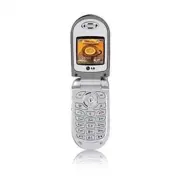 LG C1300I
User Manual
LG C1300I
User Manual
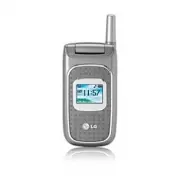 LG C1500
User Manual
LG C1500
User Manual
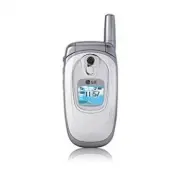 LG C2000
User Manual
LG C2000
User Manual
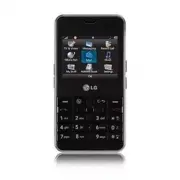 LG CB630
User Manual
LG CB630
User Manual
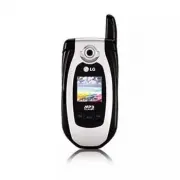 LG CE500
User Manual
LG CE500
User Manual
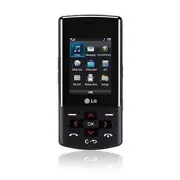 LG CF360
User Manual
LG CF360
User Manual
 LG CF360A
User Manual
LG CF360A
User Manual
 LG CG180
User Manual
LG CG180
User Manual
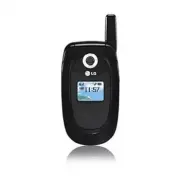 LG CG225
User Manual
LG CG225
User Manual
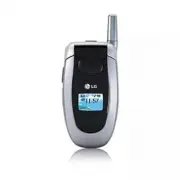 LG CG300
User Manual
LG CG300
User Manual
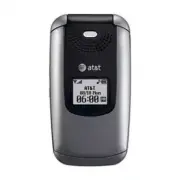 LG CP150
User Manual
LG CP150
User Manual
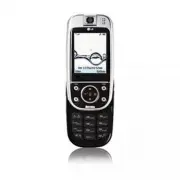 LG CU320
User Manual
LG CU320
User Manual
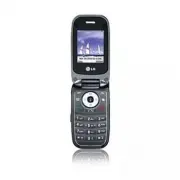 LG CU400
User Manual
LG CU400
User Manual
 LG CU405
User Manual
LG CU405
User Manual
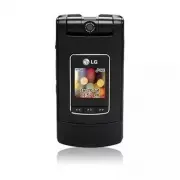 LG CU500
User Manual
LG CU500
User Manual