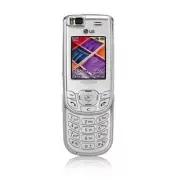
Page 3 - WHAT THIS WARRANTY COVERS; WHAT THIS WARRANTY DOES NOT COVER; LIMITED WARRANTY STATEMENT
1. WHAT THIS WARRANTY COVERS LG offers you a limited warranty that the enclosed subscriber unit and itsenclosed accessories will be free from defects in material and workmanship,according to the following terms and conditions: 1 . The limited warranty for the product extends for ONE (1) year beginni...
Page 5 - User Guide
Page 6 - Table of Contents
Unpacking ...................................... 8 For Your Safety ........................... 9 Your Phone ................................. 14 Phone Components ......................... 14 Your Phone’s Features ................... 15 Display Information ....................... 17 Getting Started ....
Page 9 - Accessories
7 Information Window ........................ 91 Date & Time ................................... 91 Set Date ............................................. 91 Date Format ...................................... 91 Set Time ............................................ 91 Time Format ..................
Page 10 - Unpacking; Handset
8 Check to make sure that you have all the parts shown below. Unpacking Handset Standard Battery User Guide Travel Adapter
Page 11 - Safety Instructions; Always store your phone away from heat.; Be careful when using your phone near other electronic devices.; For Your Safety
9 Important Information This user guide contains important information on the use and operation ofthis phone. Please read all the information carefully for optimalperformance and to prevent any damage to, or misuse of, the phone. Anychanges or modifications not expressly approved in this user guide ...
Page 12 - Safety Information
10 Safety Information Please read and observe the following information for the safe and properuse of your phone and to prevent any unanticipated damage. Also, keep theuser’s manual in an accessible place at all times after reading it. ] Unplug the power cord and charger during a lightning storm to ...
Page 13 - FCC RF Exposure Information
11 ] Do not place items containing magnetic components such as a creditcard, phone card, bank book or a subway ticket, near your phone. Themagnetic strip can be damaged by the phone. ] Do not hold or let the antenna come in contact with your body during acall. ] Talking on your phone for a long peri...
Page 14 - CAUTION
12 CAUTION Use only the supplied and approved antenna. Use of unauthorized antennasor modifications could impair call quality, damage the phone, void yourwarranty and/or result in violation of FCC regulations.Do not use the phone with a damaged antenna. If a damaged antennacomes into contact with sk...
Page 16 - Phone Components; Your Phone
8. Display screen 2. Navigation key 1. Earpiece 4. Left soft key 5. Side keys 3. Send key 6. Alpha numeric keys 7. Microphone 9. Confirmation key 12. Right soft key 10. Message key 13. Camera key 11. End /Power key 14. Clear key 15. Infrared port 14 Phone Components Your Phone
Page 17 - Your Phone’s Features
15 Your Phone’s Features 1. Earpiece 2. Navigation key: Use for quick access to phone functions. 3. Send key: You can dial a phone number and answer incoming calls. Press this key in standby mode to quickly access the most recentincoming, outgoing and missed calls. 4,12. Left soft key/Right soft key...
Page 18 - Backlight; Backlight Timeout
16 Ear-microphonejack Antenna Camera key Infrared port Backlight A backlight illuminates the display and the keypad. When you press anykey or open the slide, the backlight turns on. It turns off if no key ispressed within a given period of time, depending on the Backlight Timeout menu option. To spe...
Page 19 - Display Information; Area
17 Icon area Text andgraphic area Soft keyindications Display Information Your Phone Area Description First line Displays various icons. See page 18 Middle lines Display messages, instructions and Any information that you enter, such As number to be dialed. Last line Shows the functions currently As...
Page 20 - Icon
18 Your Phone On-Screen Icons The table below describes various display indicators or icons that appearon the phone’s display screen. Icon Description Indicates the strength of the network signal. Indicates a call is in progress. Indicates that GPRS service is available. Indicates the alarm has been...
Page 21 - Installing the SIM Card; Getting Started
19 Installing the SIM Card When you subscribe to a cellular network, you are provided with a plug-inSIM card loaded with your subscription details, such as your PIN, anyoptional services available and many others. ! Important! The plug-in SIM card and its contacts can be easily damagedby scratches o...
Page 24 - Charging the Battery; Warning
Charging the Battery Use of unauthorized accessories could damage your phone and invalidateyour warranty. To use the travel adapter provided with your phone: 1. With the battery in position on the phone, connect the lead from thetravel adapter to the bottom of the phone. Check that the arrow on thel...
Page 26 - Turning Your Phone On and Off; Note
24 Turning Your Phone On and Off 1. Slide the keypad down. 2. Hold down the E key until the phone switches on. 3. If the phone asks for a PIN, enter the PIN and press the left soft key[Ok]. For further details, see page 97. The phone searches for your network and after finding it, the idle screen, i...
Page 27 - Access Codes; Change Codes; Barring Password
25 Access Codes You can use the access codes described in this section to avoidunauthorized use of your phone. The access codes can be changed by usingthe Change Codes feature (Menu 9.5.6). Security code (4 to 8 digits) The security code protects the unauthorized use of your phone. The defaultsecuri...
Page 28 - General Functions; Making a Call; Making a Call by Send Key
26 General Functions Making a Call 1. Make sure your phone is powered on. 2. Enter a phone number including the area code. To edit a number on thedisplay screen, simply press the C key to erase one digit at a time. ] Press and hold the C key to erase the entire number. 3. Press the S key to call the...
Page 29 - Making a Call From the Contact List; Adjusting the Volume; Notice
27 Making a Call From the Contact List You can store names and phone numbers dialed frequently in the SIM cardas well as the phone memory known as the Contact List.You can dial a number by simply looking up a name in the contact list. Formore details on the Contact List feature, please refer to page...
Page 30 - Signal Strength; Entering Text; T9 Mode
Vibrate Mode (Quick) Vibrate Mode can be activated by pressing and holding down * key. Signal Strength If you are inside a building, being near a window may give you betterreception. You can see the strength of your signal by the signal indicator() on your phone’s display screen. Entering Text You c...
Page 31 - Symbolic Mode; Changing the Text Input Mode; Good
29 Symbolic Mode This mode allows you to enter special characters. ! Notice You can select a different T9 language from the menu option. Thedefault setting on the phone is T9 disabled mode. Changing the Text Input Mode 1. When you are in a field that allows characters to be entered, you willnotice t...
Page 32 - Using the ABC Mode
30 2. Enter the whole word before editing or deleting any keystrokes. 3. Complete each word with a space by pressing the 0 key or R key. To delete letters, press C . Press and hold down C to erase the letters continuously. ! Notice To exit the text input mode without saving your input, press E . The...
Page 33 - Characters in the Order Display; Upper Case
31 Characters in the Order Display Upper Case Lower Case . , / ? ! - : ' " 1 . , / ? ! - : ' " 1 A B C 2 a b c 2 D E F 3 d e f 3 G H I 4 g h i 4 J K L 5 j k l 5 M N O 6 m n o 6 P Q R S 7 p q r s 7 T U V 8 t u v 8 W X Y Z 9 w x y z 9 Space 0 Space 0 ! Notice Refer to the table below for more ...
Page 34 - Using the Symbol Mode
32 General Functions Using the Symbol Mode The Symbol Mode enables you to enter various symbols or specialcharacters. To enter a symbol, press the * key. Use the navigation keys to select the desired symbol and press the [Select] key.
Page 35 - Selecting Functions and Options
33 Your phone offers a set of functions that allow you to customize the phone.These functions are arranged in menus and sub-menus, accessed via thetwo soft keys marked < and > . Each menu and sub-menu allows you to view and alter the settings of a particular function. The roles of the soft key...
Page 36 - Address Book
34 You can store phone numbers and their corresponding names in thememory of your SIM card. In addition, you can store up to 250 numbers and names in the phonememory. The SIM card and phone memory, although physically separate, areutilized like a single entity known as the Contact List. (See page 84...
Page 37 - Options; During a Call; Making a Second Call; Swap; Answering an Incoming Call; Call; Call Waiting
35 Your phone provides a number of control functions that you can use duringa call. To access these functions during a call, press the left soft key[ Options ]. During a Call The menu displayed on the handset screen during a call is different thanthe default main menu displayed when in idle screen, ...
Page 39 - Conference Calls; Setting Up a Conference Call; Adding Calls to the Conference Call
37 In-Call Menu Conference Calls The conference service provides you with the ability to have asimultaneous conversation with more than one caller, if your networkservice provider supports this feature. A conference call can only be set upwhen you have one active call and one call on hold, both call...
Page 41 - Menu Tree
39 * : Shown only if supported by CPHS (Common PCS Handset Specification) The following illustration shows the available menu structure and indicatesthe: ] Number assigned to each menu option. ] Page where you can find the feature description. 1. Recent Calls (see page 42) 1.1 Missed Calls 1.2 Diale...
Page 44 - Recent Calls; Missed Calls; Dialed Calls
42 Recent Calls You can check the record of missed, received, and dialed calls only if thenetwork supports the Calling Line Identification (CLI) within the servicearea. The number and name (if available) are displayed together with the dateand time at which the call was made. You can also view call ...
Page 45 - Call Duration; Last Call
43 Received Calls Menu 1.3 This option lets you view the last 10 incoming calls. You can also: • View the number if available and call it, or save it in the Address Book • Enter a new name for the number and save both in the Address Book • Send a message by this number • Delete the call from the lis...
Page 46 - All Calls; Data Information
44 Recent Calls All Calls (Menu 1.5.4) Total length of all calls made and incoming calls since the timer was lastreset. Reset All (Menu 1.5.5) Allows you to clear the length of all calls by pressing the left soft key[Yes]. Data Information Menu 1.6 You can check the amount of data transferred over t...
Page 47 - Create New Message; Text; Messaging
45 Messaging This menu includes functions related to SMS (Short Message Service),MMS (Multimedia Message Service), voice mail, as well as the network’sservice messages. Create New Message Menu 2.1 Text (Menu 2.1.1) You can write and edit text message, checking the number of messagepages. 1. Enter th...
Page 48 - Insert; Size
46 Messaging Insert ] Symbol: You can add special characters. ] Graphic: You can insert the Default graphics or graphics in My pictures that are available for short messages. ] Sound: You can insert sounds that are available for short messages. ] Text Templates: You can use Text templates already se...
Page 50 - Inbox
48 Messaging ] Set Slide Format * Set timer: You can set timer for slide, text, picture and sound. ] T9 Language: Select a T9 input mode. ] Exit: You can back to the Message menu. ! Note If you select the photo on writing multimedia message, loadingduration will take about 5 seconds. At that time, y...
Page 52 - Outbox; When you already sent the message:
50 Messaging Outbox Menu 2.3 You can see sent and unsent messages here. For sent message, you can seethe delivery status. The browsing is same as that for the inbox message. ❇ When you already sent the message: ] Forward: You can forward the current message to other recipients. ] Delete: You can del...
Page 53 - Drafts; Listen To Voice Mail
51 Messaging Drafts Menu 2.4 You can view the messages saved as a draft. The draft messages are listedwith the date and time when they were saved. The following options are available. ] View : View the message you choose. ] Delete: Deletes the message you choose. ] Edit: Edits the message you choose...
Page 54 - Voice Mailbox Number; Templates; Send Via; Multimedia
52 Voice Mailbox Number (Menu 2.6.2) Allows you to change the voice mail server number, if necessary. ! Note Voice Mail is a network feature. Please contact your service providerfor further information. Templates Menu 2.7 Text (Menu 2.7.1) There are 6 predefined messages in the list. You can view an...
Page 55 - Business Card
53 Messaging ] Preview: You can preview multimedia messages you wrote. ] Save: You can save multimedia messages To Drafts or As Template . ] Edit Subject: You can edit subject. ] Move To Slide: You can move to previous or next slide. ] Delete Slide: You can delete current slides. ] Set Slide Format ...
Page 56 - Settings; Text Messages
54 Settings Menu 2.8 Text Messages (Menu 2.8.1) ] Message Center Number: If you want to send the text message, you can receive the address of SMS center through this menu. ] Email Gateway: You can send the text message to Email Address via this gateway. ] Message Subject: You can enter MMS Subject w...
Page 57 - Download Messages; Memory Status
55 ] Validity Period: This network service allows you to set how long your text messages will be stored at the message centre. ] Delivery Report: If it is set to Yes in this menu, you can check whether your message is sent successfully. ] Auto Download: - Always On: You can always receive multimedia...
Page 58 - Shop Games
56 Java is a technology developed by Sun Microsystems. Similar to the wayyou would download the Java Applet using the standard Netscape or MSInternet Explorer browsers, Java MIDIet can be downloaded using theWAP enabled phone. Depending on the service provider, all Java basedprograms such as Java ga...
Page 59 - Favorites
57 ] Update: Connect to the server and download the new version of the stored game. ] Permissions: Use airtime may cost you money, may require a special cable to function and may cause any running midlet to be interrupted. ] Authentication: Delete or disable trusted third part Protection Domain Root...
Page 60 - Information
58 Games & Apps ] New Favorite: New bookmark is added. If there is no Bookmark, you get a display indicating that there is no Bookmark. Bookmarks can beadded by pressing the left soft key [Add]. ] Send URL: Selected bookmark URL can be sent via SMS. ] Delete All: This deletes all of the selected...
Page 61 - MEdia Mall
59 MEdia Mall Shop Ringtones Menu 4.1 This menu option connects to Cingular’s ringtone download site. ! Note Additional charges may incur when downloading ringtones. Contactyour service provider for further information. Shop Games Menu 4.2 This menu option connects to Cingular’s game download site. ...
Page 62 - Navigating with the WAP Browser; Key; Using the WAP Browser Menu; MEdia Net
60 You can access various WAP (Wireless Application Protocol) servicessuch as banking, news, weather reports, and flight information. Theseservices are specially designed for mobile phones and they are maintainedby the WAP service providers. Check the availability of WAP services, pricing and tariff...
Page 63 - Options in the Favorites view; Go To URL
61 MEdia Net MEdia Net Menu 5.1 Connect to a homepage. The homepage may be the site which is defined inthe activated profile. It will be defined by the Service Provider if you havenot defined it in the activated profile. Favorites Menu 5.2 Your phone may have some pre-installed bookmarks for sites n...
Page 64 - Access Point
62 MEdia Net Access Point Menu 5.4 A Profile is the network information used to connect to the Internet.Cingular supports three kinds of profiles: MEdia Net, Home and Roam.MEdia Net is used to connect to the Internet using GPRS, Home uses CSD (Circuit Switched Data) with Cingular gateways, andRoam u...
Page 65 - Cache Settings; Clear Cache; Cookie Settings
63 MEdia Net Cache Settings Menu 5.5 The information or services you have accessed are stored in the cachememory of the phone. Clear Cache (Menu 5.5.1) Remove all contexts saved in cache. Allow Cache (Menu 5.5.2) Set a value whether a connection attempt is made through cache or not. ! Note A cache i...
Page 66 - Instant Messaging; Offline Menu; Login; Saved Conversations
64 Instant Messaging Instant Messaging feature can only be used with the support of the networkoperator or communities such as AIM, ICQ. For Instant Messaging users, a valid † User ID and Password will be required in order to login and exchange messages as well as checking the online status. There a...
Page 67 - IM Information
65 Instant Messaging ] Mood: You may select your current mood as in Happy, Sad, Angry, Jealous, Invincible, In Love, Sleepy, etc. ] Status Text: You may set your current status in free text format. ] Save Password: You may save your password in Login input. ] Power-on Login: You may start login auto...
Page 68 - Online Menu / 1 to 1 conversation; When cursor is located on a Conversations List
66 Online Menu / 1 to 1 conversation After successful Login, a contact list with contacts will appear on screen.Depending on the cursor location in the contact list, following menuoptions will be available. When cursor is located on a Conversations List ! Note Conversations List contains not only co...
Page 69 - When cursor is located on a Conversation; Online Menu / Group Chat; When cursor is located on a Group Conversations List
67 ] Logout: This begins the Logout process. When cursor is located on a Conversation ] View: View allows you to converse with the selected Unknown Contact and contact which conversation is already started. It shows conversationof the contact which conversation is already started. ] End Conversation...
Page 71 - When cursor is located on a Contact
69 ] Add Contact: This adds a new contact to the selected contact list, in the meantime this searches contact on the basis of E-mail Address, FirstName, Last Name. ! Note The device only can support a maximum of 30 contacts and thereforenot all their contacts will be visible on the phone if they hav...
Page 72 - Menu options available in the Conversation screen
70 ] View Information: This allows you to view information. It provides User ID, Mood, Status Text. ] Refresh Contact: This refreshes the presence information of the selected contact. ] Settings: Please refer to the previous Settings Menu. ] Logout: This begins the Logout process. Menu options avail...
Page 73 - My MEdia
71 My MEdia Favorites Menu 7.1 Your phone may have some pre-installed bookmarks for sites not affiliatedwith LG. LG does not warrant or endorse these sites. If you choose toaccess them, you should take the same precautions, for security or content,as you would with any site. For further details, see...
Page 74 - Graphics; Photo Gallery; Send Via Multimedia Message:
72 Graphics Menu 7.4 The left soft key [ Options ] will bring up the following options. ] View: You can view selected graphics. ] Shop Graphics: This menu option connects to Cingular’s graphic download site. ] Send Via Multimedia Message: Downloaded Picture can be sent via MMS. ] Set As Wallpaper: C...
Page 75 - Video Gallery
73 • Effect Filters: You can give various effects to the image. After selecting the desired effect from 12 effect filters using the left/rightnavigation key, press the left soft key [Save]. The changed image isstored. • Rotate: You can rotate the image 90, 180, or 270 degrees. ] Rename: You can chan...
Page 76 - Tools; Take Photo
74 My MEdia Tools Menu 7.7 Camera / Video (Menu 7.7.1) The integrated camera allows you to take pictures at a maximum resolution640X480 pixels (also known as VGA). Taking pictures will be more fun thanks to the additional functions such asthe 4X Zoom (depending on the resolution), Brightness control...
Page 77 - Taking a single still shot; Multishot
75 My MEdia ] Self Timer: Determines the delay time. ] Flash: Puts On/Off by # in Preview. ] Reverse View: Allows you to reverse the image by Volume Key. ] Color Effect: Allows you to apply special effects to the picture. Press Left/Right Navigation Key to find the tone you want to use. Color,Sepia,...
Page 78 - Record Video
76 My MEdia Record Video (Menu 7.7.1.2) You can record the video up to 1 hour. But it depends on the resolution, theavailable memory capacity, and the quantity of data to be compressed.Press Record Video . You can record a video clip in this menu by pressing the Camera key. Before taking a shot, pre...
Page 80 - Alarm Clock; On; Calendar
78 My MEdia ] Rename: You can change the title of the selected video clip. ] Playback: You can play video clip with below option • Once: play the selected video clip only one time • Repeat: play the selected video clip repeatedly • Continuous: play all the video clip in your phone continuously ] Del...
Page 81 - Visible menus on Scheduler; View Daily Schedules:
79 My MEdia For changing the day, month, and year. ! Note Your phone should be switched on to use this function. Visible menus on Scheduler ] View Daily Schedules: Shows the note for the chosen day. Use the up/down navigation keys to browse through the note lists. If you setalarm for the note, Alarm...
Page 82 - Voice Recorder; Record
80 My MEdia Voice Recorder (Menu 7.7.4) The voice memo feature you to record up to 10 voice messages and eachmemo is up to 20 Seconds. Record (Menu 7.7.4.1) 1. You can record voice memo in Voice recorder menu and also holdingdown C in the standby mode. 2. Once recording is started, the message Recor...
Page 83 - Calculator; Using the Calculator; Result; Memo; Write; World Time
81 My MEdia Calculator (Menu 7.7.5) Using this feature, you can use the phone as a calculator. The calculatorprovides the basic arithmetic functions: addition, subtraction,multiplication and division. Using the Calculator 1. Enter the first number using the numeric keys. 2. Use the navigation keys t...
Page 85 - My Menu
83 My MEdia ! PC Sync PC Sync is a program for data exchange between PC and thephone by a data cable. Therefore, if you want to use this function,you have to buy the accessory kit. My Menu (Menu 7.7.0) Allows you to add your own favorites to the list already provided. Onceyou create your own menu, y...
Page 86 - Contact List
84 Address Book You can store phone numbers and their corresponding names in thememory of your SIM card. In addition, you can store up to 250 numbersand names in the phone memory. The SIM card and phone memories,although physically separate, are used as if they were a single entity, calledthe Addres...
Page 88 - Caller Groups
86 Address Book Caller Groups Menu 8.4 There are 7 predefined groups as well as one additional group labeledOthers where you can create your own lists. 1. You can set the phone to ring in a specific way and display a preselectedgraphic icon when a particular person calls you. 2. Scroll to Caller Gro...
Page 89 - Copy All; SIM To Phone; Delete All; Set Memory
87 Address Book Copy All Menu 8.5 You can copy or move entries from the SIM card memory to the phonememory and vice versa. SIM To Phone (Menu 8.5.1) You can copy the entry from the SIM card to phone memory. Phone To SIM (Menu 8.5.2) You can copy the entry from the phone memory to the SIM card. The f...
Page 90 - View Options; Service Dial Number
88 View Options (Menu 8.7.2) ] Names Only: The phone will search an entry by Name, display up to 6 picture list. ] Name and Number: The phone will search an entry by the Name and the Number, display up to 4 picture list Name and Number, withoutshowing picture. ] With Picture: The phone will search a...
Page 91 - Sounds
89 Sounds Menu 9.1 There can be 5 sound modes. Normal, Manner, Silent, Ear Mic and CarKit. Normal, Manner, Silent modes can be changed on Volume menu. Inaddition, long last * key on idle mode can swap Normal and Manner mode. Ear Mic and Car Kit is available when instruments are attached. Shop Ringto...
Page 92 - Display
90 Slide Tones (Menu 9.1.7) You can select 3 slide tones. It will be played on slide on and off. Voice Recorder (Menu 9.1.8) See page 80 for further details. Display Menu 9.2 Wallpaper (Menu 9.2.1) You can select the background pictures in standby mode. There are 2folders that include graphics and p...
Page 94 - Call Forwarding; If busy
92 Call Menu 9.4 To change the settings for call diverting: Call Forwarding (Menu 9.4.1) When this network service is activated, you can direct your incoming callsto another number, for example, to your voice mailbox number. Fordetails, contact your service provider. Select one of the divert options...
Page 96 - Automatic Redial; Select Line; Security; PIN Code Request
94 Automatic Redial (Menu 9.4.6) Select On , and your phone will make a maximum of three attempts to connect the call after an unsuccessful call attempt. Select Line (Menu 9.4.7) You can select Line 1 or Line 2. Send DTMF (Menu 9.4.8) You can send the DTMF (dual tone multi-frequency) tones of the nu...
Page 98 - Fixed Dial Number
96 ] All Incoming Calls: Calls cannot be received. ] Incoming When Abroad: Calls cannot be received when you are using your phone outside your home service area. ] Cancel All Barrings: All call barring settings are deactivated; calls can be made and received normally. ] Change Password: You can set ...
Page 99 - Security Code; Connection; Network
97 Settings Change Codes (Menu 9.5.6) The Change codes feature allows you to change your current password to anew one. You must enter the current password before you can specify anew one. You can change the access codes: Security Code , PIN1 Code , PIN2 Code ! Note PIN: Personal Identification Numbe...
Page 100 - GPRS Attach; Reset Settings
98 GPRS Attach (Menu 9.6.3) If you select Power On and you are in a network that supports packet data, the phone registers to the GPRS network and sending short messages willbe done via GPRS. Also, starting an active packet data connection, forexample, to send and receive e-mail, is quicker. If you ...
Page 104 - Vehicle Power Adapter
102 There are a variety of accessories available for your mobile phone. Youcan select these options according to your personal communicationrequirements. Consult your local dealer for availability. Travel Adapter This adapter allows you to charge the battery. It supports standard U.S. 120 Volt 60Hzo...
Page 106 - TIA Safety Information; Exposure to Radio Frequency Signal; Safety Guidelines
104 TIA Safety Information Provided herein is the complete TIA Safety Information for WirelessHandheld phones. Inclusion of the text covering Pacemakers, HearingAids, and Other Medical Devices is required in the owner’s manual forCTIA Certification. Use of the remaining TIA language is encouragedwhe...
Page 107 - Driving
105 Antenna Care Use only the supplied or an approved replacement antenna. Unauthorizedantennas, modifications, or attachments could damage the phone and mayviolate FCC regulations. Phone Operation NORMAL POSITION: Hold the phone as you would any other telephonewith the antenna pointed up and over y...
Page 108 - Pacemakers; Hearing Aids
106 Pacemakers The Health Industry Manufacturers Association recommends that aminimum separation of six (6’) inches be maintained between a handheldwireless phone and a pacemaker to avoid potential interference with thepacemaker. These recommendations are consistent with the independentresearch by a...
Page 109 - Posted Facilities
107 Safety Guidelines You should also consult the manufacturer of any equipment that has beenadded to your vehicle. Posted Facilities Turn your phone OFF in any facility where posted notices so require. Aircraft FCC regulations prohibit using your phone while in the air. Turn yourphone OFF before bo...
Page 110 - FDA Consumer Update; Do wireless phones pose a health hazard?
108 FDA Consumer Update The U.S. Food and Drug Administration’s Center for Devices andRadiological Health Consumer Update on Mobile Phones. 1. Do wireless phones pose a health hazard? The available scientific evidence does not show that any health problemsare associated with using wireless phones. T...
Page 113 - What research is needed to decide whether RF exposure
111 Safety Guidelines Three large epidemiology studies have been published since December2000. Between them, the studies investigated any possible associationbetween the use of wireless phones and primary brain cancer, glioma,meningioma, or acoustic neuroma, tumors of the brain or salivary gland,leu...
Page 115 - What has the FDA done to measure the radio frequency
113 Safety Guidelines directions for locating the FCC identification number on your phone soyou can find your phone’s RF exposure level in the online listing. 8. What has the FDA done to measure the radio frequency energy coming from wireless phones? The Institute of Electrical and Electronic Engine...
Page 117 - Where can I find additional information?
115 Safety Guidelines This standard will allow manufacturers to ensure that cardiacpacemakers and defibrillators are safe from wireless phone EMI.The FDA has tested hearing aids for interference from handheldwireless phones and helped develop a voluntary standard sponsored bythe Institute of Electri...
Page 120 - Call Barring; Call Divert; Glossary
118 To help you understand the main technical terms and abbreviations used inthis booklet and take full advantage of the feature on your mobile phone,here are a few definitions. Call Barring Ability to restrict outgoing and incoming calls. Call Divert Ability to reroute calls to another number. Call...
Page 121 - Java
119 Glossary Java Programming language generating applications that can run on allhardware platforms, whether small, medium or large, without modification.It has been promoted for and geared heavily to the Web, both for publicWeb sites and Intranets. When a Java program runs from a Web page, it isca...
Page 123 - Index
121 A Access codes ..................................... 25 Access point ................................ 55,62 Add member ...................................... 86 Add new ....................................... 62,79 Address book .............................. 34,84 Adjusting the volume .............
Page 129 - LO QUE CUBRE ESTA GARANTÍA; LO QUE NO CUBRE ESTA GARANTÍA
1. LO QUE CUBRE ESTA GARANTÍA LG le ofrece una garantía limitada de que la unidad de suscriptor adjunta y susaccesorios incluidos estarán libres de defectos de materiales o mano de obrasegún los términos y condiciones siguientes: 1 . La garantía limitada del producto se prolonga durante UN (1) año c...
Page 130 - COMO OBTENER EL SERVICIO DE ESTA GARANTÍA:
6 . Esta garantía limitada se otorga en lugar de cualquier otra garantía, explícita o implícita, de hecho o por lo dispuesto en las leyes, establecido por ellas oimplicado, incluso, aunque de manera enunciativa y no limitativa, cualquiergarantía implícita de comerciabilidad o adecuación para un uso ...
Page 131 - Guía del usuario
Page 132 - Contenido
Desempacar ................................... 8 Por su seguridad .......................... 9 Su teléfono ................................... 14 Componentes del teléfono ........... 14 Las características de su teléfono ..... 15 Información en la pantalla ......... 17 Para empezar ....................
Page 136 - Desempacar; Teléfono
8 Haga una revísión para cerciorarse de que tiene todos los componentes quese muestran abajo. Desempacar Teléfono Batería estándar Guía del usuario Adaptador para viajes
Page 137 - Instrucciones de seguridad; Almacene siempre el teléfono lejos del calor.; Por su seguridad
9 Información importante Esta guía del usuario contiene información importante acerca del uso yfuncionamiento de este teléfono. Lea toda la información con cuidado paraobtener un desempeño óptimo y para evitar cualquier daño o mal uso delteléfono. Cualquier cambio o modificación que no esté explícit...
Page 138 - Información de seguridad
10 Información de seguridad Por favor lea y atienda la información siguiente para el uso seguro yadecuado de su teléfono y para evitar cualquier daño imprevisto debido aun accidente. Igualmente, mantenga el manual del usuario en un sitioaccesible en todo momento después de leerlo. ] Desconecte el ca...
Page 139 - Información sobre la exposición a radiofrecuencias de la FCC
11 ] Cargando aparece en la pantalla después de conectar el adaptador deviaje. Sólo si la batería está totalmente vacía, tarda bastante tiempo enmostrar “Cargando”. ] No coloque cerca del teléfono artículos que contengan componentesmagnéticos, como tarjetas de crédito, tarjetas telefónicas, libretas...
Page 141 - Eliminación de las baterías
13 Cumplimiento de clase B según el artículo 15 de la FCC Este dispositivo y sus accesorios cumplen con el artículo 15 de las reglasde la FCC. La operación está sujeta a las dos condiciones siguientes: (1) Este dispositivo y sus accesorios no podrán causar interferenciasdañinas y (2) este dispositiv...
Page 142 - Componentes del teléfono; Su teléfono
Page 143 - Las características de su teléfono
15 Las características de su teléfono 1. Audífono 2. Tecla de navegación: Usela para acceder rápidamente a las funciones del teléfono. 3. Tecla Send: Puede marcar un número telefónico y contestar llamadas entrantes. Oprima esta tecla en el modo de espera para acceder rápidamentea las llamadas entran...
Page 144 - Iluminación; Tiempo De Luz De Fondo; Tiempo
16 Entrada de audífono-micrófono Antenna Tecla de cámara Puerto infrarrojo Iluminación Una luz trasera ilumina la pantalla y el teclado. Al oprimir cualquier teclao abrir la tapa, se encenderá la luz trasera. Se apaga si no se oprimeninguna tecla durante un período de tiempo determinado, en función ...
Page 145 - Información en la pantalla; Área
17 Área de iconos Área de texto ygráficos Indicaciones deteclas suaves Información en la pantalla Su teléfono Área Descripción Primera línea Muestra varios iconos. Vea la página 18 Líneas intermedias Muestran mensajes, instrucciones y cualquier información que usted introduzca, como el número que de...
Page 146 - Iconos en la pantalla; Icono
18 Su teléfono Iconos en la pantalla La tabla que aparece abajo describe varios indicadores o iconos visualesque aparecen en la pantalla del teléfono. Icono Descripción Indica la fuerza de la señal de la red. Indica que se está realizando una llamada. Indica que está disponible el servicio GPRS. Ind...
Page 147 - Instalación de la tarjeta SIM; Para empezar
19 Instalación de la tarjeta SIM Al suscribirse a una red celular, se le proporciona una tarjeta SIM que seconecta al teléfono y que está cargada con los detalles de su suscripción,como su PIN, servicios opcionales que tiene disponibles y muchos otros. ! Importante! La tarjeta SIM que se conecta al ...
Page 150 - Cargar la batería; Advertencia
Cargar la batería El uso de accesorios no autorizados puede dañar su teléfono e invalidar sugarantía. Para usar el adaptador de viaje incluido con su teléfono: 1. Con la batería en su sitio en el teléfono, conecte el cable del adaptadorde viaje a la parte inferior del teléfono. Compruebe que la flec...
Page 152 - Para encender y apagar el teléfono; Nota
24 Para encender y apagar el teléfono 1. Deslice el teclado hacia abajo. 2. Mantenga presionada la tecla E hasta que se encienda el teléfono. 3. Si el teléfono pide un NIP, introdúzcalo y presione la tecla suaveizquierda [Acept.]. Para obtener información detallada, vea la página102. El teléfono bus...
Page 153 - Códigos de acceso; Cambiar Códigos; Contraseña de exclusión
25 Códigos de acceso Puede usar los códigos de acceso que se describen en esta sección paraevitar que se utilice el teléfono sin su autorización. Los códigos de acceso(excepto los códigos PUK y PUK2) se pueden cambiar con la función Cambiar Códigos (Menú 9.5.6). Código de seguridad (de 4 a 8 cifras)...
Page 154 - Funciones generales; Hacer una llamada; Hacer una llamada con la tecla Send
26 Funciones generales Hacer una llamada 1. Cerciórese de que el teléfono esté encendido. 2. Introduzca un número telefónico, con todo y el código de área. Paraeditar un número en la pantalla, sino simplemente oprima la tecla C para borrar un dígito por vez. ] Mantenga oprimida la tecla C para borra...
Page 155 - Hacer una llamada desde la Lista de contactos; Ajuste del volumen; Aviso
27 Hacer una llamada desde la Lista de contactos Puede almacenar los nombres y números de teléfono que marca confrecuencia tanto en la tarjeta SIM como en la memoria del teléfono,llamada Lista de contactos. Puede marcar un número simplemente buscando un nombre en la lista decontactos. Para obtener i...
Page 156 - Fuerza de la señal; Introducir texto; Modo T9
2. Termine la llamada cerrando el teléfono u oprimiendo la tecla E . ! Aviso Puede contestar la llamada cuando esté usando las funciones deDirectorio o cualquier otra función de menú. Modo de vibración (rápido) Cuando la tapa está abierta, el Modo de vibración se puede activarmanteniento oprimida la...
Page 157 - Modo simbólico; Cambio de modo de entrada de texto; Uso del Modo T9
29 Modo 123 (modo de números) Escriba números con un teclazo por número. Para cambiar al modo 123 enun campo de entrada de texto, oprima la tecla # hasta que aparezca el modo 123. Una presión prolongada cambia el modo a 123. Modo simbólico Este modo le permite introducir caracteres especiales. ! Avi...
Page 158 - Uso del Modo ABC
30 ] Si la palabra sigue siendo incorrecta después de haber terminado deescribirla, oprima la tecla de navegación Derecha una o más veces pararecorrer por otras opciones de palabra. Por ejemplo: Oprima 4 6 6 3 para escribir Home Oprima 4 6 6 3 [la tecla de navegación de abajo] para escribir Inme ] S...
Page 159 - Caracteres en el orden en que aparecen; MayÚsculas
31 Caracteres en el orden en que aparecen MayÚsculas MinÚsculas . , / ? ! - : ' " 1 . , / ? ! - : ' " 1 A B C 2 Á Ä À Â Ã Å Æ Ç a b c 2 á ä à â ã å æ ç D E F 3 É Ë È Ê d e f 3 é ë è ê G H I 4 Í Ï Ì Î g h i 4 í ï ì î J K L 5 j k l 5 M N O 6 Ñ Ó Ö Ò Ô Õ Œ m n o 6 ñ ó ö ò ô õ œ P Q R S 7 ß p q ...
Page 160 - Uso del Modo símbolos
32 Funciones generales Uso del Modo símbolos El modo símbolos le permite introducir distintos símbolos. o caracteresespecales. Para introducir un símbolo, oprima la tecla * y use las teclas de navegación para seleccionar el símbolo que desea. Oprima la tecla[Acept.].
Page 161 - Selección de funciones y opciones
33 Su teléfono ofrece una serie de funciones que permiten personalizar elaparato. Estas funciones están dispuestas en los menús y sub-menús, y elusuario puede acceder a ellas utilizando las dos teclas suaves < y > . Cada elemento del menú y sub-menú le permite observar y modificar laconfigurac...
Page 162 - Direcciones
34 Puede almacenar números de teléfono y sus nombres correspondientes enla memoria de su tarjeta SIM. Además, puede almacenar hasta 250 números y nombres en la memoria delteléfono. Las memorias de la tarjeta SIM y del teléfono, aunque físicamenteindependientes, se usan como si fueran una sola entida...
Page 163 - Opcs; Durante una llamada; Hacer una segunda llamada; Intercambiar; Contestar una llamada entrante; Menú en llamada
35 El teléfono le proporciona varias funciones de control que puede empleardurante una llamada. Para acceder a estas funciones durante una llamada,oprima la tecla suave izquierda [ Opcs ]. Durante una llamada El menú que aparece en la pantalla del teléfono durante una llamada esdistinto del menú pri...
Page 165 - Llamadas de conferencia; Configuración de una llamada de conferencia; Añadir llamadas a la llamada de conferencia
37 Menú en llamada Llamadas de conferencia El servicio de conferencia le proporciona la capacidad de tener unaconversación simultánea con más de una persona, si su proveedor deservicio de red ofrece esta función. Sólo se puede establecer una llamadade conferencia cuando tiene una llamada activa y un...
Page 166 - Una llamada privada en una llamada de conferencia
38 Menú en llamada Una llamada privada en una llamada de conferencia Para mantener una llamada privada con un participante de una llamada deconferencia, muestre en la pantalla el número de la persona con la quequiere hablar, seleccione la tecla suave izquierda. Seleccione el menúPrivado de Llamada d...
Page 167 - Árbol de menús
39 * : Mostrar sólo si lo admite la CPHS (Especificación de teléfono PCS común) La ilustración siguiente muestra la estructura de menús disponible e indica: ] El número asignado a cada opción. ] La página en la que puede encontrar una descripción de la función. 1. Llamadas Recientes (vea la página 4...
Page 170 - Llamadas Recientes; Llamadas Perdidas
42 Llamadas Recientes Puede comprobar el registro de llamadas perdidas, recibidas y marcadassólo si la red admite la Identificación de línea de llamada (ILL) dentro delárea de servicio. El número y nombre (si están disponibles) se muestran junto con la fecha yhora en que se hizo la llamada. También ...
Page 171 - Eliminar Últimas Llamadas; Duración De La Llamada
43 Llam. Recibidas Menú 1.3 Esta opción le permite ver las últimas 10 llamadas entrantes. Tambiénpuede: • Ver el número si está disponible, y llamar a él o guardarlo en el directorio • Introducir un nuevo nombre para el número y guardar ambos en el directorio • Enviar un mensaje a este número • Borr...
Page 172 - Restablecer; Información De Los Datos
44 Llamadas Recientes Todas Llam. (Menú 1.5.4) Duración total de todas las llamadas realizadas y recibidas desde que serestauró por última vez el cronómetro. Restablecer (Menú 1.5.5) Le permite eliminar la duración de todas las llamadas oprimiendo la teclasuave izquierda [Sí]. Información De Los Dat...
Page 173 - Crear Nuevo Mensaje; Texto; Mensajes; Insertar
45 Mensajes Este menú incluye funciones relacionadas con el SMS (Servicio demensajes cortos), el MMS (Servicio de mensajes de multimedia) y correode voz, así como los mensajes de servicio de la red. Crear Nuevo Mensaje Menú 2.1 Texto (Menú 2.1.1) Le permite escribir y editar mensajes de texto. 1. Ac...
Page 174 - Opciones
46 Mensajes ] Agenda: Le permite agregar información de contacto al mensaje. ] Tarjeta De Visita: Le permite agregar números de teléfono o direcciones de correo electrónico a la Tarjeta De Visita. Opciones ] Enviar A: Envía los mensajes de texto. 1. Escriba el número del destinatario. 2. Pulse la te...
Page 176 - Buzón Entrada
48 Mensajes ] Definir Formato De La Diapositiva * Establecer Temporizador: Le permite establecer un temporizador para diapositivas, texto, imágenes y sonidos. ] Idioma T9: Puede cambiar el idioma del texto predictivo T9. ] Salir: Le permite volver al menú Mensajes. ! Nota Si selecciona la foto al es...
Page 178 - Buzón Salida
50 Mensajes Buzón Salida Menú 2.3 Aquí puede ver los mensajes enviados y no enviados. En el caso de unmensaje enviado puede ver el estado de entrega. En la bandeja de salida, los mensajes se identifican con unos iconos muysimilares a los de la bandeja de entrada: ❇ Enviado: ] Reenviar: Le permite re...
Page 179 - Borradores
51 Mensajes Borradores Menú 2.4 Puede ver los mensajes guardados como borradores. Los mensajes deborrador se indican con la fecha y hora en que se guardaron. Las opciones disponibles son las siguientes. ] Ver: Puede ver el mensaje seleccionado. ] Borrar: Elimina el mensaje seleccionado. ] Editar: Mo...
Page 182 - Tarjeta De Visita; Configuración; Mensajes De Texto; Número De Centro De Mensajes:
54 Tarjeta De Visita (Menú 2.7.3) Le permíte crear su propia tarjeta de nombre. Teclee el Nombre, número deCelular, número de la Oficina, número de Fax y Correo electrónico. ] Editar: Le permite escribir un mensaje nuevo o editar la tarjeta de presentación seleccionada. ] Send Via * Mensajes De Text...
Page 183 - Mensajes Multimedia
55 Mensajes ] Per. Validez: Este servicio de red le permite establecer el período durante el que se almacenarán los mensajes de texto en el centro demensajes. ] Informe De Entrega: Si establece esta opción en Sí , podrá comprobar si el mensaje ha sido enviado. ] Responder Mediante El Mismo Centro De...
Page 184 - Tipos De Mensajes Permitidos:; Descargar Mensajes; Estado Memoria
56 Mensajes - Sólo Red De Origen: Si está en la red de origen, funciona como “Siempre encendido”. Pero si está en un área de roaming, funcionacomo “Manual”. - Desac.: Recibe sólo el mensaje de notificación en la bandeja de entrada y puede revisar esta notificación. ] Punto De Acceso: Si selecciona s...
Page 185 - Comprar Juegos
57 Java es una tecnología desarrollada por Sun Microsystems. De la mismaforma en que usted descargaría las Applet de Java con los navegadoresestándar Netscape o Internet Explorer de Microsoft, se pueden descargarlos MIDlets de Java con el teléfono habilitado para WAP. En función delproveedor de serv...
Page 186 - Favoritos
58 ] Abrir: Iniciar el juego. ] Borrar: Borrar el juego. ] Información: Mostrar toda la información del juego. ] Enviar Información: Se puede enviar por SMS información seleccionada de los MIDlets de Java, como el nombre, tamaño, versión,fabricante y jad URL del MIDlet. ] Actualizar: Conéctese al se...
Page 188 - Información
60 Juegos Y Aplic. Información Menú 3.4 Los programas descargados con el WAP se almacenan en la memoria delteléfono. El teléfono tiene una capacidad máxima de memoria y, una vezque se alcanza, no podrá almacenar más programas. El menú VerInformación le permite comprobar la capacidad de memoria dispo...
Page 189 - Comprar Tonos De Timbre; Comprar Gráficos; Comprar MMS
61 Comprar Tonos De Timbre Menú 4.1 Esta opción de menú lo conecta al sitio de descarga de tonos de timbre deCingular. ! Nota Se pudiera incurrir en cargos adicionales al descargar tonos de timbres.Comuníquese con su proveedor de servicios para obtener másinformacion. Comprar Juegos Menú 4.2 Esta op...
Page 191 - Número Propio; Navegación con el navegador WAP
63 Puede acceder a varios servicios WAP (Wireless Application Protocol,protocolo de aplicaciones inalámbricas) como la banca, noticias, reportesdel tiempo y horarios de vuelo. Estos servicios están diseñadosespecialmente para los teléfonos celulares y los ofrecen los proveedores deservicio WAP. Comp...
Page 192 - Uso de las teclas del teléfono; Uso del menú del navegador WAP
64 Uso de las teclas del teléfono Al navegar por Internet, las teclas del teléfono funcionan de maneradistinta que en modo de teléfono. Tecla Descripción la tecla de navegación Arriba y Abajo desplaza cada línea del área de contenido Uso del menú del navegador WAP Incluye varias opciones de menú par...
Page 193 - Opciones en la vista de Favoritos; Enviar Dirección URL:; Ir A URL
65 MEdia Net Opciones en la vista de Favoritos Las opciones disponibles en la vista de Favoritos son: Conectar, Ver,Editar, Mover, Borrar, Nuevo favorito, Nueva carpeta y Enviar URL ] Conectar: Conectar a la dirección URL. ] Ver: Ver la dirección URL del favorito. ] Borrar: Borrar el favorito. ] Edi...
Page 194 - Borrar Caché
66 MEdia Net Cada perfil tiene siguientes sub menús: ] Habilitar: Configurar el perfil actual como predeterminado. ] Configuración: Editar los diversos elementos del perfil actual. ] Renombrar: Revisar el nombre de perfil. ] Añadir Nueva: Crear nuevo perfil. ] Borrar: Borrar el perfil. ] Restablecer...
Page 195 - Permitir Almacenamiento En Caché; Certificación De Seguridad
67 MEdia Net Permitir Almacenamiento En Caché (Menú 5.5.2) Configure un valor para determinar si el intento de conexión se debe hacermediante la caché o no. ! Nota Una caché es una memoria intermedia que se usa para almacenar datosde modo temporal. Config. Cookies Menú 5.6 La información de identida...
Page 196 - Mensaje Instantáneos; Menú Fuera De Línea; Sesión
68 Mensaje Instantáneos La función de Mensajería instantánea sólo puede usarse con el apoyo deloperador de red o de comunidades tales como AIM o ICQ. Para losusuarios de Mensajería instantánea se necesitará una †Id. de usuario ycontraseña válidas para iniciar sesión e intercambiar mensajes, así como...
Page 197 - Converciones Guardadas; Cuando Se Selecciona SMS
69 Mensaje Instantáneos Converciones Guardadas Aquí es donde el usuario puede ver las conversaciones guardadas. Configuración ] Nombre De Pantalla: Puede seleccionar el Nombre de pantalla que usará cuando esté en el servicio de chat de grupo. ] Disponibilidad: Puede seleccionar su condición de dispo...
Page 198 - Cuando Selecciona El Protocolo De Enlace Como Automático; Proveedor De MI; Menú En Línea / Conversación De Persona A Persona
70 Mensaje Instantáneos Cuando Se Selecciona HTTP - Protocolo De Enlace: Puede seleccionar el tipo de portador, como SMS, HTTP o Automático. - Servidor WV: Puede cambiar la dirección del Servidor WV. - Perfiles De Internet: Puede cambiar la configuración de la conexión a Internet. Cuando Selecciona ...
Page 199 - Cuando El Cursor Está Situado En Una Conversación; Finalizar Conversación:
71 Mensaje Instantáneos ] Enviar A Otros: Esto ofrece la capacidad de enviar un mensaje a un contacto desconocido. Al seleccionarse, debe escribirse la Id. de usuarioantes de empezar una sesión de MI o una conversación. ] Conversaciones Guardadas: Puede ver o borrar la sesión de conversación guardad...
Page 200 - Actualizar Contacto:; Menú En Línea / Chat De Grupos; Unirse A Nuevo Grupo:
72 ] Agregar A Lista: Esto le permite agregar al Contacto desconocido a la lista de contactos. Después de seleccionar la lista de contactos, puedeagregar al Contacto desconocido y, una vez completado, se borraautomáticamente de la Lista de conversaciones. ] Ver Información: Le permite ver informació...
Page 202 - Cuando El Cursor Está Situado En Un Contacto; Establecer O Borrar Alerta:
74 ] Agregar Contacto: Esto agrega un nuevo contacto a la lista de contactos seleccionada y, entretanto, esto busca al contacto según sudirección de correo electrónico, nombre y apellido. ! Nota El dispositivo sólo puede admitir un máximo de 30 contactos y portanto no todos sus contactos serán visib...
Page 204 - Gráficos
76 Favoritos Menú 7.1 Su teléfono puede tener preinstalados como favoritos algunos sitios que noestán asociados con LG. LG no garantiza ni respalda esos sitios. Si eligetener acceso a ellos, debe usar las mismas precauciones de seguridad yrespecto al contenido que con cualquier otro sitio. Para los ...
Page 205 - Galería De Fotos; Mandar Por Mensaje Multimedia:
77 My MEdia ] Como Tapiz: La Imagen seleccionada actualmente se puede establecer como tapiz de fondo. ! Nota La imagen MMS no se puede fijar como tapiz de fondo. Galería De Fotos Menú 7.5 Todas las imágenes fijas tomadas en el menú Tomar foto se almacenan eneste menú. Puede ver, organizar y enviar l...
Page 206 - Galería De Películas
78 My MEdia ] Renombrar: Puede cambiar el nombre de la imagen seleccionada. ] Borrar Todas: Borra todas las imágenes del teléfono. ] Información: Puede comprobar el título, resolución, tamaño, fecha y hora de la imagen seleccionada. Galería De Películas Menú 7.6 Seleccione el video clip que desea co...
Page 207 - Utilidades; Hacer Foto
79 My MEdia Utilidades Menú 7.7 Cámera / Video (Menú 7.7.1) La cámara integrada le permite tomar fotografías a una resolución máximade 640X480 píxeles (también conocida como VGA). Tomar fotos será más divertido gracias a las funciones adicionales, talescomo el zoom 4X (en función de la resolución), ...
Page 208 - Para Tomar Una Sola Imagen Fija; Tomar Varias Instantáneas En Sucesión; Multidisparo
] Balance De Blancos: Esto ajusta el nivel de efecto de luz y puede elegir entre las siguientes Opciones: Auto / Luz de día / Incandescente /Nublado / Fluorescente. ] Autorreloj: Determina el tiempo de retraso. ] Flash: Pone Apagado y Encendido por # en Vista previa. ] Invertir Vista: Le permite inv...
Page 209 - Grabación De Película
81 My MEdia Grabación De Película (Menú 7.7.1.2) Puede grabar video durante hasta 1 hora. Pero depende de la resolución, lacapacidad de memoria disponible y la cantidad de datos que debencomprimirse. Oprima Grabación De Película . Puede grabar un video clip en este menú oprimiendo la tecla Cámara. A...
Page 210 - Tomar Foto
82 My MEdia Oprima la tecla Cámara para empezar a grabar un video clip. El tiempo degrabación se actualiza en la pantalla LCD. Para detener la grabación, oprima nuevamente la tecla Cámara. Sealmacena automáticamente en la Galería De Videos .Y puede seguir grabando otro video clip oprimiendo la tecla...
Page 212 - Alarma
84 My MEdia Alarma (Menú 7.7.2) Puede fijar hasta 5 relojes de alarma para que suenen en momentosdeterminados. 1. Seleccione Activ. e introduzca la hora que desea para la alarma. 2. Seleccione el período de repetición: Una Vez, Lun~Vie , Lun~Sáb , Cada Día. 3. Seleccione el tono de alarma que desea ...
Page 213 - Menús Visibles En La Agenda; Ver agenda diaria; Grabador De Voz
85 My MEdia ! Nota El teléfono debe estar encendido para usar esta función. Menús Visibles En La Agenda ] Vista De Día: Muestra la nota del día seleccionado. Use las teclas de navegación arriba-abajo para ojear la lista de notas. Si fijó una alarmapara la nota, se muestra el reloj de Alarma. En ese ...
Page 215 - Calculadora; Uso De La Calculadora; Memoria; Escribir; Reloj Mundial
87 My MEdia Calculadora (Menú 7.7.5) Con esta función puede usar el teléfono como calculadora. La calculadoraproporciona las funciones aritméticas básicas: Suma, Resta, Multiplicacióny División. Uso De La Calculadora 1. Introduzca el primer número con las teclas numéricas. 2. Use las teclas de naveg...
Page 216 - IrDA
88 Conver. Unidad (Menú 7.7.8) Esto convierte cualquier medida en la unidad que usted desee. Hay 4 tiposde unidades que pueden convertirse: Longitud , Area, Peso y Volumen . 1. Puede seleccionar uno de los cuatro tipos de unidades oprimiendo latecla suave izquierda [ Unidad ]. 2. Seleccione el valor...
Page 217 - PC Sync; Mi Menú; Vacío
89 ! PC Sync PC Sync es un programa para intercambio de datos entre su PC yun teléfono mediante un cable de datos. Por tanto, si desea utilizaresta función, debe comprar el kit de accesorios. Para obtener másinformación puede usar la guía de Ayuda de PC Sync del CD. Mi Menú (Menú 7.7.0) Le permite a...
Page 218 - Lista De Contactos; Asignar Marcado Rápido:; Libreta De Direcciones
90 Puede almacenar números de teléfono y sus nombres correspondientes enla memoria de su tarjeta SIM. Además, puede almacenar hasta 255números y nombres en la memoria del teléfono. Las memorias de la tarjetaSIM y del teléfono, aunque físicamente independientes, se usan como sifueran una sola entidad...
Page 219 - Contacto Nuevo
91 Libreta De Direcciones Contacto Nuevo Menú 8.2 Con esta función puede agregar una entrada al directorio. La capacidad dela memoria del teléfono es de 250 entradas. La capacidad de memoria de latarjeta SIM depende del proveedor de servicio celular. También puedeguardar 40 caracteres del nombre en ...
Page 220 - Grupos Usuarios
92 Libreta De Direcciones 3. Seleccione un nombre para asignarlo por marcación rápida Puedecambiar y borrar el nombre. Además, puede llamar a este número yescribir mensajes de texto y multimedia. Grupos Usuarios Menú 8.4 Hay 7 grupos predefinidos así como un grupo adicional marcado comoOtros en el c...
Page 221 - Copiar Todos; SIM A Teléf; Borrar Todas; SIM
93 Libreta De Direcciones Copiar Todos Menú 8.5 Puede copiar o mover las entradas de la memoria de la tarjeta SIM a la delteléfono y viceversa. SIM A Teléf (Menú 8.5.1) Puede copiar la entrada de la tarjeta SIM a la memoria del teléfono. Teléf. A SIM (Menú 8.5.2) Puede copiar la entrada de la memori...
Page 222 - Ver Opciones
94 Ver Opciones (Menú 8.7.2) ] Sólo Nombre: El teléfono buscará una entrada por Nombre y mostrará una lista de hasta 6 imágenes. ] Nombre Y Número: El teléfono buscará una entrada por Nombre y Número, mostrará hasta cuatro imágenes de lista Nombre y Número sinmostrar la imagen. ] Con Fotos: El teléf...
Page 223 - Sonidos; Ajustes
95 Sonidos Menú 9.1 Puede haber 5 modos de sonido. Normal, Cortesía, Silencioso, Micrófonode oído y Kit de automóvil. Los modos Normal, Cortesía y Silencioso sepueden cambiar en el menú Volumen. Además, una presión prolongada enla tecla * en modo inactivo puede alternar los modos Normal y Cortesía. ...
Page 224 - Pantalla
96 Tonos De Tapa (Menú 9.1.7) Puede seleccionar 3 tonos de tapa. Se reproducirán al abrir y cerrar la tapa. Grabador De Voz (Menú 9.1.8) Vea la página 87 para obtener más detalles. Pantalla Menú 9.2 Papel Tapiz (Menú 9.2.1) Puede seleccionar las imágenes de fondo en modo de espera. Hay doscarpetas q...
Page 225 - Fecha Y Hora
97 Ajustes Esquema De Color (Menú 9.2.6) Puede elegir 4 tipos de esquemas de color: Predeterminado, Pictograma,Metal y Medianoche. Ventana De Información (Menú 9.2.7) Puede ver previamente el estado actual del menú seleccionado antes deabrirlo. El estado se muestra en la parte inferior de la pantall...
Page 226 - Llamar; Reexpedición De Llamadas; Comunicando
98 Ajustes Llamar Menú 9.4 Para cambiar la configuración de desviación de llamadas: Reexpedición De Llamadas (Menú 9.4.1) Cuando este servicio de red está activado, puede dirigir sus llamadasentrantes a otro número, por ejemplo, a su número de buzón de correo devoz. Para obtener información detallad...
Page 227 - Definir Por Red
99 Ajustes • Cancel.: Desactiva el servicio correspondiente. • Ver Estado: Verifica el estado de servicio. ] Cancelar Todo: Cancela todos los servicios de desvío. Modo De Respuesta (Menú 9.4.2) Le permite determinar cuándo contestar el teléfono. ] Tapa Abierta: Cuando suena el teléfono, puede contes...
Page 228 - Enviar DTMF
100 Ajustes Rellam. Auto (Menú 9.4.6) Seleccione Activ., y su teléfono hará un máximo de tres intentos para conectar la llamada después de un intento fallido. Selec. Línea (Menú 9.4.7) Puede seleccionar la Línea 1 o la Línea 2. Enviar DTMF (Menú 9.4.8) Puede enviar los tonos DTMF (dual tone multi-fr...
Page 229 - Bloqueo De Teléfono; Inmediatamente; Bloqueo De Tecla Automático
101 Ajustes Bloqueo De Teléfono (Menú 9.5.2) Puede usar el código de seguridad para evitar el uso no autorizado delteléfono. Siempre que encienda el teléfono, éste le solicitará el código deseguridad si configura el bloqueo de teléfono en Al Estar Encendido. Si desea bloquear su teléfono después de ...
Page 231 - Cambiar Codigós; Red
103 Ajustes ! Nota No todas las tarjetas SIM tienen un PIN2. Si su tarjeta SIM no lo tiene,no aparecen estas opciones de menú. Cambiar Codigós (Menú 9.5.6) La función Cambiar códigos le permite cambiar su contraseña actual poruna nueva. Debe introducir la contraseña actual antes de poder estableceru...
Page 232 - Adjuntar GPRS; Cuando Se Necesite; Restablecer Ajustes
104 Ajustes Adjuntar GPRS (Menú 9.6.3) Si selecciona Anim. Encen. y está en una red compatible con datos en paquetes (packet data), el teléfono se registra en la red GPRS y el envío demensajes cortos se hará mediante GPRS. También es más rápido iniciaruna conexión de datos en paquete, por ejemplo pa...
Page 233 - Preguntas y Respuestas
105 Preguntas y Respuestas Confirme para ver si hay algún problema que pueda haber tenido con suteléfono y que se describa aquí antes de llevarlo a servicio o de llamar a uningeniero de servicio. P ¿Cómo veo la lista de llamadas salientes, llamadas entrantes y llamadasperdidas? R Oprima la tecla S ....
Page 236 - Cargador Para carro; Accesorios
108 Hay diversos accesorios disponibles para su teléfono celular. Puedeseleccionar estas opciones en función de sus requisitos personales decomunicación. Consulte a su distribuidor local para conocer cuáles están asu disposición. Adaptador para viajes Este adaptador, le permite cargar la batería. Es...
Page 237 - Auriculares estéreo
109 Accesorios Auriculares estéreo Permite el funcionamiento en modo de manos libres. Incluye auricular y micrófono. Kit de cable de datos Conecta su teléfono a una PC.
Page 238 - Información de seguridad de la TIA; Exposición a las señales de radiofrecuencia; Indicaciones de seguridad
110 Información de seguridad de la TIA Aquí se incluye la información completa de seguridad de la TIA(Asociación de la industria de las telecomunicaciones) sobre teléfonosinalámbricos de mano. La inclusión en el manual del usuario del textoreferente a Marcapasos, audífonos para sordera y otros dispo...
Page 239 - Cuidado de la antena; Manejo; Dispositivos electrónicos
111 Indicaciones de seguridad Cuidado de la antena Utilice solamente la antena incluida o una antena de reemplazo aprobada.Las antenas, modificaciones o accesorios no autorizados pueden dañar elteléfono y violar los reglamentos de la FCC. Funcionamiento del teléfono POSICIÓN NORMAL: Sostenga el telé...
Page 240 - Marcapasos; Aparatos para la sordera
112 Indicaciones de seguridad Marcapasos La Asociación de fabricantes de la industria médica recomienda unaseparación mínima de quince (15) centímetros o seis (6) pulgadas entre elteléfono inalámbrico de mano y un marcapasos para evitar la posibleinterferencia con éste. Estas recomendaciones son coh...
Page 242 - Para vehículos equipados con bolsas de aire
114 Las áreas con una atmósfera potencialmente explosiva están claramentemarcadas con frecuencia, pero no siempre. Entre las áreas potencialestenemos: áreas de abastecimiento de combustible (como las estaciones degasolina); áreas bajo la cubierta en navíos; instalaciones de transferencia oalmacenami...
Page 243 - Actualización de la FDA para los consumidores; ¿Representan un riesgo para la salud los teléfonos
115 Actualización de la FDA para los consumidores Actualización para consumidores sobre teléfonos móviles del Centro dedispositivos y salud radiológica de la Administración de alimentos ymedicamentos (FDA)de los EE.UU. 1. ¿Representan un riesgo para la salud los teléfonos inalámbricos? La evidencia ...
Page 245 - ¿Qué tipos de teléfonos son sujetos de esta actualización?
117 La FDA comparte las responsabilidades reglamentarias sobre los teléfonosinalámbricos con la Comisión federal de comunicaciones (FCC). Todos losteléfonos que se venden en los EE.UU. deben cumplir con los lineamientosde seguridad de la FCC que limitan la exposición a la RF. La FCC dependede la FDA...
Page 246 - ¿Cuáles son los resultados de la investigación que ya se ha
118 4. ¿Cuáles son los resultados de la investigación que ya se ha realizado? La investigación realizada hasta la fecha ha producido resultadoscontradictorios y muchos estudios han sufrido de fallas en sus métodosde investigación. Los experimentos con animales que investigan losefectos de la exposic...
Page 248 - ¿Cómo puedo averiguar cuánta exposición a energía de
120 establecimiento de nuevos programas de investigaciones en todo elmundo. El proyecto también ha ayudado a desarrollar una serie dedocumentos de información pública sobre temas de EMF. La FDA y laAsociación de telecomunicaciones e Internet celular (CTIA) tienen unAcuerdo de investigación y desarro...
Page 250 - ¿Qué hay del uso de teléfonos inalámbricos por parte de los
122 radiofrecuencia (RF). Dado que el tiempo es un factor clave en lacantidad de exposición que una persona puede recibir, la reducción deltiempo dedicado al uso de teléfonos inalámbricos reducirá laexposición a RF. Si debe mantener conversaciones prolongadas conteléfonos inalámbricos todos los días...
Page 252 - ¿Dónde puedo hallar información adicional?
124 12. ¿Dónde puedo hallar información adicional? Para obtener información adicional, por favor consulte los recursossiguientes:La página Web de la FDA sobre teléfonos inalámbricos(http://www.fda.gov/cdrh/phones/index.html) Programa de seguridad de RF de la Comisión federal decomunicaciones (FCC) (...
Page 253 - Información al consumidor sobre la SAR
125 Información al consumidor sobre la SAR (Tasa de absorción específica, Specific Absorption Rate) Este modelo de teléfono cumple con los requisitosgubernamentales de exposición a las ondas de radio. Su teléfono inalámbrico es un transmisor y receptor de radio. Está diseñado y fabricado para que no...
Page 255 - Exclusión de llamadas; Desvío de llamada; Llamada en espera; Glosario
127 Aquí hay algunas definiciones para ayudarle a comprender los términos yabreviaciones técnicos principales que se utilizan en este folleto yaprovechar al máximo las funciones de su teléfono celular. Exclusión de llamadas Capacidad de restringir llamadas salientes y entrantes. Desvío de llamada Ca...
Page 257 - SIM (Módulo de identificación del suscriptor); Información de patentes
129 SDN (Número de marcado de servicio) Números telefónicos que le entrega su proveedor de red y que le danacceso a servicios especiales, como correo de voz, consultas de directorio,asistencia al cliente y servicios de emergencia. SIM (Módulo de identificación del suscriptor) Tarjeta que contiene un...
Page 258 - Indice
130 A Adaptador para viajes ................ 8,108 Ajuste del volumen ........................... 27 Alarma ................................................... 84 Añadir Miembro ............................... 92 Añadir Nueva ................................ 66,85 Árbol de menús .......................