Page 3 - Violation of the instructions may cause serious injury or death.; Do not use a hand-held phone while driving.; Important Safety Precautions
Read these simple guidelines. Breaking the rules may be dangerousor illegal. Further detailed information is given in this user guide. Violation of the instructions may cause serious injury or death. ● Never use an unapproved battery since this coulddamage the phone and/or battery and could causethe...
Page 4 - Do not disassemble the phone.
Important Safety Precautions ● Do not expose the battery charger or adapter to directsunlight or use it in places with high humidity, such asa bathroom. ● Do not use harsh chemicals (such as alcohol,benzene, thinners, etc.) or detergents to clean yourphone. This could cause a fire. ● Do not drop, st...
Page 5 - Store the battery out of reach of children.
● Do not place or answer calls while charging thephone as it may short-circuit the phone and/or causeelectric shock or fire. ● Do not hold or let the antenna come in contact withyour body during a call. ● Make sure that no sharp-edged items, such asanimal’s teeth or nails, come into contact with the...
Page 6 - Calibrating the Touch Screen 15; Table of Contents
Important Safety Precautions .1Welcome . . . . . . . . . . . . . . . . . . . .8Technical Details . . . . . . . . . . . . .9 Important Information . . . . . . . . . . . .9 Phone Overview . . . . . . . . . . . .12Quick Glance of Touchpad andHow to Use It . . . . . . . . . . . . . . .14 Touch Sensitive...
Page 9 - Consumer Information on SAR .180
8.7 Voice Privacy . . . . . . . . . . . . . . .151 8.8 DTMF Tones . . . . . . . . . . . . . . .152 8.9 Assisted Dialing . . . . . . . . . . . .152 9. USB Auto Detection . . . . . . . . . .153 10. Memory . . . . . . . . . . . . . . . . . . . .154 10.1 Save Options . . . . . . . . . . . . .154 10.2 Ph...
Page 10 - Welcome
Thank you for choosing theenV ® TOUCH cellular phone designed to operate with the latestdigital mobile communicationtechnology, Code Division MultipleAccess (CDMA). Along with themany advanced features of theCDMA system, such as greatlyenhanced voice clarity, thiscompact phone offers: ● V CAST SM Mu...
Page 11 - Important Information; The enV; FCC RF Exposure Information; Technical Details
Important Information This user’s guide provides importantinformation on the use and operationof your phone. Please read thisguide carefully prior to using thephone to be able to use your phoneto its greatest advantage and toprevent any accidental damage ormisuse. Any unapproved changes ormodificati...
Page 12 - Vehicle-Mounted External Antenna
Technical Details 10 CDMA Standard Designator Description Basic Air Interface TIA/EIA-95ATSB-74ANSI J-STD-008TIA/EIA-IS2000 CDMA Dual-Mode Air Interface14.4kbps radio link protocol and inter-band operationsIS-95 adapted for PCS frequency band CDMA20001xRTT Air Interface Network TIA/EIA/IS-634TIA/EIA...
Page 13 - FCC Notice and Cautions
FCC Notice and Cautions This device and its accessories complywith part 15 of FCC rules. Operation issubject to the following two conditions:(1) This device and its accessories maynot cause harmful interference, and (2)this device and its accessories mustaccept any interference received,including in...
Page 14 - Phone Overview
12 Phone Overview 1. Earpiece Lets you hear the caller. 2. Camera Key Use for quick access to Camera function. Press and hold the camera key torecord Video. 3. Side Volume Keys Use to adjust the Master Volume in Standby mode* and the EarpieceVolume during a call. 4. Lock/ Unlock Key Press to lock or...
Page 16 - Quick Glance of Touchpad and How to Use It; Touch Sensitive Soft Keys; How to Unlock
14 Quick Glance of Touchpad and How to Use It Touch Sensitive Soft Keys ( , , , , ) 1. Make sure your hands are clean and dry. Remove moisture fromthe surface of your hands. Don'tuse the touch keys in a humidenvironment. 2. Touch key sensors are sensitive to your light touch. You don'tneed to press ...
Page 17 - Calibrating the Touch Screen
Calibrating the Touch Screen 15 Using the Internal Keypad 1. Open the flip and press [MENU] . 2. Press the Directional Key to scroll to the Settings & Tools menu and press . 3. Press Touch Settings . 4. Press Calibration . 5. Close the flip to start calibration. 6. Touch the target each time it ...
Page 18 - Calibrating the Touch Screen/ Shortcut Menu; Touch Screen Shortcut Menu; Unlock the Touch Screen by sliding the image
Calibrating the Touch Screen/ Shortcut Menu 16 Touch Screen Shortcut Menu The Touch Screen Shortcut Menu allows instant access to menus with thequick touch of your fingertip. To use the Shortcut Menu: 1. Unlock the Touch Screen by sliding the image up to unlock or press the Unlock Key ( ) on the lef...
Page 19 - Shortcut Menu; When you touch the
17 Menu : Displays a list of menus. Messages : Displays the recent Messagesmenu. Contacts : Displays yourContact List. Phone : Displays the touch Dialpad so you can make a call withoutopening the flip. Dial manually usingthe numeric keys or from yourRecent Calls and Contacts. Favorites : Displays yo...
Page 20 - Entering and Editing Information; Text Input; Using the Touch Screen
Entering and Editing Information 18 Text Input You can enter information using the exterior Touch Screen or the interiorkeypad. Each has special key functions to help you with text entry. Using the Touch Screen When creating a Text, Picture, Video or Voice message using the outside LCD,the Touch Scr...
Page 21 - Changing Input Method
19 When entering text, besides "typing"the text with Touch Keys, you alsohave the option to write with yourfingertip. The Touch Screeninterprets your movements intocharacters. 1. Touch a text field, then touch the manual writing icon on the right side of the display. 2. Use your fingertip to...
Page 23 - From the Internal Qwerty Keypad
21 From the Internal Qwerty Keypad Use the arrow keys to go to next field such asrecipient address, text, picture and videodepending on the message types. Use the OKKey to send a message when finished. Use to enterletters. Use to send a NewTXT Message. Press to change case(initial cap, caps lock orl...
Page 24 - Menu Tree on the Internal Screen; Media Center
Menu Tree on the Internal Screen 22 Media Center Media Center 1. Music & Tones 1. V CAST Music |Rhapsody 2. Get New Ringtones 3. My Ringtones 4. My Music 5. My Sounds 6. Sync Music 2. Picture & Video 1. V CAST Videos 2. Get New Pictures 3. My Pictures 4. My Videos 5. Take Picture 6. Record V...
Page 27 - Getting Started with Your Phone; The Battery; Installing the Battery; Charging the Battery
Getting Started with Your Phone The Battery NOTE It is important to fully charge the battery before initial use of the phone. The phone comes with arechargeable battery. Keep thebattery charged while not in use inorder to maximize talk and standbytime. The battery charge level isshown at the top of ...
Page 28 - How to Install Your microSDTM Card; Locate the microSDTM slot on the right; How to Remove Your microSDTM Card; Remove the microSDTM card from the slot and replace the cover.; Charging with USB
Getting Started with Your Phone 26 How to Install Your microSD™ Card 1. Locate the microSD™ slot on the right side of the phone and gently uncoverthe slot opening (the microSD™ slotcover stays attached to the phone soyou don't lose it). 2. Insert the microSD™ card (purchased separately) with the log...
Page 30 - Signal Strength
Getting Started with Your Phone 28 Signal Strength Call quality depends on the signalstrength in your area. You can tellhow much signal strength you haveby the number of bars next to thesignal strength icon: the more bars,the stronger the signal. If you’rehaving problems with signal quality,move to ...
Page 31 - Redialing Calls; Using the Internal Keypad; Using the External Touch screen
29 3. Press the external key or touch to place the call. 4. Press the external key or the touchkey to end the call. NOTE To activate the speakerphone during a call, simply open the flip. NOTE If the external Touch Screen backlight dims while on a call, touch any side key to turn the backlight back o...
Page 32 - Menu Tree on the External Touch Screen; Menu Access
Menu Tree on the External Touch Screen 30 Menu Access The MENU Touch Key provides access to eight phone menus. To access the main menus from the external screen, unlock first by pressing the unlock key ( ) on the left side of your phone or sliding the image up. Touch the MENU Touch Soft Key at the b...
Page 33 - Shortcut Menu on the External Touch Screen
31 My Verizon V CAST Video Visual Voice Mail Bluetooth Alarm Clock Calendar Mobile Email Mobile IM My Pictures Resident Evil Tetris Need For Speed Clock Widget ADD Managing Shortcuts You can add, delete, and rearrange shortcut icons. To add, touch , scroll to the feature you want, then touch it. To ...
Page 34 - Call Waiting; Ignoring a Call Waiting; Quick Access to Convenient Features
32 Vibrate Mode Sets the phone to vibrate instead ofring ( is displayed). To set Vibrate Mode, press and hold on the internal keypad or touch and hold (touch to display the keypad) from the external TouchScreen Dialpad. To return to Normal Mode, press andhold again or touch and hold the . Mute Funct...
Page 35 - Voice Commands; Access the Voice Commands; Speakerphone Feature; Options
Voice Commands Voice Commands allow you to dothings by verbal command (e.g., makecalls, check Voicemail, etc.). For moreinformation, see page 111. 1. Access the Voice Commands feature: ● With the flip open, press . ● With the flip closed and thescreen unlocked, give the key a quick press (an extende...
Page 36 - Storing Basics; SAVE; Contacts in Your Phone’s Memory
Storing Basics Using the Internal Keypad 1. Open the flip and enter a number (max. 48 digits), then press the LeftSoft Key [Save] . 2. Use the Directional Key to scroll to Add New Contact/ Update Existing , then press . 3. Use the Directional Key to scroll to Mobile 1/ Home/ Work/ Mobile 2/ Fax , th...
Page 37 - Speed Dial; YES
4. Change the entry as you want, then press to save your changes. Using the External Touch Screen 1. Unlock the Touch Screen by sliding the image up to unlock or press the Unlock Key ( ) on the left side of your phone. 2. Touch the Contacts touch soft key . 3. Touch the Contacts you want to customiz...
Page 40 - Deleting; Erase
38 Contacts in Your Phone’s Memory Deleting Deleting a Phone Number Using theInternal Keypad 1. Open the flip, then press the Right Soft Key [Contacts] . 2. Use the Directional Key to scroll to an entry. 3. Press the Left Soft Key [Edit] . 4. Use the Directional Key to scroll to a phone number. 5. P...
Page 41 - Speed Dialing
Deleting a Speed Dial Using theExternal Touch Screen 1. Unlock the Touch Screen by sliding the image up to unlock or press the Unlock Key ( ) on the left side of your phone. 2. Touch the contact touch soft key . 3. Touch the Contact you want (search using # or alphabet lettersat the bottom of the sc...
Page 42 - Account Information Speed Dials
Contacts in Your Phone’s Memory Account Information Speed Dials Speed Dials 95-99 are preset toaccess certain phone accountinformation for your convenience:95 (#Warranty Center), 96(#DATA), 97 (#BAL), 98(#MIN), and 99 (#PMT).Unlike Speed Dial 1, you candelete and/or change these. Speed Dialing Using...
Page 43 - Camera Features; TOUCH device from vertical to
Camera Features 41 3D (Three-axis-accelerometer) Rotation 3D Rotation is a feature that allows you to have flexibility in how you viewcontent on your screen. Simply turn your enV ® TOUCH device from vertical to horizontal (or horizontal to vertical ) and get a whole new perspective. enV ® TOUCH sens...
Page 44 - Camera Settings; Below shows how to access the camera settings with the flip closed.
42 Camera Features The built-in 3.2M camera feature is complete with optics for superior photocapabilities with various options, effects, and controls. The camera featureworks with the flip closed or open. Camera Settings Below shows how to access the camera settings with the flip closed. NOTE To ac...
Page 46 - Video Camera Settings; Below shows how to access the video settings with the flip closed.; Video Camera; Options in Video Mode; Flash Settings; Recording Time; : Set to be able to send via; For Save; : Set to save as a high
44 Video Camera Settings Below shows how to access the video settings with the flip closed. Back Flash Record Settings Touch to change toCamera mode Brightness Setting Touch and slide up to brighten or down to darken Zoom Setting Touch and slide right to zoom in or left to zoom out Touch Screen for ...
Page 47 - After recording video
NOTE To access video settings with the flip open, press the Right Soft Key [Options] . Use to adjust brightness and to adjust zoom. Resolution : 640X480 / 320X240 / 176X144 White Balance : Auto / Sunny / Cloudy /Fluorescent /Glow Color Effects : Normal/ Negative/ Aqua/ Sepia/Black&White Save Opt...
Page 48 - Picture Editing
46 Picture Editing With the enV ® TOUCH ‘s many picture editing features, you have endless possibilites in creating fun pictures. To edit while viewing a picture, touchOptions , then touch Edit . Editing Touch Keys Pen Drawing Be creative. Draw on a photo. Choosefrom multiple colors, pen and eraserw...
Page 49 - Video Editing; Editing a Video to Send
1. View a picture with someone's face, touch , then touch Edit . 2. Touch to enter face editing menu, then touch to identify placement of eyes and mouth. 3. Touch , then touch to select face distortion type. 4. Touch one of the face distortions , then touch increase or to decrease the distortion int...
Page 51 - Using the External Touch Screen
Media Center 49 M Me ed diia a C Ce en ntte err Media Center gives you customizableservice right on your wireless devicethat lets you get Ringtones, playgames, surf the web, get up-to-the-minute information and more. Visitverizonwireless.com/getitnow to viewall of the applications available foryour ...
Page 53 - Get New Ringtones
1.2 Get New Ringtones Allows you to connect to MediaCenter and download variousringtones. Using the Internal Keypad 1. Open the flip and press [MENU] . 2. Press [Media Center] . 3. Press Music & Tones . 4. Press Get New Ringtones . 5. Press Get New Applications to shop for ringtones. Using the E...
Page 57 - Exit From the Music Player; Press the internal; Touch Screen Music Controls
Exit From the Music Player Press the internal key or the external key to exit from the Music Player. TIP • The enV ® TOUCH Music Player has various EQ settings available(CONCERT HALL, CLASSICAL, BASS BOOSTER, VOCAL BOOSTER, TREBLE BOOSTER, FLAT) for different playback conditions& sound type. 1) ...
Page 58 - Controlling the Music Player
Media Center Controlling the Music Player If you keep the flip open whilelistening to your music, use thefollowing to control the Music Player: ● Left Soft Key [ Mute/Unmute] Allows you to mute or unmute thecurrent song. ● Right Soft Key [Options] Allows you to choose: Exit Player/ Get V CAST Music/...
Page 59 - Download music to your PC
1.6 Sync Music Allows you to synchronize yourmusic between your PC and yourphone. Transfer music files fromyour PC into your phone's memoryor microSD TM memory card (sold separately) and vice versa. Transfermusic you purchased from theonline V CAST Music | RhapsodyMusic Store to your PC. Download mu...
Page 60 - Access and Options
Media Center Sync your music from your PC toyour wireless device This option allows you to transfer musicfiles from your PC. In order to use thisoption, you must install V CAST Musicwith Rhapsody on your PC. 1. Open V CAST Music with Rhapsody. Don’t have V CAST MUSIC withRhapsody? Download it for fr...
Page 63 - Send
2.2 Get New Pictures Allows you to connect to MediaCenter and download a variety ofimages for My Pictures. Using the Internal Keypad 1. Open the flip and press [MENU] . 2. Press [Media Center] . 3. Press Picture & Video . 4. Press Get New Pictures . 5. Press Get New Applications . Using the Exte...
Page 64 - Options for Wallpaper images:
Media Center Manage My Pics Allows you to mark pictures and apply options(erase, move, lock/unlock). Edit Menu to edit the image. Slide Show Displays your pictures as a slide show beginning with theselected picture. Rename Renames the image. Set Favorite Sets the image as favorite. Lock Locks the im...
Page 67 - My Pictures
2.5 Take Picture Take pictures straight from your phone. TIPS ● To take a clear picture, set the properbrightness level and zoom before taking thepicture. ● Avoid jolting the camera. ● Wipe the camera lens with a soft cloth. SHORTCUTS The Side Camera Key ( ) is a shortcut key to Take Picture in Stan...
Page 68 - Save
Media Center Using the External Touch Screen 1. Unlock the Touch Screen by sliding the image up to unlock or press the Unlock Key ( ) on the left side of your phone and touch to access the menu. 2. Touch the Media Center icon . 3. Touch Picture & Video . 4. Touch Take Picture . 5. Hold the phone...
Page 73 - Once the activation steps are
Visual Voice Mail. 8. Once the activation steps are completed, exit the applicationand return after 5 minutes tobegin using Visual Voice Mail. * Please note that storing a voice mail passwordis required to use Visual Voice Mail. Thisapplication may store voice mail messages inelectronic format on th...
Page 74 - Mobile Email; TOUCH when new; Corporate Mail
Media Center Mobile Email Mobile Email is an applicationdownloadable from the Browse &Download Menu. Don't miss animportant email. Thanks to MobileEmail, you can get your emails onyour phone, while you're on the go.Mobile Email works with manyproviders, including Yahoo!, AOL,Verizon.net and othe...
Page 76 - New Message Alert; MESSAGING
M ME ES SS SA AG GIIN NG G The phone can store up to 690messages. The information stored in themessage is determined by phone modeand service capability. Other limits toavailable characters per message mayexist. Please check with your serviceprovider for system features andcapabilities. SHORTCUT Sim...
Page 81 - DONE
79 flip closed, touch . 3. Select the option(s) to customize. Preview Displays the Video message as it would be seen bythe recipient. Save As Draft Saves the message into the Drafts folder. Insert Quick Text Allows you to insert quick text customized on thephone. Priority Level Gives priority to the...
Page 82 - TIME; Messages
MESSAGING 9. Touch Text, Name Card, and/or Subject to complete your message. 10. Touch to send. 2. Messages When your phone receives amessage, you are alerted by: ● a notification message on thescreen. ● an alert tone or vibration,depending on your volume settings. If you don’t respond to thenotific...
Page 83 - FORWARD
81 2. Touch the Messaging icon . 3. Touch Messages . 4. Touch a message entry. 5. Options from here: ● Touch . ● Touch a message entry to view it,then you can touch , , or . ● Touch Options . Manage Inbox / Erase Msgs fromContact / Settings Message Icon Reference New/Unread TXT Messages Opened/Read ...
Page 87 - Select On to automatically display; TXT Instant Reply Internal
85 Message Settings Sub-MenuDescriptions 1. Messages View Select Time to display messageschronologically in Inbox and Outbox.Select Contact to sort all messagesalphabetically by Contact in onefolder. 2. Entry Mode Select T9 Word , Abc , ABC or 123 tobe your default input method. 3. Text Entry Settin...
Page 89 - CONTACTS
C CO ON NT TA AC CT TS S The Contacts Menu allows you tostore names, phone numbers andother information in your phone’smemory. SHORTCUT Pressing the Right Soft Key with the flip open is Shortcut to the Contacts List. 1. New Contact Allows you to add a new number toyour Contacts List. Using the Inter...
Page 90 - MESSAGE
CONTACTS 88 Message/ Set As ICE Contact/Call/ Set As Favorite/ ManageContacts/ Send Name Card ● Press the Left Soft Key [Edit] to edit. ● Press to call. NOTE In the contact list, press the Right SoftKey [Options] . Select Manage Contacts . In this menu you can manage multiplecontacts at the same tim...
Page 92 - NEW GROUP
CONTACTS 90 5. Groups Allows you to view your groupedContacts, add a new group, changethe name of a group, delete a group,or send a message to everyone in theselected group. Using the Internal Keypad 1. Open the flip and press [MENU] . 2. Press the Directional Key to scroll to Contacts , and press ....
Page 95 - My Name Card
8. My Name Card Allows you to create, edit and view allof your own Contact informationincluding name, phone numbers, andemail address. Using the Internal Keypad 1. Open the flip and press [MENU] . 2. Press the Directional Key to scroll to Contacts , and press . TIP You may send your name card using ...
Page 96 - RECENT CALLS
RECENT CALLS 94 R RE EC CE EN NT T C CA ALLLLS S The Recent Calls Menu is a list ofthe last phone numbers or Contactentries for calls you placed,accepted, or missed. It's continuallyupdated as new numbers are addedto the beginning of the list and theoldest entries are removed from thebottom of the l...
Page 100 - Reset
5. View Timers Allows you to view the duration ofselected calls. Using the Internal Keypad 1. Open the flip and press [MENU] . 2. Press the Directional Key to scroll to the RECENT CALLS menu and press . 3. Press View Timers . 4. Use the Directional Key to scroll to a call list. Last Call/ All Calls/...
Page 101 - VZ Navigator / My Music
V VZ Z N Na avviig ga atto orr The Navigator Menu allows you toget directions to locations whenyou're out and about. ● Voice-prompted turn-by-turndirections with auto-rerouting ifyou miss a turn ● View detailed color maps thatcan be panned and zoomed ● Find points of interest Access and OptionsUsing...
Page 102 - Brro; Browser; Ending a Browser Session; With Flip Open; Scrolling / Fast Scrolling; Flip Open
Browser B Brro ow wsse err The Browser feature allows you toaccess news, sports and weatherfrom your Verizon Wireless device.Access and selections within thisfeature are dependent upon yourservice provider. For specificinformation on Browser accessthrough your phone, contact yourservice provider. La...
Page 104 - Advanced Setting
Browser Auto Page Fitting When loading a web page, customizes zoom leveland adjusts web page to screenlength. Block Pop-ups Allows you to block pop-ups. Advanced Setting Passwords - Save password for sites: Allows the Browser to save login info. View Saved Passwords: Allows you to view saved web pag...
Page 105 - Press the Up Directional key
103 Command bar icons on the External Touch Screen URL Bar/ Web Search Allows you to enter a Web address to go to or enter text to search for. Back Allows you to go back to the previous page. Forward More Allows you to access more menus. Add Tab URL List Refresh Allows you to reload the currentWeb p...
Page 106 - and; Gesture Zoom from the Touch Screen (Flip closed); Automatically zooms string, column or image for the
Browser 104 From the Touch Screen (Flip closed): 1. Access the Browser2. Tap or scroll the screen. 3. and are displayed. 4. Zoom in. ● Press hold button. 5. Zoom out. ● Press hold button. 6. Fit to Screen ● Press button. Gesture Zoom from the Touch Screen (Flip closed) 1. Double Tap Gesture Automati...
Page 107 - Using Gesture; ) in the web page you are; Touch hold function
105 Using Gesture 1. Press Camera Key( ) or SEND Key( ) in the web page you are currently viewing. The Gesture guide screen displays. 2. Touch the screen and drag your finger in the direction of the Gesture guide menu function you desire.Ex) To activate History menu, drag the screen downward. Touch ...
Page 108 - From the Touch Screen :
Browser 106 1) Add New Feed From the Touch Screen : Touch to bring up the Browser URL bar and menus. Then touch the RSS registration indicator and select the feed you would like to add. Edit any information necessary and touch Save to add the feed. From the Internal Keypad : Press and use the cursor...
Page 112 - Ez Tip Calculator
SETTINGS & TOOLS 110 6. Press the Right Soft Key [Options] to add parentheses, or power functions to the calculation. 7. Press to view the calculation result. Using the External Touch Screen 1. Unlock the Touch Screen by sliding the image up to unlock or press the Unlock Key ( ) on the left side...
Page 116 - CITIES
SETTINGS & TOOLS ● Press [STOP] . ● Press the Right Soft Key [Reset] . Using the External Touch Screen 1. Unlock the Touch Screen by sliding the image up to unlock or press the Unlock Key ( ) on the left side of your phone and touch to access the menu. 2. Touch the Settings & Tools icon . 3....
Page 117 - Add
7. Touch to zoom in on the city and view its date and timeinfomation. NOTE With the Left Soft Key [Set DST] or touch set to daylight saving time. 2.9 Notepad Allows you to add, read, edit, anderase notes. Using the Internal Keypad 1. Open the flip and press [MENU] . 2. Press the Directional Key to s...
Page 118 - USB Mass Storage
SETTINGS & TOOLS Using the External Touch Screen Allows you to create and manage your drawings. 1. Unlock the Touch Screen by sliding the image up to unlock or press the Unlock Key ( ) on the left side of your phone and touch to access the menu. 2. Touch the Settings & Tools icon . 3. Touch ...
Page 121 - My Phone Name; RENAME DEVICE
● Icon References When aBluetooth ® Wireless Connection is Searched (neither connected nor paired). My Phone Name Allows you to edit the name of theBluetooth ® device when Add New Device menu is highlighted. Using the Internal Keypad 1. Open the flip, then press [MENU] . 2. Press the Directional Key...
Page 122 - TURN OFF
SETTINGS & TOOLS 7. Use the pop-up keypad to edit the phone's Bluetooth ® name. and touch . TIP Bluetooth ® wireless connection is dependent on your Bluetooth ® stereo device. Even though you want to connect with a headset that supportsboth HFP and A2DP, you may only be able toconnect with one. ...
Page 123 - Supported Profiles; REFRESH; SHOW
TIP Simply touch to enter Discovery Mode. 4. Touch . 5. Touch Discovery Mode . 6. Touch a setting. On/ Off 3.3 Supported Profiles Allows you to see profiles that yourenV ® TOUCH phone can support. Using the Internal Keypad 1. Open the flip and press [MENU] . 2. Press the Directional Key to scroll to...
Page 128 - Digit Dial Readout
SETTINGS & TOOLS Using the External Touch Screen 1. Unlock the Touch Screen by sliding the image up to unlock or press the Unlock Key ( ) on the left side of your phone and touch to access the menu. 2. Touch the Settings & Tools icon . 3. Touch Sounds Settings . 4. Touch Keypad Volume . 5. A...
Page 136 - Internal Clock Format
SETTINGS & TOOLS 3. Touch Display Settings . 4. Touch Dial Fonts . 5. Touch a setting. Normal/ Large Only 5.8 Internal Clock Format Using the Internal Keypad 1. Open the flip and press [MENU] . 2. Press the Directional Key to scroll to the Settings & Tools menu and press . 3. Press Display S...
Page 155 - USB Auto Detection
Using the External Touch Screen 1. Unlock the Touch Screen by sliding the image up to unlock or press the Unlock Key ( ) on the left side of your phone and touch to access the menu. 2. Touch the Settings & Tools icon . 3. Place your finger on the Touch Screen and apply gentle upwardpressure to s...
Page 162 - Safety
160 T TIIA A S Sa affe ettyy IIn nffo orrm ma attiio on n The following is the complete TIASafety Information for wirelesshandheld phones. Exposure to Radio FrequencySignal Your wireless handheld portablephone is a low power radiotransmitter and receiver. When ON,it receives and sends out RadioFrequ...
Page 163 - Persons with pacemakers:
161 Tips on Efficient Operation For your phone to operate mostefficiently:Don’t touch the antennaunnecessarily when the phone is inuse. Contact with the antennaaffects call quality and may causethe phone to operate at a higherpower level than otherwise needed. Driving Check the laws and regulations ...
Page 164 - Hearing Aids
Safety 162 Hearing Aids Some digital wireless phones mayinterfere with some hearing aids. Inthe event of such interference, youmay want to consult your serviceprovider (or call the customerservice line to discuss alternatives). Other Medical Devices and HealthCare Facilities If you use any other per...
Page 165 - Caution
163 vehicles using liquefied petroleumgas (such as propane or butane);areas where the air containschemicals or particles (such asgrain, dust, or metal powders); andany other area where you wouldnormally be advised to turn off yourvehicle engine. For Vehicles Equipped with an AirBag An air bag inflat...
Page 166 - Charger and Adapter Safety
Safety 164 ● Promptly dispose of usedbatteries in accordance withlocal regulations. ● Battery usage by children shouldbe supervised. ● Avoid dropping the phone orbattery. If the phone or battery isdropped, especially on a hardsurface, and the user suspectsdamage, take it to a servicecenter for inspe...
Page 169 - General Notice; Do not place items containing
167 receptacle of the phone (powerplug pin), metallic articles (suchas a coin, paperclip or pen) mayshort-circuit the phone. Alwayscover the receptacle when not inuse. ● Don’t short-circuit the battery.Metallic articles such as a coin,paperclip or pen in your pocketor bag may short-circuit the +and ...
Page 170 - or other
Safety 168 ● When you use the phone inpublic places, set the ringtone tovibration so you don't disturbothers. ● Do not turn your phone on or offwhen putting it to your ear. ● Use accessories, such asearphones and headsets, withcaution. Ensure that cables aretucked away safely and do nottouch the ant...
Page 171 - National Institutes of Health; National Institute for Occupational
169 ● Limit the amount of time youlisten. As the volume increases,less time is required before yourhearing could be affected. ● Avoid using headphones afterexposure to extremely loudnoises, such as rock concerts,that might cause temporaryhearing loss. Temporary hearingloss might cause unsafe volumes...
Page 179 - Get to know your wireless phone
177 interference be found to occur, theFDA will conduct testing to assessthe interference and work toresolve the problem. 12. Where can I find additionalinformation? For additional information, pleaserefer to the following resources: FDA web page on wireless phones(http://www.fda.gov/cellphones/) Fe...
Page 180 - Make sure you place your
Safety 178 mounted device for yourwireless phone or a speakerphone accessory, takeadvantage of these devices ifavailable to you. 3. Make sure you place your wireless phone within easyreach and where you can reachit without removing your eyesfrom the road. If you get anincoming call at an inconvenien...
Page 182 - Your
Safety 180 C Co on nssu um me err IIn nffo orrm ma attiio on n o on n S SA AR R (Specific Absorption Rate) This Model Phone Meets theGovernment’s Requirements forExposure to Radio Waves. Your wireless phone is a radiotransmitter and receiver. It isdesigned and manufactured not toexceed the emission ...
Page 186 - Gallaudet University, RERC
184 For information about hearing aidsand digital wireless phones FCC Hearing Aid Compatibility andVolume Control http://www.fcc.gov/cgb/dro/hearing.html Gallaudet University, RERC http://tap.gallaudet.edu/DigWireless.KS/DigWireless.htm HLAA (Hearing Loss Association ofAmerica) http://www.hearinglos...
Page 187 - Accessories; Vehicle Power
Accessories 185 There are a variety of accessories available for your phone and three easyways to purchase them: shop online anytime at www.verizonwireless.com,call us at 1866 VZ GOT IT (894 6848) or visit one of our Verizon WirelessCommunication Stores. Vehicle Power Charger Wall/USBCharger Batteri...
Page 191 - Glossary
189 T Te errm miin no ollo og gyy EZ Tip Calc Feature for easy bill calculation using the total cost, tip, and number of people as variables. Advanced Voice Recognition Feature that allows you to perform a wide range of verbal commands by training the phone to recognize your individual speech patter...
Page 193 - Index
1 10 Driver Safety Tips 177 3D (Three-axis- accelerometer) Rotation 41 A Acronyms and Abbreviations 189 Add New Device 117 Adding Another Phone Number 36 Airplane Mode 135 Alarm Clock 112 Alert Sounds 125 All 97 Answer Options 146 Assisted Dialing 152 Auto Retry 148 B Backlight 130 Backup Assistant ...
Page 196 - MEMO
MEMO VX11K_Eng_100225(1.3).qxd 3/4/10 10:36 AM Page 194
Page 199 - Precaución de Seguridad Importante
Lea estas sencillas instrucciones. Romper las reglas puede serpeligroso o ilegal. Se ofrece más información detallada en esta guíadel usuario. No seguir las instrucciones puede ocasionar lesiones graveso la muerte. ● No use nunca una batería no aprobada, ya que estopodría dañar el teléfono o la bate...
Page 200 - No desarme el teléfono.
Precaución de Seguridad Importante ● No exponga cargador de baterías o el adaptador a laluz directa del sol, ni lo utilice en sitios con elevadahumedad, como por ejemplo el baño. ● No use sustancias químicas corrosivas (como alcohol,bencina, solventes, etc.) ni detergentes para limpiar elteléfono. E...
Page 202 - Introducir y editar información18; Contenido
Precaución de SeguridadImportante . . . . . . . . . . . . . . . . . .1Contenido . . . . . . . . . . . . . . . . . . .4Bienvenidos . . . . . . . . . . . . . . . . .8Detalles Técnicos . . . . . . . . . . . .9 Información Importante . . . . . . . . . . .9 Descripción general delTeléfono . . . . . . . ....
Page 206 - V CAST; V CAST Video; Bienvenidos
Gracias por elegir el avanzado ycompacto teléfono celular enV ® TOUCH, diseñado para funcionar con la másreciente tecnología de comunicaciónmóvil digital, Acceso Múltiple deDivisión de Código (CDMA). Juntocon las funciones avanzadas delsistema CDMA, como una claridad devoz altamente mejorada, estete...
Page 207 - Información Importante; El enV; Detalles Técnicos
Información Importante Esta guía del usuario ofreceinformación importante sobre el uso yfuncionamiento de su teléfono. Lea todala información cuidadosamente antesde usar el teléfono, para tener el mejordesempeño y para evitar cualquierdaño al teléfono o su uso incorrecto.Cualquier cambio o modificac...
Page 208 - Antena externa instalada en un vehículo
Detalles Técnicos 10 CDMA Standard Designator Description Basic Air Interface TIA/EIA-95ATSB-74ANSI J-STD-008TIA/EIA-IS2000 CDMA Dual-Mode Air Interface14.4kbps radio link protocol and inter-band operationsIS-95 adapted for PCS frequency band CDMA20001xRTT Air Interface Network TIA/EIA/IS-634TIA/EIA...
Page 209 - puede causar interferencias perjudiciales.
FCC Notice y Precaución Este dispositivo y sus accesorios cumplencon el artículo 15 de las reglas de la FCC. Elfuncionamiento está sujeto a las dossiguientes condiciones: (1) Este dispositivoy sus accesorios no pueden causarinterferencia dañina y (2) este dispositivo ysus accesorios deben aceptar cu...
Page 210 - Descripción general del Teléfono
12 Descripción general del Teléfono 1. Audífono Le permite escuchar la persona al otro lado de la linea. 2. Tecla Cámara Úsela para acceder rápidamente a la función de Cámara. Mantenga oprimida la teclacámara para grabar video. 3. Teclas laterales de volumen Úselas para ajustar el Volumen maestro en...
Page 212 - Vista rápida de la Pantalla Táctil y cómo usarla; Teclas Suaves Táctiles; Cómo desbloquear
14 Vista rápida de la Pantalla Táctil y cómo usarla Teclas Suaves Táctiles ( , , , , ) 1. Asegúrese de tener las manos limpias y secas. Elimine la humedadde la superficie de sus manos. Nouse los teclas táctiles en un entornohúmedo. 2. Los sensores de los teclas táctiles son sensibles a un toque lige...
Page 213 - Calibración de la pantalla táctil
Calibración de la pantalla táctil 15 Uso del teclado interno 1. Abra el flip (la tapa) y oprima [MENÚ] . 2. Oprima la Tecla de Navegación para obtener acceso al menú Prog./Herram y oprima . 3. Oprima Prog. de Toque . 4. Oprima Calibración . 5. Cierre la tapa para iniciar la calibración. 6. Toque el ...
Page 214 - Menú Atajo De La Pantalla Táctil; Menú de Atajos
Menú Atajo De La Pantalla Táctil El menú Atajo le brinda un acceso instantáneo a menús con el toque veloz desu dedo. Para usar el menú Atajo: 1. Para desbloquear la pantalla táctil, deslice la imagen hacia arriba o presione la tecla de desbloqueo ( ) en el lateral izquierdo del teléfono. 2. Toque el...
Page 216 - Introducir y editar información; Entrada de texto; Uso de la pantalla táctil
Introducir y editar información 18 Entrada de texto Puede introducir información usando la pantalla táctil externa o el tecladointerno. Cada uno tiene funciones de tecla especiales para ayudarle con laintroducción de texto. Uso de la pantalla táctil Cuando crea un mensaje de texto, imagen o video us...
Page 217 - Cambiar el método de entrada; en la esquina derecha de su
19 Al introducir texto, además de"escribir" el texto con las teclastáctiles, también tiene la opción deescribir con la punta de su dedo.La pantalla táctil interpretasus movimientos en caracteres. 1. Toque un campo de texto, luego toque el icono de escrituramanual en el lateral derecho de la ...
Page 219 - Del telclado numérico Interno de Qwerty
21 Del telclado numérico Interno de Qwerty Use las teclas de flecha para ir al camposiguiente como dirección del destinatario,texto, imagen y video, según los tipos demensajes. Use la tecla OK para enviar unmensaje cuando finalice. Use para insertarun espacio entreletras, palabras yoraciones. Utiliz...
Page 220 - Árbol de menús en la pantalla interna; CENTRO DE MEDIO
Árbol de menús en la pantalla interna 22 CENTRO DE MEDIO CENTRO DE MEDIO 1. Música y Tonos 1. Música de V CAST |Rhapsody 2. Obtén Nuevos Timbres 3. Mis Timbres4. Mi Música5. Mis Sonidos6. Sincronizar Música 2. Foto y Video 1. Vídeos de V CAST 2. Obtén Nuevas Fotos 3. Mis Fotos4. Mis Vídeos5. Tomar F...
Page 223 - Para hacer funcionar su teléfono por primera vez; La batería; Instalación de la batería; Carga de la batería; Su teléfono enV; Conecte el cable de USB con el
Para hacer funcionar su teléfono por primera vez La batería NOTA Es importante cargar completamentela batería antes de usar el teléfono porprimera vez. El teléfono viene con una bateríarecargable. Conserve cargada la bateríacuando no use el teléfono, paramantener al máximo el tiempo dellamada y de e...
Page 224 - Carga con USB; Instalación de la tarjeta microSDTM; Localice la ranura de la microSDTM a la; Desinstalación de la tarjeta microSDTM
Para hacer funcionar su teléfono por primera vez 26 Carga con USB Es posible usar una computadora para cargar el telefono. Para poder cargar eldispositivo con un cable USB, primero deberá tener los controladores USBadecuados instalados en su PC. Conecte un extremo de un cable USB al puertopara carga...
Page 226 - Potencia de la señal
Para hacer funcionar su teléfono por primera vez 28 Potencia de la señal La calidad de las llamadas dependede la potencia de la señal en la zonadonde se encuentra. La potencia de laseñal se indica en la pantalla como elnúmero de barras junto al icono depotencia de la señal. A más barras,mejor la pot...
Page 227 - Remarcado de llamadas; Uso del teclado interno; Uso de la pantalla táctil externa
29 3. Oprima la tecla externo o toque . 4. Oprima la tecla externa o la tecla para finalizar la llamada. NOTA Para activar el altavoz durante unallamada, simplemente abra la tapa. NOTA Si la luz trasera de la pantalla táctilexterna se oscurece mientras ustedestá en una llamada, toque cualquiertecla ...
Page 228 - Árbol de menús en la pantalla táctil externa; Acceso a los menús
30 Árbol de menús en la pantalla táctil externa Acceso a los menús Oprime la tecla MENÚ para obtener acceso a 8 menús de teléfono. Para acceder al MENÚ desde la pantalla externa, primerodesbloquéela oprimiendo la tecla de desbloqueo en el lateral delteléfono o deslice la imagen de desbloqueo . Toque...
Page 229 - Menú de Atajos De La Pantalla Táctil; Menú Atajos en la Pantalla Táctil
31 Use el submenú demis medios paraagregar atajos a susarchivos de mediosseleccionados. Toque la lengüetaMis medios ytoque paraagregar archivos aeste menú deatajos. Menú de Atajos De La Pantalla Táctil El menú Atajo permite acceder de manera rápida y directa a varias funcionesdel teléfono usadas fre...
Page 230 - Llamada en espera; Ignorar una llamada en espera; Acceso rápido a funciones de conveniencia
32 Modo de vibración Ajusta el teléfono para vibrar en lugarde sonar (se muestra ). Para ajustar rápidamente el Modo deVibración, mantenga oprimida en el teclado interno o toque ymantenga presionada . Para volver al Modo normal,mantenga oprimida o toque y mantenga presionada . Función de silencio La...
Page 231 - Comando de voz; Funcionalidad de altavoz; Opciones
Comando de voz Comandos de voz le permite hacercosas mediante órdenes verbales (porej,. hacer llamadas, confirmar Correode Voz, etc.). Consulte la página 113para obtener más información. 1. Para acceder a la función de Comandos de voz: ● Con la tapa abierta, oprima . ● Con la tapa cerrada y la panta...
Page 232 - Aspectos básicos; Contactos en la memoria de su teléfono
Aspectos básicos Uso del teclado interno 1. En el modo de espera introduzca el número de teléfono (de hasta 48dígitos) y oprima la Tecla suaveIzquierda [Grdr] . 2. Use la Tecla de Navegación para desplazarse hasta Nuevo Contacto/ Actualizar Existente y oprima . 3. Use la Tecla de Navegación para des...
Page 233 - Marcado Rápido; GRDR
Personalización de entradasindividuales Uso del teclado interno 1. Abra el flip y oprima la Tecla suave Derecha [Contactos] , y use para desplazarse hasta una entrada. 2. Oprima la Tecla suave Izquierda [Corregir] . 3. Use para desplazarse hasta la información que deseapersonalizar. 4. Cambie la ent...
Page 236 - Fijar como Predet; Borrar
38 Contactos en la memoria de su teléfono 2. Use la Tecla de Navegación para desplazarse hasta unaentrada. 3. Oprima la Tecla suave Izquierda [Corregir] . 4. Use la Tecla de Navegación para resaltar el número de teléfonoque desea configurar comonúmero predeterminado y oprimala Tecla suave Derecha [O...
Page 239 - Funciones de cámara; Rotación en 3D (accelerómetro de tres ejes); TOUCH de
Funciones de cámara 41 Rotación en 3D (accelerómetro de tres ejes) Rotación en 3D es una función que le permite tener flexibilidad en cómo ve elcontenido en pantalla. Simplemente gire su dispositivo enV ® TOUCH de vertical a horizontal (u horizontal a vertical) y obtenga una perspectivatotalmente nu...
Page 240 - Configuración de cámara; Opciones en Modo de Cámara; Configuración del flash
Funciones de cámara 42 Funciones de cámara La función de la cámara incorporada de 3.2 M viene completa con ópticapara brindar posibilidades fotográficas de excelencia con diversas opciones,efectos y controles. La función de la cámara funciona con la tapa cerrada oabierta. Configuración de cámara A c...
Page 242 - Ajustes de la cámara de vídeo; Video Cámara; Grabación Hora; : Establezca esta opción; Para Guardar
Funciones de cámara 44 Ajustes de la cámara de vídeo A continuación, se muestra cómo acceder a la configuración de video con latapa cerrada. Atras Flash Configuración de Grabación Toque para cambiar ala función de cámara Configuración del brillo Toque y deslice hacia arriba para aclarar ohacia abajo...
Page 243 - Después de la grabación de vídeo
NOTA Para acceder a la configuración de vídeo con la tapa abierta, oprima la tecla suave derecha [Opciones] . Use para ajustar para ajustar el brillo y el zoom. Resolución : 640X480 / 320X240 / 176X144 Equil Blanco : Auto/ Soleado/ Nublado/Fluorescente/ Brillo Efectos Color : Normal/ Negative/ Aqua/...
Page 244 - Edición de imágenes
46 Edición de imágenes Con las multiples funciones de edición de imágenes de enV ® TOUCH, usted cuenta con infinitas posibilidades para crear imágenes divertidas. Para editarmientras ve una imagen, toque Opciones y luego toque Editar . Teclas táctiles de edición Dibujo con lapicera Sea creativo. Dib...
Page 245 - Edición de video; Editar un video para enviar
47 Rostro (Pulido facial y Rostrodivertido) enV ® TOUCH tiene una función de edición de caras. Distorsione lasfotos de rostros de sus amigos yfamiliares para crear efectossurrealistas. 1. Vea una imagen con el rostro de alguien, toque , y luego toque Editar . 2. Toque para acceder al menú de edición...
Page 246 - Use
Funciones de cámara 48 Editar con efectos de video Vaya a Mis videos, luego seleccioneel clip de video que desea editar.Toque Opciones . ● Multi Trim Use , para editar videos hasta tres veces. Puede agregar unefecto de decoloración entre laspartes de video recortadas altocar y luego Guardar con efec...
Page 247 - Centro de Medios; ¿Hay algo que no sea claro?
Centro de Medios 49 C Ce en nttrro o d de e M Me ed diio o Centro de Medios le ofrece serviciopersonalizable en tu dispositivoinalámbrico que le permite obtenertonos para el teléfono, jugar juegos,navegar por la web, recibe hasta elminuto y más información. Visiteverizonwireless.com / getitnow parav...
Page 248 - seleccione; Rhapsody; Obtén Nuevos Timbres; Abre el flip y oprima
Centro de Medios 50 MODO SÓLO MÚSICA El Modo Sólo Música permite usarsu teléfono esclusivamente paramúsica (como reproductor de MP3).Enciende modo Sólo Música paradisfrutar su música sininterrumpciones. 1. Accede Música y Tonos (usando las instrucciones previas). 2. Seleccione Mi Música . 3. Selecci...
Page 253 - Encendido; : permite escuchar exclusivamente su música (como en el caso de; Apagado; : permite que el dispositivo le avise cuando recibe una llamada o un; De salida el reproductor de música; Oprima; Controles de música de la pantalla táctil
55 Encendido : permite escuchar exclusivamente su música (como en el caso de los reproductores MP3) sin que lo interrumpa una llamada. Estaopción sólo es disponible atra vez del menú de opciones . Apagado : permite que el dispositivo le avise cuando recibe una llamada o un mensaje nuevo. De salida e...
Page 255 - Sincronizar Música; Descargar música a tu PC
1.6 Sincronizar Música Permite sincornizar música entre tucomputadora y tu teléfono.Transfiere música de tu PC a lamemoria o tarjeta microSD™ (sevende por separado) delteléfono.Transfiere músicacomprada con V CAST Music |Rhapsody a tu PC. Descargar música a tu PC 1. Abra V CAST Music with Rhapsody. ...
Page 258 - Obtén Nuevas Fotos
Centro de Medios que tienen la opción de guardarse.Pueden aplicarse cargos adicionalespor cada video clip que vea. El serviciode Video Clips no está disponible entodas las áreas. Visíte el sitio Webwww.verizonwireless.com/getitnow paraobtener detalles. Borrar Vídeo ClipsCon uso del teclado interno 1...
Page 260 - FAVORITO
Centro de Medios Opciones Para Imagenes (Tapiz)de Fondo: Fondo de Pantalla (Fondo Interna/ Fondo Externa)/ Tomar Foto/ Obt Nuev Fotos Opciones Para Imagenes conDRM: Fijar Como/ Tomar Foto/ Obt NuevFotos/ Administrar Mis otos/Muestra/ Fijar Favorito/Bloq/ BorrarTodo/ Información de Archivo NOTA La op...
Page 264 - Guar
Centro de Medios 7. Oprima la Tecla suave Izquierda [Guar] . La imagen se almacena en la Mis Fotos . Uso de la pantalla táctil externa 1. Para desbloquear la pantalla táctil, deslice la imagen hacia arriba o presione la tecla de desbloqueo ( ) en el lateral izquierdo del teléfono ytoque para acceder...
Page 266 - Navegar y Descargar
Centro de Medios en el lateral izquierdo del teléfono ytoque para acceder al menú. 2. Toque el icono Centro de Medio . 3. Toque Foto y Video . 4. Toque Álbum En Línea. 5. Inicie sesión para acceder a su Álbum En Línea. 3. Juegos Le permite descargar juegos yaplicaciones del servidor Centro deMedio. ...
Page 267 - City ID
( ) en el lateral izquierdo del teléfono y toque para acceder al menú. 2. Toque el icono Centro de Medio . 3. Toque Navegar y Descargar. 4. Seleccione una aplicación de Navegar y Descargar u ObténNuevas Aplicaciones y oprima . City ID City ID es una función optimizada delidentificador de llamadas en...
Page 268 - Sistema de Navigación; VZ; Visual Vmail
Centro de Medios Sistema de Navigación SM VZ VZ Navigator SM es una aplicación quese descarga desde el menú deNavegar y Descargar. Ahora puedesencontrar la dirección de un granrestaurante o el cajero automáticomas cercano. Ve los horarios depeliculas. Descubre los sitios maspopulares. Y conoce exact...
Page 269 - Mensajería
y después seleccione Mensajería . 3. Toque para acceder a la aplicación de Visual Voice Mailpara descargarla, y usarla en elfuturo. 4. Tras abrir el vínculo a Visual Voice Mail, un mensaje promoveráventajas de Visual Voice Mail. 5. Siga las instrucciones para descargar la aplicación. 6. Cuando se le...
Page 270 - TOUCH cuando; Correo corporativo
Centro de Medios hasta que establezca una contraseña siguiendo el tutorial de configuración. El tiempo de emisión y otros cargos se aplican al usar correo de voz desde tu teléfono móvil. En minutos de llamada no se aplican a correo de voz; se le cobrará a mantener su conexión al correo de voz. Veriz...
Page 272 - Alerta de nuevo mensaje; Mensajeria
M ME EN NS SA AJ JE ER RÍÍA A El teléfono puede almacenar sobre690 mensajes. La informaciónalmacenada en el mensaje estádeterminada por el modo del teléfonoy la capacidad del servicio. Puedehaber otros límites a los caracteresdisponibles por mensaje. Compruebecon su proveedor de servicio lasfuncione...
Page 276 - SEL
Mensajeria Uso de la pantalla interna 1. Cree un mensaje de imágenes. 2. Agregue una imagen a su mensaje. 3. Oprima la Tecla Derecha [Opciones] . 4. Oprima Añadir Diapositiva (los números en la parte superiorderecha de la pantalla pasan de1/1 a 2/2 para indicar (indicar elnúmero actual de la disposi...
Page 278 - Nuevo Mensaje
Mensajeria 3. Finalizar y enviar o guardar el mensaje oprimiendo o tocando . 1.4 Mensaje de Voz Aspectos básicos del envío de unmensaje Uso del teclado interno 1. Abra el flip y oprima la Tecla suave Izquierda [Mensaje] . 2. Oprima Nuevo Mensaje . 3. Oprima Mensaje de Voz . 4. Oprima para empezar a ...
Page 280 - Enviar; ADELANTAR
, , o . ● Toque Opciones . Administrar Entrada/ Borrar msjsdel contacto/ Prog Referencia de iconos de mensaje Mensajes de texto nuevos/noleídos Mensajes de textoabiertos/leídos Mensajes de Foto/Vídeo noleídos y descargados Notificaciones de Foto/Vídeonuevos/leídos Mensajes Txt/Foto/Vídeoenviados Men...
Page 287 - Lista de Contactos; Contactos
C CO ON NT TA AC CT TO OS S El menú Contactos le permitealmacenar nombres, números deteléfono y otros tipos de informaciónen la memoria de su teléfono. ACCESO DIRECTO Oprimir la Tecla suave Derecha con la tapa abierta es una tecla directa a la Lista de contactos. 1. Nuevo Contacto Le permite agregar...
Page 288 - MENSAJE
90 Contactos ● Oprima la Tecla suave Derecha [Opciones] para seleccionar uno de lossiguientes: Nuevo Contacto/ Borrar/ Nuevo Mensaje de TXT/Nuevo Mensaje de Foto/Nuevo Mensaje de Vídeo/Nuevo Mensaje de Voz/ Fijarcomo Contacto ICE/ Llamada/Fijar como Favorito/Administrar Contactos/ EnviarTarjeta de N...
Page 290 - HECHO
92 Contactos NOTA Para eliminar la entrada de contacto ogrupo, Presione la tecla suavederecha Opciones y, a continuación, oprima Borrar o Quitar Todo. Uso de la pantalla táctil externa 1. Para desbloquear la pantalla táctil, deslice la imagen hacia arriba o presione la tecla de desbloqueo ( ) en el ...
Page 291 - NUEVO GRUPO
93 3. Toque Grupos . 4. Opciones desde aquí: ● Toque . Toque Administrar Grupos para editar, borrar o enviar elnombre de tarjeta. ● Toque paraagregar un nuevo grupo a la lista. ● Toque un grupo y toque para seleccionar uno del siguiente: Marcar Todo, Desmarco Todo,Quitar Todo ● Toque una o más de co...
Page 293 - Mi Tarjeta de Nombre
Uso de la pantalla táctil externa 1. Para desbloquear la pantalla táctil, deslice la imagen hacia arriba o presione la tecla de desbloqueo ( ) en el lateral izquierdo del teléfono ytoque para acceder al menú. 2. Toque el icono Contactos . 3. Toque In Case of Emergency . 4. Toque Info Personal . 5. T...
Page 296 - MENSAGE
98 Uso del teclado interno 1. Abra el flip y oprima [MENÚ] . 2. Oprima la Tecla de Navegación para obtener acceso al menú Llamas. Recntes y oprima . 3. Oprima Marcadas . 4. Use la Tecla de Navegación para resaltar una entrada y ● Oprima para ver la entrada. ● Oprima la tecla interno para llamar al n...
Page 298 - Reaj
100 5. Ver Cronómetro Le permite ver la duración de lasllamadas seleccionadas. Uso del teclado interno 1. Abra el flip y oprima [MENÚ] . 2. Oprima la Tecla de Navegación para obtener acceso al menú Llamas. Recntes y oprima . 3. Oprima Ver Cronómetro . 4. Use la Tecla de Navegación para resaltar una ...
Page 299 - VZ Navegador / Mi Música
V VZ Z N Na avve eg ga ad do orr El Menú Navegador le permiteobtener indicaciones a ubicacionescuando está en movimiento. ● Indicaciones de voz, vuelta porvuelta con reenrutamiento si se lepasa una vuelta ● Vea mapas detallados a color enlos que puede hacer zoom yrecorrer ● Puntos del hallazgo de in...
Page 300 - Navegación con el Browser; Tapa abierta
B Brro ow wsse err La función Browser le permite accedera noticias, deportes y el clima desde sudispositivo Verizon Wireless. El accesoy las selecciones dentro de estafunción dependen de su proveedor deservicios. Para obtener informaciónespecífica sobre el acceso de Browsera través de su teléfono, c...
Page 301 - Página principal
Movimiento panorámico Arrastre la pantalla de izquierda aderecha para mostrar contenido dela web que puede estar fuera delárea de visualización. PRECAUCIÓN No use objetos afilados como lápiz porque pueden rayar su pantalla. Volver a la página de inicio Tapa abierta: Mantenga presionada o presione la...
Page 303 - Oprima la tecla Arriba
105 Iconos de la barra de comandos en la pantalla táctil externa ZOOM Desde el teclado interno (con la tapa abierta): 1. Acceda al Browser.2. Presione la Tecla suave Izquierda [ ]. 3. Aparece . 4. Acercar. ● Oprima la tecla Arriba . 5. Alejar. ● Oprima la tecla Abajo . NOTA También pueden usar las t...
Page 304 - Mantenga presionado; Gesto zoom de la pantalla táctil (con la tapa cerrada); Acerca automáticamente a una cadena de texto, columna o
106 Browser Desde la pantalla táctil (con la tapa cerrada): 1. Acceda al Browser.2. Pulse o desplacese por la pantalla. 3. y se muestran. 4. Acercar. ● Mantenga presionado . 5. Alejar. ● Mantenga presionado . 6. Ajustar a la pantalla. ● Presione el botón . Gesto zoom de la pantalla táctil (con la ta...
Page 308 - Confirmar Selección
110 Prog./Herram Confirmar Selección Automático/ Siempre Confirmar/Nunca Confirmar Sensibilidad Controle la sensibilidad como Más Sensible/ Automático/ Menos Sensible. Adaptación de Voz Si el teléfono pide a menudo que usted repitacomando de la voz, entrene alteléfono para reconocer suspatrones de l...
Page 309 - Abra el flip y oprima; Herramientas
111 2.1.2 Enviar Msj a <Nombre o Número> La opinión 'Envía el Mensaje' y elcomando le preguntará por el tipo demensaje. Después de elegir el tipo demensaje, el sistema le pedirá el nombre,el número o el grupo del contacto.Comenzará automáticamente unmensaje. Si usted dice un comandocon una ora...
Page 312 - Reloj Despertador
114 Prog./Herram 7. Oprima la tecla suave izquierda [Añadir] . 8. Introduzca un asunto, luego desplácese hacia abajo. 9. Oprima la Tecla suave Izquierda [Ajustar] para configurar la hora. Se puede introducir o editarinformación en cada evento: ● Hora de Comienzo ● Hora de Término ● Repetir ● Hasta ●...
Page 313 - Visor de documentos
115 Uso del teclado interno 1. Abra el flip y oprima [MENÚ] . 2. Oprima la Tecla de Navegación para obtener acceso al menú Prog./Herram y oprima . 3. Toque Herramientas. 4. Oprima Reloj Despertador. 5. Oprima la tecla suave izquierda Añadir . Se puede añadir hasta 10). 6. Introduzca la información d...
Page 315 - Cuaderno de Notas; OK; CIUDADS
117 5. Oprima la Tecla suave Derecha [Ciudads] y le permite fijar la liste los ciudidas. 6. Seleccione una ciudad de la lista y luego oprima . En la pantalla se verá la ubicación de la ciudaden un mapamundi. 7. Oprima otra vez para ampliar la ciudad y ver los datos de fecha y hora. Uso de la pantall...
Page 316 - Cuaderno de Dibujo; AÑADIR
118 2. Toque el icono Prog./Herram . 3. Toque Herramientas . 4. Coloque el dedo en la pantalla táctil y aplique una presión suavehacia arriba para desplazarsepor la lista en dicha direcciónluego toque Cuaderno de Notas . 5. Toque para escribir una nueva nota. NOTA Toque para cambiar el modo de entra...
Page 318 - Anadir Nuevo Aparato
120 dispositivos habilitados con latecnología inalámbrica Bluetooth ® . El teléfono no admite TODOS OBEXde Bluetooth ® . * Para ver la compatibilidad de vehículos y accesorios, vaya awww.verizonwireless.com/bluetoothchart. ** Para accesorios/vehiculos compatibles vaya a www.verizonwireless.com/bluet...
Page 320 - Mi Nombre de Teléfono; Hecho
122 ● Referencias de iconos cuandose encuentra una conexióninalámbrica Bluetooth ® (ni conectado ni emparejado). Mi Nombre de Teléfono Le permite editar el nombre deBluetooth ® de su teléfono cuando se resalta el menú Agregar nuevodispositivo. Uso del teclado interno 1. Abra el flip y oprima [MENÚ] ...
Page 321 - Modo de Descubrimiento; APAGADO
123 SUGERENCIA La conexión inalámbrica Bluetooth ® depende de su dispositivo estéreo Bluetooth. Incluso sidesea conectarse con unos audífonos queadmitan tanto HFP como A2DP, sólo puedeconectarse con uno. Encendido/Apagado Le permite activar o desactivar laalimentación de Bluetooth ® . Uso del teclad...
Page 322 - Perfiles Soportados; Actualizar
124 Prog./Herram 2. Toque el icono Prog./Herram . 3. Toque Menú de Bluetooth . SUGERENCIA Toque la tecla táctil cuando la tapa esté cerrada para entrar al Modo deDescubrimiento. 4. Toque . 5. Toque Modo de Descubrimiento . 6. Toque una configuración. Encendida/ Apagado Perfiles Soportados Le permite...
Page 324 - Sonidos de Llamada
126 Prog./Herram Uso de la pantalla táctil externa 1. Para desbloquear la pantalla táctil, deslice la imagen hacia arriba o presione la tecla de desbloqueo ( ) en el lateral izquierdo del teléfono ytoque para acceder al menú. 2. Toque el icono Prog./Herram . 3. Toque Prog. de Sonidos . 4. Toque Volu...
Page 332 - Fondo de Pantalla
134 ● Luz Pant Externa : 7 Segundos/ 15 Segundos/ 30 Segundos/ 1 minutos ● Teclado luz Pant : 7 Segundos/ 15 Segundos/ 30 Segundos/ SiempreEncendido/ Siempre Apagado SUGERENCIA Cuando la luz trasera principal del teléfono se ajusta a Siempre Encendido, es posible que la batería se descargue más rápi...
Page 333 - Temas de Pantalla
135 Uso del teclado interno 1. Abra el flip y oprima [MENÚ] . 2. Oprima la Tecla de Navegación para obtener acceso al menú Prog./Herram y oprima . 3. Oprima Prog. de Pantalla . 4. Oprima Pantalla de Cargar . 5. Seleccione Pantalla interna/ Pantalla externa . 6. Elija un submenú y oprima . No Imagen/...
Page 334 - Fuentes de Marcado
136 2. Toque el icono Prog./Herram . 3. Toque Prog. de Pantalla . 4. Toque Temas de Pantalla . 5. Toque una configuración. Retro Moderno/ Inspiración Azul 5.6 Fuente de Menú Le permite configurar las fuentes demenú. Uso del teclado interno 1. Abra el flip y oprima [MENÚ] . 2. Oprima la Tecla de Nave...
Page 337 - Establecer Atajos
139 Activando Modo Avión deshabilitarácomunicaciones inalambricas.Servicios dependientes en lafunción Ubicación Encendida seránsuspendidas. 1. Abra el flip y oprima [MENÚ] . 2. Oprima la Tecla de Navegación para obtener acceso al menú Prog./Herram y oprima . 3. Oprima Prog. de Teléfono . 4. Oprima M...
Page 346 - Selección de Sistema
148 Prog./Herram 7. Toque después de la lectura mensaje de advertencia. 8. Toque Revertir . Aparecerá brevemente unmensaje de confirmación antes deque el teléfono se restaure 7.7.6 Restaurar teléfono Le permite eliminar todos los datos de usuario e información de contactos que haya ingresado en la m...
Page 347 - Seleccionar NAM
149 2. Oprima la Tecla de Navegación para obtener acceso al menú Prog./Herram y oprima . 3. Oprima Prog. de Teléfono. 4. Oprima Selección de Sistema. 5. Usar la clave de dirección para desplazarse a una opción, yluego presione . Sólo Base : Sólo puede recibir y iniciar llamadas en la red principal. ...
Page 348 - Opciones de Contestar
150 4. Coloque el dedo en la pantalla táctil y aplique una presión suavehacia arriba para desplazarsepor la lista en dicha direcciónluego toque Seleccionar NAM . 5. Toque una configuración. NAM1/ NAM2 8. Prog. de Llamada El menú Configuración de Llamada lepermite designar cómo manejará elteléfono la...
Page 350 - Reintentar Automáticamente
152 Uso de la pantalla táctil externa 1. Para desbloquear la pantalla táctil, deslice la imagen hacia arriba o presione la tecla de desbloqueo ( ) en el lateral izquierdo del teléfono ytoque para acceder al menú. 2. Toque el icono Prog./Herram . 3. Coloque el dedo en la pantalla táctil y aplique una...
Page 352 - Modo TTY (máquina de escribir a distancia)
154 Prog./Herram - Los usuarios envían y reciben sin tener equipo TTY. Conexión de un equipo TTY y unterminal 1. Conecte un cable de TTY a la conexión TTY del terminal(Conexión TTY situada en el mismosito que el conector para audífonosde manos libres). 2. Entre al menú del teléfono y ajuste el modo ...
Page 354 - Marcación asistida
156 en el lateral izquierdo del teléfono ytoque para acceder al menú. 2. Toque el icono Prog./Herram . 3. Coloque el dedo en la pantalla táctil y aplique una presión suavehacia arriba para desplazarsepor la lista en dicha direcciónluego toque Prog. de Llamada . 4. Coloque el dedo en la pantalla táct...
Page 355 - Detección automática de
157 2. Oprima la Tecla de Navegación para obtener acceso al menú Prog./Herram y oprima . 3. Oprima Prog. de Llamada . 4. Oprima Marcación asistida . 5. Oprima Marcación asistida para alternar la configuración. Encendido/ Apagado 6. Oprima País Referencia y luego desplace la lista hacia arriba o abaj...
Page 356 - Opciones de Memoria
158 Prog./Herram 2. Oprima la Tecla de Navegación para obtener acceso al menú Prog./Herram y oprima . 3. Oprima Detección automática de USB . 4. Use la Tecla de Navegación para desplazarse hasta un valor yoprima . Modo de sinc de medios/ Modode módem/ Preguntar en Plug Uso de la pantalla táctil exte...
Page 357 - Memoria del Teléfono
159 6. Seleccione Memoria del Teléfono/ Memoria de la Tarjeta un valor y oprima . Uso de la pantalla táctil externa 1. Para desbloquear la pantalla táctil, deslice la imagen hacia arriba o presione la tecla de desbloqueo ( ) en el lateral izquierdo del teléfono ytoque para acceder al menú. 2. Toque ...
Page 358 - Memoria de la Tarjeta
160 Prog./Herram Uso de la pantalla táctil externa 1. Para desbloquear la pantalla táctil, deslice la imagen hacia arriba o presione la tecla de desbloqueo ( ) en el lateral izquierdo del teléfono ytoque para acceder al menú. 2. Toque el icono Prog./Herram . 3. Press Memoria . 4. Toque Memoria del T...
Page 362 - de inmediato - toque
164 164 164 164 Prog./Herram de inmediato - toque OK . Para detener la descarga de software,toque la tecla / . VX11K_Spa_100225(1.3).qxd 3/4/10 10:42 AM Page 164
Page 363 - Seguridad
165 IIn nffo orrm ma ac ciió ón n d de e sse eg gu urriid da ad d d de e lla a T TIIA A Lo que sigue es la Informacióncompleta de seguridad de la TIA(Asociación de la industria de lastelecomunicaciones) sobre teléfonosinalámbricos de mano. Exposición a las señales deradiofrecuencia Su teléfono celul...
Page 364 - Manejo
Seguridad Safety 166 Sugerencias para unfuncionamiento más eficiente Para que su teléfono funcione con lamáxima eficiencia:No toque la antena innecesariamentecuando esté usando el teléfono. Elcontacto con la antena afecta lacalidad de la llamada y puedeocasionar que el teléfono funcione aun nivel de...
Page 367 - Información y cuidado de la batería; Use únicamente cargadores
169 con IEEE-Std-1725-2006 según esteestándar. El uso de una batería ocargador no certificados puedepresentar riesgo de incendo,explosión, derrames o de otro tipo. ● No cortocircuite las baterías nipermita que objetos conductorsemetálicos toquen los terminales delas baterías. ● Sólo reemplace la bat...
Page 369 - Aviso General; No pinte el teléfono.
171 monedas, clips o plumas en elbolsillo o bolso pueden provocar almoverse un cortocircuito en losterminales + y – de la batería (lastiras de metal de la batería). Elcortocircuito de los terminales puededañar la batería y ocasionar unaexplosión. Aviso General ● El uso de una batería dañada o elintr...
Page 370 - u otros
Seguridad Safety 172 ● No apague o encienda el teléfonocuando se lo ponga al oído. ● Use los accesorios (especialmentelos micrófonos) con cuidado yasegúrese de que los cables estánprotegidos y no están en contactocon la antena innecesariamente. C Cu uiid da ad do o:: E Evviitte e u un na a P Prro ob...
Page 382 - Marque con cuidado y observe el
Seguridad SafetySafety 184 carretera o a los vehículoscercanos. 6. Marque con cuidado y observe el tráfico; si es posible, realice lasllamadas cuando no estécirculando o antes de ponerse encirculación. Intente planificar susllamadas antes de iniciar el viaje ointente que éstas coincidan conlos momen...
Page 383 - Su
185 emergencia si fuera necesario.Durante la conducción encontrarásituaciones que precisen deatención, pero no serán lobastante urgentes como parallamar a los servicios deemergencia. Sin embargo, puedeutilizar el teléfono inalámbricopara echar una mano. Si ve un vehículo averiado que nosupone un pel...
Page 387 - Universidad de Gallaudet, RERC
189 de su dispositivo auditivo o suprofesional de la salud auditiva puedeayudarle a encontrar esta clasificación.Las clasificaciones más altas indicanque el dispositivo auditivo esrelativamente inmune al ruido deinterferencia. Los valores de laclasificación del aparato para sordera yel teléfono inal...
Page 388 - Accesorios; Cargador para
Accesorios 190 Hay una variedad de accesorios disponibles para su teléfono y tres sencillasformas de adquirirlos: comprar en línea en cualquier momento enwww.verizonwireless.com, llamarnos al 1866 VZ GOT IT (894 6848) o visitaruna de nuestras Tiendas Verizon Wireless Communication. Cargador para el ...
Page 389 - LO QUE NO CUBRE ESTA; DECLARACIÓN DE GARANTÍA LIMITADA
191 1. LO QUE CUBRE ESTA GARANTÍA: LG le ofrece una garantía limitada deque la unidad de suscriptor adjunta ysus accesorios incluidos estaranlibres de defectos de materiales ymano de obra segun los terminos ycondiciones siguientes: (1) La garantía limitada del producto se prolonga durante DOCE (12)M...
Page 390 - accesorios no aprobados por LG.
DECLARACIÓN DE GARANTÍA LIMITADA Safety 192 abuso, accidentes, alteraciones,instalacion incorrecta o cualquierotro acto que no searesponsabilidad de LG, incluido eldano causado por latransportacion, fusibles fundidos yderrames de alimentos o liquidos. (3) Rotura o danos a las antenas a menos que hay...
Page 391 - CÓMO OBTENER SERVICIO POR; Llame o escriba para conocer la
193 copia de seguridad de todo dato oinformación de ese tipo antes deenviar la unidad a LG, de modo deevitar una pérdida permanente deesa información. 4. DERECHOS DE LA LEY ESTATAL: No se aplica a este producto ningunaotra garantía explícita. LA DURACIONDE CUALQUIER GARANTÍAIMPLÍCITA, INCLUIDA LA GA...
Page 392 - Glosario; errm; Calculadora EZ Tip
Glosario 194 T Te errm miin no ollo og gíía a Calculadora EZ Tip Función para un fácil cálculo de lascuentas de restaurante usando comovariables el costo total, la propina y elnúmero de personas. Reconocimiento de voz avanzado Función que le permite efectuar unaamplia variedad de comandosverbales en...
Page 394 - SSL; ecure; ele; ty
Glosario 196 SSL S ecure S ockets L ayer Protocol (Protocolo de capasde sockets seguros)empleada para cifrar datosque se envían por el aire. TTY T ele ty pewriter (máquina de escribir a distancia). Unamáquina de escribirelectromecánica quetransmite o recibe mensajescodificados en las señaleseléctric...
Page 395 - Índice
1 10 Consejos de Seguridad para Conductores 182 A Acceso a los menús 30 Acceso rápido a funciones de conveniencia 32 Actualización de la FDA para los consumidores 174 Actualzación de Software 162 Agregar otro número de teléfono 37 Ajuste rápido del volumen 32 Álbum En Línea 67 Alertas de Servicio 12...


 LG A7110
User Manual
LG A7110
User Manual
 LG AX5000
User Manual
LG AX5000
User Manual
 LG C1300
User Manual
LG C1300
User Manual
 LG C1300A
User Manual
LG C1300A
User Manual
 LG C1300I
User Manual
LG C1300I
User Manual
 LG C1500
User Manual
LG C1500
User Manual
 LG C2000
User Manual
LG C2000
User Manual
 LG CB630
User Manual
LG CB630
User Manual
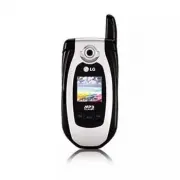 LG CE500
User Manual
LG CE500
User Manual
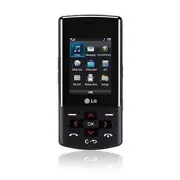 LG CF360
User Manual
LG CF360
User Manual
 LG CF360A
User Manual
LG CF360A
User Manual
 LG CG180
User Manual
LG CG180
User Manual
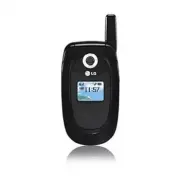 LG CG225
User Manual
LG CG225
User Manual
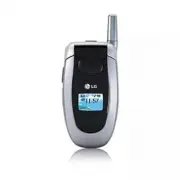 LG CG300
User Manual
LG CG300
User Manual
 LG CP150
User Manual
LG CP150
User Manual
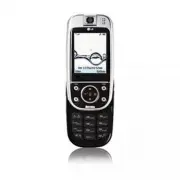 LG CU320
User Manual
LG CU320
User Manual
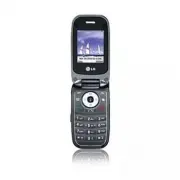 LG CU400
User Manual
LG CU400
User Manual
 LG CU405
User Manual
LG CU405
User Manual
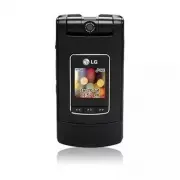 LG CU500
User Manual
LG CU500
User Manual