Page 3 - Important Safety Precautions; Do not use a hand-held phone while driving.
Important Safety Precautions 1 Im po rta nt Sa fet y Pre ca uti on s Read these instructions. Breaking the rules may be dangerous or illegal. Further detailedinformation is given in this user guide. WARNING! Violation of the instructions may cause serious injury or death. ● Never use an unapproved b...
Page 4 - Do not disassemble the phone.
Important Safety Precautions 2 Im po rta nt Sa fet y Pre ca uti on s ● Do not expose the battery charger or adapter to direct sunlight or use it inplaces with high humidity, such as a bathroom. ● Do not use harsh chemicals (such as alcohol, benzene, thinners, etc.) ordetergents to clean your phone. ...
Page 5 - Store the battery out of reach of children.
3 Im po rta nt Sa fet y Pre ca uti on s ● Do not place or answer calls while charging the phone as it may short-circuitthe phone and/or cause electric shock or fire. ● Make sure that no sharp-edged items such as animal’s teeth or nails, comeinto contact with the battery. This could cause a fire. ● S...
Page 6 - Table of Contents
Table of Contents 4 Ta ble of Co nte nts Important Safety Precautions 1 Table of Contents 4 Welcome 9 Important Information 9 Technical Details 10 FCC Part 15 Class B Compliance 10 Technical Details 10 FCC RF Exposure Information 10 Bodily Contact During Operation 12 Vehicle-Mounted External Antenna...
Page 7 - Entering and Editing Information 25; Contacts in Your Phone’s Memory26; Using Phone
5 Ta ble of Co nte nts Quick Access to Convenient Features 23 Caller ID 24 Speed Numbers 24 Entering and Editing Information 25 Text Input 25 Key Functions 25 Contacts in Your Phone’s Memory26 The Basics of Storing Contacts Entries 26 Phone Numbers with Pauses 26 Storing a Number with Pause or Wait ...
Page 10 - Apps; Safety
Table of Contents 8 Ta ble of Co nte nts *.7 Navigation Keys 62 Apps 62 TIA Safety Information 63 Exposure to Radio Frequency Signal 63 Antenna Care 63 Phone Operation 63 Safety 63 Tips on Efficient Operation 64 Driving 64 Electronic Devices 64 Pacemakers 64 Persons with pacemakers 64 Hearing Aids 6...
Page 11 - Welcome; Thank you for choosing the; Important Information
Welcome 9 W elc om e Thank you for choosing the LG200 mobile phone, designed to operate with the latestdigital mobile communication technology,Code Division Multiple Access (CDMA).Along with the many advanced features ofthe CDMA system, this compact phoneoffers: ● Significantly enhanced voice clarit...
Page 12 - Technical Details; FCC Part 15 Class B Compliance; The; FCC RF Exposure Information; WARNING! Read this information before
Technical Details 10 Te ch nic al De tail s FCC Part 15 Class B Compliance This device and its accessories comply withpart 15 of FCC rules. Operation is subject tothe following two conditions: (1) This deviceand its accessories may not cause harmfulinterference, and (2) this device and itsaccessorie...
Page 14 - Bodily Contact During Operation
Technical Details 12 Te ch nic al De tail s Bodily Contact During Operation This device was tested for typical use withthe back of the phone kept 0.79 inches(2.0 cm) from the body. To comply withFCC RF exposure requirements, a minimumseparation distance of 0.79 inches (2.0cm) must be maintained betw...
Page 15 - - Reorient or relocate the receiving; HEARING AID COMPATIBILITY
13 Te ch nic al De tail s Part 15.105 statement This equipment has been tested and foundto comply with the limits for a class Bdigital device, pursuant to Part 15 of theFCC Rules. These limits are designed toprovide reasonable protection againstharmful interference in a residentialinstallation. This...
Page 16 - Phone Overview
Phone Overview 14 Ph on e O ve rvie w Note This User Manual gives navigation instructions according to the default Menu Layout in the Mainmenu. If other options are set, navigating the phone's menus may be different. 1. Earpiece Lets you hear the caller. 2. LCD Screen Displays messages and status ic...
Page 18 - Qwerty Keypad
Phone Overview 16 Ph on e O ve rvie w Qwerty Keypad Your phone features a QWERTY keyboard, specifically designed for easy and comfortabletext entry. The QWERTY keyboard uses a standard layout. 1. Function Key allows you enter the alternate character (such as $ for the W key) on the QWERTY keyboard (...
Page 19 - Menus Overview; Menu Access; Press
Menus Overview 17 M en us O ve rvie w My Stuff Games Ringtones Graphics Apps Ringback Tones My Account 1. Top-Up 2. Balance + Usage 3. Virgin Alerts 4. Service Settings Pictures 1. Take a Picture 2. My Pictures 3. Settings 4. Help Downloads Messaging 1. Messages 2. Send Message 3. Email + IM 4. Voic...
Page 20 - Settings
Menus Overview 18 M en us O ve rvie w 3. Bluetooth 4. Voice Service 5. Calculator 6. Notepad 7. World Clock 8. Stopwatch Settings 1. Display 1. Wallpaper 2. Brightness 3. Backlight 4. Menu Styles 5. Foregrounds 6. Picture ID 7. Font Size 8. Power Save Mode 2. Volume 1. Incoming Ringtone 2. Playback ...
Page 21 - Getting Started with Your Phone; The Battery; Installing the Battery; Charging the Battery; Warning! Use only the charger provided with
19 Ge ttin g Sta rte d wit h Yo ur Ph on e Getting Started with Your Phone The Battery The phone comes with a rechargeablebattery. The battery charge level is shownat the top right corner of the LCD screen. Installing the Battery 1. Remove the battery cover by pressing down at the top-center of the ...
Page 22 - Turning the Phone On; Signal Strength; Menu; Making Calls
Battery Charge Level The battery charge level is shown at the topright corner of the LCD screen. When thebattery charge level becomes low, the lowbattery sensor alerts you in up to three ways:sounding an audible tone, blinking the batteryicon, and displaying a warning message. If thebattery charge l...
Page 23 - Activate your phone by following these; Activation Instructions
Correcting Dialing Mistakes If you make a mistake while dialing anumber, press once to erase the last digit entered. If you press and hold , you will be directed back to the Homescreen. You can also press to return to the Home screen. Redialing Calls Press twice to redial the number from the last ca...
Page 24 - Activation Instructions/ Program your Phone; Program your Phone
Activation Instructions/ Program your Phone 22 Ac tiv ati on Ins tru cti on s/ Pro gra m yo ur Ph on e 3. Activate Activate service instantly online atvirginmobileusa.com by adding money to youraccount. Have a credit/debit card or Top-Upcard ready. It only takes a few seconds. Program your Phone Bef...
Page 25 - Quick Access to Convenient Features; Lock Mode; To cancel, press the Left Option; Quick Volume Adjustments; to answer the
Quick Access to Convenient Features 23 Q uic k Ac ce ss to Co nve nie nt Fea tu res Lock Mode Sets your phone to require a 4-digitpassword in order to use the phone. Mute Function The Mute function is available during aphone call. To quickly activate Mute duringa call, press the Left Option Button M...
Page 26 - Caller ID; Dialing Single Digit Speed Numbers
24 Quick Access to Convenient Features Q uic k Ac ce ss to Co nve nie nt Fea tu res Caller ID Caller ID displays the phone number orname of the incoming call. If the caller’sidentity is stored in Contacts, the name willappear along with the phone number.Check with payLo by Virgin Mobile foravailabil...
Page 27 - Entering and Editing Information; Text Input; Right Option Button
25 En ter ing an d Ed itin g Inf orm ati on Entering and Editing Information Text Input You can customize and enter text in manyof the functions in your phone, including,but not limited to the Greeting, Calendar,Contacts and messages. While enteringtext, the following are your options: Key Functions...
Page 28 - Contacts in Your Phone’s Memory; The Basics of Storing Contacts; Send Tone
26 Co nta cts in Yo ur Ph on e’s M em ory e Contacts in Your Phone’s Memory The Basics of Storing Contacts Entries 1. From the Home screen, enter the phone number you want to save (up to 40 digits). 2. Press the Right Option Button Options and select Save . 3. Select either New Entry or Existing Ent...
Page 29 - Searching Your Phone’s Memory
27 Co nta cts in Yo ur Ph on e’s M em ory e 4. Select New Contact , enter a name (up to 64characters) and enter a number. 5. While entering a number, press the Right Option Button Options. 6. Press Hard Pause or 2-sec Pause . 7. Enter the additional number(s) and press the Left Option Button Done . ...
Page 30 - Scrolling Through Your Contacts; Contacts Options
Contacts in Your Phone’s Memory 28 Co nta cts in Yo ur Ph on e’s M em ory Scrolling Through Your Contacts 1. Press Menu . 2. Press Contacts . 3. Use to scroll through the list. Contacts Options 1. Press Menu . 2. Press Contacts . 3. Highlight a contact and press the Right Option Button Options . 4. ...
Page 32 - Access and Options
Using Phone Menu Access Press to access the phone’s main menu. There are two methods to access menusand sub-menus: ● Use the navigation key to highlight andselect an option. Or ● Press the key that corresponds to themenu or sub-menus. For example: 1. Press to display the phone’s main menu. 2. Use to...
Page 33 - Games
31 M y Stu ff ● Graphics ● Apps ● Ringback Tones 1. Games You can play preloaded games anddownload available games for your phone. 1. Press , . 2. Highlight Games and press . 3. Highlight Get More Games and press (the web browser will launch and take you to the Games download site). 2. Ringtones The...
Page 34 - My Account; Check your minutes
1. Press , . 2. Highlight Apps and press . 3. Use to highlight an application, then press . You can also highlight Get More Apps and press to download more applications. 5. Ringback Tones You can purchase the latest RINGBACKTONES at www.virginmobileusa.com ordirectly from your phone using RingbackTo...
Page 35 - My
33 M y Ac co un t right from your phone. Buy Top-Up cardsat thousands of retailers. Or, make it realeasy by registering your credit/debit cardor PayPal account. USE A TOP-UP CARD, CREDIT/DEBIT, OR PAYPALAuto Top-Up: Auto Top-Up is the easiest way to keepyour service working. Set it to Top-Up youracc...
Page 36 - Pictures
Pictures View, take, and upload your digital picturesright from your wireless phone. 1. Take a Picture 1. Press , , . 2. Press to customize the camera settings. The following menu pops up: Brightness/ Self Timer/ Capture/ Color Tone/ Fun Frame You can also press the Right OptionButton Options for th...
Page 37 - Downloads; End a Web session by pressing
Pictures/ Downloads 35 Pic tu res / Do wn loa ds 2. My Pictures Allows you to view and manage photosstored in the phone (and memory card, ifapplicable). 1. Press , , . 2. Highlight the image and press the Right Option Button Options . The following options are available: Select Multiple/ Expand(Thum...
Page 39 - Messaging
Messaging 37 M ess ag ing Messaging Access and Options 1. Press Menu . 2. Press Messaging . 3. Select a sub-menu. 1. Messages2. Send Message3. Email + IM4. Voicemail5. Virgin Alerts6. Msg Settings Text messages and new voicemail messagesbecome available as soon as the phone ispowered on. ● Make a ca...
Page 40 - Message Icon Reference; Sending a Picture Message
1. Messages Allows you to send text messages, InstantMessages, and Emails. Message Icon Reference Inbox Unread Text/Notificatíon/Picture message Sent Message sent Drafts Draft Text Message Draft Picture Message 2. Send Message Allows you to send text messages andemails. Each text and picture message...
Page 41 - Send
39 M ess ag ing 4. Type your message. 5. Press Left Option Button Send . Customize Your Text Message UsingOptions While you are composing the text of amessage you can customize the message. 1. Press , , . Or Press the Left Option Button Message and press 2. Highlight a Contact and then press to sele...
Page 42 - Allows you to check your voicemail box.; Allows you to check voicemail details.
4. Voicemail Allows you to view new voice messagesrecorded in the voicemail box. Your phonewill alert you when you receive a new voicemessage. 1. Press , , . 4.1 Call Voicemail Allows you to check your voicemail box. 1. Press , , , . 4.2 Voicemail Details Allows you to check voicemail details. 1. Pr...
Page 44 - Contacts
Contacts 42 Co nta cts Contacts The Contacts menu allows you to storenames, phone numbers and otherinformation in your phone’s memory. Whenyou access your Contacts, the number atthe top right corner represents the numberof entries you have stored (up to 600). Access and Options 1. Press Menu . 2. Pr...
Page 45 - Surf the Web; A notification about air time charges
Surf the Web 43 Su rf th e W eb Surf the Web Access your favorite sites right from yourphone. Click on one of our featured links,do a quick search, or enter a URL of yourown. Access and Options 1. Press Menu . 2. Press Surf the Web . 3. A notification about air time charges prompt may appear if the ...
Page 46 - Surf the Web/ Missed Alerts; Press and hold; Missed Alerts
Surf the Web/ Missed Alerts 44 Su rf th e W eb / M iss ed Ale rts Fast Scrolling Press and hold to quickly move the cursor up and down on the current screen. Clearing Out Text/Numbers Entered When entering text or numbers, press to clear the last number, letter, or symbol.Press and hold to clear the...
Page 47 - Search; Tools; Alarm 1
Search/ Tools 45 Se arc h/ To ols Search Access and Options 1. Press Menu . 2. Press Search . Tools Your phone is equipped with helpful tools,including: Alarm Clock, Bluetooth,Calculator, Calendar, World Clock, VoiceService, and Notepad. 1. Alarm Clock Allows you to set up to six alarms. At thealarm...
Page 49 - Save
47 To ols ● Time ● Content ● Repeat Type ● Alarm ● Alarm Ringtone ● Location 5. Press the Left Option Button Save . 3. Bluetooth The LG200 is compatible with devices that support the Bluetooth ® headset , stereo and handsfree profile(s)*. You may createand store 20 pairings within the LG200 and conn...
Page 50 - My Bluetooth Info
3.3 Add New Pairing is the process that allows a phoneto locate, establish, and register a 1-to-1connection with a target device. 1. Press , , , . 2. If Bluetooth ® power is set to off, you will be prompted to turn power on. Pressthe Left Option Button On . 3. The device will appear in Add New Devic...
Page 53 - Clear; Ez Tip Calculator; Velocity
51 To ols 5. Calculator 5.1 Calculator Allows you to perform simple mathematicalcalculations. 1. Press , , , . 2. Enter the desired data. ● Use the keypad to enter numbers. ● Use or the QWERTY keypad to enter decimals. ● Press the Left Option Button Clear to clear the entry. ● Use the Navigation Key...
Page 57 - Dial
55 Se ttin gs 2. Highlight Messages, Notepad , or Dial Digits and press . 3. Choose from Small, Medium , or Large . 1.8 Power Save Mode Allows you to set the Power Save Mode. 1. Press , , , . 2. Press the Left Option Button On/Off. 2. Volume Options to customize your phone's sounds. 2.1 Incoming Rin...
Page 59 - Allows you to configure settings for text entry.; Next Word Prediction; Brief explanation of this menu.
57 Se ttin gs 5. Text Entry Allows you to configure settings for text entry. 1. Press , , . 2. Use to highlight one of the settings and press to select it. 5.1 Use My Words (On/ Off) Allows you to get word recommendationsfrom your My Words database. 5.2 My Words (Add) Allows you to store your words ...
Page 61 - Reset Settings, Reset
59 Se ttin gs 9. Reset/Delete Allows you to reset your phone to factorysettings or delete your phone’s contents. 1. Press , , . 2. Enter your four digit Lock Code. 3. Choose from Reset Settings, Reset Phone, Delete Stuff , or Change Lock Code . *. Others *.1 Accessibility Allows you to enable/disabl...
Page 63 - Normal
61 Se ttin gs 2. Press the Left Option Button On/Off . *.4 Headset Mode Allows you to customize headset mode. InNormal mode, calls transmit through theheadset or the phone speaker. In Discreetmode, calls only transmit through theheadset. 1. Press , , , . 2. Use to highlight Normal or Discreet and pr...
Page 64 - Launch
*.7 Navigation Keys Assign navigation keys to your favorite andmost frequently used functions. Select itfrom the list, then access it directly bypressing the navigation key from the Homescreen. 1. Press , , , . 2. Read the disclaimer and press the Left Option Button Continue. 3. Assign the navigatio...
Page 65 - TIA Safety Information; Exposure to Radio Frequency Signal
Safety 63 Sa fet y TIA Safety Information The following is the complete TIA SafetyInformation for wireless handheld phones. Exposure to Radio Frequency Signal Your wireless handheld portable phone is alow power radio transmitter and receiver.When ON, it receives and sends out RadioFrequency (RF) sig...
Page 66 - Tips on Efficient Operation
64 Sa fet y Tips on Efficient Operation For your phone to operate mostefficiently: Don’t touch the antenna unnecessarilywhen the phone is in use. Contact with theantenna affects call quality and may causethe phone to operate at a higher powerlevel than otherwise needed. Driving Check the laws and re...
Page 68 - Blasting Areas; Safety Information; Violation of the; Charger and Adapter Safety; Use the correct adapter for your phone
Safety 66 Sa fet y Blasting Areas To avoid interfering with blastingoperations, turn your phone OFF when in a“blasting area” or in areas posted: “Turn offtwo-way radio”. Obey all signs andinstructions. Potentially Explosive Atmosphere Turn your phone OFF when in any areawith a potentially explosive ...
Page 69 - Battery Information and Care; Keep the battery’s metal contacts clean.
67 Sa fet y when using the battery pack chargerabroad. ● Only use the approved battery charger.Otherwise, you may cause seriousdamage to your phone. Battery Information and Care ● Please dispose of your battery properlyor take it to your local wireless carrierfor recycling. ● The battery doesn't nee...
Page 70 - General Notice; Do not paint your phone.
Safety 68 Sa fet y pen) may short-circuit the phone.Always cover the receptacle when not inuse. ● Don’t short-circuit the battery. Metallicarticles such as a coin, paperclip or penin your pocket or bag may short-circuitthe + and – terminals of the battery(metal strips on the battery) uponmoving. Sho...
Page 72 - Warning! Important safety; Avoiding hearing damage; FDA Consumer
Safety 70 Sa fet y Warning! Important safety information Avoiding hearing damage Permanent hearing loss may occur if youuse your phone and/or headset at a highvolume. Set the volume to a safe level. Youcan adapt over time to a higher volume ofsound that may sound normal but can bedamaging to your he...
Page 73 - Do wireless phones pose a health
71 Sa fet y 1. Do wireless phones pose a health hazard? The available scientific evidence does notshow that any health problems areassociated with using wireless phones.There is no proof, however, that wirelessphones are absolutely safe. Wirelessphones emit low levels of Radio Frequency(RF) energy i...
Page 74 - Environmental Protection Agency
Safety 72 Sa fet y ● Cooperate in providing users of wirelessphones with the best possibleinformation on possible effects ofwireless phone use on human health. The FDA belongs to an interagencyworking group of the federal agencies thathave responsibility for different aspects ofRF safety to ensure c...
Page 75 - What are the results of the research
73 Sa fet y safety guidelines that were developed withthe advice of the FDA and other federalhealth and safety agencies. When thephone is located at greater distances fromthe user, the exposure to RF is drasticallylower because a person's RF exposuredecreases rapidly with increasing distancefrom the...
Page 76 - What research is needed to decide
Safety 74 Sa fet y 5. What research is needed to decide whether RF exposure from wireless phones poses a health risk? A combination of laboratory studies andepidemiological studies of people actuallyusing wireless phones would provide someof the data that are needed. Lifetimeanimal exposure studies ...
Page 77 - How can I find out how much Radio
75 Sa fet y obtaining input from experts ingovernment, industry, and academicorganizations. CTIA-funded research isconducted through contracts withindependent investigators. The initialresearch will include both laboratorystudies and studies of wireless phoneusers. The CRADA will also include a broa...
Page 78 - What steps can I take to reduce my
Safety 76 Sa fet y Determining the Spatial-Peak SpecificAbsorption Rate (SAR) in the Human BodyDue to Wireless Communications Devices:Experimental Techniques”, sets forth thefirst consistent test methodology formeasuring the rate at which RF isdeposited in the heads of wireless phoneusers. The test ...
Page 79 - What about wireless phone
77 Sa fet y including children and teenagers. If youwant to take steps to lower exposure toRadio Frequency (RF) energy, the measuresdescribed before would apply to childrenand teenagers using wireless phones.Reducing the time of wireless phone useand increasing the distance between theuser and the R...
Page 80 - Where can I find additional; 0 Driver Safety Tips; Get to know your wireless phone and its
Safety 78 Sa fet y phones so that no interference occurswhen a person uses a “compatible” phoneand a “compatible” hearing aid at the sametime. This standard was approved by theIEEE in 2000. The FDA continues to monitor the use ofwireless phones for possible interactionswith other medical devices. Sh...
Page 82 - Use your wireless phone to call for help.
Safety 80 Sa fet y behind the wheel of a car. Make peopleyou are talking with aware you aredriving and if necessary, suspendconversations which have the potentialto divert your attention from the road. 8. Use your wireless phone to call for help. Your wireless phone is one of thegreatest tools you c...
Page 83 - Consumer Information on SAR; Government’s Requirements for Exposure
81 Sa fet y Consumer Information on SAR (Specific Absorption Rate)This Model Phone Meets the Government’s Requirements for Exposure to Radio Waves. Your wireless phone is a radio transmitter and receiver. It is designedand manufactured not to exceed theemission limits for exposure toradiofrequency (...
Page 85 - FCC Hearing-Aid Compatibility
83 Sa fet y provide values for typical or maximum SARfor a particular phone. Additional information on SpecificAbsorption Rates (SAR) can be found onthe Cellular Telecommunications IndustryAssociation (CTIA) website athttp://www.ctia.org/ *In the United States and Canada, the SARlimit for mobile pho...
Page 87 - For information about hearing aids and digital wireless phones; FCC Hearing Aid Compatibility and Volume Control
85 Sa fet y Solutions (ATIS). The U and UT marks arereferenced in Section 20.19 of the FCCRules. The HAC rating and measurementprocedure are described in the AmericanNational Standards Institute (ANSI)C63.19 standard. To ensure that the Hearing AidCompatibility for your phone is maintained,secondary...
Page 88 - Accessories; attery Charger; The battery charger allows you to charge your phone.; Battery; Standard battery is available.
Accessories 86 Ac ce sso rie s There are a variety of accessories available for your mobile phone. Consult your local dealerfor availability. Optional items are sold separately. B attery Charger The battery charger allows you to charge your phone. Battery Standard battery is available.
Page 89 - Limited Warranty Statement; WHAT THIS WARRANTY DOES NOT
87 Lim ite d W arr an ty Sta tem en t Limited Warranty Statement 1. WHAT THIS WARRANTY COVERS: LG offers you a limited warranty that theenclosed subscriber unit and its enclosedaccessories will be free from defects inmaterial and workmanship, according tothe following terms and conditions: (1) The l...
Page 92 - Index
123 10 Driver Safety Tips78 A Abbreviated Dialing60Accessibility 59Accessories 86Activation 58Activation Instructions21Add New 42Advanced 58Airplane Mode 59Alarm Clock 45Alarm/Calendar 56Apps 31, 62Auto Keyguard 56Auto Text 41Auto-Answer 60 B Backlight 54Battery Charge Level20Battery Status 58 Bluet...
Page 94 - MEMO
Page 96 - Precaución de Seguridad Importante; No use un teléfono de mano cuando esté conduciendo.
Precaución de Seguridad Importante 1 Pre ca uc ión de Se gu rid ad Im po rta nte Lea estas sencillas instrucciones. Romper las reglas puede ser peligroso o ilegal. Seofrece más información detallada en esta guía del usuario. ¡Aviso! No seguir las instrucciones puede ocasionar lesiones graves o la mu...
Page 97 - No desarme el teléfono.
Precaución de Seguridad Importante 2 Pre ca uc ión de Se gu rid ad Im po rta nte ● No exponga cargador de baterías o el adaptador a la luz directa del sol, ni loutilice en sitios con elevada humedad, como por ejemplo el baño. ● No use sustancias químicas corrosivas (como alcohol, bencina, solventes,...
Page 98 - Almacene la batería en un sitio alejado del alcance de los niños.
3 Pre ca uc ión de Se gu rid ad Im po rta nte ● No haga ni conteste llamadas mientras esté cargando el teléfono, ya que puedecausar un corto circuito en éste o provocar descargas eléctricas o incendios. ● Asegúrese de que no entren en contacto con la batería objetos con bordescortante, como dientes ...
Page 99 - Contenido
Contenido 4 Co nte nid o Precaución de Seguridad Importante 1 Contenido 4 Bienvenidos 9 Información importante 9 Cumplimiento de clase B según el artículo 15 de la FCC 9 Detalles Técnicos 10 Detalles técnicos 10 Información de la FCC sobre exposición a la RF 11 Contacto corporal durante el funcionam...
Page 100 - Introducir y editar información
5 Co nte nid o Función Mudo 24 Ajuste rápido del volumen 24 Llamada en Espera 25 ID de Llamador 25 Números Rápidos 25 Introducir y editar información 26 Introduciendo texto 26 Funciones de las teclas 26 Contactos en la memoria del teléfono 27 Aspectos básicos del almacenamiento deentradas de contact...
Page 103 - Seguridad; Aplicaciones; Índice
Contenido 8 Co nte nid o Seguridad 66 Aplicaciones 65 Información de seguridad de la TIA 66 Exposición a las señales de radiofrecuencia 66 Cuidado de la antena 66 Funcionamiento del teléfono 67 Sugerencias para un funcionamiento más eficiente 67 Manejo 67 Dispositivos electrónicos 67 Marcapasos 67 L...
Page 104 - Bienvenidos; diseñado; ubicaciones de memoria.; Información importante
Bienvenidos 9 Bie nve nid os Felicidades por elegir el avanzado ycompacto teléfono celular LG200, diseñado para funcionar con la más recientetecnología de comunicaciones móvilesdigitales: Acceso múltiple de división decódigo (Code Division Multiple Access,CDMA). Junto con las muchas funcionesavanzad...
Page 105 - Detalles Técnicos; Detalles técnicos; EL
Detalles Técnicos 10 Bie nve nid os siguientes: (1) Este dispositivo y susaccesorios no podrán causar interferenciasdañinas y (2) este dispositivo y susaccesorios deben tolerar cualquierinterferencia que reciban, incluida aquélla quepueda provocar un funcionamiento incorrecto. Detalles técnicos EL L...
Page 106 - Información de la FCC sobre exposición a; ¡ADVERTENCIA! Lea esta información; Contacto corporal durante el
11 De tall es Té cn ico s que permite que el teléfono evite que secruce la comunicación y que varios usuariosempleen un canal de frecuencia en la mismaárea específica. Esto da como resultado unacapacidad 10 veces mayor en comparacióncon el modo analógico. Además, lasfunciones como handoff (transfere...
Page 108 - - Aumentar la distancia entre el equipo y el; INFORMACIÓN SOBRE LA
13 De tall es Té cn ico s Declaración del artículo 15.105 Este equipo ha sido evaluado y se hacomprobado que cumple con los límites paraun dispositivo digital clase B, conforme elArtículo 15 de las reglas de la FCC. Estos límites han sido diseñados para brindaruna protección razonable contra lainter...
Page 109 - Descripción general del teléfono
Descripción general del teléfono 14 De scr ipc ión ge ne ral de lte léf on o Nota Esta guía del usuario proporciona instrucciones de navegación para el Menú Principal de acuerdocon el valor predeterminado de "Cuadrícula". Si se establece otro menú, la navegación por, elmenú del teléfono pued...
Page 111 - El teclado QWERTY
Descripción general del teléfono 16 De scr ipc ión ge ne ral de lte léf on o El teclado QWERTY Su teléfono cuenta con un teclado QWERTY, específicamente diseñado para la introducciónde texto fácil y cómodo. El teclado QWERTY usa un diseño estándar. 1. Tecla Función Permite introducir los carácteres ...
Page 112 - Descripción general de los menús; Mis Cosas
17 De scr ipc ión ge ne ral de los me nú s Descripción general de los menús Mis Cosas Juegos Timbres Gráficos Aplicaciones Tonos de Llamada Mi Cuenta 1. Top-Up 2. Balance + Uso 3. Alertas Virgin 4. Ajustes de Servicio Fotos 1. Tomar una Foto 2. Mis Imágenes 3. Ajustes 4. Ayuda Descargas Mensajería 1...
Page 115 - Para hacer funcionar su teléfono por primera vez; La batería; Instalación de la batería; Cargar la batería; ¡Advertencia! Sólo use el cargador que
Para hacer funcionar su teléfono por primera vez 20 Par a hac er fun cio nar su telé fon o po rp rim era vez La batería El teléfono viene con una bateríarecargable. El nivel de carga de la batería semuestra en la esquina superior derecha dela pantalla LCD. Instalación de la batería 1. Para quitar la...
Page 116 - Encender el teléfono; Instale una batería cargada o conecte el; Apagar el teléfono; Mantenga oprimida; Fuerza de la señal
21 Par a hac er fun cio nar su telé fon o po rp rim era vez Conecte un extremo del adaptador en elteléfono y el otro extremo en eltomacorriente de la pared. El tiempo de carga varía dependiendo delnivel de la batería. Nivel de carga de la batería El nivel de carga de la batería se muestraen la esqui...
Page 117 - Iconos en pantalla; Hacer llamadas
Para hacer funcionar su teléfono por primera vez 22 Par a hac er fun cio nar su telé fon o po rp rim era vez Iconos en pantalla Para ver el glosario de iconos, vaya a Menú -> Ajustes -> Info de Teléfono -> Glosario de Iconos en su teléfono. Hacer llamadas 1. Asegúrese que el teléfono esté e...
Page 118 - Instrucciones de activación/ Programar su teléfono; Instrucciones de activación
Instrucciones de activación/ Programar su teléfono 23 Inst ruc cio nes de act ivac ión /P rog ram ar su telé fon o Instrucciones de activación Activa tu teléfono con los siguientes pasos sencillos: 1. Prepárate Estas son las cosas que necesitarás antesde activar: Número MEID DEC: Número de 18 dígito...
Page 119 - Programar su teléfono/ Acceso rápido a funciones prácticas; Después de introducer el PIN de cuenta; Modo de Bloqueo; oprima el Botón de opción izquierdo; Ajuste rápido del volumen
Programar su teléfono/ Acceso rápido a funciones prácticas 24 Pro gram ars ute léfo no/ Acc eso ráp ido afu ncio nes prác tica s izquierdo para seleccionar ‘Edit’ (Editar) e introduzca su PIN de cuenta. Después deintroducir su PIN de cuenta de 10 dígitos,presione el botón de opción izquierdo para se...
Page 120 - Llamada en Espera; para; ID de Llamador; Llamar a Números Rápidos de un dígito
25 Ac ce so ráp ido a fun cio ne s prá cti cas Llamada en Espera Es posible que su servicio celular le ofrezcael servicio de llamada en espera. Mientrasuna llamada está en curso, un sonido indicanque otra llamada está entrando. Cuando estáhabilitada la llamada en espera, puede poneren espera la llam...
Page 122 - Introduciendo texto; Botón de opción izquierdo:
Introducir y editar información 27 Int ro du cir y ed ita rin fo rm aci ón Introduciendo texto Puede personalizar e introducir texto envarias de las funciones de su teléfono,incluyendo, pero no limitado a: el Pendón,Calendario, Contactos y mensajes. Mientrasintroduce texto, las siguientes son susopc...
Page 123 - Contactos en la memoria del teléfono; Aspectos básicos del
Contactos en la memoria del teléfono 28 Co nta cto s en la me mo ria de lte léf on o Aspectos básicos del almacenamiento de entradas de contactos 1. En la pantalla principal, introduzca el número de teléfono (hasta 40 dígitos)que desee guardar. 2. Oprima el Botón de función derecho Opciones y selecc...
Page 124 - Almacenar un número con una Pausa o
Contactos en la memoria del teléfono 29 Co nta cto s en la me mo ria de lte léf on o Almacenar un número con una Pausa o Espera. 1. Oprima Menú . 2. Oprima Contactos . 3. Oprima Agregar Nuevo . 4. Seleccione Nuevo Contacto , introduzca un nombre (hasta 64 caracteres) eintroduzca un número. 5. Mientr...
Page 125 - Desplazamiento por sus contactos
30 Co nta cto s en la me mo ria de lte léf on o Búsqueda en la memoria del teléfono El teléfono LG200 puede realizar unabúsqueda dinámica del contenido de suLista de Contactos. La búsqueda dinámicacompara las letras o números introducidoscon las entradas de sus Contactos. Semuestra una lista de coin...
Page 126 - Hacer llamadas desde la memoria
Contactos en la memoria del teléfono 31 Co nta cto s en la me mo ria de lte léf on o Esconder Secreto: Permite establecer el contacto resaltado como Secreto. Configuración: Permite ver/editar sus Números Rápidos, Mostrar Secreto yeditar su Tarjeta de Nombre. Hacer llamadas desde la memoria del teléf...
Page 127 - Acceso al menú/ Mis Cosas; Acceso al menú; Acceso y Opciones
Acceso al menú/ Mis Cosas 32 Ac ce so al me nú / M is Co sas Acceso al menú Oprima para acceder al menú principal del teléfono. Hay dos métodos parallegar a los menús y submenús: ● Use la tecla de navegación para resaltary seleccionar. U ● Oprima la tecla que corresponda almenú o submenú. Por ejempl...
Page 129 - Obtener Más Aplicaciones; Mi Cuenta; Comprobar sus minutos; Atajos
34 M iC osa s/ M iC ue nta Mis Cosas/ Mi Cuenta 3. Use para resaltar una aplicación y oprima . También puede resaltar Obtener Más Aplicaciones y oprimir para descargar más aplicaciones. 5. Tonos de Llamada Puede descargar los últimos tonos dellamada en www.virginmobileusa.com odirectamente desde el ...
Page 130 - Desde su computadora:
35 M iC ue nta Top-Up Éste es cómo usted agrega dinero a sucuenta de Virgin Mobile. Usted puedeagregar dinero a su cuenta directamentedesde su teléfono. Compre tarjetas Top-Upde miles de tiendas. O hágalo más fácil alregistrar su tarjeta de crédito/débito ocuenta de PayPal. USE UNA TARJETA TOP-UP,DÉ...
Page 131 - Fotos
36 Fo to s Fotos Fotos Le permite ver, tomar, y subir fotos digitalesde su teléfono. 1. Tomar una Foto 1. Oprima , , . 2. Oprima para cambiar la personalizar la cámara. El siguiente menú desplegableaparece: Brillo/ Temporizador/ Capturar/ Tono de Color/ Marcos de Diversión También puede oprimir el B...
Page 132 - Ir a Álbum
Fotos 37 Fo to s ● Ir a Álbum Lo dirige al álbum Mis Imágenes para ver sus fotos. 3. Oprima el Botón de opción izquierdo Capturar para tomar una foto. 2. Fotos Le permite ver y manejar fotosalmacenadas en su teléfono (y tarjeta dememoria si es aplicable). 1. Oprima , , . 2. Resalte el imagen y oprim...
Page 133 - Descargas; Para finalizar una sesión web, oprima
38 De sca rga s Descargas Descargas Todo lo que desea saber mientras estáviajando. 1. Oprima , . 2. Su página de inicio se cargará. Finalización de una sesión web Para finalizar una sesión web, oprima . Navegación a través del navegador Los elementos en pantalla puedenpresentarse en una de las sigui...
Page 134 - Teclas de opción
39 De sca rga s Teclas de opción Para navegar a distintas pantallas oseleccionar funciones especiales, use lasteclas de opción. La función asociada conlas teclas de opción puede cambiar paracada página y depende de cada elementoresaltado. Borrar texto o números introducidos Al introducir texto o núm...
Page 135 - Mensajería
40 M en saj erí a Mensajería Mensajería Acceso y Opciones 1. Oprima Menú . 2. Oprima Mensajería . 3. Seleccione un submenú. 1. Mensajes 2. Enviar Mensaje 3. Email + IM 4. Correo de Voz 5. Alertas Virgin 6. Ajustes de Msjs Los mensajes de texto y el buzón de correode voz quedan disponibles en cuanto ...
Page 136 - Referencia de los iconos de mensaje; Entrada; Enviado; Borrador; Enviar un mensaje de texto
41 M en saj erí a Alerta de nuevo mensaje Hay tres formas en que su teléfono lealerta de nuevos mensajes. 1. El teléfono muestra un mensaje en la pantalla. 2. El teléfono hace un sonido si la configuración del volumen de TimbreEntrante lo permite. 3. Aparece el icono de mensaje ( ) en la barra de ic...
Page 137 - Mandar un mensaje de foto; Modo de Texto
42 M en saj erí a Mandar un mensaje de foto 1. Oprima , , . Ú oprima el Botón de opción izquierdo Mensajería y oprima . 2. Resalte un contacto y oprima para seleccionarlo, u oprima el Botón deopción derecho Nuev Dirc e introduzca el número de teléfono o ladirección de correo electrónico. 3. Oprima e...
Page 138 - Complete el mensaje y oprima el Botón; Llamar Correo de Voz; Verificación de su bandeja de correo de voz.; Detalles de Correo de Voz
43 M en saj erí a Guard. en Bosquejo 6. Complete el mensaje y oprima el Botón de opción izquierdo Enviar . 3. Email + IM Le permite recibir y enviar correoelectrónico y mensajes instantaneos de losportales más populares (Yahoo!, AOL yGoogle). Tenga en cuenta que es posibleque tenga que descargar una...
Page 139 - resaltar
44 M en saj erí a 5. Alertas Virgin Los mensajes Alertas Virgin son gratuitos yproporcionan información de vez encuando para informarle sobre su cuenta. 1. Oprima , , . 6. Ajustes de Msjs Le permite establecer las configuracionespara sus mensajes. 1. Oprima , , , 6.1 Notificación Cuando recibe un me...
Page 140 - Mensajería/ Contactos; Contactos
Mensajería/ Contactos 45 M en saj erí a/ Co nta cto s Para agregar un nuevo texto preestablecido: 1. Oprima , , , . 2. Para agregar un nuevo mensaje preestablecido, oprima el Botón deopción izquierdo Agregar . 3. Introduzca su mensaje y oprima el Botón de opción izquierdo Guardar . Su nuevo mensaje ...
Page 141 - Contactos/ Navegar por la Red; Navegar por la Red
46 Co nta cto s/ Na ve ga rp or la Re d Contactos/ Navegar por la Red entradas de contactos. Entradas decontactos puede almacenar hasta un total de7 números de teléfono. Cada nombre deentrada puede contener 64 caracteres. 1. Oprima , . 2. Seleccione Agregar Nuevo y oprima Nuevo Contacto. 3. Introduz...
Page 143 - Alertas Perdidas/ Buscar; Alertas Perdidas; Buscar
48 Ale rta s Pe rd ida s/ Bu sca r Alertas Perdidas/ Buscar Alertas Perdidas Acceso y Opciones 1. Oprima Menú . 2. Oprima Alertas Perdidas . Buscar Acceso y Opciones 1. Oprima Menú . 2. Oprima Buscar .
Page 144 - Herramientas
49 He rra mie nta s Herramientas Este teléfono viene equipado conherramientas útiles tales como Alarma,Bluetooth, Calculadora, Calendario, RelojMundial, Servicio de Voz, y Notas. 1. Despertador Le permite fijar una de seis alarmas. A lahora de la alarma, ésta sonará de acuerdoal timbre fijado y un m...
Page 145 - Guardar
50 He rra mie nta s 9. Use para seleccionar uno de los tonos disponibles y oprima . 10. Oprima el Botón de opción izquierdo Guardar . Para Alarma Rápida, las opciones son: Apagado/ 1 min más tarde/ 10 min más tarde/ 30 min más tarde/ 1 hora más tarde 2. Calendario Le permite almacenar y acceder su c...
Page 146 - Oprima el Botón de opción
51 He rra mie nta s 3.1 Prender/Apagar Le permite encender o apagar la funciónBluetooth. 1. Oprima , , , . 2. Oprima el Botón de opción izquierdo Encender/Apagar. 3.2 Visibilidad Le permite establecer la visibilidad de suaparato Bluetooth ® . 1. Oprima , , , . 2. Use para resaltar Escondido, Visible...
Page 147 - Aparatos encontrados; Aparatos de Confianza
52 He rra mie nta s 3. El aparato aparecerá en el menú Aparatos encontrados si es localizado. Resalte el dispositivo y oprima . 4. El terminal le pedirá la contraseña. Consulte las instrucciones del accesorioBluetooth ® para ver la contraseña. adecuada(usualmente es “0000”- 4ceros).Introduzca la con...
Page 148 - Seleccione uno de los métodos de
53 He rra mie nta s 3. Cuando se le pida, diga el nombre del Contacto al que desea llamar. El teléfonole pedirá que confirme el nombre antesde marcar. ● Llamar [Nombre][Tipo]/[Número] ● Enviar Mensaje para [Nombre][Tipo] ● Buscar [Nombre][Tipo] ● Ir a [Menú] ● Verificar [Elemento] ● Entrenar Comando...
Page 149 - Reproducción de Memo de Voz
54 He rra mie nta s Reproducción de Memo de Voz 1. Oprima , , , . 2. Resalte un memo de voz y oprima el Botón de opción derecho Opciones . Las siguientes opciones están disponibles: ● Enviar Mensaje: Envía el memo de voz seleccionado como mensaje defoto. ● Asignar Como: Contactos con Timbre Predeter...
Page 150 - Limpiar; Calculadora de Propina; Velocidad
Herramientas 55 He rra mie nta s ● Use o el teclado QWERTY para introducir decimales. ● Oprima el Botón de opción izquierdo Limpiar para borrar la entrada. ● Use la tecla de navegación paraintroducir funcion. ● Oprima para completar la ecuación. 5.2 Calculadora de Propina Le permite calcular rápido ...
Page 152 - Ajustes; Fondo de Pantalla
Ajustes 57 Aju ste s Ajustes 1. Pantalla Opciones para personalizar la pantalla delteléfono. 1.1 Fondo de Pantalla Le permite seleccionar el tipo de fondoque se muestra en el teléfono. 1. Oprima , , , . 2. Resalte Sin Imagen/ Precargados / Mis Imágenes/ Medios Asignados/ Imagenes Descargados/ Tomar ...
Page 153 - Economizador de Energía
58 Aju ste s 1.5 Primer Plano Le permite personalizar el Reloj + Calendarioy Saludo. 1. Oprima , , , . 2. Resalte Reloj + Calendario o Saludo y oprima . 3. Use para resaltar una opción y oprima . 1.6 ID de Foto Le permite configurar el ID de Foto parasus contactos. 1. Oprima , , , . 2. Resalte Conta...
Page 154 - Volumen de Reproducción
Ajustes 59 Aju ste s 2.2 Volumen de Reproducción Permite establecer el volumen dereproducción. 1. Oprima , , , . 2. Use para seleccionar un nivel de volumen y oprima . 2.3 Poder Prender/Apagar Permite establecer el volumen deprender/apagar. 1. Oprima , , , . 2. Use para seleccionar un nivel de volum...
Page 156 - Examinación de Palabras; Breve explicación de este menú.; Número de Teléfono; Permite activar su servicio.
Ajustes 61 Aju ste s 5.2 Mis Palabras(AGREGAR) Le permite almacenar palabras nuevas en labase de datos para el uso futuro. 5.3 Predic. de Palabras (Encender/ Apagar) Le permite establecer que el teléfonopueda predecir la siguiente palabra basadoen las palabras anteriores. 5.4 Finaliz. de Palabras (E...
Page 157 - Glosario de Iconos; Bloquear Ahora; Controles Parentales
62 Aju ste s 6.3 Glosario de Iconos Le permite ver todos los iconos y susdefiniciones. 1. Oprima , , , . 6.4 Estado de Memoria Muestra el total de memoria usada ydisponible. 1. Oprima , , , . 6.5 Estado de Batería Muestra el estado de su batería. 1. Oprima , , , . 6.6 Versión Le permite ver las vers...
Page 158 - Introduzca su código de bloqueo de 4
Ajustes 63 Aju ste s 9. Restablecer/Borrar Permite restablecer su teléfono a losvalores de fábrica o borrar el contenido desu teléfono. 1. Oprima , , . 2. Introduzca su código de bloqueo de 4 dígitos. 3. Elija de R establecer Configuración, Restablecer Teléfono, Borrar Cosas, Cambiar o Código de Blo...
Page 161 - Ajustes/ Aplicaciones
Ajustes/ Aplicaciones 66 Aju ste s/ Ap lic aci on es *.7 Teclas de Navegación Le permite asignar teclas de navegaciónpara sus funciones favoritas y másfrecuentemente usadas. Seleccione de lalista, y luego acceda a la funcióndirectamente oprimiendo la tecla denavegación en el modo de espera. 1. Oprim...
Page 162 - Información de seguridad de la; Exposición a las señales de
Seguridad 67 Se gu rid ad Información de seguridad de la TIA Lo que sigue es la Información completa deseguridad de la TIA (Asociación de laIndustria de las Telecomunicaciones) sobreteléfonos inalámbricos de mano. Exposición a las señales de radiofrecuencia Su teléfono celular de mano inalámbrico es...
Page 164 - Las personas con marcapasos
Seguridad 69 Se gu rid ad investigaciones independientes y lasrecomendaciones de Investigación entecnología inalámbrica. Las personas con marcapasos ● Deben SIEMPRE mantener el teléfono amás de quince centímetros (seispulgadas) del marcapasos cuando elteléfono esté encendido; ● No deben llevar el te...
Page 166 - Información de seguridad; No seguir las; Seguridad del cargador y del adaptador
Seguridad 71 Se gu rid ad Información de seguridad Lea y atienda la información siguiente parael uso seguro y adecuado de su teléfono ypara evitar cualquier daño. Igualmente,mantenga la guía del usuario en un sitioaccesible en todo momento después deleerla. ¡ ¡ P P r r e e c c a a u u c c i i ó ó n ...
Page 167 - Peligros de explosión, descargas eléctricas
72 Se gu rid ad conectividad de datos afectan la vidaútil de la batería y los tiempos deconversación y espera. ● La función de autoproteccióninterrumpe la alimentación del teléfonocuando su operación esté en un estadoanormal. En este caso, extraiga la bateríadel teléfono, vuelva a instalarla yencien...
Page 168 - No pinte el teléfono.; ¡Información de Seguridad; Evite los daños a la audición
Seguridad 73 Se gu rid ad reducir la calidad de la llamada debido alcalor generado durante la utilización. ● Cuando el teléfono no se use durantemucho tiempo, almacénelo en un lugarseguro con el cable de alimentacióndesconectado. ● El uso del teléfono cerca de equiporeceptor (como un televisor o rad...
Page 169 - Uso de su teléfono con seguridad
74 Se gu rid ad audición. Mientras más alto es el volumen, serequiere menos tiempo antes de que suaudición pueda quedar afectada. Los expertosen audición sugieren que, para proteger suaudición: ● Limite la cantidad de tiempo que usa suteléfono o audífonos a un volumen alto. ● Evite subir el volumen ...
Page 170 - Uso de los audífonos con seguridad; Actualización de la FDA; ¿Representan un riesgo para la salud los
Seguridad 75 Se gu rid ad Uso de los audífonos con seguridad No se recomienda el uso de audífonos paraescuchar música mientras opera un vehículo yes ilegal en algunas áreas. Sea cuidadoso yatento al manejar. Deje de usar estedispositivo si lo encuentra molesto o le distraemientras opera cualquier ti...
Page 172 - ¿Qué tipos de teléfonos son el tema de
Seguridad 77 Se gu rid ad seguridad de los teléfonos inalámbricos. LaFCC también regula las estaciones de basede las cuales dependen los teléfonosinalámbricos. Mientras que estas estacionesde base funcionan a una potencia mayor quelos teléfonos inalámbricos mismos, laexposición a RF que recibe la ge...
Page 173 - ¿Qué investigaciones se necesitan para
78 Se gu rid ad de laboratorio. Sin embargo, muchos de losestudios que mostraron un desarrollo detumores aumentado usaron animales quehabían sido alterados genéticamente otratados con sustancias químicas causantesde cáncer de modo que estuvieranpredispuestos a desarrollar cáncer aún sin lapresencia ...
Page 175 - ¿Qué ha hecho la FDA para medir la
80 Se gu rid ad Todos los teléfonos que se venden enEstados Unidos deben cumplir con loslineamientos de la Comisión Federal deComunicaciones (FCC) que limitan lasexposiciones a la energía de radiofrecuencia(RF). La FCC estableció esos lineamientosasesorada por la FDA y otras dependenciasfederales de...
Page 176 - ¿Qué pasos puedo dar para reducir mi
Seguridad 81 Se gu rid ad estandarizada mejore notablemente laconsistencia de las mediciones realizadas endistintos laboratorios con el mismo teléfono.La SAR es la medición de la cantidad deenergía que absorben los tejidos, ya sea detodo el cuerpo o de una pequeña parte deél. Se mide en watts/kg (o ...
Page 177 - ¿Qué hay de la interferencia de los
82 Se gu rid ad Algunos grupos patrocinados por otrosgobiernos han aconsejado que se desalienteel uso de teléfonos inalámbricos del todopara los niños. Por ejemplo, el gobierno delReino Unido distribuyó volantes con unarecomendación similar en diciembre de2000. Señalaron que no hay pruebas de queel ...
Page 178 - ¿Dónde puedo hallar información; 0 Consejos de Seguridad para; Conozca su teléfono inalámbrico y sus
Seguridad 83 Se gu rid ad interferencia y trabajará para resolver elproblema. 12. ¿Dónde puedo hallar información adicional? Para obtener información adicional, por favorconsulte los recursos siguientes: Página Web de la FDA sobre teléfonosinalámbricos (http://www.fda.gov, seleccione ‘C’ en elíndice...
Page 179 - Asegúrese de que coloca el teléfono
84 Se gu rid ad 2. Cuando esté disponible, utilice un dispositivo de manos libres. Variosaccesorios para teléfonos inalámbricoscon manos libres están a su disposiciónactualmente. Tanto si elige undispositivo montado e instalado para suteléfono inalámbrico como si utiliza unaccesorio para teléfono co...
Page 180 - No mantenga conversaciones
Seguridad 85 Se gu rid ad consejo: marque unos cuantos números,compruebe la carretera y los espejos y, acontinuación, siga marcando. 7. No mantenga conversaciones conflictivas o de gran carga emocionalque puedan distraerle. Este tipo deconversaciones debe evitarse a todacosta, ya que le distraen e i...
Page 181 - Información al consumidor; requisitos del gobierno sobre exposición
86 Se gu rid ad llame al servicio de asistencia encarretera o a otro número de asistenciaespecial para situaciones que no seande emergencia. Las sugerencias que aparecen arriba seofrecen como lineamientos generales.Antes de decidir si usar su dispositivo móvilmientras opera un vehículo, se recomiend...
Page 183 - La información de la SAR sobre este
88 Se gu rid ad accesorios de terceros que contengancomponentes metálicos. Los accesoriosusados sobre le cuerpo que no puedenmantener una distancia de separación de0.79 pulgadas (2.0 cm) entre el cuerpodel usuario y la parte posterior delteléfono, y que no han sido probados paraoperaciones típicas d...
Page 184 - Reglas para la compatibilidad
Seguridad 89 Se gu rid ad estándar incluye un margen sustancial deseguridad para dar una protecciónadicional al público y para tomar en cuentacualquier variación en las mediciones. Reglas para la compatibilidad con aparatos para la sordera (HAC) de la FCC para los dispositivos inalámbricos El 10 de ...
Page 185 - sus necesidades personales.
90 Se gu rid ad sus necesidades personales. Clasificaciones M: Los teléfonos conclasificación M3 o M4 cumplen losrequisitos de la FCC y probablementegeneren menos interferencia para losdispositivos auditivos que los teléfonos noetiquetados. M4 es la mejor o más alta delas dos clasificaciones. Clasif...
Page 186 - inalámbricos
Seguridad 91 Se gu rid ad Para obtener información sobre los aparatos para audición y los teléfonos digitales inalámbricos Compatibilidad y control de volumen según la FCC http://www.fcc.gov/cgb/dro/hearing.html Universidad de Gallaudet, RERC http://tap.Gallaudet.edu/DigWireless.KS/DigWireless.htm H...
Page 187 - Accesorios; Cargador; El cargador le permite cargar su teléfono.; Batería; La batería estándar está disponible.; Cargador para el automóvil
92 Se gu rid ad Accesorios Hay varios accesorios disponibles para su teléfono celular. Consulte a su distribuidor localpara saber con cuáles cuenta. Los artículos opcionales se venden por separado. Cargador El cargador le permite cargar su teléfono. Batería La batería estándar está disponible. Carga...
Page 188 - Declaración De Garantía Limitada; (2) La garantía limitada se extiende solo al
93 Declaración De Garantía Limitada De cla rac ión D e G ara ntí a L im ita da 1. LO QUE CUBRE ESTA GARANTÍA: LG le ofrece una garantía limitada de que launidad de suscriptor adjunta y susaccesorios incluidos estaran libres dedefectos de materiales y mano de obrasegun los terminos y condicionessigui...
Page 189 - (5) Productos a los que se haya eliminado
94 Declaración De Garantía Limitada (2) Defectos o danos producto de un uso anormal, condiciones anormales,almacenamiento inadecuado,exposicion a humedad o agua,modificaciones no autorizadas,conexiones no autorizadas, reparacionno autorizada, mal uso, negligencia,abuso, accidentes, alteraciones,inst...
Page 190 - CÓMO OBTENER SERVICIO POR LA
Declaración De Garantía Limitada 95 De cla rac ión D e G ara ntí a L im ita da 3. LO QUE HARÁ LG: LG, a su exclusivo criterio, reparará,reemplazará o rembolsará el precio decompra de cualquier unidad que no cumplacon la presente garantía limitada. LGpuede, a su elección, optar por usar parteso unida...


 LG A7110
User Manual
LG A7110
User Manual
 LG AX5000
User Manual
LG AX5000
User Manual
 LG C1300
User Manual
LG C1300
User Manual
 LG C1300A
User Manual
LG C1300A
User Manual
 LG C1300I
User Manual
LG C1300I
User Manual
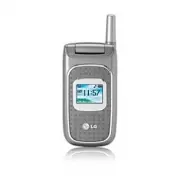 LG C1500
User Manual
LG C1500
User Manual
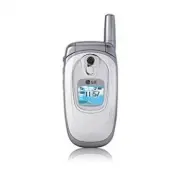 LG C2000
User Manual
LG C2000
User Manual
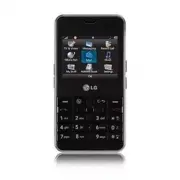 LG CB630
User Manual
LG CB630
User Manual
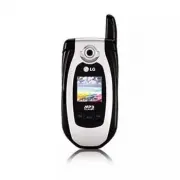 LG CE500
User Manual
LG CE500
User Manual
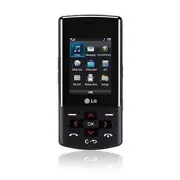 LG CF360
User Manual
LG CF360
User Manual
 LG CF360A
User Manual
LG CF360A
User Manual
 LG CG180
User Manual
LG CG180
User Manual
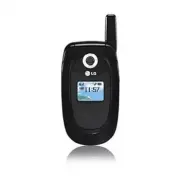 LG CG225
User Manual
LG CG225
User Manual
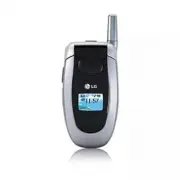 LG CG300
User Manual
LG CG300
User Manual
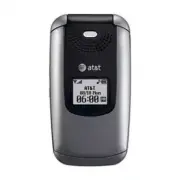 LG CP150
User Manual
LG CP150
User Manual
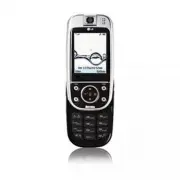 LG CU320
User Manual
LG CU320
User Manual
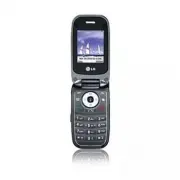 LG CU400
User Manual
LG CU400
User Manual
 LG CU405
User Manual
LG CU405
User Manual
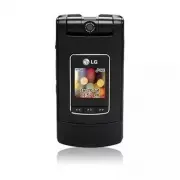 LG CU500
User Manual
LG CU500
User Manual