Page 4 - from your landline phone; NOTE; SERVICE ACTIVATION
If you are a new T-Mobile® customer and your service has not been activated, simply call Customer Care at 1-800-937-8997 from your landline phone and a T-Mobile Activations representative will assist you. You will need the following information when activating service: Service Agreement and agent co...
Page 5 - About this user manual
About this user manual Please read this user manual carefully before you use your phone and keep it handy for future reference.Should phone fail to operate correctly, refer to FAQ. Some features and service may vary by area, phone, carrier, plan and version of phone software.Screen displays and illu...
Page 6 - Contents
LG-P999 | User Guide Contents SERVICE ACTIVATION . 4About this user manual 5Important notice ............ 9Getting to know your phone ............................ 18 Installing the SIM card and battery ...................................20Charging your phone ........ 22Installing the memory card ......
Page 9 - To manage applications:; On the Home screen, touch the; Optimizing battery life; Important notice
9 Please check to see if any problems you have encountered with your phone are described in this section, before taking the phone in for service or calling a service representative. 1. Phone memory When available space on your phone memory is less than 2%, your phone cannot receive new messages. You...
Page 11 - Installing an open source OS; WARNING; Using an unlock pattern; Applications tab
11 3. Installing an open source OS Installing an open source OS on your phone and not using the OS provided by the manufacturer may cause your phone to malfunction. WARNING : If you install and use an OS other than the one provided by the manufacturer, your phone is no longer covered by the warranty...
Page 13 - Applications; Touch
13 condition, use a Hard Reset (Factory Reset) to initialize it. When the phone is turned off, press and hold the Power/Lock + Volume Down Keys at the same time (for over ten seconds). The phone will turn on and perform a factory reset immediately. WARNING : If you perform a Hard Reset, all user app...
Page 14 - Opening and switching applications
14 LG-P999 | User Guide A list of available Wi-Fi networks is displayed. Secured networks are indicated by a lock icon. Touch a network to connect to it. If the network is open, you are prompted to confirm that you want to connect to that network by touching Connect . If the network is secured, you ...
Page 18 - To turn on the phone, press and hold the; To turn off the phone, press the; Key; for; Power off; to; Getting to know your phone
18 LG-P999 | User Guide To turn on the phone, press and hold the Power/Lock Key for three seconds. To turn off the phone, press the Power/Lock Key for three seconds and touch Power off . Then touch OK to confirm. Home Key Return to the Home screen from any screen. Menu Key Check what options are ava...
Page 20 - Installing the SIM card and battery
20 LG-P999 | User Guide Installing the SIM card and battery Before you can start exploring your new phone, you’ll need to set it up. To insert the SIM card and battery: To remove the back cover, hold the phone firmly in your hand. With your other hand, firmly press your thumb on the back cover. Use ...
Page 22 - Charging your phone; Make sure the ‘B’ side is facing upwards
22 LG-P999 | User Guide TIP! To remove the battery, first remove the back cover and hold the phone firmly inyour hand. With your other hand, firmly press down using your thumb and lift off the battery. Charging your phone Insert one end of the charger into the phone’s charger/USB port and plug the o...
Page 23 - Notice; Installing the memory card; To insert a memory card:; Removing a memory card
23 Notice Use only an LG-approved battery, charger (1A) and USB cable (1A) specific to your phone model since they are designed to maximize battery life. Using other chargers and USB cables will not guarantee full battery charge and normal charging time. Installing the memory card NOTE: The LG-P999 ...
Page 24 - Formatting the memory card
24 LG-P999 | User Guide WARNING Do not insert or remove the memory card when the phone is on. Otherwise, you may damage the memory card as well as your phone and the data stored on the memory card may be corrupted. Formatting the memory card Your memory card may already be formatted. If it isn’t, yo...
Page 26 - Lock your phone; Your Home screen
2 LG-P999 | User Guide Touch-screen tips Here are some tips on how to navigate around your phone. Touch - To choose a menu/option or open an application, touch it. Touch and hold - To open an options menu or grab an object you want to move, touch and hold it. Drag - To scroll through a list or move ...
Page 28 - Adding applications to your Home screen
28 LG-P999 | User Guide Touch the Phone icon to display the touch dial pad to make a call. Touch the Browser icon to open the Browser and navigate the Web. Touch the Applications tab to view all your installed applications. To open the desired application, simply touch the icon in the applications l...
Page 29 - To remove an application icon from the Home; Getting back to a recently used application; Home
29 You will see a new folder’s icon on the Home screen. Drag it to the desired location on the desired panel and release your finger from the screen. TIP! To add an application icon to the Home screen from the Applications menu, touch and hold the application icon you want to add. To remove an appli...
Page 30 - Status Bar; Menu Key; Viewing the Status Bar
30 LG-P999 | User Guide Status Bar The Status Bar runs across the top of your screen. Touch and slide the Status Bar down with your finger to view the Notifications Panel. Or on the Home screen, touch the Menu Key and select Notifications . All ongoing and activity based notifications will be displa...
Page 31 - No SIM card installed
31 [Status Bar] Icon Description No SIM card installed No signalIndicates that your phone is connected to a HSPA+ networkIndicates that your phone is connected to a 3G networkIndicates that your phone is connected to a EDGE networkIndicates that your phone is connected to a GPRS networkIndicates you...
Page 32 - Speakerphone is on
32 LG-P999 | User Guide Icon Description Speakerphone is on Phone microphone is mutedMissed callBluetooth is onConnected to a Bluetooth deviceSystem warningAn alarm is set New voicemail available Ringer is silencedVibrate mode is onBattery fully chargedBattery is charging Data in and out Phone is co...
Page 34 - Text Input Methods; Swype; Using the Swype Keyboard
34 LG-P999 | User Guide Text Input Methods Swype (default): Swype™ is a text input method that allows you to enter a word by sliding your finger from letter to letter, lifting your finger between words. Android keyboard: The Android keyboard can also be used to enter text. To switch to the Android k...
Page 35 - To configure Swype settings:
35 Swype Text Entry Tips You can access Swype Tips and watch a tutorial on using Swype. You can also use the following Swype text entry tips. Create a squiggle (like an S shape) to create a double letter (such as pp in apple).Touch and hold a key to enter the alternate letter or symbol located at th...
Page 38 - Creating your Google account; Google Account Set-up
38 LG-P999 | User Guide The first time you open a Google application on your phone, you will be required to sign in with your existing Google account. If you do not have a Google account, you will be prompted to create one. Creating your Google account On the Home screen, touch the Applications tab ...
Page 39 - Signing in to your Google account; Enter your e-mail address and password, then; Sign in; After signing in, you can use Gmail and take
39 Signing in to your Google account Enter your e-mail address and password, then touch Sign in . After signing in, you can use Gmail and take advantages of Google services on your phone. Once you have set up your Google account on your phone, it will be automatically synchronized with your Google a...
Page 43 - Call settings
43 TIP! Touch the Menu Key , then touch Clear call log to delete all the recorded items. Call settings You can configure phone call settings, such as call forwarding and other special features offered by your carrier. On the Home screen, touch the Applications tab to open the applications menu. Touc...
Page 44 - Contacts
44 LG-P999 | User Guide < Other call settings >TTY mode – Allows you to activate TTY mode to communicate with a TTY device. Call forwarding – You can configure how your calls are forwarded when you are on the phone, when you don’t answer, and so on. Additional settings – This lets you change t...
Page 46 - Favorite contacts; To add a contact to your favorites:
4 LG-P999 | User Guide Favorite contacts You can classify frequently called contacts as favorites. To add a contact to your favorites: On the Home screen, touch and choose the Contacts tab. Touch a contact to view their details.Touch the star to the right of the contact’s name. The star turns gold. ...
Page 50 - Composing and sending email
50 LG-P999 | User Guide Open the Email application. Touch Combined Inbox (in the Accounts screen). Messages in the Combined Inbox are color coded along their left sides, by account, using the same colors that are used for your accounts in the Accounts screen. Only your account’s most recent emails a...
Page 51 - Working with account folders
51 If you’re not ready to send the message, touch Save as draft to save it in a Drafts folder. Touch a draft message in a Drafts folder to resume working on it. Your message will also be saved as a draft if you touch the Back Key before sending it. Touch Discard to abandon and delete a message, incl...
Page 52 - Adding and editing email accounts
52 LG-P999 | User Guide Adding and editing email accounts To add an email account: From the Accounts screen, touch the Menu Key and touch Add account . Select MS Exchange or Others . Enter your email address, password, and any other relevant information and touch Next . Enter a name for the account,...
Page 53 - Getting to know the viewfinder; Brightness; You can close all the shortcut options to; Camera
53 Getting to know the viewfinder Swap Camera - You can swap between the front- facing camera and the back-facing camera. Zoom - Zoom in or zoom out. Alternatively, you can use the volume keys. Settings - Touch this icon to open the settings menu. See Using the advanced settings. Flash - Allows you ...
Page 55 - Once you’ve taken the photo; Share; Using the advanced settings; Image size
55 Once you’ve taken the photo Your captured photo will appear on the screen. Share Touch to share your photo as Bluetooth, Email, Gmail, Messaging, and Picasa. NOTE: Additional charges may apply when MMS messages are uploaded and/or downloaded while roaming. TIP! If you have a social networking sit...
Page 58 - Storage; – Choose whether to save your photos to
58 LG-P999 | User Guide Storage – Choose whether to save your photos to the phone memory or to the external memory. Restore all camera default settings. Touch whenever you want to know how a function operates. This is provide you a quick guide. TIP! When you exit the camera, all settings will return...
Page 59 - Viewing your saved photos
59 Viewing your saved photos 1 You can access your saved photos from within the camera mode. Just touch and your gallery will appear on the screen. Touch the screen to view additional options for the image. Touch to see a slideshow of your pictures. Touch Menu and select the options you want. You ca...
Page 60 - Video camera
0 LG-P999 | User Guide Getting to know the viewfinder Swap Camera - You can swap between the front- facing camera and the back-facing camera. Zoom - Zoom in or zoom out. Alternatively, you can use the volume keys. Note: You can use the zoom function during recording but please note that the button n...
Page 61 - Recording a quick video; After recording a video; Play
1 Recording a quick video Open the Camera application and slide the camera mode button down to the Video position. The Capture icon will change to . The video camera viewfinder will appear on the screen.Holding the phone horizontally, point the lens towards the subject of the video.Touch the Record ...
Page 64 - Watching your saved videos; In the viewfinder, touch; Adjusting the volume when viewing a video
4 LG-P999 | User Guide Watching your saved videos In the viewfinder, touch . Your Gallery will appear on the screen.Touch a video once to start to playing it automatically. Adjusting the volume when viewing a video To adjust the volume of a video while it is playing, use the volume keys on the right...
Page 65 - Gallery; To change how the contents of an album
5 Gallery You can store any multimedia files on your phone’s memory in your Gallery so that you have easy access to all of your pictures, sounds, videos and games. You can also save your files to your external memory card. The advantage of using a memory card is that you can free up space on your ph...
Page 69 - How to save music/video files to your phone
9 NOTE: If you installed the LG Android Platform Driver, you will see the ' Turn on USB storage ' screen immediately.If you want to synchronize your phone with your PC using the LG PC Suite after using the USB mass storage function, from the Home screen, touch the Applications tab > Settings >...
Page 72 - Google MapsTM; for the following options:; MarketTM; Google applications
72 LG-P999 | User Guide In order to take advantage of Google applications, you must first set up a Google account. You have the option to create a new account of sign in to an existing account.After signing in to your account, your contacts, email and calendar in your Google account will automatical...
Page 75 - YouTubeTM; You can access YouTube with your Google
75 YouTube™ The YouTube application allows you to watch or upload videos. NOTE: You can access YouTube with your Google account but you need a YouTube account for some services, such as video uploading.
Page 76 - Utilities
7 LG-P999 | User Guide Setting your alarm On the Home screen, touch the Applications tab and select Clock . If you want to add a new alarm, touch > Add alarm . Set the Time, Repeat, and Ringtone for the alarm. You can also touch the Vibrate check box to set the alarm to vibrate along with the rin...
Page 77 - Adding an event to your calendar
77 Adding an event to your calendar On the Home screen, touch the Applications tab and select Calendar . NOTE: You must first create a Google account to use Calendar . To view an event, touch the date. Touch and hold a date if you want to add a new event. Then touch New event . Touch the What field ...
Page 78 - The Web
78 LG-P999 | User Guide Browser The Browser gives you a fast, full-color world of games, music, news, sports, entertainment and much more, right on your mobile phone; wherever you are and whatever you’re into. NOTE: Additional charges apply when connecting to these services and downloading content. ...
Page 79 - Select text; : Allows you to copy any text from the; Page info; : Allows you to share the web page with; Back
79 • Select text : Allows you to copy any text from the web page. • Page info : Displays the web page information. • Share page : Allows you to share the web page with others. • Downloads: Displays your download history. • Settings: Allows you to change the web browser settings. NOTE: To return the ...
Page 80 - Settings
80 LG-P999 | User Guide On the Home screen, touch the Applications tab and touch Settings . Wireless & networks This menu allows you to manage Wi-Fi and Bluetooth. You can also set Mobile networks and Airplane mode. Airplane mode – All wireless connections will be disabled if Airplane mode is en...
Page 82 - Voicemail settings
82 LG-P999 | User Guide Call settings Use this menu to configure phone call settings. < Voicemail >Voicemail service - Allows you to select your carrier’s voicemail service or another service, such as Google Voice TM . Voicemail settings - If you are using your carrier’s voicemail service, thi...
Page 83 - Sound; Vibrate
83 Sound < General >Silent mode – Allows you to silence all sounds (including call and notification ringtones) except the audio from music, videos, and any alarms you have set (You must silence media and alarms in their own applications). Vibrate – Allows you to set your phone to vibrate when ...
Page 84 - Display
84 LG-P999 | User Guide Screen lock sounds – Allows you to set your phone to play a sound when locking and unlocking the screen. Haptic feedback – Allows you to set your phone to vibrate briefly when you touch the Menu Key , Back Key , and perform other actions. Display Brightness – Allows you to ad...
Page 88 - Privacy; Automatic restore
88 LG-P999 | User Guide Auto-sync – Permits applications to synchronize, send, and receive data on their own schedule. < Manage accounts > Displays a list of all Google accounts and other accounts you’ve added to your phone.If you touch an account in this screen, the account screen opens. Priv...
Page 89 - SD card & phone storage; – Your phone can be used as; Mass storage only; as a; Unmount SD; to safely remove the microSD card. If you; Unmount; to safely remove the internal phone
89 SD card & phone storage < USB connection mode >Mass storage only – Your phone can be used as a mass storage device if you have a memory card inserted. You can set the Mass storage only as a default setting for USB connection mode. <SD card > Allows you to check the total space and...
Page 92 - Accessibility; HDMI
92 LG-P999 | User Guide Language – Opens a dialog where you can select the language of the text you want the synthesizer to read. This is particularly useful in combination with Always use my settings to ensure that text is spoken correctly in a variety of applications. Engines – Allows you to confi...
Page 93 - About phone
93 or device that is not HDMI-certified. The image orientation set in your phone also applies to the image displayed on the device. If you phone data is not displayed properly on the device due to a sync issue, you need to change the resolution of your phone (You need to reboot your phone to reflect...
Page 94 - From the Home screen, touch the
94 LG-P999 | User Guide With Wi-Fi, you can use high-speed internet access within the coverage of the wireless access point (AP). You can enjoy wireless internet with Wi-Fi, without extra charges. Turn on Wi-Fi From the Home screen, touch the Applications tab > Settings > Wireless & networ...
Page 95 - Icon; USB tethering is active
95 The LG-P999 supports WEP, WPA/WPA2-PSK and 802.1x EAP security. If your Wi-Fi service provider or network administrator sets encryption for network security, fill in the key in the pop-up window. If encryption is not set, this pop-up window will not be shown. You can obtain the key from your Wi-F...
Page 96 - settings
9 LG-P999 | User Guide Both USB tethering and portable hotspot are active For the latest information about tethering and portable hotspots, including supported operating systems and other details, visit http://www.android.com/tether. NOTE: An additional costs may be incurred when connecting and usin...
Page 97 - To share your phone’s data connection via
97 Help – Opens a dialog with information about USB tethering and Portable Wi-Fi hotspot as well as information about where to learn more. Tip: To use USB tethering, you need to install the “LG USB Driver” on to your PC first . The LG USB Driver is downloadable from the following site: http://www.lg...
Page 98 - USB tethering and data sharing
98 LG-P999 | User Guide USB tethering and data sharing You can’t share your phone’s data connection and microSD card via USB at the same time. If you are using your USB connection to make your microSD card available to your computer, you must disconnect it first. Before you start! To use USB tetheri...
Page 99 - To share your phone’s data connection as a
99 Uncheck USB tethering to stop sharing your data connection. Or just disconnect the USB cable. NOTE: When using USB tethering, your phone can be connected to 3G network only. You will not be able to connect to a Wi-Fi network. To share your phone’s data connection as a portable Wi-Fi hotspot (Wi-F...
Page 100 - To rename or secure your portable hotspot
100 LG-P999 | User Guide To rename or secure your portable hotspot You can change the name of your phone’s Wi-Fi network name (SSID) and secure its Wi-Fi network. On the Home screen, touch the Applications tab and select Settings . Touch Wireless & networks and select Tethering & portable ho...
Page 101 - Open; , you cannot prevent unauthorized; Save
101 ATTENTION! If you set the security option as Open , you cannot prevent unauthorized usage of online services by other people and additional charges can be incurred. To avoid unauthorized use, you are advised to keep the security option. Touch Save . 6.
Page 102 - LG Mobile Phone Software update from internet; Select your country and; Phone Software update
102 LG-P999 | User Guide LG Mobile Phone Software update from internet For more information on using this function, please visit the http://www.lg.com/us/support/mc-support/mobile-phone-support.jsp or http://www.lg.com/common/index.jsp → Select your country and language. This feature allows you to u...
Page 104 - Copyrights and trademarks
104 LG-P999 | User Guide Rights to all technologies and products that comprise this device are the property of their respective owners: Bluetooth ® is a registered trademark of Bluetooth SIG, Inc.microSD™ and the microSD logo are trademarks of the SD Card Association.Google™, Google Maps™, Gmail™, Y...
Page 106 - Accessories
10 LG-P999 | User Guide These accessories are available for use with the LG-P999. ( Items described below may be optional. ) Charger USB cable C onnect your LG- P999 and PC. Battery User Guide Learn more about your LG-P999. Stereo headset NOTE: • Always use genuine LG accessories. Failure to do this...
Page 107 - Technical data
107 Ambient TemperaturesMax: +55°C (discharging), +45°C (charging) Min: -10°C Battery Standby and Talk TimeTalk time: Approx. 7 Hours Standby: Approx. 15 days Standby and talk times will vary depending on phone usage patterns and conditions. Battery power consumption depends on factors such as netwo...
Page 108 - FAQ
Please check to see if any problems you have encountered with your phone are described in this section before taking the phone in for service or calling a service representative. Category Sub-Category Question Answer BT Bluetooth Devices What are the functions available via Bluetooth? You can connec...
Page 119 - Safety Information; Violation of the instructions may cause minor or; Do not disassemble or open crush, bend or; For Your Safety
119 Safety Information Please read and observe the following information for safe and proper use of your phone and to prevent damage. Violation of the instructions may cause minor or serious damage to the product. Do not disassemble or open crush, bend or deform, puncture or shred. Do not modify or ...
Page 120 - Charger and Adapter Safety
120 LG-P999 | User Guide explosion, leakage or other hazard. Promptly dispose of used batteries in accordance with local regulations. Battery usage by children should be supervised. Avoid dropping the phone or battery. If the phone or battery is dropped, especially on a hard surface, and the user su...
Page 121 - Battery Information and Care
121 Battery Information and Care Please read the manual of proper installation and removal of the battery.Please read the manual of specified charger about charging method.Do not damage the power cord by bending, twisting, or heating. Do not use the plug if it is loose as it may cause electric shock...
Page 124 - General Notice
124 LG-P999 | User Guide General Notice An emergency call can be made only within a service area. For an emergency call, make sure that you are within a service area and that the phone is turned on. Do not place items containing magnetic components such as a credit card, phone card, bank book, or su...
Page 125 - FCC Part 15 Class B Compliance
125 The data saved in your phone might be deleted due to careless use, repair of the phone, or upgrade of the software. Please backup your important phone numbers. (Ringtones, text messages, voice messages, pictures, and videos could also be deleted.) The manufacturer is not liable for damage due to...
Page 129 - Your wireless phone, which contains a radio
129 Consumer Information About Radio Frequency Emissions Your wireless phone, which contains a radio transmitter and receiver, emits radio frequency energy during use. The following consumer information addresses commonly asked questions about the health effects of wireless phones. Are wireless phon...
Page 130 - What does “SAR” mean?
130 LG-P999 | User Guide monitor developments in this field. You can access the joint FDA/FCC website at http://www.fda.gov (under “C” in the subject index, select Cell Phones > Research). You can also contact the FDA toll-free at (888) 43-332 or (888) INFO-FDA. In June 2000, the FDA entered into...
Page 132 - Can I minimize my RF exposure?
132 LG-P999 | User Guide levels of various phones and at various positions, they all meet the government requirement for safe exposure. The FCC has granted an Equipment Authorization for this model phone with all reported SAR levels evaluated as in compliance with the FCC RF emission guidelines. SAR...
Page 133 - Do wireless phones pose any special risks to
133 with wireless phones for convenience and comfort. These systems reduce the absorption of RF energy in the head because the phone, which is the source of the RF emissions, will not be placed against the head. On the other hand, if the phone is mounted against the waist or other part of the body d...
Page 134 - Where can I get further information about RF
134 LG-P999 | User Guide made such a recommendation in December 2000. In this report a group of independent experts noted that no evidence exists that using a cell phone causes brain tumors or other ill effects. [The UK’s] recommendation to limit cell phone use by children was strictly precautionary...
Page 135 - Ottawa, Ontario K1R 7X9; World Health Organization; Avenue Appia 20
135 U.S. Federal Communications Commission 445 12th Street, S.W. Washington, D.C. 20554 Telephone: (888) 225-5322 http://www.fcc.gov/oet/rfsafety Independent Expert Group on Mobile Phones http://www.iegmp.org.uk Royal Society of Canada Expert Panels on Potential Health Risks of Radio Frequency Field...
Page 137 - TIA Safety Information; Exposure to Radio Frequency Signal
137 TIA Safety Information The following is the complete TIA Safety Information for wireless handheld phones. Exposure to Radio Frequency Signal Your wireless handheld portable phone is a low power radio transmitter and receiver. When ON, it receives and sends out Radio Frequency (RF) signals.In Aug...
Page 142 - FDA Consumer Update; FDA; Do wireless phones pose a; Do wireless phones pose a health hazard?
142 LG-P999 | User Guide FDA Consumer Update ● Do not immerse your phone inwater, liquid, or expose to highhumidity. If this happens, turn itoff immediately and remove thebattery. Immediately, take it to anLG Authorized Service Center. ● Do not paint your phone. ● The data saved in your phonemight b...
Page 143 - What is the FDA’s role concerning the safety; The FDA belongs to an interagency working group
143 2. What is the FDA’s role concerning the safety of wireless phones? Under the law, the FDA does not review the safety of radiation-emitting consumer products such as wireless phones before they can be sold, as it does with new drugs or medical devices. However, the agency has authority to take a...
Page 154 - Where can I find additional information?; Driving
154 LG-P999 | User Guide 12. Where can I find additional information? For additional information, please refer to the following resources:Federal Communications Commission (FCC) RF Safety Program(http://www.fcc.gov/oet/rfsafety)International Commission on Non-lonizing Radiation Protection(http://www...
Page 155 - While some wireless phones are used near some
155 HAC statement This phone has been tested and rated for use with hearing aids for some of the wireless technologies that it uses. However, there may be some newer wireless technologies used in this phone that have not been tested yet for use with hearing aids. It is important to try the different...
Page 158 - Regulations for Wireless Devices; For information
158 LG-P999 | User Guide FCC Hearing-Aid Compatibility (HAC) Regulations for Wireless Devices The M mark is intended to be synonymous with the U mark. The T mark is intended to be synonymous with the UT mark. The M and T marks are recommended by the Alliance for Telecommunications Industries Solutio...
Page 159 - Limited Warranty Statement
Limited Warranty Statement 1. WHAT THIS WARRANTY COVERS : LG offers you a limited warranty that the enclosed subscriber unit and its enclosed accessories will be free from defects in material and workman- ship, according to the following terms and conditions: (1) The limited warranty for the product...
Page 161 - Guía del usuario; ESPAÑOL
Guía del usuario LG-P999 P/N: MFL67206101 (1.0) www.lg.com ESPAÑOL
Page 164 - NOTA; : Para las cuentas comerciales y; ACTIVACIÓN DEL SERVICIO
Si es un cliente nuevo de T-Mobile® y su servicio todavía no se encuentra activado, simplemente llame a la atención al cliente al 1-800-937-8997 desde un teléfono fijo y un representante de activaciones de T-Mobile lo ayudará. Al activar el servicio, necesitará la siguiente información: Acuerdo de s...
Page 165 - Sobre este guía del usuario
Sobre este guía del usuario Lea atentamente este guía del usuario antes de usar el teléfono y consérvelo para futuras referencias.Si el teléfono no funciona correctamente, consulte la sección de preguntas frecuentes. Es posible que varíen algunos servicios y funciones según la zona, el teléfono, el ...
Page 166 - Contenido
LG-P999 | Guía del usuario Contenido ACTIVACIÓN DEL SERVICIO ....................... 4Sobre este guía del usuario ............................ 5Aviso importante ........... 9Características del teléfono........................ 20 Instalación de la tarjeta SIM y la batería ..............................
Page 169 - Memoria del teléfono; Para administrar la aplicación:; En la pantalla principal, toque la; ficha; y seleccione; Administrar aplicaciones; Cuando aparezcan todas las aplicaciones,; Desinstalar > Aceptar; para desinstalar la; Optimizar la vida útil de la batería; Aviso importante
9 Antes de llevar el teléfono a reparación o llamar a un representante del servicio técnico, compruebe si alguno de los problemas que presenta el teléfono se describen en esta sección. 1. Memoria del teléfono Cuando el espacio disponible en la memoria del teléfono sea menos de 2%, el teléfono no pod...
Page 170 - Ajustes > Acerca del; nivel (como un porcentaje de la carga completa)
10 LG-P999 | Guía del usuario Además, puede supervisar la forma en que las aplicaciones y los recursos consumen la energía de la batería. Para prolongar la vida útil de la batería: Desactive las comunicaciones de radio que no esté usando. Si no usa Wi-Fi, Bluetooth o GPS, desactívelos.Disminuya el b...
Page 171 - Instalar un sistema operativo de código; ADVERTENCIA
11 Para supervisar y controlar las aplicaciones que usan la batería: En la pantalla principal, toque la ficha Aplicaciones y seleccione Ajustes > Acerca del teléfono > Uso de la batería . El tiempo de uso de la batería aparecerá en la parte superior de la pantalla. Aparecerá el tiempo desde la...
Page 172 - Usar el patrón de desbloqueo; ficha Aplicaciones
12 LG-P999 | Guía del usuario ADVERTENCIA : Para proteger el teléfono y los datos personales, sólo descargue aplicaciones provenientes de fuentes de confianza, como Android Market. Si algunas aplicaciones no se instalan correctamente en el teléfono, es posible que el aparato no funcione bien o que s...
Page 173 - . A continuación, deberá iniciar sesión con; Usar el reinicio completo
13 ADVERTENCIA : Precauciones que debe tomar al usar el patrón de bloqueo Es muy importante que recuerde el patrón de desbloqueo que configure. Si usa un patrón incorrecto cinco veces, no podrá acceder al teléfono. Tiene cinco oportunidades para introducir el patrón de desbloqueo, el PIN o la contra...
Page 174 - : Si ejecuta el reinicio
14 LG-P999 | Guía del usuario Cuando el teléfono esté apagado, mantenga presionadas al mismo tiempo las teclas Encender/Bloquear y la tecla inferior de volumen (por diez segundos) para que el teléfono se encienda y se realice de inmediato el restablecimiento a los valores de fábrica. ADVERTENCIA : S...
Page 176 - Abrir y alternar aplicaciones
1 LG-P999 | Guía del usuario 7. Abrir y alternar aplicaciones Es fácil realizar varias tareas con Android porque las aplicaciones abiertas siguen en ejecución incluso cuando abre otra aplicación. No necesita salir de una aplicación antes de abrir otra. Use y alterne entre varias aplicaciones abierta...
Page 180 - Para encender el teléfono, mantenga presionada la; Tecla Encender/Bloquear; durante tres segundos.; Bloquear; durante tres segundos y toque; Apagar; Luego toque; OK; Características del teléfono
20 LG-P999 | Guía del usuario Para encender el teléfono, mantenga presionada la Tecla Encender/Bloquear durante tres segundos. Para apagar el teléfono, presione la Tecla Encender/ Bloquear durante tres segundos y toque Apagar . Luego toque OK para confirmar. Tecla de inicio Vuelve a la pantalla prin...
Page 182 - Instalación de la tarjeta SIM y la batería; Antes de comenzar a explorar su nuevo teléfono, deberá
22 LG-P999 | Guía del usuario Instalación de la tarjeta SIM y la batería Antes de comenzar a explorar su nuevo teléfono, deberá configurarlo. Para insertar la tarjeta SIM y la batería: Para retirar la tapa posterior, sostenga el teléfono firmemente en una mano. Con la otra mano, presione firmemente ...
Page 184 - Retirar la batería; Cargar el teléfono
24 LG-P999 | Guía del usuario Retirar la batería Agarre la batería en la parte inferior (3) y levántela hacia arriba y fuera del compartimiento de batería (4). ¡SUGERENCIA! Para retirar la batería, primero retire la tapa posterior y sostenga el teléfono firmemente en su mano. Con la otra mano, presi...
Page 185 - Asegúrese que el lado ‘B’ esté orientado; Aviso; Instalación de la tarjeta de memoria; El teléfono LG-P999 admite una tarjeta de
25 NOTA: Asegúrese que el lado ‘B’ esté orientado hacia arriba al conectar el cable USB en el puerto para cargador/USB del teléfono. Aviso Use solamente baterías, cargadores (1A) y cable USB (1A) aprobados por LG que sean específicamente para el modelo de su teléfono ya que están diseñados para maxi...
Page 186 - Para insertar una tarjeta de memoria:; Quitar una tarjeta de memoria
2 LG-P999 | Guía del usuario Para insertar una tarjeta de memoria: Deslice la tarjeta de memoria en la ranura para tarjeta microSD hasta que encaje en su lugar. Asegúrese de que el área de contacto dorada de la tarjeta esté orientada hacia abajo. Quitar una tarjeta de memoria Presione la tarjeta de ...
Page 187 - Formatear la tarjeta de memoria
27 ADVERTENCIA No inserte ni quite la tarjeta de memoria con el teléfono encendido. De lo contrario, podría dañar la tarjeta de memoria o el teléfono y los datos almacenados en la tarjeta de memoria podrían alterarse. Formatear la tarjeta de memoria Es posible que la tarjeta de memoria ya esté forma...
Page 189 - Sugerencias sobre la pantalla táctil; Tocar; para elegir un menú/opción o abrir una; Tocar y mantener presionado; para abrir un menú; Arrastrar; : para desplazarse por una lista o moverse; Dar un toquecito; : para desplazarse por una lista o; La pantalla principal
Sugerencias sobre la pantalla táctil A continuación, se incluyen algunos consejos sobre cómo navegar por el teléfono. Tocar : para elegir un menú/opción o abrir una aplicación, tóquelo/a. Tocar y mantener presionado : para abrir un menú de opciones o tomar un objeto que desea mover, tóquelo y mantén...
Page 190 - Bloquear el teléfono; para; Desbloqueo de pantalla; Para reactivar el teléfono, presione la; Tecla; . Aparecerá la pantalla de
30 LG-P999 | Guía del usuario Bloquear el teléfono Cuando no esté usando el teléfono LG-P999, presione la Tecla Encender/Bloquear para bloquearlo. De esta forma, se evita que las teclas se presionen por accidente y se ahorra energía de la batería. Además, si no usa el teléfono por un tiempo, la pant...
Page 191 - Paneles de la pantalla principal; Teléfono
31 Paneles de la pantalla principal Simplemente pase el dedo hacia la izquierda o derecha para visualizar los paneles. También puede personalizar cada panel con widgets, accesos directos a sus aplicaciones favoritas, carpetas y fondos de pantalla. En la pantalla principal, podrá ver teclas rápidas e...
Page 192 - Agregar aplicaciones a la pantalla principal
32 LG-P999 | Guía del usuario Agregar aplicaciones a la pantalla principal Puede personalizar la pantalla principal al agregar accesos directos, widgets o carpetas. Para usar el teléfono con más comodidad, agregue sus widgets favoritos a la pantalla principal. Para agregar una aplicación a la pantal...
Page 193 - Para eliminar el icono de una aplicación de la; Volver a una aplicación utilizada; Tecla de
33 Para eliminar el icono de una aplicación de la pantalla principal: Mantenga presionado el icono que desea eliminar. La ficha Aplicaciones cambiará al icono de papelera . Arrastre y coloque el icono de la aplicación en el icono de papelera . NOTA: No puede eliminar aplicaciones que están precargad...
Page 194 - Barra de estado; O en la pantalla principal, toque le; Tecla Menú; Ver la Barra de estado
34 LG-P999 | Guía del usuario Barra de estado La Barra de estado se encuentra en la parte superior de la pantalla. Toque la Barra de estado y desplácese hacia abajo con el dedo para ver el Panel de notificaciones. O en la pantalla principal, toque le Tecla Menú y seleccione Notificaciones. Todas las...
Page 195 - Icono Descripciónx; Tarjeta SIM no instalada
35 [Barra de estado] Icono Descripciónx Tarjeta SIM no instalada Sin señal Indica que su teléfono está conectado a una red HSPA+Indica que su teléfono está conectado a una red 3G Indica que su teléfono está conectado a una red EDGE Indica que su teléfono está conectado a una red GPRSIndica la potenc...
Page 196 - El altavoz está encendido
3 LG-P999 | Guía del usuario Icono Descripciónx El altavoz está encendido Micrófono silenciadoLlamada perdidaBluetooth activadoConectado a un dispositivo BluetoothAdvertencia del sistemaAlarma establecida Nuevo correo de voz disponible Timbre silenciadoModo de vibración activadoBatería completamente...
Page 198 - El Teclado de Android; Método; Usar el teclado Swype
38 LG-P999 | Guía del usuario Teclado en pantalla Puede introducir texto mediante el teclado en pantalla. El teclado en pantalla aparece de forma automática cuando necesita escribir algo. Para mostrarlo en forma manual, toque el campo de texto en donde desea introducir texto. Métodos de ingreso de t...
Page 199 - Consejos para ingreso de texto con Swype
39 Le permite ver las sugerencias y la ayuda de Swype Cambia de los modos 123/ABC al modo SYM Consejos para ingreso de texto con Swype Puede ingresar a la aplicación Consejos de Swype y ver un video o un guía para el uso de Swype. Puede usar las siguientes sugerencias de entrada de texto con Swype. ...
Page 200 - Configuración de Swype; Para configurar Swype:
40 LG-P999 | Guía del usuario Toque la palabra cuya ortografía desee cambiar o corregir dos veces. Toque la Tecla Borrar para eliminar un carácter. Toque y sostenga la Tecla Borrar para borrar una palabra completa. Configuración de Swype Para configurar Swype: Desde la pantalla principal, presione l...
Page 202 - Ayuda; muestra el manual del; Acerca de
42 LG-P999 | Guía del usuario Ayuda Este menú le da ayuda y un guía para guiarlo en el proceso. Ayuda de Swype: muestra el manual del usuario de Swype. Guía: muestra un guía en pantalla. Acerca de El menú Acerca de le da la versión actualizada de la aplicación Swype. • •
Page 203 - Crear una cuenta de Google; Configuración de la cuenta de Google
43 La primera vez que abra la aplicación de Google en el teléfono, se le solicitará que inicie sesión con su cuenta de Google. Si no tiene una cuenta de Google, se le pedirá que cree una. Crear una cuenta de Google En la pantalla principal, toque la ficha Aplicaciones para abrir el menú de aplicacio...
Page 204 - Iniciar sesión en la cuenta de Google; Acceder
44 LG-P999 | Guía del usuario Iniciar sesión en la cuenta de Google Introduzca la dirección de correo electrónico y la contraseña y luego toque Acceder . Después de iniciar sesión, puede usar Gmail y aprovechar los servicios de Google en su teléfono. Una vez configurada la cuenta de Google en el tel...
Page 211 - Contactos favoritos
51 Toque un campo de texto para abrir el teclado táctil e introduzca el nombre del nuevo contacto.Toque una categoría de información de contacto e introduzca los detalles acerca del contacto.Toque Listo para guardar el contacto. Contactos favoritos Puede clasificar contactos frecuentemente llamados ...
Page 212 - Mensajería/Correo electrónico
52 LG-P999 | Guía del usuario Mensajería El teléfono LG-P999 combina los SMS y MMS en un único menú intuitivo y fácil de usar. Enviar un mensaje En la pantalla principal, toque la ficha Aplicaciones > Mensajes > Mensaje nuevo para abrir un mensaje en blanco.Introduzca el nombre de un contacto ...
Page 213 - Cambiar la configuración de su mensaje
53 ADVERTENCIA : El límite de 10 caracteres puede variar de un país a otro según cómo esté codificado el SMS y el idioma. ADVERTENCIA : Si se agrega un archivo de imagen, video o audio a un mensaje SMS, se convertirá automáticamente en un mensaje MMS y se le cobrarán los cargos correspondientes. NOT...
Page 216 - Redactar y enviar correos electrónicos
5 LG-P999 | Guía del usuario descargar correos electrónicos más antiguos, toque Cargar más mensajes en el final de la lista de correos electrónico. Redactar y enviar correos electrónicos Para redactar y enviar un mensaje: Mientras se encuentra en la aplicación Email , toque la Tecla Menú y luego Red...
Page 217 - Usar las carpetas de las cuentas
57 como borrador si toca la Tecla Atrás antes de enviarlo. Toque Descartar para abandonar y borrar un mensaje, incluidos todos los borradores guardados. Si no está conectado a una red, por ejemplo, si está trabajando en el modo de vuelo, los mensajes que envíe se almacenarán en la carpeta Buzón de s...
Page 219 - Uso del visor; Cambiar cámara; SUGERENCIA; Cámara
59 Uso del visor Cambiar cámara - permite alternar entre la cámara delantera y la cámara trasera. Zoom : permite acercar o alejar la imagen. También puede utilizar las teclas de volumen. Configuración : toque este icono para abrir el menú de configuración. Consulte la sección Opciones de configuraci...
Page 220 - Usar el modo de enfoque; Manual; Tomar una foto rápida
0 LG-P999 | Guía del usuario Usar el modo de enfoque Puede seleccionar una de las siguientes opciones de modo de enfoque: Automático: permite configurar la cámara para que enfoque automáticamente. Macro: este modo permite tomar primeros planos extremos. Si está intentando tomar un primer plano pero ...
Page 221 - Después de que haya tomado la foto; Compartir; Usar; Fondo de pantalla
1 Aviso: es posible que haya un problema de sombreado cuando intente tomar fotografías en lugares cerrados debido a las características de la cámara. Después de que haya tomado la foto La foto capturada aparecerá en la pantalla. Compartir Toque esta opción para compartir la foto por Bluetooth, Email...
Page 222 - Opciones de configuración avanzada
2 LG-P999 | Guía del usuario Opciones de configuración avanzada En el visor, toque para abrir todas las opciones avanzadas. Tamaño de imagen: permite configurar el tamaño (en píxeles) de la foto que tome. Seleccione un valor de píxel entre las opciones siguientes: 8M (324X2448), 5M (250X1920), 3M (2...
Page 224 - Sonido obturador; Almacenamiento
4 LG-P999 | Guía del usuario Sonido obturador : permite seleccionar entre cuatro sonidos de obturador. Ubicación c/etiqueta: active esta aplicación para usar los servicios basados en la ubicación de su teléfono. Le permite tomar fotos dondequiera que esté y etiquetarlas con la ubicación. Al cargar l...
Page 225 - Ver las fotos guardadas
5 SUGERENCIA El menú de configuración se superpone con el visor; por eso, cuando modifique los valores de color o calidad de la imagen, podrá ver una vista previa de los cambios en la imagen detrás del menú de configuración. Ver las fotos guardadas 1 Puede acceder a las fotos guardadas desde el modo...
Page 226 - Videocámara
LG-P999 | Guía del usuario Uso del visor Cambiar cámara - permite alternar entre la cámara delantera y la cámara trasera. Zoom : permite acercar o alejar la imagen. También puede utilizar las teclas de volumen. NOTA: Puede usar la función de zoom durante la grabación pero por favor note que el ruido...
Page 227 - Reprod
7 Grabar un video rápido Abra la aplicación Cámara y deslice el botón de la cámara hacia abajo (hacia la posición de Video ). El icono Capturar cambiará a . Aparecerá en la pantalla el visor de la videocámara.Con el teléfono en posición horizontal, apunte la lente hacia lo que desea filmar.Toque el ...
Page 230 - : El efecto DTS puede aumentar; Ver los videos guardados
70 LG-P999 | Guía del usuario NOTA : El efecto DTS puede aumentar excesivamente el ruido de fondo cuando el video se graba en un entorno silencioso.Si detecta ruido blanco durante la reproducción de un video, desactive el efecto DTS. Ver los videos guardados En el visor, toque . La Galería aparecerá...
Page 231 - Galería; Para cambiar la visualización del contenido; Multimedia
71 Galería Puede guardar cualquier archivo multimedia en la Galería , mediante la memoria del teléfono y así tener rápido acceso a las fotos, los sonidos, los videos y los juegos. También puede guardar los archivos en una tarjeta de memoria externa. La ventaja de utilizar una tarjeta de memoria es q...
Page 232 - Usar SmartShare
72 LG-P999 | Guía del usuario Usar SmartShare SmartShare le ofrece una forma mejor de disfrutar del contenido multimedia con otros dispositivos habilitados por DLNA (Digital Living Network Alliance). * Comparta el contenido multimedia con otros dispositivos DLNA (DMS). En la pantalla principal, toqu...
Page 239 - : Google Maps no cubre todas las ciudades ni; para ver las siguientes opciones:; a Latitud; Aplicaciones de Google
79 Para aprovechar las aplicaciones de Google, primero debe establecer una cuenta de Google. Tiene la opción de crear una cuenta nueva o iniciar sesión en una cuenta existente.Después de iniciar sesión, los contactos, el correo electrónico y el calendario de la cuenta de Google se sincronizarán auto...
Page 240 - GmailTM; y luego; Google TalkTM; y elija una de las siguientes
80 LG-P999 | Guía del usuario aplicaciones del teléfono LG-P999. Puede revisar las aplicaciones descargadas tocando la Tecla Menú > Descargadas . Gmail™ Gmail se establece cuando configura el teléfono por primera vez. Según la configuración de sincronización, Gmail se sincroniza automáticamente e...
Page 241 - Búsqueda de Google
81 Búsqueda de Google Toque la Tecla Menú y luego Ajustes de búsqueda para configurar la búsqueda de Google, incluida la búsqueda cuyos datos desea buscar en su teléfono. < Búsqueda web > Toque Configuración de búsqueda de Google para ajustar la configuración de búsqueda de Google. Mostrar sug...
Page 242 - : abre una pantalla para; Borrar accesos directos; : borra la lista de los; Se puede acceder a YouTube con la cuenta
82 LG-P999 | Guía del usuario < Teléfono >Elementos de búsqueda : abre una pantalla para seleccionar o cancelar la selección de tipos de datos que se pueden buscar en el teléfono. Borrar accesos directos : borra la lista de los resultados de la búsqueda anteriormente elegidos que aparecen como...
Page 243 - Utilidades
83 Configurar una alarma En la pantalla principal, toque la ficha Aplicaciones y seleccione Reloj . Si desea agregar una nueva alarma, toque > Agregar alarma . Establezca los valores de Hora, Repetir y Tono de timbre para la alarma. También puede tocar la casilla de verificación Vibrar para estab...
Page 244 - Agregar un evento al calendario
84 LG-P999 | Guía del usuario Para realizar cálculos más complejos, toque la Tecla Menú y seleccione Panel avanzado . Agregar un evento al calendario En la pantalla principal, toque la ficha Aplicaciones y seleccione Calendario . NOTA: Primero, debe crear una cuenta de Google para usar el calendario...
Page 245 - La Web
85 Navegador El navegador le ofrece un divertido y colorido mundo de juegos, música, noticias, deportes, entretenimiento y mucho más, al que puede acceder directamente desde el teléfono móvil. No importa dónde esté ni qué esté haciendo. NOTA: Incurrirá en cargos adicionales cuando se conecte a estos...
Page 247 - Controles de red inalámbrica; Configuración
87 En la pantalla principal, toque la ficha Aplicaciones y luego y toque Ajustes . Controles de red inalámbrica Desde esta opción, puede administrar los servicios de Wi-Fi y Bluetooth. También puede establecer las Redes móviles y el Modo de vuelo. Modo de vuelo : se deshabilitarán todas las conexion...
Page 248 - SUGERENCIA Cómo obtener la dirección MAC
88 LG-P999 | Guía del usuario SUGERENCIA Cómo obtener la dirección MAC Para configurar una conexión en algunas redes inalámbricas con filtros MAC, es posible que deba introducir la dirección MAC del teléfono LG-P999 en el router.Puede encontrar la dirección MAC mediante los siguientes pasos: toque l...
Page 249 - Anclaje a red y zona Wi-Fi; : puede establecer la; Ajustes de red VPN; : muestra la lista de redes; Redes móviles; : permite establecer opciones para; Ajustes de llamada; - permite seleccionar el; Configuración de buzón de voz
89 Anclaje a red y zona Wi-Fi : puede establecer la configuración del Anclaje de USB y de la Zona Wi-Fi portátil. Ajustes de red VPN : muestra la lista de redes privadas virtuales (VPN) que ha configurado anteriormente. Le permite agregar diferentes tipos de VPN. Redes móviles : permite establecer o...
Page 250 - Sonido; Vibración
90 LG-P999 | Guía del usuario donde podrá ver el número de Google Voice o cerrar la sesión de Google Voice. < Otras opciones de llamada >Modo TTY - permite establecer el modo TTY para comunicarse con otros dispositivos de TTY. Reenvío de llamada - permite activar y desactivar el desvío de llam...
Page 254 - Aplicaciones; Orígenes desconocidos
94 LG-P999 | Guía del usuario < Administración de dispositivos >Seleccionar administradores de dispositivos : permite agregar uno o más administradores. < Almacenamiento de credenciales > Utilizar credenciales seguras: seleccione esta opción para permitir que las aplicaciones tengan acce...
Page 255 - Cuentas y sincronización
95 ADVERTENCIA : Para proteger el teléfono y los datos personales, sólo descargue aplicaciones provenientes de fuentes de confianza, como Android Market. Administrar aplicaciones : permite administrar y eliminar aplicaciones instaladas. Servicios en ejecución : permite ver y controlar los servicios ...
Page 256 - Sincronización automática; Privacidad; Restauración automática; , la configuración de copia; Restaurar datos de fábrica; , se borrarán todos los datos
9 LG-P999 | Guía del usuario Sincronización automática : permite que las aplicaciones sincronicen, envíen y reciban datos según sus propios calendarios. < Administrar cuentas > Muestra una lista con todas las cuentas de Google y otras cuentas que haya agregado al teléfono.Al tocar una cuenta d...
Page 257 - Sólo almacenamiento masivo; para una extracción segura. Si desea; Desmontar
97 Al restaurar el teléfono, no se borra ninguna actualización de software del sistema que haya descargado ni ningún archivo de la tarjeta microSD, como música o fotos. Si restaura el teléfono de esta manera, se le solicitará que vuelva a introducir el mismo tipo de información que habia introducido...
Page 258 - la tarjeta interna SD; Idioma y teclado; Entrada y salida de voz; Reconocimiento de voz
98 LG-P999 | Guía del usuario la tarjeta interna SD para quitar de forma segura la memoria interna del teléfono. Si desea borrar todos los datos de la memoria interna del teléfono y formatearla, primero debe desmontar la memoria del teléfono. < Almacenamiento interno del teléfono > Muestra el ...
Page 261 - La configuración de; Accesibilidad; se usa para; Es posible que la reproducción de los
101 Accesibilidad La configuración de Accesibilidad se usa para configurar cualquier complemento de accesibilidad que haya instalado en el teléfono. Nota: Necesita complementos adicionales para que puede seleccionar las opciones. HDMI Permite ajustar la configuración de la conexión HDMI. Si el teléf...
Page 262 - Use la configuración de; Fecha y hora; Acerca del teléfono
102 LG-P999 | Guía del usuario correctamente en el dispositivo debido a errores de sincronización, debe cambiar la resolución del teléfono (Debe reiniciar el teléfono para que aparezca la nueva resolución de HDMI). Fecha y hora Use la configuración de Fecha y hora para establecer sus preferencias re...
Page 263 - para activar esta función.; Para conectarse a una Wi-Fi
103 Con Wi-Fi, puede usar el acceso a Internet de alta velocidad dentro de la cobertura del punto de acceso (AP) inalámbrico. Puede disfrutar de Internet inalámbrica con Wi-Fi, sin cargos adicionales. Encender Wi-Fi En la pantalla principal, toque la ficha Aplicaciones > Ajustes > Controles de...
Page 265 - Configuración del Anclaje de USB y de la
105 Icono Descripción El Anclaje de USB está activado La Zona Wi-Fi portátil está activada Ambos el Anclaje de USB y la Zona Wi-Fi portátil están activados Para obtener la información más reciente sobre anclaje y zonas Wi-Fi portátiles, incluidos los sistemas operativos admitidos y otros detalles, v...
Page 267 - Anclaje de USB y compartir datos; ¡Antes de comenzar! Para usar el; Puede descargar el controlador USB de LG; Mobile Support; (Soporte para teléfonos móviles) b seleccione; USB Cable Driver; (Controlador de cable USB) para descargar el
107 el anclaje. Sin embargo, si ejecuta una versión anterior de Windows u otro sistema operativo, es posible que deba preparar su computadora a fin de establecer una conexión de red mediante USB. Para obtener la información más reciente sobre los sistemas operativos compatibles con el Anclaje de USB...
Page 269 - Para cambiar el nombre o proteger la Zona
109 Seleccione Zona Wi-Fi portátil . Después de un momento, el teléfono mostrará el nombre de la red Wi-Fi (SSID) para que pueda conectarlo con hasta ocho computadoras u otros dispositivos. Se agregará una notificación a la Barra de estado y al Panel de notificaciones.Cuando seleccione Zona Wi-Fi po...
Page 271 - Actualización del software del teléfono
111 Actualización de software para teléfonos móviles LG desde el Internet Para obtener más información sobre el uso de esta función, visite http://www.lg.com/us/support/mc- support/mobile-phone-support.jsp o http://www. lg.com/common/ index.jsp → y seleccione el país y el idioma. Esta característica...
Page 273 - Derechos de autor y marcas comerciales
113 Los derechos de todas las tecnologías y los productos que engloban este teléfono son propiedad de sus respectivos titulares: Bluetooth ® es marca comercial registrada de Bluetooth SIG, Inc.microSD™ y el logotipo de microSD son marcas comerciales de la Asociación de Tarjetas SD.Google™, Google Ma...
Page 275 - Cargador; Batería; Utilice siempre accesorios LG originales. Si no lo; Accesorios
115 Estos accesorios están disponibles para usarlos con el teléfono LG-P999. ( Los artículos descritos a continuación pueden ser opcionales ). Cargador Cable USB Conecta el teléfono LG- P999 y la computadora. Batería Guía del usuario Información adicional sobre el teléfono LG- P999. Auricular estere...
Page 276 - Datos técnicos
11 LG-P999 | Guía del usuario Temperatura ambienteMáx.: +55 °C (descarga), +45 °C (carga) Mín.: -10 °C Tiempo de espera y de conversación de la bateríaTiempo de conversación: aprox. 7 horas En espera: aprox. 15 días Los tiempos de espera y de conversación varían dependiendo en los patrones de uso y ...
Page 277 - Preguntas frecuentes
117 Antes de llevar el teléfono a reparación o llamar a un representante del servicio técnico, compruebe si alguno de los problemas que presenta el teléfono se describen en esta sección. Categoría Subcategoría Pregunta Respuesta BT Dispositivos Bluetooth ¿Cuáles son las funciones disponibles mediant...
Page 290 - Información de seguridad; No cumplir con las instrucciones puede causar; perfore ni ralle el teléfono.; Por su seguridad
130 LG-P999 | Guía del usuario Información de seguridad Lea y revise la siguiente información para usar el teléfono de manera segura y adecuada, y para evitar daños. No cumplir con las instrucciones puede causar daños menores o graves en el producto. No desarme, abra, aplaste, doble, deforme, perfor...
Page 291 - Seguridad del cargador y del adaptador
131 calificada puede presentar peligro de incendio, explosión, escape u otro riesgo. Deseche de inmediato las baterías usadas conforme las regulaciones locales. Si los niños usan la batería, se los debe supervisar. Evite dejar caer el teléfono o la batería. Si el teléfono o la batería se cae, en esp...
Page 292 - Información y cuidado de la batería
132 LG-P999 | Guía del usuario provocar un choque eléctrico o peligro de incendio.Cuando use el cargador de batería en el extranjero, use el adaptador correcto para el teléfono. Información y cuidado de la batería Lea el manual de instalación y extracción adecuadas de la batería.Lea el manual del ca...
Page 295 - Aviso general
135 No haga ni conteste llamadas mientras esté cargando el teléfono, ya que puede causar un corto circuito en éste o provocar descargas eléctricas o incendios.No use sustancias químicas fuertes (como alcohol, benceno, thinner, etc.) o detergentes para limpiar el teléfono. Podría causar un incendio. ...
Page 299 - Contacto corporal durante el funcionamiento
139 Esos lineamientos se corresponden con la norma de seguridad establecida previamente por los organismos de normas tanto de los EE. UU. como internacionales. El diseño de este teléfono cumple con los lineamientos de la FCC y esas normas internacionales. Contacto corporal durante el funcionamiento ...
Page 301 - ¿Son seguros los teléfonos inalámbricos?
141 Información para el consumidor sobre emisiones de radiofrecuencia El teléfono inalámbrico, que contiene un transmisor y receptor de radio, emite energía de radiofrecuencia al usarlo. La siguiente información para el consumidor responde las preguntas más frecuentes acerca de los efectos que los t...
Page 302 - ¿Qué significa “SAR”?; la Agencia de protección medioambiental de los
142 LG-P999 | Guía del usuario recomienda realizar más investigaciones para poder dar respuesta a aquellas cuestiones que aún se desconocen. Esas investigaciones se realizan en todo el mundo y la FDA supervisa los avances en este campo. Puede obtener acceso al sitio web en común de la FDA y la FCC e...
Page 305 - ¿Puedo minimizar mi exposición a la RF?
145 gov/Bureaus/Engineering_Technology/Documents/ bulletins o visite el sitio web de la Asociación de la industria de las telecomunicaciones celulares en http://www.ctia.org/consumer_info/index. cfm/AID/10371. También puede comunicarse con el fabricante del teléfono. ¿Puedo minimizar mi exposición a...
Page 307 - ¿Dónde puedo obtener más información sobre
147 la siguiente dirección: NRPB, Chilton, Didcot, Oxon OX11 ORQ, Reino Unido. También puede acceder en línea a copias de los informes anuales del Reino Unido acerca de teléfonos móviles y RF en www. iegmp.org.uk y http://www.hpa.org.uk/radiation/ (busque la sección “mobile”). Los padres que deseen ...
Page 310 - Información de seguridad de TIA; Exposición a las señales de radiofrecuencia
150 LG-P999 | Guía del usuario Información de seguridad de TIA A continuación se incluye información de seguridad de la Asociación de la industria de las telecomunicaciones (TIA) para teléfonos inalámbricos de mano. Exposición a las señales de radiofrecuencia El teléfono inalámbrico manual portátil ...
Page 315 - Para vehículos equipados con bolsas de aire
155 o un incendio que den como resultado lesiones personales o incluso la muerte. Por lo general, las áreas con una atmósfera potencialmente explosiva están claramente marcadas, pero no siempre. Entre las áreas potenciales tenemos: áreas de abastecimiento de combustible (como las estaciones de gasol...
Page 316 - ¿Representan un riesgo para la salud los
15 LG-P999 | Guía del usuario Actualización de la FDA para los consumidores ● Do not immerse your phone inwater, liquid, or expose to highhumidity. If this happens, turn itoff immediately and remove thebattery. Immediately, take it to anLG Authorized Service Center. ● Do not paint your phone. ● The ...
Page 320 - ¿Qué tipos de teléfonos son sujetos de esta
10 LG-P999 | Guía del usuario 3. ¿Qué tipos de teléfonos son sujetos de esta actualización? El término “teléfonos inalámbricos” hace referencia a los teléfonos inalámbricos de mano con antenas integradas que a menudo se denominan teléfonos “celulares”, “móviles” o “PCS”. Estos tipos de teléfonos ina...
Page 330 - ¿Dónde puedo hallar información adicional?
170 LG-P999 | Guía del usuario La FDA ha probado audífonos para determinar si reciben interferencia de los teléfonos inalámbricos de mano y ayudó a desarrollar un estándar voluntario patrocinado por el Instituto de ingenieros eléctricos y electrónicos (IEEE). Este estándar especifica los métodos de ...
Page 331 - Manejo
171 Proyecto EMF internacional de la Organización mundial de la salud (OMS)(http://www.who.int/emf)Junta nacional de protección radiológica (R.U.)(http://www.hpa.org.uk/radiation/) Manejo Compruebe las leyes y los reglamentos correspondientes al uso de teléfonos inalámbricos en las áreas donde usted...
Page 332 - Declaración de HAC
172 LG-P999 | Guía del usuario Declaración de HAC Este teléfono se ha probado y clasificado para su uso con audífonos para algunas de las tecnologías inalámbricas que utiliza. Sin embargo, puede haber algunas tecnologías inalámbricas nuevas utilizadas en este teléfono que no se han probado aún para ...
Page 334 - Para obtener información sobre los aparatos para
174 LG-P999 | Guía del usuario En el ejemplo antes señalado, si un aparato para sordera cumple con la clasificación de nivel M2 y el teléfono inalámbrico cumple la clasificación de nivel M3, la suma de los dos valores es igual a M5. Esto debería proporcionar al usuario del aparato para sordera un “u...


 LG A7110
User Manual
LG A7110
User Manual
 LG AX5000
User Manual
LG AX5000
User Manual
 LG C1300
User Manual
LG C1300
User Manual
 LG C1300A
User Manual
LG C1300A
User Manual
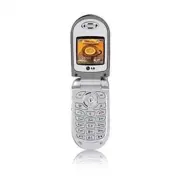 LG C1300I
User Manual
LG C1300I
User Manual
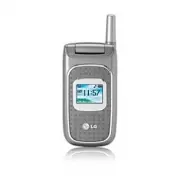 LG C1500
User Manual
LG C1500
User Manual
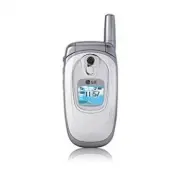 LG C2000
User Manual
LG C2000
User Manual
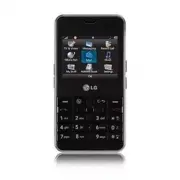 LG CB630
User Manual
LG CB630
User Manual
 LG CE500
User Manual
LG CE500
User Manual
 LG CF360
User Manual
LG CF360
User Manual
 LG CF360A
User Manual
LG CF360A
User Manual
 LG CG180
User Manual
LG CG180
User Manual
 LG CG225
User Manual
LG CG225
User Manual
 LG CG300
User Manual
LG CG300
User Manual
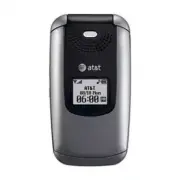 LG CP150
User Manual
LG CP150
User Manual
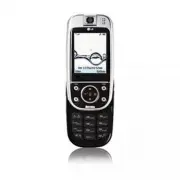 LG CU320
User Manual
LG CU320
User Manual
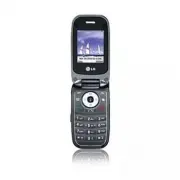 LG CU400
User Manual
LG CU400
User Manual
 LG CU405
User Manual
LG CU405
User Manual
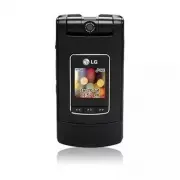 LG CU500
User Manual
LG CU500
User Manual