Page 2 - Declaración de garantía limitada
1. ESTA GARANTÍA CUBRE: LG le ofrece una garantía limitada de que la unidad adjunta para el suscriptor y sus accesorios adjuntos estarán libres de defectos de materiales o mano de obra, según los siguientes términos y condiciones: 1. La garantía limitada del producto se extiende durante DOCE (12) ME...
Page 3 - CÓMO OBTENER EL SERVICIO POR
10. Productos usados o alquilados. 11. Consumibles (como los fusibles). 3. LO QUE HARÁ LG: LG, a su exclusivo criterio, reparará, reemplazará o rembolsará el precio de compra de cualquier unidad que no cumpla con la presente garantía limitada. LG puede, a su elección, optar por usar partes o unidade...
Page 4 - Contenido
Contenido Aviso importante .....................................7 El teléfono ..............................................12 Introducción ..........................................14 Instalación de la tarjeta SIM y la batería ..........14Cargar el teléfono ............................................
Page 7 - Aviso importante
7 Antes de llevar el teléfono a reparación o llamar a un representante del servicio técnico, compruebe si alguno de los problemas que presenta el teléfono se describen en esta sección. 1. Memoria del teléfono Para liberar más espacio en la memoria, tendrá que administrar sus aplicaciones y borrar al...
Page 8 - ADVERTENCIA
8 Para supervisar y controlar qué usa la batería 1 En la pantalla principal, toque la Tecla Menú y luego Todos los ajustes > Ahorro de energía > Uso de la batería . 2 El tiempo de uso de la batería aparecerá en la parte superior de la pantalla. Se muestran todas las aplicaciones o servicios ut...
Page 9 - Cómo usar el Modo seguro
9 pantalla que establezca. Tiene 5 oportunidades para introducir su información de bloqueo de pantalla. Tras usar las 5 oportunidades, debe esperar 30 segundos para volver a intentar a desbloquear el teléfono. Si no recuerda el Patrón de desbloqueo, PIN o Contraseña : Si inició sesión en una cuenta ...
Page 10 - Usar una tarjeta microSD; Conectar el teléfono a una
10 O Mientras el teléfono está encendido, mantenga presionada la Tecla Encender/ Bloquear hasta que aparezca el menú Opciones del teléfono. Luego, mantenga presionada la opción Apagar > OK . Aparecerá la pantalla principal y mostrará las palabras "Modo seguro" en la esquina inferior izqui...
Page 12 - El teléfono; Tecla Encender/Bloquear; Vista frontal; Advertencia
12 El teléfono Para encender el teléfono, mantenga presionada la Tecla Encender/Bloquear al lado derecho del teléfono por 3 segundos. Para apagar el teléfono, presione la Tecla Encender/Bloquear al lado derecho del teléfono por 3 segundos y toque Apagar y OK para confirmar. Vista frontal % Advertenc...
Page 13 - Vista lateral; SUGERENCIAS; Vista posterior; Notice
13 El teléfono Vista lateral % SUGERENCIAS - Toque la Tecla Menú cuando abra una aplicación para ver las opciones disponibles. - Si el teléfono presenta errores al usarlo o si no es posible encenderlo, extraiga la batería, vuelva a instalarla y encienda el teléfono después de 5 segundos. Vista poste...
Page 14 - NOTA; Introducción
14 Instalación de la tarjeta SIM y la batería Antes de comenzar a explorar su nuevo teléfono, deberá configurarlo. Para insertar la tarjeta SIM y la batería: 1 Sostenga el teléfono firmemente en una mano. Con la otra mano, use la abertura de dedo en la parte inferior de la tapa posterior para levant...
Page 15 - Cargar el teléfono; Insertar la tarjeta microSD
15 Cargar el teléfono 1 Conecte el adaptador de pared y el cable USB. Al realizar la conexión como se indica a continuación, el símbolo de USB en el cable USB debe quedar orientado hacia usted. 2 Enchufe el cable USB (como se muestra a continuación) en el Puerto para Cargador/Accesorios del teléfono...
Page 17 - Cómo alternar entre aplicaciones
17 2 Retire la tapa posterior y tire la tarjeta microSD suavemente de la ranura. % Advertencia No inserte ni quite la tarjeta de memoria con el teléfono encendido. De lo contrario, podría dañar la tarjeta microSD o el teléfono y los datos almacenados en la tarjeta microSD podrían alterarse. Formateo...
Page 19 - La pantalla principal
19 Sugerencias sobre la pantalla táctil Con solo tocarla, puede acceder a aplicaciones disponibles, hacer selecciones de menú y acceder a datos guardados en el teléfono. Para describir las diferentes acciones disponibles mediante la pantalla táctil, se usan los siguientes términos: Tocar : Un solo t...
Page 21 - Precaución; Cambio rápido al Modo silencio
21 opciones de Deslizar , Reconocimiento de rostro , Patrón , PIN o Contraseña e introduzca la información requerida. % Precaución Dispone de 5 intentos para introducir la información de desbloqueo de la pantalla. Si agota las 5 oportunidades, tendrá que esperar 30 segundos para volver a intentar el...
Page 24 - Icono
24 Panel de notificaciones Los iconos de notificación de la Barra de estado informan la recepción de nuevos mensajes, eventos del calendario y alarmas, así como eventos en curso, como cuando se está en una llamada. Puede ver una lista de todas las notificaciones recientes. El Panel de notificaciones...
Page 26 - Descripción; Teclado en pantalla
26 Icono Descripción Elija el modo de entrada Teclado en pantalla Puede introducir texto mediante el teclado en pantalla. El teclado en pantalla aparece automáticamente en la pantalla cuando se necesita introducir texto. Para mostrar el teclado en forma manual, toque el campo de texto en donde desea...
Page 29 - Crear una cuenta de Google; Ajustes de la cuenta de Google
29 La primera vez que abra una aplicación de Google en el teléfono, se le solicitará que inicie sesión con su cuenta de Google. Si no tiene una cuenta de Google, se le pedirá que cree una. Crear una cuenta de Google 1 En la pantalla principal, toque la Tecla Aplicaciones . 2 Toque Ajustes > Cuent...
Page 30 - IMPORTANTE; Configuración de la cuenta de Google
30 servidores de Google y aprovechar otros servicios de Google en su teléfono. IMPORTANTE • Algunas aplicaciones, como el Calendario, funcionan solamente con la primera cuenta de Google que agrega. Si tiene intenciones de usar más de una cuenta de Google en el teléfono, primero asegúrese de iniciar ...
Page 31 - Cuando la pantalla está bloqueada; Llamadas
31 Realizar una llamada 1 En la pantalla principal, toque la Tecla Teléfono para abrir el teclado. 2 Introduzca el número en el Teclado. Para borrar un dígito, presione la Tecla Borrar . 3 Toque la Tecla Llamar para realizar una llamada. 4 Para finalizar una llamada, toque la Tecla Finalizar . % SUG...
Page 32 - Hacer una segunda llamada; Ver los registros de llamadas; SUGERENCIA; Ajustes de llamada
32 Ajuste del volumen durante la llamada Para ajustar el volumen durante una llamada, use las Teclas de Volumen ubicadas en el lado izquierdo del teléfono. Hacer una segunda llamada 1 Durante su llamada inicial, toque la Tecla Menú y seleccione Agregar llamada . 2 Marque el número o búsquelo en la l...
Page 33 - Contactos favoritos; Contactos
33 Puede agregar contactos en el teléfono y sincronizarlos con los contactos de su cuenta de Google u otras cuentas que admitan la sincronización de contactos. Buscar un contacto 1 En la pantalla principal, toque la Tecla Aplicaciones y luego toque Contactos para abrir sus contactos. 2 Toque el camp...
Page 35 - Mensajería/Correo electrónico; Mensajería; Lista por conversación; Mensajes; Usar emoticones
35 Mensajería/Correo electrónico Mensajería El teléfono combina mensajes de texto y multimedia en un único menú intuitivo y fácil de usar. Lista por conversación Los mensajes intercambiados con otra persona se muestran en orden cronológico para que pueda ver con comodidad toda su conversación. Envia...
Page 36 - Correo electrónico; Para abrir la aplicación E-mail
36 Al escribir un mensaje nuevo, toque la Tecla Menú > Emoticono . Cambiar los ajustes de su mensaje Los ajustes de mensajes del teléfono vienen predefinidos, lo que permite enviar mensajes de inmediato. Puede cambiar los ajustes según sus preferencias. En la pantalla principal, toque Mensajes &g...
Page 37 - Servidor SMTP; La pantalla Cuentas
37 Mensajería/Correo electrónico Número de puerto : Normalmente, muestra el número predeterminado de cada cuenta. Ajustes avanzados del servidor (Saliente) Servidor SMTP : Permite introducir la dirección del servidor de correo electrónico saliente. Tipode seguridad : Elija entre Apagado, SSL o TLS. ...
Page 38 - Usar las carpetas de las cuentas
38 Redactar y enviar correos electrónicos 1 En la aplicación E-mail , toque Redactar . 2 Introduzca la dirección del destinatario del mensaje. Al escribir el texto, se sugieren direcciones que coinciden con los contactos. Separe las direcciones con comas. 3 Toque el campo Cc/Cco para enviar una copi...
Page 40 - sesión; Red social
40 Con su teléfono, puede disfrutar de redes sociales y administrar su microblog en comunidades en línea. Puede actualizar su estado actual, cargar fotografías y ver actualizaciones sobre el estado de sus amigos en tiempo real. Puede agregar al teléfono sus cuentas de Facebook, Twitter y MySpace. Si...
Page 41 - Ver y actualizar su estado; Eliminar cuentas del teléfono
41 3 Toque un widget deseado para agregarlo al panel de la pantalla principal. Ver y actualizar su estado 1 Vaya al panel de la pantalla principal donde se encuentra Widget de la aplicación de red social. Puede ver el estado actual de las aplicaciones sociales que configuró. 2 Toque el campo de actu...
Page 42 - Cómo usar el visor; Cámara
42 Cámara Cómo usar el visor Para abrir la aplicación Cámara, toque Cámara en la pantalla principal. Cambiar cámara : Le permite cambiar entre el lente de la cámara delantera y el lente de la cámara posterior. Cambiar modo : Toque este icono para cambiar entre el modo de cámara y modo de video. Capt...
Page 43 - Tomar una foto
43 Tomar una foto 1 En la pantalla principal, toque Cámara . 2 Mantenga el teléfono en posición horizontal y apunte la lente hacia el objetivo que desea fotografiar. % NOTA Para acercar, presione las Teclas de Volumen o utilice el método de pellizcar y expandir los dedos en la pantalla. 3 Aparecerá ...
Page 45 - Ver las fotos guardadas
45 imagen sea real. Para lograr que la cámara ajuste correctamente el balance de blancos, deberá especificar las condiciones de luz. Elija entre Automático , Incandescente , Soleado , Fluorescente y Nublado . Efectos de color : Aplica efectos artísticos a las fotos. Elija entre Ninguno , Monocromáti...
Page 47 - Videocámara; Cambiar modo; : Toque este icono para
47 Videocámara Cómo usar el visor Zoom : Acerca o aleja la imagen. También puede utilizar las Teclas de Volumen. Brillo : Define y controla la cantidad de luz solar que ingresa al lente. Deslice el indicador de brillo a lo largo de la barra hacia "-" para un video con menor brillo o hacia &#...
Page 48 - Grabar un video; Después de grabar un video
48 Videocámara Grabar un video 1 En la pantalla principal, toque Cámara y toque el botón Cambiar modo para cambiar al modo de video. El icono Capturar cambiará a . 2 Aparecerá en la pantalla el visor de la videocámara. 3 Con el teléfono en posición horizontal, apunte la lente hacia lo que desea film...
Page 49 - Ver los videos guardados
49 Atrás . Editar el menú rápido: Toque esta opción para editar los menús rápidos que se muestran en el visor. Tamaño del video : Toque para ajustar el tamaño (en píxeles) del video que grabará. Seleccione el tamaño del video entre Full HD (1920x1080) , HD (1280x720) , TV (720x480) , VGA (640x480) ,...
Page 50 - Multimedia; Galería
50 Multimedia Puede almacenar archivos multimedia en una tarjeta microSD para tener un fácil acceso a todos los archivos de imagen y video. Galería En la pantalla principal, toque la Tecla Aplicaciones > Galería . Asistente de video Puede grabar su propia película al usar sus imágenes, videos y m...
Page 51 - Música
51 % NOTA Toque si desea ver información de ayuda acerca del Asistente de video. Música El teléfono cuenta con un reproductor de música que permite reproducir sus temas favoritos. Para acceder al reproductor de música en la pantalla principal, toque la Tecla Aplicaciones y toque Música . Cómo guarda...
Page 52 - Reproducir una canción
52 Reproducir una canción 1 En la pantalla principal, toque la Tecla Aplicaciones y luego toque Música . 2 Toque la ficha Canciones . 3 Toque la canción que desea reproducir. 4 Toque para poner en pausa la canción. 5 Toque para pasar a la canción siguiente. 6 Toque para regresar al principio de la c...
Page 53 - Usar SmartShare
53 A continuación, elija el nombre de la lista de reproducción. También puede agregar la canción que se está reproduciendo en la pantalla Reproducción si presiona la Tecla Menú y luego toca Agregar a la lista de reproducción y seleccione la lista deseada. Para eliminar una canción de la lista de rep...
Page 56 - Tecla Aplicaciones; Mi; Cargar; AVISO
56 esté marcada. 1 Toque la Tecla Aplicaciones > SmartShare . 2 Toque el botón De y seleccione Mi teléfono . 3 Puede explorar la biblioteca de contenido. 4 Toque y mantenga presionado un contenido en miniatura y luego toque Cargar . 5 Seleccione un dispositivo de la biblioteca de contenido remoto...
Page 57 - Aplicaciones de Google; Google MapsTM; Para buscar una ubicación
57 Aplicaciones de Google Acerca de las aplicaciones de Google Las aplicaciones de Google, incluidas versiones móviles de Gmail, Google Talk, Google Calendar y Google Maps, vienen cargadas en el teléfono. 1 Para configurar una cuenta de Google, toque cualquier aplicación de Google, introduzca su nom...
Page 58 - Obtener indicaciones; Para obtener indicaciones
58 2 En el cuadro de búsqueda, introduzca el lugar que está buscando. Puede introducir una dirección, una ciudad o un tipo de negocio o establecimiento. Por ejemplo, “cines en Nueva York”. 3 Toque el icono Buscar en el Teclado. Los marcadores con etiquetas de letras indican las coincidencias de la b...
Page 60 - Lugares; Play Store
60 electrónico invitándolos a unirse a Latitude con su cuenta de Google. Lugares Para buscar lugares Toque el icono Lugares mientras esté en Google Maps para encontrar distintos puntos de reunión, tales como gasolineras, cafeterías, bares, restaurantes, etc. Una vez que seleccione una categoría, ver...
Page 61 - GmailTM
61 Aplicaciones de Google opción Salir puede variar según el juego o la aplicación). Cerrar las aplicaciones que continúan funcionando en segundo plano (después de regresar a la pantalla principal) le ayudará a conservar la vida útil de la batería y a reducir el uso no deseado de datos. Gmail™ Gmail...
Page 63 - Utilidades; QSlide; QuickMemo; Usar QuickMemo
63 Utilidades QSlide La función QSlide permite la superposición en la pantalla del teléfono para facilitar la multitarea. 1 Mientras ve un video en el teléfono, toque . El video continúa reproduciéndose superpuesto en el teléfono. 2 Utilice el control deslizante para ajustar la transparencia de la s...
Page 64 - Ver el QuickMemo guardado
64 2 Crea una nota con las siguientes opciones: - Toque para mantener la nota superpuesta sobre la pantalla y seguir utilizando el teléfono. Toque para salir del modo QSlide. - Toque para seleccionar si desea usar la imagen actual como el pantalla de fondo o una imagen de nota. - Toque para deshacer...
Page 65 - Uso de la calculadora; Cambiar la vista del calendario
65 Uso de la calculadora 1 En la pantalla principal, toque la Tecla Aplicaciones y luego toque Calculadora . 2 Toque las teclas numéricas para introducir los números. 3 Para realizar cálculos simples, toque la función que desee seguida del signo . % NOTA Para realizar cálculos más complejos, toque l...
Page 66 - Polaris Office 4
66 Utilidades Polaris Office 4 Polaris Office 4 permite ver, crear y editar archivos de documentos en su teléfono. Los archivos cargados pueden provenir de las tarjetas microSD del teléfono o de archivos adjuntos descargados desde un correo electrónico. La aplicación Polaris Office 4 admite los sigu...
Page 67 - Marcación por voz; Marcación por
67 Utilidades el documento (archivo Word, Excel o PowerPoint). Toque para buscar las siguientes opciones adicionales del menú: Guardar , Guardar como , Exportar PDF , Buscar y Reemplazar , Dispocisión de página , Vista ancho completa , Texto redimensionado , Text-to-speech y Compartir . 5 Cuando hay...
Page 68 - Grabador de voz; Grabar un sonido o una voz; Enviar una grabación de voz; Tareas; Para abrir la aplicación Tareas
68 Utilidades Grabador de voz Utilice el grabador de voz para grabar notas de voz u otros archivos de audio. Grabar un sonido o una voz 1 En la pantalla principal, toque la Tecla Aplicaciones y luego toque Grabador de voz . 2 Toque para comenzar a grabar. 3 Toque para finalizar la grabación. % NOTA ...
Page 70 - La Web; Navegador; Usar opciones
70 La Web Navegador El navegador le ofrece un divertido y colorido mundo de juegos, música, noticias, deportes, entretenimiento y mucho más, al que puede acceder directamente desde el teléfono celular. % NOTA Se aplicarán cargos adicionales cuando se conecte a estos servicios y descargue contenido. ...
Page 71 - Cómo agregar favoritos
71 Ajustes : Abre los ajustes del navegador. Salir : Permite salir del navegador. % SUGERENCIA Para regresar a la página web anterior, toque la Tecla Atrás . Cómo agregar favoritos 1 Al ver la página que desea guardar, toque la Tecla Menú > Guardar en Favoritos . 2 Escriba la información deseada ...
Page 72 - Ajustes; REDES INALÁMBRICAS; Para conectarse a una red Wi-Fi
72 Ajustes La aplicación Ajustes contiene la mayoría de las herramientas para personalizar y configurar el teléfono. Todas las opciones de la aplicación Ajustes se describen en esta sección. Para abrir la aplicación Ajustes - En la pantalla principal, toque la Tecla Aplicaciones > Ajustes . - En ...
Page 73 - Bluetooth
73 Menú > Todos los ajustes . 2 Toque el botón Wi-Fi para activar Wi-Fi y comenzar a buscar redes Wi-Fi disponibles. - Se mostrará una lista de redes Wi-Fi disponibles. Las redes seguras se indican con un icono de bloqueo . 3 Toque una red para conectarse a ella. - Si la red está abierta, se le s...
Page 75 - Datos móviles
75 % SUGERENCIA Se admite la versión Bluetooth 4.0 certificada por Bluetooth SIG. Es compatible con otros dispositivos certificados por Bluetooth SIG. - Si desea buscar este teléfono desde otros dispositivos, en la pantalla principal toque la Tecla Menú > Todos los ajustes > Bluetooth . Asegúr...
Page 76 - NFC
76 Ajustes de acceso móvil . Luego toque Punto de acceso móvil nuevamente para activar la función. La marca de verificación azul indica que la función está activada. Toque Ajustes del Punto de Acceso para cambiar el SSID, la contraseña, el tipo de seguridad y otras opciones de la zona Wi-Fi. % NOTA ...
Page 77 - VPN; Redes móviles
77 VPN Desde su teléfono, puede agregar, ajustar y administrar redes privadas virtuales (VPN) que le permiten conectarse y acceder a recursos dentro de una red local segura, como la red en su lugar de trabajo. Preparar su dispositivo para conexión VPN Dependiendo del tipo de VPN que utiliza en el tr...
Page 79 - Pantalla principal; Copia de repaldo y restauración de pantalla; Bloqueo de pantalla
79 Tiempo de iluminación frontal: Seleccione el tiempo en que las Teclas frontales permanecerán iluminadas con luz de fondo mientras la pantalla está encendida. Calibración del sensor de movimiento : Mejora la precisión de la inclinación y la velocidad del sensor. Pantalla principal Animación : Perm...
Page 80 - Vibrar al tocar; Gestos
80 contraseña para desbloquear la pantalla. Fondo de pantalla : Permite seleccionar el fondo de pantalla que se muestra al bloquear la pantalla. Reloj y atajos : Permiten personalizar los relojes y accesos directos en la pantalla de bloqueo. Info. del propietario : Muestra información del propietari...
Page 82 - PERSONAL; AGREGAR CUENTA; Accesos a la ubicación; Satélites GPS; Seguridad
82 sitios web y correos electrónicos. Toque las fichas Descargadas , En ejecución o Todas para ver la información sobre las aplicaciones instaladas. PERSONAL Cuentas y sincronización Utilice el menú Cuentas y sincronización para agregar, quitar y administrar sus cuentas de Google TM y otras cuentas ...
Page 83 - Idioma y teclado
83 CODIFICACIÓN ¿Encriptar el dispositivo? : Abre una pantalla que permite cifrar los datos en el teléfono para brindar mayor seguridad. Se le pedirá que escriba un PIN o contraseña para descifrar su teléfono cada vez que lo encienda. BLOQUEO DE TARJETA SIM Fijar bloqueo de tarjeta SIM : Abre una pa...
Page 84 - Conexión de PC
84 TECLADO Y MÉTODOS DE ENTRADA Predeterminado : Permite seleccionar el tipo de teclado predeterminado. Elija el teclado que desee usar entre Dictado por voz de Google , Teclado Android y Teclado LG . Toque para configurar los ajustes de cada teclado. HABLA Búsqueda por voz : Toque esta opción para ...
Page 85 - Anclaje de USB
85 una computadora a través de un USB. Puede elegir entre las siguientes opciones: Solo cargar, Sincronización multimedia (MTP), Anclaje de USB, Software de la PC o Cámara (PTP). Sincronización multimedia (MTP) Permite que el teléfono se use como dispositivo MTP. Permite transferir contenido protegi...
Page 86 - Preguntar al conectarse; Opciones del desarrollador; Realizar informe de problemas:
86 rendimiento puede variar en función del número de dispositivos conectados y otros factores. Ejecución automática de USB La Ejecución automática de USB es una función que permite conectar su teléfono a una computadora mediante un cable USB e instalarlo en dicha computadora sin necesidad de un CD-R...
Page 88 - Acerca del teléfono
88 Forzar el renderizado GPU : Seleccione para usar la aceleración de hardware 2D en las aplicaciones. ADMINISTRACIÓN Habilitar respuesta visual : Seleccione para que la pantalla parpadee cuando las aplicaciones se ejecuten durante mucho tiempo. Mostrar uso de la CPU : Seleccione para mostrar el uso...
Page 91 - Disconnect
91 Para desconectar el teléfono de la computadora Haga clic en en la parte superior izquierda de la ventana de On-Screen Phone y seleccione Disconnect (Desconectar). Como alternativa, arrastre hacia abajo la Barra de estado ubicada en la parte superior de la pantalla principal y seleccione OK . LG O...
Page 92 - Actualización de software
92 Actualización del software de los teléfonos Esta función le permite actualizar con comodidad el firmware del teléfono con la última versión desde Internet sin la necesidad de visitar un centro de servicio. Para obtener más información acerca de cómo usar esta función, visite: http://update.lgmobi...
Page 93 - Marcas registradas; Aviso; DTS
93 Marcas registradas Marcas registradas • Copyright ©2012 LG Electronics, Inc. Todos los derechos reservados. LG y el logotipo de LG son marcas registradas de LG Group y sus entidades relacionadas. • Bluetooth ® es una marca comercial registrada de Bluetooth SIG, Inc., en todo el mundo. • Wi-Fi ® ,...
Page 94 - Dolby Mobile
94 registradas y DTS 2.0+Digital Out es una marca comercial de DTS, Inc. El producto incluye software. © DTS, Inc. Todos los derechos reservados. Dolby Mobile Fabricado con la licencia de Dolby Laboratories. “Dolby” y el símbolo de las dos D son marcas comerciales de Dolby Laboratories. Marcas regis...
Page 95 - Preguntas más frecuentes; Tecla Llamadas
95 Preguntas más frecuentes Antes de llevar el teléfono a reparar o llamar al servicio técnico, revise si alguno de los problemas que presenta el teléfono está descrito en esta sección. P ¿Cómo puedo ver la lista de llamadas marcadas, recibidas y perdidas? R Toque la Tecla Llamadas y toque la ficha ...
Page 96 - Accesorios
96 Hay una variedad de accesorios disponibles para su teléfono celular y es posible que algunos se vendan por separado. Puede seleccionar esas opciones según sus requisitos de comunicación en particular. Visite su tienda AT&T local o www.att.com/wirelessaccessories para ofertas específicas. % NO...
Page 97 - Por su seguridad; Información importante; Instrucciones de seguridad; Información de seguridad
97 Por su seguridad Información importante Esta guía del usuario contiene información importante acerca del uso y funcionamiento de este teléfono. Lea toda la información con cuidado para obtener un desempeño óptimo y para evitar cualquier daño o mal uso del teléfono. Cualquier cambio o modificación...
Page 99 - PRECAUCIÓN
99 Por su seguridad por la FCC. Esos lineamientos se corresponden con la norma de seguridad establecida previamente por los organismos de normas tanto de los EE. UU. como internacionales.El diseño de este teléfono cumple con los lineamientos de la FCC y esas normas internacionales. PRECAUCIÓN Utilic...
Page 100 - Precauciones con la batería
100 Por su seguridad energía de radiofrecuencia y, si no se instala y utiliza de acuerdo con las instrucciones, podría causar interferencia dañina para las comunicaciones radiales. Sin embargo, no existe garantía de que la interferencia no se produzca en una instalación en particular.Si este equipo ...
Page 101 - Evite daños en el oído
101 Por su seguridad Si los niños usan la batería, se los debe supervisar. Evite dejar caer el teléfono o la batería. Si el teléfono o la batería se cae, en especial en una superficie rígida, y el usuario sospecha que se han ocasionado daños, lleve el teléfono o la batería a un centro de servicio pa...
Page 102 - Indicaciones de seguridad; Cuidado de la antena
102 Indicaciones de seguridad Información de seguridad de TIA Aquí se incluye la información completa de seguridad de la TIA (Asociación de la industria de las telecomunicaciones) sobre teléfonos inalámbricos de mano. La inclusión en el manual del usuario del texto referente a Marcapasos, audífonos ...
Page 103 - Manejo
103 Indicaciones de seguridad Sugerencias para un funcionamiento más eficiente Para que su teléfono funcione con la máxima eficiencia: No toque la antena innecesariamente cuando esté usando el teléfono. El contacto con la antena afecta la calidad de la llamada y puede ocasionar que el teléfono funci...
Page 104 - Audífonos
104 Indicaciones de seguridad Si tiene cualquier motivo para sospechar que está ocurriendo una interferencia, apague el teléfono inmediatamente. Audífonos Es posible que algunos teléfonos inalámbricos digitales interfieran con algunos audífonos. En caso de interferencia, es conveniente que consulte ...
Page 105 - Instalaciones con letreros
105 Indicaciones de seguridad Instalaciones con letreros Apague el teléfono en cualquier instalación donde así lo exijan los letreros de aviso. Aviones Los reglamentos de la FCC prohíben el uso del teléfono en el aire. Apague el teléfono antes de abordar una nave aérea. Áreas de explosivos Para evit...
Page 107 - Aviso general
107 Indicaciones de seguridad Peligros de explosión, descargas eléctricas e incendio No coloque el teléfono en sitios expuestos a exceso de polvo y mantenga la distancia mínima requerida entre el cable de alimentación y las fuentes de calor. Desconecte el cable de alimentación antes de limpiar el te...
Page 110 - ¿Representan un riesgo para la salud; ¿Cuál es el papel de la FDA respecto
110 Indicaciones de seguridad National Institute for Occupational Safety and Health (Instituto Nacional para la Seguridad y Salud Laborales) Hubert H. Humphrey Bldg. 200 Independence Ave., SW Washington, DC 20201 Voz: 1-800-35-NIOSH (1-800-356-4674) Internet: http://www.cdc.gov/niosh/topics/noise/de...
Page 112 - ¿Qué tipos de teléfonos son sujetos de; ¿Cuáles son los resultados de la
112 Indicaciones de seguridad inalámbricos con la Comisión federal de comunicaciones (FCC). Todos los teléfonos que se venden en los EE. UU. deben cumplir con los lineamientos de seguridad de la FCC que limitan la exposición a la RF. La FCC depende de la FDA y de otras instituciones de salud para la...
Page 113 - ¿Qué investigaciones se necesitan
113 Indicaciones de seguridad de los teléfonos inalámbricos generaron resultados contradictorios que, por lo general, no pueden repetirse en otros laboratorios. Unos pocos estudios con animales, sin embargo, sugieren que bajos niveles de RF podrían acelerar el desarrollo del cáncer en animales de la...
Page 114 - ¿Qué está haciendo la FDA para
114 Indicaciones de seguridad para proporcionar respuestas acerca de algunos efectos sobre la salud, como lo sería el cáncer. Esto se debe a que al intervalo entre el momento de la exposición a un agente cancerígeno y el momento en que se desarrollan los tumores, en caso de hacerlo, puede ser de muc...
Page 115 - ¿Cómo puedo averiguar cuánta; ¿Qué ha hecho la FDA para medir
115 Indicaciones de seguridad los más recientes desarrollos de investigación del mundo. 7. ¿Cómo puedo averiguar cuánta exposición a energía de radiofrecuencia puedo recibir al usar mi teléfono inalámbrico? Todos los teléfonos vendidos en los Estados Unidos deben cumplir con las pautas de la Comisió...
Page 116 - ¿Qué pasos puedo dar para reducir; ¿Qué hay del uso de teléfonos
116 Indicaciones de seguridad de comunicación inalámbrica: técnicas experimentales” establece la primera metodología coherente de pruebas para medir la tasa a la cual se depositan las RF en la cabeza de los usuarios de teléfonos inalámbricos. El método de prueba usa un modelo de simulación de tejido...
Page 117 - ¿Qué hay de la interferencia de los
117 Indicaciones de seguridad inalámbricos, incluidos los niños y adolescentes. Si desea tomar medidas para reducir la exposición a la energía de radiofrecuencia (RF), las medidas mencionadas anteriormente se aplican a los niños y adolescentes que usan teléfonos inalámbricos. La reducción del tiempo...
Page 118 - ¿Dónde puedo hallar información; 0 consejos de seguridad
118 Indicaciones de seguridad Este estándar especifica los métodos de prueba y los requisitos de desempeño de los aparatos para la sordera y los teléfonos inalámbricos con el fin de que no ocurra ninguna interferencia cuando una persona use un teléfono “compatible” y un aparato para la sordera “comp...


 LG A7110
User Manual
LG A7110
User Manual
 LG AX5000
User Manual
LG AX5000
User Manual
 LG C1300
User Manual
LG C1300
User Manual
 LG C1300A
User Manual
LG C1300A
User Manual
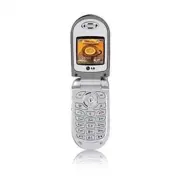 LG C1300I
User Manual
LG C1300I
User Manual
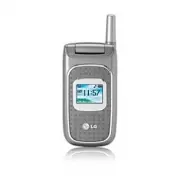 LG C1500
User Manual
LG C1500
User Manual
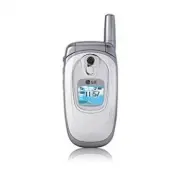 LG C2000
User Manual
LG C2000
User Manual
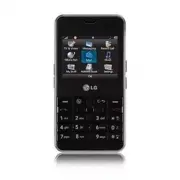 LG CB630
User Manual
LG CB630
User Manual
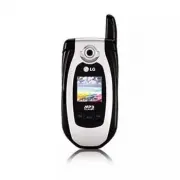 LG CE500
User Manual
LG CE500
User Manual
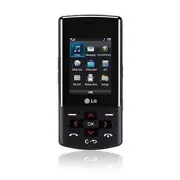 LG CF360
User Manual
LG CF360
User Manual
 LG CF360A
User Manual
LG CF360A
User Manual
 LG CG180
User Manual
LG CG180
User Manual
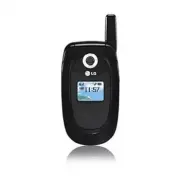 LG CG225
User Manual
LG CG225
User Manual
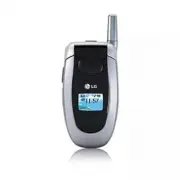 LG CG300
User Manual
LG CG300
User Manual
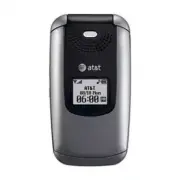 LG CP150
User Manual
LG CP150
User Manual
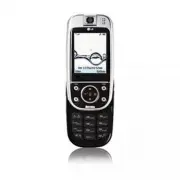 LG CU320
User Manual
LG CU320
User Manual
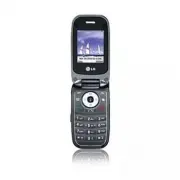 LG CU400
User Manual
LG CU400
User Manual
 LG CU405
User Manual
LG CU405
User Manual
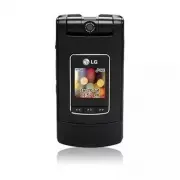 LG CU500
User Manual
LG CU500
User Manual