Page 2 - Acerca de esta guía del usuario
Acerca de esta guía del usuario Gracias por elegir LG. Lea atentamente esta guía del usuario antes de usar el dispositivo por primera vez para garantizar su uso correcto y seguro. Ţ Utilice siempre accesorios LG originales. Los elementos incluidos están diseñados únicamente para este dispositivo y e...
Page 3 - Avisos instructivos; Leyes relacionadas con la garantía
2 Avisos instructivos ADVERTENCIA Situaciones que podrían causar lesiones a usted u otras personas. PRECAUCIÓN Situaciones que podrían causar daños al dispositivo u otros equipos. NOTA Avisos o información adicional. DECLARACIÓN DE GARANTÍA LIMITADA AVISO DE ARBITRAJE: ESTA GARANTÍA LIMITADA CONTINE...
Page 11 - Tabla de contenido
10 Funciones que amará .................. 13 Capturar+ ................................................. 14 Uso de Capturar+ ....................................................... 14Visualización de la nota guardada .................... 15 Información general .................... 16 Accesorios .......
Page 16 - Visualización de la nota guardada
Funciones que amará 15 Visualización de la nota guardada Toque > > y seleccione el álbum Capture+ . O Toque > > y seleccione la nota deseada.
Page 18 - Accesorios
Información general 17 Accesorios Estos accesorios están disponibles para usarlos con su teléfono. Ţ Adaptador de viaje Ţ Guía de inicio rápido Ţ Cable USB Ţ Batería NOTA Ţ Los artículos descritos arriba pueden ser opcionales. Ţ Utilice siempre accesorios LG originales. Los elementos incluidos están...
Page 19 - Diseño del teléfono
Información general 18 Diseño del teléfono Lente de la cámara frontal Sensor de proximidad Auricular Puerto para el cargador/USB Toma para auriculares Tecla Encender/ Bloquear Altavoz Lente de la cámara posterior Teclas de volumen Flash
Page 21 - Apagar y encender el teléfono; Encender el teléfono; Apagar el teléfono
Información general 20 Apagar y encender el teléfono Encender el teléfono Presione y mantenga presionada la Tecla Encender/Bloquear de la parte posterior del teléfono durante un par de segundos, hasta que la pantalla se encienda. Apagar el teléfono 1 Presione y mantenga presionada la Tecla Encender/...
Page 23 - Carga de la batería
Información general 22 4 Para volver a colocar la tapa en el dispositivo, alinee la tapa posterior con el compartimiento de la batería y presiónela hasta que encaje en su sitio. Carga de la batería Cargue la batería antes de usar el dispositivo por primera vez. Use el cargador para cargar la batería...
Page 24 - Optimizar la vida útil de la batería; Extensión de la vida útil de la batería:
Información general 23 NOTA Ţ No abra la tapa posterior mientras se carga el teléfono. Optimizar la vida útil de la batería Extienda la duración de su batería al desactivar funcionalidades que no necesite ejecutar constantemente en segundo plano. Puede controlar la forma en que las aplicaciones y lo...
Page 25 - Insertar la tarjeta de memoria
Información general 24 Insertar la tarjeta de memoria Este dispositivo admite una tarjeta microSD de hasta 32GB. Dependiendo del fabricante y el tipo de la tarjeta de memoria, algunas tarjetas de memoria podrían no ser compatibles con su dispositivo. ADVERTENCIA Ţ Algunas tarjetas de memoria podrían...
Page 26 - Extraer la tarjeta de memoria
Información general 25 Extraer la tarjeta de memoria Antes de extraer la tarjeta de memoria, desmóntela primero para extraerla de forma segura. 1 Toque > > > pestaña General > Almacenamiento > Desactivar la MicroSD . 2 Retire la tapa posterior y saque la tarjeta de memoria. ADVERTENCI...
Page 27 - Sugerencias sobre la pantalla táctil; Presione o toque
Información general 26 Sugerencias sobre la pantalla táctil A continuación, se incluyen algunos consejos sobre cómo navegar por el teléfono. NOTA Ţ No ejerza demasiada presión; la pantalla táctil es lo suficientemente sensible para detectar un toque suave, pero firme. Ţ Utilice la punta del dedo par...
Page 28 - Arrastrar
Información general 27 Arrastrar Para arrastrar un elemento, mantenga presionado un elemento por un momento y, a continuación, mueva el dedo por la pantalla sin levantarlo hasta que llegue a la posición de destino. Puede arrastrar elementos en la pantalla principal para reubicarlos. Deslizar o despl...
Page 29 - Tocar dos veces
Información general 28 Tocar dos veces Toque dos veces para ampliar una página Web o un mapa. Unir y separar los dedos para acercar o alejar la imagen Utilice los dedos índice y pulgar juntándolos y separándolos para acercar o alejar la imagen cuando utilice el navegador, Mapas o examine fotografías...
Page 30 - Ajustes de la cuenta de Google; Creación de una cuenta de Google
Información general 29 Ajustes de la cuenta de Google La primera vez que abra una aplicación de Google en el teléfono, se le solicitará que inicie sesión con su cuenta de Google. Si no tiene una cuenta de Google, se le pedirá que cree una. Creación de una cuenta de Google 1 Toque > > > pest...
Page 31 - Bloqueo y desbloqueo del dispositivo; KnockON; Encender la pantalla
Información general 30 Bloqueo y desbloqueo del dispositivo Presionando la Tecla Encender/Bloquear apaga la pantalla y establece el dispositivo en modo de bloqueo. El dispositivo se bloquea automáticamente si no se usa durante un período especificado. De esta forma, se evita que las teclas se toquen...
Page 32 - Knock Code; Configuración de la función Knock Code; Desbloquear la pantalla con el Knock Code; Cambiar el método de bloqueo de pantalla
Información general 31 Knock Code La función Knock Code le permite crear su propio código de desbloqueo mediante una combinación de toques en la pantalla. Puede acceder a la pantalla principal directamente cuando la pantalla está apagada tocando la misma secuencia en la pantalla. NOTA Ţ Si ingresa u...
Page 33 - Smart Lock; Configurar la función Bloqueo inteligente; Pantalla principal; Características de la pantalla principal
Información general 32 Smart Lock Puede usar el Bloqueo inteligente para que desbloquear el teléfono resulte más sencillo. Puede ajustarlo para mantener el teléfono desbloqueado cuando tiene un dispositivo Bluetooth confiable conectado a él, cuando está en una ubicación familiar, como su casa o trab...
Page 34 - Para ver otros paneles de pantalla principal
Información general 33 1 Barra de estado : Muestra información del estado del teléfono, lo que incluye la hora, la intensidad de la señal, el estado de la batería y los íconos de notificación. 2 Widget : Los widgets son aplicaciones autocontenidas a las que se puede acceder a través de la pantalla d...
Page 35 - Volver a las aplicaciones usadas recientemente; Personalizar la pantalla principal; Agregar elementos a la pantalla principal; Eliminar un elemento de la pantalla principal
Información general 34 Volver a las aplicaciones usadas recientemente Es fácil realizar varias tareas con Android; puede mantener más de una aplicación en ejecución al mismo tiempo. No necesita salir de una aplicación antes de abrir otra. Use y alterne entre varias aplicaciones abiertas.Android admi...
Page 36 - Agregar una aplicación al Área de botones rápidos; Panel de notificaciones; Cómo abrir el panel de notificaciones
Información general 35 Agregar una aplicación al Área de botones rápidos En la pantalla Aplicaciones o en la pantalla principal, toque y mantenga presionado el ícono de una aplicación y arrástrelo al Área de botones rápidos. Luego, suéltelo en la ubicación deseada. Eliminar una aplicación del Área d...
Page 37 - Íconos indicadores en la Barra de estado
Información general 36 1 2 3 Área de ajustes rápidos Notificaciones BORRAR 1 Toque cada botón de ajuste rápido para encenderla/apagarla. Mantenga presionado el botón deseado directamente para acceder al menú de ajustes de la función. Para ver más botones de conmutación, deslícese a la izquierda o la...
Page 39 - Capturas de pantalla; Teclado en pantalla; Uso del teclado e introducción de texto
Información general 38 NOTA Ţ La ubicación del ícono en la barra de estado puede diferir según la función o el servicio. Ţ Las opciones disponibles pueden variar según la región o el proveedor de servicios. Capturas de pantalla Presione y mantenga presionadas la Tecla Bajar volumen y la Tecla Encend...
Page 40 - Introducir caracteres especiales; Para dividir o combinar el teclado extendido; Transferencia de datos con conexión USB
Información general 39 Introducir caracteres especiales El teclado en pantalla le permite ingresar caracteres especiales.Por ejemplo, para ingresar una "á", mantenga presionado el botón "a" hasta que aparezca el emergente y se muestren caracteres especiales relacionados. Sin levantar...
Page 43 - Instalar y desinstalar aplicaciones; Para abrir la aplicación Google Play; Para abrir una pantalla con detalles de una aplicación
Aplicaciones 42 Instalar y desinstalar aplicaciones Google Play le permite explorar y buscar aplicaciones tanto gratuitas como pagas. Para abrir la aplicación Google Play Toque > > . Para abrir una pantalla con detalles de una aplicación En cualquier momento, mientras explora en Play Store, to...
Page 44 - Llamadas; Realizar una llamada; Llamar a los contactos
Aplicaciones 43 Llamadas Puede disfrutar de llamadas claras en toda la región. Realizar una llamada 1 Toque > . 2 Ingrese el número en el teclado. Para borrar un dígito, toque . 3 Después de ingresar el número deseado, toque para efectuar la llamada. 4 Para finalizar la llamada, toque . NOTA Ţ Pa...
Page 45 - Hacer una segunda llamada; Ver los registros de llamadas; Cambiar la configuración de llamadas
Aplicaciones 44 Hacer una segunda llamada 1 Durante su primera llamada, toque > Agregar llamada y marque el número. 2 Toque . 3 Ambas llamadas se muestran en la pantalla de llamada. La primera llamada se bloquea y queda en espera. 4 Toque el número que aparece para alternar entre las llamadas. O ...
Page 46 - Contactos; Buscar un contacto
Aplicaciones 45 Contactos Puede agregar contactos al teléfono y sincronizarlos con los contactos de la cuenta de Google u otras cuentas que sean compatibles con la sincronización de contactos. Buscar un contacto 1 Toque > . 2 Toque Buscar contactos e ingrese el nombre del contacto con el teclado....
Page 47 - Contactos favoritos; Cómo agregar un contacto a los favoritos; Crear un grupo
Aplicaciones 46 Contactos favoritos Puede clasificar los contactos a los que llama con frecuencia como favoritos. Cómo agregar un contacto a los favoritos 1 Toque > . 2 Toque un contacto para ver sus detalles. 3 Toque la estrella en la esquina superior derecha de la pantalla. La estrella cambia a...
Page 48 - Mensajes; Enviar un mensaje; Vista de conversación
Aplicaciones 47 Mensajes El teléfono combina mensajes de texto y multimedia en un único menú intuitivo y fácil de usar. NOTA Ţ Es posible que le cobren algún cargo por cada mensaje que envíe. Consulte con su proveedor de servicios. Enviar un mensaje 1 Toque > > . 2 Toque y luego seleccione una...
Page 49 - Cámara; Tomar una foto
Aplicaciones 48 Cámara Puede usar la cámara o videocámara para tomar y compartir fotos y videos. Ţ Toque > > . Tomar una foto 1 Encuadre la imagen en la pantalla. 2 Cuadros verdes alrededor del sujeto indican que la cámara se ha enfocado. 3 Toque para tomar una foto. La imagen se guardará auto...
Page 50 - Opciones de ajustes avanzados
Aplicaciones 49 6 Toque para comenzar a grabar. 7 Toque para tomar una foto. 8 Toque para salir de la cámara. NOTA Ţ Asegúrese de limpiar la tapa protectora de la lente con un paño de microfibra antes de tomar fotos. Si la tapa del lente tiene manchas de dedos, es posible que las imágenes queden bor...
Page 51 - Disparo de intervalo; Disparo mediante gesto; Para tomar una foto con un gesto
Aplicaciones 50 Disparo de intervalo Puede tomar disparos de intervalo desde el modo automático utilizando el lente de la cámara frontal. Toque y mantenga presionado para tomar 4 selfies seguidas de forma automática. Ráfaga Puede realizar disparos múltiples desde el modo automático utilizando el len...
Page 52 - Enfoque automático
Aplicaciones 51 Enfoque automático Cuando saca una foto, la función de enfoque automático multipunto (AF) funciona automáticamente y le permite ver una imagen nítida. Una vez que ha tomado una foto Toque la miniatura de la imagen en la pantalla para ver la última foto tomada. Toque esta opción para ...
Page 53 - Después de grabar un video
Aplicaciones 52 Después de grabar un video Toque la miniatura del video en la pantalla para ver el último video tomado. Toque esta opción para grabar otro video inmediatamente. Toque para abrir las opciones para compartir disponibles (como Mensajes o Bluetooth) y compartir. Toque para eliminar el vi...
Page 54 - Galería; Visualización de fotografías; Ajuste del fondo de pantalla
Aplicaciones 53 Galería La aplicación Galería presenta las imágenes y los videos guardados en el dispositivo, incluidos los que tomó con la aplicación Cámara y los que descargó de la Web u otras ubicaciones. 1 Toque > > . 2 Toque un álbum para abrirlo y ver su contenido. (Las fotos y los video...
Page 55 - Acercar y alejar; Opciones de video
Aplicaciones 54 Acercar y alejar Use uno de los métodos siguientes para acercar una imagen: Ţ Toque dos veces en cualquier lugar para acercar. Ţ Separe los dedos en cualquier parte de la imagen para ampliarla. Una los dedos o toque dos veces la imagen para alejar el zoom. Reproducir un video 1 Toque...
Page 57 - Agregar una cuenta; Usar las carpetas de las cuentas; Redactar y enviar correos electrónicos
Aplicaciones 56 E-mail Puede usar la aplicación E-mail para leer correos electrónicos de proveedores que no sean Gmail. La aplicación E-mail admite los siguientes tipos de cuentas: POP3, IMAP y Microsoft Exchange (para usuarios de empresas) y otras cuentas. Ţ Toque > > . Agregar una cuenta La ...
Page 58 - Borrar una cuenta de correo electrónico
Aplicaciones 57 Cambio de los ajustes generales de la aplicación E-mail Ţ Toque > Ajustes > Ajustes generales . Borrar una cuenta de correo electrónico Ţ Toque > Ajustes > > Remover cuenta > Seleccionar la cuenta que desea borrar > BORRAR > SÍ .
Page 59 - Música; Reproducir una canción
Aplicaciones 58 Música El teléfono cuenta con un reproductor de música que permite reproducir sus temas favoritos. NOTA Ţ Dependiendo del software instalado, algunos formatos de archivo podrían no ser soportados. Ţ Si el tamaño del archivo excede el espacio de memoria disponible, es posible que ocur...
Page 60 - Opciones del reproductor de música
Aplicaciones 59 Opciones del reproductor de música Toque esta opción para pausar la reproducción. Toque esta opción para reanudar la reproducción. Toque esta opción para avanzar a la siguiente pista del álbum, lista de reproducción o lista aleatoria. Toque y mantenga presionada esta opción para avan...
Page 61 - Reloj; Temporizador
Aplicaciones 60 Toque esta opción para agregar una canción a sus favoritas. Toque esta opción para abrir la lista de reproducción actual. Toque para acceder a más opciones. Reloj La aplicación Reloj le permite acceder a las Alarmas, el Temporizador, el Reloj mundial y el Cronómetro. Toque las pestañ...
Page 62 - Cronómetro; Calculadora; Agenda
Aplicaciones 61 Reloj mundial La pestaña Reloj mundial le permite comprobar la hora actual de otras ciudades del mundo. 1 Toque la pestaña Reloj mundial . 2 Toque y seleccione la ciudad deseada. Cronómetro La pestaña Cronómetro le permite usar su teléfono como cronómetro. 1 Toque la pestaña Cronómet...
Page 63 - Grabador de voz; Grabar un sonido o una voz; Descargas
Aplicaciones 62 Grabador de voz La aplicación Grabador de voz graba archivos audibles para que los use de diversas formas. Grabar un sonido o una voz 1 Toque > > . 2 Toque para comenzar la grabación. 3 Toque para terminar la grabación. 4 Toque para escuchar la grabación. NOTA Ţ Toque para acce...
Page 64 - Para realizar una copia de respaldo de los datos del dispositivo
Aplicaciones 63 y tabletas LG, otras versiones de software o sistema operativo. Por eso, al comprar tabletas y smartphones nuevos de LG, puede realizar una copia de respaldo de los datos que tenga en su dispositivo antiguo en el nuevo.Si tiene precargada la aplicación LG Backup en sus smartphones y ...
Page 65 - Aplicaciones de Google
Aplicaciones 64 Aplicaciones de Google Google proporciona entretenimiento, redes sociales y aplicaciones comerciales. Es posible que necesite una cuenta de Google para acceder a algunas aplicaciones.Para ver más información de la aplicación, acceda al menú Ayuda correspondiente. NOTA Ţ Algunas aplic...
Page 66 - Hangouts
Aplicaciones 65 Vea los videos almacenados en el dispositivo y descargue contenidos para ver desde Play Store. Hangouts Converse con sus amigos individualmente o en grupos, y use imágenes, emoticones y llamadas de video mientras está conversando. Fotos Administre fotos, álbumes y videos que haya gua...
Page 68 - Acceso al menú de Ajustes; Para abrir la aplicación de Ajustes; Ajustes de Redes; Modo avión
Ajustes 67 Acceso al menú de Ajustes La aplicación de Ajustes le permite personalizar el teléfono. Para abrir la aplicación de Ajustes Ţ Toque > mantenga presionado > Ajustes del sistema . O Ţ Toque > > . Ajustes de visualización Toque para cambiar el modo de visualización. Ţ Ver en list...
Page 69 - Bluetooth
Ajustes 68 2 Toque una red para conectarse a ella. Ţ Si la red está protegida con un ícono de candado, necesitará ingresar una clave de seguridad o una contraseña. 3 La barra de estado muestra iconos que indican el estado de Wi-Fi. NOTA Ţ Si está fuera de la zona Wi-Fi o Wi-Fi está Apagado, es posib...
Page 70 - Emparejar el teléfono con otro dispositivo Bluetooth; Envío de datos vía Bluetooth; Recepción de datos vía Bluetooth
Ajustes 69 Emparejar el teléfono con otro dispositivo Bluetooth 1 En la pantalla Ajustes , toque la pestaña Redes > Bluetooth . 2 Toque para activar Bluetooth y comenzar la búsqueda de dispositivos Bluetooth disponibles. Ţ Si, adicionalmente, desea detectar los dispositivos visibles dentro del ra...
Page 71 - Datos móviles
Ajustes 70 Datos móviles Muestra el uso de datos y el límite de uso de datos móviles. 1 En la pantalla Ajustes , toque la pestaña Redes > Datos móviles . 2 Toque para activar o desactivar la conexión de datos móviles. Le permite administrar el uso de datos móviles. O bien, puede utilizar una cone...
Page 72 - Impresión
Ajustes 71 Ţ Desvío de llamada : Le permite establecer cuándo desviar llamadas. Ţ Contestar automáticamente : Ajuste el tiempo antes de que un dispositivo de manos libres conectado conteste automáticamente una llamada entrante. Ţ Vibrar al conectarse: Su teléfono vibra cuando la otra persona contest...
Page 73 - Impresión mediante impresora inalámbrica; Anclaje de USB
Ajustes 72 Impresión mediante impresora inalámbrica 1 Seleccione un archivo o elemento, como un contacto o un archivo de medios. 2 Seleccione la opción para enviar datos a través de Bluetooth. 3 Busque un dispositivo habilitado con Bluetooth y cuando lo encuentre, vincule su dispositivo con él. NOTA...
Page 74 - Redes móviles
Ajustes 73 Redes móviles Este menú le permite configurar varios ajustes, de redes móviles como Datos móviles , Datos en roaming , etc. En la pantalla Ajustes , toque la pestaña Redes > Más > Redes móviles . VPN Desde su teléfono, puede agregar, ajustar y administrar redes privadas virtuales (V...
Page 75 - Ajustes de Pantalla
Ajustes 74 Ţ Sonido de notificación : Permite establecer el sonido de las notificaciones. También puede agregar y eliminar sonido de notificación. Ţ Vibrar al tocar : Active esta opción para vibrar cuando toque teclas de inicio y durante otras interacciones de IU. Ţ Efectos de sonido: Este menú le p...
Page 76 - Bloqueo de pantalla
Ajustes 75 Bloqueo de pantalla Le permite establecer los ajustes de bloqueo de pantalla.En la pantalla Ajustes , toque la pestaña Pantalla > Bloqueo de pantalla . Ţ Seleccionar bloqueo de pantalla : Le permite establecer un tipo de bloqueo de pantalla para asegurar el teléfono. Ţ Smart Lock : Se ...
Page 77 - Más ajustes de pantalla; Ajustes General; Idioma y teclado
Ajustes 76 Más ajustes de pantalla Le permite establecer los ajustes de pantalla. En la pantalla Ajustes , toque la pestaña Pantalla . Ţ Tipo de fuente : Seleccione el tipo de fuente deseado. Ţ Tamaño de fuente : Seleccione el tamaño de fuente deseado. Ţ Brillo : Ajuste el brillo de pantalla con el ...
Page 78 - Ubicación
Ajustes 77 Ţ Salida de síntesis de voz : Toque esta opción para configurar el motor preferido o los ajustes generales para la salida de texto a voz. Ţ Velocidad del puntero : Configure la velocidad del puntero. Ţ Invertir botones : Permite invertir los botones del mouse para utilizar los botones pri...
Page 79 - Accesibilidad
Ajustes 78 Ţ CUENTAS : Muestra todas las cuentas agregadas. Toque una para ver o administrarla. Ţ AGREGAR CUENTA : Toque para agregar una cuenta nueva. Accesibilidad Los ajustes de accesibilidad se usan para configurar cualquier complemento de accesibilidad que haya instalado en el teléfono.En la pa...
Page 81 - Tecla de acceso directo
Ajustes 80 Tecla de acceso directo Obtenga acceso rápido a las aplicaciones presionando las Teclas de volumen dos veces con la pantalla apagada o bloqueada. En la pantalla Ajustes , toque la pestaña General > Tecla de acceso directo . Ţ Presione la Tecla Subir Volumen dos veces para abrir la apli...
Page 82 - Fecha y hora; ALMACENAMIENTO INTERNO
Ajustes 81 Ţ Tipo de almacenamiento : Muestra el tipo de almacenamiento actual. Ţ Administración de certificados: Le permite administrar sus certificados de seguridad. Ţ Trust agents : Seleccione las aplicaciones que se pueden usar sin desbloquear la pantalla. Ţ Fijar pantalla : Puede habilitar el d...
Page 83 - Batería y ahorro de energía
Ajustes 82 Batería y ahorro de energía Muestra el estado actual de la batería, incluido el porcentaje de carga restante y el estado de carga.En la pantalla Ajustes , toque la pestaña General > Batería y ahorro de energía . Ţ Uso de la batería: Muestra el nivel de uso de la batería y los detalles ...
Page 84 - Copia de respaldo y restauración
Ajustes 83 Copia de respaldo y restauración Cambie los ajustes para administrar sus ajustes y datos.En la pantalla Ajustes , toque la pestaña General > Copia de respaldo y restauración . Ţ LG Backup : Respalda toda la información en el dispositivo y la restaura en caso de pérdida o reemplazo de d...
Page 86 - Actualización del software del teléfono
Apéndice 85 Actualización del software del teléfono Actualización del software de los teléfonos móviles LG desde Internet Para obtener más información sobre el uso de esta función, visite http://www.lg.com/common/index.jsp y seleccione su país e idioma. Esta función le permite actualizar con comodid...
Page 87 - PREGUNTAS MÁS FRECUENTES
Apéndice 86 NOTA Ţ Durante el proceso de actualización del software del teléfono se podrían perder sus datos personales del almacenamiento interno del teléfono, lo que incluye la información de su cuenta Google y de cualquier otra cuenta, los datos y configuraciones de sistema/aplicaciones, cualquie...
Page 91 - Guía para prevenir robos
Apéndice 90 Guía para prevenir robos Usted puede configurar su dispositivo para evitar que otras personas lo usen si se lo restablecen a los valores de fábrica sin su permiso. Por ejemplo, si su dispositivo se pierde o se borra, o si alguien se lo roba, solamente podrá usar el dispositivo alguien qu...
Page 92 - Más información; Marcas registradas
Apéndice 91 Más información Información del aviso sobre software de código abierto Para obtener el código fuente bajo GPL, LGPL, MPL y otras licencias de código abierto, que contiene este producto, visite http://opensource.lge.com.Además del código fuente, todos los términos, las exclusiones de gara...
Page 94 - Información importante; Advertencia
Por su seguridad 93 Información importante Esta guía del usuario contiene información importante acerca del uso y funcionamiento de este teléfono. Lea toda la información con cuidado para obtener un desempeño óptimo y para evitar cualquier daño o mal uso del teléfono. Cualquier cambio o modificación...
Page 96 - Declaracion HAC
Por su seguridad 95 Ţ Su teléfono es un dispositivo eléctrico que genera calor durante su funcionamiento normal. El contacto demasiado prolongado y directo con la piel sin presencia de ventilación adecuada puede producir incomodidad y quemaduras menores. Por lo tanto, tenga precaución al manipular s...
Page 97 - Información de la FCC sobre exposición a la RF
Por su seguridad 96 Información de la FCC sobre exposición a la RF ¡ADVERTENCIA! Lea esta información antes de hacer funcionar el teléfono. En agosto de 1996, la Comisión federal de comunicaciones (FCC) de los Estados Unidos, con su acción sobre el Informe y orden FCC 96-326, adoptó un estándar de s...
Page 102 - Información al consumidor sobre la SAR
Por su seguridad 101 Ingolstaedter Landstr. 1 85764 Oberschleissheim Alemania Teléfono: 011 49 1888 333 2156 http://www.icnirp.de Instituto de Estándares Nacionales de EE.UU. 1819 L Street, N.W., 6th Floor Washington, D.C. 20036 Teléfono: (202) 293-8020 http://www.ansi.org Consejo Nacional para las ...
Page 107 - Información de seguridad de la TIA
Por su seguridad 106 en el oído), hipersensibilidad al sonido y un oído distorsionado. Varían la susceptibilidad individual a la pérdida del oído inducida por ruido y otros problemas potenciales del oído.La cantidad de sonido producida por un aparato portátil de audio varía dependiendo de la natural...
Page 108 - Exposición a las señales de radiofrecuencia
Por su seguridad 107 Exposición a las señales de radiofrecuencia Su teléfono celular de mano inalámbrico es un transmisor y receptor de radio de baja potencia. Cuando está encendido, recibe y también envía señales de radiofrecuencia (RF). En agosto de 1996, la Comisión Federal de Comunicaciones (FCC...
Page 109 - Dispositivos Electrónicos
Por su seguridad 108 Dispositivos Electrónicos La mayoría del equipo electrónico moderno está blindado contra las señales de RF. Sin embargo, algunos equipos electrónicos pueden no estar blindados contra las señales de RF de su teléfono inalámbrico. Marcapasos La Asociación de fabricantes de la indu...
Page 111 - Para vehículos equipados con bolsas de aire
Por su seguridad 110 tenemos: las áreas de abastecimiento de combustible (como las gasolineras), bajo cubierta en barcos, instalaciones de almacenamiento o transferencia de combustible o sustancias químicas, vehículos que usen gas de petróleo licuado (como propano o butano), áreas en las que el aire...
Page 112 - Información de seguridad; Precaucion
Por su seguridad 111 Sin embargo, no existe garantía de que la interferencia no se produzca en una instalación en particular. Si experimenta interferencia con la recepción (por ejemplo, del televisor), para determinar si este equipo es el que causa la interferencia dañina, apáguelo y después enciénd...
Page 113 - Seguridad del cargador y del adaptador
Por su seguridad 112 Ţ No cortocircuite las baterias ni permita que objetos conductorse metalicos toquen los terminales de las baterias. Ţ Sólo reemplace la batería con otra que haya sido certificada con el sistema según este estándar, IEEEStd-1725. El uso de una batería no certificada puede present...
Page 114 - Información y cuidado de la batería
Por su seguridad 113 Información y cuidado de la batería Ţ Una vez que el telefono este totalmente cargado, desenchufe siempre el cargador del tomacorriente para que el cargador no consuma energia de manera innecesaria. Ţ Lea el manual de instalación y extracción adecuadas de la batería. Ţ No dañe e...
Page 116 - Aviso general
Por su seguridad 115 Ţ Si coloca el teléfono en un bolsillo o bolso sin cubrir el receptáculo (clavija de alimentación), los artículos metálicos (tales como una moneda, clip o pluma) pueden provocarle un corto circuito al teléfono. Siembre cubra el receptáculo cuando no se esté usando. Aviso general...
Page 117 - Actualización de la FDA para los consumidores
Por su seguridad 116 Ţ Use los accesorios (especialmente los micrófonos) con cuidado y asegúrese de que los cables están protegidos y no están en contacto con la antena innecesariamente. Actualización de la FDA para los consumidores Actualización para consumidores sobre teléfonos móviles del Centro ...
Page 125 - Manejo; 0 Consejos de Seguridad para Conductores
Por su seguridad 124 12. ¿Dónde puedo hallar información adicional? Para obtener información adicional, por favor consulte los recursos siguientes:Página Web de la FDA sobre teléfonos inalámbricos(http://www.fda.gov/cellphones/)Programa de seguridad de RF de la Comisión Federal de Comunicaciones (FC...


 LG A7110
User Manual
LG A7110
User Manual
 LG AX5000
User Manual
LG AX5000
User Manual
 LG C1300
User Manual
LG C1300
User Manual
 LG C1300A
User Manual
LG C1300A
User Manual
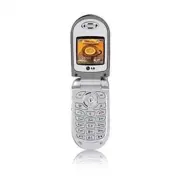 LG C1300I
User Manual
LG C1300I
User Manual
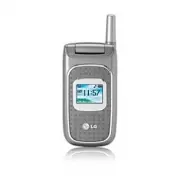 LG C1500
User Manual
LG C1500
User Manual
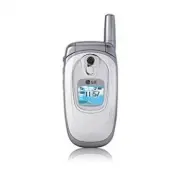 LG C2000
User Manual
LG C2000
User Manual
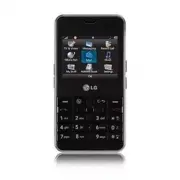 LG CB630
User Manual
LG CB630
User Manual
 LG CE500
User Manual
LG CE500
User Manual
 LG CF360
User Manual
LG CF360
User Manual
 LG CF360A
User Manual
LG CF360A
User Manual
 LG CG180
User Manual
LG CG180
User Manual
 LG CG225
User Manual
LG CG225
User Manual
 LG CG300
User Manual
LG CG300
User Manual
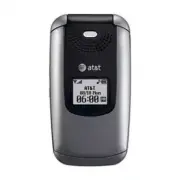 LG CP150
User Manual
LG CP150
User Manual
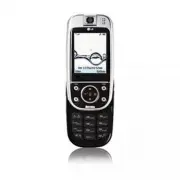 LG CU320
User Manual
LG CU320
User Manual
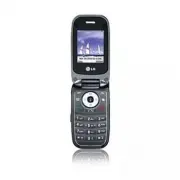 LG CU400
User Manual
LG CU400
User Manual
 LG CU405
User Manual
LG CU405
User Manual
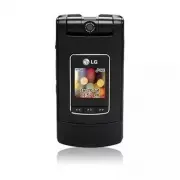 LG CU500
User Manual
LG CU500
User Manual