Page 2 - Contenido
Tabla de contenido i Contenido Introducció n ................................................................................................................................................... 1 Acerca de la Guía del usuario ..............................................................................
Page 12 - Introducció n; Acerca de la Guía del usuario; Antes de utilizar su telé fono; Descripciones de la Guía del usuario; Capturas de pantalla y etiquetas de teclas
Introducció n 1 Introducció n Los siguientes temas describen los aspectos bá sicos del uso de esta guía y su nuevo telé fono. Acerca de la Guía del usuario Gracias por comprar su nuevo LG G3. Los siguientes temas explican cuá l es la mejor forma de utilizar esta guía para que pueda sacarle el má xim...
Page 13 - Para comenzar; Características del telé fono
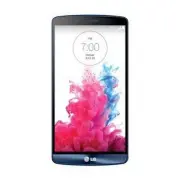
Para comenzar 2 Para comenzar Los siguientes temas le ofrecen toda la informació n que necesita para ajustar su telé fono y el servicio Boost por primera vez. Características del telé fono La siguiente ilustració n muestra las principales características externas y botones del telé fono. Pieza Descr...
Page 15 - Tarjeta microSIM; Có mo manipular la Tarjeta microSIM
Para comenzar 4 Pieza Descripció n Flash Le ayuda a tomar fotografías y grabar videos en condiciones de poca iluminació n. Lente de la cá mara posterior Le permite tomar fotografías y grabar videos. ¡PRECAUCIÓ N! Si introduce un accesorio en la toma incorrecta, puede dañ ar el telé fono. Tarjeta mic...
Page 16 - Insertar tarjeta microSIM
Para comenzar 5 Insertar tarjeta microSIM Siga estas instrucciones para insertar una tarjeta microSIM. Recuerde apagar el telé fono antes de insertar la tarjeta microSIM. 1. Retire la tapa posterior. Levante la cubierta suavemente en la direcció n que se indica. 2. Inserte la tarjeta microSIM. I...
Page 17 - Tarjeta microSD; Precauciones de la tarjeta microSD
Para comenzar 6 3. Inserte la batería. 4. Coloque la tapa posterior. Asegú rese de que todas las fichas esté n seguras y de que no existan espacios libres en la cubierta. Tarjeta microSD Una tarjeta microSD™ es un accesorio opcional que le permite almacenar imágenes, videos, música, documentos y d...
Page 18 - Insertar la tarjeta microSD
Para comenzar 7 Lectura/grabació n de datos : Nunca apague o quite la batería mientras lee o guarda datos. Manipulació n de tarjeta microSD : Use o guarde las tarjetas microSD fuera del alcance de los niñ os. La tarjeta puede causar asfixia si se ingiere. Insertar la tarjeta microSD Para insertar un...
Page 19 - Desmontar la tarjeta microSD
Para comenzar 8 Inserte solo tarjetas microSD. 3. Inserte la batería. 4. Coloque la tapa posterior. Asegú rese de que todas las fichas esté n seguras y de que no existan espacios libres en la cubierta. Desmontar la tarjeta microSD Cuando necesite extraer la tarjeta microSD, primero debe desmonta...
Page 20 - Extraer la tarjeta microSD; Ver memoria de la tarjeta microSD; Formatear la tarjeta microSD
Para comenzar 9 Extraer la tarjeta microSD Antes de extraer la tarjeta microSD de su telé fono, utilice el menú de ajustes de Almacenamiento para desmontar la tarjeta. 1. Toque > > Ajustes > Almacenamiento > Desactivar la MicroSD . 2. Introduzca la uñ a en la ranura ubicada en el lado in...
Page 21 - Uso de la batería; Precauciones sobre la batería; Insertar la batería
Para comenzar 10 Uso de la batería Los siguientes temas proporcionan informació n importante sobre la batería de su telé fono. Precauciones sobre la batería Almacenamiento : Evite almacenar o dejar la batería sin carga restante. La informació n y los ajustes almacenados podrían perderse o modificars...
Page 23 - Extraer la batería
Para comenzar 12 Extraer la batería Siga estas instrucciones para extraer la batería de su telé fono. Apague siempre el telé fono antes de extraer la batería. 1. Extraiga la cubierta de la batería. Levante la cubierta suavemente en la direcció n que se indica. 2. Extraiga la batería. Levante la ...
Page 24 - Capacidad de la batería; Cargar la batería
Para comenzar 13 3. Coloque la cubierta de la batería. Asegú rese de que todas las fichas esté n seguras y de que no existan espacios libres en la cubierta. Capacidad de la batería Su telé fono cuenta con una batería de iones de litio. Le permite recargar la batería antes de que se agote por compl...
Page 25 - Protecció n de temperatura de la batería; Có mo extender la vida ú til de la batería
Para comenzar 14 2. Conecte un extremo del cable USB en el puerto del cargador/accesorios del telé fono y el otro extremo en un tomacorriente. El tiempo de carga varía segú n el nivel de la batería. Protecció n de temperatura de la batería Aunque no suele ocurrir, si la batería se sobrecalienta, el ...
Page 26 - Nivel de carga de la batería; Encender y apagar el telé fono; Encender el telé fono
Para comenzar 15 ● Desactive el Bluetooth cuando no esté en uso. ● Desactive el Wi-Fi cuando no esté en uso. ● Desactive el GPS cuando no lo necesite. La mayoría de las aplicaciones que usan esta función hará n consultas perió dicas a los saté lites GPS acerca de su ubicació n actual, cada consulta ...
Page 27 - Apagar el telé fono; Activar la pantalla; Navegació n en la pantalla tá ctil
Para comenzar 16 Si el telé fono no puede encontrar una señ al despué s de 15 minutos de bú squeda, se activa automá ticamente una funció n de ahorro de energía. Cuando el telé fono encuentre una señ al, volverá automá ticamente al modo de espera. En modo de ahorro de energía, el telé fono busca per...
Page 28 - Presionar o tocar
Para comenzar 17 Presionar o tocar Un ú nico toque con un dedo para seleccionar elementos, enlaces, accesos directos y letras en el teclado en pantalla. Tocar y mantener presionado Toque y mantenga presionado un elemento en la pantalla sin levantar el dedo hasta que ocurra una acció n. Por ejemplo, ...
Page 29 - Deslizar o desplazarse
Para comenzar 18 Deslizar o desplazarse Para deslizar o desplazarse, mueva rá pidamente el dedo sobre la superficie de la pantalla sin detenerse desde el momento en que ha tocado la pantalla (para no arrastrar el elemento). Por ejemplo, puede deslizar el dedo sobre la pantalla hacia arriba o hacia a...
Page 30 - Dar un toquecito
Para comenzar 19 Dar un toquecito Dar un toquecito a la pantalla es similar a pasar el dedo, excepto que debe hacerse con movimientos ligeros y rá pidos. Este gesto con el dedo es siempre en direcció n vertical, como cuando se da un toquecito en los contactos o la lista de mensajes. Girar En muchas ...
Page 31 - Acercar y alejar; Activació n y servicio; Crear una cuenta y seleccionar un plan
Para comenzar 20 Acercar y alejar Coloque los dedos índice y pulgar sobre la pantalla y cié rrelos como si tratara de pellizcar (para alejar la vista) o sepá relos (para acercar la vista) cuando vea una foto o una pá gina web. (Mueva los dedos hacia adentro para alejar la imagen y hacia fuera para a...
Page 32 - Activar su telé fono; Completar las pantallas de configuració n
Para comenzar 21 Nota : Tambié n puede activarlo llamando al 1-888-BOOST-4U (1-888-266-7848) desde cualquier otro telé fono. Activar su telé fono Despué s de configurar su cuenta en espanol.boostmobile.com , solo tiene que encender el dispositivo. El dispositivo está diseñ ado para activarse automá ...
Page 34 - Operaciones bá sicas; Informació n general; Pantalla principal y lista de aplicaciones; Seleccionando opciones y navegando a travé s de las pantallas; Operaciones de menú
Operaciones bá sicas 23 Operaciones bá sicas Los siguientes temas describen las características y las operaciones bá sicas de su telé fono. Informació n general Los siguientes temas ofrecen una visió n general de las operaciones bá sicas de su telé fono. Pantalla principal y lista de aplicaciones La...
Page 35 - Menú de ajustes del telé fono; Cambiar la orientació n de la pantalla
Operaciones bá sicas 24 Menú de ajustes del telé fono Puede personalizar los ajustes y las opciones de su telé fono mediante el menú Ajustes. ■ Toque > > Ajustes . – o – Toque > toque y mantenga presionado > Ajustes del sistema . – o – Arrastre la barra de estado hacia abajo y toque Ajus...
Page 36 - Realizar capturas de pantalla; Aplicaciones
Operaciones bá sicas 25 Realizar capturas de pantalla Puede utilizar el botó n de encendido y los botones de volumen del telé fono para realizar capturas de pantalla. ■ Presione y mantenga presionado el Botó n Encender/Bloquear y el Botó n de Volumen Inferior al mismo tiempo para realizar una captur...
Page 38 - Nú mero de telé fono
Operaciones bá sicas 27 Aplicació n Funció n/servicio Grabador de voz Ejecuta la aplicació n Grabadora de voz y le permite grabar y reproducir archivos de sonido. Correo de voz Inicia la aplicació n Visual Voicemail. Clima Inicia la aplicació n del Clima. YouTube Inicia la aplicació n de YouTube. No...
Page 39 - Ingresar texto; Teclados de la pantalla tá ctil
Operaciones bá sicas 28 Modo avió n El modo avió n desactiva todas las funciones que emiten o reciben señ ales y, al mismo tiempo, deja el telé fono encendido para que pueda utilizar las aplicaciones que no necesiten señ ales ni datos. Para activar el modo avió n: 1. Presione y mantenga presionado e...
Page 40 - Teclado QWERTY
Operaciones bá sicas 29 ● Teclado LG le permite usar un teclado LG para ingresar texto. Nota : Las opciones y el diseñ o del teclado pueden cambiar dependiendo en cuá ndo lo esté utilizando. Por ejemplo, si está ingresando texto para hacer una bú squeda en la Web, es posible que vea un ícono de bú s...
Page 41 - Teclado de telé fono
Operaciones bá sicas 30 Teclado de telé fono Cuando T9 está desactivado, para introducir texto, toque la tecla con la letra que desee hasta que aparezca en la pantalla. Por ejemplo, toque una vez para ingresar una "a", dos veces para ingresar una "b" o tres veces para ingresar una &#...
Page 42 - Sugerencias para la edició n de texto; Mover el cursor usando la barra de espacio
Operaciones bá sicas 31 Sugerencias para la edició n de texto Su telé fono le brinda muchas opciones para facilitar la entrada de texto; por ejemplo, copiar, cor tar y pegar el texto, entrada de texto por voz, personalizació n del diccionario del usuario, uso de texto predictivo y má s. Para cortar/...
Page 43 - Dividir el teclado con un gesto
Operaciones bá sicas 32 Dividir el teclado con un gesto La funció n dividir teclado le permite usar las dos manos para escribir mientras está en el modo de vista horizontal. Cada mitad del teclado se desplaza hacia la izquierda y derecha de la pantalla. Coloque los dedos pulgares sobre el teclado y ...
Page 44 - Buscar en el telé fono y la web
Operaciones bá sicas 33 2. Arrastre la barra azul para ajustar la altura de teclado. Para cambiar las teclas de la fila inferior: 1. Toque > > Ajustes > Idioma y teclado > Teclado LG > Diseñ o y altura del teclado > Diseñ o QWERTY . 2. Arrastre para agregar o borrar teclas o para c...
Page 46 - Có mo usar la funció n Ú ltimas copias; Cuenta de Google; Precauciones con su Cuenta de Google
Operaciones bá sicas 35 – o – Si lo que desea buscar aparece en la lista de sugerencias, toque ese elemento para realizar la bú squeda. 4. Si el telé fono le pregunta qué navegador usar, toque el que prefiera. A continuació n, asegú rese de que la casilla de selecció n Utilizar de forma predetermina...
Page 47 - Crear una cuenta de Google; Iniciar sesió n en la cuenta de Google; Google Play Store
Operaciones bá sicas 36 Crear una cuenta de Google Debe crear y/o acceder a una cuenta de Google para usar Gmail, Google Hangouts TM y otras aplicaciones de Google. Tambié n debe acceder a una cuenta de Google si desea descargar actualizaciones y aplicaciones de la aplicació n Google Play Store para...
Page 48 - Acceder a la Play Store; Seleccionar e instalar una aplicació n de Google; Iniciar una aplicació n de Google instalada
Operaciones bá sicas 37 Acceder a la Play Store 1. Toque > > Play Store . 2. Introduzca la informació n de su cuenta y toque . 3. Toque Aceptar para aceptar los té rminos del servicio de la Play Store (si fuera necesario). Nota : Las opciones de la Play Store pueden variar en funció n de la ve...
Page 49 - Bloquear y desbloquear la pantalla; Bloquear el telé fono; Có mo desbloquear el telé fono
Operaciones bá sicas 38 Nota : Las imá genes, videos, aplicaciones y mú sica se almacenan en la memoria interna del telé fono. Los contactos y los calendarios se almacenan de forma remota en sus servidores de Google o Outlook remotos. 1. Toque > > Play Store > > Mis aplicaciones . 2. Des...
Page 50 - Actualizar su telé fono; Actualizar PRL
Operaciones bá sicas 39 Desbloquear su pantalla con la funció n Knock Code La funció n Knock Code le permite crear su propio có digo de desbloqueo al utilizar una combinació n de golpes (o toques) en la pantalla. Para activar la funció n Knock Code: 1. Toque > > Ajustes > Bloqueo de pantall...
Page 52 - Interfaz de su telé fono; Conceptos bá sicos de la pantalla principal; Diseñ o de la pantalla principal
Interfaz de su telé fono 41 Interfaz de su telé fono Los siguientes temas describen có mo utilizar y personalizar la pantalla principal del telé fono, comprender la barra de estado y usar la barra de notificaciones. Conceptos bá sicos de la pantalla principal La pantalla principal es el punto de par...
Page 53 - Pantallas principales extendidas
Interfaz de su telé fono 42 Elemento Descripció n Íconos de la aplicació n Toque un ícono (aplicació n, carpeta, etc.) para abrirlo y usarlo. Iniciador de aplicaciones Toque para abrir la pantalla Aplicaciones y ver las aplicaciones instaladas. Aplicació n Telé fono Toque esta opció n para abrir el ...
Page 54 - Aplicaciones: có mo ver, abrir y cambiar; Abrir la pantalla Aplicaciones; Cerrar la pantalla Aplicaciones; Abrir y cambiar aplicaciones
Interfaz de su telé fono 43 Aplicaciones: có mo ver, abrir y cambiar Todas las aplicaciones del telé fono, incluidas las que haya descargado e instalado desde Play Store u otras fuentes, se agrupan en la pantalla Aplicaciones a la que se accede desde la pantalla principal. Si tiene má s aplicaciones...
Page 55 - Agregar íconos de aplicaciones a la pantalla principal; Barra de estado
Interfaz de su telé fono 44 Para abrir una aplicació n: ■ Simplemente toque su ícono en la pantalla. Sugerencia : Puede personalizar la pantalla principal con atajos a las aplicaciones má s usadas. Las aplicaciones está n en la pantalla Aplicaciones, pero puede añ adir un atajo de la aplicació n a l...
Page 56 - Íconos principales de estado
Interfaz de su telé fono 45 La siguiente lista identifica los símbolos que verá en la pantalla del telé fono: Íconos principales de estado Ícono Estado Intensidad de la señ al – Muestra la potencia de la señal actual (mientras más barras haya, má s potente será la señ al). Sin servicio – Su teléfono...
Page 57 - Íconos de notificació n
Interfaz de su telé fono 46 Ícono Estado Batería baja – Indica que la batería está baja. Batería descargada (40 %) – Indica que la batería está parcialmente descargada. Batería llena – Muestra el nivel actual de carga de la batería. (El ícono que se muestra está completamente cargado). Cargando bate...
Page 59 - Abrir notificaciones
Interfaz de su telé fono 48 Ícono Notificació n TTY – Indica que el teléfono está funcionando en modo TTY. Punto de acceso active – Indica que el Punto de acceso Wi-Fi está activo. Barra de notificaciones El ícono de notificaciones informa de la recepció n de mensajes nuevos, eventos de calendario, ...
Page 60 - Cerrar notificaciones; Personalizar la pantalla principal; Crear accesos directos
Interfaz de su telé fono 49 Se borrará n todas las notificaciones basadas en eventos; las notificaciones existentes permanecerá n en la lista. Cerrar notificaciones ■ Toque y arrastre la ficha de la parte inferior de la barra de notificaciones hasta la parte superior de la pantalla. – o – ■ Toque . ...
Page 62 - Cambiar el fondo de pantalla del telé fono
Interfaz de su telé fono 51 3. Despué s de un segundo, aproximadamente, cambia la pantalla actual. Repita hasta llegar a la pantalla que desee. Cambiar el fondo de pantalla del telé fono Puede seleccionar y asignar el fondo de pantalla de su telé fono. 1. Toque > > Ajustes > Pantalla princi...
Page 64 - Vista limpia de la pantalla principal; Acceso rá pido a Google Now
Interfaz de su telé fono 53 Vista limpia de la pantalla principal Puede ver el fondo de pantalla sin elementos en la pantalla principal al separar los dedos. Junte los dedos o toque para volver a ver las aplicaciones y los widgets. Acceso rá pido a Google Now Para acceder a Google Now rá pidamente, ...
Page 65 - Aplicació n del telé fono; Realizar y responder llamadas; Llamar a travé s del marcado del telé fono
Aplicació n del telé fono 54 Aplicació n del telé fono Los siguientes temas resumen el uso de la aplicació n del telé fono de su dispositivo para realizar y recibir llamadas, utilizar el correo de voz, configurar y administrar contactos, y mucho má s. Realizar y responder llamadas Existen varias for...
Page 66 - Opciones de marcado; Contestar una llamada
Aplicació n del telé fono 55 Sugerencia : Para volver a marcar la ú ltima llamada saliente, siga el paso 1 para llamar, toque la ficha Registros , ubique la entrada de la llamada y toque . Tambié n puede realizar llamadas desde la lista de contactos y desde el registro de llamadas. Opciones de marca...
Page 67 - Rechazar una llamada recibida; Finalizar una llamada; Notificació n de llamada perdida; Llamar a nú meros de emergencia
Aplicació n del telé fono 56 El telé fono le avisa de que tiene llamadas recibidas de las siguientes maneras: ● El teléfono suena o vibra. ● Se enciende la luz de fondo. ● La pantalla muestra un mensaje de llamada recibida. Rechazar una llamada recibida ■ Deslice en cualquier direcció n. La llamada ...
Page 69 - Marcar y guardar nú meros de telé fono con pausas; Marcar desde la lista de contactos
Aplicació n del telé fono 58 ● Silencio para silenciar el micró fono durante una llamada. El botó n Silenciar se enciende para indicar que el micró fono está silenciado. Para anular el silencio del micrófono, toque Silencio de nuevo. ● Altavoz para encender o apagar el altavoz. El botó n Altavoz se ...
Page 70 - Usar marcado directo; Marcado de có digo plus; Correo de voz; Configurar el correo de voz
Aplicació n del telé fono 59 2. Busque un contacto para llamar, tó quelo para ver la informació n del contacto y luego toque junto al nú mero deseado. Usar marcado directo Cuando use el atajo para llamada, puede guardar un contacto directamente en la pantalla principal. 1. Toque y mantenga presionad...
Page 71 - Notificació n del correo de voz; Recuperar sus mensajes de correo de voz; Usar el correo de voz tradicional para acceder a los mensajes; Usar Visual Voicemail para acceder a los mensajes; Usar otro telé fono para acceder a los mensajes
Aplicació n del telé fono 60 Grabar un anuncio de nombre. Grabar un saludo. Importante : Contraseñ a de correo de voz : Boost le recomienda encarecidamente que cree una contraseñ a al configurar el correo de voz para evitar el acceso no autorizado. Sin una contraseñ a, cualquiera que tenga acces...
Page 72 - Configurar el Correo de voz visual; Revisar el Correo de voz visual
Aplicació n del telé fono 61 2. Cuando el correo de voz responda, toque la tecla de asterisco del telé fono ( ). 3. Ingrese su contraseñ a. Correo de voz visual Correo de voz visual le da acceso fá cil y rá pido a su buzó n de voz. Ahora puede encontrar el mensaje exacto que está buscando sin tener ...
Page 74 - Configurar ajustes del Correo de voz visual
Aplicació n del telé fono 63 Toque para seleccionar varios mensajes para borrar, guardar o marcar como no leídos/leídos. Configurar ajustes del Correo de voz visual Con el menú de ajustes de Visual Voicemail puede configurar las notificaciones, las imá genes, los saludos y mucho má s. 1. Toque >...
Page 75 - Có mo borrar los mensajes con Visual Voicemail
Aplicació n del telé fono 64 Sonido • Notificaciones para establecer có mo se reciben las notificaciones de los correos de voz nuevos. Se puede configurar el sonido de las notificaciones y la opció n de vibració n. • Altavoz para activar o desactivar automá ticamente el altavoz. Actualizaciones ...
Page 76 - Opciones de llamada telefó nica
Aplicació n del telé fono 65 Abra un mensaje y toque . Opciones de llamada telefó nica La aplicació n de su telé fono ofrece muchas funciones ú tiles que le ayudan a aprovechar al má ximo su experiencia en llamadas. Opciones durante la llamada Mientras atiende una llamada, verá una serie de opciones...
Page 77 - Identificació n de llamadas
Aplicació n del telé fono 66 ● Bluetooth (solo disponible cuando hay auriculares Bluetooth conectados al telé fono) para dirigir el audio del telé fono a travé s de un auricular Bluetooth conectado (Encendido) o a travé s del altavoz (Apagado). Para obtener detalles sobre la vinculació n del telé fo...
Page 78 - Llamada en conferencia; Activar el desvío de llamada
Aplicació n del telé fono 67 Para responder a una llamada recibida durante el transcurso de otra llamada: ■ Antes de aceptar una llamada recibida, toque y arrastre una de las siguientes opciones en pantalla: Responder para responder a la nueva llamada. La primera llamada quedará en espera. Recha...
Page 79 - Desactivar el desvío de llamada; Configurar la marcació n rá pida; Abrir el registro de llamadas
Aplicació n del telé fono 68 4. Toque . Escuchará un tono que confirma la activació n del desvío de llamada y la llamada finalizará . Desactivar el desvío de llamada 1. Toque la ficha > Telé fono > Marcar (si fuera necesario). 2. Toque . Escuchará un tono que confirma la desactivació n y la ll...
Page 80 - Opciones del Registro de llamadas
Aplicació n del telé fono 69 devuelve una llamada desde el menú de correo de voz, no se incluirá en el Registro de llamadas del telé fono. Opciones del Registro de llamadas Toque una entrada para ver la fecha y la hora de la llamada y su duració n. Está n disponibles las siguientes opciones: ● Reali...
Page 81 - Agregar prefijo a un nú mero desde el Registro de llamadas
Aplicació n del telé fono 70 Realizar una llamada desde el Registro de llamadas ■ En el Registro de llamadas, toque a la derecha de la entrada. Guardar un nú mero desde el Registro de llamadas 1. Desde el Registro de llamadas, toque y mantenga presionada una entrada y luego toque Agregar a Contactos...
Page 82 - Guardar un nú mero de telé fono; Encontrar un nú mero de telé fono; Ajuste de síntesis de voz
Aplicació n del telé fono 71 Guardar un nú mero de telé fono Puede guardar nú meros de telé fono y entradas de contacto en su telé fono. Tambié n puede sincronizarlos con los contactos de la cuenta de Google, la cuenta Microsoft Exchange u otras cuentas que sean compatibles con la sincronizació n de...
Page 84 - Contactos; Acceder a los contactos; Opciones de la lista de contactos
Contactos 73 Contactos La aplicació n Contactos le permite almacenar y administrar contactos de varias fuentes, incluidos los contactos que ingresa y guarda directamente en el telé fono, así como los contactos que se sincronizan con su cuenta de Google, su PC, programas de e-mail compatibles (inclui...
Page 85 - Agregar un contacto
Contactos 74 ● Enviar e-mail : Permite enviar un e-mail a un contacto. ● Marcació n Rá pida : Permite agregar un nú mero de marcació n rá pida a sus contactos. ● Administrar contactos : Le permite administrar las opciones (Copiar contactos, Importar/Exportar, Unificar contactos). ● Editar etiquetas ...
Page 86 - Agregar un contacto a los favoritos; Editar un contacto
Contactos 75 Agregar un contacto a los favoritos Favoritos contiene una pequeñ a lista de contactos con los que se comunica má s frecuentemente. 1. Toque > > Contactos . 2. Toque un contacto para ver sus detalles. 3. Toque la estrella en la esquina superior derecha de la pantalla. (Aparece una...
Page 89 - Asignar una imagen a una entrada; Buscar contactos por nombre; Comunicarse con los contactos
Contactos 78 Nota : Si no hay espacio disponible en un panel en particular de la pantalla principal, deberá borrar o quitar un elemento antes de agregar otro. En este caso, tiene la opció n de cambiar a otro panel de pantalla principal. Para usar el atajo para llamada: Simplemente toque el contacto ...
Page 91 - Importar, exportar y compartir contactos; Importar contactos desde el almacenamiento interno; Exportar contactos al almacenamiento interno; Compartir contactos
Contactos 80 Importar, exportar y compartir contactos Si tiene contactos almacenados en el almacenamiento interno del telé fono en formato vCard, puede importarlos a la aplicació n Contactos del telé fono. Ademá s, puede exportar contactos con formato vCard al almacenamiento interno del telé fono. E...
Page 92 - Unir y separar contactos
Contactos 81 3. Toque los contactos que desea compartir y, a continuació n, toque Compartir . 4. Elija el mé todo de envío. Unir y separar contactos Cuando tiene dos o má s entradas para el mismo contacto, puede unirlas en una sola entrada. Tambié n puede separar los contactos que unió . 1. Toque &g...
Page 93 - Mensajes e Internet; Mensajes de texto y multimedia; Redactar mensajes de texto
Mensajes e Internet 82 Mensajes e Internet Con el servicio inalá mbrico y las capacidades de mensajes y datos del telé fono, tiene la oportunidad de compartir informació n por numerosos canales y cuentas, incluidos Gmail (Google), e-mail personal y corporativo, mensajes de texto y multimedia, cuenta...
Page 94 - Leer y responder mensajes de texto; Responder un mensaje de texto; Redactar mensajes multimedia
Mensajes e Internet 83 Leer y responder mensajes de texto Cuando reciba un nuevo mensaje de texto, el telé fono le avisará . ■ Abra la barra de notificaciones y luego toque la notificación de mensaje de texto. – o – ■ Toque > > Mensajes > . Responder un mensaje de texto 1. Mientras visualiz...
Page 95 - Guardar y reanudar un borrador de mensaje
Mensajes e Internet 84 Tomar una foto : Abre la aplicació n Cá mara. Tome una foto y luego toque OK para usar esta imagen en su mensaje. (Consulte Toma fotos ). Videos : Abre la aplicació n Galería. Use la navegació n en pantalla para seleccionar un video y adjuntarlo a su mensaje saliente. Gr...
Page 96 - Administrar conversaciones de mensajes; Leer un mensaje de texto; Responder un mensaje de texto o multimedia
Mensajes e Internet 85 Administrar conversaciones de mensajes Los mensajes de texto y multimedia que se envían y reciben de un contacto (o varios) se agrupan en conversaciones o cadenas de mensajes en la pantalla de mensajes. Esto le permite ver los mensajes intercambiados con un contacto (similar a...
Page 97 - Borrar una cadena de mensajes
Mensajes e Internet 86 Nota : Si un mensaje contiene un nú mero de telé fono, toque el mensaje y luego toque el nú mero de telé fono para marcarlo o agregarlo a sus contactos. Proteger (bloquear) un mensaje Puede bloquear un mensaje para que no se elimine aunque borre los demá s mensajes de la conve...
Page 98 - Opciones de mensajes de texto y multimedia
Mensajes e Internet 87 informació n de contacto almacenada, puede ver los detalles de contacto, telé fono o enviar un mensaje de e-mail al contacto, entre otros. Opciones de mensajes de texto y multimedia El menú de ajustes de mensajes le permite controlar opciones para sus mensajes de texto y multi...
Page 100 - Cuentas de redes sociales; Facebook; Instalar la aplicació n de Facebook en su telé fono; Precauciones sobre Gmail
Mensajes e Internet 89 Cuentas de redes sociales Manté ngase al día de todas sus cuentas de redes sociales esté donde esté . Publique actualizaciones en Facebook y Twitter, revise sus contactos de LinkedIn, descubra aquello de lo que habla todo el mundo en YouTube y mucho má s. Facebook Publique act...
Page 101 - Acceso a Gmail
Mensajes e Internet 90 Crear una cuenta de Google Debe crear y/o acceder a una cuenta de Google para usar Gmail, Google Hangouts y otras aplicaciones de Google. Tambié n debe acceder a una cuenta de Google si desea descargar actualizaciones y aplicaciones de la aplicació n Google Play Store para sin...
Page 102 - Enviar un mensaje de Gmail
Mensajes e Internet 91 1. Toque > > Google > Gmail . 2. Realice una de las siguientes acciones: Ver má s mensajes de e-mail: deslice el dedo de la pantalla para ver má s mensajes y conversaciones. Leer un nuevo e-mail : toque el mensaje no leído o la conversació n con un mensaje no leíd...
Page 103 - Leer y responder mensajes de Gmail
Mensajes e Internet 92 Nota : Si no está conectado a una red, por ejemplo, si está trabajando en el modo avió n, los mensajes que envía se almacenan en el telé fono con la etiqueta Buzó n de salida hasta que se vuelva a conecta r a una red. Leer y responder mensajes de Gmail Puede continuar una conv...
Page 104 - Configurar un e-mail corporativo
Mensajes e Internet 93 Si es la primera vez que agrega una cuenta de e-mail, toque Microsoft Exchange, Yahoo u Otro , en la pantalla Seleccionar proveedor de e-mail. Si ya agregó una cuenta de e-mail en E-mail, toque > Ajustes > Agregar cuenta . Si se muestra la opció n de seleccionar el p...
Page 105 - Crear y enviar correos electró nicos
Mensajes e Internet 94 Si la red requiere codificació n SSL, toque la casilla Utilizar conexió n segura (SSL) para colocar una marca de verificació n y activar este nivel de seguridad adicional. Si el servidor de Exchange requiere esta funció n, dejar este campo sin marcar puede impedir la conex...
Page 106 - Responder o borrar un mensaje de e-mail; Responder un mensaje de e-mail
Mensajes e Internet 95 4. Toque el campo Cuerpo y comience a redactar su mensaje. Para agregar un archivo adjunto (como una foto, video, contacto, evento, audio, etc.), toque . Se puede acceder al sistema de almacenamiento interno y navegar hasta el archivo que se desea adjuntar. Toque el arch...
Page 107 - Configurar e-mail corporativo
Mensajes e Internet 96 3. Coloque una marca de verificació n junto a las opciones que desea que el telé fono sincronice automá ticamente. Si desea sincronizar manualmente, toque > Sincronizar ahora. Configurar e-mail corporativo 1. Toque > > Ajustes > Cuentas y sincronizació n . 2. Toque...
Page 108 - Configurar los ajustes del e-mail general
Mensajes e Internet 97 Notificaciones : Le permite decidir si desea recibir notificaciones para los mensajes de e- mail nuevos. • Sonido de notificació n : Le permite seleccionar el sonido de notificació n para los mensajes de e-mail nuevos. • Vibrar : Le permite configurar las opciones de vibraci...
Page 109 - Aprender a usar el navegador; Desplazarse
Mensajes e Internet 98 Redimensionar imagen : Establezca el tamañ o predeterminado para la foto adjunta al redactar. Ajustes VIP : Lista VIP, Notificaciones VIP, Sonido de notificació n, Vibrar, Tipo de vibració n. Certificados confiables : Hay informació n disponible sobre el certificado de c...
Page 110 - Ir a un sitio web específico; Menú del navegador; Abrir el menú del navegador
Mensajes e Internet 99 2. Escriba el texto que desee buscar. A medida que escriba, la primera palabra con caracteres coincidentes se resaltará en la pantalla y se indicará n las coincidencias posteriores. 3. Toque para saltar a y resaltar la palabra coincidente anterior o siguiente. Para copiar te...
Page 111 - Ajustar la configuració n del navegador; Configurar la pá gina de inicio del navegador
Mensajes e Internet 100 ● Compartir : Le permite compartir la pá gina web con otras personas. ● Buscar en la pá gina : Le permite buscar una palabra en la pá gina web actual. ● Ver en modo clá sico : Solicita al sitio web que le proporcione la versió n de escritorio del sitio web, en lugar de la ver...
Page 112 - Restaurar el navegador a la Configuració n predeterminada; Crear ajustes del sitio web; Acceder a Favoritos
Mensajes e Internet 101 Restaurar el navegador a la Configuració n predeterminada 1. Toque para abrir el menú del navegador. 2. Toque Ajustes > Avanzado > Restaurar ajustes predeterm . 3. Toque Sí para completar el proceso. Crear ajustes del sitio web Puede crear ajustes para sitios web indivi...
Page 113 - Navegador Chrome
Mensajes e Internet 102 Crear favoritos desde otras fichas 1. Desde cualquier pá gina web abierta, desplá cese hasta la parte superior de la pá gina para acceder a la barra de herramientas y luego toque . 2. Toque la ficha Historial . 3. Toque el ícono de estrella adyacente a una pá gina web. Introd...
Page 114 - Soporte de Chrome
Mensajes e Internet 103 Soporte de Chrome ■ Para encontrar ayuda telefónica con Chrome, desde Chrome, toque > Ayuda y comentarios . Se abrirá una pá gina web con la ayuda de Google para Chrome. Sugerencia : Para obtener más informació n, desde su computadora, visite: google.com/intl/en/chrome/b...
Page 115 - Cá mara y video; Toma fotos; Grabar videos
Cá mara y video 104 Cá mara y video Puede usar la cá mara o videocá mara para tomar y compartir fotos y videos. Su telé fono tiene una cámara de 13 megapíxeles incorporada, con una funció n de enfoque automá tico que le permite tomar fotos y grabar videos nítidos. Nota : Asegú rese de limpiar la tap...
Page 116 - Ajustes de cá mara y video
Cá mara y video 105 4. La duració n de la grabació n aparece en la parte superior izquierda de la pantalla. Nota : Toque para capturar imá genes mientras graba videos. 5. Toque para pausar la grabació n. Para reanudar la grabació n, toque . 6. Toque para detener la grabació n. El video se grabará au...
Page 117 - Enfoque automá tico multipunto; Ver sus fotos
Cá mara y video 106 Cuadrícula : Le permite tomar fá cilmente fotos al mostrar las líneas de cuadrícula para facilitar la alineació n. Almacenamiento : Defina la ubicació n de almacenamiento para los videos o las fotos. Elija entre IN (almacenamiento interno) o SD (tarjeta microSD). Nota : Esta ...
Page 119 - Edició n de imá genes; Rotar y guardar una imagen; Recortar una imagen; Compartir imá genes y videos; Enviar imá genes o videos por correo electró nico
Cá mara y video 108 Edició n de imá genes Ya sea que esté buscando imá genes en vistas de cinta o de cuadrícula en la aplicació n Galería, puede tocar y mantener presionada una imagen para abrir un menú de selecció n y elegir eliminar, rotar o recortar la imagen y mucho má s. Rotar y guardar una ima...
Page 120 - Enviar imá genes o videos usando Bluetooth
Cá mara y video 109 4. Toque las imá genes o videos que desea compartir. Para seleccionar mú ltiples elementos, mantenga presionada una imagen para activar la selecció n mú ltiple. Toque todos los elementos que desea incluir. 5. Toque Compartir y luego en el menú A travé s de, toque Email o Gmail ...
Page 122 - Opciones de video; Reproducir un video
Cá mara y video 111 – o – Toque para grabar un video. Luego toque para detener la grabació n doble. Opciones de video La Galería es donde puede acceder a la galería de imá genes de video almacenadas. Puede verlas, compartirlas con sus amigos, borrarlas y editarlas. 1. Toque > > Galería para ve...
Page 123 - Zoom en vivo; Reproducció n doble
Cá mara y video 112 cronología para obtener una vista previa de esa parte del video a travé s de una pantalla pequeñ a. Toque en la pantalla pequeñ a para ir a esa parte del video. Durante la reproducció n de un video, deslice el dedo de izquierda a derecha, o viceversa, para avanzar y rebobinar. Zo...
Page 124 - Navegació n GPS; Google Maps; Iniciar Google Maps
Aplicaciones y características ú tiles 113 Aplicaciones y características ú tiles Los temas siguientes detallan muchas de las herramientas y funciones de su telé fono, como la navegació n, el calendario, el reloj, la mú sica, las notas y mucho má s. Navegació n GPS La funció n GPS integrada de su te...
Page 126 - Scout de Telenav; Obtener Scout de Telenav; Utilizar Scout de Telenav
Aplicaciones y características ú tiles 115 4. Toque un marcador para que se muestre una barra que contiene el nombre y la informació n del viaje. Arrastre la barra hacia arriba para abrir una pantalla con má s informació n sobre la ubicació n, así como opciones para obtener indicaciones. Para obtene...
Page 127 - Google Hangouts; Abrir la aplicació n Hangouts; Chatear con amigos; Activar Sincronizació n automá tica
Aplicaciones y características ú tiles 116 Google Hangouts La aplicació n Hangouts de Google le permite tener conversaciones en tiempo real con sus amigos. Abrir la aplicació n Hangouts ■ Toque > > Google > Hangouts . Chatear con amigos 1. Toque > > Google > Hangouts . 2. Toque par...
Page 128 - Configurar los ajustes de sincronizació n de Google; Sincronizar su cuenta corporativa
Aplicaciones y características ú tiles 117 3. Ingrese el nombre de usuario de la cuenta y toque . Nota : Si no tiene una cuenta de Google, toque O crear una cuenta nueva y siga las instrucciones que aparecen en la pantalla para crear una nueva cuenta. 4. Escriba su contraseñ a y toque . De esta mane...
Page 129 - Bú squeda de Google; Utilizar la Bú squeda de Google; Operaciones de la Bú squeda de Google; Utilizar la Bú squeda por voz de Google
Aplicaciones y características ú tiles 118 Para obtener informació n más detallada sobre el e-mail de trabajo/corporativo, consulte E-mail corporativo (Outlook) . Bú squeda de Google Informació n de bú squeda guardada en el telé fono y en las aplicaciones del telé fono, así como en Internet. Utiliza...
Page 130 - LG Health
Aplicaciones y características ú tiles 119 1. Toque > > Google > Bú squeda por voz . Se abre la ventana de bú squeda por voz. 2. Diga los té rminos de bú squeda. Aparecerá n los resultados de la bú squeda. LG Health LG Health lo ayuda a controlar su salud y a mantener buenos há bitos de...
Page 131 - QuickRemote
Aplicaciones y características ú tiles 120 Nota : Esta característica se brinda para la comodidad del usuario. Ú sela solo para referencia. QSlide La Funció n QSlide permite una superposició n en la pantalla del telé fono para tener varias ventanas abiertas de forma sencilla. 1. Al usar una aplicaci...
Page 132 - Control remoto universal
Aplicaciones y características ú tiles 121 2. Seleccione el tipo de dispositivo y su fabricante, luego siga las instrucciones en pantalla para configurar los dispositivos. Sugerencia : Para usar rá pidamente la funció n QuickRemote, toque y deslice la barra de estado hacia abajo y toque en la barra ...
Page 134 - Ver notas de QuickMemo+ guardadas; Mú sica; Google Play Music; Reproductor de mú sica
Aplicaciones y características ú tiles 123 Nota : Con la funció n QuickMemo+, use la punta del dedo. No use las uñ as. 3. Toque para guardar la nota actual. 4. Toque QuickMemo+ o Galería para seleccionar dó nde guardar la nota. Descartar la nota actual: ■ Toque hasta salir de QuickMemo+. Ver notas d...
Page 136 - Ventana Doble
Aplicaciones y características ú tiles 125 4. Confirme que la canció n se ha asignado correctamente dirigié ndose al menú de tonos de timbre de su telé fono. Sugerencia : Para modificar los tonos de timbre, abra la entrada de contacto y compruebe el campo Tono de timbre o toque > > Ajustes >...
Page 137 - Abrir el calendario; Cambiar la vista del calendario
Aplicaciones y características ú tiles 126 3. Toque para mostrar las siguientes opciones. Tambié n puede arrastrar las fichas para cambiar el tamañ o de las ventanas. : Cambiar pantallas divididas. : Volver a la lista de aplicaciones. : Vista de pantalla completa. : Cerrar la aplicació n act...
Page 138 - Editar o borrar un evento
Aplicaciones y características ú tiles 127 Ver detalles de un evento Puede ver má s informació n acerca de un evento de varias maneras, segú n la vista actual. ■ En Agenda , Día , Semana o Mes , toque una cita para ver los detalles y utilizar las opciones a continuació n. Crear un evento Puede usar ...
Page 139 - Configurar un recordatorio de evento; Borrar un recordatorio de evento; Responder a un recordatorio de evento
Aplicaciones y características ú tiles 128 Editar un evento 1. Toque > > Agenda y luego toque el evento para abrirlo. (Consulte Ver detalles de un evento ). 2. Toque . (Para obtener informació n acerca de có mo crear o cambiar la informació n del evento, consulte Crear un evento ). 3. Realice ...
Page 140 - Mostrar y sincronizar los calendarios; Cambiar la configuració n del calendario
Aplicaciones y características ú tiles 129 3. Toque Posponer en la lista de notificaciones de Calendario para volver a recibir el recordatorio luego de 5 minutos. – o – Toque Descartar en la notificació n de calendario. Mostrar y sincronizar los calendarios Al principio, todos los calendarios que cr...
Page 141 - Carpetas; Agregar una carpeta; Organizar elementos en una carpeta
Aplicaciones y características ú tiles 130 Acerca de calendario : Muestra la versió n de la aplicació n Calendario. ● Toque > > Agenda > > Ajustes > Ajustes de notificació n de evento . Tiempo del recordatorio : Le permite seleccionar la hora predeterminada establecida para los re...
Page 142 - Reloj; Abrir la aplicació n Reloj
Aplicaciones y características ú tiles 131 Reloj Se usa la aplicació n Reloj para supervisar varios tipos de informació n a la vez, ademá s de la fecha y la hora actuales. Abrir la aplicació n Reloj La aplicació n Reloj tambié n permite establecer alarmas. 1. Toque > > Reloj . 2. Toque una ala...
Page 144 - Tareas; Sincronizar MS Exchange; Agregar una tarea; Calculadora
Aplicaciones y características ú tiles 133 3. Toque para detener el cronó metro. Mientras mide el tiempo, toque para ver los tiempos de vuelta. Tareas Puede agregar sus tareas a la aplicació n Tareas y sincronizarlas con su cuenta de MS Exchange (si su cuenta de MS Exchange admite esta funció n). ...
Page 145 - SmartShare
Aplicaciones y características ú tiles 134 Toque para abrir un menú de Opciones para ver su Historial de los cá lculos o cambiar los paneles entre Calculadora bá sica o científica . SmartShare Puede usar la funció n SmartShare fá cilmente en las aplicaciones Galería, Mú sica, etc. Disfrute del con...
Page 146 - Disfrutar contenido de los dispositivos cercanos; Có mo conectar dispositivos; Uso de contenido de la nube
Aplicaciones y características ú tiles 135 Disfrutar contenido de los dispositivos cercanos Puede disfrutar del contenido de los dispositivos cercanos (por ejemplo, PC, NAS, mó viles) en las aplicaciones Galería y Mú sica. Có mo conectar dispositivos Conecte su dispositivo y otros dispositivos compa...
Page 147 - Uso de la nube; YouTube
Aplicaciones y características ú tiles 136 Uso de la nube Nota : Las funciones compatibles pueden variar en funció n de la nube. La recuperació n de datos puede demorar un poco dependiendo de la nube. 1. Seleccione Nube en las aplicaciones Galería y Mú sica. 2. Seleccione la nube que desea usar e in...
Page 148 - Conectividad; Acerca del Optimizador de conexiones
Conectividad 137 Conectividad Los siguientes temas tratan de las opciones de conectividad del telé fono, incluyendo transferencia de archivos USB, Wi-Fi, Bluetooth, conectividad de infrarrojos y mucho má s. Optimizador de conexiones El Optimizador de conexiones es una herramienta que selecciona auto...
Page 149 - Sugerencias para transferir archivos; Transferir archivos entre el telé fono y una computadora
Conectividad 138 Transferir archivos entre el telé fono y una computadora Puede utilizar el conector USB suministrado para conectar el telé fono directamente a su computadora y transferir mú sica, imá genes y otros archivos de contenido. Por ejemplo, si tiene un á lbum de mú sica almacenado en la co...
Page 150 - Activar Wi-Fi y conectarse a una red
Conectividad 139 Para cambiar la opció n, toque la barra de notificaciones para abrir los ajustes de almacenamiento, y, a continuació n, toque la opció n deseada de la ventana Conexió n USB PC. 4. En la computadora, desplá cese hasta el dispositivo detectado (como a travé s del menú Mi PC) y á bra...
Page 151 - Agregar una red Wi-Fi; Agregar una red; Borrar una red
Conectividad 140 Si la red es segura, se le pedirá que introduzca una contraseñ a. (Consulte con su administrador de red para obtener má s detalles). Cuando está conectado a una red, puede tocar el nombre de la red en la pantalla de ajustes de Wi-Fi para obtener detalles sobre la velocidad, segu...
Page 152 - Apagar y encender Bluetooth; Encender Bluetooth; Apagar Bluetooth
Conectividad 141 3. En la pantalla de configuració n de Wi-Fi, toque y mantenga presionado el nombre de la red. 4. Toque Borrar . Wi-Fi Direct Wi-Fi Direct es compatible con una conexió n directa entre telé fonos con W i-Fi habilitado sin un punto de acceso. Debido al alto uso de la batería de W i-F...
Page 153 - Indicadores de estado de Bluetooth; Menú de configuració n de Bluetooth; Vincular su telé fono
Conectividad 142 Indicadores de estado de Bluetooth Los siguientes íconos muestran un resumen del estado de conexió n de Bluetooth: – Bluetooth está activo – Bluetooth está conectado Menú de configuració n de Bluetooth El menú de configuració n de Bluetooth le permite configurar muchas de las caract...
Page 154 - Desconectar un dispositivo vinculado; Enviar elementos vía Bluetooth
Conectividad 143 2. Desde la pá gina de configuració n de Bluetooth, toque la casilla de verificació n junto al nombre de su dispositivo para hacerlo visible. El telé fono debe estar visible para vincularlo correctamente con un dispositivo externo. Si desea buscar un nuevo dispositivo, tambié n tend...
Page 156 - Preparar su telé fono para conexió n VPN; Agregar una conexió n VPN; Conectarse o desconectarse de una VPN
Conectividad 145 Redes privadas virtuales (VPN, Virtual Private Networks) Desde su telé fono, puede agregar, ajustar y administrar redes privadas virtuales (VPN) que le permiten conectarse y acceder a recursos dentro de una red local segura, como la red en su lugar de trabajo. Preparar su telé fono ...
Page 159 - Transferir mediante conexió n Bluetooth
Conectividad 148 Transferir mediante conexió n Bluetooth Puede transferir contenidos de usuario entre telé fonos con Bluetooth mediante una conexió n Bluetooth. Por ejemplo, para transferir fotos y videos: 1. Toque > > Galería . 2. Toque y luego elija el archivo que desea enviar (o marque Sele...
Page 160 - Transferir a travé s del almacenamiento en nube; Iniciar una conexió n web
Conectividad 149 Transferir a travé s del almacenamiento en nube Puede transferir contenidos de usuario a travé s de un servicio de nube como Dropbox, Box Cloud, etc. despué s de instalar las aplicaciones del menú Cuentas y sincronizació n, Centro de actualizació n o Play Store. Nota : Le recomendam...
Page 161 - Estado de conexió n de datos e indicadores
Conectividad 150 Estado de conexió n de datos e indicadores Su telé fono le informa del estado actual de su conexió n de datos a travé s de íconos de estado en la barra de estado. Es posible que observa los siguientes símbolos: El telé fono se conecta a la red 4G LTE mejorada. Cuando las bandas de s...
Page 162 - Activar modo avió n
Ajustes 151 Ajustes Los siguientes temas proporcionan una visió n general de los elementos que puede cambiar con los menú s Ajustes del sistema de su telé fono. Modo avió n El modo avió n le permite usar varias funciones del telé fono, como juegos y mú sica, cuando está en un avió n o en otro lugar ...
Page 163 - Ajustes de Bluetooth; Datos mó viles; Activar o desactivar datos mó viles; Ajustes de llamadas; Ajustes de buzó n de voz; Marcació n inteligente
Ajustes 152 Ajustes de Bluetooth La capacidad de Bluetooth del telé fono permite usar auriculares inalá mbricos, enviar y recibir fotos y archivos, entre otros. Para obtener má s detalles acerca de los ajustes de Bluetooth de su telé fono, consulte Menú de configuració n de Bluetooth . Datos mó vile...
Page 165 - Contestar automá ticamente
Ajustes 154 1. Toque > > Ajustes > Llamadas > Protector de privacidad . 2. Toque Ocultar toda la informació n, Exhibir solamente el nú mero o Mostrar info. del que llama . Contestar automá ticamente Le permite establecer el tiempo de espera antes de que un dispositivo de manos libres con...
Page 167 - Compartir y conectar; NFC; Android Beam; SmartShare Beam
Ajustes 156 Para finalizar las llamadas con el botó n de encendido 1. Toque > > Ajustes > Llamadas . 2. Toque La tecla Encender/Apagar termina la llamada para activar la funció n. (Aparecerá una marca de verificació n azul). Compartir y conectar Su telé fono le permite utilizar la tecnologí...
Page 168 - Má s ajustes; Punto de acceso Wi-Fi
Ajustes 157 2. Toque el botó n SmartShare Beam para activar la funció n. 3. Active la funció n SmartShare Beam en otros telé fonos o tablets LG o tablets compatibles con SmartShare Beam para enviar y recibir fotos, mú sica, videos y documentos. Servidor multimedia Permite compartir contenido multime...
Page 169 - Conexió n Bluetooth; Encender la conexió n Bluetooth; Ayuda; Activar/desactivar acceso a datos mó viles
Ajustes 158 3. Para cambiar el nombre de la red (SSID) o asegurar su red Wi-Fi, toque Configure el Punto de acceso Wi-Fi . 4. En el cuadro de diá logo, configure las opciones. Toque el campo Nombre Wi-Fi (SSID) e ingrese un nuevo SSID (nombre) de red que otras computadoras verá n cuando busquen re...
Page 170 - Ajustes de red VPN; Perfil de sonido
Ajustes 159 Ajustes de 4G Le permite ver su operadora de red 4G y la direcció n IP. 1. Toque > > Ajustes > Má s... > Redes mó viles . 2. Toque Ajustes 4G para comprobar la Operadora de red y la Direcció n IP . Modo de red Le permite seleccionar el modo de red preferido. 1. Toque > >...
Page 171 - Volumen; Intensidad de vibració n
Ajustes 160 3. Toque una de las tres opciones. Para cambiar al modo Silencio. 1. Toque > > Ajustes . 2. Toque Sonido > Perfil de sonido . 3. Toque No molestar . Volumen Ajuste la configuració n de volumen del telé fono de acuerdo a sus necesidades y al entorno en que se encuentra. 1. Toque ...
Page 172 - Sonido de notificaciones
Ajustes 161 3. Toque un tono de timbre para seleccionarlo y escucharlo. Si desea establecer el tono de timbre, toque OK . Si no es así, seleccione otro tono de timbre o toque Cancelar . Para usar una canció n como tono de timbre: 1. Toque > > Ajustes . 2. Toque Sonido > Tono de timbre . 3. ...
Page 174 - Notificaciones de mensaje/llamada de voz; Ajustes de pantalla; Brillo; Límite de tiempo de pantalla
Ajustes 163 1. Toque > > Ajustes . 2. Toque Sonido . 3. Toque Efectos de sonido y luego toque la casilla de verificació n de las opciones deseadas para activar la funció n. (Aparecerá una marca de verificació n azul). Notificaciones de mensaje/llamada de voz Para leer la llamada recibida y el ...
Page 175 - Efecto al apagar la pantalla; Protector de pantalla
Ajustes 164 Note : Los valores de luz de fondo prolongados reducen los tiempos de conversació n y de espera de la batería. Para lograr el mayor rendimiento de la batería, utilice el tiempo de espera má s corto que le resulte conveniente. Efecto al apagar la pantalla Seleccione el efecto apagar panta...
Page 177 - Luz de notificació n; Ajustes de la Pantalla principal; Seleccione Inicio
Ajustes 166 2. Toque Pantalla > Teclas de inicio > Ocultar las Teclas de inicio . 3. Toque la casilla de verificació n junto a las aplicaciones en las que desea ocultar las teclas de inicio (aparecerá una marca de verificació n azul) Luz de notificació n Configura las opciones de aviso de noti...
Page 178 - Ajuste de bloqueo de pantalla
Ajustes 167 3. Elija una ubicació n y seleccione el fondo de pantalla que prefiera. 4. Toque OK , Listo , Configurar imagen del fondo , Establecer fondo de pantalla o Aplicar para fijarlo como fondo de pantalla. Efectos de la pantalla Seleccione el tipo de efecto para mostrar al pasar de un panel a ...
Page 179 - Seleccionar bloqueo de pantalla
Ajustes 168 Seleccionar bloqueo de pantalla Puede aumentar la seguridad del telé fono con la creació n de un knock code, patró n, PIN o contraseñ a. Si estas funciones está n habilitadas, debe dibujar el patró n de desbloqueo correcto, ingresar el PIN, o ingresar en la pantalla la contraseñ a de des...
Page 180 - Smart Lock; Efecto de pantalla
Ajustes 169 1. Apague el telé fono. 2. Mantenga oprimidas las siguientes teclas al mismo tiempo: Botó n de volumen inferior + Botó n Encender/Bloquear en la parte de atrá s del telé fono. 3. Suelte todas las teclas cuando aparezca la pantalla del Modo Recuperació n. 4. Presione los Botones de volume...
Page 182 - Gestos; Disminuir gradualmente el volumen
Ajustes 171 2. Toque Bloqueo de pantalla > Temporizador de bloqueo . 3. Toque la hora deseada. La tecla Encender/Apagar/Bloquear bloquea inmediatamente Le permite bloquear la pantalla instantá neamente al presionar el Botó n Encender/Bloquear . 1. Toque > > Ajustes . 2. Toque Bloqueo de pan...
Page 184 - Operació n de una mano; Teclado de marcació n
Ajustes 173 4. Coloque el telé fono en una superficie plana y toque Calibrar sensor . Operació n de una mano Puede configurar varias opciones de operació n con una mano. Teclado de marcació n Para ajustar la posició n del teclado tá ctil hacia la izquierda o la derecha. 1. Toque > > Ajustes . ...
Page 187 - Usar el modo invitado
Ajustes 176 Nube El menú Nube le permite administrar las cuentas de nube de las aplicaciones LG. Puede añ adir su cuenta de nube en la lista y luego buscar, reproducir y descargar su contenido en aplicaciones LG. Para agregar una cuenta de nube: 1. Toque > > Ajustes . 2. Toque Nube . 3. Para a...
Page 188 - Ubicació n; Bloqueo de contenido
Ajustes 177 2. Toque Tipo de bloqueo de pantalla para establecer el patró n de dibujo para desbloquear el modo invitado. Establecer aplicaciones disponibles para invitados 1. Toque > > Ajustes > Modo invitado . 2. Toque Aplicaciones permitidas para seleccionar las aplicaciones que se pueden...
Page 189 - Cuentas y sincronizació n
Ajustes 178 Hacer visible la contraseñ a Seleccione esta opció n para que se muestre brevemente cada cará cter de la contraseñ a a medida que los ingresa para poder ver lo que escribe. Administradores de dispositivos Le permite ver y/o desactivar los administradores de dispositivos. Orígenes descono...
Page 190 - Idioma y teclado; Acceder a las opciones de ajuste de idioma y teclado; Copia de respaldo y restauració n
Ajustes 179 calendarios y de qué forma deben hacerlo, y si desea que todas las aplicaciones puedan sincronizar datos automá ticamente Gmail, Calendario y otras aplicaciones tambié n podrían tener sus propios ajustes para controlar la forma en que sincronizan los datos; consulte las secciones de esta...
Page 191 - Restaurar datos de fá brica
Ajustes 180 Copia de seguridad de mis datos Se pueden realizar copias de respaldo de datos de aplicaciones, contraseñ as W i-Fi y otros ajustes para servidores de Google. 1. Toque > > Ajustes > Copia de respaldo y restauració n . 2. Toque la casilla de verificació n Copia de respaldo de dat...
Page 192 - Visió n
Ajustes 181 1. Toque > > Ajustes > Copia de respaldo y restauració n . 2. Si está seguro de que desea restaurar todos los valores predeterminados de fá brica, toque Restaurar datos de fá brica . 3. Toque Restaurar telé fono . 4. Ingrese la secuencia de desbloqueo si configuró una y, a conti...
Page 195 - Servicios; Cubierta QuickCircle
Ajustes 184 Mostrar todos , TalkBack , Inversió n de color , Touch assistant o Ajustes de accesibilidad . Entrada tá ctil : Active esta opció n para que cada toque del teclado ingrese una letra o cará cter en el teclado LG. Servicios Le permite configurar las opciones de servicio. 1. Toque > &g...
Page 196 - Impresió n; Acerca del telé fono
Ajustes 185 Impresió n Este menú le permite administrar los ajustes de impresió n de Google Cloud Print e imprimir trabajos. ■ Toque > > Ajustes > Impresió n . Acerca del telé fono Se muestra informació n sobre la red, la identidad del telé fono, la batería, el hardware, el software, ademá ...
Page 197 - Para obtener ayuda; Ayuda e informació n de la cuenta; Administrar la cuenta; Desde el telé fono; Desde la computadora; Desde cualquier otro telé fono
Para obtener ayuda 186 Para obtener ayuda Los siguientes temas tratan sobre asuntos de compatibilidad con el dispositivo, tales como informació n de la cuenta. Ayuda e informació n de la cuenta Descubra có mo administrar su cuenta en línea y en el telé fono, comprar minutos adicionales para su plan ...
Page 198 - Configure pagos con Auto Re-Boost; sin preocupaciones
Para obtener ayuda 187 Re-Boost Boost Mobile le permite agregar dinero a su cuenta con mayor facilidad. Decida exactamente cómo y dó nde desea pagar. Use su telé fono y agregue dinero a su cuenta para mantenerla activa. Pago en efectivo Busque a un distribuidor autorizado de Re-Boost cerca de su ubi...
Page 199 - Informació n de copyright
Para obtener ayuda 188 Informació n de copyright © 2015 Boost. Boost y el logotipo son marcas registradas de Boost. Las demá s marcas son propiedad de sus respectivos dueñ os. Todo el material utilizado en la presente guía, incluidos, entre otros, el diseñ o, el texto y cualquier marca, son propieda...
Page 200 - Índice
Índice 189 Índice Abrir el calendario, 126 Abrir el e-mail, 94 Acceder a las aplicaciones recientemente usadas, 52 Accesibilidad, 181 Acceso a Gmail, 90 Acceso rá pido a Google Now, 53 Acerca de la Guía del usuario, 1 Acerca del telé fono, 185 Activació n y servicio, 20 Activar dispositivo, 184 Acti...


 LG A7110
User Manual
LG A7110
User Manual
 LG AX5000
User Manual
LG AX5000
User Manual
 LG C1300
User Manual
LG C1300
User Manual
 LG C1300A
User Manual
LG C1300A
User Manual
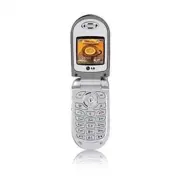 LG C1300I
User Manual
LG C1300I
User Manual
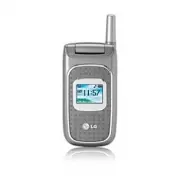 LG C1500
User Manual
LG C1500
User Manual
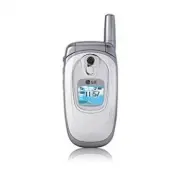 LG C2000
User Manual
LG C2000
User Manual
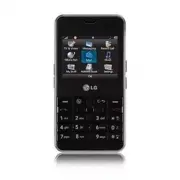 LG CB630
User Manual
LG CB630
User Manual
 LG CE500
User Manual
LG CE500
User Manual
 LG CF360
User Manual
LG CF360
User Manual
 LG CF360A
User Manual
LG CF360A
User Manual
 LG CG180
User Manual
LG CG180
User Manual
 LG CG225
User Manual
LG CG225
User Manual
 LG CG300
User Manual
LG CG300
User Manual
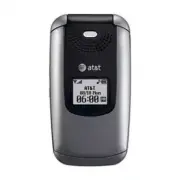 LG CP150
User Manual
LG CP150
User Manual
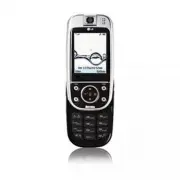 LG CU320
User Manual
LG CU320
User Manual
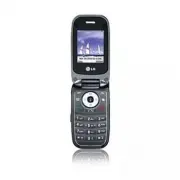 LG CU400
User Manual
LG CU400
User Manual
 LG CU405
User Manual
LG CU405
User Manual
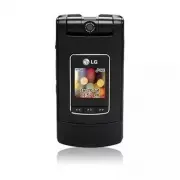 LG CU500
User Manual
LG CU500
User Manual