Page 4 - Im; About this user manual; Should your phone fail to operate correctly, refer to FAQ section.
C A Im 123 567 8 9 1 11 G IbCIF About this user manual Please read this user manual carefully before you use your phone and keep it handy for future reference. Should your phone fail to operate correctly, refer to FAQ section. Some features and services may vary by area, phone, carrier, plan and ver...
Page 5 - Contents; Connecting your phone to a
Contents About this user manual ............. 2 Important notice ......................... 6 1. Phone memory .............................. 62. Optimizing battery life ................ 63. Installing an open source operating system ...................... 8 5. Using hard reset ..........................
Page 6 - LG L95G | User Guide; Ut
4 LG L95G | User Guide G GMGGGY Ut SUAc Th BU Se WCSDLAA Contents Adjusting call volume.................... 36Making a second call .................... 36Viewing your call logs .................... 36Call settings ...................................... 37Contacts .......................................
Page 7 - ng
5 Google applications ..................... 59 Google Maps™ .................................59Market™ ..............................................59Gmail™ .............................................. 60Google Talk™ ................................... 60Google Search™ ..............................
Page 8 - To; On the Home screen, touch the; Optimizing battery life; Important notice
6 LG L95G | User Guide To To To 1. 2 1. 2 Please check to see if any problems you have encountered with your phone are described in this section before taking the phone in for service or calling a service representative. 1. Phone memory When available space on your phone memory is less than 1 MB, yo...
Page 9 - To extend the life of your battery:; Turn down screen brightness and set a shorter screen timeout.; To check the battery charge level:; To monitor and control what uses the battery:
7 7 To extend the life of your battery: Turn off radio communications that you aren't using. If you aren't using Wi-Fi, Bluetooth, or GPS, turn them off. Turn down screen brightness and set a shorter screen timeout. Turn off automatic syncing for Gmail, Calendar, Contacts, and other applications. So...
Page 14 - Unlock screen when using data connection
12 LG L95G | User Guide 10 Mon 11 PlLGthmloqu 12 If Reno Applications tab > Settings > SD card & phone storage , then select the Mass storage only check box. Use the USB cable with your phone to connect the phone to a USB port on your computer. You will receive a notification that the USB ...
Page 15 - If the phone does not respond to user input or the screen freezes:
13 10. Do not connect your phone when you power on/off your PC Make sure you disconnect your phone from the PC as it might cause errors on your PC. 11. Hold your phone upright Please hold your phone straight and upright, as with a normal phone. The LG L95G has an internal antenna. Be careful not to ...
Page 16 - To turn off the phone, press the; Key; for three seconds and; Power off; Getting to know your phone
14 LG L95G | User Guide To turn on the phone, press and hold the Power/Lock Key for three seconds. To turn off the phone, press the Power/Lock Key for three seconds and touch Power off . Then touch OK to confirm. Home Key Return to the Home screen from any screen. Menu Key View available options. Ea...
Page 18 - Installing the SIM card and battery
16 LG L95G | User Guide Re Gan 3 4 Installing the SIM card and battery Before you can start exploring your new phone, you’ll need to set it up. To insert the SIM card and battery: To remove the back cover, turn the phone upside down and hold it firmly in your hand. With your other hand, firmly press...
Page 19 - Removing the Battery
17 Insert the battery into place by aligning the gold contacts on the phone and the battery (1) and pressing it down until it clicks into place (2). Align the back cover over the battery compartment (1) and press it down until it clicks into place (2). Removing the Battery Grip the battery at the bo...
Page 20 - In; Re; Charging your phone; Make sure the ‘B’ side is facing upwards when connecting the USB; Notice
18 LG L95G | User Guide In N To Reslois Re Cre Charging your phone Insert one end of the charger into the phone’s Charger/USB Port and plug the other end into an electrical socket. The battery must be fully charged initially to extend battery lifetime. NOTE: Make sure the ‘B’ side is facing upwards ...
Page 21 - Installing the memory card; The LG L95G supports up to a 32 GB memory card.; To insert a memory card:; Removing a memory card
19 Installing the memory card NOTE: The LG L95G supports up to a 32 GB memory card. To insert a memory card: Remove the back cover and slide the memory card into the microSD card slot until it clicks into place. Make sure the gold contact area on the card is facing downwards. Removing a memory card ...
Page 22 - Formatting the memory card
20 LG L95G | User Guide T T iat> WARNING Do not insert or remove the memory card when the phone is on. Otherwise, you may damage the memory card as well as your phone and the data stored on the memory card may be corrupted. Formatting the memory card Your memory card may already be formatted. If ...
Page 24 - Lock your phone; Your Home screen
22 LG L95G | User Guide prph U Towisc H SipafaInscus Tolis N ph Touch-screen tips Here are some tips on how to navigate around your phone. Touch - To choose a menu/option or open an application, touch it. Touch and hold - To open a Context menu or grab an object you want to move, touch and hold it. ...
Page 26 - Adding applications to your Home screen
24 LG L95G | User Guide G S ThToN OAN 1. 2 Adding applications to your Home screen You can customize your Home screen by adding shortcuts, widgets, or folders to it. For more convenience when using your phone, add your favorite widgets to the Home screen. To add a desired application to your Home sc...
Page 28 - Ic; Viewing the Status Bar; Icon
26 LG L95G | User Guide Ic Viewing the Status Bar The Status Bar uses different icons to display phone information, such as signal strength, new messages, battery life, and active Bluetooth and data connections. Below is a table explaining the meaning of icons you are likely to see in the Status Bar...
Page 31 - Text Input Methods; Swype; : SwypeTM is a text input method that allows you to enter a; Android keyboard; Using the Swype Keyboard; Allows you to view
29 Text Input Methods Swype : Swype™ is a text input method that allows you to enter a word by sliding your finger from letter to letter, lifting your finger between words. To switch to the Swype keyboard, touch and hold a text field, then touch Input method > Swype . Android keyboard (default): ...
Page 32 - Sw; Swype Text Entry Tips; To confi gure Swype settings:
30 LG L95G | User Guide Sw Swse Swype Text Entry Tips You can access Swype Tips and watch a tutorial on using Swype. You can also use the following Swype text entry tips. Create a squiggle (like an S shape) to create a double letter (such as pp in apple).Touch and hold a key to enter the alternate l...
Page 33 - Swype Advanced Settings
31 Audio feedback: Turns sounds generated by the Swype application on and off. Vibrate on keypress: Activates a vibration sensation as you enter text using the keypad. Show tips: Turn on helpful tips from Swype. Swype Advanced Settings Swype Advanced settings provides access to Swype advanced operat...
Page 34 - Help; Displays the Swype User Manual.; About
32 LG L95G | User Guide ThreG C S 1. 2 3 4 5 1. 2 G Help This menu provides help and a tutorial to guide you through the process. Swype help: Displays the Swype User Manual. Tutorial: Provides an on-screen tutorial. About The About section provides the current software version for the Swype applicat...
Page 35 - Google Account Set-up
33 The first time you open a Google application on your phone, you will be required to sign in with your existing Google account. If you do not have a Google account, you will be prompted to create one. Creating your Google account On the Home screen, touch the Applications tab to open the applicati...
Page 39 - Call settings
37 TIP! Touch the Menu Key , then touch Clear call log to delete all the recorded items. Call settings You can configure phone call settings, such as call forwarding and other special features offered by your carrier. On the Home screen, touch the Applications tab to open the applications menu. Touc...
Page 41 - Favorite contacts
39 contact’s number. Then touch the Menu Key > Add to contacts > Create new contact . If you want to add a picture to the new contact, touch . Choose from Take photo or Select photo from Gallery . Touch a name fields to open the touch keyboard and enter the contact’s name. Touch a category of ...
Page 45 - Composing and sending email
43 Composing and sending email To compose and send a message: While in the Email application, touch the Menu Key and touch Compose . Enter an address for the message’s intended recipient. As you enter text, matching addresses are offered from your contacts. Separate multiple addresses with commas. T...
Page 47 - To delete an email account:; Open the; Accounts; in the Context menu that opens.; OK; in the dialog box to confirm that you want to delete the
45 To delete an email account: Open the Accounts screen. Touch and hold the account you want to delete.Touch Remove account in the Context menu that opens. Touch OK in the dialog box to confirm that you want to delete the account. 1.2.3.4. . n n
Page 48 - Getting to know the viewfinder; You cannot enable the zoom or flash functions when using the; Camera
46 LG L95G | User Guide U Yo A InM tryM Ta N coth 1. 2 3 4 Getting to know the viewfinder Settings - Touch this icon to open the settings menu. See Using the advanced settings. Zoom - Zoom in or zoom out. Flash mode - Allows you to turn on the flash when taking a photo in a dark place. Gallery - Tou...
Page 49 - Using the focus mode; Taking a quick photo
47 Using the focus mode You can select the focus mode from the following options: Auto – Set the camera to focus automatically. Infinity - Set the camera to focus at infinity. Macro – Macro mode allows you to take extreme close-ups. If you are trying to take a close-up shot but the focus box remains...
Page 50 - Using the advanced settings
48 LG L95G | User Guide T ys V 1 Using the advanced settings In the viewfinder, touch to open all advanced options. Focus mode - Touch this icon to set the Focus mode. See Using the focus mode. Exposure - Lets you focus on a specific area of your shot and automatically adjust the exposure. Scene mod...
Page 51 - Viewing your saved photos
49 TIP! The settings menu is superimposed over the viewfinder, so when you change elements of the image Color effect or Exposure , you will see a preview of the image change behind the settings menu. Viewing your saved photos 1 You can access your saved photos from within the camera mode. Just touch...
Page 52 - Co; op; Video camera
50 LG L95G | User Guide R U U Co N op Ca to 1. 2 3 4 5 6 Getting to know the viewfinder Swap Camera - You can swap between the Front camera and the Back camera. Gallery - Touch to view the last video you recorded. This enables you to access your Gallery and view your saved videos from within video m...
Page 54 - Volume Keys
52 LG L95G | User Guide G Yo G vidThsp To To Yogrth U Smot * 1. V Watching your saved videos In the viewfinder, touch the Gallery option above the Camera mode switch. Your Gallery will appear on the screen. Touch a video once to start to playing it automatically. Adjusting the volume when viewing a ...
Page 56 - Music
54 LG L95G | User Guide P To Vo Toop N apndr Tr To 1. 2 3 4 5 6 1. 2 Touch Wireless & networks and SmartShare settings Touch the SmartShare checkbox to turn the function on and allow sharing contents with your DLNA enabled devices. You can change your device name and select the types of content ...
Page 58 - How to save music/video files to your phone
56 LG L95G | User Guide H Yora you will need to change the settings manually. From the Home screen, touch the Applications tab > Settings > SD card & phone storage > Mass storage only . A checkmark indicates the function is activated. Touch Turn on USB storage > OK . You can view the...
Page 59 - How to send data from your phone via Bluetooth
57 You may copy or move files from your PC to the phone's removable storage using a card reader.If there is a video file with a subtitle file (.smi or .srt file with the same name as the video file), place them in the same folder to display the subtitle automatically when playing the video file. Whe...
Page 61 - Google MapsTM; When the Google Maps application is open, touch the; MarketTM; Google applications
59 e In order to take advantage of Google applications, you must first set up a Google account. You have the option to create a new account of sign in to an existing account. After signing in to your account, your contacts, email and calendar in your Google account will automatically synchronize wit...
Page 63 - YouTubeTM
61 o < Web > Touch Google search to adjust the following Google search settings. Show web suggestions – Touch to display suggestions for Google web searches below the Google search box as you type. Use My Location – Touch to include your location when using Google search and other Google servi...
Page 64 - Utilities
62 LG L95G | User Guide Setting your alarm On the Home screen, touch the Applications tab and select Clock . If you want to add a new alarm, touch > Add alarm . Set the Time , Repeat , and Ringtone for the alarm. You can also touch the Vibrate check box to set the alarm to vibrate along with the ...
Page 65 - Adding an event to your calendar
63 k . Adding an event to your calendar On the Home screen, touch the Applications tab and select Calendar . NOTE: You must first create a Google account to use Calendar . To view an event, touch the date. Touch and hold a date if you want to add a new event. Then touch New event . Touch the Event n...
Page 66 - The Web
64 LG L95G | User Guide Browser The Browser gives you a fast, full-color world of games, music, news, sports, entertainment and much more, right on your mobile phone; wherever you are and whatever you’re into. NOTE: Additional charges apply when connecting to these services and downloading content. ...
Page 67 - Back
65 • Downloads: Displays your download history. • Settings: Allows you to change the web browser settings. NOTE: To return the previous page, touch the Back Key .
Page 68 - Settings
66 LG L95G | User Guide On the Home screen, touch the Applications tab and touch Settings . Wireless & networks This menu allows you to manage Wi-Fi and Bluetooth. You can also set Mobile networks and Airplane mode. Airplane mode – All wireless connections will be disabled if Airplane mode is en...
Page 70 - Sound
68 LG L95G | User Guide you are using Google Voice, this opens a screen where you can view the Google Voice number or sign out of Google Voice. < Other call settings > TTY mode - Allows you to set TTY mode to communicate with other TTY devices. Call forwarding - Allows you to enable and disabl...
Page 71 - Display
69 er on t < Incoming calls > Phone ringtone – Allows you to set your default incoming call ringtone. < Notifications > Notification ringtone – Allows you to set your default notification ringtone. < Feedback > Audible touch tones – Allows you to set the phone to play tones when us...
Page 74 - Applications
72 LG L95G | User Guide Set password – Allows you to set or change the password for your secure credential storage. Your password must have at least eight characters. Clear storage – Deletes all secure certificates and related credentials and erases the secure storage password. Applications This men...
Page 75 - Background data; Privacy; Back up my data
73 e d <General sync settings > Background data – Permits applications to synchronize data in the background, whether or not you are actively working in them. Unchecking this setting can save battery power and lowers (but does not eliminate) data use. Auto-sync – Permits applications to synchr...
Page 76 - SD card & phone storage; Mass storage only; La; Vo
74 LG L95G | User Guide settings as well as any downloaded applications and DRM license. Resetting the phone does not erase any system software updates you have downloaded or any files on your microSD card, such as music or photos. If you reset the phone in this way, you are prompted to reenter the ...
Page 79 - Accessibility; HDMI
77 r ll s. u in combination with Always use my settings to ensure that text is spoken correctly in a variety of applications. Engines – Allows you to configure the settings for any Engines you have installed. Accessibility Use the Accessibility settings to configure any accessibility plug-ins you ha...
Page 80 - About phone; in
78 LG L95G | User Guide Date & time Use Date & time settings to set your references for how dates are displayed. You can also use these settings to set your own time and time zone rather than obtaining the current time from the mobile network. About phone View legal information and check pho...
Page 81 - From the Home screen, touch the; Applications tab; to turn it on. A checkmark
79 e With Wi-Fi, you can use high-speed internet access within the coverage of the wireless access point (AP). You can enjoy wireless internet with Wi-Fi, without extra charges. Turn on Wi-Fi From the Home screen, touch the Applications tab > Settings > Wireless & networks . Then touch Wi-...
Page 82 - Copyrights and trademarks
80 LG L95G | User Guide Rights to all technologies and products that comprise this device are the property of their respective owners: Bluetooth ® is a registered trademark of Bluetooth SIG, Inc. microSD™ and the microSD logo are trademarks of the SD Card Association. Google™, Google Maps™, Gmail™, ...
Page 83 - ol; DivX Mobile
81 e ol k e e DivX Mobile ABOUT DIVX VIDEO: DivX® is a digital video format created by DivX Inc. This is an official DivX Certified® device that plays DivX video. Visit www.divx.com for more information and software tools to convert your files into DivX video. ABOUT DIVX VIDEO-ON-DEMAND: This DivX C...
Page 84 - Accessories
82 LG L95G | User Guide These accessories are available for use with the LG L95G. ( Items described below may be optional. ) Charger USB cable C onnect your LG L95G and PC. Battery User Guide Learn more about your LG L95G. NOTE: • Always use genuine LG accessories. Failure to do this may void your w...
Page 85 - Technical data
83 Ambient Temperatures Max: +55°C (discharging), +45°C (charging) Min: -10°C Battery Standby and Talk Time Standby and talk times will vary depending on phone usage patterns and conditions. Battery power consumption depends on factors such as network configuration, signal strength, operating temper...
Page 86 - FAQ
84 LG L95G | User Guide Please check to see if any problems you have encountered with your phone are described in this section before taking the phone in for service or calling a service representative. Category Sub-Category Question Answer BT Bluetooth Devices What are the functions available via B...
Page 96 - Sobre este guía del usuario; So
Sobre este guía del usuario Lea atentamente este guía del usuario antes de usar el teléfono y consérvelo para futuras referencias. Si el teléfono no funciona correctamente, consulte la sección de preguntas frecuentes. Es posible que varíen algunos servicios y funciones según la zona, el teléfono, el...
Page 97 - el; Contenido
3 el s Contenido Sobre este guía del usuario ............ 2 Aviso importante ............................. 6 1. Memoria del teléfono ............................62. Optimizar la vida útil de la batería .... 63. Instalar un sistema operativo de código abierto ......................................8 4...
Page 98 - LG L95G | Guía del usuario
4 LG L95G | Guía del usuario Buscar un contacto ................................. 43Agregar un nuevo contacto .................. 43Contactos favoritos.................................. 43 Mensajería/Correo electrónico .....45 Mensajería .................................................. 45Enviar un ...
Page 100 - Memoria del teléfono; Para administrar la aplicación:; En la pantalla principal, toque la; Optimizar la vida útil de la batería; Aviso importante
6 LG L95G | Guía del usuario Antes de llevar el teléfono a reparación o llamar a un representante del servicio técnico, compruebe si alguno de los problemas que presenta el teléfono se describen en esta sección. 1. Memoria del teléfono Cuando el espacio disponible en la memoria del teléfono sea meno...
Page 101 - os; Para prolongar la vida útil de la batería:; Para supervisar y controlar las aplicaciones que usan la batería:
7 os Para prolongar la vida útil de la batería: Desactive las comunicaciones de radio que no esté usando. Si no usa Wi-Fi, Bluetooth o GPS, desactívelos. Disminuya el brillo de la pantalla y establezca un tiempo de espera más corto para la pantalla. Desactive la sincronización automática de Gmail, C...
Page 104 - Usar el reinicio completo; a la misma
10 LG L95G | Guía del usuario 5. Usar el reinicio completo Si no logra restablecer la configuración original, use el reinicio completo (restablecimiento a los valores de fábrica) para inicializar el teléfono.Cuando el teléfono esté apagado, mantenga presionada la Tecla Encender/Bloquear + Tecla de V...
Page 105 - Abrir y alternar aplicaciones
11 os d. . Toque Wi-Fi para activarla y detectar las redes de Wi-Fi disponibles. Aparecerá la lista de redes de Wi-Fi disponibles. Las redes seguras se indican con un icono de bloqueo. Toque una red para conectarse a ella. Si la red está abierta, se le solicitará que confirme que desea conectarse a ...
Page 106 - Conectar el teléfono a una computadora mediante USB
12 LG L95G | Guía del usuario SUGERENCIA Volver a una aplicación reciente Toque y mantenga presionada la Tecla de Inicio . Aparecerá una pantalla que muestra las aplicaciones que ha usado recientemente. 8. Conectar el teléfono a una computadora mediante USB Para transferir archivos de la tarjeta mic...
Page 107 - Panel de notificaciones; y toque; Desactivar almacenamiento; Toque; Desactivar almacenamiento USB; en el cuadro de diálogo que; Desbloquear la pantalla al usar la conexión de datos
13 B: Durante este tiempo, no podrá acceder a la tarjeta microSD desde el teléfono; por lo tanto, no podrá usar las aplicaciones que dependan de la tarjeta microSD, como la Cámara, la Galería y la Música.Para desconectar el teléfono de la computadora, siga las instrucciones de su computadora para de...
Page 108 - Sostener el teléfono en posición vertical
14 LG L95G | Guía del usuario 11. Sostener el teléfono en posición vertical Sostenga el teléfono derecho y en posición vertical, como cuando usa un teléfono normal. El teléfono LG L95G cuenta con una antena interna. Tenga cuidado de no rayar o dañar la parte posterior del teléfono, ya que eso podría...
Page 109 - Características del teléfono
15 n e or ar o Para encender el teléfono, mantenga presionada la Tecla Encender/ Bloquear durante tres segundos. Para apagar el teléfono, presione la Tecla Encender/Bloquear durante tres segundos y toque Apagar . Luego toque Aceptar para confirmar. Tecla de Inicio Vuelve a la Pantalla principal desd...
Page 111 - Instalación de la Tarjeta SIM y la batería
17 Instalación de la Tarjeta SIM y la batería Antes de comenzar a explorar su nuevo teléfono, deberá configurarlo. Para insertar la Tarjeta SIM y la batería: Para retirar la tapa posterior, voltee el teléfono boca abajo (como se muestra a continuación) y sosténgalo firmemente en su mano. Con la otra...
Page 113 - Retirar la batería; Cargar el teléfono; Asegúrese que el lado ‘B’ esté orientado hacia arriba al conectar el
19 Retirar la batería Agarre la batería por la parte inferior usando la abertura de dedos (1) y levántela y retírela del compartimiento de la batería (2). Cargar el teléfono Inserte un extremo del cargador dentro del Puerto para Cargador/USB y enchufe el otro extremo en un tomacorriente. La batería ...
Page 114 - Aviso; Instalación de la tarjeta de memoria; El teléfono LG L95G admite una tarjeta de memoria de hasta; Para insertar una tarjeta de memoria:
20 LG L95G | Guía del usuario Aviso Use solamente baterías, cargadores (1A) y cable USB (1A) aprobados por LG que sean específicamente para el modelo de su teléfono ya que están diseñados para maximizar la vida útil de la batería. Si usa otros cargadores o cables USB, no se garantiza que se realice ...
Page 115 - ADVERTENCIA
21 ra Quitar una tarjeta de memoria Presione la tarjeta de memoria hacia adentro para liberarla y quitarla con cuidado. Luego tire la tarjeta de memoria suavemente hacia fuera de la ranura para tarjeta microSD. ADVERTENCIA No inserte ni quite la tarjeta de memoria con el teléfono encendido. De lo co...
Page 116 - Formatear la tarjeta de memoria
22 LG L95G | Guía del usuario Formatear la tarjeta de memoria Es posible que la tarjeta de memoria ya esté formateada. De lo contrario, debe formatearla antes de usarla. NOTA: Se borrarán todos los archivos de la tarjeta de memoria cuando la formatee. En la pantalla principal, toque la Ficha Aplicac...
Page 118 - Sugerencias sobre la pantalla táctil; Tocar; La pantalla principal
24 LG L95G | Guía del usuario Sugerencias sobre la pantalla táctil A continuación, se incluyen algunos consejos sobre cómo navegar por el teléfono. Tocar : para elegir un menú/opción o abrir una aplicación, tóquelo/a. Tocar y mantener presionado : para abrir un menú de contexto o tomar un objeto que...
Page 119 - Bloquear el teléfono; Bloquear; Desbloqueo de pantalla; Tecla Encender/Bloquear
25 l un se , e a Bloquear el teléfono Cuando no esté usando el teléfono LG L95G, presione la Tecla Encender/ Bloquear para bloquearlo. De esta forma, se evita que las teclas se presionen por accidente y se ahorra energía de la batería. Además, si no usa el teléfono por un tiempo, la pantalla princip...
Page 121 - Volver a una aplicación utilizada recientemente
27 a s. Por ejemplo, toque Carpetas de la lista y luego Contactos con números de teléfono . Aparecerá un nuevo icono de carpeta en la pantalla principal. Arrástrelo hacia la ubicación deseada en el panel deseado y levante el dedo de la pantalla. SUGERENCIA Para agregar el icono de una aplicación a l...
Page 122 - Barra de estado; Tecla Menú; Ver la Barra de estado
28 LG L95G | Guía del usuario Barra de estado La Barra de estado se encuentra en la parte superior de la pantalla. Toque la Barra de estado y desplácela hacia abajo con el dedo para ver el Panel de notificaciones. O en la pantalla principal, toque le Tecla Menú y seleccione Notificaciones . Todas la...
Page 125 - Teclado en pantalla
31 Icono Descripción Datos sincronizando Descarga completa Nuevo mensaje de Gmail Nuevo mensaje de Google Talk Nuevo mensaje de texto o medios Reproduciendo una canción Próximo evento Teclado en pantalla Puede introducir texto mediante el teclado en pantalla. El teclado en pantalla aparece de forma ...
Page 126 - Teclado de Android; Usar el teclado Swype
32 LG L95G | Guía del usuario Teclado de Android (predeterminado) : El Teclado de Android también puede utilizarse para introducir texto. Usar el teclado Swype El teclado Swype™ usa algoritmos de corrección de errores. También incluye un sistema de texto predictivo. Le permite ver las sugerencias y ...
Page 127 - Para confi gurar Swype:
33 Consejos para ingreso de texto con Swype Puede ingresar a la aplicación Consejos de Swype y ver un video o un guía para el uso de Swype. Puede usar las siguientes sugerencias de entrada de texto con Swype. Cree un garabato (como una S) para crear letras dobles (como llamar). Toque y mantenga pres...
Page 128 - Confi guración de Preferencias; Mostrar sugerencias:; Confi guración de Opciones avanzadas de Swype; Sugerencia de palabra:
34 LG L95G | Guía del usuario Confi guración de Preferencias La configuración de Preferencias le permite acceder a las preferencias del funcionamiento de Swype. Idioma: le permite seleccionar qué idiomas pueden usarse en Swype. Sonidos: apaga y enciende los sonidos generados por la aplicación Swype. ...
Page 129 - Ayuda
35 el as la Velocidad vs. exactitud: establece la velocidad de respuesta de Swype en relación con la introducción de palabras en pantalla. Mueva el deslizador entre Resp. rápida (velocidad) o Tolerancia err. (precisión) y toque Aceptar . Diccionario personal: administra el diccionario personal. Rest...
Page 130 - Crear una cuenta de Google; Confi guración de la cuenta de Google
36 LG L95G | Guía del usuario La primera vez que abra la aplicación de Google en el teléfono, se le solicitará que inicie sesión con su cuenta de Google. Si no tiene una cuenta de Google, se le pedirá que cree una. Crear una cuenta de Google En la pantalla principal, toque la Ficha Aplicaciones para...
Page 131 - Iniciar sesión en la cuenta de Google; Acceder
37 e e Iniciar sesión en la cuenta de Google Introduzca la dirección de correo electrónico y la contraseña y luego toque Acceder . Después de iniciar sesión, puede usar Gmail y aprovechar los servicios de Google en su teléfono. Una vez configurada la cuenta de Google en el teléfono, se sincronizará ...
Page 135 - Configuración de llamada
41 n a . SUGERENCIA Toque cualquier entrada del registro de llamadas para ver la fecha, la hora y la duración de la llamada. SUGERENCIA Toque la Tecla Menú y luego Borrar registro de llamadas para borrar todos los elementos registrados . Configuración de llamada Puede configurar las opciones de llam...
Page 136 - Contactos
42 LG L95G | Guía del usuario Configuración de buzón de voz : si está usando el servicio de correo de voz de su proveedor, esta opción le permite ver y administrar el correo de voz. < Otras opciones de llamada > Modo TTY – le permite activar el modo TTY para comunicarse con un dispositivo TTY....
Page 138 - Para eliminar un contacto de la lista de favoritos:; Tecla Teléfono; Toque la ficha; Favoritos; y elija un contacto para ver sus detalles.
44 LG L95G | Guía del usuario Toque un contacto para ver sus detalles. Toque la estrella que aparece a la derecha del nombre del contacto. La estrella se pondrá dorada. Para eliminar un contacto de la lista de favoritos: En la pantalla principal, toque la Tecla Teléfono . Toque la ficha Favoritos y ...
Page 139 - Mensajería/Correo electrónico
45 La Mensajería El teléfono LG L95G combina los SMS y MMS en un único menú intuitivo y fácil de usar. Enviar un mensaje En la pantalla principal, toque la Ficha Aplicaciones > Mensajes > Nuevo Mensaje para abrir un mensaje en blanco. Introduzca el nombre de un contacto o el número de teléfono...
Page 140 - Cambiar la configuración de su mensajería
46 LG L95G | Guía del usuario ADVERTENCIA : Si se agrega un archivo de imagen, video o audio a un mensaje SMS, se convertirá automáticamente en un mensaje MMS y se le cobrarán los cargos correspondientes. NOTA: Cuando reciba un mensaje SMS durante una llamada, escuchará un tono de notificación. Camb...
Page 142 - Redactar y enviar correos electrónicos
48 LG L95G | Guía del usuario Toque Combinación de recibidos (en la pantalla Cuentas ). Los mensajes la carpeta Combinación de recibidos están codificados por color en los lados izquierdos, por cuenta, con los mismos colores que se usan para las cuentas en la pantalla Cuentas . En el teléfono sólo s...
Page 143 - Usar las carpetas de las cuentas
49 mensaje en la carpeta Borradores para continuar trabajando en él. El mensaje también se guarda como borrador si toca la Tecla Atrás antes de enviarlo. Toque Descartar para abandonar y borrar un mensaje, incluidos todos los borradores guardados. Si no está conectado a una red, por ejemplo, si está...
Page 144 - Agregar y editar cuentas de correo electrónico
50 LG L95G | Guía del usuario Agregar y editar cuentas de correo electrónico Para agregar una cuenta de correo electrónico: En la pantalla Cuentas, toque la Tecla Menú y luego toque Añadir cuenta . Seleccione MS Exchange u Otros . Escriba la dirección de correo electrónico, la contraseña y cualquier...
Page 145 - Uso del visor; Configuración; Cámara
51 ro su Uso del visor Configuración : Toque este icono para abrir el menú de configuración. Consulte la sección Opciones de configuración avanzada. Zoom: Permite acercar o alejar la imagen. Modo flash: Le permite encender el flash al tomar una foto en un lugar oscuro. Galería: Toque esta opción par...
Page 147 - Opciones de configuración avanzada
53 a Opciones de configuración avanzada En el visor, toque para abrir todas las opciones avanzadas. Modo de enfoque: toque este icono para establecer el modo de enfoque. Consulte la sección Usar el modo de enfoque. Exposición: Le permite enfocar en una área específica de su foto y automáticamente aj...
Page 148 - Ver las fotos guardadas
54 LG L95G | Guía del usuario Configuraciones de la cámara - Seleccione Restaurar a valores predeterminados para restaurar todos los valores de la cámara a los valores predeterminados de fábrica. SUGERENCIA El menú de configuración se superpone con el visor; por eso, cuando modifique los valores de ...
Page 149 - Fluorescente; Videocámara
55 a. a Uso del visor Cambiar cámara: permite alternar entre la cámara delantera y la cámara trasera. Galería: toque esta opción para ver el último video grabado. Esta opción también le permite acceder a la Galería y ver los videos guardados desde el modo de video. Modo de cámara: deslice este icono...
Page 151 - Ver los videos guardados; La Galería aparecerá en la pantalla.; Ajustar el volumen durante la reproducción de un video; Teclas de Volumen; ubicadas en el lado derecho del teléfono.
57 Ver los videos guardados En el visor, toque la opción Galería arriba del botón Modo de video y su Galería aparecerá en la pantalla. La Galería aparecerá en la pantalla. Toque un video para iniciar la reproducción automáticamente. Ajustar el volumen durante la reproducción de un video Para ajustar...
Page 152 - Galería; Para cambiar la vista del contenido de un álbum; Multimedia; Av
58 LG L95G | Guía del usuario Galería Puede guardar cualquier archivo multimedia en la Galería , mediante la memoria del teléfono y asi tener rápido acceso a las fotos y los videos. También puede guardar los archivos en una tarjeta de memoria externa. La ventaja de utilizar una tarjeta de memoria es...
Page 156 - Cómo guardar archivos de música o video en el teléfono; Conecte el teléfono a la computadora mediante el cable USB.
62 LG L95G | Guía del usuario Si desea sincronizar el teléfono con una computadora mediante LG PC Suite después de utilizar la función de almacenamiento USB masivo, en la pantalla principal, toque la Ficha Aplicaciones > Ajustes > Almacenamiento . A continuación, toque Sólo almacenamiento masi...
Page 157 - Cómo enviar datos desde el teléfono mediante Bluetooth
63 ). de n Cuando descargue archivos de música o video, respete los derechos de autor. Tenga en cuenta que usar un archivo dañado o un archivo con una extensión incorrecta puede dañar el teléfono. Cómo enviar datos desde el teléfono mediante Bluetooth Puede enviar datos mediante Bluetooth al ejecuta...
Page 159 - no; : Google Maps no cubre todas las ciudades ni todos los países.; Aplicaciones de Google
65 g. no Para aprovechar las aplicaciones de Google, primero debe establecer una cuenta de Google. Tiene la opción de crear una cuenta nueva o iniciar sesión en una cuenta existente. Después de iniciar sesión, los contactos, el correo electrónico y el calendario de la cuenta de Google se sincronizar...
Page 162 - La aplicación YouTube le permite ver o cargar videos.
68 LG L95G | Guía del usuario YouTube™ La aplicación YouTube le permite ver o cargar videos. NOTA: Se puede acceder a YouTube con la cuenta de Google, sin embargo, debe tener una cuenta de YouTube para algunos servicios, por ejemplo, para cargar videos. C N co(C si al(C U 1. 2 3 4 1. 2 3 U
Page 163 - Utilidades
69 Configurar una alarma En la pantalla principal, toque la Ficha Aplicaciones y seleccione Clock (Reloj). Si desea agregar una nueva alarma, toque > Add alarm (Agregar alarma). Establezca los valores de Time (Hora), Repeat (Repetir) y Ringtone (Timbre) para la alarma. También puede tocar la casi...
Page 164 - Agregar un evento al calendario
70 LG L95G | Guía del usuario Para realizar cálculos más complejos, toque la Tecla Menú y seleccione Panel de funciones avanzadas o deslice la pantalla hacia la izquierda. Agregar un evento al calendario En la pantalla principal, toque la Ficha Aplicaciones y seleccione Calendario . NOTA: Primero, d...
Page 165 - La Web
71 o. er le Navegador El Navegador le ofrece un divertido y colorido mundo de juegos, música, noticias, deportes, entretenimiento y mucho más, al que puede acceder directamente desde el teléfono móvil. No importa dónde esté ni qué esté haciendo. NOTA: Incurrirá en cargos adicionales cuando se conect...
Page 167 - Controles de red inalámbrica; ¡SUGERENCIA! Cómo obtener la dirección MAC; Confi guración
73 En la pantalla principal, toque la Ficha Aplicaciones y luego toque Ajustes . Controles de red inalámbrica Desde esta opción, puede administrar los servicios de Wi-Fi y Bluetooth. También puede establecer las Redes móviles y el Modo de vuelo. Modo de vuelo : se deshabilitarán todas las conexiones...
Page 169 - Ajustes de llamada
75 no N). Ajustes de llamada Use este menú para configurar las opciones de llamada del teléfono. Números de marcación fija: permite administrar sus números de marcación fija. < Buzón de voz > Servicio de buzón de voz : permite seleccionar el servicio de buzón de voz de su proveedor u otro serv...
Page 170 - Sonido
76 LG L95G | Guía del usuario Sonido Este menú le permite configurar los ajustes de sonidos de su teléfono. < General > Modo silencio : le permite silenciar todos los sonidos (incluidos los tonos de timbre de llamadas y notificaciones) excepto el audio de música, videos y todas las alarmas que...
Page 171 - Pantalla
77 s Selección audible : le permite establecer el teléfono para que reproduzca un sonido cuando toque los botones, iconos y otros elementos en pantalla que reaccionan al tocarlos. Bloqueo de pantalla : le permite establecer el teléfono para que reproduzca un sonido al bloquear y desbloquear el teléf...
Page 172 - Ubicación y seguridad
78 LG L95G | Guía del usuario Ubicación y seguridad Este menú le permite configurar los ajustes de ubicacíon y seguridad de su teléfono. < Mi ubicación > Usar redes inalámbricas : al seleccionar la opción Usar redes inalámbricas, el teléfono determinará su ubicación aproximada al usar las rede...
Page 174 - Aplicaciones
80 LG L95G | Guía del usuario Borrar almacenamiento : borra todos los certificados seguros y las credenciales relacionadas. Además, elimina la contraseña del almacenamiento seguro. Aplicaciones Este menú le permite administrar los ajustes de aplicaciones de su teléfono. ADVERTENCIA : Para proteger e...
Page 175 - Cuentas y sincronización; Sincronización automática; Privacidad; Copia de seguridad de datos
81 o Cuentas y sincronización Este menú le permite administrar los ajustes de sus cuentas y sincronización. < Ajustes de sincronización general > Datos de referencia: esta opción permite que las aplicaciones sincronicen datos en segundo plano, incluso si el usuario está trabajando en ellos. An...
Page 176 - Restaurar datos de fábrica; : si selecciona Restaurar datos de fábrica, se; Almacenamiento; : el teléfono podrá usarse como dispositivo; Sólo almacenamiento masivo; como
82 LG L95G | Guía del usuario < Datos personales > Restaurar datos de fábrica : si selecciona Restaurar datos de fábrica, se borrarán todos los datos personales desde el almacenamiento interno del teléfono, incluida la información acerca de la cuenta de Google, u otras cuentas, la configuració...
Page 177 - Idioma y teclado; Entrada y salida de voz; Reconocimiento de voz
83 e o < Tarjeta SD > Permite comprobar el espacio total y el espacio disponible en la tarjeta microSD. Toque Desactivar la tarjeta SD si desea borrar todos los datos de la memoria de la tarjeta SD interna y formatearla. < Tarjeta interna SD > Permite comprobar el espacio total y el espa...
Page 180 - Accesibilidad
86 LG L95G | Guía del usuario Accesibilidad La configuración de Accesibilidad se usa para configurar cualquier complemento de accesibilidad que haya instalado en el teléfono. Nota: Necesita complementos adicionales para que puede seleccionar las opciones. HDMI Permite ajustar la configuración de la ...
Page 181 - be; Use la configuración de; Fecha y hora; para establecer sus preferencias; Acerca del teléfono
87 be Fecha y hora Use la configuración de Fecha y hora para establecer sus preferencias respecto de cómo se deben mostrar las fechas. También puede usar esta opción de configuración para establecer su propia hora y zona horaria en lugar de obtener la hora actual de la red de celulares. Acerca del t...
Page 182 - Ficha; para activar; Para conectarse a una Wi-Fi; deberá especificar una contraseña para conectarse.
88 LG L95G | Guía del usuario Con Wi-Fi, puede usar el acceso a Internet de alta velocidad dentro de la cobertura del punto de acceso (AP) inalámbrico. Puede disfrutar de Internet inalámbrica con Wi-Fi, sin cargos adicionales. Encender Wi-Fi En la pantalla principal, toque la Ficha Aplicaciones >...
Page 184 - Derechos de autor y marcas comerciales
90 LG L95G | Guía del usuario Los derechos de todas las tecnologías y los productos que engloban este teléfono son propiedad de sus respectivos titulares: Bluetooth ® es marca comercial registrada de Bluetooth SIG, Inc. microSD™ y el logotipo de microSD son marcas comerciales de la Asociación de Tar...
Page 186 - Los artículos descritos a continuación pueden ser opcionales; Cargador; Accesorios; Ti
92 LG L95G | Guía del usuario Estos accesorios están disponibles para usarlos con el teléfono LG L95G. ( Los artículos descritos a continuación pueden ser opcionales ). Cargador Cable USB Conecta el teléfono LG L95G y la computadora. Batería Guía del usuario Información adicional sobre el teléfono L...
Page 187 - de; Temperatura ambiente; Datos técnicos
93 G. de Temperatura ambiente Máx.: +55 °C (descarga), +45 °C (carga) Mín.: -10 °C Tiempo de espera y de conversación de la batería Los tiempos de espera y de conversación varían dependiendo en los patrones de uso y condiciones del teléfono. El consumo de energía de la batería depende en factores co...
Page 188 - Preguntas frecuentes
94 LG L95G | Guía del usuario Antes de llevar el teléfono a reparación o llamar a un representante del servicio técnico, compruebe si alguno de los problemas que presenta el teléfono se describen en esta sección. Categoría Subcategoría Pregunta Respuesta BT Dispositivos Bluetooth ¿Cuáles son las fun...


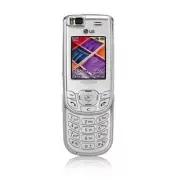 LG A7110
User Manual
LG A7110
User Manual
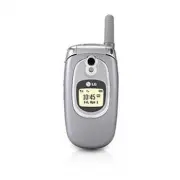 LG AX5000
User Manual
LG AX5000
User Manual
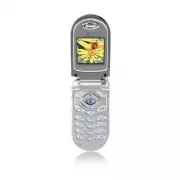 LG C1300
User Manual
LG C1300
User Manual
 LG C1300A
User Manual
LG C1300A
User Manual
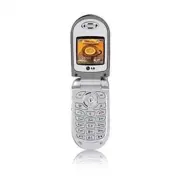 LG C1300I
User Manual
LG C1300I
User Manual
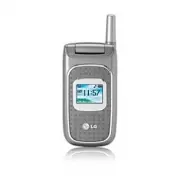 LG C1500
User Manual
LG C1500
User Manual
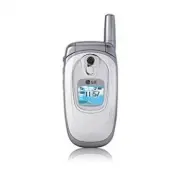 LG C2000
User Manual
LG C2000
User Manual
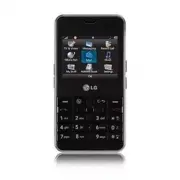 LG CB630
User Manual
LG CB630
User Manual
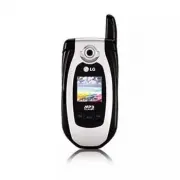 LG CE500
User Manual
LG CE500
User Manual
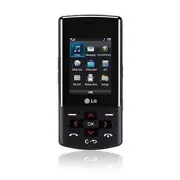 LG CF360
User Manual
LG CF360
User Manual
 LG CF360A
User Manual
LG CF360A
User Manual
 LG CG180
User Manual
LG CG180
User Manual
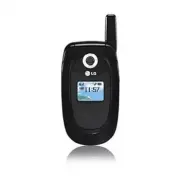 LG CG225
User Manual
LG CG225
User Manual
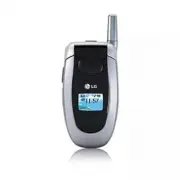 LG CG300
User Manual
LG CG300
User Manual
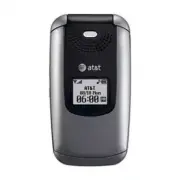 LG CP150
User Manual
LG CP150
User Manual
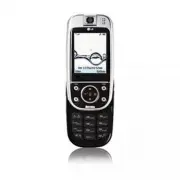 LG CU320
User Manual
LG CU320
User Manual
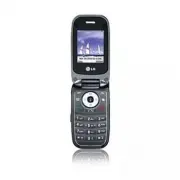 LG CU400
User Manual
LG CU400
User Manual
 LG CU405
User Manual
LG CU405
User Manual
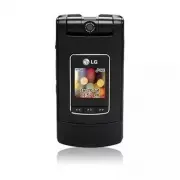 LG CU500
User Manual
LG CU500
User Manual