Page 2 - ENGLISH; User Guide
ENGLISH User Guide • Screen displays and illustrations may differ from those you see on actual phone. • Some of the contents of this guide may not apply to your phone, depending on the software and your service provider. All information in this document is subject to change without notice. • This ha...
Page 3 - Table of contents
2 Table of contents Important notice ................................. 5 Getting to know your phone ............. 11 Phone overview ............................... 11Installing the battery ........................ 14Charging the phone ......................... 16Using the memory card...................
Page 6 - Important notice; Please read this before you start using your phone!; Tap; Optimizing battery life; applications and system resources consume battery power.
5 Important notice Please read this before you start using your phone! Please check to see whether any problems you encountered with your phone are described in this section before taking the phone in for service or calling a service representative. 1. Phone memory When there is less than 10MB of sp...
Page 7 - Reduce screen brightness and set a shorter screen timeout.
6 Important notice Extending your phone's battery life: • Turn off radio communications when you're not using. If you are not using Wi-Fi, Bluetooth or Location, turn them off. • Reduce screen brightness and set a shorter screen timeout. • Turn off automatic syncing for Gmail, Calendar, Contacts and...
Page 8 - Before installing an open source application and; Using a screen lock
7 3. Before installing an open source application and operating system (OS) WARNING If you install and use an OS other than the one provided by the manufacturer it may cause your phone to malfunction. In addition, your phone will no longer be covered by the warranty. WARNING To protect your phone an...
Page 9 - Volume Down Key
8 Important notice WARNING Precautions to take when using a screen lock. It is very important to remember the screen lock you set. You will not be able to access your phone if you use an incorrect screen lock 5 times. If you have used all 5 opportunities, you can try again after 30 seconds. 5. Using...
Page 11 - Drag the Status Bar down and tap; Hold your phone upright
10 Important notice 6 Drag the Status Bar down and tap Media device (MTP) > Charge phone . 7 Disconnect the USB cable from your phone. 8. Hold your phone upright Hold your cell phone vertically, as you would a regular phone. Your phone has an internal antenna. Be careful not to scratch or damage ...
Page 12 - Getting to know your phone; Phone overview
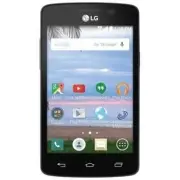
11 Getting to know your phone Phone overview Proximity Sensor Earpiece Home Key Return to the Home screen from any screen. Press and hold to access Google Now. Volume Keys Allow you to adjust the ringer, media volume, or the volume during a call. Back Key Return to the previous screen. Recent Apps K...
Page 13 - Microphone
12 Getting to know your phone Microphone Charger/ USB Port 3.5mm Headset Jack Power/Lock Key Volume Keys • On the Home screen : Control ringer volume. • During a call : Control your earpiece volume. • When playing audio/video: Control volume continuously.
Page 15 - Installing the battery; installing and charging the battery.
14 Getting to know your phone Installing the battery Before you can start using your new phone, you'll need to do a little setup, such as installing and charging the battery. 1 To remove the back cover, hold the phone firmly in one hand. With your other hand, place your thumbnail in the Charger/USB ...
Page 17 - Charging the phone
16 Getting to know your phone Charging the phone Your phone comes with a USB cable and a charging adapter. Fully charge the battery before using your phone for the first time to improve your battery lifetime.The USB/Charging Port is at the bottom of the phone. Insert one end of the USB cable into th...
Page 18 - Using the memory card; Remove the back cover.
17 NOTE: • Do not remove the back cover while your phone is charging. • Only use an approved USB cable and charging adapter to charge your LG phone. Improper handling of the USB/Charging Port, as well as the use of an incompatible charger, may cause damage to your phone and void the warranty. Using ...
Page 19 - Locking and unlocking the screen; to lock your
18 Getting to know your phone Locking and unlocking the screen If you do not use the phone for a while, the screen will be automatically turned off and locked. This helps to prevent accidental taps and saves battery power.When you are not using your phone, press the Power/Lock Key to lock your phone...
Page 20 - Your Home screen; Touch screen tips; Touch or tap
19 Your Home screen Touch screen tips Here are some tips on how to navigate on your phone. Touch or tap – A single finger tap selects items, links, shortcuts and letters on the on-screen keyboard. Touch and hold – Touch and hold an item on the screen by touching it and not lifting your finger until ...
Page 21 - Home screen; Phone
20 Your Home screen NOTE: • To select an item, tap the center of the icon. • Do not press too hard; the touch screen is sensitive enough to pick up a light, yet firm tap. • Use the tip of your finger to tap the option you want. Be careful not to tap any other keys. Home screen Simply swipe your fing...
Page 22 - Customizing the Home screen; widgets to the Home screen.
21 Customizing the Home screen You can customize your Home screen by adding apps, downloads, widgets or wallpapers. For more convenience using your phone, add your favorite apps and widgets to the Home screen. To add items on your Home screen: 1 Touch and hold the empty part of the Home screen. 2 Ta...
Page 23 - Notifications; Accessing notifications; Notifications Panel, swipe the panel upwards or tap the; Quick Settings
22 Your Home screen Notifications Notifications alert you to the arrival of new messages, calendar events, and alarms, as well as to ongoing events, such as video downloads.From the Notifications Panel, you can view your phone's current status and pending notifications.When a notification arrives, i...
Page 25 - Notification icons on the Status Bar; Icon Description
24 Your Home screen Notification icons on the Status Bar Notification icons appear on the Status Bar at the top of the screen to report missed calls, new messages, calendar events, device status and more. The icons listed in the table below are some of the most common ones. Icon Description Icon Des...
Page 27 - Entering text; keyboard, simply tap a text field where you want to enter text.; Entering special characters
26 Your Home screen Entering text You can enter text using the on-screen keyboard. The on-screen keyboard appears automatically on the screen when you need to enter text. To manually display the keyboard, simply tap a text field where you want to enter text. Using the keyboard and entering text Tap ...
Page 28 - Google account setup; Creating your Google Account
27 Google account setup The first time you open a Google app on your phone, you'll be required to sign in with your existing Google Account. If you don't have a Google Account, you'll be prompted to create one. Creating your Google Account 1 From the Home screen, tap > Apps tab (if necessary) >...
Page 29 - Signing in to your Google Account; Enter your email address and password, then tap the
28 Google account setup Signing in to your Google Account 1 From the Home screen, tap > Apps tab (if necessary) > Settings > Accounts & sync > Add account > Google > Existing . 2 Enter your email address and password, then tap the Next icon . 3 Once you've set up your Google Ac...
Page 30 - Connecting to Networks and Devices; Connecting to Wi-Fi networks; Turning Wi-Fi on and connecting to a Wi-Fi network; Apps
29 Connecting to Networks and Devices Wi-Fi With Wi-Fi, you can use high-speed Internet access within the coverage of the wireless access point (AP). Enjoy wireless Internet using Wi-Fi, without extra charges. Connecting to Wi-Fi networks To use Wi-Fi on your phone, you need to access a wireless acc...
Page 31 - The Status Bar displays icons that indicate your Wi-Fi status.; Bluetooth; connect to Bluetooth headsets.
30 Connecting to Networks and Devices 4 The Status Bar displays icons that indicate your Wi-Fi status. Bluetooth Bluetooth allows you to share data with other Bluetooth-enabled devices and connect to Bluetooth headsets. NOTE: • LG is not responsible for the loss, interception or misuse of data sent ...
Page 32 - Send data using the Bluetooth wireless feature; Receive data using the Bluetooth wireless feature
31 4 A list of available devices will be displayed. Choose the device you want to pair with from the list. 5 Depending on the type of device, you may have to enter matching codes, confirm matching codes, or the devices will automaticall pair. Once the paring is successful, your device will connect t...
Page 33 - Connecting to Virtual Private Networks
32 Connecting to Networks and Devices Connecting to Virtual Private Networks Virtual private networks (VPNs) allows you to connect to resources inside a secure local network, from outside that network. To add a VPN 1 From the Home screen, tap > Apps tab (if necessary) > Settings > More ... ...
Page 34 - PC connections with a USB cable; Transferring music, photos and videos using Media device (MTP)
33 PC connections with a USB cable Learn to connect your device to a PC with a USB cable using the different USB connection modes. Transferring music, photos and videos using Media device (MTP) 1 Connect your phone to a PC using the USB cable provided with your phone. 2 Drag the Status Bar down and ...
Page 35 - Items
34 Connecting to Networks and Devices Items Requirement OS Microsoft Windows XP SP2, Vista or higher Window Media Player version Windows Media Player 10 or higher • If the Windows Media Player version is lower than 10, install version 10 or higher.
Page 36 - Calls; Making a call; Calling your contacts; Search contacts; Answering and rejecting a call
35 Calls Making a call 1 From the Home screen, tap to open the dial pad. 2 Enter the number using the dial pad. To delete a digit, tap . 3 Tap to make a call. 4 To end a call, tap . TIP! To enter “+” to make international calls, touch and hold . Calling your contacts 1 From the Home screen, tap to o...
Page 37 - Adjusting the in-call volume
36 Calls Adjusting the in-call volume To adjust the in-call volume during a call, use the Volume Up and Volume Down Keys on the left side of the phone. Making a second call 1 During your first call, tap Menu icon , touch Add call and dial the number. You can also go to the recently dialed numbers li...
Page 38 - Viewing your call logs; Call logs; Call settings
37 Viewing your call logs From the Home screen, tap and choose the Call logs tab. A complete list of all dialed, received and missed calls is displayed. TIP! • Tap any call log entry to view the date, time and duration of the call. • Tap the Menu icon , then tap Delete all to delete all the recorded...
Page 39 - Contacts; Searching for a contact
38 Contacts Add contacts to your phone and synchronize them with the contacts in your Google account or other accounts that support contact syncing. Searching for a contact 1 From the Home screen, tap to open your contact list. 2 Tap the Search contacts box and enter the contacts name. You can also ...
Page 41 - Messaging; Sending a message; To; Send
40 Messaging Your phone combines text and multimedia messages into one intuitive, easy-to- use menu. Sending a message 1 Tap on the Home screen and tap to compose a new message. 2 Enter a contact name or contact number in the To field. As you enter the contact name, matching contacts will appear. Yo...
Page 42 - View mode for the Messaging app; conveniently see an overview of your conversation.; Changing your message settings; Open the
41 View mode for the Messaging app Unread messages are located at the top. Other messages exchanged with another party are displayed in threads and in chronological order so that you can conveniently see an overview of your conversation. Changing your message settings Your phone message settings are...
Page 43 - Email; Managing an email account
42 Email You can use the Email application to read emails from services like Gmail. The Email application supports the following account types: POP3, IMAP and Exchange.Your service provider or system administrator can provide you with the account settings you need. Managing an email account The firs...
Page 44 - Working with account folders; Composing and sending email; To compose and send a message
43 Working with account folders Open the Email application and tap the Menu icon > Folders . Each account has an Inbox, Outbox, Sent and Drafts folder. Depending on the features supported by your account's service provider, you may have additional folders. Composing and sending email To compose a...
Page 45 - Camera and Video; To open the Camera app, tap from the Home screen, then tap; Getting to know the viewfinder
44 Camera and Video To open the Camera app, tap from the Home screen, then tap Camera . TIP! You can quickly access the Camera app without unlocking your phone first. • While the screen is off, press and hold the Volume Down Key or Volume Up Key on the left side of the phone. Getting to know the vie...
Page 46 - Using the advanced settings
45 Capture – Tap to capture a photo. Back Key – Tap to exit the camera. NOTE: The memory capacity may differ depending on how you configure your camera settings. Using the advanced settings In the viewfinder, tap to open the advanced options. You can change the camera settings by scrolling through t...
Page 47 - Taking a photo
46 Camera and Video This option sets the location where you want to save your images and videos.Choose SD card or Internal storage . This menu is displayed only when the microSD card is inserted.This option provides a quick help guide. Taking a photo 1 Open the Camera app. 2 Point the lens toward th...
Page 49 - Viewing your saved photos and videos
48 Camera and Video Viewing your saved photos and videos You can access your saved photos and videos when in camera mode. Just tap the image preview next to the Record button. 1 Choose the app to use to view and/or edit your photos. 2 Tap Gallery or Photos , then tap OK . • To view more photos, scro...
Page 50 - After recording a video; Tap to record another video immediately.; Watching your saved videos; In the viewfinder, tap the image preview next to the Record button.; Adjusting the volume when viewing a video
49 After recording a video Tap the image preview next to the Record button to view the last video you recorded.The following icons appear at the top of the Gallery screen: Tap to record another video immediately. Tap to send your video to others or share it via social network services. Tap to delete...
Page 51 - Unique LG Features; Guest Mode; Knock Code
50 Unique LG Features Guest Mode To protect your privacy or limit some applications to your children, you can use the Guest mode. When you lend your phone to others, you can limit the applications to be displayed. 1 From the Home screen, tap > Apps tab (if necessary) > Settings > Guest mode...
Page 52 - KnockON; Using KnockON
51 2 A screen that guides you through setting up a Knock Code will be displayed. You have to create a Backup PIN as a safety measure in case you forget your Knock Code. KnockON The KnockON feature allows you to turn the screen on and off by simply double tapping on it. Using KnockON • When the scree...
Page 53 - OR
52 Unique LG Features OR OR Drag the Status Bar down and and tap on the Quick Settings Bar. 2 Create a memo using the toolbar options. 3 Tap in the toolbar to save the memo to the QuickMemo+ app or your Gallery. NOTE: Please use a fingertip while using the QuickMemo+ function. Do not use your finger...
Page 55 - To exit the QuickMemo+ feature
54 Unique LG Features • Tap Paper style to set the paper background for your memo. To exit the QuickMemo+ feature Tap the Back Key to exit the QuickMemo+ feature. Viewing saved memos Memos are saved in the Gallery app or QuickMemo+ app. • From the Home screen, tap > the Apps tab (if necessary) &g...
Page 56 - Multimedia; Gallery; Viewing pictures; screen. Scroll left or right to view the next or previous image.
55 Multimedia Gallery You can store multimedia files in the internal and external memory for easy access to all your multimedia files. Use this application to view multimedia files like pictures and videos. • From the Home screen, tap > Apps tab (if necessary) > Gallery . NOTE: • Some file for...
Page 57 - Playing videos; Editing photos; Edit; Deleting images; Delete; Setting a photo as the wallpaper
56 Multimedia Playing videos Video files show the icon in the preview. Select a video to watch it and tap . NOTE: • Some file formats are not supported, depending on the device software. • If the file size exceeds the available memory, an error can occur when you open files. Editing photos When view...
Page 58 - Videos; Playing a video; Open the album that contains the desired video and tap it to play it.
57 Videos Your phone has a video player that lets you play all of your favorite videos. Playing a video 1 From the Home screen, tap > Apps tab (if necessary) > Gallery . 2 Open the album that contains the desired video and tap it to play it. Tap to pause video playback. Tap to resume video pla...
Page 59 - Music; Playing a song
58 Multimedia NOTE: While watching a video, slide the left side of the screen up and down to adjust the brightness. Slide the right side of the screen up and down to adjust the volume. You can also slide the bottom part of the screen to the right or left to fast-forward and rewind. Music Your phone ...
Page 61 - Tools; Setting your alarm; Using your calculator
60 Tools Setting your alarm 1 From the Home screen, tap > Apps tab (if necessary) > Clock > . 2 Set the time and select AM or PM . 3 Set Repeat , Snooze duration , Vibration , Alarm sound , Alarm volume , Auto app starter , Puzzle lock and Memo . 4 Tap Save to save the alarm. . NOTE: To cha...
Page 63 - Voice Recorder; Use the voice recorder to record voice memos or other audio files.; Recording a sound or voice; Polaris Office
62 Tools Voice Recorder Use the voice recorder to record voice memos or other audio files. Recording a sound or voice 1 From the Home screen, tap > Apps tab (if necessary) > Voice Recorder . 2 Tap to begin recording. 3 Tap to end the recording. 4 Tap to listen to the recording. NOTE: Tap to ac...
Page 64 - Voice Search; Downloads
63 Google+ Use this application to stay connected with people via Google’s social network service. • From the Home screen, tap > Apps tab (if necessary) > Google folder > Google+ . NOTE: This application may not be available depending on the region or service provider. Voice Search Use this...
Page 65 - Browsing the Web; Browser; Using the Browser toolbar; Back
64 Browsing the Web Browser Use this application to browse the Internet. The Browser gives you a fast, full-color world of games, music, news, sports, entertainment and much more, right on your mobile phone wherever you are and whatever you enjoy. NOTE: Additional charges apply when connecting to th...
Page 66 - Bookmarks; History
65 Viewing webpages Tap the address field, enter the web address and tap on the keyboard. Opening a page To open a new page, tap > . To go to to an open page, tap , scroll up or down, and tap the page to select it. Searching the web by voice Tap the address field, tap , speak a keyword, and then ...
Page 67 - Chrome; Viewing webpages; To open a new page, tap; Searching the web by voice; keywords that appear.; Syncing with other devices; Recent tabs
66 Browsing the Web Chrome Use Chrome to search for information and browse webpages.From the Home screen, tap > Apps tab (if necessary) > Chrome . Viewing webpages Tap the address field, enter a web address or search criteria, and tap on the keyboard. Opening a page To open a new page, tap >...
Page 68 - Access bookmarks; To view bookmarks, touch and hold the
67 Access bookmarks To view bookmarks, touch and hold the Recent Apps Key > Bookmarks .
Page 69 - Settings; Access the Settings menu; Wireless Networks settings; – Activating airplane mode disables all wireless connections.
68 Settings Access the Settings menu 1 From the Home screen, tap > Apps tab (if necessary) > Settings . 2 Select a setting option and configure the desired settings. Wireless Networks settings < Airplane mode >Airplane mode – Activating airplane mode disables all wireless connections. &l...
Page 71 - Device settings
70 Settings Call waiting – If call waiting is activated, the phone will notify you of an incoming call while you are on a call (depending on your network provider). < More... >Mobile networks – Allows you to manage mobile data and set up APN for data service. VPN – Allows you to set up and man...
Page 76 - Personal settings; Help; Recent Location Request
75 Personal settings < Accounts & sync > Permits applications to synchronize data in the background, whether or not you are actively working in them. Deselecting the Auto-sync data setting can save battery power and lower (but not eliminate) data usage. < Guest mode > Use Guest mode ...
Page 80 - System settings
79 < Backup & reset > Back up my data – Backup your app data, Wi-Fi passwords, and other settings to Google servers. Backup account – Allows you to set the account to which you want to backup data to. Automatic restore – When reinstalling an app, restore backed up settings and data. Factor...
Page 85 - Select the desired option.
84 Phone software update Phone software update Update your smart phone without a PC (FOTA) This feature allows you to conveniently update your phone's software to a newerversion via Firmware Over-the-Air (FOTA), without connecting to a PC with a USB cable. 1 From the Home screen, tap > Apps tab (...
Page 87 - Accessories; These accessories are available for use with your phone.
86 Accessories These accessories are available for use with your phone. (Items described below may be optional and sold separately.) Charger adapter USB cable Connect your phone and PC. Battery User Guide Learn more about your phone. NOTE: • Always use genuine LG accessories. Failure to do this may ...
Page 88 - FAQ
87 FAQ Please check to see if any problems you have encountered with your phone are described in this section before taking the phone in for service or calling a service representative. Category Sub-Category Question Answer Bluetooth Bluetooth Devices What are the functions available via Bluetooth? ...
Page 94 - For your safety; searching on FCC ID ZNFL15G.
93 For your safety The highest SAR value for this model phone when tested for use at the ear is 1.08 W/Kg (1g) and when worn on the body, as described in this user guide, is 0.95 W/Kg (1g) (body-worn measurements differ among phone models, depending upon available accessories and FCC requirements). ...
Page 95 - damage to your phone.; for Wireless Devices; the rating on their box or a label located on the box.
94 For your safety • Use only original manufacturer-approved accessories, or accessories that do not contain any metal. Please only use an approved charging accessory to charge your LG phone. Improper handling of the Accessory/Charger Port, as well as the use of an incompatible charger, may cause da...
Page 97 - The M mark is intended to be synonymous with the U mark. The T mark
96 For your safety The M mark is intended to be synonymous with the U mark. The T mark is intended to be synonymous with the UT mark. The M and T marks are recommended by the Alliance for Telecommunications Industries Solutions (ATIS). The U and UT marks are referenced in Section 20.19 of the FCC Ru...
Page 102 - ESPAÑOL; Guía del usuario
ESPAÑOL • Las visualizaciones e ilustraciones de la pantalla pueden variar de las que ve en el teléfono. • Es posible que parte del contenido de esta guía no se aplique al teléfono, en función del software o del proveedor de servicios. Toda la información de este documento está sujeta a cambios sin ...
Page 103 - Contenido
2 Contenido Aviso importante ................................ 5 Características del teléfono ............. 12 Descripción general del teléfono ...... 12 Instalación de la batería ................... 15 Carga del teléfono ........................... 17 Uso de la tarjeta de memoria ........... 18 Bloq...
Page 106 - Aviso importante; Por favor, lea esto antes de comenzar a usar su
5 Aviso importante Por favor, lea esto antes de comenzar a usar su teléfono. Antes de llevar el teléfono a reparación o llamar a un representante del servicio técnico, compruebe si alguno de los problemas que presenta el teléfono se describe en esta sección. 1. Memoria del teléfono Cuando hay menos ...
Page 107 - Desde la pantalla principal, toque > etiqueta
6 Aviso importante Extender la vida útil de la batería: • Desactive las comunicaciones de radio que no use. Si no usa Wi-Fi, Bluetooth o Ubicación, desactívelos. • Disminuya el brillo de la pantalla y fije un límite de tiempo de pantalla más corto. • Desactive la sincronización automática de Gmail, ...
Page 108 - Cómo usar el bloqueo de pantalla; . Algunas opciones le pedirán
7 3. Antes de instalar una aplicación y un sistema operativo de código abierto AdvertenCiA Si instala y usa un sistema operativo distinto al proporcionado por el fabricante podría provocar que el teléfono no funcione correctamente. Además, el teléfono ya no estará cubierto por la garantía. AdvertenC...
Page 109 - Usar la función de reinicio completo (restablecer; completo para iniciar su teléfono.
8 Aviso importante Precaución: Cree una cuenta Google antes de establecer un patrón de bloqueo y recuerde el PIN de respaldo que haya creado mientras crea el patrón de bloqueo de pantalla. AdvertenCiA Precauciones que debe seguir al usar un bloqueo de pantalla. Es muy importante recordar el bloqueo ...
Page 110 - Abrir y alternar aplicaciones
9 1 Apague el teléfono. 2 Mantenga presionada la Tecla Encender/Bloquear + Tecla de Volumen Inferior al mismo tiempo. 3 Suelte solamente la Tecla Encender/Bloquear cuando se muestra el logotipo de LG y luego presione y manténgala presionada de nuevo inmediatamente. 4 Cuando aparezca la pantalla de r...
Page 111 - transferir música, fotos y videos usando
10 Aviso importante Para detener las aplicaciones: 1 Desde la pantalla principal, toque > etiqueta Aplicaciones (de ser necesario) > Ajustes > Aplicaciones > etiqueta EN EJECUCIÓN . 2 Toque la aplicación que desee y toque Parar para detenerla. 7. transferir música, fotos y videos usando ...
Page 112 - Sostenga el teléfono en posición vertical; podría afectar la calidad de la llamada.
11 8. Sostenga el teléfono en posición vertical Sostenga el teléfono en posición vertical como lo haría con un teléfono normal. El teléfono cuenta con una antena interna. Tenga cuidado de no rayar o dañar la parte posterior del teléfono, ya que eso podría afectar su rendimiento.Mientras haga o recib...
Page 113 - Características del teléfono; descripción general del teléfono
12 Características del teléfono descripción general del teléfono Sensor de proximidad Auricular Tecla Inicio Vuelve a la pantalla principal desde cualquier pantalla. Mantenga presionada para acceder a Google Now. Teclas de Volumen Permiten ajustar el volumen del timbre, el volumen de los archivos mu...
Page 115 - Tapa
14 Características del teléfono Tapa posterior Batería Ranura para la tarjeta microSD Lente de la cámaraAltavoz
Page 116 - instalación de la batería
15 instalación de la batería Antes de poder usar su nuevo teléfono tendrá que realizar ciertas tareas de configuración, como por ejemplo la instalación y la carga de la batería. 1 Para retirar la tapa posterior, sostenga el teléfono firmemente en una mano. Con la otra mano, coloque su uña en el Puer...
Page 118 - Carga del teléfono
17 Carga del teléfono Su teléfono viene con un cable USB y un adaptador de carga. Cargue la batería por completo antes de usar el teléfono por primera vez para mejorar la duración de la batería.El Puerto para Cargador/USB se encuentra en la parte inferior del teléfono. Inserte un extremo del cable U...
Page 119 - Uso de la tarjeta de memoria; Retire la tapa posterior.
18 Características del teléfono nOtA: • No retire la tapa posterior mientras se carga el teléfono. • Use sólo un cable USB y adaptador de carga aprobado para cargar el teléfono. La manipulación inadecuada del Puerto para Cargador/USB y el uso de un cargador no compatible pueden ocasionarle daños al ...
Page 120 - Bloqueo y desbloqueo de la pantalla; Tecla Encender/Bloquear
19 Bloqueo y desbloqueo de la pantalla Si no usa el teléfono durante un tiempo, la pantalla se apaga y bloquea automáticamente. De esta forma, se evita que las teclas se toquen por accidente y se ahorra batería.Cuando no utilice el teléfono, presione la Tecla Encender/Bloquear para bloquearlo. Si ha...
Page 121 - La pantalla principal; Sugerencias sobre la pantalla táctil; Tocar
20 La pantalla principal Sugerencias sobre la pantalla táctil A continuación, se incluyen algunos consejos sobre cómo navegar por el teléfono. Tocar – Un solo toque con un dedo para seleccionar elementos, enlaces, accesos directos y letras en el teclado en pantalla. Tocar y mantener presionado – Toq...
Page 122 - Pantalla principal; Teléfono
21 Unir y separar los dedos para acercar o alejar la imagen – Junte el dedo índice y el pulgar o sepárelos para acercar o alejar cuando use el navegador, consulte mapas o vea fotografías. Rotar la pantalla – Desde muchas aplicaciones y menús, la orientación de la pantalla se ajusta a la orientación ...
Page 123 - Toque el icono; Personalizar la pantalla principal; agregue sus widgets favoritos a la pantalla principal.
22 La pantalla principal Toque el icono Mensaje para acceder la aplicación de mensajería, donde puede ver y crear mensajes de texto y multimedia.Toque el icono Aplicaciones para ver todas las aplicaciones instaladas. Para abrir cualquier aplicación, simplemente toque el icono en la lista de aplicaci...
Page 124 - notificaciones
23 SUGerenCiA Usar carpetas Puede combinar varios iconos de aplicación en una carpeta para mantener un orden. Suelte un icono sobre otro icono en una pantalla principal y se creará una carpeta con ambos iconos dentro de ella. notificaciones Las notificaciones le alertan sobre la llegada de nuevos me...
Page 125 - Cómo acceder a las notificaciones; Tecla; Ajustes rápidos; parte superior del Panel de notificaciones.
24 La pantalla principal Cómo acceder a las notificaciones Deslice la Barra de estado hacia abajo para abrir el Panel de notificaciones. Para cerrar el Panel de notificaciones, deslice el panel hacia arriba o toque la Tecla Volver . Ajustes rápidos Use los Ajustes rápidos para alternar con rapidez l...
Page 126 - iconos de notificaciones en la Barra de estado; Icono Descripción
25 iconos de notificaciones en la Barra de estado Los iconos de notificaciones aparecen en la Barra de estado en la parte superior de la pantalla, para informar sobre llamadas perdidas, nuevos mensajes, eventos del calendario, estado del teléfono y más. Los iconos que aparecen en la tabla siguiente ...
Page 128 - introduccion de texto; Uso del teclado e introducción de texto; introducir caracteres especiales
27 introduccion de texto Puede escribir texto utilizando el teclado en pantalla. El teclado en pantalla aparece automáticamente en la pantalla cuando necesita introducir texto. Para mostrar el teclado en forma manual, toque el campo de texto en donde desea introducir texto. Uso del teclado e introdu...
Page 129 - Configurar la cuenta de Google; Crear una cuenta de Google
28 Configurar la cuenta de Google La primera vez que abra una aplicación de Google en el teléfono, se le solicitará que inicie sesión con su cuenta de Google. Si no tiene una cuenta de Google, se le pedirá que cree una. Crear una cuenta de Google 1 En la pantalla principal, toque > etiqueta Aplic...
Page 130 - iniciar sesión en la cuenta de Google; En la pantalla principal, toque > etiqueta
29 iniciar sesión en la cuenta de Google 1 En la pantalla principal, toque > etiqueta Aplicaciones (de ser necesario) > Ajustes > Cuentas y sincronización > Agregar cuenta > Google > Existente . 2 Escriba su dirección de correo electrónico y su contraseña, y luego toque el icono Si...
Page 131 - Conexión a redes y dispositivos; Conexión a redes Wi-Fi; Activar Wi-Fi y conectarse a una red Wi-Fi; Aplicaciones
30 Conexión a redes y dispositivos Wi-Fi Con Wi-Fi, puede utilizar el acceso a Internet de alta velocidad dentro de la cobertura del punto de acceso (AP) inalámbrico. Disfrute de la conexión inalámbrica a Internet por Wi-Fi sin cargos extras. Conexión a redes Wi-Fi Para usar Wi-Fi en el teléfono, ne...
Page 132 - La Barra de estado muestra iconos que indican el estado de Wi-Fi.; conectar auriculares Bluetooth.
31 • Si la red está protegida, se le solicitará que introduzca la contraseña u otras credenciales. (Consulte con su administrador de red para obtener más detalles). 4 La Barra de estado muestra iconos que indican el estado de Wi-Fi. Bluetooth Bluetooth permite compartir datos con otros dispositivos ...
Page 133 - Toque el botón; dispositivo con el que desea vincularlo.; Enviar datos a través de Bluetooth
32 Conexión a redes y dispositivos 2 Toque el botón para activar Bluetooth. 3 Toque la casilla de verificación al lado del nombre de su teléfono para que otros dispositivos con Bluetooth puedan verlo. nOtA: Para seleccionar el tiempo que estará visible el teléfono, toque el icono Menú > tiempo vi...
Page 134 - Conectarse a redes privadas virtuales
33 nOtA: El método para seleccionar una opción puede variar según el tipo de datos. 3 Busque y vincule con un dispositivo Bluetooth (si es necessario). Recibir datos a través de Bluetooth 1 Vincule ambos dispositivos y envíe un archivo desde el otro dispositivo al suyo. 2 Toque Aceptar para confirma...
Page 135 - Conexiones de PC con un cable USB; Sincronización con Windows Media Player
34 Conexión a redes y dispositivos Conexiones de PC con un cable USB Aprenda a conectar su teléfono a una PC usando los diferentes modos de conexión USB. Transferir música, fotos y videos usando Dispositivo multimedia (MTP) 1 Conecte el teléfono a una computadora con el cable USB que viene con el te...
Page 137 - Llamadas; realizar una llamada; Toque; Llamar a los contactos; Desplácese por la lista de contactos o toque el cuadro; responder y rechazar una llamada; Cuando la pantalla está bloqueada
36 Llamadas realizar una llamada 1 Desde la pantalla principal, toque para abrir el teclado de marcación. 2 Introduzca el número con el teclado de marcación. Para borrar un dígito, toque . 3 Toque para realizar una llamada. 4 Para terminar una llamada, toque . SUGerenCiA Para introducir "+" ...
Page 138 - Ajuste del volumen durante la llamada; Menú
37 SUGerenCiA rechazar con mensaje Puede enviar un mensaje rápidamente utilizando esta función. Es útil si necesita rechazar una llamada durante una reunión. Ajuste del volumen durante la llamada Para ajustar el volumen durante una llamada entrante, utilice las Teclas de Volumen ubicadas en el lado ...
Page 139 - ver los registros de llamadas; Desde la pantalla principal, toque y elija la etiqueta; Ajustes de llamada; otras funciones especiales ofrecidas por su proveedor.
38 Llamadas ver los registros de llamadas Desde la pantalla principal, toque y elija la etiqueta Registros . Se muestra una lista completa de todas las llamadas realizadas, recibidas o perdidas. SUGerenCiA • Toque cualquier entrada de registro de llamadas para ver la fecha, hora y duración de la lla...
Page 140 - Contactos; Buscar un contacto
39 Contactos Puede agregar contactos al teléfono y sincronizarlos con los contactos de la cuenta de Google u otras cuentas que admitan la sincronización de contactos. Buscar un contacto 1 Desde la pantalla principal, toque para abrir la lista de contactos. 2 Toque el cuadro Buscar contactos e introd...
Page 141 - Contactos favoritos
40 Contactos Contactos favoritos Puede clasificar los contactos a los que llama con frecuencia como favoritos. Cómo agregar un contacto a los favoritos 1 Desde la pantalla principal, toque para abrir la lista de contactos. 2 Toque un contacto para ver sus detalles. 3 Toque la estrella en la esquina ...
Page 142 - Mensajería; enviar un mensaje; Para; Enviar
41 Mensajería El teléfono combina mensajes de texto y multimedia en un único menú intuitivo y fácil de usar. enviar un mensaje 1 Toque en la pantalla principal y toque para redactar un mensaje nuevo. 2 Ingrese el nombre de un contacto o un número de contacto en el campo Para . Al introducir el nombr...
Page 143 - Modo de vista para la aplicación Mensajes; Los mensajes no leídos se ubican en la parte superior. Los mensajes; Cambiar los ajustes de su mensaje; Abra la aplicación
42 Mensajería AdvertenCiA • El límite de 160 caracteres puede variar de un país a otro según el idioma y la forma en que esté codificado el mensaje de texto. • Si se agrega un archivo de imagen, video o audio a un mensaje de texto, se convertirá automáticamente en un mensaje multimedia y se le cobra...
Page 144 - Correo electrónico; Administración de una cuenta de email
43 Correo electrónico Puede usar la aplicación E-mail para leer el correo electrónico de servicios como Gmail. La aplicación E-mail admite los siguientes tipos de cuentas: POP3, IMAP y Exchange.El proveedor de servicios o el administrador del sistema pueden proporcionarle los datos de configuración ...
Page 145 - trabajar con las carpetas de cuenta; redactar y enviar correos electrónicos; Para redactar y enviar un mensaje
44 Correo electrónico trabajar con las carpetas de cuenta Abra la aplicación E-mail , toque el icono Menú > Carpetas . Cada cuenta tiene las siguientes carpetas: Buzón de entrada, Buzón de salida, Enviados y Borradores. Según las funciones que admita el proveedor de servicios de la cuenta, puede ...
Page 146 - Cámara y video; toque; Conocer el visor
45 Cámara y video Para abrir la aplicación Cámara, toque desde la pantalla principal y luego toque Cámara . SUGerenCiA Puede acceder rápidamente a la aplicación Cámara sin tener que desbloquear primero el teléfono. • Mientras la pantalla está apagada, mantenga presionada la tecla de volumen inferior...
Page 147 - Usar los ajustes
46 Cámara y video Galería – Toque para ver la última foto o video que ha capturado. Esta opción también le permite acceder a la Galería y ver las fotos y videos guardadas desde el modo de cámara. Grabar – Toque para iniciar la grabación de video. Capturar – Toque para capturar una foto. Tecla Volver...
Page 150 - ver las fotos y videos guardados
49 Presentación – Toque esta opción para mostrar una presentación de diapositivas usando todas sus fotos. Girar a la izquierda/derecha – Toque para girar la foto a la izquierda o a la derecha. Recortar – Toque para recortar la foto. Agregar ubicación – Toque para agregar información de ubicación a l...
Page 151 - Cómo grabar un video; Cámara
50 Cámara y video Cómo grabar un video 1 Abra la aplicación Cámara . 2 El visor de la cámara de video aparecerá en la pantalla. 3 Con el teléfono en la mano, apunte la lente hacia el objetivo que desea capturar en el video. 4 Toque el botón Grabar una vez para iniciar la grabación. 5 Se muestra un t...
Page 152 - La Galería aparecerá en la pantalla.; Ajustar el volumen mientras reproduce un video; Teclas de Volumen ubicadas en el lado izquierdo del teléfono.
51 después de grabar un video Toque la vista previa de imagen al lado del botón Grabar para ver el último video que grabó.En la parte superior de la pantalla Galería aparecerán los siguientes iconos: Toque esta opción para grabar otro video inmediatamente.Toque para enviar su video a otras personas ...
Page 153 - Funciones Únicas de LG; Modo invitado
52 Funciones Únicas de LG Modo invitado Para proteger su privacidad o limitar algunas aplicaciones a sus hijos, puede utilizar el Modo invitado. Puede limitar las aplicaciones que se muestran cuando presta su teléfono a otros. 1 Desde la pantalla principal, toque > etiqueta Aplicaciones (de ser n...
Page 154 - KnockOn; doble toque en la pantalla.
53 Knock Code La función Knock Code le permite tocar un patrón personalizado en cualquier parte de la pantalla para acceder a la pantalla principal instantáneamente. Para activar la función Knock Code 1 Desde la pantalla principal, toque > etiqueta Aplicaciones (de ser necesario) > Ajustes >...
Page 155 - Para acceder a la función
54 Funciones Únicas de LG QuickMemo+ La función QuickMemo+ le permite capturar fotos de la pantalla y utilizarlas para crear notas. Puede utilizar QuickMemo+ para crear notas de manera sencilla durante una llamada, con una imagen guardada o en la pantalla de llamada actual. 1 Para acceder a la funci...
Page 156 - Usar las opciones de la barra de herramientas de
55 2 Crea su nota con las opciones de la barra de herramientas. 3 Toque en la barra de herramientas para guardar la nota en la aplicación QuickMemo+ o la Galería. nOtA: Al usar la función QuickMemo+, use la punta de su dedo. No utilice la uña. Usar las opciones de la barra de herramientas de QuickMe...
Page 157 - Opciones del menú de QuickMemo+
56 Funciones Únicas de LG Toque para introducir texto en su nota.Toque para seleccionar el tipo y color del bolígrafo. También puede seleccionar al espresor y la transparencia.Toque para usar el borrador para borrar marcas del bolígrafo de la nota.Toque para guardar la nota en la Galería o a la apli...
Page 158 - Para salir de la función QuickMemo+; Tecla Volver; ver las notas guardadas; Galería
57 Para salir de la función QuickMemo+ También podrá salir de la función QuickMemo+ si toca la Tecla Volver . ver las notas guardadas Las notas se almacenan en la aplicación Galería o QuickMemo+ . • En la pantalla principal, toque > etiqueta Aplicaciones (de ser necesario) > Galería y después ...
Page 159 - archivos multimedia como fotos y videos.; ver las fotos; imagen anterior o siguiente.
58 Multimedia Multimedia Galería Puede almacenar archivos multimedia en la memoria interna y en la externa para acceder fácilmente a todos sus archivos multimedia. Use esta aplicación para ver archivos multimedia como fotos y videos. • Desde la pantalla principal, toque > etiqueta Aplicaciones (d...
Page 160 - reproducción de videos; editar fotos; Editar; Borrar imágenes; Borrar
59 • Toque dos veces en cualquier lugar para acercar. • Coloque dos dedos sobre la pantalla y aléjelos para acercar la imagen. Junte los dedos para alejar la imagen, o toque dos veces para regresar. reproducción de videos Los archivos de video muestran el icono en la previsualización. Seleccione un ...
Page 161 - establecer una foto como fondo de pantalla; Mientras vea una foto, toque el icono; videos; reproducir sus videos favoritos.; reproducción de un video
60 Multimedia establecer una foto como fondo de pantalla Mientras vea una foto, toque el icono Menú y seleccione Fijar imagen como para establecer la imagen como el fondo de pantalla principal o de la pantalla de bloqueo. videos El teléfono cuenta con un reproductor de video integrado para que pueda...
Page 162 - Música; reproducir una canción
61 Toque para bloquear una pantalla de video. Para cambiar el volumen mientras mira un video, presione las Teclas de Volumen ubicadas en el lado lateral izquierdo del teléfono.Toque y mantenga presionado un video en la lista para acceder a Compartir , Borrar , Renombrar y Detalles . nOtA: Mientras r...
Page 165 - Herramientas; definir una alarma; Uso de la calculadora
64 Herramientas definir una alarma 1 Desde la pantalla principal, toque > etiqueta Aplicaciones (de ser necesario) > Reloj > . 2 Establezca la hora y seleccione AM o PM . 3 Establezca Repetir , Posponer por, Vibración , Tono de alarma , Volumen de alarma , Aplicación de ejecución autom., Bl...
Page 166 - Agregar un evento al calendario
65 nOtA: Para ver el historial de cálculos previos, toque el icono Menú y seleccione Historial de los cálculos . Agregar un evento al calendario 1 Desde la pantalla principal, toque > etiqueta Aplicaciones (de ser necesario) > Agenda . 2 Toque y elija entre Día, Semana, Mes, Año o Agenda para ...
Page 167 - tareas; Grabar sonido o voz
66 Herramientas tareas La aplicación Tareas se puede sincronizar con la cuenta de MS Exchange. Puede crear y gestionar las tareas desde su teléfono, o desde MS Outlook o MS Office Outlook Web Access. 1 En la pantalla principal, toque Aplicaciones > etiqueta Aplicaciones (en caso necesario) > T...
Page 169 - Búsqueda de voz; descargas
68 Herramientas Búsqueda de voz Use esta aplicación para buscar en páginas web mediante el uso de voz. 1 Desde la pantalla principal, toque > etiqueta Aplicaciones (de ser necesario) > Carpeta Google > Búsqueda por voz . 2 Diga una palabra o frase clave cuando aparezca Habla ahora en la pan...
Page 170 - navegar la web; navegador; Cómo utilizar la barra de herramientas del navegador; si presiona la
69 navegar la web navegador Use esta aplicación para navegar por Internet. El navegador le ofrece un rápido y colorido mundo de juegos, música, noticias, deportes, entretenimiento y mucho más, al que puede acceder directamente desde el teléfono celular donde quiera que se encuentre. nOtA: Incurrirá ...
Page 171 - ver las páginas web; Favoritos
70 navegar la web Toque para acceder a los favoritos. ver las páginas web Toque el campo de dirección, introduzca la dirección web y toque en el teclado. Abrir una página Para abrir una nueva página, toque > . Para ir a una página abierta, toque , deslícese hacia arriba o abajo y toque la página ...
Page 172 - Historial; Sí
71 Historial Para abrir una página web desde la lista de páginas web visitadas recientemente, toque > etiqueta Último(s) acceso(s). Para borrar el historial, toque > Sí . Chrome Use Chrome para buscar información y buscar páginas web.Desde la pantalla principal, toque > etiqueta Aplicacione...
Page 173 - Sincronización con otros dispositivos; Pestañas recientes; Acceder a favoritos; Para ver los favoritos, toque y mantenga presionada la
72 navegar la web Sincronización con otros dispositivos Sincronice pestañas y favoritos abiertos para usar con Chrome desde otros dispositivos cuando haya iniciado con la misma cuenta de Google.Para ver las pestañas abiertas en otros dispositivos, toque > + Pestaña > Pestañas recientes . Selec...
Page 174 - Acceso al menú de configuración; Ajustes de redes inalámbricas; – Al activar el modo avión se desactivan todas las conexiones; ajustes de Bluetooth.
73 Configuración Configuración Acceso al menú de configuración 1 Desde la pantalla principal, toque > etiqueta Aplicaciones (de ser necesario) > Ajustes . 2 Seleccione una opción de ajustes y configure los ajustes deseados. Ajustes de redes inalámbricas < Modo avión >Modo avión – Al acti...
Page 175 - Configuración
74 Configuración < Datos móviles > Muestra el uso de datos y permite establecer un límite de uso de datos móviles. < Llamadas >Buzón de voz – Permite establecer varias opciones para el servicio de correo de voz. Números de marcación fija – Active esta opción y compile una lista de número...
Page 176 - Ajustes de dispositivo
75 La tecla Encender/Apagar termina la llamada – Seleccione para finalizar las llamadas presionando la Tecla Encender/Bloquear. Duración de llamadas – Permite ver la duración de la última llamada, todas las llamadas realizadas, todas las llamadas recibidas y todas las llamadas combinadas. Toque una ...
Page 182 - Ajustes personales; Sincronización automática de datos
81 < Aplicación SMS predeterminada > Establece la aplicación de mensajería predeterminada. Elija de Mensajes , Hangouts o cualquier otra aplicación descargada disponible. Ajustes personales < Cuentas y sincronización > Esta opción permite que las aplicaciones sincronicen datos en segundo...
Page 187 - Ajustes de sistema
86 Configuración Salida de síntesis de voz – Establece el motor de voz preferido y la velocidad de la misma (lenta vs. rápida). También reproduce una breve demostración de síntesis de voz. Velocidad del puntero – Establece la velocidad del puntero con una barra deslizable para seleccionarla. < Co...
Page 195 - Accesorios; Estos accesorios están disponibles para usarlos con su teléfono.
94 Accesorios Estos accesorios están disponibles para usarlos con su teléfono. (los elementos descritos podrían ser opcionales y venderse por separado). Adaptador de carga Cable USB Conecta su teléfono y la PC. Batería Guía del usuario Información adicional sobre el teléfono. nOtA: • Utilice siempre...
Page 196 - Preguntas frecuentes; describe en esta sección.
95 Preguntas frecuentes Antes de llevar el teléfono a reparación o llamar a un representante del servicio técnico, compruebe si alguno de los problemas que presenta el teléfono se describe en esta sección. Categoría Subcategoría Pregunta Respuesta Bluetooth Dispositivos Bluetooth ¿Cuáles son las fun...
Page 202 - Para su seguridad; una temperatura mayor que 50°C (122°F) ni deseche en fuego o agua.
101 Para su seguridad El valor más elevado de la SAR para este modelo de teléfono cuando se lo probó para usarse en el oído es de 1.08 W/Kg (1g) y cuando se lo usa sobre el cuerpo, según lo descrito en esta guía del usuario, es de 0.95 W/Kg (1g) (las mediciones del uso en el cuerpo varían en función...
Page 203 - ocasionar un cortocircuito.; reglamentaciones de compatibilidad con audífonos; El 10 de julio de 2003, el informe y orden de la Comisión Federal de
102 Para su seguridad el dispositivo secos y alejados del agua o cualquier líquido, dado que puede ocasionar un cortocircuito. • Evite usar el teléfono cerca de fuentes electromagnéticas intensas como hornos microondas, altoparlantes, televisores y radios. • Use solo accesorios originales aprobados ...
Page 205 - considera que corresponde a un uso óptimo.
104 Para su seguridad clasificación. Las clasificaciones más altas significan que el dispositivo auditivo es relativamente inmune al ruido de interferencia.Los valores de clasificación del audífono y del teléfono inalámbrico se suman.Una suma de 5 se considera aceptable para el uso normal. Una suma ...
Page 207 - Legislación sobre la garantía
106 Para su seguridad 7.11 Legislación sobre la garantía Las leyes siguientes rigen las garantías que surgen en virtud de las ventas minorista de productos para el consumidor: • Ley Song-Beverly de Garantía del Consumidor de California [CC, Sección 1790 y siguientes] • El Código Uniforme de Comercio...


 LG A7110
User Manual
LG A7110
User Manual
 LG AX5000
User Manual
LG AX5000
User Manual
 LG C1300
User Manual
LG C1300
User Manual
 LG C1300A
User Manual
LG C1300A
User Manual
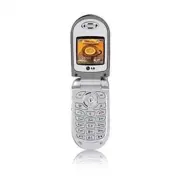 LG C1300I
User Manual
LG C1300I
User Manual
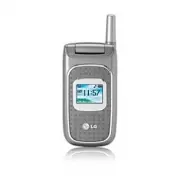 LG C1500
User Manual
LG C1500
User Manual
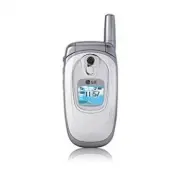 LG C2000
User Manual
LG C2000
User Manual
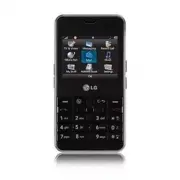 LG CB630
User Manual
LG CB630
User Manual
 LG CE500
User Manual
LG CE500
User Manual
 LG CF360
User Manual
LG CF360
User Manual
 LG CF360A
User Manual
LG CF360A
User Manual
 LG CG180
User Manual
LG CG180
User Manual
 LG CG225
User Manual
LG CG225
User Manual
 LG CG300
User Manual
LG CG300
User Manual
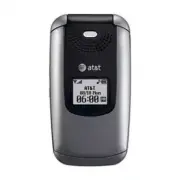 LG CP150
User Manual
LG CP150
User Manual
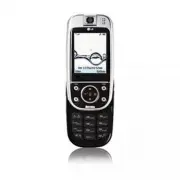 LG CU320
User Manual
LG CU320
User Manual
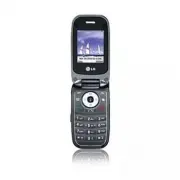 LG CU400
User Manual
LG CU400
User Manual
 LG CU405
User Manual
LG CU405
User Manual
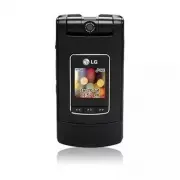 LG CU500
User Manual
LG CU500
User Manual