Page 3 - User Guide; ENGLISH
User Guide ENGLISH • Screen displays and illustrations may differ from those you see on an actual phone. • Some of the contents of this guide may not apply to your phone, depending on the software and your service provider. All information in this document is subject to change without notice. • This...
Page 4 - Table of contents
2 For Your Safety..............................................5 Safety Guidelines ........................................11 Important notice .........................................30 Getting to know your phone .......................35 Phone overview .........................................35In...
Page 7 - Important Information; in this user guide could void your warranty for this equipment.; Before You Start; Safety Instructions; Always store your phone away from heat.; For Your Safety
5 Important Information This user guide contains important information on the use and operation of this phone. Please read all the information carefully for optimal performance and to prevent any damage or misuse of the phone. Any changes or modifications not expressly approved in this user guide co...
Page 8 - Safety Information
6 For Your Safety Safety Information Read these simple guidelines. Breaking the rules may be dangerous or illegal. Further detailed information is given in this user guide. • Never use an unapproved battery since this could damage the phone and/or battery and could cause the battery to explode. • Ne...
Page 10 - FCC RF Exposure Information; CAUTION
8 For Your Safety FCC RF Exposure Information WARNING Read this information before operating the phone. In August 1996, the Federal Communications Commission (FCC) of the United States, with its action in Report and Order FCC 96-326, adopted an updated safety standard for human exposure to radio fre...
Page 12 - Battery Disposal; hazardous or flammable materials.; Avoid damage to your hearing; imperative when attempting to cross the street.
10 For Your Safety Battery Disposal • Please dispose of your battery properly or bring to your local wireless carrier for recycling. • Your phone contains an internal battery. Do not dispose of your battery by fire or with hazardous or flammable materials. Adapter (Charger) Cautions • Using the wron...
Page 13 - Safety Guidelines; TIA Safety Information; is encouraged when appropriate.; Exposure to Radio Frequency Signal
11 Safety Guidelines TIA Safety Information Provided herein is the complete TIA Safety Information for Wireless Handheld phones. Inclusion of the text covering Pacemakers, Hearing Aids, and Other Medical Devices is required in the owner’s manual for CTIA Certification. Use of the remaining TIA langu...
Page 14 - Phone Operation; pointed up and over your shoulder.; Tips on Efficient Operation; than otherwise needed.; Driving
12 Phone Operation NORMAL POSITION: Hold the phone as you would any other telephone with the antenna pointed up and over your shoulder. Tips on Efficient Operation For your phone to operate most efficiently:Do not touch the antenna unnecessarily when the phone is in use. Contact with the antenna aff...
Page 15 - Pacemakers; Technology Research. Persons with pacemakers:; Hearing Aids; interference, you may want to consult your service provider.; Other Medical Devices; may be able to assist you in obtaining this information.; Health Care Facilities; could be sensitive to external RF energy.
13 Pacemakers The Health Industry Manufacturers Association recommends that a minimum separation of six (6”) inches be maintained between a handheld wireless phone and a pacemaker to avoid potential interference with the pacemaker. These recommendations are consistent with the independent research b...
Page 16 - Vehicles; boarding an aircraft.; Blasting Areas; be advised to turn off your vehicle engine.
14 Safety Guidelines Vehicles RF signals may affect improperly installed or inadequately shielded electronic systems in motor vehicles. Check with the manufacturer or its representative regarding your vehicle.You should also inform the manufacturer of any equipment that has been added to your vehicl...
Page 18 - General Notice
16 Safety Guidelines • Use of extended backlighting, Media Net Browsing, and data connectivity kits affect battery life and talk/standby times. • Actual battery life will depend on network configuration, product settings, usage patterns, battery and environmental conditions. Explosion, Shock, and Fi...
Page 20 - FDA Consumer Update; Consumer Update on Mobile Phones.
18 Safety Guidelines FDA Consumer Update The U.S. Food and Drug Administration Centre for Devices and Radiological Health Consumer Update on Mobile Phones. 1. Do wireless phones pose a health hazard? The available scientific evidence does not show that any health problems are associated with using w...
Page 22 - What are the results of the research done already?
20 Safety Guidelines user, the exposure to RF is drastically lower because a person’s RF exposure decreases rapidly with increasing distance from the source. The so-called ‘ cordless phones,’ which have a base unit connected to the telephone wiring in a house, typically operate at far lower power le...
Page 23 - of the latest research developments around the world.
21 exposure studies could be completed in a few years. However, very large numbers of animals would be needed to provide reliable proof of a cancer promoting effect, if one exists. Epidemiological studies can provide data that is directly applicable to human populations, but 10 or more years of foll...
Page 24 - using my wireless phone?
22 Safety Guidelines 7. How can I find out how much radiofrequency energy exposure I can get by using my wireless phone? All phones sold in the United States must comply with Federal Communications Commission (FCC) guidelines that limit radiofrequency energy (RF) exposures. The FCC established these...
Page 25 - What about children using wireless phones?
23 9. What steps can I take to reduce my exposure to radiofrequency energy from my wireless phone? If there is a risk from these products - and at this point we do not know that there is - it is probably very small. But if you are concerned about avoiding even potential risks, you can take a few sim...
Page 26 - Where can I find additional information?
24 Safety Guidelines 11. What about wireless phone interference with medical equipment? Radiofrequency energy (RF) from wireless phones can interact with some electronic devices. For this reason, the FDA helped develop a detailed test method to measure electromagnetic interference (EMI) of implanted...
Page 27 - 0 Driver Safety Tips; sense and remember the following tips:
25 10 Driver Safety Tips Your wireless phone gives you the powerful ability to communicate by voice almost anywhere, anytime. An important responsibility accompanies the benefits of wireless phones, one that every user must uphold. When operating a car, driving is your first responsibility. When usi...
Page 28 - the road or nearby vehicles.
26 Safety Guidelines 5. Do not take notes or look up phone numbers while driving. If you are reading an address book or business card, or writing a “to-do” list while driving a car, you are not watching where you are going. It is common sense. Don’t get caught in a dangerous situation because you ar...
Page 29 - other special non-emergency wireless number.; Consumer Information on SAR
27 10. Call roadside assistance or a special wireless nonemergency assistance number when necessary. Certain situations you encounter while driving may require attention, but are not urgent enough to merit a call for emergency services. But you can still use your wireless phone to lend a hand. If yo...
Page 30 - for any variations in measurements.
28 Safety Guidelines Although SAR is determined at the highest certified power level, the actual SAR level of the phone while operating can be well below the maximum value. Because the phone is designed to operate at multiple power levels to use only the power required to reach the network, in gener...
Page 32 - Please read this before you start using your phone!; To uninstall applications:; Optimizing battery life; system resources consume battery power.; Important notice
30 Please read this before you start using your phone! Please check to see whether any problems you encountered with your phone are described in this section before taking the phone for service or calling a service representative. 1. Phone memory When there is less than 10% of space available in you...
Page 33 - Before installing an open source application and OS
31 To check the battery power level: • Touch > Apps tab > Settings > About phone from the SYSTEM > Battery . The battery status (charging or discharging) and battery level (percentage charged) is displayed at the top of the screen. To monitor and control how battery power is being used: ...
Page 34 - Using an unlock pattern
32 Important notice 4. Using an unlock pattern Set an unlock pattern to secure your phone. Touch > Apps tab > Settings > Lock screen from DEVICE > Select screen lock > Pattern . This opens a screen that will guide you through how to draw a screen unlock pattern. You have to create a B...
Page 35 - Press and hold the; Opening and switching applications; consume resources unnecessarily.
33 NOTE: If you have not logged into your Google Account and have forgotten your Unlock Pattern, you will need to enter your Backup PIN. 5. Using the Hard Reset (Factory reset) If your phone does not restore to its original condition, use a Hard Reset (Factory Reset) to initialize it. 1 Power off th...
Page 36 - Transferring music, photos and videos using Media; Apps; Hold your phone upright
34 Important notice NOTE: For multitasking, press the Home key to move to another app while using an app. This does not stop the previous app running in the background on the device. Make sure to touch the Back key to exit an app after using it. 7. Transferring music, photos and videos using Media s...
Page 37 - Phone overview; Return to the Home screen from any screen.; Getting to know your phone
35 Phone overview Earpiece Proximity Sensor Home key • Return to the Home screen from any screen. Back key • Return to the previous screen. Exit an app after using it. Power/Lock key • Switch your phone on/off by pressing and holding this key. • Short press to lock/unlock the screen. Menu key • Chec...
Page 38 - Controls ringer volume
36 WARNING While in the speaker phone mode(Handsfree mode) the speaker sound might be high, and so to avoid damage to your hearing, do not close the handset to your ear while using speaker phone mode. Volume keys • On the Home screen: Controls ringer volume • During a call: Control your earpiece vol...
Page 39 - Installing the SIM card and battery; SIM card and battery:
37 Installing the SIM card and battery Before you can start exploring your new phone, you'll need to set it up. To insert the SIM card and battery: 1 To remove the back cover, hold the phone firmly in one hand. With your other hand, lift off the back cover as shown in figure.
Page 40 - on the SIM card is facing downwards.
38 Getting to know your phone 2 Slide the SIM card into slot as shown in the figure. Make sure the gold contact area on the SIM card is facing downwards. 3 Insert the battery into place by aligning the gold contacts on the phone and the battery (1) and pressing it down until it clicks into place (2)...
Page 41 - Charging the phone
39 4 Align the back cover over the battery compartment (1) and press it down until it clicks into place (2). Charging the phone Charge the battery before using it for the first time. Use the charger to charge the battery. A computer can be also used to charge the device by connecting them via the US...
Page 42 - an electrical outlet.
40 Getting to know your phone The charger connector is at the bottom of the phone. Insert the charger and plug it into an electrical outlet. NOTE: • The battery must be fully charged initially to improve battery lifetime. • Do not open the back cover while your phone is charging.
Page 43 - before removing the charger. This may damage the device.
41 NOTE: • When the battery power is low, the device emits a warning tone and displays a low battery power message. • If the battery is completely discharged, the device cannot be turned on immediately when the charger is connected. Allow a depleted battery to charge for a few minutes before turning...
Page 44 - Reducing the battery consumption; Using the memory card
42 Getting to know your phone Reducing the battery consumption Your device provides options that help you save battery power. By customising these options and deactivating features in the background, you can use the device longer between charges: • Activate power-saving mode. • When you are not usin...
Page 45 - To format the memory card:
43 NOTE: • Use only compatible memory cards with your phone. Using incompatible memory cards may damage the card and data stored on the card, as well as the phone. • As the device uses FAT32, the maximum size for any given file is 4 GB. WARNING Do not insert or remove the memory card when the phone ...
Page 46 - Locking and unlocking the screen
44 Getting to know your phone 1 Touch to open the application list. 2 Scroll and touch Settings > Storage from the DEVICE tab. 3 Touch Unmount SD card and touch OK to confirm. 4 Touch Erase SD card > Erase SD card > Erase everything . 5 If you have set a pattern lock, input the pattern lock...
Page 47 - Your Home screen; Touch screen tips; Tap or touch
45 Your Home screen Touch screen tips Here are some tips on how to navigate on your phone. Tap or touch – A single finger tap selects items, links, shortcuts and letters on the on-screen keyboard. Touch and hold – Touch and hold an item on the screen by touching it and not lifting your finger until ...
Page 48 - Home screen; Home Screen Overview; Home; Navigating Through the Home Screens
46 Home screen Home Screen Overview The main home screen is the starting point for many applications and functions, and it allows you to add items like application icons, shortcuts, folders or widgets to give you instant access to information and applications. This is the default page and accessible...
Page 50 - Customizing the Screen; Changing the Wallpaper of Home screen; Select wallpaper from
48 Your Home screen Sub-Menu key Customizing the Screen You can customize your Home screen by doing the following: • Changing the Wallpaper • Creating Shortcuts • Creating Application Folders on Home screen • Adding and Removing Widgets on Home screen • Customizing the Apps Menu screen Changing the ...
Page 51 - Creating Shortcuts on Home screen
49 Creating Shortcuts on Home screen Shortcuts are different than the current Home screen Widgets that only launch an application. Shortcuts activate a feature, action, or launch an application. NOTE: To move a shortcut from one screen to another, it must first be deleted from its current screen. Na...
Page 52 - Adding and Removing Widgets on Home screen; Customizing the Apps Menu screen
50 Your Home screen Adding and Removing Widgets on Home screen Widgets are self-contained applications that reside in either your Widgets tab or on the main or extended Home screens. Unlike a shortcut, the Widget displays as an on-screen application. Adding a Widget 1 Navigate to the desired Home sc...
Page 53 - Returning to recently-used applications; Notifications
51 Returning to recently-used applications 1 Press and hold the Home key or Touch Recent Apps key. The screen displays a pop-up containing the icons of applications you used recently. 2 Touch an icon to open the application. Or touch the Back key to return to your previous screen. Notifications Noti...
Page 54 - Swipe down for notifications & settings; panel, swipe the bar at the bottom of the screen up.; Quick Settings; notifications panel and swipe or touch for your desired setting.; Indicator icons on the Status Bar
52 Your Home screen Swipe down for notifications & settings Swipe down the status bar to open the notifications panel. To close the notifications panel, swipe the bar at the bottom of the screen up. Quick Settings Use Quick Settings to easily toggle function settings like Wi-Fi, manage display b...
Page 56 - Onscreen keyboard; Using the keypad & entering text; Entering accented letters
54 Your Home screen NOTE: The icon's location in the status bar may differ according to the function or service. Onscreen keyboard You can enter text using the on-screen keyboard. The on-screen keyboard appears automatically on the screen when you need to enter text. To manually display the keyboard...
Page 57 - To set up your Google account; OR; About the Google account setting up screen; Google account setup
55 When you first turn on your phone, you have the opportunity to activate the network, to sign into your Google Account and select how you want to use certain Google services. To set up your Google account • Sign into a Google Account from the prompted set-up screen. OR • Touch > Apps tab > s...
Page 58 - Connecting to Networks and Devices; Connecting to Wi-Fi networks; Turning Wi-Fi on and connecting to a Wi-Fi network
56 Connecting to Networks and Devices Wi-Fi With Wi-Fi, you can use high-speed Internet within the coverage of the wireless access point (AP). Enjoy wireless Internet using Wi-Fi, without extra charges. Connecting to Wi-Fi networks To use Wi-Fi on your phone, you need to access a wireless access poi...
Page 59 - Bluetooth
57 Bluetooth You can use Bluetooth to send data by running a corresponding application, not from the Bluetooth menu as on most other mobile phones. NOTE: • LG is not responsible for the loss, interception or misuse of data sent or received via the Bluetooth wireless feature. • Always ensure that you...
Page 60 - Sharing your phone's data connection
58 Send data using the Bluetooth wireless feature 1 Select a file or item, such as a contact, calendar event or media file from an appropriate application or from Downloads . 2 Select the option for sending data via Bluetooth. NOTE: The method for selecting an option may vary by data type. 3 Search ...
Page 62 - Touch; PC connections with a USB cable; Syncing your phone with your computer
60 Connecting to Networks and Devices 5 Touch Save . ATTENTION! If you set the security option as Open, you cannot prevent unauthorised usage of online services by other people and additional charges may be incurred. To avoid unauthorized usage, you are advised to keep the security option active. PC...
Page 64 - Calls; Making a call; End; Calling your contacts; Search contacts; Answering and rejecting a call; Menu
62 Calls Making a call 1 Touch to open the keypad. 2 Enter the number using the keypad. To delete a digit, touch the . 3 Touch to make a call. 4 To end a call, touch the End icon . TIP! To enter "+" to make international calls, touch and hold . Calling your contacts 1 Touch to open your cont...
Page 65 - Viewing your call logs; Call settings
63 2 Touch to make the call. 3 Both calls are displayed on the call screen. Your initial call is locked and put on hold. 4 Touch the displayed number to toggle between calls. Or touch Merge calls to start a conference call. 5 To end active calls, touch End or press the Home key, and slide the notifi...
Page 66 - Contacts; Searching for a contact
64 Contacts Add contacts to your phone and synchronize them with the contacts in your Google account or other accounts that support contact syncing. Searching for a contact On the Home screen 1 Touch to open your contacts. 2 Touch Search contacts and enter the contact name using the keyboard. Adding...
Page 67 - Removing a contact from your favorites list; Creating a group; Groups
65 Removing a contact from your favorites list 1 Touch to open your contacts. 2 Touch the tab, and choose a contact to view its details. 3 Touch the yellow color star to the right corner of the contact's name. The star turns to grey color and the contact is removed from your favorites. Creating a gr...
Page 68 - Messaging; Sending a message
66 Messaging Your phone combines SMS and MMS into one intuitive, easy-to-use menu. Sending a message 1 Touch on the Home screen and touch to open a blank message. 2 Enter a contact name or contact number in the To field. As you enter the contact name, matching contacts will appear. You can touch a s...
Page 69 - Threaded box; an overview of your conversation.; Changing your message settings; You can change the settings according to your preferences.
67 Threaded box Unread messages (SMS, MMS) are located on the top. And the others exchanged with another party can be displayed in chronological order so that you can conveniently see an overview of your conversation. Changing your message settings Your phone message settings are pre-defined, so you...
Page 71 - Composing and sending e-mail; To compose and send a message
69 Composing and sending e-mail To compose and send a message 1 While in the E-mail application, touch . 2 Enter an address for the message's intended recipient. As you enter text, matching addresses will be proposed from your Contacts. Separate multiple addresses using semicolon. 3 Touch the Cc/Bcc...
Page 72 - Camera; Getting to know the viewfinder
70 Camera To open the Camera application, tap Camera on the Home screen. Getting to know the viewfinder Zoom – Zoom in or zoom out. Cheese shutter – To take a photo, say one of the following words: "Cheese", "Smile","Whisky", "Kimchi" or "LG". Brightness – Def...
Page 73 - Using the advanced settings; Back
71 Using the advanced settings In the viewfinder, tap to open the advanced options. You can change the camera settings by scrolling through the list. After selecting the option, tap the Back key. Touch if you want to change the viewfinder menu. Finds the color and light settings for the current envi...
Page 74 - Taking a quick photo; Once you've taken a photo
72 Camera TIP! • When you exit the camera, some settings return to their defaults, such as white balance, color effect, timer and scene mode. Check these before you take your next photo. • The setting menu is superimposed over the viewfinder so, when you change photo color or quality elements, you w...
Page 76 - Viewing your saved photos; and your Gallery will be displayed.
74 Camera Viewing your saved photos You can access your saved photos when in camera mode. Just tap the Gallery icon and your Gallery will be displayed. • To view more photos, scroll left or right. • To zoom in or out, double-tap the screen or place two fingers and spread them apart (move your finger...
Page 77 - Video camera
75 Video camera Getting to know the viewfinder Zoom – Zoom in or zoom out. Video size – Touch to set the size (in pixels) of the video you are recording. Brightness – This defines and controls the amount of sunlight entering the video. Voice On/Off – Choose Off to record a video without sound. Setti...
Page 79 - After recording a video; Watching your saved videos
77 After recording a video Your captured video will appear on the Gallery. Touch to view the last video you captured. Touch to record another video immediately. Touch to send your video to others or share it via social network services.Touch to view the Gallery of your saved videos.Touch to delete t...
Page 80 - LG Unique Function; QuickMemo function
78 LG Unique Function QuickMemo function Use the QuickMemo function practically and efficiently; create memos during a call, with a saved picture or on the current phone screen. 1 Enter the QuickMemo screen by pressing both the Volume up and down keys for one second on the screen you want to capture...
Page 81 - Using the QuickMemo options; QuickMemo; Viewing the saved QuickMemo; Gallery
79 3 Touch in the Edit menu to save the memo with the current screen. NOTE: Please use a fingertip while using the QuickMemo function. Do not use your fingernail. Using the QuickMemo options You can easily use the QuickMenu options when using the QuickMemo function. Touch to keep the current memo on...
Page 82 - LG SmartWorld; How to Get to LG SmartWorld from Your Phone; How to use LG SmartWorld; Participate in monthly LG SmartWorld promotions.
80 LG SmartWorld LG SmartWorld offers an assortment of exciting content - games, applications, wallpaper and ringtones - giving LG phone users the chance to enjoy richer "Mobile Life" experiences. How to Get to LG SmartWorld from Your Phone 1 Touch > Apps tab > tap the icon to access L...
Page 84 - Multimedia; Viewing pictures; Zooming in and out; Playing videos; Videos
82 Multimedia Gallery You can store multimedia files in internal memory for easy access to all your multimedia files. Use this application to view multimedia files like pictures and videos. 1 Touch > Apps tab > Gallery . Open a list of catalog bars that store your multimedia files. NOTE: • Som...
Page 85 - Playing a video
83 Editing photos When viewing an photo, tap the Menu key > Edit to use the advanced editing options. Deleting images Use one of the following methods: • In a folder, tap and select photos/Videos by ticking, and then tap on Delete . • When viewing a photo/Video, tap . Setting as wallpaper When vi...
Page 86 - Share; Music; Add music files to your phone
84 Multimedia Touch to pause video playback. Touch to resume video playback. Touch to go 10 seconds forward. Touch to go 10 seconds backward. Touch to manage the video volume. Touch to change the ratio of the video screen. To change the volume while watching a video, press the up and down volume key...
Page 87 - Playing a song
85 Transfer music using Media sync (MTP) 1 Connect the phone to your PC using the USB cable. 2 Select the Media sync (MTP) option. Your phone will appear as another hard drive on your computer. Click on the drive to view it. Copy the files from your PC to the drive folder. 3 When you’re finished tra...
Page 88 - and
86 Multimedia To change the volume while listening to music, press the up and down volume keys on the left-hand side of the phone.Touch and hold any song in the list. The Play , Add to playlist , Share , Set as ringtone , Delete , Details and Search options will be displayed. NOTE: • Some file forma...
Page 89 - Utilities; Setting your alarm; Using your calculator
87 Utilities Setting your alarm 1 Touch > Apps tab > Alarm/Clock > . 2 After you set the alarm, your phone lets you know how much time is left before the alarm will go off. 3 Set Repeat , Snooze duration , Vibration , Alarm sound , Alarm volume , Auto App starter , Puzzle lock and Memo . To...
Page 90 - Voice Recorder; Recording a sound or voice; Sending the voice recording
88 5 Touch Location and enter the location. Check the date and enter the time you wish your event to start and finish. 6 If you wish to add a note to your event, touch Description and enter the details. 7 If you wish to repeat the alarm, set REPEAT , and set REMINDERS , if necessary. 8 Touch Save to...
Page 91 - Polaris Viewer 4; Voice Search
89 Polaris Viewer 4 Polaris Viewer is a professional mobile office solution that lets users conveniently view various types of office documents, including Word, Excel and PowerPoint files, anywhere or anytime, using their mobile devices. • Touch > Apps tab > Polaris Viewer 4 . Viewing files Mo...
Page 92 - Downloads
90 Utilities Downloads Use this application to see what files have been downloaded through the applications. • Touch > Apps tab > Downloads . NOTE: This application may not be available depending on the region or service provider.
Page 93 - Browser; Using the Web toolbar; Viewing webpages; Go; The Web
91 Browser Use this application to browse the Internet. Browser gives you a fast, full-color world of games, music, news, sports, entertainment and much more, right on your mobile phone wherever you are and whatever you enjoy. NOTE: Additional charges apply when connecting to these services and down...
Page 94 - Opening a page; Chrome
92 The Web Opening a page To go to new page, tap > . To go to another webpage, tap , scroll up or down, and tap the page to select it. Searching the Web by voice Tap the address field, tap , speak a keyword, and then select one of the suggested keywords that appear. NOTE: This feature may not be ...
Page 95 - To go to a new page, tab; Searching the Web by voice; keywords that appear.; Syncing with other devices
93 Viewing webpages Tap the Address field, and then enter a web address or search criteria. Opening a page To go to a new page, tab > New tab . To go to another webpage, tap , scroll up or down, and tap the page to select it. Searching the Web by voice Tap the address field, tap , speak a keyword...
Page 96 - Accessing the Settings menu; Fixed dialing numbers; Settings
94 Accessing the Settings menu 1 On the Home screen, touch > Apps tab > Settings . or On the Home screen, touch > System settings . 2 Select a setting category and select an option. WIRELESS & NETWORKS Here, you can manage Wi-Fi and Bluetooth. You can also set up mobile networks and swi...
Page 98 - DEVICE
96 Settings NOTE: You must set a lock screen PIN or password before you can use credential storage. Mobile networks – Set options for data roaming, network mode & operators, access point names (APNs) etc. DEVICE < Sound >Sound profile – Choose the Sound , either Vibrate only or Silent . Vo...
Page 100 - PERSONAL; GPS satellites
98 Settings < Battery > Manage the battery and check the power saving items. < Apps > View and manage your applications. PERSONAL < Accounts & sync > Permits applications to synchronize data in the background, whether or not you are actively working in them. Deselecting this se...
Page 101 - SYSTEM
99 Install from storage – Choose to install encrypted certificates. Clear credentials – Remove all certificates. < Language & input > Use the Language & input settings to select the language for the text on your phone and to configure the on-screen keyboard, including words you've adde...
Page 106 - cable during the upgrade may seriously damage your mobile phone.; Phone software update
104 Phone software update LG Mobile phone software update from the Internet For more information about using this function, please visit http://update.lgmobile.com or http://www.lg.com/common/index.jsp select your country and language. This feature allows you to conveniently update the firmware on y...
Page 108 - About this user guide; use your phone safely and correctly.; Trademarks; LG and the LG logo are registered trademarks of LG Electronics.
106 About this user guide About this user guide • Before using your device, please carefully read this manual. This will ensure that you use your phone safely and correctly. • Some of the images and screenshots provided in this guide may appear differently on your phone. • Your content may differ fr...
Page 109 - Accessories
107 These accessories are available for use with your phone. (Items described below may be optional.) Travel adaptor Battery Quick Start Guide Data cable NOTE: • Always use genuine LG accessories. Failure to do this may invalidate your warranty. • Accessories may vary in different regions. Accessori...
Page 110 - Troubleshooting
108 Troubleshooting This chapter lists some problems you might encounter when using your phone. Some problems require you to call your service provider, but most are easy to fix yourself. Message Possible causes Possible corrective measures SIM error There is no SIM card in the phone or it is insert...
Page 113 - FAQ
111 Please check to see if any problems you have encountered with your phone are described in this section before taking the phone for service or calling a service representative. Category Sub-Category Question Answer BT Bluetooth Devices What are the functions available via Bluetooth? You can conne...
Page 121 - LIMITED WARRANTY STATEMENT
LIMITED WARRANTY STATEMENT 1. WHAT THIS WARRANTY COVERS: LG offers you a limited warranty that the enclosed subscriber unit and its enclosed accessories will be free from defects in material and workmanship, according to the following terms and conditions: 1. The limited warranty for the product ext...
Page 123 - Guide de l'utilisateur; FRANÇAIS
Guide de l'utilisateur FRANÇAIS • Les captures d'écran et les illustrations peuvent différer de celles que vous voyez sur votre téléphone. • Il est possible que certains renseignements de ce guide ne s'appliquent pas à votre téléphone, car ils peuvent varier selon le logiciel du téléphone ou votre f...
Page 124 - Table des matières
2 Pour votre sécurité .......................................5 Directives de sécurité .................................11 Prothèses auditives ...................................13Consignes de sécurité ...............................16 Avertissement important ............................33 Utilisatio...
Page 127 - Renseignements importants; guide peuvent annuler la garantie correspondante.; Avant de commencer; Directives de sécurité; Rangez toujours l’appareil loin de la chaleur.; Pour votre sécurité
5 Renseignements importants Ce guide contient des renseignements importants sur l’utilisation et le fonctionnement de votre téléphone. Veuillez lire chaque page attentivement pour obtenir un rendement optimal, pour éviter d’endommager l’appareil et pour l’utiliser correctement. Les modifications app...
Page 128 - Consignes de sécurité
6 Pour votre sécurité Consignes de sécurité Veuillez prendre connaissance de ces directives simples. Il peut être dangereux, voire illégal de ne pas suivre les règles. Ce guide de l’utilisateur fournit des renseignements détaillés à ce propos. • N’utilisez jamais une pile non approuvée; cela pourrai...
Page 130 - Renseignements de la FCC au sujet de l’exposition aux; MISE EN GARDE; Utilisation comme appareil portatif; ne peuvent pas être utilisés.
8 Pour votre sécurité Renseignements de la FCC au sujet de l’exposition aux radiofréquences AVERTISSEMENT Lisez ces paragraphes avant d’utiliser votre appareil. Au mois d’août 1996, la Federal Communications Commission (FCC) des États-Unis a, par l’intermédiaire d’ un document intitulé Report and Or...
Page 132 - Élimination des piles usées; services sans fil pour recyclage.; Mises en garde au sujet de l’adaptateur (chargeur); et annuler la garantie.; Évitez d’endommager votre ouïe.; quand vous traversez une rue.
10 Pour votre sécurité Élimination des piles usées • Veuillez jeter la pile de façon appropriée ou rapportez-la à votre fournisseur de services sans fil pour recyclage. • Votre téléphone contient une batterie interne. Ne jetez pas la pile au feu ni avec des matières dangereuses ou inflammables. Mise...
Page 133 - Consignes de sécurité de la TIA; textes de la TIA est encouragée s’il y a lieu.; Exposition aux signaux de radiofréquence; Measurements International Commission on Non-Ionizing
11 Directives de sécurité Consignes de sécurité de la TIA Vous trouverez dans les pages qui suivent les consignes de sécurité de la TIA au sujet des téléphones sans fil portatifs. L’inclusion, dans le guide d’utilisation, des paragraphes concernant les stimulateurs cardiaques, les prothèses auditive...
Page 134 - l’appareil à un niveau de puissance plus élevé que nécessaire.; Conduite automobile; téléphone lorsque vous conduisez:
12 Entretien de l’antenne N’utilisez que l’antenne fournie ou une antenne de rechange approuvée. L’utilisation d'antennes ou d’accessoires non approuvés ainsi que les modifications non autorisées peuvent endommager l’appareil et contrevenir aux règlements de la FCC. Utilisation de l’appareil POSITIO...
Page 135 - Appareils électroniques; les signaux RF émis par votre téléphone.; Stimulateurs cardiaques; sans fil. Les personnes portant un stimulateur cardiaque:; Prothèses auditives
13 Appareils électroniques La plupart des appareils électroniques modernes sont blindés contre les signaux RF. Cependant, il arrive que certains appareils électroniques ne sont pas protégés contre les signaux RF émis par votre téléphone. Stimulateurs cardiaques La Health Industry Manufacturers Assoc...
Page 136 - Autres appareils médicaux
14 Directives de sécurité Autres appareils médicaux Si vous utilisez tout autre appareil médical, consultez son fabricant pour savoir si l’appareil en question est convenablement blindé contre l’énergie des radiofréquences externes. Votre médecin pourra également vous aider à obtenir ce renseignemen...
Page 137 - peut entraîner des blessures graves.
15 Zones de dynamitage Pour éviter de créer des interférences lors d’opérations de dynamitage, ÉTEIGNEZ votre téléphone lorsque vous vous trouvez dans une zone de dynamitage ou dans toutes zones où on vous invite à désactivez les communications radio bidirectionnelles. Obéissez à toutes les consigne...
Page 138 - services sans fil pour qu’il la recycle.
16 Directives de sécurité Consignes de sécurité Veuillez lire et suivre les directives suivantes afin d’utiliser votre appareil de façon sûre et d’éviter de l’endommager. Après avoir lu ce guide, conservez-le dans un endroit facile d’accès. Sécurité pour l’adaptateur et le chargeur • Le chargeur et ...
Page 140 - dans un endroit sûr et débranchez le cordon d’alimentation.
18 Directives de sécurité • Lorsque vous n’utilisez pas le téléphone pendant une longue période, entreposez-le dans un endroit sûr et débranchez le cordon d’alimentation. • Si vous utilisez votre téléphone à proximité d’un récepteur (p. ex., une télévision ou une radio), il risque de se produire des...
Page 141 - Nouvelles de la FDA à l’intention des consommateurs; Les téléphones sans fil sont-ils dangereux pour la santé?
19 • Ne tentez ni de réparer ni de modifier l'appareil vous-même. Votre appareil est équipé d'une batterie interne rechargeable qui ne doit être remplacée que par LG ou un centre de réparation LG autorisé. Ne tentez ni d'ouvrir, ni de démonter cet appareil car vous pourriez l'endommager et risquer d...
Page 145 - santé des radiofréquences émises par les téléphones sans fil?
23 échéant. Par ailleurs, l’interprétation des études épidémiologiques est gênée par la difficulté qu’il y a à mesurer l’exposition réelle aux radiofréquences dans le cadre d’une utilisation quotidienne des téléphones sans fil. Nombreux facteurs affectent ces mesures, y compris l’angle selon lequel ...
Page 146 - Comment puis-je connaître mon propre niveau d’exposition aux
24 Directives de sécurité 7. Comment puis-je connaître mon propre niveau d’exposition aux radiofréquences lorsque j’ utilise mon téléphone sans fil? Tous les téléphones vendus aux États-Unis doivent être conformes aux directives de la Federal Communications Commission (FCC) en matière de limites d’e...
Page 149 - trouver une solution à ce problème.; Dix conseils de sécurité pour les automobilistes; des conseils suivants :
27 poursuit son suivi de l’utilisation des téléphones sans fil afin d’identifier les interactions potentielles avec d’autres appareils médicaux. Si des interférences dangereuses étaient identifiées, la FDA effectuerait des essais pour évaluer les interférences en question et trouver une solution à c...
Page 150 - accessoire mains libres.
28 Directives de sécurité 2. Lorsque cela est possible, utilisez un dispositif mains libres. Divers accessoires de téléphones sans fil mains libres sont désormais disponibles. Si cela est possible, mettez ces accessoires à profit, que vous choisissiez un dispositif déjà installé ou un accessoire mai...
Page 152 - Renseignements à l’intention des consommateurs; matière d’exposition aux ondes radioélectriques.
30 Directives de sécurité Débit d’absorption spécifique (DAS) : Renseignements à l’intention des consommateurs Ce modèle de téléphone est conforme aux exigences gouvernementales en matière d’exposition aux ondes radioélectriques. Votre téléphone sans fil est un émetteur-récepteur radio. Il a été con...
Page 155 - Touchez; Optimisation de la durée de vie de la batterie; Avertissement important
33 Veuillez lire ceci avant de commencer à utiliser votre téléphone! Avant d'apporter votre téléphone à réparer ou de téléphoner au service à la clientèle, veuillez consulter cette section pour vérifier si le problème rencontré y est décrit. 1. Mémoire du téléphone Lorsque l'espace mémoire disponibl...
Page 156 - d'une application libre
34 • Désactivez la synchronisation automatique pour Gmail, Agenda, Contacts et d'autres applications. • Certaines applications que vous avez téléchargées peuvent consommer l'énergie de la batterie. Pour vérifier le niveau de la charge de la batterie : • Touchez > onglet Applications > Param...
Page 157 - Utilisation d'un schéma de déverrouillage; Applications
35 AVERTISSEMENT Pour protéger votre téléphone et vos données personnelles, téléchargez uniquement des applications provenant de sources fiables, comme Play Store™. Si des applications sont installées incorrectement sur votre téléphone, celui-ci pourrait ne pas fonctionner normalement ou une erreur ...
Page 158 - bouton; Exécution de la fonction de réinitialisation matérielle; Éteignez le téléphone.
36 Avertissement important En cas d'oubli de votre schéma de déverrouillage, code NIP ou mot de passe :< Si vous avez oublié votre schéma > Si vous vous connectez à votre compte Google à partir de votre téléphone, mais que vous entrez cinq fois de suite un schéma de déverrouillage erroné, appu...
Page 159 - Ouverture d'une application et changement; inactives ne consomment pas de ressources inutilement.
37 AVERTISSEMENT Lorsque vous effectuez une réinitialisation matérielle, toutes les applications utilisateur, données utilisateur et licences DRM sont supprimées. N'oubliez pas de sauvegarder toutes vos données importantes avant d'effectuer une réinitialisation matérielle. 6. Ouverture d'une applica...
Page 160 - Transfert de musique, de photos et de vidéos à; Tenez votre téléphone droit; mise en marche/verrouillage
38 Avertissement important 7. Transfert de musique, de photos et de vidéos à partir du mode Synchronisation des médias (MTP) 1 Touchez > onglet Applications > Réglage > Stockage dans l'onglet DISPOSITIF afin de vérifier le média de stockage. 2 Reliez le téléphone à l'ordinateur avec le c...
Page 161 - Vue d'ensemble du téléphone; Permet de revenir à l'écran précédent. Quitter une; Utilisation du téléphone
39 Vue d'ensemble du téléphone Écouteur Capteur de proximité Touche d'accueil • Permet de revenir à l'écran d'accueil. Touche de retour • Permet de revenir à l'écran précédent. Quitter une application après l'avoir utilisée. Touche de mise en marche/verrouillage • Maintenez-la enfoncée pour allumer/...
Page 162 - commande du volume en continu
40 AVERTISSEMENT En mode mains libres, le volume du haut-parleur peut être élevé. Pour éviter d'endommager votre ouïe, n'approchez pas le téléphone de votre oreille lorsque vous utilisez le mode mains libres. Touches de volume • À l'écran d'accueil : commande du volume de la sonnerie. • En cours d'...
Page 163 - Installation de la carte SIM et de la batterie; certains paramètres. Pour insérer la carte SIM et la batterie :
41 Installation de la carte SIM et de la batterie Avant de pouvoir explorer votre nouveau téléphone, vous devez d'abord configurer certains paramètres. Pour insérer la carte SIM et la batterie : 1 Pour retirer le couvercle arrière, tenez fermement le téléphone d'une main. Avec l'autre main, soulevez...
Page 164 - que les contacts or de la carte SIM sont tournés vers le bas.
42 Utilisation du téléphone 2 Insérez la carte SIM dans son logement, comme illustré dans la figure. Assurez-vous que les contacts or de la carte SIM sont tournés vers le bas. 3 Insérez la batterie dans son compartiment en alignant les contacts or de l'appareil et ceux de la batterie (1), et appuyez...
Page 165 - Charge de la pile
43 4 Alignez le couvercle arrière sur le compartiment de la batterie (1) et appuyez dessus jusqu'à ce qu'il s'enclenche (2). Charge de la pile Rechargez la batterie avant de l'utiliser pour la première fois. Utilisez le chargeur pour recharger la batterie. Vous pouvez également charger l'appareil en...
Page 166 - connectez-le dans une prise de courant électrique.
44 Utilisation du téléphone La prise du chargeur se trouve en bas du téléphone. Insérez le chargeur, puis connectez-le dans une prise de courant électrique. REMARQUE : • La batterie doit être entièrement chargée avant la première utilisation pour augmenter sa durée de vie. • N'ouvrez pas le couvercl...
Page 168 - Réduction de la consommation de la batterie; Utilisation de la carte mémoire
46 Utilisation du téléphone Réduction de la consommation de la batterie Votre appareil offre des options qui vous aideront à économiser l'énergie de la batterie. En personnalisant ces options et en désactivant les fonctions en arrière-plan, vous pourrez utiliser l'appareil plus longtemps entre deux ...
Page 169 - Pour formater la carte mémoire :
47 REMARQUE : • Utilisez uniquement des cartes mémoire compatibles avec votre téléphone. L'utilisation de cartes mémoire non compatibles peut endommager les cartes et les données stockées sur les cartes, de même que le téléphone. • Comme le dispositif utilise le système de fichiers FAT32, le format ...
Page 170 - Verrouillage et déverrouillage de l'écran; pour le verrouiller.
48 Utilisation du téléphone 1 Touchez pour ouvrir la liste d'applications. 2 Faites défiler l'écran puis touchez Paramètres > Stockage sous l'onglet DISPOSITIF. 3 Touchez Désactiver la carte SD , puis OK pour confirmer. 4 Touchez Effacer la carte SD > Effacer la carte SD > Tout effacer . 5 ...
Page 171 - Votre écran d'accueil; Conseils relatifs à l'écran tactile
49 Votre écran d'accueil Conseils relatifs à l'écran tactile Voici quelques conseils relatifs à la navigation dans votre téléphone. Appuyer ou toucher – Un simple toucher du doigt permet de sélectionner des éléments, des liens, des raccourcis et des lettres sur le clavier à l'écran. Appuyer de façon...
Page 172 - appuyant sur la touche
50 REMARQUE : • Pour sélectionner un élément, touchez le centre de son icône. • N'appuyez pas trop fort sur l'écran tactile, car celui-ci est assez sensible pour détecter une pression légère mais ferme. • Utilisez le bout du doigt pour appuyer sur l'option désirée. Assurez-vous de ne pas appuyer sur...
Page 173 - ci-après pour naviguer dans les écrans du menu d'applications:; Navigation dans les sous-menus; Appuyez sur
51 Navigation entre les écrans d'accueil Votre téléphone est doté de plusieurs écrans d'accueil. Si vous le souhaitez, vous pouvez placer diverses applications sur chacun des écrans d'accueil. 1 À partir de l'écran d'accueil principal, faites glisser votre doigt sur l'écran dans une direction ou l'a...
Page 174 - Personnalisation de l'écran; Sélectionner fond d'écran dans
52 Votre écran d'accueil Touche de sous-menu Personnalisation de l'écran Vous pouvez personnaliser votre écran d'accueil comme suit : • En changeant le fond d'écran • En créant des raccourcis • En créant des dossiers pour les applications de l'écran d'accueil • En ajoutant ou retirant des widgets à ...
Page 175 - Création de raccourcis à l'écran d'accueil; Ajout d'un raccourci depuis le menu d'applications
53 • Galerie de fonds d'écran : sélectionnez un fond d'écran parmi une variété de natures mortes. Création de raccourcis à l'écran d'accueil Les raccourcis sont différents des widgets actuels de l'écran d'accueil, qui permettent uniquement de lancer des applications. Les raccourcis permettent d'acti...
Page 176 - En ajoutant ou retirant des widgets à l'écran d'accueil; En personnalisant l'écran du menu d'applications
54 Votre écran d'accueil En créant des dossiers pour les applications de l'écran d'accueil Vous pouvez créer des dossiers pour regrouper les applications similaires au besoin. 1 Faites glisser une icône d'application sur une autre icône à l'écran d'accueil pour combiner les deux icônes. Répétez cett...
Page 177 - Retour aux applications récemment utilisées; Maintenez votre doigt sur la touche
55 Retour aux applications récemment utilisées 1 Maintenez votre doigt sur la touche Accueil ou appuyez sur la touche Applications récentes . L'écran affiche une fenêtre contextuelle contenant les icônes des applications récemment utilisées. 2 Appuyez sur une icône pour ouvrir l'application correspo...
Page 178 - Balayez vers le bas pour les notifications et les paramètres; glisser ou touchez le paramètre voulu.
56 Votre écran d'accueil Balayez vers le bas pour les notifications et les paramètres Faites glisser la barre d'état vers le bas pour ouvrir le panneau de notifications. Pour fermer le panneau de notifications, balayez vers le haut la barre qui se trouve au bas de l'écran. Paramètres rapides Utilise...
Page 180 - Utilisation du clavier et saisie de texte; Entrée d'une lettre accentuée
58 Votre écran d'accueil REMARQUE : L'emplacement de l'icône dans la barre d'état peut varier selon la fonction ou le service. Clavier à l'écran Vous pouvez entrer du texte à l'aide du clavier à l'écran. Le clavier à l'écran s'affiche automatiquement lorsque vous avez besoin d'entrer du texte. Pour ...
Page 181 - Pour configurer votre compte Google; OU; À propos de l’écran de création du compte Google; Configuration du compte Google
59 La première fois que vous allumez votre téléphone, vous pouvez activer le réseau, vous connecter à votre compte Google et choisir la façon dont vous voulez utiliser certains services Google. Pour configurer votre compte Google • Connectez-vous à votre compte Google à partir de l'écran de configur...
Page 182 - Connexion aux réseaux et aux appareils; Connexion aux réseaux Wi-Fi; Activation de la connexion Wi-Fi et connexion à un
60 Connexion aux réseaux et aux appareils Wi-Fi Grâce au Wi-Fi, vous pouvez profiter d'un accès Internet haute vitesse à l'intérieur de la zone couverte par le point d'accès sans fil. Profitez d'une connexion Internet sans fil, sans frais supplémentaire. Connexion aux réseaux Wi-Fi Pour utiliser la ...
Page 183 - vous le feriez avec la plupart des téléphones mobiles.
61 4 Appuyez sur un réseau pour vous y connecter. • Si le réseau est sécurisé, on vous demande d'entrer un mot de passe ou d'autres informations de sécurité. (Pour obtenir plus de renseignements, veuillez communiquer avec l'administrateur de votre réseau.) 5 La barre d'état affiche les icônes indiqu...
Page 187 - Connexions à un ordinateur au moyen d'un câble USB; USB Type de liaison s'affiche, sélectionnez Logiciel pour LG.; Branchez le téléphone à un ordinateur à l'aide d'un câble USB.
65 Connexions à un ordinateur au moyen d'un câble USB Apprenez comment brancher votre appareil à un ordinateur au moyen d'un câble USB dans Modes de connexion USB. Grâce à une connexion du périphérique à un ordinateur, vous pouvez transférer des données directement vers ou à partir de votre téléphon...
Page 188 - Synchronisation avec Windows Media Player
66 Connexion aux réseaux et aux appareils Synchronisation avec Windows Media Player Assurez-vous que Windows Media Player est installé sur votre ordinateur. 1 Utilisez le câble USB pour connecter le téléphone à un ordinateur sur lequel Windows Media Player est installé. 2 Sélectionnez l'option Synch...
Page 189 - Appels; Établissement d'un appel; Fin; Réponse à un appel et rejet d'un appel
67 Appels Établissement d'un appel 1 Appuyez sur pour ouvrir le clavier. 2 Entrez le numéro à l'aide du clavier. Pour supprimer un chiffre, appuyez sur . 3 Pour faire un appel, appuyez sur l'icône . 4 Pour mettre fin à un appel, touchez l'icône Fin . CONSEIL! Si vous devez entrer le signe « + » ...
Page 190 - Établissement d'un deuxième appel; Affichage du registre des appels
68 Appels Établissement d'un deuxième appel 1 Pendant votre premier appel, appuyez sur la touche Menu > Ajouter appel et composez le numéro à appeler. Vous pouvez aussi accéder à la liste des numéros récemment composés en touchant l'icône ou vous pouvez rechercher des contacts en touchant l'icône...
Page 192 - Recherche d'un contact
70 Contacts Ajoutez des contacts dans votre téléphone et synchronisez-les avec les contacts de votre compte Google ou d'autres comptes qui prennent en charge la synchronisation des contacts. Recherche d'un contact À l'écran d'accueil 1 Touchez pour ouvrir votre liste de contacts. 2 Appuyez sur Rech....
Page 194 - Messages
72 Messages Votre téléphone combine les fonctions de messagerie SMS et MMS dans un menu intuitif facile à utiliser. Envoi d'un message 1 Touchez l'icône à l'écran d'accueil, puis pour créer un nouveau message. 2 Entrez le nom ou le numéro du contact dans le champ À . Au fur et à mesure que vous entr...
Page 195 - Affichage classé; Messagerie
73 AVERTISSEMENT • La limite de 160 caractères peut varier d'un pays à l'autre selon la langue et l'encodage du SMS. • Si un fichier image, vidéo ou audio est ajouté à un SMS, celui-ci est automatiquement converti en message MMS et des frais peuvent vous être facturés en conséquence. Affichage class...
Page 196 - Courriels; Gestion d'un compte de messagerie
74 Courriels Vous pouvez utiliser l'application Courriel pour lire les courriels provenant de services comme Gmail. L'application Courriel prend en charge les types de compte suivants : POP3, IMAP et Exchange.Votre fournisseur de services ou l'administrateur de votre système peut vous fournir les pa...
Page 198 - Appareil photo; Utilisation du viseur
76 Appareil photo Pour ouvrir l'application Appareil photo, appuyez sur Appareil Photo à l'écran d'accueil. Utilisation du viseur Zoom – Permet de faire un zoom avant ou arrière. Cheese shutter – Pour prendre une photo, dites l'un des mots suivants : souris, whisky, chimie. Luminosité – Permet de ré...
Page 199 - Utilisation des paramètres avancés; pour accéder aux options avancées. Vous pouvez
77 REMARQUE : Avant de prendre des photos, assurez-vous que la lentille de l'appareil photo est propre. Utilisation des paramètres avancés À l'écran du viseur, appuyez sur pour accéder aux options avancées. Vous pouvez modifier les paramètres de l'appareil photo en faisant défiler la liste. Après a...
Page 200 - Prise de photo rapide
78 Appareil photo REMARQUE : Cette fonction est disponible uniquement lorsque le GPS est activé. Permet de sélectionner le son de l'obturateur. La photo que vous venez de prendre s'affiche automatiquement. Permet de sélectionner l'emplacement de stockage de vos photos. Permet de rétablir tous les pa...
Page 201 - Après avoir pris une photo
79 Après avoir pris une photo Touchez pour afficher la dernière photo que vous avez prise. Appuyez sur cette touche pour afficher la galerie des photos que vous avez enregistrées.Touchez pour prendre immédiatement une autre photo.Touchez pour envoyer votre photo à d'autres personnes ou pour la parta...
Page 202 - Diaporama; Affichage des photos sauvegardées
80 Appareil photo Réglez la luminosité et l'ombrage de votre photo. Applique des effets artistiques aux photos. Optimise la qualité des couleurs en fonction des conditions d'éclairage. Applique les options supplémentaires à vos photos. Diaporama – Montre automatiquement les images du dossier courant...
Page 203 - Caméra vidéo
81 Caméra vidéo Utilisation du viseur Zoom – Permet de faire un zoom avant ou arrière. Taille de la vidéo – Touchez pour définir la taille (en pixels) de la vidéo que vous enregistrez. Luminosité – Permet de régler la quantité de lumière d'une vidéo. Voix activée/désactivée – Sélectionnez Désactivé...
Page 205 - Lecture des vidéos enregistrées; Dans le viseur, appuyez sur; Réglage du volume pendant le visionnement d'une; situées sur le côté gauche du téléphone.
83 Après l'enregistrement d'une vidéo Votre enregistrement vidéo apparaîtra dans la Galerie. Touchez cette option pour afficher la dernière vidéo que vous avez enregistrée. Appuyez sur cette option pour prendre immédiatement une autre vidéo.Touchez pour envoyer votre vidéo à d'autres personnes ou po...
Page 206 - Fonction unique à LG; Fonction QuickMemo
84 Fonction unique à LG Fonction QuickMemo La fonction QuickMemo vous permet de créer facilement des mémos au cours d'un appel, auxquels vous pouvez ajouter une photo enregistrée ou une photo de l'écran affiché. 1 Pour activer la fonction QuickMemo, maintenez enfoncées les touches d'augmentation et ...
Page 207 - Utilisation des options QuickMemo; Affichage du QuickMemo enregistré; Galerie
85 3 Touchez dans le menu Modifier pour enregistrer un mémo avec l'écran en cours. REMARQUE : Lorsque vous naviguez dans la fonction QuickMemo, servez- vous du bout de vos doigts. N'utilisez pas vos ongles. Utilisation des options QuickMemo Lorsque vous utilisez la fonction QuickMemo , vous pouvez v...
Page 208 - LG Smart World; Accès à LG Smart World à partir du téléphone; Utilités de l'application LG Smart World; Participation à des promotions LG Smart World mensuelles.
86 LG Smart World LG Smart World offre aux utilisateurs de téléphone LG une gamme de contenu des plus intéressant - des jeux, des applications, des fonds d'écran et des sonneries - pour leur permettre de profiter pleinement de leur expérience dans le « monde mobile ». Accès à LG Smart World à partir...
Page 210 - Multimédia; tels que des photos et des vidéos.; Visualisation de photos; Zoom avant et arrière
88 Multimédia Galerie Vous pouvez stocker des fichiers multimédias dans la mémoire interne pour pouvoir y accéder facilement. Utilisez cette application pour visualiser des fichiers multimédias tels que des photos et des vidéos. 1 Touchez > onglet Applications > Galerie . Ouvrez la liste de ba...
Page 212 - Vidéos
90 Multimédia Vidéos Votre téléphone est doté d'un lecteur vidéo intégré pour vous permettre de regarder vos vidéos favorites. Pour y accéder, touchez > Onglet Applications > Vidéos . Lecture d'une vidéo 1 Touchez > Onglet Applications > Vidéos . 2 Sélectionnez la vidéo à regarder. A...
Page 213 - Ajout de fichiers de musique dans votre téléphone; Charger seulement; Lecture d'une chanson
91 Ajout de fichiers de musique dans votre téléphone Commencez par transférer des fichiers de musique sur votre téléphone : • Transférez de la musique à l'aide de Sync Média (MTP). • Téléchargez-en du Web sans fil. • Synchronisez votre téléphone avec un ordinateur. • Recevez des fichiers par Bluetoo...
Page 214 - Touchez cette option pour gérer le volume de la musique.
92 Multimédia Touchez cette option pour gérer le volume de la musique. Touchez cette option pour configurer le mode de répétition. Touchez cette option pour configurer le mode de lecture aléatoire. Touchez cette option pour configurer les favoris. Touchez cette option pour ouvrir la liste de musique...
Page 215 - Utilitaires; Utilisation de la calculatrice
93 Utilitaires Réglage de l'alarme 1 Touchez > onglet Applications > Alarme/Horloge > . 2 Une fois que l'alarme est activée, votre téléphone vous indique le temps qu'il reste avant que l'alarme se déclenche. 3 Réglez les options Répéter , Répéter après , Vibration , Son alarme , Volume de l...
Page 216 - Enregistreur vocal; Enregistrement d'un son ou de la voix; Envoi d'un enregistrement vocal
94 5 Appuyez sur Emplacement et entrez l'emplacement. Vérifiez la date et entrez l'heure à laquelle l'événement doit commencer et finir. 6 Si vous voulez ajouter une note à l'événement, touchez Description et saisissez les détails désirés. 7 Si vous souhaitez recevoir une alarme répétée, activez l'o...
Page 217 - Recherche vocale
95 Polaris Viewer 4 Polaris Viewer est une solution mobile de bureautique professionnelle qui permet aux utilisateurs de visualiser convenablement divers types de documents administratifs comme des fichiers Word, Excel et PowerPoint, n'importe où, en tout temps, à l'aide de leurs appareils mobiles. ...
Page 218 - Téléchargements
96 Utilitaires REMARQUE : Selon la région ou le fournisseur de services, il est possible que cette application ne soit pas disponible. Téléchargements Utilisez cette application pour voir quels fichiers ont été téléchargés par les applications. • Touchez > onglet Applications > Téléchargements...
Page 219 - Navigateur; Utilisation de la barre d'outils Web; se produit lorsque vous appuyez sur la touche; Visualisation de pages Web; Aller; Le Web
97 Navigateur Utilisez cette application pour naviguer sur Internet. Le Navigateur vous donne accès à un monde palpitant de jeux, de musique, de nouvelles, de sports, de divertissements et plus encore, directement sur votre téléphone mobile, où que vous soyez et quels que soient vos centres d'intérê...
Page 220 - Recherche vocale sur le Web; Signets
98 Le Web Ouverture d'une page Pour accéder à une nouvelle page, appuyez sur > . Pour accéder à une autre page Web, appuyez sur , faites défiler l'écran vers le haut ou vers le bas et touchez une page pour la sélectionner. Recherche vocale sur le Web Touchez le champ d'adresse, appuyez sur , dite...
Page 221 - Pour accéder à une nouvelle page, appuyez sur
99 Visualisation de pages Web Touchez le champ d'adresse, puis entrez l'adresse Web ou les critères de recherche. Ouverture d'une page Pour accéder à une nouvelle page, appuyez sur > Nouvel onglet . Pour accéder à une autre page Web, appuyez sur , faites défiler l'écran vers le haut ou vers le ba...
Page 222 - Accès au menu Paramètres; CONNEXIONS SANS FIL; Paramètres
100 Accès au menu Paramètres 1 À l'écran d'accueil, touchez > Applications > Paramètres . ou À l'écran d'accueil, touchez > Paramètres système . 2 Sélectionnez une catégorie de paramètres et une option. CONNEXIONS SANS FIL Cette option vous permet de gérer les connexions Wi-Fi et Bluetooth....
Page 224 - Paramètres supplémentaires; Réseaux mobiles
102 Paramètres Paramètres supplémentaires – Cette option permet de régler les paramètres suivants : Numéro de l'appelant : Choisissez d'afficher ou non votre numéro de téléphone aux personnes que vous appelez. Appel en attente : Si la fonction de mise en attente est activée, l'appareil peut égalemen...
Page 225 - TÉLÉPHONE
103 TÉLÉPHONE < Son >Profil de son – Vous pouvez choisir Son , Vibreur seul ou Silencieux . Volumes – Vous pouvez régler le volume de la sonnerie du téléphone, du son des notifications, de la rétroaction tactile et du système, de la musique, des vidéos, des jeux et autres applications multiméd...
Page 227 - Carte SD; PERSONNEL; Satellites GPS
105 < Stockage >STOCKAGE INTERNE – Permet d'afficher l'utilisation de la mémoire interne. Carte SD – Permet d'afficher l'utilisation de la mémoire externe. < Batterie > Pour gérer la batterie et vérifier les éléments d'économie d'énergie. < Applications > Pour afficher et gérer vos...
Page 229 - SYSTÈME
107 SYSTÈME < Date et heure > Utilisez le paramètre Date et heure pour régler l'affichage de la date. Vous pouvez également utiliser ces paramètres pour définir votre propre heure et votre propre fuseau horaire plutôt que d'avoir recours au réseau mobile pour obtenir l'heure. < Accessibilit...
Page 230 - Installation du logiciel pour PC (LG PC Suite)
108 Le logiciel pour PC « LG PC Suite » est un programme qui vous aide à connecter votre téléphone à un ordinateur par l'entremise d'un câble USB et de la technologie Wi-Fi. Après avoir connecté votre téléphone, vous pouvez utiliser les fonctions de votre téléphone à partir de votre ordinateur. Grâc...
Page 234 - Mise à jour du logiciel du téléphone
112 Mise à jour du logiciel du téléphone Programme de mise à jour du logiciel de téléphone mobile LG à partir d'Internet Pour en savoir plus sur cette fonction, veuillez visiter le site http://update.lgmobile.com ou http://www.lg.com/common/index.jsp et sélectionnez votre pays et votre langue. Cette...
Page 236 - À propos de ce guide de l'utilisateur
114 À propos de ce guide de l'utilisateur À propos de ce guide de l'utilisateur • Avant d'utiliser l'appareil, veuillez lire ce manuel attentivement. Vous vous assurerez ainsi de l'utiliser correctement et de manière sécuritaire. • Certaines des images et captures d'écran figurant dans le présent gu...
Page 237 - Accessoires
115 Ces accessoires sont disponibles pour l'utilisation avec votre téléphone. (Les articles décrits ci-dessous peuvent être offerts en option.) Adaptateur de voyage Batterie Guide de démarrage rapide Câble de données REMARQUE : • Utilisez toujours des accessoires d'origine LG. Autrement, votre garan...
Page 238 - Dépannage
116 Dépannage Cette section décrit certains problèmes que vous pourriez éprouver lors de l'utilisation de votre téléphone. Vous pouvez corriger facilement la plupart de ces problèmes, mais certains peuvent nécessiter que vous appeliez votre fournisseur de services. Message Causes possibles Mesures c...
Page 242 - Foire aux questions
120 Avant d'apporter votre appareil à la réparation ou de téléphoner au service à la clientèle, veuillez consulter cette section pour vérifier si la difficulté que vous éprouvez y est décrite. Catégorie Sous-catégorie Question Réponse BT Appareils Bluetooth Quelles sont les fonctions offertes par l'...
Page 252 - GARANTIE LIMITÉE; CE QUI EST COUVERT PAR CETTE GARANTIE
GARANTIE LIMITÉE 1. CE QUI EST COUVERT PAR CETTE GARANTIE LG garantit que l’unité et les accessoires inclus sont exempts de toute défectuosité de matériel et de fabrication, conformément aux modalités suivantes: 1. Cette garantie limitée est valable pendant UN (1) an à partir de la date d’achat de c...


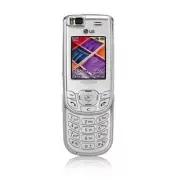 LG A7110
User Manual
LG A7110
User Manual
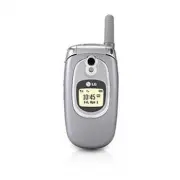 LG AX5000
User Manual
LG AX5000
User Manual
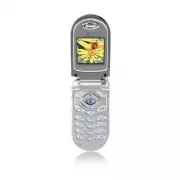 LG C1300
User Manual
LG C1300
User Manual
 LG C1300A
User Manual
LG C1300A
User Manual
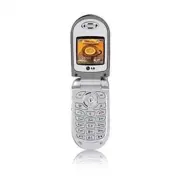 LG C1300I
User Manual
LG C1300I
User Manual
 LG C1500
User Manual
LG C1500
User Manual
 LG C2000
User Manual
LG C2000
User Manual
 LG CB630
User Manual
LG CB630
User Manual
 LG CE500
User Manual
LG CE500
User Manual
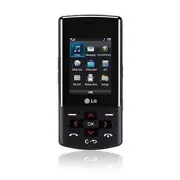 LG CF360
User Manual
LG CF360
User Manual
 LG CF360A
User Manual
LG CF360A
User Manual
 LG CG180
User Manual
LG CG180
User Manual
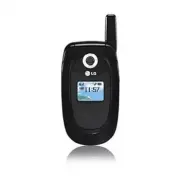 LG CG225
User Manual
LG CG225
User Manual
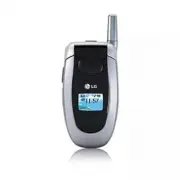 LG CG300
User Manual
LG CG300
User Manual
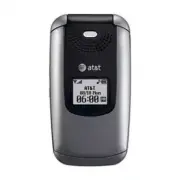 LG CP150
User Manual
LG CP150
User Manual
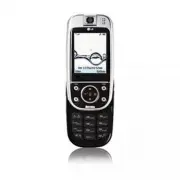 LG CU320
User Manual
LG CU320
User Manual
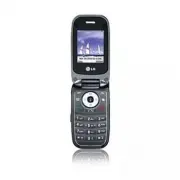 LG CU400
User Manual
LG CU400
User Manual
 LG CU405
User Manual
LG CU405
User Manual
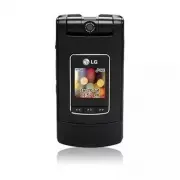 LG CU500
User Manual
LG CU500
User Manual