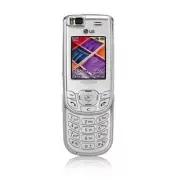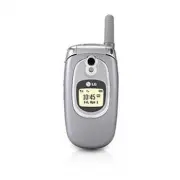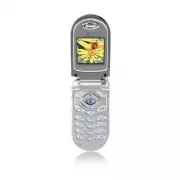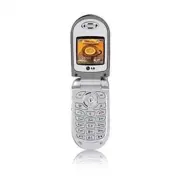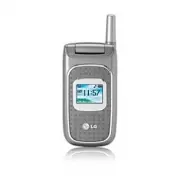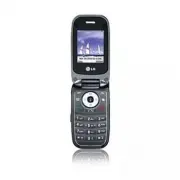
LG LG225 - Manuals
User Manual LG LG225
Summary
LIMITED WARRANTY STATEMENT 1. WHAT THIS WARRANTY COVERS : LG offers you a limited warranty that the enclosedsubscriber unit and its enclosed accessories will be freefrom defects in material and workmanship, according tothe following terms and conditions: 1 . The limited warranty for the product exte...
2 Unpacking ................................................................. 7 For Your Safety ......................................................... 8 Your Phone ............................................................. 13 Phone Components ......................................................
7 Unpacking Check to make sure that you have all the parts shown below. Handset Standard Battery User Guide Travel Adapter Headset
8 For Your Safety Important Information This user guide contains important information on theuse and operation of this phone. Please read all theinformation carefully for optimal performance and toprevent any damage to or misuse of the phone. Anychanges or modifications not expressly approved inthis...
9 For Your Safety ] Do not dispose of your battery by fire or withhazardous or flammable materials. ] Make sure that no sharp-edged items come intocontact with the battery. There is a risk of thiscausing a fire. ] Store the battery in a place out of reach of children. ] Be careful that children do n...
10 For Your Safety ] Do not place or answer calls while charging thephone as it may short-circuit the phone and/orcause electric shock or fire. ] Only use the batteries, antennas, and chargersprovided by LG. The warranty will not be applied toproducts provided by other suppliers. ] Only authorized p...
11 For Your Safety Body-worn Operation This device was tested for typical body-wornoperations with the back of the phone kept 0.6 inches(1.5cm) between the user’s body and the back of thephone. To comply with FCC RF exposure requirements,a minimum separation distance of 0.6 inches(1.5cm)must be main...
12 For Your Safety Adapter (Charger) Cautions ] Using the wrong battery charger could damage yourphone and void your warranty. ] The adapter or battery charger is intended forindoor use only. Do not expose the adapter or battery charger to directsunlight or use it in places with high humidity, such ...
13 Your Phone Phone Components Menu Names Menu Names 1. Earpiece 7. Display screen 2. Left soft key 3. Side keys 4. Send key 8. Navigation key 10. Right soft key 9. Message key 14. Clear key 13. End / Power key 5. Alpha numeric keys 12. Camera key 11. OK key 6. Microphone
14 Your Phone 14 Your Phone’s Features 1. Earpiece 2,10. Left soft key/Right soft key: Each of these keys performs the functions indicated by the text on thedisplay immediately above them. 3. Side keys: These keys are used to control the volume of ringtone in standby mode and speakervolume during a ...
15 Your Phone Backlight A backlight illuminates the display and the keypad.When you press any key or open the flip, the backlightturns on. It turns off if no key is pressed within a givenperiod of time, depending on the Backlight Timer menu option. To specify the length of time thebacklight is activ...
17 Getting Started Installing the SmartChip When you subscribe to a cellular network, you areprovided with a plug-in SmartChip loaded with yoursubscription details, such as your PIN, any optionalservices available and many others. n Important! The plug-in SmartChip and its contacts can be easilydama...
18 Getting Started 4. To insert the battery, align the golden contacts of thebattery with the corresponding connectors on thebattery compartment. Press down on the oppositeend of the battery until it snaps into place. 5. Attach the back cover by sliding up into position untilit clicks. Charging the ...
19 Getting Started 3. When charging is finished, disconnect the travelcharger from the phone by pressing on the gray tabson both sides of the connector while pulling theconnector out. n Notice ] If your phone is powered on while charging, you’ll see thebars in the battery indicator icon cycle.When t...
20 Getting Started Access Codes You can use the access codes described in thissection to avoid unauthorized use of your phone. Theaccess codes can be changed by using the Change Codes feature (Menu 9.5.3). Security code (4 digits) The security code protects the unauthorized use ofyour phone. The def...
21 General Functions Making a Call 1. Make sure your phone is powered on. 2. Enter a phone number including the area code. Toedit a number on the display screen, simply pressthe key to erase one digit at a time. ] Press and hold the key to erase the entire number. 3. Press the [SEND] key to call the...
22 General Functions Adjusting the Volume During a call, if you want to adjust the earpiecevolume, use the side keys of the phone. In idle mode, you can adjust the ring volume using theside keys. Answering a Call When you receive a call, the phone rings and theflashing phone icon appears on the scre...
23 General Functions T9 Mode This mode allows you to enter words with only onekeystroke per letter. Each key on the keypad has morethan one letter. The T9 mode automatically comparesyour keystrokes with an internal linguistic dictionary todetermine the correct word, thus requiring far fewerkeystroke...
Press the keys corresponding to the required digitsbefore manually switching back to the appropriate textentry mode. Using the Symbol Mode The Symbol Mode enables you to enter varioussymbols or special characters. To enter a symbol, press the key. Use the navigation keys to select the desired symbol...
26 Selecting Functions and Options Your phone offers a set of functions that allow you to customize the phone. These functions are arranged in menusand sub-menus, accessed via the two soft keys marked the left soft key and the right soft key. Each menu and sub-menu allows you to view and alter the s...
Your phone provides a number of control functions thatyou can use during a call. To access these functionsduring a call, press the right soft key [ Options ]. During a Call The menu displayed on the handset screen during acall is different than the default main menu displayedwhen in idle screen, and...
28 In-Call Menu display on the display screen. The loudspeaker isautomatically deactivated when you end the call. n Warning Because of the higher volume level, don’t place the phone too close your ear while the speakerphone is enabled. Conference Calls The conference service provides you with the ab...
The following illustration shows the available menu structure and indicates the: ] Number assigned to each menu option. ] Page where you can find the feature description. 1. Camera (see page 33) 1.1 Take Photo 1.2 Photo Album 1.3 Check Memory 2. Messaging (see page 35) 2.1 New Message 2.1.1 Text 2.1...
33 Camera The phone supports 3 modes that can be set to captureimages and they are 160X120, 320X240 and 640X480. n Note Built-in VGA camera with zoom and 3 image resolutions(default set to 320 x 240). Increasing resolution will reducethe number of images stored at one time. You can access the camera...
34 Camera ] Shutter Sound: Allows you to select a sound when you press the shutter. Sound 1 / Sound 2 / Sound 3 /Silent ] Default Settings: This restores the default camera settings (Size, Brightness, Zoom, etc.). Photo Album Menu 1.2 In this menu, you can review the pictures you havetaken. This fea...
35 Messaging New Message Menu 2.1 Text (Menu 2.1.1) You can write and edit text messages of up to 154characters. 1. Type in a message using key presses. For details onhow to enter text, refer to page 22 ( Entering Text ). 2. After completing the message select the requiredoption by pressing the righ...
Multimedia (Menu 2.1.2) n Note If you select a graphic or an audio file while writing amultimedia message, the file loading time will take about 5seconds. You will not be able to activate any key during thefile loading time. When the file loading is complete, you willbe able to write a multimedia me...
37 Messaging n Note If you select a photo when writing a multimedia message,the loading duration is about 5 seconds. No key can beactivated during that time. After the picture is loaded, youcan continue to write the multimedia message. Inbox Menu 2.2 You will be alerted when you receive a message. T...
38 Messaging Outbox Menu 2.4 If the message transmission fails, you can save themessage in the Outbox. The following [Options] are available in the Outbox list. ] Delete: Deletes the message you choose. ] Edit: Allows you to edit the selected message (Only for Text message). ] Resend: Allows you to ...
40 Messaging n Note If you select a photo when writing a multimedia message,the loading duration is about 5 seconds. No key can beactivated during that time. After the picture is loaded, youcan continue to write the multimedia message. Business Card (Menu 2.7.3) This feature allows you to create you...
41 Messaging ] Priority: You can set the priority of the message you choose. ] Validity Period: This network service allows you to set how long your multimedia messages will bestored at the message center. ] Delivery Reports: Allows you to request a delivery confirmation mail for a Multimedia messag...
42 Web Access You can access various WAP (Wireless ApplicationProtocol) / Web services such as news, and weather.These services are specially designed for mobilephones and they are maintained by the serviceproviders. n Note Check the availability of WAP services, pricing and tariffswith your network...
43 Web Access ] View: Display the favorite title and URL ] Delete: Allow you to erase the selected favorite ] Edit: Modify the existing favorite item ] Move to Folder: Move the selected favorite to the folder that you've created. ] New Favorite: Add a new favorite manually ] New Folder: Add a new fo...
45 Games & Apps Information Menu 4.2 The downloaded programs using the WAP are stored inthe phone memory. There is a maximum memorycapacity in a phone and once you exceed this memory,you will not be able to store any more programs. TheView Information menu allows you to check theavailable memory...
46 Media Services Favorites Menu 5.1 This function allows you to store and edit frequentlyaccessed sites. For further details, see page 44 (Menu4.2). Games & Apps Menu 5.2 For further details, see page 33 (Menu 1.2). Audio Menu 5.3 The right soft key [ Options ] will bring up the following optio...
47 Recent Calls You can check the record of missed, received, anddialed calls only if the network supports the CallingLine Identification (CLI) within the service area. The number and name (if available) are displayedtogether with the date and time of the call. You canalso view call times. Missed Ca...
48 Recent Calls Dialed Calls (Menu 6.5.2) Duration of the outgoing calls. Received Calls (Menu 6.5.3) Duration of the incoming calls. All Calls (Menu 6.5.4) Total Duration of all calls made and incoming callssince the timer was last reset. Call Costs Menu 6.6 Call costs allows you to check the cost ...
49 Recent Calls n Note When all units have been used, no calls can be made exceptemergency calls. Depending on the SIM card, you need thePIN2 code to set a call cost limit. Auto Display (Menu 6.7.3) This network service allows you to see automaticallythe cost of your last calls.
50 Tools Alarm Clock Menu 7.1 Set the alarm to ring at a specific time. In the Alarm Clock menu, the following options are available: On: Set the time(hour and minute) for activating the alarm. 1. Enter the menu. 2. Select [ On ] by pressing the right/left navigation keys. 3. If you want to set the ...
51 Tools ] Delete: Allows you to delete the selected schedule. ] New Schedule: You can edit a maximum of 30 characters and create up to 30 notes. ] Edit: Allows you to edit the selected schedule. ] Calendar: Allows you to consult the calendar. ] Scheduler Tone: The phone can sound an alarm tone when...
52 Tools To select the time zone in which you are located,proceed as follows: 1. Select the city corresponding to your time zone bypressing the left/right navigation keys one or moretimes. The local date and time are displayed. 2. If you want to set, press the left soft key. 3. If you want to set Da...
53 Address Book Contacts Menu 8.1 This menu allows you to save and manage contactaddress information. The Contacts functions allow youto add a new address or search saved contactaddresses by name. New Contact Menu 8.2 This menu allows you to add a new contact address.You can input contact address in...
Copy All Contacts Menu 8.5 This menu allows you to copy all of the informationfrom your SmartChip, e.g. name, handset number, etc.,to your handset. If a name is duplicated during thecopying operation, the information is also duplicated. ] SIM to Phone: You can copy the entry from the SmartChip card ...
56 Settings Audio Menu 9.1 There are 4 sound modes: General, Vibrate All, Silentand Ear Mic. General, Vibrate All and Silent modes canbe changed from the Volume menu under Ringtone. Inaddition, pressing and holding the key on idle screen mode can swap Normal and Manner mode. EarMic is available when...
58 Settings Call Menu 9.4 Call Forwarding (Menu 9.4.1) When this network service is activated, you can directyour incoming calls to another number, for example, toyour voice mailbox number. For details, contact yourservice provider. Select one of the divert options, forexample, select If busy to div...
59 Settings Minute Minder (Menu 9.4.5) This option allows you to specify whether the phonemust beep every minute during an outgoing call tokeep you informed of the length of the call. Auto Redial (Menu 9.4.6) Select On , your phone redials the number you're trying to call up to 10 times after you he...
60 Settings The following options are available: ] Enable: You must enter the PIN each time the phone is switched on. ] Disable: The phone connects directly to the network when you switch it on. Call Barring Service (Menu 9.5.2) Call barring allows you to restrict from making andreceiving calls with...
61 Settings ] Enable: You can only call phone numbers stored in the Address Book. You must enter your PIN2. ] Disable: You can call any number. ] Number List: You can view the number list saved as fixed dial number. n Note Not all SIM cards have a PIN2. If your SIM card does not,this menu option is ...
62 Settings ] Preferred: You can set a list of preferred networks the handset should attempt to register with first,before attempting to register to any other networks.This list is created from the handset’s predefined listof known networks. GPRS Attach (Menu 9.6.2) If you select Power On and you ar...
64 Q&A Q Why does the battery life get shorter in standby mode? A The battery is worn out. As time passes, the batterylife gradually becomes shorter. If the battery lastsabout half the amount of time as when firstpurchased, it’s time to purchase a new battery. Q Why does the battery run out so q...
65 Accessories Travel Adapter This adapter allows you tocharge the battery. It supportsstandard U.S. 120 Volt 60Hzoutlets. It takes under 4 hours tocharge a completely dischargedbattery. Battery Standard battery is available. Vehicle Power Adapter You can operate the phone andtrickle charge the phon...
66 Safety Guidelines TIA Safety Information Provided herein is the complete TIA Safety Informationfor Wireless Handheld phones. Inclusion of the textcovering Pacemakers, Hearing Aids, and OtherMedical Devices is required in the owner’s manual forCTIA Certification. Use of the remaining TIA languagei...
67 Safety Guidelines Tips on Efficient Operation For your phone to operate most efficiently: ] Do not touch the antenna unnecessarily when thephone is in use. Contact with the antenna affectscall quality and may cause the phone to operate at ahigher power level than otherwise needed. Driving Check t...
69 Safety Guidelines For Vehicles Equipped with an Air Bag An air bag inflates with great force. DO NOT placeobjects, including either installed or portable wirelessequipment, in the area over the air bag or in the air bagdeployment area. If in-vehicle wireless equipment isimproperly installed and t...
70 Safety Guidelines Explosion, Shock, and Fire Hazards ] Do not put your phone in a place subject toexcessive dust and keep the minimum requireddistance between the power cord and heat sources. ] Unplug the power cord prior to cleaning your phone,and clean the power plug pin when it is dirty. ] Whe...
71 Safety Guidelines ] The data saved in your phone might be deleted dueto careless use, repair of the phone, or upgrade ofthe software. Please backup your important phonenumbers. (Ring tones, text messages, voicemessages, pictures, and videos could also bedeleted.) The manufacturer is not liable fo...
72 Safety Guidelines and to repair, replace, or recall the phones so thatthe hazard no longer exists. Although the existing scientific data do not justifyFDA regulatory actions, the FDA has urged thewireless phone industry to take a number of steps,including the following: ] Support needed research ...
78 Safety Guidelines National Radiological Protection Board (UK)(http://www.nrpb.org.uk/) 10 Driver Safety Tips Your wireless phone gives you the powerful ability tocommunicate by voice almost anywhere, anytime. Animportant responsibility accompanies the benefits ofwireless phones, one that every us...
81 Safety Guidelines between SAR levels of various phones and at variouspositions, they all meet the government requirementfor safe exposure. The FCC has granted an Equipment Authorization forthis model phone with all reported SAR levelsevaluated as in compliance with the FCC RF emissionguidelines. ...
82 Glossary To help you understand the main technical terms and abbreviations used in this booklet and take full advantage of thefeature on your mobile phone, here are a few definitions. Call Barring Ability to restrict outgoing and incoming calls. Call Divert Ability to reroute calls to another num...
83 Glossary Phone Password Security code used to unlock the phone when youhave selected the option to lock it automatically eachtime it switches on. Roaming Use of your phone when you are outside your homearea (when traveling for example). SDN (Service Dial Number) Telephone numbers supplied by your...
INFORME SOBRE LA GARANTIA LIMITADA 1. LO QUE CUBRE ESTA GARANTÍA LG le ofrece una garantía limitada de que la unidad desuscriptor adjunta y sus accesorios incluidos estarán libresde defectos de materiales o mano de obra según lostérminos y condiciones siguientes: 1 . La garantía limitada del product...
7 . Daños resultantes del uso de accesorios no aprobados por LG. El uso de cualquier accesorio no aprobado porLG anula de inmediato esta garantía y LG no seráresponsable de daños incidentales, consecuenciales,especiales ni de ningún otro tipo que resulten del uso decualquier accesorio no aprobado po...
2 Desempacar ............................................................ 7 Por su seguridad ..................................................... 8 Su teléfono ............................................................. 13 Componentes del teléfono ............................................. 13 ...
3 Llamadas de conferencia .............................................. 28 Hacer una segunda llamada .......................................... 28 Configuración de una llamada de conferencia .......... 29 Poner en espera una llamada de conferencia ........... 29 Añadir llamadas a la llamada de conf...
7 Desempacar Haga una revísión para cerciorarse de que tiene todos los componentes que se muestran abajo. Teléfono Batería estándar Guía del usuario Adaptador para viajes Auricular
8 Por su seguridad Información importante Esta guía del usuario contiene información importanteacerca del uso y funcionamiento de este teléfono. Leatoda la información con cuidado para obtener undesempeño óptimo y para evitar cualquier daño o maluso del teléfono. Cualquier cambio o modificación quen...
10 Por su seguridad ] No manipule el teléfono con las manos húmedascuando se esté cargando. Puede causar un choqueeléctrico o dañar gravemente el teléfono. ] No desarme el teléfono. ] No haga ni conteste llamadas mientras estécargando el teléfono, ya que puede causar un cortocircuito en éste o provo...
11 Por su seguridad entra en contacto con la piel, puede producirse unapequeña quemadura. Comuníquese con su distribuidorlocal para obtener un reemplazo de la antena. Funcionamiento en el cuerpo Este dispositivo se ha probado para un funcionamientotípico en el cuerpo, manteniendo una distancia de 1....
12 Por su seguridad ] No la incinere. Eliminación de las baterías ] Por favor deshágase de la batería en forma correctao llévela a su proveedor de servicios inalámbricospara que sea reciclada. ] No se deshaga de ella en el fuego ni utilizandomateriales peligrosos o inflamables. Precauciones con el a...
13 Su teléfono Componentes del teléfono Nombre Nombre Nombre 1. Audífono 7. Pantalla de visualización 2. Tecla suave izquierda 3. Teclas laterales 4. Tecla Send 8. Tecla de navegación 10. Tecla suave derecha 9. Tecla de mensajes 14. Tecla borrar 13. Tecla End / Energía 5. Teclas alfanuméricas 11. Te...
14 Su teléfono Las características de su teléfono 1. Audífono 2,10. Tecla suave izquierda / Tecla suave derecha: Cada una de estas teclas realiza la función queindica el texto de la pantalla inmediatamente sobreella. 3. Teclas laterales: Estas teclas se usan para controlar el volumen del tono de tim...
15 Su teléfono Iluminación Una luz trasera ilumina la pantalla y el teclado. Aloprimir cualquier tecla o abrir la tapa, se encenderá laluz trasera. Se apaga si no se oprime ninguna tecladurante un período de tiempo determinado, en funciónde la opción en el menú Iluminación . Para indicar la cantidad...
Iconos en la pantalla La tabla que aparece abajo describe variosindicadores o iconos visuales que aparecen en lapantalla del teléfono. 16 Su teléfono Icono Descripción Indica que está disponible el servicio GPRS. Indica que se ha ajustado la alarma y está activa. Indica que el timbre se ha estableci...
17 Para empezar Instalación de la tarjeta SIM Instalación de la tarjeta SIM Al suscribirse a una red celular, se le proporciona unatarjeta SIM que se conecta al teléfono y que estácargada con los detalles de su suscripción, como suNIP, servicios opcionales que tiene disponibles ymuchos otros. n Impo...
18 Para empezar n Nota Cuando necesite extraer la tarjeta SIM, deslícela como semuestra y sáquela del soporte. 4. Para introducir la batería, alinee los contactosdorados de ésta con los conectorescorrespondientes del compartimiento de la batería.Haga presión en el otro extremo de la batería hastaque...
19 Para empezar n Advertencia Debe desconectar el cargador de viaje antes de quitar labatería, de lo contríario se podría dañar el teléfono. 3. Cuando haya terminado la carga, desconecte elcargador de viaje del enchufe presionando laslengüetas grises que hay a ambos lados delconector y tirando de és...
20 Para empezar n Nota El idioma de la pantalla está preestablecido comoAutomático en la fábrica. Para cambiar el idioma, use laopción de menú Idioma (Menú 9.2.5). 3. Cuando desee apagar el teléfono, mantengaoprimida la tecla hasta que aparezca la imagen de desactivación. Códigos de acceso Puede usa...
21 Funciones generales Hacer una llamada 1. Cerciórese de que el teléfono esté encendido. 2. Introduzca un número telefónico, con todo y elcódigo de área. Para editar un número en lapantalla, si no simplemente oprima la tecla para borrar un dígito por vez. ] Mantenga oprimida la tecla para borrar el...
22 Funciones generales Ajuste del volumen Durante una llamada, si desea ajustar el volumen delauricular, use las teclas Laterales que están a un ladodel teléfono. En modo inactivo, puede ajustar elvolumen del timbre con las teclas laterales. Contestar una llamada Cuando alguien le llama, el teléfono...
23 Funciones generales Tiene los siguientes modos de entrada de texto. Modo T9 Este modo le permite introducir palabras con sólooprimir una vez la tecla por cada letra. Cada tecla delteclado tiene más de una letra. El modo T9 comparaautomáticamente sus teclazos con un diccionariolingüístico interno ...
24 Funciones generales ] La palabra cambia conforme se escriben lasletras, ignore lo que aparece en pantalla hastaque la palabra esté completa. ] Si la palabra sigue siendo incorrecta después dehaber terminado de escribirla, oprima la tecla una o más veces para recorrer por otrasopciones de palabra....
25 Funciones generales n Aviso Consulte la tabla que aparece abajo para obtener másinformación acerca de los caracteres que tiene a sudisposición con las teclas. Uso del Modo 123 (de números) El modo 123 le permite introducir números en unmensaje de texto (por ejemplo, un número telefónico)más rápid...
26 Selección de funciones y opciones Su teléfono ofrece una serie de funciones que permiten personalizar el aparato. Estas funciones están dispuestas enlos menús y sub-menús, y el usuario puede acceder a ellas utilizando las dos teclas suaves y . Cada elemento del menú y sub-menú le permite observar...
27 Menú en llamada El teléfono le proporciona varias funciones de controlque puede emplear durante una llamada. Paraacceder a estas funciones durante una llamada,oprima la tecla suave izquierda [ Opciones ]. Durante una llamada El menú que aparece en la pantalla del teléfonodurante una llamada es di...
28 Menú en llamada Silenciar el micrófono Puede silenciar el micrófono durante una llamadaoprimiendo la tecla [ Opciones ] y seleccionando luego Silencio o la tecla suave izquierda [ Silen ]. Se puede desactivar el silencio oprimiendo el menú Silencio desactivado o la tecla suave izquierda [ No sil ...
29 Menú en llamada llamadas seleccionando la tecla . Configuración de una llamada de conferencia Para establecer una conferencia, ponga una llamadaen reserva y, con la otra llamada activa, oprima latecla suave derecha y seleccione la opción desubmenú Unir llamaas en el menú Llamada deconferencia. Po...
30 Árbol de menús La ilustración siguiente muestra la estructura de menús disponible e indica: ] El número asignado a cada opción. ] La página en la que puede encontrar una descripción de la función. 1. Cámara (vea la página 33) 1.1 Tomar foto 1.2 Álbum de fotos 1.3 Estatus memoria 2. Mensajería (ve...
33 Cámara El teléfono admite 3 modos que pueden configurarsepara capturar imágenes y que son 160x120, 320x240 y640x480. n Nota Cámara VGA interconstruida con zoom y 3 resoluciones deimágenes (ajustado en 320 x 240 de manera predeterminada).Al aumentar la resolución se reducirá el número de imágenesq...
34 Cámara ] Efecto Del color: Le permite aplicarle efectos especiales a la imagen. Oprima la tecla denavegación izquierda o derecha para encontrar eltono que desea usar. Están disponibles Color,Sepia y Mono. ] Temporizador: Determina el tiempo de retraso. ] Fotos múltiples: Esta función permite la c...
35 Cámara ] Información de la imagen: Muestra información sobre el título, tamaño, fecha y hora de la imagenseleccionada. Estatus memoria Menú 1.3 Esto indica la capacidad de memoria disponible. Lamemoria disponible total es de 300 KB y se muestra lacapacidad restante.
36 Mensajería Mensaje nuevo Menú 2.1 Texto (Menú 2.1.1) Mediante este menú puede escribir y editar mensajesde texto de hasta 918 caracteres. 1. Teclee un mensaje oprimiendo las teclas. Para obtenerinformación detallada sobre cómo introducir texto,consulte la página 23 ( Introducir texto ). 2. Despué...
38 Mensajería ] Configurar cronómetro.: Le permite establecer un temporizador para diapositivas, texto, imágenes ysonidos. ] Configurar T9: Puede cambiar el idioma del texto predictivo T9. ] Cancelar: Le permite volver al menú Mensajes. n Nota Si selecciona la foto al escribir el mensaje multimedia,...
39 Mensajería Borrador Menú 2.3 Puede ver los mensajes guardados como borradores.Los mensajes de borrador se indican con la fecha yhora en que se guardaron. Las opciones disponibles son las siguientes. ] Borrar: Elimina el mensaje seleccionado. ] Borrar todo: Borra todos los mensajes de la carpeta. ...
40 Mensajería Cuando llegue correo de voz nuevo, el símbolo aparecerá en la pantalla. n Nota Por favor compruebe con su proveedor de servicio de redpara obtener información detallada de su servicio y asípoder configurar el teléfono como corresponda. Plantillas Menú 2.7 Hay 6 mensajes predefinidos en...
41 Mensajería • Plantilla de texto: Puede introducir fácilmente en el mensaje de texto las oraciones que usafrecuentemente. • Contacto: Puede ver uno de sus contactos e insertarlo. • Tarjeta de Visita: Introduzca su propia tarjeta de visita creada en (Menú 2.7.3). ] Vista previa: Le permite previsua...
42 Mensajería Configuración Menú 2.8 Mensajes texto (Menú 2.8.1) ] No. centro de men: Si desea enviar el mensaje de texto, puede recibir la dirección del centro SMSmediante este menú. ] Puerto del e-mail: Le permite almacenar o cambiar el número de centro de SMS que necesita paraenviar el mensaje te...
43 Mensajería ] Perfil de red: Para los detalles adicionales vea la página 46. Número de correo de voz (Menú 2.8.3) Le permite cambiar el número del servidor de correode voz si fuera necesario. n Nota Compruebe con su proveedor de servicio de red paraobtener detalles sobre su servicio con objeto de ...
44 Acceso a Web Puede acceder a varios servicios WAP (WirelessApplication Protocol, protocolo de aplicacionesinalámbricas) como la banca, noticias, reportes deltiempo. Estos servicios están diseñadosespecialmente para los teléfonos celulares y losofrecen los proveedores de servicio WAP. n Nota Compr...
45 Acceso a Web n Nota Su teléfono puede tener preinstalados como favoritos algunossitios que no están asociados con LG. LG no garantiza nirespalda esos sitios. Si elige tener acceso a ellos, debe usar lasmismas precauciones de seguridad y respecto al contenidoque con cualquier otro sitio. ] Ver: Mo...
46 Acceso a Web Certif. Seg. (Certificados de seguridad) Menú 3.6 Se muestra una lista de los certificados disponibles. Información Menú 3.7 Muestra la versión del navegador WAP.
48 Juegos y Aplic. Comprobar memoria (Menú 4.2.1) Muestra información sobre la capacidad máxima de lamemoria y la memoria total disponible. Versión de Java (Menú 4.2.2) Muestra la versión de Java actual.
49 Mi Carpeta Favoritos Menú 5.1 Esta función le permite almacenar y editar los sitios deacceso frecuente. Para obtener más detalles, vea lapágina 45 (Menú 3.2). Juegos y Aplic. Menú 5.2 Para los detalles adicionales vea la página 47 (Menú4.1). Audio Menú 5.3 La tecla suave derecha [Opción] presenta...
50 Llam recientes Puede comprobar el registro de llamadas perdidas,recibidas y marcadas sólo si la red admite laIdentificación de línea de llamada (ILL) dentro del áreade servicio. El número y nombre (si están disponibles) se muestranjunto con la fecha y hora de la llamada. Tambiénpuede ver las hora...
51 Llam recientes Última llam. (Última llamada) (Menú 6.5.1) Duración de la última llamada. Llam. Realiz. (Llamadas realizadas) (Menú 6.5.2) Duración de las llamadas salientes. Llam. Recib. (Llamadas recibidas) (Menú 6.5.3) Duración de las llamadas entrantes. Todas llam. (Todas llamadas) (Menú 6.5.4...
52 Llam recientes Lim de costo llam (Menú 6.7.1) (Limite de costo de las llamadas) Este servicio de red le permite limitar el costo de susllamadas por unidades de carga seleccionadas. Siselecciona Leer , se muestra el número de la unidad restante. Si selecciona Cambiar , puede cambiar su límite de c...
53 Herramientas Alarma Menú 7.1 Ajuste la alarma para que suene a una hora específica.En el menú Alarma , están disponibles las opciones siguientes: Encendido: Ajuste la hora (horas y minutos) para activar la alarma. 1. Entre en el menú. 2. Seleccione [Encendido] oprimiendo las teclas denavegación d...
54 Herramientas Para cambiar el día, mes y año. ] Borrar: Le permite borrar la actividad calendarizada. ] Nuevo calendario: Puede editar un máximo de 30 caracteres y tomar hasta 30 notas. ] Editar: Le permite editar la actividad calendarizada. ] Calendario: Le permite consultar el calendario. ] Tono...
55 Herramientas 3. Para calcular el resultado, oprima la o tecla . Bloc de notas Menú 7.4 Puede crear un máximo de 30 memorándums. 1. Seleccione un bloc de memorándums que deseeeditar. 2. Oprima la tecla suave izquierda [Nuevo] para crearun nuevo memorándum. 3. Escriba el memorándum y oprima la tecl...
56 Herramientas 3. Seleccione la unidad que desea convertiroprimiendo las teclas de navegación Arriba y abajo. 4. Puede comprobar el valor convertido de la unidadque desea. Igualmente, puede introducir el númeroprincipal oprimiendo . Calculadora de propinas Menú 7.7 Le permita calcular rápida y fáci...
57 Direcciones Contactos Menú 8.1 Este menú le permite guardar y administrar lainformación de las direcciones de contacto. Lasfunciones Contactos le permiten agregar una nuevadirección o buscar las direcciones de contactosguardadas por nombre. Contacto nuevo Menú 8.2 Este menú le permite agregar una...
58 Direcciones • Eliminar miembro: Le permite borrar al miembro del grupo. • Renombrar: Le permite asignar un nombre al grupo. Copiar todos los contactos Menú 8.5 Este menú le permite copiar toda la información de lachip intelig., por ejemplo, nombre, número de teléfono,etc., en el teléfono. Si se d...
59 Direcciones Información Menú 8.8 Número de marcado de servicio (Menú 8.8.1) Puede ver la lista de números de marcado de servicio(SDN) asignada por su proveedor de red (si lo admitela tarjeta SIM). Dichos números incluyen los deemergencia, consulta de directorios y correo de voz. 1. Seleccione la ...
60 Config. (Configuración) Audio Menú 9.1 Puede haber 4 modos de sonido. General, Vibrar todo,Silencio y Micrófono de oído. Los modos General,Vibrar todo y Silencio se pueden cambiar en el menúde Volumen, bajo Tono de timbre. Además, manteneroprimida la tecla en modo de pantalla inactiva puede alter...
61 Config. 3. Oprima la tecla suave izquierda [Sel.], y la imagenseleccionada se mostrará en modo de espera. Iluminación (Menú 9.2.2) Puede seleccionar si el teléfono usa o no la luz de fondo. • 10 segundos significa que la luz de fondo apagará 10 segundos después de haber oprimido la últimatecla. •...
62 Config. Actualización Auto (Menú 9.3.5) Para configurar el teléfono de modo que actualiceautomáticamente la hora y la fecha en función de lazona horaria vigente, seleccione Encendido . Llamada Menú 9.4 Reenvío de llamadas (Menú 9.4.1) Cuando este servicio de red está activado, puededirigir sus ll...
64 Config. DTMF enviar tonos (Menú 9.4.8) Puede enviar tonos DTMF (dual tone multi-frequency,multifrecuencia de tono doble) del número de lapantalla durante una llamada.Esta opción es útil para introducir una contraseña onúmero de cuenta al llamar a un sistemaautomatizado, como un servicio de banca....
65 Config. ] Entrantes de viaje: No se pueden recibir llamadas cuando esté usando el teléfono fuera del área localde servicio. ] Cancel. Todas Restr.: Se desactivan todos los ajustes de exclusión de llamadas; se pueden hacery recibir llamadas normalmente. ] Cambiar contraseña: Con esta opción puede ...
66 Config. Conexión Menú 9.6 Config. Red (Menu 9.6.1) La función Selección de red le permite indicar cíomose seleccionará la red que va a usar al hacer roamingfuera de su zona de servicio local. Las opciones son: Automático, Manual, y Preferido. n Nota Puede seleccionar una red distinta de su red lo...
67 Config. Perfil de red (Menú 9.6.2) Esta función establece el Perfil durante las conexionesWAP y MMS. El menú Perfil que aparece bajo lafunción Punto de acceso mostrará las opcionesAgregar, Borrar y Editor, pero el motivo por el cual noestá disponible la opción Activar es debido a que nohay forma ...
68 Preguntas y Respuestas Confirme para ver si hay algún problema que pueda haber tenido con su teléfono y que se describa aquí antes dellevarlo a servicio o de llamar a un ingeniero de servicio. P ¿Cómo veo la lista de llamadas salientes, llamadasentrantes y llamadas perdidas? R Oprima la tecla . P...
69 Preguntas y Respuestas P Cuando se escucha un eco mientras se hace unaconexión con un teléfono en particular en un áreadeterminada. R Conocido como ‘Fenómeno de eco’, ocurre si elvolumen de la conexión es demasiado alto o escausado por propiedades especiales de la máquinaque está en el otro extre...
70 Accesorios Adaptador para viajes Este adaptador, le permitecargar la batería. Escompatible con las decorriente estándar de 120Voltios y 60Hz. Tarda 5 horascargar una bateríacompletamente descargada. Batería Tiene a su disposición bateríasestándar. Cargador Para carro Puede operar el teléfono ycar...
71 Indicaciones de seguridad Información de seguridad de la TIA Aquí se incluye la información completa de seguridadde la TIA (Asociación de la industria de lastelecomunicaciones) sobre teléfonos inalámbricos demano. La inclusión en el manual del usuario del textoreferente a Marcapasos, audífonos pa...
72 Indicaciones de seguridad Funcionamiento del teléfono POSICIÓN NORMAL: Sostenga el teléfono comocualquier otro teléfono con la antena apuntando haciaarriba por sobre su hombro. Sugerencias para un funcionamiento más eficiente Para que su teléfono funcione con la máxima eficiencia: ] No toque la a...
74 Indicaciones de seguridad de explosiones’ o en áreas con letreros que indiquen:‘Apague los radios de dos vías’. Obedezca todos losletreros e instrucciones. Atmósfera potencialmente explosiva Apague el teléfono cuando esté en un área con unaatmósfera potencialmente explosiva y obedezca todoslos le...
76 Indicaciones de seguridad un cortocircuito en los terminales + y – de la batería(las tiras de metal de la batería). El cortocircuito delos terminales puede dañar la batería y ocasionaruna explosión. Aviso general ] El uso de una batería dañada o el introducir labatería en la boca pueden causar gr...
78 Indicaciones de seguridad informaran a los usuarios del riesgo para la salud yreparen, reemplacen o saquen del mercado losteléfonos de modo que deje de existir el riesgo. Aunque los datos científicos existentes no justificanque la FDA emprenda acciones reglamentarias, laagencia ha instado a la in...
85 Indicaciones de seguridad realizará las pruebas necesarias para evaluar lainterferencia y trabajará para resolver el problema. 12. ¿Dónde puedo hallar información adicional? Para obtener información adicional, por favorconsulte los recursos siguientes:La página Web de la FDA sobre teléfonosinalám...
86 Indicaciones de seguridad disposición actualmente.Tanto si elige un dispositivomontado e instalado para su teléfono inalámbricocomo si utiliza un accesorio para teléfono conaltavoz, saque partido de estos dispositivos si estána su disposición. 3 . Coloque el teléfono inalámbrico en un lugar donde...
87 Indicaciones de seguridad cuando está al volante.Asegúrese de que la gentecon la que está hablando sabe que estáconduciendo y, si fuera necesario, termine aquellasconversaciones que puedan distraer su atención dela carretera. 8 . Utilice el teléfono inalámbrico para pedir ayuda.Un teléfono inalám...
88 Indicaciones de seguridad Información al consumidor sobre la SAR(Tasa de absorción específica, SpecificAbsorption Rate) Este modelo de teléfono cumple con los requisitosgubernamentales de exposición a las ondas de radio. Su teléfono inalámbrico es un transmisor y receptor deradio. Está diseñado y...
89 Indicaciones de seguridad de SAR más alto de este modelo de teléfono alprobarse para su uso en la oreja es de 0.85 W/kg y alusarlo en el cuerpo como se describe en este manualdel usuario es de 0.35 W/kg. (Las mediciones del usoen el cuerpo varían en función de los modelos de losteléfonos, y depen...
90 Glosario abreviaciones técnicos principales que se utilizan eneste folleto y aprovechar al máximo las funciones desu teléfono celular. Exclusión de llamadas Capacidad de restringir llamadas salientes y entrantes. Desvío de llamada Capacidad de redirigir las llamadas a otro número. Llamada en espe...
LG Cell Phones Manuals
-
LG A7110
User Manual
-
LG AX5000
User Manual
-
LG C1300
User Manual
-
LG C1300A
User Manual
-
LG C1300I
User Manual
-
LG C1500
User Manual
-
LG C2000
User Manual
-
LG CB630
User Manual
-
LG CE500
User Manual
-
LG CF360
User Manual
-
LG CF360A
User Manual
-
LG CG180
User Manual
-
LG CG225
User Manual
-
LG CG300
User Manual
-
LG CP150
User Manual
-
LG CU320
User Manual
-
LG CU400
User Manual
-
LG CU405
User Manual
-
LG CU500
User Manual
-
LG CU500
Manual