Page 3 - WHAT THIS WARRANTY DOES; LIMITED WARRANTY STATEMENT
1. WHAT THIS WARRANTY COVERS: LG offers you a limited warranty that theenclosed subscriber unit and its enclosedaccessories will be free from defects inmaterial and workmanship, according to thefollowing terms and conditions: 1. The limited warranty for the product extendsfor TWELVE (12) MONTHS begi...
Page 4 - HOW TO GET WARRANTY
8. All plastic surfaces and all other externallyexposed parts that are scratched ordamaged due to normal customer use. 9. Products operated outside publishedmaximum ratings. 10. Products used or obtained in a rentalprogram. 11. Consumables (such as fuses). 3. WHAT LG WILL DO: LG will, at its sole op...
Page 6 - For Your Safety; Your Phone; Table of Contents
For Your Safety 6 Important InformationBefore You Start Safety InstructionsSafety Information 7 FCC RF Exposure Information 9 CAUTIONBody-worn OperationVehicle Mounted External Antenna 10 FCC Part 15 Class B ComplianceCautions for BatteryBattery Disposal 11 Adapter (Charger) Cautions Your Phone 12 P...
Page 7 - Sent; Recent Calls; Data Counter; MEdia Net
Selecting Functions and Options 25 In-Call Menu 26 During a CallConference Calls 27 Menu Tree 29 IM 32 Messaging 39 New MessageInbox 41 DraftsOutbox 42 Sent 43 VoicemailTemplates 44 Text TemplatesMultimedia Templates Message Settings 46 Text MessageMultimedia Message Voicemail 47Service Message Rece...
Page 8 - MEdia Mall; Unit Converter; My Stuff
Accounts 52 Rendering ModeCache Settings 53 Cookie SettingsSecurityShow ImageJava Script MEdia Mall 54 Shop Tones Shop GraphicsShop MultimediaMEdia Net Tools 55 Alarm ClockCalendarNotepad 56 CalculatorTip Calculator 57 World ClockTasksStop Watch 58 Unit Converter My Stuff 59 GamesAudio & Rington...
Page 9 - Safety Guidelines
Alert Type 64 Increasing RingtonePower On/Off Tones Display 65 Shop GraphicsWallpaperBacklight TimerBrightnessLanguagesDialing Fonts Date & Time 66 Set DateDate Format Set TimeTime Format Auto Update Call Call Forwarding Send My Number 67 Auto RedialAnswer Mode 68 Minute MinderCall WaitingTTYSen...
Page 10 - Safety Instructions; To reduce the possibility
Important Information This user guide contains importantinformation on the use and operationof this phone. Please read all theinformation carefully for optimalperformance and to prevent anydamage to or misuse of the phone.Any changes or modifications notexpressly approved in this user guidecould voi...
Page 11 - Safety Information
For Your Safety 7 Safety Information Read these simple guidelines.Breaking the rules may be dangerousor illegal. Further detailed informationis given in this user guide. ] Never use an unapproved batterysince this could damage the phoneand/or battery and could cause thebattery to explode. ] Never pl...
Page 12 - Do not disassemble the phone.
] Never store your phone intemperatures less than- 4°F orgreater than 122°F. ] Do not use harsh chemicals(such asalcohol, benzene, thinners, etc.) ordetergents to clean your phone.There is a risk of this causing a fire. ] Do not drop, strike, or shake yourphone severely. Such actions mayharm the int...
Page 13 - Read this information; CAUTION
] An emergency call can be madeonly within a service area. For anemergency call, make sure that youare within a service area and thatthe phone is turned on. FCC RF Exposure Information WARNING! Read this information before operating the phone. In August 1996, the FederalCommunications (FCC) of he Un...
Page 15 - Battery Disposal
For Your Safety 11 Battery Disposal ] Please dispose of your batteryproperly or bring to your localwireless carrier for recycling. ] Do not dispose in fire or withhazardous or flammable materials. Adapter (Charger) Cautions ] Using the wrong battery chargercould damage your phone and voidyour warran...
Page 16 - Phone Components
Your Phone 12 Phone Components 1. Earpiece 7. Display screen 2. Left soft key 3. Send key 4. Alphanumeric keys 6. Microphone 5. Vibrate mode key 8. Navigation key 10. Right soft key 11. End/Power key 12. Clear Key 13. Voice record key Aug 10 11:11 am ug 10 11:11 am Menu Options 9. Confirmation key 1...
Page 17 - Your Phone’s Features
Your Phone 13 Your Phone’s Features 1. Earpiece: Lets you hear the caller. 2,10. Left soft key/Right soft key: Each of these keys performs thefunctions indicated by the text onthe display immediately abovethem. 3. Send key: Use to place or answer incoming calls. Press this key instandby mode to quic...
Page 19 - Display Information
Your Phone 15 Display Information On-Screen Icons The table below describes variousdisplay indicators or icons that appearon the phone’s display screen. Icon area Soft keyindications Text and graphicarea Area Description First line Displays various (Icon area) icons. See opposite sideof page for ico...
Page 20 - Getting Started; Installing the SIM
Getting Started 16 Installing the SIM When you subscribe to a cellularnetwork, you are provided with aplug-in SIM loaded with yoursubscription details, such as your PIN,any optional services available andmany others. 1. If necessary, switch off the phoneby holding down the[End/Power] key until the p...
Page 21 - Charging the Battery; Note
Getting Started 17 4. To insert the battery, align thegolden contacts of the battery withthe corresponding connectors onthe battery compartment. Pressdown on the opposite end of thebattery until it snaps into place. 5. Attach the back cover by sliding upinto position until it clicks. Charging the Ba...
Page 22 - Notice
Getting Started 18 3. When a phone has been chargedfully, disconnect the travel chargerfrom the phone by pulling theconnector out. Turning Your Phone On andOff 1. To turn your phone on, hold downthe [End/Power] key for 3 seconds. 2. If the phone asks for a PIN, enterthe PIN and the [Left soft key]. ...
Page 23 - Access Codes; Change Codes; ’ and the
Getting Started 19 3. To turn your phone off, hold downthe [End/Power] key for 3 seconds. Access Codes You can use the access codesdescribed in this section to avoidunauthorized use of your phone. Theaccess codes can be changed by usingthe Change Codes feature (Menu 9.5.4). Security code (4 digits) ...
Page 24 - General Functions; Making a Call; Making a Call by Send Key
General Functions 20 Making a Call 1. Make sure your phone is poweredon. 2. Enter a phone number including thearea code. To edit a number on thedisplay screen, simply press the [clear/ C] key to erase one digit at a time. ] Press and hold the [clear/ C] key to erase the entire numberand return to th...
Page 25 - Adjusting the Volume; Press the; Accept; to answer an; Silent; Signal Strength; Entering Text
General Functions 21 Adjusting the Volume During a call, if you want to adjust theearpiece volume, use the up/downnavigation key of the phone. Answering a Call When you receive a call, the phonerings or vibrates, and the LED blinksuntil the call is answered. If the callercan be identified, the calle...
Page 26 - Options; ABC Mode; key until; Symbol Mode
General Functions 22 The following text input methods areavailable in the phone. T9 Mode This mode allows you to enter wordswith only one keystroke per letter.Each key on the keypad has more thanone letter. The T9 mode automaticallycompares your keystrokes with aninternal linguistic dictionary todet...
Page 27 - Using the ABC Mode
General Functions 23 As new letters are added, the wordchanges to reflect the most likelycandidate from the dictionary. 1. When you are in the T9 predictivetext input mode, start entering aword by pressing keys to . ] The word changes as letters aretyped - ignore what’s on thescreen until the word i...
Page 28 - Using the Symbol Mode; To enter a symbol, press the; T9 dictionary
General Functions 24 Using the 123 (Numbers) Mode The 123 Mode enables you to enternumbers in a text message (atelephone number, for example) morequickly. Press the keys corresponding to therequired digits before manuallyswitching back to the appropriate textentry mode. Using the Symbol Mode The Sym...
Page 29 - Selecting Functions and Options
Selecting Functions and Options 25 Your phone offers a set of functions that allow you to customize the phone. Thesefunctions are arranged in menus and sub-menus, accessed via the two soft keysmarked the left soft key and the right soft key. Each menu and sub-menu allows you to view and alter the se...
Page 30 - During a Call; Making a Second Call; Use; Swapping Between Two Calls; , is only available if your; Rejecting an Incoming Call
In-Call Menu 26 Your phone provides a number ofcontrol functions that you can useduring a call. To access thesefunctions during a call, press the rightsoft key [ Options ]. During a Call The menu displayed on the phone'sscreen during a call is different thanthe default main menu displayedwhen in idl...
Page 31 - Muting the Microphone; Mute; pressing the left soft key [; Unmute; Using the Speakerphone; Conference Calls; Warning
In-Call Menu 27 Muting the Microphone You can mute the microphone duringa call by pressing the left soft key[ Mute ]. The phone can be unmuted by pressing the left soft key [ Unmute ]. When the phone is muted, the callercannot hear you, but you can still hearthe caller. Using the Speakerphone You ca...
Page 33 - Menu Tree
The following illustration shows the available menu structure and indicatesthe: ] Number assigned to each menu option. ] Page where you can find the feature description. Menu Tree 29 1.1 AIM 1.2 Windows Live 1.3 Y! Messenger 2.1 New Message 2.2 Inbox 2.3 Drafts 2.4 Outbox 2.5 Sent 2.6 Voicemail 2.7 ...
Page 36 - IM; Through the Main Menu.; Offline Menu; Sign In
IM 32 The Instant Messaging feature canonly be used with the support of thenetwork operator or communitiessuch as AIM, Windows LiveMessenger, Y! Messenger. ForInstant Messaging users, a validUser ID and Password will berequired in order to login andexchange messages as well aschecking the online sta...
Page 37 - Saved Conversations; Allows you to set; IM Information
IM 33 Saved Conversations This is where a user can view savedconversations. Offline Conversations When the user logs off, the clientmaintains (does not delete) currentlyopen conversations. If the user logson with the same ID as was used inthe previous session, conversationsthat existed when the user...
Page 38 - This; Saved Conversations:; You may; Settings; You may change
IM 34 Online Menu / 1 to 1 conversation After successful Login, a list ofcontacts with Screen Names willappear on screen. Depending on thecursor location in the contacts, themenu options will be available. When cursor is located on aConversations List ] View/Hide Conversations: This provides the opt...
Page 39 - Show Offline Contacts:
IM 35 • My Status: Allows you to set your status to Available, Busy orInvisible. • Show Offline Contacts: You have the ability to show allcontacts or only online contactswhile in Y! Messenger service. • Set Sound: Allows you to set on/off an alert for the Contactwhen they have activity on theirsessi...
Page 42 - Text Entry Settings:
IM 38 ] Back To List: This brings the screen back to the contacts. ] End Conversation: This ends the active conversation and clears theconversation buffer. ] Block/Unblock: This allows or blocks conversation with theselected Contact. ] Save Conversation: Stores currently active conversation. ] Buddy...
Page 43 - Messaging; New Message
Messaging 39 New Message Menu 2.1 1. Type in a message using the Alphanumeric keys. For details on how toenter text, refer to page 21( Entering Text ). 2. After completing the messageselect the desired option bypressing the right soft key[ Options ]. The following options are available. ] Insert • S...
Page 45 - Inbox; Drafts
Messaging 41 Inbox Menu 2.2 You will be alerted when you receivea message. They will be stored in theInbox. In the Inbox, you can identify eachmessage by icons. 1. Press Options . Choose from the following options: ] Reply: Allows you to reply to the sender of the selected message. ] Save Contact In...
Page 46 - Outbox; Resend
] Multi Delete: Allows you to delete multiple messages you select fromthe folder. ] Delete All: Deletes all messages in the folder. 2. Press View . While viewing the message, press Edit to edit the message. When you are finished editing themessage, press Send to send the message to a recipient. Outb...
Page 48 - Templates; Text Templates; Multimedia Templates; Insert
Templates Menu 2.7 Text Templates (Menu 2.7.1) There are 6 predefined messages inthe list. You can view and edit thetemplate messages or create newmessages. 1. Press Options . Choose from the following options: ] New: Use this to create a new template. ] Send via Message: Allows you to send the sele...
Page 50 - Message Settings; Text Message; Message Center Number:; Multimedia Message; Send Delivery Receipt:
Use Add T9 Word to add words ordelete/ reset/modify words. ] Cancel: Allows you to exit the text input mode without saving yourinput message. Message Settings Menu 2.8 Text Message (Menu 2.8.1) ] Message Center Number: If you want to send a text message, youcan receive the address of the SMScenter t...
Page 51 - Voicemail
] Download Options: - Download Without Ask: Allows Multimedia Messages to bedownloaded automatically. - Ask Always: If this option is set, Multimedia Messages have to bedownloaded manually. - Home network only: If you are in home network, it works like“On”. ] Message Center: The details for the Mult...
Page 53 - Duration of the last call.
Recent Calls 49 Last Call (Menu 3.5.1) Duration of the last call. Dialed Calls (Menu 3.5.2) Duration of the outgoing calls. Received Calls (Menu 3.5.3) Duration of the incoming calls. All Calls (Menu 3.5.4) Total duration of all incoming andoutgoing calls since the timer waslast reset. Data Counter ...
Page 54 - MEdia Net Home; Key
You can access various WAP(Wireless Application Protocol) / Webservices such as news, and weather.These services are specially designedfor mobile phones and they aremaintained by the service providers. To launch the browser in standbymode, press the key. Once connected, the homepage isdisplayed. The...
Page 55 - Bookmarks; To Set Up Bookmarks; Display the bookmark title; Saved Pages
MEdia Net 51 Bookmarks Menu 4.2 This function allows you to store andedit frequently accessed sites. Thefollowing [Options] are available. To Set Up Bookmarks • View: Display the bookmark title and URL. Press the left soft key forthis function. • New Bookmark: Add a new bookmark manually. • New Fold...
Page 56 - Browser Settings
Browser Settings Menu 4.6 Accounts (Menu 4.6.1) This includes the network informationused to connect the browser to theInternet. Select the desired account bypressing the soft key, which islabelled as “Activate”. This willactivate the account that will be usedfor future connection. MEdia Net is the ...
Page 59 - Left Soft Key; Tools
Alarm Clock Menu 6.1 The alarm function allows you to setup multiple separate alarms. You canalso set the time, repetition intervaland alarm sound. Select your desired alarm setting toconfigure from the alarm list. If thereis no alarm setting, press the left softkey [New] to add a new alarm. ] Time:...
Page 61 - Clear; Tip Calculator
3. To calculate the result, press [Confirmation] key. 4. To erase your calculation, press Clear . Tip Calculator Menu 6.5 Allows you to quickly and easilyestimate the tip and total amount of abill by inputting the bill amount beforetip, the tip percentage, and dividing itby the number of people payi...
Page 64 - Other Files
Other Files Menu 7.5 When you receive files of anundefined format (such as .vcs, .vcf,etc.), the files are saved in this folder. The following [Options] are available. ] Delete: You can delete the selected file. ] Rename: You can edit the name of the selected file. ] Multi Delete: You can delete sev...
Page 65 - No Group; Address Book
Contact List Menu 8.1 This menu allows you to save andmanage contact address information.The Contact List functions allow youto add a new address or search savedcontact addresses by name. New Contact Menu 8.2 This menu allows you to add a newcontact address. You can inputcontact address information ...
Page 66 - Speed Dial List; SmartChip to Handset:; Handset to SmartChip:; You can; Delete All Contacts; You can delete all entries in the; SmartChip; and the; Service Dial Number
Address Book 62 Speed Dial List Menu 8.4 This menu allows you to configure thespeed dial numbers. You can select anumber as a speed dial from 2 to 9.You can configure speed dial numbersfor any of the 8 numbers for a specificcontact address. Copy All Contacts Menu 8.5 This menu allows you to copy all...
Page 68 - Message Alert Tones:
Audio & Ringtones Menu 9.1 Pressing and holding while on the idle screen will switch betweenGeneral mode and Vibrate mode. Shop Tones (Menu 9.1.1) Connects to AT&T Ring tone Shops. Ringtones (Menu 9.1.2) Shows and plays ringtones. Volume (Menu 9.1.3) This menu controls Ringtone, Call,Multime...
Page 69 - Display; Press the left soft key [; View; the desired image is highlighted.; Set
Settings 65 Display Menu 9.2 Shop Graphics (Menu 9.2.1) Connects to AT&T’s graphic downloadsite. Wallpaper (Menu 9.2.2) This option allows you to change thebackground image (wallpaper) to bedisplayed in idle mode. 1. Scroll through the list by pressingthe navigation keys. You have various preset...
Page 70 - Date Format; Call; If; to divert voice calls when your
Settings 66 Date & Time Menu 9.3 Set Date (Menu 9.3.1) This allows you to enter the day,month and year. You can change thedate format via the Date Format menu option. Date Format (Menu 9.3.2) MM/DD/YYYY(month/day/year) DD/MM/YYYY(day/month/year) YYYY/MM/DD(year/month/day) Set Time (Menu 9.3.3) T...
Page 71 - Send My Number; On; Auto Redial
Settings 67 The following options are available: ] All Voice Calls: Diverts voice calls unconditionally. ] If Busy: Diverts voice calls when the phone is in use. ] If No Answer: Diverts voice calls which you do not answer. ] If Out Of Reach: Divert voice calls when the phone is turned off or outof t...
Page 72 - Answer Mode
Settings 68 Answer Mode (Menu 9.4.4) This allows you to determine how youwould like to answer your phone. ] Any Key: You can answer an incoming call by pressing any key,except the [End/Power] key or the right soft key Silent / Reject . ] Send Key Only: You can only answer an incoming call by pressin...
Page 73 - Send DTMF Tones; Security; Lock Handset
Settings 69 Send DTMF Tones (Menu 9.4.8) You can send the DTMF (dual tonemulti-frequency) tones of the numberon the display during a call. This option is helpful for entering apassword or account number whenyou call an automated system, like abanking service. Hearing Aid (Menu 9.4.9) If you select O...
Page 74 - PIN Code Request
Settings 70 PIN Code Request (Menu 9.5.2) When the PIN code request feature isset to ‘Enable’, you must enter yourPIN each time you switch the phoneon. Consequently, any person whodoes not have your PIN cannot useyour phone without your approval. The following options are available: ] On: You must e...
Page 75 - You can change the access codes for:; Security Code; Power Save; Network Profiles; If you select; Power On; and you are; When; , the phone will use a packet
Settings 71 Change Codes (Menu 9.5.4) The Change codes feature allows youto change your current password to anew one. You must enter the currentpassword before you can specify anew one. You can change the access codes for: Security Code , PIN1 , PIN2 . Power Save Menu 9.6 You can save the power when...
Page 76 - Flight Mode; You can deactivate the flight; Check Memory; Common
Settings 72 The GPRS connection is closed after itis not used by any application. Flight Mode Menu 9.8 This allows you to use only thephone’s features that do not requirethe use of the wireless network whenyou are in an airplane or in placeswhere the wireless network isprevented.If you set the fligh...
Page 77 - Handset Information
Settings 73 Handset Information Menu 9.0 This menu is used to view MyNumbers, Manufacturer and ModelName information etc. Reset Settings Menu 9.* You can easily reset your phone to itsdefault configuration. To do so: 1. Select the Reset Settings menuoption. 2. Enter the 8-digit phone password. Note ...
Page 78 - SEND; Press the down navigation key.
Q How do I view the list of outgoingcalls, incoming calls and missedcalls? A Press the [ SEND ] key. Q How do I view all numbers stored inmemory? A Press the down navigation key. Q Why is the connection inconsistentor not audible in certain areas? A When frequency environment isunstable in a certain...
Page 80 - TIA Safety Information; * American National Standards
Safety Guidelines 76 TIA Safety Information Provided herein is the complete TIASafety Information for WirelessHandheld phones. Inclusion of the textcovering Pacemakers, Hearing Aids,and Other Medical Devices is requiredin the owner’s manual for CTIACertification. Use of the remaining TIAlanguage is ...
Page 81 - Antenna Care
Safety Guidelines 77 Antenna Care Use only the supplied or an approvedreplacement antenna. Unauthorizedantennas, modifications, orattachments could damage the phoneand may violate FCC regulations. Phone Operation NORMAL POSITION: Hold the phoneas you would any other telephonewith the antenna pointed...
Page 82 - Pacemakers; Persons with pacemakers:; Hearing Aids
Safety Guidelines 78 Pacemakers The Health Industry ManufacturersAssociation recommends that aminimum separation of six (6’) inchesbe maintained between a handheldwireless phone and a pacemaker toavoid potential interference with thepacemaker. These recommendationsare consistent with the independent...
Page 83 - Vehicles
Safety Guidelines 79 Vehicles RF signals may affect improperlyinstalled or inadequately shieldedelectronic systems in motor vehicles.Check with the manufacturer or itsrepresentative regarding your vehicle. You should also consult themanufacturer of any equipment thathas been added to your vehicle. P...
Page 85 - Charger and Adapter Safety
Safety Guidelines 81 ] Avoid dropping the phone orbattery. If the phone or battery isdropped, especially on a hardsurface, and the user suspectsdamage, take it to a service centerfor inspection. ] Improper battery use may result in afire, explosion or other hazard. ] The phone shall only be connecte...
Page 86 - General Notice
Safety Guidelines 82 ] Use of extended backlighting,MEdia Net Browsing, and dataconnectivity kits affect battery lifeand talk/standby times. ] The self-protection function of thebattery cuts the power of the phonewhen its operation is in anabnormal state. In this case, removethe battery from the pho...
Page 87 - Do not paint your phone.
Safety Guidelines 83 The magnetism of the phone maydamage the data stored in themagnetic strip. ] Talking on your phone for a longperiod of time may reduce callquality due to heat generated duringuse. ] When the phone is not used for along period time, store it in a safeplace with the power cordunpl...
Page 88 - FDA Consumer Update; Do wireless phones pose a
Safety Guidelines 84 FDA Consumer Update The U.S. Food and DrugAdministration Center for Devices andRadiological Health Consumer Updateon Mobile Phones. 1. Do wireless phones pose a health hazard? The available scientific evidencedoes not show that any healthproblems are associated with usingwireles...
Page 89 - Environmental Protection Agency
Safety Guidelines 85 wireless phones to notify users ofthe health hazard and to repair,replace, or recall the phones so thatthe hazard no longer exists. Although the existing scientific datado not justify FDA regulatoryactions, the FDA has urged thewireless phone industry to take anumber of steps, i...
Page 90 - What kinds of phones are the
Safety Guidelines 86 The FDA shares regulatoryresponsibilities for wireless phoneswith the Federal CommunicationsCommission (FCC). All phones thatare sold in the United States mustcomply with FCC safety guidelinesthat limit RF exposure. The FCCrelies on the FDA and other healthagencies for safety qu...
Page 91 - What are the results of the
Safety Guidelines 87 typically operate at far lower powerlevels, and thus produce RFexposures far below the FCC safetylimits. 4. What are the results of the research done already? The research done thus far hasproduced conflicting results, andmany studies have suffered fromflaws in their research me...
Page 92 - What research is needed to
Safety Guidelines 88 exposures, since the average periodof phone use in these studies wasaround three years. 5. What research is needed to decide whether RF exposurefrom wireless phones poses ahealth risk ? A combination of laboratory studiesand epidemiological studies ofpeople actually using wirele...
Page 93 - How can I find out how much
Safety Guidelines 89 Organization InternationalElectromagnetic Fields (EMF)Project since its inception in 1996.An influential result of this workhas been the development of adetailed agenda of research needsthat has driven the establishment ofnew research programs around theworld. The project has al...
Page 94 - What has the FDA done to
Safety Guidelines 90 developed by the Institute ofElectrical and Electronic Engineering(IEEE) and the National Council onRadiation Protection andMeasurement. The exposure limittakes into consideration the body’sability to remove heat from thetissues that absorb energy from thewireless phone and is s...
Page 95 - What steps can I take to reduce
Safety Guidelines 91 Standardized SAR test methodologyis expected to greatly improve theconsistency of measurements madeat different laboratories on thesame phone. SAR is themeasurement of the amount ofenergy absorbed in tissue, either bythe whole body or a small part ofthe body. It is measured in w...
Page 96 - What about children using
Safety Guidelines 92 10. What about children using wireless phones? The scientific evidence does notshow a danger to users of wirelessphones, including children andteenagers. If you want to take stepsto lower exposure to radiofrequencyenergy (RF), the measures describedabove would apply to children ...
Page 97 - Where can I find additional
Safety Guidelines 93 to ensure that cardiac pacemakersand defibrillators are safe fromwireless phone EMI. The FDA hastested hearing aids for interferencefrom handheld wireless phones andhelped develop a voluntary standardsponsored by the Institute ofElectrical and Electronic Engineers(IEEE). This st...
Page 98 - 0 Driver Safety Tips
Safety Guidelines 94 10 Driver Safety Tips Your wireless phone gives you thepowerful ability to communicate byvoice almost anywhere, anytime. Animportant responsibility accompaniesthe benefits of wireless phones, onethat every user must uphold. When operating a car, driving is yourfirst responsibili...
Page 103 - Glossary
Glossary 99 Call Barring Ability to restrict outgoing andincoming calls. Call Divert Ability to reroute calls to anothernumber. Call Waiting Ability to inform users that they havean incoming call when engaged onanother call. GSM (Global System for MobileCommunication) International standard for cell...
Page 105 - Index
A Accounts ....................................................52 Add Buddy ............................................36, 37 Address Book..............................................61 Alarm Clock ................................................55 Alarm Tone .........................................
Page 111 - NOTE
NOTE CP150 AT&T_ENG_080909 1904.3.30 2:49 AM ˘ ` 107
Page 115 - INFORME SOBRE LA GARANTIA LIMITADA
1. LO QUE CUBRE ESTA GARANTÍA LG le ofrece una garantía limitada de que launidad de suscriptor adjunta y sus accesoriosincluidos estarán libres de defectos de materialeso mano de obra según los términos y condicionessiguientes: 1. La garantía limitada del producto se extiendedurante DOCE (12) MESES ...
Page 116 - COMO OBTENER EL SERVICIO DE
ningún otro tipo que resulten del uso decualquier accesorio no aprobado por LG. 8. Todas las superficies de plástico y todas lasdemás piezas externas expuestas que se rayeno dañen debido al uso normal por parte delcliente. 9. Productos que hayan sido puestos enfuncionamiento por encima de las limita...
Page 117 - CP150 Guía del usuario
CP150 Guía del usuario - ESPAÑOL CP150 AT&T_ES_080909 1904.3.30 3:4 AM ˘ ` 1
Page 118 - Para empezar; Contenido
Por su seguridad 7 Información importanteAntes de comenzar Instrucciones de seguridadInformación de seguridad 8 Información sobre la exposición a radiofrecuencias de la FCC 10 PRECAUCIÓNFuncionamiento en el cuerpo 11 Antena externa montada sobre el vehículoCumplimiento de clase B según el artículo 1...
Page 119 - Menú en llamada
Modo simbólico 25 Cambio de modo de entrada de texto 26 Uso del Modo T9Uso del Modo ABC 27 Uso del Modo 123 (de números) 28 Uso del Modo símbolosDiccionario T9 Selección de funciones yopciones 29 Menú en llamada 30 Durante una llamadaLlamadas de conferencia 32 Árbol de menús 34 IM 37 Mensajes 45 Nue...
Page 121 - Audio y Tonos de timbre; Fecha y hora
Contactos 70 ContactosNuevo contactoGrupos de usuarios Lista de marcados rápidos 71 Copiar todos contactosEliminar todos los contactosNúmeros de servicioMi tarjeta de visita 72 VisualizaciónMis números Configuraciones 73 Audio y Tonos de timbre Comprar tonosTimbresVolumen Tonos de mensajeTipo de ale...
Page 122 - Modo avión; Glosario
Contenido 6 Solicitud de código PIN 79 Marcación Fija 80 Cambiar códigos Ahorro de energíaConexión 81 Perfil de redConexión GPRS Modo avión 82 Estado de la memoria Común ReservadoSmartChip Información del teléfonoRestaurar configuraciones 83 Preguntas y Respuestas 84 Indicaciones de seguridad 86 Glo...
Page 123 - Por su seguridad; Información importante; Instrucciones de seguridad; Para reducir la
Por su seguridad 7 Información importante Esta guía del usuario contieneinformación importante acerca del usoy funcionamiento de este teléfono.Lea toda la información con cuidadopara obtener un desempeño óptimo ypara evitar cualquier daño o mal usodel teléfono. Cualquier cambio omodificación que no ...
Page 124 - Lea por favor la; Información de seguridad
Por su seguridad 8 ¡Importante! Lea por favor la INFORMACIÓN DE SEGURIDAD DE LAASOCIACIÓN DE LA INDUSTRIA DELAS TELECOMUNICACIONES (TIA) enla página 86 antes de utilizar suteléfono. Información de seguridad Lea estas sencillas instrucciones.Romper las reglas puede ser peligrosoo ilegal. Se ofrece má...
Page 125 - No desarme el teléfono.
Por su seguridad 9 ] No use el teléfono en zonas dondeesté prohibido hacerlo. (Porejemplo, en los aviones). ] No exponga cargador de baterías oel adaptador a la luz directa del sol,ni lo utilice en sitios con elevadahumedad, como por ejemplo elbaño. ] Nunca almacene el teléfono atemperaturas menores...
Page 126 - Lea esta; PRECAUCIÓN
Por su seguridad 10 ] Sólo personal autorizado debe darleservicio al teléfono y a susaccesorios. La instalación o servicioincorrectos pueden dar comoresultado accidentes y por tantoinvalidar la garantía. ] No sostenga la antena ni permitaque entre en contacto con sucuerpo durante las llamadas. ] Las...
Page 127 - Funcionamiento en el cuerpo
Por su seguridad 11 Comuníquese con su distribuidor localpara obtener un reemplazo de laantena. Funcionamiento en el cuerpo Este dispositivo se ha probado paraun funcionamiento típico en el cuerpo,manteniendo una distancia de 1.5cm(0.6 de pulgada) entre el cuerpo delusuario. entre la parte posterior...
Page 128 - Precauciones con la batería; No le provoque un corto circuito.; Eliminación de las baterías
Por su seguridad 12 (1) Este dispositivo y sus accesoriosno podrán causar interferenciasdañinas y (2) este dispositivo y susaccesorios deben aceptar cualquierinterferencia que reciban, incluida laque pudiera causar un funcionamientoindeseable. Precauciones con la batería ] No la desarme. ] No le pro...
Page 129 - Su teléfono; Componentes del teléfono
Su teléfono 13 Componentes del teléfono 1. Audífono 7. Pantalla de visualización 2. Tecla suave izquierda 3. Tecla Send 4. Teclas alfanuméricas 6. Micrófono 5. Tecla de vibrar 8. Teclas de navegación 9. Tecla de confirmación 10. Tecla suave derecha 11. Tecla PWR/END 12. Tecla borrar 13. Tecla de Gra...
Page 131 - Usela para borrar un
Su teléfono 15 Status Color Function Llamadas Entrantes Verde Parpaea con una llamada entrante. Nuevo Mensaje (SMS) Verde Parpadea por 5 seg. después de haber recibido un mensaje. Alerta Programada o Alerta de Alarma Verde Parpadea por 5 seg. después de haber recibido un mensaje.Llamadas Roaming Ver...
Page 132 - Información en la pantalla; Icono Descripción
Su teléfono 16 Información en la pantalla Iconos en la pantalla La tabla que aparece abajo describevarios indicadores o iconos visuales queaparecen en la pantalla del teléfono. Área de iconos Indicaciones deteclas suaves Área de texto ygráficos Área Descripción Primera línea Muestra varios iconos. (...
Page 134 - Instalación de la tarjeta SIM; hasta que
Para empezar 18 Instalación de la tarjeta SIM Al suscribirse a una red celular, se leproporciona una tarjeta SIM(acrónimo de Subscriber IdentityModule, 'Módulo de Identificación delSubscriptor'), que se conecta alteléfono y que está cargada con losdetalles de su suscripción, como suNIP (Número de Id...
Page 135 - Nota
Para empezar 19 3. Deslice la tarjeta SIM en el soportecorrespondiente de modo que éstemantenga la tarjeta en su posición.Asegúrese de que la esquinarecortada esté abajo a la izquierday que los contactos dorados mirenhacia el teléfono. 4. Para introducir la batería, alinee loscontactos dorados de és...
Page 136 - Cargar la batería; Advertencia
Para empezar 20 5. Vuelva a colocar la tapadeslizándola hacia arriba a suposición hasta que escuche un clic. Cargar la batería El uso de accesorios no autorizadospuede dañar su teléfono e invalidar sugarantía. Para usar el cargador de viaje incluidocon su teléfono: 1. Con la batería en su sitio en e...
Page 137 - hasta que se; Aviso
Para empezar 21 3. Cuando el teléfono se haya cargadocompletamente, desconecte elcargador de viaje del teléfonotirando del conector. Para encender y apagar elteléfono 1. Mantenga presionada la tecla[PWR/END] hasta que se encienda el teléfono. 2. Si el teléfono pide un NIP (Númerode Indentificación P...
Page 138 - Códigos de acceso; Cambiar códigos; ’ y se; Restaurar configuración; que esta en el menú de; Configuraciones
3. Cuando desee apagar el teléfono,mantenga oprimida la tecla[PWR/END] hasta que aparezca la imágen dedesactivación. Códigos de acceso Puede usar los códigos de acceso quese describen en esta sección paraevitar que se utilice el teléfono sin suautorización. Los códigos de acceso(excepto los códigos ...
Page 139 - Funciones generales; Hacer una llamada; para borrar un dígito a; Terminar una llamada
Funciones generales 23 Hacer una llamada 1. Cerciórese de que el teléfono estéencendido. 2. Introduzca un número telefónico,con todo y el código de área. Paraeditar un número en la pantallasimplemente oprima la tecla[Borrar] para borrar un dígito a la vez. ] Mantenga oprimida la tecla[Borrar] para b...
Page 140 - Ajuste del volumen; o la; Cualquier Tecla; o la tecla; Silencioso; Fuerza de la señal
Funciones generales 24 Puede marcar un número simplementeseleccionando un nombre en la listade contactos y oprimiendo la tecla[SEND] . Ajuste del volumen Durante una llamada, si desea ajustarel volumen del auricular, use la teclade navegación arriba/abajo delteléfono. Contestar una llamada Cuando al...
Page 141 - Introducir texto; Modo T9; Puede configurar el modo T9 a; activado; oprimiendo la tecla suave derecha; Modo ABC; hasta que aparezca el
Funciones generales 25 Introducir texto Puede introducir caracteresalfanuméricos con el teclado delteléfono. Por ejemplo, tendrá queintroducir texto par almacenar unnombre en el contactos, escribirmensajes o calendarizaracontecimientos en el calendario. Tiene los siguientes modos deentrada de texto....
Page 142 - Uso del Modo T9; Oprima cada; Casa
Funciones generales 26 Cambio de modo de entradade texto Cambie el modo de entrada de textooprimiendo . Puede comprobar el modo de entrada de texto actual en laesquina superior derecha de lapantalla. Uso del Modo T9 El modo de entrada predictiva T9 detexto le permite introducir palabrasfácilmente co...
Page 143 - Uso del Modo ABC
Funciones generales 27 Para borrar letras, mantengapresionada la tecla [Borrar] . Mantenga oprimida la tecla[Borrar] para borrar las letras rápidamente, una tras otra. Puede seleccionar un idioma distintoen el modo T9 manteniendopresionada hasta ir al menú de Idiomas. Uso del Modo ABC Use las teclas...
Page 144 - Uso del Modo símbolos; y use las teclas de; Diccionario T9
Uso del Modo 123 (de números) El modo 123 le permite introducirnúmeros en un mensaje de texto (porejemplo, un número telefónico) másrápidamente. Oprima las teclas correspondientes alos dígitosque necesita introducirantes de que cambie al modo de textode nuevo. Uso del Modo símbolos El modo símbolos ...
Page 145 - Cada elemento del menú
Selección de funciones y opciones 29 Su teléfono ofrece una serie de funciones que permiten personalizar el aparato.Estas funciones están dispuestas en los menús y sub-menús, y el usuario puedeacceder a ellas utilizando las dos teclas suaves y Cada elemento del menú y sub-menú le permite observar y ...
Page 146 - Durante una llamada; Hacer una segunda llamada; y seleccione; Contactos; Alternar entre dos llamadas; Intercambiar Llamadas
Menú en llamada 30 El teléfono le proporciona variasfunciones de control que puedeemplear durante una llamada. Paraacceder a estas funciones duranteuna llamada, oprima la tecla suaveizquierda [ Opciones ] Durante una llamada El menú que aparece en la pantalladel teléfono durante una llamada esdistin...
Page 147 - o presionando la tecla suave derecha; Silenciar el micrófono; . El indicador de teléfono
Menú en llamada 31 Rechazar una llamadaentrante Cuando no tenga una llamada encurso, puede rechazar una llamadaentrante sin contestarla sencillamenteoprimiendo la tecla [PWR/END] , o presionando la tecla suave derecha Silencioso , y después Rechazar. Durante una llamada, puede rechazaruna llamada en...
Page 148 - Llamadas de conferencia; . Cuando se conecta la segunda
Menú en llamada 32 Llamadas de conferencia El servicio de conferencia leproporciona la capacidad de tener unaconversación simultánea con más deuna persona. La función de llamadade conferencia sólo puede usarse sisu proveedor de servicio de redadmite esta función. Sólo se puedeestablecer una llamada ...
Page 150 - Árbol de menús; El número asignado a cada opción.; Llamadas recientes
Árbol de menús 34 La ilustración siguiente muestra la estructura de menús disponible e indica: ] El número asignado a cada opción. ] La página en la que puede encontrar una descripción de la función. 2.1 Nuevo mensaje 2.2 Buzón de entrada 2.3 Borradores 2.4 Buzón de salida 2.5 Enviados 2.6 Buzón de ...
Page 153 - Mediante el Menú principal.; Menú fuera de línea; Iniciar sesión
IM 37 La función de Mensajería instantáneasólo puede usarse con el apoyo deloperador de red o de comunidadestales como AIM, Windows LiveMessenger, Y! Messenger. Para losusuarios de Mensajería instantánease necesitará una Id. de usuario ycontraseña válidas para iniciar sesióne intercambiar mensajes, ...
Page 154 - Convers Guard; sirve para configurar; Información de IM
IM 38 Convers Guard Aquí es donde el usuario puede verlas conversaciones guardadas. Conversaciones sin conexión Cuando el cliente cierra una sesión, elcliente mantiene (no borra) lasconversaciones actuales abiertas. Siel usuario comienza una sesión con elmismo ID que estaba usando en lasesión pasada...
Page 155 - Esto ofrece la; puede
IM 39 Menú en línea /Conversación uno a uno Después de iniciar sesióncorrectamente, en la pantalla unalista de contactos con sus Nombresde pantalla. Según dónde esté situadoel cursor en los contactos, estarándisponibles las siguientes opciones demenú. Cuando el cursor está situado enuna lista de con...
Page 156 - Finalizar conversación:
• Mi estado: Le permite ajustar su estado como Disponible,Ocupado o Invisible. • Mostrar los cont. descon.: puede mostrar todos loscontactos o sólo los contactos enlínea mientras está en Y. Serviciode Messenger. • Fijar sonido: sirve para configurar que los contactosreciban o no una alerta cuandohay...
Page 157 - Información del amigo:
IM 41 ] Información del amigo: Esto le permite ver información.Proporciona Id. de usuario, Texto deestado. ] Actualizar amigo: Actualiza la información sobre la presencia delcontacto seleccionado. ] Configuraciones: Consulte la opción de Configuraciones del menúanterior. ] Minimizar: minimiza la ven...
Page 158 - Fijar y Borrar alerta:
IM 42 ] Lista bloqueada: Permite ver la lista de bloqueados. ] Actualizar lista: Esto actualiza la información de presencia de loscontactos dentro de la lista decontactos. ] Configuraciones: Consulte la opción de Configuraciones del menúanterior. ] Minimizar: minimiza la ventana de mensajería instan...
Page 160 - Esto comienza el proceso de
IM 44 ] Salir: Esto comienza el proceso de fin de sesión. Nota • En la ventana de conversación, ustedpuede insertar símbolos, emoticonosy plantillas de texto usando la teclasuave izquierda." • En la ventana de conversación,puede usar las teclas de navegaciónarriba y abajo para desplazarse porla ...
Page 161 - Mensajes; Nuevo mensaje
Mensajes 45 Nuevo mensaje Menú 2.1 1. Teclee un mensaje oprimiendo lasteclas. Para obtener informacióndetallada sobre cómo introducirtexto, consulte la página 25( Introducir texto ). 2. Después de terminar el mensaje,puede seleccionar la opción quenecesita. Para ello oprima la teclasuave derecha [ O...
Page 163 - Buzón de entrada
Mensajes 47 T9 aparecerá cuando se laestablezca en Activada. UtiliceAgregar palabra T9 para agregar oborrar, restablecer y modificarpalabras. ] Parar: sirve para salir del modo de entrada de texto sin guardar elmensaje que haya escrito. 3. Enviar a: Introduzca el número de teléfono o selecciónelo de...
Page 164 - Borradores; Reenviar
Mensajes 48 Borradores Menú 2.3 Puede ver los mensajes guardadoscomo borradores. 1. Las opciones disponibles son lassiguientes. ] Editar: Editar el mensaje seleccionado. ] Borrar: Elimina el mensaje seleccionado. ] Informaciones: sirve para ver la información del mensaje. ] Borrar varios: sirve para...
Page 165 - Enviados
Mensajes 49 Si lo que intenta enviar es un mensajede texto, abra el mensaje y corroboreque las opciones de envío sean lascorrectas. Cuando el envío del mensaje falla,puede utilizar las siguientes[Opciones]: ] Borrar: Borra el mensaje seleccionado que no pudo enviarse. ] Editar: Permite editar el men...
Page 166 - Buzón de voz; Plantilla de texto
Mensajes 50 Buzón de voz Menú 2.6 Este menú le proporciona una formarápida de acceder a su buzón decorreo de voz (si su red le proporcionauno). Antes de usar esta función, debeintroducir el número de servidor devoz que le haya proporcionado suproveedor de servicio. Antes de usar esta función, ustedd...
Page 167 - Plantilla multimedia; Insertar
Plantilla multimedia (Menú 2.7.2) Primero abra una nueva Plantillamultimedia para poder ver lasiguientes opciones. ] Insertar • Símbolos: Puede insertar símbolos que van desde signos depuntuación hasta emoticonos.Seleccione el símbolo que deseanavegando con las teclas suavesizquierda y derecha. • Fo...
Page 168 - Duración de diapositiva:
Mensajes 52 ] Eliminar: quita el vObject o elemento multimedia seleccionado(sólo para mensajes multimedia). ] Duración de diapositiva: muestra la duración de cada página alescribir el mensaje. ] Configuraciones • Prioridad: sirve para establecer el nivel de prioridadpredeterminado para los mensajesm...
Page 169 - Configuraciones de mensaje; Mensaje de texto; Puerto de correo eletrónico:; Mensaje multimedia
Configuraciones de mensaje Menú 2.8 Mensaje de texto (Menú 2.8.1) ] Centro de SMS: Si desea enviar el mensaje de texto, puede recibir ladirección del centro SMS medianteeste menú. ] Puerto de correo eletrónico: Le permite almacenar o cambiar elnúmero de centro de SMS quenecesita para enviar el mensa...
Page 170 - Opciones de descarga:; Descarga automática:
Mensajes 54 ] Opciones de descarga: - Descargar sin preguntar: permite que el mensajemultimedia se descargueautomáticamente. - Preguntar siempre: si se establece esta opción, siempre sedebe descargar los mensajesmultimedia en forma manual. - Sólo red de origen: Si está en la red de origen, funciona ...
Page 171 - Llamadas perdidas; Llamadas realizadas; Puede borrar la llamada de la lista; Llamadas recibidas; Puede borrar la llamada de la lista
Llam. recientes 55 Puede comprobar el registro dellamadas perdidas, recibidas ymarcadas sólo si la red admite laIdentificación de línea de llamada (ILL)dentro del área de servicio. El número y nombre (si estándisponibles) se muestran junto con lafecha y hora de la llamada. Tambiénpuede ver las horas...
Page 172 - Última llamada; Duración de la última llamada.; Duración de las llamadas salientes.; Duración de las llamadas entrantes.; Todas llamadas; Contador de datos; Datos Web
Todas llamadas Menú 3.4 Le permite ver los registros de todaslas llamadas perdidas, recibidas yrealizadas. Duracíon de llamadas Menú 3.5 Le permite ver la duración de susllamadas entrantes y salientes.También puede restaurar los tiemposde llamadas. Están disponibles los siguientescronómetros: Última...
Page 174 - . Aparecerá la pantalla de; Menús del navegador; Uso de las teclas del navegación
MEdia Net 58 Puede acceder a varios servicios WAP(Wireless Application Protocol,protocolo de aplicacionesinalámbricas) como la banca, noticias,reportes del tiempo. Estos serviciosestán diseñados especialmente paralos teléfonos celulares y los ofrecenlos proveedores de servicio WAP. Para iniciar el n...
Page 175 - Inicio de Media Net; muestra el nombre del; Páginas guardadas
MEdia Net 59 Inicio de Media Net Menú 4.1 Conectarse a la página de inicio deAT&T. La página de inicio se defineen la cuenta activada y no puedecambiarse. Favoritos Menú 4.2 Esta función le permite almacenar yacceder a los sitios de accesofrecuente. Están disponibles las[Opciones] siguientes. • ...
Page 176 - Cuentas
Páginas recientes Menú 4.5 Puede administrar la lista de laspáginas de Internet que ha visitado. Ajustes del navegador Menú 4.6 Cuentas (Menú 4.6.1) Esta función es la información de redusada para conectarse al navegador.Hay cuentas predefinidas y una deellas está configurada comopredeterminada. Sel...
Page 179 - Alarma; Especifique a qué hora quiere; Calendario; Herramientas
Alarma Menú 6.1 La función de alarma le permiteconfigurar varias alarmasindependientes. Se puede especificarla hora en que sonará, el intervalo derepetición y el sonido que se oirácuando suene. Seleccione el ajuste dealarma que desee configurar en lalista de alarmas. Si no hay ningún ajuste de alarm...
Page 180 - Tecla suave izquierda; Bloco de notas
Para cambiar el día, mes y año. ] Tecla suave izquierda Ver: Le permite ver el plan seleccionado. ] Nuevo evento: Crea un nuevo evento. ] Contactos: sirve para buscar los planes guardados. ] Fijar festivos: sirve para configurar la fecha seleccionada como día nolaborable. ] Tono del evento: El teléf...
Page 181 - Calculadora; Uso de la calculadora; Calculadora de propina
Calculadora Menú 6.4 Con esta función puede usar elteléfono como calculadora. Uso de la calculadora 1. Introduzca el primer número con lasteclas numéricas. 2. Use las teclas de navegación paraseleccionar el signo de cálculo. 3. Para calcular el resultado, oprima latecla [Confirmación]. 4. Para borra...
Page 182 - Tareas; Enviar vía mensajes:; Cronómetro; Comenzar
Tareas Menú 6.7 Esta función le permite guardar yadministrar una tarea. 1. Para crear una tarea, oprima latecla suave izquierda [Nuevo]cuando se encuentre en la pantallade tareas. 2. Introduzca la fecha límite, nota,prioridad y estado de la nuevatarea. 3. Cuando termine, oprima la teclasuave izquier...
Page 183 - configuración predeterminada.; Conversor de unidad
4. Oprima [ Reiniciar ] para volver a la configuración predeterminada. Conversor de unidad Menú 6.9 Esto convierte cualquier medida en launidad que usted desee. Hay 7 tipos de unidades que puedenconvertirse: Moneda , Área , Longitud , Peso , Temperatura , Volumen y Velocidad . 1. Seleccione el valor...
Page 184 - Mi carpeta
Juegos Menú 7.1 Puede jugar al juego preinstalado enel teléfono. Audio y Tonos de timbre Menú 7.2 ] Comprar tonos: Esta opción de menú se conecta al sitio dedescarga de tonos de timbre deAT&T. ] Tono de respuesta: esta opción de menú muestra la lista de sitiosrelacionada con el tono derespuesta ...
Page 185 - Otros
Otros Menú 7.5 Todos los archivos de formato nodefinido (tales como los que tienen laextensión .vcs, .vcf, etc.) que reciba sealmacenarán en esta carpeta. Están disponibles las opcionessiguientes: ] Borrar: Puede borrar el archivo seleccionado. ] Renombrar: Puede editar el nombre del archivo selecci...
Page 187 - Números de servicio
• Renombrar: Le permite asignar un nombre al grupo. • Reiniciar todo: Permite resetear los miembros en el grupo. Lista de marcados rápidos Menú 8.4 Este menú le permite configurar losnúmeros de marcado rápido. Puedeseleccionar un número de marcadorápido de 2 a 9. Puede configurarnúmeros de marcado r...
Page 189 - Otros tonos de alerta:
Audio y Tonos de timbre Menú 9.1 Mantener oprimida la tecla en modo de pantalla inactiva puedealternar los modos general y Solovibración. Comprar tonos (Menú 9.1.1) Se conecta a las Tiendas de tonos detimbre de AT&T. Timbres (Menú 9.1.2) Muestra y reproduce tonos de timbre. Volumen (Menú 9.1.3) ...
Page 190 - Pantalla; Oprima la tecla suave derecha [; Ver; mostrará en modo de espera.
Configuraciones 74 Tonos al Encender/ Apagar (Menú 9.1.7) Le permite seleccionar el tono deencender o apagar el teléfono. Puedeestablecerlo como Encendido oApagado. Pantalla Menú 9.2 Comprar gráficos (Menú 9.2.1) Se conecta con el sitio de descarga degráficos de AT&T. Fondo de pantalla (Menú 9.2...
Page 191 - Formato
Configuraciones 75 Tipo de fuente de marcación (Menú 9.2.6) Puede configurar el color y el tamañode fuente de los números queaparecen en la pantalla principalcuando hace una llamada. Fecha y hora Menú 9.3 Fijar fecha (Menú 9.3.1) Le permite introducir el día, el mes yel año. Puede cambiar el formato...
Page 192 - Llamar; Desvío de llamadas
Configuraciones 76 Llamar Menú 9.4 Desvío de llamadas (Menú 9.4.1) Cuando este servicio de red estáactivado, puede dirigir sus llamadasentrantes a otro número, por ejemplo,a su número de buzón de correo devoz. Para obtener informacióndetallada, comuníquese con suproveedor de servicio. Seleccione una...
Page 193 - Remarcado automático; para; Modo de respuesta; Puede contestar; Aviso de minuto
Remarcado automático (Menú 9.4.3) Seleccione Activado, el teléfonovuelve a marcar el teléfono al queestá intentando llamar hasta 10 vecesdespués de que escuche una rápidaseñal de ocupado. Oprima la tecla [PWR/END] para detener los intentos de llamada. Esta función intenta volver a marcarlos números ...
Page 194 - Llamada en espera; Activar; Ver estado; para comprobar si la; TTY
Llamada en espera (Menú 9.4.6) La red le avisará de una nuevallamada entrante mientras tiene unallamada en curso. Seleccione Activar para solicitar a la red que active lallamada en espera, Desactivar para solicitar a la red que la desactive o Ver estado para comprobar si la función está activa o no....
Page 195 - Seguridad; Debe introducir el PIN
Seguridad Menú 9.5 Se usan varios códigos y contraseñaspara proteger las funciones delteléfono. Se describen en lassecciones siguientes. Bloquear teléfono (Menú 9.5.1) Puede usar un código de seguridadpara evitar el uso no autorizado delteléfono. Si configura el bloqueo delteléfono como Al encenders...
Page 196 - Marcación Fija; Lista de Marcación fija:; Ahorro de energía
Marcación Fija (Menú 9.5.3) Le permite restringir sus llamadassalientes a números de teléfonoseleccionados, si su tarjeta SIMadmite esta función. Se necesita elcódigo PIN2. Las opciones siguientes estándisponibles: ] FDN Activado/Desactivado: • Encendido: Sólo puede llamar a números de teléfono alma...
Page 197 - Conexión; Perfil de red; Si selecciona; y está en; Si necesario
Conexión Menú 9.7 Perfil de red (Menú 9.7.1) Esta función establece el Perfildurante las conexiones WAP y MMS.El menú Perfil que aparece bajo lafunción Punto de acceso mostrará lasopciones Agregar, Borrar y Editor,pero el motivo por el cual no estádisponible la opción Activar es debidoa que no hay f...
Page 198 - icono se mostrará en; Estado de la memoria; Común; Información del teléfono
Modo avión Menú 9.8 Esto le permite usar sólo lasfunciones del teléfono que norequieren del uso de la redinalámbrica cuando esté en un avión oen lugares en los que se previene lared inalámbrica. Si ajusta el modo de vuelo comoactivado, el icono se mostrará en la pantalla en lugar del icono de señald...
Page 199 - Restaurar configuraciones; Seleccione la opción de menú
Restaurar configuraciones Menú 9.* Puede restaurar fácilmente el teléfonoa su configuración predeterminada.Para conseguirlo, haga lo siguiente. 1. Seleccione la opción de menú Restaurar configuración. 2. Introduzca la contraseña de 8 cifras del teléfono. Nota La contraseña está ajustada de manerapre...
Page 200 - Preguntas y Respuestas
P ¿Cómo veo la lista de llamadassalientes, llamadas entrantes yllamadas perdidas? R Oprima la tecla . P ¿Cómo veo todos los númerosalmacenados en la memoria? R Oprima la tecla de navegación haciaabajo. P ¿Porque la conexión es ruidosa o no esaudible en algunas áreas? R Cuando el entorno de la frecue...
Page 202 - Indicaciones de seguridad; En agosto de 1996, la Comisión
Indicaciones de seguridad 86 Información de seguridad dela TIA Aquí se incluye la informacióncompleta de seguridad de la TIA(Asociación de la industria de lastelecomunicaciones) sobre teléfonosinalámbricos de mano. La inclusión enel manual del usuario del textoreferente a Marcapasos, audífonospara s...
Page 203 - Cuidado de la antena; Tips on Efficient Operation; Manejo
Indicaciones de seguridad 87 protección contra la radiación ymediciones, Comisión internacionalde protección de radiación noionizante El diseño de su teléfono cumple loslineamientos de la FCC (y esas normasinternacionales). Cuidado de la antena Utilice solamente la antena incluida ouna antena de ree...
Page 204 - Dispositivos electrónicos; Las personas con marcapasos:; Aparatos para la sordera
Indicaciones de seguridad 88 Dispositivos electrónicos La mayoría del equipo electrónicomoderno está blindado contra lasseñales de RF. Sin embargo, algunosequipos electrónicos pueden no estarblindados contra las señales de RF desu teléfono inalámbrico. Marcapasos La Asociación de fabricantes de lain...
Page 205 - Centros de atención médica; Aviones
Indicaciones de seguridad 89 saber si está adecuadamenteblindado contra la energía de RFexterna. Su médico puede ayudarle aobtener esta información. Apague el teléfono cuando esté eninstalaciones de atención médicacuando así lo indiquen las reglas deesas áreas. Los hospitales o lasinstalaciones de a...
Page 206 - Áreas de explosivos
Indicaciones de seguridad 90 Áreas de explosivos Para evitar la interferencia conoperaciones de explosión, apague elteléfono cuando esté en un ‘área deexplosiones’ o en áreas con letrerosque indiquen: ‘Apague los radios dedos vías’. Obedezca todos los letrerose instrucciones. Atmósfera potencialment...
Page 209 - Aviso general; No pinte el teléfono.
Indicaciones de seguridad 93 Aviso general ] El uso de una batería dañada o elintroducir la batería en la bocapueden causar gravs lesiones. ] No coloque cerca del teléfonoartículos que contengancomponentes magnéticos comoserían tarjetas de crédito, tarjetastelefónicas, libretas de banco oboletos del...
Page 210 - ¿Representan un riesgo para la
Indicaciones de seguridad 94 teléfono importantes. (Tambiénpodrían borrarse los tonos detimbre, mensajes de texto,mensajes de voz, imágenes yvideos.) El fabricante no esresponsable de daños debidos a lapérdida de datos. ] Al usar el teléfono en lugarespúblicos, fije el tono de timbre envibración par...
Page 211 - ¿Cuál es el papel de la FDA
Indicaciones de seguridad 95 tejidos), la exposición a RF de bajonivel no produce efectos decalentamiento y no causa efectosconocidos adversos para la salud.Muchos estudios sobre laexposición a RF de bajo nivel no hanencontrado ningún efecto biológico.Algunos estudios han sugerido quepuede haber alg...
Page 213 - ¿Qué tipos de teléfonos son
Indicaciones de seguridad 97 La FDA comparte lasresponsabilidadesreglamentarias sobre los teléfonosinalámbricos con la Comisiónfederal de comunicaciones (FCC).Todos los teléfonos que se vendenen los EE.UU. deben cumplir con loslineamientos de seguridad de la FCCque limitan la exposición a la RF. LaF...
Page 214 - ¿Cuáles son los resultados de
Indicaciones de seguridad 98 usuario, la exposición a RF esdrásticamente menor, porque laexposición a RF de una personadisminuye rápidamente alincrementarse la distancia de lafuente. Los así llamados ‘teléfonosinalámbricos’ que tienen una unidadde base conectada al cableadotelefónico de una casahabi...
Page 215 - ¿Qué investigaciones se
Indicaciones de seguridad 99 inalámbricos, de modo que nosabemos con certeza qué significanlos resultados de dichos estudiospara la salud humana. Se hanpublicado tres grandes estudiosepidemiológicos desde diciembre de2000. Juntos, estos estudiosinvestigaron cualquier posibleasociación entre el uso d...
Page 216 - ¿Qué está haciendo la FDA para
Indicaciones de seguridad 100 proporcionar respuestas acerca dealgunos efectos sobre la salud,como lo sería el cáncer. Esto sedebe a que al intervalo entre elmomento de la exposición a unagente cancerígeno y el momentoen que se desarrollan los tumores,en caso de hacerlo, puede ser demuchos, muchos a...
Page 217 - ¿Cómo puedo averiguar cuánta
Indicaciones de seguridad 101 programas de investigaciones entodo el mundo. El proyecto tambiénha ayudado a desarrollar una seriede documentos de informaciónpública sobre temas de EMF. LaFDA y la Asociación detelecomunicaciones e Internetcelular (CTIA) tienen un Acuerdo deinvestigación y desarrollo ...
Page 218 - ¿Qué ha hecho la FDA para
Indicaciones de seguridad 102 1.6 watts por kilogramo (1.6 W/kg).El límite de la FCC es consistentecon los estándares de seguridaddesarrollados por el Instituto deingeniería eléctrica y electrónica(Institute of Electrical and ElectronicEngineering, IEEE) y el Consejonacional para la protección ymedi...
Page 219 - ¿Qué pasos puedo dar para
Indicaciones de seguridad 103 experimentales’ establece laprimera metodología coherente depruebas para medir la tasa a la cualse depositan las RF en la cabeza delos usuarios de teléfonosinalámbricos. El método de pruebautiliza un modelo de la cabezahumana que simula sus tejidos. Seespera que la meto...
Page 220 - ¿Qué hay del uso de teléfonos
Indicaciones de seguridad 104 ejemplo, podría usar un auricular yllevar el teléfono inalámbrico lejosdel cuerpo o usar teléfonosinalámbricos conectados a unaantena remota. Nuevamente,losdatos científicos no demuestranque los teléfonos inalámbricos seandañinos. Pero si le preocupa laexposición a RF d...
Page 221 - ¿Qué hay de la interferencia
Indicaciones de seguridad 105 11. ¿Qué hay de la interferencia de los teléfonos inalámbricoscon el equipo médico? La energía de radiofrecuencia (RF)de los teléfonos inalámbricos puedeinteractuar con algunos dispositivoselectrónicos. Por este motivo, laFDA ayudó al desarrollo de unmétodo de prueba de...
Page 222 - ¿Dónde puedo hallar
Indicaciones de seguridad 106 determinara que se presenta unainterferencia dañina, la FDArealizará las pruebas necesariaspara evaluar la interferencia ytrabajará para resolver el problema. 12. ¿Dónde puedo hallar información adicional? Para obtener información adicional,por favor consulte los recurs...
Page 229 - Exclusión de llamadas
Glosario 113 Exclusión de llamadas Capacidad de restringir llamadas salientes yentrantes. Desvío de llamada Capacidad de redirigir las llamadas a otronúmero. Llamada en espera Capacidad de informar al usuario que tieneuna llamada entrante cuando está realizandootra llamada. GSM (Sistema Global para ...
Page 230 - Roaming; SMS
Glosario 114 Roaming Uso de su teléfono cuando está fuera de suárea principal (por ejemplo, cuando viaja). SDN (Número de Marcado de Sevicio) Números telefónicos que le entrega suproveedor de red y que le dan acceso aservicios especiales, como correo de voz,consultas de contactos, asistencia al clie...
Page 231 - Índice
A Actualización automática ..........................75 Actualizar amigo ..................................41, 43 Actualizar lista ...........................................42 Ahorro de energía ......................................80 Ajustar caché .............................................61 Aj...
Page 236 - NOTA
NOTA CP150 AT&T_ES_080909 1904.3.30 3:5 AM ˘ ` 120


 LG A7110
User Manual
LG A7110
User Manual
 LG AX5000
User Manual
LG AX5000
User Manual
 LG C1300
User Manual
LG C1300
User Manual
 LG C1300A
User Manual
LG C1300A
User Manual
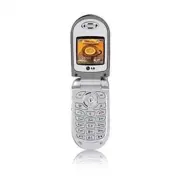 LG C1300I
User Manual
LG C1300I
User Manual
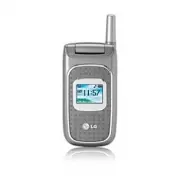 LG C1500
User Manual
LG C1500
User Manual
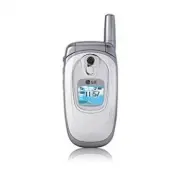 LG C2000
User Manual
LG C2000
User Manual
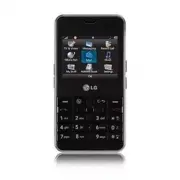 LG CB630
User Manual
LG CB630
User Manual
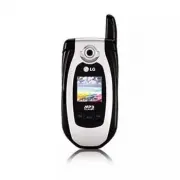 LG CE500
User Manual
LG CE500
User Manual
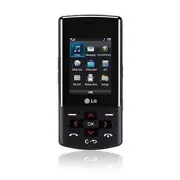 LG CF360
User Manual
LG CF360
User Manual
 LG CF360A
User Manual
LG CF360A
User Manual
 LG CG180
User Manual
LG CG180
User Manual
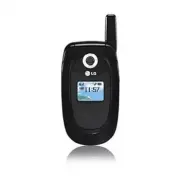 LG CG225
User Manual
LG CG225
User Manual
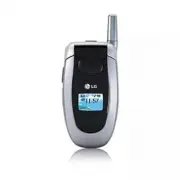 LG CG300
User Manual
LG CG300
User Manual
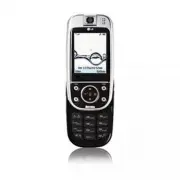 LG CU320
User Manual
LG CU320
User Manual
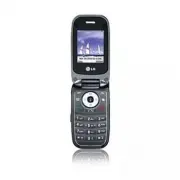 LG CU400
User Manual
LG CU400
User Manual
 LG CU405
User Manual
LG CU405
User Manual
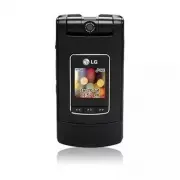 LG CU500
User Manual
LG CU500
User Manual