Page 2 - ii
ii L Proof Sign-off:YIT N.Yoshida, A.SekiT.TakahashiYIT J.Scarborough R4CG710User’s Guide Rev. E FRONT.FM A5 size 3/6/06 No part of this publication may be reproduced, stored in a retrieval system, or transmitted in any form or by any means, electronic, mechanical, photocopying, recording, or otherw...
Page 3 - iii
iii R4CG710User’s Guide Rev. E FRONT.FM A5 size 3/6/06 R Proof Sign-off:YIT N.Yoshida, A.SekiT.TakahashiYIT J.Scarborough MPEG Layer-3 audio coding technology is licensed from Fraunhofer IIS and Thomson. Any use of this product other than consumer personal use in any manner that complies with the MP...
Page 4 - iv; 目錄; 第 1 章 介紹
iv L Proof Sign-off:YIT N.Yoshida, A.SekiT.TakahashiYIT J.Scarborough R4CG710User’s Guide Rev. E PHOTOVTOC.fm A5 size 3/6/06 目錄 第 1 章 介紹 主要特點 . . . . . . . . . . . . . . . . . . . . . . . . . . . . . . . . . . . . . . . . . . 1重要的注意事項 . . . . . . . . . . . . . . . . . . . . . . . . . . . . . . . . ....
Page 6 - 附錄 A 附錄; 警告、注意、附註
vi L Proof Sign-off:YIT N.Yoshida, A.SekiT.TakahashiYIT J.Scarborough R4CG710User’s Guide Rev. E PHOTOVTOC.fm A5 size 3/6/06 重置 P-4500 . . . . . . . . . . . . . . . . . . . . . . . . . . . . . . . . . . . . . . . 63聯絡客戶服務中心 . . . . . . . . . . . . . . . . . . . . . . . . . . . . . . . . . 64 附錄 A 附錄...
Page 7 - 介紹; 主要特點; 注意:
介紹 1 R4CG710User’s Guide Rev. E INTRO.FM A5 size 3/6/06 R Proof Sign-off:YIT N.Yoshida, A.SekiT.TakahashiYIT J.Scarborough 1 1 1 1 1 1 1 1 1 1 第 1 章 介紹 主要特點 透過 P-4500,您可以輕鬆地儲存、瀏覽、及列印您用數位相機所拍攝的影像。您也可以播放影片和音樂。產品的主要特點如下: ❏ Epson Photo Fine 是一種高解析度的液晶螢幕。您可以隨時隨地以高解析度瀏覽影像,不需要透過電腦或其他特殊的設備。 ❏ 您可以隨時隨地播放影片或音樂...
Page 8 - 準備開始; 清點配件
2 準備開始 L Proof Sign-off:YIT N.Yoshida, A.SekiT.TakahashiYIT J.Scarborough R4CG710User’s Guide Rev. E GET.FM A5 size 3/6/06 第 2 章 準備開始 清點配件 請確實清點下列在包裝盒中的所有配件。 * 電源線的插頭類型會根據當地的規格標準而不同。 P-4500 保護套 線控器 耳機 USB 連接線 手腕帶 鋰離子電池 電源線 * AC 變壓器 快速索引 百寶箱光碟片 ( 內附這本使用手冊 )
Page 9 - 各部份名稱; 前視圖
準備開始 3 R4CG710User’s Guide Rev. E GET.FM A5 size 3/6/06 R Proof Sign-off:YIT N.Yoshida, A.SekiT.TakahashiYIT J.Scarborough 2 2 2 2 2 2 2 2 2 2 各部份名稱 前視圖 * 當存取記憶卡中的資料時會閃橘燈。 後視圖 CF 卡插槽 電源開關( 具有按鍵鎖功能 ) 控制面板 液晶螢幕 (LCD) SD 卡插槽 CF 卡插槽退出鍵 存取燈號 * 耳機接孔 手腕帶扣環 電池外蓋 A/V 輸出連接埠 USB 連接埠 AC 變壓器連接埠 喇叭 系統重置鍵 橡膠護蓋
Page 10 - 液晶螢幕和控制面板
4 準備開始 L Proof Sign-off:YIT N.Yoshida, A.SekiT.TakahashiYIT J.Scarborough R4CG710User’s Guide Rev. E GET.FM A5 size 3/6/06 液晶螢幕和控制面板 Home 鍵 按下此鍵回到主畫面。 Menu 鍵 按下此鍵顯示功能選單。詳細說明,請參考 〝功能選單的使用方法〞( 第 65 頁 )。 Charge 燈號 ( 綠色 ) 燈號在電池充電時會亮起。 Home Menu Cancel Display Charge Tag OK OK 鍵 Charge 燈號 Cancel 鍵 多向選擇鍵 ...
Page 11 - 線控器
準備開始 5 R4CG710User’s Guide Rev. E GET.FM A5 size 3/6/06 R Proof Sign-off:YIT N.Yoshida, A.SekiT.TakahashiYIT J.Scarborough 2 2 2 2 2 2 2 2 2 2 線控器 連接線控器和耳機 您可以透過 P-4500 的 喇叭 或是附贈的耳機聆聽影片 中的聲音或音樂。如下圖所示,將 耳機 插入 耳機接 孔 。當接上 耳機 後,則不會有聲音從 喇叭 傳出。 耳機接孔 插入附贈的耳機。 播放 / 暫停鍵 按下此鍵可播放 / 暫停音樂。按住此鍵不放約 5 秒則會關閉電源。 快轉鍵 ...
Page 12 - 安裝電池
6 準備開始 L Proof Sign-off:YIT N.Yoshida, A.SekiT.TakahashiYIT J.Scarborough R4CG710User’s Guide Rev. E GET.FM A5 size 3/6/06 安裝 P-4500 本章節將敘述電池的充電方式及如何開啟和關閉電源等。 安裝電池 1. 如下圖所示,打開電池外蓋。 電池外蓋已打開。 2. 依電池貼紙上的箭頭方向,將電池放入電池插槽中。 3. 闔上電池外蓋並向右推入直到發出喀嚓聲。 電池貼紙上的箭頭方向
Page 13 - 電池的充電方式
準備開始 7 R4CG710User’s Guide Rev. E GET.FM A5 size 3/6/06 R Proof Sign-off:YIT N.Yoshida, A.SekiT.TakahashiYIT J.Scarborough 2 2 2 2 2 2 2 2 2 2 電池的充電方式 裝上電池之後,請連接 AC 變壓器。安裝的電池將會自動充電。 電池的指示說明:電池狀態會一直顯示在液晶螢幕的右上角。 1. 確定已裝上電池。 c 注意:當沒有安裝電池時,請勿連接 AC 變壓器。這樣做可能會導致機器受損。 2. 如下圖所示,連接 AC 變壓器,然後將另一端插入電源插座。 在充電時,...
Page 14 - 取出電池; 開啟電源; 狀態
8 準備開始 L Proof Sign-off:YIT N.Yoshida, A.SekiT.TakahashiYIT J.Scarborough R4CG710User’s Guide Rev. E GET.FM A5 size 3/6/06 取出電池 1. 確定已關閉 P-4500 的電源。 c 注意: ❏ 若有連接 AC 變壓器,請先拔下。 ❏ 千萬不要在開啟電源時取出電池。這樣做可能會造成記憶卡或硬碟中的資料遺失或受損。 2. 打開電池外蓋。 3. 壓下卡榫。 電池便會彈出。 4. 取出電池,然後闔上電池外蓋。 w 警告:請勿將散裝的電池放入口袋中。 開啟電源 如下圖所示,將電源開關推...
Page 15 - 附註:
準備開始 9 R4CG710User’s Guide Rev. E GET.FM A5 size 3/6/06 R Proof Sign-off:YIT N.Yoshida, A.SekiT.TakahashiYIT J.Scarborough 2 2 2 2 2 2 2 2 2 2 當您第一次開啟此產品時,會先顯示 〝語言〞畫面和 〝日期和時間〞畫面。請依照下列的操作說明。 1. 出現 〝語言〞畫面。請使用 『 多向選擇 』鍵選擇 欲使用的語言,然後按下 『 OK 』鍵。 附註:若您更改了語言設定,您可能無法存取現有的檔案或資料夾。 2. 出現 〝設定目前的日期和時間。〞的訊息後,請按下 『...
Page 16 - 關閉電源; Access; 將按鍵上鎖; Hold; ,請將電源開關推回中間位置。; 按鍵鎖; 的位置,仍可使用線控器上的
10 準備開始 L Proof Sign-off:YIT N.Yoshida, A.SekiT.TakahashiYIT J.Scarborough R4CG710User’s Guide Rev. E GET.FM A5 size 3/6/06 ❏ 更換電池後,請確認日期和時間的設定是否正確。若有需要,請再設定日期和時間。 ❏ 您可以之後再更改設定。詳細說明,請參考 〝更改 P-4500 設定〞( 第 49 頁 )。 關閉電源 1. 確定 〝 Access 〞燈號熄滅。 2. 如下圖所示,將電源開關推至 〝 〞 並按住不 放直到畫面出現 〝Shutting Down...〞後再放開。 電源開...
Page 17 - 如何使用主畫面
準備開始 11 R4CG710User’s Guide Rev. E GET.FM A5 size 3/6/06 R Proof Sign-off:YIT N.Yoshida, A.SekiT.TakahashiYIT J.Scarborough 2 2 2 2 2 2 2 2 2 2 如何使用主畫面 當開啟 P-4500 的電源後,則會先出現主畫面。所有的操作都可由這個畫面開始。您可以按下 『 Home 』鍵 回到主畫面。 您也可以按下 『 Menu 』鍵使用功能選單。詳細說 明,請參考 〝功能選單的使用方法〞( 第 65 頁 )。 電池圖示 表示電池的剩餘電量。詳細說明,請參考 〝電池的充...
Page 18 - 安裝軟體; 關於軟體; 系統需求; Windows
12 準備開始 L Proof Sign-off:YIT N.Yoshida, A.SekiT.TakahashiYIT J.Scarborough R4CG710User’s Guide Rev. E GET.FM A5 size 3/6/06 安裝軟體 本章節將說明在電腦端如何安裝軟體。您可以透過軟體輕鬆地將電腦中的資料傳送到此產品中。 關於軟體 百寶箱光碟片中包含了下列軟體。 * 內容物依購買地而定。 系統需求 電腦的系統需求如下表所示。 Windows Macintosh Epson Link2 QuickTime Adobe Reader* 作業系統 Microsoft ® Wind...
Page 19 - Windows 使用者; Macintosh 使用者; 立即重新啟動
準備開始 13 R4CG710User’s Guide Rev. E GET.FM A5 size 3/6/06 R Proof Sign-off:YIT N.Yoshida, A.SekiT.TakahashiYIT J.Scarborough 2 2 2 2 2 2 2 2 2 2 安裝軟體 將附贈的百寶箱光碟片放入光碟機中,然後依照下列的操作說明來啟動安裝程式。 Windows 使用者 附註:在 Windows XP 和 Windows 2000 下,您必須具有管理者權限才能安裝軟體。 1. 自動啟動安裝程式。若有需要,請雙擊 〝 EPSON 〞光碟圖示來啟動安裝程式。 2. 若出現提示...
Page 20 - 備份記憶卡; 〞燈號閃爍時,請勿取出記憶
14 備份記憶卡 L Proof Sign-off:YIT N.Yoshida, A.SekiT.TakahashiYIT J.Scarborough R4CG710User’s Guide Rev. E MEMOR.FM A5 size 3/6/06 第 3 章 備份記憶卡 傳送整個記憶卡中的資料至 P-4500,讓您可以繼續使用這張記憶卡拍攝相片。 安裝和取出 CF/SD 記憶卡 P-4500 配有 CF 卡插槽和 SD 卡插槽。 本章節將敘述如何安裝記憶卡以便將記憶卡中的資料複製到 P-4500。 c 注意: ❏ 請詳細閱讀記憶卡的使用手冊,以正確使用記憶卡。 ❏ 當 〝 Access ...
Page 21 - 有支援的記憶卡類型; 將 CF 記憶卡插入 CF 卡插槽中
備份記憶卡 15 R4CG710User’s Guide Rev. E MEMOR.FM A5 size 3/6/06 R Proof Sign-off:YIT N.Yoshida, A.SekiT.TakahashiYIT J.Scarborough 3 3 3 3 3 3 3 3 3 3 有支援的記憶卡類型 ❏ CF (CompactFlash) 記憶卡 (Type1/Type2 和 3.3 V,包括 Micro Drive 微型硬碟 ) ❏ SD 記憶卡 ( 最多 2 GB) ❏ MultiMedia 卡 ( 最多 1 GB) 附註:若要使用其他的記憶卡 (miniSD、RS-MMC、M...
Page 22 - 取出插槽中的 CF 記憶卡; 將 SD 記憶卡插入 SD 卡插槽中
16 備份記憶卡 L Proof Sign-off:YIT N.Yoshida, A.SekiT.TakahashiYIT J.Scarborough R4CG710User’s Guide Rev. E MEMOR.FM A5 size 3/6/06 取出插槽中的 CF 記憶卡 1. 請確定 〝 Access 〞燈號熄滅。 c 注意:當 〝 Access 〞燈號閃爍時,請勿取出記憶 卡。此動作會導致記憶卡或硬碟中的資料遺失或損壞。 2. 壓下退出鍵讓該鍵彈出,然後再壓下此鍵。 記憶卡會彈出。 3. 取出記憶卡。 附註:當透過 CF 轉接卡使用其他的記憶卡時,請勿只取出記憶卡。務必一併取出插入...
Page 23 - 取出插槽中的 SD 記憶卡; 備份檔案; 複製全部資料; 多向選擇
備份記憶卡 17 R4CG710User’s Guide Rev. E MEMOR.FM A5 size 3/6/06 R Proof Sign-off:YIT N.Yoshida, A.SekiT.TakahashiYIT J.Scarborough 3 3 3 3 3 3 3 3 3 3 取出插槽中的 SD 記憶卡 1. 請確定 〝 Access 〞燈號熄滅。 c 注意:當 〝 Access 〞燈號閃爍時,請勿取出記憶 卡。此動作會導致記憶卡或硬碟中的資料遺失或損壞。 2. 輕輕地壓下記憶卡。 記憶卡會彈出。 3. 取出記憶卡。 複製 CF/SD 記憶卡中的資料至 P-4500 您可以將 ...
Page 25 - 複製指定的資料
備份記憶卡 19 R4CG710User’s Guide Rev. E MEMOR.FM A5 size 3/6/06 R Proof Sign-off:YIT N.Yoshida, A.SekiT.TakahashiYIT J.Scarborough 3 3 3 3 3 3 3 3 3 3 附註:在記憶卡資料夾中的檔案會被複製到由 P-4500 自動建立的資料夾中。資料夾會依照日期命名 ( 如:19092005.XXX)。XXX 是根據複製順序所配置的數字 ( 最大為 999)。 複製指定的資料 1. 請依照 〝複製全部資料〞( 第 17 頁 ) 中的步驟 1 和 2。 2. 在 〝記憶卡〞...
Page 28 - 啟動 Epson Link2 軟體
22 備份記憶卡 L Proof Sign-off:YIT N.Yoshida, A.SekiT.TakahashiYIT J.Scarborough R4CG710User’s Guide Rev. E MEMOR.FM A5 size 3/6/06 啟動 Epson Link2 軟體 Windows 按下 『 開始 』鍵,指向 〝 所有程式 〞( 或 〝 程式集 〞 ),然後選擇 〝 Epson 〞。選擇 〝 Epson Link2 〞,然 後再選擇 〝 Epson Link2 〞。 Macintosh 雙擊 〝Epson Link2〞程式資料夾中的 〝 Epson Link2 〞圖示。 ...
Page 29 - 瀏覽影像; 複製資料至相片或影片中; 從電腦端複製
瀏覽影像 23 R4CG710User’s Guide Rev. E PLAY.FM A5 size 3/6/06 R Proof Sign-off:YIT N.Yoshida, A.SekiT.TakahashiYIT J.Scarborough 4 4 4 4 4 4 4 4 4 4 第 4 章 瀏覽影像 複製資料至相片或影片中 從電腦端複製 使用 Epson Link2 軟體可輕鬆地將電腦中的相片和影片資料複製到 P-4500 中。有關與電腦連接的詳細說明,請參考 〝連接 P-4500 與電腦〞( 第 20 頁 )。有關 Epson Link2 軟體的詳細說明,請參考 〝關於軟體的其他資...
Page 31 - 相片
瀏覽影像 25 R4CG710User’s Guide Rev. E PLAY.FM A5 size 3/6/06 R Proof Sign-off:YIT N.Yoshida, A.SekiT.TakahashiYIT J.Scarborough 4 4 4 4 4 4 4 4 4 4 P-4500 有支援的相片 / 影片檔格式 相片 * 不支援漸進式的 JPEG 格式。** P-4500 有支援由 Nikon、Canon、KONICAMINOLTA、PENTAX、 Olympus、和 Epson 等廠牌的數位相機所拍攝的 RAW 格式影像。詳細說明,請洽詢客戶服務中心。 附註:沒有支援 T...
Page 32 - 影片
26 瀏覽影像 L Proof Sign-off:YIT N.Yoshida, A.SekiT.TakahashiYIT J.Scarborough R4CG710User’s Guide Rev. E PLAY.FM A5 size 3/6/06 影片 * 您可以查看有關 DivX VOD 註冊序號的資訊。在主畫面中,按下 〝設定〞並 選擇 〝影片設定〞,然後選擇 〝DivX 註冊序碼〞。當下載所購買的合法 DivX VOD 影片時,便需要這個序號。詳細說明,請參閱網站。 附註: ❏ 最大可支援的影片檔案大小為 2 GB。 ❏ 有些資料即使 P-4500 有支援,還是有可能會無法播放。 ❏ ...
Page 33 - 瀏覽相片或影片; 如何瀏覽畫面; 〞中已備份至電腦的資料夾圖示會
瀏覽影像 27 R4CG710User’s Guide Rev. E PLAY.FM A5 size 3/6/06 R Proof Sign-off:YIT N.Yoshida, A.SekiT.TakahashiYIT J.Scarborough 4 4 4 4 4 4 4 4 4 4 瀏覽相片或影片 如何瀏覽畫面 透過下列圖示認識畫面中的圖示。 * 您可以設定是否要顯示不支援的檔案。出廠預設值是 〝隱藏〞。詳細 說明,請參考 〝更改 P-4500 設定〞( 第 49 頁 )。 附註: ❏ 還未播放、或是尚未播完的影片檔縮圖,會分別以 〝 〞或 〝 〞來顯示。 ❏ 在 〝 備份檔案 〞中已備...
Page 34 - 切換畫面; 縮圖畫面
28 瀏覽影像 L Proof Sign-off:YIT N.Yoshida, A.SekiT.TakahashiYIT J.Scarborough R4CG710User’s Guide Rev. E PLAY.FM A5 size 3/6/06 切換畫面 共有三種顯示檔案和資料的畫面。您可以按下 『 Display 』鍵切換下列的畫面。 縮圖畫面 索引圖畫面 詳細資料畫面 EPV2014.JPG EPV2171.JPG EPV2242.JPG EPV2269.JPG EPV2273.JPG EPV2279.JPG EPV2283.JPG EPV2314.JPG EPV0013.TXT EP...
Page 35 - 顯示相片或影片
瀏覽影像 29 R4CG710User’s Guide Rev. E PLAY.FM A5 size 3/6/06 R Proof Sign-off:YIT N.Yoshida, A.SekiT.TakahashiYIT J.Scarborough 4 4 4 4 4 4 4 4 4 4 顯示相片或影片 1. 在主畫面中,使用 『 多向選擇 』鍵選擇 〝 相片 〞 或 〝 影片 〞,然後按下 『 OK 』鍵。 附註:您也可以從 〝 備份檔案 〞中選擇相片或影片檔。 2. 使用 『 多向選擇 』鍵選擇要瀏覽的資料夾,然後 按下 『 OK 』鍵。( 若沒有資料夾,請略過這個步 驟。) 附註:您可以...
Page 36 - 當以全螢幕顯示相片時的功能; 放大相片
30 瀏覽影像 L Proof Sign-off:YIT N.Yoshida, A.SekiT.TakahashiYIT J.Scarborough R4CG710User’s Guide Rev. E PLAY.FM A5 size 3/6/06 當以全螢幕顯示相片時的功能 放大相片 按下 『 OK 』鍵則可放大以全螢幕顯示的相片。持續 按下此鍵便會增加放大比例。您可以使用 『 多向選 擇 』鍵移動已放大的相片。 附註: ❏ 按下 『 Cancel 』鍵縮小相片。 ❏ 按住 『 Cancel 』鍵不放數秒,則相片會回復至全 螢幕顯示。 ❏ 當放大了相片時,按下 『 Menu 』鍵顯示功能選 ...
Page 37 - 播放影片時的基本操作; 播放設定; 〞選擇 〝; 全螢幕; 〞來設定影片的畫面尺寸。; 全螢幕播放; 〞設定是調整液晶螢幕的最長邊來顯示; 管理檔案和資料夾; 顯示資訊
瀏覽影像 31 R4CG710User’s Guide Rev. E PLAY.FM A5 size 3/6/06 R Proof Sign-off:YIT N.Yoshida, A.SekiT.TakahashiYIT J.Scarborough 4 4 4 4 4 4 4 4 4 4 播放影片時的基本操作 下列表格是說明播放影片時按鍵的功能。 * 當您按下 『Cancel』鍵停止播放時,P-4500 會記憶暫停點。下回您 再啟動播放時,則會從暫停點的前 3 秒開始播放。若您想要重頭開始播放影片,則在播放時按下 『Menu』鍵並選擇 〝播放設定〞中的 〝從頭播放〞,然後按下 『OK』鍵。( ...
Page 38 - 以幻燈片播放方式顯示相片
32 瀏覽影像 L Proof Sign-off:YIT N.Yoshida, A.SekiT.TakahashiYIT J.Scarborough R4CG710User’s Guide Rev. E PLAY.FM A5 size 3/6/06 附註: ❏ 在過度曝光預視畫面中,大約在整個影像中亮度範圍兩端 ( 低和高 ) 的 6% 會以反白呈現漸層色,可讓您查看曝光等級。影像最亮的 6% 會以 4 階黑色顯示,而影像最暗的 6% 會以 4 階白色顯示。 ❏ 當在過度曝光預視畫面按下 『 Display 』鍵,則 顯示的影像上不會出現任何資訊。再按下 『 Display 』鍵,則會回到之前...
Page 39 - 將資料夾設定為個人資料夾
瀏覽影像 33 R4CG710User’s Guide Rev. E PLAY.FM A5 size 3/6/06 R Proof Sign-off:YIT N.Yoshida, A.SekiT.TakahashiYIT J.Scarborough 4 4 4 4 4 4 4 4 4 4 ❏ 當設定了背景音樂,您可以使用 『 向上 』或 『 向下 』鍵調整音量大小。 將資料夾設定為個人資料夾 當設定了 〝 顯示個人資料夾 / 隱藏個人資料夾 〞時, 您可以選擇並隱藏資料夾,讓其他人無法瀏覽這個資料夾。 附註:取決於電腦本身的設定,即使在 P-4500 中將資料夾設成個人資料夾,仍可以在電腦中瀏...
Page 40 - 隱藏個人資料夾; 若要顯示個人資料夾,請在步驟 3 中選擇 〝; 顯示; 更改資料夾名稱
34 瀏覽影像 L Proof Sign-off:YIT N.Yoshida, A.SekiT.TakahashiYIT J.Scarborough R4CG710User’s Guide Rev. E PLAY.FM A5 size 3/6/06 5. 使用 『 多向選擇 』鍵輸入 4 位密碼數字,然後按 下 『 OK 』鍵完成。 附註: ❏ 若要隱藏設定為個人資料夾的資料夾,請在步驟 3 中選擇 〝 隱藏個人資料夾 〞。 ❏ 若要顯示個人資料夾,請在步驟 3 中選擇 〝 顯示 個人資料夾 / 隱藏個人資料夾 〞。 更改資料夾名稱 附註:您無法更改檔案名稱。 1. 選擇要更改名稱的資料夾。 ...
Page 41 - 建立資料夾捷徑
瀏覽影像 35 R4CG710User’s Guide Rev. E PLAY.FM A5 size 3/6/06 R Proof Sign-off:YIT N.Yoshida, A.SekiT.TakahashiYIT J.Scarborough 4 4 4 4 4 4 4 4 4 4 3. 使用 『 向上 』或 『 向下 』鍵選擇 〝 改名 〞,然後 按下 『 OK 』鍵。 4. 出現螢幕鍵盤。使用 『 多向選擇 』鍵選擇字元, 然後按下 『 OK 』鍵輸入所選擇的字元。 附註: ❏ 按下 『 Home 』鍵或 『 Tag 』鍵前後移動游 標。 ❏ 若要輸入大寫字母,請選擇字母並一直按下 ...
Page 42 - 刪除檔案或資料夾
36 瀏覽影像 L Proof Sign-off:YIT N.Yoshida, A.SekiT.TakahashiYIT J.Scarborough R4CG710User’s Guide Rev. E PLAY.FM A5 size 3/6/06 2. 按下 『 Menu 』鍵顯示功能選單,使用 『 向上 』 或 『 向下 』鍵選擇 〝 設成捷徑 〞,然後按下 『 OK 』鍵。 附註: ❏ 當您將資料夾設成捷徑,則在該資料夾上會出現 〝 〞圖示。 ❏ 若您從 〝 相片 〞或 〝 影片 〞中刪除已設成捷徑的 資料夾,也會一併刪除了相對應的捷徑。 刪除檔案或資料夾 1. 選擇要刪除的檔案或資料夾...
Page 43 - Menu; 』鍵顯示功能選單。; 全選; 〞,然後按下; 』鍵或在功能選單中選擇 〝; 確定; 保護檔案或資料夾
瀏覽影像 37 R4CG710User’s Guide Rev. E PLAY.FM A5 size 3/6/06 R Proof Sign-off:YIT N.Yoshida, A.SekiT.TakahashiYIT J.Scarborough 4 4 4 4 4 4 4 4 4 4 附註:在縮圖畫面中,按下 『 Menu 』鍵顯示功能選單。 您可以選擇 〝 全選 〞或 〝 取消全選 〞,然後按下 『 Display 』鍵或在功能選單中選擇 〝 確定 〞。 當您要在全螢幕顯示中刪除檔案時,請按下 『 Menu 』鍵顯示功能選單,然後選擇 〝 刪除 〞進 入 〝 刪除模式 〞。使用 『 向上...
Page 45 - 設定資料夾圖示
瀏覽影像 39 R4CG710User’s Guide Rev. E PLAY.FM A5 size 3/6/06 R Proof Sign-off:YIT N.Yoshida, A.SekiT.TakahashiYIT J.Scarborough 4 4 4 4 4 4 4 4 4 4 當您要在全螢幕顯示中鎖定檔案時,請按下 『 Menu 』鍵顯示功能選單,然後選擇 〝 編輯 〞中 的 〝 鎖定 / 開鎖 〞進入 〝 保護模式 〞。使用 『 向 上 』或 『 向下 』鍵選擇 〝 鎖定 〞或 〝 解除鎖定 〞 並按下 『 OK 』鍵完成。按下 『 向右 』或 『 向 左 』鍵移到其他要鎖定的檔...
Page 47 - 設定螢幕保護裝置; 向上; 設定為螢幕保護裝置
瀏覽影像 41 R4CG710User’s Guide Rev. E PLAY.FM A5 size 3/6/06 R Proof Sign-off:YIT N.Yoshida, A.SekiT.TakahashiYIT J.Scarborough 4 4 4 4 4 4 4 4 4 4 附註: ❏ 您可以更改標題名稱 ( 除了 〝 背景音樂的桌面圖 案 〞之外 )。當在 〝 檔案標題 〞中選擇了一個標 題資料夾時,按下 『 Menu 』鍵顯示功能選單, 然後選擇 〝 編輯檔案標題 〞。或是,按住 『 Tag 』鍵數秒,選擇標題名稱,按下 『 OK 』鍵 或 『 向右 』鍵,然後選擇 〝 編輯...
Page 48 - 播放音樂; 從電腦端傳送音檔; 音樂
42 播放音樂 L Proof Sign-off:YIT N.Yoshida, A.SekiT.TakahashiYIT J.Scarborough R4CG710User’s Guide Rev. E MUSIC.FM A5 size 3/6/06 第 5 章 播放音樂 您可以聆聽在 P-4500 中的音樂。 從電腦端傳送音檔 使用 Epson Link2 軟體從電腦端傳送音樂資料至 P-4500 中。 1. 安裝了 Epson Link2 軟體後,將 P-4500 與電腦連接。詳細說明,請參考 〝連接 P-4500 與電腦〞(第 20 頁 )。 2. 複製位在電腦清單的音檔,並將這些檔案傳...
Page 49 - 選擇目錄並開始播放
播放音樂 43 R4CG710User’s Guide Rev. E MUSIC.FM A5 size 3/6/06 R Proof Sign-off:YIT N.Yoshida, A.SekiT.TakahashiYIT J.Scarborough 5 5 5 5 5 5 5 5 5 5 附註: ❏ 最大可支援的音檔大小為 100 MB。 ❏ 有些檔案即使 P-4500 有支援,還是有可能會無法播放。 ❏ 在使用 Epson Link2 軟體將電腦中的檔案傳送至 P-4500 時,WMA 檔將會自動被轉換成 M4A 檔。 選擇目錄並開始播放 開始播放之前,您可以選擇目錄 ( 演出者 、 專輯...
Page 50 - 播放音樂時的基本操作
44 播放音樂 L Proof Sign-off:YIT N.Yoshida, A.SekiT.TakahashiYIT J.Scarborough R4CG710User’s Guide Rev. E MUSIC.FM A5 size 3/6/06 ** 選擇 〝更新音樂清單〞,更新從電腦端傳送的音檔資料。*** 繼續上一首播放的歌曲並且從頭開始播放。 附註:演出者、專輯、類型、和歌目等資訊皆包含在 ID3 tag 中。您可以使用 Epson Link2 軟體來改變資訊。 3. 使用 『 多向選擇 』鍵選擇所需的曲目,然後按下 『 OK 』鍵開始播放。 播放音樂時的基本操作 * 按住 『向左...
Page 51 - 音頻等化器設定; 自訂等化器設定
播放音樂 45 R4CG710User’s Guide Rev. E MUSIC.FM A5 size 3/6/06 R Proof Sign-off:YIT N.Yoshida, A.SekiT.TakahashiYIT J.Scarborough 5 5 5 5 5 5 5 5 5 5 音頻等化器設定 您可以選擇所需的等化器設定。 1. 在 〝 音樂 〞目錄中按下 『 Menu 』鍵顯示功能選 單。 2. 使用 『 向上 』或 『 向下 』鍵選擇 〝 音頻等化器 設定 〞,並按下 『 OK 』鍵或 『 向右 』鍵,然後 選擇所需的設定。 可使用的等化器設定如下: Normal 、 Jazz...
Page 52 - 使用線控器
46 播放音樂 L Proof Sign-off:YIT N.Yoshida, A.SekiT.TakahashiYIT J.Scarborough R4CG710User’s Guide Rev. E MUSIC.FM A5 size 3/6/06 2. 使用 『 向上 』或 『 向下 』鍵選擇 〝 刪除 〞並按 下 『 OK 』鍵。使用 『 多向選擇 』鍵和 『 OK 』 鍵選擇要刪除的檔案,然後按下 『 Display 』鍵。 3. 出現確認對話框後,使用 『 向上 』或 『 向下 』鍵 選擇 〝 是 〞,然後按下 『 OK 』鍵完成。 使用線控器 您也可以使用附贈的線控器來操作音樂播放...
Page 53 - 若要新增曲目至新增的播放清單中
播放音樂 47 R4CG710User’s Guide Rev. E MUSIC.FM A5 size 3/6/06 R Proof Sign-off:YIT N.Yoshida, A.SekiT.TakahashiYIT J.Scarborough 5 5 5 5 5 5 5 5 5 5 3. 使用 『 向上 』或 『 向下 』鍵選擇 〝 新增播放清 單 〞,然後按下 『 OK 』鍵。 4. 出現螢幕鍵盤。使用 『 多向選擇 』鍵選擇字元, 然後按下 『 OK 』鍵輸入所選擇的字元。 附註: ❏ 若要輸入大寫字母,請選擇字母並一直按下 『 OK 』鍵。 ❏ 若要刪除最後輸入的字元,請按下 『...
Page 54 - 若要刪除播放清單 / 移除播放清單中的曲目; 設定播放音樂時的桌面圖案
48 播放音樂 L Proof Sign-off:YIT N.Yoshida, A.SekiT.TakahashiYIT J.Scarborough R4CG710User’s Guide Rev. E MUSIC.FM A5 size 3/6/06 若要刪除播放清單 / 移除播放清單中的曲目 若要刪除播放清單,選擇所需的播放清單,並按下 『 Menu 』鍵,然後選擇 〝 刪除這個播放清單 〞。 您可以採用刪除 P-4500 中的檔案或資料夾的方法來移除 〝播放清單〞中的曲目。若您是從 〝播放清單〞中選擇曲目,則該曲目只會從 〝播放清單〞中移除而不會從 P-4500 中刪除。詳細說明,請參考 ...
Page 55 - 自訂設定; 設定
自訂設定 49 R4CG710User’s Guide Rev. E SET.FM A5 size 3/6/06 R Proof Sign-off:YIT N.Yoshida, A.SekiT.TakahashiYIT J.Scarborough 6 6 6 6 6 6 6 6 6 6 第 6 章 自訂設定 您可以自訂有關顯示和複製影像的各種設定、或是更改音量設定,讓 P-4500 更好用。 更改 P-4500 設定 下列表格中所敘述的設定可從 〝 設定 〞選單中進行設 定。若要顯示選單,請選擇在主畫面中的 〝 設定 〞, 然後按下 『 OK 』鍵。關於更細項的設定操作,請使 用 『 多向選擇...
Page 57 - 直接列印; 準備列印; 可用的紙張種類
直接列印 51 R4CG710User’s Guide Rev. E DIRCT.FM A5 size 3/6/06 R Proof Sign-off:YIT N.Yoshida, A.SekiT.TakahashiYIT J.Scarborough 7 7 7 7 7 7 7 7 7 7 第 7 章 直接列印 準備列印 您可以將 P-4500 連接到有支援 USB DIRECT-PRINT 的印表機直接列印影像。 可用的紙張種類 P-4500 有支援下列的紙張大小和種類。 附註:關於紙張的詳細說明,請參考印表機的相關文件。 連接印表機 1. 確定 P-4500 和印表機的電源已關閉。然後打開...
Page 59 - 列印相片
直接列印 53 R4CG710User’s Guide Rev. E DIRCT.FM A5 size 3/6/06 R Proof Sign-off:YIT N.Yoshida, A.SekiT.TakahashiYIT J.Scarborough 7 7 7 7 7 7 7 7 7 7 列印相片 1. 接上 AC 變壓器。 2. 選擇要列印的相片。 3. 按下 『 Menu 』鍵顯示功能選單。 4. 使用 『 向上 』或 『 向下 』鍵選擇 〝 相片列印 〞, 然後按下 『 OK 』鍵。 5. 使用 『 多向選擇 』鍵和 『 OK 』鍵選擇相片及列 印份數,然後按下 『 Display 』...
Page 60 - 列印影片
54 直接列印 L Proof Sign-off:YIT N.Yoshida, A.SekiT.TakahashiYIT J.Scarborough R4CG710User’s Guide Rev. E DIRCT.FM A5 size 3/6/06 P-4500 會開始檢查印表機的連接狀態。 6. 在 〝列印設定〞畫面中,使用 『 向上 』或 『 向 下 』鍵更改適合的設定,然後按下 『 OK 』鍵。 附註: ❏ 各個設定的詳細說明,請參考 〝列印設定〞(第 55 頁 )。 ❏ 當影像完成列印後,將會刪除更改的設定。 ❏ 若 JPEG 影像的高度或寬度超過 4600 像素,則無法列印。 7....
Page 61 - 列印設定
直接列印 55 R4CG710User’s Guide Rev. E DIRCT.FM A5 size 3/6/06 R Proof Sign-off:YIT N.Yoshida, A.SekiT.TakahashiYIT J.Scarborough 7 7 7 7 7 7 7 7 7 7 6. 使用 『 向右 』或 『 向左 』鍵選擇要列印畫面的開 端,然後按下 『 OK 』鍵。 P-4500 會開始檢查印表機的連接狀態。 7. 在 〝列印設定〞畫面中,使用 『 向上 』或 『 向 下 』鍵更改適合的設定,然後按下 『 OK 』鍵。 附註:當影像完成列印後,將會刪除更改的設定。 8. 用 『...
Page 62 - 在外接顯示器或電視上瀏覽
56 在外接顯示器或電視上瀏覽 L Proof Sign-off:YIT N.Yoshida, A.SekiT.TakahashiYIT J.Scarborough R4CG710User’s Guide Rev. E DEVICE.FM A5 size 3/6/06 第 8 章 在外接顯示器或電視上瀏覽 使用 A/V 輸出 P-4500 有一個 A/V 輸出連接埠。您可以將 P-4500 連接到有視訊輸入的顯示器裝置像電視,便可在外接顯示器上播放幻燈片和影片。 請依照下列的操作說明,在電視上瀏覽相片或播放影片。 1. 將 P-4500 的 〝視訊輸出〞設定為適合電視的訊號格式。 附註:關於 ...
Page 64 - 關於軟體的其他資訊; 移除 Epson Link2 軟體
58 關於軟體的其他資訊 L Proof Sign-off:YIT N.Yoshida, A.SekiT.TakahashiYIT J.Scarborough R4CG710User’s Guide Rev. E SOFT.FM A5 size 3/6/06 第 9 章 關於軟體的其他資訊 移除 Epson Link2 軟體 執行 Epson Link2 軟體的移除程式。詳細說明,請參考 Epson Link2 的線上說明文件。 取得更多的資訊 若要學習更多有關百寶箱光碟片中附贈的 Epson Link2 軟體,請參考 Epson Link2 的線上說明文件。 啟動軟體,然後依照下列的步驟開啟...
Page 65 - 日常維護及問題排除; 問題排除
日常維護及問題排除 59 R4CG710User’s Guide Rev. E MAINT.FM A5 size 3/6/06 R Proof Sign-off:YIT N.Yoshida, A.SekiT.TakahashiYIT J.Scarborough 10 10 10 10 10 10 10 10 10 10 第 10 章 日常維護及問題排除 P-4500 的清潔方式 若要 P-4500 維持在最佳的操作狀態,每年需要徹底清潔數次。在您進行任何 P-4500 的維護工作之前,請確實詳讀 〝重要的安全說明〞( 第 70 頁 ),並遵守下列事項。 ❏ 清潔之前,請務必關閉本產品的電源。 ...
Page 66 - 問題和解決方法; 電源的問題
60 日常維護及問題排除 L Proof Sign-off:YIT N.Yoshida, A.SekiT.TakahashiYIT J.Scarborough R4CG710User’s Guide Rev. E MAINT.FM A5 size 3/6/06 問題和解決方法 請參考本章節中的資訊,找出問題的原因及解決方法。 電源的問題 瀏覽和播放的問題 請等到本產品冷卻後再使用。 電池的電力已用盡,請充電。詳細說明,請參考 〝電池的充電方式〞( 第 7 頁 )。 按下系統重置鍵。請參考 〝重置 P-4500〞( 第 63 頁 ) 找出如何使用 『Reset 』鍵的方法。 錯誤訊息 / 圖示 ...
Page 68 - 操作的問題
62 日常維護及問題排除 L Proof Sign-off:YIT N.Yoshida, A.SekiT.TakahashiYIT J.Scarborough R4CG710User’s Guide Rev. E MAINT.FM A5 size 3/6/06 操作的問題 無法使用 P-4500 或線控器上的按鍵。 原因 解決方法 按鍵暫時失去作用是因為電源開關被設定在 〝 Hold 〞。 請查看電源開關是否設定在 〝 Hold 〞。若是,請將電源開關 推回中間位置。 無法存取現有的檔案或資料夾。 原因 解決方法 設定的語言不支援檔案或資料夾所顯示的語言。 請更改語言設定。詳細說明,請參考〝更...
Page 69 - 列印的問題; Reset
日常維護及問題排除 63 R4CG710User’s Guide Rev. E MAINT.FM A5 size 3/6/06 R Proof Sign-off:YIT N.Yoshida, A.SekiT.TakahashiYIT J.Scarborough 10 10 10 10 10 10 10 10 10 10 列印的問題 重置 P-4500 當發生錯誤並且無法完成操作時,您可以參照下圖,使用細長的物體壓下 『 Reset 』鍵重置 P-4500。 附註:避免使用易碎的物體,如鉛筆。 無法列印。 原因 解決方法 不支援您使用的印表機。 請參考 〝準備列印〞( 第 51 頁 ) 並確定您...
Page 70 - 聯絡客戶服務中心; 關於; EPSON 客服專線:
64 日常維護及問題排除 L Proof Sign-off:YIT N.Yoshida, A.SekiT.TakahashiYIT J.Scarborough R4CG710User’s Guide Rev. E MAINT.FM A5 size 3/6/06 聯絡客戶服務中心 若您的 Epson 產品運作不正常而且您無法透過產品文件中的疑難排解來解決問題,請聯絡客戶服務中心以取得協助。 若您提供下列資訊給客戶服務人員,他們將可以快速地為您服務: ❏ 產品序號( 序號標籤通常位在產品背後。) ❏ 產品型號 ❏ 產品軟體版本( 按下產品軟體中的 『 關於 』、『 版本資訊 』、或 類似的按鍵。)...
Page 71 - 附錄 A; 附錄; 功能選單的使用方法; 在相片檔部份
附錄 65 R4CG710User’s Guide Rev. E APSPE.FM A5 size 3/6/06 R Proof Sign-off:YIT N.Yoshida, A.SekiT.TakahashiYIT J.Scarborough A A A A A A A A A A 附錄 A 附錄 功能選單的使用方法 關於 〝 相片 〞、〝 影片 〞、和 〝 音樂 〞的進階操作和 設定,請在影像、影像縮圖、影片播放、影片縮圖、音樂播放、音樂清單等畫面中按下 『 Menu 』鍵顯示 功能選單。下列表格詳敘在功能選單中的每個項目。 在相片檔部份 複製 / 移動 複製 / 移動檔案或資料夾。 刪...
Page 72 - 在影片檔部份; 』鍵時所顯示的功能選單將會取
66 附錄 L Proof Sign-off:YIT N.Yoshida, A.SekiT.TakahashiYIT J.Scarborough R4CG710User’s Guide Rev. E APSPE.FM A5 size 3/6/06 在影片檔部份 * 可使用的設定取決於正在瀏覽的影片檔。 在音檔部份 附註: ❏ 當按下 『 Menu 』鍵時所顯示的功能選單將會取 決於您正在瀏覽的畫面而不同。 音軌設定 * 設定音軌語言。 複製 / 移動 複製 / 移動檔案或資料夾。 刪除 刪除檔案或資料夾。 編輯 編輯像是鎖定檔案、更改資料夾的名稱 等。 檔案標題 在檔案上設定標籤。 播放設定 ...
Page 73 - 標準和認可
附錄 67 R4CG710User’s Guide Rev. E APSPE.FM A5 size 3/6/06 R Proof Sign-off:YIT N.Yoshida, A.SekiT.TakahashiYIT J.Scarborough A A A A A A A A A A 標準和認可 P-4500 ( 型號:G951B) 美國: 歐洲: 歐洲 ( 俄羅斯 ): 韓國: 澳規: 台灣: AC 變壓器 ( 型號:A351H) 美國: 歐洲: EMC FCC Part 15 Subpart B Class BCAN/CSA-CEI/IEC CISPR22 Class B EMC Dir...
Page 74 - 規格; 一般
68 附錄 L Proof Sign-off:YIT N.Yoshida, A.SekiT.TakahashiYIT J.Scarborough R4CG710User’s Guide Rev. E APSPE.FM A5 size 3/6/06 歐洲 ( 俄羅斯 ): 韓國: 新加坡: 澳洲: 台灣: 電池 ( 型號:D111A) 美國: 歐洲: 澳洲: 規格 一般 EMC and Safety GOST-R (IEC60950, CISPR 22) Safety K60950KN14KN14-1 Safety IEC60950 Safety AS/NZS 60950 EMC AS/NZS ...
Page 75 - 電源
附錄 69 R4CG710User’s Guide Rev. E APSPE.FM A5 size 3/6/06 R Proof Sign-off:YIT N.Yoshida, A.SekiT.TakahashiYIT J.Scarborough A A A A A A A A A A * 尺寸不包含突起的部份。** 充電時也被視為操作。*** 若要使用其他的記憶卡 (miniSD、RS-MMC、Memory Stick Duo、 Memory Stick PRO Duo、xD-Picture 卡 等 ),請使用通用的 CF 轉接卡。詳細資料,請洽詢客戶服務中心。 **** 時間長短會因使用的...
Page 76 - 電池; 關於選購品; 重要的安全說明
70 附錄 L Proof Sign-off:YIT N.Yoshida, A.SekiT.TakahashiYIT J.Scarborough R4CG710User’s Guide Rev. E APSPE.FM A5 size 3/6/06 電池 * 當要長期保存電池時,請將電池放在陰涼的場所。 AC 變壓器 關於選購品 下列選購品可適用於本產品。 * 產品料號的最後一碼以星號 ( ✽ ) 表示,此碼代表國家別。 重要的安全說明 在使用 P-4500 之前,請先詳細閱讀以下的安全規定,並且將這些資料妥善保存以備日後查詢。請確實遵守 P-4500 及其配件所標示的警示符號和相關訊息。 種類...
Page 78 - 當使用電池時
72 附錄 L Proof Sign-off:YIT N.Yoshida, A.SekiT.TakahashiYIT J.Scarborough R4CG710User’s Guide Rev. E APSPE.FM A5 size 3/6/06 ❏ 若您要在像是飛機上或醫院等有電子設備限制的地方使用本產品,請遵守這些地方的所有條文。 當使用電池時 c 注意:若換了種類不正確的電池,可能會有發生爆炸的風險。只可使用指定的新電池。請根據當地的規定處理廢棄電池。 ❏ 若您的眼睛或皮膚沾到電池的酸性化學物質,請立即用清水沖洗該部位後送醫治療。如果誤吞電池,請立即送醫治療。 ❏ 本產品只能使用手冊中指...
Page 80 - 當保存電池時; 當處理廢棄電池時; 請勿焚燒電池,或丟入火源。
74 附錄 L Proof Sign-off:YIT N.Yoshida, A.SekiT.TakahashiYIT J.Scarborough R4CG710User’s Guide Rev. E APSPE.FM A5 size 3/6/06 當保存電池時 ❏ 若長時間不使用本產品,請取出本產品中的電池並分開保存。 ❏ 請勿將電池存放在高溫或潮濕的場所。 ❏ 電池應存放在兒童無法取得的地方。 當處理廢棄電池時 處理廢棄電池之前,請先確定所有的電量已經完全耗盡。 w 警告 : ❏ 處理廢棄電池之前,請先在電池的正負極貼上膠布。請注意膠布務必完全覆蓋該部份,以免這些廢棄的電池發生燃燒或是爆炸等...
Page 81 - 當使用 AC 變壓器時
附錄 75 R4CG710User’s Guide Rev. E APSPE.FM A5 size 3/6/06 R Proof Sign-off:YIT N.Yoshida, A.SekiT.TakahashiYIT J.Scarborough A A A A A A A A A A 當使用 AC 變壓器時 ❏ 僅可使用 AC 變壓器標籤上所標示的電源規格,並使用符合國家安全標準的標準電源及電源線。如果您不確定當地地區的電源規格,請洽詢當地的電力公司或是 Epson 客服中心。 ❏ 請將 AC 變壓器放在靠近電源插座的地方,以方便隨時拔下電源線。 ❏ 請勿將本產品專用的 AC 變壓器和電源線...
Page 82 - 當使用記憶卡時
76 附錄 L Proof Sign-off:YIT N.Yoshida, A.SekiT.TakahashiYIT J.Scarborough R4CG710User’s Guide Rev. E APSPE.FM A5 size 3/6/06 ❏ 如果 AC 變壓器的插頭無法插入電源插座,請聯絡合格的電氣技師安裝適合的電源插座。 ❏ 當閃電和暴風雨時,請移除 AC 變壓器的插頭。 當使用記憶卡時 ❏ 請使用本產品有支援的記憶卡規格。 ❏ 當 〝 Access 〞燈號閃爍時,請勿取出記憶卡或 關閉本產品的電源。若要知道 〝 Access 〞燈號 的位置,請參考 〝各部份名稱〞( 第 3 頁 ...
Page 83 - 當使用液晶螢幕時; 安規需求
附錄 77 R4CG710User’s Guide Rev. E APSPE.FM A5 size 3/6/06 R Proof Sign-off:YIT N.Yoshida, A.SekiT.TakahashiYIT J.Scarborough A A A A A A A A A A 當使用液晶螢幕時 ❏ 本產品的液晶螢幕可能會有亮點或暗點。這是正常的現象,並非液晶顯示螢幕有損壞。 ❏ 如果本產品的液晶螢幕有損壞,請洽詢經銷商。 ❏ 如果本產品的液晶螢幕上的液晶化學電漿液體外漏並沾到您的手,請用清水和肥皂清洗。若是接觸到眼睛,請立即用大量清水沖洗。如果仍不舒服,請立即就醫。 ❏ 請用柔軟及清...


 Epson V11HB23020
User Manual
Epson V11HB23020
User Manual
 Epson C11CK75201
User Manual
Epson C11CK75201
User Manual
 Epson B11B272202
User Manual
Epson B11B272202
User Manual
 Epson V11HA52820
User Manual
Epson V11HA52820
User Manual
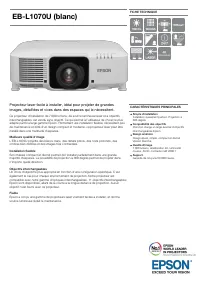 Epson V12H004UA3
Troubleshooting Guide
Epson V12H004UA3
Troubleshooting Guide
 Epson V12H004X0A
User Manual
Epson V12H004X0A
User Manual
 Epson A461H
Manual
Epson A461H
Manual
 Epson C11CH25401
User Manual
Epson C11CH25401
User Manual
 Epson C11CH72401
User Manual
Epson C11CH72401
User Manual
 Epson B11B257201
Manual
Epson B11B257201
Manual
 Epson V11HA85020
Installation Manual
Epson V11HA85020
Installation Manual
 Epson C11CK61201
User Manual
Epson C11CK61201
User Manual