Page 2 - Основные функции; Съемка; Воспроизведение; Использование снятых изображений
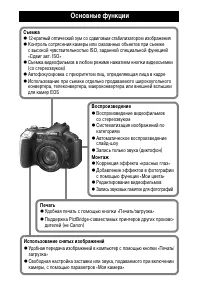
Основные функции Съемка z 12-кратный оптический зум со сдвиговым стабилизатором изображения z Контроль сотрясения камеры или смазанных объектов при съемке с высокой чувствительностью ISO, заданной специальной функцией «Сдвиг авт. ISO» z Съемка видеофильмов в любом режиме нажатием кнопки видеосъемки(...
Page 3 - Условные обозначения; Серийная съемка
1 Условные обозначения Символы рядом или под заголовком обозначают режимы, в которых может использоваться соответствующая процедура. : Этим символом обозначается важная информация, относящаяся к работе камеры. : Этим символом обозначаются сведения, дополняющие основные операции. В камере можно испол...
Page 4 - Содержание
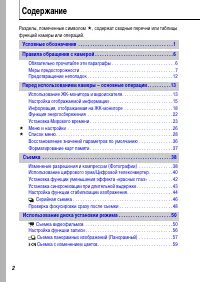
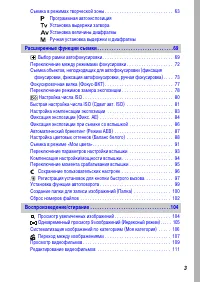
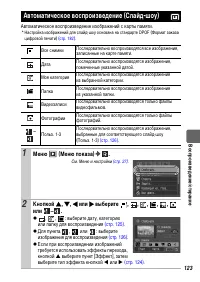
2 Содержание Разделы, помеченные символом , содержат сводные перечни или таблицы функций камеры или операций. Обязательно прочитайте эти параграфы . . . . . . . . . . . . . . . . . . . . . . . . . . 6Меры предосторожности . . . . . . . . . . . . . . . . . . . . . . . . . . . . . . . . . . . . . . ...
Page 8 - Правила обращения с камерой; Тестовые снимки; Обязательно прочитайте эти параграфы
6 Правила обращения с камерой Тестовые снимки Перед съемкой важных сюжетов настоятельно рекомендуется снять несколько пробных кадров, чтобы убедиться в правильности работы камеры.Обратите внимание на то, что компания Canon Inc., ее филиалы и дочерние компании, а также дистрибьюторы не несут никакой ...
Page 9 - Температура корпуса камеры; Меры предосторожности
7 Видеоформат Перед использованием камеры совместно с телевизором установите в камере тот формат видеосигнала, который используется в Вашем регионе (стр. 131) . Установка языка меню Изменение языка меню рассматривается в Руководстве пользователя камеры, основные операции (стр. 8). z Перед использова...
Page 10 - Предостережения; Оборудование
8 Предостережения Оборудование z Не направляйте камеру непосредственно на солнце или яркие источники света. В противном случае возможно повреждение датчика CCD (ПЗС) камеры или ухудшение зрения пользователя. z Оборудование следует хранить в местах, недоступных для детей и подростков. • Ремень: попад...
Page 11 - Элементы питания
9 z Запрещается использовать вещества, содержащие спирт, бензин, разбавители или прочие горючие вещества, для чистки и обслужи-вания оборудования. z Запрещается отрезать или модифицировать кабель питания, ставить на него тяжелые предметы, а также использовать поврежденный кабель питания. z Используй...
Page 12 - Прочее
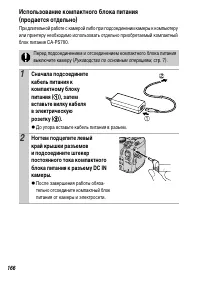
10 z Для зарядки NiMH аккумуляторов Canon типоразмера AA используйте только рекомендованное зарядное устройство. z Компактный блок питания предназначен исключительно для работы с данным оборудованием. Не используйте его с другими изделиями. Существует опасность перегрева и деформации, которые могут ...
Page 13 - Не используйте оборудование в помещениях с плохой вентиляцией.
11 Меры предосторожности Оборудование z Перенося или держа камеру за ремень, следите, чтобы она не заце-пилась за другие предметы, и оберегайте камеру от сильных ударов или толчков. z Будьте осторожны, чтобы не допускать ударов или сильного нажатия на торец объектива. Все упомянутое выше может приве...
Page 14 - Вспышка; Предотвращение неполадок; Избегайте сильных магнитных полей; Немедленно прекратите пользоваться камерой.
12 Вспышка z Не используйте вспышку, если на ее поверхности находится грязь, пыль или другие загрязнения. z Следите, чтобы в процессе съемки не закрывать вспышку пальцами или одеждой. Возможно повреждение вспышки, может ощущаться запах дыма или будет слышен шум. В результате повышения температуры во...
Page 15 - Перед использованием камеры – основные операции; Использование ЖК-монитора и видоискателя
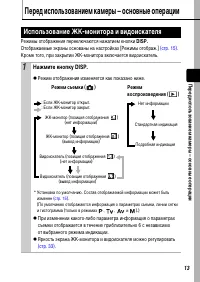
13 Перед использованием каме р ы – основ н ые операции Перед использованием камеры – основные операции Режимы отображения переключаются нажатием кнопки DISP. Отображаемые экраны основаны на настройках [Режимы отображ.] (стр. 15) . Кроме того, при закрытии ЖК-монитора включается видоискатель. Использ...
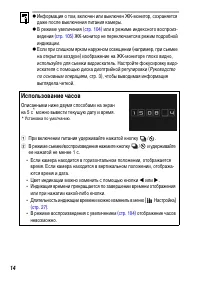
Page 16 - Использование часов
14 z Информация о том, включен или выключен ЖК-монитор, сохраняется даже после выключения питания камеры. z В режиме увеличения (стр. 104) или в режиме индексного воспроиз- ведения (стр. 105) ЖК-монитор не переключается в режим подробной индикации. z Если при слишком ярком наружном освещении (наприм...
Page 17 - Настройка отображаемой информации; Линии сетки; Гистограмма; Меню
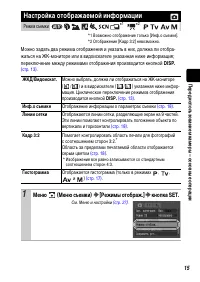
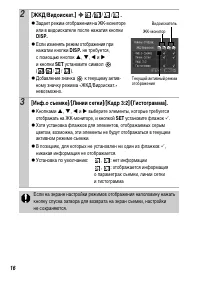
15 Перед использованием каме р ы – основ н ые операции Можно задать два режима отображения и указать в них, должна ли отобра-жаться на ЖК-мониторе или в видоискателе указанная ниже информация; переключение между режимами отображения производится кнопкой DISP. (стр. 13) . Настройка отображаемой инфор...
Page 19 - Примеры гистограмм; Ночной режим монитора
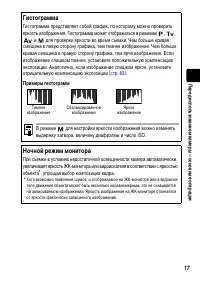
17 Перед использованием каме р ы – основ н ые операции Гистограмма Гистограмма представляет собой график, по которому можно проверить яркость изображения. Гистограмма может отображаться в режимах , , и для проверки яркости во время съемки. Чем больше кривая смещена в левую сторону графика, тем темне...
Page 22 - Информация при воспроизведении; Стандарт
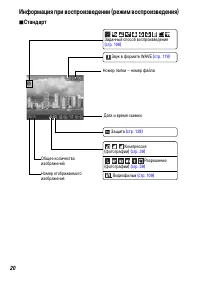
20 Информация при воспроизведении (режим воспроизведения) Стандарт Защита (стр. 128) Звук в формате WAVE (стр. 119) Дата и время съемки Номер отображаемого изображения Общее количество изображений Номер папки – номер файла Компрессия (фотографии) (стр. 39) Разрешение (фотографии) (стр. 39) Видеофи...
Page 23 - Детально
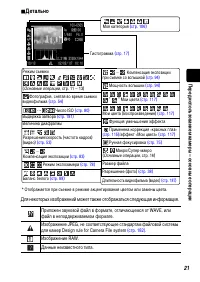
21 Перед использованием каме р ы – основ н ые операции Детально * Отображается при съемке в режиме акцентирования цветом или замены цвета. Для некоторых изображений может также отображаться следующая информация. Приложен звуковой файл в формате, отличающемся от WAVE, или файл в неподдерживаемом фо...
Page 24 - Предупреждение о передержке; Функция энергосбережения
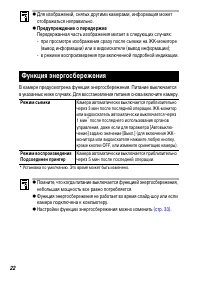
22 В камере предусмотрена функция энергосбережения. Питание выключается в указанных ниже случаях. Для восстановления питания снова включите камеру. * Установка по умолчанию. Это время может быть изменено. z Для изображений, снятых другими камерами, информация может отображаться неправильно. z Предуп...
Page 25 - Задание домашнего/текущего часового пояса; Установка Мирового времени; Кнопкой
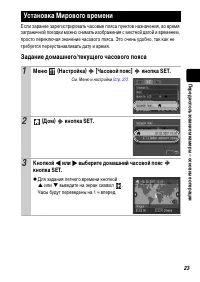
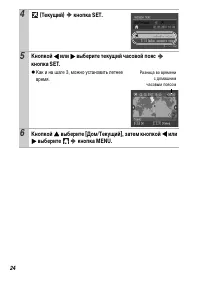
23 Перед использованием каме р ы – основ н ые операции Если заранее зарегистрировать часовые пояса пунктов назначения, во время заграничной поездки можно снимать изображения с местной датой и временем, просто переключая значение часового пояса. Это очень удобно, так как не требуется переустанавливат...
Page 27 - Переключение на текущий часовой пояс; SET
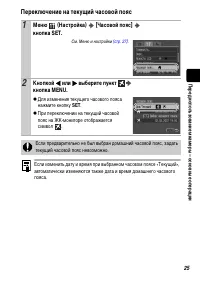
25 Перед использованием каме р ы – основ н ые операции Переключение на текущий часовой пояс 1 Меню (Настройка) [Часовой пояс] кнопка SET. См. Меню и настройки (стр. 27) . 2 Кнопкой W или X выберите пункт кнопка MENU. z Для изменения текущего часового пояса нажмите кнопку SET . z При переключении на ...
Page 28 - Меню и настройки
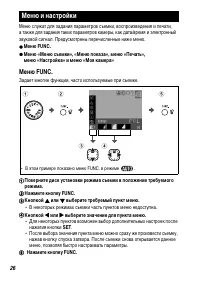
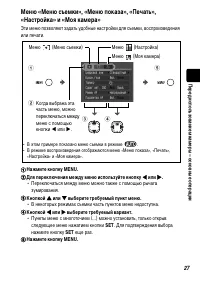
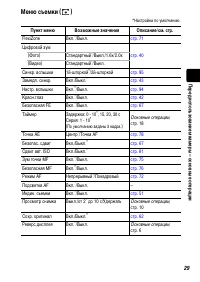
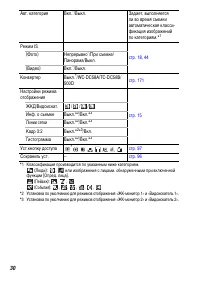
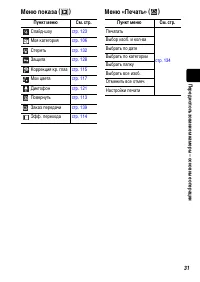
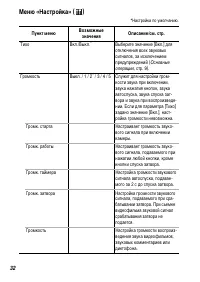
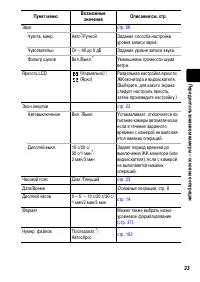
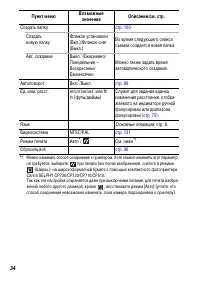
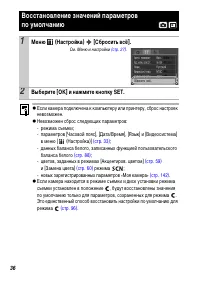
26 Меню служат для задания параметров съемки, воспроизведения и печати, а также для задания таких параметров камеры, как дата/время и электронный звуковой сигнал. Предусмотрены перечисленные ниже меню. z Меню FUNC. z Меню «Меню съемки», «Меню показа», меню «Печать», меню «Настройка» и меню «Моя каме...
Page 30 - Список меню; Пункт меню
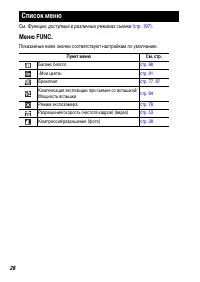
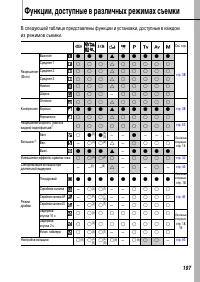
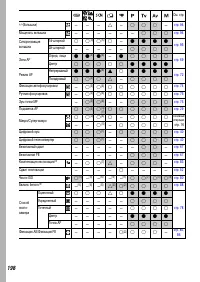
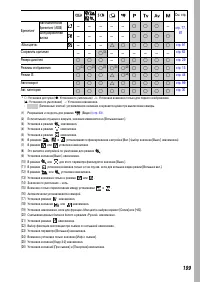
28 См. Функции, доступные в различных режимах съемки (стр. 197) . Меню FUNC. Показанные ниже значки соответствуют настройкам по умолчанию. Список меню Пункт меню См. стр. Баланс белого стр. 88 «Мои цвета» стр. 91 Брекетинг стр. 77, 87 Компенсация экспозиции при съемке со вспышкой/Мощность вспышки ст...
Page 39 - Форматирование карт памяти
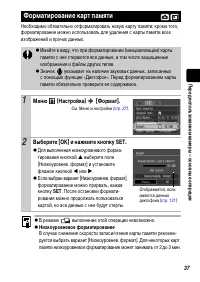
37 Перед использованием каме р ы – основ н ые операции Необходимо обязательно отформатировать новую карту памяти; кроме того, форматирование можно использовать для удаления с карты памяти всех изображений и прочих данных. Форматирование карт памяти z Имейте в виду, что при форматировании (инициализа...
Page 40 - Кнопка SET
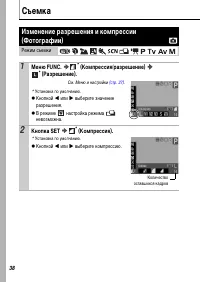
38 Съемка Изменение разрешения и компрессии (Фотографии) Режим съемки 1 Меню FUNC. * (Компрессия/разрешение) * (Разрешение). См. Меню и настройки (стр. 27) . * Установка по умолчанию. z Кнопкой W или X выберите значение разрешения. z В режиме настройка режима невозможна. 2 Кнопка SET * (Компрессия)....
Page 41 - Приблизительные значения разрешения; Приблизительные значения компрессии
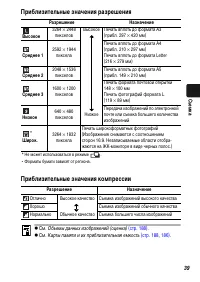
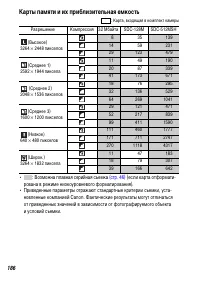
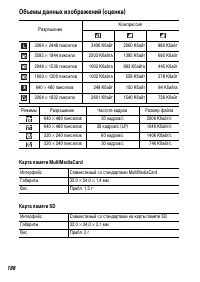
39 Съемка Приблизительные значения разрешения * Не может использоваться в режиме . • Форматы бумаги зависят от региона. Приблизительные значения компрессии Разрешение Назначение Высокое 3264 × 2448 пикселов Высокое Печать вплоть до формата A3 (прибл. 297 × 420 мм) Среднее 1 2592 × 1944 пиксела Печат...
Page 42 - Значение
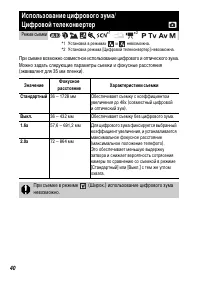
40 При съемке возможно совместное использование цифрового и оптического зума.Можно задать следующие параметры съемки и фокусные расстояния (эквивалент для 35 мм пленки). Использование цифрового зума/Цифровой телеконвертер Режим съемки *1 Установка в режимах и невозможна. *2 Установка режима [Цифрово...
Page 43 - Нажмите рычаг зумирования в направлении
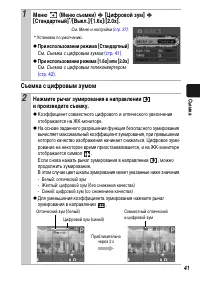
41 Съемка Съемка с цифровым зумом 1 Меню (Меню съемки) [Цифровой зум] [Стандартный] * /[Выкл.]/[1.6x]/[2.0x]. См. Меню и настройки (стр. 27) . * Установка по умолчанию. z При использовании режима [Стандартный] См. Съемка с цифровым зумом (стр. 41) . z При использовании режима [1.6x] или [2.0x] См. С...
Page 44 - Съемка с цифровым телеконвертером; О цифровом телеконвертере
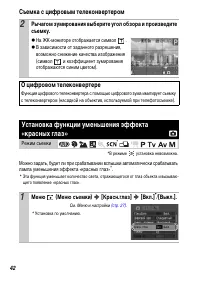
42 Съемка с цифровым телеконвертером Можно задать, будет ли при срабатывании вспышки автоматически срабатывать лампа уменьшения эффекта «красных глаз» * . * Эта функция уменьшает количество света, отражающегося от глаз объекта и вызываю- щего появление «красных глаз». 2 Рычагом зумирования выберите ...
Page 46 - Настройка функции стабилизации изображения; Непрерывно
44 Функция стабилизации изображения путем сдвига объектива позволяет свести к минимуму эффект дрожания камеры (смазывание изображений) при съемке удаленных объектов с большим увеличением или при съемке в условиях недостаточной освещенности без вспышки. * В режиме этот вариант недоступен. Настройка ф...
Page 47 - Параметр
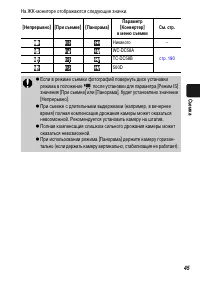
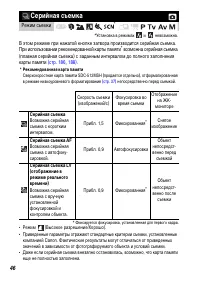
45 Съемка На ЖК-мониторе отображаются следующие значки. [Непрерывно] [При съемке] [Панорама] Параметр [Конвертер] в меню съемки См. стр. Никакого – WC-DC58A стр. 190 TC-DC58B 500D z Если в режиме съемки фотографий повернуть диск установки режима в положение после установки для параметра [Режим IS] з...
Page 49 - Нажимая кнопку
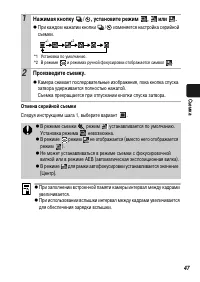
47 Съемка Отмена серийной съемки Следуя инструкциям шага 1, выберите вариант . 1 Нажимая кнопку / , установите режим , или . z При каждом нажатии кнопки / изменяется настройка серийной съемки. *1 Установка по умолчанию.*2 В режиме и режимах ручной фокусировки отображается символ . 2 Произведите съем...
Page 50 - Отмена проверки фокусировки; Проверка фокусировки сразу после съемки; MENU
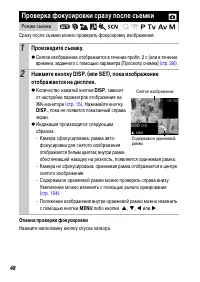
48 Сразу после съемки можно проверить фокусировку изображения. Отмена проверки фокусировки Нажмите наполовину кнопку спуска затвора. Проверка фокусировки сразу после съемки Режим съемки 1 Произведите съемку. z Снятое изображение отображается в течение прибл. 2 с (или в течение времени, заданного с п...
Page 52 - Использование диска установки режима; Съемка видеофильмов
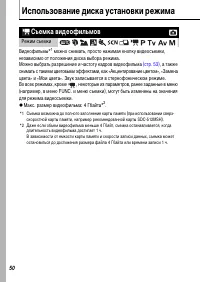
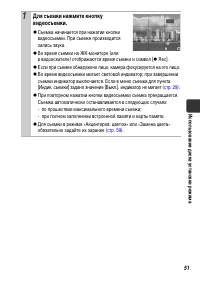
50 Использование диска установки режима Видеофильмы* 1 можно снимать, просто нажимая кнопку видеосъемки, независимо от положения диска выбора режима.Можно выбрать разрешение и частоту кадров видеофильма (стр. 53) , а также снимать с такими цветовыми эффектами, как «Акцентирование цветом», «Замена цв...
Page 54 - MF
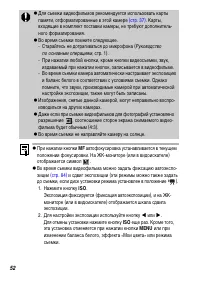
52 z Для съемки видеофильмов рекомендуется использовать карты памяти, отформатированные в этой камере (стр. 37) . Карты, входящие в комплект поставки камеры, не требуют дополнитель-ного форматирования. z Во время съемки помните следующее.- Старайтесь не дотрагиваться до микрофона ( Руководство по ос...
Page 56 - Съемка фотографий во время съемки видеофильма
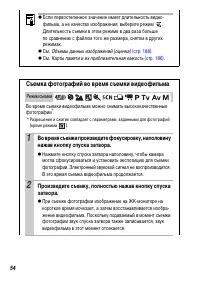
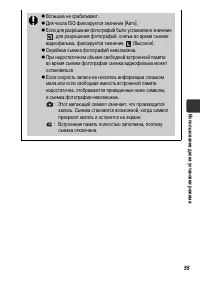
54 Съемка фотографий во время съемки видеофильма Режим съемки Во время съемки видеофильма можно снимать высококачественные фотографии * . * Разрешение и сжатие совпадает с параметрами, заданными для фотографий (кроме режима ). 1 Во время съемки произведите фокусировку, наполовину нажав кнопку спуска...
Page 58 - Настройка функции записи
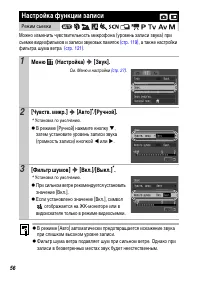
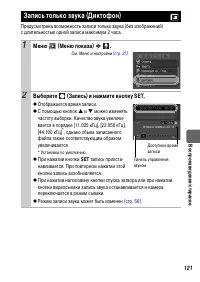
56 Можно изменить чувствительность микрофона (уровень записи звука) при съемке видеофильмов и записи звуковых памяток (стр. 119) , а также настройки фильтра шума ветра (стр. 121) . Настройка функции записи Режим съемки 1 Меню (Настройка) [Звук]. См. Меню и настройки (стр. 27) . 2 [Чувств. микр.] [Ав...
Page 59 - Съемка панорамных изображений
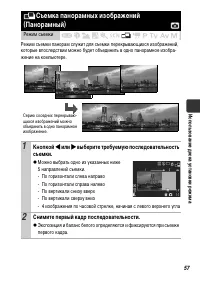
57 Использование диск а установ ки режима Режим съемки панорам служит для съемки перекрывающихся изображений, которые впоследствии можно будет объединить в одно панорамное изобра-жение на компьютере. Съемка панорамных изображений (Панорамный) Режим съемки 1 Кнопкой W или X выберите требуемую последо...
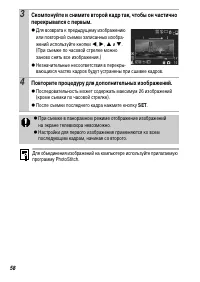
Page 60 - Повторите процедуру для дополнительных изображений.
58 3 Скомпонуйте и снимите второй кадр так, чтобы он частично перекрывался с первым. z Для возврата к предыдущему изображению или повторной съемки записанных изобра-жений используйте кнопки W , X , S и T . (При съемке по часовой стрелке можно заново снять все изображения.) z Незначительные несоответ...
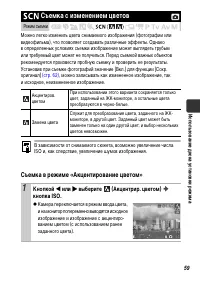
Page 61 - Съемка в режиме «Акцентирование цветом»; Съемка с изменением цветов
59 Использование диск а установ ки режима Можно легко изменить цвета снимаемого изображения (фотографии или видеофильма), что позволяет создавать различные эффекты. Однако в определенных условиях съемки изображение может выглядеть грубым или требуемый цвет может не получиться. Перед съемкой важных о...
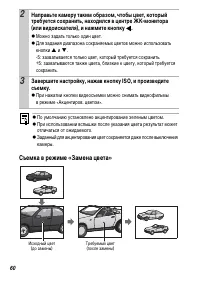
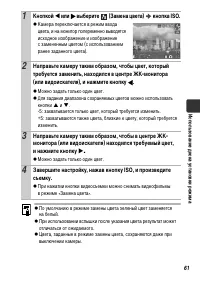
Page 62 - Съемка в режиме «Замена цвета»
60 Съемка в режиме «Замена цвета» 2 Направьте камеру таким образом, чтобы цвет, который требуется сохранить, находился в центре ЖК-монитора (или видоискателя), и нажмите кнопку W . z Можно задать только один цвет. z Для задания диапазона сохраняемых цветов можно использовать кнопки S и T . -5: захва...
Page 64 - Сохранение исходных изображений
62 Сохранение исходных изображений При съемке фотографий в режиме «Акцентиров. цветом» или «Замена цвета» можно сохранять не только изображения с измененными цветами, но и исходные изображения (до замены цвета). 1 Меню (Меню съемки) [Сохр. оригинал] [Вкл.]/[Выкл.] * . См. Меню и настройки (стр. 27) ...
Page 65 - Программная автоэкспозиция; Съемка в режимах творческой зоны
63 Использование диск а установ ки режима Можно свободно выбирать такие установки камеры, как выдержка затвора и величина диафрагмы в соответствии с условиями съемки. После задания установок съемка производится точно так же, как и в режиме « Съемка (режим Авто)» ( Руководство по основным операциям ,...
Page 66 - Установка выдержки затвора
64 Установка выдержки затвора При задании выдержки затвора камера автоматически выбирает величину диафрагмы в соответствии с яркостью.Короткие выдержки позволяют снять мгновенное изображение движущегося объекта, тогда как более длительные выдержки создают эффект размытия и позволяют снимать в темных...
Page 67 - Индикация выдержки затвора
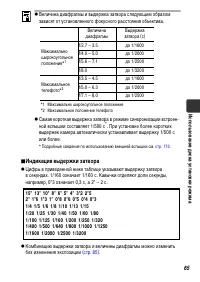
65 Использование диск а установ ки режима Индикация выдержки затвора z Цифры в приведенной ниже таблице указывают выдержку затвора в секундах. 1/160 означает 1/160 с. Кавычки отделяют доли секунды, например, 0"3 означает 0,3 с, а 2" – 2 с. z Комбинацию выдержки затвора и величины диафрагмы...
Page 68 - Установка величины диафрагмы
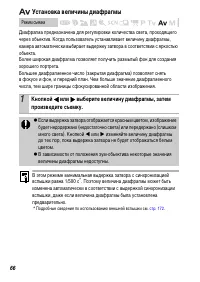
66 Установка величины диафрагмы Диафрагма предназначена для регулировки количества света, проходящего через объектив. Когда пользователь устанавливает величину диафрагмы, камера автоматически выбирает выдержку затвора в соответствии с яркостью объекта.Более широкая диафрагма позволяет получить размы...
Page 69 - Индикация величины диафрагмы; О режимах Безопасный сдвиг/Безопасная FE; Безопасный сдвиг
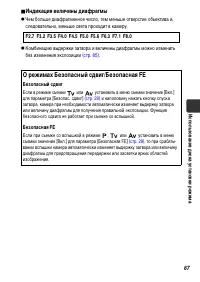
67 Использование диск а установ ки режима Индикация величины диафрагмы z Чем больше диафрагменное число, тем меньше отверстие объектива и, следовательно, меньше света проходит в камеру. z Комбинацию выдержки затвора и величины диафрагмы можно изменить без изменения экспозиции (стр. 85) . О режимах...
Page 70 - Ручная установка выдержки и диафрагмы
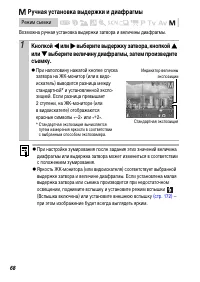
68 Ручная установка выдержки и диафрагмы Возможна ручная установка выдержки затвора и величины диафрагмы. Режим съемки 1 Кнопкой W или X выберите выдержку затвора, кнопкой S или T выберите величину диафрагмы, затем произведите съемку. z При наполовину нажатой кнопке спуска затвора на ЖК-монитор (или...
Page 71 - Расширенные функции съемки; Выбор рамки автофокусировки; Центр
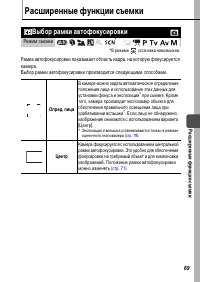
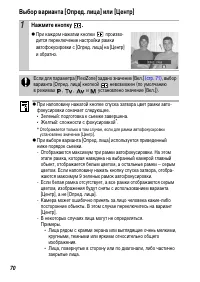
69 Расшире нные функции съемки Расширенные функции съемки Рамка автофокусировки показывает область кадра, на которую фокусируется камера. Выбор рамки автофокусировки производится следующими способами. Выбор рамки автофокусировки Режим съемки *В режиме установка невозможна. Опред. лица В камере можно...
Page 72 - Нажмите кнопку
70 Выбор варианта [Опред. лица] или [Центр] 1 Нажмите кнопку . z При каждом нажатии кнопки произво- дится переключение настройки рамки автофокусировки с [Опред. лица] на [Центр] и обратно. Если для параметра [FlexiZone] задано значение [Вкл.] (стр. 71) , выбор варианта [Опред. лица] кнопкой невозмож...
Page 73 - Перемещение рамки автофокусировки
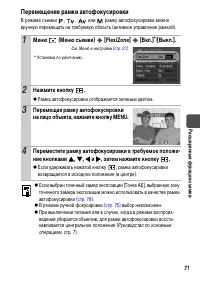
71 Расшире нные функции съемки Перемещение рамки автофокусировки В режиме съемки , , или рамку автофокусировки можно вручную перемещать на требуемую область (активное управление рамкой). 1 Меню (Меню съемки) [FlexiZone] [Вкл.] * /[Выкл.]. См. Меню и настройки (стр. 27) . * Установка по умолчанию. 2 ...
Page 74 - Переключение между режимами фокусировки; Непрерывный
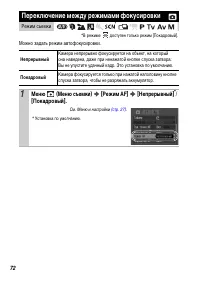
72 Можно задать режим автофокусировки. Переключение между режимами фокусировки Режим съемки *В режиме доступен только режим [Покадровый]. Непрерывный Камера непрерывно фокусируется на объект, на который она наведена, даже при ненажатой кнопке спуска затвора: Вы не упустите удачный кадр. Это установк...
Page 75 - при съемке сюжетов, содержащих близкие и удаленные объекты; Съемка с фиксацией фокусировки; Съемка объектов, неподходящих для автофокусировки
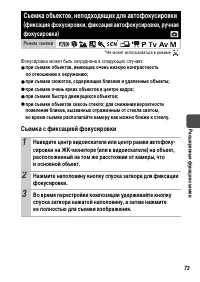
73 Расшире нные функции съемки Фокусировка может быть затруднена в следующих случаях: z при съемке объектов, имеющих очень низкую контрастность по отношению к окружению; z при съемке сюжетов, содержащих близкие и удаленные объекты; z при съемке очень ярких объектов в центре кадра; z при съемке быстр...
Page 76 - Съемка с фиксацией автофокусировки; Отмена фиксации автофокусировки
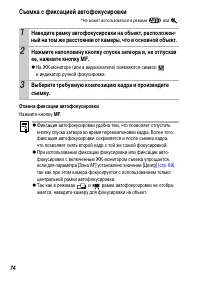
74 Съемка с фиксацией автофокусировки *Не может использоваться в режиме или . Отмена фиксации автофокусировки Нажмите кнопку MF . 1 Наведите рамку автофокусировки на объект, расположен-ный на том же расстоянии от камеры, что и основной объект. 2 Нажмите наполовину кнопку спуска затвора и, не отпуска...
Page 77 - Съемка в режиме ручной фокусировки; Отмена ручной фокусировки
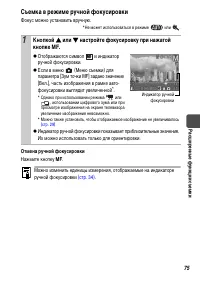
75 Расшире нные функции съемки Съемка в режиме ручной фокусировки Фокус можно установить вручную. *Не может использоваться в режиме или . Отмена ручной фокусировки Нажмите кнопку MF . 1 Кнопкой S или T настройте фокусировку при нажатой кнопке MF. z Отображаются символ и индикатор ручной фокусировки....
Page 78 - Использование кнопки SET
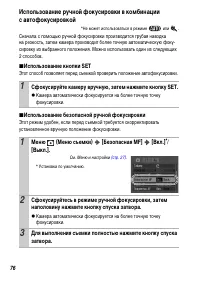
76 Использование ручной фокусировки в комбинации с автофокусировкой *Не может использоваться в режиме или . Сначала с помощью ручной фокусировки производится грубая наводка на резкость, затем камера производит более точную автоматическую фоку-сировку из выбранного положения. Можно использовать один ...
Page 79 - Фокусировочная вилка; Задайте величину сдвига положения фокусировки кнопкой
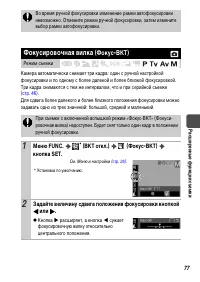
77 Расшире нные функции съемки Камера автоматически снимает три кадра: один с ручной настройкой фокусировки и по одному с более далекой и более близкой фокусировкой. Три кадра снимаются с тем же интервалом, что и при серийной съемке (стр. 46) . Для сдвига более далекого и более близкого положения фо...
Page 80 - Отмена режима фокусировочной вилки Фокус-BKT; Переключение режимов замера экспозиции
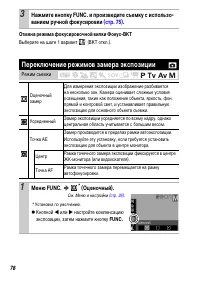
78 Отмена режима фокусировочной вилки Фокус-BKT Выберите на шаге 1 вариант (ВКТ откл.). 3 Нажмите кнопку FUNC. и произведите съемку с использо-ванием ручной фокусировки (стр. 75) . Переключение режимов замера экспозиции Режим съемки Оценочный замер Для измерения экспозиции изображение разбивается на...
Page 81 - Вернитесь на экран съемки и нажмите кнопку
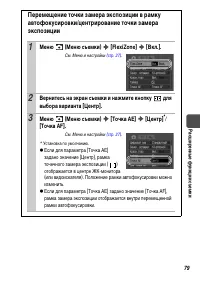
79 Расшире нные функции съемки Перемещение точки замера экспозиции в рамку автофокусировки/центрирование точки замера экспозиции 1 Меню (Меню съемки) [FlexiZone] [Вкл.]. См. Меню и настройки (стр. 27) . 2 Вернитесь на экран съемки и нажмите кнопку для выбора варианта [Центр]. 3 Меню (Меню съемки) [Т...
Page 82 - Настройка числа ISO; Нажмите кнопку ISO и кнопкой; AUTO
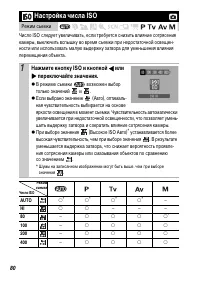
80 Число ISO следует увеличивать, если требуется снизить влияние сотрясения камеры, выключить вспышку во время съемки при недостаточной освещен-ности или использовать малую выдержку затвора для уменьшения влияния перемещения объекта. Настройка числа ISO Режим съемки 1 Нажмите кнопку ISO и кнопкой W ...
Page 83 - Быстрая настройка числа ISO
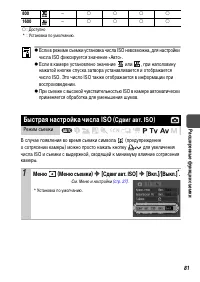
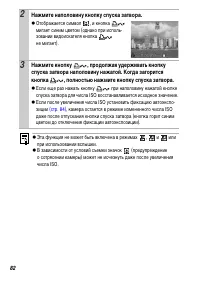
81 Расшире нные функции съемки { : Доступно * : Установка по умолчанию. В случае появления во время съемки символа (предупреждение о сотрясении камеры) можно просто нажать кнопку для увеличения числа ISO и съемки с выдержкой, сводящей к минимуму влияние сотрясения камеры. 800 – { { { { 1600 – { { { ...
Page 85 - Настройка компенсации экспозиции
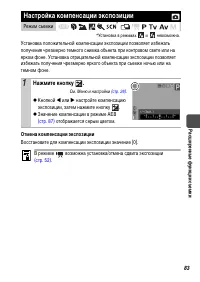
83 Расшире нные функции съемки Установка положительной компенсации экспозиции позволяет избежать получения чрезмерно темного снимка объекта при контровом свете или на ярком фоне. Установка отрицательной компенсации экспозиции позволяет избежать получения чрезмерно яркого объекта при съемке ночью или...
Page 87 - Нажимайте кнопку
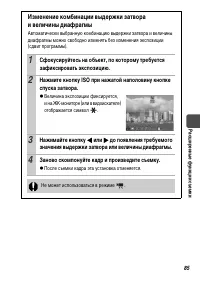
85 Расшире нные функции съемки Изменение комбинации выдержки затвора и величины диафрагмы Автоматически выбранную комбинацию выдержки затвора и величины диафрагмы можно свободно изменять без изменения экспозиции (сдвиг программы). 1 Сфокусируйтесь на объект, по которому требуется зафиксировать экспо...
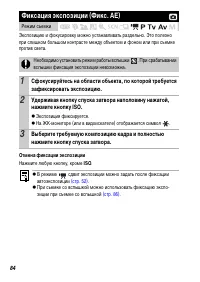
Page 88 - Отмена фиксации экспозиции при съемке со вспышкой; Фиксация экспозиции при съемке со вспышкой; Кнопкой установите режим вспышки
86 Правильную экспозицию можно получить независимо от положения объекта в кадре. Отмена фиксации экспозиции при съемке со вспышкой Нажмите любую кнопку, кроме T , W и X . Фиксация экспозиции при съемке со вспышкой Режим съемки 1 Поднимите вспышку. 2 Кнопкой установите режим вспышки (вспышка вкл.). z...
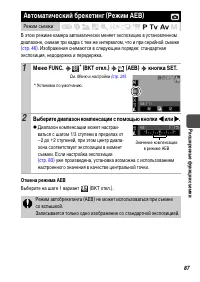
Page 89 - Отмена режима АЕВ; Выберите диапазон компенсации с помощью кнопки
87 Расшире нные функции съемки В этом режиме камера автоматически меняет экспозицию в установленном диапазоне, снимая три кадра с тем же интервалом, что и при серийной съемке (стр. 46) . Изображения снимаются в следующем порядке: стандартная экспозиция, недодержка и передержка. Отмена режима АЕВ Выб...
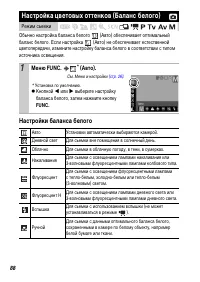
Page 90 - Настройки баланса белого; Настройка цветовых оттенков (Баланс белого)
88 Обычно настройка баланса белого (Авто) обеспечивает оптимальный баланс белого. Если настройка (Авто) не обеспечивает естественной цветопередачи, измените настройку баланса белого в соответствии с типом источника освещения. Настройки баланса белого Настройка цветовых оттенков (Баланс белого) Режим...
Page 91 - Использование ручного баланса белого
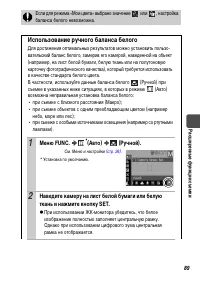
89 Расшире нные функции съемки Если для режима «Мои цвета» выбрано значение или , настройка баланса белого невозможна. Использование ручного баланса белого Для достижения оптимальных результатов можно установить пользо-вательский баланс белого, замерив его камерой, наведенной на объект (например, на...
Page 93 - Настройки «Мои цвета»; Съемка в режиме «Мои цвета»
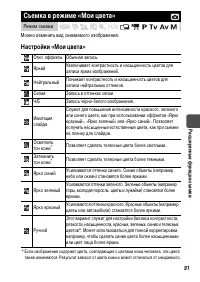
91 Расшире нные функции съемки Можно изменить вид снимаемого изображения. Настройки «Мои цвета» * Если изображение содержит цвета, совпадающие с цветами кожи человека, эти цвета также изменяются. Результат зависит от цвета кожи и может отличаться от ожидаемого. Съемка в режиме «Мои цвета» Режим съем...
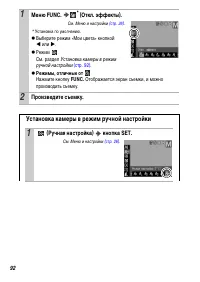
Page 94 - Установка камеры в режим ручной настройки; кнопка
92 1 Меню FUNC. * (Откл. эффекты). См. Меню и настройки (стр. 26) . * Установка по умолчанию. z Выберите режим «Мои цвета» кнопкой W или X . z Режим См. раздел Установка камеры в режим ручной настройки (стр. 92) . z Режимы, отличные от Нажмите кнопку FUNC. Отображается экран съемки, и можно производ...
Page 95 - Переключение параметров настройки вспышки
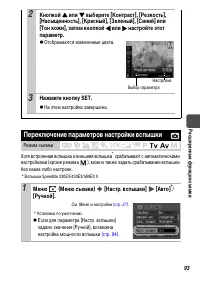
93 Расшире нные функции съемки Хотя встроенная вспышка и внешняя вспышка * срабатывают с автоматическими настройками (кроме режима ), можно также задать срабатывание вспышки без каких-либо настроек. * Вспышка Speedlite 220EX/430EX/580EX II 2 Кнопкой S или T выберите [Контраст], [Резкость], [Насыщенн...
Page 96 - Компенсация настройки/мощности вспышки
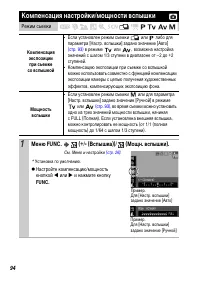
94 Компенсация настройки/мощности вспышки Режим съемки Компенсация экспозиции при съемке со вспышкой • Если установлен режим съемки или либо для параметра [Настр. вспышки] задано значение [Авто] (стр. 93) в режиме или , возможна настройка значений с шагом 1/3 ступени в диапазоне от –2 до +2 ступеней...
Page 97 - Переключение момента срабатывания вспышки
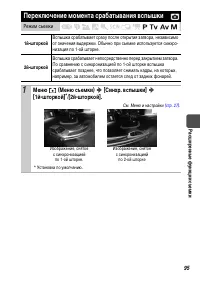
95 Расшире нные функции съемки Переключение момента срабатывания вспышки Режим съемки 1й-шторкой Вспышка срабатывает сразу после открытия затвора, независимо от значения выдержки. Обычно при съемке используется синхро-низация по 1-ой шторке. 2й-шторкой Вспышка срабатывает непосредственно перед закры...
Page 98 - Сохранение пользовательских настроек
96 Часто используемые режимы и различные параметры съемки можно назначить режиму (Пользовательский). Затем при необходимости можно снимать изображения с ранее сохраненными установками, просто повернув диск установки режима в положение . При этом запоминаются и те установки, которые теряются при изме...
Page 99 - Регистрация функции
97 Расшире нные функции съемки Для кнопки (Быстрый вызов) можно зарегистрировать одну часто исполь- зуемую функцию.Можно зарегистрировать перечисленные ниже функции. * Установка по умолчанию. Регистрация функции Регистрация установок для кнопки быстрого вызова Режим съемки Пункт меню Стр. Пункт меню...
Page 100 - Для отмены кнопки быстрого вызова; Использование кнопки быстрого вызова
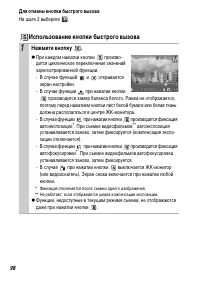
98 Для отмены кнопки быстрого вызова На шаге 2 выберите . Использование кнопки быстрого вызова 1 Нажмите кнопку . z При каждом нажатии кнопки произво- дится циклическое переключение значений зарегистрированной функции.- В случае функций и открывается экран настройки. - В случае функции при нажатии к...
Page 101 - Установка функции автоповорота
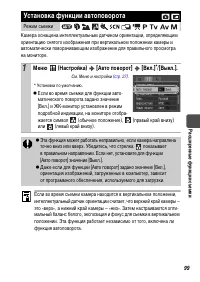
99 Расшире нные функции съемки Камера оснащена интеллектуальным датчиком ориентации, определяющим ориентацию снятого изображения при вертикальном положении камеры и автоматически поворачивающим изображение для правильного просмотра на мониторе. Установка функции автоповорота Режим съемки 1 Меню (Нас...
Page 102 - Создание папки при следующей съемке; Создание папки для записи изображений (Папка); Создать
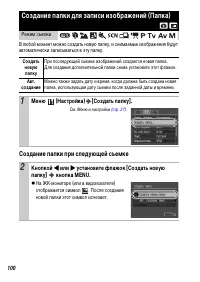
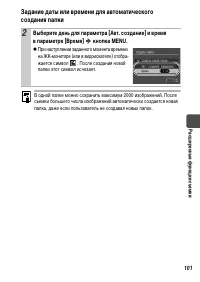
100 В любой момент можно создать новую папку, и снимаемые изображения будут автоматически записываться в эту папку. Создание папки при следующей съемке Создание папки для записи изображений (Папка) Режим съемки Создать новую папку При последующей съемке изображений создается новая папка. Для создани...
Page 104 - Функция сброса номеров файлов; Сброс номеров файлов; Автосброс
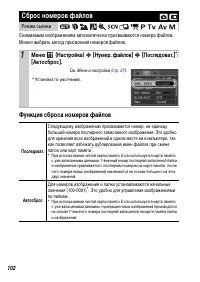
102 Снимаемым изображениям автоматически присваиваются номера файлов. Можно выбрать метод присвоения номеров файлов. Функция сброса номеров файлов Сброс номеров файлов Режим съемки 1 Меню (Настройка) [Нумер. файлов] [Последоват.] * / [Автосброс]. См. Меню и настройки (стр. 27) . * Установка по умолч...
Page 105 - Номера файлов и папок
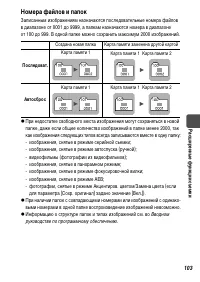
103 Расшире нные функции съемки Номера файлов и папок Записанным изображениям назначаются последовательные номера файлов в диапазоне от 0001 до 9999, а папкам назначаются номера в диапазоне от 100 до 999. В одной папке можно сохранить максимум 2000 изображений. z При недостатке свободного места изоб...
Page 106 - Воспроизведение/стирание; Отмена увеличения; Просмотр увеличенных изображений
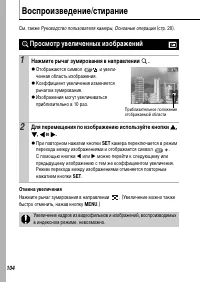
104 Воспроизведение/стирание См. также Руководство пользователя камеры, Основные операции (стр. 20). Отмена увеличения Нажмите рычаг зумирования в направлении . (Увеличение можно также быстро отменить, нажав кнопку MENU .) Просмотр увеличенных изображений 1 Нажмите рычаг зумирования в направлении . ...
Page 107 - Одновременный просмотр 9 изображений; Переключение между наборами из девяти изображений
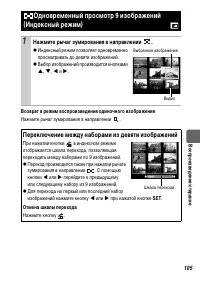
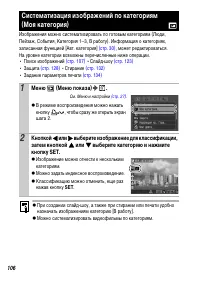
105 Воспроизв е дение/стирание Возврат в режим воспроизведения одиночного изображения Нажмите рычаг зумирования в направлении . Одновременный просмотр 9 изображений (Индексный режим) 1 Нажмите рычаг зумирования в направлении . z Индексный режим позволяет одновременно просматривать до девяти изображе...
Page 109 - Воспроизв; Переход между изображениями
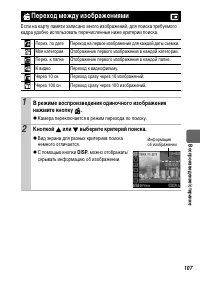
107 Воспроизв е дение/стирание Если на карту памяти записано много изображений, для поиска требуемого кадра удобно использовать перечисленные ниже критерии поиска. Переход между изображениями Перех. по дате Переход на первое изображение для каждой даты съемки. Моя категория Отображение первого изобр...
Page 110 - Откройте изображения.
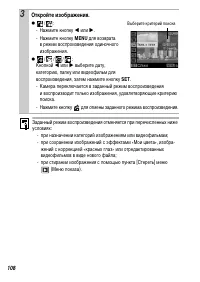
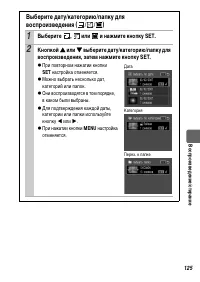
108 3 Откройте изображения. z / : - Нажмите кнопку W или X . - Нажмите кнопку MENU для возврата в режим воспроизведения одиночного изображения. z / / / : Кнопкой W или X выберите дату, категорию, папку или видеофильм для воспроизведения, затем нажмите кнопку SET . - Камера переключается в заданный р...
Page 111 - Просмотр видеофильмов; Выберите
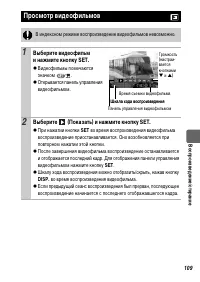
109 Воспроизв е дение/стирание Просмотр видеофильмов В индексном режиме воспроизведение видеофильмов невозможно. 1 Выберите видеофильм и нажмите кнопку SET. z Видеофильмы помечаются значком . z Открывается панель управления видеофильмом. 2 Выберите (Показать) и нажмите кнопку SET. z При нажатии кноп...
Page 112 - Использование панели управления видеофильмом
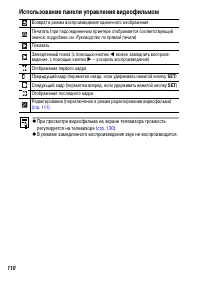
110 Использование панели управления видеофильмом Возврат в режим воспроизведения одиночного изображения Печатать (при подсоединенном принтере отображается соответствующий значок; подробнее см. Руководство по прямой печати ) Показать Замедленный показ (c помощью кнопки W можно замедлить воспроиз- вед...
Page 113 - Редактирование видеофильмов
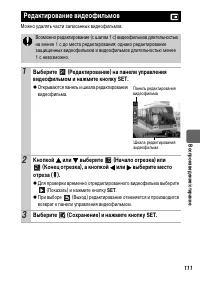
111 Воспроизв е дение/стирание Можно удалять части записанных видеофильмов. Редактирование видеофильмов Возможно редактирование (с шагом 1 с) видеофильмов длительностью на менее 1 с до места редактирования; однако редактирование защищенных видеофильмов и видеофильмов длительностью менее 1 с невозмож...
Page 115 - Поворот изображений на мониторе
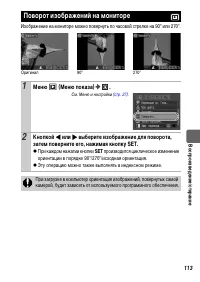
113 Воспроизв е дение/стирание Изображение на мониторе можно повернуть по часовой стрелке на 90° или 270°. Поворот изображений на мониторе 1 Меню (Меню показа) . См. Меню и настройки (стр. 27) . 2 Кнопкой W или X выберите изображение для поворота, затем поверните его, нажимая кнопку SET. z При каждо...
Page 117 - Функция коррекции эффекта «красных глаз»
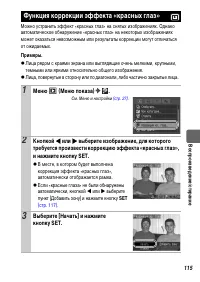
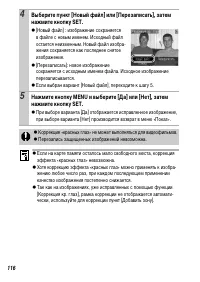
115 Воспроизв е дение/стирание Можно устранить эффект «красных глаз» на снятых изображениях. Однако автоматическое обнаружение «красных глаз» на некоторых изображениях может оказаться невозможным или результаты коррекции могут отличаться от ожидаемых. Примеры. z Лица рядом с краями экрана или выгляд...
Page 119 - Добавление рамок коррекции; Добавление эффектов «Мои цвета»
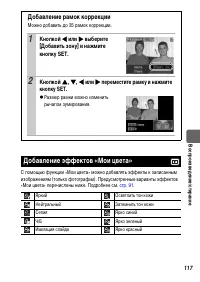
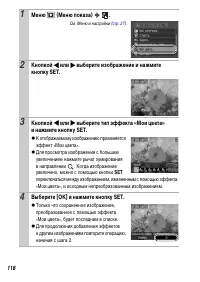
117 Воспроизв е дение/стирание С помощью функции «Мои цвета» можно добавлять эффекты к записанным изображениям (только фотографии). Предусмотренные варианты эффектов «Мои цвета» перечислены ниже. Подробнее см. стр. 91 . Добавление рамок коррекции Можно добавить до 35 рамок коррекции. 1 Кнопкой W или...
Page 121 - Во время воспроизведения изображений нажмите кнопку .
119 Воспроизв е дение/стирание В режиме воспроизведения (включая воспроизведение одиночных изображе-ний, индексный режим, воспроизведение с увеличением, просмотр изобра-жения сразу после съемки в режиме съемки ( Руководство по основным операциям , стр. 10) и проверку фокусировки сразу после съемки (...
Page 122 - Панель звукового комментария
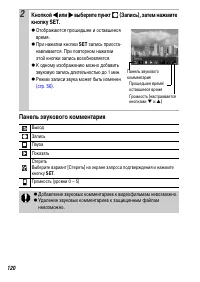
120 Панель звукового комментария 2 Кнопкой W или X выберите пункт (Запись), затем нажмите кнопку SET. z Отображаются прошедшее и оставшееся время. z При нажатии кнопки SET запись приоста- навливается. При повторном нажатии этой кнопки запись возобновляется. z К одному изображению можно добавить звук...
Page 124 - Панель диктофона
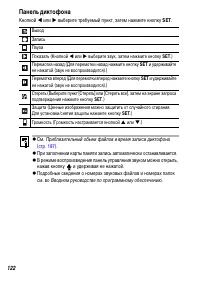
122 Панель диктофона Кнопкой W или X выберите требуемый пункт, затем нажмите кнопку SET . Выход Запись Пауза Показать (Кнопкой W или X выберите звук, затем нажмите кнопку SET .) Перемотка назад (Для перемотки назад нажмите кнопку SET и удерживайте ее нажатой (звук не воспроизводится).) Перемотка впе...
Page 126 - Эффекты перехода
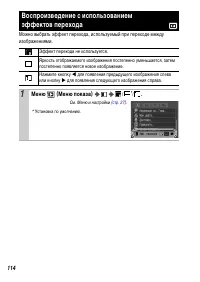
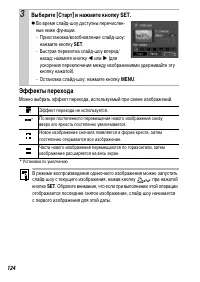
124 Эффекты перехода Можно выбрать эффект перехода, используемый при смене изображений. * Установка по умолчанию. 3 Выберите [Старт] и нажмите кнопку SET. z Во время слайд-шоу доступны перечислен-ные ниже функции.- Приостановка/возобновление слайд-шоу: нажмите кнопку SET . - Быстрая перемотка слайд-...
Page 128 - Выбор изображений для воспроизведения (
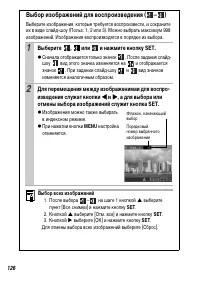
126 Выбор изображений для воспроизведения ( – ) Выберите изображения, которые требуется воспроизвести, и сохраните их в виде слайд-шоу (Польз. 1, 2 или 3). Можно выбрать максимум 998 изображений. Изображения воспроизводятся в порядке их выбора. 1 Выберите , или и нажмите кнопку SET. z Сначала отобра...
Page 129 - Повтор
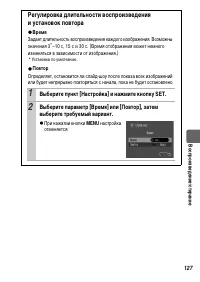
127 Воспроизв е дение/стирание Регулировка длительности воспроизведения и установок повтора z Время Задает длительность воспроизведения каждого изображения. Возможны значения 3 * –10 с, 15 с и 30 с. (Время отображения может немного изменяться в зависимости от изображения.) * Установка по умолчанию. ...
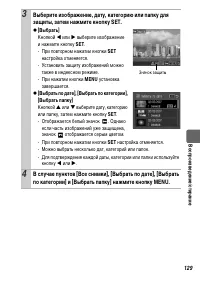
Page 130 - Защита изображений; Выбрать; Выбрать по категории; Все снимки; Выберите способ и нажмите кнопку SET.
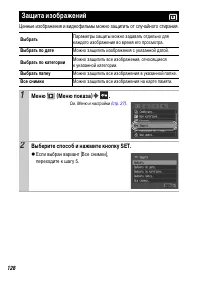
128 Ценные изображения и видеофильмы можно защитить от случайного стирания. Защита изображений Выбрать Параметры защиты можно задавать отдельно для каждого изображения во время его просмотра. Выбрать по дате Можно защитить изображения с указанной датой. Выбрать по категории Можно защитить все изобра...
Page 132 - Просмотр изображений на экране телевизора; Выключите камеру и телевизор.
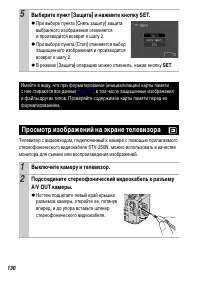
130 Телевизор с видеовходом, подключенный к камере с помощью прилагаемого стереофонического видеокабеля STV-250N, можно использовать в качестве монитора для съемки или воспроизведения изображений. 5 Выберите пункт [Защита] и нажмите кнопку SET. z При выборе пункта [Снять защиту] защита выбранного из...
Page 133 - Включите телевизор и переключите его в режим видео.
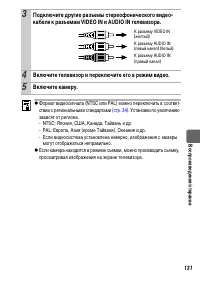
131 Воспроизв е дение/стирание 3 Подключите другие разъемы стереофонического видео-кабеля к разъемам VIDEO IN и AUDIO IN телевизора. 4 Включите телевизор и переключите его в режим видео. 5 Включите камеру. z Формат видеосигнала (NTSC или PAL) можно переключить в соответ-ствии с региональными стандар...
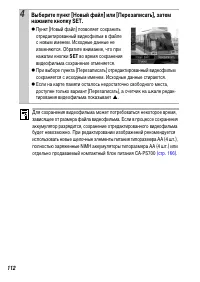
Page 134 - Стирание изображений; Выберите вариант и нажмите кнопку SET.
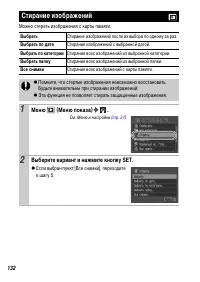
132 Можно стереть изображения с карты памяти. Стирание изображений Выбрать Стирание изображений после их выбора по одному за раз. Выбрать по дате Стирание изображений с выбранной датой. Выбрать по категории Стирание всех изображений из выбранной категории. Выбрать папку Стирание всех изображений из ...
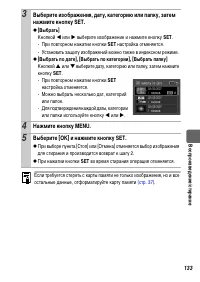
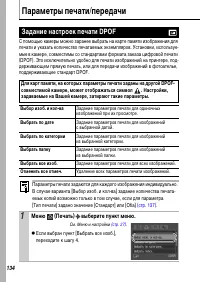
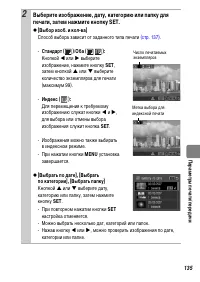
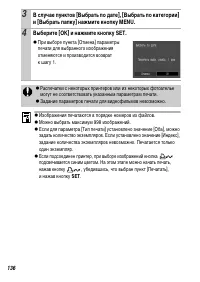
Page 136 - Параметры печати/передачи; Задание настроек печати DPOF; задаваемые на Вашей камере, затирают такие параметры.
134 Параметры печати/передачи С помощью камеры можно заранее выбрать на карте памяти изображения для печати и указать количество печатаемых экземпляров. Установки, используе-мые в камере, совместимы со стандартами формата заказа цифровой печати (DPOF). Это исключительно удобно для печати изображений...
Page 139 - Установка стиля печати
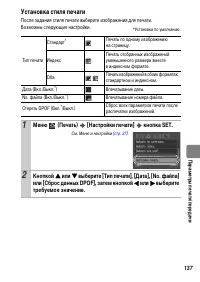
137 Параметр ы п е чати/пе р едачи Установка стиля печати После задания стиля печати выберите изображения для печати.Возможны следующие настройки. *Установка по умолчанию. Тип печати Стандарт * Печать по одному изображению на страницу. Индекс Печать отобранных изображений уменьшенного размера вместе...
Page 141 - Одиночные изображения; Задание параметров передачи DPOF; Настройки, задаваемые на Вашей камере, затирают такие параметры.
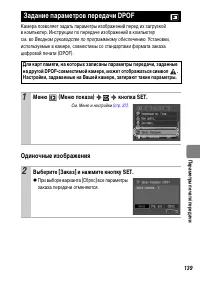
139 Параметр ы п е чати/пе р едачи Камера позволяет задать параметры изображений перед их загрузкой в компьютер. Инструкции по передаче изображений в компьютер см. во Вводном руководстве по программному обеспечению . Установки, используемые в камере, совместимы со стандартами формата заказа цифровой...
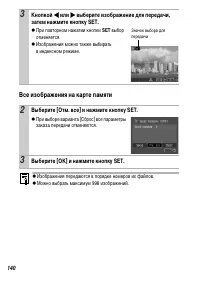
Page 142 - Все изображения на карте памяти
140 Все изображения на карте памяти 3 Кнопкой W или X выберите изображение для передачи, затем нажмите кнопку SET. z При повторном нажатии кнопки SET выбор отменяется. z Изображения можно также выбирать в индексном режиме. 2 Выберите [Отм. все] и нажмите кнопку SET. z При выборе варианта [Сброс] все...
Page 143 - Изменение параметров меню «Моя камера»
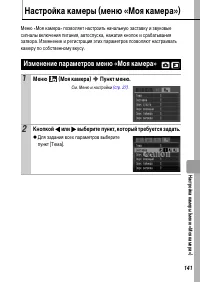
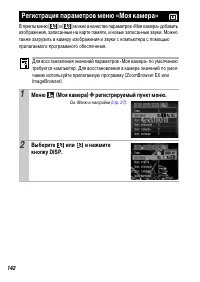
141 Н астройка к ам ер ы (мен ю «Моя ка мера ») Настройка камеры (меню «Моя камера») Меню «Моя камера» позволяет настроить начальную заставку и звуковые сигналы включения питания, автоспуска, нажатия кнопок и срабатывания затвора. Изменение и регистрация этих параметров позволяют настраивать камеру ...
Page 144 - Регистрация параметров меню «Моя камера»
142 В пункты меню [ ] и [ ] можно в качестве параметров «Моя камера» добавить изображения, записанные на карте памяти, и новые записанные звуки. Можно также загрузить в камеру изображения и звуки с компьютера с помощью прилагаемого программного обеспечения. Регистрация параметров меню «Моя камера» Д...
Page 145 - Выберите изображение или запишите звук.; Заставка
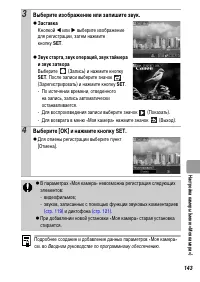
143 Н астройка к ам ер ы (мен ю «Моя ка мера ») 3 Выберите изображение или запишите звук. z Заставка Кнопкой W или X выберите изображение для регистрации, затем нажмите кнопку SET . z Звук старта, звук операций, звук таймера и звук затвора Выберите (Запись) и нажмите кнопку SET . После записи выбери...
Page 146 - Устранение неполадок; Камера; Слышен звук внутри камеры
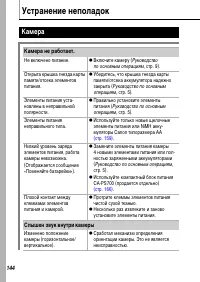
144 Устранение неполадок Камера Камера не работает. Не включено питание. z Включите камеру ( Руководство по основным операциям , стр. 9). Открыта крышка гнезда карты памяти/отсека элементов питания. z Убедитесь, что крышка гнезда карты памяти/отсека аккумулятора надежно закрыта ( Руководство по осно...
Page 147 - При включении питания; Отображается сообщение «Карта блокирована!».
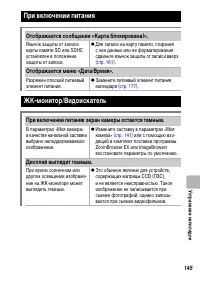
145 Устране ние н е поладок При включении питания Отображается сообщение «Карта блокирована!». Язычок защиты от записи карты памяти SD или SDHC установлен в положение защиты от записи. z Для записи на карту памяти, стирания с нее данных или ее форматирования сдвиньте язычок защиты от записи вверх (с...
Page 148 - Появляется символ
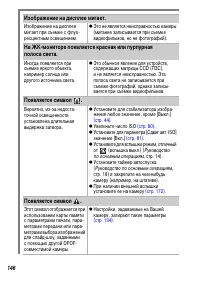
146 Изображение на дисплее мигает. Изображение на дисплее мигает при съемке с флуо-ресцентным освещением. z Это не является неисправностью камеры (мигание записывается при съемке видеофильмов, но не фотографий). На ЖК-мониторе появляется красная или пурпурная полоса света. Иногда появляется при съем...
Page 150 - Изображение размытое или не в фокусе.
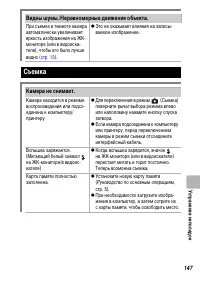
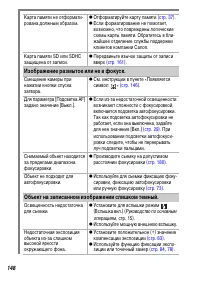
148 Карта памяти не отформати-рована должным образом. z Отформатируйте карту памяти (стр. 37) . z Если форматирование не помогает, возможно, что повреждены логические схемы карты памяти. Обратитесь в бли-жайшее отделение службы поддержки клиентов компании Canon. Карта памяти SD или SDHC защищена от ...
Page 151 - Изображение содержит шумы.
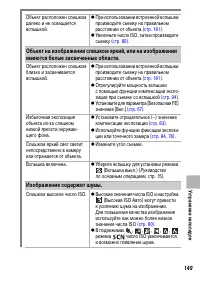
149 Устране ние н е поладок Объект расположен слишком далеко и не освещается вспышкой. z При использовании встроенной вспышки производите съемку на правильном расстоянии от объекта (стр. 181) . z Увеличьте число ISO, затем произведите съемку (стр. 80) . Объект на изображении слишком яркий, или на из...
Page 152 - Снизилась скорость серийной съемки.
150 На изображении видны белые точки. Свет вспышки отражается от находящихся в воздухе частиц пыли или насекомых. Это особенно заметно при съемке в широкоугольном положении объектива или при увеличенной величине диа-фрагмы в режиме автоэкс-позиции с приоритетом диафрагмы . z Это обычное явление для ...
Page 153 - Объектив не убирается.
151 Устране ние н е поладок Объектив не убирается. Крышка гнезда карты памяти/отсека элементов питания была открыта при включен-ном питании. z Закрыв крышку гнезда карты памяти/отсека элементов питания, включите и снова выключите питание ( Руковод- ство по основным операциям, стр. 5). Произведено пе...
Page 154 - Воспроизведение невозможно.; Редактирование видеофильмов невозможно.
152 Воспроизведение Воспроизведение невозможно. Произведена попытка вос-произвести изображения, снятые другой камерой или отредактированные на компьютере. z Если изображения с компьютера не открываются в камере, попробуйте загрузить их в камеру с помощью при-лагаемого программного обеспечения ZoomBr...
Page 155 - Изображения медленно считываются с карты памяти.; Элементы питания быстро разряжаются.
153 Устране ние н е поладок Если установлен видеоформат PAL, при воспроизведении на экране телевизора или видео-аппаратуре видеофильмов, записанных в режиме , скорость воспроизведения может быть ниже скорости, с которой производилась запись. Для воспроизведения всех кадров можно исполь-зовать режим ...
Page 156 - При использовании NiMH аккумуляторов Canon; Вывод на экран телевизора; Изображение на экране телевизора искажено или отсутствует.
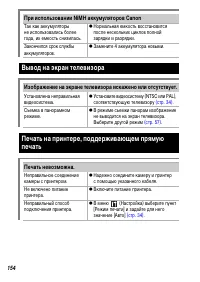
154 При использовании NiMH аккумуляторов Canon Так как аккумуляторы не использовались более года, их емкость снизилась. z Нормальная емкость восстановится после нескольких циклов полной зарядки и разрядки. Закончился срок службы аккумуляторов. z Замените 4 аккумулятора новыми. Вывод на экран телевиз...
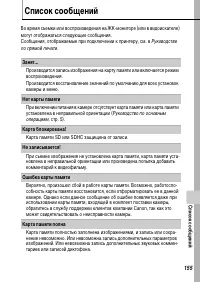
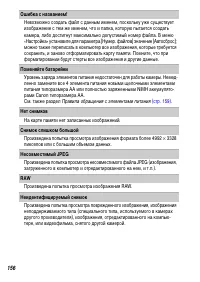
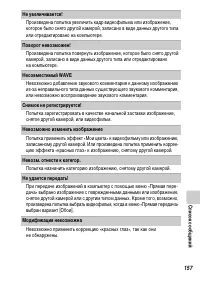
Page 157 - Список сообщений; Нет карты памяти; Ошибка карты памяти
155 Спи сок сообщ е ний Список сообщений Во время съемки или воспроизведения на ЖК-мониторе (или в видоискателе) могут отображаться следующие сообщения.Сообщения, отображаемые при подключении к принтеру, см. в Руководстве по прямой печати . Занят... Производится запись изображения на карту памяти ил...
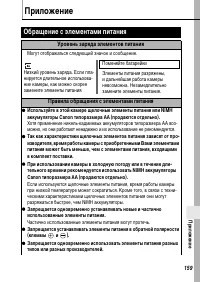
Page 161 - Приложение; Обращение с элементами питания; Уровень заряда элементов питания; Правила обращения с элементами питания
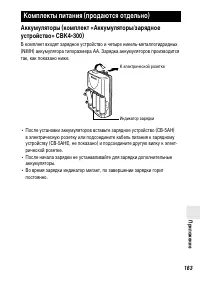
159 Приложение Приложение Обращение с элементами питания Уровень заряда элементов питания Могут отображаться следующий значок и сообщение. Правила обращения с элементами питания z Используйте в этой камере щелочные элементы питания или NiMH аккумуляторы Canon типоразмера AA (продаются отдельно). Хот...
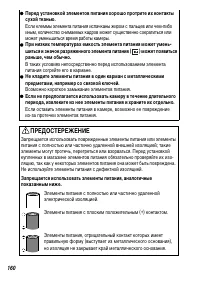
Page 162 - ПРЕДОСТЕРЕЖЕНИЕ
160 z Перед установкой элементов питания хорошо протрите их контакты сухой тканью. Если клеммы элемента питания испачканы жиром с пальцев или чем-либо иным, количество снимаемых кадров может существенно сократиться или может уменьшиться время работы камеры. z При низких температурах емкость элемента...
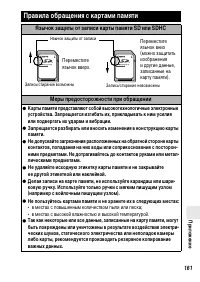
Page 163 - Правила обращения с картами памяти; Язычок защиты от записи карты памяти SD или SDHC; Не пользуйтесь картами памяти и не храните их в следующих местах:
161 Приложение Правила обращения с картами памяти Язычок защиты от записи карты памяти SD или SDHC Меры предосторожности при обращении z Карты памяти представляют собой высокотехнологичные электронные устройства. Запрещается изгибать их, прикладывать к ним усилия или подвергать их ударам и вибрации....
Page 164 - Форматирование
162 Форматирование z Имейте в виду, что при форматировании (инициализации) карты памяти с нее стираются все данные, в том числе защищенные изображения. z Рекомендуется использовать карты памяти, отформатированные в этой камере. • Карты, входящие в комплект поставки камеры, не требуют дополни- тельно...
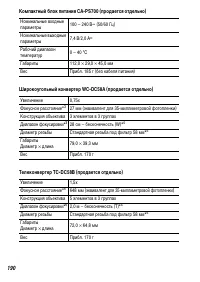
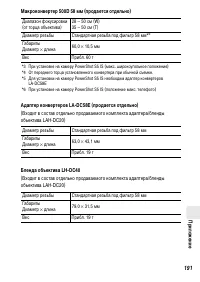
Page 169 - Широкоугольный конвертер WC-DC58A; Использование конвертеров (продаются отдельно)
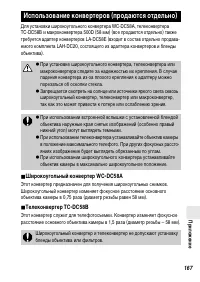
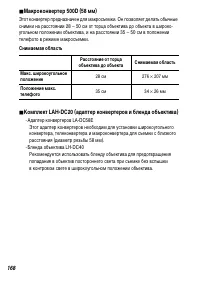
167 Приложение Для установки широкоугольного конвертера WC-DC58A, телеконвертера TC-DC58B и макроконвертера 500D (58 мм) (все продаются отдельно) также требуется адаптер конвертеров LA-DC58E (входит в состав отдельно продава-емого комплекта LAH-DC20, состоящего из адаптера конвертеров и бленды объек...
Page 171 - Установка конвертера/бленды объектива
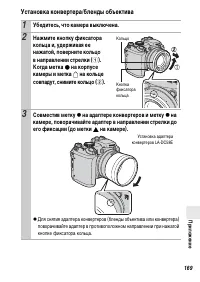
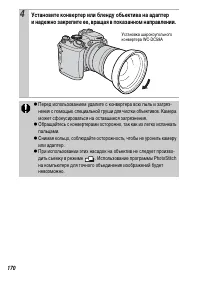
169 Приложение Установка конвертера/бленды объектива 1 Убедитесь, что камера выключена. 2 Нажмите кнопку фиксатора кольца и, удерживая ее нажатой, поверните кольцо в направлении стрелки ( a ). Когда метка z на корпусе камеры и метка на кольце совпадут, снимите кольцо ( b ). 3 Совместив метку z на ад...
Page 174 - Вспышки Speedlite; Использование внешней вспышки (продается отдельно); Включите внешнюю вспышку и включите камеру.
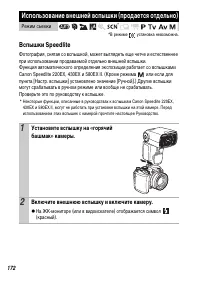
172 *В режиме установка невозможна. Вспышки Speedlite Фотография, снятая со вспышкой, может выглядеть еще четче и естественнее при использовании продаваемой отдельно внешней вспышки.Функция автоматического определения экспозиции работает со вспышками Canon Speedlite 220EX, 430EX и 580EX II. (Кроме р...
Page 175 - Другие вспышки Canon
173 Приложение 3 Поверните диск установки режима съемки в положение требуемого режима. z Вспышка Speedlite 220EX, 430EX или 580EX II * - Самая короткая выдержка затвора с синхронизацией вспышки составляет 1/250 с. - Если для параметра [Настр. вспышки] задано значение [Авто], мощность вспышки настраи...
Page 176 - Нажмите наполовину кнопку спуска затвора.
174 4 Нажмите наполовину кнопку спуска затвора. z Вспышка заряжена, если на ней горит индикатор. 5 Произведите съемку, полностью нажав кнопку спуска затвора. z Для серийной съемки вспышка может находиться в режиме частого срабатывания (индикатор горит зеленым цветом). В этом случае сила света может ...
Page 177 - Вспышка повышенной мощности HF-DC1
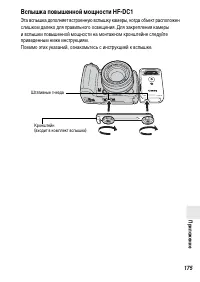
175 Приложение Вспышка повышенной мощности HF-DC1 Эта вспышка дополняет встроенную вспышку камеры, когда объект расположен слишком далеко для правильного освещения. Для закрепления камеры и вспышки повышенной мощности на монтажном кронштейне следуйте приведенным ниже инструкциям.Помимо этих указаний...
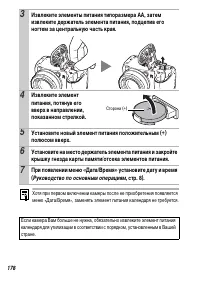
Page 179 - Значительно снизилась емкость; Замена элемента питания календаря
177 Приложение Элементы питания z Значительно снизилась емкость В случае значительного уменьшения времени работы от элементов питания протрите клеммы сухой тканью. Возможно, клеммы испачканы пальцами. z Использование при низких температурах Приобретите запасной литиевый элемент питания (CR123A или...
Page 181 - Корпус камеры; Уход за камерой
179 Приложение Корпус камеры Аккуратно протирайте корпус камеры мягкой тканью или салфеткой для протирки стекол очков. Объектив Сначала удалите пыль и грязь с помощью груши для чистки объективов, затем удалите оставшуюся грязь, осторожно протирая объектив мягкой тканью. Видоискатель и ЖК-монитор Пыл...
Page 182 - PowerShot S5 IS; Технические характеристики
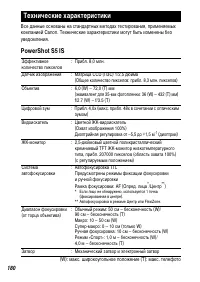
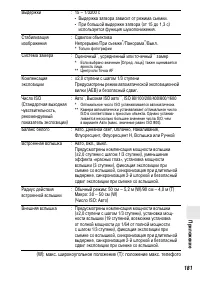
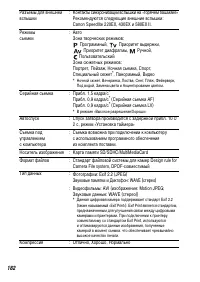
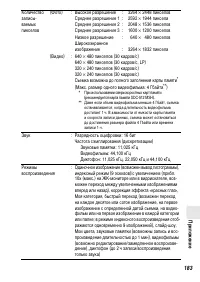
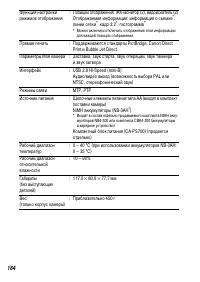
180 Все данные основаны на стандартных методах тестирования, применяемых компанией Canon. Технические характеристики могут быть изменены без уведомления. PowerShot S5 IS Технические характеристики Эффективное количество пикселов : Прибл. 8,0 млн. Датчик изображения : Матрица CCD (ПЗС) 1/2,5 дюйма (О...
Page 187 - Запас заряда элементов питания
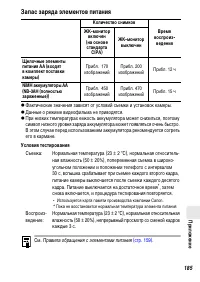
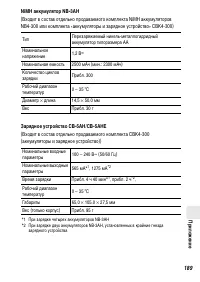
185 Приложение Запас заряда элементов питания z Фактические значения зависят от условий съемки и установок камеры. z Данные о режиме видеофильма не приводятся. z При низких температурах емкость аккумулятора может снизиться, поэтому символ низкого уровня заряда аккумулятора может появляться очень быс...
Page 189 - Видео
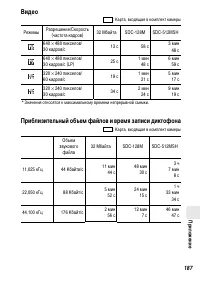
187 Приложение Видео : Карта, входящая в комплект камеры * Значения относятся к максимальному времени непрерывной съемки. Приблизительный объем файлов и время записи диктофона : Карта, входящая в комплект камеры Режимы Разрешение/Скорость (частота кадров) 32 Мбайта SDC-128M SDC-512MSH 640 × 480 пикс...
Page 194 - АЛФАВИТНЫЙ УКАЗАТЕЛЬ
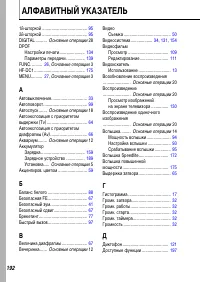
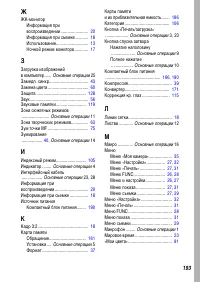
192 АЛФАВИТНЫЙ УКАЗАТЕЛЬ 1й-шторкой ....................................... 95 2й-шторкой ....................................... 95 DIGITAL .......... Основные операции 28 DPOF Настройки печати ...................... 134 Параметры передачи ................ 139 FUNC. ......... 26 , Основные операции...
Page 198 - Торговые марки; Ограничение ответственности
196 Торговые марки • Windows, Windows Vista и логотип Windows Vista являются торговыми марками корпорации Microsoft Corporation, зарегистрированными в США и других странах. • Macintosh, логотип Mac, QuickTime и логотип QuickTime являются торговыми марками корпорации Apple Computer, Inc., зарегистрир...
Page 202 - РУССКИЙ; Расширенные
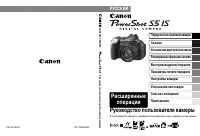
РУССКИЙ Съемка Диск установки режима Расширенные функции съемки Воспроизведение/стирание Настройка камеры В этом Руководстве приводится подробное описание функций камеры и порядка их использования. Устранение неполадок Параметры печати/передачи Список сообщений Перед использованием камеры Расширенны...










 Canon 6130280
User Manual
Canon 6130280
User Manual
 Canon imageCLASS MF284dw
User Manual
Canon imageCLASS MF284dw
User Manual
 Canon imageCLASS LBP172dw
User Manual
Canon imageCLASS LBP172dw
User Manual
 Canon 248
User Manual
Canon 248
User Manual
 Canon 323
User Manual
Canon 323
User Manual
 Canon 250
User Manual
Canon 250
User Manual
 Canon 251
User Manual
Canon 251
User Manual
 Canon 6710C002
User Manual
Canon 6710C002
User Manual
 Canon K10605
User Manual
Canon K10605
User Manual
 Canon K10613
User Manual
Canon K10613
User Manual
 Canon K10608
User Manual
Canon K10608
User Manual
 Canon K10609
User Manual
Canon K10609
User Manual
 Canon imageRUNNER C3326i
User Manual
Canon imageRUNNER C3326i
User Manual
 Canon imageCLASS MF465dw
User Manual
Canon imageCLASS MF465dw
User Manual
 Canon K10617
User Manual
Canon K10617
User Manual