Page 2 - Remote control; Preparation; key on top of the TV,; and press the; Keys on top of the TV; TV
2 & Place the TV on a solid surface. For ventilation, leave at least 5 cm free allaround the TV. Do not place the TV on acarpet.To prevent any unsafe situations, do notplace any objects on top of the TV. Avoid heat,direct sunlight and exposure to rain or water. é Insert the aerial plug firmly in...
Page 3 - ®Ò‡π†; Use of the remote control; to remove immediately.
3 3 B b ¬ + - V + - P v b w i 0 h q Select VCR DVD SAT AMP CD MENU OK 1 2 3 4 5 6 7 8 9 0 Ò ® ‡ π † ACTIVE CTRL M a SMART SMART ZOOM S ® ® ® ® æ 1 ) 2 ) 3 ) 4 ) 5 ) 6 ) 7 ) 8 ) 9 ) 10 ) 11 ) 12 ) 13 ) 14 ) 15 ) 1) B Standby Press to switch the TV on or off.When switched off, a red indicator on the T...
Page 4 - Pixel Plus 2 demo on/off; Surround mode; Smart surf; Picture format
4 16) x Pixel Plus 2 demo on/off In the right part Pixel Plus 2 and Digital Natural Motion are switched on. 17) Ì Cinema Go: See separate Cinema Link booklet supplied. 18) Q Surround mode Incredible surroundWith stereo transmission, and when Incredible surround is selected, it seems asthough the lou...
Page 5 - To use the menus; Installation; EasyLink; Select the menu language and country
5 To use the menus & Press the MENU key on the remote control to summon the main menu. At any moment you can exit the menu bypressing the MENU key again. Note: If you have connected equipment with Cinema Link, moremenu items are present. é Use the cursor in the up/down direction to select the TV...
Page 6 - Manual installation; Give name; Store TV channels
6 & Select Automatic install in the Install menu. Note: All channels must be unlocked in order toautoprogram. If requested, enter your code to unlockall channels. (See TV, Features menu, Childlock,p. 11.) é Press the cursor down. The autoprogrammingoption label Start appears. “ Press the cursor ...
Page 7 - TV Setup; General
7 Reshuffle the programme list You can change the order of the stored TVchannels. & Select Reshuffle in the Installation menu. é Follow the instructions on screen. Select Favourite TV channels & Select Favourite programmes in the Installmenu. é Select your programme number with thecursor up/...
Page 8 - Source; Auto Surround; when the decoder is connected
8 Source This menu allows you to indicate the peripheralyou connected to one of the external inputs. & Press the cursor right to enter the list of typesof peripherals attached to the selected input. é Select the peripheral device with the cursorup/down. Once you have selected the source type, e....
Page 9 - Picture; Smart picture; Digital options; TV menu; Picture menu; Demo; Auto demo
9 & Press the cursor right to select Picture . é Select the menu items in the Picture menu withthe cursor up/down. “ Adjust the settings with the cursor left/right orenter the list of submenu items with the cursorright. Select a submenu item with the cursorup/down. Note: To remove the menu backg...
Page 10 - Smart sound; - Some menu items are only available in case of a Cinema Link; is only available with dual sound transmission.; Sound menu; Active Control
10 & Press the cursor right to select Sound . é Select the menu items in the Sound menu with the cursorup/down and adjust the settings with the cursor left/right.Remember, control settings are at normal mid-range levels whenthe bar scale is centred. Smart sound Select Smart sound to display a li...
Page 11 - Note: To check your timer settings, press the; Zoom; Features menu
11 11 Programme list Press the OK key to switch over to the selected TV channel or external. Select subtitles The subtitle page must be stored for each TVchannel:Switch on teletext and select the propersubtitle page from the index. Switch off teletext. Subtitle On will automatically display them on ...
Page 12 - Teletext guide; Basic functions; B B C C E E F A X
12 Teletext guide & Press the æ key. é Select a TV channel with the cursor up/down and press OK . “ Move the cursor up to the top of the channel list where the name of the selected TV channelreappears. ‘ Press the cursor right to move the puck over the selection ball. ( In the teletext index pag...
Page 13 - Active screen selection; Teletext
13 13 Switch Teletext on and off Press b to switch the teletext on. Select a Teletext page - Enter the desired page number with the digit keys, the cursor keys up/down or with the -P+key. - Select the options at the bottom of the screen with the colour keys. Previously selected teletext page (Only p...
Page 14 - Teletext menu; (only available in full screen teletext mode)
14 Teletext menu (only available in full screen teletext mode) & Press the MENU key to activate the menu. é Press the cursor up/down to select the menuitems. “ Press the cursor right to activate. Reveal Reveals/conceals hidden information on a page,such as solutions to riddles and puzzles.Press ...
Page 15 - Decoder and Recorder; Other equipment; Camera or Camcorder; Headphone volume; Connect Peripheral Equipment
Recorder ( VCR - DVD + RW ) Connect the aerial cables 1 , 2 and, to obtain the optimum picture quality, eurocable 3 as shown. If your recorder does not have a euroconnector, the onlypossible connection is via the aerial cable. You will thereforeneed to tune in your recorder’s test signal and assign ...
Page 16 - To select connected equipment; Recorder; The key; Stereo amplifier and two extra front speakers
16 Press the v key on the remote control repeatedly to select EXT1 , EXT2, EXT3* or SIDE according to where you connected your equipment at the back or the right side of your TV. Remark : Most equipment (decoder, recorder) carries out the switching itself, when it is switched on. * Only available on...
Page 17 - Audio- and video equipment keys; Record with your recorder with EasyLink; or; can not select another TV programme on the screen.; key is pressed and held for more than 2 seconds, the RC5/RC6
17 17 Audio- and video equipment keys B b ¬ + - V + - P v b i 0 h q Select VCR DVD SAT AMP CD MENU OK 1 2 3 4 5 6 7 8 9 0 Ò ® ‡ π † Active Control S ® ® ® ® æ B to switch to standby S for pause ( VCR , DVD , CD ) ® for record, Ò for rewind ( VCR , CD ); search down ( DVD , AMP ) ‡ for stop π for pla...
Page 18 - Tips; TV yourself. Check with your dealer or call a TV technician.; Have you selected the wrong menu? Press the; key again to exit from
18 Tips Care of the screen Do not touch, push or rub or strike the screen with anything hard as this mayscratch, mar or damage the screen permanently. And please do not rub with dustclothes with chemical treatment. Do not touch the surface with bare hands orgreasy cloth (some cosmetics are detriment...
Page 19 - Information for users in the UK; Please take note of the section 'Tips' at the end of this booklet.
19 Information for users in the UK (Not applicable outside the UK) Positioning the TV For the best results, choose a position where light does not fall directly on the screen, and at somedistance away from radiators or other sources of heat. Leave a space of at least 5 cm all aroundthe TV for ventil...
Page 21 - Table des matières; Menu TV; Branchement des périphériques; Conseils; Utilisation; Que faire lorsque votre
1 Table des matières Préparation ...................................................................................... 2Les touches en haut du téléviseur ............................................... 2Votre télécommande ................................................................. 3-4Utilisat...
Page 22 - Préparation; Télécommande; Les touches en haut du téléviseur; haut du téléviseur, seule la fonction; peut le faire; sur la touche
2 Préparation & Placez le téléviseur sur une surface solide etstable. Prévoyez un espace libre d'au moins 5 cmautour de l'appareil pour l'aération. Pourprévenir toute situation dangereuse, ne rienposer dessus tel qu’un objet couvrant, remplide liquide ou dégageant de la chaleur. De plus,le télév...
Page 23 - Utilisation de la télécommande; pour la faire disparaître immédiatement.
B b ¬ + - V + - P v b w i 0 h q Select VCR DVD SAT AMP CD MENU OK 1 2 3 4 5 6 7 8 9 0 Ò ® ‡ π † ACTIVE CTRL M a SMART SMART ZOOM S ® ® ® ® æ 1 ) 2 ) 3 ) 4 ) 5 ) 6 ) 7 ) 8 ) 9 ) 10 ) 11 ) 12 ) 13 ) 14 ) 15 ) 1) B Position veille Appuyez pour mettre en ou hors service le téléviseur.Lorsque le télévise...
Page 24 - (disponible uniquement sur certaines versions)
4 16) x Démo Pixel Plus 2 M/A Sur le côté droit, Pixel Plus 2 et Digital Natural Motion sont activés. 17) Ì Cinema Go : voir le manuel d’instructions Cinema Link fourni séparément. 18) Q Son Surround Incredible surroundLorsque Incredible Surround est mise en marche en mode son Stéréo, vousavez l’imp...
Page 25 - Utilisation des menus; Sélectionnez votre langue et votre pays
5 Utilisation des menus & Appuyez sur la touche MENU de la télécommande pour faire apparaître le menu principal. À tout moment, vouspouvez sortir du menu en appuyant à nouveau sur la touche MENU . Remarque : si votre système est équipé de Cinema Link, le menudispose de plus d’éléments. é Utilise...
Page 26 - Installation manuelle; Nom du programme; Mémoriser les chaînes de télévision
6 6 & Sélectionnez Install. autom. dans le menu Installer. Remarque: toutes les chaînes doivent êtredéverrouillées pour pouvoir utiliser l’installationautomatique. Si nécessaire, composez votre codepour déverrouiller toutes les chaînes (voir TV, menuOptions, Verrouillage, p. 11.) é Appuyez sur l...
Page 27 - Configuration; Général
7 7 Modifier la liste des programmes Vous pouvez, à votre guise, reclasser les chaînesmémorisées. & Choisissez Modifier n° du progr. dans le menu Installer. é Suivez les instructions à l’écran. Programmes préférentiels & Choisissez Programmes préférentiels dans le menu Installer. é Choisisse...
Page 28 - si votre décodeur est connecté; Décodeur
8 Source Ce menu vous permet de sélectionner lepériphérique que vous avez branché à l’une desentrées externes. & Utilisez le curseur de direction droite pourentrer dans la liste de périphériques branchés àl’entrée sélectionnée. é Sélectionnez le périphérique à l’aide du curseurde direction haut/...
Page 29 - Image; Smart image; Options numériques; Menu Image; Démo
9 9 & Utilisez le curseur de direction droite poursélectionner Image . é A l’aide du curseur de direction haut/bas,sélectionnez les éléments de menu dans lemenu Image. “ Ajustez les réglages à l’aide du curseur dedirection gauche/droite ou entrez dans la listed’éléments de sous-menu à l’aide du ...
Page 30 - Smart son; - Certains éléments du menu ne sont disponibles qu’en cas de; n’est disponible qu’avec la transmission sonore bilingue.; Menu Son
10 10 & Appuyez sur le curseur de direction droite pour sélectionner Son . é Sélectionnez les éléments de menu dans le menu Son à l’aide ducurseur de direction haut/bas et ajustez les réglages à l’aide ducurseur de direction gauche/droite. Lorsque que les barres desvisuels sont centrés les régla...
Page 31 - Note: Pour vérifier vos réglages, appuyez sur; Menu Options
11 11 Liste des programmes Appuyez sur la touche OK pour passer à la chaîne de télévision ou la source choisie. Sélection des sous-titres La page des sous-titres doit être enregistréepour chaque chaîne:Activez le télétexte et sélectionnez la pagesous-titre appropriée.Désactivez le télétexte. Sous-ti...
Page 32 - Guide Télétexte; Remarque : L’émetteur est responsable du contenu des informations.; Fonctions de base; Aperçu; Préprogrammation; Regarder
12 12 Guide Télétexte & Appuyez sur la touche æ . é Sélectionnez une chaîne de télévision avec le curseur de direction haut/bas et appuyez sur OK . “ Amenez le curseur en haut de la liste des chaînes où le nom de la chaîne de télévision choisieréapparaît. ‘ Appuyez sur le curseur de direction dr...
Page 33 - Sélection écran actif; Télétexte
13 13 Mise en et hors service du télétexte Appuyez sur b pour mettre en service le télétexte. Sélection d’une page de télétexte - Entrez le numéro de la page souhaitée à l’aide des touches numériques, des touches ducurseur de direction haut/bas, gauche/droit oude la touche -P+ . - Choisissez le suje...
Page 34 - Menu Télétexte; (seulement disponible en mode télétexte plein écran)
14 14 Menu Télétexte (seulement disponible en mode télétexte plein écran) & Appuyez sur la touche MENU pour activer le menu. é Utilisez le curseur de direction haut/bas poursélectionner les éléments du menu. “ Appuyez sur le curseur de direction droitepour activer. Informations cachées Affiche/d...
Page 35 - Décodeur et Enregistreur; Autres appareils périphériques; Caméra ou Caméscope; Volume du casque
Vous pouvez brancher une large gamme d’appareils électroniques sur votre téléviseur. Les diagrammes deconnexion suivants vous décrivent le mode de connexion.Selon les versions, le téléviseur est équipé de 2 ou 3 prises péritel EXT1, EXT2 et EXT3 situées à l’arrière. Remarque: EXT.1 fonctionne avec C...
Page 36 - * Disponible uniquement sur certaines versions.; Pour sélectionner les périphériques; Enregistreur; La touche; Amplificateur stéréo et deux HP supplémentaires avant
16 16 Appuyez sur la touche v afin de sélectionner EXT1 , EXT2 , EXT3* ou SIDE , l’entrée sur laquelle vous avez branché votre appareil à l’arrière ou à droite de votre téléviseur. Remarque: la plupart des périphériques (décodeur, enregistreur) gèrent d’eux-mêmes la commutation. * Disponible uniquem...
Page 37 - Touches pour les appareils A/V; Enregistrer avec un enregistreur par EasyLink; ou; devez pas changer de programme.; est tenue pressée plus de 2 secondes, le code RC5/RC6 est
17 17 Touches pour les appareils A/V B b ¬ + - V + - P v b i 0 h q Select VCR DVD SAT AMP CD MENU OK 1 2 3 4 5 6 7 8 9 0 Ò ® ‡ π † Active Control S ® ® ® ® æ B pour passer en position de veille S pause ( VCR , DVD , CD ) ® pour enregistrer, Ò pour rebobiner ( VCR , CD ); recherche arrière ( DVD , AM...
Page 39 - Inhoud; Installatie; Randapparatuur aansluiten; Bediening; Richtlijnen voor einde
1 Inhoud Voorbereiding ................................................................................... 2Toetsen bovenaan op het toestel ................................................. 2Uw afstandsbediening ...................................................................3-4Het menu gebruiken...
Page 40 - Voorbereiding; de; toets; het menu verlaten. Ga naar; en druk op de; De toetsen bovenaan op het TV-toestel
2 & Plaats uw toestel op een harde ondergrond. Laat voor ventilatie minstens 5 cm vrij rondomde TV. Plaats de TV niet op een tapijt. Omonveilige situaties te voorkomen, plaats geenvoorwerpen bovenop het toestel. Vermijdwarmte en rechtstreeks zonlicht en stel hettelevisietoestel niet bloot aan re...
Page 41 - Gebruik van de afstandsbediening; drukken om hem onmiddellijk te
3 Gebruik van de afstandsbediening B b ¬ + - V + - P v b w i 0 h q Select VCR DVD SAT AMP CD MENU OK 1 2 3 4 5 6 7 8 9 0 Ò ® ‡ π † ACTIVE CTRL M a SMART SMART ZOOM S ® ® ® ® æ 1 ) 2 ) 3 ) 4 ) 5 ) 6 ) 7 ) 8 ) 9 ) 10 ) 11 ) 12 ) 13 ) 14 ) 15 ) Opmerking: bij de meeste toetsen is één druk op de toets v...
Page 42 - Pixel Plus 2 demo aan/uit; Beeldformaat
4 Gebruik van de afstandsbediening 16) x Pixel Plus 2 demo aan/uit Aan de rechterkant van het scherm worden Pixel Plus 2 en Digital NaturalMotion geactiveerd. 17) Ì Cinema Go: Zie de afzonderlijk bijgeleverde Cinema Link handleiding. 18) Q Surround mode Incredible surroundWanneer Incredible Surround...
Page 43 - Kies uw menutaal en land; Druk op de
5 Gebruik van de menu’s & Druk op de MENU toets op de afstandsbediening om het hoofdmenu op te roepen. U kunt op elk ogenblik het menuverlaten door opnieuw op de MENU toets te drukken. Opmerking: als u toestellen die over Cinema Link beschikken hebtaangesloten, zullen er meer menu-instellingen z...
Page 44 - Handmatige installatie; Automatische installatie; Zender een naam geven; TV-zenders vastleggen
6 & Kies Autom. installatie in het Installatiemenu. Opmerking: geen enkele zender mag vergrendeldzijn indien u automatisch wilt programmeren. Geefindien nodig uw PIN-code in om alle zenders teontgrendelen. (Zie TV, Diversen, Kinderslot, p. 11.) é Druk de cursorknop naar beneden.De tekstregel Sta...
Page 45 - Configuratie; Algemeen
7 De programmalijst herschikken U kunt, volgens uw eigen keuze, de toegewezennummers van de TV-zenders herschikken. & Kies Herschikken in het Install. menu. é Volg de instructies op het scherm. Voorkeurzenders kiezen & Kies Voorkeurzenders in het Install. menu. é Kies uw programmanummer met ...
Page 46 - Opmerking: selecteer
Bron Dit menu laat u toe het randapparaat te selecterendat u aan een van de externe ingangen hebtaangesloten. & Druk op de cursor rechts om toegang tehebben tot de lijst met de namen van derandapparaten die aan de geselecteerde ingangzijn gekoppeld. é Selecteer het randapparaat met de cursorop/n...
Page 47 - Beeld; Smart beeld; Digitale opties; Beeldmenu
9 & Druk de cursorknop naar rechts om Beeld te selecteren. é Selecteer de menu-instellingen in hetBeeldmenu door de cursor op/neer tegebruiken. “ Pas de instellingen aan door de cursorlinks/rechts te gebruiken of ga naar de lijst vaninstellingen van een submenu door de cursorrechts te gebruiken....
Page 48 - Smart geluid; - Sommige menu-instellingen zijn enkel beschikbaar bij een Cinema; is enkel beschikbaar bij dual sound uitzendingen.; Geluidsmenu
10 & Druk op de cursor rechts om Geluid te selecteren. é Selecteer de menu-instellingen in het Geluidsmenu door decursor op/neer te gebruiken en pas de instellingen aan met decursor links/rechts. Denk eraan dat de instellingen zich op eennormaal, centraal niveau bevinden wanneer ze in het midden...
Page 49 - Opmerking : Druk op de; Kinderslot; Diversen menu
11 Programmalijst Druk op OK om naar de geselecteerde TV- zender of externe bron over te schakelen. Ondertiteling kiezen De ondertitelpagina moet voor elke TV-zenderworden opgeslagen:Schakel teletekst in en kies de gewensteondertitelingspagina uit de index. Schakelteletekst uit. Ondertitel Aan zal d...
Page 50 - Teletekst gids; Basisfuncties
12 Teletekst gids & Druk op de æ toets. é Selecteer een TV-zender met de cursor op/neer en druk op OK . “ Ga met de cursor bovenaan de lijst met zenders staan, waar de naam van de gekozen TV-zenderopnieuw verschijnt. ‘ Druk op de cursor rechts om de puck over het bolletje te bewegen. ( Zoek in d...
Page 51 - Actieve schermselectie; Teletekst
13 Teletekst in- en uitschakelen Druk op b om teletekst in te schakelen. Teletekst pagina kiezen - Geef het gewenste paginanummer in met de cijfertoetsen, de cursortoetsen op/neer,links/rechts of met de -P+ toets. - Kies met de kleurtoetsen, overeenkomstig de gekleurde opties onderaan het scherm, he...
Page 52 - Teletekst menu; (Enkel mogelijk in teletekstmode met volledig scherm)
14 Teletekst menu (Enkel mogelijk in teletekstmode met volledig scherm) & Druk op de toets MENU om het menu te activeren. é Selecteer de menu-instellingen met de cursorop/neer. “ Druk op de cursor rechts om de instelling teactiveren. Verborgen informatie Onthult/verbergt verborgen informatie op ...
Page 53 - Decoder en recorder; Andere apparaten; Camera of Camcorder; Volume hoofdtelefoon
Recorder ( VCR - DVD + RW ) Sluit de antennekabels 1 , 2 en, om een betere beeldkwaliteit te verkrijgen, een eurokabel 3 aan zoals op de tekening. Indien uw recorder geen euroconnector heeft, kunt u hemalleen via de antennekabel aansluiten. Hiervoor moet u hettestsignaal van uw recorder afstemmen en...
Page 54 - Randapparatuur kiezen; Stereo versterker en twee extra luidsprekers vooraan
16 Druk herhaaldelijk op de toets v om EXT1 , EXT2 , EXT3* of SIDE te kiezen, afhankelijk van waar u uw apparatuur hebt aangesloten, achteraan of rechts op uw TV. Opmerking: de meeste apparaten schakelen zelf om (decoder, recorder). * Niet op alle uitvoeringen aanwezig. Randapparatuur kiezen Recorde...
Page 55 - Opnemen op een recorder met EasyLink; of; kunt u; Audio- en video apparatuur toetsen; toets gedurende meer dan 2 seconden wordt ingedrukt,
17 Opnemen op een recorder met EasyLink In TV-mode is het mogelijk een directe opname te starten van het programma dat op het TV-schermweergegeven wordt. Blijf gedurende meer dan 2 seconden op de ® opnametoets op de afstandsbediening drukken. Opmerking: Het overschakelen naar andere programmanummers...
Page 57 - Inhaltsverzeichnis; Einstellung; TV Menü; Bedienung
1 Inhaltsverzeichnis Vorbereitung ..................................................................................... 2Die Tasten oben am Fernsehgerät ............................................... 2Ihre Fernbedienung ...................................................................... 3-4Benut...
Page 58 - Vorbereitung; Achtung! Wenn das Menü über die Taste; oben; anwählen und die Taste; Die Tasten oben am Fernsehgerät
2 & Stellen Sie das Fernsehgerät auf einen festenUntergrund. Lassen Sie zur Belüftung an allen Seitenmindestens 5 cm, um das Gerät herum frei.Stellen Sie das TV-Gerät nicht auf einenTeppich.Zur Vermeidung möglicher Gefahren,bitte keine Gegenstände auf das Gerät stellen.Vermeiden Sie, daß das Fer...
Page 59 - Benutzung der Fernbedienung
3 B b ¬ + - V + - P v b w i 0 h q Select VCR DVD SAT AMP CD MENU OK 1 2 3 4 5 6 7 8 9 0 Ò ® ‡ π † ACTIVE CTRL M a SMART SMART ZOOM S ® ® ® ® æ 1 ) 2 ) 3 ) 4 ) 5 ) 6 ) 7 ) 8 ) 9 ) 10 ) 11 ) 12 ) 13 ) 14 ) 15 ) 1) B Bereitschaft Drücken Sie, um das Fernsehgerät ein- oder auszuschalten. Das Fernsehgerä...
Page 60 - Bildformat
4 16) x Pixel Plus 2 Demo ein/aus Im rechten Teil werden Pixel Plus 2 und Digital Natural Motion eingeschaltet. 17) Ì Cinema Go: Siehe die separat mitgelieferte CinemaLink-Bedienungsanleitung. 18) Q Raumklang Incredible surroundIm stereo Tonmodus, wenn Incredible Surround ein gewählt ist, entsteht d...
Page 61 - Benutzung der Menüs; Ihre Menüsprache und Ihr Land wählen; Drücken Sie die
5 Benutzung der Menüs & Drücken Sie auf die MENU -Taste auf der Fernbedienung, so daß Sie zum Hauptmenü kommen. Sie können jederzeit dasMenü verlassen, indem Sie erneut die MENU -Taste drücken. Anmerkung: Falls das Gerät mit Cinema Link verbunden ist, sindmehr Menüpunkte vorhanden. é Benutzen Si...
Page 62 - Manuelle Einstellung; Fernsehsender speichern
6 & Wählen Sie Autom. Einstell. im Einstellungs- menü. Bemerkung: Für keinen einzigen Sender darf dieSicherung eingeschaltet sein, wenn Sie automatischeinstellen wollen. Wenn nötig, geben Sie Ihren Codeein, um die Sicherung für alle Sender auszuschalten.(Siehe TV, Menü Sonderfkt, Kindersicherung...
Page 63 - Konfiguration; Allgemein
7 Änderung der Programmliste Die zugewiesenen Programmnummern könnennach eigener Wahl neu geordnet werden. & Wählen Sie Umprogrammieren im Einstellungsmenü. é Befolgen Sie die Anweisungen auf dem Schirm. Vorzugsprogramme wählen & Wählen Sie Vorzugsprogramme im Einstellungsmenü. é Wählen Sie ...
Page 64 - Quelle; Automatische Raumklang; auswählen, wenn der Decoder mit
Quelle Mit diesem Menü können Sie das periphere Gerät,das Sie an einen der externen Eingängeangeschlossen haben, wählen. & Drücken Sie die Cursor-Taste rechts, um zurListe der verschiedenen Namen von peripherenGeräten, die mit dem gewählten Eingangverbunden ist, Zugang zu haben. é Wählen Sie das...
Page 65 - Bild; Smart Bild; mart Bild auswählen; Digitale Optionen; Bildmenü; Wenn
9 & Drücken Sie die Cursor-Taste rechts, um Bild zu wählen. é Wählen Sie die Menüwahlmöglichkeiten imBildmenü mit der Cursor-Taste auf/ab. “ Passen Sie die Einstellungen mit der Cursor-Taste links/rechts an oder gehen Sie zur Listevon Submenüwahlmöglichkeiten mit derCursor-Taste rechts.Wählen Si...
Page 66 - Smart Ton; - Manche Menüwahlmöglichkeiten sind nur vorhanden im Falle einer; kann nur gewählt werden im Falle von analogen; Tonmenü
10 & Drücken Sie die Cursor-Taste rechts, um Ton zu wählen. é Wählen Sie die Menüwahlmöglichkeiten im Tonmenü mit derCursor-Taste auf/ab und passen Sie die Einstellungen mit derCursor-Taste links/rechts an. Denken Sie daran, daß dieEinstellungen sich in der Mitte des Streifens auf einemnormalen,...
Page 67 - Sonderfunktionen Menü
11 Programmliste Drücken Sie die OK -Taste, um auf den gewählten Fernsehsender oder auf das gewählteperiphere Gerät umzuschalten. Untertitel wählen Die Untertitelungsseite muss für jedenFernsehsender gespeichert werden:Schalten Sie Videotext ein und wählen Sie dierichtige Untertitelseite aus dem Vid...
Page 68 - Grundfunktionen
12 Videotext-Guide & Drücken Sie die æ -Taste. é Wählen Sie einen Fernsehsender mit der Cursor-Taste auf/ab, und drücken Sie OK . “ Bewegen Sie die Cursor-Taste bis obenan auf der Liste der Fernsehsender, wo der Name desgewählten Fernsehsenders wieder erscheint. ‘ Die Cursor-Taste rechts drücken...
Page 69 - Aktive Bildschirmauswahl; Videotext
13 Videotext ein- und ausschalten Drücken Sie b , um den Videotext einzuschalten. Eine Videotext-/Teletextseite wählen - Die gewünschte Seitennummer eingeben mit den Zifferntasten, mit den Cursor-Tasten auf/ab,links/rechts, oder mit den -P+ Tasten. - Wählen Sie mit den farbigen Tasten, die den Farbo...
Page 70 - Videotext Menü; T E L E T E X T
14 Videotext Menü (nur möglich in VT-Modus mit vollständigen Schirm) & Drücken Sie die MENU -Taste, um das Menü zu aktivieren. é Drücken Sie die Cursor-Taste auf/ab, um dieMenüwahlmöglichkeiten zu wählen. “ Die Cursor-Taste rechts drücken, um zuaktivieren. Info enthüllen Enthüllt/verbirgt verbor...
Page 71 - Decoder und Recorder; Andere periphere Geräte; Kamera und Camcorde
Recorder ( VCR - DVD + RW ) Schließen Sie die Antennenkabel 1, 2 und, um eine bessereBildqualität zu bekommen, das Euro-A/V-Kabel 3, so wie gezeigt an.Wenn Ihr Recorder nicht über eine Eurosteckverbindung verfügt, istder einzig mögliche Anschluss über das Antennenkabel. Dazumüssen Sie das Testsignal...
Page 72 - Angeschlossene periphere A/V-Geräte wählen; Ein Stereoverstärker und zwei ZusatzLautsprecher vorne
16 Drücken Sie die v Taste, um EXT.1 , EXT.2 , EXT.3* oder SIDE zu wählen, abhängig davon, wo Sie Ihr Gerät an die Rückseite oder an die rechte Seite Ihres Fernsehgerätes angeschlossen haben. Bemerkung: Die meisten A/V-Geräte (Decoder, Recorder) führen die Umschaltung selbst durch. * Nur bei einigen...
Page 73 - Aufnehmen mit einem Recorder mit EasyLink; oder; können Sie
17 Audio- und Videogeräte-Tasten Mit dieser System-Fernbedienung lassen sich folgende Philips Geräte bedienen:DVD, SAT (RC5), AMP (+Tuner), CD. Die Taste Select drücken, um eines von den auf dem Display angezeigten Geräten zu betreiben. Durch Drücken können auch andere Geräte ausgewählt werden.Mehrm...
Page 74 - Nützliche Hinweise
18 Nützliche Hinweise Pflege des Den Bildschirm nicht mit harten Gegenständen berühren, drücken oder reiben, da Bildschirms dieses zu dauerhafter Beschädigung des Bildschirms führen kann. Nicht mit chemisch behandelten Staubtüchern abreiben. Den Bildschirm nicht mit bloßenHänden oder speckiger Kleid...
Page 75 - Indice; Installare; Menù TV; Collegare le apparecchiature accessorie; Direttive di fine uso; DICHIARAZIONE DI CONFORMITÀ
1 Indice Preliminari ........................................................................................ 2I tasti sulla parte superiore del televisore ................................ 2Vostro telecomando ................................................................... 3-4Per usare il menu .....
Page 76 - Preliminari; soltanto; vi permette di uscire dal menu.; e premete il tasto; I tasti sulla parte superiore del televisore
2 & Sistemate il TV su una superficie sicura. Assicurate la ventilazione lasciando uno spaziodi almeno 5 cm attorno all'apparecchio. Nonposizionare il TV su di un tappeto. Per evitaresituazioni pericolose, non collocare oggettisull'apparecchio. Evitate la vicinanza di calore, laluce di sole dire...
Page 77 - Uso del telecomando; per rimuoverla immediatamente.
3 B b ¬ + - V + - P v b w i 0 h q Select VCR DVD SAT AMP CD MENU OK 1 2 3 4 5 6 7 8 9 0 Ò ® ‡ π † ACTIVE CTRL M a SMART SMART ZOOM S ® ® ® ® æ 1 ) 2 ) 3 ) 4 ) 5 ) 6 ) 7 ) 8 ) 9 ) 10 ) 11 ) 12 ) 13 ) 14 ) 15 ) 1) B Attesa Premete l’interruttore acceso o spento della TV. L’apparecchio è spento e laspi...
Page 79 - Per usare i menu; Selezionare la lingua dei menù i la nazione; Premete il tasto
5 Per usare i menu & Premete il tasto MENU del telecomando per richiamare il menu principale. Potete uscire dal menu in qualsiasimomento premendo di nuovo il tasto menu. Nota: Se avete dei dispositivi collegati con Cinema Link, sarannodisponibili più voci di menu. é Usate il cursore in direzione...
Page 80 - Predisposizione manuale; Nota: Ricerca o selezione diretta di un canale TV; Nome programma; Memorizzare i canali TV
6 & Selezionate Predispos. autom. nel menù di Installa. Nota: Tutti i canali devono venire sbloccati perprocedere con l’autoprogrammazione. Se richiesto,inserite il vostro codice per sbloccare tutti i canali.(Vedi TV, menu Funzioni, Blocco accensione, p. 11.) é Premete il cursore giù. Compare l’...
Page 81 - Configurazione; Generale
7 Modificare l’elenco di programmi Ora può riordinare come le pare i numeriassegnati ai canali TV. & Selezionate Riordina nel menù Installa. é Seguite le istruzioni sullo schermo. Selezionare i programmi preferiti & Selezionate Programmi preferiti nel menù Installa. é Selezionate il vostro n...
Page 82 - quando il decoder è
Fonte Questo menu vi permette di selezionare laperiferica che avete collegato ad uno degli inputesterni. & Premete il cursore verso destra per inserire lalista dei nomi di periferiche, collegate all’inputselezionato. é Selezionate l’apparecchiatura periferica con ilcursore su/giù. Una volta sele...
Page 83 - Menù immagine
9 & Premete il cursore destra per selezionare Immagine . é Selezionate le voci di menu nel menu Immaginecon il cursore su/giù. “ Regolate le impostazioni con il cursoresinistra/destra oppure accedete alla lista dellevoci del submenu con il cursore destro.Selezionate una voce di submenu con il cu...
Page 84 - Smart suono; è disponibile soltanto con trasmissione con doppio suono.; Menù Suono
10 & Premete il cursore verso destra per selezionare Suono . é Selezionate le voci di menu nel menu Suono con il cursorealto/basso e regolate le impostazioni con il cursoresinistra/destra.Ricordate che le regolazioni impostate si trovano a livelli mediquando ci si trova al centro della scala gra...
Page 85 - Menù funzioni
11 Programma Premete il tasto OK per passare ai canali TV o esterni selezionati. Sottotitoli La pagina dei sottotitoli va memorizzata perciascun canale TV:Attivate il televideo, cercate e sceglietel'apposita pagina dei sottotitoli sull’indice.Disattivate il televideo. Sottotitoli Acceso visualizzerà...
Page 86 - Guida televideo; Funzioni di base
12 Guida televideo & Premete il tasto æ . é Selezionate un canale TV con il cursore alto/basso e premete OK . “ Muovete il cursore verso in alto in cima alla lista dei canali dove ricompare il nome del canale TVselezionato. ‘ Premete il cursore verso destra per muovere il dischetto sulla palla d...
Page 87 - Selezione schermo attivo; Televideo
13 Televideo inserire/disinserire Premete b per attivare il televideo. Selezione di una pagina di televideo - Inserite il numero di pagina desiderato con i tasti numerici, con i tasti cursore alto/bassooppure con il tasto -P+ . - Selezionate il soggetto desiderato mediante i tasti colorati che corri...
Page 88 - Menù Televideo
14 Menù Televideo (soltanto disponibile nel modo di televideo schermocompleto) & Premete il tasto MENU per attivare il menu. é Premete il cursore alto/basso per selezionare levoci di menu. “ Premete il cursore verso destra per attivare. Rivelazione Rivela/nasconde informazioni nascoste su di una...
Page 89 - Decodificatore e registratore; Apparecchiatura accessoria; Videocamera o Camcorder; Volume cuffia; Collegare le Apparecchiature Accessorie
Esiste un’ampia gamma di apparecchiature audio e video che possono essere collegate alla vostra TV.I diagrammi di collegamento che seguono vi indicano come effettuare i collegamenti.A seconda delle versioni, il televisore è dotato di 2 o 3 prese scart EXT1, EXT2 e EXT3 situate posteriormente. Osser ...
Page 90 - Selezionare le Apparecchiature collegate; Registr; Registratore
16 Premete v finché EXT1 , EXT2 , EXT3* o SIDE appare sullo schermo, in base alla presa a cui siete collegati sul retro o sulla parte destra del TV. Osser vazione: la maggior parte delle apparecchiature (decodificatore, videoregistratore) effettuaautomaticamente il cambio * Disponibile solo su alcun...
Page 91 - Tasti per i apparecchiatura video e audio; è tenuto premuto per più di 2 secondi, viene trasmesso il; non potete selezionare un altro programma TV sullo schermo..
17 Tasti per i apparecchiatura video e audio Questo telecomando opera sui seguenti apparati Philips: TV, VCR, DVD, SAT(RC5), AMP (+TUNER), CD. Premete il tasto Select per azionare uno dei dispositivi indicati nel display. È possibile selezionare un'altro apparecchio premendo. Selezionate ripetutamen...
Page 92 - Consigli
18 Consigli Pulizia dello Non toccare, premere, strofinare o appoggiare allo schermo nessuna cosa dura, schermo poiché questo potrebbe graffiare, sciupare o danneggiare lo schermo permanentemente. Non strofinare con panni della polvere trattati chimicamente.Non toccare la superfice con le mani nude ...
Page 93 - Indhold; Installering; Menuen TV; Tilslutning af ekstraudstyr; Når apparatet til sin tid
1 Indhold Forberedelser .................................................................................. 2Knappen oven på TV-apparat ....................................................... 2Deres fjernbetjening .................................................................. 3-4For at bruge menu...
Page 94 - Fjernbetjening; Forberedelser; tasten foroven; Gå til; og tr yk på; Knappen oven på TV-apparat
2 & Sæt fjernsynet på en stabil overflade. Der skal være mindst 5 cm frit omkringfjernsynet for ventilationens skyld. Stil ikke TV-apparatet på et tæppe. For at undgå fejl ogulykker skal De undlade at stille genstande afnogen art ovenpå fjernsynet. Undgå varme,direkte sollys og udsættelse for re...
Page 95 - ) VCR DVD SAT AMP CD; ) OK Tryk på denne knap; Active control; Billed- og lydindstillinger; Brug af fjernbetjeningen
3 B b ¬ + - V + - P v b w i 0 h q Select VCR DVD SAT AMP CD MENU OK 1 2 3 4 5 6 7 8 9 0 Ò ® ‡ π † ACTIVE CTRL M a SMART SMART ZOOM S ® ® ® ® æ 1 ) 2 ) 3 ) 4 ) 5 ) 6 ) 7 ) 8 ) 9 ) 10 ) 11 ) 12 ) 13 ) 14 ) 15 ) 1) B Standby-stilling Tryk for at tænde eller slukke for TV’et. Der slukkes for apparatet, ...
Page 96 - Billedformat
4 16) x Pixel Plus 2 demo sluk/tænd I højre del er der tændt for Pixel Plus 2 og Digital Natural Motion. 17) Ì Cinema Go : Se i den separate, medleverede Cinema Link brugsanvisning. 18) Q Surround-system Incredible surroundHvis De vælger Incredible Surround i stereo stilling, får man indtryk af, ath...
Page 97 - Brug af menuerne; Valg af menusprog og land; Tryk på
5 Brug af menuerne & Tryk på MENU -tasten på fjernbetjeningen for at kalde hovedmenuen frem. Menuen kan til enhver tid forlades vedigen at trykke på MENU -tasten. Bemærk: Hvis der er tilsluttet udstyr med Cinema Link, ses derflere menuemner. é Brug op/ned-cursoren til at vælge TV, Opsætning , De...
Page 98 - Manuel installering; Bemærk: Søgning eller direkte valg af en TV-kanal; Give navn; Lagring af fjernsynskanaler
6 & Vælg Auto install. i installéringsmenuen. Bemærk: Alle kanaler skal være låst op for atkunne foretage automatisk indlæsning. Hvis Debliver bedt om det, skal De indtaste Deres PIN-kode for at låse alle kanaler op. Se kapitlet om TV,menuen med finesser, Børnelås på side 11. é Flytte cursoren n...
Page 99 - Opsætning; Generel
7 Programplacering Alt efter ønske kan de indlæste og lagrede TV-kanalers rækkefølge ændres. & Vælg Programplacering i menuen Installér. é Følg instruktionerne på TV-skærmen. Valg af Favorit-programmer & Vælg Favorit-programmer i menuen Installér. é Vælg programnummer med op/ned-cursoren. “ ...
Page 100 - Kilde; hvis der er tilsluttet en dekoder
Kilde Denne menu gør det muligt at vælge et af deapparater, der er tilsluttet til de eksterne indgange. & Tryk på højre-cursoren for at indtaste en listemed navne på det eksterne udstyr, der ertilsluttet de valgte indgange. é Vælg det eksterne apparat med op/ned-cursoren. Når der er valgt en kil...
Page 101 - Digitale muligheder; Menuen Billede
9 & Tryk på højre-cursor-tasten for at vælge Billede . é Vælg menupunkt ved at flytte cursoren op/ned. “ Regulér på indstillingerne med venstre/højrecursorne eller gå ind i listen medundermenuemner med højre-cursoren. Vælgundermenuemne med op/ned-cursorne. Bemærk: For at ændre menubaggrunden før...
Page 102 - - Visse menuemner er kun tilgængelige, når der er Cinema Link; - Der kan kun vælges; Menuen Lyd
10 & Tryk på højre-cursoren for at vælge Lyd . é Vælg menuemne(r) in Lyd-menuen med op/ned-cursoren ogreguler på indstillingerne med venstre/højre-cursorne.Husk at indstillingerne er i normal midterstilling, nårbjælkeskalaen er i midten. Smart-lyd Vælg Smart-lyd for at få vist en liste over foru...
Page 103 - Menuen Finesser
11 Programoversigt Tryk på OK tasten for at skifte over til den valgte TV-kanal eller det eksterne apparat. Valg af undertekst Undertekstsiderne skal lagres for hver TV-kanal:Tænd for tekst-TV og vælg den aktuelle sidemed undertekst. Sluk for tekst-TV.Er der valgt Undertekst Tænd , og der er underte...
Page 104 - Grundfunktioner
12 Tekst-TV guide & Tryk på æ tasten. é Vælges TV-kanal med op/ned-cursoren. Tryk derefter OK . “ Flyt cursoren op til toppen af kanaloversigten, hvor navnet på den valgte TV-kanal igen ses. ‘ Tryk på højre-cursoren for at flytte pukken hen over valgkuglen. ( Se i tekst-TV oversigten efter progr...
Page 105 - Tænd og sluk for tekst-TV; Valg af sideskift; Hypertekst
13 Tænd og sluk for tekst-TV Tryk på b for at aktivére/deaktivére tekst-TV. Valg af en tekst-TV-side - Indtast det ønskede sidenummer med ciffertasterne eller op/ned-, venstre/højre-cursortasterne eller med -P+ tasten. - Vælg det ønskede emne med den farvetast, der svarer til de farvede muligheder n...
Page 107 - Dekodere og optager; Ekstra apparater; Kamera eller Camcorder; Hovedtelefon-lydstyrken
En lang række audio- og videoudstyr kan tilsluttes til TV’et. De efterfølgende tilslutningsdiagrammer viser,hvordan det tilsluttes.Afhængigt af modellen er fjernsynet udstyret med 2 eller 3 scart-stik, EXT1, EXT2 og EXT3, der sidderbag på fjernsynet. Bemærk: EXT.1 kan behandle CVBS and RGB-signaler,...
Page 108 - Valg af tilsluttet ekstraudstyr; Optager; Stereoforstærker og to ekstra front-højttalere
16 Tryk gentagne gange på v tasten indtil EXT1 , EXT2 , EXT3* eller SIDE vises på fjernsynsskærmen i overensstemmelse med, hvor De har tilsluttet Deres udstyr på bagsiden eller på højre side af DeresTV. OBS: Det meste udstyr (dekoder, optager) foretager selv omstillingen. * Kun på bestemte modeller....
Page 109 - Audio- og Videoudstyrtaster; tasten og den holdes nedtr ykket i mere end 2; Optagelse på en optager med EasyLink; eller; må der ikke vælges et andet TV-program på skærmen.
17 Audio- og Videoudstyrtaster Fjernbetjeningen til dette system betjener følgende Philips-udstyr: TV, VCR, DVD,SAT (RC5), AMP (+TUNER), CD. Tryk på Select tasten for at betjene et af de apparater, der er indikeret i displayet. Et andet apparat kan vælges ved igen at trykke. Vælg gentagne gangeinden...
Page 111 - Innhold; Installasjon; Menyen TV; Tilkobling av tilleggsutstyr
1 Innhold Forberedelser .................................................................................. 2Taste oppe på TV-apparatet ......................................................... 2Fjernkontrollen ............................................................................ 3-4For å bruk...
Page 112 - Fjernkontroll; Merk: Når menyen aktiveres ved hjelp av; Naviger til; og tr ykk på; Tasten oppe på TV-apparatet
2 & Plasser TV-apparatet på et stødig underlag. God ventilasjon krever et fritt rom på minst 5cm rundt apparatet. Plasser ikke TV apparatetpå et teppe. For å unngå farlige situasjoner måingen gjenstander plasseres oppå apparatet.Unngå å utsette apparatet for varme, direktesollys, regn eller vann...
Page 113 - Bruk av fjernkontrollen; for å fjerne den umiddelbart.
3 3 Bruk av fjernkontrollen Merk: I de fleste tilfeller er det nok med et tastetr ykk for å aktivere funksjonen. Et nytt tr ykk på tasten vil deaktiverefunksjonen. Hvis en tast byr på flere valgmuligheter, blir det vist en kort liste. Tr ykk gjentatte ganger for å velge nestepunkt på listen. Listen ...
Page 114 - Pixel Plus 2 demo; Cinema Go
4 Bruk av fjernkontrollen 16) x Pixel Plus 2 demo av/på I den høyre delen, slås Pixel. Plus 2 og Digital Natural Motion på. 17) Ì Cinema Go Se den separate Cinema Link-instruksjons-håndboken som følger med. 18) Q Surround stilling Incredible surroundNår Incredible Surround På velges i stereo-lydsyst...
Page 115 - Bruk av menyen; Valg af menyspråk og land
5 Bruk av menyen & Trykk på MENU -tasten på fjernkontrollen for å gå til hovedmenyen. Du kan til enhver tid forlate menyen ved åtrykke på MENU -tasten igjen. Merk: Hvis du har koplet til Cinema Link tilleggsutstyr, blir fleremenyer vist. é Bruk markøren i opp/ned-retning for å velge TV -, Stilli...
Page 116 - Manuell installasjon; Inntasting av et programnavn; Lagring av TV-stasjonen
6 & Velg Autom. install. i installasjonsmenyen. Merk: alle stasjonene skal være åpne for å kunneautoprogrammere. Hvis du får spørsmål om dette,taster du inn ditt PIN-nummer for å låse opp allestasjonene. Se TV, Funksjon., Barnesikring, s. 11. é Trykk på markøren nedover.Autoprogrammering-Etikett...
Page 117 - Omgjøring av programlisten; Valg av foretrukne TV-stasjoner; Innstilling av stilling; Generelt
7 Omgjøring av programlisten Rekkefølgen av de lagrede TV-stasjonene kanendres slik man vil. & Velg Omgjøre i Installasjons-menyen og trykk OK tasten. é Følg instruksjonene på skjermen. Valg av foretrukne TV-stasjoner & Velg Foretrukne programmer i Installasjons- menyen og trykk OK tasten. é...
Page 118 - når dekoderen er koplet til din
Kilde Denne menyen gjør det mulig å velgetilleggsutstyret som du har koblet til en av deeksterne innmatingene. & Trykk på høyre markør for å taste inn listenmed navn på tilleggsutstyret som er koblet tilinnmatingen du har valgt. é Velg tilleggsutstyret med markør opp/ned. Når du har valgt kilden...
Page 119 - Bilde; Smart bilde; Digitale valg; Menyen Bilde
9 & Trykk på høyre markør for å velge Bilde . é Velg et menypunkt i Billedmenyen medmarkøren opp/ned. “ Juster innstillingene med markørenvenstre/høyre eller tast inn listen overundermenypunkter med høyre markør. Velg etundermenypunkt med markøren opp/ned. Merk: for å fjerne meny-bakgrunnen før ...
Page 120 - Smart lyd; - Noen menypunkter er kun tilgjengelige i tilfelle du har en Cinema; er kun tilgjengelig med dobbel lydoverføring.; Menyen Lyd
10 & Trykk på høyre markør for å velge Lyd . é Velg menyinnstillingene i Lyd-menyen med markøren opp/ned ogjuster innstillingene med markøren venstre/høyre. Husk atkontrollinnstillingene ligger på normale mellomverdinivåer nårbåndskalaen ligger i midten. Smart lyd Velg Smart lyd for å vise en li...
Page 121 - Menyen Funksjonen
11 Programliste Trykk på OK -tasten for å skifte til den valgte TV-stasjonen eller tilleggsutstyret. Undertekst Tekstsiden må lagres for hver TV-kanal:Slå på tekst-TV og velg den riktige undertekst-siden i oversikten. Slå av tekst-TV. Teksting På vil automatisk vise tekstingen på de valgte TV-kanale...
Page 122 - Basisfunksjoner; Oversikt; Påminnelse
12 Tekst-TV-guide & Trykk på æ -tasten. é Velg en TV-stasjon med markøren opp/ned og trykker på OK . “ Flytt markøren opp til toppen av stasjonslisten der navnet på TV-stasjonen du har valgt vises igjen. ‘ Trykk på markør høyre for å flytte markøren over til markeringskulen. ( I tekst-TV-menysid...
Page 123 - Valg av undersiden; Aktivere skjermmarkeringen
13 Tekst-TV på/av Trykk på b for å slå på tekst-TV. Valg av en Tekst-TV-side - Slå inn nummeret til ønsket side med siffertastene, med markørtastene opp/ned,venstre/høyre eller med -P+ tastene. - Velg emnet du ønsker med fargetastene som svarer til fargeangivelsene nederst på skjermen. Valg av forri...
Page 125 - Dekoder og opptaker; Annet tilleggsutstyr; Kameraopptaker og videokamera; Lydstyrke hodetelefon
Mye forskjellig audio- og video-tilleggsutstyr kan kobles til TV-apparatet.Følgende tilkoblingsdiagram viser deg hvordan det må tilkobles.Avhengig av modell er TV-apparatet utstyrt med 2 eller 3 scartkontakter (EXT1 og EXT2 og EXT3) påbaksiden av apparatet. Merk: EXT.1 kan håndtere CVBS og RGB, EXT....
Page 126 - For å velge tilkoblet tilleggsutstyr; Opptaker eller DVD med EasyLink; Opptaker; Stereo-forsterker og to ekstra høyttalere front
16 Trykk på v til betegnelsen EXT1 , EXT2 , EXT3* eller SIDE vises på skjermen, alt etter som hvor utstyret er tilkoblet. OBS: Det meste av utstyret (dekoder, videomaskin...) sørger selv for omstillingen. * Kun tilgjengelig på enkelte modeller. For å velge tilkoblet tilleggsutstyr Opptaker eller DVD...
Page 127 - -tasten tr ykkes inn og holdes inne i mer enn 2 sekunder, overføres; Opptak med opptaker som har EasyLink; , er det ikke mulig å velge et annet TV program på skjerme.
17 Audio- og videoutstyret-taster Denne system-fjernkontrollen styrer følgende Philips utstyr: TV, VCR, DVD, SAT(RC5), AMP (+TUNER), CD. Trykk på Select -tasten for å se et av utstyrene som vises på skjermen. Det er mulig å velge et annet utstyr ved et enkelt trykk. Trykk flere ganger innen 2 sekund...
Page 129 - Innehåll; TV meny; Anslutning av extrautrustning; Anvisningar för; SU
1 Innehåll Förberedelser .................................................................................. 2Tangenterna på TV:ns ovansida ................................................... 2Fjärrkontroll ................................................................................. 3-4Användnin...
Page 130 - Fjärrkontroll; Förberedelser; TV:n kan du endast stänga den via; Gå till; och tr yck på; Tangenterna på TV:ns ovansida
2 & Ställ TV:n på ett stabilt underlag. För att få ventilation ser du till att det blir ettfritt utrymme runt TV:n på minst 5 cm. Placerainte TV-mottagaren på en matta eftersom denkan täppa till ventilationshålen på TV-mottagarens undersida. För att undvika felplacera inga föremål ovanpå apparat...
Page 131 - Betjäning av fjärrkontrollen
3 Betjäning av fjärrkontrollen OBS! För de flesta knappar gäller att de bara behöver tr yckas in en gång för att funktionen ska aktiveras.Om knappen tr ycks in en gång till så stängs funktionen av.Om en knapp r ymmer flera möjligheter så visas en lista. Tr yck flera gånger för att välja nästa punkt ...
Page 133 - Användning av menyerna; Välj språkmeny och land; Tryck på
5 Användning av menyerna & Tryck in knappen MENU på fjärrkontrollen för att få en sammanfattning av huvudmenyn. Du kan när som helst lämnamenyn genom att trycka på MENU knappen igen. OBS! Om du har anslutit utrustning med Cinema Link, finns flermenypunkter. é Flytta markören upp/ner för att välj...
Page 134 - Manuell installation; Namnge
6 & Välj Auto install. i installationsmenyn. OBS! Alla kanaler måste vara ospärrade för att denautomatiska programmeringen ska fungera. För inditt lösenord för att lösgöra alla kanaler. (Se TV,menyn Egenskaper, Låsfunktion, s. 11.) é Tryck på markörknappen ned. Start rutan för alternativet autop...
Page 135 - Arbeta om programöversikten; Välj favoritprogram; Uppsättning; Allmänt
7 Arbeta om programöversikten Allt efter din egen smak kan du ändra påordningsföljden för de TV-stationer som lagrats. & Välj Omfördelning i menyn Installation och tryck på OK . é Följ anvisningarna på bildskärmen. Välj favoritprogram & Välj Favoritprogram i menyn Installation. é Välj progra...
Page 136 - Källa; när avkodaren är ansluten till din
Källa I den här menyn kan du välja den extrautrustningsom anslutits till en av de externa ingångarna. & Tryck markörknappen höger för att gå in pålistan över olika navn av extrautrustning somfinns tillgänglig för den valda ingången. é Välj apparat med markörknappen upp/ned. När källan en gång va...
Page 137 - Smart bild; Digitala val; Bildmeny
9 & Använd markörknappen höger för att välja Bild. é Välj menypunkter i Bildmenyn medmarkörknappen upp/ned. “ Justera inställningarna med markörknappenvänster/höger eller gå in på listan meddelmenypunkter med markörknappen höger.Välj en punkt på delmenyn medmarkörknappen upp/ned. OBS! För att ta...
Page 138 - Smart ljud; - Vissa menypunkter är endast tillgängliga vid en Cinema Link-; är endast tillgängligt med dual sound-sändning.
10 & Tryck på markörknappen höger för att välja Ljud . é Välj menypunkterna i Ljudmenyn med markörknappen upp/nedoch ändra inställningarna med markörknappen vänster/höger.Kom ihåg att inställningarna ligger på mellannivå när visarenbefinner sig i mitten. Smart ljud Välj Smart ljud för att visa e...
Page 139 - -knappen för att kontrollera dina; Egenskapermeny
11 Program Tryck på OK -knappen för att övergå till markerad TV-kanal eller extrautrustning. Välj textremsor Sidan för textremsor måste lagras för varje TV-kanal:Aktivera Text-TV och välj rätt textsida. Slå avText-TV. Textremsor Till visar dem automatiskt på de valda TV-kanalerna om textremsor sänds...
Page 140 - OBS! Sändaren bär ansvaret för informationens innehåll.; Basfunktioner; Översikt; Titta
12 Text-TV guide & Tryck på æ knappen. é Välj en TV-kanal med markörknappen upp/ner och tryck på OK . “ Flytta up markören överst på kanallistan där namnet på den valda TV-kanalen visas igen. ‘ Tryck markörknappen höger för att placera pucken över valcirkeln. ( I text-TV:s innehållsförteckning k...
Page 141 - Hur Text-TV kopplas till och från; Välja innehållsförteckning för text-TV; Att välja delsidor; Val av aktiv skärm; Hypertext
13 Hur Text-TV kopplas till och från Tryck på b för att slå på Text-TV. Att välja en Text-TV-sida - Skriv in önskat sidnummer med sifferknapparna eller med markörknapparna upp/ned,vänster/höger eller med -P+ knappen. - Välj önskat ämnesområde med färgtangenterna enligt färgerna för alternativen i ru...
Page 143 - Att ansluta extrautrustning; Dekoder och videobandspelare; Annan extra-utrustning; Kamera och videokamera; Ljudstyrka Hörlur
Det finns ett stort utbud av audio- och videoutrustning som kan anslutas till din TV.Följande anslutningsdiagram visar hur de kan anslutas.Beroende på modell är TV-apparaten utrustad med 2 eller 3 uttag, EXT1, EXT2 och EXT4, vilka placeratspå apparatens baksida. Märk: EXT.1 kan hantera CVBS och RGB,...
Page 144 - Anmärkning : De flesta enheter gör omkopplingen automatiskt.; Att välja inkopplad extrautrustning; Stereoförstärkare och två extra främre högtalare
16 Tryck på v tills EXT1 , EXT2 , EXT3* eller SIDE visas på skärmen beroende på var du anslutit din utrustning, baktill eller på högra sidan av TV:n. Anmärkning : De flesta enheter gör omkopplingen automatiskt. * Finns endast på vissa modeller. Att välja inkopplad extrautrustning Bandspelare och DVD...
Page 145 - Inspelning med bandspelare som har EasyLink; kan du inte välja ett annat TV-program på skärmen.
17 Audio- och videoapparater-knappen Den här systemfjärrkontrollen fungerar med följande Philips produkter:TV, VCR, DVD, SAT (RC5), AMP (+TUNER), CD. Tryck på knappen Select för att styra någon av den utrustning som anges i displayen. En annan apparat kan väljas genom att man trycker på Select flera...
Page 147 - Sisällys; Asennus; Oheislaitteiden liittäminen; Laitteen poistaminen; SF
1 Sisällys Alkuvalmistelut ................................................................................ 2Tv:n päällä olevat painikkeet ........................................................ 2Kauko-ohjain ................................................................................ 3-4Menuje...
Page 148 - Alkuvalmistelut; , ne saadaan pois vain kohdassa; Valitse; ja paina painiketta; Tv:n päällä olevat painikkeet
2 & Aseta televisio tukevalle alustalle. Jätä joka puolelle television ympärille vähintään5 cm tyhjää ilmanvaihtoa varten. Älä laitatelevisiota maton päälle. Älä laita televisionpäälle mitään, ettei niistä aiheudu vikoja taivaaraa. Suojaa tv kuumuudelta jaauringonpaisteelta sekä sateelta ja vede...
Page 149 - Kauko-ohjaimen käyttö; jolloin luettelo häviää heti.
3 3 Kauko-ohjaimen käyttö Huomaa: Useimpien painikkeiden kohdalla ensimmäinen painallus kytkee toiminnon. Toinen painallus katkaiseetoiminnon. Kun painikkeella on useampia vaihtoehtoja, näytetään pieni luettelo. Valitse luettelosta seuraava kohtapainamalla painiketta toistuvasti. Luettelo häviää aut...
Page 150 - Pixel Plus 2-esittelyn
4 Kauko-ohjaimen käyttö 16) x Pixel Plus 2-esittelyn kytkentä/katkaisuOikealla puolella Pixel Plus 2 ja Digital Natural Motion on kytketty. 17) Ì Cinema Go: Katso mukana tulevaa erillistä Cinema Link-ohjevihkosta. 18) Q Surround-toiminnon Incredible surroundKun valitaan Incredible Surround Kytk. Ste...
Page 151 - Menujen käyttö; Menukielen ja Maan valitseminen; Painamalla painiketta
5 Menujen käyttö & Kutsu päämenu painamalla kauko-ohjaimesta painiketta MENU . Voit milloin tahansa poistaa valikot painamalla uudelleen MENU -painiketta. Huomaa: Jos laite on yhdistetty Cinema Linkin kautta, valikossanäkyy enemmän kohtia. é Valitse painamalla kohdistinta ylös/alas kohta TV -, L...
Page 152 - Manuaalinen asennus; Huomaa: Haku tai tv-kanavan suora valinta; Nimen anto; Tv-kanavien tallennus muistiin
6 & Valitse Asennus-menusta kohta Automa. asennus . Huomaa: mikään kanava ei saa olla lukittuautomaattiasennusta käytettäessä. Avaa kanavatsyöttämällä tar vittaessa PIN-koodi. Katso TV,Ominaisuudet-menu, Lapsilukko, s. 11.) é Paina kohdistinta alas. Automaattiasennuksenaloitusilmoitus Aloita ilm...
Page 153 - Mielikanavien valinta; Tv-laitteiston asennus; Yleistä
7 Ohjelmaluettelonuudelleenjärjestely Voit mielesi mukaan vaihtaa muistissa olevientv-kanavien järjestystä. & Valitse Asennus-menusta Uudelleen järjest. ja paina painiketta OK . é Seuraa kuvaruudun ohjeita. Mielikanavien valinta & Valitse Asennus-menusta Mieliohjelmat . é Valitse ohjelmanume...
Page 154 - Laihde; , kun dekooderi on yhdistetty; Dekooderi
Laihde Tässä menussa voi valita jonkin liitäntöihinyhdistetyn oheislaitteen. & Näytä valittuun liitäntään yhdistettyjenlaitteiden nimiluettelo painamalla kohdistintaoikealle. é Valitse oheislaite painamalla kohdistintaylös/alas. Kun olet valinnut ohjelmalähteen, esim. DVD, tämäohjelmalähde valit...
Page 155 - Kuva; Smart kuva; Esisäädetty; Digitaaliset valintamahdollisuudet; Menujen Tv; Automaattiesittely
9 & Valitse Kuva painamalla kohdistinta oikealle. é Valitse Kuva-menun kohdat painamallakohdistinta ylös/alas. “ Muuta asetukset painamalla kohdistintavasemmalle/oikealle tai valitse luetteloalamenuista painamalla kohdistinta oikealle.Valitse alamenusta kohta painamalla kohdistintaylös/alas. Huo...
Page 156 - - Jotkut kohdat menusta ovat käytettävissä vain kun Cinema Link on; on käytettävissä vain kaksiäänilähetyksissä.; Aktiivinäyttö
10 & Valitse Ääni painamalla kohdistinta oikealle. é Valitse Ääni-menun kohdat painamalla kohdistinta ylös/alas jasäädä asetukset painamalla kohdistinta vasemmalle/oikealle.Muista, että asetukset ovat normaalilla keskitasolla, kun asteikkonäyttää keskikohtaa. Smart-äani Valitse Smart-ääni , kun ...
Page 158 - Perustoiminnot
12 Teksti-tv-opas & Paina painiketta æ . é Valitse tv-kanava painamalla kohdistinta ylös/alas ja paina painiketta OK . “ Siirrä kohdistin ylös kanavaluettelon päälle, jonne valitun tv-kanavan nimi ilmestyy. ‘ Siirrä kiekko valintapallon päälle painamalla kohdistinta oikealle. ( Hae teksti-tv:n h...
Page 159 - Alasivujen valinta; Aktiivinen kuvanvalinta; Hyperteksti
13 Teksti-tv:n kytkentä ja katkaisu Kytke teksti-tv painamalla painiketta b . Teksti-tv-sivun valinta - Anna haluttu sivunumero numeropainikkeilla tai painamalla kohdistinta ylös/alaspäin, vasemmalle/oikealle tai painamalla painiketta -P+ . - Valitse aihe ruudun alareunan vaihtoehtojen värejä vastaa...
Page 161 - Dekooderi ja kuvanauhuri; Muut oheislaitteet; Kamera ja kameranauhuri; Varoitus: Älä yhdistä samaan aikaan johtoja; Kuulokkeet; Kuulokkevoimakkuus
Televisioon voidaan liittää monenlaisia audio- ja videolaitteita. Seuraavat kytkentäkaaviotnäyttävät miten ne yhdistetään.Mallista riippuen television takaosassa on joko EXT1-liitäntä tai sekä EXT1-, EXT2- että EXT4-liitäntäoheislaitteita varten. Huom.: EXT.1 -liitännälle käyvät CVBS- ja RGB-signaal...
Page 162 - Liitetyn laitteen valinta; Talennin; Stereovahvistin ja kaksi lisäkaiutinta eteen
16 Paina painiketta v , kunnes kuvaruudussa näkyy laitteen liittämiseen käyttämääsi television takana tai oikealla olevaa liitäntää vastaava ilmaisin EXT1 , EXT2 , EXT3* tai SIDE . Huomaa: Useimmat laitteet (dekooderi, kuvanauhuri..) hoitavat itse vaihdon. * Vain joissakin malleissa. Liitetyn laitte...
Page 163 - Audio- ja videolaitteita painikkeet; järjestelmänvalintakäsky.; tai; kuvaruutuun ei voi valita
17 Audio- ja videolaitteita painikkeet Tämä järjestelmäkaukosäädin ohjaa seuraavia Philips-laitteita: TV, VCR, DVD, SAT(RC5), AMP (+TUNER), CD. Paina painiketta Select , kun haluat käyttää jotain näytössä näkyvää laitetta. Jokin toinen laite voidaan valita painikkeella Select uudelleen 2 sekunnin ku...
Page 164 - Tarkistusluettelo; Katkaise television toiminta ja kytke uudestaan.; Valitsitko väärän menun? Poistu menusta painamalla uudelleen
18 Tarkistusluettelo Kuvaruudun hoito Älä koskettele, paina tai hankaa kuvaruutua millään kovalla esineellä, ettei kuvaruutunaarmuunnu tai vahingoitu pysyvästi. Älä käytä kemiallisilla aineilla käsiteltyjäpölyliinoja. Älä kosketa pintaa paljain käsin tai rasvaisella liinalla (jotkut kosmeettisetaine...
Page 165 - êéëëàü; ÅõíéÇÄü ùãÖäíêéçàäÄ
чÌÌ˚Â Ó ÔÓËÁ‚‰ÂÌÌÓÏ ÂÏÓÌÚÂ: чڇ ÔÓÒÚÛÔÎÂÌËfl ‚ ÂÏÓÌÚ: _________________________ чڇ ÓÍÓ̘‡ÌËfl ÂÏÓÌÚ‡: ____________________________ ‹ Í‚Ëڇ̈ËË: ______________________________________ Çˉ ÌÂËÒÔ‡‚ÌÓÒÚË: _________________________________ __________________________________________________ èÓ‰ÔËÒ...
Page 167 - Содержание; Установка; Меню телевизора; Подключение внешних устройств; Советы; Эксплуатация
1 Содержание Подготовка ......................................................................... 2Кнопки на верхней панели телевизора ........................ 2Пульт дистанционного управления ........................... 3-4Использование меню ........................................................ ...
Page 168 - Пульт дистанционного управления; Подготовка; Кнопки на верхней панели телевизора
2 & Установите телевизионный приемник натвердую поверхность. Для обеспечения циркуляции воздуха, совсех сторон телевизора должно бытьсвободное пространство не менее 5 см. Неустанавливайте телевизор на ковер. Во избе-жание опасных ситуаций не ставьте на теле-визор никаких предметов. Не допускайте...
Page 169 - Использование пульта дистанционного управления; Выбор внешних устройств; Информация о Меню/Пульте дистанционного управления
3 Использование пульта дистанционного управления Примечание: Для большинства кнопок однократное нажатие активизирует соответствующую функцию, аповторное нажатие деактивирует функцию. Если нажатие кнопки предполагает выбор одного из несколь-ких вариантов, будет показан список этих вариантов. Повторны...
Page 170 - Телетекст; Формат изображения
4 Использование пульта дистанционного управления 16) x Включение/выключение демонстрации Pixel Plus 2Для изображения в правой части экрана режимы Pixel Plus 2 и Цифровоеестественное движение включены. 17) Ì Показ кинофильма См. приложенную отдельную инструкцию по системе Cinema Link. 18) Q Режим Sur...
Page 171 - Использование меню; Уcтaнoвкa; Меню выбора языка или страны
5 Использование меню & Нажмите кнопку MENU на пульте дистанционного уп- равления для вызова главного меню. В любой моментВы можете выйти из меню, повторно нажав кнопку MENU . Примечание: Если у Вас есть устройства, подключенные спомощью Cinema Link, то в меню присутствуют дополни-тельные пункты....
Page 172 - Автоустановка; Задать имя; Сохранение настроек телевизионных каналов
6 & Выберите Автоустановка в меню Установка. Примечание: Для автопрограммирования все ка-налы должны быть разблокированы. В случаезапроса системы, введите Ваш PIN-код для раз-блокирования всех каналов. (См. ТВ, Меню на-стройки дополнительных возможностей, Замокребен. (блокировка доступа для дете...
Page 173 - Начальная настройка
7 Перестановки в списке программ Вы можете изменять порядок следования всписке запомненных телевизионныхканалов. & Выберите пункт Copтиpoвкa в меню Уста- новка. é Следуйте появляющимся на экране инструк-циям. Выбор предпочтительных телеканалов & Выберите пункт Любимыe программы в ме- ню Уста...
Page 174 - Aвтo Surround
8 Источник (сигнала) Это меню позволяет выбрать внешнееустройство, подключенное к одному из внешних входов. & Переместите курсор вправо для входа всписок типов внешних устройств,подключенных к выбранному входу. é Выберите внешнее устройство, перемещаякурсор вверх/вниз. На рисунке показано,куда п...
Page 175 - Изображения; Режим демонстрации
9 & Нажмите кнопку перемещения курсоравправо для входа в меню Изображ . é Перемещая курсор вверх/вниз, выбирайтепункты меню настройки изображения. “ Перемещая курсор влево/вправо,установите нужные значения либо,перемещая курсор вправо, войдите в списокпунктов подменю. Выберите пунктподменю, пере...
Page 176 - Меню настройки звука
10 & Нажмите кнопку перемещения курсора вправо для входа вменю Звук . é Перемещая курсор вверх/вниз, выбирайте пункты меню на-стройки изображения, значения параметров устанавливают-ся с помощью перемещения курсора влево/вправо. Следуетпринимать во внимание, что нормальные значения устано-вок обы...
Page 177 - Меню возможностей
11 11 Список программ Нажмите кнопку OK для переключения на выбранный канал или внешний источниксигнала. Выбор субтитров Страница субтитров должна быть запомненадля каждого телевизионного канала:Включите Телетекст и выберите нужнуюстраницу субтитров из указателя. Выключи-те Телетекст.После того, как...
Page 178 - Путеводитель по Телетексту; Основные функции; Напоминание; Смотреть
12 Путеводитель по Телетексту & Нажмите кнопку æ . é C помощью перемещения курсора вверх/вниз выберите телеканал и нажмите кнопку OK . “ Переместите курсор вверх в начало списка каналов, где появляется имя выбранного телевизи-онного канала. ‘ С помощью кнопки перемещения курсора вправо установит...
Page 179 - Выбор активного экрана; Гипертекст
13 13 Вкл. и выкл. Телетекста Нажмите кнопку b для включения Телетекста. Выбор страницы Телетекста - Введите нужный номер страницы с помощью цифровых клавиш, клавишперемещения курсора вверх/вниз, либонажимая кнопку -P+ . - Выберите вариант в нижней части экрана с помощью «цветных» кнопок. Ранее выбр...
Page 180 - Меню Телетекста
14 Меню Телетекста (доступно только в режиме полноэкранного показа Телетекста) & Нажмите кнопкy MENU для вызова меню. é Выбирайте пункты меню, используя кнопкиперемещения курсора вверх/вниз. “ Для активизации выбора переместитекурсор вправо. Функция «Показ» Позволяет открывать/прятать скрытую ин...
Page 181 - Декодер и видеомагнитофон; Другое оборудование; Телекамера или видекамерa; Наушники
15 Существует широкий круг аудио- и видеоустройств, которые могут быть подключены к Вашемутелевизору. Приведенные ниже схемы иллюстрируют подключение таких устройств.В зависимости от моделей телевизор оборудован 2 или 3 разъемами для внешних устройств EXT1,EXT2 и EXT3, расположенных сзади. Примечани...
Page 182 - Выбор подключенного устройства; Peкopдep; Стереоусилитель и два дополнительных FRONT динамика
16 Несколько раз нажимайте кнопку v для выбора нужного входа - EXT.1 , EXT.2 , EXT.3* или SIDE - в соответствии с тем, куда Вы подключили устройство на задней или правой панели телевизора. Примечание: Большинство устройств (декодер, видеомагнитофон) сами обеспечивает необходимое пере-ключение. * име...
Page 183 - Кнопки для управления аудио- и видеоустройствами
17 17 Кнопки для управления аудио- и видеоустройствами Запись на видеомагнитофон, поддерживающий возможности EasyLink В режиме телевизора можно начать прямую запись программы, демонстрирую-щейся на экране телевизора. Нажмите кнопку записи ® , расположенную под крышкой пульта дистанционного управлени...
Page 185 - Contenido; Instalación; Menú TV; Conectar los equipos periféricos; Instrucciones sobre el fin
1 Conectar y seleccionar el equipo ...................................... 15-16Teclas de equipos de Audio y de Vídeo ................................... 17 Consejos ...................................................................................... 18 Contenido Preparación ..........................
Page 186 - Mando a distancia; Preparación; en la parte; Navegue hacia; y pulse la tecla; Las teclas de la parte superior de su televisor
2 & Coloque el TV sobre una superficie sólida. Asegúrese de que quede un espacio mínimo de5 cm alrededor del TV para ventilación delmismo. No sitúe el TV sobre una alfombra. Paraevitar situaciones peligrosas, no coloqueobjetos encima del aparato. Evite calor yexposición directa a la luz solar, a...
Page 187 - Uso del mando a distancia
3 B b ¬ + - V + - P v b w i 0 h q Select VCR DVD SAT AMP CD MENU OK 1 2 3 4 5 6 7 8 9 0 Ò ® ‡ π † ACTIVE CTRL M a SMART SMART ZOOM S ® ® ® ® æ 1 ) 2 ) 3 ) 4 ) 5 ) 6 ) 7 ) 8 ) 9 ) 10 ) 11 ) 12 ) 13 ) 14 ) 15 ) 1) B Modo de espera Pulse la tecla para encender/ apagar el TV. El TV está apagado y la lam...
Page 189 - Para usar los menús; Seleccionar su idioma del menú y su país; Pulse la tecla
5 Para usar los menús & Pulse la tecla MENU del mando a distancia para ver el menú principal. Podrá salir del menú en cualquier momentopulsando otra vez la tecla MENU . Obser vación: Si ha conectado aparatos con el Cinema Link,habrán más opciones del menú. é Use el cursor hacia arriba o hacia ab...
Page 190 - Instalación manual; Nombrar; Memorizar los canales de TV
6 & Seleccione Autoinstalación en el menú Instalar. Atención: Todos los canales deberán serdesbloqueados para la autoinstalación. Introduzcasu código para desbloquear todos los canales, si selo pide. (Véase TV, Varios, Bloqueo infantil, p. 11.) é Pulse el cursor hacia abajo. Aparece la etiquetad...
Page 191 - Configuración; Búsqueda inteligente
7 Reordenar el índice Ahora puede reordenar según sus preferenciaslos números asignados a los canales de TV. & Seleccione Reordenar en el menú Instalar. é Siga las instrucciones que aparezcan en lapantalla. Los canales de TV preferidos & Seleccione Programas preferidos en el menú Instalar. é...
Page 192 - Obser vación: Seleccione; Decodificador
Fuente Este menú le permite seleccionar el periférico quehaya conectado a una de las entradas externas. & Pulse el cursor hacia la derecha para entrar enla lista de nombres de periféricos, que seencuentra junto con la opción seleccionada. é Seleccione el dispositivo periférico con elcursor hacia...
Page 193 - Imagen; Ajustes imagen; Opciones digitales; Menú Imagen
9 & Pulse el cursor hacia la derecha paraseleccionar Imagen . é Seleccione las opciones del menú en el menúImagen con el cursor hacia arriba/abajo. “ Ajuste la configuración con el cursor hacia laderecha/izquierda o entre en la lista de lasopciones del submenú con el cursor hacia laderecha. Sele...
Page 194 - Ajustes sonido; Menú Sonido
10 & Pulse el cursor hacia la derecha para seleccionar Sonido . é Seleccione las opciones del menú en el menú Sonido con elcursor hacia arriba/abajo y ajuste las configuraciones con elcursor hacia la derecha/ izquierda. Recuerde, las configuracionesdel control están a un nivel normal medio cuand...
Page 195 - Menú Varios
11 Lista de programas Pulse la tecla OK para cambiar al Canal de TV o a la fuente externa seleccionado. Seleccionar subtítulos Se deberá almacenar la página de subtítulospara cada canal de TV:Encienda el teletexto y seleccione en el índicela página adecuada de subtítulos. Apague elteletexto. Subtítu...
Page 196 - Guía teletexto; Funciones Básicas; Resumir; Aviso; Ver TV
12 Guía teletexto & Pulse la tecla æ . é Seleccione un Canal de TV con el cursor hacia arriba/abajo y pulse OK . “ Mueva el cursor hacia la parte superior de la lista de canales donde reaparecerá el nombre del Canalde TV seleccionado. ‘ Pulse el cursor hacia la derecha para mover el disco sobre ...
Page 197 - Selección de las subpáginas; Amplificación; Selección de Pantalla Activa; Hipertexto; Teletexto
13 Activar y desactivar el teletexto Para activar el teletexto, pulse la tecla b . Selección de una página deteletexto - Introduzca el número de página deseado con las teclas numéricas o con las teclas del cursorhacia arriba/abajo o con la tecla -P+ . - Seleccione el tema deseado mediante las teclas...
Page 198 - Menú de Teletexto
14 Menú de Teletexto (sólo disponible en el modo de teletexto pantallacompleta) & Pulse la tecla MENU para activar el menú. é Pulse el cursor hacia arriba/abajo paraseleccionar las opciones del menú. “ Pulse el cursor hacia la derecha para activar. Mostrar Revela/esconde información escondida en...
Page 199 - Decodificador y Grabadora; Más equipos periféricos; Videocámara; Volumen Auriculares
Existe una amplia oferta de dispositivos de audio y video que pueden conectarse a su TV. Los siguientesdiagramas de conexión le mostrarán como conectarlosSegún las versiones, el televisor está equipado de 2 ó 3 euroconectores EXT1, EXT2 y EXT3 situados enla parte trasera. Nota: EXT.1 puede soportar ...
Page 200 - * Disponible únicamente en algunas versiones.; Seleccionar equipos periféricos conectados; Grabador
16 Pulse la tecla v para seleccionar EXT1 , EXT2 , EXT3* o SIDE , según donde tenga conectado su equipo, en la parte posterior o a la parte derecha de su TV. Obser vación : La mayoría de los equipos (decodificador, vídeo) efectúa automáticamente el cambio. * Disponible únicamente en algunas versione...
Page 201 - Teclas de equipos de Audio y de Vídeo; durante más de 2 segundos, se transmitirá el; Grabar con un grabadora con EasyLink; seleccionar otro programa de TV en la pantalla.
17 Teclas de equipos de Audio y de Vídeo Este sistema de mando a distancia funciona con los siguientes equipos de Philips: TV,VCR, DVD, SAT (RC5), AMP(+SINTO), CD. Pulse la tecla Select para operar cualquier equipo indicado en el visualizador. Se podrá seleccionar otro dispositivo pulsandoSeleccione...
Page 202 - Consejos
18 Consejos Cuidado de la No la toque, oprima o raye la pantalla con ningún producto duro, esto podría rayar, pantalla marcar o dañar permanentemente la pantalla. Y por favor no la limpie con bayetasantipolvo que lleven productos químicos. No toque la superficie con manos suciaso paños grasientos (a...
Page 203 - Índice; Instalação; Ligação de equipamento periférico; Directrizes sobre materiais
1 Índice Preparação ....................................................................................... 2As teclas no topo da televisão .................................................... 2Uso do telecomando ................................................................. 3-4Para utilizar o me...
Page 204 - Telecomando; Preparação; na parte; poderá cancelar o menu.; e carregue na tecla; As teclas no topo da televisão
2 & Coloque o TV numa superfície sólida. Para obter uma boa ventilação, deixe umespaço com pelo menos 5 cm em redor doaparelho. Não coloque o TV sobre superfíciesalcatifadas. Para evitar quaisquer falhas esituações de insegurança, convém não colocarobjectos sobre o aparelho. Evite qualquer fonte...
Page 205 - Uso do telecomando
3 Uso do telecomando Nota: Para a maior parte das teclas chega carregar uma vez na tecla para activar a função. Carregando na teclasegunda vez desactivará a função.Se uma tecla permita múltiplas funções, aparecerá uma pequena lista.Carregue repetidamente para seleccionar o item seguinte na lista. A ...
Page 207 - Para utilizar o menu; Seleccionar o idioma do menu e o país; Carregue na tecla
5 Para utilizar o menu & Carregue na tecla MENU no telecomando para chamar o menu principal. Poderá sair do menu em qualquer momentocarregando outra vez na tecla MENU . Nota: Se tiver ligado equipamento com Cinema Link, serãopresentes mais itens do menu. é Utilize o cursor para cima / para baixo...
Page 208 - Instalação manual; Nota: Procura ou selecção direta de um canal de TV; Atribuir um nome ao programa; Memorizar os canais de TV
6 & Seleccione Instalação autom. no menu Instalar. Nota: Todos os canais devem estar destrancadospara a auto-programação. Se for pedido, introduzaseu código PIN para destrancar todos os canais.Veja TV, menu Vários, Trancar o TV, a p. 11. é Carregue o cursor para baixo. Aparecerá aetiqueta opção ...
Page 209 - Selecção de canais favoritos de TV; Configuração; Geral
7 Mudar a ordem da lista deprogramas De acordo com a sua preferência, poderáalterar a ordem dos canais de TV memorizados. & Seleccione Reposicionar na menu Instalar e carregue na tecla OK . é Siga as instruções na tela. Selecção de canais favoritos de TV & Seleccione Programas preferidos na ...
Page 210 - se o descodificador estiver; Descodificador
Fonte Esta menu permite você selecionar o periféricoconectado a um das entradas externas. & Carregue no cursor para a direita para entrarna lista de nomes dos periféricos conectados àentrada selecionada. é Seleccione o aparelho periférico com o cursorpara cima / para baixo. Uma vez selecionado a...
Page 211 - Menu Imagem
9 & Carregue no cursor para a direita paraselecionar Imagem . é Seleccione os itens do menu no menu Imagemcom o cursor para cima / para baixo. “ Ajuste as regulações com o cursor para aesquerda/para a direita ou entre a lista de itensdo submenu com o cursor para a direita.Seleccione um item do s...
Page 212 - Smart som; - Alguns itens do menu apenas estão disponíveis em caso de uma; apenas está disponível com transmissão som dual.; Menu Som
10 & Carregue no cursor para a direita para selecionar Som . é Seleccione os itens do menu no menu Som com o cursor paracima / para baixo e ajuste as regulações com o cursor para aesquerda / para a direita. Não se esqueça, ajustes de controleficam a níveis normais de médio alcance quando a balan...
Page 213 - Menu Vários
11 Lista de programa Carregue na tecla OK para mudar o canal de TV selecionado ou a fonte externa selecionada. Subtítulo A página de subtítulos deve ser memorizadapara cada canal de TV:Ligue o teletexto e seleccione a página desubtítulo apropriada no índice. Desligue oteletexto. Subtítulos ligados a...
Page 214 - Guia Teletexto; Nota: O transmissor é responsável pelo conteúdo da informação.; Funções Básicas
12 Guia Teletexto & Carregue na tecla æ . é Seleccione um canal de TV com o cursor para cima / para baixo e carregue em OK . “ Mova o cursor para cima até ficar em cima da lista de canais em que se reaparece o nome do canal deTV selecionado. ‘ Carregue no cursor para a direita para mover o puck ...
Page 215 - Só para transmissores de teletexto TOP.; Escolha das subpáginas; Selecção ecrã activo; Hypertexto
13 Ligar e Desligar o Teletexto Carregue na tecla b para ligar/desligar o teletexto. Seleccionar uma Página deTeletexto - Introduza o número de página desejado com as teclas numeradas ou com as teclas do cursorpara cima/para baixo ou com a tecla -P+ . - Seleccione com as teclas coloridas, correspond...
Page 216 - Menu Teletexto
14 Menu Teletexto (somente disponível no teletexto à tela de imageminteira) & Carregue na tecla MENU para ativar o menu. é Carregue no cursor para cima / para baixo paraselecionar itens do menu. “ Carregue no cursor para a direita para activar. Revelar Revelar/dissimular informações escondidasnu...
Page 217 - Descodificador e Gravador; Ligação de Equipamento Periférico
Existe uma vasta gama de equipamento áudio e vídeo podendo ser conectado ao seu TV.Os seguintes diagramas de conexões mostram-lhe como devem ser conectados.Dependendo da versão, o televisor está equipado com 2 ou 3 fichas SCART EXT1, EXT2 e EXT3,situadas na parte posterior. Nota: a ligação EXT.1 pod...
Page 218 - Seleccionar equipamento ligado; Gravador ou DVD com EasyLink; Registrador; Amplificador estéreo e dois altifalantes extra da frente
16 Carregue várias vezes na tecla v até que a indicação EXT1 , EXT2 , EXT3* ou SIDE apareçam no ecrã, em correspondência com a tomada aonde fez a ligação do seu equipamento na parte de trás ouna direita do seu TV. Obser vação: A maior parte dos equipamentos (descodificador, gravador) faz a mudança a...
Page 219 - Teclas do equipamento de áudio e de vídeo; Gravar com o gravador com função EasyLink; Selec
17 Teclas do equipamento de áudio e de vídeo Este telecomando de sistema opera com os seguintes equipamentos Philips: TV, VCR,DVD, SAT (RC5), AMP (+TUNER), CD. Carregue na tecla Select para operar um equipamento indicado no ecrã. Pode-se seleccionar qualquer aparelho carregando.Seleccione repetidame...
Page 220 - Conselhos
18 Conselhos Cuidados com Não toque, empurre, esfregue ou bata no ecrã com nenhum objecto duro para o ecrã evitar riscar, estragar ou lesar o ecrã de forma irremediável. E, por favor, nunca usepanos de limpeza com produtos químicos. Não toque na superfície do ecrã com asmãos ou com panos engordurado...
Page 221 - ¶ÂÚÈ ̄fiÌÂÓ·; áÁηٿÛÙ·ÛË; ÆÂÓÔ‡ ÙËÏÂfiÚ·ÛË ̃; TM‡Ó‰ÂÛË ÂÚÈÊÂÚÂÈ·ÎÒÓ Û ̆ÛΠ̆ÒÓ; TM ̆Ì‚Ô ̆Ϥ ̃; §ÂÈÙÔ ̆ÚÁ›·; μ‰ËÁ›Â ̃ Û ̄ÂÙÈο Ì ÙËÓ; áÏÏËÓÈο
1 ¶ÂÚȯfiÌÂÓ· ¶ÚÔÂÙÔÈÌ·Û›· .................................................................2¶Ï‹ÎÙÚ· ÛÙÔ Â¿Óˆ ̤ÚÔ˜ Ù˘ ÙËÏÂfiÚ·Û˘ ...............2πÔ ÙËϯÂÈÚÈÛÙ‹ÚÈfi Û·˜...............................................3-4ΩÚ‹ÛË ÙˆÓ ÌÂÓÔ‡ ..........................................................5áÈÏÔ...
Page 223 - ΩÚ‹ÛË ÙÔ ̆ ÙËÏÂ ̄ÂÈÚÈÛÙËÚ›Ô ̆
3 ΩÚ‹ÛË ÙÔ˘ ÙËϯÂÈÚÈÛÙËÚ›Ô˘ ™ËÌ›ˆÛË: ¶È¤˙ÔÓÙ·˜ Ù· ÂÚÈÛÛfiÙÂÚ· Ï‹ÎÙÚ· ÌÈ· ÊÔÚ¿, ÂÓÂÚÁÔÔÈÂ›Ù·È Ë ÏÂÈÙÔ˘ÚÁ›·. ¶È¤˙ÔÓÙ·˜ ‰Â‡ÙÂÚËÊÔÚ¿, Ë ÏÂÈÙÔ˘ÚÁ›· ·ÂÓÂÚÁÔÔÈ›ٷÈ.á¿Ó ÙÔ Ï‹ÎÙÚÔ ÂÓÂÚÁÔÔÈ› ÂÚÈÛÛfiÙÂÚ˜ ÂÈÏÔÁ¤˜, ı· ÂÌÊ·ÓÈÛÙ› ÌÈ· Û‡ÓÙÔÌË Ï›ÛÙ· ÂÈÏÔÁÒÓ. ¶È¤ÛÙ·ÓÂÈÏËÌ̤ӷ ÁÈ· Ó· ÂÈϤÍÂÙ ÙÔ ÂfiÌ...
Page 225 - áÈÏÔÁ‹ ÁÏÒÛÛ· ̃ ÌÂÓÔ‡ Î·È ̄ÒÚ· ̃
5 ΩÚ‹ÛË ÙˆÓ ÌÂÓÔ‡ & ¶È¤ÛÙ ÙÔ Ï‹ÎÙÚÔ MENU ÛÙÔ ÙËϯÂÈÚÈÛÙ‹ÚÈÔ ÁÈ· Ó· ÂÌÊ·Ó›ÛÂÙ ÛÙËÓ ÔıfiÓË ÙÔ Î‡ÚÈÔ ÌÂÓÔ‡. ÆÔÚ›Ù ·Ó¿ ¿Û·ÛÙÈÁÌ‹ Ó· ‚Á›Ù ·fi ÙÔ MENU Ȥ˙ÔÓÙ·˜ Í·Ó¿ ÙÔ Ï‹ÎÙÚÔ ÌÂÓÔ‡.™ËÌ›ˆÛË: á¿Ó ¤¯ÂÙÂ Û˘Ó‰¤ÛÂÈ Û˘Û΢¤˜ Ô˘ ‰È·ı¤ÙÔ˘Ó Ùˉ˘Ó·ÙfiÙËÙ· Cinema Link, ÙfiÙ ÂÌÊ·Ó›˙ÔÓÙ·È ÂÚÈÛÛfiÙÂÚ·ÛÙÔ...
Page 226 - ÅÔı‹Î ̆ÛË ÙËÏÂÔÙÈÎÒÓ Î·Ó·ÏÈÒÓ
6 & áÈϤÍÙÂ Å˘ÙfiÌ. Û˘ÓÙÔÓÈÛÌfi˜ ·fi ÙÔ ÌÂÓÔ‡ áÁηٿ/ÛË.™ËÌ›ˆÛË: °È· Ó· Ú·ÁÌ·ÙÔÔÈËı› Ô·˘ÙfiÌ·ÙÔ˜ ÚÔÁÚ·ÌÌ·ÙÈÛÌfi˜ ı· Ú¤ÂÈ fiÏ· ٷηӿÏÈ· Ó· Â›Ó·È ÍÂÎÏ›‰ˆÙ·. áÊfiÛÔÓ ˙ËÙËı›,ηٷ¯ˆÚ‹ÛÙ ÙÔÓ Îˆ‰ÈÎfi Û·˜ ÒÛÙ ӷÍÂÎÏÂȉÒÛÂÙ fiÏ· Ù· ηӿÏÈ·. (¢Â›Ù ٷ ÌÂÓÔ‡TV, Ω·Ú·Î/ο, ∫Ï›‰ˆÌ·, ÛÂÏ. 13. é ¶È¤ÛÙ Ù...
Page 227 - ∑‡ıÌÈÛË TV; á‡ÎÔÏÔ „¿ÍÈÌÔ; °ÂÓÈο
7 ÅӷηٿٷÍË ÛÙË Ï›ÛÙ· ηӷÏÈÒÓ Œ¯ÂÙ ÙË ‰˘Ó·ÙfiÙËÙ· Ó· ·ÏÏ¿ÍÂÙ ÙË ÛÂÈÚ¿ ÙˆÓ·ÔıËÎÂ˘Ì¤ÓˆÓ Î·Ó·ÏÈÒÓ. & áÈϤÍÙ ÅӷηٿٷÍË ·fi ÙÔ ÌÂÓÔ‡ áÁηٿ/ÛË. é ÅÎÔÏÔ˘ı‹ÛÙ ÙȘ Ô‰ËÁ›Â˜ Ô˘ ÂÌÊ·Ó›˙ÔÓÙ·È ÛÙËÓÔıfiÓË. áÈÏÔÁ‹ ÚÔÙÈÌÒÌÂÓˆÓ ÙËÏÂÔÙÈÎÒÓ Î·Ó·ÏÈÒÓ & áÈϤÍÙ ¶ÚÔÁÚ¿ÌÌ·Ù· ÚÔÙ›ÌËÛ˘ ·fi ÙÔ ÌÂÓÔ‡ á...
Page 228 - ¶ËÁ‹; ÅÔΈ‰ÈÎÔÔÈËÙ‹ ̃
¶ËÁ‹ Æ ÙÔ ÌÂÓÔ‡ ·˘Ùfi ÌÔÚ›Ù ӷ ηıÔÚ›ÛÂÙ ÙËÓÂÚÈÊÂÚÂȷ΋ ÌÔÓ¿‰· Ô˘ ¤¯ÂÙÂ Û˘Ó‰¤ÛÂÈ Û ÌÈ· ·fiÙȘ Â͈ÙÂÚÈΤ˜ ˘Ô‰Ô¯¤˜ ÂÈÛfi‰Ô˘. & ¶È¤ÛÙ ÙÔÓ Î¤ÚÛÔÚ· ÚÔ˜ Ù· ‰ÂÍÈ¿ ÁÈ· Ó·ÂÈϤÍÂÙ ÙË Ï›ÛÙ· ÙˆÓ Ù‡ˆÓ ÙˆÓ ÂÚÈÊÂÚÂÈ·ÎÒÓÌÔÓ¿‰ˆÓ Ô˘ ÌÔÚÔ‡Ó Ó· Û˘Ó‰ÂıÔ‡Ó ÛÙËÓÂÈÏÂÁ̤ÓË ˘Ô‰Ô¯‹ ÂÈÛfi‰Ô˘. é áÈϤÍÙ ÙËÓ...
Page 229 - ŒÍ ̆ÓË ÂÈÎfiÓ·; æËÊȷΤ ̃ áÈÏÔÁ¤ ̃; ÆÂÓÔ‡ áÈÎfiÓ·; ᛉÂÈÍË
9 & ¶È¤ÛÙ ÙÔ ‰ÂÍ› Ï‹ÎÙÚÔ Î¤ÚÛÔÚ· ÁÈ· Ó·ÂÈϤÍÂÙ áÈÎfiÓ· . é áÈϤÍÙ ٷ ÛÙÔȯ›· ÌÂÓÔ‡ ÛÙÔ ÌÂÓÔ‡ áÈÎfiÓ·Ì ÙÔ Ï‹ÎÙÚÔ ÙÔ˘ ΤÚÛÔÚ· ¿Óˆ/οو. “ áÎÙÂϤÛÙ ÙȘ Ú˘ıÌ›ÛÂȘ Ì ÙÔÓ Î¤ÚÛÔÚ··ÚÈÛÙÂÚ¿/‰ÂÍÈ¿ ‹ ÂÈϤÍÙ ÙË Ï›ÛÙ· ÙˆÓÛÙÔȯ›ˆÓ ˘ÔÌÂÓÔ‡ Ì ÙÔ Ï‹ÎÙÚÔ Î¤ÚÛÔÚ·‰ÂÍÈ¿. áÈϤÍÙ οÔÈÔ ÛÙÔÈ¯Â›Ô ˘ÔÌ...
Page 230 - ŒÍ ̆ÓÔ ̃ ‹ ̄Ô ̃; ÆÂÓÔ‡ ◊ ̄Ô ̆; áÓÂÚÁfi ̃ ¤ÏÂÁ ̄Ô ̃
10 & ¶È¤ÛÙ ÙÔ ‰ÂÍ› Ï‹ÎÙÚÔ Î¤ÚÛÔÚ· ÁÈ· Ó· ÂÈϤÍÂÙ ◊¯Ô˜ . é áÈϤÍÙ ٷ ÛÙÔȯ›· ÌÂÓÔ‡ ÛÙÔ ÌÂÓÔ‡ ◊¯Ô˜ Ì ÙÔ Ï‹ÎÙÚÔ ÙԢΤÚÛÔÚ· ¿Óˆ/οو Î·È ÂÎÙÂϤÛÙ ÙȘ Ú˘ıÌ›ÛÂȘ Ì ÙÔÓ Î¤ÚÛÔÚ··ÚÈÛÙÂÚ¿/‰ÂÍÈ¿. ∞· ı˘ÌfiÛ·ÛÙ fiÙÈ ÔÈ ÙÈ̤˜ ÙˆÓ Ú˘ı̛ۈӂڛÛÎÔÓÙ·È Û ηÓÔÓÈο ›‰· fiÙ·Ó Ë ÁÚ·ÌÌ‹ ÛÙËÓ Îϛ̷ηوÓ...
Page 231 - ÆÂÓÔ‡ ̄·Ú·ÎÙËÚÈÛÙÈÎÒÓ
11 §›ÛÙ· ¶ÚÔÁÚ·ÌÌ¿ÙˆÓ ¶È¤ÛÙ ÙÔ Ï‹ÎÙÚÔ OK ÁÈ· Ó· ÂÚ¿ÛÂÙ (Û˘ÓÙÔÓÈÛÙ›ÙÂ) ÛÙÔ ÙËÏÂÔÙÈÎfi ηӿÏÈ ‹ ÙËÓÂ͈ÙÂÚÈ΋ ËÁ‹ Ô˘ ¤¯ÂÙ ÂÈϤÍÂÈ. áÈÏÔÁ‹ ˘fiÙÈÙÏˆÓ ∏ ÛÂÏ›‰· ÙˆÓ ˘ÔÙ›ÙÏˆÓ Ú¤ÂÈ Ó· ·ÔıË΢ٛÁÈ· οı ÙËÏÂÔÙÈÎfi ηӿÏÈ:áÓÂÚÁÔÔÈ‹ÛÙ ÙÔ Teletext Î·È ÂÈϤÍÙ ÙËÓηٿÏÏËÏË ÛÂÏ›‰· ˘ÔÙ›ÙÏˆÓ ·fi Ù...
Page 232 - μ‰ËÁfi ̃ Teletext; μ·ÛÈΤ ̃ §ÂÈÙÔ ̆ÚÁ›Â ̃
12 µ‰ËÁfi˜ Teletext & ¶È¤ÛÙ ÙÔ Ï‹ÎÙÚÔ æ . é áÈϤÍÙ οÔÈÔ ÙËÏÂÔÙÈÎfi ηӿÏÈ Ì ÙÔÓ Î¤ÚÛÔÚ· ¿ӈ/οو Î·È È¤ÛÙ OK . “ ¶È¤ÛÙ ÙÔÓ Î¤ÚÛÔÚ· ¿ӈ ̤¯ÚÈ ÙËÓ ·Ú¯‹ Ù˘ Ï›ÛÙ·˜ ηӷÏÈÒÓ fiÔ˘ ÂÌÊ·Ó›˙ÂÙ·È Í·Ó¿ ÙÔ fiÓÔÌ· ÙÔ˘ÂÈÏÂÁ̤ÓÔ˘ ηӷÏÈÔ‡. ‘ ¶È¤ÛÙ ÙÔÓ Î¤ÚÛÔÚ· ÚÔ˜ Ù· ‰ÂÍÈ¿ ÁÈ· Ó· ÌÂÙ·ÎÈÓ‹ÛÂÙ ÙÔ...
Page 233 - áÈÏÔÁ‹ ÂÓÂÚÁ‹ ̃ ÔıfiÓË ̃
13 áÓÂÚÁÔÔ›ËÛË Î·È ·ÂÓÂÚÁÔÔ›ËÛËÙÔ˘ Teletext ¶È¤ÛÙ b ÁÈ· Ó· ÂÓÂÚÁÔÔÈ‹ÛÂÙ ÙÔ teletext. áÈÏÔÁ‹ ÌÈ·˜ ÛÂÏ›‰·˜ Teletext - áÈϤÍÙ ÙÔÓ ÂÈı˘ÌËÙfi ·ÚÈıÌfi ÛÂÏ›‰·˜ Ì ٷ ·ÚÈıÌËÙÈο Ï‹ÎÙÚ·, Ù· Ï‹ÎÙÚ· ΤÚÛÔڷ¿ӈ/οو, ‹ ÙÔ Ï‹ÎÙÚÔ - P +. - ¶Ú·ÁÌ·ÙÔÔÈ‹ÛÙ ÙȘ ÂÈÏÔÁ¤˜ Û·˜ Ì ٷ ¤Á¯ÚˆÌ· Ï‹ÎÙÚ· ÛÙÔ Î¿...
Page 234 - ÆÂÓÔ‡ Teletext
14 ÆÂÓÔ‡ Teletext (‰È·ı¤ÛÈÌÔ ÌfiÓÔ Û ÏÂÈÙÔ˘ÚÁ›· teletext Ï‹ÚÔ˘˜ÔıfiÓ˘) & ¶È¤ÛÙ ÙÔ Ï‹ÎÙÚÔ MENU Ï ÁÈ· Ó· ÂÓÂÚÁÔÔÈ‹ÛÂÙ ÙÔ ÌÂÓÔ‡. é ¶È¤ÛÙ ÙÔÓ Î¤ÚÛÔÚ· ¿ӈ/οو ÁÈ· Ó·ÂÈϤÍÂÙ ÛÙÔÈ¯Â›Ô ÌÂÓÔ‡. “ ¶È¤ÛÙ ÙÔÓ Î¤ÚÛÔÚ· ÚÔ˜ Ù· ‰ÂÍÈ¿ ÁÈ· Ó·ÂÓÂÚÁÔÔÈ‹ÛÂÙ ÙÔ ÛÙÔȯ›Ô. ÅÔÎ¿Ï˘„Ë ÅÔηχÙÂÈ/·ÔÎÚ‡ÙÂÈ...
Page 235 - ÅÔΈ‰ÈÎÔÔÈËÙ‹ ̃ Î·È Û ̆ÛΠ̆‹ ÂÁÁÚ·Ê‹ ̃; ÅÏÏ ̃ Û ̆ÛΠ̆¤ ̃; μÈÓÙÂÔοÌÂÚ· ‹ camcorder; ÅÎÔ ̆ÛÙÈο; TM‡Ó‰ÂÛË ¶ÂÚÈÊÂÚÂÈ·ÎÒÓ TM ̆ÛΠ̆ÒÓ
À¿Ú¯Ô˘Ó ÔÏϤ˜ Û˘Û΢¤˜ ‹¯Ô˘ Î·È ÂÈÎfiÓ·˜ Ô˘ ÌÔÚÔ‡Ó Ó· Û˘Ó‰ÂıÔ‡Ó ÛÙËÓ ÙËÏÂfiÚ·Û‹ Û·˜. π· ·Ú·Î¿Ùˆ ‰È·ÁÚ¿ÌÌ·Ù· Û‡Ó‰ÂÛ˘ Û·˜ ‰Â›¯ÓÔ˘Ó ÙÔÓ ÙÚfiÔ Û‡Ó‰ÂÛ˘.∞Ó¿ÏÔÁ· Ì ÙȘ ÂΉfiÛÂȘ, Ë ÙËÏÂfiÚ·ÛË Â›Ó·È ÂÍÔÏÈṲ̂ÓË Ì 2 ‹ 3 ·Ú·‚ÔÏÈΤ˜ Ú›˙˜ E XT1 Î·È EXT2 (Î·È EXT3 ) Ô˘ ‚Ú›ÛÎÔÓÙ·È ÛÙÔ ›Ûˆ ̤ÚÔ˜. ™ËÌ›ˆÛ...
Page 236 - áÈÏÔÁ‹ Û ̆Ӊ‰Â̤ÓË ̃ Û ̆ÛΠ̆‹ ̃; TMÙÂÚÂÔʈÓÈÎfi ̃ ÂÓÈÛ ̄ ̆Ù‹ ̃ Î·È ‰‡Ô ÚfiÛıÂÙ· ÂÌÚfi ̃ Ë ̄›·
16 ¶È¤ÛÙ ·ÓÂÈÏËÌ̤ӷ ÙÔ Ï‹ÎÙÚÔ v ÛÙÔ ÙËϯÂÈÚÈÛÙ‹ÚÈÔ ÁÈ· Ó· ÂÈϤÍÂÙ EXT1 , EXT2 , EXT3* ‹ SIDE , ·Ó¿ÏÔÁ· Ì ÙÔ Â¿Ó Û˘Ó‰¤Û·Ù ÙË Û˘Û΢‹ Û·˜ ÛÙËÓ ›Ûˆ ‹ ÛÙË ‰ÂÍÈ¿ ÏÂ˘Ú¿ Ù˘ ÙËÏÂfiÚ·Û‹˜ Û·˜. ¶·Ú·Ù‹ÚËÛË: µÈ ÂÚÈÛÛfiÙÂÚ˜ Û˘Û΢¤˜ (·ÔΈ‰ÈÎÔÔÈËÙ‹˜, ‚›ÓÙÂÔ) ÂÎÙÂÏÔ‡Ó ÌfiÓ˜ ÙÔ˘˜ ÙËÓÂÓ·ÏÏ·Á‹ fiÙ·Ó Â›Ó·...
Page 237 - ¶Ï‹ÎÙÚ· Û ̆ÛΠ̆ÒÓ ‹ ̄Ô ̆ Î·È ‚›ÓÙÂÔ; áÁÁÚ·Ê‹ Ì ‚›ÓÙÂÔ Ì EasyLink
17 ¶Ï‹ÎÙÚ· Û˘Û΢ÒÓ ‹¯Ô˘ Î·È ‚›ÓÙÂÔ Æ ÙÔ ÙËϯÂÈÚÈÛÙ‹ÚÈÔ ·˘Ùfi ÌÔÚ›Ù ӷ ¯ÂÈÚÈÛÙ›Ù ÙȘ ·ÎfiÏÔ˘ı˜ Û˘Û΢¤˜Philips: πËÏÂfiÚ·ÛË, µ›ÓÙÂÔ, DVD, ¢ÔÚ˘ÊÔÚÈÎfi˜ ‰¤ÎÙ˘ (RC5), á͈Ù. áÓÈÛ¯˘Ù‹ (ÌÂ∑·‰ÈÔʈÓÈÎfi ‰¤ÎÙË), CD ¶È¤ÛÙ ÙÔ Ï‹ÎÙÚÔ Select ÁÈ· Ó· ÏÂÈÙÔ˘ÚÁ‹ÛÂÙ ÔÔÈ·‰‹ÔÙ ·fi ÙȘ Û˘Û΢¤˜ Ô˘ ÂÌÊ·Ó›˙ÔÓÙ·È...
Page 239 - Tartalomjegyzék; Indítás; TV menü; Periféria csatlakoztatás; Hasznos tanácsok; Működtetés
1 Tartalomjegyzék Előkészítés ........................................................................................ 2A TV-készülék elején található gombok ..................................... 2A távirányító ................................................................................ 3-4Menü ...
Page 240 - Távirányítás; Előkészítés; gombbal vezérelt; menüponttal léphet ki. Lépjen; menüpontra és nyomja meg a; A TV-készülék elején található gombok
2 & Helyezze szilárd, stabil felületre a TV-t. A megfelelő szellőzés biztosítása érdekébenhagyjon szabadon legalább 5 cm-t a készülékminden oldalánál. Ne tegye a tv-készüléketszőnyegre. Balesetveszély elkerülése érdekébenkérjük, hogy semmit se helyezzen a készüléktetejére. Készüléke elhelyezésér...
Page 241 - A távirányító használata
3 B b ¬ + - V + - P v b w i 0 h q Select VCR DVD SAT AMP CD MENU OK 1 2 3 4 5 6 7 8 9 0 Ò ® ‡ π † ACTIVE CTRL M a SMART SMART ZOOM S ® ® ® ® æ 1 ) 2 ) 3 ) 4 ) 5 ) 6 ) 7 ) 8 ) 9 ) 10 ) 11 ) 12 ) 13 ) 14 ) 15 ) 1) B Készenléti üzemmód (Standby) A TV be- és kikapcsolására szolgál. A készülék kikapcsol ...
Page 242 - A Pixel Plus 2 demo; Térhatás választás; Programválasztás
4 16) x A Pixel Plus 2 demo be/ki kapcsolása A képernyő jobb oldalán a Pixel Plus 2 és a Digital Natural Motion be vankapcsolva. 17) Ì Cinema Go: Ld. a készülékhez mellékelt külön Cinema Link útmutatót. 18) Q Térhatás választás Incredible térhatásSztereoadás esetén a Incredible térhatás üzemmód olya...
Page 243 - Menü használat; Easy Link funkció; A menü nyelvezet vagy ország kiválasztása
5 Menü használat & A távirányító MENU gombjának megnyomására megjelenik a főmenü. Bármikor kiléphet a menüből a MENU gombjának ismételt megnyomásával. Figyelem: Ha Cinema Link üzemmódban bekötöttberendezésekkel rendelkezik, akkor a menüben kiegészítőcímszavak szerepelnek. é A cursor fel/le mozga...
Page 244 - Kézi indítás; Automata indítás; Névadás; A TV-csatornák tárolása
6 & Válassza az Automata indítás az Indítás menüben. Figyelem: Az automata program csak valamennyicsatornazár feloldása után lehetséges. Amennyibenszükséges, táplálja be PIN kódját a csatornazárakfeloldásához. Ld. TV, Funkciók menü, Gyermekzár,11.old. é Nyomja meg a cursort lefelé. Megjelenik az...
Page 245 - A programlista rendszerezése; A kedvenc TV-csatornák kiválasztása; A TV beállítása; Gyári beállítások; Általános
7 A programlista rendszerezése A tárolt TV-csatornák sorrendjétmegváltoztathatja. & Az Indítás menüben válassza a Rendszerezés-t , majd nyomja meg az OK gombot! é Kövesse a képernyőn megjelenő utasításokat. A kedvenc TV-csatornák kiválasztása & Az Indítás menüben válassza a Kedvenc programok...
Page 247 - Smart kép; Válassza a; Digitális opciók; A Főmenü megjelenítéséhez nyomja meg a távirányító; Kép; kiválasztása esetén a készülék
9 & A cursor jobbra történő megnyomásávalválassza a Kép menüt. é A cursor fel/le mozgatásával válasszon a Képbeállítás menü címszavai közül. “ A cursor balra/ jobbra történő megnyomásávalállítsa be a szükséges értékeket, illetve acursort jobbra megnyomva lépjen az almenücímszavak listájára. A cu...
Page 248 - Smart hang; kizárólag kétnyelvű közvetítés esetén lehetséges.; Hang
10 & A cursor jobbra történő megnyomásával válassza a Hang-ot . é A cursor fel/le mozgatásával válassza ki a Hang menü kívántcímszavait, majd a cursor balra/jobbra történő megnyomásávalvégezze el a kívánt módosításokat. A funkció beállítások avonalskála központosítása esetén normál sávközép szin...
Page 249 - Funkciók
11 Programlista Az OK gomb megnyomásával kapcsoljon át a kiválasztott TV-csatornára vagy külső forrásra. Felirat A Felirat oldal legyen kitöltve minden egyes TV-csatorna esetében:Kapcsolja be a teletextet és válassza ki atárgymutatóból a megfelelő felirat-oldalt!Kapcsolja ki a teletextet!Miután a fe...
Page 250 - Teletext Műsorismertető; Alapfunkciók
12 Teletext Műsorismertető & Nyomja meg a æ gombot. é A cursor fel/le mozgatásával válasszon ki egy csatornát, majd nyomja meg az OK gombot. “ A cursor segítségével keresse ki a lista első helyét, ahol újra megjelenik a kiválasztott TV-csatorna neve. ‘ A cursor jobbra történő megnyomásával helye...
Page 251 - Aktív képernyő választás
13 A teletext be- és kikapcsolása Nyomja meg a b gombot. A kívánt teletext oldalszámkiválasztása - Táplálja be a szükséges teletext oldalszámot számgombokkal, a cursor fel/le, balra/jobbramozgatásával, illetve a –P+ gomb megnyomásával. - Válassza ki a képernyő alsó részén a színes gombok segítségéve...
Page 252 - Teletext menü; (csak teljes teletextkép funkciónál elérhető)
14 Teletext menü (csak teljes teletextkép funkciónál elérhető) & A menü aktiválásához nyomja meg a MENU gombot. é A cursor fel/le történő megnyomásával válasszaki a menü kívánt címszavait. “ Mozgássa cursort jobbra, hogy aktiválja aválasztást. Kimutat Az egyes oldalakon elrejtett információ (pl....
Page 253 - A decoder és a videomagnó; Más perifériák; Videokamera és Camcorder; Fejhallgató; Fejhallgató Hangerő; Periféria csatlakoztatása
TV-készülékéhez az audio és video berendezések széles skálája csatlakoztatható.A csatlakoztatás menetét az alábbi csatlakoztatási ábrák szemléltetik.Típustól függően a tévékészülék 2 vagy 3 EXT1 és EXT2 (és EXT3) csatlakozóaljjal van felszerelve, melyeka hátoldalán találhatók. Figyelem: EXT. 1 -el k...
Page 254 - A csatlakoztatott berendezések működtetése; Magnó; gomb TV módban működtethető.; Sztereó erősítő és két külön első hangszóró
16 A v gomb többszöri megnyomásával válassza az EXT1 , EXT2 , EXT3* vagy SIDE lehetőséget annak megfelelően, hogy a készülék hátulján illetve jobb oldalán hová csatlakoztatta az adott berendezést! Megjegyzés: A készülékek (decoder, videomagnó) többsége automata módban biztosítják az átkapcsolást. * ...
Page 255 - vagy; megjelenő műsor nem változtatható; Megjegyzés: Ha megnyomni és tártani a
17 Audio- és videoberendezés gombok Felvétel EasyLink funkcióval ellátott videomagnóval TV üzemmódban a képernyőn megjelenő program közvetlenül felvehető. Tartsa megnyomva többmint 2 másodpercig a távirányító fedele alatt található felvételre szolgáló ® gombot. Figyelmeztetés : A tévén végzett progr...
Page 257 - Spis treści; Instalacja; Podłączenie urządzeń zewnętrznych; Porady; Działanie
1 Spis treści Przygotowanie ................................................................................. 2Przyciski na górnej powierzchni telewizora ............................. 2Pilot .............................................................................................3-4Korzystanie z...
Page 258 - Pilot; Przygotowanie; na gćrnej powierzchni telewizora,; umożliwia Ci wyjście z menu.; i naciśnij przycisk; Przyciski na górnej powierzchni telewizora
2 & Ustaw odbiornik TV na twardej powierzchni. W celu zapewnienia wentylacji zostaw dookołaodbiornika co najmniej 5 cm wolnej przestrzeni.Nie należy ustawiać odbiornika na dywanie.Aby uniknąć sytuacji niebezpiecznych, nieustawiaj na odbiorniku żadnych przedmiotów.Unikaj nagrzewania, działania be...
Page 261 - Korzystanie z menu; Wybór języka menu i kraju
5 Korzystanie z menu & Naciśnij przycisk MENU na pilocie, aby przywołać Główne menu. W każdej chwili możesz wyjść z menu ponownienaciskając przycisk MENU . Uwaga: Jeżeli masz podłączony sprzęt w systemie Cinema Link, wmenu znajdzie się więcej pozycji. é Używaj przycisków przesuwania kursora w gó...
Page 262 - Strojenie ręczne; Uwaga: Wyszukiwanie lub bezpośredni wybór kanału TV.; Wprowadzenie do pamięci kanałów TV
6 & Wybierz Strojenie auto w menu Instal. Uwaga: Aby działało autoprogramowanie, wszystkiekanaly mają być odblokowane. Na żądanie systemuwprowadź Twój kod PIN w celu odblokowaniawszystkich kanałów. (Patrz: TV, menu Funkcje, Blok.funkcje, str. 11.) é Naciśnij przycisk przesuwania kursora w dół.Uk...
Page 263 - Wybór ulubionych kanałów TV; Konfiguracja telewizora; Ogólny
7 Zmiana kolejności na liścieprogramów Możesz zgodnie z Twoimi preferencjamizmieniać kolejność zapamiętanych kanałów TV. & Wybierz pozycję Zmiana kolejnośc i w menu Instal. é Wykonuj ukazujące się na ekranie polecenia. Wybór ulubionych kanałów TV & Wybierz pozycję Ulubione programy z menu In...
Page 264 - Źródło; Auto surround
Źródło Dzięki temu menu możesz wskazać urządzeniezewnętrzne, które podłączyłeś do jednego zzewnętrznych wejść. & Naciśnij przycisk przesuwania kursora w prawo,aby wejść do listy typów urządzeń zewnętrznychpodłączonych do wybranego wejścia. é Wybierz urządzenie zewnętrzne przesuwająckursor w górę...
Page 265 - Nastawy obrazu; Wybierz; Funkcje cyfrowe; Naciśnij przycisk; Obraz; Jeżeli wybrano tryb
9 & Naciśnij przycisk przesuwania kursora w prawo,aby wybrać Obraz . é Przesuwając kursor w górę/w dół wybierzpozycje menu w menu Obraz . “ Przyciskami przesuwania kursora w lewo/wprawo wyreguluj ustawienia, lub przesuwająckursor w prawo wejdź do listy pozycjipodmenu. Wybierz pozycję podmenuprze...
Page 266 - Nastawy dźwięku; dostępna jest tylko dla podwójnego kanału; Dźwięk
10 & Naciśnij przycisk przesuwania kursora w prawo, aby wybraćmenu Dźwięk . é Przesuwając kursor w górę/w dół wybieraj pozycje w menuDźwięk; ustawienia należy regulować naciskając przyciskiprzesuwania kursora w lewo/w prawo. Należy pamiętać, żeustawienia kontrolne znajdują się w normalnym średni...
Page 267 - Funkcje
11 Lista programów Naciśnij przycisk OK , aby przełączyć na wybrany kanał telewizyjny lub zewnętrzne źródło sygnału. Wybór napisów Stronę napisów należy zachować w pamięci dlakażdego kanału telewizyjnego:Włącz telegazetę i wybierz właściwą stronęnapisów z indeksu. Wyłącz telegazetę.Pozycja menu Napi...
Page 268 - Przewodnik po telegazecie; Uwaga: Za treść informacji odpowiada nadawca.; Funkcje podstawowe; Przegląd; Zaznacz; Podglądanie
12 Przewodnik po telegazecie & Naciśnij przycisk æ . é Przesuwając kursor w górę/w dół wybierz kanał TV i naciśnij przycisk OK . “ Przesuń kursor w górę do początku listy kanałów, gdzie znów ukazuje się nazwa wybranego kanału TV. ‘ Przesuń kursor w prawo, aby ustawić wskaźnik na «kulce» wyboru. ...
Page 269 - Wybór podstron; Wybór aktywnego ekranu; Hipertekst; Telegazeta
13 Włączenie i wyłączenie telegazety Naciśnij przycisk b , aby włączyć telegazetę. Wybór strony telegazety - Wprowadź pożądany numer strony używając przycisków numerycznych, przycisków przesu-wania kursora w górę/w dół lub przycisków –P+ . - Wybierz opcje u dołu ekranu używając przycisków kolorowych...
Page 270 - Menu «Telegazeta»
14 Menu «Telegazeta» (dostępne tylko w tr ybie pełnoekranowego pokazutelegazety) & Naciśnij przycisk MENU , aby aktywować menu. é Wybieraj pozycje menu używając przyciskówprzesuwania kursora w górę/w dół. “ Naciskaj przycisk przesuwania kursora wprawo, aby aktywować wybrane pozycje. Funkcja «Ods...
Page 271 - Urządzenie rejestrujące (; Dekoder i urządzenie rejestrujące; Inne urządzenia zewnętrzne; Kamera lub kamkoder; Głośność słuchawek
Istnieje szeroki zakres sprzętu audio i wideo, który można podłączyć do Twojego odbiornika TV.Podane poniżej schematy połączeń pokazują Ci sposoby podłączenia dodatkowego sprzętu.W zależności od wersji, odbiornik telewizyjny posiada 2 lub 3 gniazda EXT1, EXT2 i EXT3 umieszczone natylnej ściance obud...
Page 272 - * Dostępne wyłącznie w niektór ych wersjach odbiorników.; Wybór podłączonego urządzenia; Rejestr; Przycisku; z tyłu; Wzmacniacz stereo i dwa dodatkowe PRZEDNIE głośniki
16 Naciskaj raz po raz przycisk v pilota, aby wybrać EXT1 , EXT2, EXT3* lub SIDE (złącze boczne) - w zależności od tego, gdzie podłączyłeś Swoje urządzenia, z tyłu czy z prawej strony Twojego telewizora. Uwaga: Większość urządzeń (dekoder, urządzenie rejestrujące) same zapewniają konieczne przełącze...
Page 273 - i przytrzymaj go; nie możesz wybrać na ekranie innego programu telewizyjnego.; Aby zaprogramować
17 Przyciski sterowania urządzeniami audio i wideo Urządzenie rejestrujące wyposażone w funkcję EasyLink W trybie TV można zaczynać bezpośrednie nagrywanie programu wyświetlanego naekranie telewizora. Naciśnij na pilocie przycisk nagrywania ® i przytrzymaj go ponad 2 sekundy. Uwaga: Przełączanie num...
Page 275 - Obsah; Instalace; Připojení externích zařízení; Potřebujete další pomoc?
1 Obsah Přípravy ............................................................................................. 2Tlačítka na horním panelu TV ...................................................... 2Dálkové ovládání ......................................................................... 3-4Používání...
Page 276 - Dálkové ovládání; Přípravy; na; Označte položku; a stiskněte tlačítko; Tlačítka na horním panelu TV
2 & Postavte televizor na pevný podklad. Pro zajištění ventilace ponechte kolem přístrojenejméně 5 cm volného prostoru. Neumísťujtetelevizor na koberec. Abyste předešli nebezpečí,neumísťujte na horní plochu přístroje žádnépředměty. Nevystavujte přístroj vysokýmteplotám, přímému slunečnímu záření...
Page 279 - Používání menu; Výběr jazyka a země
5 Používání menu & Stiskem tlačítka MENU vyvoláte základní nabídku. Menu můžete kdykoliv opustit dalším stiskem tlačítka MENU . Poznámka: Pokud máte připojené zařízení s podporou CinemaLink, bude menu obsahovat více položek. é Pomocí horního/dolního kurzorového tlačítka vyberetez nabídek TV , Ko...
Page 280 - Manuální ukládání; Pojmenovávání TV kanálů; Ukládání TV programů
6 & V menu Instalace zvolte položku Autom. nastavení . Poznámka: Aby bylo možné provést automatickénaladění, všechny kanály musí být odblokované.V případě potřeby odblokujte kanály pomocí kódu.(Viz Menu Funkce, Rodičovský zámek, str. 11.) é Stiskněte dolní kurzorové tlačítko.Zobrazí se tlačítko ...
Page 281 - Konfigurace přístroje; Funkce Smart Surf; Základní menu
7 Přeskupení programů Pořadí programů uložených v paměti TV můžetezměnit podle svých požadavků. & V nabídce Instalace zvolte položku Přesun programu . é Proveďte pokyny uvedené na obrazovce. Volba oblíbených TV stanic & V nabídce Instalace zvolte položku Oblíbené programy . é Pomocí horního/...
Page 282 - Menu Zdroj; Menu Dekodér
Menu Zdroj Toto menu umožňuje výběr externího zařízení,které připojíte k jednomu z externích vstupů. & Stiskem pravého kurzorového tlačítka zobrazteseznam druhů externích zařízení přiřazených kezvolenému vstupu. é Pomocí horního/dolního kurzorového tlačítkavyberte požadované externí zařízení. Ja...
Page 283 - Smart obraz; Digitální funkce; na dálkovém; Menu Ukázky
9 & Stiskem pravého kurzorového tlačítka zobraztenabídku Obraz . é Pomocí horního/dolního kurzorového tlačítkavybírejte položky z této nabídky. “ Nastavení hodnot provádějte pomocílevého/pravého kurzorového tlačítka nebopravým kurzorovým tlačítkem zobrazte seznampoložek podnabídky. Pomocí horníh...
Page 284 - Smart zvuk; je dostupná pouze při přenosu duálního zvuku.; Menu Zvuk
10 & Stiskem pravého kurzorového tlačítka zobrazte nabídku Zvuk . é Pomocí horního/dolního kurzorového tlačítka vybírejte položkyz této nabídky. Nastavení hodnot provádějte pomocílevého/pravého kurzorového tlačítka. Nezapomeňte, že nastaveníovládacích prvků je za normálních okolností ve středové...
Page 285 - Menu Funkce
11 Přehled programů Stiskem tlačítka OK přepínáte mezi vybranými TV kanály nebo externími zdroji. Volba titulků Konfiguraci titulků je nutné provést pro každýTV kanál:Zapněte teletext a z indexu vyberte příslušnoustránku titulků. Od tohoto okamžiku je stránkatitulků pro zvolený TV kanál uložena.Volb...
Page 286 - Průvodce Teletextem; Stiskněte tlačítko; Základní funkce; Záznam; Link a je připojen; Sled
12 Průvodce Teletextem & Stiskněte tlačítko æ . é Zvolte pomocí horního/dolního kurzorového tlačítka nějaký TV kanál, pak stiskněte OK . “ Přemístěte kurzor na začátek seznamu kanálů, kde se znovu zobrazí zvolený TV kanál. ‘ Stiskem pravého kurzorového tlačítka umístěte směrový kurzor na značku ...
Page 287 - Výběr aktivní obrazovky
13 Zapnutí a vypnutí teletextu Stiskem tlačítka b teletext zapnete. Výběr teletextové stránky - Zadejte číslo požadované stránky buď pomocí numerických tlačítek, horním/dolním, levýmpravým kurzorovým tlačítkem či pomocítlačítka -P+ . - Volby ve spodní části obrazovky zvolíte pomocí barevných tlačíte...
Page 288 - Menu teletextu; (jen v celoobrazovkovém režimu teletextu)
14 Menu teletextu (jen v celoobrazovkovém režimu teletextu) & Stiskem MENU vstupte do menu. é Stiskem horního/dolního kurzorového tlačítkavyberte z nabídky nějakou položku. “ Pravým kurzorovým tlačítkem ji aktivujte. Zobrazení skrytých informací (Odkrýt) Tato funkce zobrazí/potlačí skryté inform...
Page 289 - Použití dekodéru a videorekordéru; Boční vstupy; Fotoaparát nebo kamera; Sluchátka; Hlasitost sluchátek
Rekordér (vcr, dvd+rw) Připojte anténní kabely 1 a 2 a kabel SCART 3, díky kterému dosáhnete optimální kvality obrazu. Pokud váš rekordér nemázásuvku SCART, jedinou možností je připojení pomocí anténníhokabelu. V tomto případě budete muset naladit testovací signálvašeho rekordéru a přiřadit mu progr...
Page 290 - * K dispozícii len pri niektor ých verziách.; Výběr externího zařízení; Tlačítko; Stereofonní zesilovač a dva externí přední reproduktory
16 Opakovaným stiskem tlačítka v zvolte jednu z hodnot EXT1 , EXT2 , EXT3* nebo SIDE , podle toho ke kterému konektoru je zařízení připojeno (k zadnímu nebo k bočním panelu). Poznámka: Většina zařízení (dekodér, videorekordér) provádí toto nastavení sama. * K dispozícii len pri niektor ých verziách....
Page 291 - Tlačítka pro ovládání externích zařízení; stisknuté déle než 2 sekundy, dojde k přepnutí; Nahrávání na rekordéru s funkcí EasyLink; nebo; nelze současně sledovat jiný TV program.
17 Tlačítka pro ovládání externích zařízení Dálkovým ovladačem lze ovládat následující přístroje firmy Philips: TV, VCR, DVD,SAT (RC5), AMP (+TUNER), CD. Pokud stisknete tlačítko Select, můžete ovládat zařízení indikované na displeji. Jinézařízení zvolíte dalším stiskem tlačítka Select v průběhu 2 s...
Page 292 - Tipy
18 Tipy Péče o displej Nedotýkejte se displeje, vyvarujte se promáčknutí, škrábnutí nebo nárazů na displejaby jste se vyhnuli poškrabání, poškození nebo jeho trvalému zničení. Nepoužívejtek otření utěrky s chemickými prostředky. Nedotýkejte se povrchu holýma rukamanebo mastným textilem (některá kosm...
Page 293 - Inštalácia; Zapojenie príslušenstva
1 Obsah Príprava ............................................................................................. 2Tlačidlá na hornej strane televízora ........................................... 2Použitie diaľkového ovládača ................................................... 3-4Použitie menu ...........
Page 294 - Diaľkový ovládač; Príprava; Poznámka: Keď vstúpite do; pomocou tlačidla na; Zvoľte položku „; .“ a stlačte tlačidlo; Tlačidlá na hornej strane televízora
2 & Televízor položte na pevný podklad. Okolo prijímača nechajte aspoň 5 cm voľnéhopriestoru pre vetranie. Prijímač nepokladajte nakoberec. Aby ste sa vyhli nebezpečiu,neumiestňujte na televízor žiadne predmety.Chráňte prístroj pred nadmerným teplom,priamym slnečným žiarením, dažďom alebovodou. ...
Page 295 - Použitie diaľkového ovládača; pre jeho okamžité skr ytie.
3 Použitie diaľkového ovládača Poznámka: Pre väčšinu tlačidiel platí, že jedno stlačenie danú funkciu aktivuje a ďalšie ju zruší. Ak tlačidlo ponúkaviac možností, zobrazí sa malý zoznam. Stlačte opakovane pre voľbu ďalšej položky v zozname. Zoznam saautomaticky skr yje po 4 sekundách, alebo stlačte ...
Page 296 - (k dispozícii len pri niektor ých verziách)
4 Použitie diaľkového ovládača 16) x Zapnutie/vypnutie ukážky Pixel Plus 2 V pravej časti sú funkcie Pixel Plus 2 a „prirodzený digitálny obraz“ zapnuté. 17) Ì Cinema Go Viď. dodaný samostatný návod Cinema Link. 18) Q Priestorový režim Incredible surroundPokud u stereofonních signálů zapnete funkci ...
Page 297 - Použitie menu; Voľba jazyka a krajiny
5 Použitie menu & Stlačte tlačidlo MENU na diaľkovom ovládači pre zobrazenie hlavného menu. Menu môžete kedykoľvek opustiťopätovným stlačením tlačidla MENU . Poznámka: Ak je pripojené zariadenie podporujúce Cinema Link,zobrazí sa viac položiek menu. é Použite kurzor nahor / nadol pre voľbu menu ...
Page 298 - Manuálna inštalácia; Poznámka: Hľadanie alebo priamy výber TV kanálu; Priradenie názvu; Uloženie TV kanálov
6 & Zvoľte Autom. inštalácia v menu Inštal. Poznámka: Aby bolo možné vykonať autom.inštaláciu, musia byť všetky kanály odomknuté.V prípade potreby vložte kód pre odomknutievšetkých kanálov (viď. TV, menu Funkcie, Detskýzámok, str. 11). é Stlačte kurzor nadol. Zobrazí sa voľba Štart automatického...
Page 299 - Usporiadanie programov; Výber obľúbených TV kanálov; Nastavenie televízora; Všeobecné
7 Usporiadanie programov Poradie TV kanálov môžete zmeniť podľa vášhoželania. & V menu Inštal zvoľte Preskupenie a stlačte tlačidlo OK . é Riaďte sa pokynmi na obrazovke. Výber obľúbených TV kanálov & V menu Inštal. zvoľte Obľúbené programy . é Pomocou kurzorov nahor / nadol zvoľte číslovášh...
Page 300 - Zdroj signálu; Auto surround (Automatický priestorový zvuk); , ak je dekóder pripojený
Zdroj signálu Toto menu vám umožňuje výber periférnehozariadenia pripojeného cez jeden z externýchvstupov. & Stlačte kurzor vpravo pre vstup do zoznamuzariadení, ktoré je možné pripojiť k vybranémuvstupu. é Pomocou kurzoru nahor / nadol zvoľteperiférne zariadenie, ktoré je pripojené. Po zvolení ...
Page 301 - Digitálne voľby; Stlačte tlačidlo
9 & Stlačením pravého kurzorového tlačidla zvoľte Obraz . é Pomocou horného / dolného kurzorovéhotlačidla vyberáte položky z tohto menu. “ Nastavenie hodnôt vykonávate pomocou ľavého/ pravého kurzorového tlačidla. Pravýmkurzorovým tlačidlom zobrazíte zoznampoložiek sub-menu. Pomocou horného /dol...
Page 302 - je dostupná len pri prenose duálneho zvuku.
10 & Stlačením pravého kurzorového tlačidla zvoľte „Zvuk “. é Pomocou horného / dolného kurzorového tlačidla vyberajtepoložky z tohto menu.Nastavenie hodnôt vykonávajte pomocouľavého / pravého kurzorového tlačidla. Nezabudnite, ženastavenie ovládacích prvkov je za normálnych okolnostív strednej ...
Page 304 - Sprievodca teletextom; Základné funkcie; Prehľad; Link a je; Sledovať
12 Sprievodca teletextom & Stlačte tlačidlo æ . é Zvoľte pomocou horného / dolného kurzorového tlačidla TV kanál a stlačte OK . “ Premiestnite kurzor na začiatok zoznamu kanálov, kde sa znovu zobrazí názov zvoleného TV kanálu. ‘ Stlačením pravého kurzorového tlačidla umiestnite kurzor na značku ...
Page 305 - Voľba zobrazenia
13 Zapínanie a vypínanie teletextu Stlačením tlačidla b teletext zapnete. Výber teletextovej stránky - Číslo požadovanej stránky zadajte pomocou číselných tlačidiel, kurzorov nahor/nadol,vľavo/vpravo alebo pomocou tlačidla -P+ . - Možnosti uvedené v spodnej časti obrazovky volíte pomocou farebných t...
Page 306 - Menu Teletext
14 Menu Teletext (dostupné len pri zobrazení teletextu na celúobrazovku) & Stlačením tlačidla MENU aktivujte menu. é Stlačením horného / dolného kurzorovéhotlačidla vyberte z menu požadované položky. “ Stlačte kurzor vpravo pre aktiváciu. Odhaľ. (Zobrazenie skrytých informácií) Táto funkcia zobr...
Page 307 - Dekóder a videorekordér; Iné zariadenia; Kamera alebo videokamera; Hlasitosť slúchadlá
K vášmu TV môžete pripojiť celý rad audio a video zariadení. V nasledujúcich nákresoch nájdete spôsobyich pripojenia.Podľa typu verzie, je televízny prijímač vybavený na zadnej strane 2 alebo 3 konektormi EXT1 a EXT2 (a EXT3). Poznámka: Konektor EXT.1 je prispôsobený pre prácu s obrazovými systémami...
Page 308 - Voľba pripojeného zariadenia; Stereofónny zosilňovač a dva externé predné reproduktory
16 Na diaľkovom ovládači stlačte opakovane tlačidlo v pre voľbu EXT1 , EXT2 , EXT3* alebo SIDE (zboku) v závislosti od toho, kam ste pripojili vaše zariadenie. Poznámka: Väčšina zariadení (dekóder, videorekordér) pri zapnutí prepne TV na príslušný vstup. * K dispozícii len pri niektor ých verziách. ...
Page 309 - Tlačidlá pre ovládanie audio a video zariadení; dlhšie než 2 sekundy, prenesie sa príkaz pre voľbu; Nahrávanie na videorekordér vybavený funkciou EasyLink; , nie je možné súčasne sledovať iný TV program.
17 Tlačidlá pre ovládanie audio a video zariadení Toto diaľkové ovládanie ovláda nasledovné Philips zariadenia: TV, VCR, DVD, SAT(RC5), ZOS. (+TUNER), CD. Stlačte tlačidlo " Select " pre výber zariadenia - viď. displej. Ďalšie zariadenie sa volí opakovaným stlačením tohto tlačidla do dvoch s...
Page 310 - Rady
18 Rady Starostlivosť o Nedotýkajte sa, netlačte, neškriabte ani neudierajte na obrazovku žiadnym tvrdým obrazovku predmetom, ktorý by ju mohol natrvalo poškriabať, poškodiť alebo zničiť. Načistenie obrazovky nepoužívajte chemické prostriedky. Nedotýkajte sa povrchuobrazovky holými rukami ani mastno...
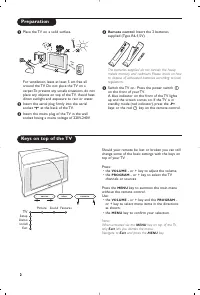
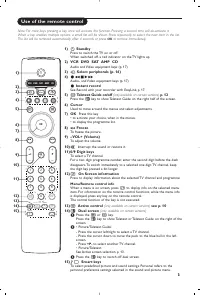
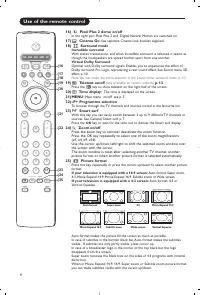
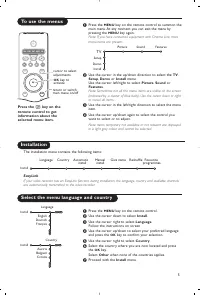
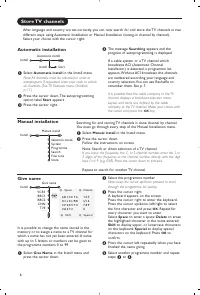
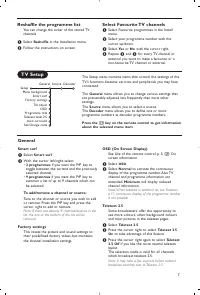
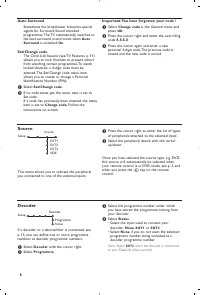
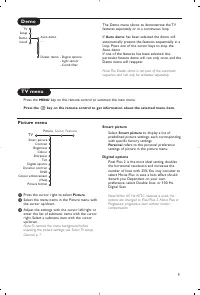
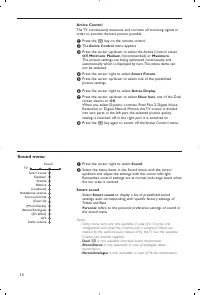
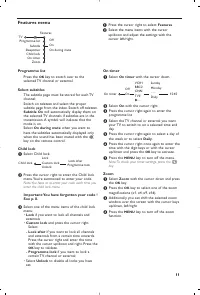
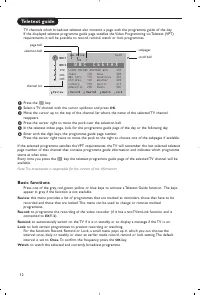
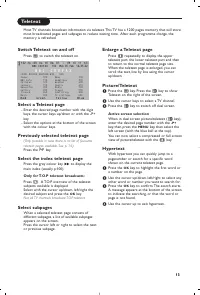
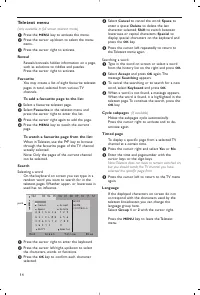
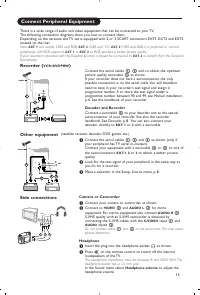
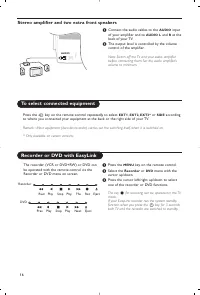
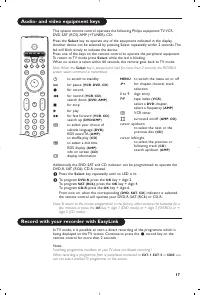

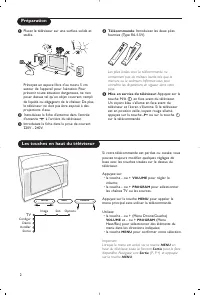
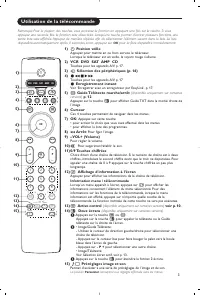
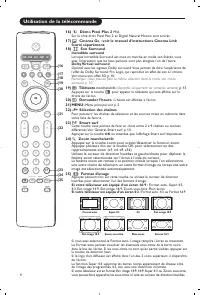
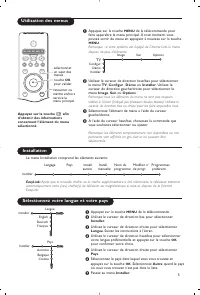
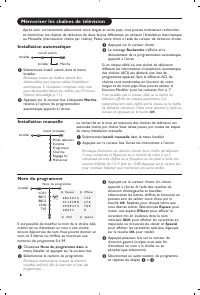
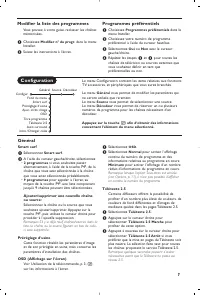
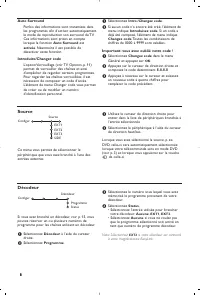
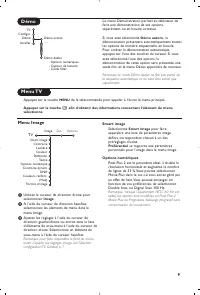
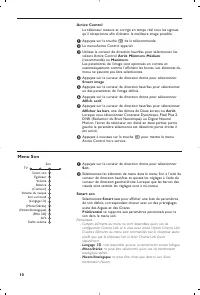
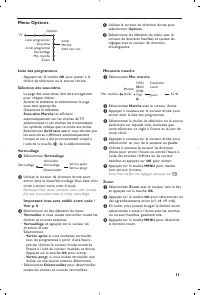
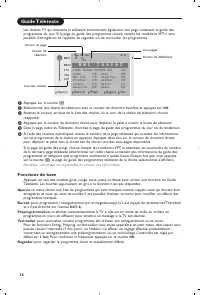
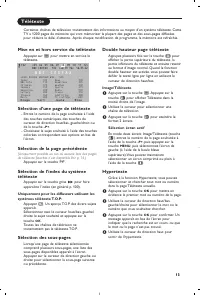
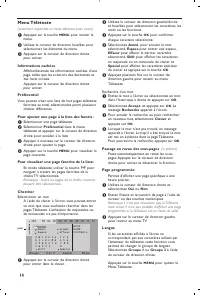

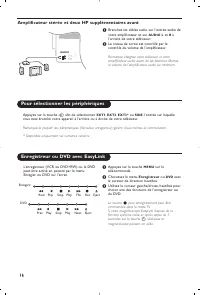
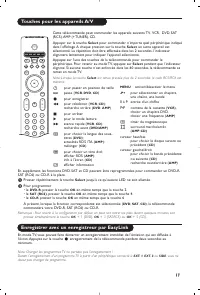
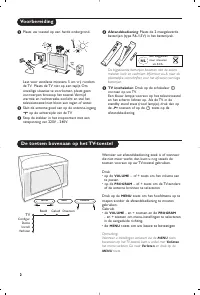
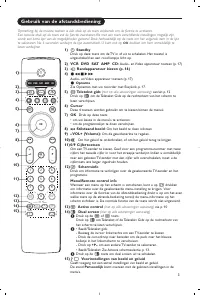
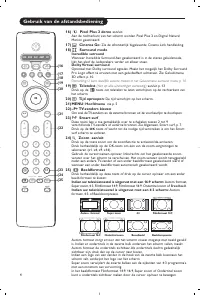
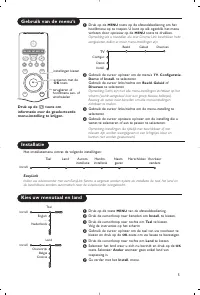
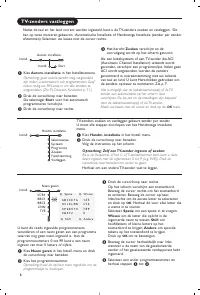
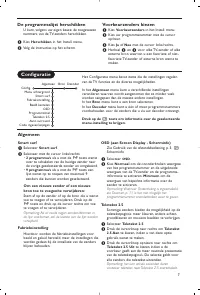
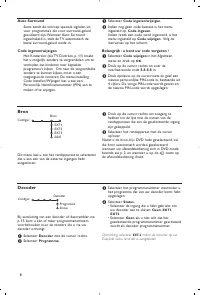
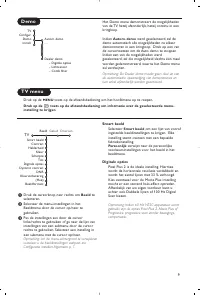
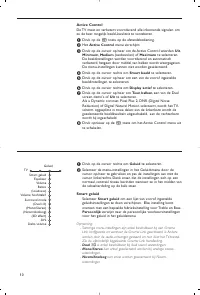
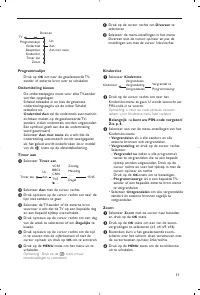
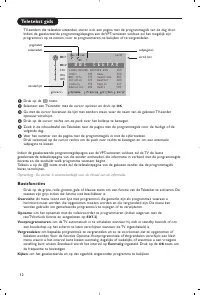
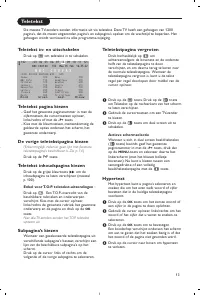
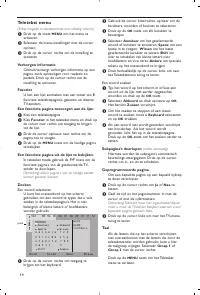
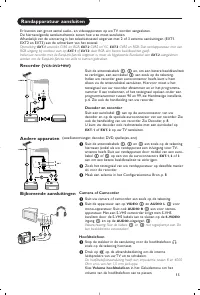
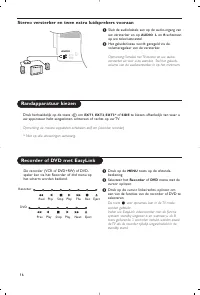
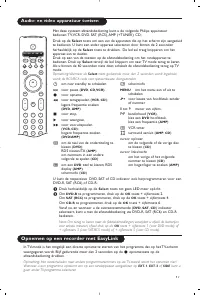
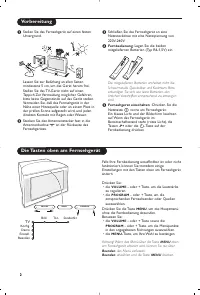
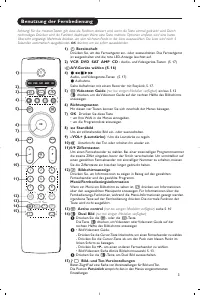
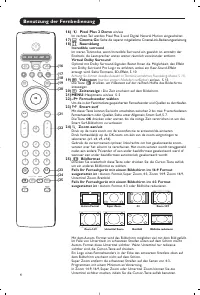
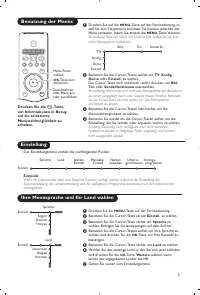
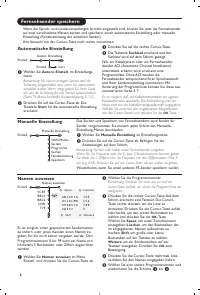
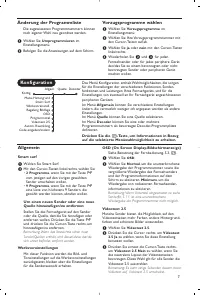
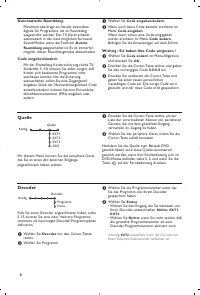
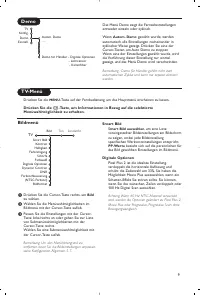
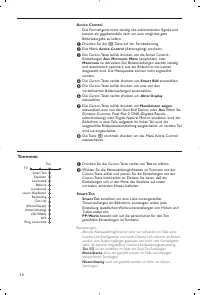
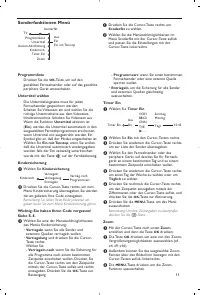
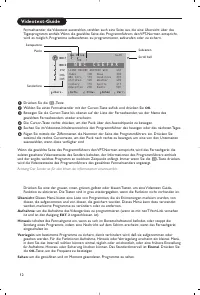
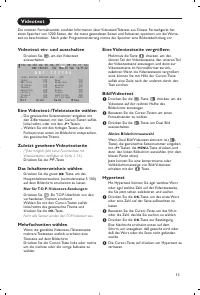
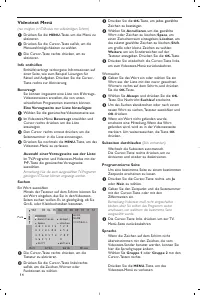
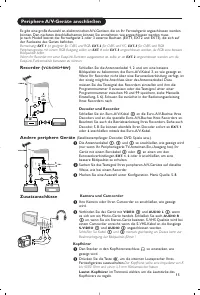
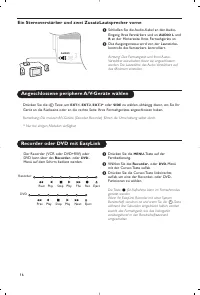
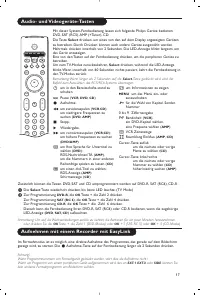
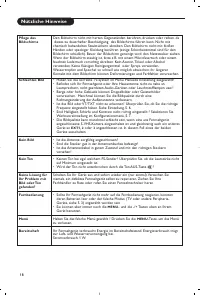
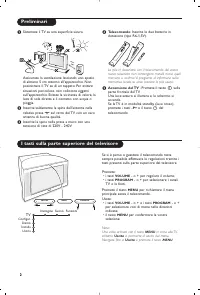
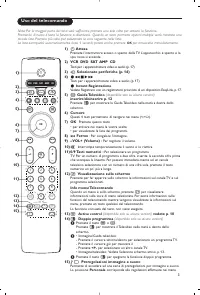
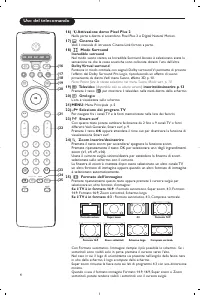
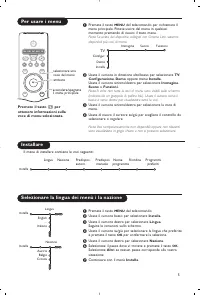
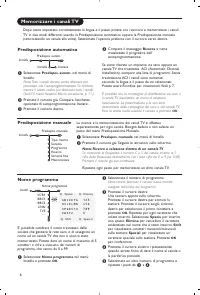
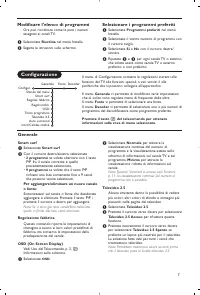
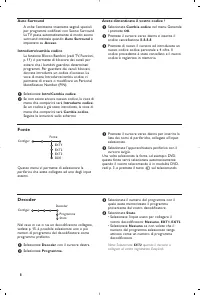
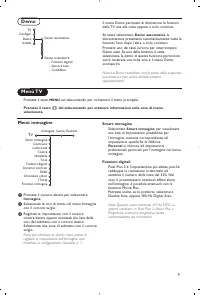
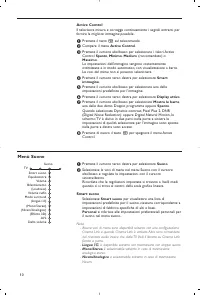
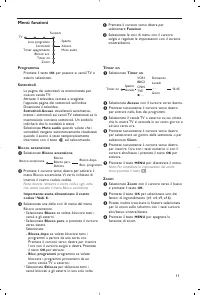
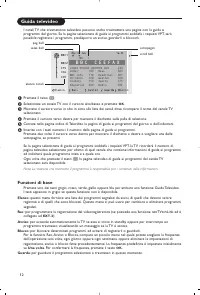
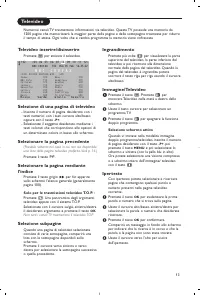
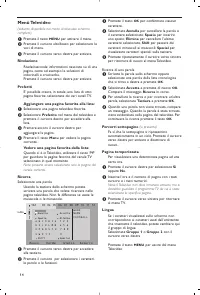
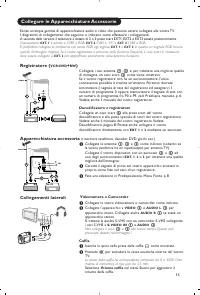
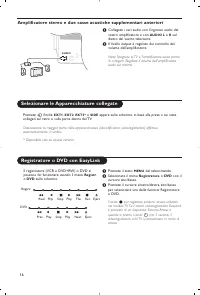
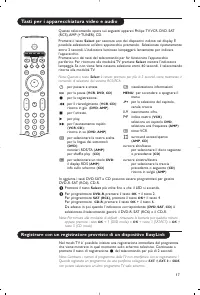
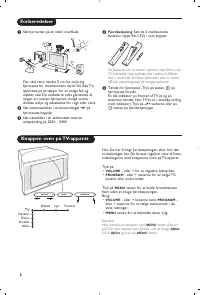
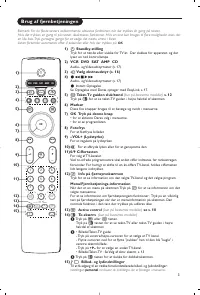
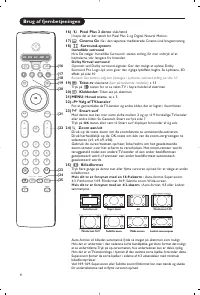
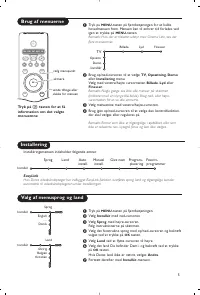
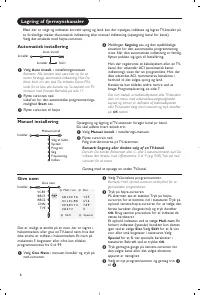
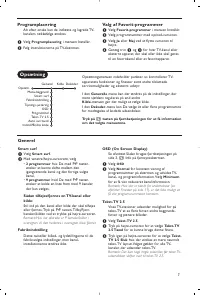
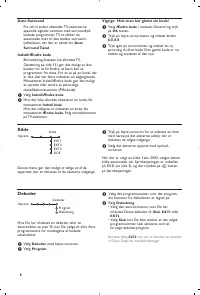
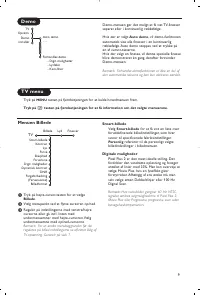
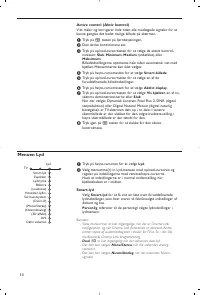
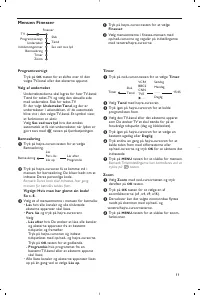
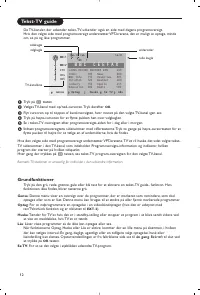
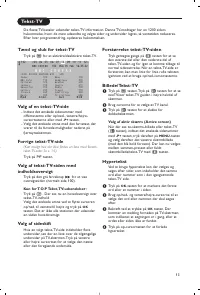
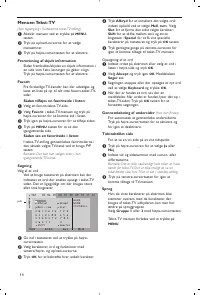
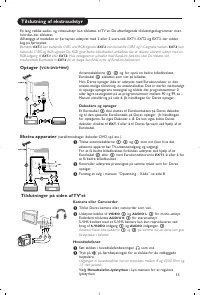
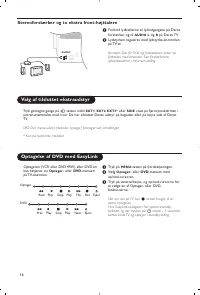
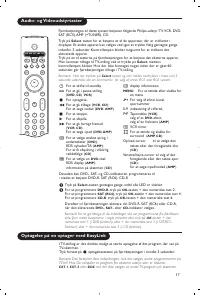
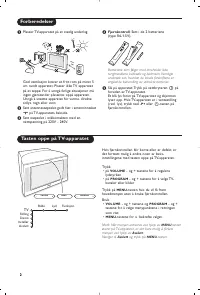
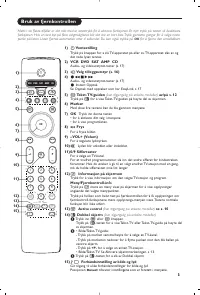
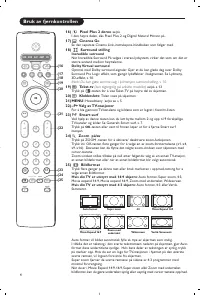
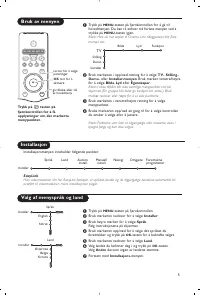
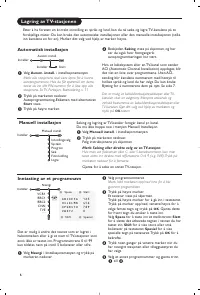
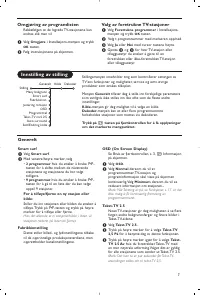
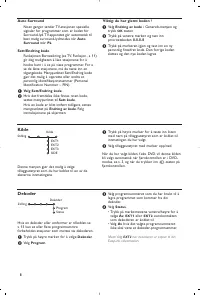
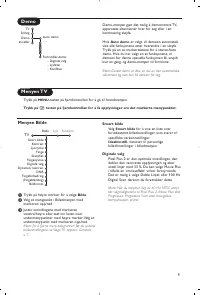
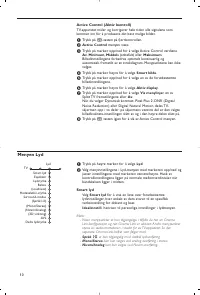
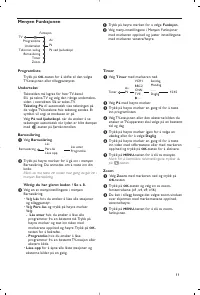
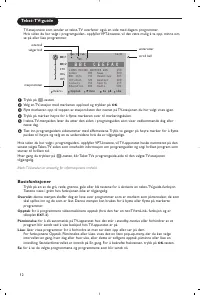
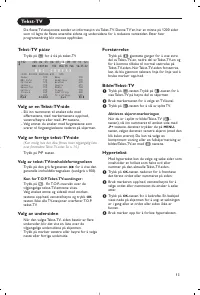
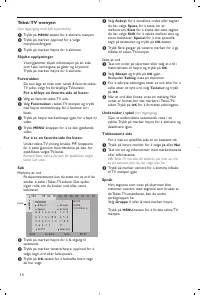
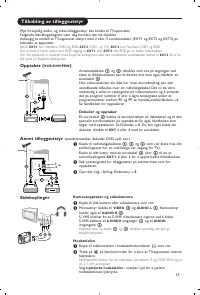
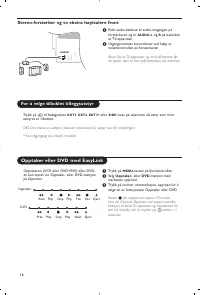
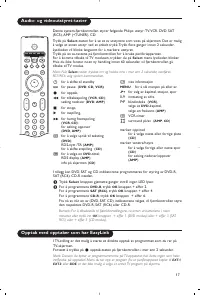
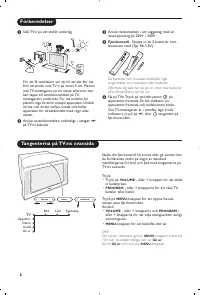
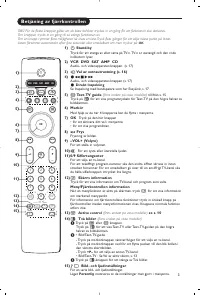
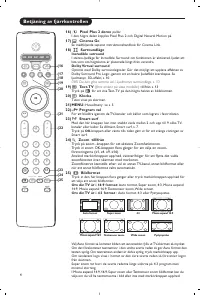
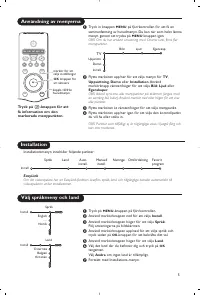
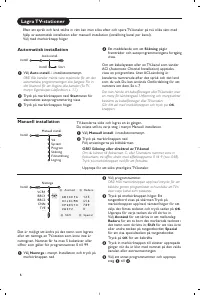
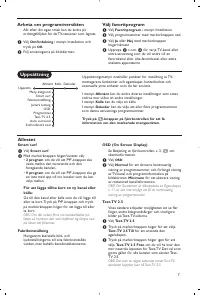
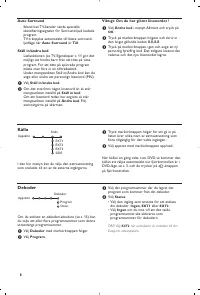
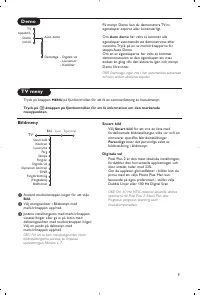
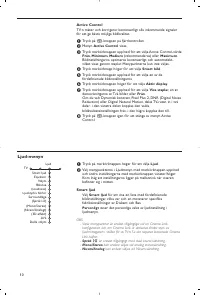
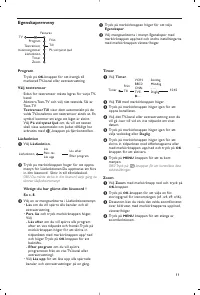
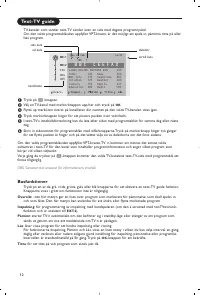
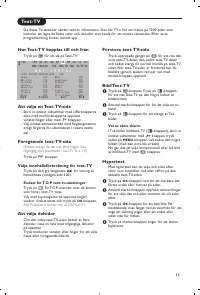
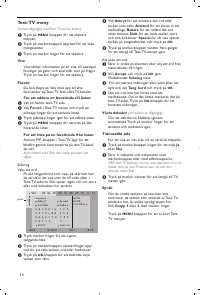
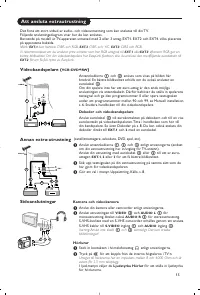
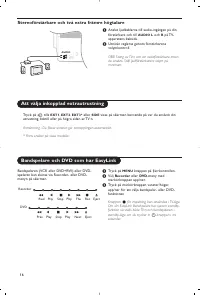
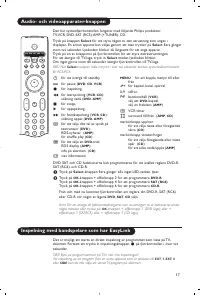
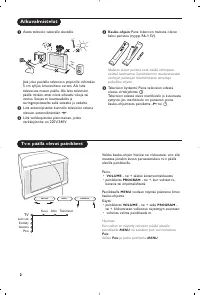
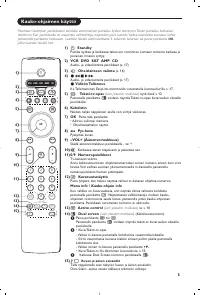
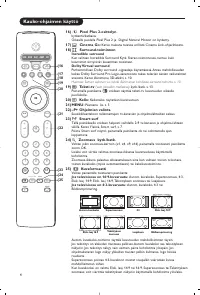
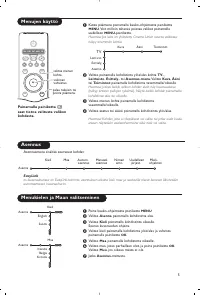
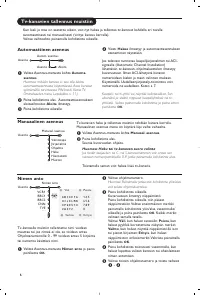
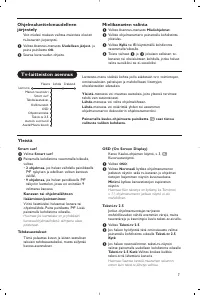
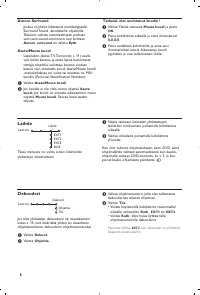
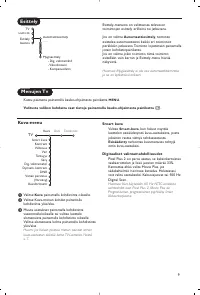
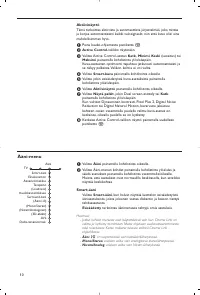
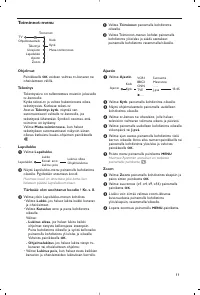
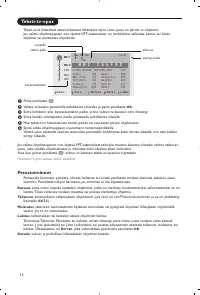
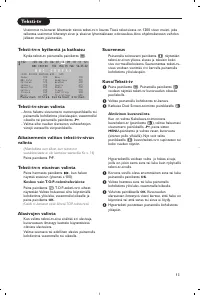
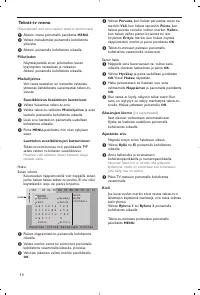
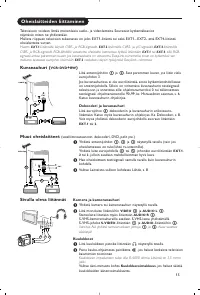
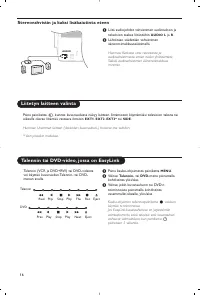
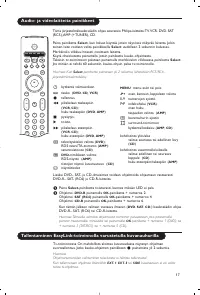
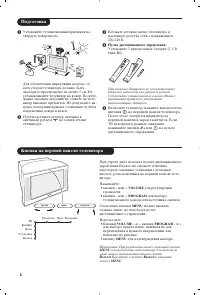
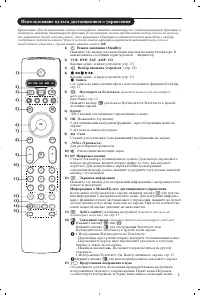
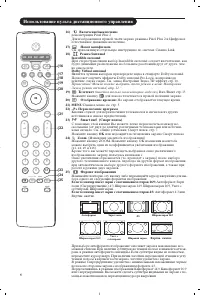
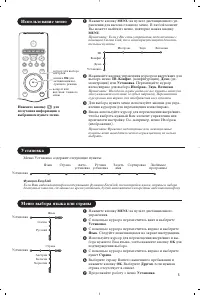
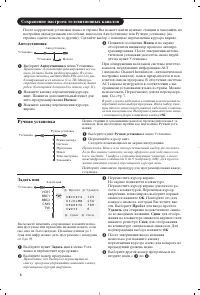
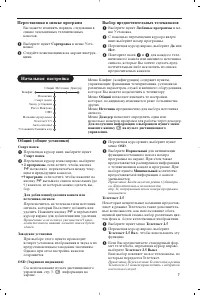
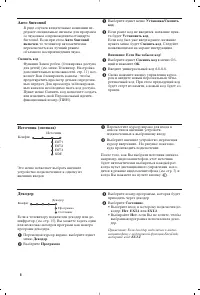
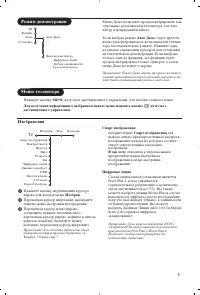
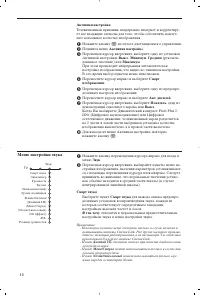
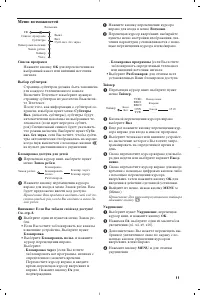
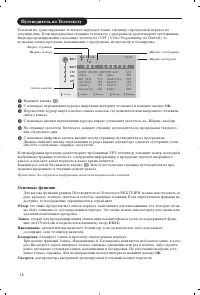
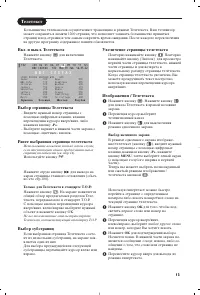
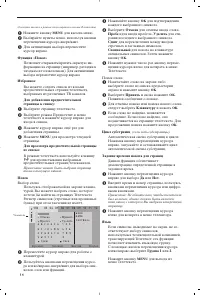
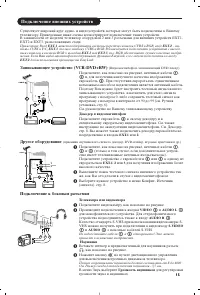
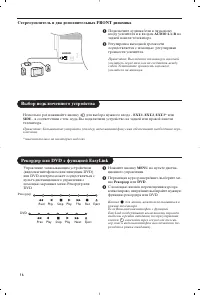
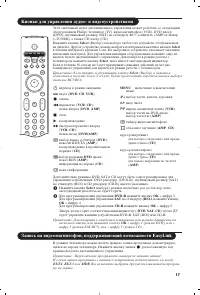
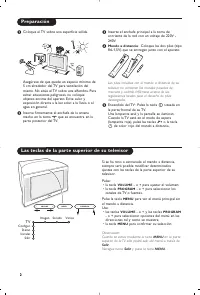
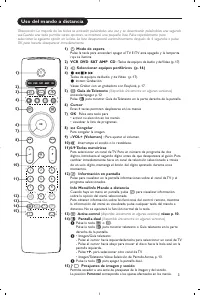
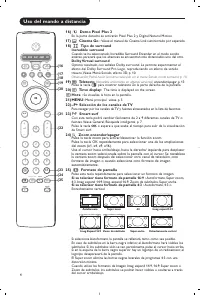
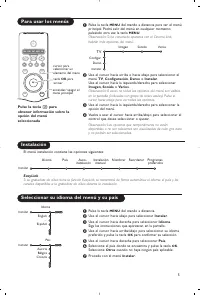
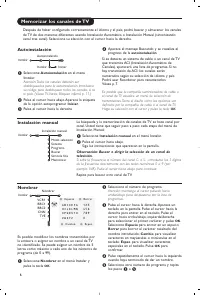
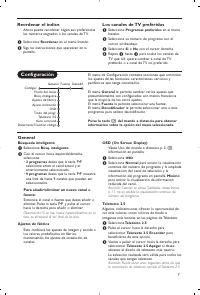
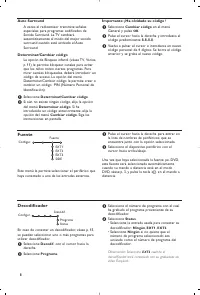
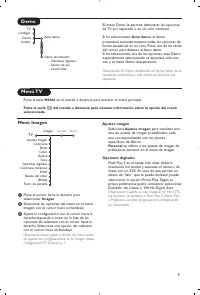
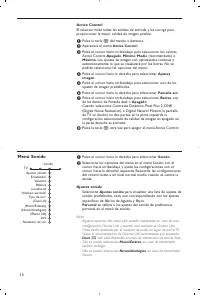
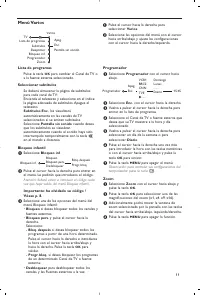
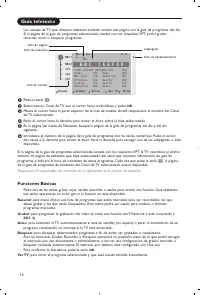
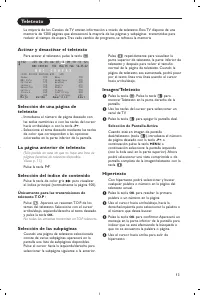
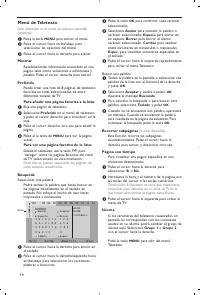
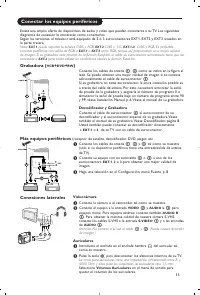
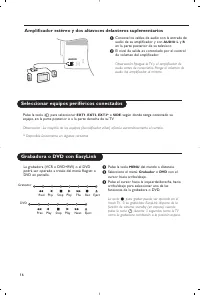
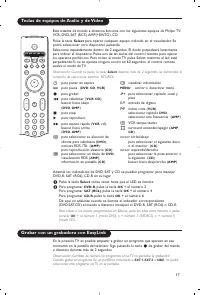
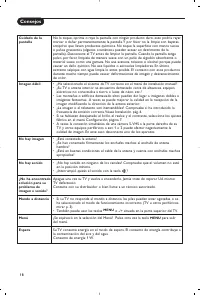
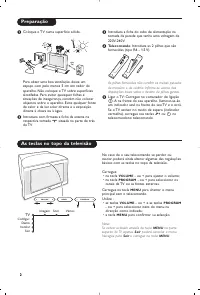
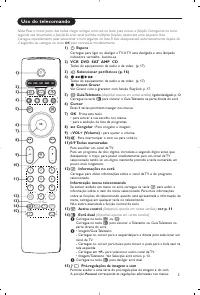
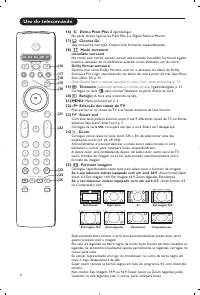
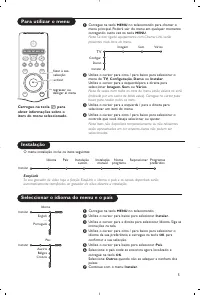
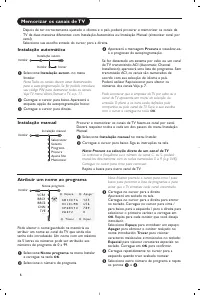
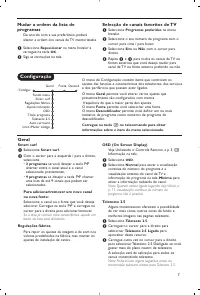
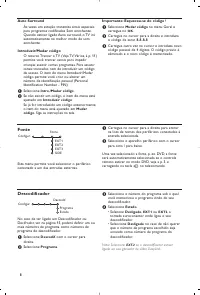
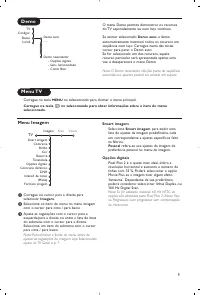
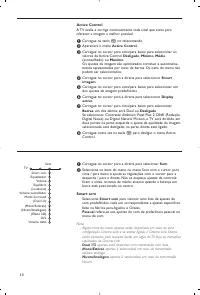
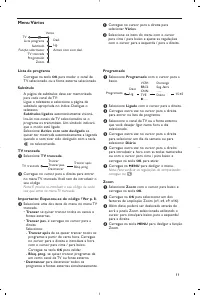
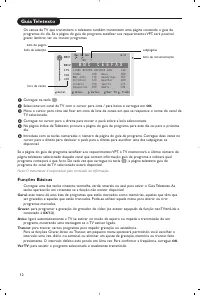
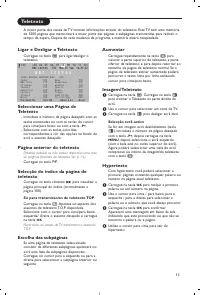
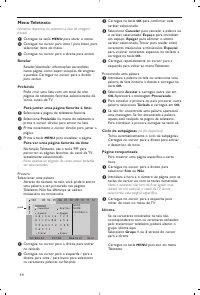
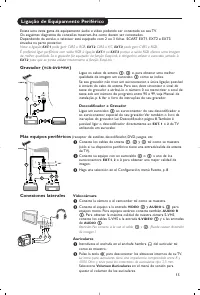
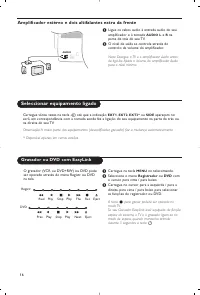
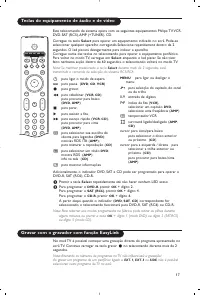
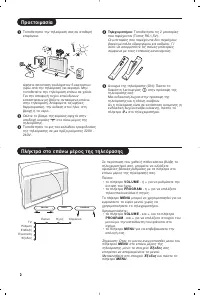
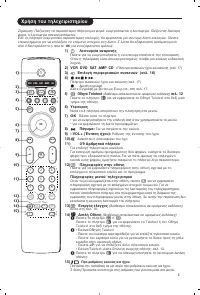
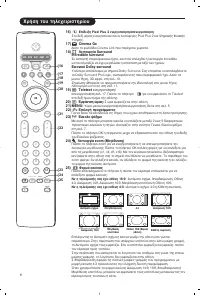
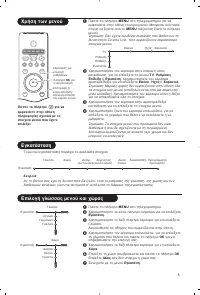
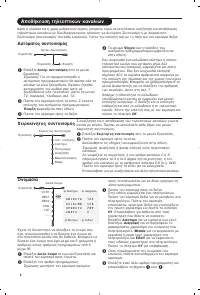
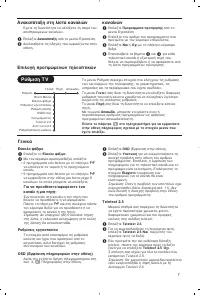
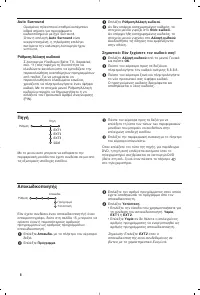
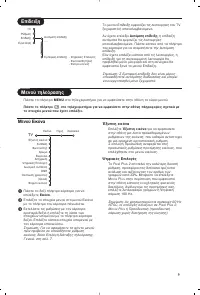
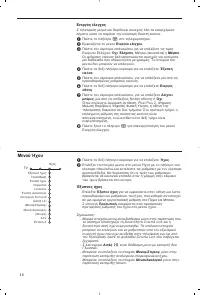
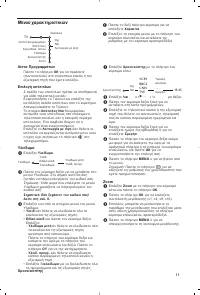
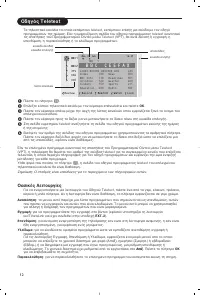
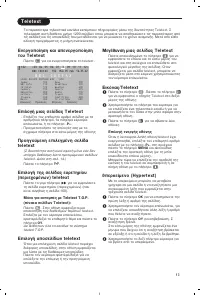
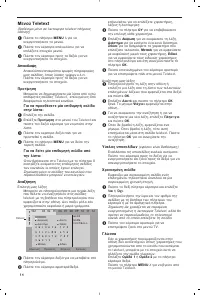
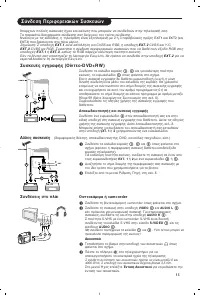
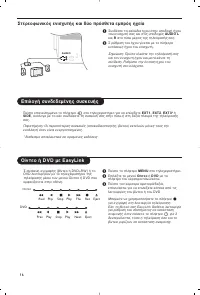
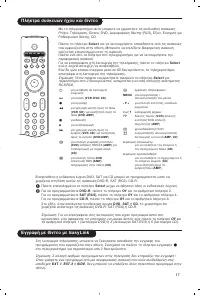
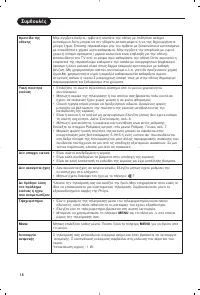
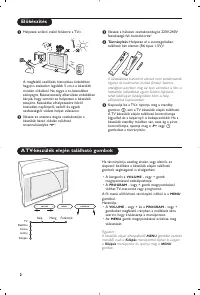
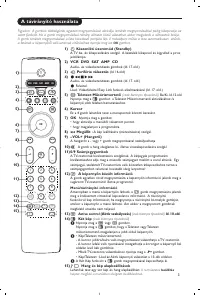
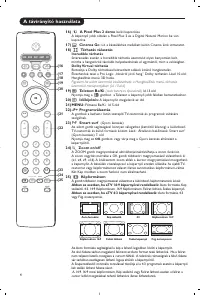
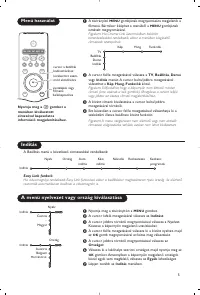
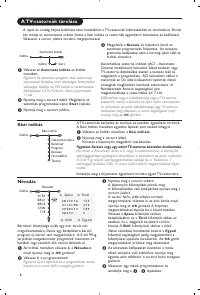
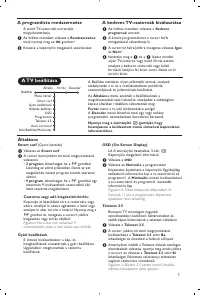
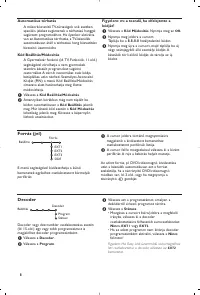
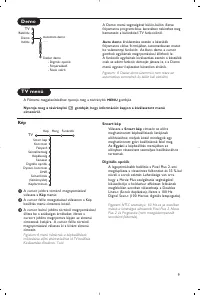
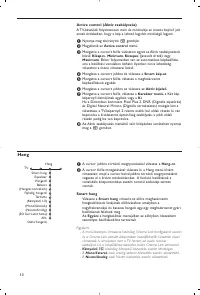
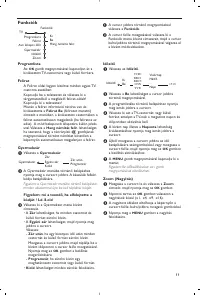
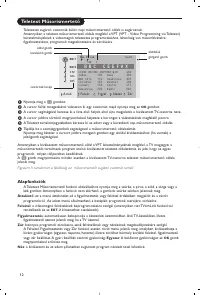
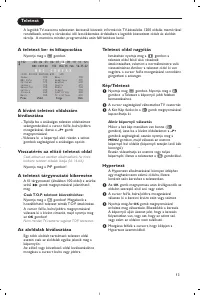
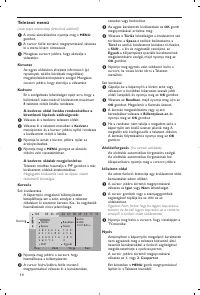
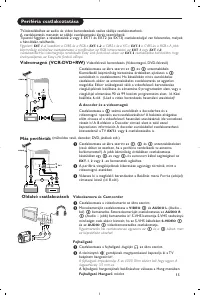
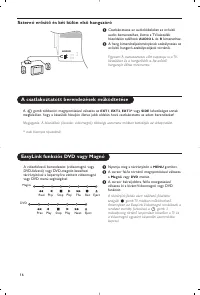
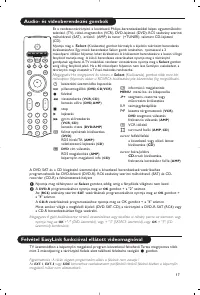
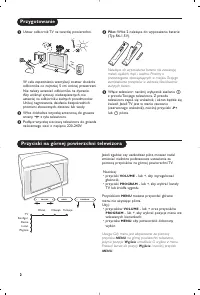
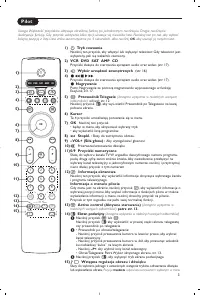
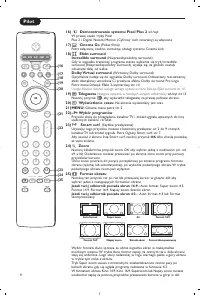
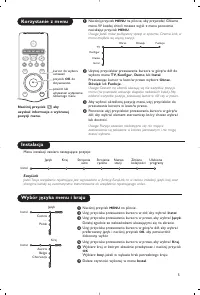
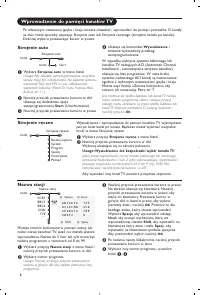
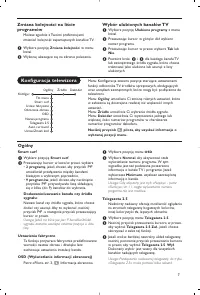
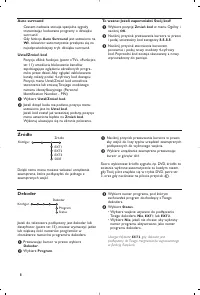
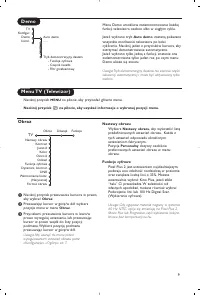
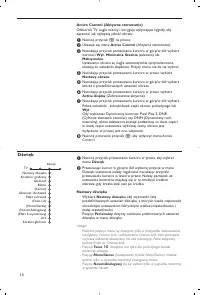
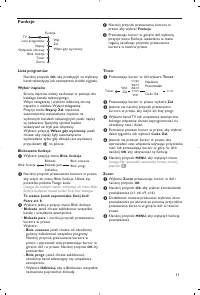
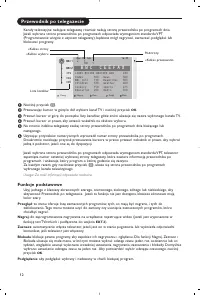
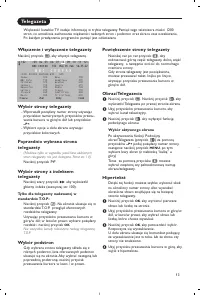
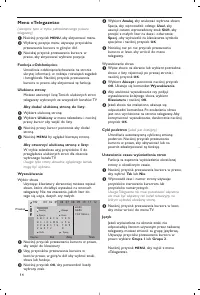
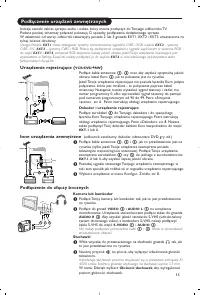
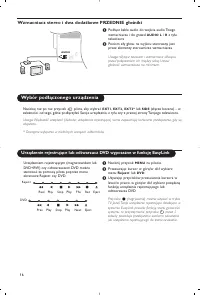
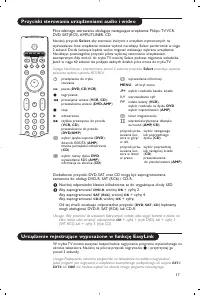
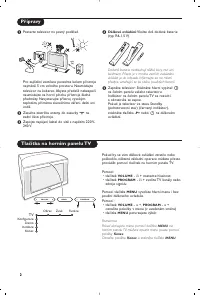
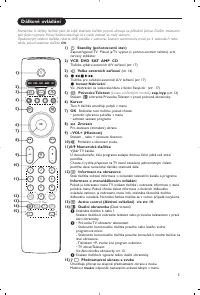
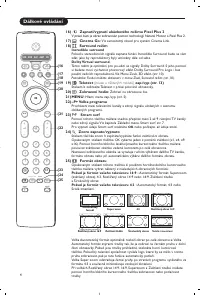

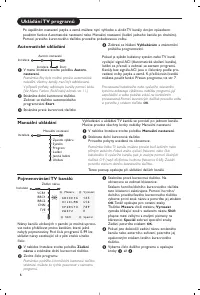
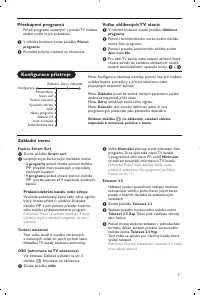
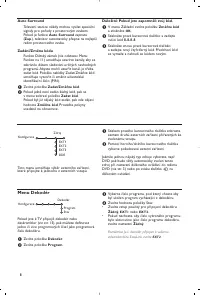
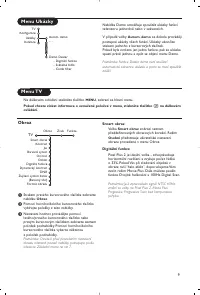
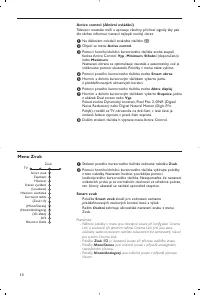
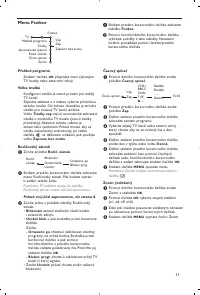
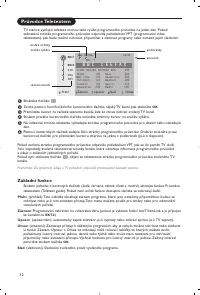
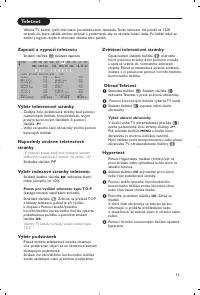
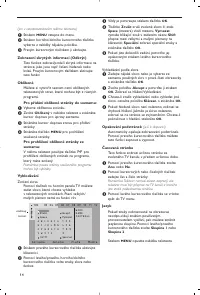
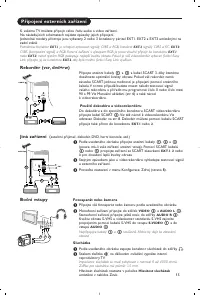
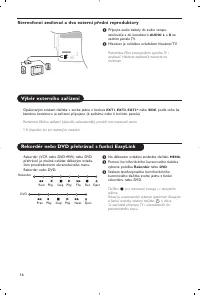
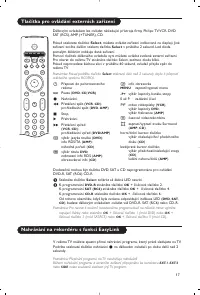
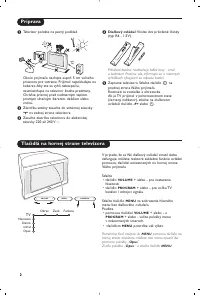
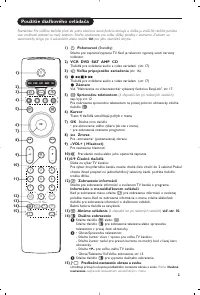
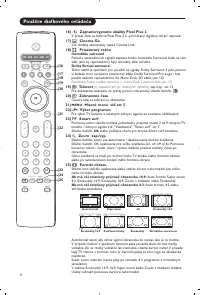
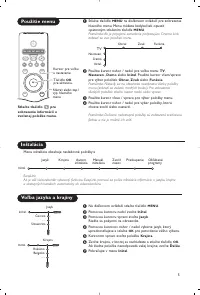
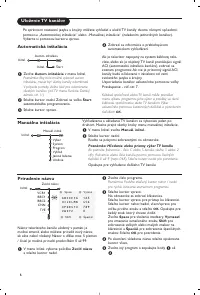
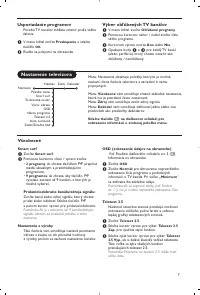
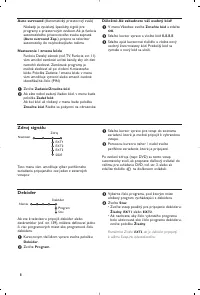
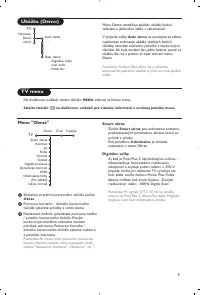
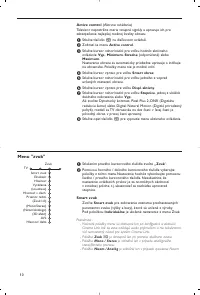
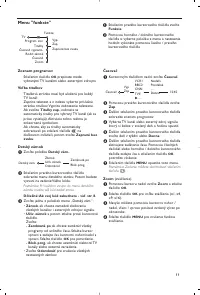
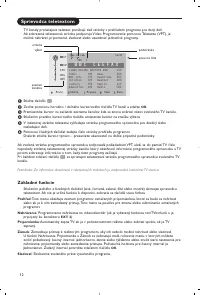
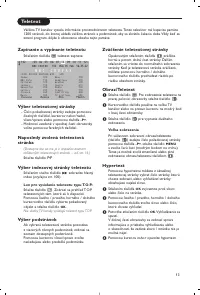
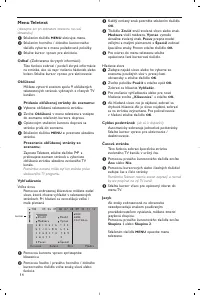
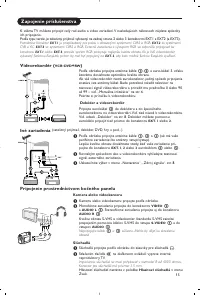
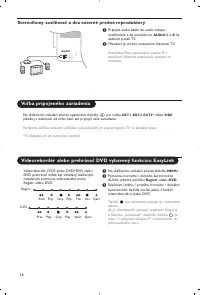
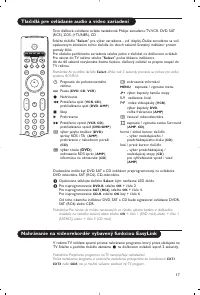










 Philips 29PT5618 User Manual
 Philips 29PT8521 Manual
 Philips 29PT8609 User Manual
 Philips 29PT9521 User Manual
 Philips 32PW8609 User Manual
 Philips 32PW8719 User Manual
 Philips 32PW9551 User Manual
 Philips 14PT1374 User Manual
 Philips 21PT5121 Manual
 Philips 21PT5458 User Manual
 Philips 21PT5507 User Manual