Page 2 - Safety Precautions
2 This symbol indicates that dangerous voltage consisting a risk of electric shock is present within this unit. This symbol indicates that there are important operating and maintenance instructions in the literature accompanying this unit. WARNING • To reduce the risk of fire or electric shock, do n...
Page 3 - ENG
ENG Safety Precautions 9. If this product fails to operate normally, contact the nearest service centre. Never disassemble or modify this product in any way. (SAMSUNG is not liable for problems caused by unauthorized modifications or attempted repair.) 10. When cleaning, do not spray water directly ...
Page 4 - Important Safety Instructions; Follow all instructions.
Important Safety Instructions 1. Read these instructions. 2. Keep these instructions. 3. Heed all warnings. 4. Follow all instructions. 5. Do not use this apparatus near water.6. Clean only with dry cloth.7. Do not block any ventilation openings. Install in accordance with the manufacturer’s instruc...
Page 5 - Contents; CAMERA ID
5 ENG Contents Safety Precautions ....... 2 Important Safety Instructions ..................... 4 Overview ........................... 6 Special Features ........... 7 Part Names and Functions ......................... 8 Installation ....................... 11 Before Installation ......... 11 Checki...
Page 6 - Overview; Note
Overview This enriched WDR (Wide Dynamic Range) Day/Night camera can clearly implement both dark and bright parts on the screen with thedual shutter.When a bright object such as window occupies a part of thescreen, it appears white in conventional cameras. But using the state-of-the-art WDR function...
Page 7 - Special Features
ENG Special Features High Sensitivity It implements images of high sensitivity using the up-to-date Super-HAD IT CCD(SCC-C4233(P)/C4333(P))/ExView-HAD PS CCD(SCC-C4235(P)/C4335(P)). WDR The WDR function of this camera is the state-of-the-art technology that can effectively enlarge the range for scre...
Page 8 - Part Names and Functions; Input/Output Connector; This connector has input and output jacks for RS-485 control
Part Names and Functions 1 Input/Output Connector This connector has input and output jacks for RS-485 control signals. RS-5 DATA+ . Jack for connection to RS-485 DATA+ signal line. RS-5 DATA- . Jack. for connection to RS-485 DATA- signal line. 1. ALARM OUT . Alarm.out.jack.for.motion.detection..(Op...
Page 9 - SETUP
ENG 5-. ZOOM/ FOCUS REMOTE terminals . This.port.is.used.for.ZOOM/FOCUS,.MENU.CONTROL,.HOME. RETURN,.and.ONEAF.by.using.an.external.controller.. Depending.on.the.input.condition,.4.modes,.A,.B,.C,.and.D.are. available..(SPECIAL.-.CTRL.TYPE). (Operation.Voltage.Range.:.+3V~+13V,.-3V~-13V) 1).When.the...
Page 10 - SETUP Switch; is pressed for at least 2 seconds, the Setup menu appears.; Power Display LED; When the power is normally connected, the red LED lights.; Video OUT Jack; This is connected to the Video Input jack of the monitor and it; Power Connection Jack; This is connected to the Power cable.
10 2).When.the.voltage.is.supplied.to.both.ports Function Code ENTER/AF *2 HOME RETURN * ZOOM Port FOCUS Port ZOOM Port FOCUS Port A -6V -6V +6V +6V B -6V +6V +6V -6V C +6V -6V -6V +6V D +6V +6V -6V -6V *.2.:..For.short.voltage.supply.during.MENU.OFF,.executes. ONEAF.and.for.more.than.2.second *.3.:...
Page 11 - Installation; Before Installation; Checking the contents of the package; Make sure that the following items are included in the package.; Things to keep in mind during installation and use; camera by your fists or shake it. Please be careful not to be
11 ENG Installation ❚ Before Installation Checking the contents of the package Make sure that the following items are included in the package. Things to keep in mind during installation and use n Do not disassemble the camera on your own. n Always be careful when handling the camera. Do not strike t...
Page 12 - Installing the Camera; To install and use the camera, first prepare the following cables.; Video Cable; Use a BNC cable, such as the one shown below, to connect the
12 ❚ Installing the Camera To install and use the camera, first prepare the following cables. Power Adapter Cable (sold separately) The requirements for the power adapter, which connects to the camera’s POWER IN terminal, are as follows: - SCC-C4233(P)/C4235(P) : DC 12V 600mA - SCC-C4333(P)/C4335(P)...
Page 13 - Connecting the Cables; Connect one end of the BNC cable to the VIDEO OUT.
1 ENG ❚ Connecting the Cables 1. Connect one end of the BNC cable to the VIDEO OUT. 2. Connect the other end of the BNC cable to the VIDEO IN of the monitor. Video.In.Terminal.of Monitor.Rear.Surface. BNC.cable Video.Out.Terminal SCC-C4333_Eng-EURO.indd 13 2007-11-12 오전 10:18:24
Page 16 - Camera Setup; The language may vary depending on sales region.; switch for at least 2 seconds, the Setup menu appears.
1 Camera Setup CAMERA ID OFF/ON... IRIS WDR...* 1 /ALC.../MANU... SHUTTER OFF/AUTO X2 ~ AUTO X256/1/100(1/120) ~ 1/10K AGC/MOTION OFF/LOW/HIGH S.SLOW/SLOW/NORM/FAST/F.FAST WHITE BAL ATW1/ATW2/AWC/MANU... FOCUS MODE AF/MF/ONEAF MOTION DET OFF/ON... DAY/NIGHT DAY.../NIGHT.../AUTO.../EXT PRIVACY OFF/ON...
Page 17 - The [CAMERA ID] menu is used to assign a camera ID to this; IRIS; The [IRIS] menu is used to set the automatic light control method
1 ENG ❚ CAMERA ID The [CAMERA ID] menu is used to assign a camera ID to this camera. If you press the SETUP switch when the [CAMERA ID] menu is selected, the corresponding setup screen appears. You can input a camera ID composed of alphabets, numbers, and special characters up to 20 characters long....
Page 18 - selected, the corresponding screen appears.; If you press the; lected, the corresponding screen appears.
1 WDR... If you press the SETUP switch when the [WDR…] submenu is selected, the corresponding screen appears. You can adjust the shutter speed in [LEVEL1] and the brightness in [LEVEL2]. You can also select any of [ALL], [OUTDOOR], and [IN- DOOR] in [WHITE BAL]. In case of [ALL], this camera control...
Page 19 - MANU...; SHUTTER
1 ENG You can make the BLC (Back Light Compensation) function active or not. For setting the BLC zone, you can select any of [BOTTOM…], [TOP…], [LEFT…], [RIGHT…], and [CENTER…]. The actual location is displayed when you enter each item. In case of [USER…], you can set the desired BLC zone by definin...
Page 20 - switch, shutter speeds; AGC; strength of the signal falls below the normal value.
20 If you keep pressing the Left/Right SETUP switch, shutter speeds toggles in the following order:OFF à AUTO X2 à AUTO X4 à AUTO X6 à AUTO X8 à AUTO X12 à AUTOX16 à AUTO X24 à AUTO X32 à AUTO X48 à AUTO X64 à AUTO X96 à AUTO X128 à AUTO X256 à OFF à 1/100(1/120) à 1/250 à 1/500 à 1/1000 à 1/2000 à ...
Page 21 - MOTION; The [MOTION] menu is used to set the intensity of the camera; WHITE BAL; The [WHITE BAL] menu is used to configure the white balance related
21 ENG ❚ MOTION The [MOTION] menu is used to set the intensity of the camera AGC level for monitoring motions. This function is available only in AUTO low speed mode. You can select any of [S.SLOW], [SLOW], [NORM], [FAST], and [F.FAST] according to the AGC intensity level. To monitor very fast movin...
Page 22 - to the ambient temperature change. The colour temperature
22 Blue sky Rainy Cloudy Sunny Partly Cloudy Fluorescent lamp Halogen lamp Tungsten lamp Candlelight 10000K9000K8000K 7000K 6000K 5000K 4000K 3000K 2000K 1000K To adjust the white balance, 4 different modes are provided as follows: ● [ATW1] (Auto Tracing White Balance mode 1): The camera can automat...
Page 23 - FOCUS MODE; and it will focus automatically. If you manually adjust the focus,
2 ENG ❚ FOCUS MODE In the [FOCUS MODE] menu, the focus method can be set to AF(Auto Focus), MF(Manual Focus), or ONEAF(One Auto Focus). ● [AF]: In the Auto Focus mode, you can monitor the screen continuously and it will focus automatically. If you manually adjust the focus, it operates as the same i...
Page 24 - MOTION DET; [MOTION DET] menu is used to configure the motion detection related; Those 3 types are like the following:
2 ❚ MOTION DET [MOTION DET] menu is used to configure the motion detection related settings. If you press the SETUP switch when [ON…] is selected in the [MOTION DET] menu, the corresponding screen appears. You cannot change the setting for type 2 because it is prefixed with the full screen. In case ...
Page 25 - The selected window for AREA is displayed in white and the
25 ENG Note The selected window for AREA is displayed in white and the unselected one is displayed in black. 2. Label Type The box-typed motion detection area is prefixed. The detected area is displayed with size and position changing. You cannot change [AREA] because it is displayed with [---]. . B...
Page 26 - Since the motion detecting function depends on the brightness
2 To select [RET], press UP key on the top block or press DOWN key on the bottom block and then press ENTER key to return a upper menu. In order to set the motion detection area on your own, you have to specify the size and location for the area setting. When [ON] is selected in [DISPLAY], the detec...
Page 27 - selected, the corresponding screen appears. You can set the values
2 ENG DAY... If you press the SETUP switch when the [DAY…] submenu is selected, the corresponding screen appears. You can set the values for [C-GAIN] when the DAY… submenu is selected. You can set the values for [AGC COLOR] and [AGC DETAIL] while the AGC menu is selected. Note When the value of [AGC...
Page 28 - When it is set to [COLOR] in the NIGHT mode, the white balance; AUTO...; This automatically converts the Day mode to the Night mode and
2 Even in the Night mode, you can see colour images in bright illumination. Therefore, you can select any of [COLOR…] and [BW…]. In case of [COLOR…], you have to set the colour temperature for white balance. You can also specify the settings for red and blue colours on your own. In case of [BW...], ...
Page 29 - EXT; This automatically converts the colour mode to the BW mode and; PRIVACY; for this camera. If you press the
2 ENG For this function, you can specify the level for each conversion between [DAY] and [NIGHT]. Note When the [DAY/NIGHT] is set to [AUTO], the AGC is displayed with [---] so you cannot change its setting. EXT This automatically converts the colour mode to the BW mode and vice versa by interfacing...
Page 30 - For the safer privacy protection, select about 10 % more than the; SPECIAL; camera. If you press the
0 You can set 16 privacy zones in total. For configuration for 0 to 15 zones, you have to set the size, location, and colour. Note ※ For the safer privacy protection, select about 10 % more than the actual area to hide when you set up the PRIVACY ZONE area. ※ The mosaic of the recorded images is set...
Page 31 - LANGUAGE; You can change the OSD language using the Left/Right; Selectable languages may vary depending on sales region.; VIDEO SET; The [VIDEO SET] menu is used to configure the privacy related set-; DNR; DNR(Digital Noise Reduction) function enables the picture to be
1 ENG LANGUAGE You can change the OSD language using the Left/Right SETUP switch. Note Selectable languages may vary depending on sales region. VIDEO SET The [VIDEO SET] menu is used to configure the privacy related set- tings for this camera. If you press the SETUP switch when [ON…] is selected in ...
Page 32 - FLICKERLESS; discordance between vertical synchronization frequency and; REVERSE; It is used to control the horizontal or vertical distinction.
2 FLICKERLESS When this is set to [ON], the shutter speed is set to 1/100 sec (for NTSC) or 1/120 sec (for PAL) to prevent from flickering by the discordance between vertical synchronization frequency and on-and-off frequency of the light. REVERSE It is used to mirror video signals horizontally, ver...
Page 33 - ZOOM SPEED; You may set up the digital zoom magnification ratio in the [DIGITAL
ENG ZOOM SPEED Use the Left/Right SETUP switch in the [ZOOM SPEED] menu to select the speed. 1 : Slowest speed 2 : Low speed 3 : High speed 4 : Fastest speed DIGITAL ZOOM You may set up the digital zoom magnification ratio in the [DIGITAL ZOOM] menu. The magnification ratio ranges from [OFF] to 16 t...
Page 34 - DISPLAY ZOOM; In the [DISPLAY ZOOM] menu, you can display the ZOOM scale on; SYSTEM INFO; formation. If you press the; menu is selected, the corresponding setup screen appears.
DISPLAY ZOOM In the [DISPLAY ZOOM] menu, you can display the ZOOM scale on the screen. Note When the [DAY/NIGHT] is set to [AUTO], the AGC is displayed with [---] so you cannot change its setting. SYSTEM INFO This [SYSTEM INFO] menu is used to check the system-related in- formation. If you press the...
Page 35 - CTRL TYPE; Code
5 ENG CTRL TYPE By inputting the wire remote port, you may set up the A, B, C or D mode. Code Tele Wide Far Near A -6V +6V +6V -6V B -6V +6V -6V +6V C +6V -6V +6V -6V D +6V -6V -6V +6V V-SYNC You can select a vertical synchronization mode between [INT] and [LINE]. In case of [INT], the camera uses t...
Page 36 - PRESET; switch and the; POSITION SET
❚ PRESET Select the [PRESET] menu and press the SETUP switch and the [PRESET MAP] submenu screen will appear. Select the PRESET number and press the SETUP switch and the above screen will appear. POSITION SET It is used to memorize the position of ZOOM or FOCUS. PRESET ID It is used to designate the...
Page 37 - Product Specifications
37 ENG Item Details Product type CCTV Camera Power source SCC-C4233(P)/SCC-C4235(P) : DC 12V±10%SCC-C4333/C4335 : AC 24V ± 10% (60Hz ± 0.3Hz)SCC-C4333P/C4335P : AC 24V ± 10% (50Hz ± 0.3Hz) Broadcast type SCC-C4233(5)/C4333(5) : NTSC Standard Colour SystemSCC-C4233(5)P/C4333(5)P : PAL Standard Colour...
Page 39 - Memo; Correct Disposal of This Product
Memo Correct Disposal of This Product (Waste Electrical & Electronic Equipment)(Applicable in the European Union and other European countries with separate collection systems)This marking shown on the product or its literature, indicates that it should not be disposed with other household wastes...
Page 41 - RUS; ВИДЕОКАМЕРА С 512Х УВЕЛИЧЕНИЕМ И; Руководство пользователя
RUS ВИДЕОКАМЕРА С 512Х УВЕЛИЧЕНИЕМ И ВАРИОФОКАЛЬНЫМ ОБЪЕКТИВОМ SCC-С4233(P)/С4333(P)/ С4235(P)/С4335(P) Руководство пользователя
Page 42 - Меры предосторожности
2 2 Этот символ обозначает, что внутри устройства имеется опасное напряжение, которое может привести к поражению электрическим током. Этот символ указывает, что в документации на изделие имеется важная инструкция по его использованию или обслуживанию. ПРЕДУПРЕЖДЕНИЕ Во избежание повреждений, следс...
Page 44 - Важные правила техники безопасности
5 5 Важные правила техники безопасности 1. Прочтите эти правила.2. Сохраните эти правила.3. Принимайте во внимание все предупреждения.4. Следуйте всем правилам.5. Не используйте изделие вблизи воды.6. Чистите изделие только сухой салфеткой.7. Не загораживайте никакие вентиляционные отверстия. Выполн...
Page 45 - Содержание; Компоненты видеокамеры; Технические характеристики
5 5 RUS Содержание Важные правила техники безопасности Меры предосторожности -- 2Важные правила техники безопасности ------------------- Обзор изделия ----------------- 6 Специальные функции ----- 7 Компоненты видеокамеры и их назначение --------------- 8 Установка ----------------------- 11 Перед у...
Page 46 - Обзор изделия; Nota
6 7 6 7 Обзор изделия Эта усовершенствованная видеокамера День/Ночь с расширенным динамическим диапазоном (WDR) может четко воспроизводить на экране как темные, так и светлые участки изображения с помощью двойного затвора. Если в поле зрения обычной видеокамеры попадает яркий объект, например окно, ...
Page 47 - Специальные функции; благодаря автоматической регулировке уровня WDR.; специальных цифровых алгоритмов и технологий.
RUS Специальные функции Высокая чувствительность В видеокамере для повышения чувствительности используется современная матрица ПЗС Super-HAD IT с накоплением дырок и межстрочным переносом (модели SCC-C4233(P)/C4333(P)) / ExView-HAD PS с накоплением дырок и повышенной чувствительностью в видимой и бл...
Page 48 - Компоненты видеокамеры и их назначение; Разъем входов/выходов
8 9 8 9 Компоненты видеокамеры и их назначение 1 Разъем входов/выходов На этом разъеме имеются входные и выходные контакты для сигналов управления интерфейса RS-485. RS-485 DATA+ Контакт для подключения сигнальной линии DATA+ интерфейса RS-485.. RS-485 DATA- Контакт для подключения сигнальной линии ...
Page 49 - УВЕЛИЧЕНИЕ/ФОКУСИРОВКА; Телеобъектив
8 9 8 9 RUS Компоненты видеокамеры и их назначение 5-7. Клеммы ДИСТАНЦИОННОГО УПРАВЛЕНИЯ УВЕЛИЧЕНИЕ/ФОКУСИРОВКА Эти клеммы используются для управления функциями УВЕЛИЧЕНИЕ/ ФОКУСИРОВКА, УПРАВЛЕНИЕ МЕНЮ, ВОЗВРАТ В ИСХОДНОЕ ПОЛОЖЕНИЕ и ОДНОКРАТНАЯ АВТОФОКУСИРОВКА при помощи внешнего контроллера. В зав...
Page 51 - Установка; Перед установкой; Проверка комплекта поставки
10 11 10 11 RUS Установка ❚ Перед установкой Проверка комплекта поставки Проверьте, что в упаковочной коробке находятся показанные ниже компоненты. CЧто следует учитывать во время установки и использования видеокамеры n Не разбирайте видеокамеру самостоятельно. n Обращайтесь с камерой осторожно. Не ...
Page 52 - Установка видеокамеры; Кабель от блока питания (покупается отдельно)
12 13 12 13 ❚ Установка видеокамеры Перед установкой и эксплуатацией видеокамеры сначала требуются подготовить следующие кабели. Кабель от блока питания (покупается отдельно) Блок питания, который подключается к гнезду входа питания (POW - ER IN) видеокамеры, должен иметь следующие характеристики:- ...
Page 53 - Подсоединение кабелей; Сначала подсоедините один конец кабеля с разъемами BNC
12 13 12 13 RUS ❚ Подсоединение кабелей 1. Сначала подсоедините один конец кабеля с разъемами BNC к гнезду VIDEO BЫXOД (Видеовыход) на задней панели видеокамеры.. 2. Затем подсоедините второй конец кабеля с разъемами BNC к гнезду входа видеосигнала на мониторе. Вход видеосигнала на задней панели мон...
Page 56 - Настройки видеокамеры; В данной главе руководства описано, как выполняются; то появляется меню настроек видеокамеры. Краткая структура
16 17 16 17 Настройки видеокамеры ID КAMEPЫ BЫКЛ/BКЛ... ДИAФPAГMA WDR...* 1 /ALC.../PУЧH... ЗATBOP BЫКЛ/ABTO X2 ~ ABTO X256/1/100(1/120) ~ 1/10K APУ/ДBИЖEHИE BЫКЛ/HИЗКИЙ/BЫCOКИЙ OЧ.MEДЛ./MEДЛ./HOPM./БЫCTP./OЧ.БЫCTP. БAЛAHC БEЛOГO ATW1/ATW2/AWC/PУЧH... PEЖИM ФOКУC. AФ/PФ/OДHOКP. AФ ДET ДBИЖEHИЯ BЫКЛ/...
Page 57 - ДИAФPAГMA
16 17 16 17 RUS ❚ ID КAMEPЫ Меню [ID КAMEPЫ] используется для назначения видеокамере идентификатора. Если вы выберете пункт меню [ID КAMEPЫ] и нажмете на переключатель SETUP , то появится экран назначения идентификатора видеокамеры. Можно ввести идентификатор видеокамеры, который может включать в се...
Page 59 - ЗATBOP
18 19 18 19 RUS Вы можете решить для себя, включать или не включать функцию BLC (Компенсация встречной засветки). При задании зоны, в которой будет выполняться компенсация встречной засветки, можно выбирать опции [ВНИЗ...], [ВВЕРХ...], [ВЛЕВО...], [ВПРАВО...] и [ЦЕНТР...]. При выборе любой из опций ...
Page 60 - При последовательных нажатиях переключателя; BЫКЛ → ABTO X2 → ABTO X4 → ABTO X6 → ABTO X8 → ABTO X12; APУ; Меню APУ используется для задания уровня усиления в контуре АРУ; Примечание
20 21 20 21 При последовательных нажатиях переключателя SETUP Влево/Вправо, на экране одна за другой появляются показанные ниже скорости затвора. BЫКЛ → ABTO X2 → ABTO X4 → ABTO X6 → ABTO X8 → ABTO X12 → AUTOX16 → AUTO X24 → AUTO X32 → AUTO X48 → AUTO X64 → AUTO X96 → AUTO X128 → AUTO X256 → BЫКЛ à ...
Page 61 - Меню [ДBИЖEHИE] используется, чтобы задавать уровень усиления в; БAЛAHC БEЛOГO; Меню [БAЛAHC БEЛOГO] используется для выполнения настроек
20 21 20 21 RUS ❚ ДBИЖEHИE Меню [ДBИЖEHИE] используется, чтобы задавать уровень усиления в контуре АРУ для мониторинга движений. Эта функция доступна только когда для затвора выбран режим ABTO низкоскоростного затвора. Для этой функции можно выбирать любую из установок [OЧ.MEДЛ.], [MEДЛ.], [HOPM.], ...
Page 65 - Имеющая прямоугольную форму зона обнаружения движения
24 25 24 25 RUS Примечание Выбранное окно для пункта ЗОНА отображается белым цветом, а не выбранное - черным. 2. Тип зоны “Этикетка” (Label): Имеющая прямоугольную форму зона обнаружения движения является предустановленной. Зона обнаружения отображается с изменяющимися размером и положением. Вы не м...
Page 67 - ДEHЬ; , когда выбрано подменю; HOЧЬ; Если нажать переключатель; , когда выбрано подменю
26 27 26 27 RUS ДEHЬ Если нажать переключатель SETUP , когда выбрано подменю [ДEHЬ...], то на экране появится соответствующая информация. Вы можете установить значения для [C-ВЫГОДА.], выбрав вложенное меню [ДЕНЬ…]. Вы можете установить значения для [APУ ЦBETA] и [АРУ ЧЕТКОСТИ], выбрав меню АРУ. При...
Page 68 - ABTO
28 29 28 29 опция [ЦBETHOE...] (Цветное), то необходимо задать цветовую температуру для регулировки баланса белого. Вы также можете задать собственные настройки для уровней сигналов красного (RED) и синего (BLUE). В случае выбора опции [Ч-Б...] (Черно-белое) при установке для сигнала цветовой синхро...
Page 69 - BHEШHИЙ; сигналу от внешнего датчика.; связанных с защитой от вторжения в частную жизнь. Если нажать
28 29 28 29 RUS Для этой функции вы можете установить пороговый уровень освещенности для перехода из режима “День” в режим “Ночь” и наоборот, а также установить времена задержки для перехода из одного режима в другой. Примечание Если в меню [ДEHЬ/HOЧЬ] выбран режим [ABTO], то в пункте APУ будет отоб...
Page 70 - до 15 необходимо задать их размер, местоположение и цвет.; функций видеокамеры. Если нажать переключатель; соответствующая информация.
0 31 0 31 Можно задать максимум 16 частных зоны. При настройке зон с номерами от 0 до 15 необходимо задать их размер, местоположение и цвет. Nota ※ Мозаика записанных изображений установлена как ЧАСТНАЯ ЗОНА. Мозаика Мозаика записанных изображений установлена как ЧАСТНАЯ ЗОНА. Мозаика Мозаика записа...
Page 71 - ЯЗЫК; нажать переключатель; ... , то на экране появится соответствующая информация.; Функция ЦШП позволяет понижать для изображения уровень шума.
0 31 0 31 RUS ЯЗЫК Выберите нужный вам язык экранной информации с использованием клавиш Влево/Вправо. Примечание Доступные для выбора языки могут изменяться в зависимости от региона, в котором продается видеокамера. HACTPOЙКИ BИДEO Здесь можно выполнить настройки, относящиеся к выходному видеосигнал...
Page 72 - HEMEPЦAЮЩEE; осветительных приборов.; OБPAЩEHИE; Используется для настройки уровней сигнала синхронизации и
32 32 HEMEPЦAЮЩEE Когда для этой опции в меню установлено состояние [ON] (ВКЛ), устанавливается фиксированная скорость электронного затвора 1/100 сек (для видеокамеры системы NTSC) или 1/120 сек (для видеокамеры системы PAL) для предотвращения мерцания изображения на экране, возникающего в результат...
Page 74 - В меню [ИHД.ЗУMA] можно включить отображение масштаба УВЕЛИЧЕНИЯ; относящейся к системе видеокамеры. Если нажать переключатель
35 35 ИHД.ЗУMA В меню [ИHД.ЗУMA] можно включить отображение масштаба УВЕЛИЧЕНИЯ на экране. Примечание Если в меню [ДEHЬ/HOЧЬ] выбран режим [ABTO], то в пункте APУ будет отображаться [---], потому что в этом случае вы не можете изменять настройку АРУ. ИHФ. O CИCTEME Меню [ИHФ. O CИCTEME] используется...
Page 77 - Характеристика; Описание
36 37 36 37 RUS Характеристика Описание Тип изделия Видеокамера для замкнутой телевизионной системы (ДЕНЬ/ НОЧЬ) Источник питания SSCC-C4233(P)/SCC-C4235(P): 12 В постоянного тока ± 10 %SCC-C4333/C4335 : 24 В переменного тока ± 10 % (60 Гц ± 0,3 Гц)SCC-C4333P/C4335P : 24 В переменного тока ± 10 % (5...
Page 79 - Notas; Правильная утилизация данного устройства
8 9 Notas Подлежит использованию по назначению в нормальных условияхСрок службы : 7 лет. Правильная утилизация данного устройства (Утилизация электрического и электронного оборудования)(Применяется в странах Европейского Союза и других странах Европы, в которых существует система разделения отходов)...
Page 81 - POL; KAMERA 512X POWER ZOOM; Podręcznik użytkownika
POL KAMERA 512X POWER ZOOM SCC- С4233(P)/С4333(P)/ С4235(P)/С4335(P) Podręcznik użytkownika
Page 82 - Środki bezpieczeństwa
2 2 Ten symbol oznacza, że urządzenie pracuje pod wysokim napięciem, co może grozić porażeniem prądem elektrycznym. Ten symbol oznacza, że materiały dostarczone razem z urządzeniem zawierają ważne instrukcje dotyczące obsługi i konserwacji urządzenia. OSTRZEŻENIE Aby zmniejszyć ryzyko pożaru lub p...
Page 85 - Spis treści
5 5 POL Spis treści Środki bezpieczeństwa -------- 2 Ważne zalecenia dotyczące bezpieczeństwa ------------------ Informacje ogólne --------------- 6 Funkcje specjalne --------------- 7 Nazwy części i funkcje -------- 8 Instalacja --------------------------11 Przed instalacją ------------------- 11 S...
Page 86 - Informacje ogólne; Uwaga
6 7 6 7 Informacje ogólne Niniejszy rozbudowany model kamery WDR (Wide Dynamic Range) do zdjęć dziennych/nocnych umożliwia wyraźne przedstawianie jasnych i ciemnych części obrazu na ekranie dziękipodwójnej migawce.Kiedy na części ekranu wyświetlany jest jasny obiektnp. okno, w typowych kamerach ma o...
Page 87 - Funkcje specjalne; WDR
POL Funkcje specjalne Wysoka czułość Zapewnia wysoką czułość obrazu dzięki nowoczesnym rozwiązaniom Super-HAD IT CCD (SCC-C4233(P)/C4333(P))/ ExView-HAD PS CCD(SCC-C4235(P)/C4335(P)). WDR Funkcja WDR reprezentuje najnowszą technologię w skuteczny sposób zwiększająca zakres wzmocnienia obrazu na ekra...
Page 88 - Nazwy części i funkcje; Złącza wejścia/wyjścia; To złącze ma gniazda wejściowe i wyjściowe sygnałów
8 9 8 9 Nazwy części i funkcje 1 Złącza wejścia/wyjścia Złącza wejścia/wyjścia Złącza wejścia/wyjścia To złącze ma gniazda wejściowe i wyjściowe sygnałów sterujących RS-485. RS-485 DATA+ SFlbGniazdo do podłączania linii sygnału RS-485 DATA+. RS-485 DATA+ SFlbGniazdo do podłączania linii sygnału RS-4...
Page 89 - Kod; Przy ustawieniu MENU OFF, steruje funkcjami ZOOM/; za pomocą
8 9 8 9 POL 5-7. Zdalne złącza ZOOM/ FOCUS Port używany do funkcji ZOOM/FOCUS, MENU CONTROL, HOME RETURN, oraz ONEAF przy użyciu kontrolera zewnętrznego.W zależności od warunków wejścia, dostępne są 4 tryby, A, B, C i D. (SPECJALNY - RODZAJ STER.) (Zakres napięcia roboczego: +3V~+13V, -3V~-13V) 1) W...
Page 91 - Instalacja; Przed instalacją; Sprawdzanie zawartości opakowania; Kamera
10 11 10 11 POL Instalacja ❚ Przed instalacją Sprawdzanie zawartości opakowania Upewnij się, że w opakowaniu znajdują się następujące elementy. O czym należy pamiętać podczas instalacji i użytkowania n � � Nie należy rozmontowywać kamery samodzielnie. n � � � Zawsze zachowywać ostrożność przy przeno...
Page 92 - Instalacja kamery; Wymagania dotyczące zasilacza, który podłączony jest do portu; Kabel wideo; port OB. VIDEO WYJSCIE kamery do monitora.
12 1 12 1 ❚ Instalacja kamery Aby zainstalować i użytkować kamerę, należy najpierw przygotować następujące kable. Kabel zasilania (sprzedawany osobno) Wymagania dotyczące zasilacza, który podłączony jest do portu POWER IN kamery są następujące: -SCC-C4233(P)/C4235(P) : DC 12V 600mA -SCC-C4333(P)/C43...
Page 93 - Podłączenie kabli
12 1 12 1 POL ❚ Podłączenie kabli 1. Podłącz jeden koniec kabla BNC do gniazda OB. VIDEO WYJSCIE.2. Podłącz drugi koniec kabla BNC do gniazda OB. VIDEO IN monitora. Złącze wejścia wideo tylnego panelu monitora Kabel BNC Złącze wyjścia wideo
Page 94 - Włącz zasilacz do sieci. Za pomocą płaskiego śrubokrętu podłącz
1 15 1 15 3. Włącz zasilacz do sieci. Za pomocą płaskiego śrubokrętu podłącz jedną część zasilacza, która składa się z dwóch linii, do portu POWER kamery, w następujący sposób: 4. Określ rodzaj zasilania i wybierz odpowiedni sposób zasilania za pomocą przycisku POWER SELECTION. Następnie podłącz zas...
Page 96 - Konfiguracja kamery; kamery. Ponaciśnięciu przełącznika; i przytrzymaniu przez co
16 17 16 17 Konfiguracja kamery Uwaga * 1 Urządzenie SCC-C4233(P)/C4333(P) nie obsługuje funkcji WDR. * 2 Dostępne języki mogą się różnić w zależności od regionu sprzedaży. * 3 Urządzenie SCC-C4233(P)/C4235(P) nie obsługuje funkcji V-SYNC. W tym rozdziale opisano, w jaki sposób można skonfigurować u...
Page 97 - PRZYSLONA
16 17 16 17 POL ❚ ID KAMERY Menu [ID KAMERY] służy do przydzielania identyfikatora kamerze. Po naciśnięciu przełącznika SETUP , kiedy wybrane jest menu [ID KAMERY], zostanie wyświetlony odpowiedni ekran konfiguracji. Można wprowadzić identyfikator kamery o maksymalnej długości 20 znaków, składający ...
Page 99 - MIGAWKA
18 19 18 19 POL Można włączyć funkcję BLC (Back Light Compensation — kompensacja podświetlenia). W celu wybrania strefy BLC można wybrać opcje [DOL...], [GORA...], [LEWO...], [PRAWO...] i [SRODEK...]. Rzeczywiste miejsce wyświetlane jest przy wprowadzaniu każdego elementu.W menu [UZYTKOWNIK…] można ...
Page 105 - Typ blokowy
2 25 2 25 POL Uwaga Wybrane okno dla opcji OBSZAR wyświetlane jest w kolorze białym, a okno niewybrane w czarnym. 2. Typ etykiety Prostokątny obszar wykrywania jest wcześniej ustalony. Obszar wykrywania wyświetlany jest z możliwością zmiany rozmiaru i położenia. Nie można zmienić opcji [OBSZAR], pon...
Page 107 - Po naciśnięciu przełącznika; , kiedy wybrane jest menu
26 27 26 27 POL DZIEN... Po naciśnięciu przełącznika SETUP , kiedy wybrane jest menu podrzędne [DZIEN…], zostanie wyświetlony odpowiedni ekran konfiguracji. Wartości opcji [POZ. CHROM.] można ustawiać, Wartości opcji [POZ. CHROM.] można ustawiać, kiedy wybrane jest menu podrzędne DZIEN… Wartości opc...
Page 109 - Opcja służy do automatycznej zmiany trybu kolorowego na tryb; PRYWATNOSC
28 29 28 29 POL Dla tej funkcji można określić poziom dla każdej zmiany trybem [DZIEN] i [NOC]. Uwaga W przypadku wybrania wartości [AUTO] w opcji [DZIEN/NOC] menu AGC wyświetlane jest z ciągiem [---]; nie można wtedy zmienić ustawienia. ZEWNETRZNY Opcja służy do automatycznej zmiany trybu koloroweg...
Page 110 - stref z zakresu od 0 do 15 należy wybrać rozmiar, położenie i kolor.; Menu [SPECJALNE] używane jest do konfigurowania ustawień; następujący ekran
0 1 0 1 Można łącznie wybrać 16 strefy prywatności. W przypadku konfiguracji stref z zakresu od 0 do 15 należy wybrać rozmiar, położenie i kolor. Uwaga ø W celu zwiększenia ochrony prywatności podczas konfiguracji STREFY PRYW. W celu zwiększenia ochrony prywatności podczas konfiguracji STREFY PRYW. ...
Page 111 - JEZYK; Służy do zmiany języka menu ekranowego za pomocą przełącznika; prywatności kamery. Po naciśnięciu przełącznika; umożliwia redukcję hałasu w trakcie nagrywania obrazu.
0 1 0 1 POL JEZYK Służy do zmiany języka menu ekranowego za pomocą przełącznika SETUP W lewo/W prawo. Uwaga Dostępne języki mogą się różnić w zależności od regionu sprzedaży. UST. VIDEO Menu [UST. VIDEO] używane jest do konfigurowania ustawień prywatności kamery. Po naciśnięciu przełącznika SETUP , ...
Page 114 - Menu [INFO O SYSTEMIE] służy do sprawdzania informacji; kiedy wybrano menu [INFO O SYSTEMIE] zostanie wyświetlony
5 5 WYSWIETL.ZOOM W menu [WYSWIETL.ZOOM] można wyświetlać skalę ZOOMU na ekranie. Uwaga W przypadku wybrania wartości [AUTO] w opcji [DZIEN/NOC] menu AGC wyświetlane jest z ciągiem [---]; nie można wtedy zmienić ustawienia. INFO O SYSTEMIE Menu [INFO O SYSTEMIE] służy do sprawdzania informacji powią...
Page 116 - Należy wybrać menu [PRESET] i nacisnąć przełącznik; Należy wybrać numer PRESET i nacisnąć przełącznik; zostanie wyświetlony powyższy ekran.; ID PRESETU; Ustawienie czasu dla opcji POWROC DO HOME
6 7 6 7 ❚ PRESET Należy wybrać menu [PRESET] i nacisnąć przełącznik SETUP , zostanie wyświetlony ekran menu podrzędnego [MAPA PRESETU]. Należy wybrać numer PRESET i nacisnąć przełącznik SETUP , zostanie wyświetlony powyższy ekran. UST. POZYCJI Służy do zapamiętania pozycji ZOOM lub FOCUS. ID PRESETU...
Page 117 - Pozioma; Dane techniczne
36 37 36 37 POL Pozycja Szczegóły Rodzaj produktu Kamera CCTV Źródło zasilania SCC-C4233(P)/SCC-C4235(P) : prąd stały 12 V±10%SCC-C4333/C4335 : AC 24V ± 10% (60Hz ± 0.3Hz)SCC-C4333P/C4335P : AC 24V ± 10% (50Hz ± 0.3Hz) Rodzaj transmisji SCC-C4233(5)/C4333(5): System koloru w standardzie NTSCSCC-C423...
Page 119 - Notatki; Prawidłowe usuwanie produktu
8 9 Notatki Prawidłowe usuwanie produktu (zużyty sprzęt elektryczny i elektroniczny)Oznaczenie umieszczone na produkcie lub w odnoszących się do niego tekstach wskazuje, że produktu po upływie okresu użytkowania nie należy usuwać z innymi odpadami pochodzącymi z gospodarstw domowych. Aby uniknąć szk...


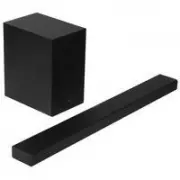 Samsung HW-A650
User Manual
Samsung HW-A650
User Manual
 Samsung HW-B450
User Manual
Samsung HW-B450
User Manual
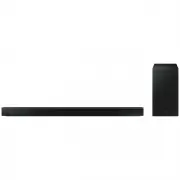 Samsung HW-B650-XY
User Manual
Samsung HW-B650-XY
User Manual
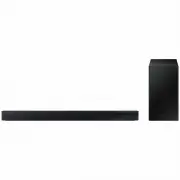 Samsung HW-C450-XY
User Manual
Samsung HW-C450-XY
User Manual
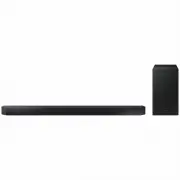 Samsung HW-Q600C-XY
User Manual
Samsung HW-Q600C-XY
User Manual
 Samsung HW-Q700AXY
User Manual
Samsung HW-Q700AXY
User Manual
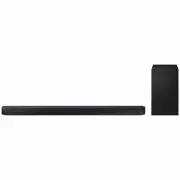 Samsung HW-Q700C-XY
User Manual
Samsung HW-Q700C-XY
User Manual
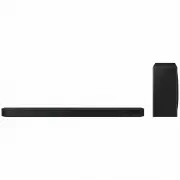 Samsung HW-Q800C-XY
User Manual
Samsung HW-Q800C-XY
User Manual
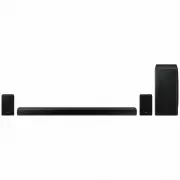 Samsung HW-Q870AXY
User Manual
Samsung HW-Q870AXY
User Manual
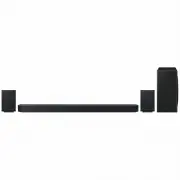 Samsung HW-Q930C-XY
User Manual
Samsung HW-Q930C-XY
User Manual
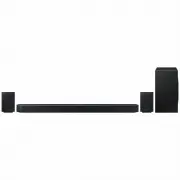 Samsung HW-Q990C-XY
User Manual
Samsung HW-Q990C-XY
User Manual
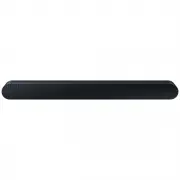 Samsung HW-S60B-XY
User Manual
Samsung HW-S60B-XY
User Manual
 Samsung HW-S61
User Manual
Samsung HW-S61
User Manual
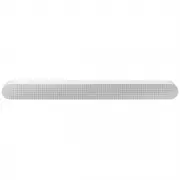 Samsung HW-S61B-XY
User Manual
Samsung HW-S61B-XY
User Manual
 Samsung HW-S800B-XY
User Manual
Samsung HW-S800B-XY
User Manual
 Samsung HW-S801B-XY
User Manual
Samsung HW-S801B-XY
User Manual
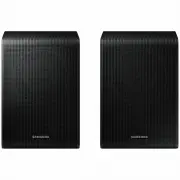 Samsung SWA-9200SXY
User Manual
Samsung SWA-9200SXY
User Manual
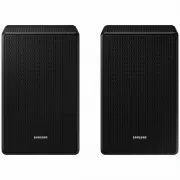 Samsung SWA-9500SXY
User Manual
Samsung SWA-9500SXY
User Manual
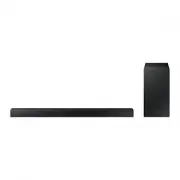 Samsung HW-A430
User Manual
Samsung HW-A430
User Manual
 Samsung HW-A440
User Manual
Samsung HW-A440
User Manual