Page 2 - Safety information
2 – DIGITAL COLOR CAMERA CAUTION RISK OF ELECTRIC SHOCK. DO NOT OPEN CAUTION : TO REDUCE THE RISK OF ELECTRIC SHOCK, DO NOT REMOVE COVER (OR BACK) NO USER SERVICEABLE PARTS INSIDE. REFER SERVICING TO QUALIFIED SERVICE PERSONNEL. This symbol indicates that dangerous voltage consisting a risk of elect...
Page 3 - Caution
English – 3 ENG RTS tant e r er on use ify or ck. CAUTION Do not drop objects on the product or apply strong blows to it. Keep away from a location subject to excessive vibration or magnetic interference. Do not install in a location subject to high temperature (over 140°F), low temperature (below -...
Page 4 - Important Safety Instructions
4 – DIGITAL COLOR CAMERA Important Safety Instructions WARNING Read these instructions. Keep these instructions. Heed all warnings. Follow all instructions. Do not use this apparatus near water. Clean only with dry cloth. Do not block any ventilation openings. Install in accordance with the manufact...
Page 5 - Contents
English – 5 ENG Contents Introduction Features 6 PRODUCT & ACCESSORIES 7 Part Names and Functions 8 Installation Connecting the Auto Iris Lens Connector 11 Mounting the lens 11 Connecting cables and checking operation 12 How to use OSD Menu Using Icons in the Menu 13 Main Menu 13 Profi le 14 Came...
Page 6 - FEATURES
6 – DIGITAL COLOR CAMERA Introduction FEATURES High Resolution This camera has realized high resolution of 600 lines using the top-notch full digital image processing and special algorithm technologies. Intelligent Motion Detection & Tracking This is an intelligent function that automatically de...
Page 7 - PRODUCT & ACCESSORIES
English – 7 ENG Introduction and t e. ra t PRODUCT & ACCESSORIES Product & Accessories ❖ Accessories • Camera Camera Holder(Mount) Auto Iris Lens Connector User’s Manual Main Product • C Mount Adapter
Page 8 - PART NAMES AND FUNCTIONS
8 – DIGITAL COLOR CAMERA Introduction PART NAMES AND FUNCTIONS Side View ❖ Auto Iris Lens Connector This groove is used for screwing the mount adapter, a part of the bracket where the camera will be installed. Auto Iris Lens Control Cable This cable transmits the power and signals from the camera fo...
Page 10 - ef
10 – DIGITAL COLOR CAMERA Introduction n Input/Output Connector This connector has input and output ports for RS-485 control signals, DAY/NIGHT switching, and alarm output signals. No. Function Description 1 ALARM OUT Alarm out port for motion detection. (Open collector type) 2 GND Grounding Port. 3...
Page 11 - Installation; MOUNTING THE LENS
English – 11 ENG he e the ress Installation CONNECTING THE AUTO IRIS LENS CONNECTOR Connect each uncovered shutter control cables to the Auto Iris Lens Connector as the following Pin No. DC Control Type Video Control Type 1 Damp(-) Power (+12V) 2 Damp(+) Not applicable 3 Drive(+) Video Signal 4 Driv...
Page 12 - USI
12 – DIGITAL COLOR CAMERA Installation CONNECTING CABLES AND CHECKING OPERATION ① Connect one end of the BNC cable to the VIDEO OUT Port on the rear of the camera. ② Connect another end of the BNC cable to the VIDEO IN Port on the monitor. ③ Finally connect the power adapter to the camera. You can c...
Page 13 - USING ICONS IN THE MENU; MAIN MENU; How to use OSD Menu
English – 13 ENG wer USING ICONS IN THE MENU (EXIT) Exits the menu setting. Before you exits the menu setting, select SAVE to save your settings, or select QUIT to cancel. (RET) Returns to the previous menu. (HOME) Returns to the main menu. (SAVE) Used to save your settings of MASK AREA, PRIVACY ZON...
Page 16 - CAMERA SETUP; cdef
16 – DIGITAL COLOR CAMERA How to use OSD Menu CAMERA SETUP e CAMERA SET f CAMERA ID OFF IRIS ALC MOTION (F.FAST)---DNR MIDSHUTTER OFFSENS-UP AUTO X4 FLICKERLESS (OFF)---XDR MID d c DAY/NIGHT AUTO WHITE BAL DIGITAL ZOOM OFFDETAIL [2]V-SYNC INTAGC COLOR SUP LOWREVERSE OFFPOSI/NEGA +PIP OFF d c DIS OFF...
Page 24 - PRIVACY ZONE SETUP
24 – DIGITAL COLOR CAMERA How to use OSD Menu MASK AREA [1~4] Specify a detection exception area to mask. Select a mask number and specify the size and position. MASK AREA <SIZE> <LOCATION> DISPLAY [ON, OFF] With the DISPLAY option set to ON , a motion or a set ADVANCED function will...
Page 26 - SYSTEM INFORMATION
26 – DIGITAL COLOR CAMERA How to use OSD Menu COMMUNICATION e COMMUNICATION f RS-485 PROTOCOL SAMSUNG BAUD RATE 9600 ADDRESS 0 The COMMUNICATION menu is used to confi gure the settings regarding RS-485 communications. Use the rear panel of the camera to connect to RS-485. [Camera I/O Connector] Use t...
Page 27 - Camera Confi guration
English – 27 ENG How to use OSD Menu he mera Initial Confi guration Table Camera Confi guration • CAMERA ID OFF IRIS ALC AGC VERY HIGH MOTION (F.FAST) DNR MID SHUTTER OFF SENS-UP AUTO x4 FLICKERLESS (OFF) XDR MID DAY/NIGHT AUTO DIGITAL ZOOM OFF DETAIL [2] AGC COLOR SUP MID REVERSE OFF POSI/NEGA + PIP ...
Page 28 - Specifi cations; SPECIFICATIONS
28 – DIGITAL COLOR CAMERA Specifi cations SPECIFICATIONS Items Sub-items SCC-B2333N Camera Type CCTV Camera (DAY/NIGHT) Image Device 1/3” Super-HAD IT CCD Pixels Total 811 x 508 Effective 768 x 494 Scanning System Interlace Scanning Line 525 lines Frame 30frame/1sec Horizontal Frequency Internal Mode...
Page 33 - CAMÉRA NUMÉRIQUE COULEUR; Guide de l’utilisateur; imaginez
CAMÉRA NUMÉRIQUE COULEUR Guide de l’utilisateur SCC-B2333(P) SCC-B2033P imaginez les possibilités Merci d’avoir acheté ce produit Samsung. Pour obtenir une service plus complet, veuillez enregistrer votre produit sur le site www.samsungsecurity.com ENG FRC SPA-M JAP POR-B
Page 34 - Directives de sécurité; Re
2 – CAMÉRA NUMÉRIQUE COULEUR ATTENTION RISQUE DE ECHOC ELECTRIQUE NE PAS OUVRIR ATTENTION : POUR REDUIRE LES RISQUES DE CHOCS ELECTRIQUES, NE RETIREZ PAS LE COUVERCLE (OU LA PARTIE ARRIERE) LES PIECES INTERIEURES NE SONT PAS ACCESSIBLES A L’UTILISATEUR. FAITES APPEL AU PERSONNEL DE MAINTENANCE QUALI...
Page 35 - Remarque
Français – 3 FRC s s à ns uer auser ) ou n n e Si l’appareil ne fonctionne pas normalement, contacter le centre de service le plus proche. Ne jamais démonter ou modifi er de quelle que façon que ce soit ce produit. (SAMSUNG n’est pas responsable des anomalies provoquées par des modifi cations ou tenta...
Page 36 - Consignes de sécurité importantes
4 – CAMÉRA NUMÉRIQUE COULEUR Consignes de sécurité importantes Veuillez lire ces instructions. Conservez ces instructions. Prêtez attention à tous les avertissements. Veuillez suivre toutes les instructions. N’utilisez pas cet appareil à proximité de l’eau. Nettoyez-le avec un tissu sec. N’obstruez ...
Page 37 - Contenu
Français – 5 FRC Contenu Introduction Caractéristiques 6 PRODUIT ET ACCESSOIRES 7 Noms et fonctions des pièces 8 Installation Branchement du connecteur d’objectif à iris automatique 11 Montage de l’objectif 11 Branchement des câbles et vérifi cation du fonctionnement 12 Comment utiliser le menu des é...
Page 38 - CARACTÉRISTIQUES
6 – CAMÉRA NUMÉRIQUE COULEUR Introduction CARACTÉRISTIQUES Haute résolution La résolutionélevée de cette caméra (600 lignes) est obtenue à l’aide du traitement d’images numérique complet à la fi ne pointe de la technologie et des technologies d’algorithme spéciaux. Détection et traçage intelligents d...
Page 39 - PRODUIT ET ACCESSOIRES
Français – 7 FRC Introduction ue ablir ère une ble t. de de oom déo) et de PRODUIT ET ACCESSOIRES Produit et Accessoires ❖ Accessoires • Caméra Support de caméra (montage) Connecteur d’objectif à iris automatique Guide d’utilisation Partie principale du produit • Adaptateur de montage C
Page 40 - NOMS ET FONCTIONS DES PIÈCES
8 – CAMÉRA NUMÉRIQUE COULEUR Introduction NOMS ET FONCTIONS DES PIÈCES Vue de côté ❖ Connecteur de l’objectif à iris automatique Cette rainure est utilisée pour visser l’adaptateur de montage, partie du support sur lequel la caméra est posée. Câble de commande de l’objectif à iris automatique Ce câb...
Page 43 - MONTAGE DE L’OBJECTIF
Français – 11 FRC t) rne. rne. rne. 100 -. +. des lacer ut ou Installation BRANCHEMENT DU CONNECTEUR D’OBJECTIF À IRIS AUTOMATIQUE Brancher chaque câble de commande d’obturateur dénudé au connecteur d’objectif à iris automatique comme suit No. de broche Type de commande C.C. Type de commande vidéo 1...
Page 44 - UTIL
12 – CAMÉRA NUMÉRIQUE COULEUR Installation BRANCHEMENT DES CÂBLES ET VÉRIFICATION DU FONCTIONNEMENT ① Branchez l’une des extrémités du câble BNC au port de sortie VIDEO OUT situé à l’arrière de la caméra. ② Branchez l’autre extrémité du câble BNC au port d’entrée VIDEO IN situé sur le moniteur. ③ Fi...
Page 45 - UTILISATION DES ICÔNES DANS LE MENU; MENU PRINCIPAL; Comment utiliser le menu des écrans
Français – 13 FRC r et UTILISATION DES ICÔNES DANS LE MENU (QUITTER) Pour quitter la confi guration du menu. Avant de quitter la confi guration du menu, sélectionnez SAUVER pour enregistrer vos paramètres ou QUITTER pour annuler. (RET) Retourne au menu précédent. (ORIGINE) Retourne au menu principal. ...
Page 46 - PROFIL
14 – CAMÉRA NUMÉRIQUE COULEUR Comment utiliser le menu des écrans PROFIL e PROFIL f à STANDARD ITS RETROECL JOUR/NUIT JEU PERSONNALISE Dans le menu PROFIL , vous pouvez défi nir simultanément les paramètres suivants de la caméra. Menu REG CAMERA STANDARD ITS RETROECL JOUR/NUIT JEU Menu précédent Sous...
Page 48 - CONFIGURATION DE LA CAMÉRA
16 – CAMÉRA NUMÉRIQUE COULEUR Comment utiliser le menu des écrans CONFIGURATION DE LA CAMÉRA e REG CAMERA f ID DE CAMERA OFF IRIS ALC MOUVE (T.VITE)---DNR MOYENOBTURATEUR OFFAUGMENTER SENS. AUTO X4 ANTI-BATTEMENT (OFF)---XDR MOYEN d c JOUR/NUIT AUTO BAL BLANCS ZOOM NUM OFFDETAIL [2]V-SYNC INTAGC SUP...
Page 56 - CONFIGURATION DE LA ZONE PRIVÉE
24 – CAMÉRA NUMÉRIQUE COULEUR Comment utiliser le menu des écrans - un objet fi xe effectue continuellement un mouvement dans une position; - un deuxième objet fi ltre le premier objet en mouvement. ZONE MASQUAGE [1~4] Spécifi ez la zone d’exception de détection à masquer. Sélectionnez un numéro de mas...
Page 57 - ÉE; AUTRE RÉGLAGE
Français – 25 FRC Comment utiliser le menu des écrans ÉE ée e qu’à es de e de r un r le REG ZONE PRIVEE 1 NIVEAU PIXEL [4] <POINT> <POSITION> - Pour défi nir le point Vous pouvez régler la position de chacun des 4 points. ① Si vous appuyez sur le sélecteur SETUP dans <POINT> , v...
Page 58 - RENSEIGNEMENTS SUR LE SYSTÈME
26 – CAMÉRA NUMÉRIQUE COULEUR Comment utiliser le menu des écrans COMMUNICATION e COMMUNICATION f RS-485 PROTOCOLE SAMSUNG VITESSE 9600 ADRESSE 0 Vous utiliserez le menu COMMUNICATION pour confi gurer les réglages des transmissions RS-485. Utilisez le panneau arrière de la caméra pour établir la conn...
Page 59 - ME; Confi guration de la caméra
Français – 27 FRC Comment utiliser le menu des écrans ME éra s. Table de confi guration initiale Confi guration de la caméra • ID DE CAMERA OFF IRIS ALC AGC TRES HAUT MOUVE (T.VITE) DNR MOYEN OBTURATEUR OFF AUGMENTER SENS. AUTO x4 ANTI-BATTEMENT (OFF) XDR MOYEN JOUR/NUIT AUTO ZOOM NUM OFF DETAIL [2] A...
Page 60 - Caractéristiques techniques; CARACTÉRISTIQUES TECHNIQUES
28 – CAMÉRA NUMÉRIQUE COULEUR Caractéristiques techniques CARACTÉRISTIQUES TECHNIQUES Articles Sous-articles SCC-B2333N Type de caméra Caméra CCTV (JOUR/NUIT) Image Appareil Super-HAD IT CCD 1/3 po Pixels Total 811 x 508 Réels 768 x 494 Balayage Système Entrelacement Ligne de balayage 525 lignes Tra...
Page 65 - CÁMARA DIGITAL A COLOR; manual del usuario; imagine
CÁMARA DIGITAL A COLOR manual del usuario SCC-B2333(P) SCC-B2033P imagine las posibilidades Gracias por adquirir este producto Samsung. Para recibir un servicio más completo, registre su producto en www.samsungsecurity.com SPA-M
Page 66 - PRECAUCIÓN; Información de Seguridad
2 – CÁMARA DIGITAL A COLOR PRECAUCIÓN NO ABRIR RIESGODE SUFRIR UNA DESCARGA ELÉCTRICA PRECAUCIÓN: PARA REDUCIR EL RIESGO DE SUFRIR UNA DESCARGA ELÉCTRICA, NO RETIRE LA CUBIERTA (NI LA PARTE POSTERIOR). DENTRO NO HAY PIEZAS QUE PUEDAN SER REPARADAS POR EL USUARIO. REMITA EL APARATO A PERSONAL DE MANT...
Page 67 - Nota
Español – 3 SPA-M TE esgo es o ede a ños o rra, no. ble Al limpiar el producto, no rocíe sus piezas directamente con agua. Podría producirse un incendio o el riesgo de sufrir una descarga eléctrica. PRECAUCIÓN No deje objetos que se pueden caer sobre el producto ni aplique una fuerte presión sobre é...
Page 68 - Instrucciones importantes de seguridad
4 – CÁMARA DIGITAL A COLOR Instrucciones importantes de seguridad Lea estas instrucciones. Conserve estas instrucciones. Preste atención a todas las advertencias. Siga todas las instrucciones. No utilice este aparato cerca del agua. Límpielo sólo con un paño seco. No obstruya los orifi cios de ventil...
Page 69 - Índice general
Español – 5 SPA-M Índice general Introducción Características 6 Producto Y Accesorios 7 Nombre de los componentes y funciones 8 Instalación Conexión del conector de la óptica de diafragma automático (Auto Iris) 11 Ensamblaje de la lente 11 Conexión de cables y comprobaciones de funcionamiento 12 Cóm...
Page 70 - CARACTERÍSTICAS
6 – CÁMARA DIGITAL A COLOR Introducción CARACTERÍSTICAS Alta resolución Con esta cámara se ha conseguido una resolución de 600 líneas utilizando las tecnologías más avanzadas de procesamiento de imagen digital y algoritmos especiales. Detección y seguimiento inteligente de movimiento Se trata de una...
Page 71 - PRODUCTO Y ACCESORIOS
Español – 7 SPA-M Introducción un al. n ra ente al, o ones. e e PRODUCTO Y ACCESORIOS Producto Y Accesorios ❖ Accesorios • Camara Sostén de la cámara (base) Conector de diafragma automático (Auto Iris) Manual de usuario Producto principal • Base de sujeción
Page 72 - NOMBRE DE LOS COMPONENTES Y FUNCIONES
8 – CÁMARA DIGITAL A COLOR Introducción NOMBRE DE LOS COMPONENTES Y FUNCIONES Vista lateral ❖ Conector de la óptica de diafragma automático (Auto Iris) Esta ranura se utiliza para atornillar la base de sujeción, una parte del soporte en el que se instalará la cámara. Cable de control del objetivo de...
Page 75 - Instalación; ENSAMBLAJE DE LA LENTE
Español – 11 SPA-M CHE o.) cidad. cidad. cidad. C +5V -. +. ante a la r el n Instalación CONEXIÓN DEL CONECTOR DE LA ÓPTICA DE DIAFRAGMA AUTOMÁTICO (AUTO IRIS) Conecte cada uno de los cables de control del obturador al conector de la óptica de diafragma automático (Auto Iris) como se indica a contin...
Page 77 - MENÚ PRINCIPAL; Cómo utilizar el menú OSD
Español – 13 SPA-M nte do V y UTILIZACIÓN DE LOS ICONOS DEL MENÚ (SALIR) Sale del ajuste del menú. Antes de salir del ajuste del menú, seleccione GRAB para guardar los ajustes o seleccione SAL. para cancelar. (VOLVER) Vuelve al menú anterior. (INICIO) Vuelve al menú principal. (GUARDAR) Se utiliza p...
Page 80 - CONFIGURACIÓN DE LA CÁMARA
16 – CÁMARA DIGITAL A COLOR Cómo utilizar el menú OSD CONFIGURACIÓN DE LA CÁMARA e AJ CAMARA f ID CAMARA NO IRIS ALC MOV (AV RAP)--- DNR INTOBT. NOAMP SENS AUTO X4 SIN PARP. (NO)--- XDR INT d c DIA/NOCHE AUTO BAL. BL ZOOM DIGITAL NODET. [2]V-SYNC INTAGC SUP COLOR BJRETRO. NOPOSI/NEGA +PIP NO d c DIS...
Page 86 - INTELIGENCIA
22 – CÁMARA DIGITAL A COLOR Cómo utilizar el menú OSD V-SYNC [INT, LIN.] Seleccione el modo de sincronización vertical para INT o LIN. . Si selecciona INT , la cámara utilizará la sincronización interna. Si se selecciona LIN. , la cámara utilizará la frecuencia de la fuente de alimentación externa p...
Page 89 - OTROS AJUSTES
Español – 25 SPA-M Cómo utilizar el menú OSD A o de el e bie el AJ. ZONA PRIVADA 1 NIVEL PIXEL [4] <PUNTO> <POSICION> - Cómo defi nir el punto Puede defi nir la posición de los 4 puntos. ① Si presiona el interruptor SETUP en <PUNTO> , verá los puntos disponibles en la ZONA PRIV....
Page 90 - COMUNICACIÓN; INFORMACIÓN DEL SISTEMA
26 – CÁMARA DIGITAL A COLOR Cómo utilizar el menú OSD COMUNICACIÓN e COM. f RS-485 PROTOC. SAMSUNG TS BAUDIOS 9600 DIREC. 0 Se utiliza el menú COM. para confi gurar los ajustes relacionados con las comunicaciones RS-485. Utilice el panel trasero de la cámara para conectar a RS-485. [Conector de E/S d...
Page 91 - Confi guración de cámara
Español – 27 SPA-M Cómo utilizar el menú OSD y Tabla de confi guración inicial Confi guración de cámara • ID CAMARA NO IRIS ALC AGC MUY ALTA MOV (AV RAP) DNR INT OBT. NO AMP SENS AUTO x4 SIN PARP. (NO) XDR INT DIA/NOCHE AUTO ZOOM DIGITAL NO DET. [2] AGC SUP COLOR INT RETRO. NO POSI/NEGA + PIP NO DIS N...
Page 92 - Especifi caciones; ESPECIFICACIONES
28 – CÁMARA DIGITAL A COLOR Especifi caciones ESPECIFICACIONES Opciones Subopciones SCC-B2333N Tipo de cámara Cámara CCTV (DÍA/NOCHE) Imagen Dispositivo Super HAD IT CCD de 1/3 pulg. Píxeles Totales 811 x 508 Efectivos 768 x 494 Exploración Sistema Interlazado Exploración de línea 525 líneas Fotogram...
Page 97 - デジタルカラーカメラ; ユーザーマニュアル; この可能性を
デジタルカラーカメラ ユーザーマニュアル SCC-B2333(P) SCC-B2033P この可能性を 想像 する Samsung製品をご購入いただき、ありがとうございます。より充実したサービスをご利用いただくために、 www.samsungsecurity.com から製品登録を行ってください。 JAP
Page 98 - 安全上のご注意
2 – デジタルカラーカメラ 注意 感電の危険がありますので開けないで下さい 注意: 感電の恐れがありますので裏カバーは開けないで下さい。如何なる場合にも本品の分解や改 造を行わないで下さい。資格のあるサービス・スタッフにお問い合わせ下さい。 この記号は、この器具には感電する恐れのある 高電流が存在することを示しています。 この記号は、この器具には操作およびメンテナンスに関する重要な付属説明書があることを示しています。 警告 火災または感電防止のため、この装置を雨または湿気にさらさないでください。 防止のため、この器具は設置説明書に従って床/ 壁にきちんと取り付けてください。 この供給電源...
Page 100 - 重要な安全ガイド
4 – デジタルカラーカメラ 重要な安全ガイド 本書の説明をよく読んで下さい。 本書の指示を守ってください。 全ての警告を留意してください。 全ての指示に従って下さい。 本機を水の傍で使用しないで下さい。 お手入れは乾いた布のみを使用して行って下さい。 どの換気孔も塞がないようにして下さい。メーカーの指示に従って取り付けて下さい。 ラジエーター、熱レジスタ、あるいは熱を発するその他の装置(アンプを含む)などの熱源の傍に設置しな いで下さい。 分極タイプあるいは接地タイプのプラグの安全目的を必ず守ってください。分...
Page 101 - 目次
日本 – 5 目次 はじめに 機能 6 製品および付属品 6 部品名と機能 8 設置 オートアイリスレンズ・アダプターの接続 11 レンズの取付け 11 ケーブルの接続と操作の点検 12 OSDメニューの使用法 メニューのアイコンの使用法 13 メインメニュ- 13 プロフイ-ル 14 カメラ設定 16 インテリジェンス 22 プライバシーゾーン設定 24 その他の設定 25 通信 26 ...
Page 102 - 機能
6 – デジタルカラーカメラ はじめに 機能 高解像度 このカメラは最高のフルデジタル画像と特殊なアルゴリズム・テクノロジーを使用することで水平解像度 600本の高解像度を実現しました インテリジェントモーション検知およびトレース 被写体のモーションを自動的に検知するインテリジェント機能です。 被写体が仮想フェンスや仮想エリアを通過、侵入、または終了した場合にアラート音を発するように仮想フェンスを設定できます。 XDR(ダイナミックレンジ拡張) ガンマ補正をアクティブにコントロールし、一定のピクセル単位で周辺輝度のコントラストを操作して最適な可視性を決定します。 デイ/ナイト この機能は通常の...
Page 104 - 部品名と機能
8 – デジタルカラーカメラ はじめに 部品名と機能 側面図 ❖ オートアイリスレンズ・コネクター このネジ溝を使ってマウント・アダプターをカメラを設置するブラケットに取付けて締めつけます。 自動絞りレンズ調整ケーブル このケーブルは、自動絞りレンズを調整するため電源を供給しカメラからの信号を転送します。 マウント・アダプター固定溝 これらのネジ溝はカメラをブラケットに取り付ける際にブラケットに接続されたマウント・アダプターのネジを固定する際に使用します。 • • • 注 : レンズが汚れたらレンズ用のティッシュペーパーか混じり気のないエタノールを染み込ませた布で拭いて 下さい。 – ...
Page 106 - オー
10 – デジタルカラーカメラ はじめに n 入力/出力コネクタ このコネクタにはRS-485制御信号、デイ/ナイト切替、およびアラーム出力信号のための入出力ポートがあります。 No. 機能 詳細 1 ALARM OUT モーション検知のアラーム出力ポート。 (オープンコレクタタイプ) 2 GND 接地ポート 3 GND 接地ポート 4 SHUTTER (S0) 外部の高速シャッターモードを選択するポートです。 LOW(0V)に接続されている場合、内部がオンになります。 5 SHUTTER (S1) 外部の高速シャッターモードを選択するポートです。 LOW(0V)に接続されている場合、内部...
Page 107 - 設置; オートアイリスレンズ・アダプターの接続; レンズの取付け
日本 – 11 があ ニ とが ボタ 設置 オートアイリスレンズ・アダプターの接続 下記のようにカバーを外したシャッターコントロール ・ケーブルをそれぞれオートアイリスレンズ・コネク タに接続して下さい。 Pin No. DC制御タイプ ビデオ制御タイプ 1 Damp(‒) 電源 (+12V) 2 Damp(+) 不適用 3 Drive(+) ビデオ信号 4 Drive(‒) 接地 注 : レンズの制御方式をメニューで切り替えること ができます。 – レンズの取付け CSレンズを使用する場合 図のように右回りに回してCSレンズを取付けます。 Cレンズを使用する場合 Cマウント・アダプター...
Page 108 - ケーブルの接続と操作の点検; メニ
12 – デジタルカラーカメラ 設置 ケーブルの接続と操作の点検 ① BNCケーブルの一方の終端をカメラ背面にあ る映像出力ポートに接続します。 ② BNCケーブルのもう一方の終端をモニターの 映像入力ポートに接続します。 ③ 最後に電源アダプターをカメラに接続します。 図のようにスロットヘッド・ネジ用ドライバを使 うとカメラに2本の電源アダプターを接続出来 ます。 (GND: 白いストライプ線入りケーブル) 1 2 3 4 5 6 7 8 1. ALAR AM OU T 2. GND 3. GND 4. SHUT TER(SO ) 5. SHUT TER(S1) 6. SHUT...
Page 109 - メニューのアイコンの使用法; OSDメニューの使用法
日本 – 13 ます。 を使 出来 ル) タイ メニューのアイコンの使用法 (終了) メニュー設定を終了します。メニューの設定を終了する前に、変更保存を選択して設定を保存するか、変更無効を選択して設定を取 り消します。 (リタ-ン) 前のメニューに戻ります。 (ホ-ム) メインメニューに戻ります。 (変更保存) マスクエリア、プライバシ-ゾ-ンなどの設定を保存します。設定を保存すると、メニューの変更無効を選択しても変更内容は保存されています。 (削除) マスクエリア、プライバシ-ゾ-ンなどの設定を削除 します。 設定を削除すると、メニューの変更無効を選択しても変更内容は復元され...
Page 112 - カメラ設定
16 – デジタルカラーカメラ OSDメニューの使用法 カメラ設定 カメラ設定 カメラID オフ アイリス ALC モ-ション (最高速)--- DNR 中 シャッタ- オフ 感度アップ AUTO X4 フリッカレス (オフ)--- XDR 中 デイ/ナイト 自動 ホワイトバランス デジタルズ-ム オフ 詳細 [2] 垂直同期 内部同期 AGC COLOR SUP 低 反転 オフ POSI/NEGA + PIP オフ デジタル手ブレ補正 オフ ズームカメラモジュールの一般機能を設定します。 スイッチを使用してメニュー項目を選択...
Page 118 - インテリジェンス
22 – デジタルカラーカメラ OSDメニューの使用法 ライン を選択すると、同期のための外部電源周 波数が使用されます。 LLフェ-ズ を調整できます。 注 : DC 12Vを使用すると、 垂直同期 が 内部同期 に 固定され、変更できなくなります。 AGC COLOR SUP [低 , 中, 高] カラースキームは AGC 値によって調整します。 反転 [オフ, 水平, 垂直, 水平/垂直] 映像信号を水平、垂直、または両方向に逆転します。 POSI/NEGA [+, ‒] 映像輝度信号をそのまま、または逆転して出力 します。 PIP [オフ, オン] 㽳⪅ギᖴㅢ...
Page 120 - プライバシーゾーン設定
24 – デジタルカラーカメラ OSDメニューの使用法 マスクエリア [1~4] マスク対象の検知例外エリアを指定します。 マスク番号を選択し、サイズと位置を指定します。 マスクエリア <サイズ> <位置> ディスプレイ [オン, オフ] ディスプレイ オプションが オン に設定されている と、動きを検知するとその動きまたは設定の アド バンスド 機能が画面に表示されます。 感度 [1~7] モーション検知の感度を設定します。 RESOLUTION [1~5] 高に設定すると、カメラは被写体のわずかな動きも検知することができます。 アラ-ム...
Page 121 - その他の設定
日本 – 25 OSDメニューの使用法 イ ー 指定 ゾ-ン イク スイ の 置を プライバシ-ゾ-ン設定1 ピクセルレベル [4] <点> <位置> - 点の設定方法 それぞれの位置を4つの点で設定できます。 ① < 点 >の SETUP スイッチを押すと、 プライバ シ-ゾ-ン で使用可能な点が表示されます。 SETUP スイッチを押すたびに、使用可能な点 が移動します。 ② スイッチを使用してそれぞれの点 の位置を設定します。 4つの点の位置をそれぞれ設定し、 SETUP スイッチを押して位置調 整を終了します...
Page 122 - システム情報
26 – デジタルカラーカメラ OSDメニューの使用法 通信 通信 RS-485 プロトコル SAMSUNG 通信速度 9600 アドレス 0 通信 メニューはRS-485通信に関する設定を行う場合 に使用されます。 カメラのリアパネルを使用してRS-485に接続します。 [カメラ入出力コネクタ] スイッチを使用して通信に必要なプロト コル、通信速度およびアドレス(0〜255)を指定します。 プロトコル 通信プロトコルを選択します。 通信速度 通信速度を選択します。 注 : 通信速度は、指定したプロトコルに応じて異な ります。 アドレス ...
Page 124 - 仕様
28 – デジタルカラーカメラ 仕様 仕様 項目 サブ項目 SCC-B2333N カメラタイプ CCTVカメラ(デイ/ナイト) 画像 デバイス 1/3” Super-HAD IT CCD ピクセル 合計 811 x 508 有効 768 x 494 走査 システム インタレース 走査線 525本 フレーム 30フレーム/秒 水平周波数 内部モード 15,734 Hz ラインロックモード 15,750 Hz 垂直周波数 内部モード 59.94 Hz ラインロックモード 60 Hz 最低被写体照度 条件 最低被写体照度 感度アップ F No. レベル デイ ナイト オフ 1.2 50 IRE 0....
Page 129 - CÂMERA DIGITAL COLORIDA; Guia do Usuário
CÂMERA DIGITAL COLORIDA Guia do Usuário SCC-B2333(P) SCC-B2033P imagine as possibilidades Obrigado por adquirir este produto Samsung. Para receber serviço mais completo, registre seu produto em www.samsungsecurity.com POR-B
Page 130 - Informações de segurança; Avi
2 – CÂMERA DIGITAL COLORIDA ATENÇÃO RISCO DE CHOQUE ELÉTRICO. NÃO ABRA. ATENÇÃO : PARA REDUZIR O RISCO DE CHOQUE ELÉTRICO, NÃO REMOVA A TAMPA (OU A PARTE POSTERIOR). NÃO EXISTEM PEÇAS REPARÁVEIS PELO USUÁRIO NO INTERIOR. A ASSISTÊNCIA DEVE SER PRESTADA POR PROFISSIONAIS TÉCNICOS QUALIFICADOS. Este s...
Page 131 - Aviso
português – 3 POR-B co ação om o. o ar por Se o o produto não funcionar normalmente, contate a assistência técnica mais próxima. Não desmonte ou modifi que este produto de nenhuma maneira. (A SAMSUNG não se responsabiliza por problemas causados por modifi cações não autorizadas ou tentativas de conser...
Page 132 - Instruções importantes de segurança
4 – CÂMERA DIGITAL COLORIDA Instruções importantes de segurança Leia estas instruções. Guarde estas instruções. Preste atenção a todos os avisos. Sigas todas as instruções. Não use este aparelho perto de água. Limpe-o apenas com um pano seco. Não bloqueie as aberturas de ventilação. Siga as instruçõ...
Page 133 - Conteúdo
português – 5 POR-B Conteúdo Introdução Características 6 Produtos e Acessórios 7 Funções e nomes das peças 8 Instalação Ligando o conector das lentes auto iris 11 Montando as lentes 11 Ligando os cabos e verifi cando a operação 12 Como usar o Menu OSD Usando ícones no menu 13 Menu principal 13 Perfi ...
Page 135 - PRODUTOS E ACESSÓRIOS
português – 7 POR-B Introdução ional uma al. e em al. ntar eo) PRODUTOS E ACESSÓRIOS Produtos e Acessórios ❖ Acessórios • Câmera Suporte da câmera (montagem) Conector das lentes Auto Iris Manual do usuário Produto principal • Adaptador de montagem C
Page 136 - FUNÇÕES E NOMES DAS PEÇAS
8 – CÂMERA DIGITAL COLORIDA Introdução FUNÇÕES E NOMES DAS PEÇAS Vista lateral ❖ Conector das lentes Auto Iris Esse canal é usado para fi xar o adaptador de montagem, uma parte do suporte onde a câmera será instalada. Cabo de controle das lentes Auto Iris Este cabo transmite a energia e os sinais da ...
Page 139 - Instalação; MONTANDO AS LENTES
português – 11 POR-B de etor) ador. ador. ador. co pelo ara er- em Instalação LIGANDO O CONECTOR DAS LENTES AUTO IRIS Conecte cada um dos cabos de controle do obturador descoberto ao Conector das lentes Auto Iris conforme a seguir Nº de pinos Tipo de controle CC Tipo de controle de vídeo 1 Úmido(-) ...
Page 140 - USA
12 – CÂMERA DIGITAL COLORIDA Instalação LIGANDO OS CABOS E VERIFICANDO A OPERAÇÃO ① Conecte uma extremidade do cabo BNC à SAÍDA DE VÍDEO na parte traseira da câmera. ② Conecte a outra extremidade do cabo BNC à ENTRADA DE VÍDEO no monitor. ③ Por fi m, conecte o adaptador de alimentação à câmera. Você ...
Page 141 - USANDO ÍCONES NO MENU; Como usar o Menu OSD
português – 13 POR-B a gura. C USANDO ÍCONES NO MENU (SAIR) Sai das confi gurações do menu.Antes de sair das confi gurações do menu, selecione SALVAR para salvar suas confi gurações ou selecione ENCERRAR para cancelar. (RET) Retorna ao menu anterior. (INICIAL) Retorna ao menu principal. (SALV) Usado pa...
Page 144 - CONFIGURAÇÃO DA CÂMERA
16 – CÂMERA DIGITAL COLORIDA Como usar o Menu OSD CONFIGURAÇÃO DA CÂMERA e AJ CÂMERA f ID CÂMERA DESL ÍRIS ALC MOV (AV RÁP)--- DNR INTOBT. DESLAM SENS AUTO X4 SEM TREM. (DESL)--- XDR INT d c DIA/NOITE AUTO BAL. BR ZOOM DIGITAL DESLDET. [2]V-SYNC INTSUP COR AGC BXRETRO. DESLPOSI/NEGA +PIP DESL d c DI...
Page 152 - CONFIGURAÇÃO DA ZONA DE PRIVACIDADE
24 – CÂMERA DIGITAL COLORIDA Como usar o Menu OSD - um objeto se mover em uma posição continuamente - um segundo objeto esconder o primeiro objeto em movimento ÁREA MÁSC [1~4] Especifi que uma área de exceção de detecção para a máscara. Selecione um número de máscara e especifi que o tamanho e a posiç...
Page 153 - ADE; OUTRA DEFINIÇÃO
português – 25 POR-B Como usar o Menu OSD ADE do te a de ções o e a as ão . - Como defi nir o ponto Você pode defi nir cada posição dos 4 pontos. ① Se pressionar a opção SETUP no <PONTO> , você verá os pontos disponíveis na ZONA PRIV Cada vez que você pressionar a opção SETUP , os pontos dispon...
Page 154 - INFORMAÇÕES DO SISTEMA
26 – CÂMERA DIGITAL COLORIDA Como usar o Menu OSD COMUN e COMUN f RS-485 PROTOCOL SAMSUNG TX BAUDS 9600 ENDER. 0 O menu COMUN é usado para confi gurar as opções relacionadas às comunicações RS-485. Use o painel traseiro da câmera para conectar ao RS-485. [Conector de E/S da câmera] Use a opção cdef p...
Page 155 - Confi guração da Câmera
português – 27 POR-B Como usar o Menu OSD ro . Tabela de Confi guração Inicial Confi guração da Câmera • ID CÂMERA DESL ÍRIS ALC AGC MT ALTA MOV (AV RÁP) DNR INT OBT. DESL AM SENS AUTO x4 SEM TREM. (DESL) XDR INT DIA/NOITE AUTO ZOOM DIGITAL DESL DET. [2] SUP COR AGC INT RETRO. DESL POSI/NEGA + PIP DES...
Page 156 - Especifi cações; ESPECIFICAÇÕES
28 – CÂMERA DIGITAL COLORIDA Especifi cações ESPECIFICAÇÕES Itens Subitens SCC-B2333N Tipo de câmera Câmera CCTV (DIA/NOITE) Imagem Dispositivo 1/3” Super-HAD IT CCD Pixels Total 811 x 508 Efetivo 768 x 494 Varredura Sistema Interlace Linha de varredura 525 linhas Quadro 30 quadros/1 seg Freqüência h...


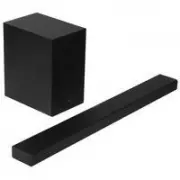 Samsung HW-A650
User Manual
Samsung HW-A650
User Manual
 Samsung HW-B450
User Manual
Samsung HW-B450
User Manual
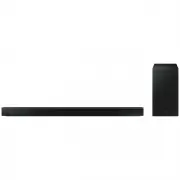 Samsung HW-B650-XY
User Manual
Samsung HW-B650-XY
User Manual
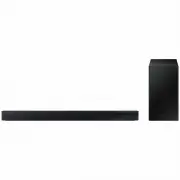 Samsung HW-C450-XY
User Manual
Samsung HW-C450-XY
User Manual
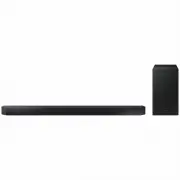 Samsung HW-Q600C-XY
User Manual
Samsung HW-Q600C-XY
User Manual
 Samsung HW-Q700AXY
User Manual
Samsung HW-Q700AXY
User Manual
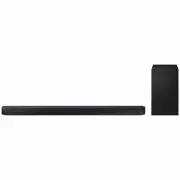 Samsung HW-Q700C-XY
User Manual
Samsung HW-Q700C-XY
User Manual
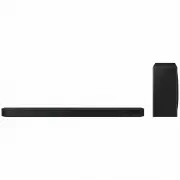 Samsung HW-Q800C-XY
User Manual
Samsung HW-Q800C-XY
User Manual
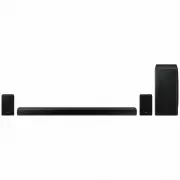 Samsung HW-Q870AXY
User Manual
Samsung HW-Q870AXY
User Manual
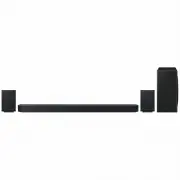 Samsung HW-Q930C-XY
User Manual
Samsung HW-Q930C-XY
User Manual
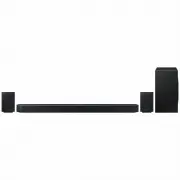 Samsung HW-Q990C-XY
User Manual
Samsung HW-Q990C-XY
User Manual
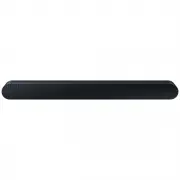 Samsung HW-S60B-XY
User Manual
Samsung HW-S60B-XY
User Manual
 Samsung HW-S61
User Manual
Samsung HW-S61
User Manual
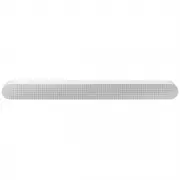 Samsung HW-S61B-XY
User Manual
Samsung HW-S61B-XY
User Manual
 Samsung HW-S800B-XY
User Manual
Samsung HW-S800B-XY
User Manual
 Samsung HW-S801B-XY
User Manual
Samsung HW-S801B-XY
User Manual
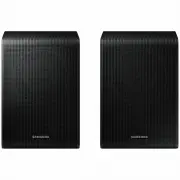 Samsung SWA-9200SXY
User Manual
Samsung SWA-9200SXY
User Manual
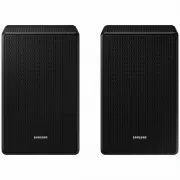 Samsung SWA-9500SXY
User Manual
Samsung SWA-9500SXY
User Manual
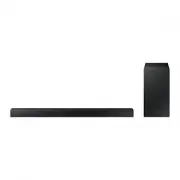 Samsung HW-A430
User Manual
Samsung HW-A430
User Manual
 Samsung HW-A440
User Manual
Samsung HW-A440
User Manual