Page 2 - SAFETY INFORMATION; SAFETY WARNINGS; WARNING; CAUTION
ENG - 2 SAFETY INFORMATION SAFETY WARNINGS TO REDUCE THE RISK OF ELECTRIC SHOCK, DO NOT REMOVE THE COVER (OR BACK). NO USER-SERVICEABLE PARTS ARE INSIDE. REFER SERVICING TO QUALIFIED SERVICE PERSONNEL.Refer to the table below for an explanation of symbols which may be on your Samsung product. CAUTIO...
Page 3 - PRECAUTIONS
ENG - 3 PRECAUTIONS 1. Ensure that the AC power supply in your house complies with the power requirements listed on the identification sticker located on the bottom of your product. Install your product horizontally, on a suitable base (furniture), with enough space around it for ventilation (7~10 c...
Page 4 - CONTENTS
ENG - 4 CONTENTS 01 Checking the Components 6 02 Product Overview 7 Front Panel / Top Panel of the Soundbar ------------------------- 7 Bottom Panel of the Soundbar ------------------------- 8 03 Using the Remote Control 9 Inserting Batteries before using the Remote Control (AAA batteries X 2) -----...
Page 5 - Specifications and Guide
ENG - 5 07 Connecting a USB drive 27 08 Connecting a Mobile Device 28 Connecting via Bluetooth ------------------------- 28 Using Tap Sound ------------------------- 32 09 Installing the Wall Mount 33 Installation Precautions ------------------------- 33 Wallmount Components ------------------------...
Page 6 - 1 CHECKING THE COMPONENTS
ENG - 6 01 CHECKING THE COMPONENTS SOUND MODE WOOFER TONE CONTROL CH LEVEL Soundbar Main Unit Subwoofer Remote Control / Batteries x 2 Power Cord (Subwoofer, Soundbar) AC/DC Adapter (Soundbar) HDMI Cable x 2 x 2 (M4 x L10) x 2 Wall Mount Guide Holder-Screw Bracket-Wall Mount Screw • For more informa...
Page 7 - 2 PRODUCT OVERVIEW; Front Panel / Top Panel of the Soundbar
ENG - 7 02 PRODUCT OVERVIEW Front Panel / Top Panel of the Soundbar Top Panel Display Displays the product’s status and current mode. (Power) Button Turns the power on and off. • Auto Power Down Function The unit turns off automatically in the following situations: – In D.IN / HDMI / BT / USB Mode :...
Page 8 - Bottom Panel of the Soundbar
ENG - 8 • When you turn on this unit, there will be a 4 to 5 second delay before it produces sound. • If you hear sounds from both the TV and Soundbar, go to the Settings menu for the TV audio and change the TV speaker to External Speaker . Bottom Panel of the Soundbar HDMI HDMI TO TV (eARC/ARC) DIG...
Page 9 - 3 USING THE REMOTE CONTROL; How to Use the Remote Control
ENG - 9 03 USING THE REMOTE CONTROL Inserting Batteries before using the Remote Control (AAA batteries X 2) Slide the back cover in the direction of the arrow until it is completely removed. Insert 2 AAA batteries (1.5V) so that their orientation is correct. Slide the back cover back into position. ...
Page 14 - Adjusting the Soundbar volume with a TV remote control
ENG - 14 Adjusting the Soundbar volume with a TV remote control Adjust the Soundbar volume using the TV’s remote control. • This function can be used with IR remote controls only. Bluetooth remote controls (remote controls that require pairing) are not supported. • Set the TV speaker to External Spe...
Page 15 - 4 CONNECTING THE SOUNDBAR; Connecting Electrical Power
ENG - 15 04 CONNECTING THE SOUNDBAR Connecting Electrical Power Use the power components to connect the Subwoofer and Soundbar to an electrical outlet in the following order: • For more information about the required electrical power and power consumption, refer to the label attached to the product....
Page 16 - Before performing the manual connection procedure below:; ID SET
ENG - 16 Manually connecting the Subwoofer if automatic connection fails Before performing the manual connection procedure below: • Check whether the power cables for the Soundbar and subwoofer are connected properly. • Make sure that the Soundbar is turned on. 1. Press and hold ID SET on the rear o...
Page 17 - LED Indicator Lights on the Rear of Subwoofer; LED
ENG - 17 LED Indicator Lights on the Rear of Subwoofer LED Status Description Resolution Blue On Successfully connected (normal operation) - Blinking Recovering the connection Check if the power cable attached to the main Soundbar unit is connected properly or wait about 5 minutes. If blinking persi...
Page 18 - Connecting the Samsung Wireless Rear Kit to your Soundbar
ENG - 18 CAUTION • Wireless receiving antennas are built into the wireless subwoofer. Keep the unit away from water and moisture. • For optimal listening performance, make sure that the area around the wireless subwoofer and the Wireless Rear Speakers (sold separately) are clear of any obstructions....
Page 19 - 5 CONNECTING TO A TV; Method 1. Connecting with HDMI; TV ARC; TV eARC
ENG - 19 05 CONNECTING TO A TV Method 1. Connecting with HDMI Connecting the TV that supports HDMI ARC/eARC (Audio Return Channel/Enhanced Audio Return Channel) CAUTION • When both the HDMI cable and optical cable are connected, the HDMI signal is received first. • To connect the HDMI cable between ...
Page 21 - Method 2. Connecting using an Optical Cable; Pre-connection Checklist
ENG - 21 Method 2. Connecting using an Optical Cable Pre-connection Checklist • When both the HDMI cable and optical cable are connected, the HDMI signal is received first. • When you use an optical cable and the terminals have covers, be sure to remove the covers. OPTICAL OUT DIGITAL AUDIO IN (OPTI...
Page 22 - Using the Q-Symphony Function
ENG - 22 Using the Q-Symphony Function For Q-Symphony, the Soundbar syncs with a Samsung TV to output sound through two devices for optimum surround effect. When the Soundbar is connected, the menu, “ TV+Soundbar ” appears under the Sound Output menu of the TV. Select the corresponding menu. TV Menu...
Page 23 - Method 3. Connecting via Bluetooth; BT PAIRING; The initial connection
ENG - 23 Method 3. Connecting via Bluetooth When a TV is connected using Bluetooth, you can hear stereo sound without the hassle of cabling. • Only one TV can be connected at a time. SOUN D MOD E PAIR OR BT PAIRING The initial connection 1. Press the PAIR button on the remote control to enter the “ ...
Page 24 - Notes on Bluetooth connection
ENG - 24 Disconnecting the Soundbar from the TV Press the (Source) button on the top panel or on the remote control and switch to any mode but “ BT ”. • Disconnecting takes time because the TV must receive a response from the Soundbar. (The time required may differ, depending on the TV model.) • To ...
Page 25 - 6 CONNECTING AN EXTERNAL DEVICE; Method 1. Connecting using an HDMI Cable (Capable of Dolby
ENG - 25 06 CONNECTING AN EXTERNAL DEVICE Method 1. Connecting using an HDMI Cable (Capable of Dolby Atmos®/DTS:X decoding and playback) Pre-connection Checklist • If the Audio Output options include Secondary Audio, make sure Secondary Audio is set to Off. • Make sure that the content supports Dolb...
Page 27 - 7 CONNECTING A USB DRIVE; File Format Type Compatibility list
ENG - 27 07 CONNECTING A USB DRIVE You can play music files located on USB drive through the Soundbar. USB port HDMI HDMI TO TV (eARC/ARC) DIGITAL AUDIO IN (OPTICAL) USB (5V 0.5A) DC 24V USB (5V 0.5A) USB 1. Connect the USB drive to the USB port on the bottom of the product. 2. Press the (Source) bu...
Page 28 - 8 CONNECTING A MOBILE DEVICE; Connecting via Bluetooth
ENG - 28 08 CONNECTING A MOBILE DEVICE Connecting via Bluetooth When a mobile device is connected using Bluetooth, you can hear stereo sound without the hassle of cabling. • When you connect a paired Bluetooth device with the Soundbar off, the Soundbar automatically turns on. • The connection is lim...
Page 29 - If the device fails to connect; What is the difference between BT READY and BT PAIRING?
ENG - 29 If the device fails to connect • If you have an existing Soundbar (e.g., “ [AV]Samsung Soundbar Q6C-Series ”) on the list of speakers on the Mobile device, delete it. • Then repeat steps 1 and 2. What is the difference between BT READY and BT PAIRING? • BT READY : In this mode, you can reco...
Page 30 - Disconnecting the Bluetooth device from a Soundbar; Disconnecting the Soundbar from the Bluetooth device
ENG - 30 • A Bluetooth device may experience noise or malfunction under in the following conditions: – When the body is in contact with the signal transceiver on the Bluetooth device or Soundbar – In corners or when there is an obstacle in proximity, such as a wall or partition, where electrical cha...
Page 31 - Bluetooth Multi connection
ENG - 31 Bluetooth Multi connection The Soundbar can be connected to 2 Bluetooth devices at the same time. Bluetooth device A Bluetooth device B BT 1. Connect the Soundbar to up to two Bluetooth devices. (See page 28) 2. Play music from one of the connected Bluetooth devices while two devices are co...
Page 32 - Using Tap Sound; TAP; Enable the Tap Sound function
ENG - 32 Using Tap Sound Tap the Soundbar with your mobile device to play audio from the mobile device through the Soundbar. • This function may not be supported, depending on the mobile device. • This function is only compatible with Samsung mobile devices with Android 8.1 or later. Mobile device S...
Page 33 - Installation Precautions; Wallmount Components
ENG - 33 09 INSTALLING THE WALL MOUNT Installation Precautions • Install on a vertical wall only. • Do not install in a place with high temperature or humidity. • Verify whether the wall is strong enough to support the product’s weight. If not, reinforce the wall or choose another installation point...
Page 35 - 0 INSTALLING THE
ENG - 35 7. Install the Soundbar with the attached Bracket-Wall Mounts by hanging the Bracket-Wall Mounts on the Holder-Screws on the wall. Wall 8. Slide the Soundbar down as shown below so that the Bracket-Wall Mounts rest securely on the Holder-Screws . • Insert the Holder-Screws into the wide (bo...
Page 36 - UPDATE; USB Update; UPGR
ENG - 36 11 SOFTWARE UPDATE Samsung may offer updates for the Soundbar’s system firmware in the future. USB port HDMI HDMI TO TV (eARC/ARC) DIGITAL AUDIO IN (OPTICAL) USB (5V 0.5A) DC 24V USB (5V 0.5A) If an update is offered, you can update the firmware by connecting a USB drive with the firmware u...
Page 37 - Reset
ENG - 37 Reset INIT OK Top of the Soundbar With the Soundbar on, press the (Volume) buttons on the top of the Soundbar at the same time for at least 5 seconds. “ INIT OK ” appears on the display and then the Soundbar is reset. CAUTION • All the settings of the Soundbar are reset. Be sure to perform ...
Page 38 - 2 TROUBLESHOOTING
ENG - 38 12 TROUBLESHOOTING Before seeking assistance, check the following. Soundbar does not turn on. ; Check whether the power cord of the Soundbar is correctly inserted into the outlet. Soundbar works erratically. ; After removing the power cord, insert it again. ; Unplug the power cord and plug ...
Page 41 - 4 OPEN SOURCE
ENG - 41 [ENERGY STAR] ENERGY STAR qualified model only – Your Samsung product is ENERGY STAR qualified in its factory default setting. Change to certain features, settings and functionality in this product can change the power consumption, possibly beyond the limits required for ENERGY STAR qualifi...
Page 42 - 6 SPECIFICATIONS AND GUIDE
ENG - 42 16 SPECIFICATIONS AND GUIDE Specifications Model Name HW-Q600C USB 5V/0.5A Weight 3.8 kg Dimensions (W x H x D) 1030.0 x 57.0 x 105.0 mm Operating Temperature Range +5°C to +35°C Operating Humidity Range 10 % ~ 75 % AMPLIFIER Rated Output power 200W (30W x 6 + 10W x 2) Supported play format...
Page 43 - THÔNG TIN AN TOÀN; CẢNH BÁO AN TOÀN; CẢNH BÁO
VIE - 2 THÔNG TIN AN TOÀN CẢNH BÁO AN TOÀN ĐỂ GIẢM NGUY CƠ BỊ ĐIỆN GIẬT, KHÔNG THÁO VỎ (HOẶC PHÍA SAU). BÊN TRONG KHÔNG CÓ BỘ PHẬN NÀO CÓ THỂ DÙNG ĐƯỢC VỚI NGƯỜI DÙNG. ĐƯA SẢN PHẨM ĐẾN NHÂN VIÊN BẢO DƯỠNG CÓ ĐỦ CHUYÊN MÔN ĐỂ BẢO DƯỠNG.Tham khảo bảng dưới đây để xem ...
Page 44 - PHÒNG NGỪA
VIE - 3 PHÒNG NGỪA 1. Đảm bảo nguồn cấp điện AC trong nhà bạn tuân theo các yêu cầu về nguồn điện được nêu trên nhãn nhận biết nằm ở phía dưới cùng của sản phẩm. Lắp đặt sản phẩm của bạn theo chiều ngang, trên một đế thích hợp (vật đỡ ), với khoảng không gian xung quanh đủ thông thoáng 7~10 cm....
Page 45 - NỘI DUNG
VIE - 4 NỘI DUNG 01 Kiểm Tra Linh Kiện 6 02 Tổng quan về Sản phẩm 7 Pa-nen mặt trước / Pa-nen mặt trên cùng của Soundbar ------------------------- 7 Mặt Đáy của Soundbar ------------------------- 8 03 Sử dụng Điều khiển từ xa 9 Lắp pin trước khi sử dụng Điều khiển từ xa (2 pin AAA) -----------...
Page 47 - KIỂM TRA LINH KIỆN
VIE - 6 01 KIỂM TRA LINH KIỆN SOUND MODE WOOFER TONE CONTROL CH LEVEL Thiết bị Chính Soundbar Loa trầm Điều khiển từ xa / Pin x 2 Dây Nguồn (Loa trầm, Soundbar) Bộ chuyển đổi AC/DC (Soundbar) Cáp HDMI x 2 x 2 (M4 x L10) x 2 Chi tiết Treo Tường Chi tiết giữ - Vít Giá Treo Tường Vít • Đối với nguồn ...
Page 48 - TỔNG QUAN VỀ SẢN PHẨM
VIE - 7 02 TỔNG QUAN VỀ SẢN PHẨM Pa-nen mặt trước / Pa-nen mặt trên cùng của Soundbar Pa-nen mặt trên cùng Màn hình Hiển thị trạng thái của sản phẩm và chế độ hiện tại. Nút (Nguồn điện) Bật và tắt nguồn. • Chức năng Auto Power Down Thiết bị tự động tắt đi trong các trường hợp sau. – Chế độ D.IN...
Page 49 - Mặt Đáy của Soundbar
VIE - 8 • Khi bạn bật nguồn của thiết bị này, sẽ có một khoảng thời gian trễ từ 4 đến 5 giây trước khi thiết bị này có thể mô phỏng âm thanh. • Nếu bạn nghe thấy âm thanh từ cả TV và Soundbar, hãy chuyển tới menu Cài đặt cho âm thanh của TV rồi thay đổi loa TV thành Loa ngoài . Mặt Đáy của Sou...
Page 50 - SỬ DỤNG ĐIỀU KHIỂN TỪ XA; Lắp pin trước khi sử dụng Điều khiển từ xa (2 pin AAA)
VIE - 9 03 SỬ DỤNG ĐIỀU KHIỂN TỪ XA Lắp pin trước khi sử dụng Điều khiển từ xa (2 pin AAA) Trượt nắp lưng theo hướng mũi tên cho đến khi tháo nắp ra hoàn toàn. Lắp 2 pin AAA (1,5 V) theo đúng hướng đầu cực. Trượt nắp lưng về đúng vị trí. Cách Sử dụng Điều khiển từ xa SOUND MODE WOOFER TONE CONT...
Page 55 - Điều chỉnh âm lượng Soundbar bằng điều khiển từ xa TV
VIE - 14 Điều chỉnh âm lượng Soundbar bằng điều khiển từ xa TV Điều chỉnh âm lượng Soundbar bằng điều khiển từ xa của TV. • Chức năng này chỉ có thể sử dụng bằng điều khiển từ xa IR. Điều khiển từ xa Bluetooth (điều khiển từ xa yêu cầu ghép đôi) không được hỗ trợ. • Đặt loa TV thành Loa ngoài ...
Page 56 - KẾT NỐI SOUNDBAR; Kết nối với Nguồn Điện
VIE - 15 04 KẾT NỐI SOUNDBAR Kết nối với Nguồn Điện Sử dụng các bộ phận nguồn để kết nối Loa trầm và Soundbar với ổ cắm điện theo thứ tự sau: • Đối với nguồn điện và công suất Tiêu thụ, hãy tham khảo nhãn đính kèm với sản phẩm. (Nhãn : Đáy của Thiết bị Chính Soundbar) 1. Cắm dây nguồn vào Loa ...
Page 57 - Kết nối thủ công với loa trầm nếu không kết nối tự động được; Kiểm tra trước khi kết nối thủ công
VIE - 16 Kết nối thủ công với loa trầm nếu không kết nối tự động được Kiểm tra trước khi kết nối thủ công • Kiểm tra xem cáp điện có được kết nối đúng cách vào Soundbar và loa trầm không. • Bảo đảm rằng Soundbar được bật. 1. Nhấn và giữ ID SET ở mặt sau của loa trầm trong ít nhất 5 giây. • Đèn bá...
Page 58 - Đèn báo LED ở mặt sau của Loa trầm
VIE - 17 Đèn báo LED ở mặt sau của Loa trầm LED Trạng thái Mô tả Giải pháp Xanh lam Bật Kết nối thành công (hoạt động bình thường) - Nhấp nháy Đang khôi phục kết nối Kiểm tra xem liệu cáp nguồn gắn với thiết bị Soundbar chính đã được kết nối đúng chưa hoặc chờ khoảng 5 phút. Nếu vẫn nhấp nháy, h...
Page 59 - Kết nối Bộ loa sau không dây của Samsung với Soundbar
VIE - 18 CHÚ Ý • Ăng ten nhận tín hiệu không dây được tích hợp bên trong loa trầm không dây. Không để thiết bị dính nước hoặc hơi ẩm. • Để đạt hiệu suất nghe tối ưu, hãy đảm bảo khu vực xung quanh loa siêu trầm không dây và Loa sau không dây (bán riêng) không có bất kỳ vật cản nào Kết nối Bộ loa sa...
Page 60 - KẾT NỐI VỚI TV; Phương thức 1. Kết nối với HDMI
VIE - 19 05 KẾT NỐI VỚI TV Phương thức 1. Kết nối với HDMI Kết nối TV có hỗ trợ HDMI ARC/eARC (Kênh chuyển âm thanh/Kênh chuyển âm thanh nâng cao) CHÚ Ý • Khi kết nối cả cáp HDMI và cáp quang, thiết bị sẽ nhận được tín hiệu HDMI trước. • Để kết nối cáp HDMI giữa TV và Soundbar, hãy nhớ kết nối các ...
Page 62 - Phương thức 2. Kết nối bằng Cáp quang; Danh sách kiểm tra trước khi kết nối
VIE - 21 Phương thức 2. Kết nối bằng Cáp quang Danh sách kiểm tra trước khi kết nối • Khi kết nối cả cáp HDMI và cáp quang, thiết bị sẽ nhận được tín hiệu HDMI trước. • Khi bạn sử dụng cáp quang và thiết bị đầu cuối có nắp, hãy nhớ tháo nắp ra. OPTICAL OUT DIGITAL AUDIO IN (OPTICAL) Đáy Soundbar C...
Page 63 - Sử dụng chức năng Q-Symphony
VIE - 22 Sử dụng chức năng Q-Symphony Với Q-Symphony, Soundbar sẽ đồng bộ hóa với Samsung TV để phát âm thanh ra hai thiết bị cho hiệu ứng vòm tối ưu. Khi kết nối Soundbar, menu, “ TV+Soundbar ” sẽ xuất hiện bên dưới menu Đầu ra âm thanh của TV. Chọn menu tương ứng. Menu TV HOẶC Cáp Quang (không đ...
Page 64 - Phương thức 3. Kết nối qua Bluetooth; Kết nối ban đầu
VIE - 23 Phương thức 3. Kết nối qua Bluetooth Khi kết nối thiết bị với TV qua Bluetooth, bạn có thể nghe âm thanh stereo mà không cần phải lắp cáp. • Bạn chỉ có thể kết nối với một TV tại một thời điểm. SOUN D MOD E PAIR HOẶC BT PAIRING Kết nối ban đầu 1. Nhấn nút PAIR trên xa điều khiển để chuyển ...
Page 65 - Lưu ý khi kết nối Bluetooth
VIE - 24 Ngắt kết nối giữa Soundbar và TV Nhấn nút (Nguồn tín hiệu) ở mặt trên cùng hoặc trên điều khiển từ xa, rồi chuyển sang chế độ bất kỳ, trừ “ BT ”. • Quá trình ngắt kết nối sẽ mất thời gian vì TV phải nhận được tín hiệu phản hồi từ Soundbar. (Thời gian đợi có thể thay đổi theo mẫu TV...
Page 66 - 6 KẾT NỐI VỚI THIẾT BỊ BÊN NGOÀI; Phương thức 1. Kết nối bằng Cáp HDMI (Hỗ trợ giải mã và phát lại
VIE - 25 06 KẾT NỐI VỚI THIẾT BỊ BÊN NGOÀI Phương thức 1. Kết nối bằng Cáp HDMI (Hỗ trợ giải mã và phát lại Dolby Atmos®/DTS:X) Danh sách kiểm tra trước khi kết nối • Nếu các tùy chọn Đầu ra âm thanh bao gồm Âm thanh phụ, hãy nhớ đặt tùy chọn này về Tắt. • Đảm bảo rằng nội dung hỗ trợ Dolby Atmo...
Page 68 - 7 KẾT NỐI MỘT Ổ USB; Danh sách Kiểu Định dạng Tập tin Tương thích
VIE - 27 07 KẾT NỐI MỘT Ổ USB Bạn có thể phát các tệp nhạc trên ổ USB qua Soundbar. Cổng USB HDMI HDMI TO TV (eARC/ARC) DIGITAL AUDIO IN (OPTICAL) USB (5V 0.5A) DC 24V USB (5V 0.5A) USB 1. Kết nối ổ USB với cổng USB ở mặt dưới sản phẩm. 2. Nhấn nút (Nguồn tín hiệu) ở mặt trên cùng hoặc trên điề...
Page 69 - KẾT NỐI VỚI THIẾT BỊ DI ĐỘNG; Kết nối qua Bluetooth
VIE - 28 08 KẾT NỐI VỚI THIẾT BỊ DI ĐỘNG Kết nối qua Bluetooth Khi kết nối sản phẩm với một thiết bị di động qua Bluetooth, bạn có thể nghe âm thanh stereo mà không cần phải lắp cáp. • Khi bạn kết nối thiết bị Bluetooth được ghép nối với Soundbar đang tắt, Soundbar sẽ tự động bật. • Chỉ có thể k...
Page 70 - Nếu thiết bị không kết nối được; Sự khác nhau giữa BT READY và BT PAIRING?
VIE - 29 Nếu thiết bị không kết nối được • Nếu bạn hiện đã có Soundbar (ví dụ: “ [AV]Samsung Soundbar Q6C-Series ”) trong danh sách loa trên Thiết bị di động, hãy xóa đi. • Sau đó, lặp lại bước 1 và 2. Sự khác nhau giữa BT READY và BT PAIRING? • BT READY : Ở chế độ này, bạn có thể kết nối lại TV h...
Page 71 - Ngắt kết nối giữa thiết bị Bluetooth và Soundbar; Ngắt kết nối giữa Soundbar và thiết bị Bluetooth
VIE - 30 • Thiết bị Bluetooth có thể gặp nhiễu hoặc trục trặc trong các điều kiện sau: – Khi cơ thể chạm vào bộ thu tín hiệu trên thiết bị Bluetooth hoặc Soundbar. – Ở các góc hoặc khi có chướng ngại vật ở gần như tường hoặc vách ngăn là những nơi có thể có sự thay đổi về điện. – Khi tiếp xú...
Page 72 - Kết nối nhiều thiết bị Bluetooth
VIE - 31 Kết nối nhiều thiết bị Bluetooth Bạn có thể kết nối Soundbar với 2 thiết bị Bluetooth cùng một lúc. Thiết bị Bluetooth A Thiết bị Bluetooth B BT 1. Kết nối Soundbar với tối đa hai thiết bị Bluetooth. (Xem trang 28 ) 2. Phát nhạc từ một thiết bị được kết nối Bluetooth trong khi đã kết nối h...
Page 73 - Sử dụng Tap Sound; Bật Chức năng Tap Sound
VIE - 32 Sử dụng Tap Sound Chạm thiết bị di động vào Soundbar để phát âm thanh từ thiết bị di động qua Soundbar. • Chức năng này có thể không được hỗ trợ, tùy thuộc vào thiết bị di động. • Chức năng này chỉ tương thích với các thiết bị di động Samsung chạy hệ điều hành Android 8.1 trở lên. Thiết bị...
Page 74 - Điềm cần chú ý khi Lắp đặt
VIE - 33 09 LẮP GIÁ TREO TƯỜNG Điềm cần chú ý khi Lắp đặt • Chỉ lắp trên tường thẳng đứng. • Không lắp ở nơi có nhiệt độ hoặc độ ẩm cao. • Xác minh xem tường có đủ chắc để giữ được sản phẩm không. Nếu không, hãy gia cố tường hoặc chọn nơi lắp khác. • Mua và sử dụng vít gắn hoặc móc neo p...
Page 76 - LẮP ĐẶT
VIE - 35 7. Lắp Soundbar đã gắn Giá Treo Tường bằng cách treo Giá Treo Tường lên Chi tiết giữ - Vít trên tường. Tường 8. Trượt Soundbar xuống dưới như trong hình minh họa bên dưới để Giá Treo Tường nằm chắc chắn trên Chi tiết giữ - Vít . • Lắp Chi tiết giữ - Vít vào phần (đáy) rộng của Giá Treo...
Page 77 - Cập nhật bằng USB
VIE - 36 11 CẬP NHẬT PHẦN MỀM Samsung có thể cung cấp các bản cập nhật cho chương trình cơ sở của hệ thống Soundbar trong tương lai. Cổng USB HDMI HDMI TO TV (eARC/ARC) DIGITAL AUDIO IN (OPTICAL) USB (5V 0.5A) DC 24V USB (5V 0.5A) Nếu có bản cập nhật, bạn có thể cập nhật chương trình cơ sở bằng cá...
Page 78 - Đặt lại
VIE - 37 Đặt lại INIT OK Mặt trên cùng của Soundbar Khi Soundbar đang ở trạng thái bật, nhấn đồng thời các nút (Âm lượng) trên thân thiết bị trong ít nhất 5 giây. “ INIT OK ” xuất hiện trên màn hình và sau đó Soundbar được đặt lại. CHÚ Ý • Tất cả cài đặt của Soundbar sẽ được đặt lại. Hãy nhớ chỉ...
Page 79 - XỬ LÝ SỰ CỐ
VIE - 38 12 XỬ LÝ SỰ CỐ Trước khi yêu cầu bảo trì, hãy kiểm tra các mục sau. Soundbar không bật. ; Kiểm tra xem dây nguồn của Soundbar đã được cắm đúng cách vào ổ cắm hay chưa. Soundbar hoạt động chập chờn. ; Sau khi tháo dây nguồn, hãy cắm lại. ; Rút dây nguồn rồi cắm lại vào thiết bị bên...
Page 81 - GIẤY PHÉP
VIE - 40 Rớt âm thanh khi được kết nối qua Bluetooth. ; Một số thiết bị có thể gây nhiễu sóng vô tuyến nếu chúng được đặt quá gần Soundbar. Ví dụ: lò vi sóng, bộ điều hợp không dây, v.v. ; Nếu thiết bị của bạn được kết nối qua Bluetooth di chuyển quá xa khỏi Soundbar, việc này có thể khiến rớt â...
Page 83 - 6 THÔNG SỐ KỸ THUẬT VÀ HƯỚNG DẪN; Thông số kỹ thuật
VIE - 42 16 THÔNG SỐ KỸ THUẬT VÀ HƯỚNG DẪN Thông số kỹ thuật Tên kiểu máy HW-Q600C USB 5V/0,5A Trọng lượng 3,8 kg Kích thước (Rộng x Cao x Sâu) 1030,0 x 57,0 x 105,0 mm Phạm vi nhiệt độ hoạt động +5°C đến +35°C Phạm vi độ ẩm hoạt động 10 % đến 75 % BỘ KHUẾCH ĐẠICông suất đầu ra danh định 200W (3...
Page 85 - 安全資訊; 安全警告; 為減少觸電的危險,請勿取下機蓋(或後蓋)。; 警告
TPE - 2 安全資訊 安全警告 為減少觸電的危險,請勿取下機蓋(或後蓋)。 本裝置內部沒有使用者可自行維修的零件。請讓合格的維修人員進行維修。請參閱以下表格,查看可能出現在 Samsung 產品上的符號說明。 注意 存在觸電的危險, 請勿打開 此符號表示內部有高壓電。以任何方式碰觸本產品的任何內部零件均有危險。 此符號表示本產品隨附關於操作與維護的重要說明文件。 II 類產品:此符號表示不需要連接接地。若此符號沒有出現在含電源線的產品上,則該產品必須牢固連接至保護性接地 (地線)。 AC 電壓:此符號表示額定電壓的標記為 AC 電壓。 DC 電壓:此符號表示額定電壓的標記為 DC 電壓。 ...
Page 86 - 注意事項
TPE - 3 注意事項 1. 請確保家中的交流電符合本產品底部的識別貼紙上所列的電源要求。產品水平安裝在平台(傢俱)上,並在周圍留出足夠的空間用於通風 7~10 公分。請確保通風槽沒有被遮擋。不要將裝置放置在放大器或可能會變熱的裝置上。本裝置設計為可以連續使用。 若要完全關閉裝置,請從牆上插座拔下交流電源插頭。如果您打算長時間不使用裝置,請拔下裝置的電源插頭。 2. 在雷暴期間,請從牆上插座拔下交流電源轉接器。閃電造成的電壓尖峰可能會損壞裝置。 3. 不要將裝置放置在陽光直射到的位置或靠近熱源的位置。這可能導致產品過熱,從而使得裝置發生故障。 4. 避免產品受潮(例如遠離 花瓶)、遠離高熱位...
Page 87 - 目錄
TPE - 4 目錄 01 檢查元件 6 02 產品概覽 7 有源音箱前方面板/上方面板 --------------------------------- 7 有源音箱底部面板 --------------------------------- 8 03 使用遙控器 9 在使用遙控器前插入電池 (AAA 電池 X 2) --------------------------------- 9 如何使用遙控器 --------------------------------- 9 使用隱藏按鈕 (多功能按鈕) --------------------------------- 13 不同音效模式...
Page 91 - 當您開啟本裝置時,可能會延遲 4 到 5 秒後,裝置才會發出聲音。; 有源音箱底部面板
TPE - 8 • 當您開啟本裝置時,可能會延遲 4 到 5 秒後,裝置才會發出聲音。 • 若您同時聽見來自電視和有源音箱的聲音,請前往電視音訊的 設定 功能表,並將電視揚聲器變更為 外部揚聲器。 有源音箱底部面板 HDMI HDMI TO TV (eARC/ARC) DIGITAL AUDIO IN (OPTICAL) USB (5V 0.5A) DC 24V HDMI HDMI TO TV (eARC/ARC) DIGITAL AUDIO IN (OPTICAL) USB (5V 0.5A) DC 24V HDMI HDMI TO TV (eARC/ARC) DIGITAL AUDIO I...
Page 92 - 以箭頭方向滑動後蓋,直到完全卸下為止。; 如何使用遙控器
TPE - 9 03 使用遙控器 在使用遙控器前插入電池 (AAA 電池 X 2) 以箭頭方向滑動後蓋,直到完全卸下為止。 按照正確的電極方向插入 2 個 AAA 電池 (1.5V)。將後蓋滑回原位。 如何使用遙控器 SOUND MODE WOOFER TONE CONTROL CH LEVEL SOUND MODE WOOFER TONE CONTROL CH LEVEL 電源 開啟及關閉有源音箱。 SOUND MODE WOOFER TONE CONTROL CH LEVEL 訊號源 按下可選擇連接至有源音箱的訊號源。 SOUND MODE WOOFER TONE CONTROL CH L...
Page 96 - 不同音效模式的輸出規格; 使用 STANDARD 模式時,後置揚聲器將不會產生用於 2 個聲道輸出的聲音。
TPE - 13 使用隱藏按鈕 (多功能按鈕) 隱藏按鈕 參考頁面 遙控器按鈕 功能 WOOFER (向上) 電視遙控器 開啟/關閉 (待命) 第 14 頁 向左 電視自動連線開啟/關閉 (藍牙就緒) 第 24 頁 向上 ID SET 第 11 頁 (音效控制) 7 環帶 EQ 第 10 頁 SOUND MODE DRC ON/OFF (待命) 第 11 頁 Bluetooth Power 第 11 頁 不同音效模式的輸出規格 效果 輸入 輸出 僅使用有源重低 音音箱 使用有源重低音音箱與 無線後置揚聲器套件 SOUND MODE Surround VOL WOOFER SOUND MODE ...
Page 97 - 使用電視遙控器調整有源音箱音量; 使用電視遙控器調整有源音箱音量。
TPE - 14 使用電視遙控器調整有源音箱音量 使用電視遙控器調整有源音箱音量。 • 只有在使用紅外線遙控器時才能使用此功能。 不支援藍牙遙控器 (需要配對的遙控器)。 • 將電視揚聲器設定為外部揚聲器以使用此功能。 • 支援此功能的製造商: Samsung、VIZIO、LG、Sony、Sharp、PHILIPS、PANASONIC、TOSHIBA、Hisense、RCA 1. 關閉有源音箱。 2. 按住 WOOFER 按鈕 5 秒。 每次您按住 WOOFER 按鈕 5 秒時,就會按照下列順序切換模式:「OFF-TV REMOTE」(預設模式)、「SAMSUNG-TV REMOTE」、「AL...
Page 98 - 連接電力; 使用電源元件以下列順序將有源重低音音箱和有源音箱連接至電源插座:; 若您在本產品開啟時拔除並重新連接電源線,有源音箱會自動開啟。
TPE - 15 04 連接有源音箱 連接電力 使用電源元件以下列順序將有源重低音音箱和有源音箱連接至電源插座: • 電源和消耗功率,請參考本產品上的標籤。(標籤 : 有源音箱主裝置底部) 1. 將電源線連接至有源重低音音箱。 2. 將電源線連接至交流/直流電變壓器。 將交流/直流電變壓器 (具備電源線) 連接至有 源音箱。 3. 將電源連接至有源音箱和有源重低音音箱。 • 先將電源連接至有源重低音音箱。 開啟有源音箱時,有源重低音音箱將會自動連接。 POWER 有源重低音音箱 後側 電線 連接電力 USB (5V 0.5A) DC 24V DC 24V 有源音箱主裝置底部 交流電/ 直流電變...
Page 99 - 若自動連線失敗,請手動連線有源重低音音箱; 在執行手動連線之前,請進行以下程序:
TPE - 16 若自動連線失敗,請手動連線有源重低音音箱 在執行手動連線之前,請進行以下程序: • 檢查有源音箱和有源重低音音箱之間的電纜是否正確連接。 • 確認有源音箱為開啟。 1. 按住有源重低音音箱後側的 ID SET 至少 5 秒。 • 有源重低音音箱後側的紅色指示燈會關閉,而且藍色指示燈會閃爍。 快速閃爍藍 燈 5 Sec 有源重低音音箱後側 有源重低音音箱後側 2. 按住遙控器上的向上按鈕至少 5 秒。 • ID SET 訊息會短暫地出現在有源音箱的顯示器上,然後消失。 • 有源音箱將會在 ID SET 完成後自動開啟電源。 SOUN D MOD E PAIR 5 Sec ID ...
Page 100 - 有源重低音音箱後側的 LED 指示燈亮起
TPE - 17 有源重低音音箱後側的 LED 指示燈亮起 LED 狀態 說明 解決方案 藍色 亮 成功連線 (正常運作) - 閃爍 正在恢復連線 檢查連接至有源音箱主裝置的電源線是否正確連接,或等待大約 5 分鐘。若持續閃爍,請嘗試手動連線有源重低音音箱。 請參閱第 16 頁。 紅色 亮 待命 (有源音箱主裝置關閉) 檢查連接至有源音箱主裝置的電纜是否正確連接。 連線失敗 重新連線。請參見第 16 頁的手動連線說明。 紅色和藍色 閃爍 故障 請查看手冊中 Samsung 服務中心的聯絡資訊。 附註 • 在移動或安裝本產品之前,務必關閉電源並拔除電線。 • 如果主裝置已關閉電源,無線有源重低音...
Page 101 - 無線接收天線內建於無線有源重低音音箱。讓裝置遠離水和濕氣。; 將 Samsung 無線後置揚聲器套件連接至 Soundbar
TPE - 18 注意 • 無線接收天線內建於無線有源重低音音箱。讓裝置遠離水和濕氣。 • 為獲得最佳聆聽效果,請確定無線有源重低音音箱和無線後置揚聲器 (分售) 周圍的區域沒有任何障礙物。 將 Samsung 無線後置揚聲器套件連接至 Soundbar 透過將 Samsung 無線後置揚聲器套件 (SWA-9200S,另售) 連接至有源音箱,可擴大至逼真的無線環場音效。 如需連接的詳細資訊,請參閱 Samsung 無線後置揚聲器套件手冊。
Page 102 - 方法 1。使用 HDMI 連接
TPE - 19 05 連接至電視 方法 1。使用 HDMI 連接 連接支援 HDMI ARC/eARC (音訊傳回頻道/增強音訊傳回頻道) 的電視 注意 • 若同時連接了 HDMI 纜線和光纖纜線,則會先收到 HDMI 訊號。 • 若要在電視和有源音箱之間連接 HDMI 纜線,請務必連接標記為 ARC 或 eARC 的終端。 否則,電視聲音可能無法輸出。 • 建議的纜線為 High Speed HDMI Cable with Ethernet。 • 連接支援 eARC 功能的電視時,「TV eARC」會出現在顯示器上並發出聲音。 • ARC/eARC 功能支援 Dolby Atmos®/DT...
Page 104 - 方法 2。使用光纖纜線連接; 預先連接檢查清單; 若同時連接了 HDMI 纜線和光纖纜線,則會先收到 HDMI 訊號。; 按下上方面板或遙控器上的
TPE - 21 方法 2。使用光纖纜線連接 預先連接檢查清單 • 若同時連接了 HDMI 纜線和光纖纜線,則會先收到 HDMI 訊號。 • 若使用光纖纜線且終端有蓋子,務必取下蓋子。 OPTICAL OUT DIGITAL AUDIO IN (OPTICAL) 有源音箱底部 光纖纜線 (未提供) D.IN 有源音箱上方 1. 使用數位光纖纜線 (未提供) 將有源音箱上的 DIGITAL AUDIO IN (OPTICAL) 插孔連接至電視上的 OPTICAL OUT 插孔。 2. 按下上方面板或遙控器上的 (訊號源) 按鈕,然後選擇「 D.IN 」模式。 3. 電視聲音會從有源音箱輸出。
Page 105 - 附註
TPE - 22 使用 Q-Symphony 功能 對於 Q-Symphony,有源音箱會與 Samsung TV 同步,以透過兩個裝置輸出聲音,提供最佳音效。連接有源音箱時,「TV+Soundbar」會出現在電視的 音效輸出 功能表下方。選擇相應的功能表。 電視功能表 或者 光纖纜線 (未提供) HDMI 纜線 D.IN • 電視功能表範例:TV + [AV] 有源音箱系列名稱 (HDMI) 附註 • 這可以根據電視支援的轉碼器來操作。 • 只有在連接 HDMI 纜線或光纖纜線(未提供)時,才支援此功能。 • 顯示的訊息可能因電視型號而異。 • 此功能適用於某些 Samsung TV 和某些...
Page 106 - 方法 3。透過 Bluetooth 連線; 初始連線
TPE - 23 方法 3。透過 Bluetooth 連線 若電視使用藍牙連線,您可以聆聽立體聲音效,且省去連接纜線的麻煩。 • 一次只能連線一台電視。 SOUN D MOD E PAIR 或者 BT PAIRING 初始連線 1. 按下遙控器上的 PAIR 按鈕以進入「BT PAIRING」模式。 (或者) a. 按下上方面板上的 (訊號源) 按鈕,然後選擇「BT」。 如果有連線記錄,「BT」會在幾秒鐘後自動變更為「BT PAIRING」或變更為「BT READY」。 b. 若出現「BT READY」,請在有源音箱的上方面板按住 (訊號源) 超過 5 秒,以顯示「BT PAIRING」。 2...
Page 107 - Bluetooth 連線備註
TPE - 24 從電視中斷有源音箱連線 按下上方面板或遙控器上的 (訊號源) 按鈕,然後切換為除了「BT」以外的任何模式。 • 中斷連線需要時間,因為電視必須收到來自有源音箱的回應。(所需時間依電視型號而不同。) • 若要取消有源音箱和電視之間的自動藍牙連線,請在有源音箱處於「BT READY」狀態時,按下遙控器上的向左按鈕 5 秒。(切換開啟 → 關閉) BT READY 和 BT PAIRING 之間有什麼差異? • BT READY:在此模式中,您可以重新連線之前已連接的電視或行動裝置。 • BT PAIRING : 在此模式中,您可以將新的裝置連線至有源音箱。 (按下遙控器上的 PA...
Page 108 - 若音訊輸出選項包括次要音訊,請務必將其設定為關閉。
TPE - 25 06 連線外部裝置 方法 1。使用 HDMI 纜線連接 (能夠使用 Dolby Atmos®/DTS:X 解碼和播放) 預先連接檢查清單 • 若音訊輸出選項包括次要音訊,請務必將其設定為關閉。 • 確認內容支援 Dolby Atmos®/DTS:X。 HDMI OUT HDMI IN (eARC) HDMI HDMI TO TV (eARC/ARC) DIGITAL AUDIO IN (OPTICAL) HDMI 纜線 HDMI 纜線 有源音箱底部 外部裝置 HDMI 有源音箱上方 1. 將 HDMI 纜線從有源音箱底部的 HDMI 連接埠連接至您數位裝置上的 HDMI OU...
Page 110 - 7 連接 USB 磁碟機; 您可以透過有源音箱播放位於 USB 磁碟機上的音樂檔案。; 將 USB 磁碟機連接至產品底部的 USB 連接埠。; 檔案格式類型相容性清單
TPE - 27 07 連接 USB 磁碟機 您可以透過有源音箱播放位於 USB 磁碟機上的音樂檔案。 USB 連接埠 HDMI HDMI TO TV (eARC/ARC) DIGITAL AUDIO IN (OPTICAL) USB (5V 0.5A) DC 24V USB (5V 0.5A) USB 1. 將 USB 磁碟機連接至產品底部的 USB 連接埠。 2. 按下上方面板或遙控器上的 (訊號源) 按鈕,然後選擇「USB」。 3. 「USB」會出現在顯示畫面中。 4. 透過有源音箱從 USB 磁碟機播放音樂檔案。 • 若超過 18 分鐘都沒有來自 USB 磁碟機的音訊訊號,或 USB ...
Page 111 - 透過藍牙連線
TPE - 28 08 連線行動裝置 透過藍牙連線 若行動裝置使用藍牙連線,您可以聆聽立體聲音效,且省去連接纜線的麻煩。 • 在有源音箱關閉的情況下連線已配對的 Bluetooth 裝置時,有源音箱會自動開啟。 • 僅限於同時連線一個電視或兩個藍牙裝置。 SOUN D MOD E PAIR 或者 BT PAIRING 藍牙裝置 初始連線 • 當連線至新的 Bluetooth 裝置時,請確認該裝置位於 1 公尺的距離內。 1. 按下遙控器上的 PAIR 按鈕以進入「BT PAIRING」模式。 (或者) a. 按下上方面板上的 (訊號源) 按鈕,然後選擇「BT」。 如果有連線記錄,「BT」會在幾...
Page 112 - 若裝置無法連線; BT READY 和 BT PAIRING 之間有什麼差異?
TPE - 29 若裝置無法連線 • 若行動裝置的揚聲器清單中已存在有源音箱 (例如「[AV]Samsung Soundbar Q6C-Series」),請予以刪除。 • 然後重複步驟 1 到 2。 BT READY 和 BT PAIRING 之間有什麼差異? • BT READY:在此模式中,您可以重新連線之前已連接的電視或行動裝置。 • BT PAIRING : 在此模式中,您可以將新的裝置連線至有源音箱。 (按下遙控器上的 PAIR 按鈕,或按住有源音箱上方的 (訊號源) 按鈕超過 5 秒,同 時有源音箱處於「BT」模式。) Bluetooth 連線備註 • 透過 Bluetooth 通...
Page 114 - 多個藍牙連線
TPE - 31 多個藍牙連線 有源音箱可同時連線至 2 個藍牙裝置。 藍牙裝置 A 藍牙裝置 B BT 1. 將有源音箱最多連線至兩個藍牙裝置。(請參閱第 28 頁) 2. 在連線兩個裝置時,從連線的藍牙裝置之一播放音樂。 3. 如果在裝置「A」上播放時,從 Bluetooth 裝置「B」播放音樂,音樂就會是從裝置「B」開始播放,並會自動停止/暫停在裝置「A」播放。 4. 在早於 AVRCP V1.4 的版本中,播放音樂的裝置切換時間可能會延遲。 附註 • 於某些裝置上,可以藉由通知或鬧鐘來切換裝置。 • 有些裝置不支援多個 Bluetooth 連線。 • 3 分鐘內沒有與裝置配對,「BT ...
Page 115 - 使用感應連結; 啟用感應連結功能
TPE - 32 使用感應連結 使用行動裝置輕觸有源音箱,以透過有源音箱播放行動裝置上的音訊。 • 此功能可能不受支援,視行動裝置而定。 • 此功能僅與具有 Android 8.1 或更高版本的 Samsung 行動裝置相容。 行動裝置 SmartThings 應用程式 有源音箱上方 TAP BT 1. 在行動裝置上開啟感應連結功能。 • 如需如何開啟該功能的詳細資訊,請參閱下面的「啟用感應連結功能」。 2. 使用行動裝置輕觸有源音箱。在顯示的訊息視窗中選擇「Start now」。 會透過藍牙在行動裝置和有源音箱之間建立連線。 3. 透過有源音箱播放行動裝置上的音訊。 • 此功能偵測裝置觸...
Page 116 - 安裝注意事項; 僅安裝於垂直牆面。; 牆面安裝元件; 對著牆面放置牆面安裝導桿。
TPE - 33 09 安裝掛牆托架 安裝注意事項 • 僅安裝於垂直牆面。 • 請勿安裝於高溫或高濕度的地方。 • 檢查牆壁是否夠堅固,能夠支撐產品重量。若無法支撐,請強化牆壁或選擇其他安裝點。 • 購買並使用適合用於該牆壁種類 (灰漿板、鐵板、木材等) 的銼屑螺絲或固定器。若可能,請支撐螺絲固定在牆壁螺栓中。 • 根據您要安裝有源音箱的牆壁類型和厚度,購買牆面安裝螺絲。 – 直徑:M5 – 長度:建議使用 35 毫米以上。 • 請先將纜線從裝置連接至外部裝置,再將有源音箱安裝到牆上。 • 在安裝前,請確認裝置已關閉並拔下電源插頭。否則,可能會造成觸電。 牆面安裝元件 牆面安裝導桿 x 2 (...
Page 117 - 使用 2 個螺絲,以正確的方向在有源音
TPE - 34 2. 將牆面安裝導桿的中線與電視的中央對齊 (如果您將有源音箱安裝在電視下方),然後使用膠帶將牆面安裝導桿固定在牆上。 • 如果您未在電視下方安裝,請將中線放在安裝區域的中央。 中線 3. 將筆尖或銳利的鉛筆筆尖穿過導桿每端的 A-TYPE 影像中央,以標示支撐螺絲的孔,然後移除牆面安裝導桿。 4. 使用適當大小的鑽頭,在牆上的每個標記鑽孔。 • 如果標記與掛釘的位置不一致,請務必將適當的膨脹管先插入孔中,再插入支撐螺絲。如果您使用膨脹管,請確定您鑽的孔足以容納要使用的膨脹管。 5. 將螺釘 (未提供) 推入每個支撐螺絲,然後將每個螺釘緊緊地鎖入支撐螺孔中。 ( 未提供 ) ...
Page 118 - 使用已固定的掛牆托架安裝有源音箱,; 將支撐螺絲插入掛牆托架寬的部分; 於電視前方; 將有源音箱放置在電視架上。
TPE - 35 7. 使用已固定的掛牆托架安裝有源音箱, 只要將掛牆托架掛在牆上的支撐螺絲即可。 牆面 8. 如下所示,向下滑動有源音箱,讓掛牆托架牢固置於支撐螺絲。 • 將支撐螺絲插入掛牆托架寬的部分 (底部),然後向下滑動掛牆托架,讓掛牆托架牢固置於支撐螺絲。 10 將有源音箱安裝 於電視前方 將有源音箱放置在電視架上。 3 公 分或 更大 距離 如圖中所示,對齊有源音箱中央與電視中央,小心地將有源音箱置於電視架上。 為了獲得最佳的聲音品質,請將有源音箱置於距離電視前方至少 3 公分的位置。 附註 • 務必將有源音箱置於平坦且堅固的表面。 • 若與電視的間距不足,可能會造成聲音問題。
Page 119 - 軟體更新; USB 更新
TPE - 36 11 軟體更新 Samsung 可在未來提供有源音箱系統韌體的更新。 USB 連接埠 HDMI HDMI TO TV (eARC/ARC) DIGITAL AUDIO IN (OPTICAL) USB (5V 0.5A) DC 24V USB (5V 0.5A) 有更新可用時,您可以將存有韌體更新的 USB 磁碟機連接至有源音箱上的 USB 連接埠,藉此更新韌體。 USB 更新 更新完成之後,您自訂的使用者設定全都會保留原樣。 1. 將 USB 磁碟機連接至電腦上的連接埠。 重要事項: 確定 USB 磁碟機上沒有任何音樂檔案, 因為這可能會造成韌體更新失敗。 2. 請至 (w...
Page 120 - 重設; 在有源音箱開啟時,同時按下機身上的
TPE - 37 重設 INIT OK 有源音箱上方 在有源音箱開啟時,同時按下機身上的 (音量) 按鈕至少 5 秒。「INIT OK」會出 現在顯示器上,然後重設有源音箱。 注意 • 會重設有源音箱的所有設定。 務必僅在需要進行重設時才執行。
Page 121 - 疑難排解
TPE - 38 12 疑難排解 尋求協助之前,請先檢查下列項目。 有源音箱未開啟。 ; 檢查有源音箱的電源線是否正確插入插座中。 有源音箱不正常運作。 ; 在拔下電源線後,重新插入。 ; 拔除電源線,並將其重新插回外部裝置,然後再試一次。 ; 若沒有訊號,有源音箱會在一段特定時間後自動關閉。開啟電源。 (請參閱第 7 頁)。 若遙控器沒有作用。 ; 操將遙控器直接對準有源音箱。 ; 更換新的電池。 有源音箱沒有輸出任何聲音。 ; 有源音箱音量太低或靜音。調整音量。 ; 連接任何外部裝置 (STB 藍牙裝置、行動裝置等) 時,請調整外部裝置的音量。 ; 如需電視的聲音輸出,請選擇有源音箱。(S...
Page 123 - 授權
TPE - 40 透過 Bluetooth 連線時,聲音中斷。 ; 有些產品在太靠近有源音箱時會造成無線電干擾。例如:微波爐、無線路由器等。 ; 若透過 Bluetooth 連線的裝置離有源音箱過遠,可能會造成聲音中斷。請將裝置移到更靠近有源音箱的位置。 ; 若您身體的一部分接觸到 Bluetooth 收發器或本產品安裝於金屬家具上,則聲音可能會中斷。 請檢查安裝環境和使用情況。 多個 Bluetooth連線無法運作。 ; 當電視連線至有源音箱時,多個 Bluetooth 連線可能無法運作。從電視中斷有源音箱連線並再試一次。 ; 檢查多個 Bluetooth 連線設定是否開啟。(請參閱「有源音...
Page 125 - 規格
TPE - 42 16 規格和指南 規格 型號名稱 HW-Q600C USB 5V/0.5A 重量 3.8 千克 尺寸 (寬 x 高 x 厚) 1030.0 x 57.0 x 105.0 毫米 工作溫度範圍 +5°C 到 +35°C 工作濕度範圍 10 % 到 75 % 放大器額定輸出功率 200W (30W x 6 + 10W x 2) 支援的播放格式 Dolby 5.1ch / Dolby Digital Plus / Dolby TRUE HD / Dolby ATMOS / DTS:X MA / DTS:X / DTS-HD MA / DTS-HD HRA / DTS Express ...
Page 126 - RoHS
RoHS 設備名稱:有源音箱 型號(型式):HW-Q600C Equipment name Type designation (Type) 單元 Unit 限用物質及其化學符號 Restricted substances and its chemical symbols 鉛 Lead (Pb) 汞 Mercury (Hg) 鎘 Cadmium (Cd) 六價鉻 Hexavalent chromium (Cr +6 ) 多溴聯苯 Polybrominated biphenyls (PBB) 多溴二苯醚 Polybrominated diphenyl ethers (PBDE) 電路板 - ○ ○...
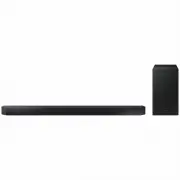


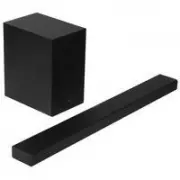 Samsung HW-A650
User Manual
Samsung HW-A650
User Manual
 Samsung HW-B450
User Manual
Samsung HW-B450
User Manual
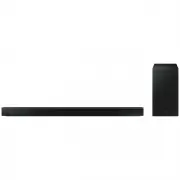 Samsung HW-B650-XY
User Manual
Samsung HW-B650-XY
User Manual
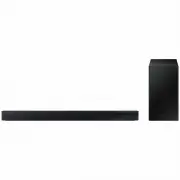 Samsung HW-C450-XY
User Manual
Samsung HW-C450-XY
User Manual
 Samsung HW-Q700AXY
User Manual
Samsung HW-Q700AXY
User Manual
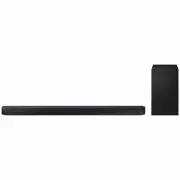 Samsung HW-Q700C-XY
User Manual
Samsung HW-Q700C-XY
User Manual
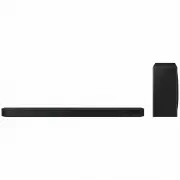 Samsung HW-Q800C-XY
User Manual
Samsung HW-Q800C-XY
User Manual
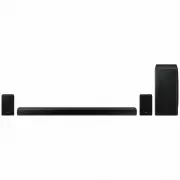 Samsung HW-Q870AXY
User Manual
Samsung HW-Q870AXY
User Manual
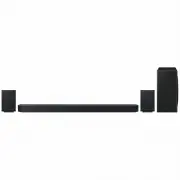 Samsung HW-Q930C-XY
User Manual
Samsung HW-Q930C-XY
User Manual
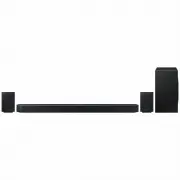 Samsung HW-Q990C-XY
User Manual
Samsung HW-Q990C-XY
User Manual
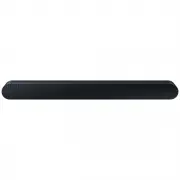 Samsung HW-S60B-XY
User Manual
Samsung HW-S60B-XY
User Manual
 Samsung HW-S61
User Manual
Samsung HW-S61
User Manual
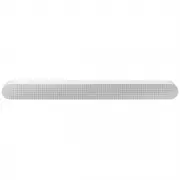 Samsung HW-S61B-XY
User Manual
Samsung HW-S61B-XY
User Manual
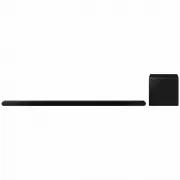 Samsung HW-S800B-XY
User Manual
Samsung HW-S800B-XY
User Manual
 Samsung HW-S801B-XY
User Manual
Samsung HW-S801B-XY
User Manual
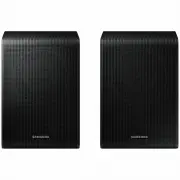 Samsung SWA-9200SXY
User Manual
Samsung SWA-9200SXY
User Manual
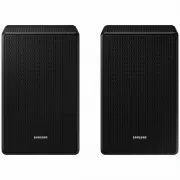 Samsung SWA-9500SXY
User Manual
Samsung SWA-9500SXY
User Manual
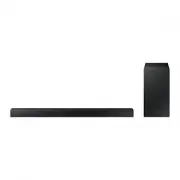 Samsung HW-A430
User Manual
Samsung HW-A430
User Manual
 Samsung HW-A440
User Manual
Samsung HW-A440
User Manual
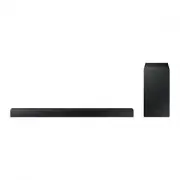 Samsung HW-A450
User Manual
Samsung HW-A450
User Manual