Page 2 - SAFETY INFORMATION; SAFETY WARNINGS; WARNING; CAUTION
ENG - 2 SAFETY INFORMATION SAFETY WARNINGS TO REDUCE THE RISK OF ELECTRIC SHOCK, DO NOT REMOVE THE COVER (OR BACK). NO USER-SERVICEABLE PARTS ARE INSIDE. REFER SERVICING TO QUALIFIED SERVICE PERSONNEL.Refer to the table below for an explanation of symbols which may be on your Samsung product. CAUTIO...
Page 3 - PRECAUTIONS
ENG - 3 PRECAUTIONS 1. Ensure that the AC power supply in your house complies with the power requirements listed on the identification sticker located on the bottom of your product. Install your product horizontally, on a suitable base (furniture), with enough space around it for ventilation (7~10 c...
Page 4 - CONTENTS
ENG - 4 CONTENTS 01 Checking the Components 6 02 Product Overview 7 Front Panel / Top Panel of the Soundbar ------------------------- 7 Bottom Panel of the Soundbar ------------------------- 8 03 Using the Remote Control 9 Inserting Batteries before using the Remote Control (AAA batteries X 2) -----...
Page 5 - Specifications and Guide
ENG - 5 07 Connecting an External Device 24 Method 1. Connecting using an HDMI Cable ------------------------- 24 Method 2. Connecting using an Optical Cable ------------------------- 25 08 Connecting a USB Storage Device 26 09 Connecting a Mobile Device 27 Connecting via Bluetooth -----------------...
Page 6 - 1 CHECKING THE COMPONENTS
ENG - 6 01 CHECKING THE COMPONENTS SOUND MODE WOOFER TONE CONTROL CH LEVEL Soundbar Main Unit Subwoofer Remote Control / Batteries x 2 Power Cord (Subwoofer, Soundbar) AC/DC Adapter (Soundbar) HDMI Cable x 2 (M4 x L10) x 2 x 2 Wall Mount Guide Holder-Screw Screw Bracket-Wall Mount • For more informa...
Page 7 - 2 PRODUCT OVERVIEW; Front Panel / Top Panel of the Soundbar
ENG - 7 02 PRODUCT OVERVIEW Front Panel / Top Panel of the Soundbar Top Panel Display Displays the product’s status and current mode. (Power) Button Turns the power on and off. • Auto Power Down Function The unit turns off automatically in the following situations: – In D.IN / HDMI / BT / USB Mode :...
Page 8 - Bottom Panel of the Soundbar
ENG - 8 Bottom Panel of the Soundbar HDMI OUT (TV-ARC) HDMI IN USB (5V 0.5A) DIGITAL AUDIO IN (OPTICAL) DC 24V HDMI HDMI TO TV (ARC) DIGITAL AUDIO IN (OPTICAL) HDMI HDMI TO TV (ARC) DIGITAL AUDIO IN (OPTICAL) DC 24V USB (5V 0.5A) HDMI OUT (TV-ARC) HDMI IN USB (5V 0.5A) DIGITAL AUDIO IN (OPTICAL) DC ...
Page 9 - 3 USING THE REMOTE CONTROL; How to Use the Remote Control
ENG - 9 03 USING THE REMOTE CONTROL Inserting Batteries before using the Remote Control (AAA batteries X 2) Slide the back cover in the direction of the arrow until it is completely removed. Insert 2 AAA batteries (1.5V) oriented so that their polarity is correct. Slide the back cover back into posi...
Page 14 - Adjusting the Soundbar volume with a TV remote control
ENG - 14 Adjusting the Soundbar volume with a TV remote control Adjust the Soundbar volume using the TV’s remote control. • This function can be used with IR remote controls only. Bluetooth remote controls (remote controls that require pairing) are not supported. • Set the TV speaker to External Spe...
Page 15 - 4 CONNECTING THE SOUNDBAR; Connecting Electrical Power
ENG - 15 04 CONNECTING THE SOUNDBAR Connecting Electrical Power Use the power components to connect the Subwoofer and Soundbar to an electrical outlet in the following order: 1. Connect the power cord to the Subwoofer. 2. Connect the power output cable to the power adapter, and then to the Soundbar....
Page 16 - Connecting the Soundbar to the Subwoofer; Automatic connection between the Subwoofer and the Soundbar; LED Indicator Lights on the Rear of Subwoofer; LED
ENG - 16 Connecting the Soundbar to the Subwoofer When the subwoofer is connected, you can enjoy rich bass sound. Automatic connection between the Subwoofer and the Soundbar When you turn the power on after connecting the power cables to the Soundbar and subwoofer, the subwoofer is automatically con...
Page 17 - Before performing the manual connection procedure below:; ID SET
ENG - 17 Manually connecting the Subwoofer if automatic connection fails Before performing the manual connection procedure below: • Check whether the power cables for the Soundbar and subwoofer are connected properly. • Make sure that the Soundbar is turned on. 1. Press and hold ID SET on the rear o...
Page 18 - Connecting the Samsung Wireless Rear Kit to your Soundbar
ENG - 18 NOTES • Do not connect the power cord of this product or your TV to a wall outlet until all connections between components are complete. • Before moving or installing this product, be sure to turn off the power and disconnect the power cord. • If the main unit is powered off, the wireless s...
Page 19 - 5 USING A WIRED CONNECTION TO THE TV; Method 1. Connecting a TV using an HDMI Cable
ENG - 19 05 USING A WIRED CONNECTION TO THE TV Hear TV sound from your Soundbar through wired or wireless connections. • When the Soundbar is connected to selected Samsung TVs, the Soundbar can be controlled using the TV’s remote control. – This feature is supported by 2017 and later Samsung Smart T...
Page 21 - Method 2. Connecting using an Optical Cable; Pre-connection Checklist
ENG - 21 Method 2. Connecting using an Optical Cable Pre-connection Checklist • When both the HDMI cable and optical cable are connected, the HDMI signal is received first. • When you use an optical cable and the terminals have covers, be sure to remove the covers. DIGITAL AUDIO IN (OPTICAL) OPTICAL...
Page 22 - 6 USING A WIRELESS CONNECTION TO THE TV; Connecting a TV via Bluetooth; The initial connection
ENG - 22 06 USING A WIRELESS CONNECTION TO THE TV Connecting a TV via Bluetooth When a TV is connected using Bluetooth, you can hear stereo sound without the hassle of cabling. • Only one TV can be connected at a time. SOUN D MOD E PAIR OR The initial connection 1. Press the PAIR button on the remot...
Page 24 - 7 CONNECTING AN EXTERNAL DEVICE; Method 1. Connecting using an HDMI Cable
ENG - 24 07 CONNECTING AN EXTERNAL DEVICE Connect to an external device via a wired connection or Bluetooth connection to play the external device’s sound through the Soundbar. Method 1. Connecting using an HDMI Cable HDMI HDMI TO TV (ARC) HDMI OUT HDMI IN (ARC) HDMI Cable HDMI Cable Bottom of the S...
Page 26 - 8 CONNECTING A USB STORAGE DEVICE; File Format Type Compatibility list
ENG - 26 08 CONNECTING A USB STORAGE DEVICE You can play music files located on USB storage devices through the Soundbar. USB port HDMI HDMI TO TV (ARC) DIGITAL AUDIO IN (OPTICAL) DC 24V USB (5V 0.5A) USB (5V 0.5A) DIGITAL AUDIO IN (OPTICAL) USB 1. Connect the USB device to the USB port on the botto...
Page 27 - 9 CONNECTING A MOBILE DEVICE; Connecting via Bluetooth; If the device fails to connect
ENG - 27 09 CONNECTING A MOBILE DEVICE Connecting via Bluetooth When a mobile device is connected using Bluetooth, you can hear stereo sound without the hassle of cabling. • The connection is limited to one TV or two Bluetooth devices at the same time. SOUN D MOD E PAIR OR Bluetooth device The initi...
Page 28 - What is the difference between BT READY and BT PAIRING?
ENG - 28 What is the difference between BT READY and BT PAIRING? • BT READY : In this mode, you can search for previously connected TVs or connect a previously connected mobile device to the Soundbar. • BT PAIRING : In this mode, you can connect a new device to the Soundbar. (Press the PAIR button o...
Page 29 - Disconnecting the Bluetooth device from a Soundbar; Disconnecting the Soundbar from the Bluetooth device; More About Bluetooth
ENG - 29 Disconnecting the Bluetooth device from a Soundbar You can disconnect a Bluetooth device from the Soundbar. For instructions, see the Bluetooth device’s user manual. • The Soundbar will be disconnected. • When the Soundbar is disconnected from the Bluetooth device, the Soundbar will display...
Page 30 - Bluetooth Multi connection; Bluetooth Multi Pairing
ENG - 30 Bluetooth Multi connection The Soundbar can be connected to 2 Bluetooth devices at the same time. Bluetooth device A Bluetooth device B 1. Connect the Soundbar to up to two Bluetooth devices. (See page 27) 2. Play music from one of the connected Bluetooth devices while two devices are conne...
Page 31 - Installation Precautions; Wallmount Components
ENG - 31 10 INSTALLING THE WALL MOUNT Installation Precautions • Install on a vertical wall only. • Do not install in a place with high temperature or humidity. • Verify whether the wall is strong enough to support the product’s weight. If not, reinforce the wall or choose another installation point...
Page 33 - UPDATE; How to check the Firmware
ENG - 33 7. Install the Soundbar with the attached Bracket-Wall Mounts by hanging the Bracket-Wall Mounts on the Holder-Screws on the wall. 8. Slide the Soundbar down as shown below so that the Bracket-Wall Mounts rest securely on the Holder-Screws . • Insert the Holder-Screws into the wide (bottom)...
Page 34 - Update Procedure; If UPDATE is not displayed
ENG - 34 Update Procedure Important: The update function erases all user settings. We recommend you write down your settings so that you can easily reset them after the update. Note that updating the firmware resets the subwoofer connection too. 1. Connect a USB thumb drive to the USB port on your c...
Page 35 - 2 TROUBLESHOOTING
ENG - 35 12 TROUBLESHOOTING Before seeking assistance, check the following. Soundbar does not turn on. ; Check whether the power cord of the Soundbar is correctly inserted into the outlet. Soundbar works erratically. ; After removing the power cord, insert it again. ; Power cycle the external device...
Page 39 - 6 SPECIFICATIONS AND GUIDE
ENG - 39 16 SPECIFICATIONS AND GUIDE Specifications Model Name HW-B650 USB 5V/0.5A Weight 3.1 kg Dimensions (W x H x D) 1030.0 x 59.4 x 105.0 mm Operating Temperature Range +5°C to +35°C Operating Humidity Range 10 % ~ 75 % AMPLIFIER Rated Output power 180W (30Wx6) Supported play formats LPCM 2ch, D...
Page 40 - THÔNG TIN AN TOÀN; CẢNH BÁO AN TOÀN; CẢNH BÁO
VIE - 2 THÔNG TIN AN TOÀN CẢNH BÁO AN TOÀN ĐỂ GIẢM NGUY CƠ BỊ ĐIỆN GIẬT, KHÔNG THÁO VỎ (HOẶC PHÍA SAU). BÊN TRONG KHÔNG CÓ BỘ PHẬN NÀO CÓ THỂ DÙNG ĐƯỢC VỚI NGƯỜI DÙNG. ĐƯA SẢN PHẨM ĐẾN NHÂN VIÊN BẢO DƯỠNG CÓ ĐỦ CHUYÊN MÔN ĐỂ BẢO DƯỠNG.Tham khảo bảng dưới đây để xem ...
Page 41 - PHÒNG NGỪA
VIE - 3 PHÒNG NGỪA 1. Đảm bảo nguồn cấp điện AC trong nhà bạn tuân theo các yêu cầu về nguồn điện được nêu trên nhãn nhận biết nằm ở phía dưới cùng của sản phẩm. Lắp đặt sản phẩm của bạn theo chiều ngang, trên một đế thích hợp (vật đỡ ), với khoảng không gian xung quanh đủ thông thoáng 7~10 cm....
Page 42 - NỘI DUNG
VIE - 4 NỘI DUNG 01 Kiểm Tra Linh Kiện 6 02 Tổng quan về Sản phẩm 7 Pa-nen mặt trước / Pa-nen mặt trên cùng của Soundbar ------------------------- 7 Mặt Đáy của Soundbar ------------------------- 8 03 Sử dụng Điều khiển từ xa 9 Lắp pin trước khi sử dụng Điều khiển từ xa (2 pin AAA) -----------...
Page 44 - KIỂM TRA LINH KIỆN
VIE - 6 01 KIỂM TRA LINH KIỆN SOUND MODE WOOFER TONE CONTROL CH LEVEL Thiết bị Chính Soundbar Loa trầm Điều khiển từ xa / Pin x 2 Dây Nguồn (Loa trầm, Soundbar) Bộ chuyển đổi AC/DC (Soundbar) Cáp HDMI x 2 (M4 x L10) x 2 x 2 Chi tiết Treo Tường Chi tiết giữ - Vít Vít Giá Treo Tường • Đối với nguồn ...
Page 45 - TỔNG QUAN VỀ SẢN PHẨM
VIE - 7 02 TỔNG QUAN VỀ SẢN PHẨM Pa-nen mặt trước / Pa-nen mặt trên cùng của Soundbar Pa-nen mặt trên cùng Màn hình Hiển thị trạng thái của sản phẩm và chế độ hiện tại. Nút (Nguồn điện) Bật và tắt nguồn. • Chức năng Auto Power Down Thiết bị tự động tắt đi trong các trường hợp sau. – Chế độ D.IN...
Page 46 - Mặt Đáy của Soundbar
VIE - 8 Mặt Đáy của Soundbar HDMI OUT (TV-ARC) HDMI IN USB (5V 0.5A) DIGITAL AUDIO IN (OPTICAL) DC 24V HDMI HDMI TO TV (ARC) DIGITAL AUDIO IN (OPTICAL) HDMI HDMI TO TV (ARC) DIGITAL AUDIO IN (OPTICAL) DC 24V USB (5V 0.5A) HDMI OUT (TV-ARC) HDMI IN USB (5V 0.5A) DIGITAL AUDIO IN (OPTICAL) DC 24V HDMI...
Page 47 - SỬ DỤNG ĐIỀU KHIỂN TỪ XA; Lắp pin trước khi sử dụng Điều khiển từ xa (2 pin AAA)
VIE - 9 03 SỬ DỤNG ĐIỀU KHIỂN TỪ XA Lắp pin trước khi sử dụng Điều khiển từ xa (2 pin AAA) Trượt nắp lưng theo hướng mũi tên cho đến khi tháo nắp ra hoàn toàn. Lắp 2 pin AAA (1,5 V) theo đúng hướng đầu cực. Trượt nắp lưng về đúng vị trí. Cách Sử dụng Điều khiển từ xa SOUND MODE WOOFER TONE CONT...
Page 52 - Điều chỉnh âm lượng Soundbar bằng điều khiển từ xa TV
VIE - 14 Điều chỉnh âm lượng Soundbar bằng điều khiển từ xa TV Điều chỉnh âm lượng Soundbar bằng điều khiển từ xa của TV. • Chức năng này chỉ có thể sử dụng bằng điều khiển từ xa IR. Điều khiển từ xa Bluetooth (điều khiển từ xa yêu cầu ghép đôi) không được hỗ trợ. • Đặt loa TV thành Loa ngoài ...
Page 53 - KẾT NỐI SOUNDBAR; Kết nối với Nguồn Điện
VIE - 15 04 KẾT NỐI SOUNDBAR Kết nối với Nguồn Điện Sử dụng các bộ phận nguồn để kết nối Loa trầm và Soundbar với ổ cắm điện theo thứ tự sau: 1. Kết nối dây nguồn với Loa trầm. 2. Kết nối cáp nguồn ra với bộ điều hợp nguồn, rồi đến Soundbar. 3. Kết nối dây nguồn với ổ cắm điện. Xem hình min...
Page 54 - Kết nối Soundbar với Loa trầm; Kết nối tự động giữa loa trầm và Soundbar; Đèn báo LED ở mặt sau của Loa trầm
VIE - 16 Kết nối Soundbar với Loa trầm Khi đã kết nối loa trầm, bạn có thể thưởng thức âm trầm dày dặn. Kết nối tự động giữa loa trầm và Soundbar Lúc bạn bật nguồn điện sau khi nối cáp điện với Soundbar và loa trầm, loa trầm sẽ tự động được kết nối với Soundbar. • Khi hoàn tất quá trình ghép đôi...
Page 55 - Kết nối thủ công với loa trầm nếu không kết nối tự động được; Kiểm tra trước khi kết nối thủ công
VIE - 17 Kết nối thủ công với loa trầm nếu không kết nối tự động được Kiểm tra trước khi kết nối thủ công • Kiểm tra xem cáp điện có được kết nối đúng cách vào Soundbar và loa trầm không. • Bảo đảm rằng Soundbar được bật. 1. Nhấn và giữ ID SET ở mặt sau của loa trầm trong ít nhất 5 giây. • Đèn bá...
Page 56 - Kết nối Bộ loa sau không dây của Samsung với Soundbar
VIE - 18 GHI CHÚ • Không cắm dây điện của sản phẩm này hoặc của TV vào ổ cắm điện cho đến khi tất cả các bộ phận đã được kết nối xong. • Trước khi di chuyển hay lắp sản phẩm này, hãy nhớ tắt nguồn điện và rút dây điện. • Nếu thiết bị chính bị tắt nguồn, thì loa trầm không dây sẽ chuyển sang ...
Page 57 - DÙNG KẾT NỐI CÓ DÂY VỚI TV; Phương thức 1. Kết nối với TV bằng Cáp HDMI
VIE - 19 05 DÙNG KẾT NỐI CÓ DÂY VỚI TV Nghe âm thanh từ TV trên Soundbar bằng kết nối không dây hoặc có dây. • Khi Soundbar được kết nối với TV Samsung đã chọn, bạn có thể điều khiển Soundbar bằng điều khiển từ xa của TV. – Các TV Thông minh của Samsung phiên bản 2017 trở lên sẽ hỗ trợ tính năng ...
Page 59 - Phương thức 2. Kết nối bằng Cáp quang; Danh sách kiểm tra trước khi kết nối
VIE - 21 Phương thức 2. Kết nối bằng Cáp quang Danh sách kiểm tra trước khi kết nối • Khi kết nối cả cáp HDMI và cáp quang, thiết bị sẽ nhận được tín hiệu HDMI trước. • Khi bạn sử dụng cáp quang và thiết bị đầu cuối có nắp, hãy nhớ tháo nắp ra. DIGITAL AUDIO IN (OPTICAL) OPTICAL OUT Cáp Quang (khô...
Page 60 - 6 DÙNG KẾT NỐI KHÔNG DÂY VỚI TV; Kết nối qua Bluetooth; Kết nối ban đầu
VIE - 22 06 DÙNG KẾT NỐI KHÔNG DÂY VỚI TV Kết nối qua Bluetooth Khi kết nối thiết bị với TV qua Bluetooth, bạn có thể nghe âm thanh stereo mà không cần phải lắp cáp. • Bạn chỉ có thể kết nối với một TV tại một thời điểm. SOUN D MOD E PAIR HOẶC Kết nối ban đầu 1. Nhấn nút PAIR trên xa điều khiển để ...
Page 62 - 7 KẾT NỐI VỚI THIẾT BỊ BÊN NGOÀI; Phương thức 1. Kết nối bằng Cáp HDMI
VIE - 24 07 KẾT NỐI VỚI THIẾT BỊ BÊN NGOÀI Kết nối với một thiết bị bên ngoài qua kết nối có dây hoặc kết nối Bluetooth để phát âm thanh từ thiết bị bên ngoài đó qua Soundbar. Phương thức 1. Kết nối bằng Cáp HDMI HDMI HDMI TO TV (ARC) HDMI OUT HDMI IN (ARC) Cáp HDMI Cáp HDMI Đáy Soundbar Thiết bị...
Page 64 - KẾT NỐI VỚI THIẾT BỊ LƯU TRỮ USB; Danh sách Kiểu Định dạng Tập tin Tương thích
VIE - 26 08 KẾT NỐI VỚI THIẾT BỊ LƯU TRỮ USB Bạn có thể phát tập tin nhạc trên thiết bị lưu trữ USB qua Soundbar. Cổng USB HDMI HDMI TO TV (ARC) DIGITAL AUDIO IN (OPTICAL) DC 24V USB (5V 0.5A) USB (5V 0.5A) DIGITAL AUDIO IN (OPTICAL) USB 1. Kết nối thiết bị USB với cổng USB ở mặt dưới sản phẩm. 2....
Page 65 - 9 KẾT NỐI VỚI THIẾT BỊ DI ĐỘNG; Nếu thiết bị không kết nối được
VIE - 27 09 KẾT NỐI VỚI THIẾT BỊ DI ĐỘNG Kết nối qua Bluetooth Khi kết nối sản phẩm với một thiết bị di động qua Bluetooth, bạn có thể nghe âm thanh stereo mà không cần phải lắp cáp. • Chỉ có thể kết nối cùng lúc với một TV hoặc hai thiết bị Bluetooth. SOUN D MOD E PAIR HOẶC Thiết bị Bluetooth Kế...
Page 66 - Sự khác nhau giữa BT READY và BT PAIRING?
VIE - 28 Sự khác nhau giữa BT READY và BT PAIRING? • BT READY : Trong chế độ này, bạn có thể tìm kiếm các TV đã kết nối trước đó hoặc kết nối với một thiết bị di động đã từng kết nối với Soundbar. • BT PAIRING : Trong chế độ này, bạn có thể kết nối thiết bị mới với Soundbar. (Nhấn nút PAIR trên đ...
Page 67 - Ngắt kết nối giữa thiết bị Bluetooth và Soundbar; Ngắt kết nối giữa Soundbar và thiết bị Bluetooth; Giới thiệu thêm về Bluetooth
VIE - 29 Ngắt kết nối giữa thiết bị Bluetooth và Soundbar Bạn có thể ngắt kết nối thiết bị Bluetooth khỏi Soundbar. Để biết hướng dẫn, xem sách hướng dẫn sử dụng thiết bị Bluetooth. • Soundbar sẽ bị ngắt kết nối. • Khi Soundbar được ngắt kết nối với thiết bị Bluetooth, Soundbar sẽ hiển thị “ BT ...
Page 68 - Kết nối nhiều thiết bị Bluetooth; Ghép đôi nhiều thiết bị Bluetooth
VIE - 30 Kết nối nhiều thiết bị Bluetooth Bạn có thể kết nối Soundbar với 2 thiết bị Bluetooth cùng một lúc. Thiết bị Bluetooth A Thiết bị Bluetooth B 1. Kết nối Soundbar với tối đa hai thiết bị Bluetooth. (Xem trang 27) 2. Phát nhạc từ một thiết bị được kết nối Bluetooth trong khi đã kết nối hai t...
Page 69 - Điềm cần chú ý khi Lắp đặt
VIE - 31 10 LẮP GIÁ TREO TƯỜNG Điềm cần chú ý khi Lắp đặt • Chỉ lắp trên tường thẳng đứng. • Không lắp ở nơi có nhiệt độ hoặc độ ẩm cao. • Xác minh xem tường có đủ chắc để giữ được sản phẩm không. Nếu không, hãy gia cố tường hoặc chọn nơi lắp khác. • Mua và sử dụng vít gắn hoặc móc neo p...
Page 71 - Cách kiểm tra phiên bản Vi phần
VIE - 33 7. Lắp Soundbar đã gắn Giá Treo Tường bằng cách treo Giá Treo Tường lên Chi tiết giữ - Vít trên tường. 8. Trượt Soundbar xuống dưới như trong hình minh họa bên dưới để Giá Treo Tường nằm chắc chắn trên Chi tiết giữ - Vít . • Lắp Chi tiết giữ - Vít vào phần (đáy) rộng của Giá Treo Tường...
Page 72 - Quy trình cập nhật; Nếu UPDATE không xuất hiện
VIE - 34 Quy trình cập nhật Quan trọng : Chức năng cập nhật sẽ xóa toàn bộ cài đặt người dùng. Bạn nên ghi lại các cài đặt của mình để có thể dễ dàng đặt lại sau khi cập nhật. Hãy lưu ý việc cập nhật vi phần mềm cũng sẽ đặt lại kết nối của loa trầm. 1. Kết nối ổ USB với cổng USB trên máy tính. ...
Page 73 - XỬ LÝ SỰ CỐ
VIE - 35 12 XỬ LÝ SỰ CỐ Trước khi yêu cầu bảo trì, hãy kiểm tra các mục sau. Soundbar không bật. ; Kiểm tra xem dây nguồn của Soundbar đã được cắm đúng cách vào ổ cắm hay chưa. Soundbar hoạt động chập chờn. ; Sau khi tháo dây nguồn, hãy cắm lại. ; Tắt rồi bật lại thiết bị bên ngoài, sau đó t...
Page 75 - GIẤY PHÉP
VIE - 37 13 GIẤY PHÉP Manufactured under license from Dolby Laboratories. Dolby, Dolby Audio and the double-D symbol are trademarks of Dolby Laboratories Licensing Corporation. For DTS patents, see http://patents.dts.com. Manufactured under license from DTS, Inc. (for companies headquartered in th...
Page 77 - 6 THÔNG SỐ KỸ THUẬT VÀ HƯỚNG DẪN; Thông số kỹ thuật
VIE - 39 16 THÔNG SỐ KỸ THUẬT VÀ HƯỚNG DẪN Thông số kỹ thuật Tên kiểu máy HW-B650 USB 5V/0,5A Trọng lượng 3,1 kg Kích thước (Rộng x Cao x Sâu) 1030,0 x 59,4 x 105,0 mm Phạm vi nhiệt độ hoạt động +5°C đến +35°C Phạm vi độ ẩm hoạt động 10 % ~ 75 % BỘ KHUẾCH ĐẠICông suất đầu ra danh định 180W (30W ...
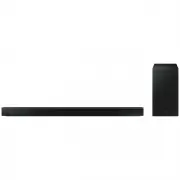


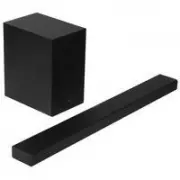 Samsung HW-A650
User Manual
Samsung HW-A650
User Manual
 Samsung HW-B450
User Manual
Samsung HW-B450
User Manual
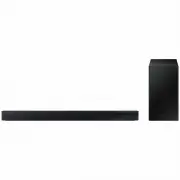 Samsung HW-C450-XY
User Manual
Samsung HW-C450-XY
User Manual
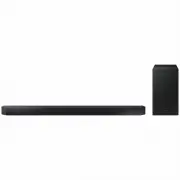 Samsung HW-Q600C-XY
User Manual
Samsung HW-Q600C-XY
User Manual
 Samsung HW-Q700AXY
User Manual
Samsung HW-Q700AXY
User Manual
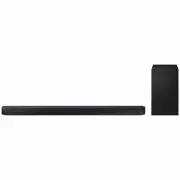 Samsung HW-Q700C-XY
User Manual
Samsung HW-Q700C-XY
User Manual
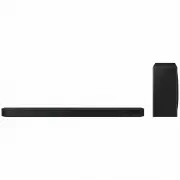 Samsung HW-Q800C-XY
User Manual
Samsung HW-Q800C-XY
User Manual
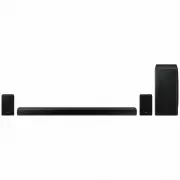 Samsung HW-Q870AXY
User Manual
Samsung HW-Q870AXY
User Manual
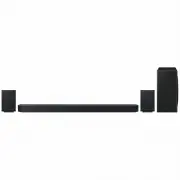 Samsung HW-Q930C-XY
User Manual
Samsung HW-Q930C-XY
User Manual
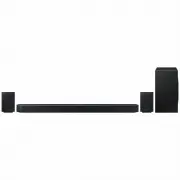 Samsung HW-Q990C-XY
User Manual
Samsung HW-Q990C-XY
User Manual
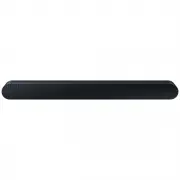 Samsung HW-S60B-XY
User Manual
Samsung HW-S60B-XY
User Manual
 Samsung HW-S61
User Manual
Samsung HW-S61
User Manual
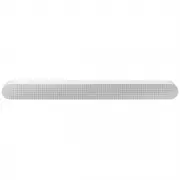 Samsung HW-S61B-XY
User Manual
Samsung HW-S61B-XY
User Manual
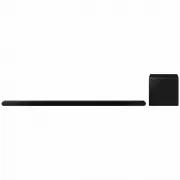 Samsung HW-S800B-XY
User Manual
Samsung HW-S800B-XY
User Manual
 Samsung HW-S801B-XY
User Manual
Samsung HW-S801B-XY
User Manual
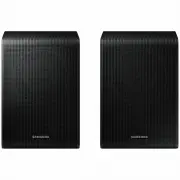 Samsung SWA-9200SXY
User Manual
Samsung SWA-9200SXY
User Manual
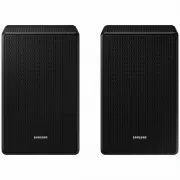 Samsung SWA-9500SXY
User Manual
Samsung SWA-9500SXY
User Manual
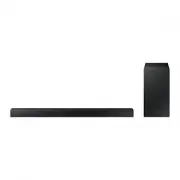 Samsung HW-A430
User Manual
Samsung HW-A430
User Manual
 Samsung HW-A440
User Manual
Samsung HW-A440
User Manual
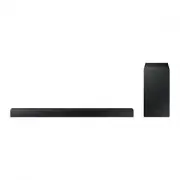 Samsung HW-A450
User Manual
Samsung HW-A450
User Manual