Page 2 - Adjusting the Control Panel; English
2 Your WorkForce 845 Your WorkForce 845 After you set up your WorkForce ® 845 (see the Start Here sheet), turn to this Quick Guide and your online User’s Guide for instructions on using your product. Adjusting the Control Panel The control panel is adjustable. Squeeze the release bar underneath to r...
Page 3 - Using the Touch Screen
Using the Touch Screen 3 Using the Touch Screen The touch screen makes it easy to use all the features of your product. To save energy, the screen goes dark after several minutes of inactivity. Touch the screen to wake it up. Caution: Press the touch screen gently with the tip of your finger; don’t ...
Page 5 - Using Special Papers
Using Special Papers 5 Using Special Papers Epson offers a wide array of high quality papers, making it easy to maximize the impact of your documents, photos, presentations, and other projects. You can purchase genuine Epson ink and paper at Epson Supplies Central ® at www.epson.com/ink3 (U.S. sales...
Page 7 - Using the Scanner Glass; Using the Automatic Document Feeder
Placing Originals for Copying, Scanning, or Faxing 7 Placing Originals for Copying, Scanning, or Faxing Before you copy, scan, or fax, place your documents on the scanner glass or in the Automatic Document Feeder (ADF). Place photos on the scanner glass only. Using the Scanner Glass You can place a ...
Page 9 - Copying; Copying a Document
Copying 9 Copying Follow the steps in this section to copy black-and-white or color documents. You can copy documents onto letter- or A4-size plain paper, Epson Bright White Paper, or Epson Presentation Paper Matte, just like on a copy machine. If you use the Automatic Document Feeder (ADF), you can...
Page 11 - Printing From a Memory Card; Inserting the Card; Removing the Card; Mac OS
Printing From a Memory Card 11 Printing From a Memory Card Your product lets you print photos directly from your digital camera’s memory card; just insert it into the memory card slot and you’re ready to print. See the online User’s Guide for a list of compatible memory cards and instructions on cop...
Page 12 - Printing Photos From the LCD Screen
12 Printing Photos From the LCD Screen Printing Photos From the LCD Screen You can select individual photos for printing as you view them on the LCD screen. See the online User’s Guide for instructions on printing photo greeting cards, layout sheets, and proof sheets. 1. Load several sheets of Epson...
Page 13 - Printing From Your Computer; Printing in Windows
Printing From Your Computer 13 Printing From Your Computer This section describes the basic steps for printing from a Windows ® or Mac ® computer. For detailed instructions on printing, see the online User’s Guide . Printing in Windows 1. Select the Print command in your application. 2. Select your ...
Page 14 - Printing With a Mac
14 Printing With a Mac 3. On the Main tab, select basic print settings. Make sure you choose the correct Paper Source and Paper Type setting for your paper (see page 16). To use plain paper from both cassettes, select Cassette 1 then 2 . Tip: For quick access to the most common settings, select one ...
Page 16 - Selecting the Correct Paper Type
16 Selecting the Correct Paper Type 7. Choose any other printing options you may need from the pop-up menu. See the online User’s Guide for details, or click ? when it appears on the screen. 8. Click Print . 9. To monitor your print job, click the printer icon in the Dock. Selecting the Correct Pape...
Page 17 - Faxing a Document; Connecting a Phone or Answering Machine
Faxing a Document 17 Faxing a Document Your product lets you send faxes by entering fax numbers or selecting entries from a speed dial list. Using the Automatic Document Feeder (ADF), you can fax up to 30 pages at a time. Note: You can also send/receive faxes from your computer using the Epson FAX U...
Page 18 - Setting Up Fax Features; Entering Fax Header Information; Entering Your Sender Name
18 Setting Up Fax Features In Auto Answer mode, if the incoming call is a fax and you pick up the phone or the answering machine answers, the product automatically begins receiving the fax. If the other party is a caller, the phone can be used as normal or a message can be left on the answering mach...
Page 19 - Selecting the Number of Rings to Answer
Setting Up Fax Features 19 Entering Your Phone Number 1. Select Your Phone Number from the Header menu. 2. Use the keypad to enter your phone number, up to 20 digits (see below). You don’t need to use dashes. Use the # button to type the + symbol for an international number. 3. Press OK to return to...
Page 20 - Sending a Fax From the Control Panel; Receiving Faxes
20 Sending a Fax From the Control Panel Sending a Fax From the Control Panel You can send a fax by manually entering a fax number, as described below. Note: To dial the number using a telephone, by redialing, or by selecting from your speed dial list, see the next section. To send a fax from your co...
Page 22 - Quick Scanning With the Control Panel
22 Scanning a Document or Photo Scanning a Document or Photo You can use your product to scan original documents and photos and save them on your computer. Quick Scanning With the Control Panel Use the control panel to quickly scan a photo or document and save it on your computer. You can even scan ...
Page 23 - Scanning With Epson Scan Software; Windows
Scanning With Epson Scan Software 23 Scanning With Epson Scan Software You can scan from any TWAIN-compliant application using Epson Scan. Or you can start Epson Scan directly from your computer and save your image to a file. Note: For Mac OS X 10.6, see “Scanning With Mac OS X 10.6” on page 24. For...
Page 24 - Scanning With Mac OS X 10.6
24 Scanning With Mac OS X 10.6 Scanning With Mac OS X 10.6 You can scan original documents and photos and save them as files on your computer. 1. Open an image editing application such as Image Capture and select your product from the DEVICES or SHARED list, if necessary. 2. If you would like to sel...
Page 25 - Maintaining Your Product; Checking the Print Head Nozzles
Maintaining Your Product 25 Maintaining Your Product Follow the instructions in this chapter to check and clean the print head nozzles, check ink levels, and replace ink cartridges. If you need to align the print head, see the online User’s Guide . Caution: To keep your product looking new, don't pl...
Page 26 - Cleaning the Print Head
26 Cleaning the Print Head Cleaning the Print Head If print quality has declined and the nozzle check indicates clogged nozzles, you can clean the print head. Print head cleaning uses ink, so clean it only if necessary. Note: You cannot clean the print head if an ink cartridge is expended, and may n...
Page 27 - Checking Ink Levels; Purchasing Epson Ink Cartridges
Checking Ink Levels 27 Checking Ink Levels You can check the ink levels anytime right on the LCD screen. To check the ink levels with your Windows or Mac OS X software, see the instructions in your online User’s Guide . Note: Printing stops when an ink cartridge is expended. If a color cartridge is ...
Page 28 - Replacing Ink Cartridges
28 Replacing Ink Cartridges Note: We recommend that you use genuine Epson cartridges and do not refill them. The use of other products may affect your print quality and could result in product damage. Yields vary considerably based on images printed, print settings, paper type, frequency of use, and...
Page 31 - Solving Problems; Problems and Solutions; Network Problems
Solving Problems 31 Solving Problems If you have a problem with your Epson product, check the messages on the display screen to diagnose the cause of most problems. Press , if necessary, then press l or r and select Problem Solver . Press l or r to see all the help topics. You can also check the bas...
Page 32 - Printing Is Slow or the Print is Cut Off
32 Problems and Solutions The product cannot connect to the wireless router or access point ■ Try connecting to the wireless router or access point with your computer or another device to confirm that it is working correctly. ■ Make sure that the product is within range of your router or access poin...
Page 33 - Print a Network Status Sheet; Printing and Copying Problems; Paper Feeding Problems
Problems and Solutions 33 Print a Network Status Sheet 1. Press , if necessary, and select Setup . 2. Press l or r and select Network Settings . 3. Press l or r and select Confirm Network Settings . 4. Press x to print the status sheet. Printing and Copying Problems ■ Make sure the size of paper you...
Page 35 - ADF Document Feeding Problems; Faxing Problems
Problems and Solutions 35 ADF Document Feeding Problems If documents don’t feed correctly in the Automatic Document Feeder (ADF), make sure the paper is not bent, folded, or curled. If paper has jammed, open the ADF cover and remove any jammed paper. Then lift the scanner cover and remove any pages ...
Page 36 - Where to Get Help; Epson Technical Support; Internet Support; Speak to a Support Representative
36 Where to Get Help ■ If you notice light or dark bands across your printouts or they are too faint, run a nozzle check (see page 25) to see if the print head needs cleaning. ■ If you notice jagged vertical lines, you may need to align the print head. See the online User’s Guide for instructions. ■...
Page 37 - Purchase Supplies and Accessories
Where to Get Help 37 Purchase Supplies and Accessories You can purchase genuine Epson ink and paper at Epson Supplies Central at www.epson.com/ink3 (U.S. sales) or www.epson.ca (Canadian sales). You can also purchase supplies from an Epson authorized reseller. To find the nearest one, call 800-GO-EP...
Page 38 - Notices; Important Safety Instructions
38 Notices Notices Important Safety Instructions Before using your Epson product, read and follow these safety instructions: ■ Be sure to follow all warnings and instructions marked on the product. ■ Use only the type of power source indicated on the product label. ■ Use only the power cord that com...
Page 39 - Touch Screen Safety
Important Safety Instructions 39 ■ Leave enough room around the product for sufficient ventilation. Make sure the product is at least 4 inches (10 cm) away from the wall. ■ Do not block or cover openings in the product case or insert objects through the slots. ■ Do not use aerosol products that cont...
Page 40 - Ink Cartridge Safety; Telephone Equipment Safety
40 Important Safety Instructions Ink Cartridge Safety ■ Keep ink cartridges out of the reach of children and don’t allow them to drink the ink. ■ Be careful when you handle used ink cartridges; there may be ink remaining around the ink supply port. If ink gets on your skin, wash it off thoroughly wi...
Page 41 - Declaration of Conformity; FCC Compliance Statement; For United States Users
Declaration of Conformity 41 Declaration of Conformity According to 47CFR, Part 2 and 15 for: Class B Personal Computers and Peripherals; and/or CPU Boards and Power Supplies used with Class B Personal Computers:We: Epson America, Inc. Located at: MS 3-133840 Kilroy Airport WayLong Beach, CA 90806Te...
Page 43 - WARNING; For Canadian Users
Epson America, Inc., Limited Warranty 43 ■ Connect the equipment into an outlet on a circuit different from that to which the receiver is connected. ■ Consult the dealer or an experienced radio/TV technician for help. WARNING The connection of a non-shielded equipment interface cable to this equipme...
Page 45 - Copyright Notice; Responsible Use of Copyrighted Materials
Copyright Notice 45 To find the Epson Authorized Reseller nearest you, visit our website at: http://www.epson.com. To find the Epson Customer Care Center nearest you, visit http://www.epson.com/support. You can also write to: Epson America, Inc., P.O. Box 93012, Long Beach, CA 90809-3012 Copyright N...
Page 46 - Réglage du panneau de commande; Français
46 Votre WorkForce 845 Votre WorkForce 845 Après avoir configuré votre WorkForce ® 845 (voyez la feuille Point de départ ), consultez ce Guide rapide et le Guide de l’utilisateur en ligne pour des instructions sur l’utilisation du produit. Réglage du panneau de commande L’inclinaison du panneau de c...
Page 47 - Utilisation de l’écran tactile
Utilisation de l’écran tactile 47 Utilisation de l’écran tactile L’écran tactile simplifie l’utilisation des nombreuses fonctions de l’imprimante. Afin de réduire la consommation d’énergie, l’écran tactile s’assombrit après quelques minutes d’inactivité. Touchez l’écran pour annuler le mode veille. ...
Page 49 - Supports spéciaux
Supports spéciaux 49 Supports spéciaux Epson offre un vaste choix de papiers de haute qualité vous permettant ainsi de maximiser l’impact de vos documents, photos, présentations et autres projets. Vous pouvez vous procurer des cartouches d’encre et du papier Epson d’origine auprès d’Epson Supplies C...
Page 51 - Positionnement des originaux; Utilisation de la vitre d’exposition
Positionnement des originaux 51 Positionnement des originaux Avant de copier, de numériser ou de télécopier, placez vos documents sur la vitre d’exposition du scanner ou dans le chargeur automatique de documents. Placez les photos sur la vitre d’exposition seulement. Utilisation de la vitre d’exposi...
Page 53 - Copie; Copie d’un document
Copie 53 Copie Suivez les étapes de la présente section pour effectuer la copie de documents noir et blanc ou couleur. Vous pouvez copier des documents sur du papier ordinaire, du Papier blanc brillant Epson ou du Papier pour présentation mat Epson de format lettre ou A4, comme s’il s’agissait d’un ...
Page 55 - Insertion d’une carte; Retrait de la carte
Impression depuis une carte mémoire 55 Impression depuis une carte mémoire Votre produit vous permet d’imprimer des photos directement à partir de la carte mémoire de votre appareil photo numérique; il suffit de l’insérer dans le logement de carte mémoire et de lancer l’impression. Consultez le Guid...
Page 56 - Impression de photos depuis l’écran ACL
56 Impression de photos depuis l’écran ACL ■ Mac OS ® X : Glissez l’icône de disque amovible de votre bureau à la corbeille, puis enlevez la carte. 3. Tirez ensuite la carte tout droit pour la sortir du logement. Impression de photos depuis l’écran ACL Vous pouvez sélectionner des photos individuell...
Page 57 - Impression sous Windows
Impression depuis un ordinateur 57 Impression depuis un ordinateur Cette section décrit les étapes de base pour l’impression depuis votre ordinateur Windows ® ou Mac ® . Pour des directives détaillées sur l’impression, consultez le Guide de l’utilisateur en ligne. Impression sous Windows 1. Sélectio...
Page 59 - Impression sous Mac
Impression sous Mac 59 Impression sous Mac Suivez les étapes ci-dessous pour imprimer sous Mac OS X 10.5 à 10.6. Si vous imprimez sous Mac OS X 10.4, consultez le Guide de l’utilisateur en ligne pour des directives. 1. Ouvrez une photo ou un document dans une application. 2. Ouvrez le menu Fichier e...
Page 60 - Sélection du type de papier correct
60 Sélection du type de papier correct 5. Sélectionnez Configuration imprimante à partir du menu contextuel et sélectionnez le support, la qualité d’impression et les autres paramètres d’impression. 6. Pour l’impression recto verso automatique, choisissez Paramètres de sortie à partir du menu contex...
Page 61 - Télécopie d’un document; Connexion d’un téléphone ou d’un répondeur
Télécopie d’un document 61 Télécopie d’un document Votre produit vous permet d’envoyer des télécopies en saisissant des numéros de télécopieur ou en sélectionnant des entrées depuis une liste de composition abrégée. Si vous utilisez le chargeur automatique de documents, vous pouvez télécopier jusqu’...
Page 62 - Configuration des fonctions de télécopie; Entrée des renseignements d’en-tête; Entrée de votre nom d’expéditeur
62 Configuration des fonctions de télécopie 2. Pour utiliser un téléphone ou un répondeur sur la même ligne, il vous faudra un second câble téléphonique. Retirez le bouchon du port EXT. situé à l’arrière du produit. Branchez une extrémité du câble dans le téléphone ou le répondeur, puis l’autre extr...
Page 63 - Saisie de votre numéro de téléphone; Sélection du nombre de sonneries avant réponse
Configuration des fonctions de télécopie 63 3. Sélectionnez En-tête fax . Le pavé numérique s’affiche. 4. Utilisez ce pavé pour saisir les renseignements de l’en-tête (voyez la page 63). Vous pouvez saisir jusqu’à 40 caractères ou chiffres pour votre nom et d’autres renseignements de contact. 5. App...
Page 65 - Réception d’une télécopie
Réception d’une télécopie 65 ■ Si la ligne est occupée, un message de recomposition s’affiche et le produit recompose après une minute. Pour recomposer le numéro immédiatement, appuyez sur Re-comp . Remarque : Si vous mettez le produit hors tension, les données suivantes qui ont été sauvegardées dan...
Page 66 - Numérisation; Numérisation rapide à l’aide de l’écran tactile
66 Numérisation Numérisation Vous pouvez utiliser votre produit pour numériser l’original d’une photo ou d’un document et l’enregistrer sur votre ordinateur. Numérisation rapide à l’aide de l’écran tactile Utilisez le panneau de commande pour numériser rapidement une photo ou un document et l’enregi...
Page 67 - Numérisation à l’aide du logiciel Epson Scan
Numérisation à l’aide du logiciel Epson Scan 67 Numérisation à l’aide du logiciel Epson Scan Vous pouvez numériser depuis n’importe quelle application conforme TWAIN à l’aide du logiciel Epson Scan. Vous pouvez aussi lancer Epson Scan directement depuis votre ordinateur et sauvegarder votre image so...
Page 68 - Numérisation sous Mac OS X 10.6
68 Numérisation sous Mac OS X 10.6 4. Cliquez sur Numériser . L’image est numérisée et son icône s’affiche dans l’explorateur Windows ou le Finder de Mac. Numérisation sous Mac OS X 10.6 Vous pouvez numériser les originaux de documents et de photos et les sauvegarder sous forme de fichiers sur votre...
Page 69 - Entretien de l’imprimante; Vérification des buses de la tête d’impression
Entretien de l’imprimante 69 Entretien de l’imprimante Suivez les directives de ce chapitre pour vérifier et nettoyer les buses de la tête d’impression, vérifier le niveau d’encre des cartouches, ainsi que pour remplacer les cartouches d’encre. Pour aligner la tête d’impression, voyez le Guide de l’...
Page 70 - Nettoyage de la tête d’impression
70 Nettoyage de la tête d’impression Nettoyage de la tête d’impression Si la qualité d’impression s’est dégradée et que le motif de test indique que les buses sont bouchées, vous pouvez nettoyer la tête d’impression. N’exécutez un nettoyage de la tête d’impression que lorsque cela est nécessaire, ca...
Page 71 - État des cartouches d’encre; Achat de cartouches d’encre Epson
État des cartouches d’encre 71 État des cartouches d’encre Vous pouvez vérifier les niveaux d’encre en tout temps sur l’écran ACL. Pour vérifier les niveaux d’encre au moyen de votre logiciel Windows ou Mac OS X, consultez les directives du Guide de l’utilisateur en ligne. Remarque : L’impression ce...
Page 72 - Remplacement de cartouches d’encre
72 Remplacement de cartouches d’encre Remarque : Nous vous recommandons d’utiliser des cartouches d’encre Epson d’origine et de ne pas les remplir. L’utilisation d’autres produits risque de nuire à la qualité d’impression et d’endommager l’imprimante. Le rendement des cartouches varie considérableme...
Page 75 - Résolution des problèmes; Problèmes et solutions; Problèmes de réseau
Résolution des problèmes 75 Résolution des problèmes En cas de problème avec l’imprimante Epson, vérifiez les messages sur l’écran ACL pour en déterminer la cause. Appuyez sur , au besoin, puis appuyez sur l ou r et sélectionnez Dépannage . Appuyez sur l ou r pour voir tous les sujets de l’aide. Vou...
Page 76 - Impression lente ou tirage rogné
76 Problèmes et solutions L’imprimante ne parvient pas à se connecteur au routeur sans fil ou au point d’accès. ■ Tentez de connecter votre ordinateur ou un autre appareil à votre routeur ou point d’accès sans fil pour confirmer qu’il fonctionne correctement. ■ Assurez-vous que l’imprimante se trouv...
Page 77 - Impression d’une feuille d’état réseau.; Problèmes d’impression et de copie; Problèmes d’alimentation du papier
Problèmes et solutions 77 ■ Si la communication réseau est interrompue pendant le lancement d’Epson Scan, quittez l’application, attendez quelques secondes, puis relancez-la. Si Epson Scan ne redémarre pas, mettez l’imprimante hors tension puis sous tension, et relancez l’application Epson Scan. Vér...
Page 79 - Problèmes de télécopie
Problèmes et solutions 79 5. Si le message d’erreur persiste, éteignez l’imprimante, débranchez-la et déconnectez les câbles. Retirez ensuite les bacs de papier, placez soigneusement l’imprimante sur son côté et retirez le papier coincé, le cas échéant. Problèmes d’alimentation dans le chargeur auto...
Page 80 - Problèmes de qualité d’impression
80 Problèmes et solutions ■ S’il y a des parasites sur la ligne, appuyez sur et sélectionnez Config , sélectionnez Paramètres Fax , et ensuite, sélectionnez Communication . Désactivez les paramètres V.34 et ECM (Error Correction Mode [mode de correction d’erreur]). ■ Si l’imprimante est branchée sur...
Page 81 - Comment obtenir de l’aide; Soutien technique Epson; Soutien Internet; Achat de fournitures et d’accessoires
Comment obtenir de l’aide 81 Comment obtenir de l’aide Soutien technique Epson Soutien Internet Consultez le site Web de soutien d’Epson à epson.ca/support et sélectionnez votre produit pour obtenir des solutions aux problèmes courants. Vous pouvez y télécharger des pilotes et de la documentation en...
Page 82 - Avis; Consignes de sécurité importantes
82 Avis Avis Consignes de sécurité importantes Avant d’utiliser votre produit Epson, lisez et suivez les consignes de sécurité ci-après : ■ Observez les directives et les avertissements indiqués sur l’imprimante. ■ N’utilisez que le type de source d’alimentation indiqué sur l’étiquette de l’impriman...
Page 83 - Consignes de sécurité concernant l’écran tactile
Consignes de sécurité importantes 83 ■ Éloignez l’imprimante des sources éventuelles d’interférence électromagnétique, comme les haut-parleurs ou les socles de téléphones sans fil. ■ Laissez de l’espace derrière le produit pour les câbles et au-dessus du produit de manière à pouvoir ouvrir complètem...
Page 85 - Déclaration de conformité
Déclaration de conformité 85 ■ Après avoir sorti une cartouche d’encre d’un site d’entreposage froid, laissez-la se réchauffer à la température ambiante pendant au moins trois heures avant de l’utiliser. Consignes de sécurité concernant l’équipement téléphonique Lorsque vous utilisez de l’équipement...
Page 86 - Déclaration de conformité avec la FCC; Pour les utilisateurs des États-Unis
86 Déclaration de conformité avec la FCC Déclaration de conformité avec la FCC Pour les utilisateurs des États-Unis Le présent matériel est conforme à la partie 68 de la réglementation FCC ainsi qu’aux exigences adoptées par l’ACTA. Une étiquette apposée au dos de l’appareil présente, entre autres, ...
Page 87 - AVERTISSEMENT
Déclaration de conformité avec la FCC 87 La Loi sur la protection des consommateurs de services téléphoniques (Telephone Consumer Protection Act) de 1991 rend illégal pour toute personne d’utiliser un ordinateur ou tout autre dispositif électronique, y compris un télécopieur, pour envoyer un message...
Page 88 - Pour les utilisateurs du Canada
88 Garantie limitée d’Epson America, Inc. Pour les utilisateurs du Canada 1. Le présent matériel est conforme aux spécifications techniques applicables d’Industrie Canada. 2. L’indice d’équivalence de la sonnerie (IES) indique le nombre maximal de dispositifs qui peuvent être raccordés à une interfa...
Page 90 - Avis sur les droits d’auteur; Marques de commerce
90 Avis sur les droits d’auteur Avis sur les droits d’auteur Tous droits réservés. Il est interdit de reproduire, de conserver dans un système central ou de transmettre le contenu de cette publication sous quelque forme et par quelque moyen que ce soit – reproduction électronique ou mécanique, copie...


 Epson V11HB23020
User Manual
Epson V11HB23020
User Manual
 Epson C11CK75201
User Manual
Epson C11CK75201
User Manual
 Epson B11B272202
User Manual
Epson B11B272202
User Manual
 Epson V11HA52820
User Manual
Epson V11HA52820
User Manual
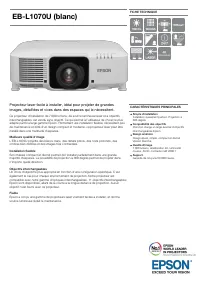 Epson V12H004UA3
Troubleshooting Guide
Epson V12H004UA3
Troubleshooting Guide
 Epson V12H004X0A
User Manual
Epson V12H004X0A
User Manual
 Epson A461H
Manual
Epson A461H
Manual
 Epson C11CH25401
User Manual
Epson C11CH25401
User Manual
 Epson C11CH72401
User Manual
Epson C11CH72401
User Manual
 Epson B11B257201
Manual
Epson B11B257201
Manual
 Epson V11HA85020
Installation Manual
Epson V11HA85020
Installation Manual
 Epson C11CK61201
User Manual
Epson C11CK61201
User Manual