Page 3 - PRINTHEADDMAINTENANCEDKIT; PRINTHEAD MAINTENANCE KIT
- PRINTHEADDMAINTENANCEDKIT - EN PRINTHEAD MAINTENANCE KIT You can use this kit to remove dirt from the print head unit and print head wiper. This helps to restore print quality if it has declined, as well as prevents a decline in print quality. Use this kit in the following situations. • If the...
Page 5 - Cleaning the Print Head Unit; s D m o d e . D S e l e c t D
- PRINTHEADDMAINTENANCEDKIT - - PRINTHEADDMAINTENANCEDKIT - EN Cleaning the Print Head Unit A StartDMaintenanceDUtilityDandDchangeDtheDmodeDtoDtheDAdministrator s D m o d e . D S e l e c t D [ S e t t i n g s / M a i n t e n a n c e ] - D [ C R U n i t A d j u s t m e n t / Maintenance] -D [...
Page 6 - RemoveDtheDfilmDfromDtheDrearDofDtheDheadDcleaningDmat.
- PRINTHEADDMAINTENANCEDKIT - - PRINTHEADDMAINTENANCEDKIT - C RemoveDtheDfilmDfromDtheDrearDofDtheDheadDcleaningDmat. D PlaceDtheDedgeDofDtheDheadDcleaningDmatD(asDshownDbyDtheDcircledDpartD inDtheDfollowingDillustration)DagainstDtheDcenterDofDtheDrollerDonDtheDsideD whereD theD paperD isD f...
Page 7 - SecureDtheDheadDcleaningDmat.
- PRINTHEADDMAINTENANCEDKIT - - PRINTHEADDMAINTENANCEDKIT - EN E SecureDtheDheadDcleaningDmat. 1. Use your finger to press the head cleaning mat in place. 2. Run your finger along the head cleaning mat to press it securely in place. Note: • Press the sticky side of the head cleaning mat to s...
Page 8 - CloseDtheDtopDcover.D; CheckDthatDtheD
- PRINTHEADDMAINTENANCEDKIT - - PRINTHEADDMAINTENANCEDKIT - F CloseDtheDtopDcover.D G Click [2.Head Unit Cleaning] .D Head cleaning starts. Head cleaning takes approximately 3 minutes. When cleaning is complete, the p light stops flashing and remains on. Note: Do not open the top cover until...
Page 9 - RemoveDtheDheadDcleaningDmat.D
- PRINTHEADDMAINTENANCEDKIT - - PRINTHEADDMAINTENANCEDKIT - EN J RemoveDtheDheadDcleaningDmat.D When removing the mat, make sure that there is no trash left. D D Caution: If any ink gets on your hands and so on, immediately wash with soap and water. Note: • Remove it carefully so that you do...
Page 10 - Cleaning the Wiper Unit; Wiper Unit Cleaning
- PRINTHEADDMAINTENANCEDKIT - - PRINTHEADDMAINTENANCEDKIT - Cleaning the Wiper Unit K CloseDtheDtopDcover.D L ClickD[ 3.Wiper Unit Cleaning ].D The print head unit starts shifting. Shifting takes approximately 20 seconds. When shifting is complete, the p light stops flashing and remains on. ...
Page 13 - andDthenDcloseDtheDtopDcover.
- PRINTHEADDMAINTENANCEDKIT - - PRINTHEADDMAINTENANCEDKIT - EN P CheckDthatDyouDhaveDnotDleftDanyDofDtheDfollowingDitemsDinDtheDprinter,D andDthenDcloseDtheDtopDcover. • Head cleaning mat• Cleaning stick• BEMCOT cloth Note: If you leave any of the used cleaning items inside the printer, it c...
Page 14 - HeadD cleaningD isD completeD whenD theD; Troubleshooting; Contact the repair center.
- PRINTHEADDMAINTENANCEDKIT - R HeadD cleaningD isD completeD whenD theD p lightD stopsD flashingD andD remainsDlit. If clogged nozzles are still detected after performing a [Head Cleaning], execute[CR Unit Adjustment/Maintenance] - [Head Cleaning] - [Nozzle Check] from the Maintenance Utility a...
Page 15 - n'apparaissent sur les impressions
- PRINTHEAD MAINTENANCE KIT - FR PRINTHEAD MAINTENANCE KIT Vous pouvez utiliser ce kit pour enlever la saleté des têtes d'impression et de l'essuyeur des têtes d'impression. Cela contribue à restaurer la qualité d'impression si elle a diminué, et empêche également une baisse de la qualité d'impr...
Page 17 - CR Unit; Ouvrez le capot supérieur.
- PRINTHEAD MAINTENANCE KIT - - PRINTHEAD MAINTENANCE KIT - FR Nettoyage de l'unité tête d'impression A Lancez l Utilitaire de maintenance et choisissez le mode administrateur. Sélectionnez [ Settings/Maintenance(Configuration/Entretien) ] - [ CR Unit Adjustment/Maintenance(Réglage de l’unit...
Page 18 - Retirez le film de l'arrière du tapis de nettoyage des têtes.
- PRINTHEAD MAINTENANCE KIT - - PRINTHEAD MAINTENANCE KIT - C Retirez le film de l'arrière du tapis de nettoyage des têtes. D Placez le bord du tapis de nettoyage des têtes (comme le montre la partie encerclée dans l illustration ci-dessous) contre le centre du rouleau du côté duquel le papi...
Page 19 - Fixez le tapis de nettoyage des têtes.
- PRINTHEAD MAINTENANCE KIT - - PRINTHEAD MAINTENANCE KIT - FR E Fixez le tapis de nettoyage des têtes. 1. Utilisez votre doigt pour appuyer sur le tapis de nettoyage des têtes et le maintenir en place. 2. Passez votre doigt le long du tapis de nettoyage des têtes pour l'enfoncer fermement e...
Page 20 - Refermez le capot supérieur.; Vérifiez que le voyant
- PRINTHEAD MAINTENANCE KIT - - PRINTHEAD MAINTENANCE KIT - F Refermez le capot supérieur. G Cliquez sur [2.Head Unit Cleaning(2. Nettoyage de l'unité de la tête)] . Le nettoyage des têtes commence. Le nettoyage des têtes dure environ 3 minutes. Lorsque le nettoyage est terminé, le voyant p ...
Page 21 - Enlevez le tapis de nettoyage des têtes.
- PRINTHEAD MAINTENANCE KIT - - PRINTHEAD MAINTENANCE KIT - FR J Enlevez le tapis de nettoyage des têtes. Lorsque vous retirez le tapis, assurez-vous qu'il ne reste pas de résidus. D Attention : Si de l'encre se répand sur vos mains et ainsi de suite, lavez immédiatement avec du savon et de ...
Page 23 - Nettoyez l'essuyeur qui est utilisé pour le nettoyage de la tête
- PRINTHEAD MAINTENANCE KIT - - PRINTHEAD MAINTENANCE KIT - FR O Nettoyez l'essuyeur qui est utilisé pour le nettoyage de la tête d'impression. Remarque : • Veillez à ne pas laisser tomber le bâtonnet de nettoyage dans l'imprimante.• Ne touchez pas d'autres parties avec le bout du bâtonnet d...
Page 25 - primante, puis refermez le capot supérieur.
- PRINTHEAD MAINTENANCE KIT - - PRINTHEAD MAINTENANCE KIT - FR P Vérifiez que vous n'avez laissé aucun des éléments suivants dans l'im- primante, puis refermez le capot supérieur. • Tapis de nettoyage des têtes• Bâtonnet de nettoyage• Chiffon BEMCOT Remarque : Si vous laissez l'un des élémen...
Page 26 - Le nettoyage est terminé lorsque le voyant; Dépannage; Contactez le centre de réparation.
- PRINTHEAD MAINTENANCE KIT - R Le nettoyage est terminé lorsque le voyant p cesse de clignoter et reste allumé. Si des buses bouchées sont toujours détectées après avoir effectué un [Nettoyage des têtes], exécutez de nouveau [Réglage de l'unité CR/Maintenance] - [Nettoyage des têtes] - [Vérific...
Page 27 - außerhalb des Druckbereichs aufweisen
- PRINTHEADDMAINTENANCEDKIT - DE PRINTHEAD MAINTENANCE KIT M i t d i e s e m K i t k ö n n e n S i e S c h m u t z v o n d e r D r u c k k o p f e i n h e i t u n d v o m Druckkopfwischer entfernen. Dadurch können Sie die Druckqualität wiederherstellen bz w. eine Verminderung der Qualität verhin...
Page 29 - Druckkopfeinheit reinigen; ÖffnenDSieDdieDobereDAbdeckung.
- PRINTHEADDMAINTENANCEDKIT - - PRINTHEADDMAINTENANCEDKIT - DE Druckkopfeinheit reinigen A StartenDSieDdasDWartungsprogramm,DwechselnDSieDdannDinDdenD Administratormodus.DWählenDSieD[ Settings/Maintenance(Einstellungen/ Wartung) ]D–D[ CR Unit Adjustment/Maintenance(CR-Einheit-Anpassung/Wartu...
Page 30 - EntfernenDSieDdieDFolieDvonDderDRückseiteDderD
- PRINTHEADDMAINTENANCEDKIT - - PRINTHEADDMAINTENANCEDKIT - C EntfernenDSieDdieDFolieDvonDderDRückseiteDderD Druckkopfreinigungsmatte. D RichtenD SieD dieD KanteD derD DruckkopfreinigungsmatteD (wieD durchD denD eingekreistenDTeilD inD derD folgendenD AbbildungD gezeigt)D anD derD MitteD der...
Page 31 - BefestigenDSieDdieDDruckkopfreinigungsmatte.
- PRINTHEADDMAINTENANCEDKIT - - PRINTHEADDMAINTENANCEDKIT - DE E BefestigenDSieDdieDDruckkopfreinigungsmatte. 1. Drücken Sie die Druckkopfreinigungsmatte mit den Fingern fest. 2. Fahren Sie zum Festdrücken mit Ihrem Finger über die Druckkopfreinigungsmatte. Hinweis: • Drücken Sie die Klebese...
Page 32 - SchließenDSieDdieDobereDAbdeckung.
- PRINTHEADDMAINTENANCEDKIT - - PRINTHEADDMAINTENANCEDKIT - F SchließenDSieDdieDobereDAbdeckung. G KlickenDSieDauf [2.Head Unit Cleaning(2. Druckkopfeinheit reinigen)] . Die Druckkopfreinigung beginnt. Die Druckkopfreinigung dauert etwa 3 Minuten.Nach Abschluss der Reinigung hört die p -Leuc...
Page 33 - EntfernenDSieDdieDDruckkopfreinigungsmatte.
- PRINTHEADDMAINTENANCEDKIT - - PRINTHEADDMAINTENANCEDKIT - DE J EntfernenDSieDdieDDruckkopfreinigungsmatte. Achten Sie beim Entfernen der Matte darauf, dass keine Reste zurückbleiben. D D Achtung: Falls Sie mit Tinte in Kontakt geraten sollten, waschen Sie diese umgehend mit Wasser und Seif...
Page 34 - Wischereinheit reinigen
- PRINTHEADDMAINTENANCEDKIT - - PRINTHEADDMAINTENANCEDKIT - Wischereinheit reinigen K SchließenDSieDdieDobereDAbdeckung. L KlickenDSieDaufD[ 3.Wiper Unit Cleaning(3. Wischer reinigen) ]. Die Druckkopfeinheit beginnt mit dem Verfahren. Das Verfahren dauert etwa 20 Sekunden. Nach Abschluss des...
Page 37 - verbleibtDschließenDSieDdannDdieDobereDAbdeckung.
- PRINTHEADDMAINTENANCEDKIT - - PRINTHEADDMAINTENANCEDKIT - DE P AchtenD SieD darauf,D dassD keinerD derD folgendenD Ar tikelD imD DruckerD verbleibt;DschließenDSieDdannDdieDobereDAbdeckung. • Druckkopfreinigungsmatte• Reinigungsstab• BEMCOT-Tuch Hinweis: Falls Sie benutzte Reinigungsartikel...
Page 38 - DieD DruckkopfreinigungD istD abgeschlossen,D sobaldD dieD; Problemlösung; Wenden Sie sich an das Reparaturcenter.
- PRINTHEADDMAINTENANCEDKIT - R DieD DruckkopfreinigungD istD abgeschlossen,D sobaldD dieD p -LeuchteD aufhörtDzuDblinkenDundDkonstantDleuchtet. Falls nach der [Druckkopfreinigung] immer noch verstopfte Düsen erkannt werden, wählen Sie noch einmal [CR-Einheit-Anpassung/Wartung] - [Druckkopfreini...
Page 39 - Per la pulizia del fondo e dei lati della testina.
- PRINTHEADDMAINTENANCEDKIT - IT PRINTHEAD MAINTENANCE KIT È possibile usare questo kit per rimuovere la sporcizia dalla testina e dalla spazzola. In questo modo si recupera la qualità di stampa originale se si è deteriorata, e si impedisce che la qualità di stampa peggiori. Usare questo kit nel...
Page 41 - Pulizia della testina; CR Unit; AprireDilDcoperchioDsuperiore.
- PRINTHEADDMAINTENANCEDKIT - - PRINTHEADDMAINTENANCEDKIT - IT Pulizia della testina A AvviareDl UtilitàDdiDmanutenzioneDeDcambiareDlaDmodalitàDsuDAmministratore.D SelezionareD [ Settings/Maintenance(Impostazioni/Manutenzione) ]-D [ CR Unit Adjustment/Maintenance(Regolazione/Manutenzione uni...
Page 42 - puliziaDdellaDtestina.
- PRINTHEADDMAINTENANCEDKIT - - PRINTHEADDMAINTENANCEDKIT - C RimuovereD laD pellicolaD dallaD parteD posterioreD delloD strumentoD perD laD puliziaDdellaDtestina. D CollocareDilDbordoDdelloDstrumentoDperDlaDpuliziaDdellaDtestinaDcontroDilD centroDdelDrulloDsulDlatoDdaDcuiDèDcaricataDlaDcart...
Page 43 - FissareDloDstrumentoDperDlaDpuliziaDdellaDtestina.
- PRINTHEADDMAINTENANCEDKIT - - PRINTHEADDMAINTENANCEDKIT - IT E FissareDloDstrumentoDperDlaDpuliziaDdellaDtestina. 1. Usare il dito per premere lo strumento per la pulizia della testina in sito. 2. Far correre il dito premendo lungo lo strumento per la pulizia della testina per fissarlo in ...
Page 44 - ChiudereDilDcoperchioDsuperiore.; VerificareDcheDlaDspiaD
- PRINTHEADDMAINTENANCEDKIT - - PRINTHEADDMAINTENANCEDKIT - F ChiudereDilDcoperchioDsuperiore. G FareDclicDsu [2.Head Unit Cleaning(2. Pulizia unità testine)] . La pulizia delle testine si avvia. Per la pulizia delle testine sono necessari circa 3 minuti.Al termine della pulizia, la spia p s...
Page 45 - RimuovereDloDstrumentoDperDlaDpuliziaDdellaDtestina.
- PRINTHEADDMAINTENANCEDKIT - - PRINTHEADDMAINTENANCEDKIT - IT J RimuovereDloDstrumentoDperDlaDpuliziaDdellaDtestina. Quando si rimuove lo strumento per la pulizia della testina, assicurarsi che non ci sia sporcizia residua. D D Attenzione: Se l'inchiostro entra in contatto con le mani o alt...
Page 46 - Pulizia della spazzola
- PRINTHEADDMAINTENANCEDKIT - - PRINTHEADDMAINTENANCEDKIT - Pulizia della spazzola K ChiudereDilDcoperchioDsuperiore. L FareDclicDsuD[ 3.Wiper Unit Cleaning(3. Pulizia spazzola) ]. La testina inizia a spostarsi. Lo spostamento impiega circa 20 secondi. Al termine dello spostamento, la spia p...
Page 47 - PulireDlaDspazzolaDusataDperDlaDpuliziaDdellaDtestina.
- PRINTHEADDMAINTENANCEDKIT - - PRINTHEADDMAINTENANCEDKIT - IT O PulireDlaDspazzolaDusataDperDlaDpuliziaDdellaDtestina. Nota: • Prestare attenzione a non far cadere il tampone nella stampante.• Non toccare con la punta del tampone di pulizia nessun'altra parte tranne la spazzola.• Lo strumen...
Page 49 - stampante,DquindiDchiudereDilDcoperchioDsuperiore.
- PRINTHEADDMAINTENANCEDKIT - - PRINTHEADDMAINTENANCEDKIT - IT P VerificareD diD nonD averD lasciatoD nessunoD deiD seguentiD elementiD nellaD stampante,DquindiDchiudereDilDcoperchioDsuperiore. • Strumento per la pulizia testina• Tampone per la pulizia• Panno BEMCOT Nota: Se si lascia uno qu...
Page 50 - LaD puliziaD èD terminataD quandoD laD spiaD; Risoluzione dei problemi; Contattare il centro di riparazione.
- PRINTHEADDMAINTENANCEDKIT - R LaD puliziaD èD terminataD quandoD laD spiaD p D smetteD diD lampeggiareD eD rimaneDaccesa. Se sono rilevati ugelli ostruiti dopo l'esecuzione di una [Pulizia testine], eseguire di nuovo [Regolazione/Manutenzione unità CR] - [Pulizia testine] - [Controllo ugelli] ...
Page 51 - fuera del área de impresión
- PRINTHEADDMAINTENANCEDKIT - ES PRINTHEAD MAINTENANCE KIT Puede utilizar este kit para eliminar la suciedad de la unidad cabezal de impresión y del limpiador de dicho cabezal. Esto ayuda a restablecer la calidad de impresión en el caso de que haya disminuido y a evitar que dicha calidad empeore...
Page 53 - Limpiar la unidad cabezal de impresión; Head Maintenance(Mantenimiento; AbraDlaDcubiertaDsuperior.
- PRINTHEADDMAINTENANCEDKIT - - PRINTHEADDMAINTENANCEDKIT - ES Limpiar la unidad cabezal de impresión A InicieDlaDUtilidadDdeDmantenimientoDyDcambieDalDmodoDAdministrador.DSeleccioneD [ Settings/Maintenance(Configuración/Mantenimiento) ]-D[ CR Unit Adjustment/ Maintenance(Ajuste/mantenimient...
Page 55 - FijeDlaDalfombrillaDdeDlimpiezaDdeDcabezales.
- PRINTHEADDMAINTENANCEDKIT - - PRINTHEADDMAINTENANCEDKIT - ES E FijeDlaDalfombrillaDdeDlimpiezaDdeDcabezales. 1. Utilice el dedo para presionar la alfombrilla de limpieza de cabezales en su lugar. 2. Desplace el dedo a lo largo de la alfombrilla de limpieza de cabezales para presionarla de ...
Page 56 - CierreDlaDcubiertaDsuperior.; CompruebeDqueDlaDluzD
- PRINTHEADDMAINTENANCEDKIT - - PRINTHEADDMAINTENANCEDKIT - F CierreDlaDcubiertaDsuperior. G HagaD clicD en [2.Head Unit Cleaning(2. Limpieza de la unidad de cabeza- les)] . La limpieza de los cabezales se iniciará. La limpieza de los cabezales tarda aproximadamente 3 minutos. Cuando la limp...
Page 57 - RetireDlaDalfombrillaDdeDlimpiezaDdeDcabezales.
- PRINTHEADDMAINTENANCEDKIT - - PRINTHEADDMAINTENANCEDKIT - ES J RetireDlaDalfombrillaDdeDlimpiezaDdeDcabezales. Cuando retire la alfombrilla, asegúrese de que no queda suciedad. D D Precaución: Si queda cualquier resto de tinta en sus manos o en cualquier otra parte de su cuerpo, lávese inm...
Page 58 - Eliminar la suciedad de la unidad limpiadora
- PRINTHEADDMAINTENANCEDKIT - - PRINTHEADDMAINTENANCEDKIT - Eliminar la suciedad de la unidad limpiadora K CierreDlaDcubiertaDsuperior. L HagaDclicDenD[ 3.Wiper Unit Cleaning(3. Limpieza de la unidad limpiadora) ]. La unidad cabezal de impresión comenzará a moverse. El movimiento dura 20 seg...
Page 61 - HagaDclicDenD
- PRINTHEADDMAINTENANCEDKIT - - PRINTHEADDMAINTENANCEDKIT - ES P AsegúreseDdeDqueDnoDseDhaDdejadoDningunoDdeDlosDartículosDsiguientesD dentroDdeDlaDimpresoraDy,DaDcontinuación,DcierreDlaDcubiertaDsuperior. • Alfombrilla de limpieza de cabezales• Bastoncillo de limpieza• Paño BEMCOT Nota: Si ...
Page 62 - LaD limpiezaD deD cabezalesD seD completaD cuandoD laD luzD; Solucionar problemas; Póngase en contacto con el centro de servicio técnico.
- PRINTHEADDMAINTENANCEDKIT - R LaD limpiezaD deD cabezalesD seD completaD cuandoD laD luzD p dejaD deD parpadearDyDpermaneceDconstantementeDiluminada. Si todavía se detectan inyectores obstruidos después de realizar una [Limpieza de cabezales], ejecute de nuevo [Ajuste/mantenimiento unidad CR] ...
Page 63 - área de impressão
- PRINTHEADDMAINTENANCEDKIT - PT PRINTHEAD MAINTENANCE KIT Pode utilizar este kit para remover sujidade da unidade da cabeça de impressão e da escova da cabeça de impressão. Este processo ajuda a restaurar a qualidade da impressão caso esta se tenha deteriorado, bem como a evitar a deterioração ...
Page 65 - Limpeza da Unidade da cabeça de impressão; CR Unit Adjustment/; AbraDaDtampaDsuperior.
- PRINTHEADDMAINTENANCEDKIT - - PRINTHEADDMAINTENANCEDKIT - PT Limpeza da Unidade da cabeça de impressão A ExecuteDoDUtilitárioDdeDmanutençãoDeDaltereDoDmodoDparaDmodoDdeDadministrador.D SelecioneD [ Settings/Maintenance(Definições/Manutenção) ]-D [ CR Unit Adjustment/ Maintenance(Ajuste uni...
Page 67 - FixeDoDtapeteDdeDlimpezaDdaDcabeça.
- PRINTHEADDMAINTENANCEDKIT - - PRINTHEADDMAINTENANCEDKIT - PT E FixeDoDtapeteDdeDlimpezaDdaDcabeça. 1. Utilize um dedo para fixar o tapete de limpeza da cabeça em posição. 2. Deslize um dedo ao longo do tapete de limpeza da cabeça para o fixar na sua posição. Nota: • Prima o lado aderente d...
Page 68 - FecheDaDtampaDsuperior.; VerifiqueDseDaDluzD
- PRINTHEADDMAINTENANCEDKIT - - PRINTHEADDMAINTENANCEDKIT - F FecheDaDtampaDsuperior. G CliqueDem [2.Head Unit Cleaning(2. Limpeza da cabeça de impressão)] . A limpeza da cabeça é iniciada. A limpeza da cabeça demora aproximadamente 3 minutos. Quando a limpeza estiver concluída, a luz p pára...
Page 69 - RetireDoDtapeteDdeDlimpezaDdaDcabeça.
- PRINTHEADDMAINTENANCEDKIT - - PRINTHEADDMAINTENANCEDKIT - PT J RetireDoDtapeteDdeDlimpezaDdaDcabeça. Certifique-se de que não ficam resíduos quando remover o tapete. D D Atenção: Se ficar com tinta nas mãos ou na pele, lave imediatamente com sabão e água. Nota: • Remova-o cuidadosamente pa...
Page 70 - Limpeza da unidade da escova
- PRINTHEADDMAINTENANCEDKIT - - PRINTHEADDMAINTENANCEDKIT - Limpeza da unidade da escova K FecheDaDtampaDsuperior. L CliqueDemD[ 3.Wiper Unit Cleaning(3. Limpeza da escova) ]. A unidade da cabeça de impressão começa a movimentar-se. Esta movimentação demora aproximadamente 20 segundos. Quand...
Page 73 - deDseguidaDfecheDaDtampaDsuperior.
- PRINTHEADDMAINTENANCEDKIT - - PRINTHEADDMAINTENANCEDKIT - PT P VerifiqueD seD nãoD deixouD nenhumD dosD seguintesD itensD naD impressoraD eD deDseguidaDfecheDaDtampaDsuperior. • Tapete de limpeza da cabeça• Vareta de limpeza• Pano BEMCOT Nota: Não deixe nenhum dos itens utilizados para a l...
Page 74 - AD limpezaD daD cabeçaD éD concluídaD quandoD aD luzD; Resolução de problemas; Contacte o centro de reparação.
- PRINTHEADDMAINTENANCEDKIT - R AD limpezaD daD cabeçaD éD concluídaD quandoD aD luzD p D pararD deD piscarD eD permanecerDacesa. Se continuarem a ser detectados jactos entupidos depois de efectuar a [Limpeza das Cabeças], execute novamente [Ajuste unidade CR/Manutenção] - [Limpeza das Cabeças] ...
Page 77 - Очистка блока печатающей головки; Откройте верхнюю крышку.
- PRINTHEAD MAINTENANCE KIT - - PRINTHEAD MAINTENANCE KIT - RU Очистка блока печатающей головки A Запустите утилиту обслуживания и измените текущий режим на режим администратора. Перейдите в меню [ Settings/Maintenance ]- [ CR Unit Adjustment/Maintenance ]- [ Head Maintenance ], затем щелкни...
Page 82 - Очистка блока ракеля; Закройте верхнюю крышку.; Wiper Unit Cleaning; Убедитесь, что индикатор
- PRINTHEAD MAINTENANCE KIT - - PRINTHEAD MAINTENANCE KIT - Очистка блока ракеля K Закройте верхнюю крышку. L Нажмите [ 3. Wiper Unit Cleaning ]. Блок печатающей головки начинает перемещаться. Перемещение продолжается около 20 секунд. По окончании перемещения индикатор p перестает мигать и г...
Page 86 - Поиск и устранение неисправностей
- PRINTHEAD MAINTENANCE KIT - R Очистка головки завершена, если индикатор p перестает мигать и горит ровным светом. Если после выполнения операции [Head Cleaning] сообщается, что сопла все еще засорены, снова выполните операции [CR Unit Adjustment/Maintenance] – [Head Cleaning] – [Nozzle Check],...
Page 87 - SC; 打印头维护工具包
SC 请妥善保管此说明书(保留备用)。安装、使用产品前请阅读使用说明。 本产品资料中使用的示意图仅供参考,本产品实际可能与之存在差异,以包装箱内产品实际为准。 本产品信息以爱普生网页(http://www.epson.com.cn)为准,如有更改,恕不另行通知。 对其中涉及的描述和图像,以包装箱内实际内容为准,在中国法律法规允许的范围内,爱普 生(中国)有限公司保留解释权。本产品、相关资料及光盘以针对在大陆地区销售产品的中 文内容为准。英文及其他语种内容针对全球销售产品,仅供用户对照。本资料仅供参考。除 中国现行法律法规规定,爱普生(中国)有限公司不承担任何由于使用本资料而造成的直接 或间接损...
Page 89 - 启动维护应用工具并更改模式为管理员的模式。选择
SC - 打印头维护工具包 - 提示 :我们推荐定期使用此工具包清洁设备。根据首次使用及首次清洁此设备之间的时间作为您确定执行清洗频率的标准。 注释 :在本设备的内部没有完全冷却且在下面屏幕上的状态区域中显示“打开顶盖。”之前,不要打开顶盖。 注释 : 要使用此设备,在客户计算机上需要安装 SL-D3000 System Application Ver.2 或更高。 “SL-D3000 管理员手册”— “检查系统应用程序版本”。 “SL-D3000 管理员手册”— “更改系统应用程序版本”。当使用此工具包时执行下面步骤。在开始操作后,确保您完整地完成所有步骤,中途不要停止。大约需要 50 分钟...
Page 91 - 固定打印头清洗垫。
SC - 打印头维护工具包 - 按下面插图中圈出部分的指示将打印头清洗垫的顶端沿着进纸边的滚筒中心放置,然后清洗垫平放在打印装置的中心(下面插图中的斜线区域内) 。 注意 :如果打印头清洗垫被放置到上面插图的斜线区域外,将不能清洗打印头。确保清洗垫在斜线区域内。 固定打印头清洗垫。 1.使用您的手指向下按打印头清洗垫使其到位。 91
Page 92 - 关闭顶盖。
- 打印头维护工具包 - 2. 用手指沿着下面图示中箭头所示的方向按压打印头清洗垫,使打印头清洗垫固定到位。 注释 : 用手指向下按打印头清洗垫的粘的面使其固定到打印装置上。当打印头清洗垫没有完全固定到位时,如果您执行操作,可能会损坏打印头。检查打印头清洗垫和打印装置上之间没有空隙。如果有任何空隙,取下打印头清洗垫,然后再重新放置,并使它们之间没有空隙。 关闭顶盖。 单击 [2. 打印头部件清洗 ] 。 注意 :在 指示灯停止闪烁并变为长亮前,不要打开顶盖。 打印头清洗启动。打印头清洗大约需要约 3 分钟。当清洗完成时, 指示灯停止闪烁并变 为长亮。 92
Page 93 - 检查 指示灯亮。
SC - 打印头维护工具包 - 检查 指示灯亮。 打开顶盖。 取下打印头清洗垫。 当取下清洗垫时,确保没有废物残留。 注意 :如果墨水沾到了您的手和其他地方,请立即用肥皂和水彻底清洗。 注释 : 取下它时要小心,不要将污垢弄到周围的任何地方。检查打印装置并清除所有废物和污垢。 93
Page 95 - 清洗用于清洗打印头的刮片。; 打开顶盖。
SC - 打印头维护工具包 - 清洗用于清洗打印头的刮片。 步骤 1.使用清洗棒来擦拭 指示的面。使用 BEMCOT 布擦除清洗棒上的污垢。重复 5 次。 步骤 2. 按照相同的方法,使用清洗棒来擦拭 指示的面。使用 BEMCOT 布擦除清洗棒上 的污垢。重复 5 次。 步骤 3. 再次使用清洗棒来擦拭 和 指示的面。如果刮片的面上有任何污垢,使用 BEMCOT 布将其去除。重复直到所有污垢都已去除。 提示 :我们推荐当清洗刮片时,使用一个电筒,因为刮片区域太暗看不清。 注释 : 小心不要将清洗棒掉落到本设备中。不要让清洗棒顶端(头)触碰除刮片以外的其他部件。刮片由有弹性的材料做成。小心不要使...
Page 97 - 请确认下列东西没有残留在设备中,然后关闭顶盖。; 单击
SC - 打印头维护工具包 - 请确认下列东西没有残留在设备中,然后关闭顶盖。 • 打印头清洗垫 • 清洗棒 • BEMCOT 布 注释 :如果将任何用过的清洁工具留在设备中,可能会引起设备故障。确保每样东西都已取出。同样,确保根据您当地的法律和规定来处理使用过的项目,如 :有资质的工业废物处理机构。 单击 [4. 打印头清洗 ] 。 维护应用工具自动开始打印头清洗。 打印头清洗大约需要 30 分钟。当打印头清洗完成时。 指示灯停止闪烁并变为长亮。 注释 :在 指示灯停止闪烁并变为长亮前,不要打开顶盖。 97
Page 98 - 当 指示灯停止闪烁并变为长亮前,不要打开顶盖。时,打印头清洗完成。; BEMCOT 是 Asahi Kasei Fibers Corporation 的商标。
当 指示灯停止闪烁并变为长亮前,不要打开顶盖。时,打印头清洗完成。 在执行一次 [ 打印头清洗 ] 后,如果仍然检测到喷嘴堵塞, 再次执行维护应用工具的 [ 字车部件调整 / 维护 ] — [ 打印头清洗 ] — [ 喷嘴检查 ] 。 在执行 检测堵塞 后,如果检测到堵塞,对堵塞的打印头执行 [ 强力 ] 清洗。 “SL-D3000 管理员手册” 清洗完成。 在使用此工具包清洗后,如果打印输出仍然有污垢(如果与清洗前一样,或有新的污垢出现) 。 与爱普生认证服务机构联系。 如果显示错误 ID 7301。 参见“SL-D3000 操作手册”中的“故障排除”部分。 故障排除 BEMCOT 是 As...
Page 99 - TC; BEMCOT
- PRINTHEAD MAINTENANCE KIT - TC PRINTHEAD MAINTENANCE KIT 您可使用此套件清除印字頭單元及印字頭刮片的髒汙。這可幫助您恢復變差的列印品質,以及防止列印品質變差。在下列情況中,請使用此套件。 • 列印成品、邊界出現條紋或墨漬,或超出列印範圍 • 想避免上述條紋或墨漬出現在列印成品中 清潔時必須用到下列物品。如有任何物品未使用,請放入套件存放盒內收好。 印字頭清潔墊 (x1) 用於清潔印字頭單元的底部及側邊。 清潔棒 (x1) 用於清潔印字頭刮片。 BEMCOT 擦拭布 (x1) 用於擦去清潔棒上的任何墨漬。 99
Page 100 - 注意:
- PRINTHEAD MAINTENANCE KIT - - PRINTHEAD MAINTENANCE KIT - 注意: • 用戶端電腦必須安裝 SL-D3000 系統應用程式 Ver.2 或以上版本。 N 〝 SL-D3000 管理員手冊〞 - 〝檢查系統應用程式版本〞 N 〝 SL-D3000 管理員手冊〞 - 〝變更系統應用程式版本〞 • 使用此套件時,請執行下列步驟。一旦開始操作,務必從頭到尾不中斷地執行所有步驟。大約需要 50 分鐘的時間完成這些步驟。 • 請使用新套件執行印字頭維護工作。若因故中止印字頭維護工作,請勿重複使用該套件,否則印字頭可能損壞。 附註:...
Page 101 - 清潔印字頭單元; 警告:
- PRINTHEAD MAINTENANCE KIT - - PRINTHEAD MAINTENANCE KIT - TC 清潔印字頭單元 A 啟動維護工具程式並將模式變更為管理員模式。選擇 [ 設定 / 維護 ]- [CR 單 元調整 / 維護 ]- [ 印字頭維護 ] ,然後按下 [1. 開始 ] 。 風扇開始運轉約 30 秒,以降低印表機內部溫度。 注意: 在印表機完成冷卻並在下列畫面的狀態區域顯示「打開上蓋。」前,請勿打開上蓋。 B 打開上方護蓋。 D 警告: 請勿在列印後立即碰觸加熱器單元。這時加熱器處於高溫狀態,您可能會發生灼傷危險。 101
Page 103 - 固定印字頭清潔墊。
- PRINTHEAD MAINTENANCE KIT - - PRINTHEAD MAINTENANCE KIT - TC E 固定印字頭清潔墊。 1. 用手指將印字頭清潔墊壓至定位。 2. 用手指壓平印字頭清潔墊,使清潔墊確實固定。 注意: • 按壓印字頭清潔墊的黏膠面,將它固定至印字座上。如果印字頭清潔墊未確實固定便執行操作,可能會損壞印字頭。 • 確定印字頭清潔墊與印字座之間沒有任何間隙。如有任何間隙,請取下印字頭清潔墊並重新放好,確保沒有間隙存在。 103
Page 104 - 確認
- PRINTHEAD MAINTENANCE KIT - - PRINTHEAD MAINTENANCE KIT - F 闔上上方護蓋。 G 按下 [2. 印字頭單元清潔 ] 。 即開始印字頭清潔。印字頭清潔大約需要 3 分鐘。清潔完成時, p 燈號會停止閃爍並 保持亮起。 注意: 在 p 燈號停止閃爍並保持亮起前,請勿打開上方護蓋。 H 確認 p 燈號亮起。 I 打開上方護蓋。 104
Page 105 - 取下印字頭清潔墊。
- PRINTHEAD MAINTENANCE KIT - - PRINTHEAD MAINTENANCE KIT - TC J 取下印字頭清潔墊。 取下清潔墊時,請確認沒有汙物殘留。 D 警告: 如果墨水沾到手或其他部位,請立即用肥皂水沖洗。 注意: • 請小心取下,避免弄髒周圍零件。 • 檢查印字座,並清除任何汙物及髒汙。 105
Page 106 - 清潔刮片單元; 闔上上方護蓋。
- PRINTHEAD MAINTENANCE KIT - - PRINTHEAD MAINTENANCE KIT - 清潔刮片單元 K 闔上上方護蓋。 L 按下 [ 3. 刮片單元清潔 ] 。 印字頭單元會開始移動。移動時間大約 20 秒。移動完成時, p 燈號會停止閃爍並保 持亮起。 注意: 在 p 燈號未停止閃爍並保持亮起之前,請勿打開上方護蓋。 M 確認 p 燈號亮起。 N 打開上方護蓋。 106
Page 107 - 清潔用於清潔印字頭的刮片。; 附註:
- PRINTHEAD MAINTENANCE KIT - - PRINTHEAD MAINTENANCE KIT - TC O 清潔用於清潔印字頭的刮片。 注意: • 小心不要讓清潔棒掉入印表機內。 • 請勿讓清潔棒的尖端碰到刮片以外的任何零件。 • 刮片是以彈性材料製成。請勿以清潔棒輕彈刮片,否則清潔棒上的髒汙可能散落。 • 清潔時,確定清潔刮片的末端沒有碰到印表機內部零件。 附註: 刮片區域可能過暗而難以看見,清潔刮片時建議以光線照明。 步驟 1. 使用清潔棒擦拭 所示的表面。使用 BEMCOT 擦拭布擦去清潔棒上的 任何髒汙。重複擦拭 5 次。 步驟 2. 以同樣方式使...
Page 109 - 確認沒有將下列物品留在印表機內,然後闔上上方護蓋。; • BEMCOT; 按下
- PRINTHEAD MAINTENANCE KIT - - PRINTHEAD MAINTENANCE KIT - TC P 確認沒有將下列物品留在印表機內,然後闔上上方護蓋。 • 印字頭清潔墊 • 清潔棒 • BEMCOT 擦拭布 注意: 如果將任何未使用的清潔物品留在印表機內,可能導致印表機故障。請確認沒有留下任何物品。此外,請遵照當地法律規定處理用過的物品,例如透過工業廢棄物清理業者處理物品。 Q 按下 [4. 印字頭清潔 ] 。 維護工具程式的印字頭清潔即自動開始。印字頭清潔大約需要 30 分鐘。印字頭清潔完成時, p 燈號會停止閃爍並保持亮起。 注意: 在 p 燈...
Page 110 - 故障排除
- PRINTHEAD MAINTENANCE KIT - R p 燈號停止閃爍並保持亮起時,即表示完成印字頭清潔。 如果執行 [ 印字頭清潔 ] 後仍偵測到噴嘴阻塞,請從維護工具程式重新執行 [CR 單元 調整 / 維護 ] - [ 印字頭清潔 ] - [ 噴嘴檢查 ] 。 如果執行 [ 偵測阻塞 ] 後偵測到阻塞情況,請執行 [ 強力 ] 清潔以清理阻塞的印字頭。 N 〝 SL-D3000 管理員手冊〞 清潔程序到此完成。 故障排除 i i 若使用此套件清潔後仍發現列印成品不乾淨 ( 情況和清潔前一樣或出現新的髒汙 ) 。 請聯絡維修中心。 i i 若顯示錯誤碼 7301 。 請參...
Page 111 - 프린터
- 프린터 헤드 유지보수 키트 - EN KO IT DE ES TC TC TC 프린터 헤드 유지보수 키트 본 키트는 프린터 헤드 장치와 프린터 헤드 와이퍼의 이물질을 제거하여 , 저하된 인쇄 품질을 복구하거 나 인쇄 품질의 저하를 예방하기 위한 키트입니다 . 다음과 같은 경우에 본 키트를 사용하십시오 . 인쇄 결과물에 의도하지 않은 선 또는 잉크 방울이 묻어나는 경우 • 인쇄 결과물에 의도하지 않은 선 또는 잉크 방울이 묻어나는 것을 예방하려는 경우 • 유지보수를 하려면 아래의 도구가 하나씩 필요합니다 . 사용하지 않은 도구는 키트 ...
Page 112 - 참고
- 프린터 헤드 유지보수 키트 - - 프린터 헤드 유지보수 키트 - 참고 본 키트를 사용하려면 클라이언트 PC 에 SL-D3000 시스템 응용 프로그램 Ver.2 또는 그 이상이 설치되어 있 • 어야 합니다 . N “ SL-D3000 관리자용 설명서” - “시스템 응용 프로그램 버전 확인” N “ SL-D3000 관리자용 설명서” - “시스템 응용 프로그램 버전 변경” 본 키트는 다음 순서에 따라 수행하십시오 . 유지보수를 시작하면 마지막 순서까지 중단하지 말고 수행하십시 • 오 . 모든 작업이 완료되려면 약 50 분 정도 소요됩니...
Page 113 - AA; BA; 주의
- 프린터 헤드 유지보수 키트 - - 프린터 헤드 유지보수 키트 - EN KO IT DE ES TC TC TC 프린터 헤드 장치 청소 유지보수 유틸리티를 실행하고 , 관리자 모드로 변경합니다 . AA [ 설정 / 유지보수 ] - [CR 장치 조정 / 유지보수 ] - [ 헤드 유지보수 ] 를 선택한 다음 [1. 시작 ] 을 클릭합니다 . 프린터 내부를 냉각하기 위해 약 30 초간 송풍팬이 작동합니다 . 참고 프린터 내부가 냉각되고 아래 화면의 상태 영역에 “상단 덮개를 여십시오 . ”라는 메시지가 표시되기 전까지 상단 덮개를 열지 마...
Page 115 - 헤드; EA
- 프린터 헤드 유지보수 키트 - - 프린터 헤드 유지보수 키트 - EN KO IT DE ES TC TC TC 헤드 청소 매트를 고정합니다 . EA 1. 헤드 청소 매트의 아래 그림 부분을 손가락으로 눌러 고정합니다 . 2. 헤드 청소 매트의 아래 그림 부분을 손가락으로 문질러 고정합니다 . 참고 헤드 청소 매트의 점착면을 인쇄 마운트에 제대로 고정하십시오 . 헤드 청소 매트가 제대로 고정되지 않은 상 • 태로 헤드 청소를 하면 프린터 헤드가 손상될 수 있습니다 . 헤드 청소 매트와 인쇄 마운트 간에 틈이 없는지 확인하십시오 . 틈...
Page 116 - GA; HA
- 프린터 헤드 유지보수 키트 - - 프린터 헤드 유지보수 키트 - 상단 덮개를 닫습니다 . FA [ GA 2. 헤드 장치 청소 ] 를 클릭합니다 . 헤드 청소를 시작합니다 . 헤드 청소는 약 3 분 정도 소요됩니다 . 청소가 끝나면 p 표시등이 ‘깜박 임’에서 ‘켜짐’으로 바뀝니다 . 참고 p 표시등이 ‘켜짐’으로 바뀔 때까지 상단 덮개를 열지 마십시오 . p HA 표시등이 ‘켜짐’으로 바뀌었는지 확인합니다 . 상단 덮개를 엽니다 . IA 116
Page 118 - 와이퍼; LA; MA
- 프린터 헤드 유지보수 키트 - - 프린터 헤드 유지보수 키트 - 와이퍼 장치 청소 상단 덮개를 닫습니다 . KA [3. 와이퍼 장치 청소 ] LA 를 클릭합니다 . 프린터 헤드 장치가 이동합니다 . 이동은 약 20 초 정도 소요됩니다 . 이동이 끝나면 p 표시등이 ‘깜 박임’에서 ‘켜짐’으로 바뀝니다 . 참고 p 표시등이 ‘깜박임’에서 ‘켜짐’으로 바뀔 때까지 상단 덮개를 열지 마십시오 . p MA 표시등이 ‘켜짐’으로 바뀌었는지 확인합니다 . 상단 덮개를 엽니다 . NA 118
Page 119 - OA
- 프린터 헤드 유지보수 키트 - - 프린터 헤드 유지보수 키트 - EN KO IT DE ES TC TC TC 프린터 헤드를 청소하는 와이퍼를 청소합니다 . OA 참고 청소 스틱을 프린터 내부에 떨어뜨리지 않도록 조심하십시오 . • 청소 스틱의 뾰족한 부분이 와이퍼 외에 다른 부분에 닿지 않도록 조심하십시오 . • 와이퍼는 탄력성이 있는 재질로 만들어졌습니다 . 청소 스틱으로 와이퍼를 튕겨 먼지 등이 날리지 않도록 조 • 심하십시오 . 청소 스틱의 끝이 프린터 내부의 다른 부품을 건드리지 않도록 조심하십시오 . • 팁 와이퍼를 청소...
Page 121 - QA
- 프린터 헤드 유지보수 키트 - - 프린터 헤드 유지보수 키트 - EN KO IT DE ES TC TC TC 프린터 내부에 아래의 도구가 남아 있지 않은 것을 확인한 후 상단 덮개를 닫습니다 . PA 헤드 청소 매트 • 청소 스틱 • BEMCOT 천 • 참고 사용한 도구가 프린터 내부에 남아 있으면 프린터 고장의 원인이 됩니다 . 사용한 도구는 산업폐기물 처리 업체에 위탁하거나 , 반드시 관련 법령이나 규정에 따라 폐기하십시오 . [4. 헤드 청소 ] QA 를 클릭합니다 . 유지보수 유틸리티의 헤드 청소가 자동으로 시작됩니다 . ...
Page 122 - RA; 문제
- 프린터 헤드 유지보수 키트 - p RA 표시등이 ‘깜박임’에서 ‘켜짐’으로 바뀌면 헤드 청소가 끝납니다 . [ 헤드 청소 ] 가 끝난 후에도 여전히 노즐 막힘이 감지되면 , 유지보수 유틸리티의 [CR 장치 조정 / 유지보수 ] - [ 헤드 청소 ] - [ 노즐 검사 ] 를 다시 실행하십시오 . [ 막힘 감지 ] 실행 후에도 노즐 막힘이 감지되면 , [ 강력 ] 을 실행하십시오 . N “ SL-D3000 관리자용 설명서” 청소가 완료되었습니다 . 문제 해결 본 키트로 청소하여도 인쇄 결과물에 의도하지 않은 선 또는 잉크 방울이 묻...
Page 123 - プリントヘッドメンテナンスキット
- プリントヘッドメンテナンスキット - JA プリントヘッドメンテナンスキット 本製品はプリントヘッドユニットとプリントヘッド用ワイパーの汚れを取り去り、プリント品質の低下を回復または低下を予防するためのキットです。 本製品は、下記の場合に使用してください。 • プリント結果にスジ状の汚れやインク滴による汚れが発生し、白色部分やプリント領域外にもおよんでいるとき。 • 上記のようなスジ状の汚れやインク滴による汚れが発生しないように予防するとき。 クリーニング作業は、下記の器具を 1 つずつ使用します。未使用の器具が残ってい る場合は、本製品の梱包箱に入れて保管してください。 ヘッドクリー...
Page 125 - プリントヘッド部の清掃; CR
- プリントヘッドメンテナンスキット - - プリントヘッドメンテナンスキット - JA プリントヘッド部の清掃 A メンテナンスユーティリティーを起動し、管理者モードに切り替えます。 [設定 / 保守] - [ CR ユニット調整 / 保守] - [ヘッドメンテナンス]を選択して、 [開始]をクリックします。 プリンター内部を冷却するため、約 30 秒間送風ファンが作動します。 K K 冷却が終了して下記画面のステータスエリアに「トップカバーを開けてください。」と表示され るまでトップカバーを開けないでください。 B トップカバーを開けます。 K B プリント直後のヒーターユニットに...
Page 126 - ヘッドクリーニングマット裏面のシールをはがします。
- プリントヘッドメンテナンスキット - - プリントヘッドメンテナンスキット - C ヘッドクリーニングマット裏面のシールをはがします。 D ヘッドクリーニングマットの矢印部分をペーパー供給側のローラー中央 に当てて位置を決め、印刷台中央(図の斜線の領域内)に置きます。 K K ヘ ッドクリーニングマットが斜線領域外にあるとプリントヘッドが清掃されません。必ず斜線の 領域に置いてください。 126
Page 127 - ヘッドクリーニングマットを固定します。
- プリントヘッドメンテナンスキット - - プリントヘッドメンテナンスキット - JA E ヘッドクリーニングマットを固定します。 ①ヘッドクリーニングマットの図の部分を指で押して固定します。 ② ヘッドクリーニングマットの図の部分を指でなぞってしっかりと固定します。 K K • ヘッドクリーニングマットの粘着面を印刷台にしっかりと張り付けて固定してください。ヘッドクリーニングマットが固定されていない状態で、作業するとプリントヘッドを破損するおそれがあります。 • ヘッドクリーニングマットと印刷台の接触面の間に隙間が無いか確認してください。隙間がある場合には、ヘッドクリーニングマット...
Page 128 - トップカバーを閉めます。; ランプが点灯に変わるのを確認します。
- プリントヘッドメンテナンスキット - - プリントヘッドメンテナンスキット - F トップカバーを閉めます。 G [ 2. ヘッド部清掃]をクリックします。 ヘッド清掃が始まります。ヘッド清掃は約 3 分かかります。 清掃が終了すると p ランプが点滅から点灯に変わります。 K K p ランプが点灯に変わるまでトップカバーを開けないでください。 H p ランプが点灯に変わるのを確認します。 I トップカバーを開けます。 128
Page 129 - ヘッドクリーニングマットをはがして、取り出します。
- プリントヘッドメンテナンスキット - - プリントヘッドメンテナンスキット - JA J ヘッドクリーニングマットをはがして、取り出します。 ゴミが落ちたり、残らないように取り出してください。 K B インクが手などに付着したときは、すぐに水や石けんで洗い流してください。 K K • 周辺の部品を汚さないように、静かに取り出してください。 • 印刷台上を確認して、ゴミや汚れがあるときは、清掃してください。 129
Page 130 - ワイパー部の清掃; ランプが点灯に変わったことを確認します。
- プリントヘッドメンテナンスキット - - プリントヘッドメンテナンスキット - ワイパー部の清掃 K トップカバーを閉めます。 L [ 3. ワイパー部清掃]をクリックします。 プリントヘッドユニットの移動が始まります。移動は約 20 秒かかります。 清掃が終了すると p ランプが点滅から点灯に変わります。 K K p ランプが点灯に変わるまでトップカバーを開けないでください。 M p ランプが点灯に変わったことを確認します。 N トップカバーを開けます。 130
Page 131 - プリントヘッドをクリーニングするワイパーを清掃します。
- プリントヘッドメンテナンスキット - - プリントヘッドメンテナンスキット - JA O プリントヘッドをクリーニングするワイパーを清掃します。 K K • クリーニング棒をプリンター内部に落とさないよう注意してください。 • クリーニング棒の先端で、ワイパー以外に触らないでください。 • ワイパーは弾力性のある素材が使われています。クリーニング棒でワイパーを弾くと付着物が飛散することがあるので、ご注意ください。 • クリーニング棒の後端がプリンター内部の部品に触れないように注意して作業してください。 K L ワイパー周辺は暗くて作業しづらいため、照明などで照らして作業されることを...
Page 133 - 使用済みの以下の器具がプリンター内部に残っていないことを確認し; ヘッドクリーニング]をクリックします。
- プリントヘッドメンテナンスキット - - プリントヘッドメンテナンスキット - JA P 使用済みの以下の器具がプリンター内部に残っていないことを確認し て、トップカバーを閉めます。 • ヘッドクリーニングマット( 1 ヶ) • クリーニング棒( 1 本) • ベンコット( 1 枚) K K 使用済みの器具がプリンター内部に残っているとプリンター本体の故障の原因になります。必ず手元に回収してください。 また、使用済みの器具は、産業廃棄物処理業者に廃棄物処理を委託するなど、必ず法令や地 域の条例、自治体の指示に従って廃棄してください。 Q [ 4. ヘッドクリーニング]をクリックしま...
Page 134 - ランプが点灯に変わったらヘッド清掃は終了です。; ユニット調整; 困ったときは
- プリントヘッドメンテナンスキット - R p ランプが点灯に変わったらヘッド清掃は終了です。 [ヘッドクリーニング]終了後に、目詰まりが検出されたときは、メンテナンスユーティリティーの[ CR ユニット調整 / 保守] - [ヘッドクリーニング] - [ノズルチェッ ク]を再度実行してください。 [目詰まり検出]の実行後、目詰まりが検出されたヘッドを[強力]クリーニングしてください。 N 取扱説明書 管理者編 以上で終了です。 困ったときは i i 本製品でクリーニングしてもプリント結果の汚れが改善しない(今までと同じ汚れや新たな汚れが発生する)。 修理窓口に連絡してください。 i i...


 Epson V11HB23020
User Manual
Epson V11HB23020
User Manual
 Epson C11CK75201
User Manual
Epson C11CK75201
User Manual
 Epson B11B272202
User Manual
Epson B11B272202
User Manual
 Epson V11HA52820
User Manual
Epson V11HA52820
User Manual
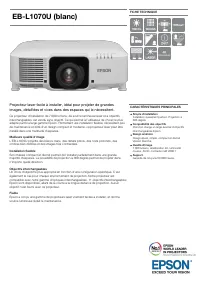 Epson V12H004UA3
Troubleshooting Guide
Epson V12H004UA3
Troubleshooting Guide
 Epson V12H004X0A
User Manual
Epson V12H004X0A
User Manual
 Epson A461H
Manual
Epson A461H
Manual
 Epson C11CH25401
User Manual
Epson C11CH25401
User Manual
 Epson C11CH72401
User Manual
Epson C11CH72401
User Manual
 Epson B11B257201
Manual
Epson B11B257201
Manual
 Epson V11HA85020
Installation Manual
Epson V11HA85020
Installation Manual
 Epson C11CK61201
User Manual
Epson C11CK61201
User Manual