Page 2 - Проверка комплектности
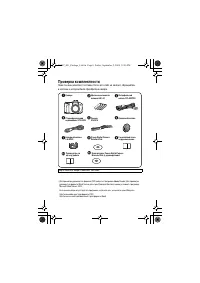
Проверка комплектности Ниже показан комплект поставки. Если чего-либо не хватает, обращайтесь в магазин, в котором была приобретена камера. Карта памяти не входит в комплект поставки. h a b c d Камера Щелочные элементы питания AA ( × 4) Интерфейсный кабель IFC-400PCU Стереофонический видеокабель STV...
Page 3 - Данное Руководство состоит из двух частей.; Дополнительные сведения
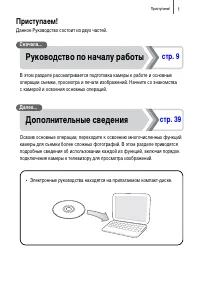
Приступаем! 1 Приступаем! Данное Руководство состоит из двух частей. Далее... Дополнительные сведения стр. 39 Сначала... стр. 9 Руководство по началу работы В этом разделе рассматривается подготовка камеры к работе и основные операции съемки, просмотра и печати изображений. Начните со знакомства с к...
Page 4 - Содержание; Разделы, помеченные символом; Элементы камеры и их назначение
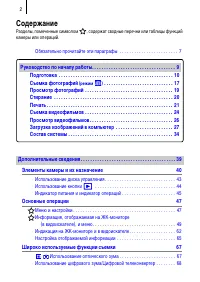
2 Содержание Разделы, помеченные символом , содержат сводные перечни или таблицы функций камеры или операций. Обязательно прочитайте эти параграфы . . . . . . . . . . . . . . . . . . . . . . . . 7 Элементы камеры и их назначение 40 Использование диска управления . . . . . . . . . . . . . . . . . . ....
Page 5 - Уменьшение влияния сотрясения камеры при съемке; Съемка с использованием диска установки режима; Выбор объекта для фокусировки
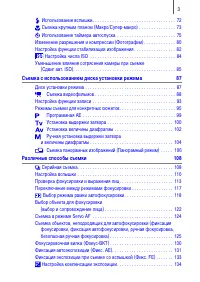
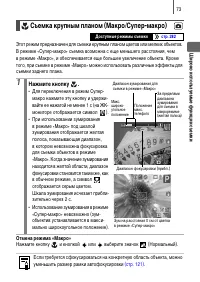
3 Использование вспышки . . . . . . . . . . . . . . . . . . . . . . . . . . . . . . . . . . 72Съемка крупным планом (Макро/Супер-макро) . . . . . . . . . . . . . . . 73Использование таймера автоспуска . . . . . . . . . . . . . . . . . . . . . . . . 75 Изменение разрешения и компрессии (Фотографии) ....
Page 6 - Регистрация функций для кнопки; Воспроизведение/стирание; Одновременный просмотр 9 изображений
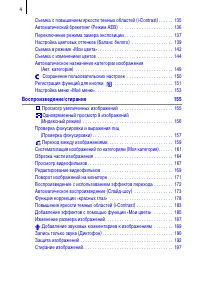
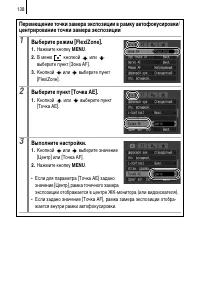
4 Съемка с повышением яркости темных областей (i-Contrast) . . . . . . 135Автоматический брекетинг (Режим AEB) . . . . . . . . . . . . . . . . . . . . . . 136Переключение режима замера экспозиции . . . . . . . . . . . . . . . . . . . . 137Настройка цветовых оттенков (Баланс белого) . . . . . . . . ....
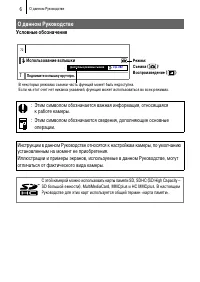
Page 8 - Условные обозначения; О данном Руководстве; : Этим символом обозначается важная информация, относящаяся
О данном Руководстве 6 Условные обозначения О данном Руководстве : Этим символом обозначается важная информация, относящаяся к работе камеры. : Этим символом обозначаются сведения, дополняющие основные операции. Инструкции в данном Руководстве относятся к настройкам камеры, по умолчанию установленны...
Page 9 - Обязательно прочитайте эти параграфы; Тестовые снимки
О данном Руководстве 7 Обязательно прочитайте эти параграфы Тестовые снимки Перед съемкой важных сюжетов настоятельно рекомендуется снять несколько пробных кадров, чтобы убедиться в правильности работы камеры.Обратите внимание на то, что компания Canon Inc., ее филиалы и дочерние компании, а также д...
Page 10 - Видеоформат; Изменение языка меню рассматривается в разделе; Температура корпуса камеры
О данном Руководстве 8 Видеоформат Перед использованием камеры совместно с телевизором установите в камере тот формат видеосигнала, который используется в Вашем регионе (стр. 223) . Установка языка меню Изменение языка меню рассматривается в разделе Установка языка (стр. 15) . Температура корпуса ка...
Page 12 - уководс; Подготовка; Сдвиньте фиксатор крышки (; Установка элементов питания и карты памяти
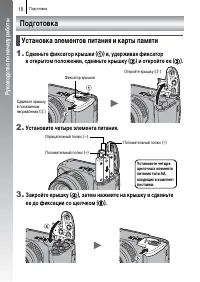
Подготовка 10 Р уководс тво по началу работы Подготовка 1. Сдвиньте фиксатор крышки ( a ) и, удерживая фиксатор в открытом положении, сдвиньте крышку ( b ) и откройте ее ( c ). 2. Установите четыре элемента питания. 3. Закройте крышку ( d ), затем нажмите на крышку и сдвиньте ее до фиксации со щелчк...
Page 13 - Руководство по; Откройте крышку и извлеките элементы питания.; Установите карту памяти до фиксации со щелчком.; Будьте осторожны, чтобы не уронить элементы питания.; Установка карты памяти
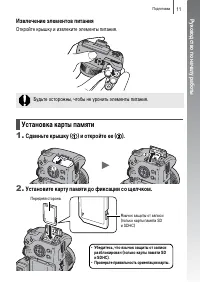
Подготовка 11 Руководство по началу работы Извлечение элементов питания Откройте крышку и извлеките элементы питания. 1. Сдвиньте крышку ( a ) и откройте ее ( b ). 2. Установите карту памяти до фиксации со щелчком. Будьте осторожны, чтобы не уронить элементы питания. Установка карты памяти Передняя ...
Page 14 - Установка/снятие крышки объектива; • Чтобы не потерять крышку объектива,
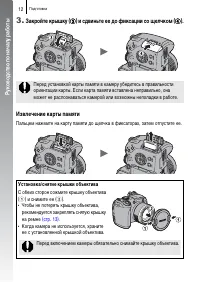
Подготовка 12 Р уководс тво по началу работы 3. Закройте крышку ( c ) и сдвиньте ее до фиксации со щелчком ( d ). Извлечение карты памяти Пальцем нажмите на карту памяти до щелчка в фиксаторах, затем отпустите ее. Перед установкой карты памяти в камеру убедитесь в правильности ориентации карты. Если...
Page 15 - Закрепление ремня
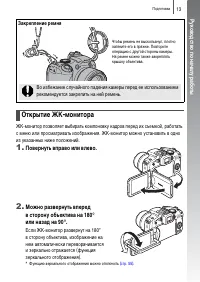
Подготовка 13 Руководство по началу работы ЖК-монитор позволяет выбирать компоновку кадров перед их съемкой, работать с меню или просматривать изображения. ЖК-монитор можно установить в одно из указанных ниже положений. 1. Повернуть вправо или влево. 2. Можно развернуть вперед в сторону объектива на...
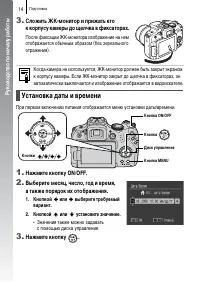
Page 16 - или; • Значения также можно задавать; Нажмите кнопку; Установка даты и времени
Подготовка 14 Р уководс тво по началу работы 3. Сложить ЖК-монитор и прижать его к корпусу камеры до щелчка в фиксаторах. После фиксации ЖК-монитора изображение на нем отображается обычным образом (без зеркального отражения). При первом включении питания отображается меню установки даты/времени. 1. ...
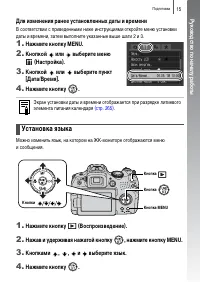
Page 17 - Установка языка
Подготовка 15 Руководство по началу работы Для изменения ранее установленных даты и времени В соответствии с приведенными ниже инструкциями откройте меню установки даты и времени, затем выполните указанные выше шаги 2 и 3. 1. Нажмите кнопку MENU. 2. Кнопкой или выберите меню (Настройка). 3. Кнопкой ...
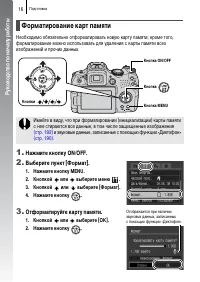
Page 18 - Отформатируйте карту памяти.; Форматирование карт памяти; и звуковые данные, записанные с помощью функции «Диктофон»
Подготовка 16 Р уководс тво по началу работы Необходимо обязательно отформатировать новую карту памяти; кроме того, форматирование можно использовать для удаления с карты памяти всех изображений и прочих данных. 1. Нажмите кнопку ON/OFF. 2. Выберите пункт [Формат]. 1. Нажмите кнопку MENU. 2. Кнопкой...
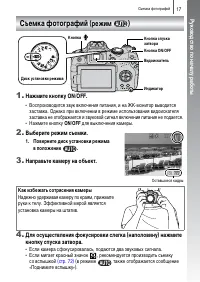
Page 19 - Съемка фотографий; • Нажмите кнопку; Выберите режим съемки.; Поверните диск установки режима; Направьте камеру на объект.; , рекомендуется производить съемку; Как избежать сотрясения камеры
Съемка фотографий 17 Руководство по началу работы Съемка фотографий 1. Нажмите кнопку ON/OFF. • Воспроизводится звук включения питания, и на ЖК-монитор выводится заставка. Однако при включении в режиме использования видоискателя заставка не отображается и звуковой сигнал включения питания не подаетс...
Page 20 - Параметр «Тихо»; Если при включении камеры удерживать нажатой кнопку
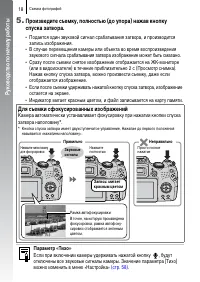
Съемка фотографий 18 Р уководс тво по началу работы 5. Произведите съемку, полностью (до упора) нажав кнопку спуска затвора. • Подается один звуковой сигнал срабатывания затвора, и производится запись изображения. • В случае перемещения камеры или объекта во время воспроизведения звукового сигнала с...
Page 21 - Просмотр фотографий; • Для перемещения к предыдущему изображению служит кнопка
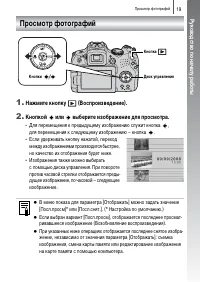
Просмотр фотографий 19 Руководство по началу работы Просмотр фотографий 1. Нажмите кнопку (Воспроизведение). 2. Кнопкой или выберите изображение для просмотра. • Для перемещения к предыдущему изображению служит кнопка , для перемещения к следующему изображению – кнопка . • Если удерживать кнопку наж...
Page 22 - Стирание; Изображения также можно выбирать с помощью диска управления.
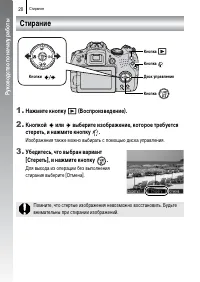
Стирание 20 Р уководс тво по началу работы Стирание 1. Нажмите кнопку (Воспроизведение). 2. Кнопкой или выберите изображение, которое требуется стереть, и нажмите кнопку . Изображения также можно выбирать с помощью диска управления. 3. Убедитесь, что выбран вариант [Стереть], и нажмите кнопку . Для ...
Page 23 - Печать; Руководстве по прямой печати; Для включения питания нажмите кнопку; • Кнопка
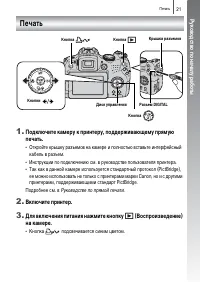
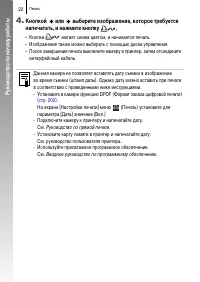
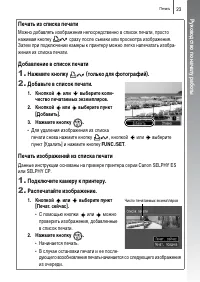
Печать 21 Руководство по началу работы Печать 1. Подключите камеру к принтеру, поддерживающему прямую печать. • Откройте крышку разъемов на камере и полностью вставьте интерфейсный кабель в разъем. • Инструкции по подключению см. в руководстве пользователя принтера.• Так как в данной камере использу...
Page 26 - Съемка видеофильмов; Не дотрагивайтесь до микрофона во время съемки.
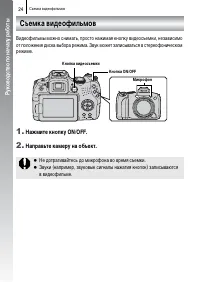
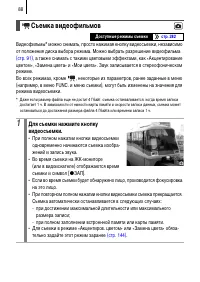
Съемка видеофильмов 24 Р уководс тво по началу работы Съемка видеофильмов Видеофильмы можно снимать, просто нажимая кнопку видеосъемки, независимо от положения диска выбора режима. Звук может записываться в стереофоническом режиме. 1. Нажмите кнопку ON/OFF. 2. Направьте камеру на объект. z Не дотраг...
Page 27 - • Индикатор мигает красным цветом,
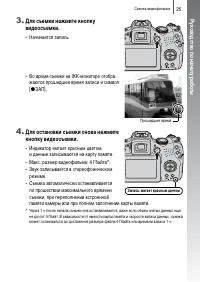
Съемка видеофильмов 25 Руководство по началу работы 3. Для съемки нажмите кнопку видеосъемки. • Начинается запись. • Во время съемки на ЖК-мониторе отобра- жаются прошедшее время записи и символ [ z ЗАП]. 4. Для остановки съемки снова нажмите кнопку видеосъемки. • Индикатор мигает красным цветом, и ...
Page 28 - Просмотр видеофильмов
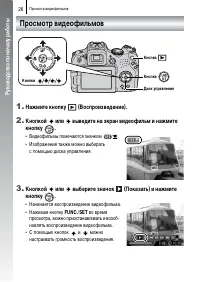
Просмотр видеофильмов 26 Р уководс тво по началу работы Просмотр видеофильмов 1. Нажмите кнопку (Воспроизведение). 2. Кнопкой или выведите на экран видеофильм и нажмите кнопку . • Видеофильмы помечаются значком . • Изображения также можно выбирать с помощью диска управления. 3. Кнопкой или выберите ...
Page 29 - Загрузка изображений в компьютер; Что необходимо подготовить; поставки камеры; Требования к системе; Windows
Загрузка изображений в компьютер 27 Руководство по началу работы Загрузка изображений в компьютер Рекомендуется пользоваться прилагаемым программным обеспечением. Что необходимо подготовить • Камеру и компьютер• Компакт-диск Canon Digital Camera Solution Disk, входящий в комплект поставки камеры • И...
Page 30 - Macintosh; Установите программное обеспечение.; Щелкните мышью на варианте; Подготовка к загрузке изображений
Загрузка изображений в компьютер 28 Р уководс тво по началу работы Macintosh 1. Установите программное обеспечение. Windows1. Установите компакт-диск Canon Digital Camera Solution Disk в дисковод компакт-дисков компьютера. 2. Щелкните мышью на варианте [Easy Installation/Простая установка]. Продолжа...
Page 31 - Дважды щелкните мышью на значке; Подсоедините камеру к компьютеру.; Подсоедините прилагаемый кабель интерфейса к USB-порту; Подготовьтесь к загрузке изображений в компьютер.; Для включения камеры нажмите кнопку; • Индикатор питания загорается желтым
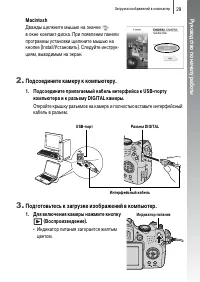
Загрузка изображений в компьютер 29 Руководство по началу работы Macintosh Дважды щелкните мышью на значке в окне компакт-диска. При появлении панели программы установки щелкните мышью на кнопке [Install/Установить]. Следуйте инструк-циям, выводимым на экран. 2. Подсоедините камеру к компьютеру. 1. ...
Page 32 - Открывается окно CameraWindow.; Загрузка изображений с помощью камеры (Прямая передача)
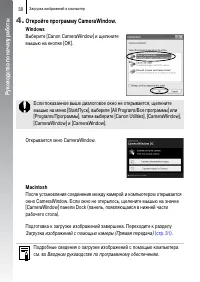
Загрузка изображений в компьютер 30 Р уководс тво по началу работы 4. Откройте программу CameraWindow. Windows Выберите [Canon CameraWindow] и щелкните мышью на кнопке [OK]. Открывается окно CameraWindow. Macintosh После установления соединения между камерой и компьютером открывается окно CameraWind...
Page 33 - MENU
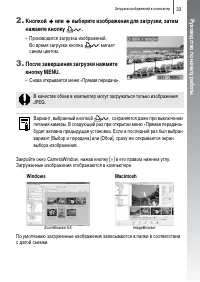
Загрузка изображений в компьютер 31 Руководство по началу работы Этот способ позволяет загружать изображения с помощью органов управления камеры. 1. Убедитесь, что на ЖК-мониторе камеры отображается меню «Прямая передача». • Кнопка подсвечивается синим цветом. • Если меню «Прямая передача» не открыв...
Page 34 - Все снимки
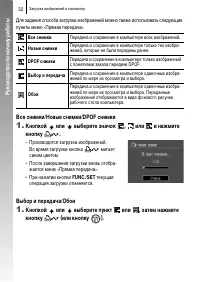
Загрузка изображений в компьютер 32 Р уководс тво по началу работы Для задания способа загрузки изображений можно также использовать следующие пункты меню «Прямая передача». Все снимки/Новые снимки/DPOF снимки 1. Кнопкой или выберите значок , или и нажмите кнопку . • Производится загрузка изображени...
Page 36 - Состав системы
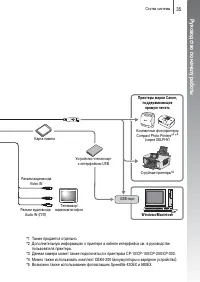
Состав системы 34 Р уководс тво по началу работы Состав системы Ремень NS-DC4 Крышка объектива Комплект поставки камеры Интерфейсный кабель IFC-400PCU* 1 Компакт-диск Canon Digital Camera Solution Disk Стереофонический видеокабель STV-250N* 1 Передатчик ST-E2 для вспышек Speedlite Speedlite 220EX Sp...
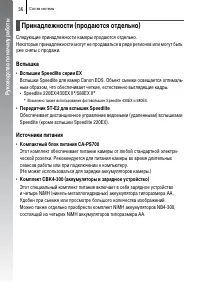
Page 38 - • Вспышки Speedlite серии EX; Источники питания; • Компактный блок питания CA-PS700; Принадлежности
Состав системы 36 Р уководс тво по началу работы Следующие принадлежности камеры продаются отдельно.Некоторые принадлежности могут не продаваться в ряде регионов или могут быть уже сняты с продажи. Вспышка • Вспышки Speedlite серии EX Вспышки Speedlite для камер Canon EOS. Объект съемки освещается о...
Page 39 - • Интерфейсный кабель IFC-400PCU
Состав системы 37 Руководство по началу работы Прочие принадлежности • Интерфейсный кабель IFC-400PCU Этот кабель служит для подключения камеры к компьютеру, к компактному фотопринтеру Compact Photo Printer (серия SELPHY) или к струйному принтеру*. * См. руководство пользователя струйного принтера. ...
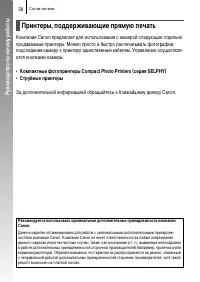
Page 40 - Принтеры, поддерживающие прямую печать
Состав системы 38 Р уководс тво по началу работы Компания Canon предлагает для использования с камерой следующие отдельно продаваемые принтеры. Можно просто и быстро распечатывать фотографии, подсоединив камеру к принтеру единственным кабелем. Управление осуществля-ется кнопками камеры. • Компактные...
Page 42 - Вид спереди
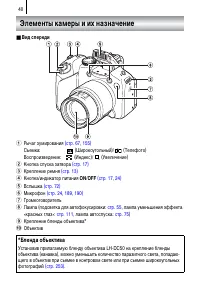
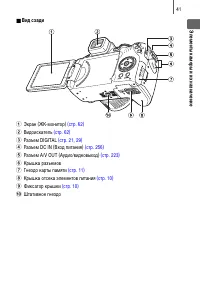
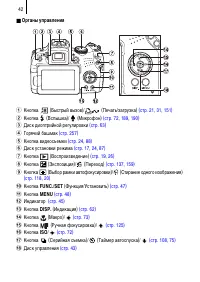
40 Элементы камеры и их назначение Вид спереди a Рычаг зумирования (стр. 67 , 155) Съемка: (Широкоугольный)/ (Телефото) Воспроизведение: (Индекс)/ (Увеличение) b Кнопка спуска затвора (стр. 17) c Крепление ремня (стр. 13) d Кнопка/индикатор питания ON/OFF (стр. 17 , 24) e Вспышка (стр. 72) f Микро...
Page 45 - Функции съемки; Использование диска управления
Элеме н ты камеры и их назначе н ие 43 Поворот диска управления против часовой стрелки эквивалентен нажатию кнопки , поворот этого диска по часовой стрелке эквивалентен нажатию кнопки (при использовании некоторых функций это эквивалентно нажатию кнопки или ). Поворачивая диск управления, можно выпол...
Page 46 - Использование кнопки; Режим воспроизведения; Режим съемки
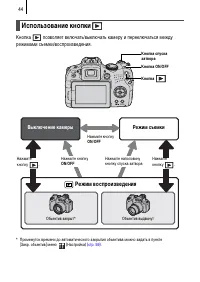
44 Кнопка позволяет включать/выключать камеру и переключаться между режимами съемки/воспроизведения. * Промежуток времени до автоматического закрытия объектива можно задать в пункте [Закр. объектив] меню (Настройка) (стр. 59) . Использование кнопки Кнопка спуска затвора Кнопка ON/OFF Кнопка Объектив...
Page 47 - Индикатор питания и индикатор операций
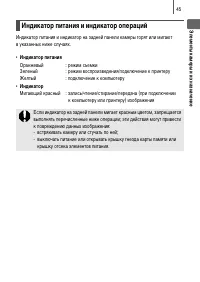
Элеме н ты камеры и их назначе н ие 45 Индикатор питания и индикатор на задней панели камеры горят или мигают в указанных ниже случаях. • Индикатор питания Оранжевый : режим съемки Зеленый : режим воспроизведения/подключение к принтеру Желтый : подключение к компьютеру • Индикатор Мигающий красный :...
Page 48 - Отображение часов
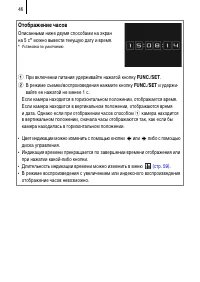
46 Отображение часов Описанными ниже двумя способами на экран на 5 с* можно вывести текущую дату и время. * Установка по умолчанию. a При включении питания удерживайте нажатой кнопку FUNC./SET . b В режиме съемки/воспроизведения нажмите кнопку FUNC./SET и удержи- вайте ее нажатой не менее 1 с. Если ...
Page 49 - Основные операции; Меню и настройки; В некоторых режимах съемки часть пунктов меню недоступна.; Основные
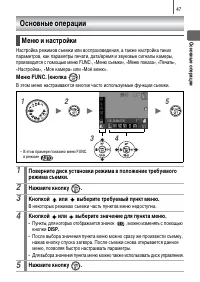
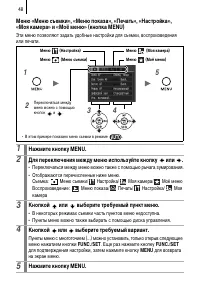
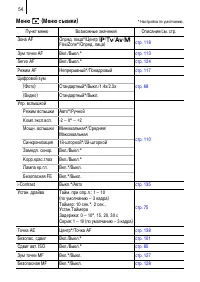
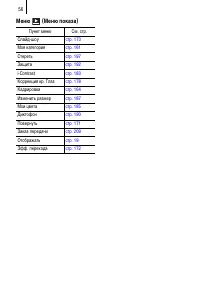
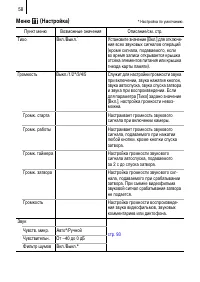
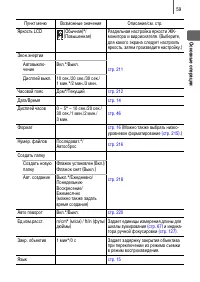
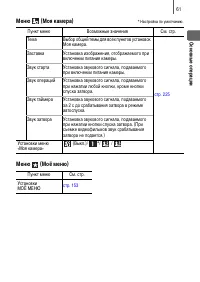
47 Основные операции Настройка режимов съемки или воспроизведения, а также настройка таких параметров, как параметры печати, дата/время и звуковые сигналы камеры, производится с помощью меню FUNC., «Меню съемки», «Меню показа», «Печать», «Настройка», «Моя камера» или «Моё меню». Меню FUNC. (кнопка )...
Page 52 - Об индикаторе заряда элементов питания
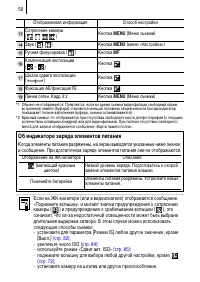
50 *1 Обычно не отображается. Появляется, если во время съемки видеофильма свободный объем встроенной памяти (буфера) становится меньше половины общей емкости (когда индикатор показывает полное заполнение буфера, съемка останавливается). *2 Красный символ «0» отображается при отсутствии свободного м...
Page 55 - Настройки с использованием кнопки ,
53 Основные операции Настройки с использованием кнопки , , , MF, или / Меню FUNC. Пункт меню Возможные значения См. стр. Вспышка стр. 72 Компенсация экспозиции … стр. 134 Макро/Супер-макро стр. 73 Ручная фокусировка стр. 127 Число ISO стр. 84 Режим драйва (В видеорежиме отображается символ .) стр. 1...
Page 62 - Режим печати; Видеосистема
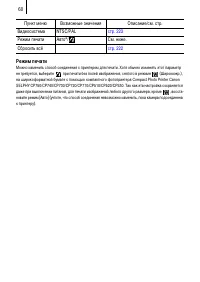
60 Режим печати Можно изменить способ соединения с принтером для печати. Хотя обычно изменять этот параметр не требуется, выберите при печати без полей изображения, снятого в режиме (Широкоэкр.), на широкоформатной бумаге с помощью компактного фотопринтера Compact Photo Printer Canon SELPHY CP750/CP...
Page 64 - Переключение режимов работы ЖК-монитора; При каждом нажатии кнопки; Индикация на ЖК-мониторе и в видоискателе; Видоискатель
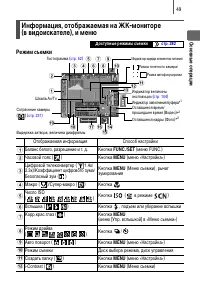
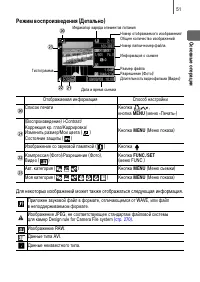
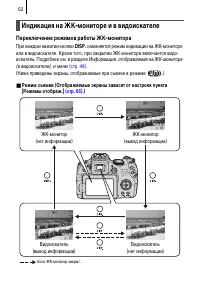
62 Переключение режимов работы ЖК-монитора При каждом нажатии кнопки DISP. изменяется режим индикации на ЖК-мониторе или в видоискателе. Кроме того, при закрытии ЖК-монитора включается видо-искатель. Подробнее см. в разделе Информация, отображаемая на ЖК-мониторе (в видоискателе), и меню (стр. 49) ....
Page 66 - Ночной режим монитора
64 Ночной режим монитора При съемке в сумерки или вечером, когда из-за темных условий изображение на ЖК-мониторе или в видоискателе плохо различимо, функция «ночного видения» камеры повышает яркость объекта на экране ЖК-монитора. Это позволяет скомпоновать кадр даже в темноте (данная настройка не от...
Page 67 - Настройка отображаемой информации
65 Основные операции Можно выбрать режимы индикации для ЖК-монитора или видоискателя, вклю-чаемые при нажатии кнопки DISP. , а также выбрать, какая из перечисленной ниже информации будет отображаться в каждом из режимов. Настройка отображаемой информации Доступные режимы съемки стр. 282 ЖКД/Видоиска...
Page 69 - Широко используемые функции съемки; Использование оптического зума; Положение телефото: приближение; Широко исполь
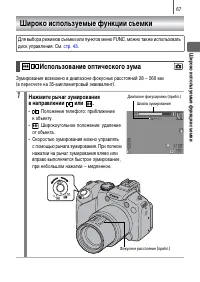
67 Широко используемые функции съемки Зумирование возможно в диапазоне фокусных расстояний 28 – 560 мм (в пересчете на 35-миллиметровый эквивалент). Для выбора режимов съемки или пунктов меню FUNC. можно также использовать диск управления. См. стр. 43 . Использование оптического зума 1 Нажмите рычаг...
Page 71 - О функции безопасного зума
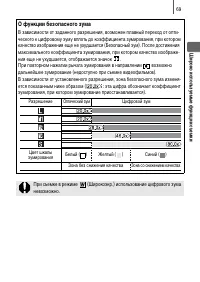
69 Широко исполь зу ем ы е функции съе м ки О функции безопасного зума В зависимости от заданного разрешения, возможен плавный переход от опти-ческого к цифровому зуму вплоть до коэффициента зумирования, при котором качество изображения еще не ухудшается (Безопасный зум). После достижения максимальн...
Page 72 - Съемка с цифровым зумом; Нажмите рычаг зумирования в направлении
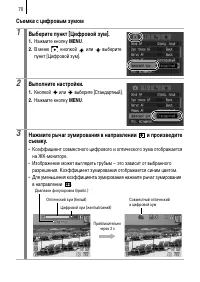
70 Съемка с цифровым зумом 1 Выберите пункт [Цифровой зум]. 1. Нажмите кнопку MENU . 2. В меню кнопкой или выберите пункт [Цифровой зум]. 2 Выполните настройки. 1. Кнопкой или выберите [Стандартный]. 2. Нажмите кнопку MENU . 3 Нажмите рычаг зумирования в направлении и произведите съемку. • Коэффицие...
Page 73 - Съемка с цифровым телеконвертером
71 Широко исполь зу ем ы е функции съе м ки Съемка с цифровым телеконвертером Функция цифрового телеконвертера с помощью цифрового зума имитирует съемку с телеконвертером (насадкой на объектив, используемой при телефотосъемке). 1 Выберите пункт [Цифровой зум]. 1. Нажмите кнопку MENU . 2. В меню кноп...
Page 74 - Использование вспышки
72 Использование вспышки Доступные режимы съемки стр. 282 1 Поднимите вспышку вручную. 2 Нажмите кнопку . 1. Кнопкой или измените режим работы вспышки. : [Авто] : [Вкл.] • Нажав кнопку MENU во время отображения данного экрана, можно задать подробные настройки вспышки (стр. 110) . 3 Если вспышка не и...
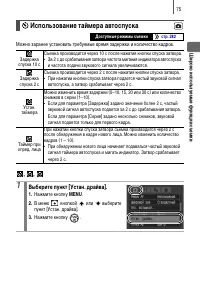
Page 77 - Использование таймера автоспуска
75 Широко исполь зу ем ы е функции съе м ки Можно заранее установить требуемые время задержки и количество кадров. , , Использование таймера автоспуска Доступные режимы съемки стр. 282 Задержка спуска 10 с Съемка производится через 10 с после нажатия кнопки спуска затвора.• За 2 с до срабатывания за...
Page 78 - Для отмены автоспуска; Изменение времени задержки и количества кадров (
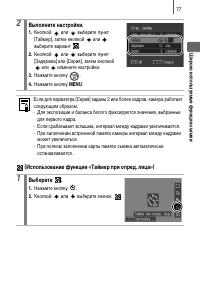
76 Для отмены автоспуска Следуя инструкциям шага 3, выберите вариант . Изменение времени задержки и количества кадров ( ) 2 Выполните настройки. 1. Кнопкой или выберите пункт [Таймер]. 2. Кнопкой или выберите значение. 3. Нажмите кнопку . 4. Нажмите кнопку MENU . 3 Нажмите кнопку . 1. Кнопкой или вы...
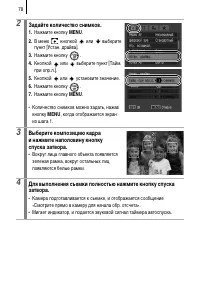
Page 80 - Задайте количество снимков.
78 2 Задайте количество снимков. 1. Нажмите кнопку MENU . 2. В меню кнопкой или выберите пункт [Устан. драйва]. 3. Нажмите кнопку . 4. Кнопкой или выберите пункт [Тайм. при опр.л.]. 5. Кнопкой или установите значение. 6. Нажмите кнопку . 7. Нажмите кнопку MENU . • Количество снимков можно задать, на...
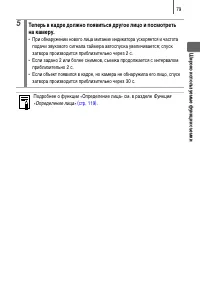
Page 81 - • Если задано 2 или более снимков, съемка продолжается с интервалом
79 Широко исполь зу ем ы е функции съе м ки 5 Теперь в кадре должно появиться другое лицо и посмотреть на камеру. • При обнаружении нового лица мигание индикатора ускоряется и частота подачи звукового сигнала таймера автоспуска увеличивается; спуск затвора производится приблизительно через 2 с. • Ес...
Page 82 - Изменение разрешения и компрессии (Фотографии); Выберите значение компрессии.
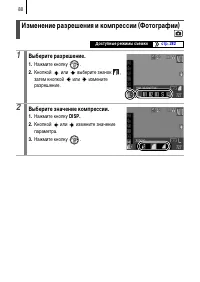
80 Изменение разрешения и компрессии (Фотографии) Доступные режимы съемки стр. 282 1 Выберите разрешение. 1. Нажмите кнопку . 2. Кнопкой или выберите значок , затем кнопкой или измените разрешение. 2 Выберите значение компрессии. 1. Нажмите кнопку DISP. 2. Кнопкой или измените значение параметра. 3....
Page 83 - Приблизительные значения разрешения; Карты памяти, приблизительная емкость и размер данных изобра-
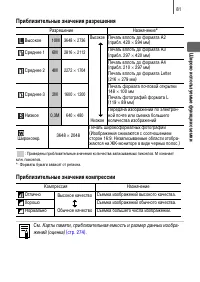
81 Широко исполь зу ем ы е функции съе м ки Приблизительные значения разрешения : Приведены приблизительные значения количества записываемых пикселов. M означает млн. пикселов.* Форматы бумаги зависят от региона. Приблизительные значения компрессии Разрешение Назначение* Высокое 10M 3648 × 2736 Высо...
Page 84 - Настройка функции стабилизации изображения
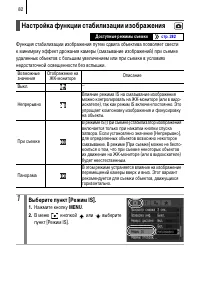
82 Функция стабилизации изображения путем сдвига объектива позволяет свести к минимуму эффект дрожания камеры (смазывание изображений) при съемке удаленных объектов с большим увеличением или при съемке в условиях недостаточной освещенности без вспышки. Настройка функции стабилизации изображения Дост...
Page 86 - Настройка числа ISO; ISO
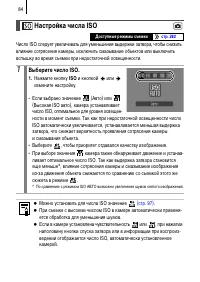
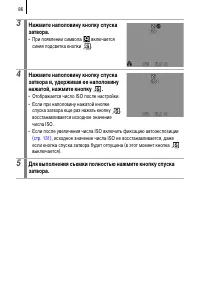
84 Число ISO следует увеличивать для уменьшения выдержки затвора, чтобы снизить влияние сотрясения камеры, исключить смазывание объектов или выключить вспышку во время съемки при недостаточной освещенности. Настройка числа ISO Доступные режимы съемки стр. 282 1 Выберите число ISO. 1. Нажмите кнопку ...
Page 89 - Камера выбирает настройки автоматически.; Зона сюжетных режимов; : Установка выдержки затвора
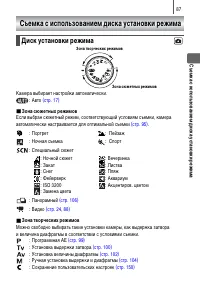
87 Съемка с использованием диска установки режима Камера выбирает настройки автоматически. : Авто (стр. 17) Зона сюжетных режимов Если выбран сюжетный режим, соответствующий условиям съемки, камера автоматически настраивается для оптимальной съемки (стр. 95) . : Портрет : Пейзаж : Ночная съемка : ...
Page 91 - Даже если для разрешения фотографий установлено значение
89 Съе м ка с использованием диск а уст ано вк и реж и м а z Для съемки видеофильмов рекомендуется использовать карты памяти, отформатированные в этой камере (стр. 16 , 215) . z Во время съемки помните следующее.- Не дотрагивайтесь до микрофона (стр. 40) . - При нажатии кнопки звук ее нажатия также ...
Page 93 - Карты памяти, приблизительная емкость и размер данных
91 Съе м ка с использованием диск а уст ано вк и реж и м а Изменение разрешения видеофильма 1 Выберите разрешение. 1. Нажмите кнопку . 2. Кнопкой или выберите значок , затем кнопкой или измените значение этого параметра. 3. Нажмите кнопку . Разрешение Скорость (частота кадров) 640 × 480 30 кадров/с ...
Page 94 - Съемка фотографий во время съемки видеофильма
92 Съемка фотографий во время съемки видеофильма Во время съемки видеофильма можно снимать высококачественные фотографии*. * Разрешение и сжатие совпадают с параметрами, заданными для фотографий (кроме режима ). 1 Во время съемки произведите фокусировку, наполовину нажав кнопку спуска затвора. • Наж...
Page 95 - Настройка функции записи
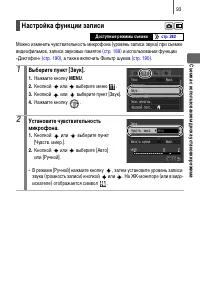
93 Съе м ка с использованием диск а уст ано вк и реж и м а Можно изменить чувствительность микрофона (уровень записи звука) при съемке видеофильмов, записи звуковых памяток (стр. 189) и использовании функции «Диктофон» (стр. 190) , а также включить Фильтр шумов (стр. 190) . Настройка функции записи ...
Page 96 - Установите фильтр шума ветра.
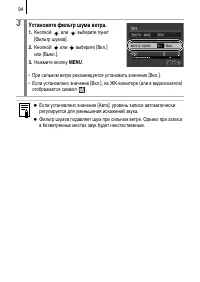
94 3 Установите фильтр шума ветра. 1. Кнопкой или выберите пункт [Фильтр шумов]. 2. Кнопкой или выберите [Вкл.] или [Выкл.]. 3. Нажмите кнопку MENU . • При сильном ветре рекомендуется установить значение [Вкл.].• Если установлено значение [Вкл.], на ЖК-мониторе (или в видоискателе) отображается симв...
Page 97 - Режимы съемки для конкретных сюжетов; Портрет; Обеспечивает эффект смягчения при съемке людей.; Пейзаж
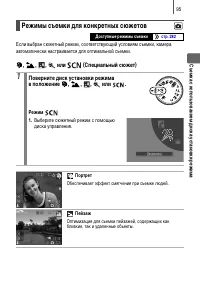
95 Съе м ка с использованием диск а уст ано вк и реж и м а Если выбран сюжетный режим, соответствующий условиям съемки, камера автоматически настраивается для оптимальной съемки. , , , или (Специальный сюжет) Режимы съемки для конкретных сюжетов Доступные режимы съемки стр. 282 1 Поверните диск уста...
Page 98 - Позволяет снимать красочные закаты.
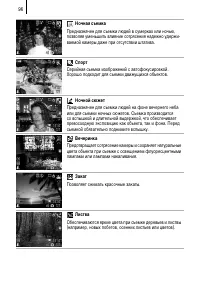
96 Ночная съемка Предназначен для съемки людей в сумерках или ночью, позволяя уменьшить влияние сотрясения надежно удержи-ваемой камеры даже при отсутствии штатива. Спорт Серийная съемка изображений с автофокусировкой. Хорошо подходит для съемки движущихся объектов. Ночной сюжет Предназначен для съе...
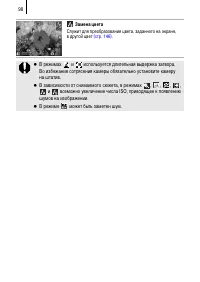
Page 100 - Замена цвета
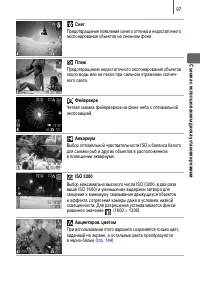
98 Замена цвета Служит для преобразования цвета, заданного на экране, в другой цвет (стр. 146) . z В режимах и используется длительная выдержка затвора. Во избежание сотрясения камеры обязательно установите камеру на штатив. z В зависимости от снимаемого сюжета, в режимах , , , , и возможно увеличен...
Page 101 - Программная AE; - настройте число ISO
99 Съе м ка с использованием диск а уст ано вк и реж и м а Камера автоматически устанавливает выдержку затвора и величину диафрагмы в соответствии с яркостью сцены. Пользователь может устанавливать число ISO, компенсацию экспозиции и баланс белого. Программная AE Доступные режимы съемки стр. 282 1 П...
Page 102 - Установка выдержки затвора; Задайте выдержку затвора.; • При использовании диска управления
100 При задании выдержки затвора камера автоматически выбирает величину диафрагмы в соответствии с яркостью объекта.Короткие выдержки позволяют снять мгновенное изображение движущегося объекта, тогда как более длительные выдержки создают эффект размытия и позволяют снимать в темных местах без вспышк...
Page 103 - Индикация выдержки затвора; Безопасный сдвиг; Когда в режимах
101 Съе м ка с использованием диск а уст ано вк и реж и м а z Ниже указана взаимосвязь выдержки затвора, зума и величины диафрагмы. z Самая короткая выдержка затвора в режиме синхронизации вспышки составляет 1/500 с*. Поэтому даже если установлена более короткая выдержка затвора, чем 1/500 с, во вре...
Page 104 - Установка величины диафрагмы; Задайте величину диафрагмы.
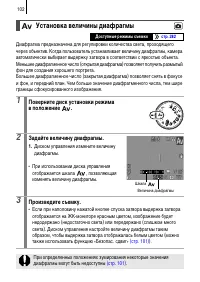
102 Диафрагма предназначена для регулировки количества света, проходящего через объектив. Когда пользователь устанавливает величину диафрагмы, камера автоматически выбирает выдержку затвора в соответствии с яркостью объекта.Меньшее диафрагменное число (открытая диафрагма) позволяет получить размытый...
Page 105 - Индикация величины диафрагмы
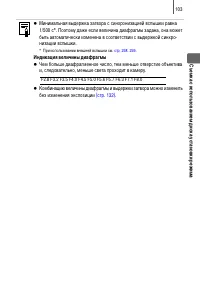
103 Съе м ка с использованием диск а уст ано вк и реж и м а z Минимальная выдержка затвора с синхронизацией вспышки равна 1/500 с*. Поэтому даже если величина диафрагмы задана, она может быть автоматически изменена в соответствии с выдержкой синхро-низации вспышки. * При использовании внешней вспышк...
Page 106 - Задайте выдержку затвора и величину диафрагмы.
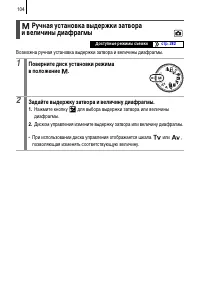
104 Возможна ручная установка выдержки затвора и величины диафрагмы. Ручная установка выдержки затвора и величины диафрагмы Доступные режимы съемки стр. 282 1 Поверните диск установки режима в положение . 2 Задайте выдержку затвора и величину диафрагмы. 1. Нажмите кнопку для выбора выдержки затвора ...
Page 107 - • При нажатии кнопки
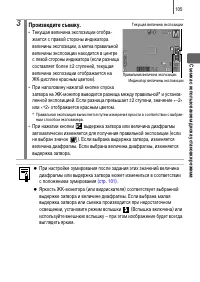
105 Съе м ка с использованием диск а уст ано вк и реж и м а 3 Произведите съемку. • Текущая величина экспозиции отобра- жается с правой стороны индикатора величины экспозиции, а метка правильной величины экспозиции находится в центре с левой стороны индикатора (если разница составляет более ±2 ступе...
Page 108 - Съемка панорамных изображений; Выберите направление съемки.; По горизонтали слева направо.
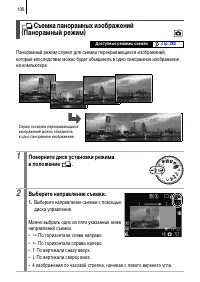
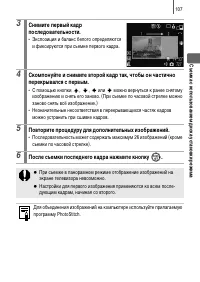
106 Панорамный режим служит для съемки перекрывающихся изображений, которые впоследствии можно будет объединить в одно панорамное изображение на компьютере. Съемка панорамных изображений (Панорамный режим) Доступные режимы съемки стр. 282 1 Поверните диск установки режима в положение . 2 Выберите на...
Page 110 - Различные способы съемки; Серийная съемка; Непрерывный; Автофокусировка Объект; Кнопкой
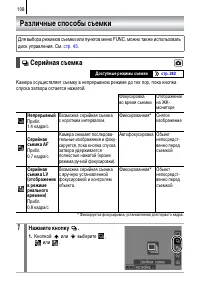
108 Различные способы съемки Камера осуществляет съемку в непрерывном режиме до тех пор, пока кнопка спуска затвора остается нажатой. * Фиксируется фокусировка, установленная для первого кадра. Для выбора режимов съемки или пунктов меню FUNC. можно также использовать диск управления. См. стр. 43 . С...
Page 112 - Настройки встроенной вспышки; Настройка вспышки
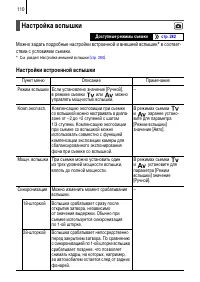
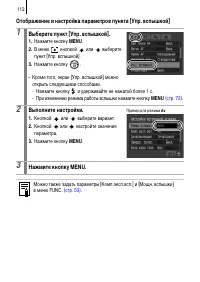
110 Можно задать подробные настройки встроенной и внешней вспышек* в соответ-ствии с условиями съемки. * См. раздел Настройка внешней вспышки (стр. 260) . Настройки встроенной вспышки Настройка вспышки Доступные режимы съемки стр. 282 Пункт меню Описание Примечание Режим вспышки Если установлено зна...
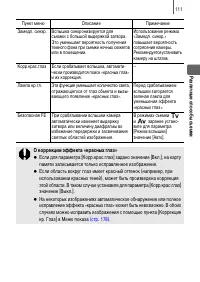
Page 113 - Безопасная FE; О коррекции эффекта «красных глаз»; Пункт меню
111 Разли чные спосо б ы съ емки Замедл. синхр. Вспышка синхронизируется для съемки с большой выдержкой затвора. Это уменьшает вероятность получения темного фона при съемке ночных сюжетов или в помещении. Использование режима «Замедл. синхр.» повышает вероятность сотрясения камеры. Рекомендуется уст...
Page 115 - Увеличение рамки автофокусировки и съемка; Проверка фокусировки и выражения лиц
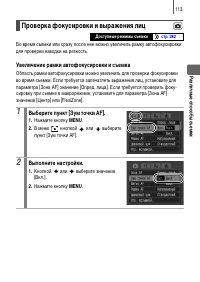
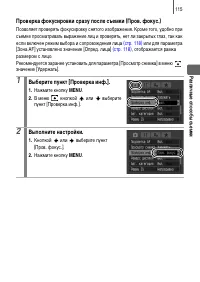
113 Разли чные спосо б ы съ емки Во время съемки или сразу после нее можно увеличить рамку автофокусировки для проверки наводки на резкость. Увеличение рамки автофокусировки и съемка Область рамки автофокусировки можно увеличить для проверки фокусировки во время съемки. Если требуется запечатлеть вы...
Page 116 - Нажмите наполовину кнопку спуска затвора.; : центральная область изображения на ЖК-мониторе
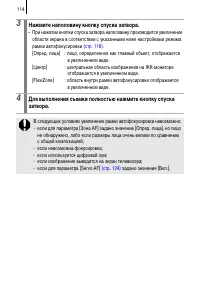
114 3 Нажмите наполовину кнопку спуска затвора. • При нажатии кнопки спуска затвора наполовину производится увеличение области экрана в соответствии с указанными ниже настройками режима рамки автофокусировки (стр. 118) . [Опред. лица] : лицо, определенное как главный объект, отображается в увеличенн...
Page 118 - Для отмены режима проверки фокусировки
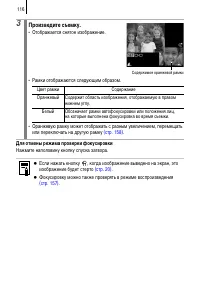
116 Для отмены режима проверки фокусировки Нажмите наполовину кнопку спуска затвора. 3 Произведите съемку. • Отображается снятое изображение. • Рамки отображаются следующим образом. • Оранжевую рамку может отображать с разным увеличением, перемещать или переключать на другую рамку (стр. 158) . z Есл...
Page 119 - Переключение между режимами фокусировки
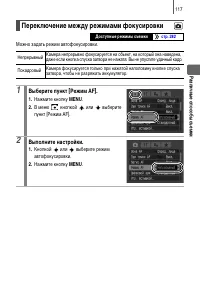
117 Разли чные спосо б ы съ емки Можно задать режим автофокусировки. Переключение между режимами фокусировки Доступные режимы съемки стр. 282 Непрерывный Камера непрерывно фокусируется на объект, на который она наведена, даже если кнопка спуска затвора не нажата: Вы не упустите удачный кадр. Покадро...
Page 120 - Выбор режима рамки автофокусировки; Изменение размера рамки
118 Рамка автофокусировки показывает область кадра, на которую фокусируется камера. Выбор режима рамки автофокусировки Доступные режимы съемки стр. 282 Опред. лица Камера обнаруживает лицо и устанавливает фокусировку, экспозицию* 1 и баланс белого* 2 . Кроме того, камера произ- водит экспозамер объе...
Page 121 - Функция «Определение лица»; крупными, темными или яркими относительно общей композиции.
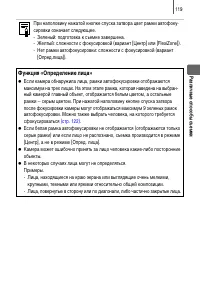
119 Разли чные спосо б ы съ емки При наполовину нажатой кнопке спуска затвора цвет рамки автофоку-сировки означает следующее.- Зеленый: подготовка к съемке завершена.- Желтый: сложности с фокусировкой (вариант [Центр] или [FlexiZone]).- Нет рамки автофокусировки: сложности с фокусировкой (вариант [О...
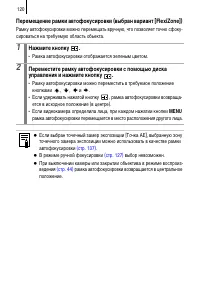
Page 123 - • Рамка автофокусировки отображается зеленым цветом.
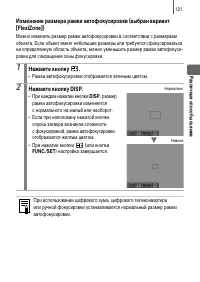
121 Разли чные спосо б ы съ емки Изменение размера рамки автофокусировки (выбран вариант [FlexiZone]) Можно изменить размер рамки автофокусировки в соответствии с размерами объекта. Если объект имеет небольшие размеры или требуется сфокусироваться на определенную область объекта, можно уменьшить раз...
Page 124 - Выберите лицо, на которое требуется сфокусироваться.
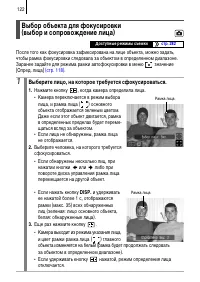
122 После того как фокусировка зафиксирована на лице объекта, можно задать, чтобы рамка фокусировки следовала за объектом в определенном диапазоне. Заранее задайте для режима рамки автофокусировки в меню значение [Опред. лица] (стр. 118) . Выбор объекта для фокусировки (выбор и сопровождение лица) Д...
Page 125 - ) основного объекта изменяется на зеленую рамку; Произведите съемку, полностью нажав кнопку спуска затвора.; для отображения меню
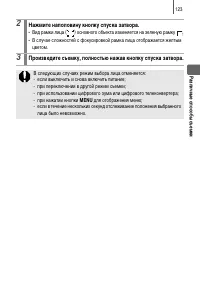
123 Разли чные спосо б ы съ емки 2 Нажмите наполовину кнопку спуска затвора. • Вид рамки лица ( ) основного объекта изменяется на зеленую рамку . • В случае сложностей с фокусировкой рамка лица отображается желтым цветом. 3 Произведите съемку, полностью нажав кнопку спуска затвора. В следующих случа...
Page 126 - Съемка в режиме Servo AF
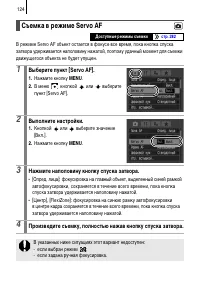
124 В режиме Servo AF объект остается в фокусе все время, пока кнопка спуска затвора удерживается наполовину нажатой, поэтому удачный момент для съемки движущегося объекта не будет упущен. Съемка в режиме Servo AF Доступные режимы съемки стр. 282 1 Выберите пункт [Servo AF]. 1. Нажмите кнопку MENU ....
Page 127 - Съемка с фиксацией фокусировки; Съемка объектов, неподходящих для автофокусировки; • Отображаются значок
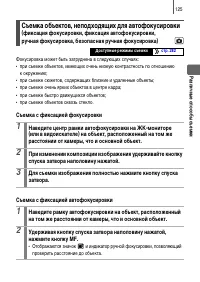
125 Разли чные спосо б ы съ емки Фокусировка может быть затруднена в следующих случаях:• при съемке объектов, имеющих очень низкую контрастность по отношению к окружению; • при съемке сюжетов, содержащих близкие и удаленные объекты;• при съемке очень ярких объектов в центре кадра;• при съемке быстро...
Page 128 - Выберите требуемую композицию кадра и произведите съемку.
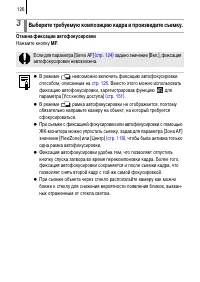
126 Отмена фиксации автофокусировки Нажмите кнопку MF . 3 Выберите требуемую композицию кадра и произведите съемку. Если для параметра [Servo AF] (стр. 124) задано значение [Вкл.], фиксация автофокусировки невозможна. z В режиме невозможно включить фиксацию автофокусировки способом, описанным на стр...
Page 129 - Съемка в режиме ручной фокусировки
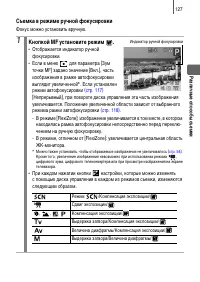
127 Разли чные спосо б ы съ емки Съемка в режиме ручной фокусировки Фокус можно установить вручную. 1 Кнопкой MF установите режим . • Отображается индикатор ручной фокусировки. • Если в меню для параметра [Зум точки MF] задано значение [Вкл.], часть изображения в рамке автофокусировки выглядит увели...
Page 130 - Отмена ручной фокусировки; MF; Установка с помощью кнопки; Их можно использовать только для ориентировки.; Сфокусируйте камеру вручную, затем нажмите кнопку
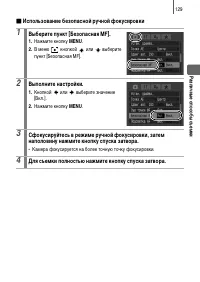
128 Отмена ручной фокусировки Нажмите кнопку MF . Использование ручной фокусировки в комбинации с автофокуси-ровкой (Безопасная MF) Сначала с помощью ручной фокусировки производится грубая наводка на резкость, затем камера производит более точную автоматическую фокусировку из выбранного положения. М...
Page 131 - Использование безопасной ручной фокусировки; Для съемки полностью нажмите кнопку спуска затвора.
129 Разли чные спосо б ы съ емки Использование безопасной ручной фокусировки 1 Выберите пункт [Безопасная MF]. 1. Нажмите кнопку MENU . 2. В меню кнопкой или выберите пункт [Безопасная MF]. 2 Выполните настройки. 1. Кнопкой или выберите значение [Вкл.]. 2. Нажмите кнопку MENU . 3 Сфокусируйтесь в ...
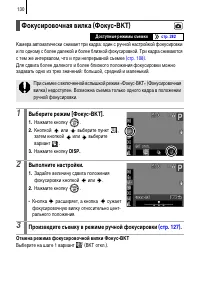
Page 132 - Отмена режима фокусировочной вилки Фокус-BKT; Произведите съемку в режиме ручной фокусировки
130 Камера автоматически снимает три кадра: один с ручной настройкой фокусировки и по одному с более далекой и более близкой фокусировкой. Три кадра снимаются с тем же интервалом, что и при непрерывной съемке (стр. 108) . Для сдвига более далекого и более близкого положения фокусировки можно задават...
Page 133 - Нажмите любую кнопку, кроме диска управления.; • Отображается значок
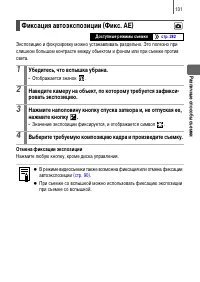
131 Разли чные спосо б ы съ емки Экспозицию и фокусировку можно устанавливать раздельно. Это полезно при слишком большом контрасте между объектом и фоном или при съемке против света. Отмена фиксации экспозиции Нажмите любую кнопку, кроме диска управления. Фиксация автоэкспозиции (Фикс. AE) Доступные...
Page 134 - Изменение комбинации выдержки затвора и величины диафрагмы; • Значение экспозиции фиксируется,; Заново скомпонуйте кадр и произведите съемку.; • После съемки кадра эта установка отменяется.
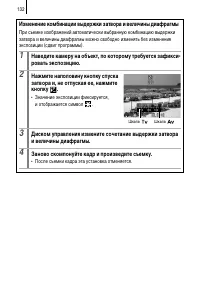
132 Изменение комбинации выдержки затвора и величины диафрагмы При съемке изображений автоматически выбранную комбинацию выдержки затвора и величины диафрагмы можно свободно изменять без изменения экспозиции (сдвиг программы). 1 Наведите камеру на объект, по которому требуется зафикси-ровать экспози...
Page 135 - В режиме; • При использовании внешней вспышки подготовьте ее согласно
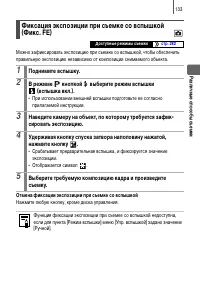
133 Разли чные спосо б ы съ емки Можно зафиксировать экспозицию при съемке со вспышкой, чтобы обеспечить правильную экспозицию независимо от композиции снимаемого объекта. Отмена фиксации экспозиции при съемке со вспышкой Нажмите любую кнопку, кроме диска управления. Фиксация экспозиции при съемке с...
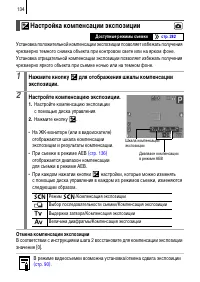
Page 136 - Отмена компенсации экспозиции; Настройка компенсации экспозиции
134 Установка положительной компенсации экспозиции позволяет избежать получения чрезмерно темного снимка объекта при контровом свете или на ярком фоне. Установка отрицательной компенсации экспозиции позволяет избежать получения чрезмерно яркого объекта при съемке ночью или на темном фоне. Отмена ком...
Page 138 - Отмена режима АЕВ; Установите диапазон компенсации.
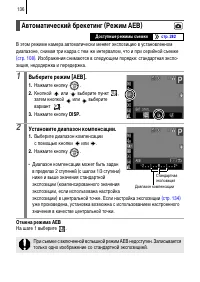
136 В этом режиме камера автоматически меняет экспозицию в установленном диапазоне, снимая три кадра с тем же интервалом, что и при серийной съемке (стр. 108) . Изображения снимаются в следующем порядке: стандартная экспо- зиция, недодержка и передержка. Отмена режима АЕВ На шаге 1 выберите . Автома...
Page 139 - Переключение режима замера экспозиции; Измените режим замера экспозиции.
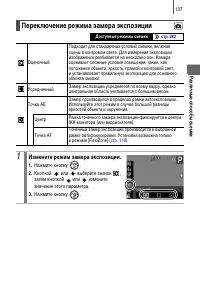
137 Разли чные спосо б ы съ емки Переключение режима замера экспозиции Доступные режимы съемки стр. 282 Оценочный Подходит для стандартных условий съемки, включая сцены в контровом свете. Для измерения экспозиции изображение разбивается на несколько зон. Камера оценивает сложные условия освещения, т...
Page 141 - Настройка цветовых оттенков (Баланс белого); Выберите настройку баланса белого.
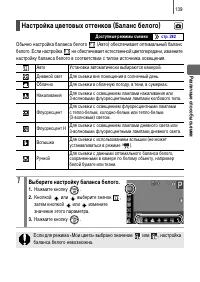
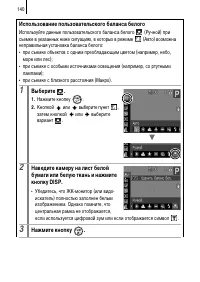
139 Разли чные спосо б ы съ емки Обычно настройка баланса белого (Авто) обеспечивает оптимальный баланс белого. Если настройка не обеспечивает естественной цветопередачи, измените настройку баланса белого в соответствии с типом источника освещения. Настройка цветовых оттенков (Баланс белого) Доступн...
Page 143 - Рекомендуется установить для вспышки режим
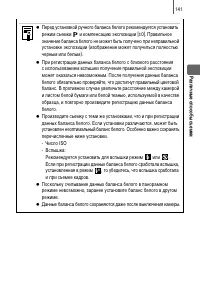
141 Разли чные спосо бы съ емки z Перед установкой ручного баланса белого рекомендуется установить режим съемки и компенсацию экспозиции [±0]. Правильное значение баланса белого не может быть получено при неправильной установке экспозиции (изображение может получиться полностью черным или белым). z ...
Page 144 - Съемка в режиме «Мои цвета»
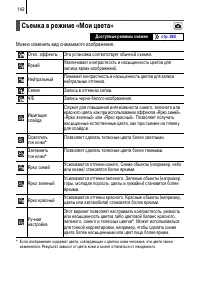
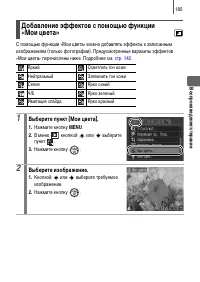
142 Можно изменить вид снимаемого изображения. * Если изображение содержит цвета, совпадающие с цветом кожи человека, эти цвета также изменяются. Результат зависит от цвета кожи и может отличаться от ожидаемого. Съемка в режиме «Мои цвета» Доступные режимы съемки стр. 282 Откл. эффекты Эта установка...
Page 145 - Выберите настройку «Мои цвета».
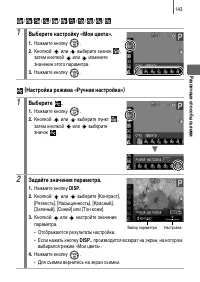
143 Разли чные спосо б ы съ емки / / / / / / / / / / (Настройка режима «Ручная настройка») 1 Выберите настройку «Мои цвета». 1. Нажмите кнопку . 2. Кнопкой или выберите значок , затем кнопкой или измените значение этого параметра. 3. Нажмите кнопку . 1 Выберите . 1. Нажмите кнопку . 2. Кнопкой или в...
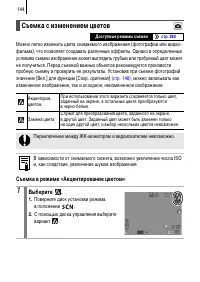
Page 146 - , можно записывать как; Съемка в режиме «Акцентирование цветом»; Съемка с изменением цветов
144 Можно легко изменить цвета снимаемого изображения (фотографии или видео-фильма), что позволяет создавать различные эффекты. Однако в определенных условиях съемки изображение может выглядеть грубым или требуемый цвет может не получиться. Перед съемкой важных объектов рекомендуется произвести проб...
Page 147 - • Камера переключается в режим ввода цвета,
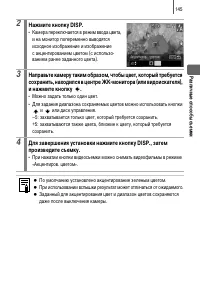
145 Разли чные спосо б ы съ емки 2 Нажмите кнопку DISP. • Камера переключается в режим ввода цвета, и на монитор попеременно выводятся исходное изображение и изображение с акцентированием цветом (с использо-ванием ранее заданного цвета). 3 Направьте камеру таким образом, чтобы цвет, который требуетс...
Page 148 - Съемка в режиме «Замена цвета»; • Камера переключается в режим ввода
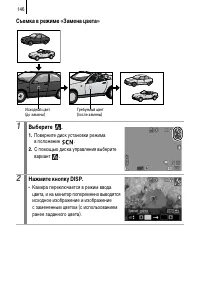
146 Съемка в режиме «Замена цвета» 1 Выберите . 1. Поверните диск установки режима в положение . 2. С помощью диска управления выберите вариант . 2 Нажмите кнопку DISP. • Камера переключается в режим ввода цвета, и на монитор попеременно выводятся исходное изображение и изображение с замененным цвет...
Page 149 - кнопки
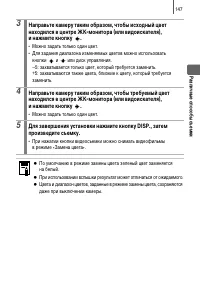
147 Разли чные спосо б ы съ емки 3 Направьте камеру таким образом, чтобы исходный цвет находился в центре ЖК-монитора (или видоискателя), и нажмите кнопку . • Можно задать только один цвет.• Для задания диапазона изменяемых цветов можно использовать кнопки и или диск управления. –5: захватывается то...
Page 150 - Сохранение исходных изображений
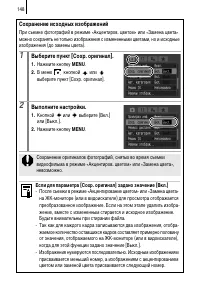
148 Сохранение исходных изображений При съемке фотографий в режиме «Акцентиров. цветом» или «Замена цвета» можно сохранять не только изображения с измененными цветами, но и исходные изображения (до замены цвета). 1 Выберите пункт [Сохр. оригинал]. 1. Нажмите кнопку MENU . 2. В меню кнопкой или выбер...
Page 152 - Сохранение пользовательских настроек
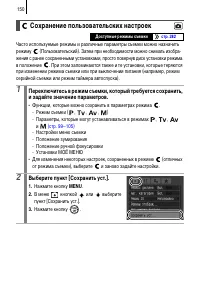
150 Часто используемые режимы и различные параметры съемки можно назначить режиму (Пользовательский). Затем при необходимости можно снимать изобра- жения с ранее сохраненными установками, просто повернув диск установки режима в положение . При этом запоминаются также и те установки, которые теряются...
Page 153 - Зарегистрируйте настройки.
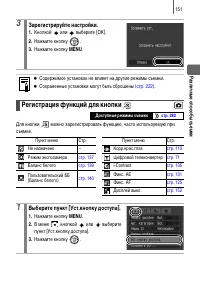
151 Разли чные спосо б ы съ емки Для кнопки можно зарегистрировать функцию, часто используемую при съемке. 3 Зарегистрируйте настройки. 1. Кнопкой или выберите [OK]. 2. Нажмите кнопку . 3. Нажмите кнопку MENU . z Содержимое установок не влияет на другие режимы съемки. z Сохраненные установки могут б...
Page 154 - Для отмены кнопки быстрого вызова
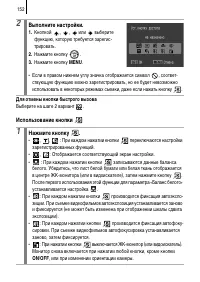
152 Для отмены кнопки быстрого вызова Выберите на шаге 2 вариант . Использование кнопки 2 Выполните настройки. 1. Кнопкой , , или выберите функцию, которую требуется зарегис-трировать. 2. Нажмите кнопку . 3. Нажмите кнопку MENU . • Если в правом нижнем углу значка отображается символ , соответ- ству...
Page 155 - Настройка меню «Моё меню»
153 Разли чные спосо бы съ емки Для быстрого доступа к часто используемым пунктам меню с одного экрана их можно зарегистрировать в меню «Моё меню». Можно также настроить меню «Моё меню» таким образом, чтобы оно отображалось сразу после нажатия кнопки MENU в режиме съемки. Настройка меню «Моё меню» Д...
Page 156 - Задайте вид по умолчанию.
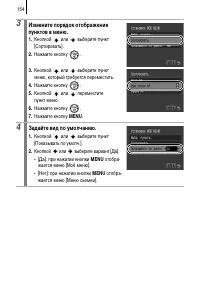
154 3 Измените порядок отображения пунктов в меню. 1. Кнопкой или выберите пункт [Сортировать]. 2. Нажмите кнопку . 3. Кнопкой или выберите пункт меню, который требуется переместить. 4. Нажмите кнопку . 5. Кнопкой или переместите пункт меню. 6. Нажмите кнопку . 7. Нажмите кнопку MENU . 4 Задайте вид...
Page 157 - Отмена увеличения; Просмотр увеличенных изображений; Для перемещения по изображению используйте кнопки; из
155 Воспроизведение/стирание Отмена увеличения Нажмите рычаг зумирования в направлении . (Увеличение можно также быстро отменить, нажав кнопку MENU .) В режиме воспроизведения изображения можно выбирать диском управления. При повороте против часовой стрелки выбирается предыдущее изображение, по часо...
Page 158 - Возврат в режим воспроизведения одиночного изображения; Переключение между наборами из девяти изображений
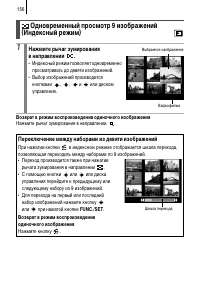
156 Возврат в режим воспроизведения одиночного изображения Нажмите рычаг зумирования в направлении . Одновременный просмотр 9 изображений (Индексный режим) 1 Нажмите рычаг зумирования в направлении . • Индексный режим позволяет одновременно просматривать до девяти изображений. • Выбор изображений пр...
Page 159 - Открытие экрана проверки фокусировки
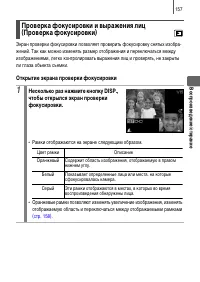
157 Воспро из вед е ние/ ст иран ие Экран проверки фокусировки позволяет проверить фокусировку снятых изобра-жений. Так как можно изменять размер отображения и переключаться между изображениями, легко контролировать выражения лиц и проверять, не закрыты ли глаза объекта съемки. Открытие экрана прове...
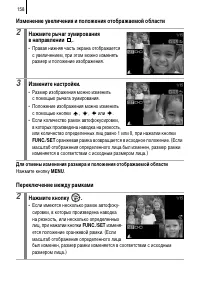
Page 160 - Изменение увеличения и положения отображаемой области; Для отмены изменения размера и положения отображаемой области; Переключение между рамками
158 Изменение увеличения и положения отображаемой области Для отмены изменения размера и положения отображаемой области Нажмите кнопку MENU . Переключение между рамками 2 Нажмите рычаг зумирования в направлении . • Правая нижняя часть экрана отображается с увеличением, при этом можно изменять размер...
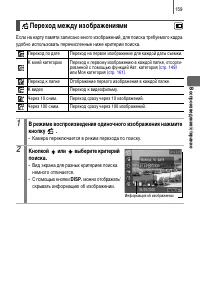
Page 161 - Переход между изображениями
159 Воспро из вед е ние/ ст иран ие Если на карту памяти записано много изображений, для поиска требуемого кадра удобно использовать перечисленные ниже критерии поиска. Переход между изображениями Переход по дате Переход на первое изображение для каждой даты съемки. К моей категории Переход к первом...
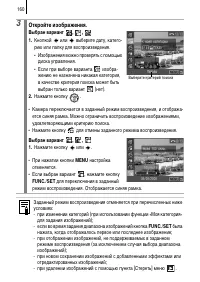
Page 162 - Откройте изображения.; Выбран
160 3 Откройте изображения. Выбран вариант , , 1. Кнопкой или выберите дату, катего- рию или папку для воспроизведения. • Изображения можно проверять с помощью диска управления. • Если при выборе варианта изобра- жению не назначена никакая категория, в качестве критерия поиска может быть выбран толь...
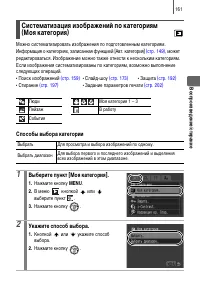
Page 163 - Способы выбора категории; Укажите способ выбора.
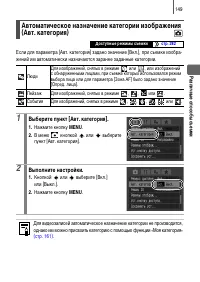
161 Воспро из вед е ние/ ст иран ие Можно систематизировать изображения по подготовленным категориям. Информация о категориях, записанная функцией [Авт. категория] (стр. 149) , может редактироваться. Изображение можно также отнести к нескольким категориям. Если изображения систематизированы по катег...
Page 164 - Назначьте изображениям категории.; Выберите первое изображение.
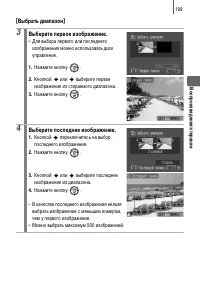
162 [Выбрать] [Выбрать диапазон] 3 Назначьте изображениям категории. 1. Кнопкой или выберите изображения, которым требуется назначить категорию. 2. Кнопкой или выберите категорию. 3. Нажмите кнопку . • При повторном нажатии кнопки FUNC./SET настройка отменяется. • Эту операцию можно также выполнять ...
Page 165 - Выберите последнее изображение.
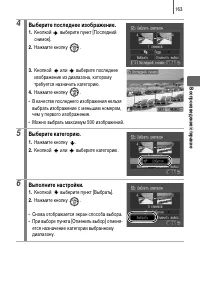
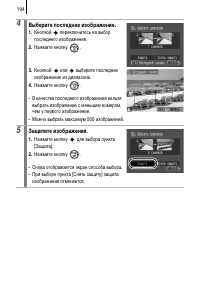
163 Воспро из вед е ние/ ст иран ие 4 Выберите последнее изображение. 1. Кнопкой выберите пункт [Последний снимок]. 2. Нажмите кнопку . 3. Кнопкой или выберите последнее изображение из диапазона, которому требуется назначить категорию. 4. Нажмите кнопку . • В качестве последнего изображения нельзя в...
Page 166 - Обрезка части изображения; Выберите изображение.
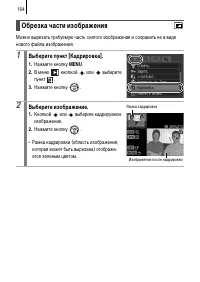
164 Можно вырезать требуемую часть снятого изображения и сохранить ее в виде нового файла изображения. Обрезка части изображения 1 Выберите пункт [Кадрировка]. 1. Нажмите кнопку MENU . 2. В меню кнопкой или выберите пункт . 3. Нажмите кнопку . 2 Выберите изображение. 1. Кнопкой или выберите кадрируе...
Page 167 - Настройте рамку кадрировки.
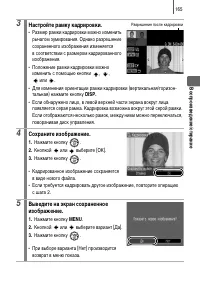
165 Воспро из вед е ние/ ст иран ие 3 Настройте рамку кадрировки. • Размер рамки кадрировки можно изменить рычагом зумирования. Однако разрешение сохраненного изображения изменяется в соответствии с размером кадрированного изображения. • Положение рамки кадрировки можно изменить с помощью кнопки , ,...
Page 169 - Выведите на экран видеофильм.
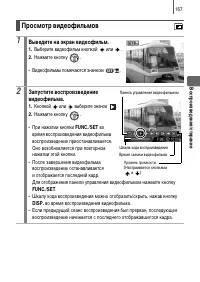
167 Воспро из вед е ние/ ст иран ие Просмотр видеофильмов 1 Выведите на экран видеофильм. 1. Выберите видеофильм кнопкой или . 2. Нажмите кнопку . • Видеофильмы помечаются значком . 2 Запустите воспроизведение видеофильма. 1. Кнопкой или выберите значок . 2. Нажмите кнопку . • При нажатии кнопки FUN...
Page 170 - Использование панели управления видеофильмом; Руководство по прямой
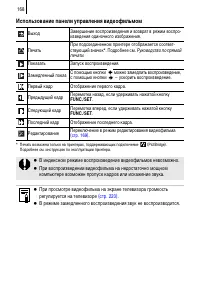
168 Использование панели управления видеофильмом * Печать возможна только на принтерах, поддерживающих подключение (PictBridge). Подробнее см. инструкцию по эксплуатации принтера. Выход Завершение воспроизведения и возврат в режим воспро-изведения одиночного изображения. Печать При подсоединенном пр...
Page 171 - Редактирование видеофильмов
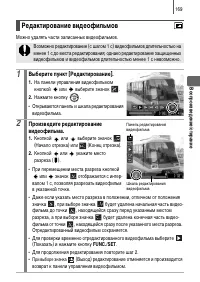
169 Воспро из вед е ние/ ст иран ие Можно удалять части записанных видеофильмов. Редактирование видеофильмов Возможно редактирование (с шагом 1 с) видеофильмов длительностью на менее 1 с до места редактирования; однако редактирование защищенных видеофильмов и видеофильмов длительностью менее 1 с нев...
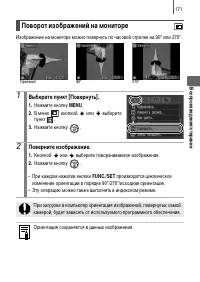
Page 173 - Поворот изображений на мониторе; Поверните изображение.
171 Воспро из вед е ние/ ст иран ие Изображение на мониторе можно повернуть по часовой стрелке на 90° или 270°. Поворот изображений на мониторе 1 Выберите пункт [Повернуть]. 1. Нажмите кнопку MENU . 2. В меню кнопкой или выберите пункт . 3. Нажмите кнопку . 2 Поверните изображение. 1. Кнопкой или вы...
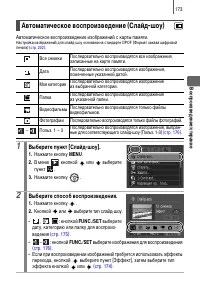
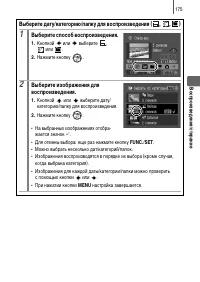
Page 175 - Выберите способ воспроизведения.
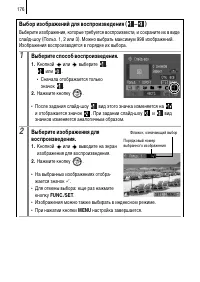
173 Воспро из вед е ние/ ст иран ие Автоматическое воспроизведение изображений с карты памяти. Настройка изображений для слайд-шоу основана на стандарте DPOF (Формат заказа цифровой печати) (стр. 202) . Автоматическое воспроизведение (Слайд-шоу) Все снимки Последовательно воспроизводятся все изображ...
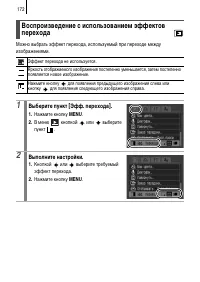
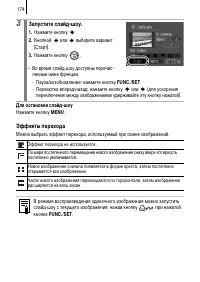
Page 176 - Эффекты перехода
174 Для остановки слайд-шоу Нажмите кнопку MENU . Эффекты перехода Можно выбрать эффект перехода, используемый при смене изображений. 3 Запустите слайд-шоу. 1. Нажмите кнопку . 2. Кнопкой или выберите вариант [Старт]. 3. Нажмите кнопку . • Во время слайд-шоу доступны перечис- ленные ниже функции.- П...
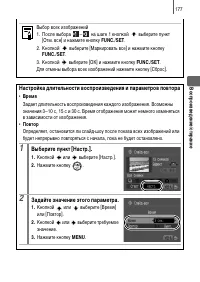
Page 179 - Настройка длительности воспроизведения и параметров повтора; • Время; Задайте значение этого параметра.
177 Воспро из вед е ние/ ст иран ие Настройка длительности воспроизведения и параметров повтора • Время Задает длительность воспроизведения каждого изображения. Возможны значения 3–10 с, 15 с и 30 с. Время отображения может немного изменяться в зависимости от изображения. • Повтор Определяет, остано...
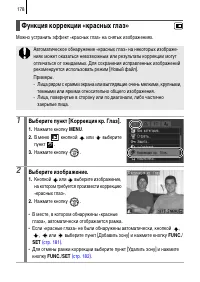
Page 180 - Функция коррекции «красных глаз»; SET
178 Можно устранить эффект «красных глаз» на снятых изображениях. Функция коррекции «красных глаз» Автоматическое обнаружение «красных глаз» на некоторых изображе-ниях может оказаться невозможным или результаты коррекции могут отличаться от ожидаемых. Для сохранения исправленных изображений рекоменд...
Page 181 - Выполните коррекцию изображения.
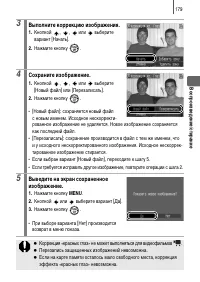
179 Воспро из вед е ние/ ст иран ие 3 Выполните коррекцию изображения. 1. Кнопкой , , или выберите вариант [Начать]. 2. Нажмите кнопку . 4 Сохраните изображение. 1. Кнопкой , , или выберите [Новый файл] или [Перезаписать]. 2. Нажмите кнопку . • [Новый файл]: сохраняется новый файл с новым именем. Ис...
Page 183 - Добавление зоны коррекции
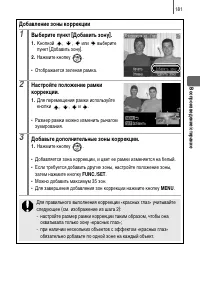
181 Воспро из вед е ние/ ст иран ие Добавление зоны коррекции 1 Выберите пункт [Добавить зону]. 1. Кнопкой , , или выберите пункт [Добавить зону]. 2. Нажмите кнопку . • Отображается зеленая рамка. 2 Настройте положение рамки коррекции. 1. Для перемещения рамки используйте кнопки , , и . • Размер рам...
Page 184 - Удаление зон коррекции
182 Удаление зон коррекции 1 Выберите пункт [Удалить зону]. 1. Кнопкой , , или выберите пункт [Удалить зону]. 2. Нажмите кнопку . 2 Выберите зону, которую требуется удалить. 1. Кнопкой или выберите рамку, которую требуется удалить. • Выбранная рамка отображается зеленым цветом. 3 Удалите рамку. 1. Н...
Page 186 - Сохраните изображение.
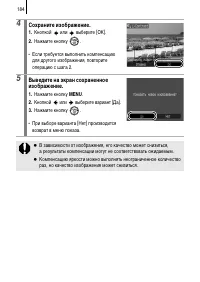
184 4 Сохраните изображение. 1. Кнопкой или выберите [OK]. 2. Нажмите кнопку . • Если требуется выполнить компенсацию для другого изображения, повторите операцию с шага 2. 5 Выведите на экран сохраненное изображение. 1. Нажмите кнопку MENU . 2. Кнопкой или выберите вариант [Да]. 3. Нажмите кнопку . ...
Page 189 - Изменение размера изображений
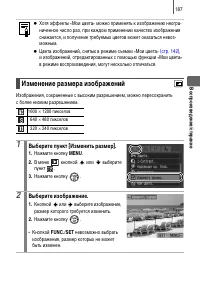
187 Воспро из вед е ние/ ст иран ие Изображения, сохраненные с высоким разрешением, можно пересохранить с более низким разрешением. z Хотя эффекты «Мои цвета» можно применять к изображению неогра-ниченное число раз, при каждом применении качество изображения снижается, и получение требуемых цветов м...
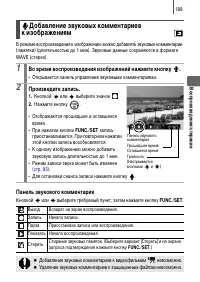
Page 191 - Панель звукового комментария; Добавление звуковых комментариев; Во время воспроизведения изображений нажмите кнопку
189 Воспро из вед е ние/ ст иран ие В режиме воспроизведения к изображению можно добавлять звуковые комментарии (памятки) (длительностью до 1 мин). Звуковые данные сохраняются в формате WAVE (стерео). Панель звукового комментария Кнопкой или выберите требуемый пункт, затем нажмите кнопку FUNC./SET ....
Page 193 - Панель диктофона; Частота сэмплирования (дискретизации) для диктофона
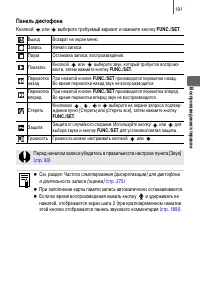
191 Воспро из вед е ние/ ст иран ие Панель диктофона Кнопкой или выберите требуемый вариант и нажмите кнопку FUNC./SET . Выход Возврат на экран меню. Запись Начало записи. Пауза Остановка записи, воспроизведения. Показать Кнопкой или выберите звук, который требуется воспроиз- вести, затем нажмите кн...
Page 194 - Защита изображений
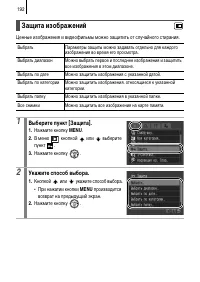
192 Ценные изображения и видеофильмы можно защитить от случайного стирания. Защита изображений Выбрать Параметры защиты можно задавать отдельно для каждого изображения во время его просмотра. Выбрать диапазон Можно выбрать первое и последнее изображения и защитить все изображения в этом диапазоне. В...
Page 195 - Установите защиту изображения.
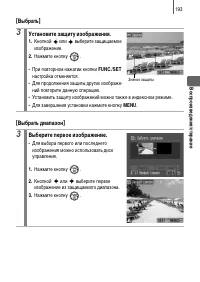
193 Воспро из вед е ние/ ст иран ие [Выбрать] [Выбрать диапазон] 3 Установите защиту изображения. 1. Кнопкой или выберите защищаемое изображение. 2. Нажмите кнопку . • При повторном нажатии кнопки FUNC./SET настройка отменяется. • Для продолжения защиты других изображе- ний повторите данную операцию...
Page 197 - Выберите изображения.; Защитите изображения.
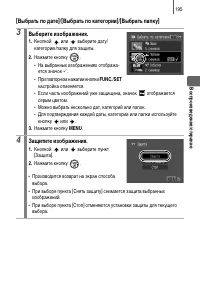
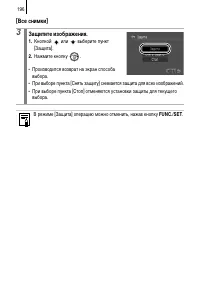
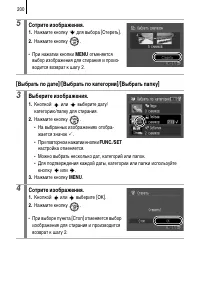
195 Воспро из вед е ние/ ст иран ие [Выбрать по дате]/[Выбрать по категории]/[Выбрать папку] 3 Выберите изображения. 1. Кнопкой или выберите дату/ категорию/папку для защиты. 2. Нажмите кнопку . • На выбранных изображениях отобража- ется значок 3 . • При повторном нажатии кнопки FUNC./SET настройка ...
Page 199 - Стирание изображений; Выберите способ стирания.
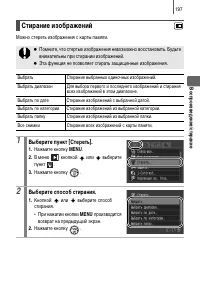
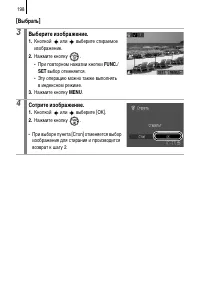
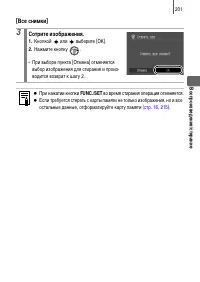
197 Воспро из вед е ние/ ст иран ие Можно стереть изображения с карты памяти. Стирание изображений z Помните, что стертые изображения невозможно восстановить. Будьте внимательны при стирании изображений. z Эта функция не позволяет стирать защищенные изображения. Выбрать Стирание выбранных одиночных ...
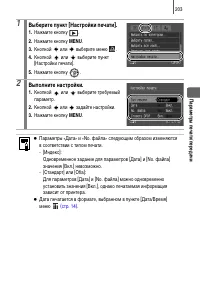
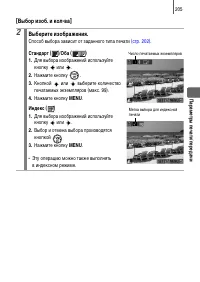
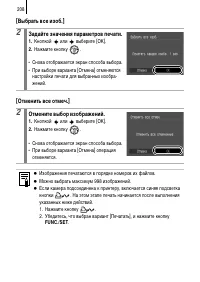
Page 204 - Параметры печати/передачи; Установка стиля печати; Задание установок печати DPOF
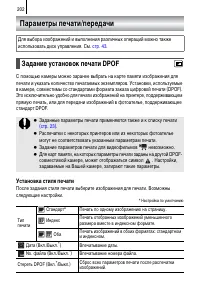
202 Параметры печати/передачи С помощью камеры можно заранее выбрать на карте памяти изображения для печати и указать количество печатаемых экземпляров. Установки, используемые в камере, совместимы со стандартами формата заказа цифровой печати (DPOF). Это исключительно удобно для печати изображений ...
Page 209 - Задайте значения параметров печати.
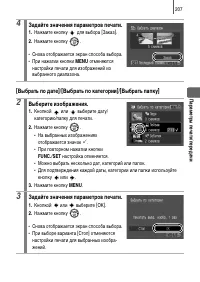
207 Параметр ы пе ча ти /пер едач и [Выбрать по дате]/[Выбрать по категории]/[Выбрать папку] 4 Задайте значения параметров печати. 1. Нажмите кнопку для выбора [Заказ]. 2. Нажмите кнопку . • Снова отображается экран способа выбора.• При нажатии кнопки MENU отменяются настройки печати для изображений...
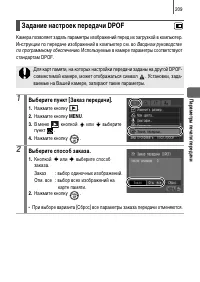
Page 211 - Вводном руководстве; Задание настроек передачи DPOF; Выберите способ заказа.
209 Параметр ы пе ча ти /пер едач и Камера позволяет задать параметры изображений перед их загрузкой в компьютер. Инструкции по передаче изображений в компьютер см. во Вводном руководстве по программному обеспечению . Используемые в камере параметры соответствуют стандартам DPOF. Задание настроек пе...
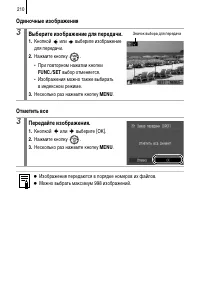
Page 212 - Передайте изображения.
210 Одиночные изображения Отметить все 3 Выберите изображение для передачи. 1. Кнопкой или выберите изображение для передачи. 2. Нажмите кнопку . • При повторном нажатии кнопки FUNC./SET выбор отменяется. • Изображения можно также выбирать в индексном режиме. 3. Несколько раз нажмите кнопку MENU . 3...
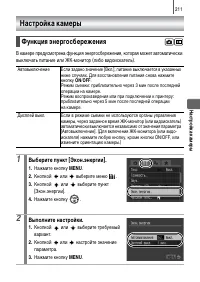
Page 213 - Настройка камеры; Функция энергосбережения
211 Настройка камеры В камере предусмотрена функция энергосбережения, которая может автоматически выключать питание или ЖК-монитор (либо видоискатель). Функция энергосбережения Автовыключение Если задано значение [Вкл.], питание выключается в указанных ниже случаях. Для восстановления питания снова ...
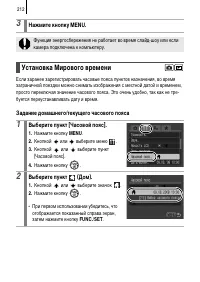
Page 214 - Задание домашнего/текущего часового пояса; Установка Мирового времени; Выберите пункт
212 Если заранее зарегистрировать часовые пояса пунктов назначения, во время заграничной поездки можно снимать изображения с местной датой и временем, просто переключая значение часового пояса. Это очень удобно, так как не тре-буется переустанавливать дату и время. Задание домашнего/текущего часовог...
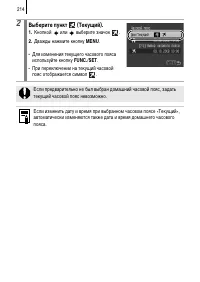
Page 215 - Переключение на текущий часовой пояс
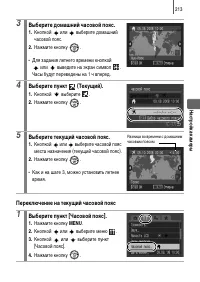
213 Наст ройка ка м еры Переключение на текущий часовой пояс 3 Выберите домашний часовой пояс. 1. Кнопкой или выберите домашний часовой пояс. 2. Нажмите кнопку . • Для задания летнего времени кнопкой или выведите на экран символ . Часы будут переведены на 1 ч вперед. 4 Выберите пункт (Текущий). 1. К...
Page 217 - Низкоуровневое форматирование карт памяти
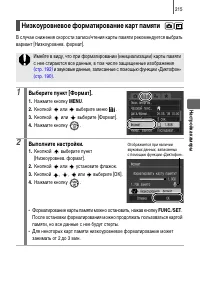
215 Наст ройка ка м еры В случае снижения скорости записи/чтения карты памяти рекомендуется выбрать вариант [Низкоуровнев. формат]. Низкоуровневое форматирование карт памяти Имейте в виду, что при форматировании (инициализации) карты памяти с нее стираются все данные, в том числе защищенные изображе...
Page 218 - Сброс номеров файлов
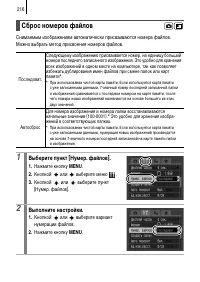
216 Снимаемым изображениям автоматически присваиваются номера файлов. Можно выбрать метод присвоения номеров файлов. Сброс номеров файлов Последоват. Следующему изображению присваивается номер, на единицу больший номера последнего записанного изображения. Это удобно для хранения всех изображений в о...
Page 219 - Номера файлов и папок
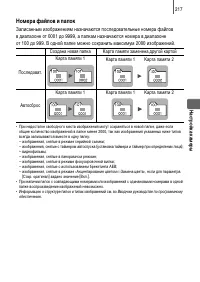
217 Наст ройка ка м еры Номера файлов и папок Записанным изображениям назначаются последовательные номера файлов в диапазоне от 0001 до 9999, а папкам назначаются номера в диапазоне от 100 до 999. В одной папке можно сохранить максимум 2000 изображений. • При недостатке свободного места изображения ...
Page 220 - Создание папки при следующей съемке; Создание папки для записи изображений (Папка)
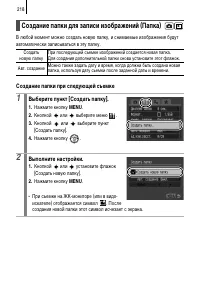
218 В любой момент можно создать новую папку, и снимаемые изображения будут автоматически записываться в эту папку. Создание папки при следующей съемке Создание папки для записи изображений (Папка) Создать новую папку При последующей съемке изображений создается новая папка. Для создания дополнитель...
Page 221 - Задание даты или времени для автоматического создания папки
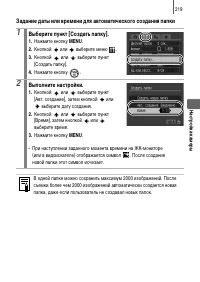
219 Наст ройка ка м еры Задание даты или времени для автоматического создания папки 1 Выберите пункт [Создать папку]. 1. Нажмите кнопку MENU . 2. Кнопкой или выберите меню . 3. Кнопкой или выберите пункт [Создать папку]. 4. Нажмите кнопку . 2 Выполните настройки. 1. Кнопкой или выберите пункт [Авт. ...
Page 222 - Установка функции автоповорота
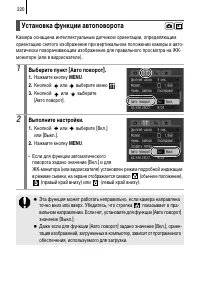
220 Камера оснащена интеллектуальным датчиком ориентации, определяющим ориентацию снятого изображения при вертикальном положении камеры и авто-матически поворачивающим изображение для правильного просмотра на ЖК-мониторе (или в видоискателе). Установка функции автоповорота 1 Выберите пункт [Авто пов...
Page 225 - Подключение к телевизору; Съемка/воспроизведение с помощью телевизора; Выключите камеру и телевизор.; • Ногтем подцепите верхний край крышки; Включите телевизор и переключите его в режим видео.; ви
223 Подключение к телевизору Для съемки или просмотра изображений с помощью телевизора можно использовать стереофонический видеокабель STV-250N из комплекта поставки. Съемка/воспроизведение с помощью телевизора 1 Выключите камеру и телевизор. 2 Подсоедините стереофонический видеокабель к разъему A/V...
Page 226 - . Установки по умолчанию
224 z Формат видеосигнала (NTSC или PAL) можно переключить в соответст-вии с региональными стандартами (стр. 60) . Установки по умолчанию зависят от региона.- NTSC: Япония, США, Канада, Тайвань и др.- PAL: Европа, Азия (кроме Тайваня), Океания и др. z Если видеосистема установлена неверно, изображен...
Page 227 - Настройка камеры (параметры «Моя камера»); Изменение параметров меню «Моя камера»
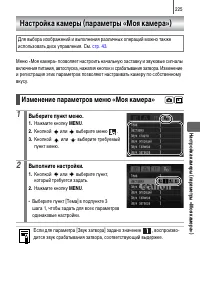
225 Настройка камеры (параметры «Моя камера») Меню «Моя камера» позволяет настроить начальную заставку и звуковые сигналы включения питания, автоспуска, нажатия кнопок и срабатывания затвора. Изменение и регистрация этих параметров позволяют настраивать камеру по собственному вкусу. Для выбора изобр...
Page 228 - Регистрация параметров меню «Моя камера»; Выберите
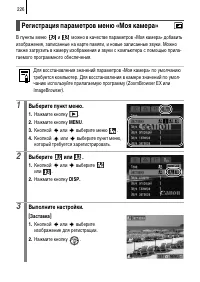
226 В пункты меню и можно в качестве параметров «Моя камера» добавить изображения, записанные на карте памяти, и новые записанные звуки. Можно также загрузить в камеру изображения и звуки с компьютера с помощью прила-гаемого программного обеспечения. Регистрация параметров меню «Моя камера» Для восс...
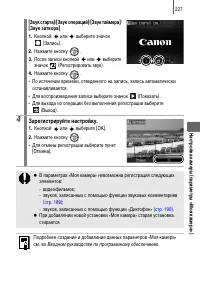
Page 229 - Зарегистрируйте настройку.; Вводном руководстве по программному обеспечению
227 Настр о йка ка м еры (параметры «Моя камера») [Звук старта]/[Звук операций]/[Звук таймера]/[Звук затвора]1. Кнопкой или выберите значок (Запись). 2. Нажмите кнопку . 3. После записи кнопкой или выберите значок (Регистрировать звук). 4. Нажмите кнопку . • По истечении времени, отведенного на запи...
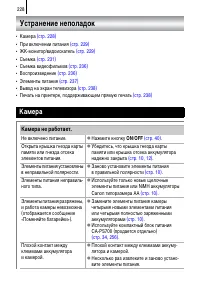
Page 230 - Устранение неполадок; Камера
228 Устранение неполадок • Камера (стр. 228) • При включении питания (стр. 229) • ЖК-монитор/видоискатель (стр. 229) • Съемка (стр. 231) • Съемка видеофильмов (стр. 236) • Воспроизведение (стр. 236) • Элементы питания (стр. 237) • Вывод на экран телевизора (стр. 238) • Печать на принтере, поддержива...
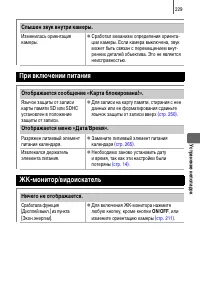
Page 231 - Слышен звук внутри камеры.; При включении питания; Отображается сообщение «Карта блокирована!».; измените ориентацию камеры
229 Устране ние не поладок Слышен звук внутри камеры. Изменилась ориентация камеры. z Сработал механизм определения ориента-ции камеры. Если камера выключена, звук может быть связан с перемещением внут-ренних деталей объектива. Это не является неисправностью. При включении питания Отображается сообщ...
Page 232 - При включении питания экран камеры остается темным.; или с помощью; Дисплей выглядит темным.
230 При включении питания экран камеры остается темным. В параметрах «Моя камера» в качестве начальной заставки выбрано неподдерживаемое изображение. z Измените заставку в параметрах «Моя камера» (стр. 225) или с помощью входящей в комплект поставки программы ZoomBrowser EX или ImageBrowser восста-н...
Page 233 - Увеличьте число ISO; Появляется символ; Съемка; Переключитесь в режим съемки
231 Устране ние не поладок Появляется символ . Вероятно, из-за недоста-точной освещенности установлена длительная выдержка затвора. z Установите для параметра [Режим IS] любое другое значение, кроме [Выкл.] (стр. 82) . z Увеличьте число ISO (стр. 84) . z Используйте режим «Сдвиг авт. ISO» (стр. 85) ...
Page 234 - Изображение размытое или не в фокусе.
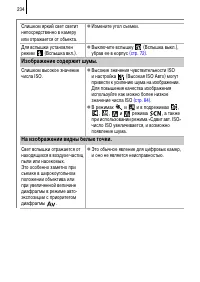
232 Камера подключена к компью-теру или принтеру. z Переключитесь в режим съемки после отсоединения интерфейсного кабеля, если камера была подсоединена к компьютеру или принтеру. Вспышка заряжается (мигающий белый символ на ЖК-мониторе или в видо-искателе). z Когда вспышка зарядится, значок на ЖК-мо...
Page 235 - Объект на записанном изображении слишком темный.; Используйте мощную внешнюю вспышку.
233 Устране ние не поладок Снимаемый объект находится за пределами диапазона фокусировки. z Производите съемку на допустимом расстоянии фокусировки (стр. 268) . z Возможно, в камере по ошибке включена ненужная функция (например, режим макро или ручная фокусировка). Отмените эту установку. Объект сло...
Page 237 - Глаза выглядят красными.
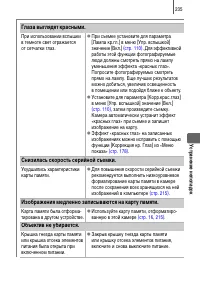
235 Устране ние не поладок Глаза выглядят красными. При использовании вспышки в темноте свет отражается от сетчатки глаз. z При съемке установите для параметра [Лампа кр.гл.] в меню [Упр. вспышкой] значение [Вкл.] (стр. 110) . Для эффективной работы этой функции фотографируемые люди должны смотреть ...
Page 238 - Попробуйте предпринять следующие меры.; Воспроизведение; Воспроизведение невозможно.; Вводное
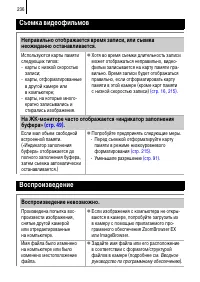
236 Съемка видеофильмов Неправильно отображается время записи, или съемка неожиданно останавливается. Используются карты памяти следующих типов:- карты с низкой скоростью записи; - карты, отформатированные в другой камере или в компьютере; - карты, на которые много- кратно записывались и стирались и...
Page 239 - Невозможно редактирование изображений.; Элементы питания быстро разряжаются.; Элементы питания; При использовании NiMH аккумуляторов Canon типоразмера AA; Замените четыре аккумулятора новыми.
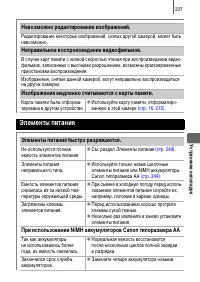
237 Устране ние не поладок Невозможно редактирование изображений. Редактирование некоторых изображений, снятых другой камерой, может быть невозможно. Неправильное воспроизведение видеофильмов. В случае карт памяти с низкой скоростью чтения при воспроизведении видео-фильмов, записанных с высокими раз...
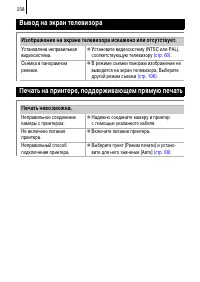
Page 240 - Вывод на экран телевизора; Изображение на экране телевизора искажено или отсутствует.; Печать на принтере, поддерживающем прямую печать; Включите питание принтера.
238 Вывод на экран телевизора Изображение на экране телевизора искажено или отсутствует. Установлена неправильная видеосистема. z Установите видеосистему (NTSC или PAL), соответствующую телевизору (стр. 60) . Съемка в панорамном режиме. z В режиме съемки панорам изображение не выводится на экран тел...
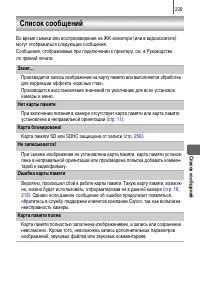
Page 241 - Список сообщений; Руководстве; Нет карты памяти; Карта памяти SD или SDHC защищена от записи; Ошибка карты памяти; . Однако если данное сообщение об ошибке продолжает появляться,; Карта памяти полна
239 Список сообщений Во время съемки или воспроизведения на ЖК-мониторе (или в видоискателе) могут отображаться следующие сообщения. Сообщения, отображаемые при подключении к принтеру, см. в Руководстве по прямой печати . Занят... Производится запись изображения на карту памяти или выполняется обраб...
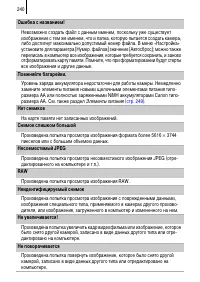
Page 243 - или снятого в режиме
241 Список сообще ний Несовместимый WAVE Добавление звукового комментария к данному изображению невозможно из-за неправильного типа данных существующего звукового комментария. Кроме того, невозможно воспроизведение звука. Снимок не регистрируется! Попытка зарегистрировать в качестве начальной застав...
Page 245 - Приложение; Меры предосторожности; Оборудование; • В противном случае возможно повреждение матрицы CCD (ПЗС) камеры.
243 Приложение z Перед использованием камеры обязательно ознакомьтесь с правилами техники безопасности, приведенными ниже и в разделе «Меры предосторожности». Строго следите за соблюдением правил надлежащего обращения с камерой. z Приведенные ниже меры предосторожности позволяют обеспечить безопасну...
Page 248 - Прочее; В результате возможна потеря данных или выход предмета из строя.
246 z Во избежание пожара и прочих опасных ситуаций после завершения зарядки аккумулятора или после завершения работы с камерой отсоединяйте от камеры и от электрической розетки зарядное устройство и компактный блок питания. z Во время зарядки не кладите на зарядное устройство никакие предметы (напр...
Page 249 - Предупреждения; В противном случае камера может быть повреждена.; Не используйте оборудование в помещениях с плохой вентиляцией.
247 Приложение Предупреждения Оборудование z Перенося камеру или держа ее за ремень, следите, чтобы камера не зацепилась за другие предметы, и оберегайте камеру от сильных ударов или толчков. z Будьте осторожны, чтобы не допускать ударов или сильного нажатия на торец объектива. Все упомянутое выше м...
Page 250 - Вспышка; В противном случае можно обжечься.
248 z Если камера не будет использоваться в течение длительного времени, извлеките из нее элементы питания и храните оборудование в надежном месте. Если оставить аккумулятор в камере, он может протечь и повредить камеру. z Во время зарубежных путешествий не подсоединяйте компактные блоки питания и з...
Page 251 - Предотвращение неполадок
249 Приложение Предотвращение неполадок Камера Избегайте сильных магнитных полей z Запрещается класть камеру в непосредственной близости от электро-двигателей и прочего оборудования, генерирующего сильные электро-магнитные поля. Воздействие сильных электромагнитных полей может привести к неисправнос...
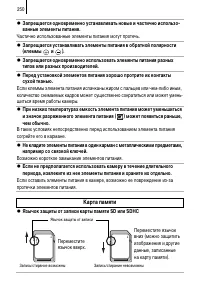
Page 252 - Карта памяти; Язычок защиты от записи карты памяти SD или SDHC
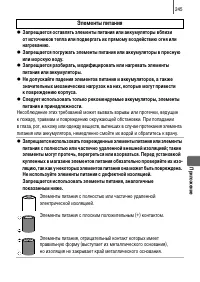
250 z Запрещается одновременно устанавливать новые и частично использо-ванные элементы питания. Частично использованные элементы питания могут протечь. z Запрещается устанавливать элементы питания в обратной полярности (клеммы и ). z Запрещается одновременно использовать элементы питания разных типо...
Page 253 - Не пользуйтесь картами памяти и не храните их в следующих местах:
251 Приложение z Карты памяти представляют собой высокотехнологичные электронные устройства. Запрещается изгибать их, прикладывать к ним усилия или подвергать их ударам и вибрации. z Запрещается разбирать или вносить изменения в конструкцию карты памяти. z Не допускайте загрязнения расположенных на ...
Page 254 - Не закрепляйте аксессуары на ремне.
252 z Будьте осторожны при передаче или утилизации карты памяти. При фор-матировании карты памяти или при стирании с нее данных производится изменение только данных управления файлами – это не гарантирует пол-ного удаления содержимого карты памяти. Во избежание утечки личной информации при утилизаци...
Page 255 - Установка бленды объектива; ) на бленде объектива и метку
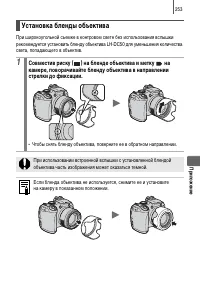
253 Приложение При широкоугольной съемке в контровом свете без использования вспышки рекомендуется установить бленду объектива LH-DC50 для уменьшения количества света, попадающего в объектив. Установка бленды объектива 1 Совместив риску ( ) на бленде объектива и метку на камере, поворачивайте бленду...
Page 257 - - если зарядка заканчивается за несколько минут (индикатор заряд-
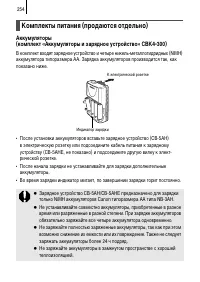
255 Приложение z Заряжайте аккумуляторы только после появления на ЖК-мониторе сообщения «Поменяйте батарейки». Если регулярно заряжать частично разряженные аккумуляторы, их емкость может снизиться. z В следующих ситуациях тщательно протрите клеммы аккумуляторов сухой тканью (клеммы могут быть загряз...
Page 258 - Сетевой блок питания CA-PS700
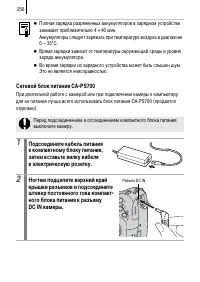
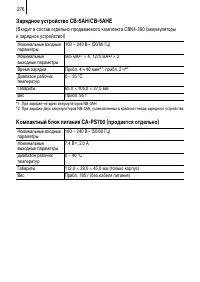
256 Сетевой блок питания CA-PS700 При длительной работе с камерой или при подключении камеры к компьютеру для ее питания лучше всего использовать блок питания CA-PS700 (продается отдельно). z Полная зарядка разряженных аккумуляторов в зарядном устройстве занимает приблизительно 4 ч 40 мин.Аккумулято...
Page 259 - Установка внешней вспышки; Использование внешней вспышки (продается отдельно); Так как при съемке в режиме
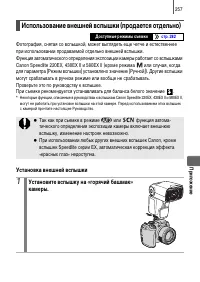
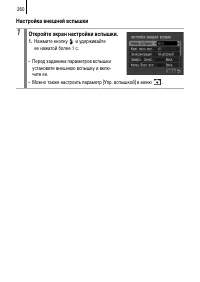
257 Приложение Фотография, снятая со вспышкой, может выглядеть еще четче и естественнее при использовании продаваемой отдельно внешней вспышки. Функция автоматического определения экспозиции камеры работает со вспышками Canon Speedlite 220EX, 430EX II и 580EX II (кроме режима или случая, когда для п...
Page 260 - Включите внешнюю вспышку и включите камеру.; Вспышка Speedlite 220EX*; • Самая короткая выдержка затвора с синхронизацией вспышки
258 2 Включите внешнюю вспышку и включите камеру. • На ЖК-мониторе (или в видоискателе) отображается символ (красный). 3 Поверните диск установки режима в положение требуемого режима. z Вспышка Speedlite 220EX* • Самая короткая выдержка затвора с синхронизацией вспышки составляет 1/250 с. • Если для...
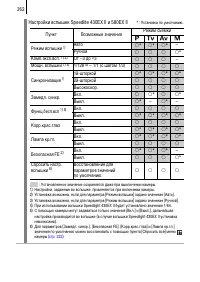
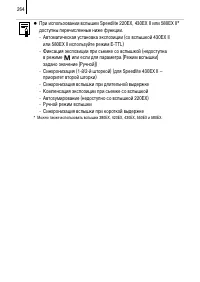
Page 261 - Другие вспышки Canon (кроме Speedlite серии EX)
259 Приложение z Вспышки Speedlite 430EX II и 580EX II • Самая короткая выдержка затвора с синхронизацией вспышки составляет 1/250 с. • Если для параметра [Режим вспышки] задано значение [Авто], мощность вспышки настраивается автоматически. • Если для параметра [Режим вспышки] задано значение [Авто]...
Page 267 - Замена элемента питания календаря
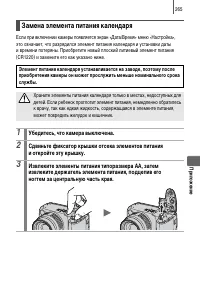
265 Приложение Если при включении камеры появляется экран «Дата/Время» меню «Настройка», это означает, что разрядился элемент питания календаря и установки даты и времени потеряны. Приобретите новый плоский литиевый элемент питания (CR1220) и замените его как указано ниже. Замена элемента питания ка...
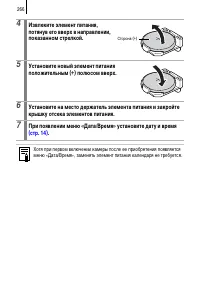
Page 268 - При появлении меню «Дата/Время» установите дату и время
266 4 Извлеките элемент питания, потянув его вверх в направлении, показанном стрелкой. 5 Установите новый элемент питания положительным (+) полюсом вверх. 6 Установите на место держатель элемента питания и закройте крышку отсека элементов питания. 7 При появлении меню «Дата/Время» установите дату и ...
Page 269 - Уход за камерой
267 Приложение Корпус камеры Аккуратно протирайте корпус камеры мягкой тканью или салфеткой для протирки стекол очков. Объектив Сначала удалите пыль и грязь с помощью груши для чистки объективов, затем удалите оставшуюся грязь, осторожно протерев объектив мягкой тканью. Видоискатель и ЖК-монитор Пыл...
Page 270 - PowerShot SX10 IS; Технические характеристики; Датчик изображения
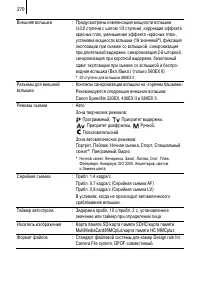
268 Все данные основаны на стандартных методах тестирования, применяемых компанией Canon. Технические характеристики и внешний вид продукта могут быть изменены без предварительного уведомления, исключительно по усмотрению компании Canon. PowerShot SX10 IS (W): макс. широкоугольное положение (T): мак...
Page 273 - Тип данных; Компрессия; Звук
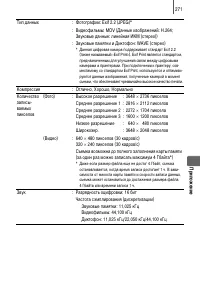
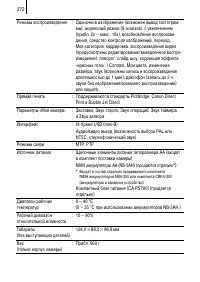
271 Приложение Тип данных : Фотографии: Exif 2.2 (JPEG)* : : Видеофильмы: MOV (Данные изображений: H.264; Звуковые данные: линейная ИКМ (стерео))Звуковые памятки и Диктофон: WAVE (стерео) * Данная цифровая камера поддерживает стандарт Exif 2.2 (также называемый «Exif Print»). Exif Print является ста...
Page 275 - Запас заряда элементов питания; Условия тестирования
273 Приложение Запас заряда элементов питания z Фактические значения зависят от условий съемки и установок камеры. z Данные о режиме видеофильма не приводятся. z При низких температурах емкость элементов питания или аккумуляторов может снизиться, поэтому символ низкого уровня заряда может появляться...
Page 276 - Фотография
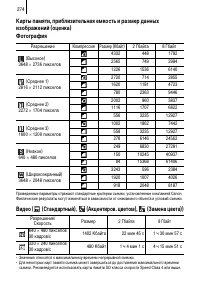
274 Карты памяти, приблизительная емкость и размер данных изображений (оценка) Фотография Приведенные параметры отражают стандартные критерии съемки, установленные компанией Canon. Фактические результаты могут изменяться в зависимости от снимаемого объекта и условий съемки. Видео ( (Стандартный), (А...
Page 279 - Алфавитный указатель; Видеофильм
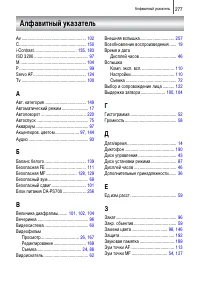
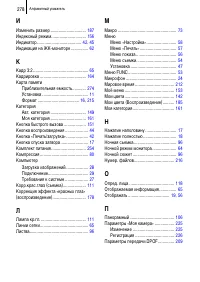
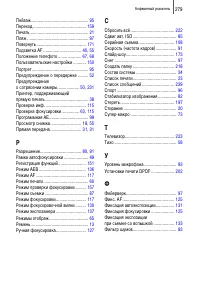
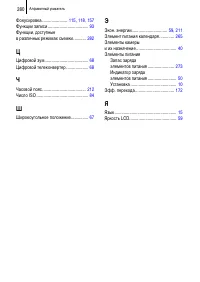
Алфавитный указатель 277 Алфавитный указатель Av ........................................................ 102 C .......................................................... 150 i-Contrast ..................................... 135 , 183 ISO 3200 ............................................... 97 M .......
Page 283 - Торговые марки; • Логотип SDHC является торговой маркой.; Ограничение ответственности
281 Торговые марки • Логотип SDHC является торговой маркой. Ограничение ответственности • Несмотря на все усилия, приложенные для обеспечения полноты и точности информации, содержащейся в данном Руководстве, компания Canon не несет ответственности за возможные опечатки и упущения в документации. • К...
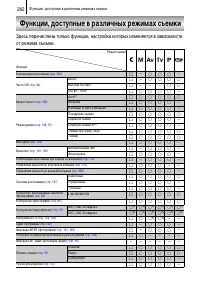
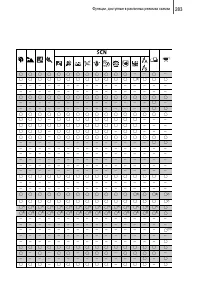
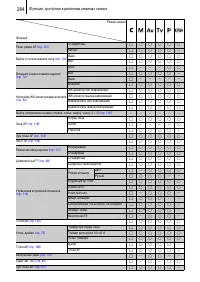
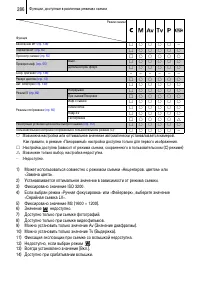
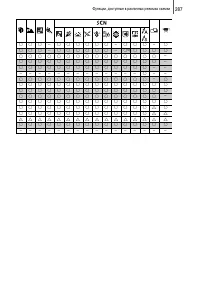
Page 284 - Функции, доступные в различных режимах съемки
Функции, доступные в различных режимах съемки 282 Функции, доступные в различных режимах съемки Здесь перечислены только функции, настройка которых изменяется в зависимости от режима съемки. Режим съемки Функция Компенсация экспозиции (стр. 134)
– { { { – Число ISO (стр. 84) Авто 2)
– { { { { Вы...






































 Canon 6130280
User Manual
Canon 6130280
User Manual
 Canon imageCLASS MF284dw
User Manual
Canon imageCLASS MF284dw
User Manual
 Canon imageCLASS LBP172dw
User Manual
Canon imageCLASS LBP172dw
User Manual
 Canon 248
User Manual
Canon 248
User Manual
 Canon 323
User Manual
Canon 323
User Manual
 Canon 250
User Manual
Canon 250
User Manual
 Canon 251
User Manual
Canon 251
User Manual
 Canon 6710C002
User Manual
Canon 6710C002
User Manual
 Canon K10605
User Manual
Canon K10605
User Manual
 Canon K10613
User Manual
Canon K10613
User Manual
 Canon K10608
User Manual
Canon K10608
User Manual
 Canon K10609
User Manual
Canon K10609
User Manual
 Canon imageRUNNER C3326i
User Manual
Canon imageRUNNER C3326i
User Manual
 Canon imageCLASS MF465dw
User Manual
Canon imageCLASS MF465dw
User Manual
 Canon K10617
User Manual
Canon K10617
User Manual