Page 3 - Использование вспышки; Диск установки режима
1 Порядок операций и справочные руководства Настоящее Руководство Съемка с помощью камеры Вводное руководство по ПО Установка программного обеспечения Настоящее Руководство Подключение камеры к компьютеру Вводное руководство по ПО Руководство по прямой печатиРуководство пользователя принтера Использ...
Page 4 - Содержание; Разделы, помеченные символом
2 Содержание Разделы, помеченные символом , содержат сводные перечни или таблицы функций камеры или операций. Прочитайте это в первую очередь 4 Обязательно прочитайте эти параграфы ........................4Меры предосторожности ..................................................6Предотвращение неис...
Page 5 - Использование диска установки режима
3 Содержание Использование диска установки режима (Зона творческих режимов) .........................................76 Программная автоэкспозиция .......................77 Установка выдержки затвора .........................77 Установка величины диафрагмы ...................79 Ручная установка выде...
Page 6 - Прочитайте это в первую очередь; Обязательно прочитайте эти параграфы; Тестовые снимки
4 Прочитайте это в первую очередь Обязательно прочитайте эти параграфы Тестовые снимки Перед съемкой важных сюжетов настоятельно рекомендуется снять несколько пробных кадров, чтобы убедиться в правильности работы камеры. Обратите внимание на то, что компания Canon Inc., ее филиалы и дочерние компани...
Page 7 - Видеоформат; Изменение языка меню рассматривается на стр. 23.; Температура корпуса камеры
5 Прочитайте это в первую очередь Если камера используется в течение длительного времени, корпус камеры может нагреваться. Помните об этом и соблюдайте осторожность при работе с камерой в течение длительного времени. Жидкокристаллический монитор изготавливается с использованием высокопрецизионных те...
Page 8 - Меры предосторожности; Состав системы; ПРЕДОСТЕРЕЖЕНИЯ; Воздействие
6 Прочитайте это в первую очередь Меры предосторожности z Перед использованием камеры обязательно прочтите и уясните приведенные ниже правила техники безопасности. Строго следите за соблюдением правил надлежащего обращения с камерой. z Приведенные ниже меры предосторожности позволяют обеспечить безо...
Page 9 - Нарушение
7 Прочитайте это в первую очередь z Не пытайтесь разобрать или изменить какую-либо часть оборудования, если это не предписывается настоящим Руководством. Разборка или модифицирование оборудования может привести к поражению электрическим током высокого напряжения. Проверка, изменение и ремонт внутрен...
Page 10 - Запрещается прикасаться к сетевому кабелю влажными руками.
8 Прочитайте это в первую очередь z Регулярно отсоединяйте кабель питания и удаляйте пыль и загрязнения, скапливающиеся на вилке, внутренних поверхностях электрической розетки и на окружающих областях. При повышенном содержании в воздухе пыли, влаги или жира загрязнения, скапливающиеся за продолжите...
Page 11 - Предупреждение о воздействии магнитных полей
9 Прочитайте это в первую очередь z Перед тем как выбросить элемент питания, заклейте его клеммы лентой или иным изоляционным материалом, чтобы предотвратить прямой контакт с другими объектами. Соприкосновение с металлическими деталями предметов в контейнере для мусора может привести к пожару или вз...
Page 12 - Это может привести к пожару, поражению
10 Прочитайте это в первую очередь ПРЕДОСТЕРЕЖЕНИЯ z Не следует использовать, оставлять или хранить оборудование в местах, подверженных воздействию интенсивного солнечного света или высокой температуры, например, на приборном щитке или в багажнике автомобиля. Воздействие интенсивного солнечного свет...
Page 13 - Предотвращение неисправностей; Избегайте сильных магнитных полей
11 Прочитайте это в первую очередь Предотвращение неисправностей Избегайте сильных магнитных полей Запрещается оставлять камеру в непосредственной близости от электродвигателей и прочего оборудования, генерирующего сильные электромагнитные поля. Воздействие сильных электромагнитных полей может приве...
Page 14 - Элементы камеры и их назначение; Bubble Jet Direct; или в; Руководстве; DIGITAL
12 Элементы камеры и их назначение Для подключения камеры к компьютеру или принтеру используются перечисленные ниже кабели. Компьютер (стр. 106) Интерфейсный кабель IFC-400PCU (входит в комплект камеры) Принтеры, поддерживающие прямую печать (продаются отдельно) • Компактные фотопринтеры (серия SELP...
Page 15 - Одним нажатием кнопки; Руководство по прямой печати; Кнопка; MENU; MF; SET
13 Элементы камеры и их назначение П од гот ов ка к ам еры, осно вн ы е ф унк ц ии * 1 Держа камеру за ремень, не размахивайте камерой и не допускайте ее ударов о другие предметы. * 2 Для защиты от царапин во время транспортировки ЖК-монитор закрыт тонкой пластиковой пленкой. Удалите ее перед начало...
Page 16 - Диск установки режима съемки; Зона автоматических режимов; Индикаторы
14 Элементы камеры и их назначение Диск установки режима съемки Диск установки режима съемки служит для переключения между режимами съемки. z : Авто (стр. 33) Камера выбирает параметры автоматически. z Зона автоматических режимов Камера автоматически выбирает установки в соответствии с типом компози...
Page 17 - Подготовка камеры; Установка элементов питания; Ресурс элементов питания
15 П од гот ов ка к ам еры, осно вн ы е ф унк ц ии Подготовка камеры Установка элементов питания Установите 2 щелочных элемента питания типоразмера AA (входят в комплект камеры) или 2 отдельно продаваемых никель-металгидридных (NiMH) аккумулятора. 1 Убедитесь, что питание камеры выключено. 2 Сдвиньт...
Page 18 - Правила обращения с элементами питания; Аккумуляторы
16 Подготовка камеры Правила обращения с элементами питания z Используйте только щелочные элементы питания или NiMH аккумуляторы Canon типоразмера AA (продаются отдельно). Информацию по обращению с NiMH аккуму-ляторами типоразмера AA см. в разделе Аккумуляторы (стр. 129). z Так как характеристики ще...
Page 19 - ПРЕДОСТЕРЕЖЕНИЕ
17 Подготовка камеры П од гот ов ка к ам еры, осно вн ы е ф унк ц ии ПРЕДОСТЕРЕЖЕНИЕ Запрещается использовать поврежденные элементы питания или элементы питания с полностью или частично удаленной внешней изоляцией; такие элементы могут протечь, перегреться или взорваться. Перед установкой купленных ...
Page 20 - Установка карты памяти; Нажмите на карту памяти до щелчка в фиксаторах.; Извлечение карты памяти
18 Подготовка камеры Установка карты памяти 1 Убедитесь, что камера выключена. 2 Сдвиньте крышку гнезда карты памяти в направлении стрелки и откройте крышку. 3 Установите карту памяти. z Нажмите на карту памяти до щелчка в фиксаторах. z Не касайтесь контактов, расположенных на обратной стороне карты...
Page 21 - Форматирование карт памяти
19 Подготовка камеры П од гот ов ка к ам еры, осно вн ы е ф унк ц ии z Мигающий верхний зеленый индикатор означает, что производится запись, чтение, удаление или передача изображения на карту или с карты памяти. Во избежание утраты или повреждения данных запрещается: • подвергать камеру вибрации или...
Page 22 - Кнопкой
20 Подготовка камеры 3 Кнопкой или выберите (Формат) и нажмите кнопку SET. 4 Кнопкой или выберите [OK] и нажмите кнопку SET. z Для отмены операции без выполнения форматирования выберите [Отмена] и нажмите кнопку SET . z Емкость карты памяти, отображаемая на ЖК-мониторе во время форматирования, меньш...
Page 24 - Установка даты и времени; Установка стиля печати
22 Подготовка камеры Установка даты и времени При первом включении камеры или при разрядке литиевого элемента питания календаря отображается меню «Уст. дату/время». Для установки даты и времени выполните операции, начиная с шага 4 . 1 Включите питание (стр. 30). 2 Нажмите кнопку MENU и выберите меню...
Page 25 - Установка языка; Если вместо кнопки; нажать кнопку; Быстрый вызов; при нажатой кнопке
23 Подготовка камеры П од гот ов ка к ам еры, осно вн ы е ф унк ц ии Установка языка Эта функция служит для выбора языка сообщений на ЖК-мониторе. 1 Включите питание (стр. 30). 2 Нажмите кнопку MENU и выберите меню [ (Настройка)] кнопкой . 3 Кнопкой или выберите (Язык) и нажмите кнопку SET. 4 Выбери...
Page 26 - Съемка с ЖК-монитором; Режим съемки; Стандарт
24 Подготовка камеры Съемка с ЖК-монитором ЖК-монитор служит для компоновки кадров при съемке, настройки параметров в меню и воспроизведения записанных изображений. Режимы работы ЖК-монитора переключаются нажатием кнопки DISP. Режим съемки При наполовину нажатой кнопке спуска затвора рамка автофокус...
Page 27 - Значки, отображаемые в режиме съемки; SCN; Символ
25 Подготовка камеры П од гот ов ка к ам еры, осно вн ы е ф унк ц ии Значки, отображаемые в режиме съемки Режим съемки стр. 38, 76 Компенсация экспозиции стр. 83 Баланс белого стр. 84 Режим перевода кадров стр. 45, 48 Чувствительность ISO стр. 87 Фотоэффекты стр. 88 Режим экспозамера стр. 82 Компрес...
Page 28 - или; , пока изображение отображается на
26 Подготовка камеры z При установке диска установки режима съемки в положение или ЖК-монитор включается независимо от того, включен он или нет в установках камеры. z Если после завершения замера экспозиции верхний индикатор мигает оранжевым цветом и на ЖК-мониторе отображается символ сотрясения кам...
Page 29 - Режим воспроизведения
27 Подготовка камеры П од гот ов ка к ам еры, осно вн ы е ф унк ц ии Режим воспроизведения * В режиме индексного воспроизведения (9 изображений) подробная индикация недоступна. Общее количество изображений Стандарт Нет индикации Детально* Дата и время съемки Номер файла Величина диафрагмы Выдержка з...
Page 30 - Гистограмма
28 Подготовка камеры Значки, отображаемые в режиме воспроизведения (подробная индикация) Дополнительно к перечисленному выше отображаются выдержка затвора, величина диафрагмы, гистограмма и время записанного видеофильма, как в примере на рисунке на стр. 27. * 1 : Отображаются все режимы режима SCN (...
Page 31 - жения. Чем больше кривая смещена в левую сторону; Примеры гистограмм
29 Подготовка камеры П од гот ов ка к ам еры, осно вн ы е ф унк ц ии z Обратите внимание, что информация, записанная данной камерой, может неправильно отображаться на других камерах, и наоборот, информация, записанная на других камерах, может неправильно отображаться на данной камере. Гистограмма z ...
Page 32 - Основные функции; Включение/выключение питания; Включение камеры; На ЖК-мониторе отображается текущий режим съемки.; подключен к телевизору, то
30 Основные функции Включение/выключение питания Включение камеры 1 Нажмите кнопку питания и удерживайте ее нажатой, пока не загорится зеленый индикатор питания (стр. 14). Режим съемки z На ЖК-мониторе отображается текущий режим съемки. Режим воспроизведения z На ЖК-монитор выводится изображение. Ес...
Page 33 - Функция энергосбережения; Режим воспроизведения:; Функция энергосбережения не работает.; Если сработала функция выключения монитора
31 Основные функции П од гот ов ка к ам еры, осно вн ы е ф унк ц ии Функция энергосбережения Камера снабжена функцией энергосбережения. В зависи-мости от настройки функции энергосбережения, возможно автоматическое выключение камеры или ЖК-монитора. z Автовыключение[Вкл.]: Режим съемки: Питание выклю...
Page 34 - Установите переключатель режима в положение
32 Основные функции Переключение между режимами съемки и воспроизведения Возможно быстрое переключение между режимами съемки и воспроизведения. Это удобно, если требуется продолжить съемку после проверки или удаления изображения сразу после съемки. Режим съемки Режим воспроизведения При переключении...
Page 35 - Съемка – Основные операции; Автоматический режим; в различных режимах съемки; Цифровой зум; : Уменьшение размера
33 О сно вн ые о пер ац ии Съемка – Основные операции Автоматический режим В этом режиме все, что от Вас требуется, – это нажать кнопку спуска затвора и предоставить камере сделать все остальное. 1 Убедитесь, что камера находится в режиме съемки (стр. 32). 2 Поверните диск установки режима съемки в ...
Page 36 - Нажатие наполовину; Во время зарядки вспышки съемка невозможна.
34 Съемка – Основные операции Нажатие наполовину При нажатии кнопки наполовину автоматически устанавливается экспозиция и фокус. z После завершения замера экспозиции подается двойной звуковой сигнал, и верхний индикатор горит зеленым или оранжевым цветом. Если включен ЖК-монитор, рамка автофокусиров...
Page 37 - Съемка с видоискателем; Окно видоискателя; Функция автофокусировки
35 Съемка – Основные операции О сно вн ые о пер ац ии Съемка с видоискателем Для экономии энергии можно выключить ЖК-монитор (стр. 24) и производить съемку с помощью видоискателя. 1 Выберите композицию кадра, чтобы объект находился в центре рамки видо-искателя (диапазон автофокусировки). Окно видоис...
Page 38 - Подсветка AF; - при отключении вспомогательного луча света; Просмотр изображения сразу после съемки
36 Съемка – Основные операции Подсветка AF z В определенных условиях (например, при недос-таточной освещенности) иногда при нажатии наполовину кнопки спуска затвора загорается вспомогательный луч света для автофокусировки. z Вспомогательный луч света для автофокусировки может быть отключен (стр. 69)...
Page 39 - Изменение длительности показа изображения
37 Съемка – Основные операции О сно вн ые о пер ац ии Изменение длительности показа изображения Для времени просмотра снимка можно задать значение [Выкл.], любое время в диапазоне от 3 до 10 с или значение [Постоянно]. 1 Нажмите кнопку MENU. z Открывается меню [ (Меню съемки)]. 2 Кнопкой или выберит...
Page 42 - Изменение разрешения и компрессии; Компрессия; Отлично; Разрешение
40 Съемка – Основные операции Изменение разрешения и компрессии Разрешение и компрессия (кроме видеосъемки) можно изменить в зависимости от цели съемки. * Форматы бумаги зависят от региона. Диск установки режима * Режим печати открыток недоступен в режимах и . Разрешение Назначение L (Высокое) Power...
Page 43 - * Отображается текущая
41 Съемка – Основные операции О сно вн ые о пер ац ии 2 Кнопкой или выберите L*. * Отображается текущая установка. 3 Кнопкой или выберите требуемое разрешение. 4 Нажмите кнопку SET. Пример.PowerShot A510 Кроме Количество оставшихся кадров (отображается только в случае, если выбрано разрешение или ко...
Page 44 - Авто; Вспышка включена; Порядок съемки такой же, как и в режиме
42 Съемка – Основные операции Использование вспышки Используйте вспышку в соответствии с приведенными ниже указаниями. 1 Для переключения между режимами вспышки нажимайте кнопку . z На ЖК-монитор выводится выбранный режим работы вспышки. Диск установки режима * В режиме (Фейерверк) вспышка не работа...
Page 45 - Tv
43 Съемка – Основные операции О сно вн ые о пер ац ии z При съемке в любом режиме, кроме M , вспышка срабатывает с автоматическими настройками. z Вспышка срабатывает дважды. Сначала срабатывает предварительная вспышка, а за ней – основная. Предварительная вспышка используется камерой для определения...
Page 46 - Уменьшение эффекта «красных глаз»; Режим съемки с близкого расстояния; режим «Макро»
44 Съемка – Основные операции z Уменьшение эффекта «красных глаз» Для эффективной работы этой функции фотогра-фируемые люди должны смотреть прямо на лампу уменьшения эффекта «красных глаз». Попросите фотографируемых смотреть прямо на лампу. Еще лучшие результаты можно получить, установив объектив в ...
Page 47 - , размер снимаемой области
45 Съемка – Основные операции О сно вн ые о пер ац ии 3 Произведите съемку. z При наполовину нажатой кнопке спуска затвора нижний индикатор горит желтым цветом. z Порядок съемки такой же, как и в режиме (стр. 33). z Для выбора композиции кадра при съемке с близкого расстояния обязательно используйте...
Page 48 - Если выбран вариант
46 Съемка – Основные операции z Если выбран вариант , нажав кнопку SET , можно выбрать время пуска (от 0 до 10 с) и количество кадров (от 1 до 10). Выбор пунктов производится кнопками и , изменение их значений – кнопками и . 3 Произведите съемку. z Если выбрано , то при полном нажатии кнопки спуска ...
Page 49 - Выбор меню
47 Съемка – Основные операции О сно вн ые о пер ац ии Цифровой зум При совместном использовании оптического и цифро-вого зума возможны следующие коэффициенты увеличения изображений: PowerShot A520: Приблизительно 5,7x, 7,1x, 8,9x, 11x и 14x PowerShot A510: Приблизительно 5,1x, 6,4x, 8,0x, 9,8x и 13x...
Page 51 - Кадрирование
49 Съемка – Основные операции О сно вн ые о пер ац ии Съемка панорам (панорамный режим) Панорамный режим служит для съемки перекрыва-ющихся изображений, которые впоследствии можно будет объединить в одно панорамное изображение на компьютере. Диск установки режима Для объединения изображений на компь...
Page 52 - Съемка; Слева; Последовательность
50 Съемка – Основные операции Съемка В режиме съемки панорам можно производить съемку последовательных кадров двумя способами. 1 Поверните диск установки режима съемки в положение . z ЖК-монитор включится. 2 Кнопкой или выберите последова-тельность съемки и нажмите кнопку SET. z Устанавливается посл...
Page 53 - Режим специального сюжета; Листва
51 Съемка – Основные операции О сно вн ые о пер ац ии z Изменение пользовательских установок баланса белого (стр. 85) в режиме невозможно. Для использования пользовательской установки баланса белого сначала установите ее в другом режиме съемки. z Установленные для первого кадра параметры фиксируются...
Page 54 - Отображается текущий режим специального сюжета.; Вечеринка; Порядок съемки в режиме
52 Съемка – Основные операции 1 Поверните диск установки режима съемки в положение (Режим специального сюжета). z Отображается текущий режим специального сюжета. 2 Кнопкой или выберите требуемый сюжет и произведите съемку. z При изменении сюжетного режима в течение прибли-зительно 6 с отображается е...
Page 56 - • При печати стандартных изображений в формате открытки; При выборе
54 Съемка – Основные операции Режим печати открыток Предусмотрена съемка изображений с разрешением и сжатием, оптимальными для печати открыток. • При печати стандартных изображений в формате открытки иногда могут обрезаться верхний, нижний и боковые края изображения. • Снимая изображения в режиме пе...
Page 57 - Включение даты в данные изображения; Если выбран режим; Установка даты
55 Съемка – Основные операции О сно вн ые о пер ац ии Включение даты в данные изображения Если выбран режим (Печать открытки), дату можно включить в данные изображения. Дата будет печататься на изображениях, даже если ее печать не была задана в компьютере или принтере. z Заранее установите дату и вр...
Page 58 - Режим видеосъемки; Одновременно начнутся съемка и звукозапись.; Карты; - карт, на которые многократно записывались
56 Съемка – Основные операции Режим видеосъемки Этот режим предназначен для съемки видеофильмов. Можно установить разрешение [ (640 x 480)], [ (320 x 240)] или [ (160 x 120)] (стр. 40). 1 Поверните диск установки режима съемки в положение . z Включается ЖК-монитор, на котором отображается максимальн...
Page 59 - Не прикасайтесь к микрофону при съемке.
57 Съемка – Основные операции О сно вн ые о пер ац ии z Для съемки видеофильмов рекомендуется исполь-зовать карты памяти, отформатированные в этой камере (стр. 19). Карты, входящие в комплект поставки камеры, не требуют дополнительного форматирования. z Не прикасайтесь к микрофону при съемке. z Во в...
Page 60 - Воспроизведение – Основные операции
58 Воспроизведение – Основные операции Просмотр изображений по одному (воспроизведение одиночного изображения) Записанные изображения можно просмотреть на ЖК-мониторе. 1 Установите пере-ключатель режима в положение . z На мониторе появляется последнее записанное изображение (режим воспроизведения од...
Page 61 - Увеличение изображений; Примерное положение; Отмена увеличения; При нажатии кнопки; увеличение сразу
59 Воспроизведение – Основные операции О сно вн ые о пер ац ии Увеличение изображений В режиме воспроизведения одиночных изображений их можно увеличить приблизительно в 10 раз. 1 Установите переключатель режима в положение . 2 Нажмите рычаг зуммирования в направлении . z Перемещаться по увеличенному...
Page 62 - Одновременный просмотр девяти
60 Воспроизведение – Основные операции Одновременный просмотр девяти изображений (индексный режим) Индексный режим позволяет одновременно просматривать до 9 изображений. 1 Установите переключатель режима в положение . 2 Нажмите рычаг зуммирования в направлении . z Одновременно будет выведено 9 изобр...
Page 63 - Шкала перехода; Просмотр видеофильмов; анель
61 Воспроизведение – Основные операции О сно вн ые о пер ац ии Переход через несколько изображений В индексном режиме можно переходить вперед или назад на 9 изображений. 1 В индексном режиме (стр. 60) нажмите рычаг зуммирования в направлении . z Отображается шкала перехода. 2 Перейдите к другому изо...
Page 64 - Приостановка и возобновление воспроизведения
62 Воспроизведение – Основные операции z По окончании видеофильма воспроизведение остано-вится на последнем кадре.Если в этом состоянии нажать кнопку SET , на мониторе снова появится панель воспроизведения видеофильма. Если нажать кнопку SET еще раз, видеофильм повторится с первого кадра. Приостанов...
Page 65 - Возврат к панели воспроизведения видеофильма.; воспроизведение будет остановлено.
63 Воспроизведение – Основные операции О сно вн ые о пер ац ии 3 Выберите способ редактирования с помощью кнопки или . z (Начало отрезка): Удаление кадров с начала видеофильма. z (Конец отрезка): Удаление кадров с конца видеофильма. z (Выход): Возврат к панели воспроизведения видеофильма. 4 Кнопкой ...
Page 67 - Стирание
65 О сно вн ые о пер ац ии Стирание Стирание изображений по одному 1 Установите переключатель режима в положение . 2 Кнопкой или выберите стираемое изображение и нажмите кнопку . z Открывается экран запроса подтверждения. 3 Кнопкой или выберите [Стереть] и нажмите кнопку SET. z Для выхода из операци...
Page 68 - Съемка – Расширенные функции; Выбор параметров с помощью кнопки FUNC. (только в режиме съемки)
66 Съемка – Расширенные функции Выбор меню и установок Выбор параметров с помощью кнопки FUNC. (только в режиме съемки) 1 Установите переключатель режима в положение . 2 Нажмите кнопку FUNC. 3 Кнопкой или выберите требуемый пункт меню FUNC. 4 Кнопкой или выберите требуемое значение. 5 Нажмите кнопку...
Page 69 - ас; Выбор установок с помощью кнопки MENU; и произведите установку параметра в следующем; Меню съемки
67 Съемка – Расширенные функции Р ас ш ир енные ф ункции Выбор установок с помощью кнопки MENU z Если рядом с пунктом меню стоит символ [...], нажмите кнопку SET и произведите установку параметра в следующем открывшемся меню. После завершения установок активизируйте их, еще раз нажав кнопку SET . 1 ...
Page 70 - из меню «Моя камера».
68 Съемка – Расширенные функции z В режиме съемки меню можно также закрыть, наполовину нажав кнопку спуска затвора. z В зависимости от режима съемки, некоторые пункты меню могут быть недоступны (стр. 159). z Можно назначить требуемые изображение и звук режимам и из меню «Моя камера». Подробнее см. р...
Page 71 - Установки меню и установки по умолчанию
69 Съемка – Расширенные функции Р ас ш ир енные ф ункции Установки меню и установки по умолчанию Меню съемки Пункт меню Установки См. стр. AiAF Задает в камере съемку с автоматическим выбором рамки автофокусировки или съемку с фиксированной центральной рамкой автофокусировки. • Вкл.*/Выкл. 81 Красн....
Page 72 - Меню показа; Пункт меню
70 Съемка – Расширенные функции Меню показа Меню «Настройка» Пункт меню Установки См. стр. Защита Защита изображений от случайного стирания. 97 Повернуть Поворот изображения на дисплее на 90° или 270° по часовой стрелке. 94 Звук. памятка Добавление звукового комментария к изображениям. 95 Стереть вс...
Page 73 - Установка громкости звука при включении питания камеры.; Громкость
71 Съемка – Расширенные функции Р ас ш ир енные ф ункции Громкость Служит для настройки громкости звука при включении, звука нажатия кнопок, звука автоспуска, звука спуска затвора и звука при воспроизведении после нажатия кнопки SET . Если для параметра [Тихо] задано значение [Вкл.], настройка громк...
Page 74 - Задает способ присвоения изображениям номеров файлов.
72 Съемка – Расширенные функции Экон.энергии Параметры [Автовыключение] и [Дисплей выкл.] можно задать с помощью кнопки SET . Автовыключение Устанавливает, отключается ли питание камеры автоматически, если в течение определенного времени с камерой не выполняется никаких операций. • Вкл.*/Выкл. 31 Ди...
Page 75 - Установка языка, используемого в меню и сообщениях на ЖК-мониторе.
73 Съемка – Расширенные функции Р ас ш ир енные ф ункции Язык Установка языка, используемого в меню и сообщениях на ЖК-мониторе. Язык можно также изменить в режиме воспроизведения, нажав кнопку MENU при нажатой кнопке SET . 23 Видеосистема Установка стандарта выходного видеосигнала. • NTSC• PAL 115 ...
Page 76 - Настройка камеры (параметры «Моя камера»); Вводное руководство по программному обеспечению; Установки; Задает изображение, отображаемое при включении питания камеры.; Звук старта; Задает звуковой сигнал, подаваемый при включении питания камеры.*; Звук операций; Звук затвора
74 Съемка – Расширенные функции Настройка камеры (параметры «Моя камера») Это меню позволяет выбрать используемые в камере тему, заставку и звук при включении, звук нажатия кнопок, звук авто-спуска и звук срабатывания затвора. Эти параметры называются установками Моя камера. Можно также настроить на...
Page 77 - Восстановление параметров по умолчанию
75 Съемка – Расширенные функции Р ас ш ир енные ф ункции Восстановление параметров по умолчанию Предусмотрена возможность восстановления значений по умолчанию для всех настроек меню и функций кнопок. 1 Включите питание. z Выполнение операции возможно в режиме съемки или воспроизведения. 2 Нажмите кн...
Page 78 - Av
76 Съемка – Расширенные функции Использование диска установки режима (Зона творческих режимов) Можно свободно выбирать такие установки камеры, как выдержка затвора и величина диафрагмы в соот-ветствии с условиями съемки. После задания установок съемка производится точно так же, как и в режиме (стр. ...
Page 79 - Программная автоэкспозиция; Различие между режимами P и; Установка выдержки затвора
77 Съемка – Расширенные функции Р ас ш ир енные ф ункции Программная автоэкспозиция В режиме программной автоэкспозиции камера автома-тически устанавливает выдержку затвора и величину диафрагмы в соответствии с освещенностью снимаемой сцены. z Если правильную экспозицию установить невозможно, выдерж...
Page 80 - установите камеру на штатив.; Величина
78 Съемка – Расширенные функции z Помните, что при больших выдержках затвора становятся заметны сотрясения камеры. Если на ЖК-мониторе появилось предупреждение о сотрясении камеры , перед съемкой установите камеру на штатив. z Величина диафрагмы и выдержка затвора следующим образом зависят от устано...
Page 81 - Установка величины диафрагмы; Индикация величины диафрагмы
79 Съемка – Расширенные функции Р ас ш ир енные ф ункции Установка величины диафрагмы Диафрагма предназначена для регулировки количества света, проходящего через объектив. При установке величины диафрагмы в режиме приоритета диафрагмы камера авто-матически устанавливает значение выдержки в соответст...
Page 82 - Ручная установка выдержки и диафрагмы; выберите выдержку затвора или
80 Съемка – Расширенные функции Ручная установка выдержки и диафрагмы Возможна ручная установка выдержки затвора и величины диафрагмы. Можно выбрать необходимые для съемки установки, например, длительную выдержку. z При наполовину нажатой кнопке спуска затвора на ЖК-монитор выводится разница между с...
Page 83 - Переключение режимов фокусировки; Выбор меню и установок
81 Съемка – Расширенные функции Р ас ш ир енные ф ункции Переключение режимов фокусировки Можно изменить способ выбора рамки автофокуси-ровки (Зона AF). Рамка автофокусировки отобража-ется при включенном ЖК-мониторе (стр. 24). обозначает рамку автофокусировки, отображаемую на ЖК- мониторе. 1 В меню ...
Page 84 - Переключение режимов замера экспозиции
82 Съемка – Расширенные функции Переключение режимов замера экспозиции Диск установки режима Оценочный замер Подходит для стандартных условий съемки, включая сцены в контровом свете. Для измерения экспозиции изображение разбивается на несколько зон. Камера оценивает сложные условия освещения, такие ...
Page 85 - Настройка экспозиции; Советы и информация по фотосъемке
83 Съемка – Расширенные функции Р ас ш ир енные ф ункции Настройка экспозиции Компенсацию экспозиции следует использовать для предотвращения получения слишком темного объекта при контровом свете или при съемке на ярком фоне, либо во избежание получения слишком ярких огней на ночных снимках. 1 Выбери...
Page 86 - Настройка цветовых оттенков (Баланс белого); При установке баланса белого в соответствии с источ-; Установка пользовательского баланса
84 Съемка – Расширенные функции Настройка цветовых оттенков (Баланс белого) При установке баланса белого в соответствии с источ- ником света камера более точно воспроизводит цвета. Значения параметра соответствуют перечисленным ниже источникам освещения. Диск установки режима Авто Установки автомати...
Page 87 - Установка пользовательского баланса белого; неправильная установка баланса белого:; Если выбран фотоэффект
85 Съемка – Расширенные функции Р ас ш ир енные ф ункции 3 Нажмите кнопку FUNC. Установка пользовательского баланса белого Для достижения оптимальных результатов можно установить пользовательский баланс белого, замерив его камерой, наведенной на объект (например, на лист белой бумаги или ткани либо ...
Page 88 - Зум-объектив установлен в положение телефото.; с уменьшением эффекта «красных глаз») или; - Установлена та же чувствительность ISO, что; В режиме
86 Съемка – Расширенные функции z Рекомендуется устанавливать баланс белого при съемке в следующих условиях. - Диск установки режима съемки находится в положении P, а для компенсации экспозиции задано значение ±0. Правильное значение баланса белого не может быть получено при неправильной экспозиции ...
Page 89 - Изменение чувствительности ISO; Вариант
87 Съемка – Расширенные функции Р ас ш ир енные ф ункции Изменение чувствительности ISO Увеличив чувствительность ISO, можно повысить яркость изображения даже при недостаточной осве-щенности. Эта функция удобна для предотвращения сотрясения камеры, съемки без вспышки или съемки с меньшей выдержкой з...
Page 90 - Выбор фотоэффекта; Яркий; Запись в оттенках сепии.; Выберите фотоэффект кнопкой
88 Съемка – Расширенные функции Выбор фотоэффекта Съемку можно производить с использованием различных эффектов, влияющих на насыщенность и контрастность цветов. 1 Выберите в меню FUNC. (Функции) пункт *(Эффекты откл.). z См. раздел Выбор меню и установок (стр. 66). * Отображается текущая установка. ...
Page 91 - Настройка мощности вспышки
89 Съемка – Расширенные функции Р ас ш ир енные ф ункции Настройка мощности вспышки В режиме M во время съемки можно установить один из трех уровней мощности вспышки. 1 Выберите в меню FUNC. (Функции) пункт (Мощн. вспышки). z См. раздел Выбор меню и установок (стр. 66). 2 Кнопкой или настройте мощно...
Page 92 - при съемке очень ярких объектов в центре кадра; Съемка с фиксацией фокусировки; На ЖК-мониторе отображается значок
90 Съемка – Расширенные функции Съемка объектов, неподходящих для автофокусировки Автофокусировка может быть неэффективной в следующих случаях: Для съемки таких объектов наведите камеру на объект, находящийся приблизительно на таком же расстоянии, зафиксируйте фокус и заново скомпонуйте кадр с требу...
Page 93 - В режимах; Съемка в режиме ручной фокусировки; Фокус можно установить вручную.; Индикатор
91 Съемка – Расширенные функции Р ас ш ир енные ф ункции z Установка фокуса будет зафиксирована, даже если отпустить кнопку спуска затвора и кнопку MF . z При повторном нажатии кнопки MF фиксация авто- фокусировки отменяется. 2 Заново скомпонуйте изображение и произведите съемку, полностью нажав кно...
Page 94 - Сфокусируйтесь с помощью кнопки; отменяет режим ручной; Установка функции автоповорота; Обычное положение
92 Съемка – Расширенные функции 2 Сфокусируйтесь с помощью кнопки или и произведите съемку. z Кнопкой или настройте фокусировку, чтобы изображение на ЖК-мониторе было резким. z Повторное нажатие кнопки MF отменяет режим ручной фокусировки. z Ручную фокусировку можно использовать в диапазоне расстоян...
Page 95 - показывает в правильном направ-
93 Съемка – Расширенные функции Р ас ш ир енные ф ункции z Эта функция может работать неправильно, если камера направлена точно вниз или вверх. Убедитесь, что стрелка показывает в правильном направ- лении. Если нет, отключите функцию автоповорота. z Даже при включенной функции автоповорота ориентаци...
Page 96 - Воспроизведение – Расширенные функции; Поворот изображений на мониторе; При каждом нажатии кнопки; жения циклически изменяется (90°; производится возврат на; Поворот кадров видеофильмов невозможен.
94 Воспроизведение – Расширенные функции Поворот изображений на мониторе Изображение на ЖК-мониторе можно повернуть на 90° или 270°. 1 В меню [ (Меню показа)] выберите пункт (Повернуть) и нажмите кнопку SET. z См. раздел Выбор меню и установок (стр. 66). 2 Кнопкой или выберите изображение для поворо...
Page 98 - Автопоказ; Приостановка и возобновление автопоказа; Остановка автопоказа
96 Воспроизведение – Расширенные функции z Добавление звуковых комментариев к видеофиль-мам невозможно. z Когда карта памяти полностью заполнена, отображается сообщение «Карта памяти полна», и дальнейшая запись на эту карту невозможна. z Запись и воспроизведение звуковых комментариев для изображений...
Page 99 - Защита изображений; Символ защиты; производится возврат на экран
97 Воспроизведение – Расширенные функции Р ас ш ир енные ф ункции Защита изображений Функция защиты служит для предохранения важных изображений от случайного стирания. 1 В меню [ (Меню показа)] выберите пункт (Защита) и нажмите кнопку SET. z См. раздел Выбор меню и установок (стр. 66). 2 Кнопкой или...
Page 100 - Различные функции; О печати
98 Различные функции О печати Изображения, снятые данной камерой, можно распечатать одним из следующих способов: z Изображения с карты памяти можно легко распечатать, подключив камеру с помощью кабеля к принтеру, поддержи-вающему прямую печать* 1 , и нажав кнопку на камере. z С помощью камеры можно ...
Page 101 - аз; Фотоателье; Принтеры, которые можно использовать с данной камерой; Canon Direct Print
99 Различные функции Р аз ли чные функ ц ии Фотоателье Параметры печати (Параметры печати DPOF) (стр. 100)Параметры передачи изображений (Заказ передачи DPOF) (стр. 104) Печать на принтерах, поддерживающих прямую печать J Подробнее см. Руководство по прямой печати . J Кроме того, см. руководство по ...
Page 102 - Параметры печати DPOF; Руководстве по прямой; выберите; Выбор изображений по одному
100 Различные функции Параметры печати DPOF С помощью камеры можно заранее выбрать на карте памяти изображения для печати и указать количество печатаемых экземпляров. Это исключительно удобно для передачи изображений в фотоателье, поддер-живающее DPOF, или для печати на принтере, поддерживающем прям...
Page 103 - Число экземпляров
101 Различные функции Р аз ли чные функ ц ии (Стандарт)/ (Оба) Воспроизведение одиночного изображения z Выберите изображение кнопками и , затем задайте количество экземпляров (макс. 99) кнопками и . Индексный режим (стр. 60) z Выберите изображение кнопками , , и , подтвердите выбор кнопкой SET . Кно...
Page 104 - Можно задать максимум 998 изображений.
102 Различные функции 2 Кнопками , , и выберите [Отм. все] и нажмите кнопку SET. 3 Кнопкой или выберите [OK] и нажмите кнопку SET. z На экран выводится меню «Заказ печати». 4 Нажмите кнопку MENU. z На экран вновь выводится меню показа. При повторном нажатии кнопки MENU производится возврат на экран ...
Page 105 - и нажмите кнопку SET.; Тип печати
103 Различные функции Р аз ли чные функ ц ии Установка стиля печати Стиль печати задается после выбора изображения для печати. Возможны следующие установки печати. 1 В меню [ (Меню показа)] выберите (Заказ печати) и нажмите кнопку SET. z См. раздел Выбор меню и установок (стр. 66). Тип печати Станда...
Page 106 - производится; Даты, включенные в изображение в режиме; Вводном; Выбор изображений для передачи; Отбирать изображения можно двумя способами.
104 Различные функции 4 Нажмите кнопку MENU. z Производится возврат в меню «Заказ печати». При повторном нажатии кнопки MENU производится возврат в меню показа. Для возврата к экрану воспро-изведения нажмите эту кнопку еще раз. z Если для параметра [Тип печати] задано значение [Индекс], одновременна...
Page 107 - , и выбрать изображения тем же; производится возврат
105 Различные функции Р аз ли чные функ ц ии 1 В меню [ (Меню показа)] выберите (Заказ передачи) и нажмите кнопку SET. z См. раздел Выбор меню и установок (стр. 66). 2 Кнопкой или выберите [Заказ] и нажмите кнопку SET. z При выборе варианта [Сброс] все параметры заказа передачи отменяются. 3 Выделит...
Page 108 - Можно выбрать максимум 998 изображений.; Загрузка изображений в компьютер; Требования к компьютеру; Загрузка путем подсоединения камеры к компьютеру; Подключение камеры к компьютеру
106 Различные функции 3 Кнопкой или выберите [OK] и нажмите кнопку SET. z Вновь отображается меню «Заказ передачи». 4 Нажмите кнопку MENU. z На экран вновь выводится меню показа. При повторном нажатии кнопки MENU производится возврат на экран воспроизведения. z Изображения передаются в соответствии ...
Page 109 - Загрузка с карты памяти; ОЗУ
107 Различные функции Р аз ли чные функ ц ии z Загрузка с карты памяти См. раздел Загрузка с карты памяти (стр. 113). z В этом способе загрузка изображений производится нажатием кнопок на камере после установки требуе-мого программного обеспечения (настройка компью-тера требуется только при первой з...
Page 110 - Macintosh; Утилиты Canon; Поиск
108 Различные функции z Macintosh ОС Mac OS X (v10.1.5 – v10.3) Модель компьютера Перечисленные выше операционные системы (ОС) должны быть установлены на заводе-изготовителе на компьютер со встроенными USB-портами. Процессор PowerPC G3/G4/G5 ОЗУ не менее 256 Мбайт Интерфейс USB Свободное пространств...
Page 111 - Интерфейсный кабель; символом; камеры
109 Различные функции Р аз ли чные функ ц ии 1 Установите драйвер и программное обеспечение с компакт-диска Canon Digital Camera Solution Disk (только при первом подключении). z Порядок установки см. во Вводном руководстве по программному обеспечению . z В случае компьютера Macintosh далее необходим...
Page 112 - Windows; Переходите к шагу; Для загрузки изображений см.
110 Различные функции 5 В диалоговом окне события на экране компьютера выберите вариант [Canon CameraWindow] и щелкните мышью на кнопке [OK] (только в первый раз). Windows J Переходите к шагу 5 . Macintosh J Для загрузки изображений см. Вводное руководство по программному обеспечению . z Открывается...
Page 113 - Обои
111 Различные функции Р аз ли чные функ ц ии Загрузка изображений с помощью функции прямой передачи Этот способ позволяет загружать изображения с помощью органов управления камеры.Установите прилагаемое программное обеспечение и настройте параметры компьютера при первом исполь-зовании этого способа ...
Page 114 - Вариант, выбранный кнопкой
112 Различные функции 2 Кнопкой или выберите пункт , или , затем нажмите кнопку . z Производится загрузка изображений. Во время загрузки кнопка мигает синим цветом. После завершения загрузки снова отображается меню «Прямая передача». z Для отмены передачи нажмите кнопку SET . 2 Кнопкой или выберите ...
Page 116 - Просмотр изображений на экране телевизора
114 Различные функции Просмотр изображений на экране телевизора Телевизор с видеовходом, подключенный к камере с помощью прилагаемого AV-кабеля (аудио/видео) AVC-DC300, можно использовать в качестве монитора для съемки или воспроизведения изображений. 1 Выключите камеру (стр. 30) и телевизор. 2 Подс...
Page 117 - Телевизор не может использоваться в режиме; Сброс номеров файлов
115 Различные функции Р аз ли чные функ ц ии z Если камера подключена к телевизору, изображение на ЖК-мониторе отсутствует. z Формат видеосигнала (NTSC или PAL) можно переключить в соответствии с региональными стандартами (стр. 73). Установки по умолчанию зависят от региона. - NTSC: Япония, США, Кан...
Page 118 - О номерах файлов и папок
116 Различные функции Установка для параметра «Сброс No. файла» значения [Выкл.] позволяет избежать дублирования номеров файлов при загрузке изображений в компьютер. О номерах файлов и папок Изображениям присваиваются номера файлов от 0001 до 9900, папкам присваиваются номера папок от 100 до 998 (но...
Page 119 - Изменение параметров меню «Моя камера»; Заставка; затем выберите пункт меню кнопкой; Меню закрывается, и установки вводятся в действие.; можно
117 Различные функции Р аз ли чные функ ц ии Настройка камеры (меню «Моя камера») Меню «Моя камера» позволяет настроить начальную заставку и звуковые сигналы включения питания, автоспуска, нажатия кнопок и срабатывания затвора. В каждом пункте меню предусмотрены три варианта. По умолчанию для набора...
Page 122 - Вводном руководстве по програм-
120 Различные функции Данные, допускающие регистрацию в качестве параметров меню «Моя камера» Параметры меню «Моя камера» должны соответствовать указанным ниже типам данных. Однако изображения на карте памяти, снятые этой камерой, можно зарегистрировать в качестве параметров меню «Моя камера» незави...
Page 123 - Список сообщений; На ЖК-дисплее могут отображаться следующие сообщения.; Руководстве по прямой печати; При включении питания в камере отсутствует карта памяти.
121 С пис ок с ообщ ений Список сообщений На ЖК-дисплее могут отображаться следующие сообщения. z Сообщения, которые могут отображаться, когда камера подключена к принтеру, см. в Руководстве по прямой печати . Занят... Камера производит запись изображения на карту памяти.Включен режим воспроизведени...
Page 124 - Произведена попытка просмотра изображения RAW.
122 Список сообщений RAW Произведена попытка просмотра изображения RAW. Неидентифицируемый снимок Вы попытались воспроизвести изображение, которое было записано в виде данных специального типа (данных запатентованного типа, используемого в камере другой фирмы-изготовителя, и т.д.), или воспроизвести...
Page 125 - Устранение неполадок; Неполадка; Правила обращения с элементами
123 Устр анени е непо ладок Устранение неполадок Неполадка Причина Способ устранения Камера не работает Не включено питание. z Нажмите на несколько секунд кнопку питания. Открыта крышка гнезда карты памяти или гнезда отсека элементов питания. z Убедитесь, что крышка надежно закрыта. Элементы питания...
Page 126 - Камера не снимает
124 Устранение неполадок Камера не снимает Карта памяти полностью заполнена. z Установите новую карту памяти. z При необходимости загрузите изображения в компьютер, а затем сотрите их с карты памяти, чтобы освободить место. Карта памяти не отформатирована должным образом. z Отформатируйте карту памя...
Page 127 - Устр
125 Устранение неполадок Устр анени е непо ладок Элементы питания быстро разряжаются. Элементы питания неправильного типа. z Используйте только новые щелочные элементы питания или NiMH аккумуляторы Canon типоразмера AA. (Информацию о щелочных элементах питания см. в разделе Правила обращения с элеме...
Page 128 - Смещение камеры
126 Устранение неполадок Слышен звук внутри камеры Камера была повернута из горизонтального положения в вертикальное или наоборот. z Сработал механизм определения ориентации камеры. Это не является неисправностью. Изображение размытое или не в фокусе Смещение камеры z Не допускайте смещения камеры п...
Page 130 - - при съемке с большой величиной
128 Устранение неполадок На изображении видны белые точки или белые звездочки Свет вспышки отражается от находящихся в воздухе частиц пыли или насекомых. Наиболее часто этот эффект проявляется в следующих условиях:- при съемке в широкоугольном положении объектива; - при съемке с большой величиной ди...
Page 131 - Приложение
129 П рил ожен ие Приложение Комплекты питания (продаются отдельно) Аккумуляторы (комплект «Аккумуляторы/ зарядное устройство» CBK4-200) В комплект входят зарядное устройство и четыре никель-металлгидридных (NiMH) аккумулятора типоразмера AA. Зарядка аккумуляторов производится так, как показано ниже...
Page 132 - - при существенном сокращении времени работы
130 Приложение z В следующих ситуациях тщательно протрите клеммы аккумуляторов сухой тканью (клеммы могут быть загрязнены (жирные следы пальцев и т.п.)): - при существенном сокращении времени работы от аккумуляторов; - при существенном уменьшении количества снимаемых кадров; - во время зарядки аккум...
Page 133 - рил; Комплект сетевого питания ACK800; К электрической розетке
131 Приложение П рил ожен ие z Полная зарядка занимает приблизительно 110 мин, если в крайние гнезда зарядного устройства установлены два акумулятора, и 250 мин, если установлены четыре аккумулятора (по результатам тестирования в компании Canon). Заряжайте акку-муляторы только в местах, в которых те...
Page 135 - Широкоугольный конвертор WC-DC52; Расстояние от торца
133 Приложение П рил ожен ие Широкоугольный конвертор WC-DC52 Этот конвертор предназначен для получения широко-угольных снимков. Широкоугольный конвертор изменяет фокусное расстояние основного объектива камеры в 0,7 раза (диаметр резьбы равен 52 мм). Телеконвертор TC-DC52A Этот конвертор с 52-мм рез...
Page 136 - Адаптер конверторов LA-DC52F; Кольцо; Когда метка
134 Приложение Адаптер конверторов LA-DC52F Этот отдельно продаваемый адаптер необходим для установки широкоугольного конвертора, телеконвертора и макроконвертора для съемки с близкого расстояния (диаметр резьбы 52 мм). Установка конвертора 1 Убедитесь, что камера выключена. 2 Нажмите кнопку фиксато...
Page 138 - Вспышка повышенной мощности HF-DC1
136 Приложение Использование внешней вспышки (продается отдельно) Вспышка повышенной мощности HF-DC1 Эта дополнительная вспышка устанавливается на камеру. Объекты, расположенные слишком далеко для освещения встроенной вспышкой, можно снимать с помощью вспышки повышенной мощности. Закрепите вспышку п...
Page 139 - твенно до момента использования, и часто меняйте; Замена элемента питания календаря
137 Приложение П рил ожен ие z При использовании элемента питания в регионах с холодным климатом (0°C или ниже) рекоменду-ется брать с собой запасной литиевый элемент питания (CR123A или DL123). Храните запасной элемент питания в теплом кармане непосредс- твенно до момента использования, и часто мен...
Page 140 - зации в соответствии с порядком, установленным
138 Приложение 2 Откройте крышку разъемов и ногтем извлеките держатель элемента питания. 3 Откройте держатель элемента питания в направлении стрелки ( c ). Извлеките элемент питания, потянув его вверх в направлении, показанном стрелкой ( d ). Сторона (–) c d 4 Установите новый элемент питания отрица...
Page 141 - Уход за камерой; : Протирайте корпус камеры мягкой тканью; Объектив; : Сначала удалите пыль и грязь с помощью
139 Приложение П рил ожен ие Уход за камерой Чистку корпуса, объектива, видоискателя, монитора и других частей производите в соответствии с приве-денными ниже инструкциями. Корпус камеры : Протирайте корпус камеры мягкой тканью или салфеткой для протирки стекол очков. Объектив : Сначала удалите пыль...
Page 142 - Технические характеристики
140 Технические характеристики Все данные основаны на стандартных методах тестирования, применяемых компанией Canon. Технические характеристики могут быть изменены без уведомления. PowerShot A520/PowerShot A510 Эффективное количество пикселов PowerShot A520: Прибл. 4,0 млн.PowerShot A510: Прибл. 3,2...
Page 146 - Условия тестирования
144 Технические характеристики Ресурс элементов питания * Фактические значения зависят от условий съемки и установок камеры. Количество снимков Время воспроиз- ведения ЖК-монитор включен (На основе стандарта CIPA) ЖК-монитор выключен Щелочные эле-менты питания AA (входят в комплект поставки камеры) ...
Page 147 - Ви
145 Технические характеристики П рил ожен ие Карты памяти и их примерная емкость (количество записанных изображений) Карта памяти, входящая в комплект камеры PowerShot A520 PowerShot A510 MMC- 16M SDC-128M SDC- 512MSH L (Высокое) 2272 x 1704 пиксела 7 61 237 13 109 425 26 216 838 M1 (Среднее 1) 1600...
Page 148 - Некоторые карты памяти продаются не во всех регионах.; обозначают
146 Технические характеристики z Некоторые карты памяти продаются не во всех регионах. z Максимальная длительность видеофильма составляет приблизительно 30 с ( ), 3 мин ( ) или 3 мин ( ). Указанное время отражает максимальное время непрерывной съемки. * При использовании карты памяти емкостью 128 Мб...
Page 149 - NiMH аккумулятор NB-2AH
147 Технические характеристики П рил ожен ие NiMH аккумулятор NB-2AH Входит в состав отдельно продаваемого комплекта NiMH аккумуляторов NB4-200 и комплекта «аккумуляторы и зарядное устройство» CBK4-200. Тип Никель-металлогидридный аккумулятор Номинальное напряжение 1,2 В= Номинальная емкость 2300 мА...
Page 150 - Компактный блок питания CA-PS800
148 Технические характеристики Компактный блок питания CA-PS800 Входит в состав отдельно продаваемого комплекта сетевого питания ACK800. Номинальное входное напряжение 100 – 240 В~ (50/60 Гц), 16 ВА (100 В) – 26 ВА (240 В) Номинальное выходное напряжение 3,15 В=, 2 A= Диапазон рабочих температур 0 –...
Page 153 - Этот раздел содержит рекомендации по фотосъемке.
151 П рил ожен ие Советы и информация по фотосъемке Этот раздел содержит рекомендации по фотосъемке. z Рекомендации по использованию автоспуска (стр. 45) Обычно при нажатии кнопки спуска затвора происходит небольшое сотрясение камеры.При настройке автоспуска на режим затвор срабаты- вает через 2 с, ...
Page 154 - Недодержка; Эквивалент ISO 50
152 Советы и информация по фотосъемке Недодержка В целом записанное изображение слишком темное, белые детали выглядят серыми. Недодержка возможна при съемке ярких объектов или при съемке в контровом свете. Установите положительную (+) компенсацию экспозиции. Оптимальная экспозиция Передержка В целом...
Page 155 - АЛФАВИТНЫЙ УКАЗАТЕЛЬ; DPOF
153 П рил ожен ие АЛФАВИТНЫЙ УКАЗАТЕЛЬ DPOF Заказ передачи .........................................................104Параметры печати ....................................................100 PictBridge-совместимые принтеры ....................................98 А Автоматический режим .................
Page 156 - Заказ передачи
154 АЛФАВИТНЫЙ УКАЗАТЕЛЬ З Заказ передачи Выбор изображений .................................................104 Замер экспозиции Оценочный ..................................................................82Точечный .....................................................................82Усредненный ...
Page 158 - Ручная
156 АЛФАВИТНЫЙ УКАЗАТЕЛЬ Ручная Фокусировка ...............................................................91Экспозиция .................................................................83 Ручной Режим съемки .............................................................80 С Сообщения ...................
Page 160 - ДЛЯ ЗАМЕТОК
Page 161 - Функции, доступные в различных режимах съемки
159 П рил ожен ие Функции, доступные в различных режимах съемки В следующей таблице представлены функции и установки, доступные в каждом из режимов съемки. Функция (1) См. стр. Разрешение Высокое L { * { * { * { * { * { * { * U * – { * { * { * { * 40 Среднее 1 M1 { { { { { { { U – { { { { Среднее 2 ...
Page 164 - РУССКИЙ; Ознакомьтесь с разделом; ФРО
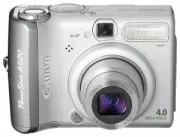
РУССКИЙ z Ознакомьтесь с разделом Прочитайте это в первую очередь (стр. 4). z Также ознакомьтесь с Вводным руководством по программному обеспечению и Руководством по прямой печати . Руководство пользователя камеры © 2004 CANON INC. Ц И ФРО В АЯ КАМ Е Р А Руко во д ств о по л ьзова те л я


 Canon 6130280
User Manual
Canon 6130280
User Manual
 Canon imageCLASS MF284dw
User Manual
Canon imageCLASS MF284dw
User Manual
 Canon imageCLASS LBP172dw
User Manual
Canon imageCLASS LBP172dw
User Manual
 Canon 248
User Manual
Canon 248
User Manual
 Canon 323
User Manual
Canon 323
User Manual
 Canon 250
User Manual
Canon 250
User Manual
 Canon 251
User Manual
Canon 251
User Manual
 Canon 6710C002
User Manual
Canon 6710C002
User Manual
 Canon K10605
User Manual
Canon K10605
User Manual
 Canon K10613
User Manual
Canon K10613
User Manual
 Canon K10608
User Manual
Canon K10608
User Manual
 Canon K10609
User Manual
Canon K10609
User Manual
 Canon imageRUNNER C3326i
User Manual
Canon imageRUNNER C3326i
User Manual
 Canon imageCLASS MF465dw
User Manual
Canon imageCLASS MF465dw
User Manual
 Canon K10617
User Manual
Canon K10617
User Manual