Page 2 - Contents
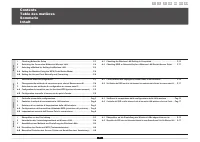
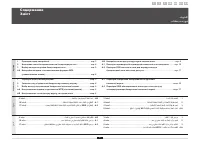
2 English 1 Checking Before the Setup . . . . . . . . . . . . . . . . . . . . . . . . . . . . . . . . . . . . . . . . . . . P.3 2 Switching the Connection Method to Wireless LAN . . . . . . . . . . . . . . . . . . . . . . . P.4 3 Selecting a Method for Setting the Wireless LAN . . . . . . . . . . . ...
Page 3 - Internet
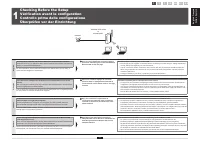
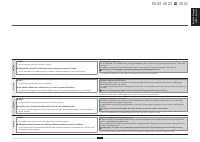
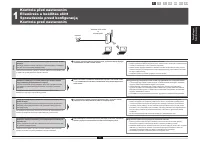
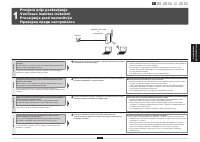
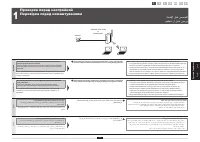
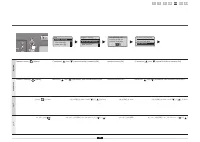
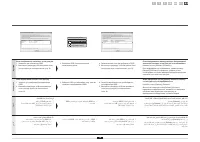
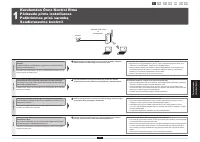
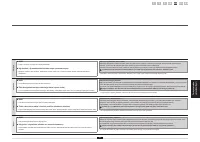
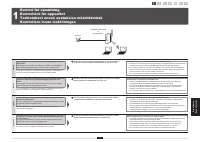
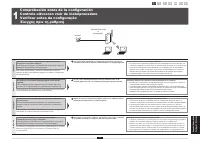
English Français Italiano Deutsch 3 1 2 3 4-A 4-B A-1 A-2 English The setup of the computer and wireless LAN/access point should be completed. If they are not set up, you will not be able to use the machine on the wireless LAN network even if you perform the following steps. For more information, se...
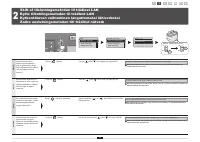
Page 4 - Une fois la véri; Drücken Sie zur Auswahl [; Switching the Connection Method to Wireless LAN
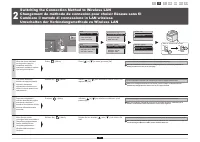
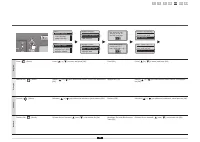
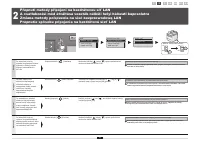
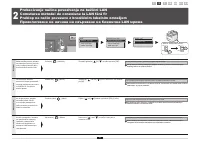
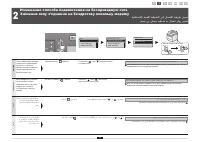
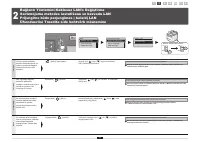
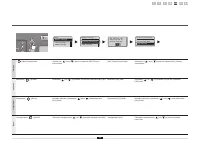
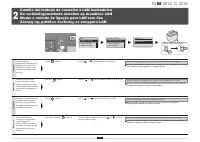
4 English When the check described on the previous page is completed, switch the connection method to wireless LAN using this machine. Press [ ] (Menu). Press [ ] or [ ] to select, and press [OK]. It is necessary to turn OFF/ON the machine for the settings to take effect. When the connection method ...
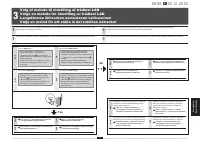
Page 5 - Selecting a Method for Setting the Wireless LAN; No
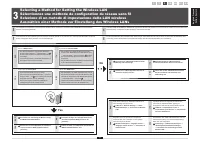
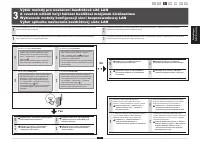
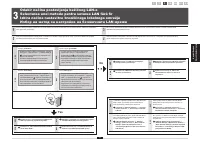
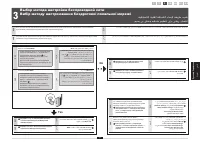
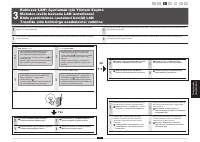
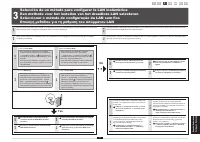
English Français Italiano Deutsch 5 ENG Two methods are provided for connecting to the wireless LAN or access point, connecting using WPS (Wi-Fi Protected Setup) function or connecting manually. ITA Sono disponibili due modalità per effettuare la connessione alla rete LAN wireless o a un Access Poin...
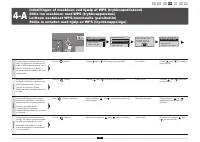
Page 6 - guration de la machine avec les; gurazione della macchina utilizzando WPS; Setting the Machine Using the WPS (Push Button Mode)
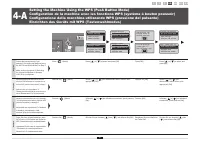
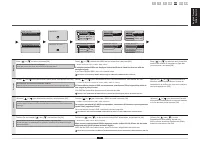
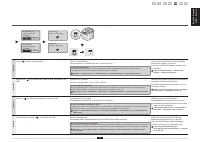
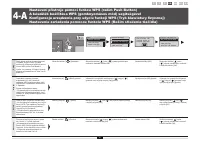
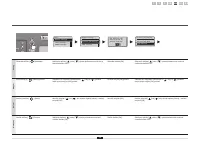
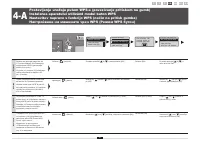
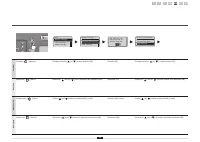
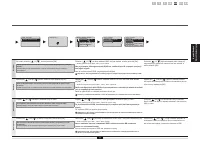
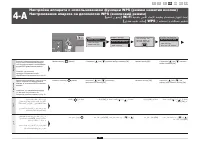
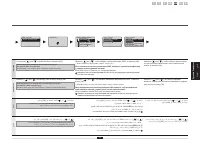
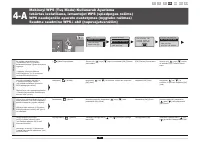
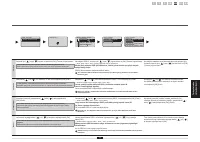
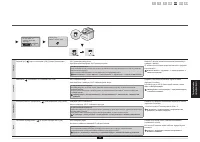
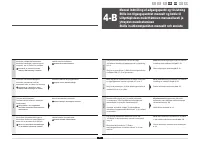
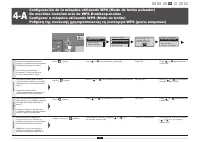
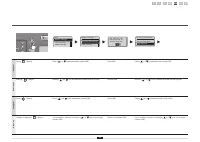
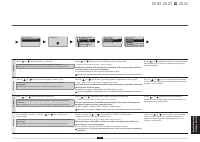
6 English Follow this procedure only if you selected "4-A Setting the Machine Using the WPS (Push Button Mode)" on Step 3. Make sure the procedure "2 Switching the Connection Method to Wireless LAN" (P.4) is completed. Press [ ] (Menu). Press [ ] or [ ] to select, and press [OK]. Pre...
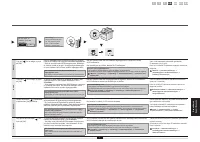
Page 7 - minutes; due minuti; Minuten
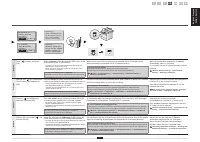
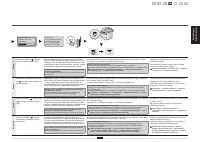
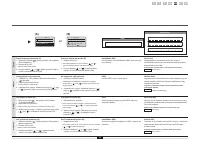
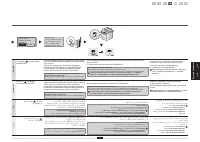
English Français Italiano Deutsch 7 English Press [ ] to select, and press [OK]. Within 2 minutes , press and hold the WPS button on the wireless LAN router or access point. * The amount of time you must hold down the WPS button will depend on the model you are using. Please refer to the instruction...
Page 9 - SSID; SSID; SSID
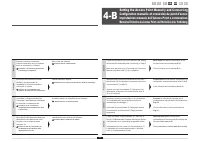
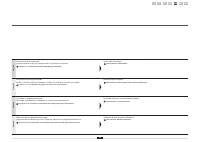
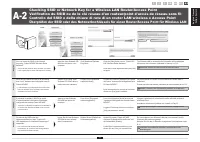
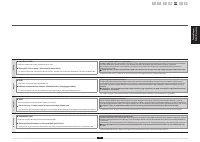
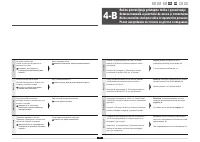
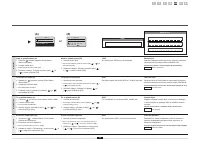
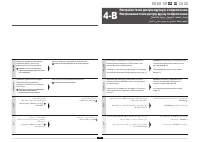
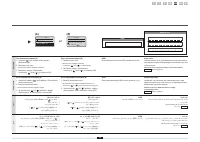
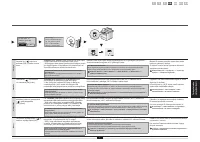
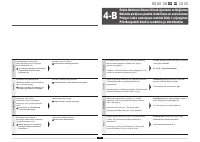
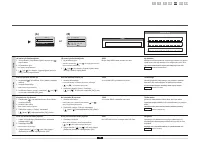
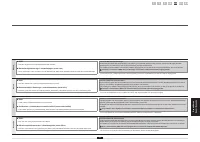
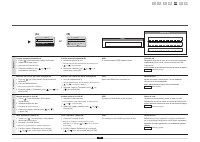
English Français Italiano Deutsch 9 English SSID * May be indicated as name of access point or network. Network Key / Number of characters in the network key (number of digits) * It is also possible that it is marked encryption key, WEP key, WPA/WPA2 passphrase, PSK or pre-shared key. Checking S...
Page 11 - rst (the one with the
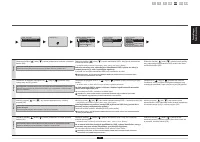
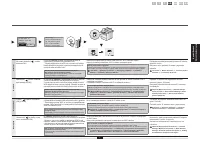
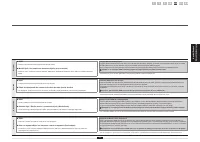
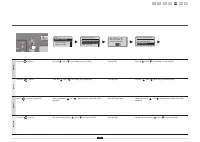
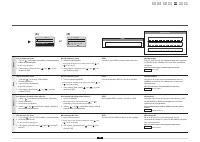
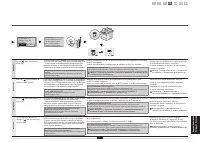
English Français Italiano Deutsch 11 Searching... Recherche en cours... English Press [ ] or [ ] to select, and press [OK]. If <Cannot fi nd access point> is displayed. Press [OK] to close the screen and resume from two steps before. Press [ ] or [ ] to select the SSID* that you wrote down, an...
Page 12 - If there are multiple SSIDs, write them all down.; N'oubliez pas de noter la clé réseau actuellement dé; or
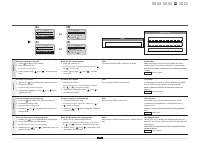
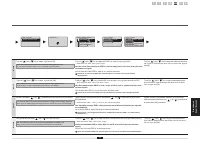
12 English When the (A) screen appears 1. Press [ ] to select <Entry Mode>. 2. Enter the network key. * You can use the numeric keys. 3. Select <Apply> with [ ] and [ ], and then press [OK]. When the (B) screen appears 1. Enter the network key. * You can enter the key by selecting the ch...
Page 13 - nir manuellement l'adresse IP, voir les
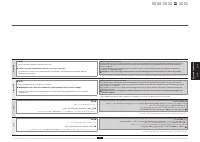
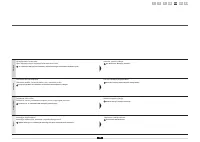
English Français Italiano Deutsch 13 English Press [ ] to select, and press [OK]. The Wi-Fi indicator blinks.When the setting is completed, the Wi-Fi indicator turns on. If an Error Message Appears Press [OK] to close the screen, check if the network key is correct, and follow the procedure from six...
Page 15 - Take note of the IP address.
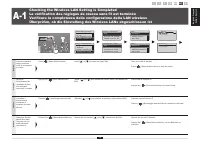
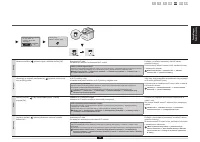
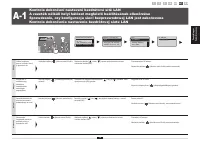
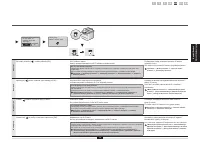
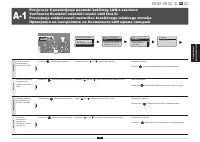
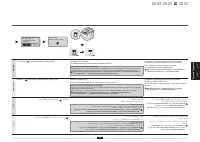
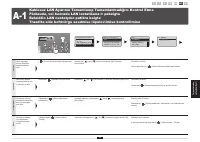
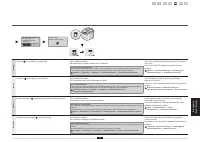
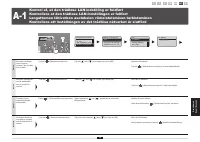
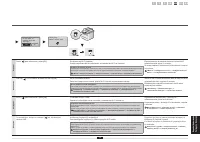
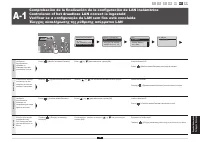
English Français Italiano Deutsch 15 English Check the operation using a computer which is connected to a network. Press [ ] (Status Monitor/Cancel). Press [ ] or [ ] to select, and press [OK]. Take note of the IP address. Press [ ] (Status Monitor/Cancel) to close the screen. Français Véri fi ez le...
Page 16 - eld, and then press; Veri
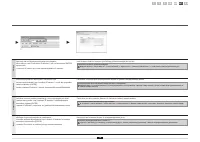
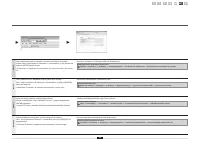
16 English Start the web browser of a computer which is connected to a network.Enter "http://<IP address of the machine>/" in the address fi eld, and then press the [ENTER] key on your keyboard.The <IP address of the machine> is the address checked in previous step. Check that th...
Page 17 - fl
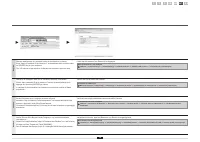
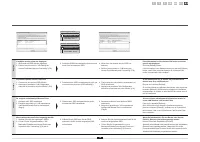
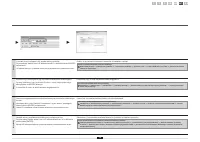
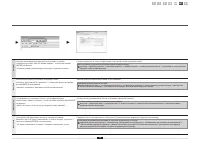
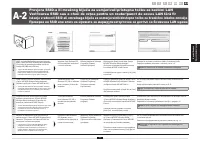
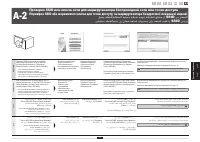
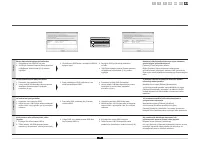
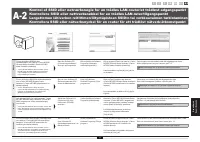
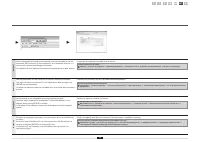
English Français Italiano Deutsch 17 English You can check the SSID or the network key using "Canon MF/LBP Wireless Setup Assistant." * "Canon MF/LBP Wireless Setup Assistant" is included in the supplied User Software CD-ROM in the machine. Insert the User Software CD-ROM into the sl...
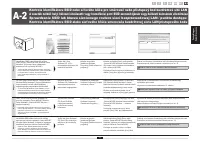
Page 18 - If multiple access points are displayed; chent; Se vengono visualizzati più Access Point; Wenn mehrere Access Points angezeigt werden
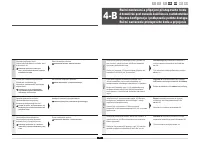
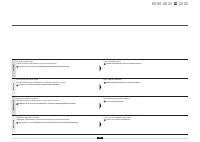
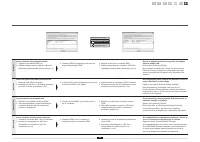
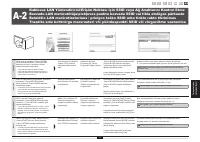
18 English If multiple access points are displayed 1. Write down all SSID that are displayed.2. Perform the procedure in "4-B Setting the Access Point Manually and Connecting" (P.8). 3. Select the SSID that matches the one you write down from the displayed SSID. 4. Write down the network key...
Page 20 - -A Konfiguracja urządzenia przy użyciu funkcji WPS; Obsah
2 Česky 1 Kontrola před nastavením . . . . . . . . . . . . . . . . . . . . . . . . . . . . . . . . . . . . . . . . . . . str . 3 2 Přepnutí metody připojení na bezdrátovou síť LAN . . . . . . . . . . . . . . . . . . . . . . str . 4 3 Výběr metody pro nastavení bezdrátové sítě LAN . . . . . . . . . ....
Page 21 - Kontrola před nastavením
Česky Magyar Polski Slovensky 3 1 2 3 4-A 4-B A-1 A-2 Česky Nastavení počítače a bezdrátové sítě LAN či přístupového bodu je třeba dokončit . Pokud tyto funkce nenastavíte, nebudete moci používat přístroj v bezdrátové síti LAN, ani když provedete následující kroky. Další informace naleznete v příruč...
Page 22 - Stiskněte tlačítko [; Přepnutí metody připojení na bezdrátovou síť LAN
4 Česky Po dokončení kontroly popsané na předchozí stránce, přepněte v přístroji metodu připojení na bezdrátovou síť LAN. Stiskněte tlačítko [ ] (Nabídka). Stisknutím tlačítka [ ] nebo [ ] vyberte požadovanou možnost a stiskněte tlačítko [OK]. Nastavení se projeví až po vypnutí a zapnutí přístroje. ...
Page 23 - Výběr metody pro nastavení bezdrátové sítě LAN
Česky Magyar Polski Slovensky 5 CZE Připojení k bezdrátové síti LAN nebo přístupovému bodu lze provést dvěma způsoby. Zařízení můžete připojit pomocí funkce WPS (Wi-Fi Protected Setup) nebo ručně. POL Istnieją dwie metody łączenia z siecią bezprzewodową LAN lub punktem dostępu — połączenie przy użyc...
Page 24 - Nastavení přístroje pomocí funkce WPS (režim Push Button)
6 Česky Podle tohoto postupu postupujte pouze v případě, že jste v kroku 3 vybrali možnost „4-A Nastavení přístroje pomocí funkce WPS (režim Push Button)“.Ověřte, že je postup „2 Přepnutí metody připojení na bezdrátovou síť LAN“ (str. 4) dokončen. Stiskněte tlačítko [ ] (Nabídka). Stisknutím tlačítk...
Page 25 - percen; minut; minút
Česky Magyar Polski Slovensky 7 Česky Stisknutím tlačítka [ ] proveďte výběr a stiskněte tlačítko [OK]. Během 2 minut stiskněte a podržte tlačítko WPS na směrovači nebo přístupovém bodu bezdrátové sítě LAN. * Doba, po kterou je třeba držet tlačítko WPS stisknuté, závisí na používaném modelu. Informa...
Page 26 - Ruční nastavení a připojení přístupového bodu
8 Česky Zkontrolujte připojení k síti.Ověřte funkčnost pomocí počítače, který je připojen k síti. Pokračujte postupem uvedeným v části „A-1 Kontrola dokončení nastavení bezdrátové sítě LAN“ . Dále nainstalujte software. Samostatná příručka „Základní příručka“ Magyar Ellenőrizze a hálózati kapcsolato...
Page 27 - Klucz sieciowy / Liczba znaków w kluczu sieciowym (liczba cyfr); Identifikátor SSID
Česky Magyar Polski Slovensky 9 Česky Identifikátor SSID * Může být vyznačen jako název přístupového bodu či sítě. Síťový klíč / Počet znaků v síťovém klíči (počet číslic) * Je možné, že síťový klíč bude označen jako šifrovací klíč, klíč WEP, přístupové heslo WPA/WPA2, PSK nebo předsdílený klíč....
Page 29 - Jeżeli nie możesz odnaleźć właściwego SSID, patrz poniżej:; v zozname na prvom mieste (identifikátor s najsilnejším signálom) .
Česky Magyar Polski Slovensky 11 Searching... Česky Stisknutím tlačítka [ ] nebo [ ] vyberte požadovanou možnost a stiskněte tlačítko [OK]. Pokud se zobrazí zpráva <Cannot find access point> (Nelze nalézt přístupové místo): Stisknutím tlačítka [OK] zavřete obrazovku a zopakujte dva kroky uvede...
Page 31 - Po dokončení nastavení se kontrolka Wi-Fi rozsvítí.; Válassza ki a megfelelő menüpontot a [ ] gombbal, majd nyomja; Wskaźnik Wi-Fi zacznie mrugać po zakończeniu konfiguracji.; Stlačením tlačidla [ ] vyberte požadovanú možnosť a stlačte
Česky Magyar Polski Slovensky 13 Česky Stisknutím tlačítka [ ] proveďte výběr a stiskněte tlačítko [OK]. Kontrolka Wi-Fi bliká. Po dokončení nastavení se kontrolka Wi-Fi rozsvítí. Pokud se zobrazí chybová zpráva Stisknutím tlačítka [OK] zavřete obrazovku, ověřte, že je síťový klíč správný, a postupu...
Page 32 - Dále nainstalujte software.; Ezt követően telepítse a szoftvert.; Następnie zainstaluj oprogramowanie.; Potom nainštalujte softvér.
14 Česky Zkontrolujte připojení k síti.Ověřte funkčnost pomocí počítače, který je připojen k síti. Pokračujte postupem uvedeným v části „A-1 Kontrola dokončení nastavení bezdrátové sítě LAN“ . Dále nainstalujte software. Samostatná příručka „Základní příručka“ Magyar Ellenőrizze a hálózati kapcsolat...
Page 33 - Kontrola dokončení nastavení bezdrátové sítě LAN
Česky Magyar Polski Slovensky 15 Česky Ověřte funkčnost pomocí počítače, který je připojen k síti. Stiskněte tlačítko [ ] (Monitor stavu/Zrušit). Stisknutím tlačítka [ ] nebo [ ] vyberte požadovanou možnost a stiskněte tlačítko [OK]. Poznamenejte si IP adresu. Stisknutím tlačítka [ ] (Monitor stavu/...
Page 34 - Upewnij się, że został wyświetlony Zdalny interfejs użytkownika.
16 Česky V počítači, který je připojen k síti, spusťte webový prohlížeč.Do pole adresy zadejte „http://<IP adresa přístroje>/“ a stiskněte klávesu [ENTER] na klávesnici.<IP adresa přístroje> je adresa, kterou jste si poznamenali v předchozím kroku. Ověřte, že je zobrazena obrazovka vzdál...
Page 38 - A-1 Preverjanje zaključenosti nastavitev brezžičnega; Sadržaj
2 Hrvatski 1 Provjera prije postavljanja . . . . . . . . . . . . . . . . . . . . . . . . . . . . . . . . . . . . . . . . . . . str . 3 2 Prebacivanje načina povezivanja na bežični LAN . . . . . . . . . . . . . . . . . . . . . . . . str . 4 3 Odabir načina postavljanja bežičnog LAN-a . . . . . . . . ...
Page 39 - Provjera prije postavljanja
Hr va ts ki Ro m ân ă Sl ov en šč in a Б ъл га рс ки 3 1 2 3 4-A 4-B A-1 A-2 Hrvatski Postavljanje računala te bežičnog LAN-a/pristupne točke trebalo bi biti završeno . Ako postavljanje nije završeno, nećete moći koristiti uređaj na bežičnoj LAN mreži čak i ako izvedete sljedeće korake. Dodatne info...
Page 40 - Prebacivanje načina povezivanja na bežični LAN
4 Hrvatski Kada dovršite provjeru opisanu na prethodnoj stranici, pomoću ovog uređaja prebacite način povezivanja na bežični LAN. Pritisnite [ ] (Izbornik). Za odabir pritisnite [ ] ili [ ], a zatim pritisnite [OK]. Da bi se aktivirale postavke, potrebno je isključiti i uključiti uređaj. Ako je nači...
Page 42 - Postavljanje uređaja putem WPS-a (povezivanje pritiskom na gumb)
6 Hrvatski Slijedite ovaj postupak samo ako ste u 3. koraku odabrali „4-A Postavljanje uređaja putem WPS-a (povezivanje pritiskom na gumb)”.Provjerite je li postupak „2 Prebacivanje načina povezivanja na bežični LAN” (str. 4) završen. Pritisnite [ ] (Izbornik). Za odabir pritisnite [ ] ili [ ], a za...
Page 43 - minute; minutah; минути
Hr va ts ki Ro m ân ă Sl ov en šč in a Б ъл га рс ки 7 Hrvatski Za odabir pritisnite [ ], a zatim pritisnite [OK]. U roku od 2 minute pritisnite i držite gumb za WPS na usmjerivaču ili pristupnoj točki za bežični LAN. * Trajanje držanja tipke za WPS ovisi o modelu koji koristite. Detalje potražite u...
Page 44 - Ručno postavljanje pristupne točke i povezivanje
8 Hrvatski Provjerite mrežne veze.Učinite to pomoću računala koje je povezano s mrežom. Prijeđite na „A-1 Provjera je li postavljanje postavki bežičnog LAN-a završeno” . Zatim instalirajte softver. Zaseban dio dokumenta „Upute za početak korištenja” Română Verificaţi conexiunile de reţea.Verificaţi ...
Page 47 - Ako ne možete pronaći SSID, pogledajte donji odjeljak:; Če vrednosti SSID ne najdete, glejte spodaj:
Hr va ts ki Ro m ân ă Sl ov en šč in a Б ъл га рс ки 11 Searching... Hrvatski Za odabir pritisnite [ ] ili [ ], a zatim pritisnite [OK]. Ako se prikaže poruka <Cannot find access point> (Nije moguće pronaći pristupno mjesto) . Pritisnite [OK] da biste zatvorili zaslon i vratite se dva koraka u...
Page 48 - Če je prikazanih več vrednosti SSID, zapišite vse.; Ако има няколко SSID, ги запишете всичките.
12 Hrvatski Kada se prikaže zaslon (A) 1. Pritisnite [ ] da biste odabrali <Entry Mode> (Način upisivanja). 2. Unesite mrežni ključ. * Možete koristiti samo numeričke tipke. 3. Odaberite <Apply> (Primjeni) pomoću tipke [ ] ili [ ], a zatim pritisnite [OK]. Kada se prikaže zaslon (B) 1. U...
Page 50 - Zatim instalirajte softver.; Zdaj namestite programsko opremo.; След това инсталирайте софтуера.
14 Hrvatski Provjerite mrežne veze.Učinite to pomoću računala koje je povezano s mrežom. Prijeđite na „A-1 Provjera je li postavljanje postavki bežičnog LAN-a završeno” . Zatim instalirajte softver. Zaseban dio dokumenta „Upute za početak korištenja” Română Verificaţi conexiunile de reţea.Verificaţi...
Page 51 - Zabilježite IP adresu.; Zabeležite si naslov IP.; Запишете си IP адреса.; Provjera je li postavljanje postavki bežičnog LAN-a završeno
Hr va ts ki Ro m ân ă Sl ov en šč in a Б ъл га рс ки 15 Hrvatski Učinite to pomoću računala koje je povezano s mrežom. Pritisnite [ ] (Nadzor stanja/Odustani). Za odabir pritisnite [ ] ili [ ], a zatim pritisnite [OK]. Zabilježite IP adresu. Pritisnite [ ] (Nadzor stanja/Odustani) da biste zatvorili...
Page 52 - Verificaţi dacă este afişat ecranul Remote UI (IU la distanţă).
16 Hrvatski Pokrenite web-preglednik na računalu koje je povezano s mrežom.U adresno polje upišite „http://<IP adresa uređaja>/”, a zatim pritisnite tipku [ENTER] na tipkovnici.<IP adresa uređaja> jest adresa koju ste provjerili u prethodnom koraku. Provjerite prikazuje li se zaslon suče...
Page 56 - ةيبرعلا; Содержание; تايوتلمحا
2 Русский Українська ةيبرعلا یس راف Содержание Зміст تايوتلمحا بلاطم تسرهف 1 2 3 4-A 4-B A-1 A-2 1 Проверка перед настройкой . . . . . . . . . . . . . . . . . . . . . . . . . . . . . . . . . . . . . . . стр. 3 2 Изменение способа подключения на беспроводную сеть . . . . . . . . . . . . . стр. 4 3 Вы...
Page 57 - Проверка перед настройкой; دادعلإا لبق صحفلا
Ру сс ки й У кр аї нс ьк а ةيبرعلا یس راف 3 1 2 3 4-A 4-B A-1 A-2 Русский Настройка компьютера и беспроводной локальной сети/точки доступа должна быть выполнена. Если настройка не выполнена, вы не сможете использовать аппарат в беспроводной локальной сети, даже после выполнения следующих действий. Д...
Page 58 - Изменение способа подключения на беспроводную сеть; ةيكلسلالا ةيللمحا ةكبشلا ىلإ لاصتلاا ةقيرط ليدبت
4 Русский После завершения проверки, описанной на предыдущей странице, с помощью данного аппарата измените способ подключения на беспроводную сеть. Нажмите кнопку [ ] (Меню). С помощью [ ] или [ ] сделайте выбор и нажмите [OK]. Чтобы параметры вступили в силу, необходимо выключить и включить аппарат...
Page 59 - ةيكلسلالا ةيللمحا ةكبشلا دادعلإ ةقيرط ديدتح
Ру сс ки й У кр аї нс ьк а ةيبرعلا یس راف 5 РУС Доступны два метода подключения к беспроводной локальной сети или точке доступа: подключение с использованием функции WPS (Защищенная настройка Wi-Fi) или подключение вручную. ةيبرعلا .اًيودي لاصتلاا وأ (Wi-Fi ةينقتب يمحملا دادعلإا) WPS مادختساب لاصتلا...
Page 60 - Настроювання апарата за допомогою WPS (кнопковий режим)
6 Русский Выполните следующую операцию, только если на шаге 3 была выбрана процедура «4-A Настройка аппарата с использованием функции WPS (режим нажатия кнопки)». Убедитесь, что выполнена процедура «2 Изменение способа подключения на беспроводную сеть» (стр. 4). Нажмите кнопку [ ] (Меню). С помощью ...
Page 61 - минут; хвилин; یس
Ру сс ки й У кр аї нс ьк а ةيبرعلا یس راف 7 Русский С помощью [ ] сделайте выбор и нажмите [OK]. В течение 2 минут нажмите и удерживайте нажатой кнопку WPS на маршрутизаторе беспроводной локальной сети или точке доступа. * Время, в течение которого необходимо удерживать нажатой кнопку WPS, зависит о...
Page 62 - Настройка точки доступа вручную и подключение; لاصتلااو اًيودي لوصولا ةطقن دادعإ
8 Русский Проверьте сетевые подключения.Проверьте работу, используя подключенный к сети компьютер. Перейдите к шагу «A-1 Проверка параметров беспроводной локальной сети завершена». Затем установите программное обеспечение. Отдельный том «Руководство по началу работы». Українська Перевірте підключенн...
Page 65 - :يلاتلا مسقلا ىلإ عجراف ،SSID ىلع روثعلا نم نكمتت مل اذإ; :دينک هعجارم ريز شخب هب ،دينک اديپ ار SSID ديناوت یمن رگا
Ру сс ки й У кр аї нс ьк а ةيبرعلا یس راف 11 Searching... Русский С помощью [ ] или [ ] сделайте выбор и нажмите [OK]. Если отображается сообщение >Cannot find access point> (Не удается найти точку доступа). Нажмите [OK], чтобы закрыть экран, и вернитесь на два шага назад. Нажмите [ ] или [ ],...
Page 69 - مادختساب ليغشتلا صحفا; هب هک یا هنايار زا هدافتسا اب; Проверка параметров беспроводной локальной сети завершена; ةيكلسلالا ةيللمحا ةكبشلا دادعإ لامتكا نم ققحتلا
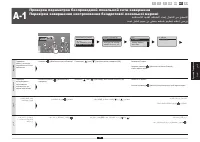
Ру сс ки й У кр аї нс ьк а ةيبرعلا یس راف 15 Русский Проверьте работу, используя подключенный к сети компьютер. Нажмите [ ] (Монитор состояния/Отмена). С помощью [ ] или [ ] сделайте выбор и нажмите [OK]. Запишите IP-адрес. Нажмите клавишу [ ] (Монитор состояния/Отмена), чтобы закрыть экран. Українс...
Page 70 - Проверьте, что отображается экран Удаленного ИП.; .ةكبشب لصتم رتويبمك مادختساب بيولا ضرعتسم ليغشت أدبا; .دينک یزادنا هار ار تسا لصو هکبش هب هک یا هنايار بو رگرورم
16 Русский Запустите веб-браузер на компьютере, подключенном к сети.Введите в адресной строке «http://<IP-адрес аппарата>/», а затем нажмите на клавиатуре клавишу [ENTER].<IP-адрес аппарата> — это адрес, проверенный на предыдущем шаге. Проверьте, что отображается экран Удаленного ИП. Есл...
Page 74 - İçindekiler
2 Türkçe 1 Kurulumdan Önce Kontrol Etme . . . . . . . . . . . . . . . . . . . . . . . . . . . . . . . . . . . . . . . S . 3 2 Bağlantı Yöntemini Kablosuz LAN’a Değiştirme . . . . . . . . . . . . . . . . . . . . . . . . . . S . 4 3 Kablosuz LAN’ı Ayarlamak için Yöntem Seçme . . . . . . . . . . . . . ...
Page 75 - Kurulumdan Önce Kontrol Etme
Türkçe Latviešu Lietuviškai Eesti 3 1 2 3 4-A 4-B A-1 A-2 Türkçe Bilgisayarın ve kablosuz LAN/erişim noktasının kurulumu tamamlanmış olmalıdır . Ayarlanmamışlarsa, aşağıdaki adımları uygulasanız bile makineyi kablosuz LAN ağında kullanamazsınız. Daha fazla bilgi için kullandığınız ağ aygıtının talim...
Page 76 - Bağlantı Yöntemini Kablosuz LAN’a Değiştirme
4 Türkçe Önceki sayfada açıklanan denetim tamamlandığında, bu makineyi kullanarak bağlantı yöntemini kablosuz LAN'a döndürün. [ ] (Menü) tuşuna basın. Seçmek için [ ] veya [ ] tuşuna ve ardından [OK] (Tamam) tuşuna basın. Ayarların geçerli olması için makinenin kapatılıp açılması gereklidir. Bağlant...
Page 77 - Kablosuz LAN’ı Ayarlamak için Yöntem Seçme
Türkçe Latviešu Lietuviškai Eesti 5 TUR Kablosuz LAN'a veya erişim noktasına bağlanmak için iki yöntem sağlanır: WPS (Wi-Fi Korumalı Kurulum) işlevini kullanarak bağlanma veya manuel bağlanma. LIT Prisijungti prie belaidžio LAN arba prieigos taško galima dviem būdais – naudojant WPS WPS (Wi-Fi apsau...
Page 78 - Makineyi WPS (Tuş Modu) Kullanarak Ayarlama
6 Türkçe Bu yordamı yalnızca Adım 3'te “4-A Makineyi WPS (Tuş Modu) Kullanarak Ayarlama” öğesini seçtiyseniz uygulayın. “2 Bağlantı Yöntemini Kablosuz LAN’a Değiştirme” (S. 4) yordamının tamamlandığından emin olun. [ ] (Menü) tuşuna basın. Seçmek için [ ] veya [ ] tuşuna ve ardından [OK] (Tamam) tuş...
Page 79 - dakika; minūšu; minuti
Türkçe Latviešu Lietuviškai Eesti 7 Türkçe Seçmek için [ ] tuşuna ve ardından [OK] (Tamam) tuşuna basın. 2 dakika içinde, kablosuz LAN yönlendiricisi veya erişim noktası üzerindeki WPS düğmesini basılı tutun. * WPS düğmesini basılı tutmanız gereken süre kullandığınız modele göre değişiklik gösterir....
Page 80 - Erişim Noktasını Manuel Olarak Ayarlama ve Bağlanma
8 Türkçe Ağ bağlantılarını kontrol edin.İşlemi ağa bağlı olan bir bilgisayar kullanarak kontrol edin. “A-1 Kablosuz LAN Ayarının Tamamlanıp Tamamlanmadığını Kontrol Etme” bölümüne gidin . Ardından, yazılımı yükleyin. Ayrı Bir Kılavuz “Başlangıç Kılavuzu” Latviešu Pārbaudiet tīkla savienojumus.Pārbau...
Page 83 - SSID'yi bulamazsanız aşağıdaki bölüme bakın:; Ja nevarat atrast SSID, skatiet tālāk norādīto sadaļu:
Türkçe Latviešu Lietuviškai Eesti 11 Searching... Türkçe Seçmek için [ ] veya [ ] tuşuna ve ardından [OK] (Tamam) tuşuna basın. <Cannot find access point> (Erişim noktası bulunamadı) görüntülenirse: Ekranı kapatmak için [OK] (Tamam) tuşuna basın ve iki adım öncesinden devam edin. Not ettiğiniz...
Page 84 - Birden fazla SSID varsa, bunları not edin.; Ja ir vairāki SSID, pierakstiet tos visus.; Jei yra keli SSID, užrašykite juos visus.
12 Türkçe (A) ekranı görüntülendiğinde 1. <Entry Mode> (Giriş Modu) öğesini seçmek için [ ] tuşuna basın. 2. Ağ anahtarını girin. * Sayı tuşlarını kullanabilirsiniz 3. [ ] ve[ ] ile <Apply> (Uygula) öğesini seçin ve [OK] (Tamam) tuşuna basın. (B) ekranı görüntülendiğinde 1. Ağ anahtarını...
Page 86 - Pēc tam instalējiet programmatūru.; Įdiekite programinę įrangą.; Järgmiseks installige tarkvara.
14 Türkçe Ağ bağlantılarını kontrol edin.İşlemi ağa bağlı olan bir bilgisayar kullanarak kontrol edin. “A-1 Kablosuz LAN Ayarının Tamamlanıp Tamamlanmadığını Kontrol Etme” bölümüne gidin . Ardından, yazılımı yükleyin. Ayrı Bir Kılavuz “Başlangıç Kılavuzu” Latviešu Pārbaudiet tīkla savienojumus.Pārba...
Page 87 - IP adresini not edin.; Pierakstiet IP adresi.; Pasižymėkite IP adresą.; Kuva sulgemiseks vajutage klahvi [; Pārbaude, vai bezvadu LAN iestatīšana ir pabeigta
Türkçe Latviešu Lietuviškai Eesti 15 Türkçe İşlemi ağa bağlı olan bir bilgisayar kullanarak kontrol edin. [ ] (Durum Denetleme/İptal) tuşuna basın. Seçmek için [ ] veya [ ] tuşuna ve ardından [OK] (Tamam) tuşuna basın. IP adresini not edin. Ekranı kapatmak için [ ] (Durum Denetleme/İptal) tuşuna bas...
Page 92 - Indhold
2 Dansk 1 Kontrol før opsætning . . . . . . . . . . . . . . . . . . . . . . . . . . . . . . . . . . . . . . . . . . . . . . . P . 3 2 Skift af tilslutningsmetoden til trådløst LAN . . . . . . . . . . . . . . . . . . . . . . . . . . . . . P . 4 3 Valg af metode til indstilling af trådløst LAN . . . ....
Page 93 - Kontrol før opsætning
Dansk Norsk Suomi Svenska 3 1 2 3 4-A 4-B A-1 A-2 Dansk Opsætningen af computeren og det trådløse LAN/adgangspunkt skulle være udført . Hvis det ikke er konfigureret, kan du ikke bruge maskinen på det trådløse LAN-netværk, og det gælder også, selvom du udfører de følgende trin. Du kan få flere oplys...
Page 94 - Skift af tilslutningsmetoden til trådløst LAN
4 Dansk Når den kontrol, der er beskrevet på foregående side, er gennemført, skiftes tilslutningsmetoden til trådløst LAN ved hjælp af denne maskine. Tryk på [ ] (Menu). Tryk på [ ] eller [ ] for at vælge, og tryk på [OK]. Det er nødvendigt at genstarte maskinen, hvis indstillingerne skal aktiveres....
Page 95 - Valg af metode til indstilling af trådløst LAN
Dansk Norsk Suomi Svenska 5 DAN Der er to metoder til at oprette forbindelse til det trådløse LAN eller adgangspunkt. Der kan oprettes forbindelse ved hjælp af WPS (Beskyttet Wi-Fi-opsætning) eller manuelt. FIN Langattomaan lähiverkkoon tai liityntäpisteeseen voidaan muodostaa yhteys kahdella tavall...
Page 96 - Indstillingen af maskinen ved hjælp af WPS (trykknapstilstand)
6 Dansk Følg kun denne procedure, hvis du har valgt „4-A Indstillingen af maskinen ved hjælp af WPS (trykknapstilstand)“ i trin 3. Sørg for, at proceduren „2 Skift af tilslutningsmetoden til trådløst LAN“ (P. 4) er gennemført. Tryk på [ ] (Menu). Tryk på [ ] eller [ ] for at vælge, og tryk på [OK]. ...
Page 97 - minutter; minuutin; minuter
Dansk Norsk Suomi Svenska 7 Dansk Tryk på [ ] for at vælge, og tryk på [OK]. Inden for 2 minutter skal du trykke på og holde WPS-knappen nede på det trådløse LAN-router eller det trådløse adgangspunkt. * Den tid, du skal holde WPS-knappen nede, afhænger af, hvilken model du bruger. Se betjeningsvejl...
Page 98 - Manuel indstilling af adgangspunkt og tilslutning
8 Dansk Kontroller netværksforbindelserne.Kontroller handlingen ved at bruge en computer, der er koblet til et netværk. Fortsæt til „A-1 Kontrol af, at den trådløse LAN-indstilling er fuldført“ . Installer derefter softwaren. Separat bind „Startvejledning“ Norsk Kontroller nettverkstilkoblingene.Kon...
Page 101 - Hvis du ikke kan finde SSID'et, skal du se i afsnittet herunder:; Hvis du ikke kan SSID-en, kan du henvise til avsnittet under:; Jos et löydä SSID:tä, katso lisätietoja seuraavasta kohdasta:
Dansk Norsk Suomi Svenska 11 Searching... Dansk Tryk på [ ] eller [ ] for at vælge, og tryk på [OK]. Hvis <Cannot find access point> (Kan ikke finde adgangspunkt) vises . Tryk på [OK] for at lukke skærmen, gå to trin tilbage, og fortsæt derfra. Tryk på [ ] eller [ ] for at vælge det SSID*, du ...
Page 102 - Om det finns flera SSID:er skriver du ner samtliga.
12 Dansk Når (A)-skærmen vises 1. Tryk på [ ] for at vælge <Entry Mode> (Indtastningsstatus).2. Indtast netværksnøglen. * Du kan bruge taltasterne. 3. Vælg <Apply> (Anvend) med [ ] og [ ], og tryk derefter på [OK]. Når (B)-skærmen vises 1. Indtast netværksnøglen. * Du kan indtaste nøglen...
Page 104 - Installer derefter softwaren.; Deretter installerer du programvaren.; Asenna seuraavaksi ohjelmisto.; Installera sedan programvaran.
14 Dansk Kontroller netværksforbindelserne.Kontroller handlingen ved at bruge en computer, der er koblet til et netværk. Fortsæt til „A-1 Kontrol af, at den trådløse LAN-indstilling er fuldført“ . Installer derefter softwaren. Separat bind „Startvejledning“ Norsk Kontroller nettverkstilkoblingene.Ko...
Page 105 - Sulje näyttö painamalla [; Stäng skärmen genom att trycka på [; Kontrol af, at den trådløse LAN-indstilling er fuldført
Dansk Norsk Suomi Svenska 15 Dansk Kontroller handlingen ved at bruge en computer, der er koblet til et netværk. Tryk på [ ] (Statusmonitor/Annuller). Tryk på [ ] eller [ ] for at vælge, og tryk på [OK]. Registrer IP-adressen. Tryk på [ ] (Statusmonitor/Annuller) for at lukke skærmbilledet. Norsk Ko...
Page 106 - Kontroller, at skærmen for Brugerinterface til fjernbetjening.; Kontroller at skjermbildet til Fjernkontroll vises.; Tarkista, että Etäkäyttöliittymän näyttö tulee näkyviin.; Kontrollera att fjärranvändargränssnittets skärm visas.
16 Dansk Start webbrowseren på en computer, der har forbindelse til et netværk.Indtast „http://<IP-adressen for maskinen>/“ i adressefeltet, og tryk derefter på knappen [ENTER] på dit tastatur.<IP-adressen for maskinen> er den adresse, der blev kontrolleret i det forrige trin. Kontroller...
Page 108 - Velg SSID-en som samsvarer med den du; Välj den SSID som matchar den som du skrev
18 Dansk Hvis der vises flere adgangspunkter 1. Noter alle de SSID'er, der vises.2. Udfør proceduren i „4-B Manuel indstilling af adgangspunkt og tilslutning“ (P. 8). 3. Vælg det SSID, der svarer til det, du noterede, via det viste SSID. 4. Noter netværksnøglen for det valgte SSID.5. Udfør procedure...
Page 110 - A-1 Comprobación de la finalización de la configuración; -A Ρύθμιση της συσκευής χρησιμοποιώντας; Contenido
2 Español 1 Comprobación antes de la configuración . . . . . . . . . . . . . . . . . . . . . . . . . . . . . Pág .3 2 Cambio del método de conexión a LAN inalámbrica . . . . . . . . . . . . . . . . . . . . Pág .4 3 Selección de un método para configurar la LAN inalámbrica . . . . . . . . . . . . . P...
Page 111 - Comprobación antes de la configuración
Español Nederlands Português Ελληνικά 3 1 2 3 4-A 4-B A-1 A-2 Español Deberá llevarse a cabo la configuración del ordenador y del router/punto de acceso de LAN inalámbrica . Si no estuvieran configurados, no podrá utilizar la máquina en la red de LAN inalámbrica aunque ejecute los pasos siguientes. ...
Page 112 - Πατήστε το πλήκτρο [; Cambio del método de conexión a LAN inalámbrica
4 Español Cuando finalice la comprobación descrita en la página anterior, cambie el método de conexión a LAN inalámbrica utilizando esta máquina. Pulse [ ] (Menú). Pulse [ ] o [ ] para seleccionar y pulse [OK]. Será necesario apagar y encender la máquina para que la configuración entre en vigor. Cua...
Page 113 - Selección de un método para configurar la LAN inalámbrica
Español Nederlands Português Ελληνικά 5 ESP Se proporcionan dos métodos para conectar a un router/punto de acceso de LAN inalámbrica: conexión utilizando la función de WPS (Wi-Fi Protected Setup, Configuración protegida de Wi-Fi) o conexión manualmente. POR São disponibilizados dois métodos para lig...
Page 114 - De machine instellen met de WPS Drukknop-modus
6 Español Lleve a cabo este procedimiento únicamente si seleccionó "4-A Configuración de la máquina utilizando WPS (Modo de botón pulsador)" en el paso 3. Asegúrese de que ha finalizado el procedimiento "2 Cambio del método de conexión a LAN inalámbrica" (Pág.4). Pulse [ ] (Menú). Pu...
Page 115 - minuten; minutos; λεπτά
Español Nederlands Português Ελληνικά 7 Español Pulse [ ] para seleccionar y pulse [OK]. Antes de que transcurran 2 minutos , pulse y mantenga presionado el botón de WPS en el router o punto de acceso de LAN inalámbrica. * El tiempo durante el cual deberá mantener pulsado el botón WPS dependerá del ...
Page 116 - Configuración del punto de acceso manualmente y conexión
8 Español Compruebe las conexiones de red.Verifique el funcionamiento utilizando un ordenador que esté conectado a una red. Proceda con "A-1 Comprobación de la finalización de la configuración de LAN inalámbrica" . A continuación, instale el software. Volumen independiente "Guía de inici...
Page 119 - Si no puede encontrar el SSID, consulte la siguiente sección:; Raadpleeg het volgende gedeelte als u de SSID niet kunt vinden:; Se não conseguir encontrar o SSID, consulte a secção abaixo:
Español Nederlands Português Ελληνικά 11 Searching... Español Pulse [ ] o [ ] para seleccionar y pulse [OK]. Si aparece en la pantalla <No se puede encuentrar punto de acceso> . Pulse [OK] para cerrar la pantalla y reanude el procedimiento desde dos pasos antes. Pulse [ ] o [ ] para selecciona...
Page 120 - Si existen múltiples SSID, anótelos todos.; Εάν υπάρχουν πολλά SSID, σημειώστε τα όλα.
12 Español Cuando aparezca la pantalla (A) 1. Pulse [ ] para seleccionar <Modo de entrada>.2. Introduzca la clave de red. * Podrá utilizar las teclas numéricas. 3. Seleccione <Aplicar> con [ ] y [ ] y, a continuación, pulse [OK]. Cuando aparezca la pantalla (B) 1. Introduzca la clave de ...
Page 122 - Installeer vervolgens de software.
14 Español Compruebe las conexiones de red.Verifique el funcionamiento utilizando un ordenador que esté conectado a una red. Proceda con "A-1 Comprobación de la finalización de la configuración de LAN inalámbrica" . A continuación, instale el software. Volumen independiente "Guía de inic...
Page 123 - Anote la dirección IP.; Σημειώστε τη διεύθυνση IP.; Controleren of het draadloze LAN correct is ingesteld
Español Nederlands Português Ελληνικά 15 Español Verifique el funcionamiento utilizando un ordenador que esté conectado a una red. Pulse [ ] (Monitor de estado/Cancelar). Pulse [ ] o [ ] para seleccionar y pulse [OK]. Anote la dirección IP. Pulse [ ] (Monitor estado/Cancelar) para cerrar la pantalla...
Page 124 - Compruebe que aparece la pantalla de la IU remota.; Controleer of het scherm van de UI op afstand wordt weergegeven.; Verifique se aparece o ecrã da UI Remota.
16 Español Inicie el navegador de internet de un ordenador que esté conectado a una red.Introduzca "http://<dirección IP de la máquina>/" en el campo de dirección y, a continuación, pulse la tecla [Entrar] en el teclado.La <dirección IP de la máquina> es la dirección comprobada e...
Page 128 - PRINTED IN CHINA
CANON INC. 30-2, Shimomaruko 3-chome, Ohta-ku, Tokyo 146-8501, Japan CANON MARKETING JAPAN INC. 16-6, Konan 2-chome, Minato-ku, Tokyo 108-8011, Japan CANON U.S.A., INC. One Canon Plaza, Lake Success, NY 11042, U.S.A. CANON EUROPA N.V. Bovenkerkerweg, 59-61, 1185 XB Amstelveen, The Netherlands CANON ...








 Canon 6130280
User Manual
Canon 6130280
User Manual
 Canon imageCLASS MF284dw
User Manual
Canon imageCLASS MF284dw
User Manual
 Canon imageCLASS LBP172dw
User Manual
Canon imageCLASS LBP172dw
User Manual
 Canon 248
User Manual
Canon 248
User Manual
 Canon 323
User Manual
Canon 323
User Manual
 Canon 250
User Manual
Canon 250
User Manual
 Canon 251
User Manual
Canon 251
User Manual
 Canon 6710C002
User Manual
Canon 6710C002
User Manual
 Canon K10605
User Manual
Canon K10605
User Manual
 Canon K10613
User Manual
Canon K10613
User Manual
 Canon K10608
User Manual
Canon K10608
User Manual
 Canon K10609
User Manual
Canon K10609
User Manual
 Canon imageRUNNER C3326i
User Manual
Canon imageRUNNER C3326i
User Manual
 Canon imageCLASS MF465dw
User Manual
Canon imageCLASS MF465dw
User Manual
 Canon K10617
User Manual
Canon K10617
User Manual