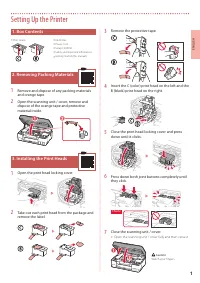
Page 3 - Setting Up the Printer; Removing Packing Materials; Open the print head locking cover.
1 ENGLISH Setting Up the Printer 1. Box Contents • Print Heads • Ink Bottles • Power Cord • Setup CD-ROM • Safety and Important Information • Getting Started (this manual) 2. Removing Packing Materials 1 Remove and dispose of any packing materials and orange tape. 2 Open the scanning unit / cover, r...
Page 4 - Turning on the Printer; ON
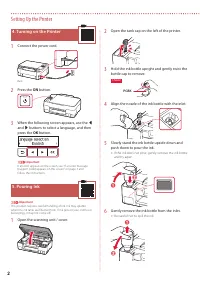
2 Setting Up the Printer 4. Turning on the Printer 1 Connect the power cord. Back 2 Press the ON button. 3 When the following screen appears, use the [ and ] buttons to select a language, and then press the OK button. Important If an error appears on the screen, see "If an error message (support...
Page 5 - Replace the tank cap; securely; When the following screen appears, use the; Yes; , and then press the; If an error message (support code) appears on
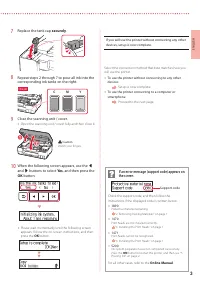
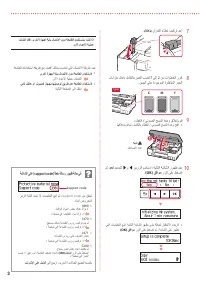
3 ENGLISH 7 Replace the tank cap securely . 8 Repeat steps 2 through 7 to pour all ink into the corresponding ink tanks on the right. C M Y Check! 9 Close the scanning unit / cover. • Open the scanning unit / cover fully and then close it. b a Caution Watch your fingers. 10 When the following screen...
Page 6 - Connecting to a Computer; Set Up; What device are you connecting?
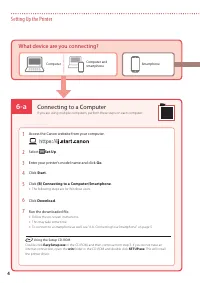
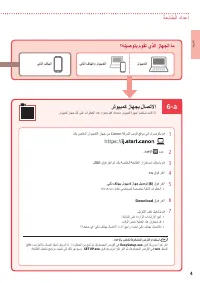
6-a 4 Setting Up the Printer Computer Smartphone Computer and smartphone Connecting to a Computer If you are using multiple computers, perform these steps on each computer. 1 Access the Canon website from your computer. 2 Select Set Up . 3 Enter your printer's model name and click Go . 4 Click Start...
Page 7 - Connecting to a Smartphone
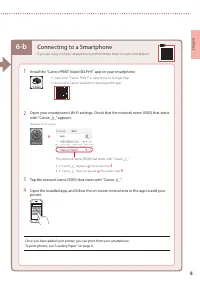
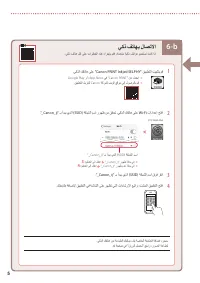
6-b 5 ENGLISH 1 Install the "Canon PRINT Inkjet/SELPHY" app on your smartphone. • Search for "Canon PRINT" in App Store, or Google Play. • Access the Canon website to download the app. 2 Open your smartphone's Wi-Fi settings. Check that the network name )SSID( that starts with "C...
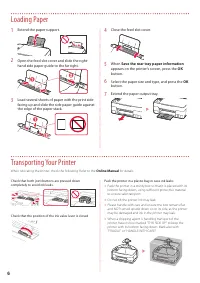
Page 8 - Transporting Your Printer; Loading Paper
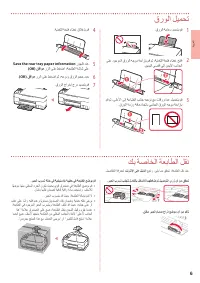
6 1 Extend the paper support. 2 Open the feed slot cover and slide the right-hand side paper guide to the far right. a b 3 Load several sheets of paper with the print side facing up and slide the side paper guide against the edge of the paper stack. a b 4 Close the feed slot cover. 5 When Save the r...
Page 9 - Instalación de la impresora; Contenido de la caja; Retire la cinta protectora.
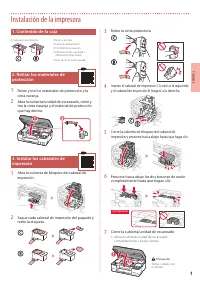
1 ESP AÑOL Instalación de la impresora 1. Contenido de la caja • Cabezales de impresión • Frascos de tinta • Cable de alimentación • CD-ROM de instalación • Información de seguridad e información importante • Guía de inicio (este manual) 2. Retirar los materiales de protección 1 Retire y tire los ma...
Page 10 - Encender la impresora
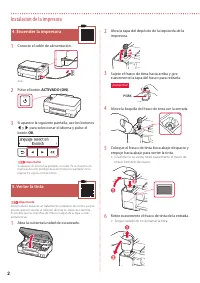
2 Instalación de la impresora 4. Encender la impresora 1 Conecte el cable de alimentación. Atrás 2 Pulse el botón ACTIVADO (ON) . 3 Si aparece la siguiente pantalla, use los botones [ y ] para seleccionar el idioma y pulse el botón OK . Importante Si aparece un error en la pantalla, consulte "Si...
Page 11 - Vuelva a colocar la tapa del depósito; firmemente; para seleccionar; Si se muestra un mensaje de error (código de
3 ESP AÑOL 7 Vuelva a colocar la tapa del depósito firmemente . 8 Repita los pasos del 2 al 7 para verter toda la tinta en los depósitos de tinta correspondientes de la derecha. C M Y ¡Comprobar! 9 Cierre la cubierta/unidad de escaneado. • Abra la cubierta/unidad de escaneado completamente y luego c...
Page 12 - Conectar al ordenador; Configurar; ¿Qué dispositivo va a conectar?
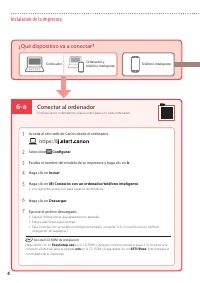
6-a 4 Instalación de la impresora Ordenador Teléfono inteligente Ordenador y teléfono inteligente Conectar al ordenador Si utiliza varios ordenadores, realice estos pasos en cada ordenador. 1 Acceda al sitio web de Canon desde el ordenador. 2 Seleccione Configurar . 3 Escriba el nombre del modelo de...
Page 13 - Conexión con un teléfono inteligente; -b. Conexión con un teléfono inteligente
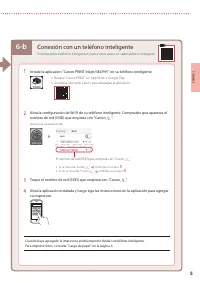
6-b 5 ESP AÑOL 1 Instale la aplicación "Canon PRINT Inkjet/SELPHY" en su teléfono inteligente. • Busque "Canon PRINT" en App Store o Google Play. • Acceda al sitio web Canon para descargar la aplicación. 2 Abra la configuración de Wi-Fi de su teléfono inteligente. Compruebe que apare...
Page 14 - Transporte de la impresora; Carga de papel
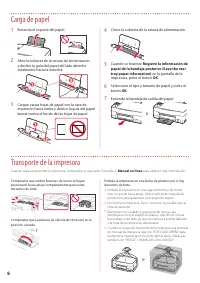
6 1 Extienda el soporte del papel. 2 Abra la cubierta de la ranura de alimentación y deslice la guía del papel del lado derecho totalmente hacia la derecha. a b 3 Cargue varias hojas de papel con la cara de impresión hacia arriba y deslice la guía del papel lateral contra el borde de las hojas de pa...
Page 15 - Configurando a impressora; Remova a fita de proteção.
1 POR TUGUÊS Configurando a impressora 1. Conteúdo da Caixa • Cabeças de impressão • Garrafas de tinta • Cabo de alimentação • CD-ROM de instalação • Informações Importantes e Sobre Segurança • Para Começar (este manual) 2. Removendo os materiais da embalagem 1 Remova e descarte quaisquer materiais ...
Page 16 - Ligando a Impressora
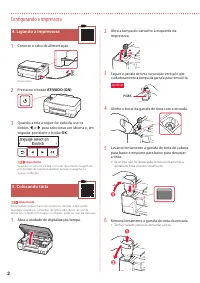
2 Configurando a impressora 4. Ligando a Impressora 1 Conecte o cabo de alimentação. Parte traseira 2 Pressione o botão ATIVADO (ON) . 3 Quando a tela a seguir for exibida, use os botões [ e ] para selecionar um idioma e, em seguida, pressione o botão OK . Importante Se aparecer um erro na tela, con...
Page 17 - Recoloque; a tampa do cartucho.; Quando a tela a seguir for exibida, use os botões; Se uma mensagem de erro (código de
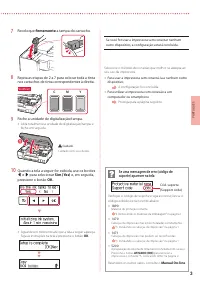
3 POR TUGUÊS 7 Recoloque firmemente a tampa do cartucho. 8 Repita as etapas de 2 a 7 para colocar toda a tinta nos cartuchos de tinta correspondentes à direita. C M Y Verificar! 9 Feche a unidade de digitalização/tampa. • Abra totalmente a unidade de digitalização/tampa e feche em seguida. b a Cuida...
Page 18 - Conectando a um Computador; Qual dispositivo você está conectando?
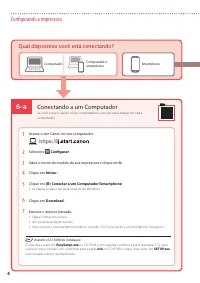
6-a 4 Configurando a impressora Computador Smartphone Computador e smartphone Conectando a um Computador Se você estiver usando vários computadores, execute estas etapas em cada computador. 1 Acesse o site Canon do seu computador. 2 Selecione Configurar . 3 Insira o nome do modelo da sua impressora ...
Page 19 - Conectando a um smartphone
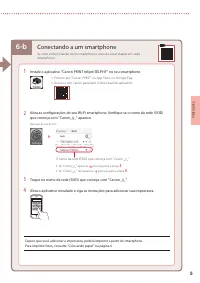
6-b 5 POR TUGUÊS 1 Instale o aplicativo "Canon PRINT Inkjet/SELPHY" no seu smartphone. • Procure por "Canon PRINT" na App Store, ou Google Play. • Acesse o site Canon para fazer o download do aplicativo. 2 Abra as configurações do seu Wi-Fi smartphone. Verifique se o nome da rede )SS...
Page 20 - Transportando a Impressora; Colocando papel
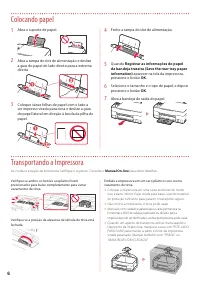
6 1 Abra o suporte de papel. 2 Abra a tampa do slot de alimentação e deslize a guia do papel do lado direito para a extrema direita. a b 3 Coloque várias folhas de papel com o lado a ser impresso virado para cima e deslize a guia do papel lateral em direção à borda da pilha de papel. a b 4 Feche a t...
Page 21 - Configuration de l'imprimante; Contenu de la boîte; Retirez le ruban protecteur.
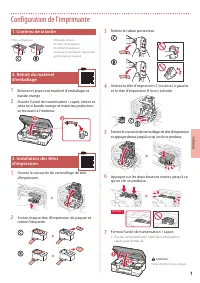
1 FR ANÇ AIS Configuration de l'imprimante 1. Contenu de la boîte • Têtes d'impression • Bouteilles d'encre • Cordon d'alimentation • CD-ROM d'installation • Sécurité et informations importantes • Démarrage (ce manuel) 2. Retrait du matériel d'emballage 1 Enlevez et jetez tout matériel d'emballage e...
Page 22 - Appuyez sur le bouton
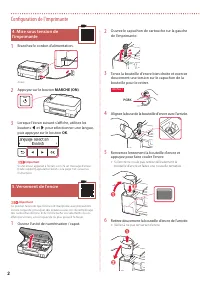
2 Configuration de l'imprimante 4. Mise sous tension de l'imprimante 1 Branchez le cordon d'alimentation. Arrière 2 Appuyez sur le bouton MARCHE (ON) . 3 Lorsque l'écran suivant s'affiche, utilisez les boutons [ et ] pour sélectionner une langue, puis appuyez sur le bouton OK . Important Si une erre...
Page 23 - Replacez le capuchon de cartouche; correctement; et; Oui; appuyez sur le bouton
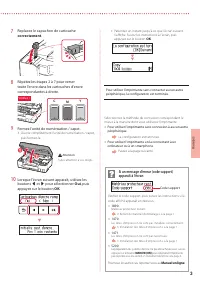
3 FR ANÇ AIS 7 Replacez le capuchon de cartouche correctement . 8 Répétez les étapes 2 à 7 pour verser toute l'encre dans les cartouches d'encre correspondantes à droite. C M Y Vérifiez ! 9 Fermez l'unité de numérisation / capot. • Ouvrez complètement l'unité de numérisation / capot, puis fermez-la....
Page 24 - Connexion à un ordinateur; Configuration
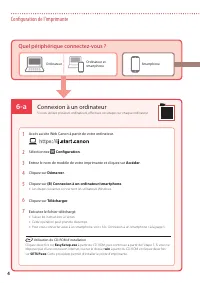
6-a 4 Configuration de l'imprimante Ordinateur Smartphone Ordinateur et smartphone Connexion à un ordinateur Si vous utilisez plusieurs ordinateurs, effectuez ces étapes sur chaque ordinateur. 1 Accès au site Web Canon à partir de votre ordinateur. 2 Sélectionnez Configuration . 3 Entrez le nom de m...
Page 25 - Connexion à un smartphone
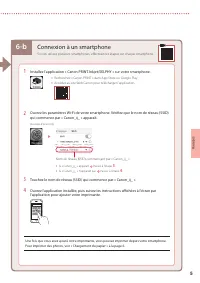
6-b 5 FR ANÇ AIS 1 Installez l'application « Canon PRINT Inkjet/SELPHY » sur votre smartphone. • Recherchez « Canon PRINT » dans App Store ou Google Play. • Accédez au site Web Canon pour télécharger l'application. 2 Ouvrez les paramètres Wi-Fi de votre smartphone. Vérifiez que le nom de réseau )SSI...
Page 26 - Enregistrer les informations du papier; apparaît sur l'écran de; Déployez le bac de sortie papier.; Déplacement de l'imprimante; Chargement du papier
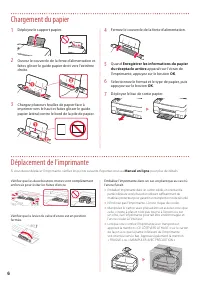
6 1 Déployez le support papier. 2 Ouvrez le couvercle de la fente d'alimentation et faites glisser le guide papier droit vers l'extrême droite. a b 3 Chargez plusieurs feuilles de papier face à imprimer vers le haut et faites glisser le guide papier latéral contre le bord de la pile de papier. a b 4...
Page 27 - Настройка принтера; Содержимое коробки; Снимите защитную ленту.
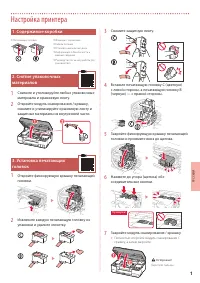
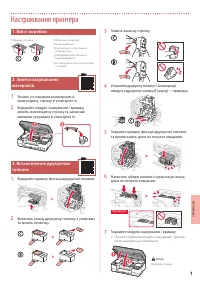
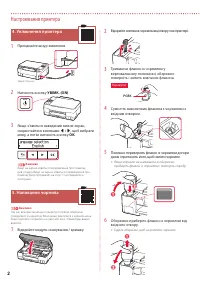
1 РУ ССКИЙ Настройка принтера 1. Содержимое коробки • Печатающие головки • Флаконы с чернилами • Кабель питания • Установочный компакт-диск • Информация о безопасности и важные сведения • Руководство по началу работы (это руководство) 2. Снятие упаковочных материалов 1 Снимите и утилизируйте любые у...
Page 28 - Включение принтера; Подключите кабель питания.; Нажмите кнопку; Откройте колпачок контейнера в левой части принтера.
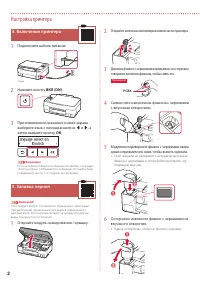
2 Настройка принтера 4. Включение принтера 1 Подключите кабель питания. Сзади 2 Нажмите кнопку ВКЛ (ON) . 3 При появлении показанного ниже экрана выберите язык с помощью кнопок [ и ] , а затем нажмите кнопку OK . Внимание! Если на экране появится сообщение об ошибке, см. раздел «Если на экране отобр...
Page 29 - Осторожно; установите на место колпачок; Если на экране отображается сообщение
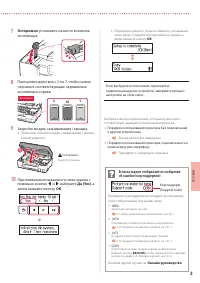
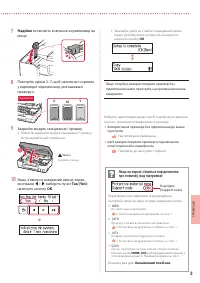
3 РУ ССКИЙ 7 Осторожно установите на место колпачок контейнера. 8 Повторяйте действия с 2 по 7, чтобы налить чернила в соответствующие чернильные контейнеры справа. C M Y Проверка! 9 Закройте модуль сканирования / крышку. • Полностью откройте модуль сканирования / крышку, а затем закройте. b a Остор...
Page 30 - Подключение к компьютеру; Настройка; Какое устройство вы подключаете?
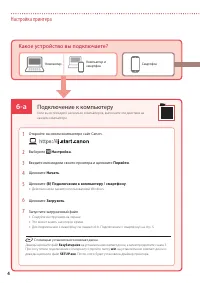
6-a 4 Настройка принтера Компьютер Смартфон Компьютер и смартфон Подключение к компьютеру Если вы используете несколько компьютеров, выполните эти действия на каждом компьютере. 1 Откройте на своем компьютере сайт Canon. 2 Выберите Настройка . 3 Введите имя модели своего принтера и щелкните Перейти ...
Page 31 - Установите на смартфон приложение «Canon PRINT Inkjet/SELPHY».; Подключение к смартфону
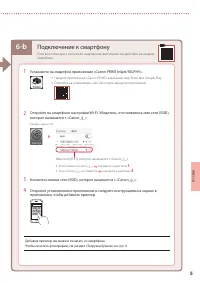
6-b 5 РУ ССКИЙ 1 Установите на смартфон приложение «Canon PRINT Inkjet/SELPHY». • Найдите приложение «Canon PRINT» в магазине App Store или Google Play. • Откройте на компьютере сайт Canon для загрузки приложения. 2 Откройте на смартфоне настройки Wi-Fi. Убедитесь, что появилось имя сети )SSID(, кот...
Page 32 - Регистрация сведений о бумаге; Выдвиньте лоток приема бумаги.; Перемещение принтера; Загрузка бумаги
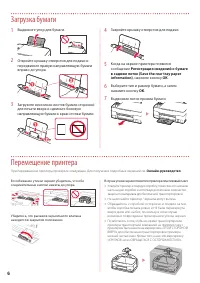
6 1 Выдвиньте упор для бумаги. 2 Откройте крышку отверстия для подачи и передвиньте правую направляющую бумаги вправо до упора. a b 3 Загрузите несколько листов бумаги стороной для печати вверх и сдвиньте боковую направляющую бумаги к краю стопки бумаги. a b 4 Закройте крышку отверстия для подачи. 5...
Page 33 - Настроювання принтера; Відкрийте кришку фіксації друкуючої головки.
1 УКР АЇНСЬК А Настроювання принтера 1. Вміст коробки • Друкуючі головки • Флакони з чорнилом • Шнур живлення • Компакт-диск із програмою встановлення • Інформація щодо безпеки й важливі відомості • Посібник для початку роботи (цей посібник) 2. Зняття пакувальних матеріалів 1 Зніміть усі пакувальні ...
Page 34 - Увімкнення принтера; Приєднайте шнур живлення.; Натисніть кнопку; Відкрийте ковпачок чорнильниці ліворуч на принтері.
2 Настроювання принтера 4. Увімкнення принтера 1 Приєднайте шнур живлення. Задня сторона 2 Натисніть кнопку УВІМК. (ON) . 3 Якщо з’явиться наведений нижче екран, скористайтеся кнопками [ і ] , щоб вибрати мову, а потім натисніть кнопку OK . Важливо Якщо на екрані з’явиться повідомлення про помилку, ...
Page 35 - Надійно; встановіть ковпачок чорнильниці на; Якщо на екрані з’явиться повідомлення
3 УКР АЇНСЬК А 7 Надійно встановіть ковпачок чорнильниці на місце. 8 Повторіть кроки 2–7, щоб налити всі чорнила у відповідні чорнильниці, розташовані праворуч. C M Y Перевірте! 9 Закрийте модуль сканування / кришку. • Повністю відкрийте модуль сканування / кришку, потім закрийте цей компонент. b a ...
Page 36 - Підключення до комп’ютера; Настроювання; До якого пристрою ви під’єднуєтеся?
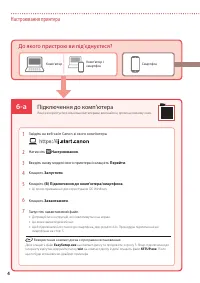
6-a 4 Настроювання принтера Комп’ютер Смартфон Комп’ютер і смартфон Підключення до комп’ютера Якщо ви користуєтеся кількома комп’ютерами, виконайте ці кроки на кожному з них. 1 Зайдіть на веб-сайт Canon зі свого комп’ютера. 2 Натисніть Настроювання . 3 Введіть назву моделі свого принтера й клацніть ...
Page 37 - Процедура підключення до смартфона
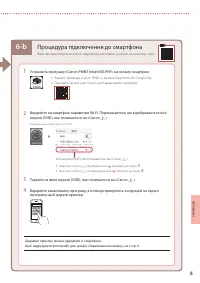
6-b 5 УКР АЇНСЬК А 1 Установіть програму «Canon PRINT Inkjet/SELPHY» на своєму смартфоні. • Знайдіть програму «Canon PRINT» у магазині App Store або Google Play. • Перейдіть на веб-сайт Canon, щоб завантажити програму. 2 Відкрийте на смартфоні параметри Wi-Fi. Переконайтеся, що відображається ім’я м...
Page 38 - Зареєструвати відомості про; Витягніть лоток виведення паперу.; Транспортування принтера; Завантаження паперу
6 1 Витягніть підпору для паперу. 2 Відкрийте кришку отвору подавання й посуньте правий напрямник для паперу праворуч до кінця. a b 3 Завантажте кілька аркушів паперу стороною для друку догори й перемістіть бічний напрямник для паперу до краю стопки паперу. a b 4 Закрийте кришку отвору подавання. 5 ...
Page 39 - Save the rear tray paper information
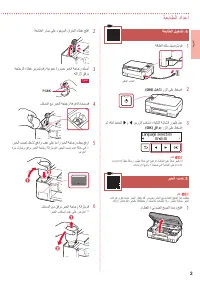
6 ةيبرعلا 1 . قرولا ةماعد ديدمتب مق 2 ىلع دوجوملا قرولا هجوم ةحازإب مق مث ،ةيذغتلا ةحتف ءاطغ حتفا . نيميلا ىصقأ ىلإ نميلأا بناجلا a b 3 مق مث ،ىلعلأا ىلإ ةعابطلا بناج هيجوت عم تاقرو ةدع ليمحتب مق . قرولا ةمزر ةفاح هاجتاب يبناجلا قرولا هجوم ةحازإب a b 4 . ةيذغتلا ةحتف ءاطغ قلاغإب مق 5 Save the rear t...
Page 40 - يكذ; يكذ فتاهب لاصتلاا
6-b 5 1 . يكذلا كفتاه ىلع "Canon PRINT Inkjet/SELPHY" قيبطتلا تيبثتب مق • .Google Play وأ ، App Store يف "Canon PRINT" نع ثحبا • . قيبطتلا ليزنتل Canon ةكرشل بيولا عقوم ىلإ لوصولاب مق 2 ."_Canon_ij" ـب أدبي يذلا )SSID( ةكبشلا مسا روهظ نم ققحت . يكذلا كفتاه ىلع Wi-Fi تادادعإ ح...
Page 41 - ةعباطلا دادعإ; رتويبمك; Canon; Download; ؟هليصوتب; رتويبمك زاهجب لاصتلاا
6-a 4 ةعباطلا دادعإ ةيبرعلا رتويبمكلا يكذلا فتاهلا يكذلا فتاهلاو رتويبمكلا رتويبمك زاهجب لاصتلاا .رتويبمك زاهج لك ىلع تاوطخلا هذه ءارجإب مقف ،ةددعتم رتويبمك ةزهجأ مدختست تنك اذإ 1 . كب صاخلا رتويبمكلا زاهج نم Canon ةكرشل بيولا عقوم ىلإ لوصولاب مق 2 . دادعلإا ددح 3 . لاقتنا قوف رقنا مث ،كب ةصاخلا ةعب...
Page 42 - ماكحإب; معن
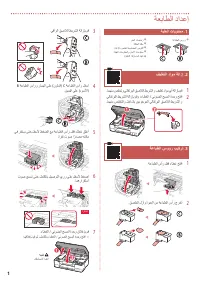
3 7 . ماكحإب نازخلا ءاطغ بيكرت دعأ 8 تانازخ لخاد لماكلاب ربحلا بصل 7 ىلإ 2 نم تاوطخلا ررك . نيميلا ىلع ةدوجوملا ةرظانملا ربحلا ! ققحت C M Y 9 . ءاطغلا / يئوضلا حسملا ةدحو قلاغإب مق • . اهقلاغإب مق مث ،لماكلاب ءاطغلا / يئوضلا حسملا ةدحو حتفا b a هيبنت .كعباصلأ هبتنا 10 مث ، معن ديدحتل ] و [ نيرزلا مد...
Page 43 - ةعباطلا ليغشت; ربحلا بص
2 ةعباطلا دادعإ ةيبرعلا ةعباطلا ليغشت .4 1 . ةقاطلا كلس ليصوتب مق يفلخلا بناجلا 2 . (ON) ليغشت رزلا ىلع طغضا 3 مث ،ةغل ديدحتل ] و [ نيرزلا مدختسا ،ةيلاتلا ةشاشلا روهظ دنع . (OK) قفاوم رزلا ىلع طغضا ماه support) أطخ ةلاسر روهظ ةلاح يف " عجارف ،ةشاشلا ىلع أطخ رهظ اذإ . تاداشرلإا عبتاو 3 ةحفص يف &#...
Page 44 - ةبلعلا تايوتحم; فيلغتلا داوم ةلازإ
ةعباطلا دادعإ ةبلعلا تايوتحم .1 ربحلا تاجاجز ةقاطلا كلس دادعلإاب صاخلا طوغضملا صرقلا ةماهلا تامولعملاو ناملأا تامولعم )ليلدلا اذه( ءدبلا ليلد ةعابطلا سوؤر فيلغتلا داوم ةلازإ .2 1 . امهنم صلختو يلاقتربلا قصلالا طيرشلا و فيلغت داوم يأ ةلازإب مق 2 يلاقتربلا طيرشلا ةلازإب مقو ،ءاطغلا / يئوضلا حسملا ةدحو...
Page 46 - تنرتنلإا ىلع ليلدلا ىلإ لوصولا
تنرتنلإا ىلع ليلدلا ىلإ لوصولا كب صاخلا حفصتملا نم З вашого браузера Доступ до документа Онлайновий посібник Из вашего браузера Доступ к документу Онлайн-руководство À partir de votre navigateur Accès au Manuel en ligne Do seu navegador Acesse o Manual On-line Desde su navegador Acceso al Manual en ...



 Canon CanonG3411
User Manual
Canon CanonG3411
User Manual
 Canon G2411
User Manual
Canon G2411
User Manual
 Canon G2415
User Manual
Canon G2415
User Manual
 Canon G2420
User Manual
Canon G2420
User Manual
 Canon G640
User Manual
Canon G640
User Manual
 Canon MF3010
User Manual
Canon MF3010
User Manual
 Canon PIXMA MP140
User Manual
Canon PIXMA MP140
User Manual
 Canon TS3340
User Manual
Canon TS3340
User Manual
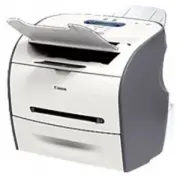 Canon FAX-L380s, FAX-L390
Manual
Canon FAX-L380s, FAX-L390
Manual
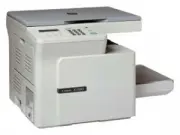 Canon PC-D320, PC-D340, FAX-L400
Manual
Canon PC-D320, PC-D340, FAX-L400
Manual
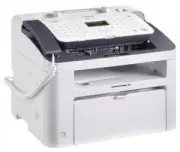 Canon i-SENSYS FAX-L150, FAX-L170
Manual
Canon i-SENSYS FAX-L150, FAX-L170
Manual
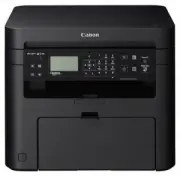 Canon i-SENSYS MF211, MF212w
Manual
Canon i-SENSYS MF211, MF212w
Manual
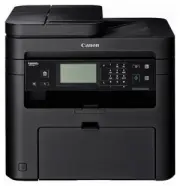 Canon i-SENSYS MF216n, MF217w, MF226dn, MF229dw
Manual
Canon i-SENSYS MF216n, MF217w, MF226dn, MF229dw
Manual
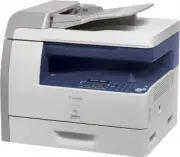 Canon i-SENSYS MF6560PL
Manual
Canon i-SENSYS MF6560PL
Manual
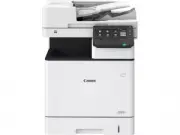 Canon i-SENSYS MF832Cdw
Manual
Canon i-SENSYS MF832Cdw
Manual