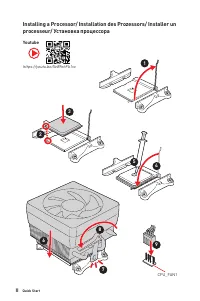
Page 2 - II; Youtube; processeur/ Установка процессора
II Quick Start 1 2 3 6 4 5 7 8 9 Youtube https://youtu.be/Xv89nhFk1vc CPU_FAN1 Installing a Processor/ Installation des Prozessors/ Installer un processeur/ Установка процессора
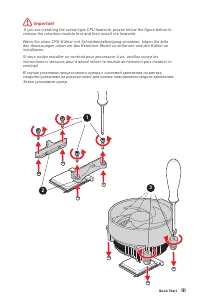
Page 3 - III; Important
III Quick Start ⚠ Important If you are installing the screw-type CPU heatsink, please follow the figure below to remove the retention module first and then install the heatsink.Wenn Sie einen CPU-Kühler mit Schraubenbefestigung einsetzen, folgen Sie bitte den Anweisungen unten um das Retention-Modul...
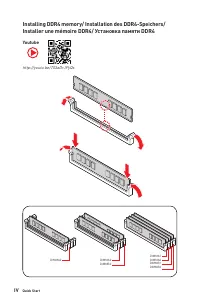
Page 4 - IV; Installer une mémoire DDR4/ Установка памяти DDR4
IV Quick Start http://youtu.be/T03aDrJPyQs Youtube DIMMA2 DIMMA2 DIMMB2 DIMMA1 DIMMA2 DIMMB1 DIMMB2 Installing DDR4 memory/ Installation des DDR4-Speichers/ Installer une mémoire DDR4/ Установка памяти DDR4
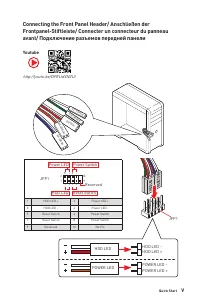
Page 5 - Connecting the Front Panel Header/ Anschließen der
V Quick Start http://youtu.be/DPELIdVNZUI Youtube HDD LED RESET SW JFP1 HDD LED HDD LED - HDD LED + POWER LED -POWER LED + POWER LED 1 2 10 9 + + + - - - - + Power LED HDD LED Reset Switch Reserved Power Switch JFP1 1 HDD LED + 2 Power LED + 3 HDD LED - 4 Power LED - 5 Reset Switch 6 Power Switch 7 ...
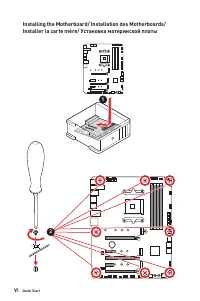
Page 6 - Installing the Motherboard/ Installation des Motherboards/
VI Quick Start Installing the Motherboard/ Installation des Motherboards/ Installer la carte mère/ Установка материнской платы BAT1 1 2
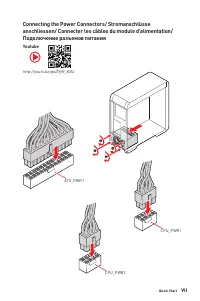
Page 7 - VII; Connecting the Power Connectors/ Stromanschlüsse
VII Quick Start http://youtu.be/gkDYyR_83I4 Youtube ATX_PWR1 CPU_PWR2 CPU_PWR1 Connecting the Power Connectors/ Stromanschlüsse anschliessen/ Connecter les câbles du module d’alimentation/ Подключение разъемов питания
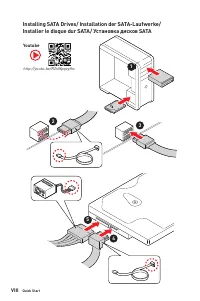
Page 8 - VIII; Installer le disque dur SATA/ Установка дисков SATA
VIII Quick Start http://youtu.be/RZsMpqxythc Youtube 1 2 3 4 5 Installing SATA Drives/ Installation der SATA-Laufwerke/ Installer le disque dur SATA/ Установка дисков SATA
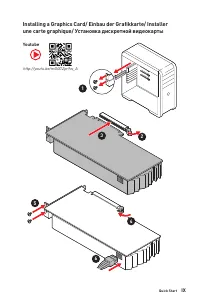
Page 9 - IX; Installing a Graphics Card/ Einbau der Grafikkarte/ Installer
IX Quick Start http://youtu.be/mG0GZpr9w_A Youtube 1 2 3 4 5 6 Installing a Graphics Card/ Einbau der Grafikkarte/ Installer une carte graphique/ Установка дискретной видеокарты
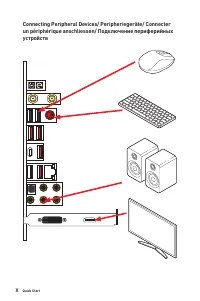
Page 10 - Connecting Peripheral Devices/ Peripheriegeräte/ Connecter
X Quick Start Connecting Peripheral Devices/ Peripheriegeräte/ Connecter un périphérique anschliessen/ Подключение периферийных устройств
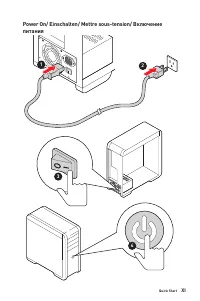
Page 11 - XI; питания
XI Quick Start 4 3 1 2 Power On/ Einschalten/ Mettre sous-tension/ Включение питания
Page 12 - XII; NOTE
Page 13 - Contents
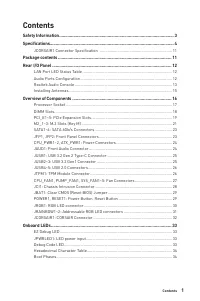
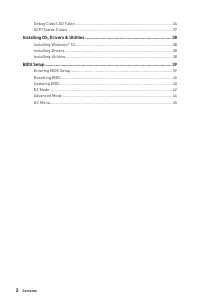
1 Contents Contents Safety Information ................................................................................................. 3Specifications ......................................................................................................... 4 JCORSAIR1 Connector Specification ........
Page 15 - Safety Information
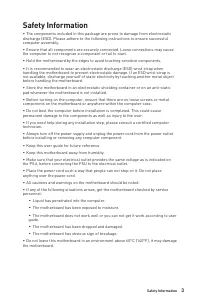
3 Safety Information Safety Information ∙ The components included in this package are prone to damage from electrostatic discharge (ESD). Please adhere to the following instructions to ensure successful computer assembly. ∙ Ensure that all components are securely connected. Loose connections may cau...
Page 16 - Specifications; CPU
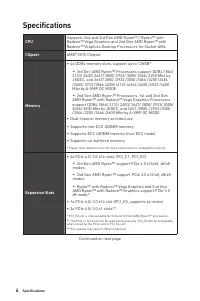
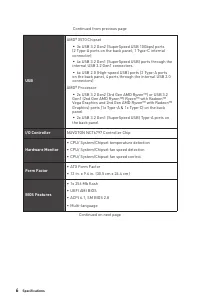
4 Specifications Specifications CPU Supports 2nd and 3rd Gen AMD Ryzen™ / Ryzen™ with Radeon™ Vega Graphics and 2nd Gen AMD Ryzen™ with Radeon™ Graphics Desktop Processors for Socket AM4 Chipset AMD® X570 Chipset Memory ∙ 4x DDR4 memory slots, support up to 128GB* ▪ 3rd Gen AMD Ryzen™ Processors sup...
Page 17 - LAN; RAID
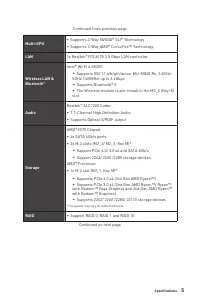
5 Specifications Continued from previous page Multi-GPU ∙ Supports 2-Way NVIDIA® SLI® Technology ∙ Supports 3-Way AMD® CrossFire™ Technology LAN 1x Realtek® RTL8125 2.5 Gbps LAN controller Wireless LAN & Bluetooth ® Intel® Wi-Fi 6 AX200 ▪ Supports 802.11 a/b/g/n/ac/ax, MU-MINO Rx, 2.4GHz- 5GHz (...
Page 18 - USB
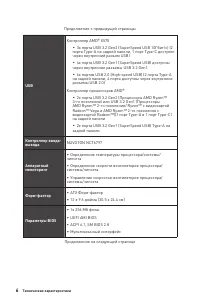
6 Specifications Continued from previous page USB AMD® X570 Chipset ▪ 3x USB 3.2 Gen2 (SuperSpeed USB 10Gbps) ports (2 Type-A ports on the back panel, 1 Type-C internal connector) ▪ 4x USB 3.2 Gen1 (SuperSpeed USB) ports through the internal USB 3.2 Gen1 connectors ▪ 6x USB 2.0 (High-speed USB) port...
Page 19 - Internal Connectors
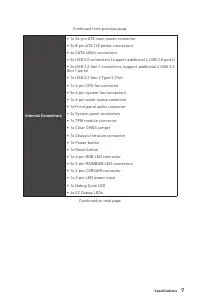
7 Specifications Continued from previous page Internal Connectors ∙ 1x 24-pin ATX main power connector ∙ 2x 8-pin ATX 12V power connectors ∙ 4x SATA 6Gb/s connectors ∙ 2x USB 2.0 connectors (support additional 4 USB 2.0 ports) ∙ 2x USB 3.2 Gen 1 connectors (support additional 4 USB 3.2 Gen 1 ports) ...
Page 20 - Back Panel
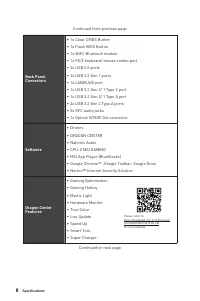
8 Specifications Continued from previous page Back Panel Connectors ∙ 1x Clear CMOS Button ∙ 1x Flash BIOS Button ∙ 1x WiFi/ Bluetooth module ∙ 1x PS/2 keyboard/ mouse combo port ∙ 2x USB 2.0 ports ∙ 2x USB 3.2 Gen 1 ports ∙ 1x LAN(RJ45) port ∙ 1x USB 3.2 Gen 2/ 1 Type C port ∙ 1x USB 3.2 Gen 2/ 1 T...
Page 21 - Special Features
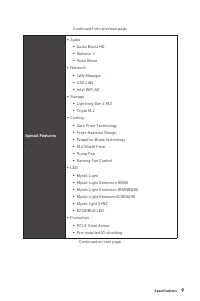
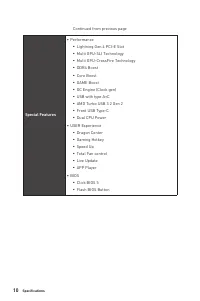
9 Specifications Continued from previous page Special Features ∙ Audio ▪ Audio Boost HD ▪ Nahimic 3 ▪ Voice Boost ∙ Network ▪ LAN Manager ▪ 2.5G LAN ▪ Intel WiFi AX ∙ Storage ▪ Lightning Gen 4 M.2 ▪ Triple M.2 ∙ Cooling ▪ Zero Frozr Technology ▪ Frozr Heatsink Design ▪ Propeller Blade technology ▪ M...
Page 23 - JCORSAIR1 Connector Specification; Supporting CORSAIR RGB Products; Package contents
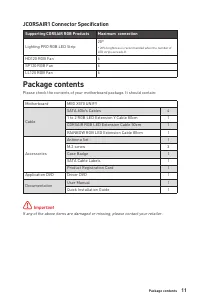
11 Package contents JCORSAIR1 Connector Specification Supporting CORSAIR RGB Products Maximum connection Lighting PRO RGB LED Strip 20* * 20% brightness is recommended when the number of LED strips exceeds 8. HD120 RGB Fan 6 SP120 RGB Fan 6 LL120 RGB Fan 6 Package contents Please check the contents ...
Page 24 - Speed LED; LAN Port LED Status Table; Audio Ports
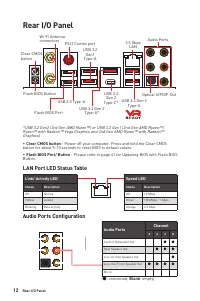
12 Rear I/O Panel USB 3.2 Gen 2 Type-C* USB 3.2 Gen 2 Type-A* Link/ Activity LED Status Description Off No link Yellow Linked Blinking Data activity Speed LED Status Description Off 10 Mbps Green 100 Mbps / 1 Gbps Orange 2.5 Gbps LAN Port LED Status Table Audio Ports Configuration Audio Ports Channe...
Page 25 - Realtek Audio Console; Auto popup dialog
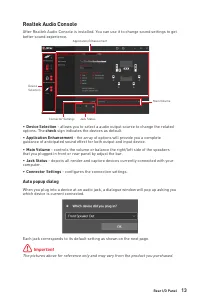
13 Rear I/O Panel Realtek Audio Console After Realtek Audio Console is installed. You can use it to change sound settings to get better sound experience. ∙ Device Selection - allows you to select a audio output source to change the related options. The check sign indicates the devices as default. ∙ ...
Page 27 - Installing Antennas
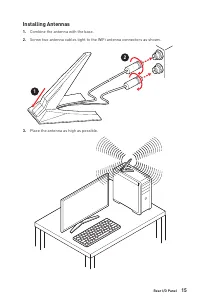
15 Rear I/O Panel Installing Antennas 1. Combine the antenna with the base. 2. Screw two antenna cables tight to the WiFi antenna connectors as shown. 1 2 3. Place the antenna as high as possible.
Page 28 - Overview of Components
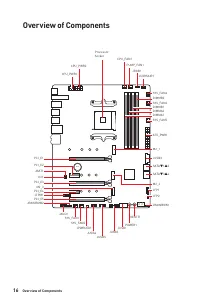
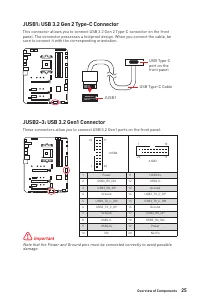
16 Overview of Components BAT1 Overview of Components RESET1 JRAINBOW1 JFP2 JFP1 SATA▼1▲2 M2_1 JUSB3 SATA▼3▲4 M2_2 CPU_FAN1 SYS_FAN4 PUMP_FAN1 PCI_E1 PCI_E2 JBAT1 JCI1 PCI_E3 M2_3 PCI_E4 JTPM1 PCI_E5 JRAINBOW2 JUSB4 Processor Socket CPU_PWR1 CPU_PWR2 SYS_FAN5 JRGB1 JCORSAIR1 JUSB1 POWER1 JUSB2 JAUD1...
Page 29 - Processor Socket
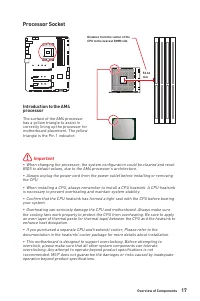
17 Overview of Components Processor Socket ⚠ Important ∙ When changing the processor, the system configuration could be cleared and reset BIOS to default values, due to the AM4 processor’s architecture. ∙ Always unplug the power cord from the power outlet before installing or removing the CPU. ∙ Whe...
Page 30 - DIMM Slots; Memory module installation recommendation; DRAM Frequency
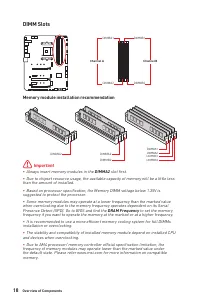
18 Overview of Components DIMM Slots DIMMA1 DIMMB1 Channel A Channel B DIMMA2 DIMMB2 Memory module installation recommendation ⚠ Important ∙ Always insert memory modules in the DIMMA2 slot first. ∙ Due to chipset resource usage, the available capacity of memory will be a little less than the amount ...
Page 31 - MSI; PCIe bandwidth table; For 3rd Gen AMD RyzenTM
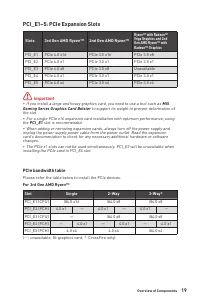
19 Overview of Components PCI_E1~5: PCIe Expansion Slots ⚠ Important ∙ If you install a large and heavy graphics card, you need to use a tool such as MSI Gaming Series Graphics Card Bolster to support its weight to prevent deformation of the slot. ∙ For a single PCIe x16 expansion card installation ...
Page 32 - For 2nd Gen AMD RyzenTM
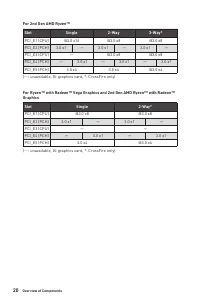
20 Overview of Components For 2nd Gen AMD Ryzen™ Slot Single 2-Way 3-Way* PCI_E1 (CPU) @3.0 x16 @3.0 x8 @3.0 x8 PCI_E2 (PCH) 3.0 x1 — 3.0 x1 — 3.0 x1 — PCI_E3 (CPU) — @3.0 x8 @3.0 x8 PCI_E4 (PCH) — 3.0 x1 — 3.0 x1 — 3.0 x1 PCI_E5 (PCH) 3.0 x4 3.0 x4 @3.0 x4 (─: unavailable, @: graphics card, *: Cros...
Page 33 - Installing M.2 module
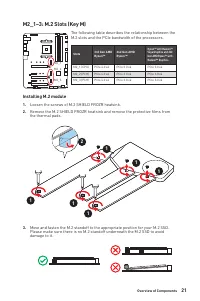
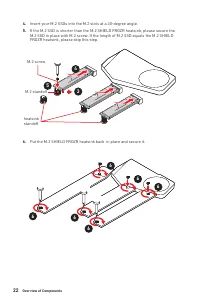
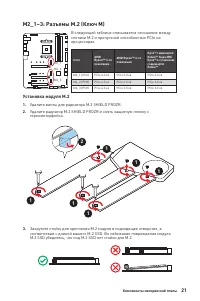
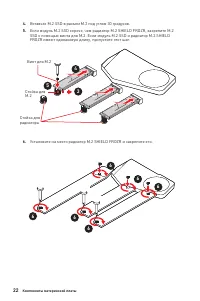
21 Overview of Components M2_1~3: M.2 Slots (Key M) 2 Installing M.2 module 1. Loosen the screws of M.2 SHIELD FROZR heatsink. 2. Remove the M.2 SHIELD FROZR heatsink and remove the protective films from the thermal pads. 1 1 1 1 1 1 M2_1M2_2 M2_3 3. Move and fasten the M.2 standoff to the appropria...
Page 36 - JAUD1: Front Audio Connector
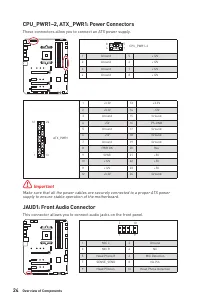
24 Overview of Components 24 13 1 12 ATX_PWR1 1 +3.3V 13 +3.3V 2 +3.3V 14 -12V 3 Ground 15 Ground 4 +5V 16 PS-ON# 5 Ground 17 Ground 6 +5V 18 Ground 7 Ground 19 Ground 8 PWR OK 20 Res 9 5VSB 21 +5V 10 +12V 22 +5V 11 +12V 23 +5V 12 +3.3V 24 Ground 5 4 1 8 CPU_PWR1~2 1 Ground 5 +12V 2 Ground 6 +12V 3 ...
Page 38 - JTPM1: TPM Module Connector
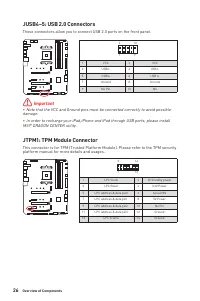
26 Overview of Components JUSB4~5: USB 2.0 Connectors These connectors allow you to connect USB 2.0 ports on the front panel. 1 2 10 9 1 VCC 2 VCC 3 USB0- 4 USB1- 5 USB0+ 6 USB1+ 7 Ground 8 Ground 9 No Pin 10 NC ⚠ Important ∙ Note that the VCC and Ground pins must be connected correctly to avoid pos...
Page 39 - Default DC Mode fan connectors; HARDWARE MONITOR; Pin definition of fan connectors
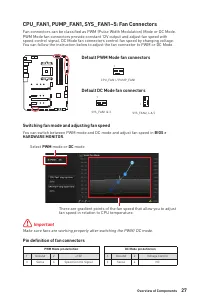
27 Overview of Components CPU_FAN1, PUMP_FAN1, SYS_FAN1~5: Fan Connectors Fan connectors can be classified as PWM (Pulse Width Modulation) Mode or DC Mode. PWM Mode fan connectors provide constant 12V output and adjust fan speed with speed control signal. DC Mode fan connectors control fan speed by ...
Page 40 - JCI1: Chassis Intrusion Connector; Using chassis intrusion detector
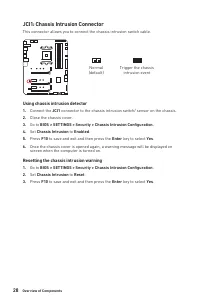
28 Overview of Components JCI1: Chassis Intrusion Connector This connector allows you to connect the chassis intrusion switch cable. Normal (default) Trigger the chassis intrusion event Using chassis intrusion detector 1. Connect the JCI1 connector to the chassis intrusion switch/ sensor on the chas...
Page 41 - Resetting BIOS to default values
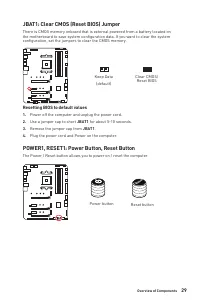
29 Overview of Components JBAT1: Clear CMOS (Reset BIOS) Jumper There is CMOS memory onboard that is external powered from a battery located on the motherboard to save system configuration data. If you want to clear the system configuration, set the jumpers to clear the CMOS memory. Keep Data (defau...
Page 42 - JRGB1: RGB LED connector; RGB LED Strip Connection
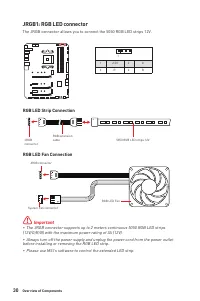
30 Overview of Components ⚠ Important ∙ The JRGB connector supports up to 2 meters continuous 5050 RGB LED strips (12V/G/R/B) with the maximum power rating of 3A (12V). ∙ Always turn off the power supply and unplug the power cord from the power outlet before installing or removing the RGB LED strip....
Page 43 - CAUTION; JRAINBOW1~2: Addressable RGB LED connectors; Addressable RGB LED Strip Connection
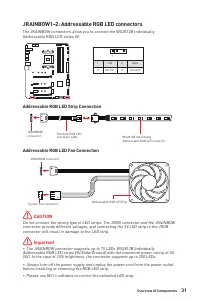
31 Overview of Components 1 1 1 D +5V ⚠ CAUTION Do not connect the wrong type of LED strips. The JRGB connector and the JRAINBOW connector provide different voltages, and connecting the 5V LED strip to the JRGB connector will result in damage to the LED strip. ⚠ Important ∙ The JRAINBOW connector su...
Page 44 - JCORSAIR1: CORSAIR Connector; CORSAIR RGB Fan Connection; CORSAIR Lighting Node PRO Connection
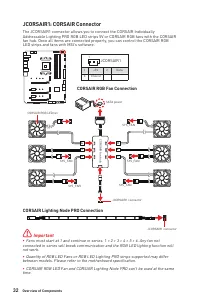
32 Overview of Components JCORSAIR1: CORSAIR Connector The JCORSAIR1 connector allows you to connect the CORSAIR Individually Addressable Lighting PRO RGB LED strips 5V or CORSAIR RGB fans with the CORSAIR fan hub. Once all items are connected properly, you can control the CORSAIR RGB LED strips and...
Page 45 - EZ Debug LED; Onboard LEDs; JPWRLED1: LED power input
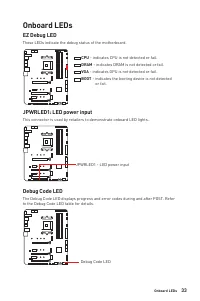
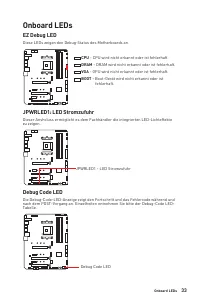
33 Onboard LEDs EZ Debug LED These LEDs indicate the debug status of the motherboard. CPU - indicates CPU is not detected or fail. DRAM - indicates DRAM is not detected or fail. VGA - indicates GPU is not detected or fail. BOOT - indicates the booting device is not detected or fail. Onboard LEDs JPW...
Page 46 - Hexadecimal Character Table; Boot Phases; Debug Code LED Table; SEC Progress Codes
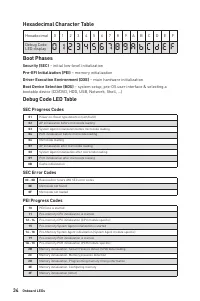
34 Onboard LEDs Hexadecimal Character Table Hexadecimal 0 1 2 3 4 5 6 7 8 9 A B C D E F Debug Code LED display 0 1 2 3 4 5 6 7 8 9 A B C D E F Boot Phases Security (SEC) – initial low-level initialization Pre-EFI Initialization (PEI) – memory initialization Driver Execution Environment (DXE) – main ...
Page 47 - PEI Error Codes
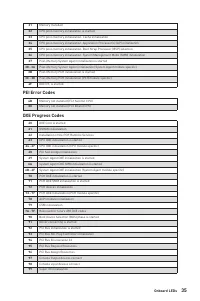
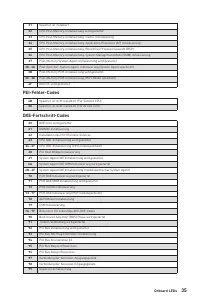
35 Onboard LEDs 31 Memory Installed 32 CPU post-memory initialization is started 33 CPU post-memory initialization. Cache initialization 34 CPU post-memory initialization. Application Processor(s) (AP) initialization 35 CPU post-memory initialization. Boot Strap Processor (BSP) selection 36 CPU post...
Page 48 - DXE Error Codes
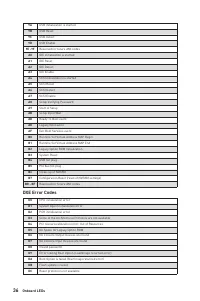
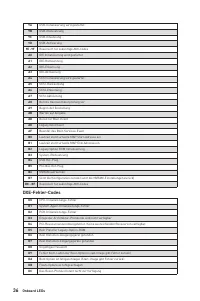
36 Onboard LEDs 9A USB initialization is started 9B USB Reset 9C USB Detect 9D USB Enable 9E -9F Reserved for future AMI codes A0 IDE initialization is started A1 IDE Reset A2 IDE Detect A3 IDE Enable A4 SCSI initialization is started A5 SCSI Reset A6 SCSI Detect A7 SCSI Enable A8 Setup Verifying Pa...
Page 49 - S3 Resume Progress Codes; Recovery Progress Codes; ACPI States Codes
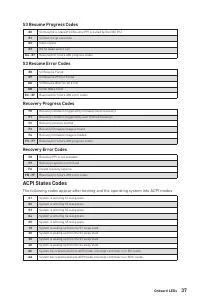
37 Onboard LEDs S3 Resume Progress Codes E0 S3 Resume is stared (S3 Resume PPI is called by the DXE IPL) E1 S3 Boot Script execution E2 Video repost E3 OS S3 wake vector call E4 - E7 Reserved for future AMI progress codes S3 Resume Error Codes E8 S3 Resume Failed E9 S3 Resume PPI not Found EA S3 Res...
Page 51 - BIOS Setup; always keep the default settings; HELP; Entering BIOS Setup; Delete; Function key
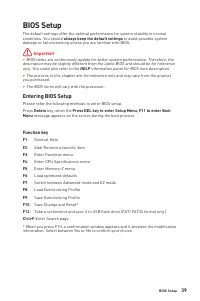
39 BIOS Setup BIOS Setup The default settings offer the optimal performance for system stability in normal conditions. You should always keep the default settings to avoid possible system damage or failure booting unless you are familiar with BIOS. ⚠ Important ∙ BIOS items are continuously update fo...
Page 52 - Resetting BIOS; Updating BIOS; Updating BIOS with M-FLASH
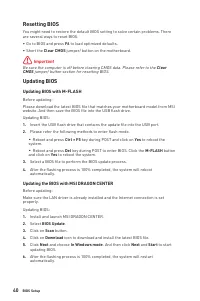
40 BIOS Setup Resetting BIOS You might need to restore the default BIOS setting to solve certain problems. There are several ways to reset BIOS: ∙ Go to BIOS and press F6 to load optimized defaults. ∙ Short the Clear CMOS jumper/ button on the motherboard. ⚠ Important Be sure the computer is off bef...
Page 53 - Updating BIOS with Flash BIOS Button; Flash BIOS Button
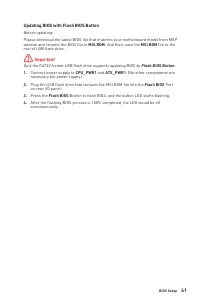
41 BIOS Setup Updating BIOS with Flash BIOS Button Before updating:Please download the latest BIOS file that matches your motherboard model from MSI® website and rename the BIOS file to MSI.ROM . And then, save the MSI.ROM file to the root of USB flash drive. ⚠ Important Only the FAT32 format USB fl...
Page 54 - EZ Mode
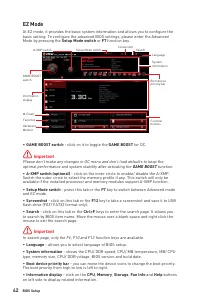
42 BIOS Setup EZ Mode At EZ mode, it provides the basic system information and allows you to configure the basic setting. To configure the advanced BIOS settings, please enter the Advanced Mode by pressing the Setup Mode switch or F7 function key. A-XMP switch Information display System information ...
Page 56 - Advanced Mode
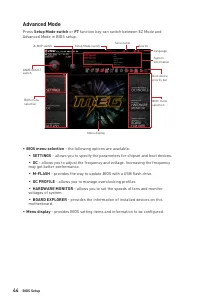
44 BIOS Setup Advanced Mode Press Setup Mode switch or F7 function key can switch between EZ Mode and Advanced Mode in BIOS setup. A-XMP switch GAME BOOST switch System information Boot device priority bar BIOS menu selection Language Search Screenshot Setup Mode switch Menu display BIOS menu select...
Page 57 - OC Menu; GAME BOOST
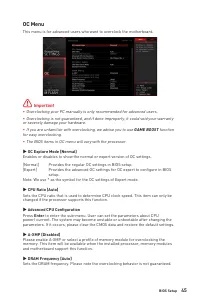
45 BIOS Setup OC Menu This menu is for advanced users who want to overclock the motherboard. ⚠ Important ∙ Overclocking your PC manually is only recommended for advanced users. ∙ Overclocking is not guaranteed, and if done improperly, it could void your warranty or severely damage your hardware. ∙ I...
Page 58 - ▶ Advanced DRAM Configuration
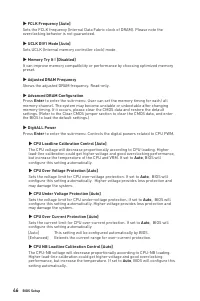
46 BIOS Setup ▶ FCLK Frequency [Auto] Sets the FCLK frequency (Internal Data Fabric clock of DRAM). Please note the overclocking behavior is not guaranteed. ▶ UCLK DIV1 Mode [Auto] Sets UCLK (Internal memory controller clock) mode. ▶ Memory Try It ! [Disabled] It can improve memory compatibility or ...
Page 59 - ▶ CPU Specifications
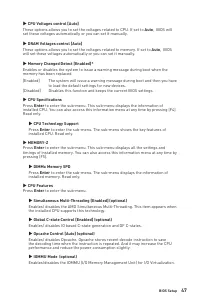
47 BIOS Setup ▶ CPU Voltages control [Auto] These options allows you to set the voltages related to CPU. If set to Auto , BIOS will set these voltages automatically or you can set it manually. ▶ DRAM Voltages control [Auto] These options allows you to set the voltages related to memory. If set to Au...
Page 60 - Auto
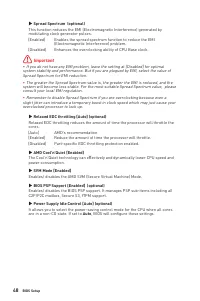
48 BIOS Setup ▶ Spread Spectrum (optional) This function reduces the EMI (Electromagnetic Interference) generated by modulating clock generator pulses. [Enabled] Enables the spread spectrum function to reduce the EMI (Electromagnetic Interference) problem. [Disabled] Enhances the overclocking abilit...
Page 61 - Inhalt
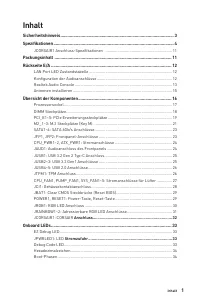
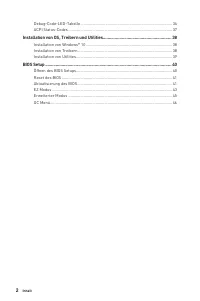
1 Inhalt Inhalt Sicherheitshinweis ................................................................................................ 3Spezifikationen ...................................................................................................... 4 JCORSAIR1 Anschluss-Spezifikationen .............
Page 63 - Sicherheitshinweis
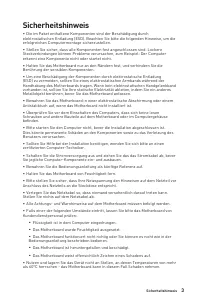
3 Sicherheitshinweis Sicherheitshinweis ∙ Die im Paket enthaltene Komponenten sind der Beschädigung durch elektrostatischen Entladung (ESD). Beachten Sie bitte die folgenden Hinweise, um die erfolgreichen Computermontage sicherzustellen. ∙ Stellen Sie sicher, dass alle Komponenten fest angeschlossen...
Page 64 - Spezifikationen; anschlüsse
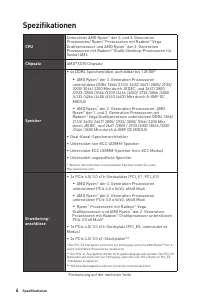
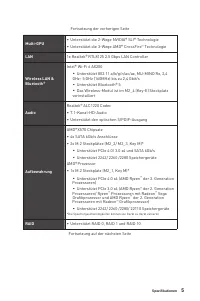
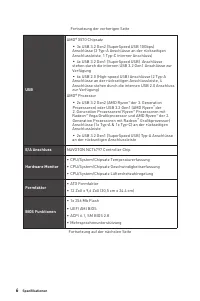
4 Spezifikationen Spezifikationen CPU Unterstützt AMD Ryzen ™ der 2. und 3. Generation Prozessoren/ Ryzen ™ Prozessoren mit Radeon ™ Vega Grafikprozessor und AMD Ryzen ™ der 2. Generation Prozessoren mit Radeon ™ Grafik-Desktop-Prozessoren für Sockel AM4 Chipsatz AMD® X570 Chipsatz Speicher ∙ 4x DDR...
Page 67 - Interne Anschlüsse
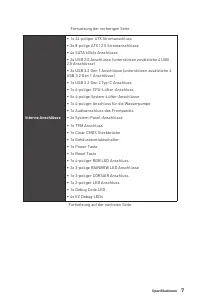
7 Spezifikationen Fortsetzung der vorherigen Seite Interne Anschlüsse ∙ 1x 24-poliger ATX Stromanschluss ∙ 2x 8-polige ATX 12 V Stromanschlüsse ∙ 4x SATA 6Gb/s Anschlüsse ∙ 2x USB 2.0 Anschlüsse (unterstützen zusätzliche 4 USB 2.0 Anschlüsse) ∙ 2x USB 3.2 Gen 1 Anschlüsse (unterstützen zusätzliche 4...
Page 68 - Ausgänge
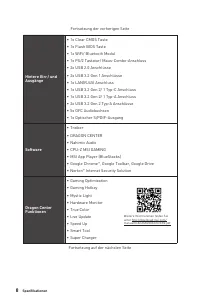
8 Spezifikationen Fortsetzung der vorherigen Seite Hintere Ein-/ und Ausgänge ∙ 1x Clear CMOS Taste ∙ 1x Flash BIOS Taste ∙ 1x WiFi/ Bluetooth Modul ∙ 1x PS/2 Tastatur/ Maus-Combo-Anschluss ∙ 2x USB 2.0 Anschlüsse ∙ 2x USB 3.2 Gen 1 Anschlüsse ∙ 1x LAN(RJ45) Anschluss ∙ 1x USB 3.2 Gen 2/ 1 Typ-C Ans...
Page 69 - Besondere
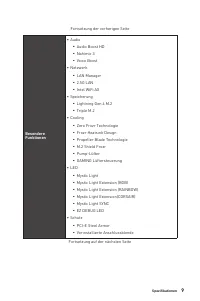
9 Spezifikationen Fortsetzung der vorherigen Seite Besondere Funktionen ∙ Audio ▪ Audio Boost HD ▪ Nahimic 3 ▪ Voice Boost ∙ Netzwerk ▪ LAN Manager ▪ 2.5G LAN ▪ Intel WiFi AX ∙ Speicherung ▪ Lightning Gen 4 M.2 ▪ Triple M.2 ∙ Cooling ▪ Zero Frozr Technologie ▪ Frozr Heatsink Design ▪ Propeller Blade...
Page 71 - JCORSAIR1 Anschluss-Spezifikationen; Unterstützung von CORSAIR RGB-; Packungsinhalt; Wichtig
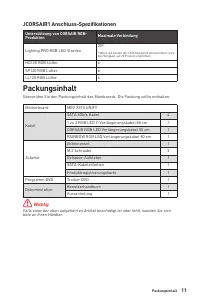
11 Packungsinhalt JCORSAIR1 Anschluss-Spezifikationen Unterstützung von CORSAIR RGB- Produkten Maximale Verbindung Lighting PRO RGB LED Streifen 20* * Wenn die Anzahl der LED-Streifen 8 überschreitet, wird die Helligkeit auf 20 Prozent empfohlen. HD120 RGB Lüfter 6 SP120 RGB Lüfter 6 LL120 RGB Lüfte...
Page 72 - Verbindung/ Aktivität LED; LAN Port LED Zustandstabelle; Audioanschlüsse
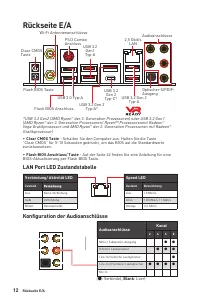
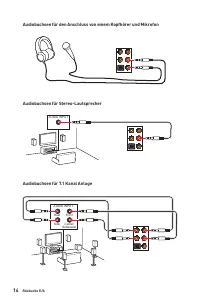
12 Rückseite E/A USB 3.2 Gen 2 Typ-C* USB 3.2 Gen 2 Typ-A* Verbindung/ Aktivität LED Zustand Bezeichnung Aus Keine Verbindung Gelb Verbindung Blinkt Datenaktivität Speed LED Zustand Bezeichnung Aus 10 Mbit/s Grün 100 Mbit/s / 1 Gbit/s Orange 2,5 Gbit/s LAN Port LED Zustandstabelle Konfiguration der ...
Page 73 - Geräteauswahl
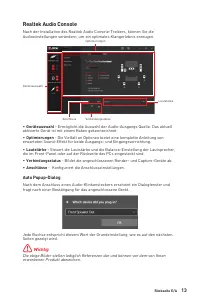
13 Rückseite E/A Realtek Audio Console Nach der Installation des Realtek Audio Console-Treibers, können Sie die Audioeinstellungen verändern, um ein optimales Klangerlebnis erzeugen. ∙ Geräteauswahl - Ermöglicht die Auswahl der Audio-Ausgangs Quelle. Das aktuell aktivierte Gerät ist mit einem Haken ...
Page 75 - Antennen installieren
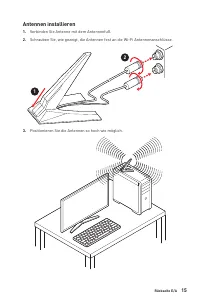
15 Rückseite E/A Antennen installieren 1. Verbinden Sie Antenne mit dem Antennenfuß. 2. Schrauben Sie, wie gezeigt, die Antennen fest an die Wi-Fi Antennenanschlüsse. 1 2 3. Positionieren Sie die Antennen so hoch wie möglich.
Page 76 - Übersicht der Komponenten
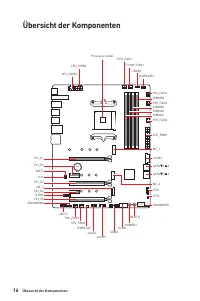
16 Übersicht der Komponenten BAT1 Übersicht der Komponenten RESET1 JRAINBOW1 JFP2 JFP1 SATA▼1▲2 M2_1 JUSB3 SATA▼3▲4 M2_2 CPU_FAN1 SYS_FAN4 PUMP_FAN1 PCI_E1 PCI_E2 JBAT1 JCI1 PCI_E3 M2_3 PCI_E4 JTPM1 PCI_E5 JRAINBOW2 JUSB4 Prozessorsockel CPU_PWR1 CPU_PWR2 SYS_FAN5 JRGB1 JCORSAIR1 JUSB1 POWER1 JUSB2 ...
Page 77 - Prozessorsockel
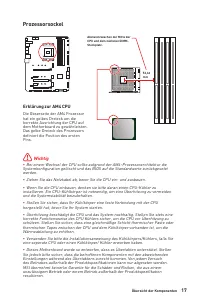
17 Übersicht der Komponenten Prozessorsockel ⚠ Wichtig ∙ Bei einem Wechsel der CPU sollte aufgrund der AM4-Prozessorarchitektur die Systemkonfiguration gelöscht und das BIOS auf die Standardwerte zurückgesetzt werden. ∙ Ziehen Sie das Netzkabel ab, bevor Sie die CPU ein- und ausbauen. ∙ Wenn Sie die...
Page 78 - DIMM Steckplätze; Mehrere Grafikkarten Einbauempfehlung
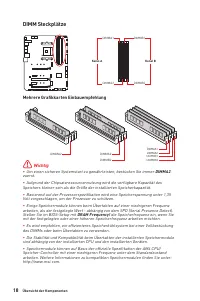
18 Übersicht der Komponenten DIMM Steckplätze DIMMA1 DIMMB1 Kanal A Kanal B DIMMA2 DIMMB2 Mehrere Grafikkarten Einbauempfehlung ⚠ Wichtig ∙ Um einen sicheren Systemstart zu gewährleisten, bestücken Sie immer DIMMA2 zuerst. ∙ Aufgrund der Chipsatzressourcennutzung wird die verfügbare Kapazität des Sp...
Page 79 - Tabelle der PCIe Bandbreiten; Für AMD Ryzen
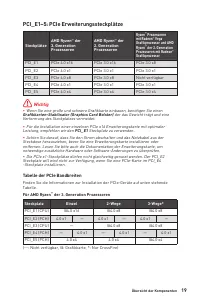
19 Übersicht der Komponenten PCI_E1~5: PCIe Erweiterungssteckplätze ⚠ Wichtig ∙ Wenn Sie eine große und schwere Grafikkarte einbauen, benötigen Sie einen Grafikkarten-Stabilisator (Graphics Card Bolster) der das Gewicht trägt und eine Verformung des Steckplatzes vermeidet. ∙ Für die Installation ein...
Page 80 - Steckplatz
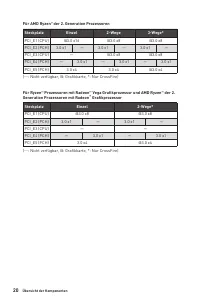
20 Übersicht der Komponenten Für AMD Ryzen ™ der 2. Generation Prozessoren Steckplatz Einzel 2-Wege 3-Wege* PCI_E1 (CPU) @3.0 x16 @3.0 x8 @3.0 x8 PCI_E2 (PCH) 3.0 x1 — 3.0 x1 — 3.0 x1 — PCI_E3 (CPU) — @3.0 x8 @3.0 x8 PCI_E4 (PCH) — 3.0 x1 — 3.0 x1 — 3.0 x1 PCI_E5 (PCH) 3.0 x4 3.0 x4 @3.0 x4 (─: Nich...
Page 81 - Installation eines M.2 Moduls
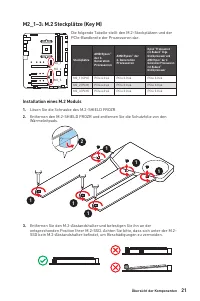
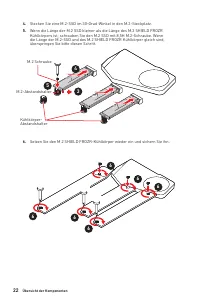
21 Übersicht der Komponenten M2_1~3: M.2 Steckplätze (Key M) 2 Installation eines M.2 Moduls 1. Lösen Sie die Schraube des M.2-SHIELD FROZR. 2. Entfernen den M.2-SHIELD FROZR und entfernen Sie die Schutzfolie von den Wärmeleitpads. 1 1 1 1 1 1 M2_1M2_2 M2_3 Die folgende Tabelle stellt den M.2-Steckp...
Page 84 - JAUD1: Audioanschluss des Frontpanels
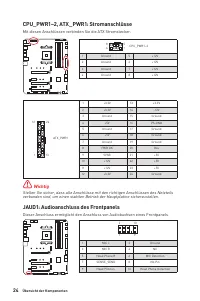
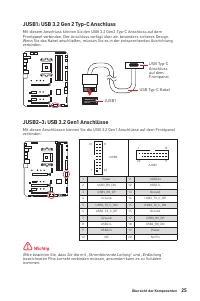
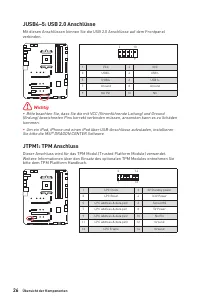
24 Übersicht der Komponenten 24 13 1 12 ATX_PWR1 1 +3.3V 13 +3.3V 2 +3.3V 14 -12V 3 Ground 15 Ground 4 +5V 16 PS-ON# 5 Ground 17 Ground 6 +5V 18 Ground 7 Ground 19 Ground 8 PWR OK 20 Res 9 5VSB 21 +5V 10 +12V 22 +5V 11 +12V 23 +5V 12 +3.3V 24 Ground 5 4 1 8 CPU_PWR1~2 1 Ground 5 +12V 2 Ground 6 +12V...
Page 87 - Lüfter; Umschalten des Lüfter-Modus und Anpassung der Lüfterdrehzahl; BIOS > HARDWARE MONITOR; Pin-Belegung der Lüfteranschlüsse
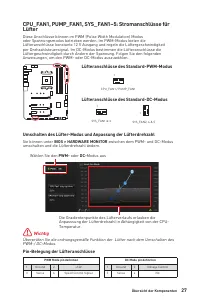
27 Übersicht der Komponenten CPU_FAN1, PUMP_FAN1, SYS_FAN1~5: Stromanschlüsse für Lüfter Diese Anschlüsse können im PWM (Pulse Width Modulation) Modus oder Spannungsmodus betrieben werden. Im PWM-Modus bieten die Lüfteranschlüsse konstante 12 V Ausgang und regeln die Lüftergeschwindigkeit per Drehza...
Page 88 - JCI1: Gehäusekontaktanschluss; Gehäusekontakt-Detektor verwenden
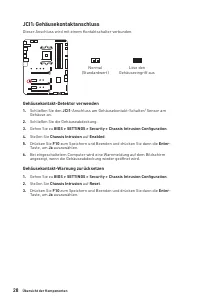
28 Übersicht der Komponenten JCI1: Gehäusekontaktanschluss Dieser Anschluss wird mit einem Kontaktschalter verbunden. Normal (Standardwert) Löse den Gehäuseeingriff aus Gehäusekontakt-Detektor verwenden 1. Schließen Sie den JCI1 -Anschluss am Gehäusekontakt-Schalter/ Sensor am Gehäuse an. 2. Schließ...
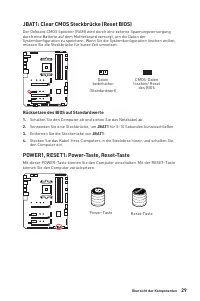
Page 89 - Rücksetzen des BIOS auf Standardwerte
29 Übersicht der Komponenten JBAT1: Clear CMOS Steckbrücke (Reset BIOS) Der Onboard CMOS Speicher (RAM) wird durch eine externe Spannungsversorgung durch eine Batterie auf dem Motherboard versorgt, um die Daten der Systemkonfiguration zu speichern. Wenn Sie die Systemkonfiguration löschen wollen, mü...
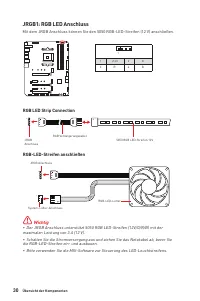
Page 90 - JRGB1: RGB LED Anschluss
30 Übersicht der Komponenten ⚠ Wichtig ∙ Der JRGB Anschluss unterstützt 5050 RGB LED-Streifen (12V/G/R/B) mit der maximalen Leistung von 3 A (12 V). ∙ Schalten Sie die Stromversorgung aus und ziehen Sie das Netzkabel ab, bevor Sie die RGB-LED-Streifen ein- und ausbauen. ∙ Bitte verwenden Sie die MSI...
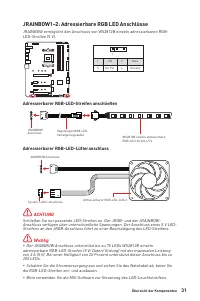
Page 91 - ACHTUNG; JRAINBOW1~2: Adressierbare RGB LED Anschlüsse; Adressierbarer RGB-LED-Streifen anschließen
31 Übersicht der Komponenten 1 1 1 D +5V ⚠ ACHTUNG Schließen Sie nur passende LED-Streifen an. Der JRGB- und der JRAINBOW- Anschluss verfügen über unterschiedliche Spannungen. Der Anschluss eines 5 V LED- Streifens an den JRGB-Anschluss führt zu einer Beschädigung des LED-Streifens. ⚠ Wichtig ∙ Der ...
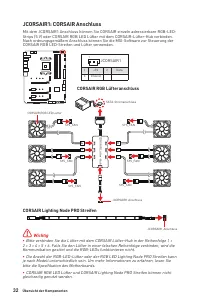
Page 92 - JCORSAIR1: CORSAIR Anschluss; CORSAIR RGB Lüfteranschluss; CORSAIR Lighting Node PRO Streifen
32 Übersicht der Komponenten JCORSAIR1: CORSAIR Anschluss Mit dem JCORSAIR1 Anschluss können Sie CORSAIR einzeln adressierbare RGB-LED- Strips (5 V) oder CORSAIR RGB LED Lüfter mit dem CORSAIR-Lüfter-Hub verbinden. Nach ordnungsgemäßem Anschluss können Sie die MSI-Software zur Steuerung der CORSAIR ...
Page 93 - JPWRLED1: LED Stromzufuhr
33 Onboard LEDs EZ Debug LED Diese LEDs zeigen den Debug-Status des Motherboards an. CPU - CPU wird nicht erkannt oder ist fehlerhaft. DRAM - DRAM wird nicht erkannt oder ist fehlerhaft. VGA - GPU wird nicht erkannt oder ist fehlerhaft. BOOT - Boot-Gerät wird nicht erkannt oder ist fehlerhaft. Onboa...
Page 94 - Hexadezimalzeichen
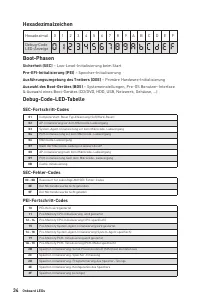
34 Onboard LEDs Hexadezimalzeichen Hexadezimal 0 1 2 3 4 5 6 7 8 9 A B C D E F Debug-Code LED-Anzeige 0 1 2 3 4 5 6 7 8 9 A B C D E F Boot-Phasen Sicherheit (SEC) – Low-Level-Initialisierung beim Start Pre-EFI-Initialisierung (PEI) – Speicher-Initialisierung Ausführungsumgebung des Treibers (DXE) – ...
Page 97 - S3 Wiederaufnahme Fortschritt-Codess; Wiederherstellung Fortschritt-Codes
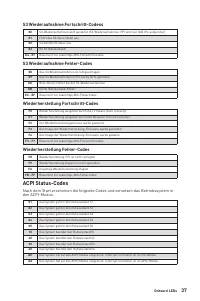
37 Onboard LEDs S3 Wiederaufnahme Fortschritt-Codess E0 S3-Wiederaufnehmen wird gestartet (S3-Wiederaufnehmen-PPI wird von DXE IPL aufgerufen) E1 Führt das S3-Boot-Skript aus E2 Veröffentlicht Video neu E3 OS S3 Ruhezustand E4 - E7 Reserviert für zukünftige AMI-Fortschrittscodes S3 Wiederaufnahme Fe...
Page 98 - Installation von OS, Treibern und Utilities; Installation von Windows® 10
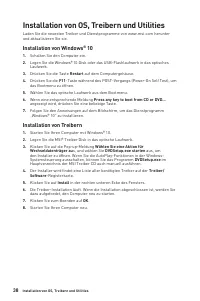
38 Installation von OS, Treibern und Utilities Installation von OS, Treibern und Utilities Laden Sie die neuesten Treiber und Dienstprogramme von www.msi.com herunter und aktualisieren Sie sie. Installation von Windows® 10 1. Schalten Sie den Computer ein. 2. Legen Sie die Windows® 10 Disk oder das ...
Page 99 - Installation von Utilities; Utilities
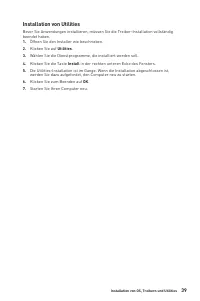
39 Installation von OS, Treibern und Utilities Installation von Utilities Bevor Sie Anwendungen installieren, müssen Sie die Treiber-Installation vollständig beendet haben. 1. Öffnen Sie den Installer wie beschrieben. 2. Klicken Sie auf Utilities . 3. Wählen Sie die Dienstprogramme, die installiert ...
Page 100 - Öffnen des BIOS Setups; Funktionstasten
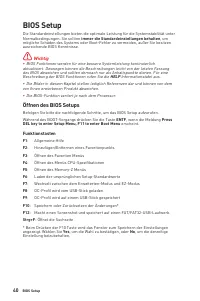
40 BIOS Setup BIOS Setup Die Standardeinstellungen bieten die optimale Leistung für die Systemstabilität unter Normalbedingungen. Sie sollten immer die Standardeinstellungen behalten , um mögliche Schäden des Systems oder Boot-Fehler zu vermeiden, außer Sie besitzen ausreichende BIOS Kenntnisse. ⚠ W...
Page 101 - Reset des BIOS; Aktualisierung des BIOS; Aktualisierung des BIOS mit dem M-FLASH-Programm
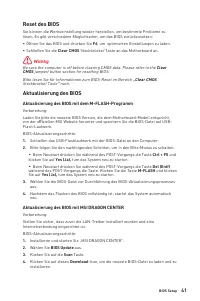
41 BIOS Setup Reset des BIOS Sie können die Werkseinstellung wieder herstellen, um bestimmte Probleme zu lösen. Es gibt verschiedene Möglichkeiten, um das BIOS zurückzusetzen: ∙ Öffnen Sie das BIOS und drücken Sie F6 , um optimierten Einstellungen zu laden. ∙ Schließen Sie die Clear CMOS Steckbrücke...
Page 102 - Aktualisierung des BIOS mit der Flash BIOS Taste
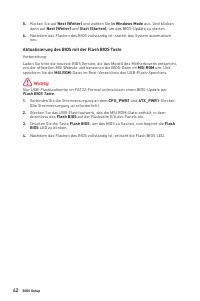
42 BIOS Setup 5. Klicken Sie auf Next (Weiter) und wählen Sie In Windows Mode aus. Und klicken dann auf Next (Weiter) und Start (Starten) , um das BIOS-Update zu starten. 6. Nachdem das Flashen des BIOS vollständig ist, startet das System automatisch neu. Aktualisierung des BIOS mit der Flash BIOS T...
Page 103 - EZ Modus
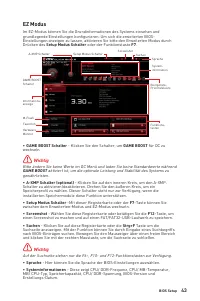
43 BIOS Setup EZ Modus Im EZ-Modus können Sie die Grundinformationen des Systems einsehen und grundlegende Einstellungen konfigurieren. Um sich die erweiterten BIOS- Einstellungen anzeigen zu lassen, aktivieren Sie bitte den Erweiterten Modus durch Drücken des Setup Modus Schalter oder der Funktions...
Page 105 - Erweiterter Modus
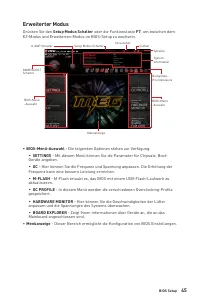
45 BIOS Setup Erweiterter Modus Drücken Sie den Setup Modus Schalter oder die Funkionstaste F7 , um zwischen dem EZ-Modus und Erweiterten-Modus im BIOS-Setup zu wechseln. A-XMP Schalter GAME BOOST Schalter System- information Bootgeräte- Prioritätsleiste BIOS-Menü -Auswahl Sprache Suchen Screenshot ...
Page 106 - OC Menü
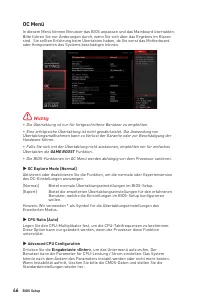
46 BIOS Setup OC Menü In diesem Menü können Benutzer das BIOS anpassen und das Mainboard übertakten. Bitte führen Sie nur Änderungen durch, wenn Sie sich über das Ergebnis im Klaren sind. Sie sollten Erfahrung beim Übertakten haben, da Sie sonst das Motherboard oder Komponenten des Systems beschädig...
Page 107 - Adjusted DRAM Frequency
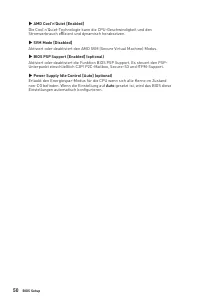
47 BIOS Setup ▶ A-XMP [Disabled] Aktivieren Sie die A-XMP Funktion oder wählen Sie ein Profil des Speichermoduls aus, um den Speicher zu übertakten. Diese Option erscheint nur, wenn die installierten Speichermodule/ das installierte Motherboard diese Funktion unterstützen. ▶ DRAM Frequency [Auto] Se...
Page 109 - DIMMx Memory SPD
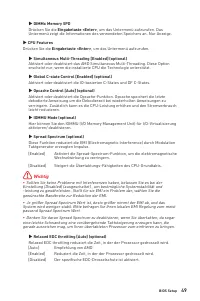
49 BIOS Setup ▶ DIMMx Memory SPD Drücken Sie die Eingabetaste <Enter> , um das Untermenü aufzurufen. Das Untermenü zeigt die Informationen des verwendeten Speichers an. Nur Anzeige. ▶ CPU Features Drücken Sie die Eingabetaste <Enter> , um das Untermenü aufzurufen. ▶ Simultaneous Multi-Th...
Page 111 - Table des matières
1 Table des matières Table des matières Informations de sécurité ....................................................................................... 3Spécifications ......................................................................................................... 4 Spécifications du conne...
Page 113 - Informations de sécurité
3 Informations de sécurité Informations de sécurité ∙ Les composants dans l’emballage peuvent être endommagés par des décharges électrostatiques (ESD). Pour vous assurer de correctement monter votre ordinateur, veuillez vous référer aux instructions ci-dessous. ∙ Assurez-vous de bien connecter tous ...
Page 114 - Spécifications
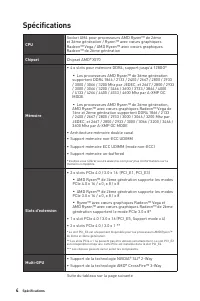
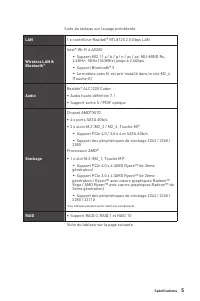
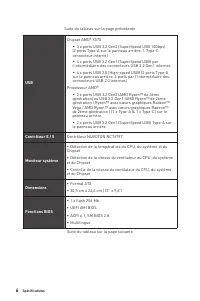
4 Spécifications Spécifications CPU Socket AM4 pour processeurs AMD Ryzen™ de 2ème et 3ème génération / Ryzen™ avec cœurs graphiques Radeon™ Vega / AMD Ryzen™ avec cœurs graphiques Radeon™ de 2ème génération Chipset Chipset AMD® X570 Mémoire ∙ 4 x slots pour mémoire DDR4, support jusqu’à 128GO* ▪ Le...
Page 117 - Connecteurs
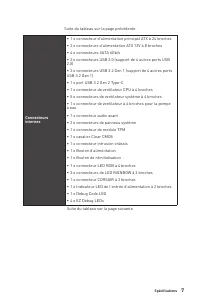
7 Spécifications Suite du tableau sur la page précédente Connecteurs internes ∙ 1 x connecteur d’alimentation principal ATX à 24 broches ∙ 2 x connecteurs d’alimentation ATX 12V à 8 broches ∙ 4 x connecteurs SATA 6Gb/s ∙ 2 x connecteurs USB 2.0 (support de 4 autres ports USB 2.0) ∙ 2 x connecteurs U...
Page 118 - Connecteurs sur le
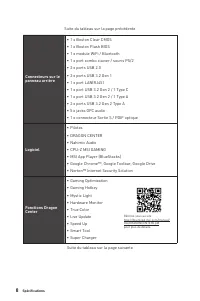
8 Spécifications Suite du tableau sur la page précédente Connecteurs sur le panneau arrière ∙ 1 x Bouton Clear CMOS ∙ 1 x Bouton Flash BIOS ∙ 1 x module WiFi / Bluetooth ∙ 1 x port combo clavier / souris PS/2 ∙ 2 x ports USB 2.0 ∙ 2 x ports USB 3.2 Gen 1 ∙ 1 x port LAN(RJ45) ∙ 1 x port USB 3.2 Gen 2...
Page 119 - Fonctions spéciales
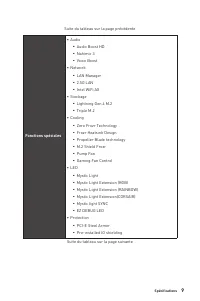
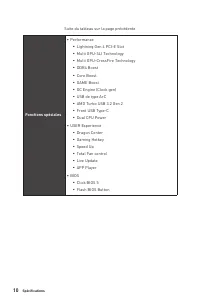
9 Spécifications Suite du tableau sur la page précédente Fonctions spéciales ∙ Audio ▪ Audio Boost HD ▪ Nahimic 3 ▪ Voice Boost ∙ Network ▪ LAN Manager ▪ 2.5G LAN ▪ Intel WiFi AX ∙ Stockage ▪ Lightning Gen 4 M.2 ▪ Triple M.2 ∙ Cooling ▪ Zero Frozr Technology ▪ Frozr Heatsink Design ▪ Propeller Blade...
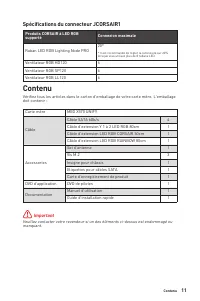
Page 121 - Spécifications du connecteur JCORSAIR1; Produits CORSAIR à LED RGB; Contenu
11 Contenu Spécifications du connecteur JCORSAIR1 Produits CORSAIR à LED RGB supporté Connexion maximale Ruban LED RGB Lighting Node PRO 20* * Il est recommandé de régler la luminosité sur 20% lorsque vous utilisez plus de 8 rubans LED. Ventilateur RGB HD120 6 Ventilateur RGB SP120 6 Ventilateur RGB...
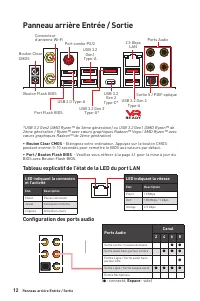
Page 122 - LED indiquant la connexion; Tableau explicatif de l’état de la LED du port LAN; Panneau arrière Entrée / Sortie; Bouton Clear CMOS
12 Panneau arrière Entrée / Sortie USB 3.2 Gen 2 Type-C* USB 3.2 Gen 2 Type-A* LED indiquant la connexion et l’activité Etat Description Eteint Pas de connexion Jaune Connexion correcte Clignote Activité en cours LED indiquant la vitesse Etat Description Eteint 10 Mbps Vert 100 Mbps / 1 Gbps Orange ...
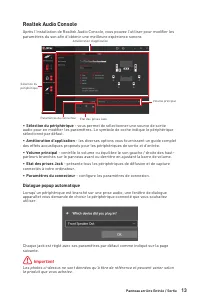
Page 123 - Sélection du périphérique; Dialogue popup automatique
13 Panneau arrière Entrée / Sortie Realtek Audio Console Après l’installation de Realtek Audio Console, vous pouvez l’utiliser pour modifier les paramètres du son afin d’obtenir une meilleure expérience sonore. ∙ Sélection du périphérique - vous permet de sélectionner une source de sortie audio pour...
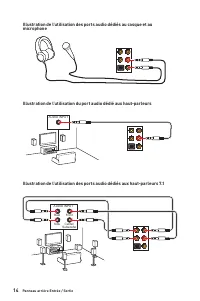
Page 124 - microphone
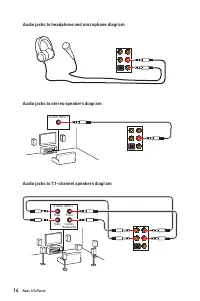
14 Panneau arrière Entrée / Sortie Illustration de l’utilisation des ports audio dédiés au casque et au microphone Illustration de l’utilisation du port audio dédié aux haut-parleurs Illustration de l’utilisation des ports audio dédiés aux haut-parleurs 7.1 AUDIO INPUT AUDIO INPUT Rear Front Side Ce...
Page 125 - Installation des antennes
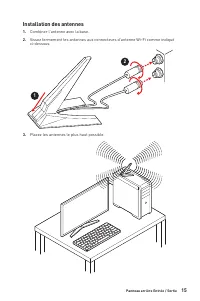
15 Panneau arrière Entrée / Sortie Installation des antennes 1. Combiner l’antenne avec la base. 2. Vissez fermement les antennes aux connecteurs d’antenne Wi-Fi comme indiqué ci-dessous. 1 2 3. Placez les antennes le plus haut possible.
Page 126 - Vue d’ensemble des composants
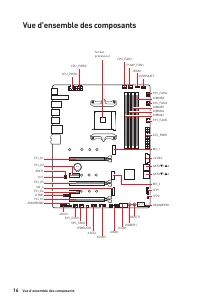
16 Vue d’ensemble des composants BAT1 Vue d’ensemble des composants RESET1 JRAINBOW1 JFP2 JFP1 SATA▼1▲2 M2_1 JUSB3 SATA▼3▲4 M2_2 CPU_FAN1 SYS_FAN4 PUMP_FAN1 PCI_E1 PCI_E2 JBAT1 JCI1 PCI_E3 M2_3 PCI_E4 JTPM1 PCI_E5 JRAINBOW2 JUSB4 Socket processeur CPU_PWR1 CPU_PWR2 SYS_FAN5 JRGB1 JCORSAIR1 JUSB1 POW...
Page 127 - Socket processeur
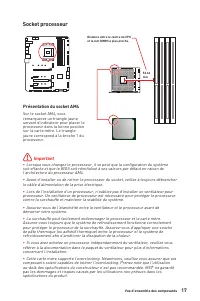
17 Vue d’ensemble des composants Socket processeur ⚠ Important ∙ Lorsque vous changez le processeur, il se peut que la configuration du système soit effacée et que le BIOS soit réinitialisé à ses valeurs par défaut en raison de l’architecture du processeur AM4. ∙ Avant d’installer ou de retirer le p...
Page 128 - Slots DIMM; Installation recommandée de module mémoire
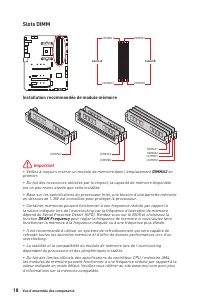
18 Vue d’ensemble des composants Slots DIMM DIMMA1 DIMMB1 Canal A Canal B DIMMA2 DIMMB2 Installation recommandée de module mémoire ⚠ Important ∙ Veillez à toujours insérer un module de mémoire dans l’emplacement DIMMA2 en premier. ∙ Du fait des ressources utilisées par le chipset, la capacité de mém...
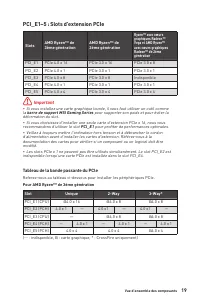
Page 129 - barre de support MSI Gaming Series; Tableau de la bande passante du PCle; Pour AMD RyzenTM de 3ème génération
19 Vue d’ensemble des composants PCI_E1~5 : Slots d’extension PCIe ⚠ Important ∙ Si vous installez une carte graphique lourde, il vous faut utiliser un outil comme la barre de support MSI Gaming Series pour supporter son poids et pour éviter la déformation du slot. ∙ Si vous choisissez d’installer u...
Page 130 - Pour AMD RyzenTM de 2ème génération
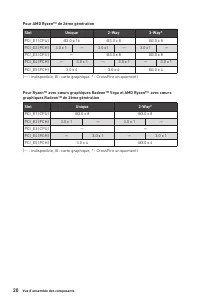
20 Vue d’ensemble des composants Pour AMD Ryzen™ de 2ème génération Slot Unique 2-Way 3-Way* PCI_E1 (CPU) @3.0 x 16 @3.0 x 8 @3.0 x 8 PCI_E2 (PCH) 3.0 x 1 — 3.0 x1 — 3.0 x1 — PCI_E3 (CPU) — @3.0 x 8 @3.0 x 8 PCI_E4 (PCH) — 3.0 x 1 — 3.0 x 1 — 3.0 x 1 PCI_E5 (PCH) 3.0 x 4 3.0 x 4 @3.0 x 4 (─ : indisp...
Page 131 - Installation du module M.2
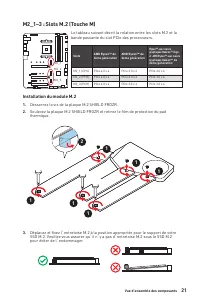
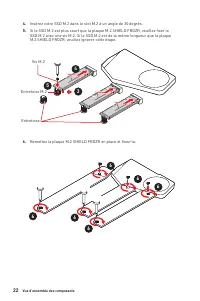
21 Vue d’ensemble des composants M2_1~3 : Slots M.2 (Touche M) 2 Installation du module M.2 1. Desserrez la vis de la plaque M.2 SHIELD FROZR. 2. Soulevez la plaque M.2 SHIELD FROZR et retirez le film de protection du pad thermique. 1 1 1 1 1 1 M2_1M2_2 M2_3 Le tableau suivant décrit la relation ent...
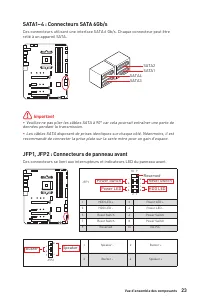
Page 133 - JFP1, JFP2 : Connecteurs de panneau avant
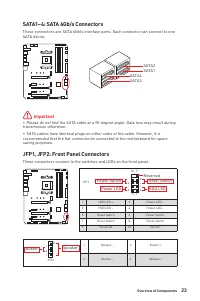
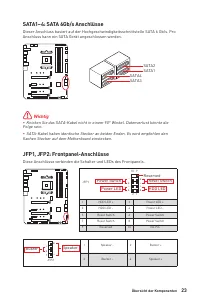
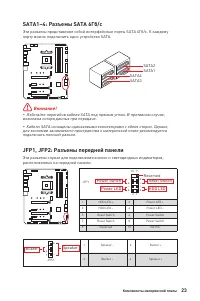
23 Vue d’ensemble des composants SATA1~4 : Connecteurs SATA 6Gb/s Ces connecteurs utilisent une interface SATA 6 Gb/s. Chaque connecteur peut être relié à un appareil SATA. SATA1 SATA3 SATA2 SATA4 ⚠ Important ∙ Veuillez ne pas plier les câbles SATA à 90° car cela pourrait entraîner une perte de donn...
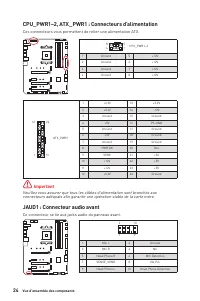
Page 134 - JAUD1 : Connecteur audio avant
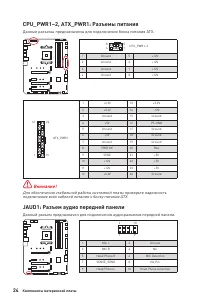
24 Vue d’ensemble des composants 24 13 1 12 ATX_PWR1 1 +3.3V 13 +3.3V 2 +3.3V 14 -12V 3 Ground 15 Ground 4 +5V 16 PS-ON# 5 Ground 17 Ground 6 +5V 18 Ground 7 Ground 19 Ground 8 PWR OK 20 Res 9 5VSB 21 +5V 10 +12V 22 +5V 11 +12V 23 +5V 12 +3.3V 24 Ground 5 4 1 8 CPU_PWR1~2 1 Ground 5 +12V 2 Ground 6 ...
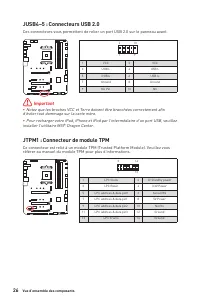
Page 136 - JTPM1 : Connecteur de module TPM
26 Vue d’ensemble des composants JUSB4~5 : Connecteurs USB 2.0 Ces connecteurs vous permettent de relier un port USB 2.0 sur le panneau avant. 1 2 10 9 1 VCC 2 VCC 3 USB0- 4 USB1- 5 USB0+ 6 USB1+ 7 Ground 8 Ground 9 No Pin 10 NC ⚠ Important ∙ Notez que les broches VCC et Terre doivent être branchées...
Page 137 - ventilateurs
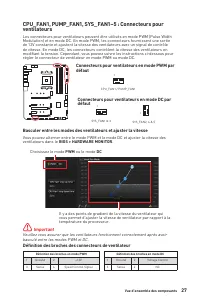
27 Vue d’ensemble des composants CPU_FAN1, PUMP_FAN1, SYS_FAN1~5 : Connecteurs pour ventilateurs Les connecteurs pour ventilateurs peuvent être utilisés en mode PWM (Pulse Width Modulation) et en mode DC. En mode PWM, les connecteurs fournissent une sortie de 12V constante et ajustent la vitesse des...
Page 138 - JCI1 : Connecteur intrusion châssis; Utilisation du détecteur d’intrusion châssis; Réinitialisation de l’alerte intrusion châssis; Intrusion Configuration (Configuration intrusion châssis)
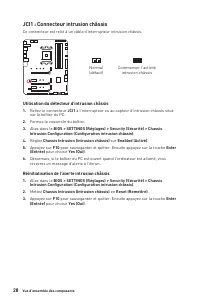
28 Vue d’ensemble des composants JCI1 : Connecteur intrusion châssis Ce connecteur est relié à un câble d’interrupteur intrusion châssis. Normal (défaut) Commencer l’activité intrusion châssis Utilisation du détecteur d’intrusion châssis 1. Reliez le connecteur JCI1 à l’interrupteur ou au capteur d’...
Page 139 - Réinitialiser le BIOS aux valeurs par défaut; POWER1, RESET1 : Boutons d’alimentation et de réinitialisation
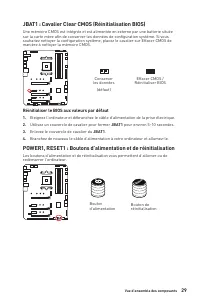
29 Vue d’ensemble des composants JBAT1 : Cavalier Clear CMOS (Réinitialisation BIOS) Une mémoire CMOS est intégrée et est alimentée en externe par une batterie située sur la carte mère afin de conserver les données de configuration système. Si vous souhaitez nettoyer la configuration système, placez...
Page 140 - JRGB1 : Connecteur LED RGB; Connexion du ruban LED RGB
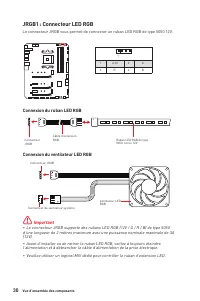
30 Vue d’ensemble des composants ⚠ Important ∙ Le connecteur JRGB supporte des rubans LED RGB (12V / G / R / B) de type 5050 d’une longueur de 2 mètres maximum avec une puissance nominale maximale de 3A (12V). ∙ Avant d’installer ou de retirer le ruban LED RGB, veillez à toujours éteindre l’alimenta...
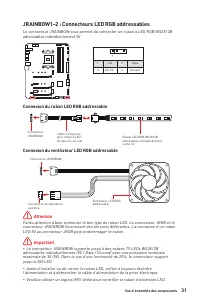
Page 141 - Attention; JRAINBOW1~2 : Connecteurs LED RGB addressables; Connexion du ruban LED RGB addressable
31 Vue d’ensemble des composants 1 1 1 D +5V ⚠ Attention Faites attention à bien connecter le bon type de ruban LED. Le connecteur JRGB et le connecteur JRAINBOW fournissent des tensions différentes. La connexion d’un ruban LED 5V au connecteur JRGB peut endommager le ruban. ⚠ Important ∙ Le connect...
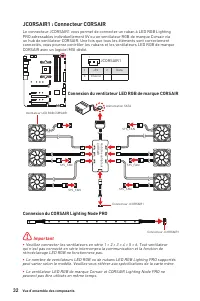
Page 142 - JCORSAIR1 : Connecteur CORSAIR; Connexion du ventilateur LED RGB de marque CORSAIR; Connexion du CORSAIR Lighting Node PRO
32 Vue d’ensemble des composants JCORSAIR1 : Connecteur CORSAIR Le connecteur JCORSAIR1 vous permet de connecter un ruban à LED RGB Lighting PRO adressables individuellement 5V ou un ventilateur RGB de marque Corsair via un hub de ventilateur CORSAIR. Une fois que tous les éléments sont correctement...
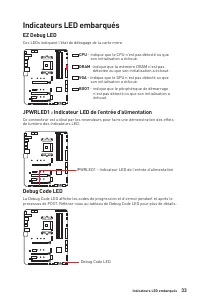
Page 143 - Indicateurs LED embarqués; JPWRLED1 : Indicateur LED de l’entrée d’alimentation
33 Indicateurs LED embarqués EZ Debug LED Ces LEDs indiquent l’état de débogage de la carte mère. Indicateurs LED embarqués JPWRLED1 : Indicateur LED de l’entrée d’alimentation Ce connecteur est utilisé par les revendeurs pour faire une démonstration des effets de lumière des indicateurs LED. JPWRLE...
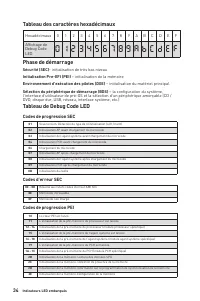
Page 144 - Tableau des caractères hexadécimaux; Environnement d’exécution des pilotes (DXE); Tableau de Debug Code LED; Codes de progression SEC
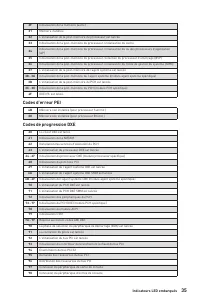
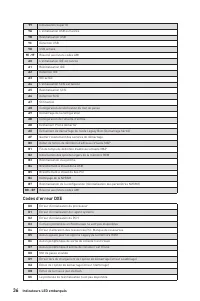
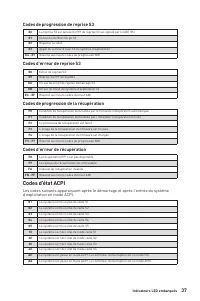
34 Indicateurs LED embarqués Tableau des caractères hexadécimaux Hexadécimaux 0 1 2 3 4 5 6 7 8 9 A B C D E F Affichage de Debug Code LED 0 1 2 3 4 5 6 7 8 9 A B C D E F Phase de démarrage Sécurité (SEC) - initialisation de très bas niveau Initialisation Pre-EFI (PEI) – initialisation de la mémoire ...
Page 145 - Codes d’erreur PEI
35 Indicateurs LED embarqués 2F Initialisation de la mémoire (autre) 31 Mémoire installée 32 L’initialisation de la post-mémoire du processeur est lancée 33 Initialisation de la post-mémoire du processeur. Initialisation du cache 34 Initialisation de la post-mémoire du processeur. Initialisation du ...
Page 146 - Codes d’erreur DXE
36 Indicateurs LED embarqués 99 Initialisation Super IO 9A L’initialisation USB est lancée 9B Réinitialisation USB 9C Détection USB 9D USB activée 9E -9F Réservé aux futurs codes AMI A0 L’initialisation IDE est lancée A1 Réinitialisation IDE A2 Détection IDE A3 IDE activé A4 L’initialisation SCSI es...
Page 147 - Codes de progression de reprise S3; Codes de progression de la récupération; Codes d’état ACPI
37 Indicateurs LED embarqués Codes de progression de reprise S3 E0 La reprise S3 est lancée (le PPI de reprise S3 est appelé par le DXE IPL) E1 Exécution du Boot Script S3 E2 Reposter la vidéo E3 Appel du vecteur d’éveil S3 du système d’exploitation E4 - E7 Réservé aux futurs codes de progression AM...
Page 148 - Choisir quoi faire avec ce disque (Select to choose; Installer les utilitaires
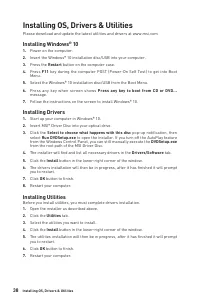
38 Installer OS, Pilotes & Utilitaires Installer OS, Pilotes & Utilitaires Veuillez vous référer au site www.msi.com pour télécharger et mettre à jour les derniers utilitaires et pilotes. Installer Windows® 10 1. Allumez l’ordinateur. 2. Insérez le disque ou la clé USB d'installation de Wind...
Page 149 - Configuration du BIOS; toujours garder les réglages par défaut; Entrer dans l’interface Setup du BIOS; Press DEL key to enter Setup; Touches de fonction
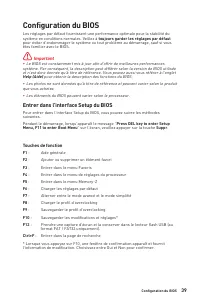
39 Configuration du BIOS Configuration du BIOS Les réglages par défaut fournissent une performance optimale pour la stabilité du système en conditions normales. Veillez à toujours garder les réglages par défaut pour éviter d’endommager le système ou tout problème au démarrage, sauf si vous êtes fami...
Page 150 - Réinitialiser le BIOS; Mettre le BIOS à jour; Mettre le BIOS à jour avec M-FLASH
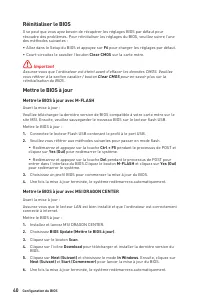
40 Configuration du BIOS Réinitialiser le BIOS Il se peut que vous ayez besoin de récupérer les réglages BIOS par défaut pour résoudre des problèmes. Pour réinitialiser les réglages du BIOS, veuillez suivre l’une des méthodes suivantes : ∙ Allez dans le Setup du BIOS et appuyez sur F6 pour charger l...
Page 151 - Mettre le BIOS à jour avec Bouton Flash BIOS; Bouton Flash BIOS
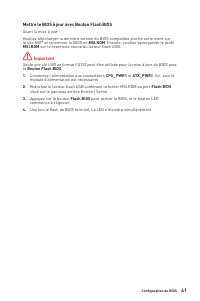
41 Configuration du BIOS Mettre le BIOS à jour avec Bouton Flash BIOS Avant la mise à jour :Veuillez télécharger la dernière version du BIOS compatible à votre carte mère sur le site MSI® et renommer le BIOS en MSI.ROM . Ensuite, veuillez sauvegarder le profil MSI.ROM sur le répertoire racine du lec...
Page 155 - ▶ Advanced CPU Configuration
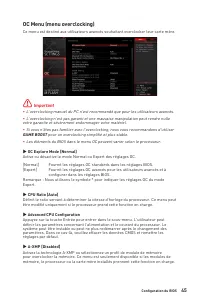
45 Configuration du BIOS OC Menu (menu overclocking) Ce menu est destiné aux utilisateurs avancés souhaitant overclocker leur carte mère. ⚠ Important ∙ L’overclocking manuel du PC n’est recommandé que pour les utilisateurs avancés. ∙ L’overclocking n’est pas garanti et une mauvaise manipulation peut...
Page 159 - Содержание
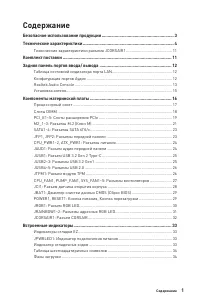
1 Содержание Содержание Безопасное использование продукции ............................................................. 3 Технические характеристики ............................................................................. 4 Технические характеристики разъема JCORSAIR1 ............................
Page 160 - Установка ОС, драйверов и утилит
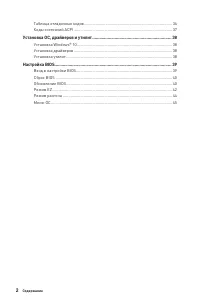
2 Содержание Таблица отладочных кодов ................................................................................. 34 Коды состояний ACPI .......................................................................................... 37 Установка ОС, драйверов и утилит .................................
Page 161 - Безопасное использование продукции
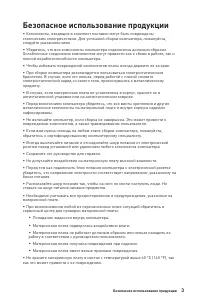
3 Безопасное использование продукции Безопасное использование продукции ∙ Компоненты, входящие в комплект поставки могут быть повреждены статическим электричеством. Для успешной сборки компьютера, пожалуйста, следуйте указаниям ниже. ∙ Убедитесь, что все компоненты компьютера подключены должным обра...
Page 162 - Технические характеристики; Процессор; Слоты расширения
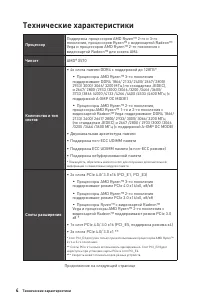
4 Технические характеристики Технические характеристики Процессор Поддержка процессоров AMD Ryzen™ 2-го и 3-го поколения, процессоров Ryzen™ с видеокартой Radeon™ Vega и процессоров AMD Ryzen™ 2-го поколения с видеокартой Radeon™ для сокета AM4 Чипсет AMD® X570 Количество и тип слотов ∙ 4x слота пам...
Page 163 - GPU
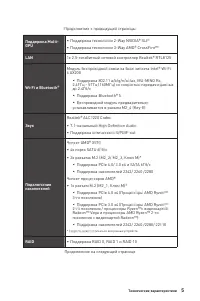
5 Технические характеристики Продолжение с предыдущей страницы Поддержка Multi- GPU ∙ Поддержка технологии 2-Way NVIDIA® SLI® ∙ Поддержка технологии 3-Way AMD® CrossFire™ LAN 1x 2.5-гигабитный сетевой контроллер Realtek® RTL8125 Wi-Fi и Bluetooth® Модуль беспроводной связи на базе чипсета Intel® Wi-...
Page 165 - Разъемы на плате
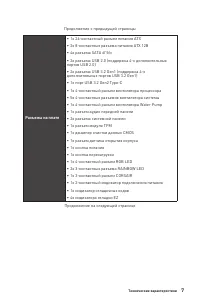
7 Технические характеристики Продолжение с предыдущей страницы Разъемы на плате ∙ 1x 24-контактный разъем питания ATX ∙ 2x 8-контактных разъема питания ATX 12В ∙ 4x разъема SATA 6Гб/с ∙ 2x разъема USB 2.0 (поддержка 4-х дополнительных портов USB 2.0) ∙ 2x разъема USB 3.2 Gen1 (поддержка 4-х дополнит...
Page 166 - Разъемы задней
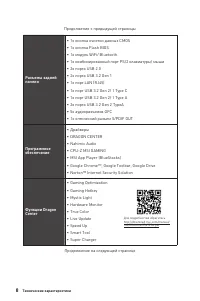
8 Технические характеристики Продолжение с предыдущей страницы Разъемы задней панели ∙ 1x кнопка очистки данных CMOS ∙ 1x кнопка Flash BIOS ∙ 1x модуль WiFi/ Bluetooth ∙ 1x комбинированный порт PS/2 клавиатуры/ мыши ∙ 2x порта USB 2.0 ∙ 2x порта USB 3.2 Gen 1 ∙ 1x порт LAN (RJ45) ∙ 1x порт USB 3.2 G...
Page 167 - Эксклюзивные
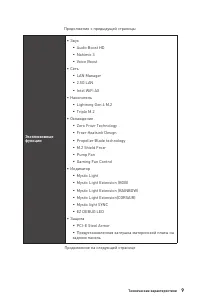
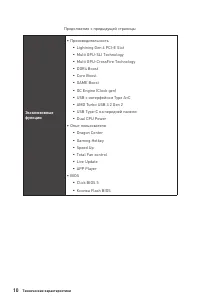
9 Технические характеристики Продолжение с предыдущей страницы Эксклюзивные функции ∙ Звук ▪ Audio Boost HD ▪ Nahimic 3 ▪ Voice Boost ∙ Сеть ▪ LAN Manager ▪ 2.5G LAN ▪ Intel WiFi AX ∙ Накопитель ▪ Lightning Gen 4 M.2 ▪ Triple M.2 ∙ Охлаждение ▪ Zero Frozr Technology ▪ Frozr Heatsink Design ▪ Propell...
Page 169 - Технические характеристики разъема JCORSAIR1; Поддерживаемые продукты; Комплект поставки
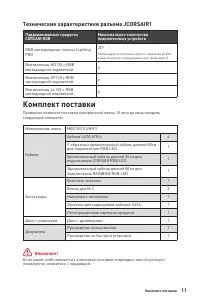
11 Комплект поставки Технические характеристики разъема JCORSAIR1 Поддерживаемые продукты CORSAIR RGB Максимальное количество подключенных устройств RGB светодиодные полосы Lighting PRO 20* Рекомендуется установить яркость подсветки на 20%, когда количество светодиодных лент превышает 8. Вентиляторы...
Page 170 - индикатора; Таблица состояний индикатора порта LAN; Порты Аудио; Задняя панель портов ввода/ вывода; ∙ Кнопка очистки данных CMOS
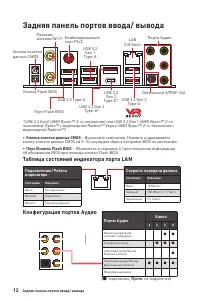
12 Задняя панель портов ввода/ вывода USB 3.2 Gen 2 Type-C* USB 3.2 Gen 2 Type-A* Подключение/ Работа индикатора Состояние Описание Выкл. Не подключен Желтый Подключен Мигает Передача данных Скорость передачи данных Состояние Описание Выкл. 10 Мбит/с Зеленый 100 Мбит/с / 1 Гбит/с Оранжевый 2.5 Гбит/...
Page 171 - ∙ Выбор устройства; Автоматическое всплывающее диалоговое окно
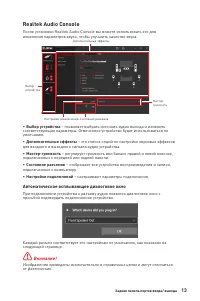
13 Задняя панель портов ввода/ вывода Realtek Audio Console После установки Realtek Audio Console вы можете использовать его для изменения параметров звука, чтобы улучшить качество звука. ∙ Выбор устройства – позволяет выбрать источник аудио выхода и изменить соответствующие параметры. Отмеченное ус...
Page 172 - Подключение наушников и микрофона
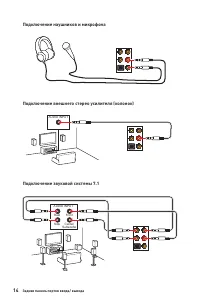
14 Задняя панель портов ввода/ вывода Подключение наушников и микрофона Подключение внешнего стерео усилителя (колонок) Подключение звуковой системы 7.1 AUDIO INPUT AUDIO INPUT Rear Front Side Center/ Subwoofer
Page 173 - Установка антенн
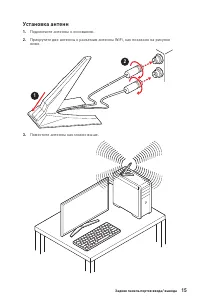
15 Задняя панель портов ввода/ вывода Установка антенн 1. Подключите антенны к основанию. 2. Прикрутите две антенны к разъемам антенны WiFi, как показано на рисунке ниже. 1 2 3. Поместите антенны как можно выше.
Page 174 - Компоненты материнской платы
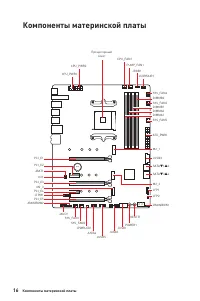
16 Компоненты материнской платы BAT1 Компоненты материнской платы RESET1 JRAINBOW1 JFP2 JFP1 SATA▼1▲2 M2_1 JUSB3 SATA▼3▲4 M2_2 CPU_FAN1 SYS_FAN4 PUMP_FAN1 PCI_E1 PCI_E2 JBAT1 JCI1 PCI_E3 M2_3 PCI_E4 JTPM1 PCI_E5 JRAINBOW2 JUSB4 Процессорный сокет CPU_PWR1 CPU_PWR2 SYS_FAN5 JRGB1 JCORSAIR1 JUSB1 POWE...
Page 175 - Процессорный сокет; Процессор AM4
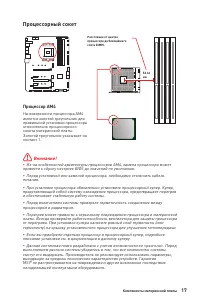
17 Компоненты материнской платы Процессорный сокет ⚠ Внимание! ∙ Из-за особенностей архитектуры процессоров АМ4, замена процессора может привести к сбросу настроек BIOS до значений по умолчанию. ∙ Перед установкой или заменой процессора, необходимо отключить кабель питания. ∙ При установке процессор...
Page 176 - Слоты DIMM; Рекомендации по установке модулей памяти
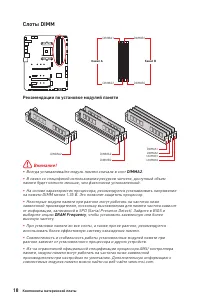
18 Компоненты материнской платы Слоты DIMM DIMMA1 DIMMB1 Канал A Канал B DIMMA2 DIMMB2 Рекомендации по установке модулей памяти ⚠ Внимание! ∙ Всегда устанавливайте модуль памяти сначала в слот DIMMA2 . ∙ В связи со спецификой использования ресурсов чипсета, доступный объем памяти будет немного меньш...
Page 177 - MSI Gaming Series Graphics Card Bolster; Таблица пропускной способности PCIe; Для процессоров AMD RyzenTM 3-го поколения
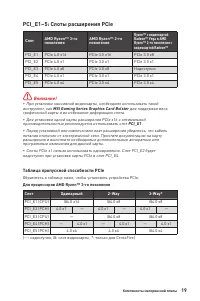
19 Компоненты материнской платы PCI_E1~5: Слоты расширения PCIe ⚠ Внимание! ∙ При установке массивной видеокарты, необходимо использовать такой инструмент, как MSI Gaming Series Graphics Card Bolster для поддержки веса графической карты и во избежание деформации слота. ∙ Для установки одной карты ра...
Page 178 - Для процессоров AMD RyzenTM 2-го поколения
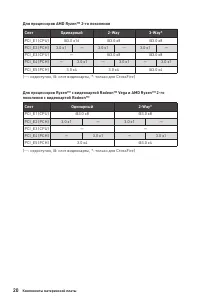
20 Компоненты материнской платы Для процессоров AMD Ryzen™ 2-го поколения Слот Одинарный 2-Way 3-Way* PCI_E1 (CPU) @3.0 x16 @3.0 x8 @3.0 x8 PCI_E2 (PCH) 3.0 x1 — 3.0 x1 — 3.0 x1 — PCI_E3 (CPU) — @3.0 x8 @3.0 x8 PCI_E4 (PCH) — 3.0 x1 — 3.0 x1 — 3.0 x1 PCI_E5 (PCH) 3.0 x4 3.0 x4 @3.0 x4 (─: недоступно...
Page 182 - JAUD1: Разъем аудио передней панели
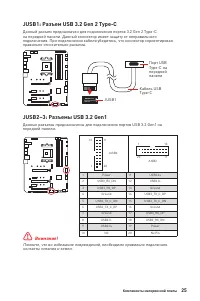
24 Компоненты материнской платы 24 13 1 12 ATX_PWR1 1 +3.3V 13 +3.3V 2 +3.3V 14 -12V 3 Ground 15 Ground 4 +5V 16 PS-ON# 5 Ground 17 Ground 6 +5V 18 Ground 7 Ground 19 Ground 8 PWR OK 20 Res 9 5VSB 21 +5V 10 +12V 22 +5V 11 +12V 23 +5V 12 +3.3V 24 Ground 5 4 1 8 CPU_PWR1~2 1 Ground 5 +12V 2 Ground 6 +...
Page 184 - JTPM1: Разъем модуля ТРМ
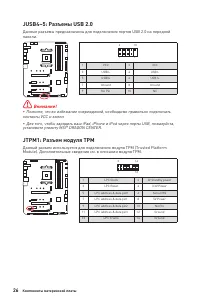
26 Компоненты материнской платы JUSB4~5: Разъемы USB 2.0 Данные разъемы предназначены для подключения портов USB 2.0 на передней панели. 1 2 10 9 1 VCC 2 VCC 3 USB0- 4 USB1- 5 USB0+ 6 USB1+ 7 Ground 8 Ground 9 No Pin 10 NC ⚠ Внимание! ∙ Помните, что во избежание повреждений, необходимо правильно под...
Page 185 - вентиляторов; Разъем с управлением постоянным током; Назначение контактов разъема для подключения вентилятора
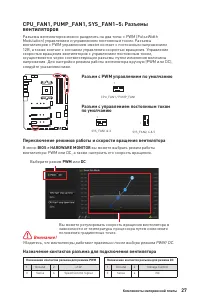
27 Компоненты материнской платы CPU_FAN1, PUMP_FAN1, SYS_FAN1~5: Разъемы вентиляторов Разъемы вентиляторов можно разделить на два типа: с PWM (PulseWidth Modulation) управлением и управлением постоянным током. Разъемы вентиляторов с PWM управлением имеют контакт с постоянным напряжением 12В, а также...
Page 186 - JCI1: Разъем датчика открытия корпуса; Использование датчика открытия корпуса
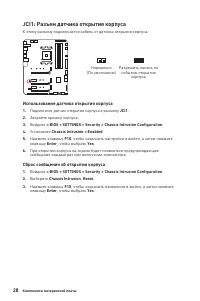
28 Компоненты материнской платы JCI1: Разъем датчика открытия корпуса К этому разъему подключается кабель от датчика открытия корпуса. Нормально (По умолчанию) Разрешить запись по событию открытия корпуса Использование датчика открытия корпуса 1. Подключите датчик открытия корпуса к разъему JCI1 . 2...
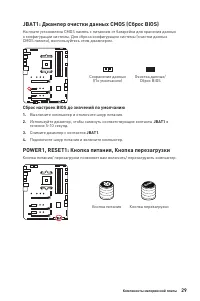
Page 187 - Сброс настроек BIOS до значений по умолчанию
29 Компоненты материнской платы JBAT1: Джампер очистки данных CMOS (Сброс BIOS) На плате установлена CMOS память с питанием от батарейки для хранения данных о конфигурации системы. Для сброса конфигурации системы (очистки данных CMOS памяти), воспользуйтесь этим джампером. Сохранение данных (По умол...
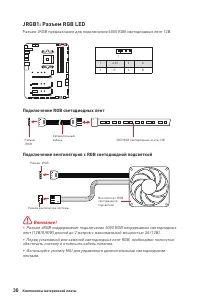
Page 188 - JRGB1: Разъем RGB LED; Подключение RGB светодиодных лент
30 Компоненты материнской платы ⚠ Внимание! ∙ Разъем JRGB поддерживает подключение 5050 RGB непрерывных светодиодных лент (12В/G/R/B) длиной до 2 метров с максимальной мощностью 3А (12В). ∙ Перед установкой или заменой светодиодных лент RGB, необходимо полностью обесточить систему и отключить кабель...
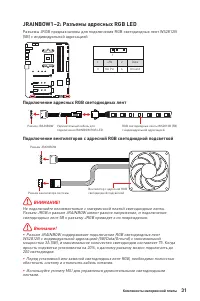
Page 189 - Подключение адресных RGB светодиодных лент
31 Компоненты материнской платы 1 1 1 D +5V ⚠ ВНИМАНИЕ! Не подключайте несовместимые с материнской платой светодиодные ленты. Разъем JRGB и разъем JRAINBOW имеют разное напряжение, и подключение светодиодных лент 5В к разъему JRGB приведет к их повреждению. ⚠ Внимание! ∙ Разъем JRAINBOW поддерживает...
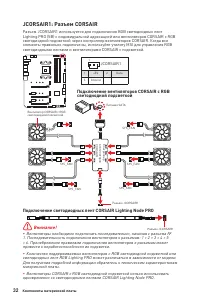
Page 190 - JCORSAIR1: Разъем CORSAIR; Подключение вентиляторов CORSAIR с RGB; Подключение светодиодных лент CORSAIR Lighting Node PRO
32 Компоненты материнской платы JCORSAIR1: Разъем CORSAIR Разъем JCORSAIR1 используется для подключения RGB светодиодных лент Lighting PRO (5В) с индивидуальной адресацией или вентиляторов CORSAIR с RGB светодиодной подсветкой через контроллер вентиляторов CORSAIR. Когда все элементы правильно подкл...
Page 191 - Индикаторы отладки EZ; Встроенные индикаторы; JPWRLED1: Индикатор подключения питания
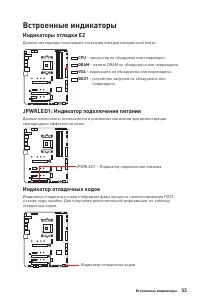
33 Встроенные индикаторы Индикаторы отладки EZ Данные светодиоды показывают состояния отладки материнской платы. CPU - процессор не обнаружен или поврежден. DRAM - память DRAM не обнаружена или повреждена. VGA - видеокарта не обнаружена или повреждена. BOOT - устройство загрузки не обнаружено или по...
Page 192 - Таблица шестнадцатиричных символов; Коды ошибок SEC
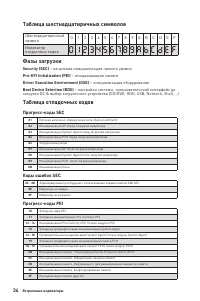
34 Встроенные индикаторы Таблица шестнадцатиричных символов Шестнадцатиричный символ 0 1 2 3 4 5 6 7 8 9 A B C D E F Индикатор отладочных кодов 0 1 2 3 4 5 6 7 8 9 A B C D E F Фазы загрузки Security (SEC) – начальная инициализация низкого уровня Pre-EFI Initialization (PEI) – инициализация памяти Dr...
Page 193 - Коды ошибок PEI
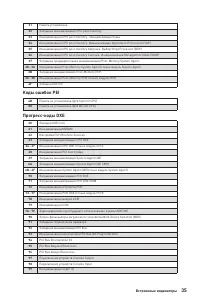
35 Встроенные индикаторы 31 Память установлена 32 Запущена инициализация CPU post-memory 33 Инициализация CPU post-memory. Инициализация Кэша 34 Инициализация CPU post-memory. Инициализация Application Processor(s) (AP) 35 Инициализация CPU post-memory Загрузка. Выбор Strap Processor (BSP) 36 Инициа...
Page 194 - Коды ошибок DXE
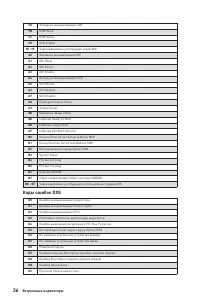
36 Встроенные индикаторы 9A Запущена инициализация USB 9B USB Reset 9C USB Detect 9D USB Enable 9E -9F Зарезервировано для будущих кодов AMI A0 Запущена инициализация IDE A1 IDE Reset A2 IDE Detect A3 IDE Enable A4 Запущена инициализация SCSI A5 SCSI Reset A6 SCSI Detect A7 SCSI Enable A8 Проверка п...
Page 195 - Прогресс-коды S3 Resume; Коды ошибок S3 Resume; Прогресс-коды восстановления; Коды состояний ACPI
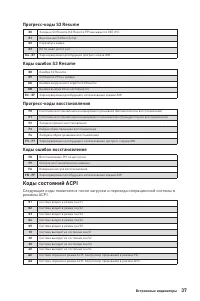
37 Встроенные индикаторы Прогресс-коды S3 Resume E0 Запущен S3 Resume (S3 Resume PPI вызывается DXE IPL) E1 Выполнение S3 Boot Script E2 Перезапуск видео E3 OS S3 wake vector call E4 - E7 Зарезервировано для будущих прогресс-кодов AMI Коды ошибок S3 Resume E8 Ошибка S3 Resume E9 S3 Resume PPI не най...
Page 196 - Установка Windows® 10
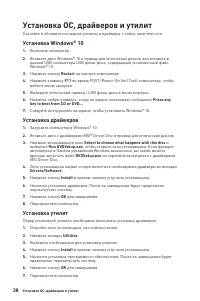
38 Установка ОС, драйверов и утилит Установка ОС, драйверов и утилит Скачайте и обновите последние утилиты и драйверы с сайта: www.msi.com Установка Windows® 10 1. Включите компьютер. 2. Вставьте диск Windows® 10 в привод для оптических дисков или вставьте в разъем USB компьютера USB флэш-диск, соде...
Page 197 - Настройка BIOS; всегда устанавливайте настройки по умолчанию; Вход в настройки BIOS; Функциональные клавиши
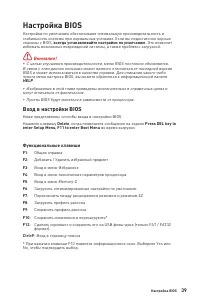
39 Настройка BIOS Настройка BIOS Настройки по умолчанию обеспечивают оптимальную производительность и стабильность системы при нормальных условиях. Если вы недостаточно хорошо знакомы с BIOS, всегда устанавливайте настройки по умолчанию . Это позволит избежать возможных повреждений системы, а также ...
Page 198 - Сброс BIOS; очистки данных CMOS; Обновление BIOS; Обновление BIOS при помощи M-FLASH
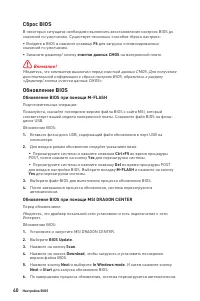
40 Настройка BIOS Сброс BIOS В некоторых ситуациях необходимо выполнить восстановление настроек BIOS до значений по умолчанию. Существует несколько способов сброса настроек: ∙ Войдите в BIOS и нажмите клавишу F6 для загрузки оптимизированных значений по умолчанию. ∙ Замкните джампер/ кнопку очистки ...
Page 199 - Обновление BIOS при помощи кнопки Flash BIOS; ROM
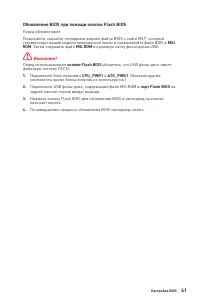
41 Настройка BIOS Обновление BIOS при помощи кнопки Flash BIOS Перед обновлением:Пожалуйста, скачайте последнюю версию файла BIOS с сайта MSI®, который соответствует вашей модели материнской платы и переименуйте файл BIOS в MSI. ROM . Затем сохраните файл MSI.ROM в корневую папку флэш-диска USB. ⚠ В...
Page 200 - Режим EZ
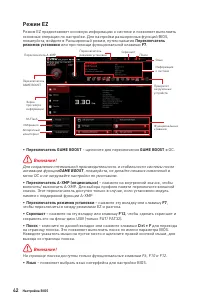
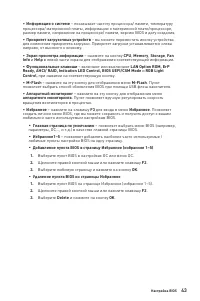
42 Настройка BIOS Режим EZ Режим EZ предоставляет основную информацию о системе и позволяет выполнить основные операции по настройке. Для настройки расширенных функций BIOS, пожалуйста, войдите в Расширенный режим, путем нажатия Переключатель режимов установки или при помощи функциональной клавиши F...
Page 202 - Режим разгона; переключатель режимов установки; ∙ Выбор меню BIOS
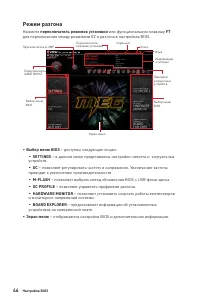
44 Настройка BIOS Режим разгона Нажмите переключатель режимов установки или функциональную клавишу F7 для переключения между режимами EZ и разгона в настройках BIOS. Переключатель A-XMP Переключатель GAME BOOST Информация о системе Приоритет загрузочных устройств Выбор меню BIOS Язык Поиск Скриншот ...
Page 203 - Меню OC
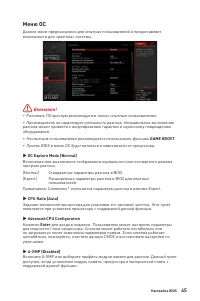
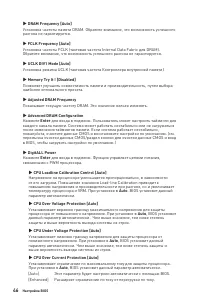
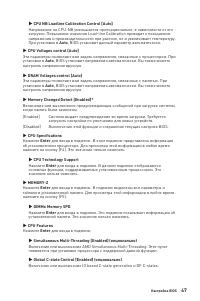
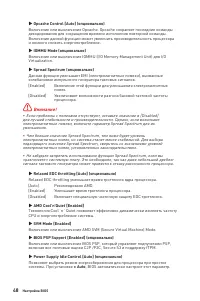
45 Настройка BIOS Меню OC Данное меню предназначено для опытных пользователей и предоставляет возможности для «разгона» системы. ⚠ Внимание! ∙ Разгонять ПК вручную рекомендуется только опытным пользователям. ∙ Производитель не гарантирует успешность разгона. Неправильное выполнение разгона может при...
Page 207 - Regulatory Notices; クラスB情報技術装置
i Regulatory Notices Regulatory Notices FCC Compliance Statement Note: This equipment has been tested and found to comply with the limits for a Class B digital device, pursuant to part 15 of the FCC Rules. These limits are designed to provide reasonable protection against harmful interference in a r...
Page 208 - ii
ii Regulatory Notices and electronic equipment” cannot be discarded as municipal wastes anymore, and manufacturers of covered electronic equipment will be obligated to take back such products at the end of their useful life. MSI will comply with the product take back requirements at the end of life ...
Page 209 - iii; India RoHS
iii Regulatory Notices ČESKY Záleží nám na ochraně životního prostředí - společnost MSI upozorňuje...Podle směrnice Evropské unie (“EU”) o likvidaci elektrických a elektronických výrobků 2002/96/ EC platné od 13. srpna 2005 je zakázáno likvidovat “elektrické a elektronické výrobky” v běžném komunáln...
Page 210 - iv; MS-7C35主板产品中有害物质的名称及含量
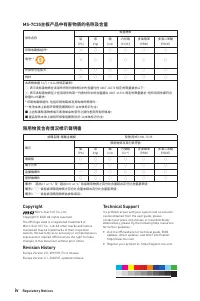
iv Regulatory Notices MS-7C35主板产品中有害物质的名称及含量 部件名称 有害物质 铅 (Pb) 汞 (Hg) 镉 (Cd) 六价铬 (Cr(VI)) 多溴联苯 (PBB) 多溴二苯醚 (PBDE) 印刷电路板组件* ╳ ○ ○ ○ ○ ○ 电池** ╳ ○ ○ ○ ○ ○ 外部信号连接头 ╳ ○ ○ ○ ○ ○ 线材 ╳ ○ ○ ○ ○ ○ 本表格依据 SJ/T 11364 的规定编制。○: 表示该有害物质在该部件所有均质材料中的含量均在 GB/T 26572 规定的限量要求以下。╳: 表示该有害物质至少在该部件的某一均质材料中的含量超出 GB/T 26572 规定...






 MSI H510M-A PRO User Manual
 MSI H610 User Manual
 MSI MAG B550 User Manual
 MSI MAG B550M User Manual
 MSI MAG B650M User Manual
 MSI MAG Z690 User Manual
 MSI MPG B550 User Manual
 MSI MPG Z590 User Manual
 MSI PRO B550M-P GEN3 User Manual
 MSI PRO B660M-E DDR4 User Manual
 MSI PRO B660M-G DDR4 User Manual
 MSI PRO B660M-P DDR4 User Manual
 MSI PRO B760M-E DDR4 User Manual