Page 3 - Contents
1 Contents Quick Start..................................................................................................................... 3Specifications .............................................................................................................. 15Special Features .................
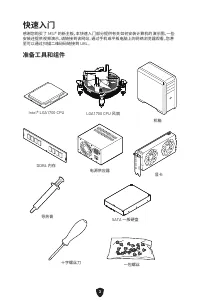
Page 5 - Quick Start; Preparing Tools and Components
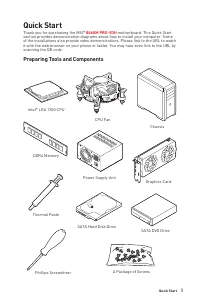
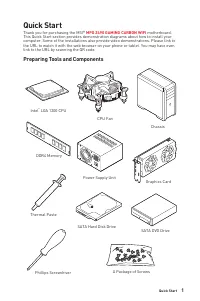
3 Quick Start Thank you for purchasing a new motherboard from MSI®. This Quick Start section provides demonstration diagrams about how to install your computer. Some of the installations also provide video demonstrations. Please link to the URL to watch it with the web browser on your phone or table...
Page 6 - Safety Information
4 Safety Information ∙ The components included in this package are prone to damage from electrostatic discharge (ESD). Please adhere to the following instructions to ensure successful computer assembly. ∙ Ensure that all components are securely connected. Loose connections may cause the computer to ...
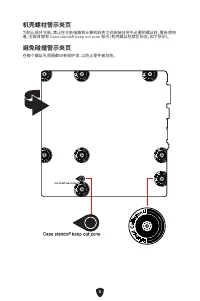
Page 7 - Case stand-off notification; Avoid collision notification
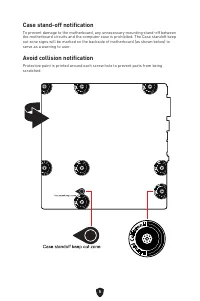
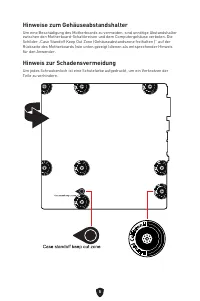
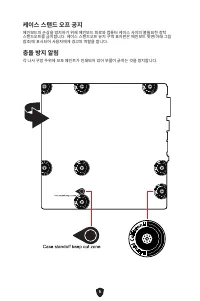
5 Case stand-off notification To prevent damage to the motherboard, any unnecessary mounting stand-off between the motherboard circuits and the computer case is prohibited. The Case standoff keep out zone signs will be marked on the backside of motherboard (as shown below) to serve as a warning to u...
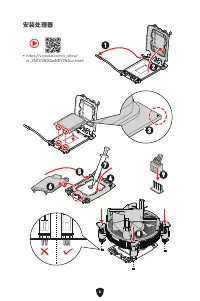
Page 8 - Installing a Processor
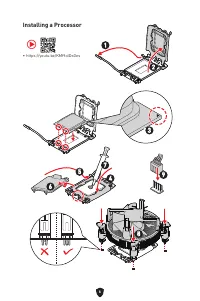
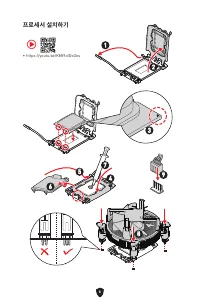
6 Installing a Processor ⚽ ∙ https://youtu.be/KMf9oIDsGes 1 1 2 2 3 3 6 6 4 4 5 5 7 7 8 8 9 9
Page 9 - Installing DDR4 memory
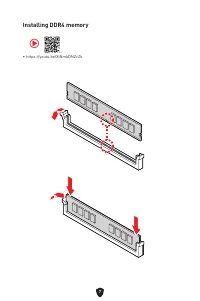
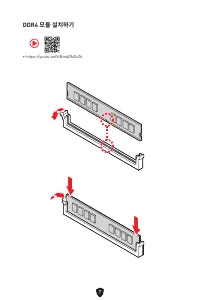
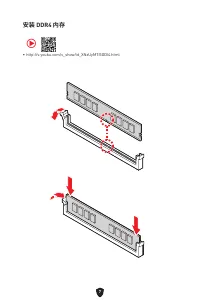
7 Installing DDR4 memory ∙ https://youtu.be/XiNmkDNZcZk ⚽
Page 10 - Connecting the Front Panel Header
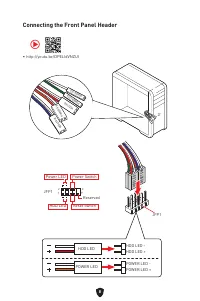
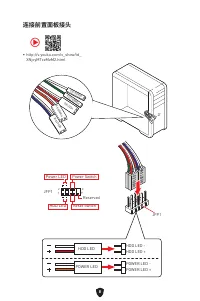
8 HDD LED RESET SW Connecting the Front Panel Header ∙ http://youtu.be/DPELIdVNZUI JFP1 HDD LED HDD LED - HDD LED + POWER LED -POWER LED + POWER LED RESET SW POWER SW POWER LED+ POWER LED- HDD LED ⚽ 1 2 10 9 Power LED Reserved Power Switch JFP1 Reset Switch HDD LED
Page 11 - Installing the Motherboard
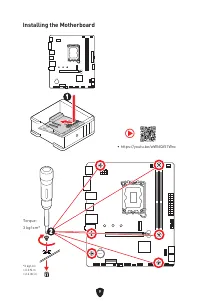
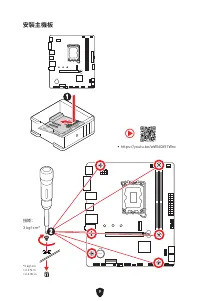
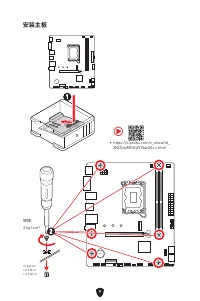
9 BAT1 Installing the Motherboard 1 1 ∙ https://youtu.be/wWI6Qt51Wnc ⚽ Torque:3 kgf·cm* *3 kgf·cm = 0.3 N·m = 2.6 lbf·in 2 2
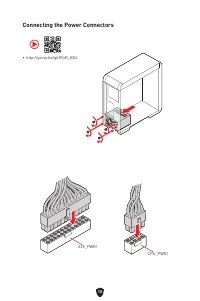
Page 12 - Connecting the Power Connectors
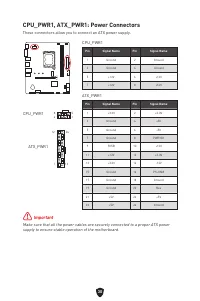
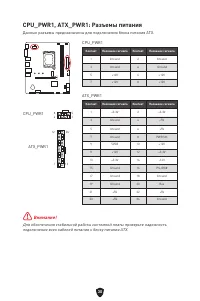
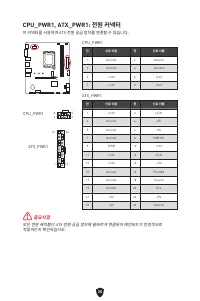
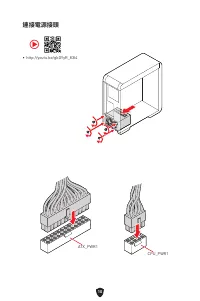
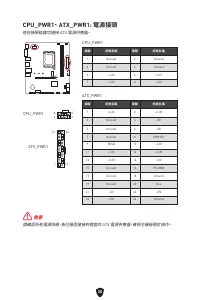
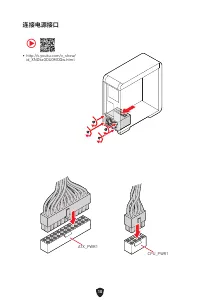
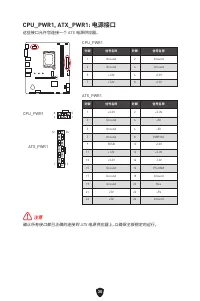
10 Connecting the Power Connectors ∙ http://youtu.be/gkDYyR_83I4 ATX_PWR1 CPU_PWR1 ⚽
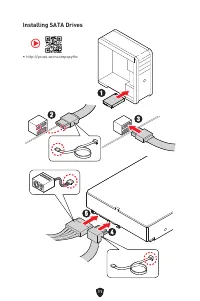
Page 13 - Installing SATA Drives
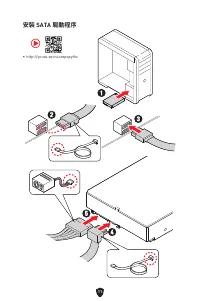
11 Installing SATA Drives ∙ http://youtu.be/RZsMpqxythc 1 1 2 2 3 3 4 4 5 5 ⚽
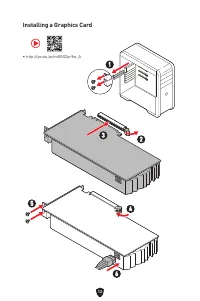
Page 14 - Installing a Graphics Card
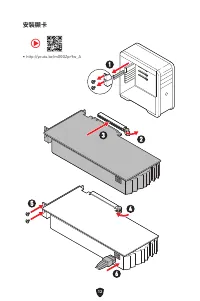
12 Installing a Graphics Card ∙ http://youtu.be/mG0GZpr9w_A ⚽ 1 1 2 2 3 3 4 4 5 5 6 6
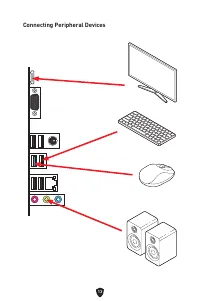
Page 15 - Connecting Peripheral Devices
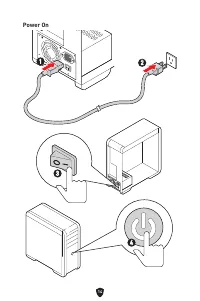
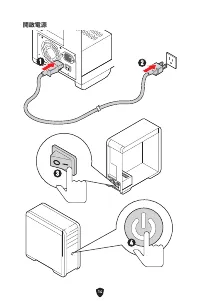
Page 16 - Power On
Page 17 - Specifications
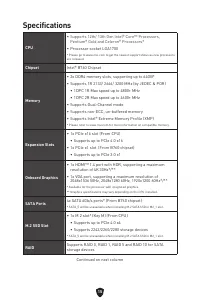
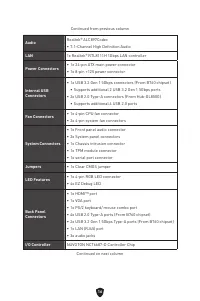
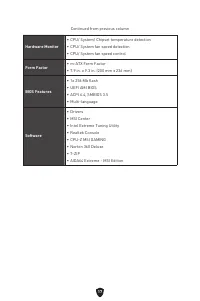
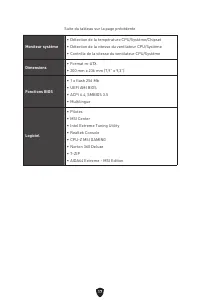
15 Specifications CPU ∙ Supports 12th/ 13th Gen Intel® Core™ Processors, Pentium® Gold and Celeron® Processors* ∙ Processor socket LGA1700 * Please go to www.msi.com to get the newest support status as new processors are released. Chipset Intel® B760 Chipset Memory ∙ 2x DDR4 memory slots, supporting...
Page 20 - Special Features
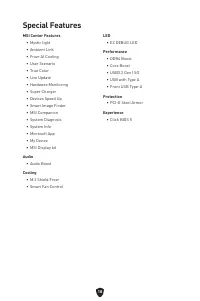
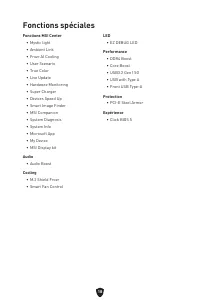
18 Special Features MSI Center Features • Mystic light• Ambient Link• Frozr AI Cooling• User Scenario• True Color• Live Update• Hardware Monitoring• Super Charger• Devices Speed Up• Smart Image Finder• MSI Companion• System Diagnosis• System Info• Microsoft App• My Device• MSI Display kit Audio • Au...
Page 21 - Package Contents; Important
19 Package Contents Please check the contents of your motherboard package. It should contain: Board • 1x Motherboard Documentation • 1x Quick installation guide• 1x European Union regulatory notice Cables • 1x SATA 6Gb/s cable Accessories • 1x M.2 screw and standoff package (1 set/pack) ⚠ Important ...
Page 22 - Back Panel Connectors
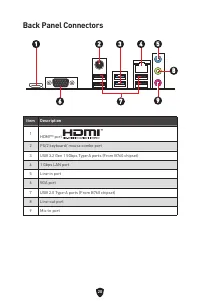
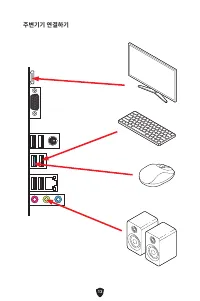
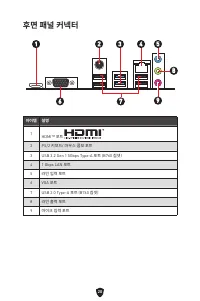
20 Back Panel Connectors Item Description 1 HDMI™ port 2 PS/2 keyboard/ mouse combo port 3 USB 3.2 Gen 1 5Gbps Type-A ports (From B760 chipset) 4 1 Gbps LAN port 5 Line-in port 6 VGA port 7 USB 2.0 Type-A ports (From B760 chipset) 8 Line-out port 9 Mic-in port 6 6 1 1 2 2 3 3 4 4 8 8 9 9 5 5 7 7
Page 23 - LAN Port LED Status Table; Audio Jacks Connection; Audio jacks to headphone and microphone diagram
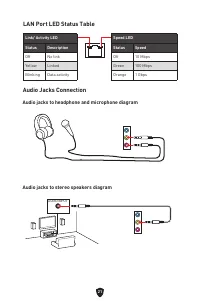
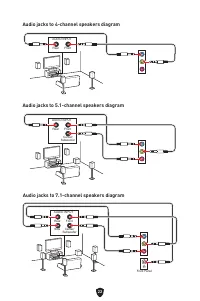
21 LAN Port LED Status Table Link/ Activity LED Status Description Off No link Yellow Linked Blinking Data activity Speed LED Status Speed Off 10 Mbps Green 100 Mbps Orange 1 Gbps Audio Jacks Connection Audio jacks to headphone and microphone diagram Audio jacks to stereo speakers diagram AUDIO INPU...
Page 25 - Overview of Components
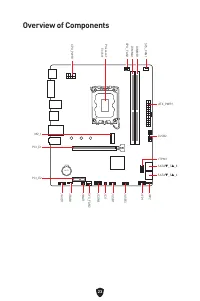
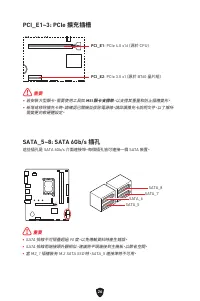
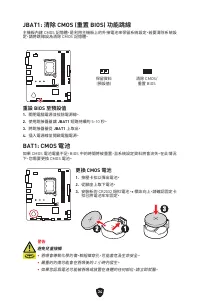
23 BAT1 Overview of Components JUSB2 ATX_PWR1 SYS_FAN1 CPU_FAN1 Processor Socket CPU_PWR1 JFP2 JFP1 JTPM1 JCOM1 JBAT1 SYS_FAN2 JUSB1 JUSB3 JAUD1 JRGB1 PCI_E2 PCI_E1 JCI1 M2_1 DIMMB1 DIMMA1 SATA▼ _7 ▲ _8 SATA▼ _5 ▲ _6
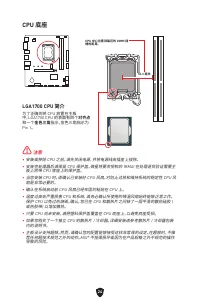
Page 26 - CPU Socket; Introduction to the LGA1700
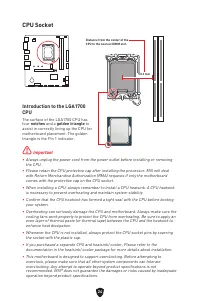
24 ⚠ Important ∙ Always unplug the power cord from the power outlet before installing or removing the CPU. ∙ Please retain the CPU protective cap after installing the processor. MSI will deal with Return Merchandise Authorization (RMA) requests if only the motherboard comes with the protective cap o...
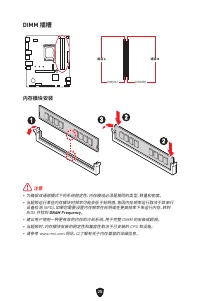
Page 27 - DIMM Slots; Memory module installation
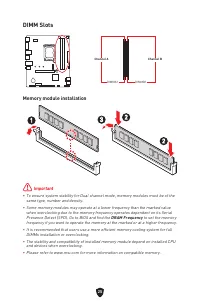
25 DIMM Slots Memory module installation ⚠ Important ∙ To ensure system stability for Dual channel mode, memory modules must be of the same type, number and density. ∙ Some memory modules may operate at a lower frequency than the marked value when overclocking due to the memory frequency operates de...
Page 29 - Installing M.2 module
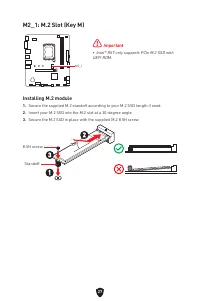
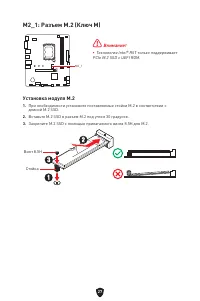
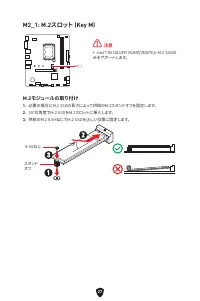
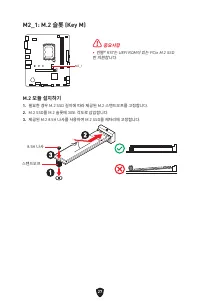
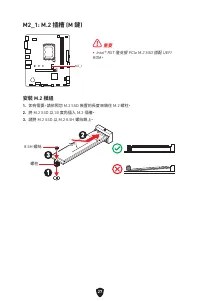
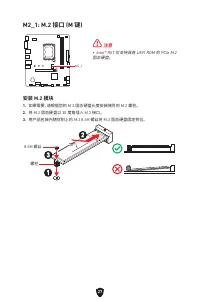
27 M2_1: M.2 Slot (Key M) M2_1 ⚠ Important ∙ Intel® RST only supports PCIe M.2 SSD with UEFI ROM. Installing M.2 module 1. Secure the supplied M.2 standoff according to your M.2 SSD length if need. 2. Insert your M.2 SSD into the M.2 slot at a 30-degree angle. 3. Secure the M.2 SSD in place with the...
Page 30 - JAUD1: Front Audio Connector
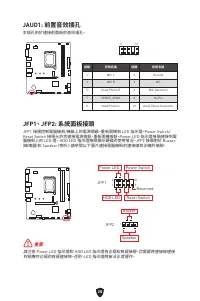
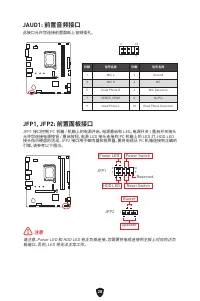
28 JAUD1: Front Audio Connector This connector allows you to connect audio jacks on the front panel. 1 2 10 9 Pin Signal Name Pin Signal Name 1 MIC L 2 Ground 3 MIC R 4 NC 5 Head Phone R 6 MIC Detection 7 SENSE_SEND 8 No Pin 9 Head Phone L 10 Head Phone Detection JFP1, JFP2: Front Panel Connectors T...
Page 31 - JCI1: Chassis Intrusion Connector; Using chassis intrusion detector
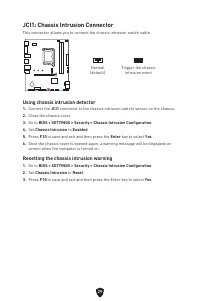
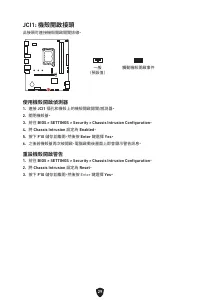
29 JCI1: Chassis Intrusion Connector This connector allows you to connect the chassis intrusion switch cable. Normal (default) Trigger the chassis intrusion event Using chassis intrusion detector 1. Connect the JCI1 connector to the chassis intrusion switch/ sensor on the chassis. 2. Close the chass...
Page 33 - JCOM1: Serial Port Connector
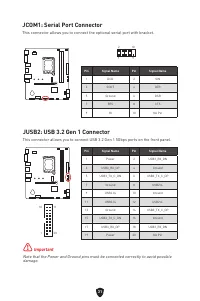
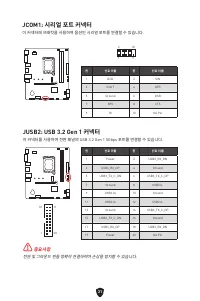
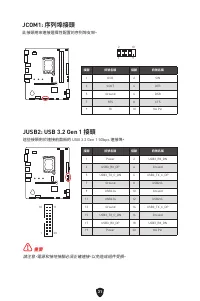
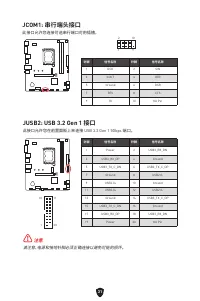
31 JUSB2: USB 3.2 Gen 1 Connector This connector allows you to connect USB 3.2 Gen 1 5Gbps ports on the front panel. ⚠ Important Note that the Power and Ground pins must be connected correctly to avoid possible damage. Pin Signal Name Pin Signal Name 1 Power 2 USB3_RX_DN 3 USB3_RX_DP 4 Ground 5 USB3...
Page 34 - JTPM1: TPM Module Connector
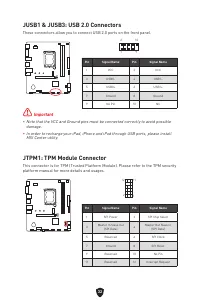
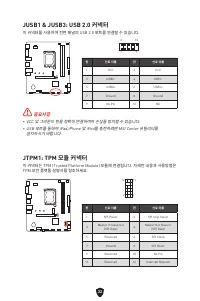
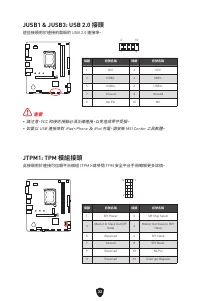
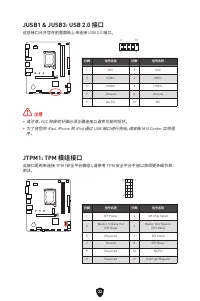
32 JUSB1 & JUSB3: USB 2.0 Connectors These connectors allow you to connect USB 2.0 ports on the front panel. ⚠ Important ∙ Note that the VCC and Ground pins must be connected correctly to avoid possible damage. ∙ In order to recharge your iPad, iPhone and iPod through USB ports, please install M...
Page 37 - JRGB1: RGB LED connector; RGB LED Strip Connection; RGB LED Fan Connection
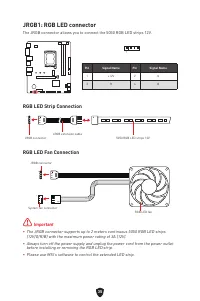
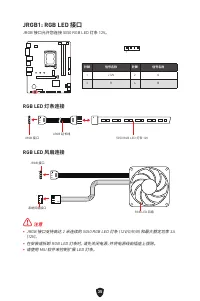
35 ⚠ Important ∙ The JRGB connector supports up to 2 meters continuous 5050 RGB LED strips (12V/G/R/B) with the maximum power rating of 3A (12V). ∙ Always turn off the power supply and unplug the power cord from the power outlet before installing or removing the RGB LED strip. ∙ Please use MSI’s sof...
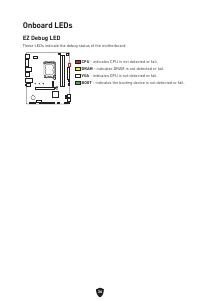
Page 38 - EZ Debug LED; Onboard LEDs
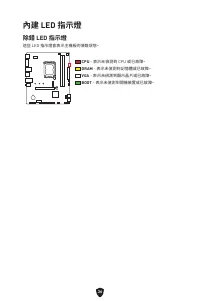
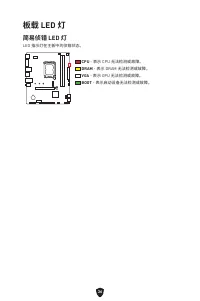
36 EZ Debug LED These LEDs indicate the debug status of the motherboard. Onboard LEDs CPU - indicates CPU is not detected or fail. DRAM - indicates DRAM is not detected or fail. VGA - indicates GPU is not detected or fail. BOOT - indicates the booting device is not detected or fail.
Page 39 - Installing Windows 10/ Windows 11
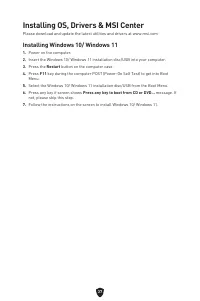
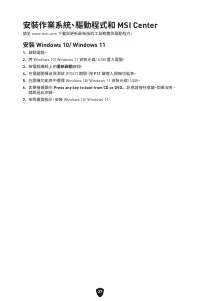
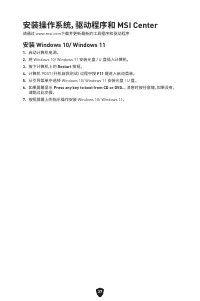
37 Installing OS, Drivers & MSI Center Please download and update the latest utilities and drivers at www.msi.com Installing Windows 10/ Windows 11 1. Power on the computer. 2. Insert the Windows 10/ Windows 11 installation disc/USB into your computer. 3. Press the Restart button on the computer...
Page 40 - Installing Drivers with MSI Driver Utility Installer
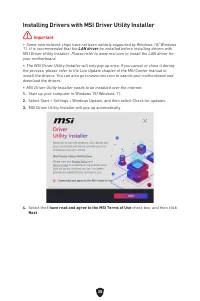
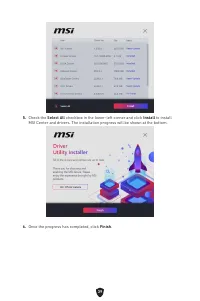
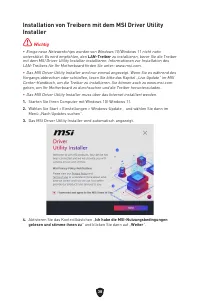
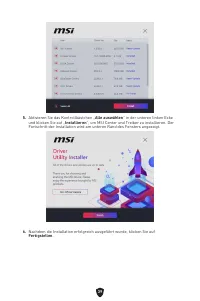
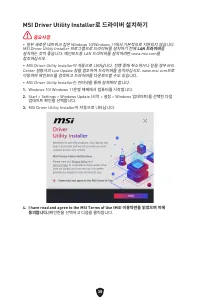
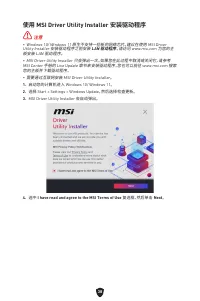
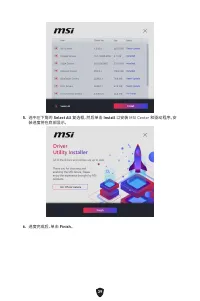
38 Installing Drivers with MSI Driver Utility Installer ⚠ Important ∙ Some new network chips have not been natively supported by Windows 10/ Windows 11. It is recommended that the LAN driver be installed before installing drivers with MSI Driver Utility Installer. Please refer to www.msi.com to inst...
Page 42 - MSI Center; MSI Center User Guide
40 MSI Center MSI Center is an application that helps you easily optimize game settings and smoothly use content creation softwares. It also allows you to control and synchronize LED light effects on PCs and other MSI products. With MSI Center, you can customize ideal modes, monitor system performan...
Page 43 - UEFI BIOS; UEFI advantages; How to check the BIOS mode?
41 UEFI BIOS MSI UEFI BIOS is compatible with UEFI (Unified Extensible Firmware Interface) architecture. UEFI has many new functions and advantages that traditional BIOS cannot achieve, and it will completely replace BIOS in the future. The MSI UEFI BIOS uses UEFI as the default boot mode to take fu...
Page 44 - BIOS Setup; Entering BIOS Setup; BIOS User Guide
42 BIOS Setup The default settings offer the optimal performance for system stability in normal conditions. You should always keep the default settings to avoid possible system damage or failure booting unless you are familiar with BIOS. ⚠ Important ∙ BIOS items are continuously update for better sy...
Page 45 - Resetting BIOS; Updating BIOS; Updating BIOS with M-FLASH
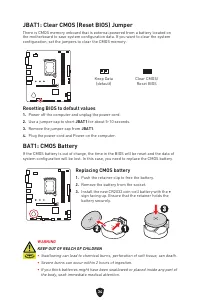
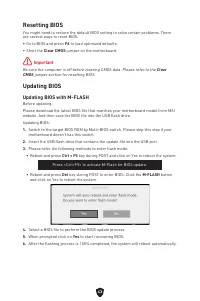
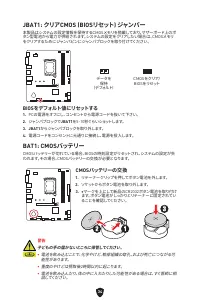
43 Resetting BIOS You might need to restore the default BIOS setting to solve certain problems. There are several ways to reset BIOS: ∙ Go to BIOS and press F6 to load optimized defaults. ∙ Short the Clear CMOS jumper on the motherboard. ⚠ Important Be sure the computer is off before clearing CMOS d...
Page 46 - Updating the BIOS with MSI Center
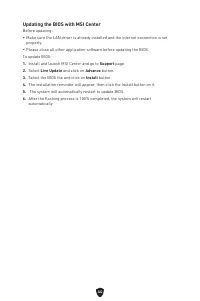
44 Updating the BIOS with MSI Center Before updating: ∙ Make sure the LAN driver is already installed and the internet connection is set properly. ∙ Please close all other application software before updating the BIOS. To update BIOS: 1. Install and launch MSI Center and go to Support page. 2. Selec...
Page 47 - Inhalt
1 Inhalt Schnellstart .......................................................................................................3Spezifikationen ................................................................................................15Besondere Funktionen ..........................................
Page 49 - Schnellstart; Werkzeug und Komponenten
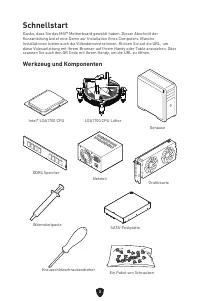
3 Schnellstart Danke, dass Sie das MSI® Motherboard gewählt haben. Dieser Abschnitt der Kurzanleitung bietet eine Demo zur Installation Ihres Computers. Manche Installationen bieten auch die Videodemonstrationen. Klicken Sie auf die URL, um diese Videoanleitung mit Ihrem Browser auf Ihrem Handy oder...
Page 50 - Sicherheitshinweis
4 Sicherheitshinweis ∙ Die im Paket enthaltene Komponenten sind der Beschädigung durch elektrostatischen Entladung (ESD). Beachten Sie bitte die folgenden Hinweise, um die erfolgreichen Computermontage sicherzustellen. ∙ Stellen Sie sicher, dass alle Komponenten fest angeschlossen sind. Lockere Stec...
Page 52 - Installation des Prozessors
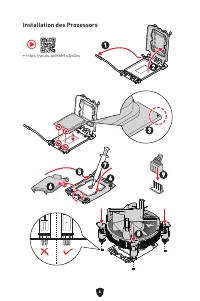
6 Installation des Prozessors ⚽ ∙ https://youtu.be/KMf9oIDsGes 1 1 2 2 3 3 6 6 4 4 5 5 7 7 8 8 9 9
Page 53 - Installation des DDR4-Speichers
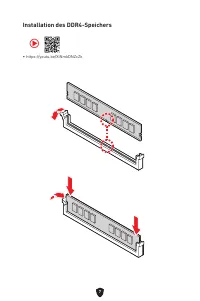
7 Installation des DDR4-Speichers ∙ https://youtu.be/XiNmkDNZcZk ⚽
Page 54 - Anschließen der Frontpanel-Stiftleiste
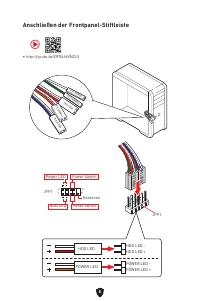
8 HDD LED RESET SW Anschließen der Frontpanel-Stiftleiste ∙ http://youtu.be/DPELIdVNZUI JFP1 HDD LED HDD LED - HDD LED + POWER LED -POWER LED + POWER LED RESET SW POWER SW POWER LED+ POWER LED- HDD LED ⚽ 1 2 10 9 Power LED Reserved Power Switch JFP1 Reset Switch HDD LED
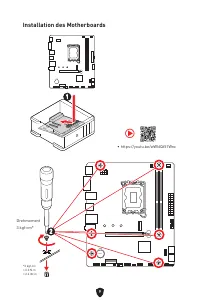
Page 55 - Installation des Motherboards
9 BAT1 Installation des Motherboards 1 1 ∙ https://youtu.be/wWI6Qt51Wnc ⚽ Drehmoment3 kgf·cm* *3 kgf·cm = 0.3 N·m = 2.6 lbf·in 2 2
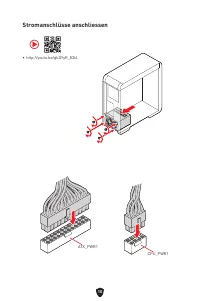
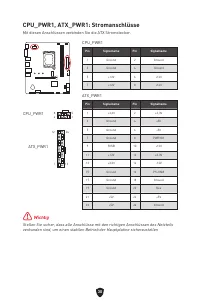
Page 56 - Stromanschlüsse anschliessen
10 Stromanschlüsse anschliessen ∙ http://youtu.be/gkDYyR_83I4 ATX_PWR1 CPU_PWR1 ⚽
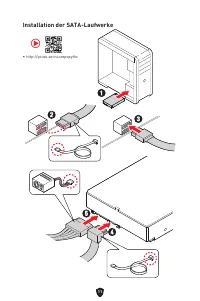
Page 57 - Installation der SATA-Laufwerke
11 Installation der SATA-Laufwerke ∙ http://youtu.be/RZsMpqxythc 1 1 2 2 3 3 4 4 5 5 ⚽
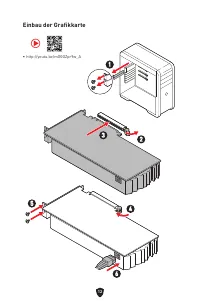
Page 58 - Einbau der Grafikkarte
12 Einbau der Grafikkarte ∙ http://youtu.be/mG0GZpr9w_A ⚽ 1 1 2 2 3 3 4 4 5 5 6 6
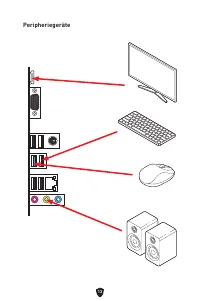
Page 59 - Peripheriegeräte
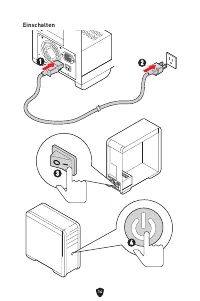
Page 60 - Einschalten
Page 61 - Spezifikationen
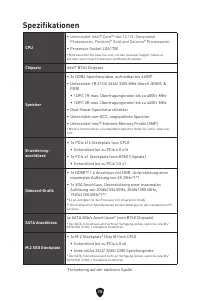
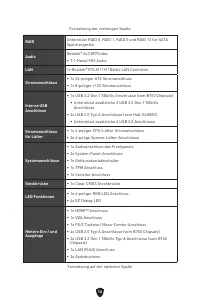
15 Spezifikationen CPU ∙ Unterstützt Intel® Core™ der 12./13. Generation Prozessoren, Pentium® Gold und Celeron® Prozessoren ∙ Prozessor Sockel LGA1700 * Bitte besuchen Sie www.msi.com, um den neuesten Support-Status zu erhalten, wenn neue Prozessoren veröffentlicht werden. Chipsatz Intel® B760 Chip...
Page 64 - Besondere Funktionen
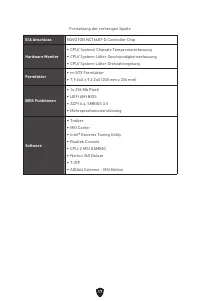
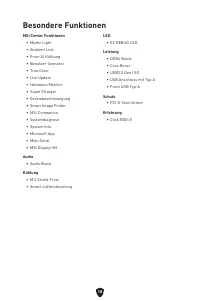
18 Besondere Funktionen MSI Center Funktionen • Mystic Light• Ambient Link• Frozr AI Kühlung• Benutzer-Szenario• True Color• Live Update• Hardware Monitor• Super Charger• Gerätebeschleunigung• Smart Image Finder• MSI Companion• Systemdiagnose• System Info.• Microsoft App• Mein Gerät• MSI Display-Kit...
Page 65 - Lieferumfang; Wichtig
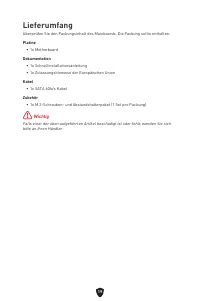
19 Lieferumfang Überprüfen Sie den Packungsinhalt des Mainboards. Die Packung sollte enthalten: Platine • 1x Motherboard Dokumentation • 1x Schnellinstallationsanleitung• 1x Zulassungshinweise der Europäischen Union Kabel • 1x SATA 6Gb/s Kabel Zubehör • 1x M.2-Schrauben- und Abstandshalterpaket (1 S...
Page 66 - Anschlüsse auf der Rückseite
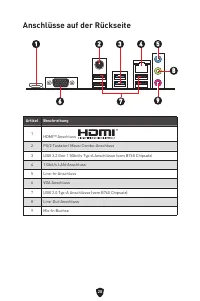
20 Anschlüsse auf der Rückseite Artikel Beschreibung 1 HDMI™ Anschluss 2 PS/2 Tastatur/ Maus-Combo-Anschluss 3 USB 3.2 Gen 1 5Gbit/s Typ-A Anschlüsse (vom B760 Chipsatz) 4 1 Gbit/s LAN-Anschluss 5 Line-In-Anschluss 6 VGA Anschluss 7 USB 2.0 Typ-A Anschlüsse (vom B760 Chipsatz) 8 Line-Out-Anschluss 9...
Page 67 - LAN Port LED Zustandstabelle; Audiobuchsen; Audiobuchsen für den Anschluss von einem Kopfhörer und Mikrofon
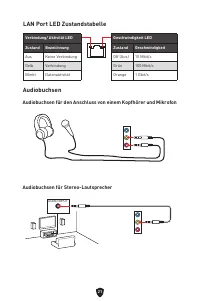
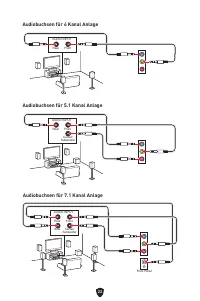
21 LAN Port LED Zustandstabelle Verbindung/ Aktivität LED Zustand Bezeichnung Aus Keine Verbindung Gelb Verbindung Blinkt Datenaktivität Geschwindigkeit LED Zustand Geschwindigkeit Off (Aus) 10 Mbit/s Grün 100 Mbit/s Orange 1 Gbit/s Audiobuchsen Audiobuchsen für den Anschluss von einem Kopfhörer und...
Page 69 - Übersicht der Komponenten
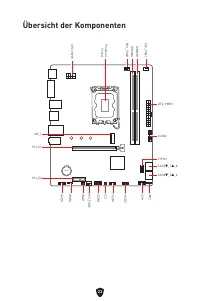
23 BAT1 Übersicht der Komponenten JUSB2 ATX_PWR1 SYS_FAN1 CPU_FAN1 Prozessor Sockel CPU_PWR1 JFP2 JFP1 JTPM1 JCOM1 JBAT1 SYS_FAN2 JUSB1 JUSB3 JAUD1 JRGB1 PCI_E2 PCI_E1 JCI1 M2_1 DIMMB1 DIMMA1 SATA▼ _7 ▲ _8 SATA▼ _5 ▲ _6
Page 70 - CPU Sockel
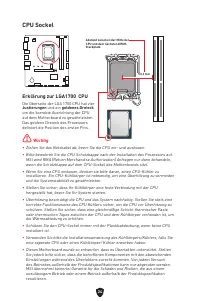
24 ⚠ Wichtig ∙ Ziehen Sie das Netzkabel ab, bevor Sie die CPU ein- und ausbauen. ∙ Bitte bewahren Sie die CPU Schutzkappe nach der Installation des Prozessors auf. MSI wird RMA (Return Merchandise Authorization) Anfragen nur dann behandeln, wenn die Schutzklappe auf dem CPU-Sockel des Motherboards s...
Page 71 - DIMM Steckplätze; Speichermodul-Installationsempfehlung
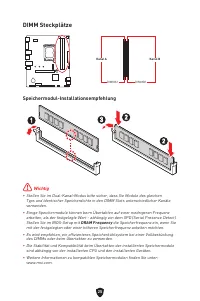
25 DIMM Steckplätze Speichermodul-Installationsempfehlung ⚠ Wichtig ∙ Stellen Sie im Dual-Kanal-Modus bitte sicher, dass Sie Module des gleichen Typs und identischer Speicherdichte in den DIMM Slots unterschiedlicher Kanäle verwenden. ∙ Einige Speichermodule können beim Übertakten auf einer niedrige...
Page 73 - Installation eines M.2 Moduls
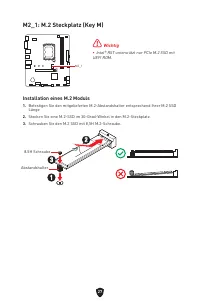
27 M2_1: M.2 Steckplatz (Key M) M2_1 ⚠ Wichtig ∙ Intel® RST unterstützt nur PCIe M.2 SSD mit UEFI ROM. Installation eines M.2 Moduls 1. Befestigen Sie den mitgelieferten M.2-Abstandshalter entsprechend Ihrer M.2 SSD Länge. 2. Stecken Sie eine M.2-SSD im 30-Grad-Winkel in den M.2-Steckplatz. 3. Schra...
Page 74 - JAUD1: Audioanschluss des Frontpanels
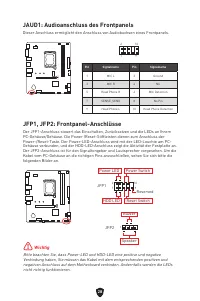
28 JAUD1: Audioanschluss des Frontpanels Dieser Anschluss ermöglicht den Anschluss von Audiobuchsen eines Frontpanels. 1 2 10 9 Pin Signalname Pin Signalname 1 MIC L 2 Ground 3 MIC R 4 NC 5 Head Phone R 6 MIC Detection 7 SENSE_SEND 8 No Pin 9 Head Phone L 10 Head Phone Detection JFP1, JFP2: Frontpan...
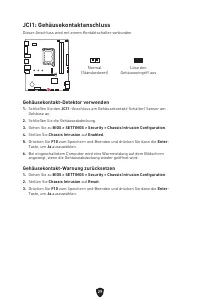
Page 75 - JCI1: Gehäusekontaktanschluss; Gehäusekontakt-Detektor verwenden
29 JCI1: Gehäusekontaktanschluss Dieser Anschluss wird mit einem Kontaktschalter verbunden Normal (Standardwert) Löse den Gehäuseeingriff aus Gehäusekontakt-Detektor verwenden 1. Schließen Sie den JCI1 -Anschluss am Gehäusekontakt-Schalter/ Sensor am Gehäuse an. 2. Schließen Sie die Gehäuseabdeckung...
Page 77 - JCOM1: Serieller Anschluss
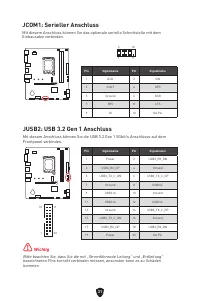
31 JUSB2: USB 3.2 Gen 1 Anschluss Mit diesem Anschluss können Sie die USB 3.2 Gen 1 5Gbit/s Anschlüsse auf dem Frontpanel verbinden. ⚠ Wichtig Bitte beachten Sie, dass Sie die mit „Stromführende Leitung“ und „Erdleitung“ bezeichneten Pins korrekt verbinden müssen, ansonsten kann es zu Schäden kommen...
Page 81 - JRGB1: RGB LED Anschluss
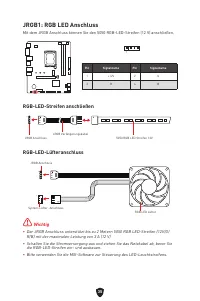
35 ⚠ Wichtig ∙ Der JRGB Anschluss unterstützt bis zu 2 Metern 5050 RGB LED-Streifen (12V/G/ R/B) mit der maximalen Leistung von 3 A (12 V) ∙ Schalten Sie die Stromversorgung aus und ziehen Sie das Netzkabel ab, bevor Sie die RGB-LED-Streifen ein- und ausbauen. ∙ Bitte verwenden Sie die MSI-Software ...
Page 82 - EZ DEBUG LED
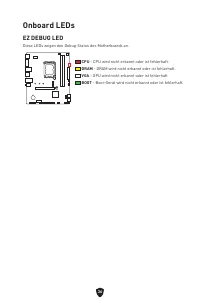
36 EZ DEBUG LED Diese LEDs zeigen den Debug-Status des Motherboards an. Onboard LEDs CPU - CPU wird nicht erkannt oder ist fehlerhaft. DRAM - DRAM wird nicht erkannt oder ist fehlerhaft. VGA - GPU wird nicht erkannt oder ist fehlerhaft BOOT - Boot-Gerät wird nicht erkannt oder ist fehlerhaft.
Page 83 - Installation von OS, Treibern & MSI Center; Installation von Windows 10/ Windows 11
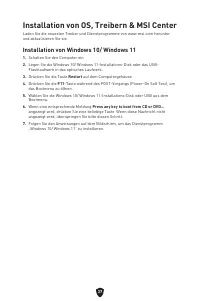
37 Installation von OS, Treibern & MSI Center Laden Sie die neuesten Treiber und Dienstprogramme von www.msi.com herunter und aktualisieren Sie sie. Installation von Windows 10/ Windows 11 1. Schalten Sie den Computer ein. 2. Legen Sie die Windows 10/ Windows 11-Installations-Disk oder das USB- ...
Page 86 - MSI Center Benutzerhandbuch
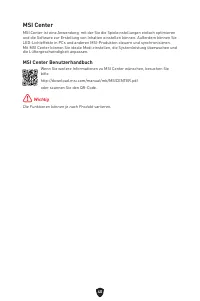
40 MSI Center MSI Center ist eine Anwendung, mit der Sie die Spieleinstellungen einfach optimieren und die Software zur Erstellung von Inhalten einstellen können. Außerdem können Sie LED-Lichteffekte in PCs und anderen MSI-Produkten steuern und synchronisieren. Mit MSI Center können Sie ideale Modi ...
Page 87 - Vorteile von UEFI
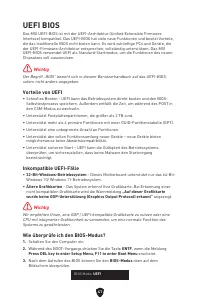
41 UEFI BIOS Das MSI UEFI-BIOS ist mit der UEFI-Architektur (Unified Extensible Firmware Interface) kompatibel. Das UEFI-BIOS hat viele neue Funktionen und besitzt Vorteile, die das traditionelle BIOS nicht bieten kann. Es wird zukünftige PCs und Geräte, die der UEFI-Firmware-Architektur entsprechen...
Page 88 - Öffnen des BIOS Setups
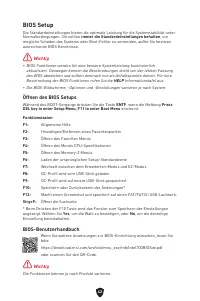
42 BIOS Setup Die Standardeinstellungen bieten die optimale Leistung für die Systemstabilität unter Normalbedingungen. Sie sollten immer die Standardeinstellungen behalten , um mögliche Schäden des Systems oder Boot-Fehler zu vermeiden, außer Sie besitzen ausreichende BIOS Kenntnisse. ⚠ Wichtig ∙ BI...
Page 89 - Reset des BIOS; Aktualisierung des BIOS; Aktualisierung des BIOS mit dem M-FLASH-Programm
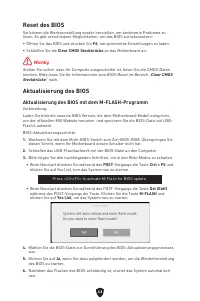
43 Reset des BIOS Sie können die Werkseinstellung wieder herstellen, um bestimmte Probleme zu lösen. Es gibt verschiedene Möglichkeiten, um das BIOS zurückzusetzen: ∙ Öffnen Sie das BIOS und drücken Sie F6 , um optimierten Einstellungen zu laden. ∙ Schließen Sie die Clear CMOS Steckbrücke an das Mot...
Page 90 - Aktualisierung des BIOS mit MSI Center
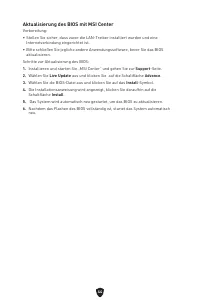
44 Aktualisierung des BIOS mit MSI Center Vorbereitung: ∙ Stellen Sie sicher, dass zuvor die LAN-Treiber installiert wurden und eine Internetverbindung eingerichtet ist. ∙ Bitte schließen Sie jegliche andere Anwendungssoftware, bevor Sie das BIOS aktualisieren. Schritte zur Aktualisierung des BIOS: ...
Page 91 - Table des matières
1 Table des matières Démarrage rapide ........................................................................................................ 3Caractéristiques ......................................................................................................... 15Fonctions spéciales ..............
Page 93 - Démarrage rapide; Outils de préparation et composants
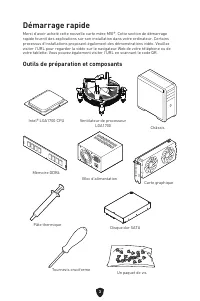
3 Démarrage rapide Merci d’avoir acheté cette nouvelle carte mère MSI®. Cette section de démarrage rapide fournit des explications sur son installation dans votre ordinateur. Certains processus d’installations proposent également des démonstrations vidéo. Veuillez visiter l’URL pour regarder la vidé...
Page 94 - Informations de sécurité
4 Informations de sécurité ∙ Les composants dans l’emballage peuvent être endommagés par des décharges électrostatiques (ESD). Pour vous assurer de correctement monter votre ordinateur, veuillez vous référer aux instructions ci-dessous. ∙ Assurez-vous de bien connecter tous les composants. En cas de...
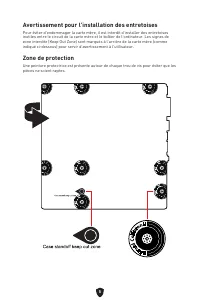
Page 95 - Avertissement pour l’installation des entretoises; Zone de protection
5 Avertissement pour l’installation des entretoises Pour éviter d’endommager la carte mère, il est interdit d’installer des entretoises inutiles entre le circuit de la carte mère et le boîtier de l’ordinateur. Les signes de zone interdite (Keep Out Zone) sont marqués à l’arrière de la carte mère (co...
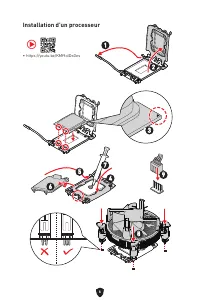
Page 96 - Installation d’un processeur
6 Installation d’un processeur ⚽ ∙ https://youtu.be/KMf9oIDsGes 1 1 2 2 3 3 6 6 4 4 5 5 7 7 8 8 9 9
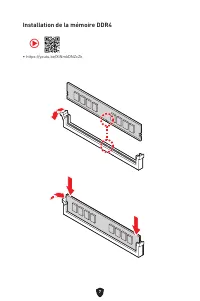
Page 97 - Installation de la mémoire DDR4
7 Installation de la mémoire DDR4 ∙ https://youtu.be/XiNmkDNZcZk ⚽
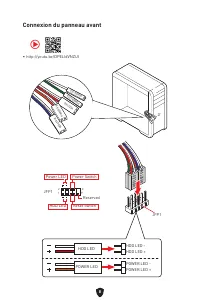
Page 98 - Connexion du panneau avant
8 HDD LED RESET SW Connexion du panneau avant ∙ http://youtu.be/DPELIdVNZUI JFP1 HDD LED HDD LED - HDD LED + POWER LED -POWER LED + POWER LED RESET SW POWER SW POWER LED+ POWER LED- HDD LED ⚽ 1 2 10 9 Power LED Reserved Power Switch JFP1 Reset Switch HDD LED
Page 99 - Installation de la carte mère
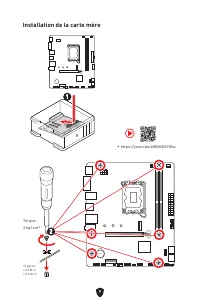
9 BAT1 Installation de la carte mère 1 1 ∙ https://youtu.be/wWI6Qt51Wnc ⚽ Torque :3 kgf·cm* *3 kgf·cm = 0.3 N·m = 2.6 lbf·in 2 2
Page 100 - Connexion des connecteurs d’alimentation
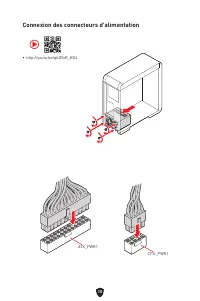
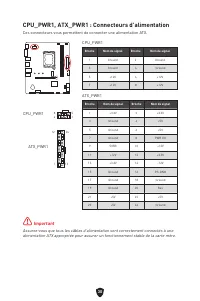
10 Connexion des connecteurs d’alimentation ∙ http://youtu.be/gkDYyR_83I4 ATX_PWR1 CPU_PWR1 ⚽
Page 101 - Installation des disques SATA
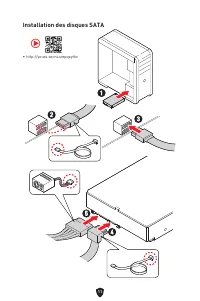
11 Installation des disques SATA ∙ http://youtu.be/RZsMpqxythc 1 1 2 2 3 3 4 4 5 5 ⚽
Page 102 - Installation d’une carte graphique
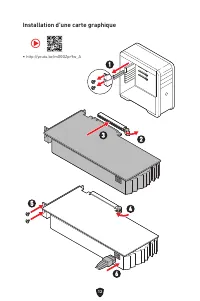
12 Installation d’une carte graphique ∙ http://youtu.be/mG0GZpr9w_A ⚽ 1 1 2 2 3 3 4 4 5 5 6 6
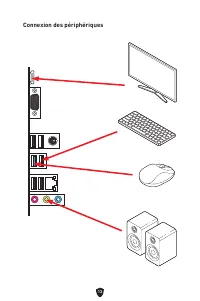
Page 103 - Connexion des périphériques
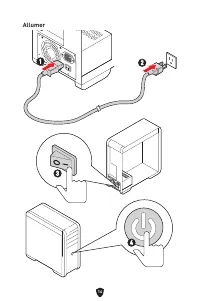
Page 104 - Allumer
Page 105 - Caractéristiques
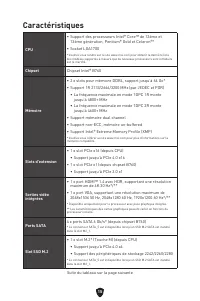
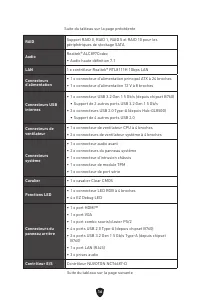
15 Caractéristiques CPU ∙ Support des processeurs Intel® Core™ de 12ème et 13ème génération, Pentium® Gold et Celeron®* ∙ Socket LGA1700 * Veuillez vous rendre sur le site www.msi.com pour obtenir la dernière liste des modèles supportés à mesure que de nouveaux processeurs sont introduits sur le mar...
Page 108 - Fonctions spéciales
18 Fonctions spéciales Fonctions MSI Center • Mystic light• Ambient Link• Frozr AI Cooling• User Scenario• True Color• Live Update• Hardware Monitoring• Super Charger• Devices Speed Up• Smart Image Finder• MSI Companion• System Diagnosis• System Info• Microsoft App• My Device• MSI Display kit Audio ...
Page 109 - Contenu
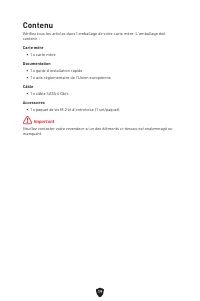
19 Contenu Vérifiez tous les articles dans l’emballage de votre carte mère. L’emballage doit contenir : Carte mère • 1 x carte mère Documentation • 1 x guide d’installation rapide• 1 x avis réglementaire de l’Union européenne Câble • 1 x câble SATA 6 Gb/s Accessoires • 1 x paquet de vis M.2 et d’ent...
Page 110 - Connecteurs du panneau arrière
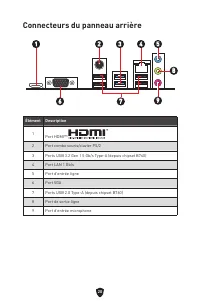
20 Connecteurs du panneau arrière Élément Description 1 Port HDMI™ 2 Port combo souris/clavier PS/2 3 Ports USB 3.2 Gen 1 5 Gb/s Type-A (depuis chipset B760) 4 Port LAN 1 Gb/s 5 Port d’entrée ligne 6 Port VGA 7 Ports USB 2.0 Type-A (depuis chipset B760) 8 Port de sortie ligne 9 Port d’entrée microph...
Page 111 - Schéma de connexion des prises audio au casque et au microphone
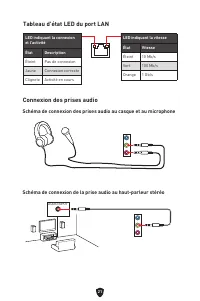
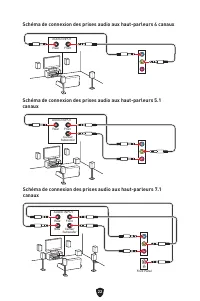
21 Tableau d’état LED du port LAN LED indiquant la connexion et l’activité État Description Éteint Pas de connexion Jaune Connexion correcte Clignote Activité en cours LED indiquant la vitesse État Vitesse Éteint 10 Mb/s Vert 100 Mb/s Orange 1 Gb/s Connexion des prises audio Schéma de connexion des ...
Page 113 - Vue d’ensemble des composants
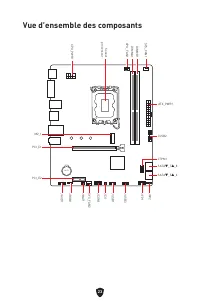
23 BAT1 Vue d’ensemble des composants JUSB2 ATX_PWR1 SYS_FAN1 CPU_FAN1 Socket processeur CPU_PWR1 JFP2 JFP1 JTPM1 JCOM1 JBAT1 SYS_FAN2 JUSB1 JUSB3 JAUD1 JRGB1 PCI_E2 PCI_E1 JCI1 M2_1 DIMMB1 DIMMA1 SATA▼ _7 ▲ _8 SATA▼ _5 ▲ _6
Page 114 - Socket CPU; Présentation du socket
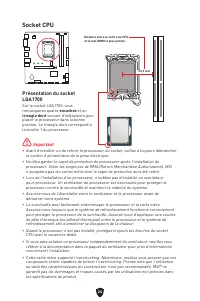
24 ⚠ Important ∙ Avant d’installer ou de retirer le processeur du socket, veillez à toujours débrancher le cordon d’alimentation de la prise électrique. ∙ Veuillez garder le capot de protection du processeur après l’installation du processeur. Selon les exigences de RMA (Return Merchandise Authoriza...
Page 115 - Slots DIMM; Installation du module de mémoire
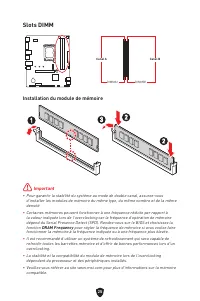
25 Slots DIMM Installation du module de mémoire ⚠ Important ∙ Pour garantir la stabilité du système au mode de double canal, assurez-vous d’installer les modules de mémoire du même type, du même nombre et de la même densité. ∙ Certaines mémoires peuvent fonctionner à une fréquence réduite par rappor...
Page 117 - Installation du module M.2
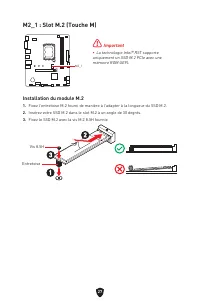
27 M2_1 : Slot M.2 (Touche M) M2_1 ⚠ Important ∙ La technologie Intel® RST supporte uniquement un SSD M.2 PCIe avec une mémoire ROM UEFI. Installation du module M.2 1. Fixez l’entretoise M.2 fourni de manière à l’adapter à la longueur du SSD M.2. 2. Insérez votre SSD M.2 dans le slot M.2 à un angle ...
Page 118 - JAUD1 : Connecteur audio avant; JFP1, JFP2 : Connecteurs du panneau avant
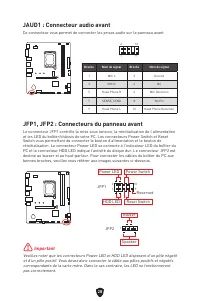
28 JAUD1 : Connecteur audio avant Ce connecteur vous permet de connecter les prises audio sur le panneau avant. 1 2 10 9 Broche Nom de signal Broche Nom de signal 1 MIC L 2 Ground 3 MIC R 4 NC 5 Head Phone R 6 MIC Detection 7 SENSE_SEND 8 No Pin 9 Head Phone L 10 Head Phone Detection JFP1, JFP2 : Co...
Page 119 - JCI1 : Connecteur d’intrusion châssis; Utilisation du détecteur d’intrusion châssis; Réinitialisation de l’avertissement d’intrusion châssis
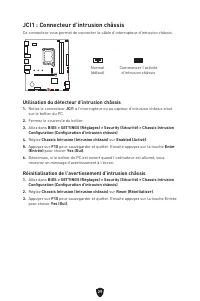
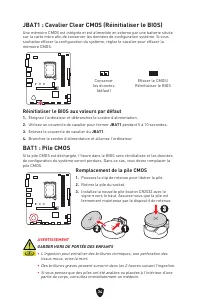
29 JCI1 : Connecteur d’intrusion châssis Ce connecteur vous permet de connecter le câble d’interrupteur d’intrusion châssis. Normal (défaut) Commencer l’activité d’intrusion châssis Utilisation du détecteur d’intrusion châssis 1. Reliez le connecteur JCI1 à l’interrupteur ou au capteur d’intrusion c...
Page 121 - JCOM1 : Connecteur de port série
31 JUSB2 : Connecteur USB 3.2 Gen 1 Ce connecteur vous permet de connecter le port USB 3.2 Gen 1 5 Gb/s sur le panneau avant. ⚠ Important Notez que les câbles d’alimentation et de terre doivent être branchés correctement pour éviter d’endommager la carte mère. Broche Nom de signal Broche Nom de sign...
Page 122 - JTPM1 : Connecteur de module TPM
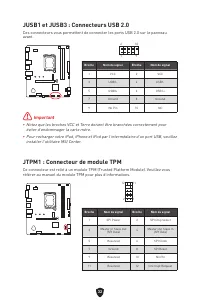
32 JUSB1 et JUSB3 : Connecteurs USB 2.0 Ces connecteurs vous permettent de connecter les ports USB 2.0 sur le panneau avant. ⚠ Important ∙ Notez que les broches VCC et Terre doivent être branchées correctement pour éviter d’endommager la carte mère. ∙ Pour recharger votre iPad, iPhone et iPod par l’...
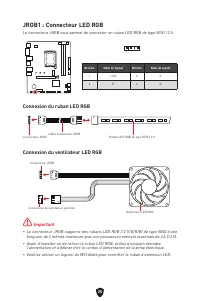
Page 125 - JRGB1 : Connecteur LED RGB; Connexion du ruban LED RGB; Connexion du ventilateur LED RGB
35 ⚠ Important ∙ Le connecteur JRGB supporte des rubans LED RGB (12 V/G/R/B) de type 5050 d’une longueur de 2 mètres maximum avec une puissance nominale maximale de 3 A (12 V). ∙ Avant d’installer ou de retirer le ruban LED RGB, veillez à toujours éteindre l’alimentation et à débrancher le cordon d’...
Page 126 - LED embarquées
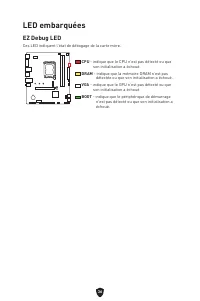
36 EZ Debug LED Ces LED indiquent l’état de débogage de la carte mère. LED embarquées CPU - indique que le CPU n’est pas détecté ou que son initialisation a échoué. DRAM - indique que la mémoire DRAM n’est pas détectée ou que son initialisation a échoué. VGA - indique que le GPU n’est pas détecté ou...
Page 127 - Installer Windows 10/Windows 11
37 Installer le système d’exploitation, les pilotes et MSI Center Veuillez vous référer au site www.msi.com pour télécharger et mettre à jour les derniers utilitaires et pilotes. Installer Windows 10/Windows 11 1. Allumez l’ordinateur. 2. Insérez le disque ou la clé USB d’installation de Windows 10/...
Page 128 - Installer les pilotes avec MSI Driver Utility Installer
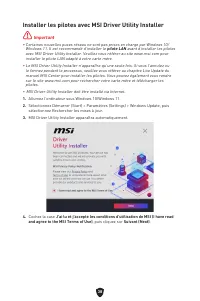
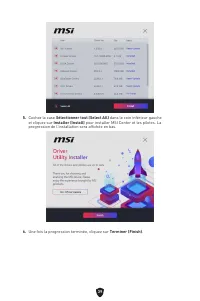
38 Installer les pilotes avec MSI Driver Utility Installer ⚠ Important ∙ Certaines nouvelles puces réseau ne sont pas prises en charge par Windows 10/ Windows 11. Il est recommandé d’installer le pilote LAN avant d’installer les pilotes avec MSI Driver Utility Installer. Veuillez vous référer au sit...
Page 130 - Guide d’utilisation de MSI Center
40 MSI Center MSI Center est une application qui vous aide à optimiser facilement les paramètres de jeu et à utiliser les logiciels de création de contenu de manière intuitive. Elle vous permet également de contrôler et de synchroniser les effets de lumière LED sur les PC et autres produits MSI. Ave...
Page 131 - Avantages de l’UEFI; Comment vérifier le mode BIOS ?
41 UEFI BIOS Le BIOS UEFI de MSI est compatible avec l’architecture UEFI (Unified Extensible Firmware Interface). Le BIOS UEFI présente de nombreuses nouvelles fonctionnalités et avantages qui ne sont pas proposés par le BIOS traditionnel. Le BIOS UEFI est ainsi voué à totalement remplacer le BIOS t...
Page 132 - Configuration du BIOS; Entrer dans la configuration du BIOS; Guide d’utilisation du BIOS
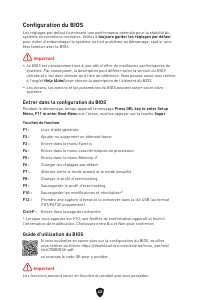
42 Configuration du BIOS Les réglages par défaut fournissent une performance optimale pour la stabilité du système en conditions normales. Veillez à toujours garder les réglages par défaut pour éviter d’endommager le système ou tout problème au démarrage, sauf si vous êtes familier avec le BIOS. ⚠ I...
Page 133 - Réinitialiser le BIOS; Mettre le BIOS à jour; Mettre le BIOS à jour avec M-FLASH
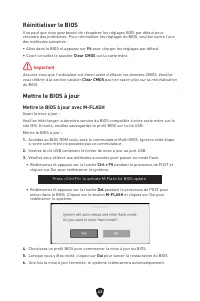
43 Réinitialiser le BIOS Il se peut que vous ayez besoin de récupérer les réglages BIOS par défaut pour résoudre des problèmes. Pour réinitialiser les réglages du BIOS, veuillez suivre l’une des méthodes suivantes : ∙ Allez dans le BIOS et appuyez sur F6 pour charger les réglages par défaut. ∙ Court...
Page 134 - Mettre le BIOS à jour avec MSI Center
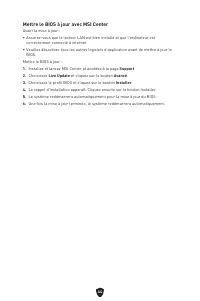
44 Mettre le BIOS à jour avec MSI Center Avant la mise à jour : ∙ Assurez-vous que le lecteur LAN est bien installé et que l’ordinateur est correctement connecté à internet. ∙ Veuillez désactiver tous les autres logiciels d’application avant de mettre à jour le BIOS. Mettre le BIOS à jour : 1. Insta...
Page 135 - Содержание
1 Содержание Краткое руководство по установке ........................................................................... 3 Технические характеристики .................................................................................. 15 Эксклюзивные функции .............................................
Page 136 - Встроенные индикаторы; Установка ОС, драйверов и MSI Center
2 Встроенные индикаторы ......................................................................................... 36 Индикаторы отладки EZ ...................................................................................... 36 Установка ОС, драйверов и MSI Center .....................................
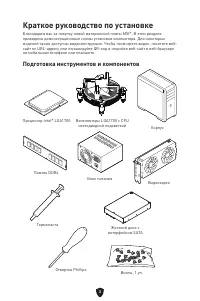
Page 137 - Краткое руководство по установке; Подготовка инструментов и компонентов
3 Краткое руководство по установке Благодарим вас за покупку новой материнской платы MSI®. В этом разделе приведены демонстрационные схемы установки компьютера. Для некоторых моделей также доступны видеоинструкции. Чтобы посмотреть видео, посетите веб- сайт по URL-адресу или отсканируйте QR-код и от...
Page 138 - Безопасное использование продукции
4 Безопасное использование продукции ∙ Компоненты, входящие в комплект поставки могут быть повреждены статическим электричеством. Для успешной сборки компьютера, пожалуйста, следуйте указаниям ниже. ∙ Убедитесь, что все компоненты компьютера подключены должным образом. Ослабленные соединения компоне...
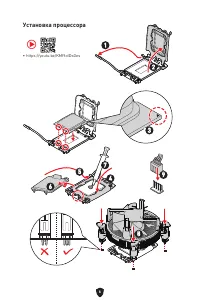
Page 140 - Установка процессора
6 Установка процессора ⚽ ∙ https://youtu.be/KMf9oIDsGes 1 1 2 2 3 3 6 6 4 4 5 5 7 7 8 8 9 9
Page 141 - Установка модуля памяти DDR4
7 Установка модуля памяти DDR4 ∙ https://youtu.be/XiNmkDNZcZk ⚽
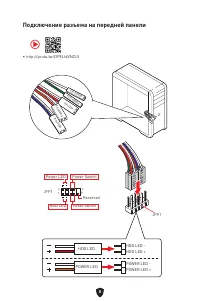
Page 142 - Подключение разъема на передней панели
8 HDD LED RESET SW Подключение разъема на передней панели ∙ http://youtu.be/DPELIdVNZUI JFP1 HDD LED HDD LED - HDD LED + POWER LED -POWER LED + POWER LED RESET SW POWER SW POWER LED+ POWER LED- HDD LED ⚽ 1 2 10 9 Power LED Reserved Power Switch JFP1 Reset Switch HDD LED
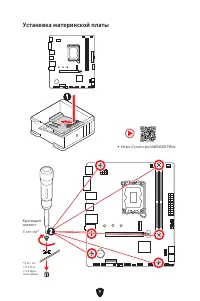
Page 143 - Установка материнской платы
9 BAT1 Установка материнской платы 1 1 ∙ https://youtu.be/wWI6Qt51Wnc ⚽ Крутящий момент:3 кгс·см* *3 кгс·см = 0.3 Н·м = 2.6 фунт- сила·дюйм 2 2
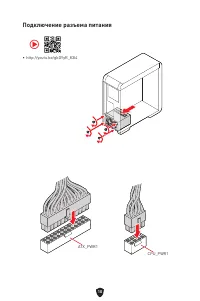
Page 144 - Подключение разъема питания
10 Подключение разъема питания ∙ http://youtu.be/gkDYyR_83I4 ATX_PWR1 CPU_PWR1 ⚽
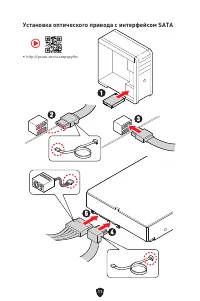
Page 145 - Установка оптического привода с интерфейсом SATA
11 Установка оптического привода с интерфейсом SATA ∙ http://youtu.be/RZsMpqxythc 1 1 2 2 3 3 4 4 5 5 ⚽
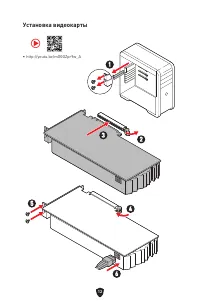
Page 146 - Установка видеокарты
12 Установка видеокарты ∙ http://youtu.be/mG0GZpr9w_A ⚽ 1 1 2 2 3 3 4 4 5 5 6 6
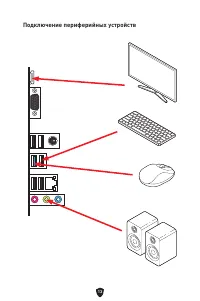
Page 147 - Подключение периферийных устройств
Page 148 - Включение питания
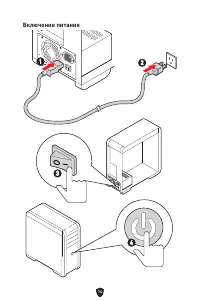
Page 149 - Технические характеристики
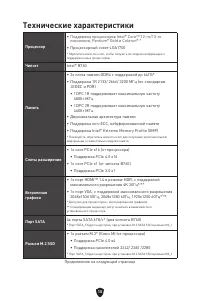
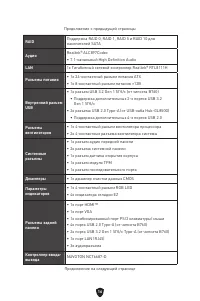
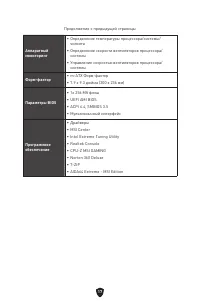
15 Технические характеристики Процессор ∙ Поддержка процессоров Intel® Core™ 12-го/13-го поколения, Pentium® Gold и Celeron® * ∙ Процессорный сокет LGA1700 * Обратитесь www.msi.com, чтобы получить последнюю информацию о поддержке новых процессоров. Чипсет Intel® B760 Память ∙ 2x слота памяти DDR4 с ...
Page 152 - Эксклюзивные функции
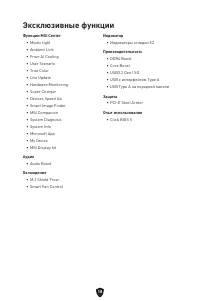
18 Эксклюзивные функции Функции MSI Center • Mystic light• Ambient Link• Frozr AI Cooling• User Scenario• True Color• Live Update• Hardware Monitoring• Super Charger• Devices Speed Up• Smart Image Finder• MSI Companion• System Diagnosis• System Info• Microsoft App• My Device• MSI Display kit Аудио •...
Page 153 - Комплект поставки
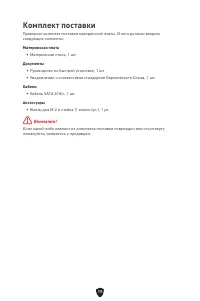
19 Комплект поставки Проверьте комплект поставки материнской платы. В него должны входить следующие элементы: Материнская плата • Материнская плата, 1 шт. Документы • Руководство по быстрой установке, 1 шт. • Уведомление о соответствии стандартам Европейского Союза, 1 шт. Кабели • Кабель SATA 6Гб/с,...
Page 154 - Разъемы задней панели
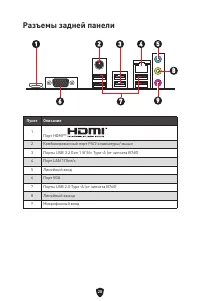
20 Разъемы задней панели Пункт Описание 1 Порт HDMI™ 2 Комбинированный порт PS/2 клавиатуры/ мыши 3 Порты USB 3.2 Gen 1 5Гб/с Type-A (от чипсета B760) 4 Порт LAN 1Гбит/с 5 Линейный вход 6 Порт VGA 7 Порты USB 2.0 Type-A (от чипсета B760) 8 Линейный выход 9 Микрофонный вход 6 6 1 1 2 2 3 3 4 4 8 8 9 ...
Page 155 - Таблица состояний индикатора порта LAN; Подключение аудиоразъемов; Подключение наушников и микрофона
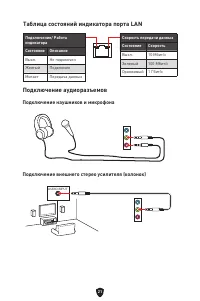
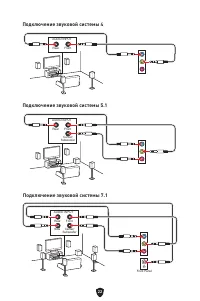
21 Таблица состояний индикатора порта LAN Подключение/ Работа индикатораСостояние Описание Выкл. Не подключен Желтый Подключен Мигает Передача данных Скорость передачи данныхСостояние Скорость Выкл. 10 Мбит/с Зеленый 100 Мбит/с Оранжевый 1 Гбит/с Подключение аудиоразъемов Подключение наушников и мик...
Page 157 - Компоненты материнской платы
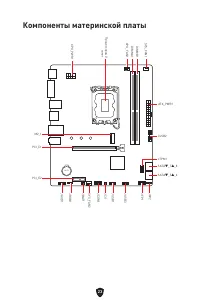
23 BAT1 Компоненты материнской платы JUSB2 ATX_PWR1 SYS_FAN1 CPU_FAN1 Процессорный сокет CPU_PWR1 JFP2 JFP1 JTPM1 JCOM1 JBAT1 SYS_FAN2 JUSB1 JUSB3 JAUD1 JRGB1 PCI_E2 PCI_E1 JCI1 M2_1 DIMMB1 DIMMA1 SATA▼ _7 ▲ _8 SATA▼ _5 ▲ _6
Page 158 - Процессорный сокет
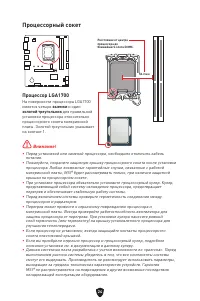
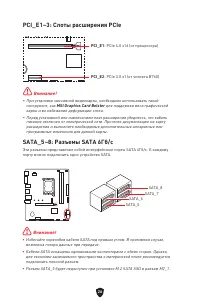
24 ⚠ Внимание! ∙ Перед установкой или заменой процессора, необходимо отключить кабель питания. ∙ Пожалуйста, сохраните защитную крышку процессорного сокета после установки процессора. Любые возможные гарантийные случаи, связанные с работой материнской платы, MSI® будет рассматривать только, при нали...
Page 159 - Слоты DIMM; Рекомендации по установке модулей памяти
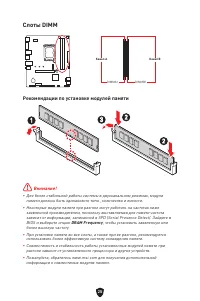
25 Слоты DIMM Рекомендации по установке модулей памяти ⚠ Внимание! ∙ Для более стабильной работы системы в двухканальном режимах, модули памяти должны быть одинакового типа , количества и емкости. ∙ Некоторые модули памяти при разгоне могут работать на частотах ниже заявленной производителем, поскол...
Page 162 - JAUD1: Разъем аудио передней панели
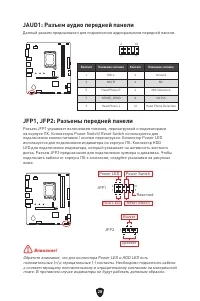
28 JAUD1: Разъем аудио передней панели Данный разъем предназначен для подключения аудиоразъемов передней панели. 1 2 10 9 Контакт Название сигнала Контакт Название сигнала 1 MIC L 2 Ground 3 MIC R 4 NC 5 Head Phone R 6 MIC Detection 7 SENSE_SEND 8 No Pin 9 Head Phone L 10 Head Phone Detection JFP1, ...
Page 163 - JCI1: Разъем датчика открытия корпуса; Использование датчика открытия корпуса
29 JCI1: Разъем датчика открытия корпуса К этому разъему подключается кабель от датчика открытия корпуса. Нормально (По умолчанию) Разрешить запись по событию открытия корпуса Использование датчика открытия корпуса 1. Подключите датчик открытия корпуса к разъему JCI1 . 2. Закройте крышку корпуса. 3....
Page 165 - JCOM1: Разъем последовательного порта
31 JUSB2: Разъем USB 3.2 Gen 1 Данный разъем предназначен для подключения портов USB 3.2 Gen 1 5Гб/с на передней панели. ⚠ Внимание! Помните, что во избежание повреждений, необходимо правильно подключать контакты питания и земли. Контакт Название сигнала Контакт Название сигнала 1 Power 2 USB3_RX_DN...
Page 166 - JTPM1: Разъем модуля ТРМ
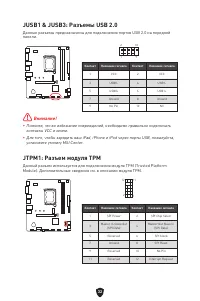
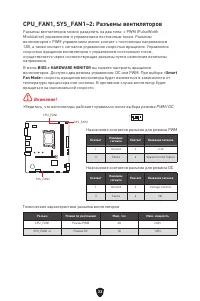
32 JUSB1 & JUSB3: Разъемы USB 2.0 Данные разъемы предназначены для подключения портов USB 2.0 на передней панели. ⚠ Внимание! ∙ Помните, что во избежание повреждений, необходимо правильно подключать контакты VCC и земли. ∙ Для того, чтобы зарядить ваш iPad, iPhone и iPod через порты USB, пожалуй...
Page 169 - JRGB1: Разъем RGB LED; Подключение RGB светодиодных лент
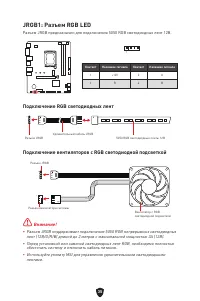
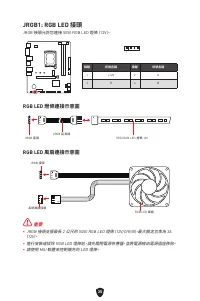
35 ⚠ Внимание! ∙ Разъем JRGB поддерживает подключение 5050 RGB непрерывных светодиодных лент (12В/G/R/B) длиной до 2 метров с максимальной мощностью 3А (12В). ∙ Перед установкой или заменой светодиодных лент RGB, необходимо полностью обесточить систему и отключить кабель питания. ∙ Используйте утили...
Page 171 - Установка Windows 10/ Windows 11
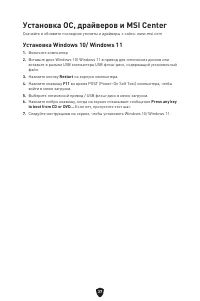
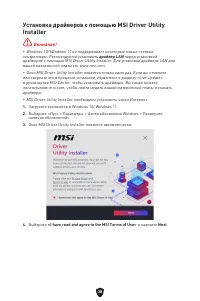
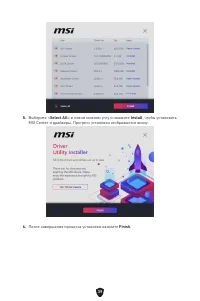
37 Установка ОС, драйверов и MSI Center Скачайте и обновите последние утилиты и драйверы с сайта: www.msi.com Установка Windows 10/ Windows 11 1. Включите компьютер. 2. Вставьте диск Windows 10/ Windows 11 в привод для оптических дисков или вставьте в разъем USB компьютера USB флэш-диск, содержащий ...
Page 174 - Инструкции по использованию MSI Center
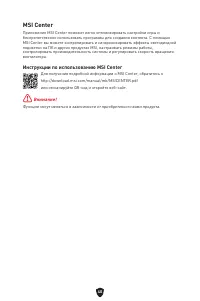
40 MSI Center Приложение MSI Center поможет легко оптимизировать настройки игры и беспрепятственно использовать программы для создания контента. С помощью MSI Center вы можете контролировать и синхронизировать эффекты светодиодной подсветки на ПК и других продуктах MSI, настраивать режимы работы, ко...
Page 175 - Преимущества UEFI; Как проверить режим BIOS?
41 UEFI BIOS MSI UEFI BIOS совместим с архитектурой UEFI (Unified Extensible Firmware Interface). Прошивка UEFI имеет множество новых функций и преимуществ, которые не поддерживаются традиционным BIOS. Она будет полностью заменять BIOS в будущем. Чтобы использовать полный функционал нового чипсета, ...
Page 176 - Вход в настройки BIOS; Инструкции по настройке BIOS
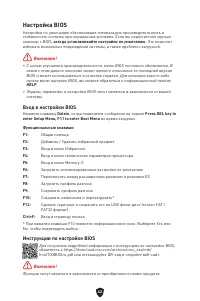
42 Настройка BIOS Настройки по умолчанию обеспечивают оптимальную производительность и стабильность системы при нормальных условиях. Если вы недостаточно хорошо знакомы с BIOS, всегда устанавливайте настройки по умолчанию . Это позволит избежать возможных повреждений системы, а также проблем с загру...
Page 177 - Сброс BIOS; Обновление BIOS; Обновление BIOS при помощи M-FLASH
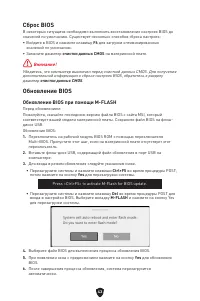
43 Сброс BIOS В некоторых ситуациях необходимо выполнить восстановление настроек BIOS до значений по умолчанию. Существует несколько способов сброса настроек: ∙ Войдите в BIOS и нажмите клавишу F6 для загрузки оптимизированных значений по умолчанию. ∙ Замкните джампер очистки данных CMOS на материнс...
Page 178 - Обновление BIOS при помощи MSI Center
44 Обновление BIOS при помощи MSI Center Перед обновлением: ∙ Убедитесь, что драйвер локальной сети установлен и есть подключение к сети Интернет. ∙ Перед обновлением BIOS закройте все остальные приложения. Обновление BIOS: 1. Установите и запустите MSI Center, и затем перейдите на страницу Support ...
Page 179 - 目次
1 目次 クイックスタート ............................................................................................................ 3 仕様 .............................................................................................................................. 15 MSI独自の機能 ....................................
Page 181 - クイックスタート; ツールおよびコンポーネントの準備
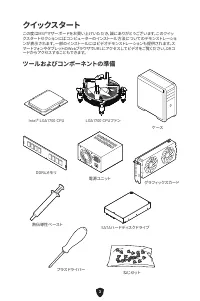
3 クイックスタート この度はMSI®マザーボードをお買い上げいただき、誠にありがとうございます。このクイッ クスタートセクションにはコンピューターのインストール方法についてのデモンストレーショ ンが表示されます。一部のインストールにはビデオデモンストレーションも提供されます。ス マートフォンやタブレットのWebブラウザでURLにアクセスしてビデオをご覧ください。QRコ ードからアクセスすることもできます。 ツールおよびコンポーネントの準備 Intel® LGA1700 CPU LGA1700 CPUファン DDR4メモリ グラフィックスカード SATAハードディスクドライブ プラスドライバー...
Page 182 - 安全に関する注意事項
4 安全に関する注意事項 ∙ 本パッケージ内のコンポーネントは静電放電(ESD)を受けやすいので、PCの組み立てを 確実に成功させるために以下の注意事項を守ってください。 ∙ コンポーネントがしっかりと全部接続されていることを確認してください。確実に接続さ れていない場合、コンポーネントの認識不良や起動不良の原因となります。 ∙ 繊細な部品に触れないよう、マザーボードのフチを持ってください。 ∙ マザーボードを扱う際には、静電気破壊を防ぐために、静電放電 (ESD)リストストラップを 着けることをお薦めします。ESDリストストラップが用意できない場合は、他の金属製のも のに触れて静電気を逃して...
Page 183 - ケーススタンドオフの注意事項; 衝突回避の注意事項
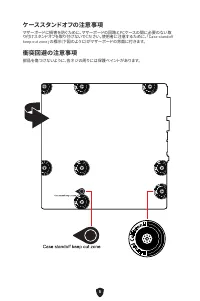
5 ケーススタンドオフの注意事項 マザーボードに損害を防ぐために、マザーボードの回路とPCケースの間に必要のない取 り付けスタンドオフを取り付けないでください。使用者に注意するために、 「Case standoff keep out zone」の標示(下図のように)がマザーボードの背面に付きます。 衝突回避の注意事項 部品を傷つけないように、各ネジの周りには保護ペイントがあります。
Page 184 - プロセッサの取り付け
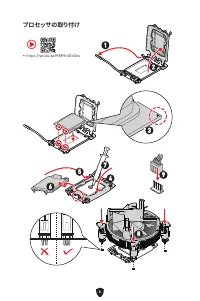
6 プロセッサの取り付け ⚽ ∙ https://youtu.be/KMf9oIDsGes 1 1 2 2 3 3 6 6 4 4 5 5 7 7 8 8 9 9
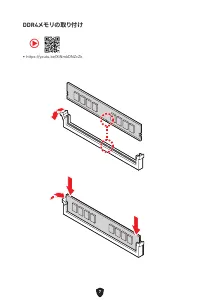
Page 185 - DDR4メモリの取り付け
Page 186 - フロントパネルヘッダーの接続
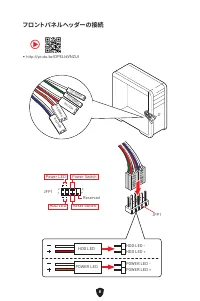
8 HDD LED RESET SW フロントパネルヘッダーの接続 ∙ http://youtu.be/DPELIdVNZUI JFP1 HDD LED HDD LED - HDD LED + POWER LED -POWER LED + POWER LED RESET SW POWER SW POWER LED+ POWER LED- HDD LED ⚽ 1 2 10 9 Power LED Reserved Power Switch JFP1 Reset Switch HDD LED
Page 187 - マザーボードの取り付け
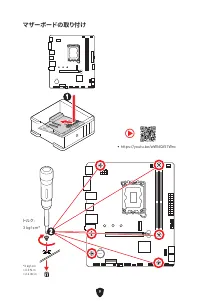
9 BAT1 マザーボードの取り付け 1 1 ∙ https://youtu.be/wWI6Qt51Wnc ⚽ トルク: 3 kgf·cm* *3 kgf·cm = 0.3 N·m = 2.6 lbf·in 2 2
Page 188 - 電源コネクターの接続
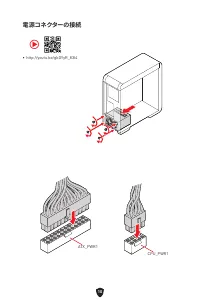
10 電源コネクターの接続 ∙ http://youtu.be/gkDYyR_83I4 ATX_PWR1 CPU_PWR1 ⚽
Page 189 - SATAドライブの取り付け
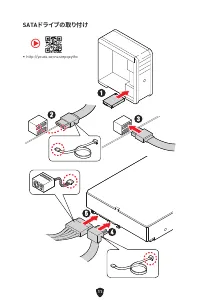
11 SATAドライブの取り付け ∙ http://youtu.be/RZsMpqxythc 1 1 2 2 3 3 4 4 5 5 ⚽
Page 190 - グラフィックスカードの取り付け
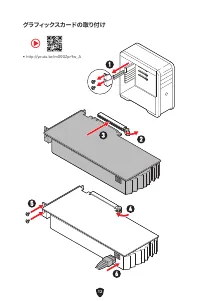
12 グラフィックスカードの取り付け ∙ http://youtu.be/mG0GZpr9w_A ⚽ 1 1 2 2 3 3 4 4 5 5 6 6
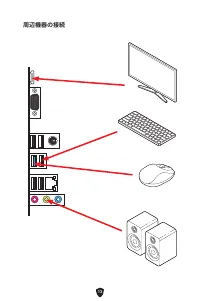
Page 191 - 周辺機器の接続
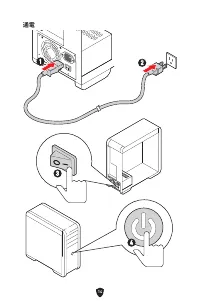
Page 192 - 通電
Page 193 - 仕様
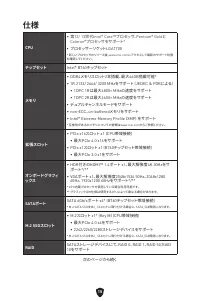
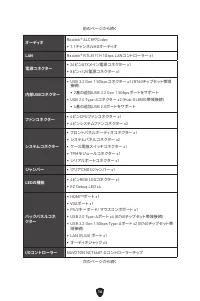
15 仕様 CPU ∙ 第12/ 13世代Intel® Core™プロセッサ、Pentium® Goldと Celeron®プロセッサをサポート* ∙ プロセッサーソケットLGA1700 * 新しいプロセッサのリリース後、www.msi.comにアクセスして最新のサポート状態 を確認してください。 チップセット Intel® B760チップセット メモリ ∙ DDR4メモリスロット2本搭載、最大64GB搭載可能* ∙ 1R 2133/ 2666/ 3200 MHzをサポート (JEDEC & PORによる) • 1DPC 1Rは最大4800+ MHzの速度をサポート • 1DPC 2R...
Page 196 - MSI独自の機能
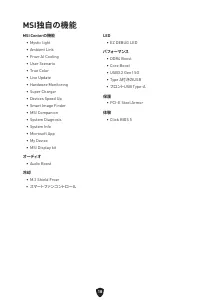
18 MSI独自の機能 MSI Centerの機能 • Mystic light• Ambient Link• Frozr AI Cooling• User Scenario• True Color• Live Update• Hardware Monitoring• Super Charger• Devices Speed Up• Smart Image Finder• MSI Companion• System Diagnosis• System Info• Microsoft App• My Device• MSI Display kit オーディオ • Audio Boost 冷却 •...
Page 197 - パッケージの内容; 注意
19 パッケージの内容 パッケージにすべての添付品が含まれていることをご確認ください。 ボード • マザーボード本体 x1 ドキュメンテーション • クイック取り付けガイド x1 • 欧州連合規則 x1 ケーブル • SATA 6Gb/sケーブル x1 付属品 • M.2ネジおよびスタンドオフ x1 (1セット/パック) ⚠ 注意 欠品または破損がある場合は、直ちにご購入された販売店へ連絡して下さい。
Page 198 - バックパネルコネクター
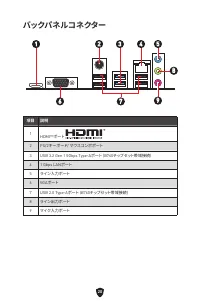
20 バックパネルコネクター 項目 説明 1 HDMI™ポート 2 PS/2キーボード/ マウスコンボポート 3 USB 3.2 Gen 1 5Gbps Type-Aポート (B760チップセット帯域接続) 4 1 Gbps LANポート 5 ライン入力ポート 6 VGAポート 7 USB 2.0 Type-Aポート (B760チップセット帯域接続) 8 ライン出力ポート 9 マイク入力ポート 6 6 1 1 2 2 3 3 4 4 8 8 9 9 5 5 7 7
Page 199 - LANポートLED状態表; オーディオジャックの接続; ヘッドフォンとマイクの接続方法
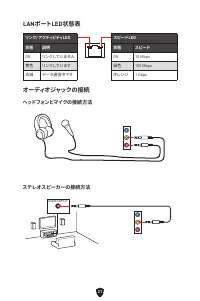
21 LANポートLED状態表 リンク/ アクティビティLED 状態 説明 Off リンクしていません 黄色 リンクしています 点滅 データ通信中です スピードLED 状態 スピード Off 10 Mbps 緑色 100 Mbps オレンジ 1 Gbps オーディオジャックの接続 ヘッドフォンとマイクの接続方法 ステレオスピーカーの接続方法 AUDIO INPUT
Page 200 - チャンネルスピーカーの接続方法
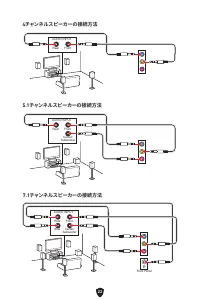
22 7.1チャンネルスピーカーの接続方法 4チャンネルスピーカーの接続方法 5.1チャンネルスピーカーの接続方法 AUDIO INPUT Rear Front AUDIO INPUT Rear Front Center/ Subwoofer Front Panel AUDIO INPUT Rear Front Side Center/ Subwoofer
Page 201 - コンポーネントの概要
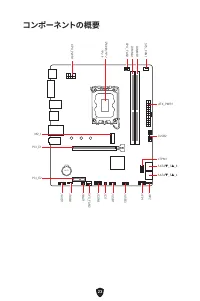
23 BAT1 コンポーネントの概要 JUSB2 ATX_PWR1 SYS_FAN1 CPU_FAN1 プ ロ セッサ ソ ケ ット CPU_PWR1 JFP2 JFP1 JTPM1 JCOM1 JBAT1 SYS_FAN2 JUSB1 JUSB3 JAUD1 JRGB1 PCI_E2 PCI_E1 JCI1 M2_1 DIMMB1 DIMMA1 SATA▼ _7 ▲ _8 SATA▼ _5 ▲ _6
Page 202 - CPUソケット
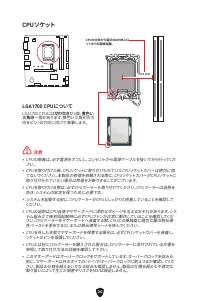
24 ⚠ 注意 ∙ CPUの脱着は、必ず電源をオフにし、コンセントから電源ケーブルを抜いてから行ってくだ さい。 ∙ CPUを取り付けた後、CPUソケットに取り付けられていたCPUソケットカバーは絶対に捨 てないでください。本製品の修理を依頼される際に、CPUソケットカバーがCPUソケットに 取り付けられていない場合は修理をお断りすることがございます。 ∙ CPUを取り付ける際は、必ずCPUクーラーも取り付けてください。CPUクーラーは過熱を 防ぎ、システムの安定を保つために必要です。 ∙ システムを起動する前に、CPUクーラーがCPUとしっかりと密着していることを確認して ください。 ∙ C...
Page 203 - DIMMスロット; メモリモジュールの取り付け
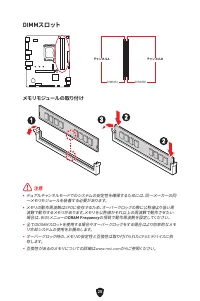
25 DIMMスロット メモリモジュールの取り付け ⚠ 注意 ∙ デュアルチャンネルモードでのシステムの安定性を確保するためには、同一メーカーの同 一メモリモジュールを装着する必要があります。 ∙ メモリの動作周波数はSPDに依存するため、オーバークロックの際に公称値より低い周 波数で動作するメモリがあります。メモリを公称値かそれ以上の周波数で動作させたい 場合は、BIOSメニューの DRAM Frequency の項目で動作周波数を設定してください。 ∙ 全てのDIMMスロットを使用する場合やオーバークロックをする場合はより効率的なメモ リ冷却システムの使用をお薦めします。 ∙ オーバークロ...
Page 206 - JAUD1: フロントオーディオコネクター
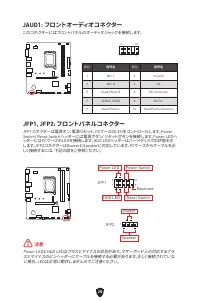
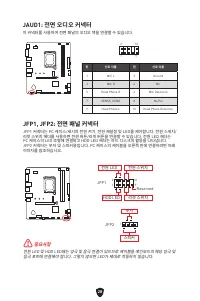
28 JAUD1: フロントオーディオコネクター このコネクターにはフロントパネルのオーディオジャックを接続します。 1 2 10 9 ピン 信号名 ピン 信号名 1 MIC L 2 Ground 3 MIC R 4 NC 5 Head Phone R 6 MIC Detection 7 SENSE_SEND 8 No Pin 9 Head Phone L 10 Head Phone Detection JFP1, JFP2: フロントパネルコネクター JFP1コネクターは電源オン、電源リセット、PCケースのLEDをコントロールします。Power Switch/ Reset Switchヘッダ...
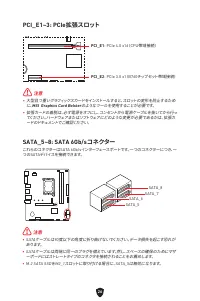
Page 213 - RGB LEDストリップコネクター; RGB LEDファンコネクター
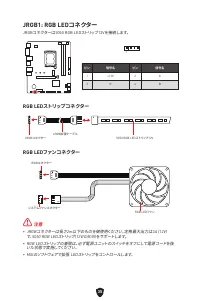
35 ⚠ 注意 ∙ JRGBコネクターは長さ2m以下のものを御使用ください。定格最大出力は3A (12V) で、5050 RGB LEDストリップ(12V/G/R/B)をサポートします。 ∙ RGB LEDストリップの着脱は、必ず電源ユニットのスイッチをオフにして電源コードを抜 いた状態で実施してください。 ∙ MSIのソフトウェアで拡張 LEDストリップをコントロールします。 JRGB1: RGB LEDコネクター JRGBコネクターは5050 RGB LEDストリップ12Vを接続します。 1 GRB JRGBコネクター JRGB拡張ケーブル 5050 RGB LEDストリップ12V RGB...
Page 214 - オンボードLED
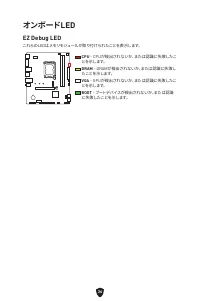
36 EZ Debug LED これらのLEDはメモリモジュールが取り付けられたことを表示します。 オンボードLED CPU - CPUが検出されないか、または認識に失敗したこ とを示します。 DRAM - DRAMが検出されないか、または認識に失敗し たことを示します。 VGA - GPUが検出されないか、または認識に失敗したこ とを示します。 BOOT - ブートデバイスが検出されないか、または認識 に失敗したことを示します。
Page 215 - Windows 10/ Windows 11のインストール
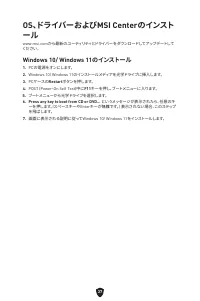
37 OS、ドライバーおよびMSI Centerのインスト ール www.msi.comから最新のユーティリティとドライバーをダウンロードしてアップデートして ください。 Windows 10/ Windows 11のインストール 1. PCの電源をオンにします。 2. Windows 10/ Windows 11のインストールメディアを光学ドライブに挿入します。 3. PCケースの Restart ボタンを押します。 4. POST (Power-On Self Test)中に F11 キーを押し、ブートメニューに入ります。 5. ブートメニューから光学ドライブを選択します。 6. Pres...
Page 216 - MSI Driver Utility Installerでのドライバーのインストール
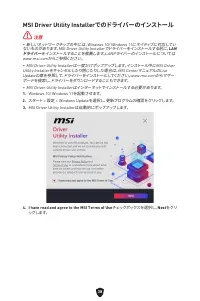
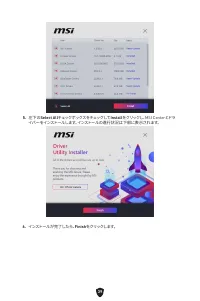
38 MSI Driver Utility Installerでのドライバーのインストール ⚠ 注意 ∙ 新しいネットワークチップの中には、Windows 10/ Windows 11にネイティブに対応してい ないものがあります。MSI Driver Utility Installerでドライバーをインストールする前に、 LAN ドライバー をインストールすることを推薦します。LANドライバーのインストールについては www.msi.comからご参照ください。 ∙ MSI Driver Utility Installerは一度だけポップアップします。インストール中にMSI Driver Uti...
Page 218 - MSI Centerユーザーズガイド
40 MSI Center MSI Centerはゲーム設定の最適化とコンテンツ作成ソフトの使用に役立つアプリケーシ ョンです。また、PCや他のMSI製品のLEDライトの効果を操作し、同期することができます。 MSI Centerにより、モードをカスタマイズしたり、システムを管理やファンの回転速度を調整 したりできます。 MSI Centerユーザーズガイド MSI Centerの詳細情報は、 http://download.msi.com/manual/mb/MSICENTER.pdf またはQRコードからアクセスしてください。 ⚠ 注意 機能はご購入した製品によって異なる場合がります。
Page 219 - UEFIの利点; BIOSモードを確認する方法
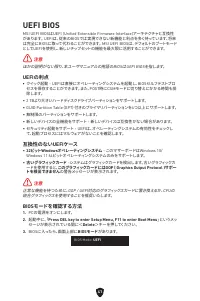
41 UEFI BIOS MSI UEFI BIOSはUEFI (Unified Extensible Firmware Interface)アーキテクチャと互換性 があります。 UEFIは、従来のBIOSでは実現できない新機能と利点を多く持っています、将来 は完全にBIOSに取って代わることができます。 MSI UEFI BIOSは、デフォルトのブートモード としてUEFIを使用し、新しいチップセットの機能を最大限に活用することができます。 ⚠ 注意 ほかの説明がない限り、本ユーザマニュアルの用語のBIOSはUEFI BIOSを指します。 UEFIの利点 ∙ クイック起動 - UEFIは直接...
Page 220 - BIOSセットアップ画面の起動; BIOSユーザーズガイド
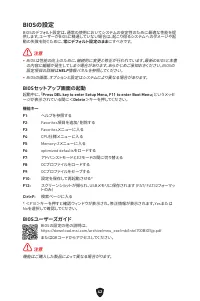
42 BIOSの設定 BIOSのデフォルト設定は、通常の使用においてシステムの安定性のために最適な性能を提 供します。ユーザーがBIOSに精通していない場合は、起こり得るシステムへのダメージや起 動の失敗を防ぐために、 常にデフォルト設定のまま にすべきです。 ⚠ 注意 ∙ BIOSは性能の向上のために、継続的に変更と修正が行われています。最新のBIOSと本書 の内容に齟齬が発生してしまう場合があります。あらかじめご承知おきください。BIOSの 設定項目の詳細は HELP 情報パネルを参照してください。 ∙ BIOSの画面、オプションと設定はシステムにより異なる場合があります。 BIOSセット...
Page 221 - BIOSのリセット; BIOSのアップデート方法
43 BIOSのリセット 特定の問題を解決するために、BIOSをデフォルト設定に戻す必要があります。BIOSのリセッ トにはいくつかの方法があります。 ∙ BIOSセットアップ画面で< F6 >キーを押してoptimized defaultsをロードする。 ∙ マザーボード上の クリアCMOS ジャンパをショートする。 ⚠ 注意 CMOSデータをクリアする前に、必ずPCの電源がオフにすることを確認してください。BIOS のリセットについては クリアCMOS ジャンパセクションをご参照ください。 BIOSのアップデート方法 M-FLASHでのBIOSアップデート アップデートの前に:...
Page 222 - MSI CenterでのBIOSアップデート
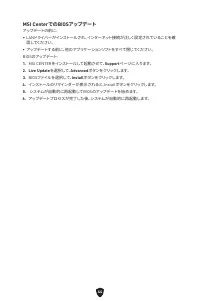
44 MSI CenterでのBIOSアップデート アップデートの前に: ∙ LANドライバーがインストールされ、インターネット接続が正しく設定されていることを確 認してください。 ∙ アップデートする前に、他のアプリケーションソフトをすべて閉じてください。 BIOSのアップデート: 1. MSI CENTERをインストールして起動させて、 Support ページに入ります。 2. Live Update を選択して、 Advanced ボタンをクリックします。 3. BIOSファイルを選択して、 Install ボタンをクリックします。 4. インストールのリマインダーが表示されると、Ins...
Page 223 - 목차
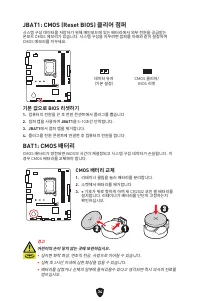
1 목차 빠른 설명서 ..........................................................................................................3 사양 ...................................................................................................................15 특수 기능 ........................................................
Page 224 - 온보드 LED
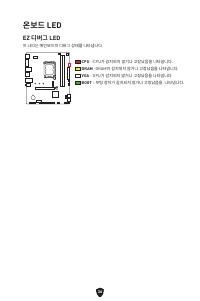
2 온보드 LED ........................................................................................................36 EZ 디버그 LED ....................................................................................................... 36 OS, 드라이버 & MSI Center 설치하기 .....................................
Page 225 - 빠른 설명서; 도구 및 구성 요소 준비
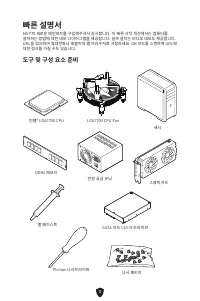
3 빠른 설명서 MSI®의 새로운 메인보드를 구입해주셔서 감사합니다. 이 빠른 시작 섹션에서는 컴퓨터를 설치하는 방법에 대한 데모 다이어그램을 제공합니다. 일부 설치는 비디오 데모도 제공합니다. URL을 링크하여 휴대전화나 태블릿의 웹 브라우저로 시청하세요. QR 코드를 스캔하여 URL에 대한 링크를 가질 수도 있습니다. 도구 및 구성 요소 준비 인텔® LGA1700 CPU LGA1700 CPU Fan DDR4 메모리 그래픽 카드 SATA 하드 디스크 드라이브 Phillips 나사드라이버 섀시 전원 공급 유닛 나사 패키지 열 페이스...
Page 226 - 안전 지침
4 안전 지침 ∙ 이 패키지에 포함된 부품은 정전기 방전(ESD)에 의해 파손될 우려가 있으므로 다음의 설명에 따라 컴퓨터를 조립하십시오. ∙ 모든 부품이 제대로 연결되었는지 확인하십시오. 제대로 연결되지 않을 경우, 컴퓨터가 부품을 인식하지 못하거나 컴퓨터를 켤 수가 없게 됩니다. ∙ 부품의 예리한 부분에 손을 다칠 수 있으므로 메인보드 취급시 가장자리 부분을 잡으십시오. ∙ 메인보드를 취급할 때 정전기로 인한 피해를 방지하기 위해 정전기 방전 ESD 손목 스트랩을 착용할 것을 권장합니다. ESD 손목 스트랩이 없을 경우, 다른 ...
Page 227 - 케이스 스탠드 오프 공지; 충돌 방지 알림
5 케이스 스탠드 오프 공지 메인보드의 손상을 방지하기 위해 메인보드 회로와 컴퓨터 케이스 사이의 불필요한 장착 스탠드오프를 금지합니다. 케이스 스탠드오프 유지 구역 표지판은 메인보드 뒷면(아래 그림 참조)에 표시되어 사용자에게 경고의 역할을 합니다. 충돌 방지 알림 각 나사 구멍 주위에 보호 페인트가 인쇄되어 있어 부품이 긁히는 것을 방지합니다.
Page 228 - 프로세서 설치하기
6 프로세서 설치하기 ⚽ ∙ https://youtu.be/KMf9oIDsGes 1 1 2 2 3 3 6 6 4 4 5 5 7 7 8 8 9 9
Page 229 - DDR4 모듈 설치하기
Page 230 - 전면 패널 헤더 연결하기
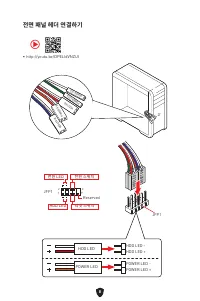
8 HDD LED RESET SW 전면 패널 헤더 연결하기 ∙ http://youtu.be/DPELIdVNZUI JFP1 HDD LED HDD LED - HDD LED + POWER LED -POWER LED + POWER LED RESET SW POWER SW POWER LED+ POWER LED- HDD LED ⚽ 1 2 10 9 전원 LED Reserved 전원 스위치 JFP1 리셋 스위치 HDD LED
Page 231 - 메인보드 설치하기
9 BAT1 메인보드 설치하기 1 1 ∙ https://youtu.be/wWI6Qt51Wnc ⚽ 토크: 3 kgf·cm* *3 kgf·cm = 0.3 N·m = 2.6 lbf·in 2 2
Page 232 - 전원 커넥터 연결하기
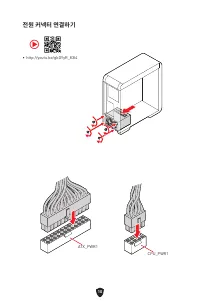
10 전원 커넥터 연결하기 ∙ http://youtu.be/gkDYyR_83I4 ATX_PWR1 CPU_PWR1 ⚽
Page 233 - SATA 드라이브 설치하기
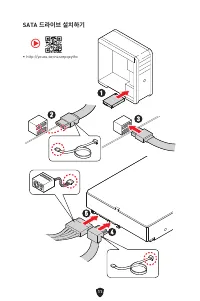
11 SATA 드라이브 설치하기 ∙ http://youtu.be/RZsMpqxythc 1 1 2 2 3 3 4 4 5 5 ⚽
Page 234 - 그래픽 카드 설치하기
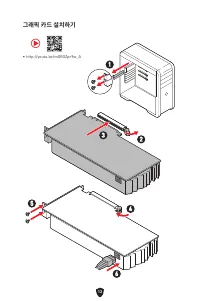
12 그래픽 카드 설치하기 ∙ http://youtu.be/mG0GZpr9w_A ⚽ 1 1 2 2 3 3 4 4 5 5 6 6
Page 235 - 주변기기 연결하기
Page 236 - 전원 켜기
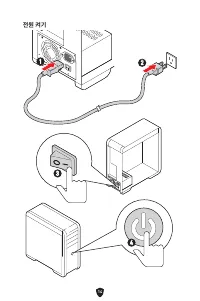
Page 237 - 사양
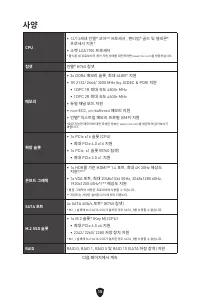
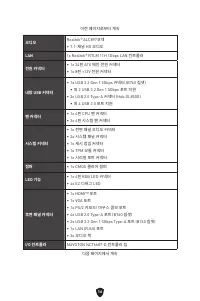
15 사양 CPU ∙ 12/13세대 인텔® 코어™ 프로세서 , 펜티엄® 골드 및 셀레론® 프로세서 지원* ∙ 소켓 LGA1700 프로세서 * 출시된 새 프로세서의 최신 지원 상태를 확인하려면 www.msi.com을 방문하십시오. 칩셋 인텔® B760 칩셋 메모리 ∙ 2x DDR4 메모리 슬롯, 최대 64GB* 지원 ∙ 1R 2133/ 2666/ 3200 MHz (by JEDEC & POR) 지원 • 1DPC 1R 최대 속도 4800+ MHz • 1DPC 2R 최대 속도 4600+ MHz ∙ 듀얼 채널 모드 지원 ∙ non-E...
Page 240 - 특수 기능
18 특수 기능 MSI Center 기능 • 미스틱 라이트 • 엠비언트 링크 • 프로져 AI 쿨링 • 사용자 시나리오 • True Color• 라이브 업데이트 • 하드웨어 모니터 • 슈퍼 차져 • 장치 속도 향상 • 스마트 이미지 파인더 • MSI 컴패니언 • 시스템 진단 • 시스템 정보 • Microsoft App• 나의 장치 • MSI 디스플레이 키트 오디오 • 오디오 부스트 쿨링 • M.2 쉴드 프로져 • 스마트 팬 컨트롤 LED • EZ 디버그 LED 성능 • DDR4 부스트 • 코어 부스트 • USB3.2 Gen1 5G• ...
Page 241 - 포장 내용물; 중요사항
19 포장 내용물 메인보드 패키지의 내용물을 확인하십시오. 다음 품목들이 패키지에 들어 있어야 합니다: 보드 • 1x 메인보드 서류 • 1x 빠른 설치 설명서 • 1x 유러피안 유니온 규제 지침 케이블 • 1x SATA 6Gb/s 케이블 악세사리 • 1x M.2 나사 및 스탠드오프 패키지 (1 세트/팩) ⚠ 중요사항 위 항목 중 하나라도 손상되었거나 누락되었다면 대리점에 문의하십시오.
Page 242 - 후면 패널 커넥터
20 후면 패널 커넥터 아이템 설명 1 HDMI™ 포트 2 PS/2 키보드/ 마우스 콤보 포트 3 USB 3.2 Gen 1 5Gbps Type-A 포트 (B760 칩셋) 4 1 Gbps LAN 포트 5 라인 입력 포트 6 VGA 포트 7 USB 2.0 Type-A 포트 (B760 칩셋) 8 라인 출력 포트 9 마이크 입력 포트 6 6 1 1 2 2 3 3 4 4 8 8 9 9 5 5 7 7
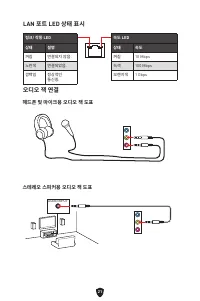
Page 243 - 오디오 잭 연결; 헤드폰 및 마이크용 오디오 잭 도표
21 LAN 포트 LED 상태 표시 링크/ 작동 LED 상태 설명 꺼짐 연결되지 않음. 노란색 연결되었음. 깜빡임 정상적인 통신중. 속도 LED 상태 속도 꺼짐 10 Mbps 녹색 100 Mbps 오렌지색 1 Gbps 오디오 잭 연결 헤드폰 및 마이크용 오디오 잭 도표 스테레오 스피커용 오디오 잭 도표 AUDIO INPUT
Page 245 - 구성품 개요
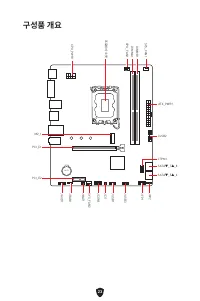
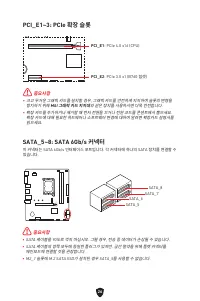
23 BAT1 구성품 개요 JUSB2 ATX_PWR1 SYS_FAN1 CPU_FAN1 프로세서 소켓 CPU_PWR1 JFP2 JFP1 JTPM1 JCOM1 JBAT1 SYS_FAN2 JUSB1 JUSB3 JAUD1 JRGB1 PCI_E2 PCI_E1 JCI1 M2_1 DIMMB1 DIMMA1 SATA▼ _7 ▲ _8 SATA▼ _5 ▲ _6
Page 246 - CPU 소켓
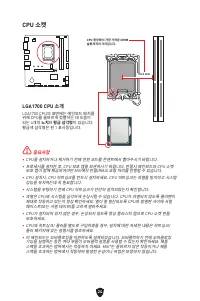
24 ⚠ 중요사항 ∙ CPU를 설치하거나 제거하기 전에 전원 코드를 콘센트에서 뽑아주시기 바랍니다. ∙ 프로세서를 설치한 후, CPU 보호 캡을 보관하시기 바랍니다. 반품시 메인보드와 CPU 소켓 보호 캡이 함께 제공되어야만 MSI에서 반품(RMA) 요청 처리를 진행할 수 있습니다. ∙ CPU 설치시, CPU 히트싱크를 반드시 설치하세요. CPU 히트싱크는 과열을 방지하고 시스템 성능을 유지하는데 꼭 필요합니다. ∙ 시스템을 부팅하기 전에 CPU 히트싱크가 단단히 설치되었는지 확인합니다. ∙ 과열은 CPU와 시스템을 심각하게 손상시...
Page 247 - DIMM 슬롯; 메모리 모듈 설치
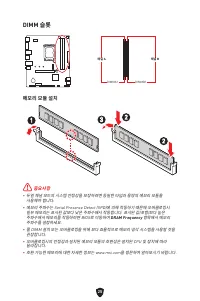
25 DIMM 슬롯 메모리 모듈 설치 ⚠ 중요사항 ∙ 듀얼 채널 모드의 시스템 안정성을 보장하려면 동일한 타입과 용량의 메모리 모듈을 사용해야 합니다. ∙ 메모리 주파수는 Serial Presence Detect (SPD)에 의해 작동하기 때문에 오버클로킹시 일부 메모리는 표시된 값보다 낮은 주파수에서 작동합니다. 표시된 값(포함)보다 높은 주파수에서 메모리를 작동하려면 BIOS로 이동하여 DRAM Frequency 항목에서 메모리 주파수를 설정하세요. ∙ 풀 DIMM 설치 또는 오버클로킹을 위해 보다 효율적으로 메모리 냉각 시스템...
Page 251 - 섀시 침입 탐지기 사용하기; 섀시 침입 알람 재설정하기
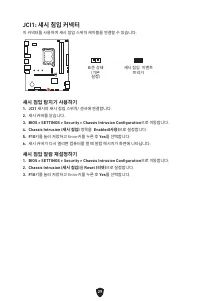
29 JCI1: 섀시 침입 커넥터 이 커넥터를 사용하여 섀시 침입 스위치 케이블을 연결할 수 있습니다. 표준 상태 (기본 설정) 섀시 침입 이벤트 트리거 섀시 침입 탐지기 사용하기 1. JCI1 섀시의 섀시 침입 스위치/ 센서에 연결합니다. 2. 섀시 커버를 닫습니다. 3. BIOS > SETTINGS > Security > Chassis Intrusion Configuration 으로 이동합니다. 4. Chassis Intrusion (섀시 침입) 항목을 Enabled(사용) 으로 설정합니다. 5. F10 키를 눌...
Page 257 - RGB LED 스트립 커넥터; RGB LED 팬 연결
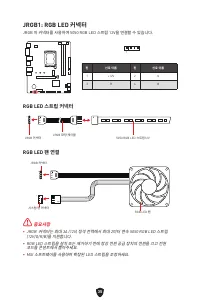
35 ⚠ 중요사항 ∙ JRGB 커넥터는 최대 3A (12V) 정격 전력에서 최대 2미터 연속 5050 RGB LED 스트립 (12V/G/R/B)을 지원합니다. ∙ RGB LED 스트립을 설치 또는 제거하기 전에 항상 전원 공급 장치의 전원을 끄고 전원 코드를 콘센트에서 뽑아주세요. ∙ MSI 소프트웨어를 사용하여 확장된 LED 스트립을 조정하세요. JRGB1: RGB LED 커넥터 JRGB 이 커넥터를 사용하여 5050 RGB LED 스트립 12V을 연결할 수 있습니다. 1 GRB JRGB 커넥터 JRGB 확장 케이블 5050 RG...
Page 259 - Windows 10/ Windows 11 설치하기
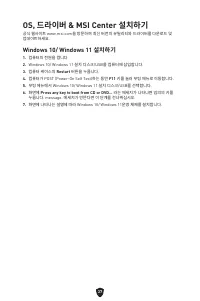
37 OS, 드라이버 & MSI Center 설치하기 공식 웹사이트 www.msi.com을 방문하여 최신 버전의 유틸리티와 드라이버를 다운로드 및 업데이트하세요. Windows 10/ Windows 11 설치하기 1. 컴퓨터의 전원을 켭니다. 2. Windows 10/ Windows 11 설치 디스크/USB를 컴퓨터에 삽입합니다. 3. 컴퓨터 케이스의 Restart 버튼을 누릅니다. 4. 컴퓨터가 POST (Power-On Self Test)하는 동안 F11 키를 눌러 부팅 메뉴로 이동합니다. 5. 부팅 메뉴에서 Window...
Page 260 - MSI Driver Utility Installer로 드라이버 설치하기
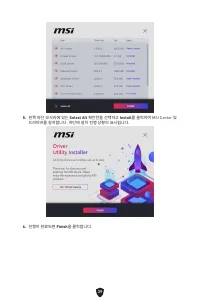
38 MSI Driver Utility Installer로 드라이버 설치하기 ⚠ 중요사항 ∙ 일부 새로운 네트워크 칩은 Windows 10/Windows 11에서 기본적으로 지원되지 않습니다. MSI Driver Utility Installer 프로그램으로 드라이버를 설치하기 전에 LAN 드라이버 를 설치하는 것이 좋습니다. 메인보드용 LAN 드라이버를 설치하려면 www.msi.com을 참조하십시오. ∙ MSI Driver Utility Installer이 자동으로 나타납니다. 진행 중에 취소하거나 닫을 경우 MSI Center 설...
Page 262 - MSI Center 사용자 가이드
40 MSI Center MSI Center 는 게임 설정을 쉽게 최적화하고 콘텐츠 생성 소프트웨어를 원활하게 사용할 수 있도록 지원하는 응용 프로그램입니다. 또한 PC 및 기타 MSI 제품에 대한 LED 빛 효과를 제어하고 동기화할 수 있습니다. MSI Center 를 사용하면 이상적인 모드를 사용자 지정하고, 시스템 성능을 모니터링하며, 팬 속도를 조정할 수 있습니다. MSI Center 사용자 가이드 MSI Center에 대한 자세한 내용은 다음의 주소를 http://download.msi.com/manual/mb/MSICEN...
Page 263 - UEFI 이점
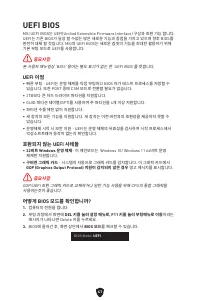
41 UEFI BIOS MSI UEFI BIOS는 UEFI(Unified Extensible Firmware Interface) 구성과 호환 가능 합니다. UEFI는 기존 BIOS가 달성 할 수없는 많은 새로운 기능과 장점을 가지고 있으며 향후 BIOS를 완전히 대체 할 것입니다. MSI의 UEFI BIOS는 새로운 칩셋의 기능을 최대한 활용하기 위해 기본 부팅 모드로 UEFI를 사용합니다. ⚠ 중요사항 본 사용자 매뉴얼상 ‘BIOS’ 용어는 별도 표기가 없는 한 ‘UEFI BIOS’를 뜻합니다. UEFI 이점 ∙ 빠른 부팅 - U...
Page 264 - BIOS 설정; BIOS 사용자 가이드
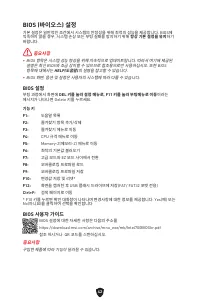
42 BIOS (바이오스) 설정 기본 설정은 일반적인 조건에서 시스템의 안정성을 위해 최적의 성능을 제공합니다. BIOS에 익숙하지 않을 경우, 시스템 손상 또는 부팅 실패를 방지하기 위해 항상 기본 설정을 유지 하기 바랍니다. ⚠ 중요사항 ∙ BIOS 항목은 시스템 성능 향상을 위해 지속적으로 업데이트됩니다. 따라서 여기에 제공된 설명은 최신 BIOS와 조금 상이할 수 있으므로 참조용으로만 사용하십시오. 또한 BIOS 항목에 대해서는 HELP(도움말) 의 설명을 참고할 수 있습니다. ∙ BIOS 화면, 옵션 및 설정은 사용자의 시...
Page 265 - BIOS 리셋; BIOS 업데이트
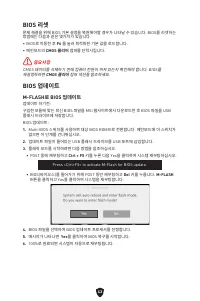
43 BIOS 리셋 문제 해결을 위해 BIOS 기본 설정을 복원해야할 경우가 나타날 수 있습니다. BIOS를 리셋하는 방법에는 다음과 같은 몇가지가 있습니다. ∙ BIOS로 이동한 후 F6 를 눌러 최적화된 기본 값을 로드합니다. ∙ 메인보드의 CMOS 클리어 점퍼를 단락시킵니다. ⚠ 중요사항 CMOS 데이터를 삭제하기 전에 컴퓨터 전원이 꺼져 있는지 확인해야 합니다. BIOS를 재설정하려면 CMOS 클리어 점퍼 섹션을 참조하세요. BIOS 업데이트 M-FLASH로 BIOS 업데이트 업데이트 하기전:구입한 모듈에 맞는 최신 BIOS...
Page 266 - MSI Center로 BIOS 업데이트
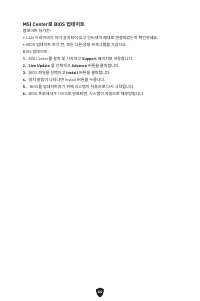
44 MSI Center로 BIOS 업데이트 업데이트 하기전: ∙ LAN 드라이버가 이미 설치되어 있고 인터넷이 제대로 연결되었는지 확인하세요. ∙ BIOS 업데이트 하기 전, 모든 다른 응용 프로그램을 끄십시오. BIOS 업데이트: 1. MSI Center를 설치 및 시작하고 Support 페이지로 이동합니다. 2. Live Update 를 선택하고 Advance 버튼을 클릭합니다. 3. BIOS 파일을 선택하고 Install 버튼을 클릭합니다. 4. 설치 알림이 나타나면 Install 버튼을 누릅니다. 5. BIOS를 업데이트하...
Page 267 - 目錄
1 目錄 快速入門 ........................................................................................................................ 3 規格 .............................................................................................................................. 15 專屬特色 ................................
Page 268 - 內建 LED 指示燈; 安裝作業系統、驅動程式和 MSI Center
2 內建 LED 指示燈 ......................................................................................................... 36 除錯 LED 指示燈 ................................................................................................... 36 安裝作業系統、驅動程式和 MSI Center ...........................................
Page 269 - 快速入門; 準備工具和零件
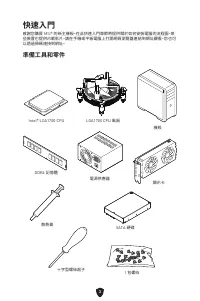
3 快速入門 感謝您購買 MSI® 的新主機板。在此快速入門章節將提供關於如何安裝電腦的流程圖。某 些裝置也提供示範影片。請在手機或平板電腦上打開網頁瀏覽器連結到網址觀看。您也可 以透過掃碼連接到網址。 準備工具和零件 Intel® LGA1700 CPU LGA1700 CPU 風扇 DDR4 記憶體 顯示卡 SATA 硬碟 十字型螺絲起子 機殼 電源供應器 1 包螺絲 散熱膏
Page 270 - 安全說明
4 安全說明 ∙ 本包裝內所含的組件可能因靜電 (ESD) 受到損壞。請務必依循以下指示,以確保能成功 組裝電腦。 ∙ 請確定所有組件均確實連接妥善。如有鬆脫,可能會造成電腦無法識別該組件或無法啟 動電腦。 ∙ 拿取主機板時,請抓主機板的邊緣,以免碰觸到較易損壞的組件。 ∙ 拿取主機板時,建議您戴靜電手環,以免產生靜電損壞主機板。若無靜電手環,請先觸摸 其他金屬物品以讓自身放電,再碰觸主機板。 ∙ 若未安裝主機板,請務必將其存放於靜電屏蔽的容器中或置於防靜電桌墊上。 ∙ 開機之前,請先確認主機板上方或機殼內,無任何鬆脫的螺絲或其他金屬組件。 ∙ 安裝完成再開機,以免損壞組件或傷到使用者。 ∙ ...
Page 271 - 機殼螺絲柱注意事項; 避免碰撞注意事項
5 機殼螺絲柱注意事項 為防止損壞主機板,禁止在主機板電路和電腦機殼之間安裝任何不必要的螺絲柱。敬告使 用者,主機板背面有 Case standoff keep out zone 標示(機殼螺絲柱禁區標誌,如下所示)。 避免碰撞注意事項 每個螺絲孔的周邊都印有保護漆,以免零件被劃傷。
Page 272 - 安裝處理器
6 安裝處理器 ⚽ ∙ https://youtu.be/KMf9oIDsGes 1 1 2 2 3 3 6 6 4 4 5 5 7 7 8 8 9 9
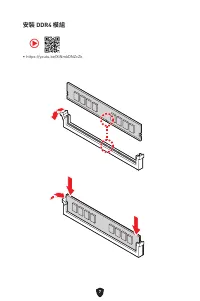
Page 273 - 安裝 DDR4 模組
Page 274 - 連接前置面板針腳
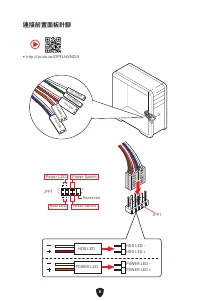
8 HDD LED RESET SW 連接前置面板針腳 ∙ http://youtu.be/DPELIdVNZUI JFP1 HDD LED HDD LED - HDD LED + POWER LED -POWER LED + POWER LED RESET SW POWER SW POWER LED+ POWER LED- HDD LED ⚽ 1 2 10 9 Power LED Reserved Power Switch JFP1 Reset Switch HDD LED
Page 275 - 安裝主機板
9 BAT1 安裝主機板 1 1 ∙ https://youtu.be/wWI6Qt51Wnc ⚽ 扭矩: 3 kgf·cm* *3 kgf·cm = 0.3 N·m = 2.6 lbf·in 2 2
Page 276 - 連接電源接頭
10 連接電源接頭 ∙ http://youtu.be/gkDYyR_83I4 ATX_PWR1 CPU_PWR1 ⚽
Page 277 - 安裝 SATA 驅動程序
11 安裝 SATA 驅動程序 ∙ http://youtu.be/RZsMpqxythc 1 1 2 2 3 3 4 4 5 5 ⚽
Page 278 - 安裝顯卡
12 安裝顯卡 ∙ http://youtu.be/mG0GZpr9w_A ⚽ 1 1 2 2 3 3 4 4 5 5 6 6
Page 279 - 連接周邊裝置
Page 280 - 開啟電源
Page 281 - 規格
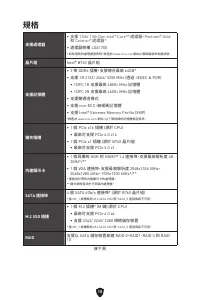
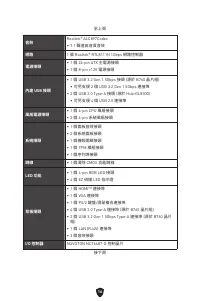
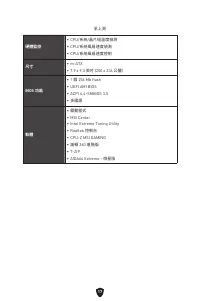
15 規格 支援處理器 ∙ 支援 12th/ 13th Gen Intel® Core™ 處理器、Pentium® Gold 和 Celeron® 處理器* ∙ 處理器架構 LGA1700 * 如有更新的處理器發表時,請造訪 www.msi.com 網站以獲取最新的支援狀態。 晶片組 Intel® B760 晶片組 支援記憶體 ∙ 2 條 DDR4 插槽,支援總合最高 64GB* ∙ 支援 1R 2133/ 2666/ 3200 MHz (透過 JEDEC & POR) • 1DPC 1R 支援最高 4800+ MHz 記憶體 • 1DPC 2R 支援最高 4600+ MHz 記憶體 ...
Page 284 - 專屬特色
18 專屬特色 MSI Center 特色 • Mystic Light• Ambient Link• Frozr AI Cooling• User Scenario• True Color• Live Update• 硬體監測器 • Super Charger• Devices Speed Up• Smart Image Finder• MSI Companion• System Diagnosis• System Info• Microsoft App• My Device• MSI Display kit 音效 • 音皇技術 散熱 • M.2 Shield Frozr• 智慧風扇控制 L...
Page 285 - 包裝內容; 重要
19 包裝內容 請檢查您的主機板包裝的內容,應包含: 板卡 • 1 個主機板 文件 • 1 份快速指引 • 1 份歐盟安規聲明 連接線 • 1 條 SATA 6Gb/s 連接線 配件 • 1 包M.2螺絲和螺柱組 (1 套/包) ⚠ 重要 如果上述任何物品有損壞或遺失的情況,請與您當地的零售商聯繫。
Page 286 - 後側面板接頭
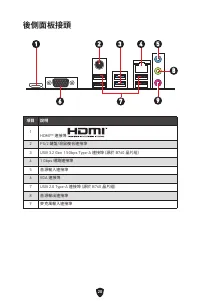
20 後側面板接頭 項目 說明 1 HDMI™ 連接埠 2 PS/2 鍵盤/滑鼠複合連接埠 3 USB 3.2 Gen 1 5Gbps Type-A 連接埠 (源於 B760 晶片組) 4 1 Gbps 網路連接埠 5 音源輸入連接埠 6 VGA 連接埠 7 USB 2.0 Type-A 連接埠 (源於 B760 晶片組) 8 音源輸出連接埠 9 麥克風輸入連接埠 6 6 1 1 2 2 3 3 4 4 8 8 9 9 5 5 7 7
Page 287 - 音效接頭連接示意圖; 連接耳機與麥克風插孔示意圖
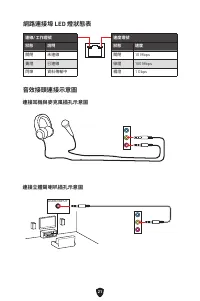
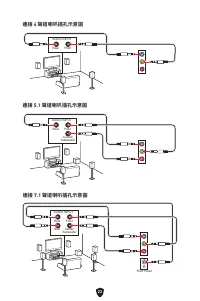
21 網路連接埠 LED 燈狀態表 連線/ 工作燈號狀態 說明 關閉 未連線 黃燈 已連線 閃爍 資料傳輸中 速度燈號狀態 速度 關閉 10 Mbps 綠燈 100 Mbps 橘燈 1 Gbps 音效接頭連接示意圖 連接耳機與麥克風插孔示意圖 連接立體聲喇叭插孔示意圖 AUDIO INPUT
Page 288 - 連接 4 聲道喇叭插孔示意圖
22 連接 7.1 聲道喇叭插孔示意圖 連接 4 聲道喇叭插孔示意圖 連接 5.1 聲道喇叭插孔示意圖 AUDIO INPUT Rear Front AUDIO INPUT Rear Front Center/ Subwoofer Front Panel AUDIO INPUT Rear Front Side Center/ Subwoofer
Page 289 - 元件總覽
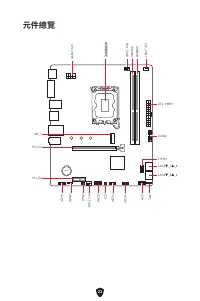
23 BAT1 元件總覽 JUSB2 ATX_PWR1 SYS_FAN1 CPU_FAN1 處理器腳座 CPU_PWR1 JFP2 JFP1 JTPM1 JCOM1 JBAT1 SYS_FAN2 JUSB1 JUSB3 JAUD1 JRGB1 PCI_E2 PCI_E1 JCI1 M2_1 DIMMB1 DIMMA1 SATA▼ _7 ▲ _8 SATA▼ _5 ▲ _6
Page 290 - CPU 腳座
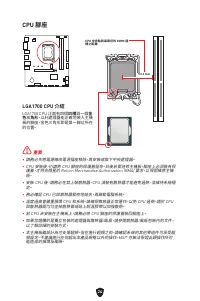
24 ⚠ 重要 ∙ 請務必先將電源線由電源插座移除,再安裝或取下中央處理器。 ∙ CPU 安裝後,仍請將 CPU 腳座的保護蓋留存。日後若需送修主機板,腳座上必須裝有保 護蓋,才符合微星的 Return Merchandise Authorization (RMA) 要求,以保固維修主機 板。 ∙ 安裝 CPU 後,請務必在其上裝散熱器。CPU 須裝有散熱器才能避免過熱,並維持系統穩 定。 ∙ 務必確認 CPU 已與散熱器緊密地結合,再啟動電腦系統。 ∙ 溫度過高會嚴重損壞 CPU 和系統。請確保散熱器正常運作,以免 CPU 過熱。請於 CPU 與散熱器間均勻塗抹散熱膏或貼上耐溫膠帶以加強散熱...
Page 291 - 記憶體插槽; 記憶體模組安裝
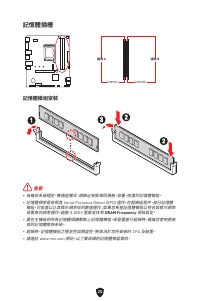
25 記憶體插槽 記憶體模組安裝 ⚠ 重要 ∙ 為確保系統穩定,雙通道模式,請務必安裝相同規格、容量、密度的記憶體模組。 ∙ 記憶體頻率是依照其 Serial Presence Detect (SPD) 運作。在超頻過程中,部分記憶體 模組,可能會以比其標示頻率低的數值運作;如果您希望記憶體模組以符合其標示頻率 或更高的頻率運作,請進入 BIOS 選單並找到 DRAM Frequency 項目設定。 ∙ 要在主機板的所有記憶體插槽都裝上記憶體模組,或是要進行超頻時,建議您使用更高 效的記憶體散熱系統。 ∙ 超頻時,記憶體模組之穩定性與相容性,將取決於您所安裝的 CPU 及裝置。 ∙ 請造訪 w...
Page 295 - 使用機殼開啟偵測器; 重設機殼開啟警告
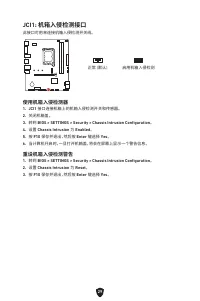
29 JCI1: 機殼開啟接頭 此接頭可連接機殼開啟開關排線。 一般 (預設值) 觸動機殼開啟事件 使用機殼開啟偵測器 1. 連接 JCI1 插孔和機殼上的機殼開啟開關/感測器。 2. 關閉機殼蓋。 3. 前往 BIOS > SETTINGS > Security > Chassis Intrusion Configuration 。 4. 將 Chassis Intrusion 設定為 Enabled 。 5. 按下 F10 儲存並離開,然後按 Enter 鍵選擇 Yes。 6. 之後若機殼蓋再次被開啟,電腦啟動後畫面上即會顯示警告訊息。 重設機殼開啟警告 1. 前往 BI...
Page 301 - RGB LED 燈條連接示意圖; RGB LED 風扇連接示意圖
35 ⚠ 重要 ∙ JRGB 接頭支援最長 2 公尺的 5050 RGB LED 燈條 (12V/G/R/B),最大額定功率為 3A (12V)。 ∙ 進行安裝或拔除 RGB LED 燈條前,請先關閉電源供應器,並將電源線由電源插座移除。 ∙ 請使用 MSI 軟體來控制擴充的 LED 燈條。 JRGB1: RGB LED 接頭 JRGB 接頭允許您連接 5050 RGB LED 燈條 (12V)。 1 GRB JRGB 接頭 JRGB 延長線 5050 RGB LED 燈條 12V RGB LED 燈條連接示意圖 1 1 GRB JRGB 接頭 系統風扇接頭 RGB LED 風扇連接示意圖 R...
Page 304 - 安裝 MSI Driver Utility Installer 驅動程式安裝器
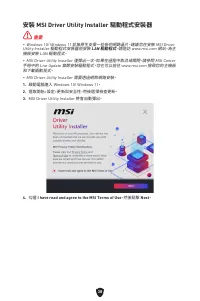
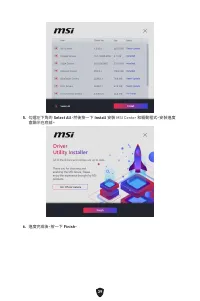
38 安裝 MSI Driver Utility Installer 驅動程式安裝器 ⚠ 重要 ∙ Windows 10/ Windows 11 並無原生支援一些新的網路晶片。建議您在安裝 MSI Driver Utility Installer 驅動程式安裝器前安裝 LAN 驅動程式 。請造訪 www.msi.com 網站,為主 機板安裝 LAN 驅動程式。 ∙ MSI Driver Utility Installer 僅彈出一次。如果在過程中取消或關閉,請參閱 MSI Center 手冊中的 Live Update 章節安裝驅動程式。您也可以前往 www.msi.com 搜尋您的主機板 和...
Page 306 - MSI Center 使用者指南
40 MSI Center MSI Center 是一款能幫助您更易優化遊戲設定並順利使用內容創作軟體的應用程式。除 此之外,您還可以使用此應用程式來控制同步個人電腦以及其他 MSI 產品的 LED 燈光效 果。使用 MSI Center,您可以自定義理想模式、監測系統性能和調整風扇速度。 MSI Center 使用者指南 如果您想了解更多關於 MSI Center,請參閱 http://download.msi.com/manual/mb/MSICENTERCT.pdf 或掃碼了解詳情。 ⚠ 重要 功能可能因產品不同而異。
Page 307 - UEFI 優勢
41 UEFI BIOS MSI UEFI BIOS 與 UEFI (Unified Extensible Firmware Interface) 結構相容。UEFI 有許多 傳統 BIOS 無法實現的新功能和優勢。它未來可完全取代 BIOS。MSI UEFI BIOS 使用 UEFI 作為預設啟動模式,充分利用新晶片組的功能。 ⚠ 重要 除非另有說明,否則本使用者指南中的 BIOS 所指的即是 UEFI BIOS。 UEFI 優勢 ∙ 快速啟動 - UEFI 可直接啟動作業系統,並儲存 BIOS 自檢過程。同時也省去了 POST 期 間切換到 CSM 模式的時間。 ∙ 支援超過 2 TB 的...
Page 308 - 進入 BIOS 設定; BIOS 使用者指南
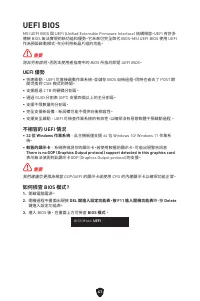
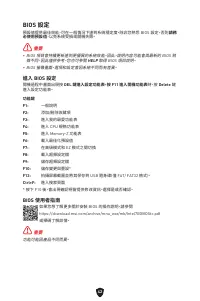
42 BIOS 設定 預設值提供最佳效能,可在一般情況下達到系統穩定度。除非您熟悉 BIOS 設定,否則 請務 必使用預設值 ,以免系統受損或開機失敗。 ⚠ 重要 ∙ BIOS 項目會持續更新達到更優異的系統效能。因此,說明內容可能會與最新的 BIOS 稍 微不同,因此僅供參考。您亦可參閱 HELP 取得 BIOS 項目說明。 ∙ BIOS 螢幕畫面、選項和設定會因系統不同而有差異。 進入 BIOS 設定 開機過程中畫面出現按 DEL 鍵進入設定功能表,按 F11 進入開機功能表 時,按 Delete 鍵 進入設定功能表。 功能鍵 F1: 一般說明 F2: 添加/刪除收藏項 F3: 進入我的最...
Page 309 - 重設 BIOS; 更新 BIOS
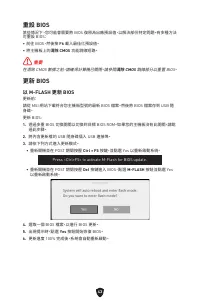
43 重設 BIOS 某些情況下,您可能會需要將 BIOS 復原為出廠預設值,以解決部份特定問題。有多種方法 可重設 BIOS: ∙ 前往 BIOS,然後按 F6 載入最佳化預設值。 ∙ 將主機板上的 清除 CMOS 功能跳線短路。 ⚠ 重要 在清除 CMOS 數據之前,請確保計算機已關閉。請參閱 清除 CMOS 跳線部分以重置 BIOS。 更新 BIOS 以 M-FLASH 更新 BIOS 更新前:請從 MSI 網站下載符合您主機板型號的最新 BIOS 檔案。然後將 BIOS 檔案存到 USB 隨 身碟。更新 BIOS: 1. 透過多重 BIOS 切換開關以切換到目標 BIOS ROM。如果...
Page 310 - 以 MSI Center 更新 BIOS
44 以 MSI Center 更新 BIOS 更新前: ∙ 確保已經安裝網路驅動程式,且已正確設定網際網路連線。 ∙ 請在更新 BIOS 之前,關閉其他所有應用程式軟體。 進行更新 BIOS: 1. 安裝並開啟 MSI Center 並進入 Support 頁面。 2. 選取 Live Update 並按一下 Advance 按鈕。 3. 選取 BIOS 檔案並按一下 Install 按鈕。 4. 安裝提示出現後,按一下 Install 按鈕。 5. 系統將自動重啟以更新 BIOS。 6. 更新進度 100% 完成後,系統會自動重新啟動。
Page 311 - 目录
1 目录 快速入门 ........................................................................................................................ 3 规格 .............................................................................................................................. 15 特殊功能 ................................
Page 312 - 板载 LED 灯; 安装操作系统,驱动程序和 MSI Center
2 板载 LED 灯 ................................................................................................................. 36 简易侦错 LED 灯 ................................................................................................... 36 安装操作系统,驱动程序和 MSI Center .....................................
Page 313 - 快速入门; 准备工具和组件
3 快速入门 感谢您购买了 MSI® 的新主板。本快速入门部分提供有关如何安装计算机的演示图。一些 安装还提供视频演示。请链接到该网站,通过手机或平板电脑上的网络浏览器观看。您甚 至可以通过扫描二维码码链接到 URL。 准备工具和组件 Intel® LGA1700 CPU LGA1700 CPU 风扇 DDR4 内存 SATA 一般硬盘 机箱 电源供应器 一包螺丝 导热膏 显卡 十字螺丝刀
Page 314 - 安全信息
4 安全信息 ∙ 此包装中包含的的组件有可能到静电放电 (ESD) 损坏。请遵守以下注意事项,以确保成 功组装计算机。 ∙ 确保所有组件连接牢固。若连接不紧可能会导致计算机无法识别组件或无法开启。 ∙ 拿起主板时请手持主板边缘,避免触及主板的敏感组件。 ∙ 当拿取主板时,建议佩戴静电放电 (ESD) 腕带,以防止静电损坏其配置。如果 ESD 腕带 无法使用,请在拿取主板前通过接触其它金属物体释放自身的静电。 ∙ 在不安装主板时,请将主板放在静电屏蔽容器或防静电垫上。 ∙ 在打开计算机前,确保计算机机箱内的主板或任何位置上没有松动的螺丝或金属组件。 ∙ 在安装完成之前不要启动计算机。否则可能会导...
Page 315 - 机壳螺柱警示夹页; 避免碰撞警示夹页
5 机壳螺柱警示夹页 为防止损坏主板,禁止在主板电路和计算机机壳之间安装任何不必要的螺丝柱。警告使用 者,主板背面有 Case standoff keep out zone 标示 (机壳螺丝柱禁区标志,如下所示)。 避免碰撞警示夹页 在每个螺丝孔周围都印有保护漆,以防止零件被划伤。
Page 316 - 安装处理器
6 安装处理器 1 1 2 2 3 3 6 6 4 4 5 5 7 7 8 8 9 9 ⚽ ∙ https://v.youku.com/v_show/ id_XNTE5NDQwNDY2NA==.html
Page 317 - 安装 DDR4 内存
7 安装 DDR4 内存 ∙ http://v.youku.com/v_show/id_XNzUyMTI5ODI4.html ⚽
Page 318 - 连接前置面板接头
8 HDD LED RESET SW 连接前置面板接头 JFP1 HDD LED HDD LED - HDD LED + POWER LED -POWER LED + POWER LED RESET SW POWER SW POWER LED+ POWER LED- HDD LED 1 2 10 9 Power LED Reserved Power Switch JFP1 Reset Switch HDD LED ⚽ ∙ http://v.youku.com/v_show/id_ XNjcyMTczMzM2.html
Page 319 - 安装主板
9 BAT1 安装主板 1 1 转矩: 3 kgf·cm* *3 kgf·cm = 0.3 N·m = 2.6 lbf·in ⚽ ∙ https://v.youku.com/v_show/id_ XNDUwMDUyNTkwOA==.html 2 2
Page 320 - 连接电源接口
10 连接电源接口 ATX_PWR1 CPU_PWR1 ⚽ ∙ http://v.youku.com/v_show/ id_XNDkzODU0MDQw.html
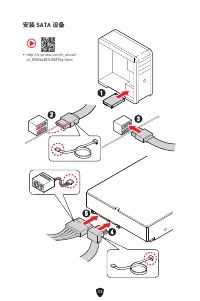
Page 321 - 安装 SATA 设备
11 安装 SATA 设备 1 1 2 2 3 3 4 4 5 5 ⚽ ∙ http://v.youku.com/v_show/ id_XNDkzODU5MTky.html
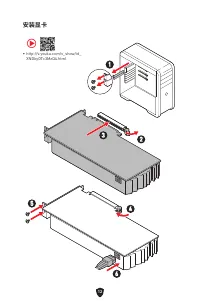
Page 322 - 安装显卡
12 安装显卡 1 1 2 2 3 3 4 4 5 5 6 6 ∙ http://v.youku.com/v_show/id_ XNDkyOTc3MzQ4.html ⚽
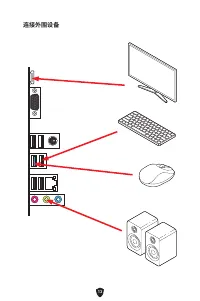
Page 323 - 连接外围设备
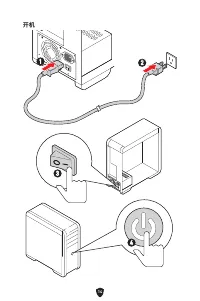
Page 324 - 开机
Page 325 - 规格
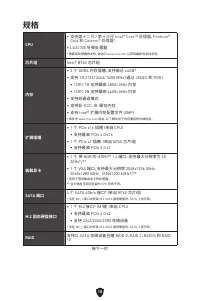
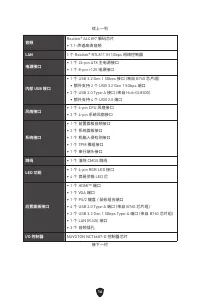
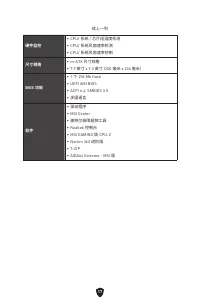
15 规格 CPU ∙ 支持第十二代 / 第十三代 Intel® Core™ 处理器,Pentium® Gold 和 Celeron® 处理器* ∙ LGA1700 针脚处理器 * 随着新处理器的发布,请访问 www.msi.com 以获取最新的支持状态。 芯片组 Intel® B760 芯片组 内存 ∙ 2 个 DDR4 内存插槽,支持高达 64GB* ∙ 支持 1R 2133/ 2666/ 3200 MHz (通过 JEDEC 和 POR) • 1DPC 1R 支持最高 4800+ MHz 内存 • 1DPC 2R 支持最高 4600+ MHz 内存 ∙ 支持双通道模式 ∙ 支持非-ECC...
Page 328 - 特殊功能
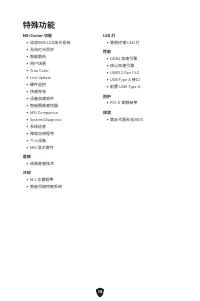
18 特殊功能 MSI Center 功能 • 动态RGB LED炫光系统 • 无线灯光同步 • 智能散热 • 用户场景 • True Color• Live Update• 硬件监控 • 快速充电 • 设备加速软件 • 智能图像查找器 • MSI Companion• System Diagnosis• 系统信息 • 微软应用程序 • 个人设备 • MSI 显示套件 音频 • 经典音皇技术 冷却 • M.2 冰霜铠甲 • 智能风扇控制系统 LED 灯 • 简易侦错 LED 灯 性能 • DDR4 加速引擎 • 核心加速引擎 • USB3.2 Gen1 5G• USB Type A 接口 • ...
Page 329 - 包装内容物
19 包装内容物 请检查您的主板包装内容。它应该包含以下内容: 主板 • 1 个 主板 文档 • 1 个 快速安装指南 • 1 个 欧洲法规声明 电缆 • 1 个 SATA 6Gb/s 电缆 配件 • 1 包 M.2 螺丝和螺柱包装 (1 套 / 包) ⚠ 注意 如上述物品有任何损坏或遗失,请联系您的零售商。
Page 330 - 后置面板接口
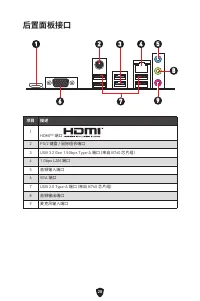
20 后置面板接口 项目 描述 1 HDMI™ 端口 2 PS/2 键盘 / 鼠标组合端口 3 USB 3.2 Gen 1 5Gbps Type-A 端口 (来自 B760 芯片组) 4 1 Gbps LAN 端口 5 音频输入端口 6 VGA 端口 7 USB 2.0 Type-A 端口 (来自 B760 芯片组) 8 音频输出端口 9 麦克风输入端口 6 6 1 1 2 2 3 3 4 4 8 8 9 9 5 5 7 7
Page 331 - 音频插孔接口; 耳机和麦克风至音频插孔示意图
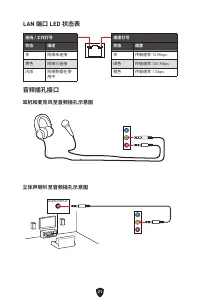
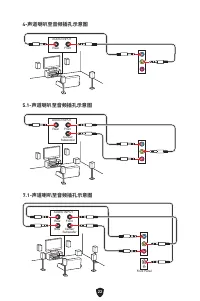
21 LAN 端口 LED 状态表 连线 / 工作灯号状态 描述 关 网络未连接 黄色 网络已连接 闪烁 网络数据在使 用中 速度灯号状态 速度 关 传输速率 10 Mbps 绿色 传输速率 100 Mbps 橙色 传输速率 1 Gbps 音频插孔接口 耳机和麦克风至音频插孔示意图 立体声喇叭至音频插孔示意图 AUDIO INPUT
Page 333 - 组件概述
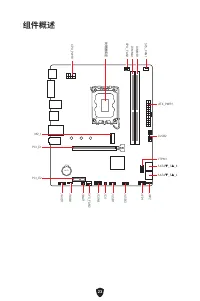
23 BAT1 组件概述 JUSB2 ATX_PWR1 SYS_FAN1 CPU_FAN1 处理器底座 CPU_PWR1 JFP2 JFP1 JTPM1 JCOM1 JBAT1 SYS_FAN2 JUSB1 JUSB3 JAUD1 JRGB1 PCI_E2 PCI_E1 JCI1 M2_1 DIMMB1 DIMMA1 SATA▼ _7 ▲ _8 SATA▼ _5 ▲ _6
Page 334 - CPU 底座
24 ⚠ 注意 ∙ 安装或移除 CPU 之前,请先关闭电源,并将电源线由插座上拔除。 ∙ 安装完处理器后请保留 CPU 保护盖。微星将要求授权的 (RMA) 在处理退货验证需要主 板上附带 CPU 底座上的保护盖。 ∙ 当您安装 CPU 时,请确认已安装好 CPU 风扇。对防止过热和维持系统的稳定性 CPU 风 扇是非常必要的。 ∙ 确认在系统启动前 CPU 风扇已经牢固的粘贴在 CPU 上。 ∙ 温度过高会严重损害 CPU 和系统,请务必确认所使用的降温风扇始终能够正常工作, 保护 CPU 以免过热烧毁。确认,您已在 CPU 和散热片之间抹了一层平滑的散热硅胶 ( 或热胶带) 以增加散热。 ...
Page 335 - DIMM 插槽; 内存模块安装
25 DIMM 插槽 内存模块安装 ⚠ 注意 ∙ 为确保双通道模式下的系统稳定性,内存模组必须是相同的类型,数量和密度。 ∙ 当超频运行某些内存模块时频率可能会低于标明值,皆因内存频率运行取决于其串行 设备检测 (SPD)。如果您需要设置内存频率在标明或在更高频率下来运行内存,转到 BIOS 并找到 DRAM Frequency 。 ∙ 建议用户使用一种更有效的内存的冷却系统,用于完整 DIMM 的安装或超频。 ∙ 当超频时,内存模块安装的稳定性和兼容性取决于已安装的 CPU 和设备。 ∙ 请参考 www.msi.com 网站,以了解有关于内存兼容的详细信息。 通道 A 通道 B DIMMA1...
Page 345 - RGB LED 灯条连接; RGB LED 风扇连接
35 ⚠ 注意 ∙ JRGB 接口支持高达 2 米连续的 5050 RGB LED 灯条 (12V/G/R/B) 和最大额定功率 3A (12V)。 ∙ 在安装或拆卸 RGB LED 灯条时,请先关闭电源,并将电源线由插座上拔除。 ∙ 请使用 MSI 软件来控制扩展 LED 灯条。 JRGB1: RGB LED 接口 JRGB 接口允许您连接 5050 RGB LED 灯条 12V。 1 GRB JRGB 接口 JRGB 延长线 5050 RGB LED 灯条 12V RGB LED 灯条连接 1 1 GRB JRGB 接口 系统风扇接口 RGB LED 风扇连接 RGB LED 风扇 针脚 ...
Page 348 - 使用 MSI Driver Utility Installer 安装驱动程序
38 使用 MSI Driver Utility Installer 安装驱动程序 ⚠ 注意 ∙ Windows 10/ Windows 11 原生不支持一些新的网络芯片。建议在使用 MSI Driver Utility Installer 安装驱动程序之前安装 LAN 驱动程序 。请访问 www.msi.com 为您的主 板安装 LAN 驱动程序。 ∙ MSI Driver Utility Installer 只会弹出一次。如果您在此过程中取消或关闭它,请参考 MSI Center 手册的 Live Update 章节来安装驱动程序。您也可以前往 www.msi.com 搜索 您的主板并下载...
Page 350 - MSI Center 用户指南
40 MSI Center MSI Center 是一款可帮助您轻松优化游戏设置并顺利使用内容创建软件的应用程序。它 还使您可以控制和同步 PC 和其他 MSI 产品上的 LED 灯光效果。借助 MSI Center,您可 以自定义理想模式,监视系统性能并调整风扇速度。 MSI Center 用户指南 如果您想了解有关 MSI Center 的更多信息, 请参考 http://download.msi.com/manual/mb/MSICENTERCS.pdf或扫描 QR 码进行访问。 ⚠ 注意 功能可能因您所拥有的产品而有所不同。
Page 351 - UEFI 优势
41 UEFI BIOS MSI UEFI BIOS 与 UEFI (Unified Extensible Firmware Interface) 体系结构兼容。UEFI 具 有传统 BIOS 无法实现的许多新功能和优势,未来将完全取代 BIOS。MSI UEFI BIOS 使用 UEFI 作为默认引导模式,充分利用新芯片组的功能。 ⚠ 注意 除非另有说明,否则本用户指南中的术语 BIOS 指 UEFI BIOS。 UEFI 优势 ∙ 快速启动 - UEFI 可直接启动操作系统,并保存 BIOS 自检过程。同时还消除了在 POST 期间切换到 CSM 模式的时间。 ∙ 支持大于 2 TB 的硬...
Page 352 - 进入 BIOS 设置; BIOS 用户指南
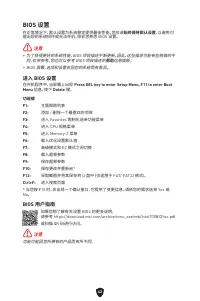
42 BIOS 设置 在正常情况下,默认设置为系统稳定提供最佳性能。您应该 始终保持默认设置 ,以避免可 能出现的系统损坏或无法开机,除非您熟悉 BIOS 设置。 ⚠ 注意 ∙ 为了获得更好的系统性能,BIOS 项目描述不断更新。因此,这些描述可能有些稍微的不 同,仅供参考。您也可以参考 BIOS 项目描述的 帮助 信息面板。 ∙ BIOS 屏幕,选项和设置会因您的系统而有差异。 进入 BIOS 设置 在开机程序中,当屏幕上出现 Press DEL key to enter Setup Menu, F11 to enter Boot Menu 信息,按下 Delete 键。 功能键 F1: 主...
Page 353 - 重启 BIOS
43 重启 BIOS 您可能需要还原默认的 BIOS 设置来解决某些问题。有几种方法来重启 BIOS: ∙ 转到 BIOS,然后按 F6 载入优化设置默认值。 ∙ 短路主板上的 清除 CMOS 跳线。 ⚠ 注意 在清除 CMOS 数据之前,请确保计算机已关机。请参考 清除 CMOS 跳线部分,以了解重启 BIOS 的相关信息。 更新 BIOS 使用 M-FLASH 更新 BIOS 更新前:请从 MSI 的网站下载符合您主板型号的最新 BIOS 文件。然后将 BIOS 文件保存到 U 盘 中。更新 BIOS: 1. 通过多重 BIOS 开关切换到目标 BIOS ROM。如果您的主板没有此开关,请...
Page 354 - 使用 MSI Center 更新 BIOS
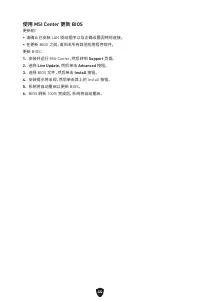
44 使用 MSI Center 更新 BIOS 更新前: ∙ 请确认已安装 LAN 驱动程序以及正确设置因特网连接。 ∙ 在更新 BIOS 之前,请关闭所有其他应用程序软件。 更新 BIOS: 1. 安装并运行 MSI Center,然后转到 Support 页面。 2. 选择 Live Update ,然后单击 Advanced 按钮。 3. 选择 BIOS 文件,然后单击 Install 按钮。 4. 安装提示将出现,然后单击其上的 Install 按钮。 5. 系统将自动重启以更新 BIOS。 6. BIOS 刷新 100% 完成后,系统将自动重启。
Page 355 - Regulatory Notices; FCC-B Radio Frequency Interference Statement; FCC Conditions
i Regulatory Notices FCC-B Radio Frequency Interference Statement This equipment has been tested and found to comply with the limits for a Class B digital device, pursuant to part 15 of the FCC rules. These limits are designed to provide reasonable protection against harmful interference in a reside...
Page 356 - CE Conformity; Compliance Statement of Innovation, Science and; KC인증서
ii CE Conformity Products bearing the CE marking comply with one or more of the following EU Directives as may be applicable: ∙ RED 2014/53/EU ∙ Low Voltage Directive 2014/35/EU ∙ EMC Directive 2014/30/EU ∙ RoHS Directive 2011/65/EU ∙ ErP Directive 2009/125/EC Compliance with these directives is ass...
Page 357 - Battery Information; Chemical Substances Information
iii Battery Information European Union: Batteries, battery packs, and accumulators should not be disposed of as unsorted household waste. Please use the public collection system to return, recycle, or treat them in compliance with the local regulations. BSMI: 廢電池請回收 For better environmental protecti...
Page 360 - India RoHS
vi výrobky” v běžném komunálním odpadu a výrobci elektronických výrobků, na které se tato směrnice vztahuje, budou povinni odebírat takové výrobky zpět po skončení jejich životnosti. Společnost MSI splní požadavky na odebírání výrobků značky MSI, prodávaných v zemích EU, po skončení jejich životnost...
Page 361 - Việt Nam RoHS
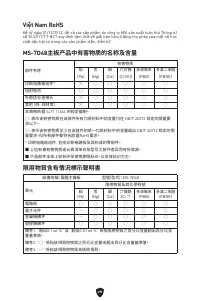
vii Việt Nam RoHS Kể từ ngày 01/12/2012, tất cả các sản phẩm do công ty MSI sản xuất tuân thủ Thông tư số 30/2011/TT-BCT quy định tạm thời về giới hạn hàm lượng cho phép của một số hóa chất độc hại có trong các sản phẩm điện, điện tử” MS-7D48主板产品中有害物质的名称及含量 部件名称 有害物质 铅 (Pb) 汞 (Hg) 镉 (Cd) 六价铬 (Cr(VI)...
Page 362 - Copyright and Trademarks Notice; Technical Support; Revision History
viii Copyright and Trademarks Notice Copyright © Micro-Star Int’l Co., Ltd. All rights reserved. The MSI logo used is a registered trademark of Micro-Star Int’l Co., Ltd. All other marks and names mentioned may be trademarks of their respective owners. No warranty as to accuracy or completeness is e...





































 MSI MPG B550 User Manual
 MSI MPG Z590 User Manual
 MSI PRO B550M-P GEN3 User Manual
 MSI PRO B660M-E DDR4 User Manual
 MSI PRO B660M-G DDR4 User Manual
 MSI PRO B660M-P DDR4 User Manual
 MSI PRO H410M-B User Manual
 MSI PRO H610M-B DDR4 User Manual
 MSI PRO H610M-E DDR4 User Manual
 MSI PRO H610M-G DDR4 User Manual
 MSI PRO X670-P User Manual
 MSI PRO Z690-A DDR4 User Manual
 MSI Z490 User Manual