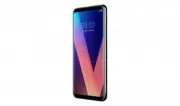
Page 2 - Об этом руководстве; РУССКИЙ
1 Об этом руководстве Благодарим вас за выбор продукта LG. Прежде чем включать устройство в первый раз, внимательно прочтите это руководство пользователя, в котором содержатся рекомендации по использованию устройства и обеспечению безопасности. • Всегда используйте оригинальные аксессуары LG. Входящ...
Page 3 - Условные обозначения
2 Об этом руководстве Условные обозначения ПРЕДУПРЕЖДЕНИЕ : Ситуации, которые могут привести к травмированию пользователя и других лиц. ВНИМАНИЕ : Ситуации, которые могут стать причиной незначительного вреда здоровью или повреждения устройства. ПРИМЕЧАНИЕ : Примечания или дополнительная информация.
Page 4 - Содержание; Настраиваемые функции
3 Содержание 01 Настраиваемые функции 14 Функции записи видео 20 Функции галереи 27 Floating Bar 30 Функции звукозаписи 32 Распознавание отпечатков пальцев 35 Распознавание лица 39 Распознавание голоса 42 Функция многозадачности 43 Always-on display 44 Quick Help 45 Примечания по водонепроницаемым с...
Page 5 - Настройки
4 Содержание 120 Контакты 122 QuickMemo+ 124 Часы 125 Календарь 126 Задачи 127 Музыка 128 Калькулятор 128 LG Health 130 Эл. почта 131 Радио 131 Управление файлами 132 LG Mobile Switch 132 Загрузки 132 SmartWorld 133 RemoteCall Service 133 Сотовое вещание 134 Chrome 134 Приложения Google 04 Настройки...
Page 6 - Воздействие радиочастотного излучения
5 Рекомендации по безопасной и эффективной эксплуатации Ознакомьтесь с данными несложными инструкциями. Несоблюдение данных инструкций может быть опасно для здоровья или противоречить законодательству.На случай возникновения ошибки устройство имеет встроенный программный инструмент, который ведет жу...
Page 7 - Уход и техническое обслуживание
6 Рекомендации по безопасной и эффективной эксплуатации • Наибольшее значение SAR для данной модели при использовании вблизи уха составляет 0,375 Вт/кг (10 г), а при ношении на теле — 1,120 Вт/кг (10 г). • Данное устройство соответствует нормам излучения при эксплуатации в обычном положении рядом с ...
Page 9 - Эффективное использование устройства; Электронные устройства; Безопасность на дороге
8 Рекомендации по безопасной и эффективной эксплуатации Эффективное использование устройства Электронные устройства Все мобильные телефоны могут вызывать помехи, влияющие на работу других приборов. • Не следует пользоваться устройством рядом с медицинским оборудованием без соответствующего разрешени...
Page 10 - Берегите слух; Стеклянные детали
9 Рекомендации по безопасной и эффективной эксплуатации Берегите слух Для предотвращения повреждения слуха не используйте наушники на большой громкости в течение длительного времени. Воздействие громкого звука в течение длительного времени может негативно отразиться на слухе. Поэтому не рекомендуетс...
Page 11 - В самолете
10 Рекомендации по безопасной и эффективной эксплуатации В самолете Устройства беспроводной связи могут вызывать помехи во время полета. • Перед посадкой на борт самолета устройство следует выключить. • Не пользуйтесь им без разрешения экипажа. Меры предосторожности для защиты от детей Держите устро...
Page 12 - Защита личных данных
11 Рекомендации по безопасной и эффективной эксплуатации • Не оставляйте аккумулятор в местах с очень высокой или низкой температурой, поскольку это может сократить срок его службы. • В случае установки элемента питания недопустимого типа возможен взрыв. Утилизируйте аккумулятор в соответствии с инс...
Page 15 - Функции записи видео; Широкоугольная камера
Настраиваемые функции 14 Функции записи видео Широкоугольная камера Широкоугольный режим съемки фронтальной и задней камер позволяет делать снимки и записывать видео с охватом шире, чем поле зрения человеческого глаза.Коснитесь , затем / или / чтобы переключаться между стандартным и широким углом об...
Page 16 - Cine Video; Graphy
Настраиваемые функции 15 Cine Video Вы можете записать видео, похожее на кинофильм. 1 Коснитесь , а затем РЕЖИМ Cine Video . 2 Коснитесь для записи видео. • : запись видео с помощью функции Point Zoom, позволяющей увеличивать/уменьшать масштаб выбранной области. • : выбор эффекта для применения к за...
Page 17 - Коллаж из двух снимков; Быстрый снимок
Настраиваемые функции 16 Коллаж из двух снимков Соедините две фотографии или видеозаписи вместе, а затем сохраните их как единый коллаж. 1 Коснитесь , а затем РЕЖИМ . 2 Чтобы сделать снимок, коснитесь . Чтобы записать видео, коснитесь значка . • : одновременная запись на двух разделенных экранах. • ...
Page 18 - Снимок с подсказкой; Коллаж из четырех снимков
Настраиваемые функции 17 Снимок с подсказкой Вы можете использовать изображение в качестве шаблона для съемки фотографий с такой же композицией. Любую фотографию в галерее можно использовать в качестве шаблона. 1 Коснитесь , а затем РЕЖИМ . 2 Поместите желаемый объект на полупрозрачное изображение, ...
Page 19 - Следящая фокусировка во время использования; Стабильная съемка
Настраиваемые функции 18 Следящая фокусировка во время использования камеры Вы можете отслеживать и удерживать фокус на объекте при фотосъемке или записи видео. 1 Коснитесь , затем коснитесь Tracking focus . 2 Перед записью видео или съемкой фото, слегка коснитесь экрана, чтобы выбрать объект для фо...
Page 21 - Функции галереи; Плавающая кнопка
Настраиваемые функции 20 Функции галереи Плавающая кнопка Вы можете использовать плавающую кнопку в нижней части экрана приложения Галерея в альбомном режиме. • Для быстрого перехода к главному экрану, перетащите кнопку вверх и отпустите ее при достижении кнопки . • Вы можете менять расположение кно...
Page 22 - Связанное содержимое
Настраиваемые функции 21 Связанное содержимое Вы можете редактировать и настраивать связанное содержимое в Галерее. 1 При просмотре предварительного снимка коснитесь . 2 При появлении значка, связанного с датой или местом фотосъемки, коснитесь экрана. • Вы можете просматривать фотографии, связанные ...
Page 23 - Создание файла GIF
Настраиваемые функции 22 Создание файла GIF Вы можете создать файл GIF из Галереи. 1 При просмотре альбома коснитесь Создать файл GIF . 2 Выберите нужные фотографии и видеозаписи для создания файла GIF и коснитесь ДАЛЕЕ . • Вы можете добавить больше изображений и отрегулировать скорость GIF, формат ...
Page 24 - Создание видео из связанного содержимого
Настраиваемые функции 23 Создание видео из связанного содержимого Вы можете собирать связанное содержимое для создания отображающего дату или время видеоролика, коснувшись значка на видеозаписи.Выберите тему и фоновую музыку, отрегулируйте эффекты съемки и порядок или добавьте дату и вашу подпись, а...
Page 25 - Создание фильма
Настраиваемые функции 24 • Загрузите приложение VASSET из магазина Play Store для добавления тем видео, фоновой музыки и шрифтов. При использовании мобильных данных без соединения Wi-Fi с вас может взиматься дополнительная плата за передачу данных. Создание фильма Вы можете создать новый фильм, объе...
Page 28 - Обзор Floating Bar; Открытие и закрытие Floating Bar
Настраиваемые функции 27 Floating Bar Обзор Floating Bar Вы можете активировать часто используемые функции, в том числе ярлыки, снимки экрана, музыкальный проигрыватель и быстрые контакты, коснувшись, а затем прокручивая Floating Bar на экране.Чтобы включить функцию Floating Bar, коснитесь Настройки...
Page 29 - Перемещение Floating Bar; Отключение Floating Bar
Настраиваемые функции 28 Перемещение Floating Bar • Открытая Floating Bar : коснитесь и удерживайте Floating Bar, затем перетащите ее в нужное место. • Закрытая Floating Bar : коснитесь и удерживайте Floating Bar, затем перетащите ее в нужное место вдоль края экрана. • Floating Bar может быть переме...
Page 30 - Настройка Floating bar
Настраиваемые функции 29 Настройка Floating bar Вы можете выбрать содержимое для отображения на Floating Bar и изменить порядок отображения. Коснитесь на Floating Bar или коснитесь Настройки Общие Floating Bar . • Ярлыки : быстрый доступ к часто используемым приложениям или функциям. • Снимок экрана...
Page 31 - Функции звукозаписи; Профили; Стaндaртный; Режим студии
Настраиваемые функции 30 Функции звукозаписи Диктофон HD позволяет вам настроить параметры звука вручную таким образом, чтобы иметь возможность выполнять звукозапись, основываясь на условиях вашей окружающей среды. Профили Вы можете записать аудиофайл высокой четкости, выбрав и настроив необходимый ...
Page 32 - Другие полезные функции для приложения Диктофон; GAIN; LCF; LMT
Настраиваемые функции 31 Другие полезные функции для приложения Диктофон HD GAIN Вы можете настроить чувствительность звука, записанного с помощью микрофона.Чем выше установленное значение GAIN (Усиление), тем выше чувствительность звукозаписи. LCF Вы можете фильтровать любые шумы низкого тона, таки...
Page 33 - Распознавание отпечатков пальцев; Обзор функции распознавания отпечатков пальцев; Меры предосторожности при использованию функции
Настраиваемые функции 32 Распознавание отпечатков пальцев Обзор функции распознавания отпечатков пальцев Перед использованием функции распознавания отпечатков пальцев необходимо зарегистрировать свой отпечаток на устройстве.Вы можете использовать функцию распознавания отпечатков пальцев в следующих ...
Page 34 - Регистрация отпечатков пальцев
Настраиваемые функции 33 • Заносите в память не больше одного отпечатка за раз. Сканирование нескольких пальцев может снизить эффективность регистрации и распознавания отпечатков. • В сухом воздухе устройство может вырабатывать статическое электричество. Если окружающий воздух сухой, не сканируйте о...
Page 35 - Управление отпечатками пальцев
Настраиваемые функции 34 3 Выполняйте указания на экране. • Повторите сканирование отпечатка пальца, медленно перемещая его до завершения регистрации. 4 После завершения регистрации отпечатка пальца коснитесь OK . • Коснитесь ДОБАВИТЬ ЕЩЕ , чтобы зарегистрировать другой отпечаток пальца. Если зареги...
Page 36 - Распознавание лица; Обзор функции распознавания лица; Советы по использованию функции распознавания лица
Настраиваемые функции 35 Распознавание лица Обзор функции распознавания лица Вы можете использовать сохраненные данные о лице для разблокировки экрана. • Данная функция может оказаться более уязвимой с точки зрения безопасности, чем другие способы блокировки экрана, такие как Knock Code, графический...
Page 37 - Регистрация данных о лице; Разблокировка экрана с помощью распознавания
Настраиваемые функции 36 Регистрация данных о лице Перед использованием функции распознавания лица необходимо зарегистрировать данные о вашем лице на устройстве. 1 Коснитесь Настройки Дисплей Экран блокировки Распознавание лица . • Для использования данной функции должна быть установлена блокировка ...
Page 38 - Улучшение качества распознавания лица
Настраиваемые функции 37 Улучшение качества распознавания лица Для улучшения качества распознавания лица можно добавить данные о нем в различных условиях. 1 Коснитесь Настройки Дисплей Экран блокировки Распознавание лица . 2 Разблокируйте экран с помощью выбранного способа. 3 Выберите Улучшить распо...
Page 39 - Разблокировка экрана с помощью функции
Настраиваемые функции 38 Разблокировка экрана с помощью функции распознавания лица с последующим проведением пальцем по экрану При выключенном экране для его разблокировки можно провести пальцем по экрану после распознавания лица. 1 Коснитесь Настройки Дисплей Экран блокировки Распознавание лица . 2...
Page 40 - Распознавание голоса; Обзор функции распознавания голоса; Советы по использованию функции распознавания
Настраиваемые функции 39 Распознавание голоса Обзор функции распознавания голоса Вы можете разблокировать экран с помощью вашего голоса. • Данная функция может оказаться более уязвимой с точки зрения безопасности, чем другие типы блокировки экрана, такие как графический ключ, PIN-код и пароль. • Отк...
Page 41 - Регистрация голосовой команды; Изменение голосовой команды
Настраиваемые функции 40 Регистрация голосовой команды Перед использованием функции распознавания голоса необходимо зарегистрировать ваши голосовые команды на устройстве. 1 Коснитесь Настройки Дисплей Экран блокировки Распознавание голоса . • Для использования данной функции блокировка экрана должна...
Page 42 - Удаление голосовой команды; Выбор способа использования распознавания голоса
Настраиваемые функции 41 Удаление голосовой команды Вы можете удалить зарегистрированную голосовую команду. 1 Коснитесь Настройки Дисплей Экран блокировки Распознавание голоса . 2 Разблокируйте экран с помощью выбранного способа. 3 Коснитесь Удалить запись голоса . • В этом случае вы не сможете испо...
Page 43 - Функция многозадачности; Многооконный режим
Настраиваемые функции 42 Функция многозадачности Многооконный режим Вы можете использовать два приложения одновременно путем разделения экрана на несколько окон. 1 Коснитесь значка на кнопках главного экрана. • Появится список недавно использованных приложений. 2 Коснитесь в верхней части нужного пр...
Page 44 - Экран обзора
Настраиваемые функции 43 • Для выхода из многооконного режима коснитесь и удерживайте значок на сенсорных кнопках главного экрана. • Чтобы отрегулировать размер разделенного экрана, перетащите значок в центр экрана. • Многооконный режим не поддерживается некоторыми приложениями LG, а также приложени...
Page 46 - Примечания по водонепроницаемым
Настраиваемые функции 45 Примечания по водонепроницаемым свойствам устройства Данное устройство является пыле- и влагозащищенным и соответствует степени защиты стандарта IP68.Устройство прошло испытания в контролируемой среде и при определенных условиях является водо- и пыленепроницаемым (отвечает т...
Page 49 - Компоненты телефона и аксессуары
Основные функции 48 Компоненты телефона и аксессуары Следующие принадлежности входят в комплект устройства. • Устройство • Стереогарнитура • USB-кабель • Зарядное устройство • Краткое руководство пользователя • Ключ для извлечения SIM-карты • Описанные выше элементы не являются обязательными. • Комп...
Page 50 - Обзор компонентов
Основные функции 49 Обзор компонентов Датчик освещенности и приближения Сенсорный экран Объектив передней камеры Кнопки регулировки громкости (+/–) Динамик Гнездо для подключения стереогарнитуры Лоток для SIM-карты/карты памяти Разъем для заряд. устр-ва и кабеля USB Кнопка питания/блокировки, датчик...
Page 53 - Включение и выключение питания; Включение питания; Выключение питания; Перезапуск устройства; Опции управления питанием
Основные функции 52 Включение и выключение питания Включение питания Когда телефон выключен, нажмите и удерживайте кнопку питания/ блокировки . • Когда устройство включается впервые, запускается процедура начальной установки. В первый раз загрузка телефона может занять больше времени, чем обычно. Вы...
Page 56 - Меры предосторожности при использовании SIM-карты; Установка карты памяти
Основные функции 55 Меры предосторожности при использовании SIM-карты • Берегите SIM-карту. Компания LG не несет ответственности за ущерб и иные проблемы, вызванные потерей SIM-карты или ее передачей другим лицам. • Вынимая или вставляя SIM-карту, необходимо соблюдать осторожность, чтобы не повредит...
Page 57 - Извлечение карты памяти; Аккумулятор; Зарядка аккумулятора
Основные функции 56 Извлечение карты памяти Отключите карту памяти перед извлечением, чтобы защитить данные. 1 Коснитесь Настройки Общие Хранилище данных . 2 Вставьте ключ для извлечения в отверстие лотка для карт, а затем извлеките его из устройства. 3 Удалите карту памяти из лотка. 4 Вставьте лото...
Page 58 - Меры предосторожности при использовании устройства
Основные функции 57 • Не используйте зарядное устройство, кабель и разъем для зарядки, если они мокрые или содержат влагу. Это может привести к пожару, поражению электрическим током, травме или сбою устройства. В случае присутствия влаги, немедленно прекратите использование устройства и полностью уд...
Page 59 - Беспроводная зарядка; Зарядка аккумулятора с помощью беспроводного
Основные функции 58 Беспроводная зарядка Данное устройство поддерживает функцию беспроводной зарядки. Зарядите устройство с помощью Qi-сертифицированного беспроводного зарядного устройства (дополнительно, приобретается отдельно). Зарядка аккумулятора с помощью беспроводного зарядного устройства 1 По...
Page 60 - Эффективное использование аккумулятора; Сенсорный экран; Касание
Основные функции 59 Эффективное использование аккумулятора Время работы аккумулятора может уменьшиться, если запускать много приложений и функций, работающих одновременно и непрерывно.Закрывайте фоновые процессы, чтобы увеличить время работы аккумулятора.Чтобы снизить потребление энергии аккумулятор...
Page 61 - Касание и удержание; Двойное касание
Основные функции 60 Касание и удержание Коснитесь и удерживайте в течение нескольких секунд для отображения меню со списком доступных опций. Двойное касание Быстро коснитесь экрана дважды, чтобы увеличить или уменьшить масштаб веб-страницы или карты. Перемещение Коснитесь и удерживайте элемент (напр...
Page 62 - Прокрутка
Основные функции 61 Прокрутка Коснитесь экрана пальцем и сразу же проведите в нужном направлении. Этот жест используется для просмотра списков, веб-страниц, фотографий, переключения между экранами и т. д. Сведение и разведение Для уменьшения масштаба, например на фотографии или карте, коснитесь экра...
Page 63 - Главный экран; Обзор главного экрана
Основные функции 62 • В том случае, если устройство используется вблизи магнитных, металлических или проводящих электрический ток материалов, может произойти сбой в работе сенсорного экрана. • Если устройство используется под яркими источниками света, такими как прямой солнечный свет, то видимость э...
Page 64 - Элементы главного экрана
Основные функции 63 Элементы главного экрана Возможен просмотр всех приложений и расстановка виджетов и папок на главном экране. Панель быстрого доступа Сенсорные кнопки главного экрана Строка состояния Виджет погоды Значок страницы Виджет поиска Google • Внешний вид главного экрана может варьироват...
Page 65 - Изменение сенсорных кнопок главного экрана
Основные функции 64 • Сенсорные кнопки главного экрана - : возврат к предыдущему экрану; закрытие клавиатуры или всплывающих окон. - : коснитесь, чтобы перейти к главному экрану; Коснитесь и удерживайте, чтобы запустить поиск Google. - : коснитесь для просмотра списка недавно запущенных приложений и...
Page 66 - Значки состояния
Основные функции 65 Значки состояния При появлении уведомления о непрочитанном сообщении, событии из календаря или срабатывании будильника в строке состояния отображается соответствующий значок. Просмотрев значки уведомлений, отображаемые в строке состояния, можно узнать об изменениях на вашем устро...
Page 67 - Панель уведомлений
Основные функции 66 Панель уведомлений Чтобы открыть панель уведомлений, потяните строку состояния вниз. • Чтобы открыть список значков быстрого доступа, потяните панель уведомлений вниз или коснитесь . • Для изменения порядка, добавления или удаления значков коснитесь ИЗМЕНИТЬ . • Если коснуться зн...
Page 68 - Изменение ориентации экрана; Редактирование главного экрана
Основные функции 67 Изменение ориентации экрана Вы можете настроить автоматическое изменение ориентации экрана в зависимости от физического положения устройства.На панели уведомлений коснитесь Поворот экрана в списке значков быстрого доступа.Или коснитесь Настройки Дисплей и активируйте Автоповорот ...
Page 70 - Просмотр фонового изображения; Перемещение приложений на главном экране
Основные функции 69 Просмотр фонового изображения На главном экране можно оставить только фоновое изображение, скрыв приложения и виджеты.Для этого разведите в стороны два пальца на главном экране. • Для возврата к исходному виду с приложениями и виджетами сведите два пальца на главном экране или ко...
Page 71 - Использование папок на главном экране; Создание папок
Основные функции 70 Использование папок на главном экране Создание папок Коснитесь и удерживайте значок приложения на главном экране, затем переместите его на значок другого приложения. • Будет создана новая папка, в которую будут добавлены перемещенные приложения. Редактирование папок Коснитесь пап...
Page 72 - Блокировка экрана; Общие сведения о блокировке экрана
Основные функции 71 • Форма значков : выберите форму значков, которая вам нравится - квадратную или с закругленными углами. • Сортировать приложения по : установка порядка сортировки приложений на главном экране. • Сетка : изменение принципа расположения приложений на главном экране. • Скрыть прилож...
Page 74 - Советы по использованию функции безопасного; Параметры блокировки экрана
Основные функции 73 Советы по использованию функции безопасного запуска • Если вы забыли пароль расшифровки, вы не можете восстановить зашифрованные данные и личную информацию. • Храните ваши пароли блокировки экрана отдельно. • В случае превышения указанного количества попыток неправильного ввода п...
Page 75 - Включить экран; Включение экрана
Основные функции 74 • Эффекты на экране : настройте эффекты перехода, которые будут применяться при разблокировке экрана. • Анимация погоды : отображение анимационных элементов прогноза погоды для текущего местоположения на экране блокировки. • Контактная информация : отображение контактной информац...
Page 76 - Knock Code; Создание Knock Code
Основные функции 75 Knock Code Вы можете создать собственную комбинацию касаний для разблокировки экрана. Если экран заблокирован, можно получить доступ к главному экрану, коснувшись его участков в заданной последовательности. • С функцией KnockOn можно использовать свой собственный код Knock Code. ...
Page 77 - Создание фоновых коллажей
Основные функции 76 Создание фоновых коллажей Вы можете создать свой собственный коллаж для отображения в качестве фона экрана блокировки.Вы можете выбрать несколько коллажей в качестве фонового рисунка, который будет меняться при каждом включении и выключении экрана. 1 Коснитесь Настройки Дисплей Э...
Page 78 - Шифрование карты памяти
Основные функции 77 Шифрование карты памяти Существует возможность шифрования данных, сохраненных на карте памяти, для их защиты. Шифрование данных на карте памяти предотвращает доступ к ним с другого устройства. 1 Коснитесь Настройки Общие Отпечатки пальцев и безопасность Шифрование SD-карты . 2 Оз...
Page 79 - Создание снимков экрана; С помощью комбинации кнопок; С помощью функции Capture+
Основные функции 78 Создание снимков экрана Вы можете делать снимки текущего экрана: С помощью комбинации кнопок Одновременно нажмите и удерживайте кнопку питания/блокировки и кнопку уменьшения громкости (–) не менее двух секунд. • Снимки экрана сохраняются в папке Screenshots , которая находится в ...
Page 80 - Ввод текста; Использование смарт-клавиатуры; Перемещение курсора
Основные функции 79 Ввод текста Использование смарт-клавиатуры Для ввода и редактирования текста можно использовать смарт-клавиатуру.С помощью смарт-клавиатуры вы можете просматривать текст по мере ввода, не переключаясь между экраном и обычной клавиатурой. Это позволяет быстро найти и исправить оши...
Page 81 - Предлагаемые слова при вводе текста; Изменение раскладки клавиатуры QWERTY
Основные функции 80 Предлагаемые слова при вводе текста Смарт-клавиатура автоматически анализирует вводимый вами текст и предлагает наиболее часто используемые слова. Чем дольше вы используете устройство, тем более точным становится набор предлагаемых слов.Начните вводить текст, затем выберите подхо...
Page 82 - Настройка высоты клавиатуры
Основные функции 81 • Эта возможность доступна только для клавиатур с раскладками QWERTY, QWERTZ и AZERTY. • Эта функция может не поддерживаться для некоторых языков. Настройка высоты клавиатуры Для максимального комфорта при наборе текста можно настроить высоту клавиатуры. 1 Коснитесь Настройки Общ...
Page 83 - Разделение клавиатуры; Режим ввода одной рукой
Основные функции 82 Разделение клавиатуры В альбомном режиме клавиатуру можно разделить на две части, которые будут расположены по разные стороны экрана.Чтобы разделить клавиатуру, поверните устройство горизонтально и раздвиньте его с обеих сторон, удерживая клавиатуру двумя пальцами. Чтобы соединит...
Page 84 - Добавление языков клавиатуры; Голосовой ввод текста
Основные функции 83 Добавление языков клавиатуры Вы можете сделать дополнительные языки доступными для ввода с клавиатуры. 1 Коснитесь Настройки Общие Язык и клавиатура Клавиатура LG Выбрать языки . 2 Выберите языки, которые необходимо сделать доступными. Копирование и вставка Вы можете вырезать или...
Page 85 - Буфер обмена; Режим доступа к контенту; Воспроизведение содержимого с другого
Основные функции 84 Буфер обмена При копировании и вырезании изображение (или текст) автоматически сохраняется в буфер обмена, после чего его можно вставить в любое место. 1 На клавиатуре коснитесь и удерживайте и выберите .Или коснитесь и удерживайте область ввода текста, затем выберите БУФЕР ОБМЕН...
Page 86 - Просмотр контента с устройств, находящихся; Подключение устройств; Поиск устройств, находящихся поблизости; Отправка и получение файлов; Отправка файлов
Основные функции 85 Просмотр контента с устройств, находящихся поблизости Вы можете просматривать содержимое с различных устройств, например с компьютера, мобильного устройства или сетевого хранилища, в приложениях Галерея или Музыка . Подключение устройств Подключите смартфон и другое устройство с ...
Page 87 - Просмотр содержимого из облачного хранилища; Не беспокоить
Основные функции 86 Просмотр содержимого из облачного хранилища Вы можете непосредственно просматривать содержимое, сохраненное в вашей учетной записи в облаке без загрузки файлов на устройство. 1 В приложении Галерея , Музыка или Управление файлами коснитесь Облако . 2 Выберите учетную запись в обл...
Page 89 - Установка и удаление приложений; Установка приложений; Удаление приложений; Удаление с помощью касания и удержания; Удаление с помощью меню настроек; Удаление приложений из магазина приложений
Полезные приложения 88 Установка и удаление приложений Установка приложений Доступ к магазину приложений для поиска и загрузки приложений. • Вы можете использовать SmartWorld, Play Маркет, а также магазин приложений, предоставленный оператором связи. • В некоторых магазинах приложений может потребов...
Page 90 - Установка и удаление приложений во время
Полезные приложения 89 Установка и удаление приложений во время настройки При включении устройства в первый раз, вы можете загрузить рекомендованные приложения.Вы можете перейти к следующему шагу без установки. Корзина приложений Вы можете просматривать ранее удаленные приложения на главном экране. ...
Page 91 - Меню быстрого доступа приложений
Полезные приложения 90 Меню быстрого доступа приложений Коснитесь и удерживайте значок приложения на главном экране, например, Вызов, Сообщение, Камера, Галерея и Настройки, чтобы отобразить меню быстрого доступа. Воспользуйтесь меню быстрого доступа для более удобного использования приложений. • Фу...
Page 92 - Телефон; Выполнение вызова; Выполнение вызова с клавиатуры; Вызов абонента из списка контактов; Ответ на вызов
Полезные приложения 91 Телефон Выполнение вызова Вы можете выполнить вызов одним из доступных способов: ввести номер телефона вручную и позвонить абоненту из списка контактов или из списка последних вызовов. Выполнение вызова с клавиатуры 1 Коснитесь Набор номера . 2 Вы можете выполнить вызов одним ...
Page 93 - Отклонение вызова; Проверка входящего вызова во время
Полезные приложения 92 Отклонение вызова Чтобы отклонить входящий вызов, переместите по экрану входящего вызова. • Чтобы отправить сообщение об отклонении вызова, переместите опцию сообщения по экрану. • Чтобы создать или изменить сообщение об отклонении вызова, коснитесь Настройки Сети Настройки вы...
Page 94 - Просмотр пропущенных вызовов; Функции, доступные во время разговора; Выполнение трехстороннего вызова
Полезные приложения 93 Просмотр пропущенных вызовов Если у вас есть пропущенный вызов, в строке состояния в верхней части экрана отображается значок .Для просмотра информации о пропущенном вызове потяните строку состояния вниз. Или коснитесь Вызовы . Функции, доступные во время разговора Во время ра...
Page 95 - Просмотр журнала вызовов; Настройка параметров вызова; Отправка сообщений
Полезные приложения 94 Просмотр журнала вызовов Чтобы просмотреть журнал вызовов, коснитесь Вызовы . В журнале доступны следующие функции: • Чтобы просмотреть подробности вызовов, выберите контакт. Чтобы позвонить выбранному контакту, коснитесь . • Чтобы удалить предыдущие вызовы, коснитесь Удалить ...
Page 96 - Просмотр сообщения; Настройка параметров обмена сообщениями; Камера
Полезные приложения 95 Просмотр сообщения Вы можете просматривать историю обмена сообщениями, сгруппированную по пользователям. 1 Коснитесь . 2 Выберите контакт в списке сообщений. Настройка параметров обмена сообщениями Вы можете настроить параметры обмена сообщениями по своему усмотрению. 1 Коснит...
Page 97 - Изменение режима камеры; Режим Авто
Полезные приложения 96 Изменение режима камеры Вы можете выбрать режим камеры, который соответствует вашей окружающей обстановке, чтобы упростить фотографирование или видеосъемку.Коснитесь , затем выберите нужный режим. Режим Авто Вы можете снимать фотографии и записывать видеоролики, используя разл...
Page 98 - Фотосъемка; Запись видеоролика; Настройка параметров камеры
Полезные приложения 97 Фотосъемка 1 Выберите режим съемки и коснитесь объекта для фокусировки камеры. 2 Коснитесь , чтобы сделать снимок. • Вы также можете нажать кнопку уменьшения (–) или увеличения громкости (+) для фотосъемки. • Когда экран выключен или заблокирован, включите камеру, дважды нажав...
Page 100 - Дополнительные параметры на фронтальной камере; Различные режимы камеры; Съемка еды
Полезные приложения 99 Дополнительные параметры на фронтальной камере Съемка селфи Съемка селфи посредством выбора между опциями Съемка по жесту и Автосъемка . Просмотр с помощью жеста Позволяет просматривать отснятую фотографию сразу же после съемки. Сохранить как перевернутое Сохранение в качестве...
Page 101 - Видеоклип
Полезные приложения 100 Видеоклип Вы можете записать короткие видеоролики и собрать их в 60-секундный короткий фильм. 1 Коснитесь , а затем РЕЖИМ . 2 Коснитесь . • Чтобы записать трехсекундный видеоклип, коснитесь значка один раз. Коснитесь и удерживайте значок, чтобы создать более длинный видеоклип...
Page 103 - Коллаж
Полезные приложения 102 Коллаж Вы можете делать снимки или записывать видео с использованием как стандартной, так и широкоугольной камеры, расположенной на задней стороне устройства, для записи фотографий с эффектом художественной рамки. Центральная часть кадра снимается с помощью стандартной камеры...
Page 105 - Панорама; Серийная съемка
Полезные приложения 104 Панорама Вы можете сделать панорамную фотографию, перемещая камеру в одном направлении. Несколько последовательных снимков, сделанных в ходе перемещения, будут объединены в панораму. 1 Коснитесь , а затем РЕЖИМ . 2 Коснитесь и медленно ведите камеру в одном направлении. • Пер...
Page 106 - Ручной режим камеры
Полезные приложения 105 Простой вид В режиме Авто коснитесь Простой вид , чтобы скрыть меню на экране камеры. Коснитесь для их отображения. Ручной режим камеры Вы можете делать профессиональные фотографии, используя различные дополнительные функции. Отрегулируйте баланс белого, фокус, экспозицию, св...
Page 110 - Другие полезные функции в приложении камеры; Блокировка автоматической экспозиции/автофокуса; Focus peaking
Полезные приложения 109 Другие полезные функции в приложении камеры Блокировка автоматической экспозиции/автофокуса Позволяет зафиксировать текущий уровень экспозиции и положение фокуса путем касания и удерживания экрана в режиме Авто. Для отключения функции, коснитесь свободного участка на экране. ...
Page 111 - Переключение между камерами; Увеличение или уменьшение масштаба
Полезные приложения 110 Переключение между камерами Вы можете переключаться между передней и задней камерами в зависимости от окружающей обстановки.На экране камеры, коснитесь или проведите пальцем по экрану в любом направлении для переключения между передней и задней камерами. • Используйте фронтал...
Page 112 - Съемка по жесту
Полезные приложения 111 Съемка селфи Вы можете использовать фронтальную камеру, чтобы увидеть на экране свое лицо и сделать селфи. Съемка по жесту Вы можете делать селфи с помощью жестов.Поднесите раскрытую ладонь к фронтальной камере, а затем сожмите ее в кулак.Вы также можете сжать кулак, а затем ...
Page 113 - Автосъемка
Полезные приложения 112 Автосъемка Вы можете использовать функцию распознавания лиц для упрощения съемки селфи. Вы можете настроить автоматическую съемку при распознании лица фронтальной камерой устройства. • Направляющая рамка белого цвета появляется, когда передняя камера определяет ваше лицо. Как...
Page 114 - Просмотр с помощью жеста; Сохранить как перевернутое
Полезные приложения 113 Просмотр с помощью жеста После съемки селфи передней камерой, вы можете сразу просмотреть фото, поднеся экран телефона к лицу. • Коснитесь Просмотр с помощью жеста для того, чтобы включить функцию просмотра с помощью жеста. • При съемке каждого кадра отображается только одно ...
Page 115 - Подпись
Полезные приложения 114 Подпись Вы можете создать авторскую фотографию с помощью вашей подписи. 1 Коснитесь , затем коснитесь Добавить подпись . 2 Введите необходимую подпись и коснитесь ДОБАВИТЬ .
Page 116 - quick share
Полезные приложения 115 quick share Вы можете отправить снимок или видеоролик в выбранное приложение сразу же после съемки. 1 Коснитесь , затем снимите фото или видео. 2 Коснитесь значка приложения, которое отображается на экране, чтобы отправить фото или видео с помощью этого приложения.Вы также мо...
Page 117 - Просмотр фотографий
Полезные приложения 116 Галерея Обзор галереи изображений Вы можете просматривать фотографии и видеоролики, сохраненные на телефоне, и управлять ими. 1 Коснитесь . • В папке отобразятся сохраненные фотографии и видеоролики. 2 Коснитесь папки и выберите файл. • Просматривайте выбранный файл в полноэк...
Page 118 - Создание записей на фотоснимках; Редактирование фотографий
Полезные приложения 117 Плавающая кнопка Во время просмотра приложения Галерея в альбомном режиме вы можете использовать плавающую кнопку. Для получения дополнительной информации смотрите раздел Плавающая кнопка . Создание записей на фотоснимках 1 При просмотре снимка коснитесь . 2 Создайте запись н...
Page 119 - Воспроизведение видеороликов; Редактирование видеороликов
Полезные приложения 118 Воспроизведение видеороликов Открытие с QSlide.Доступ к дополнительным параметрам.Быстрая перемотка видео вперед. Блокировка или разблокировка экрана. Редактирование видео. Выбор соотношения сторон экрана. Быстрая перемотка видео назад. Пауза или воспроизведение видео. Создан...
Page 120 - Удаление файлов; Предоставление общего доступа к файлам
Полезные приложения 119 Создание фильма Вы можете создать новый фильм, объединив изображения и видеозаписи.Дополнительную информацию см. в разделе Создание фильма . Создание файла GIF Вы можете легко создать файл GIF, используя отснятое видео.Дополнительную информацию см. в разделе Создание файла GI...
Page 121 - Обзор контактов; Добавление нового контакта
Полезные приложения 120 Контакты Обзор контактов Вы можете сохранять контакты и управлять ими.Коснитесь Важное Контакты . Добавление контактов Добавление нового контакта 1 На экране списка контактов коснитесь . 2 Введите данные контакта и коснитесь СОХРАНИТЬ . Импорт контактов Вы можете перенести св...
Page 122 - Поиск контактов; Список контактов; Изменение контактов; Удаление контактов; Добавление контакта в избранные
Полезные приложения 121 Поиск контактов Вы можете искать контакты одним из следующих способов: • Коснитесь в верхней части списка контактов, а затем введите контактную информацию или номер телефона. • Проведите пальцем по списку контактов вверх или вниз. • Коснитесь начальной буквы имени контакта в ...
Page 123 - Создание группы; Общая информация о виджете QuickMemo+
Полезные приложения 122 Создание группы 1 В списке группы контактов коснитесь . 2 Введите название новой группы. 3 Коснитесь Добавить участников , выберите контакты и коснитесь ДОБАВИТЬ . 4 Коснитесь СОХРАНИТЬ , чтобы сохранить новую группу. QuickMemo+ Общая информация о виджете QuickMemo+ Вы можете...
Page 124 - Написание заметок на фотографиях; Написание заметок на снимках экрана
Полезные приложения 123 Написание заметок на фотографиях 1 Коснитесь QuickMemo+ . 2 Коснитесь , чтобы сделать снимок, затем коснитесь OK . • Снимок автоматически вставляется в блокнот. 3 Напишите текст заметки на снимке, коснувшись или . • Запись заметок вручную на фотографии. • Ввод текста под фото...
Page 125 - Часы; Будильник; Мировое время
Полезные приложения 124 Часы Будильник Вы можете установить будильник на определенное время. 1 Коснитесь Часы Будильник . 2 Коснитесь , чтобы добавить новый будильник. 3 Установите параметры будильника и коснитесь СОХРАНИТЬ . • Параметры ранее установленного будильника можно изменить. • Чтобы удалит...
Page 126 - Секундомер; Календарь; Обзор календаря
Полезные приложения 125 Секундомер С помощью секундомера можно фиксировать время, прошедшее с момента его запуска. 1 Коснитесь Часы Секундомер . 2 Коснитесь Начало , чтобы запустить секундомер. • Чтобы записать полученный результат, коснитесь Круг . 3 Коснитесь Пауза , чтобы приостановить секундомер...
Page 127 - Журнал событий; Задачи
Полезные приложения 126 Журнал событий Вы можете использовать журнал для создания события.Коснитесь , чтобы открыть журнал события, а затем переместите содержимое на нужную дату в календаре. • : управление изображениями, текстом, записями и временно сохраненными событиями. Вы также можете поделиться...
Page 128 - Музыка
Полезные приложения 127 Музыка Воспроизведение и управление песнями или музыкальными альбомами. 1 Коснитесь Важное Музыка . 2 Выберите категорию. 3 Выберите музыкальный файл. Открыть плейлист. Воспроизведение в случайном порядке Выбор режима повтора Коснитесь для воспроизведения следующего файла. Ко...
Page 129 - Калькулятор; LG Health; Общие сведения о виджете LG Health
Полезные приложения 128 • В зависимости от установленного программного обеспечения некоторые форматы файлов могут не поддерживаться. • Открытие файлов, которые превышают предельно допустимый размер, может привести к ошибке. • На некоторые музыкальные файлы могут быть зарегистрированы авторские права...
Page 130 - Использование виджета LG Health
Полезные приложения 129 Использование виджета LG Health Вы можете просматривать основную информацию о приложении LG Health, а также изменять объем физических нагрузок и управлять данными о состоянии вашего организма. 1 Коснитесь Важное LG Health . 2 Доступны следующие параметры: • : просмотр журнала...
Page 131 - Обзор электронной почты; Добавление учетной записи электронной почты; Управление учетными записями электронной; Смена учетной записи электронной почты
Полезные приложения 130 Эл. почта Обзор электронной почты Вы можете добавить учетную запись электронной почты, чтобы проверять и отправлять электронные письма с телефона. • В зависимости от тарифного плана с вас может взиматься дополнительная плата за мобильную передачу данных. Для получения дополни...
Page 132 - Проверка почты; Радио; Управление файлами
Полезные приложения 131 Проверка почты 1 Коснитесь и выберите почтовый ящик. 2 Выберите сообщение из списка. • Откроется выбранное сообщение электронной почты. Отправка сообщений электронной почты 1 Коснитесь . 2 Введите электронный адрес получателя. 3 Введите тему и текст сообщения. • Чтобы добавит...
Page 133 - LG Mobile Switch
Полезные приложения 132 LG Mobile Switch Приложение LG Mobile Switch позволяет легко передавать данные с используемого устройства на новое устройство. 1 Коснитесь Управление LG Mobile Switch . Или коснитесь Настройки Общие Резервная копия и сброс LG Mobile Switch . 2 Следуйте инструкциям на экране, ...
Page 134 - Загрузка приложения SmartWorld; RemoteCall Service; Сотовое вещание
Полезные приложения 133 1 Коснитесь Службы SmartWorld . 2 Коснитесь Вход , а затем войдите в него. 3 Выбирайте и загружайте необходимое содержимое. Загрузка приложения SmartWorld Если на телефоне не установлено приложение SmartWorld, выполните следующие действия, чтобы загрузить его. 1 Коснитесь Нас...
Page 135 - Chrome; Документы
Полезные приложения 134 Chrome Вход в Chrome и импорт открытых вкладок, закладок и содержимого адресной строки с компьютера на устройство. Приложения Google Вы можете использовать приложения Google, настроив учетную запись Google. При первом использовании приложения Google открывается окно создания ...
Page 138 - Сети; Настройки SIM
Настройки 137 Настройки Вы можете настроить параметры устройства в соответствии с вашими предпочтениями.Коснитесь Настройки . • Коснитесь и введите ключевое слово в поле поиска, чтобы получить доступ к определенному параметру. • Коснитесь , чтобы изменить режим просмотра. Инструкции в этом руководст...
Page 139 - Подключение к сети Wi-Fi
Настройки 138 Wi-Fi Вы можете подключаться к устройствам, находящимся поблизости, по сети Wi-Fi. Подключение к сети Wi-Fi 1 На экране параметров коснитесь Сети Wi-Fi . 2 Коснитесь для активации. • Отобразятся доступные сети Wi-Fi. 3 Выберите сеть. • Для подключения к сети Wi-Fi может потребоваться п...
Page 141 - Сопряжение с другим устройством; Отправка данных с помощью Bluetooth
Настройки 140 Bluetooth Вы можете подключиться к расположенным рядом устройствам, поддерживающим Bluetooth, для обмена данными. Подключите устройство к гарнитуре и клавиатуре Bluetooth. Это облегчит управление устройством. Сопряжение с другим устройством 1 На экране параметров коснитесь Сети Bluetoo...
Page 142 - Мобильные данные; Включение передачи данных по мобильной сети; Настройки вызовов
Настройки 141 Мобильные данные Вы можете включить и выключить передачу данных по мобильной сети. Кроме того, можно изменить параметры использования этой функции. Включение передачи данных по мобильной сети 1 На экране параметров коснитесь Сети Мобильные данные . 2 Коснитесь для активации. Настройка ...
Page 143 - Общий доступ и соединение; NFC; Android Beam
Настройки 142 Общий доступ и соединение NFC Вы можете использовать устройство в качестве транспортной или кредитной карты. Можно также обмениваться данными с другими устройствами. 1 На экране параметров коснитесь Сети Общий доступ и соединение NFC . 2 Коснитесь для активации. • Для обмена данными ко...
Page 145 - Диалог отправки
Настройки 144 Диалог отправки Вы можете делиться с расположенными поблизости устройствами контентом из Галереи, Музыки и Управления файлами. Также можно делиться контентом с конкретными людьми через приложения, работающие с Google Direct Share. 1 На экране параметров коснитесь Сети Общий доступ и со...
Page 146 - Печать
Настройки 145 Печать Устройство можно подключить к Bluetooth-принтеру, чтобы распечатать сохраненные на устройстве фотографии или документы. 1 На экране параметров коснитесь Сети Общий доступ и соединение Печать . • Если нужный принтер отсутствует в списке, установите драйвер принтера из магазина пр...
Page 147 - Общий модем
Настройки 146 Общий модем Общий USB-модем Данное устройство можно подключить к другому устройству для передачи данных с помощью USB. 1 Соедините ваше устройство и другое устройство с помощью кабеля USB. 2 На экране настроек коснитесь Сети Общий модем Общий USB-модем , а затем коснитесь для активации...
Page 148 - Таймер выключения точки доступа Wi-Fi
Настройки 147 Точка доступа Wi-Fi Вы можете использовать свой смартфон как беспроводной маршрутизатор, чтобы подключать другие устройства к мобильному Интернету. 1 На экране настроек коснитесь Сети Общий модем Точка доступа Wi- Fi , а затем коснитесь для активации. 2 Коснитесь Создать точку доступа ...
Page 149 - Общий Bluetooth-модем; Справка; Дополнительно; Режим “В самолете”
Настройки 148 Обмен по Wi-Fi При активации данной функции с устройством, подключенным к сети Wi-Fi, устройства обмена подключаются к сети с помощью сети Wi-Fi устройства. Если данная функция отключена, функции мобильных данных используются для сетевого подключения. Общий Bluetooth-модем С помощью см...
Page 150 - Мобильные сети; Добавление виртуальной частной сети (VPN); Настройка параметров VPN
Настройки 149 Мобильные сети Можно изменить настройки сотовой сети. 1 На экране параметров коснитесь Сети Дополнительно Мобильные сети . 2 Настройте следующие параметры: • Режим сети : выбор типа сети. • Точки доступа (APN) : просмотр или изменение точки доступа для передачи данных по мобильной сети...
Page 154 - Общие; Язык и клавиатура
Настройки 153 Общие Язык и клавиатура Можно изменить язык и параметры клавиатуры устройства. 1 На экране параметров коснитесь Общие Язык и клавиатура . 2 Настройте следующие параметры: • Язык : выберите язык, который будет установлен на устройстве. • Текущая клавиатура : отображение клавиатуры, испо...
Page 155 - Аккаунты и синхронизация
Настройки 154 • История местоположений : настройте параметры истории местоположения Google. Аккаунты и синхронизация Вы можете добавлять на устройство учетные записи, в том числе учетную запись Google, и управлять ими. Кроме того, можно автоматически синхронизировать определенные приложения и данные...
Page 159 - Игра
Настройки 158 • Администраторы устройства : настройка прав пользователя, позволяющих ему ограничивать управление устройством или настраивать его для использования только определенных приложений. • Неизвестные источники : разрешение на установку приложений не из магазина Play Store. • Защита учетных ...
Page 160 - Smart settings; Дата и время
Настройки 159 Smart settings Параметры устройства можно автоматически изменять в соответствии с особенностями использования и местоположением устройства. • Чтобы воспользоваться Smart settings, обязательно задайте домашний адрес. Дополнительные сведения см. в разделе Локация . 1 На экране параметров...
Page 161 - Аккумулятор и энергосбережение
Настройки 160 Аккумулятор и энергосбережение Можно просмотреть текущие сведения об аккумуляторе и включить режим энергосбережения. 1 На экране параметров коснитесь Общие Аккумулятор и энергосбережение . 2 Настройте следующие параметры: • Аккумулятор : отображение сведений об использовании ресурсов а...
Page 162 - Приложения; Резервная копия и сброс
Настройки 161 Приложения Можно просмотреть список установленных приложений и остановить выполнение приложений либо удалить их, если это необходимо. 1 На экране параметров коснитесь Общие Приложения . 2 Выберите приложение и выполните необходимые действия. Функция Tap & pay Данное устройство можн...
Page 163 - О телефоне
Настройки 162 • Аккаунт резервного копирования : просмотр учетной записи, которая в данный момент используется для резервного копирования. • Автовосстановление : автоматическое восстановление параметров и данных из резервной копии при переустановке приложения. • Сброс сетевых настроек : сброс параме...
Page 164 - Приложение
Page 165 - Настройки языка LG; LG Bridge; Общие сведения о виджете LG Bridge; Функции LG Bridge
Приложение 164 Настройки языка LG Выберите язык, который будет использоваться на устройстве. • Коснитесь Настройки Общие Язык и клавиатура Язык ДОБАВИТЬ ЯЗЫК и выберите язык. - Коснитесь и удерживайте кнопку , а затем перетащите ее в верхнюю часть списка языков для установки в качестве языка по умол...
Page 166 - Установка ПО LG Bridge на компьютере; Обновление программного; Обновление программного обеспечения
Приложение 165 Установка ПО LG Bridge на компьютере 1 Откройте веб-сайт www.lg.com на своем компьютере. 2 Выберите регион и нажмите . 3 В строке поиска введите имя вашего устройства. 4 Нажмите Поддержка Руководства и загрузки . 5 В разделе “Программное обеспечение и встроенное ПО” нажмите Синхрониза...
Page 168 - Руководство по защите от краж
Приложение 167 Руководство по защите от краж Настройте ваше устройство, чтобы посторонние не смогли воспользоваться им в случае восстановления заводских параметров без разрешения владельца. Например, если устройство потерялось, его украли или с него стерли данные, воспользоваться им сможет только то...
Page 170 - Правила безопасности при работе с; ЗАЯВЛЕНИЕ О СООТВЕТСТВИИ
Приложение 169 Правила безопасности при работе с источником лазерного излучения Внимание! В данном продукте используется лазерная система. Для правильного использования продукта внимательно прочитайте руководство пользователя и сохраните его для дальнейшего использования в качестве справочного матер...
Page 171 - Контактная информация офиса,
Приложение 170 Контактная информация офиса, отвечающего за соответствие данного изделия стандартам и нормам LG Electronics European Shared Service Center B.V.Krijgsman 1, 1186 DM Amstelveen, The Netherlands Wi-Fi (беспроводная локальная сеть) Диапазон 5150–5350 МГц предназначен для использования тол...
Page 172 - Дополнительные сведения; Детали из закаленного стекла; Информация об импортере; Информация о производителе
Приложение 171 Дополнительные сведения Детали из закаленного стекла Детали из закаленного стекла на данном устройстве не являются постоянными и могут подвергнуться износу с течением времени. • При падении устройства на твердую поверхность или при сильных ударах, закаленное стекло может быть поврежде...
Page 173 - Техническое регулирование Таможенного Союза; Информация о производителе; Дополнительная информация
Приложение 172 Техническое регулирование Таможенного Союза 1. Информация о производителе ЛГ Электроникс Инк (LG Electronics Inc)(Йоидо-донг) Йои-даэро, 128, Йонгдунгпо-гу, Сеул, Республика Корея 2. Заводы-производители • ЛГ ЭЛЕКТРОНИКС ИНК. 222 ЛГ-РО, ЖИНВИ-МЕН, ПХЁНТХЭК-СИ, КЁНГИДО, 451-713, ЮЖНАЯ ...
Page 175 - Информация по передаче данных
Приложение 174 Информация по передаче данных • Для данных, которые могут передаваться между устройствами LG или между устройством LG и сторонним устройством, см. следующую таблицу. Тип Данные элемента Устройство LG → Устройство LG Стороннее устройство Android → Устройство LG Устройство iOS → Устройс...
Page 176 - Утилизация старого оборудования
Приложение 175 Утилизация старого оборудования 1. Этот перечеркнутый символ мусорной корзины указывает на то, что отработанные электрические и электронные изделия (WEEE) следует утилизировать отдельно от бытовых отходов. 2. Старые электрические изделия могут содержать опасные вещества, поэтому прави...
Page 177 - Часто задаваемые вопросы
Приложение 176 Часто задаваемые вопросы В этом разделе перечислены проблемы, которые могут возникнуть при использовании телефона. Чтобы решить некоторые из этих проблем, необходимо связаться с поставщиком услуг, но большинство из них можно с легкостью устранить самостоятельно. Сообщение Возможные пр...
Page 180 - УКРАЇНСЬКА
1 Інформація про цей посібник користувача Дякуємо, що обрали продукт компанії LG! Перед першим використанням пристрою уважно прочитайте цей посібник користувача, щоб безпечно й правильно застосовувати пристрій. • Завжди використовуйте лише оригінальні аксесуари LG. Елементи, що постачаються у компле...
Page 181 - Умовні позначення
2 Інформація про цей посібник користувача Умовні позначення ЗАСТЕРЕЖЕННЯ : Ситуації, які можуть призвести до травмування користувача чи травмування інших. УВАГА . Ситуації, які можуть призвести до легкого травмування або пошкодження пристрою. ПРИМІТКА . Повідомлення чи додаткова інформація.
Page 182 - Зміст; Налаштовувані функції
3 Зміст 01 Налаштовувані функції 14 Функції запису відео 20 Функції галереї 27 Floating Bar 30 Функції звукозапису 32 Розпізнавання відбитка пальця 35 Розпізнавання обличчя 39 Розпізнавання голосу 42 Багатофункціональність 43 Always-on display 44 Quick Help 45 Примітки щодо властивостей, пов’язаних ...
Page 183 - Налаштування
4 Зміст 95 Камера 115 Галерея 119 Контакти 121 QuickMemo+ 123 Годинник 124 Календар 125 Завдання 126 Музика 127 Калькулятор 127 LG Health 129 Ел. пошта 130 FM радіо 130 Файловий менеджер 131 LG Mobile Switch 131 Завантаження 132 SmartWorld 133 RemoteCall Service 133 Інформац. послуги 133 Chrome 134 ...
Page 184 - Випромінювання радіочастотної енергії
5 Рекомендації щодо безпеки та ефективного використання Прочитайте цю коротку інструкцію. Недотримання викладених у ній вказівок може бути небезпечним або протизаконним. У пристрій вбудовано програмний інструмент, який збиратиме дані про несправність у випадку виникнення такої несправності. Цей інст...
Page 185 - Догляд та технічне обслуговування
6 Рекомендації щодо безпеки та ефективного використання • Цей пристрій відповідає вимогам щодо радіочастотного випромінювання як за умови використання у звичний спосіб (біля вуха), так і в разі розташування на відстані більше 5 мм від тіла. Якщо ви носите телефон на тілі у футлярі, кріпленні для рем...
Page 187 - Ефективне використання пристрою; Безпека на дорозі
8 Рекомендації щодо безпеки та ефективного використання Ефективне використання пристрою Електронні пристрої Усі пристрої можуть створювати радіоперешкоди, які можуть негативно впливати на роботу інших пристроїв. • Заборонено використовувати пристрій поблизу медичного обладнання без дозволу на це. По...
Page 188 - Запобігання ризикам пошкодження слуху; Скляні деталі
9 Рекомендації щодо безпеки та ефективного використання Запобігання ризикам пошкодження слуху Для запобігання можливого пошкодження слуху уникайте високого рівня гучності протягом тривалого часу. Можна пошкодити слух, якщо довгий час використовуєте телефон із високим рівнем гучності. Радимо не вмика...
Page 189 - Діти; Екстрені виклики
10 Рекомендації щодо безпеки та ефективного використання Діти Зберігайте пристрій у недоступному для маленьких дітей місці. Його дрібні деталі в разі від’єднання та потрапляння в дихальні шляхи можуть спричинити задушення. Екстрені виклики У деяких мережах мобільного зв’язку екстрені виклики можуть ...
Page 190 - Захист особистої інформації
11 Рекомендації щодо безпеки та ефективного використання Захист особистої інформації • Захистіть особисту інформацію, щоб уникнути витоку даних або неналежного використання конфіденційної інформації. • Завжди створюйте резервні копії важливих даних, користуючись пристроєм. Компанія LG не несе відпов...
Page 193 - Функції запису відео; Ширококутна камера
Налаштовувані функції 14 Функції запису відео Ширококутна камера Можна робити фото або знімати відео, панорама яких виходить за межі поточного поля огляду, використовуючи ширококутні фронтальну та задню камери.Натисніть , а потім натисніть / або / для перемикання між стандартною та ширококутною ка...
Page 195 - Колаж з двох фотографій; Миттєвий знімок
Налаштовувані функції 16 Колаж з двох фотографій Об’єднайте дві фотографії або відеозаписи разом, а потім збережіть як єдиний колаж. 1 Натисніть , а потім натисніть РЕЖИМ . 2 Щоб зробити знімок, торкніться . Щоб записати відео, торкніться . • : Запис двох розділених екранів одночасно. • : Запис двох...
Page 196 - Знімок з підказкою; Колаж з чотирьох фото
Налаштовувані функції 17 Знімок з підказкою Ви можете скористатися зображенням у якості шаблона для зйомки фото із такою ж композицією. Будь-яке фото з галереї можна задавати як шаблон. 1 Натисніть , а потім натисніть РЕЖИМ . 2 Розташуйте необхідний предмет на прозорому зображенні-орієнтирі та натис...
Page 197 - Tracking focus під час використання камери; Постійний запис
Налаштовувані функції 18 Tracking focus під час використання камери Можна відстежувати та підтримувати фокус на об’єкті під час зйомки фото або відео. 1 Натисніть , а потім натисніть Tracking focus . 2 Перш ніж записувати відео або робити знімок, злегка натисніть на екран, щоб вибрати об’єкт, на яко...
Page 198 - Відеозйомка в режимі Hi-Fi
Налаштовувані функції 19 Відеозйомка в режимі Hi-Fi Ви можете записувати високоякісні відео зі звуком у якості Hi-Fi.Натисніть , а потім натисніть РЕЖИМ Вручну ( ) Hi-Fi . • Для отримання докладнішої інформації див. розділ Включення камери . • Відео в режимі Hi-Fi можна відтворити лише в програмах, ...
Page 199 - Функції галереї; Плаваюча кнопка
Налаштовувані функції 20 Функції галереї Плаваюча кнопка Ви можете скористатися плаваючою кнопкою в нижній частині екрана програми «Галерея» в горизонтальному режимі. • Після перетягування кнопки вгору відпустіть її, коли досягнете кнопки , щоб повернутися на робочий стіл. • Можна перетягувати кнопк...
Page 200 - Супутній вміст
Налаштовувані функції 21 Супутній вміст Можна редагувати та налаштовувати супутній вміст у Галерея. 1 Під час попереднього перегляду зображення натисніть . 2 Як тільки з’явиться піктограма, пов’язана з датою або місцезнаходженням, коли було зроблено фотознімок, торкніться екрана. • Ви можете перегля...
Page 201 - Створення GIF; Створення колажів
Налаштовувані функції 22 Створення GIF Ви можете створювати GIF-файли з умісту в галереї. 1 Під час перегляду альбому натисніть Створити GIF . 2 Виберіть необхідні фотографії та відео, щоб створити GIF-файл, а потім натисніть ДАЛІ . • Також можна додавати більше зображень та регулювати швидкість GIF...
Page 202 - Створення відео із супутнього вмісту
Налаштовувані функції 23 Створення відео із супутнього вмісту Ви можете поєднувати супутній вміст для створення відеокліпу: для цього натисніть на відео, на якому відображається дата або місцезнаходження.Оберіть тему та фонову музику, настройте ефекти підпису та порядок слідування або ж додайте дату...
Page 203 - Створення фільму
Налаштовувані функції 24 • Завантажте програму VASSET з магазину Play Store, щоб додати теми відео, фонову музику або шрифти. Якщо ви користуєтеся мобільною передачею даних без підключення Wi-Fi, з вас може стягуватися плата за передачу даних. Створення фільму Ви можете створювати нові фільми, об’єд...
Page 206 - Огляд Floating Bar; Запуск та закривання Floating Bar
Налаштовувані функції 27 Floating Bar Огляд Floating Bar Ви можете увімкнути функції, що часто використовуються, зокрема ярлики, знімки екрана, музичний плеєр та швидкі контакти. Для цього торкніться Floating Bar на екрані та здійсніть рух проведення.Щоб увімкнути функцію Floating Bar, натисніть Нал...
Page 207 - Зміна розташування Floating Bar; Вимкнення Floating Bar
Налаштовувані функції 28 Зміна розташування Floating Bar • Панель Floating Bar відкрито : доторкніться та утримуйте Floating Bar, а потім перетягніть панель у бажане розташування. • Панель Floating Bar закрито : доторкніться та утримуйте Floating Bar, а потім перетягніть панель у бажане розташування...
Page 208 - Налаштування Floating Bar
Налаштовувані функції 29 Налаштування Floating Bar Ви можете обрати зміст, що відображатиметься на панелі Floating Bar, а також змінювати порядок його відображення. Натисніть на панелі Floating Bar або ж натисніть Налаштув. Загальні Floating Bar . • Ярлики : Швидкий доступ до часто використовуваних ...
Page 209 - Функції звукозапису; Режими запису; Звичайний; Режим “Studio”
Налаштовувані функції 30 Функції звукозапису Завдяки HD аудіо-рекордеру можна налаштувати настройки аудіо вручну, щоб ви могли записувати аудіо відповідно до характеристик середовища, у якому перебуваєте. Режими запису Ви можете записати аудіофайл високої чіткості, обравши та налаштувавши бажаний зв...
Page 210 - Інші корисні функції програми «HD аудіо-рекордер»
Налаштовувані функції 31 Інші корисні функції програми «HD аудіо-рекордер» GAIN Ви можете регулювати чутливість запису звуку через мікрофон.Чим вище встановлено значення GAIN (Посилення), тим більшою є чутливість запису звуку. LCF Ви можете відфільтрувати будь-які низькі звуки, наприклад низьке гуді...
Page 211 - Розпізнавання відбитка пальця; Огляд функції розпізнавання відбитка пальця; Запобіжні заходи стосовно розпізнавання відбитка пальця
Налаштовувані функції 32 Розпізнавання відбитка пальця Огляд функції розпізнавання відбитка пальця Перш ніж скористатися функцією розпізнавання відбитка пальця, ви повинні зареєструвати свій відбиток пальця на пристрої.Використання функції розпізнавання відбитка пальця можливе в наступних ситуаціях:...
Page 212 - Реєстрація відбитків пальця
Налаштовувані функції 33 • Скануйте лише один палець для кожної реєстрації. Сканування більш ніж одного пальця може вплинути на реєстрацію та розпізнавання відбитка. • Якщо навколишнє повітря сухе, пристрій може генерувати статичну електрику. Якщо навколишнє повітря занадто сухе, намагайтеся уникати...
Page 213 - Управління відбитками пальця
Налаштовувані функції 34 3 Виконайте інструкцій на екрані. • Повторіть сканування відбитка пальця, повільно переміщаючи палець, поки його відбиток не буде зареєстрований. 4 По завершенні реєстрації відбитка пальця торкніться OK . • Торкніться ДОДАТИ БІЛЬШЕ , щоб зареєструвати інший відбиток пальця. ...
Page 214 - Розпізнавання обличчя; Огляд функції розпізнавання обличчя; Запобіжні заходи щодо розпізнавання обличчя
Налаштовувані функції 35 Розпізнавання обличчя Огляд функції розпізнавання обличчя Для розблокування екрана можна скористатися збереженими даними обличчя. • Ця функція може бути вразливішою до порушень безпеки в порівнянні з іншими варіантами блокування екрана (Knock Code, Графічний ключ, PIN або Па...
Page 215 - Реєстрація даних обличчя; Розблокування екрана за допомогою обличчя
Налаштовувані функції 36 Реєстрація даних обличчя Перш ніж скористатися функцією розпізнавання обличчя, зареєструйте дані свого обличчя на пристрої. 1 Натисніть Налаштув. Екран Блокування екрана Розпізнавання обличчя . • Для використання цієї функції необхідно налаштувати блокування екрана за допомо...
Page 216 - Покращення розпізнавання обличчя
Налаштовувані функції 37 Покращення розпізнавання обличчя Щоб покращити розпізнавання обличчя, можна додавати дані обличчя, сфотографованого в різних умовах. 1 Натисніть Налаштув. Екран Блокування екрана Розпізнавання обличчя . 2 Розблокуйте екран відповідно до вибраного методу. 3 Виберіть Покращіть...
Page 217 - Розблокування екрана за допомогою розпізнавання
Налаштовувані функції 38 Розблокування екрана за допомогою розпізнавання обличчя й руху проведення Коли екран вимкнено, його можна розблокувати завдяки розпізнаванню обличчя та здійсненню руху проведення. 1 Натисніть Налаштув. Екран Блокування екрана Розпізнавання обличчя . 2 Розблокуйте екран відпо...
Page 218 - Розпізнавання голосу; Огляд функції розпізнавання голосу; Запобіжні заходи щодо розпізнавання голосу
Налаштовувані функції 39 Розпізнавання голосу Огляд функції розпізнавання голосу Ви можете розблокувати екран своїм голосом. • Ця функція може бути вразливішою до порушень безпеки в порівнянні з іншими варіантами блокування екрана (Knock Code, Графічний ключ, PIN або Пароль). • У разі використання с...
Page 219 - Реєстрація голосової команди; Зміна голосової команди
Налаштовувані функції 40 Реєстрація голосової команди Перш ніж скористатися функцією розпізнавання голосу, слід зареєструвати голосові команди на пристрої. 1 Натисніть Налаштув. Екран Блокування екрана Розпізнавання голосу . • Для використання цієї функції необхідно налаштувати блокування екрана за ...
Page 220 - Видалення голосової команди; Вибір способу розпізнавання голосу
Налаштовувані функції 41 Видалення голосової команди Можна видалити голосову команду, зареєстровану раніше. 1 Натисніть Налаштув. Екран Блокування екрана Розпізнавання голосу . 2 Розблокуйте екран відповідно до вибраного методу. 3 Натисніть Видалити “Голос” . • У цьому разі ви не зможете скористатис...
Page 221 - Багатофункціональність; Багатовіконний режим
Налаштовувані функції 42 Багатофункціональність Багатовіконний режим Для користування двома програмами одночасно розділіть екран на кілька вікон. 1 Натисніть серед сенсорних кнопок Home. • Відобразяться нещодавно використовувані додатки. 2 Натисніть у верхній частині бажаної програми, щоб скористати...
Page 222 - Оглядовий екран
Налаштовувані функції 43 • Для деактивації функції «Багато вікон» торкніться та втримуйте серед сенсорних кнопок Home. • Щоб настроїти розмір розділеного екрана, перетягніть у центральну частину екрана. • Деякі програми LG включно з програмами, завантаженими з магазину Play Store, не підтримують фун...
Page 224 - Примітки щодо властивостей,
Налаштовувані функції 45 Примітки щодо властивостей, пов’язаних із водонепроникністю Цей пристрій стійкий до води і пилу із рівнем захисту від проникнення IP68.Ваш пристрій пройшов перевірку в контрольованих умовах. Результати перевірки підтверджують, що виріб за певних умов зберігає властивості сті...
Page 226 - Основні функції
Page 227 - Компоненти та аксесуари пристрою
Основні функції 48 Компоненти та аксесуари пристрою До комплекту постачання вашого пристрою входять такі елементи. • Пристрій • Стереогарнітура • USB-кабель • Зарядний пристрій • Короткий посібник користувача • Виштовхувач • Описані вище елементи можуть бути необов’язковими. • Елементи, що постачают...
Page 228 - Огляд складових елементів
Основні функції 49 Огляд складових елементів Датчик наближення / зовнішньої освітленості Сенсорний екран Об'єктив фронтальної камери Клавіші гучності (+/–) Динамік Гніздо для стереогарнітури Лоток для карт пам'яті / карт Nano-SIM Порт для зарядного пристрою / USB-кабелю Клавіша живлення/блокування, ...
Page 231 - Увімкнення та вимкнення живлення; Увімкнення живлення; Вимкнення живлення; Перезапуск пристрою; Опції керування живленням
Основні функції 52 Увімкнення та вимкнення живлення Увімкнення живлення Коли живлення вимкнене, натисніть й утримуйте клавішу живлення/ блокування . • Коли пристрій вмикається вперше, відбувається початкове налаштування. Для першого завантаження смартфону може знадобитися більше часу, ніж у подальшо...
Page 232 - Встановлення SIM-картки
Основні функції 53 Встановлення SIM-картки Вставте SIM-картку (модуль ідентифікації абонента), яку надав ваш постачальник послуг зв’язку, щоб почати користуватися пристроєм. • Будьте обережні з виштовхувачем, оскільки він має гострий край. • Для ефективного захисту від дії води та пилу лоток для кар...
Page 234 - Заходи безпеки під час користування SIM-карткою; Встановлення карти пам’яті
Основні функції 55 Заходи безпеки під час користування SIM-карткою • Намагайтеся не загубити SIM-картку. LG не несе відповідальності за ушкодження та інші проблеми, пов’язані зі втратою SIM-картки та її передачею іншим особам. • Будьте обережні, щоб не пошкодити SIM-картку під час її вставлення або ...
Page 235 - Виймання карти пам’яті; Акумулятор; Заряджання акумулятора
Основні функції 56 Виймання карти пам’яті З міркувань безпеки, перш ніж виймати карту пам’яті, її необхідно відключити. 1 Торкніться Налаштув. Загальні Внутрішня пам’ять пристрою . 2 Вставте виштовхувач в отвір лотка для карт, а потім витягніть лоток для карт з пристрою. 3 Дістаньте карту пам’яті з ...
Page 236 - Заходи безпеки під час використання пристрою
Основні функції 57 • Не використовуйте зовнішній вхід, зарядний кабель або з’єднувач для пристрою у вологих середовищах. Це може призвести до пожежі, ураження електричним струмом, травми або несправності пристрою. За наявності вологи негайно припиніть використання пристрою та видаліть вологу. • Слід...
Page 237 - Бездротова підзарядка; Заряджання акумулятора за допомогою бездротового
Основні функції 58 Бездротова підзарядка Цей пристрій підтримує функцію бездротової підзарядки. Заряджайте пристрій за допомогою бездротового зарядного пристрою із сертифікацією Qi (додатковий аксесуар, продається окремо). Заряджання акумулятора за допомогою бездротового зарядного пристрою 1 Розташу...
Page 238 - Ефективне використання акумулятора; Сенсорний екран; Торкання
Основні функції 59 • Цей виріб підтримує можливість бездротового заряджання. Для заряджання виробу використовуйте бездротовий зарядний пристрій із сертифікацією Qi (продається окремо). Окремі спіральні зарядні пристрої можуть не підтримувати можливості бездротового заряджання. Бездротові зарядні при...
Page 239 - Торкання і утримання
Основні функції 60 Торкання і утримання Торкніться та втримуйте протягом кількох секунд, щоб відобразити меню з доступними опціями. Подвійне торкання Швидко двічі торкніться, щоб збільшити або зменшити веб-сторінку чи карту. Перетягнувши Торкніться та втримуйте елемент, наприклад програму або віджет...
Page 240 - Проведення пальцем; Зведення та розведення
Основні функції 61 Проведення пальцем Торкніться екрана своїм пальцем та швидко перетягніть його без зупинки. Використовуйте цей жест для прокручування списків, веб-сторінок, фотографій, екранів тощо. Зведення та розведення Зведіть два пальці для зменшення масштабу, наприклад фотографії чи карти. Що...
Page 241 - Домашній екран; Огляд головного екрана
Основні функції 62 • Використання пристрою поблизу магнітних, металевих або струмопровідних матеріалів може викликати збій сенсорного екрана. • Якщо пристрій використовується під яскравим світлом, наприклад прямим сонячним промінням, зображення на екрані може бути погано видно (залежить від позиції ...
Page 242 - Вигляд головного екрана
Основні функції 63 Вигляд головного екрана Переглядайте всі програми та впорядковуйте віджети та папки на головному екрані. Область швидкого доступу Сенсорні кнопки Home Інформаційний рядок Віджет погоди Піктограма сторінки Віджет пошуку Google • Домашній екран може відрізнятися залежно від політики...
Page 243 - Редагування сенсорних кнопок головного екрана
Основні функції 64 • Сенсорні кнопки Home - : повернутися до попереднього екрана. Закрити клавіатуру або спливаючі вікна. - : торкніться, щоб перейти на головний екран. Щоб запустити пошук Google, торкніться та втримуйте. - : натисніть для перегляду списку недавно відкритих програм або запуску прогр...
Page 244 - Піктограми стану
Основні функції 65 Піктограми стану Коли є сповіщення про непрочитане повідомлення, подію в календарі або будильник, інформаційний рядок відображає відповідну піктограму сповіщення. Перевіряйте стан вашого пристрою, переглядаючи піктограми сповіщень, що відображаються в інформаційному рядку. Немає с...
Page 245 - Панель сповіщень
Основні функції 66 Панель сповіщень Ви можете відкрити панель сповіщень, перетягнувши інформаційний рядок донизу на головному екрані. • Щоб відкрити список іконок швидкого доступу, перетягніть панель сповіщень донизу або ж торкніться . • Для зміни порядку, додавання або видалення іконок торкніться Р...
Page 246 - Переключення орієнтації екрана; Редагування головного екрана
Основні функції 67 Переключення орієнтації екрана Ви можете задати автоматичне переключення орієнтації екрана залежно від фізичного положення пристрою.На панелі сповіщень торкніться Ротація зі списку піктограм швидкого доступу. Так само можна торкнутися Налаштув. Екран та активувати Автоповорот екра...
Page 248 - Перегляд теми фону; Переміщення програм на головному екрані
Основні функції 69 Перегляд теми фону Ви можете переглядати тільки фонове зображення, приховуючи програми та віджети на головному екрані.Розведіть два пальці один від одного на головному екрані. • Щоб повернутися до нормального екрана, який відображає програми та віджети, зведіть пальці на головному...
Page 249 - Використання папок на головному екрані; Створення папок; Редагування папок
Основні функції 70 Використання папок на головному екрані Створення папок На головному екрані торкніться програми, утримуючи дотик, та перетягніть її на іншу програму. • Буде створено нову папку, і в неї будуть додані програми. Редагування папок На головному екрані натисніть на папку та виконайте од...
Page 250 - Блокування екрана; Огляд блокування екрана
Основні функції 71 • Форма іконки : виберіть для піктограм прямі або закруглені кути. • Відсортуйте додатки за : вибір способу впорядкування програм на головному екрані. • Решітка : змінити режим розташування програм на головному екрані. • Приховати застосунки : вибирайте програми, які не будуть від...
Page 252 - Запобіжні заходи щодо запуску телефону в; Налаштування блокування екрана
Основні функції 73 Запобіжні заходи щодо запуску телефону в безпечному режимі • Якщо ви забудете пароль дешифрування, ви не зможете відновити зашифровані дані й особисту інформацію. • Зберігайте паролі для блокування екрана окремо. • Якщо неправильно ввести паролі для блокування екрана більше задано...
Page 253 - Включити екран; Увімкнення екрана
Основні функції 74 • Анімація погоди : відобразити анімацію погоди для поточного місцезнаходження на екрані блокування. • Контактна інформація для втраченого телефону : відобразити контактну інформацію на випадок екстреної ситуації на екрані блокування. • Блокувальний таймер : встановлення часу прос...
Page 254 - Створення коду Knock Code; Розблокування екрана за допомогою коду Knock Code
Основні функції 75 Knock Code Ви можете розблокувати екран, створивши власний код Knock Code. Коли екран заблокований, ви можете отримати прямий доступ до головного екрана, торкнувшись екрана в заданій послідовності. • Ви можете використовувати свій код Knock Code разом із функцією KnockOn. • Торкаю...
Page 255 - Створення колажів-шпалер
Основні функції 76 Створення колажів-шпалер Ви можете створити власне колажне зображення, яке буде використовуватися для блокування екрана.Можна вибрати кілька колажних зображень як шпалери, які будуть змінюватись щоразу під час увімкнення або вимкнення екрана. 1 Натисніть Налаштув. Екран Блокування...
Page 256 - Шифрування карти пам’яті
Основні функції 77 Шифрування карти пам’яті Ви можете зашифрувати та захистити дані, збережені на карті пам’яті. До зашифрованих даних на карті пам’яті не можна отримати доступ з іншого пристрою. 1 Торкніться Налаштув. Загальні Відбитки пальців & безпека Шифрування SD картки . 2 Прочитайте на ек...
Page 257 - Створення знімків екрана; За допомогою комбінації клавіш
Основні функції 78 Створення знімків екрана Ви також можете робити знімки екрана, який ви переглядаєте в поточний момент. За допомогою комбінації клавіш Одночасно натисніть і утримуйте клавішу живлення/блокування та клавішу зменшення гучності (–) протягом не менше двох секунд. • Знімки екрана можна ...
Page 258 - Введення тексту; Використання клавіатури Smart; Переміщення курсора
Основні функції 79 Введення тексту Використання клавіатури Smart Ви можете використовувати клавіатуру Smart для введення і редагування тексту.Використання клавіатури Smart дає вам змогу переглядати текст під час уведення без необхідності почергово дивитися то на екран, то на звичайну клавіатуру. Це ...
Page 259 - Пропонування слів; Зміна розкладки клавіатури QWERTY
Основні функції 80 Пропонування слів Клавіатура Smart автоматично аналізує ваші закономірності використання, щоб запропонувати слова, які ви вводите найчастіше. Чим довше ви використовуватимете пристрій, тим більш безпомилково будуть пропонуватися слова.Введіть текст, а потім торкніться запропонован...
Page 260 - Налаштування висоти клавіатури
Основні функції 81 • Ця опція доступна лише на клавіатурах QWERTY, QWERTZ та AZERTY. • Ця функція може не підтримуватися для деяких мов. Налаштування висоти клавіатури Ви можете налаштувати висоту клавіатури, щоб забезпечити максимальний комфорт для рук при наборі. 1 Торкніться Налаштув. Загальні Мо...
Page 261 - Розділення клавіатури
Основні функції 82 Розділення клавіатури Ви можете розділити клавіатуру навпіл і помістити отримані частини по обидві сторони екрана, коли екран знаходиться в горизонтальному режимі.Для розділення клавіатури поверніть пристрій горизонтально та розведіть клавіатуру в різні боки, утримуючи її двома па...
Page 262 - Додавання мов до клавіатури; Введення тексту за допомогою голосу
Основні функції 83 Додавання мов до клавіатури Можна використовувати додаткові мови для введення з клавіатури. 1 Торкніться Налаштув. Загальні Мова та клавіатура Клавіатура LG Select language . 2 Виберіть мови, які необхідно зробити доступними. Копіювання і вставка Ви можете вирізати чи копіювати те...
Page 263 - Трей буфера обміну; Режим доступу до контенту; Відтворення контенту з іншого пристрою
Основні функції 84 Трей буфера обміну Якщо ви копіюєте або вирізаєте зображення чи текст, вони автоматично зберігаються в буфері обміну і можуть бути будь-коли вставлені в будь-яке місце. 1 На клавіатурі натисніть і утримуйте , а потім виберіть .Також можна торкнутися вікна вводу тексту, утримуючи д...
Page 264 - Перегляд вмісту з пристроїв, що розташовані поряд; Підключення пристроїв; Пошук пристроїв, що розташовані поряд; Надсилання або отримання файлів; Надсилання файлів
Основні функції 85 Перегляд вмісту з пристроїв, що розташовані поряд За допомогою програми «Галерея» або «Музика» можна переглядати вміст із таких пристроїв, як комп’ютер, NAS або мобільний пристрій. Підключення пристроїв Підключіть свій пристрій та інший пристрій, що підтримує функцію DLNA, до одні...
Page 265 - Перегляд контенту з вашої хмари; Не турбувати
Основні функції 86 • Переконайтеся, що пристрій підключений до тієї ж безпроводової мережі, що й пристрій, на який планується передача файлу. • Переконайтеся, що передачу файлів активовано на вашому пристрої та на цільовому пристрої. Перегляд контенту з вашої хмари Ви можете безпосередньо переглядат...
Page 267 - Встановлення та видалення програм; Встановлення програм; Видалення програм; Видалення шляхом торкання і утримання; Видалення за допомогою меню налаштувань; Видалення програм із магазину програм
Корисні програми 88 Встановлення та видалення програм Встановлення програм Програми можна знайти та завантажити у відповідних магазинах програм. • Ви можете використовувати SmartWorld, Play Маркет або магазин програм, доступ до якого надається вашим постачальником послуг зв’язку. • Деякі магазини пр...
Page 268 - Встановлення та видалення програм під час
Корисні програми 89 Встановлення та видалення програм під час настройки Після першого увімкнення пристрою можна завантажувати рекомендовані програми.До наступного кроку можна переходити без встановлення. Кошик для додатків Видалені програми відображаються на головному екрані. Програми, що було видал...
Page 269 - Ярлики програм
Корисні програми 90 Ярлики програм На домашньому екрані доторкніться та утримуйте іконку програми (наприклад, «Виклик», «Повідомл.», «Камера», «Галерея» та «Налаштув.»), щоб відобразити меню швидкого доступу. Ярлики програм спрощують користування програмами. • Така функція доступна лише для деяких п...
Page 270 - Голосовий виклик; Здійснення виклику з клавіатури; Здійснення виклику зі списку контактів; Відповідь на виклик
Корисні програми 91 Телефон Голосовий виклик Здійснюйте телефонні виклики за допомогою одного з доступних методів, таких як уведення номера телефону вручну, виклик зі списку контактів або списку останніх викликів. Здійснення виклику з клавіатури 1 Торкніться Набір номера . 2 Здійсніть виклик, викори...
Page 271 - Відхилення виклику; Перевірка вхідного дзвінка під час користування
Корисні програми 92 Відхилення виклику Щоб відхилити дзвінок, перетягніть вздовж екрана вхідного дзвінка. • Щоб відправити повідомлення про неможливість відповісти, перетягніть опцію відхилення повідомлення вздовж екрана. • Щоб додати або відредагувати повідомлення про неможливість відповісти, торкн...
Page 272 - Перегляд пропущених викликів; Функції, доступні під час виклику; Здійснення тристороннього виклику
Корисні програми 93 Перегляд пропущених викликів Якщо у вас є пропущений виклик, в інформаційному рядку у верхній частині екрана відображатиметься .Щоб переглянути подробиці пропущених викликів, перетягніть інформаційний рядок донизу. Також можна торкнутися Журнал дзвінків . Функції, доступні під ча...
Page 273 - Перегляд записів викликів; Налаштування опцій виклику; Відправлення повідомлень
Корисні програми 94 Перегляд записів викликів Щоб переглянути останні записи викликів, торкніться Журнал дзвінків . Після цього ви зможете використовувати наступні функції. • Щоб переглянути докладні записи виклику, виберіть контакт. Щоб зателефонувати вибраному контакту, торкніться . • Щоб видалити...
Page 274 - Читання повідомлення; Налаштування параметрів обміну повідомленнями
Корисні програми 95 Читання повідомлення Ви можете переглядати повідомлення, якими ви обмінювалися, із упорядкуванням за контактами. 1 Торкніться . 2 Виберіть контакт зі списку контактів. Налаштування параметрів обміну повідомленнями Ви можете змінювати параметри обміну повідомленнями відповідно до ...
Page 275 - Зміна режиму камери
Корисні програми 96 Зміна режиму камери Можна вибирати режим камери, що відповідає умовам зйомки, щоб просто та зручно знімати фотографії або записувати відео.Торкніться та виберіть потрібний режим. Автоматичний режим Ви можете фотографувати або записувати відео, використовуючи різноманітні режими т...
Page 276 - Фотозйомка; Запис відео; Налаштування опцій камери
Корисні програми 97 Фотозйомка 1 Виберіть режим камери та натисніть на об’єкт, на якому потрібно сфокусувати камеру. 2 Торкніться , щоб зробити знімок. • Також можна натиснути клавішу збільшення гучності (-) або клавішу зменшення гучності (+), щоб зробити фото. • Коли екран вимкнений або заблоковани...
Page 278 - Додаткові опції фронтальної камери; Різні режими камери; Зйомка їжі
Корисні програми 99 Додаткові опції фронтальної камери Селфі Зробити знімок-селфі за допомогою відповідної опції (між Знімок по жесту та Автоматична зйомка ). Перегляд жестів Дозволяє переглядати відзняту фотографію одразу ж після зйомки. Зберегти як перевернуте Зберегти зображення як перевернуті пі...
Page 279 - Моментальне кіно
Корисні програми 100 Моментальне кіно Так само можна записувати короткі відеокліпи та сформувати з них 60-секундний короткий фільм. 1 Натисніть , а потім натисніть РЕЖИМ . 2 Торкніться . • Торкніться піктограми один раз, щоб записати 3-секундний відеокліп. Торкніться піктограми, утримуючи дотик, щоб...
Page 280 - Проміжок часу
Корисні програми 101 Проміжок часу Можна відзняти послідовність кадрів через задані інтервали, аби записати зміни, які стають помітними лише через значний час (наприклад, рухи хмарин, небесних тіл уночі, автомобільного потоку тощо). 1 Натисніть , а потім натисніть РЕЖИМ . 2 Торкніться та запишіть ві...
Page 281 - Колаж
Корисні програми 102 Колаж Для фотографування чи запису відео можна скористатися одразу двома об'єктивами (стандартним та ширококутним) подвійної камери, що розташована позаду пристрою; при цьому можна робити знімки таким чином, ніби вони перебувають у рамці. Знімки, що відображаються на маленькому ...
Page 283 - Безперервна
Корисні програми 104 Панорама Ви можете створити панорамну фотографію шляхом переміщення камери в одному напрямку, зробивши кілька знімків поспіль і з’єднавши їх для отримання ширшого виду. 1 Натисніть , а потім натисніть РЕЖИМ . 2 Торкніться , а потім повільно переміщуйте камеру в одному напрямку. ...
Page 284 - Ручний режим камери
Корисні програми 105 Ручний режим камери Ви можете створити фотографії з використанням професійного інструментарію за допомогою різних розширених функцій: баланс білого, фокус, яскравість, ISO, швидкість затвору тощо. 1 Натисніть , а потім натисніть РЕЖИМ Вручну ( ). 2 Налаштуйте такі параметри каме...
Page 285 - Ручний режим відео
Корисні програми 106 Розташ. міток Зберігання зображення з GPS-координатами місця зйомки. Довідник Відображуйте напрямні решітки, щоб можна було робити знімки за допомогою вертикальної та горизонтальної орієнтирних ліній. Зберегти як RAW Зображення зберігається у форматі файла RAW, щоб його можна бу...
Page 287 - Інші корисні функції програми «Камера»; Фіксація автоматичної експозиції / автофокусування
Корисні програми 108 • Для редагування відео у форматі файлу LOG скористайтеся таблицею пошуку (LUT) для професіоналів. Для завантаження LUT відвідайте веб- сайт LG SmartWorld ( www.lgworld.com) та виберіть банер LUT. • Після завантаження таблиці LUT на ваш комп’ютер можна редагувати виключно відео....
Page 288 - Переключення між камерами
Корисні програми 109 Переключення між камерами Аби підлаштуватися до умов зйомки, можна перемикатися між фронтальною та задньою камерами.На екрані камери натисніть або перетягніть екран у будь-якому напрямку для переключення між фронтальною та задньою камерами. • За допомогою режиму фронтальної каме...
Page 289 - Збільшення чи зменшення масштабу; Селфі; Знімок по жесту
Корисні програми 110 Збільшення чи зменшення масштабу Під час фотографування або запису відео можна збільшувати або зменшувати масштаб зображення на екрані камери. • На екрані камери зведіть або розведіть два пальці, щоб збільшити чи зменшити масштаб, а потім скористайтеся повзунком +/-, який відобр...
Page 290 - Автоматична зйомка
Корисні програми 111 • Щоб скористатися цією функцією, перемкніться в режим фронтальної камери та натисніть Селфі Знімок по жесту . • Упевніться, що ваша долоня і кулак знаходяться в межах орієнтирної лінії, щоб камера могла їх виявити. • Ця функція може бути недоступною під час використання деяких ...
Page 291 - Інтервальна зйомка; Перегляд жестів; Зберегти як перевернуте
Корисні програми 112 Інтервальна зйомка Ви можете робити селфі через певний інтервал.Використовуючи фронтальну камеру, ви можете показати долоню в камеру та швидко двічі стиснути кулак. • Буде зроблено чотири фото з визначеним інтервалом після трьох секунд затримки за таймером. Перегляд жестів Після...
Page 292 - Підпис
Корисні програми 113 Підпис Можна робити персоналізовані фотознімки, використовуючи власний підпис. 1 Натисніть , а потім натисніть Додати підпис . 2 Уведіть потрібний підпис і натисніть ДОДАТИ .
Page 293 - Швидке надсилання
Корисні програми 114 Швидке надсилання Одразу ж після зйомки фотографії чи відео їх можна надіслати до потрібної програми. 1 Торкніться , а потім зробіть знімок чи запишіть відео. 2 Натисніть піктограму програми, яка відображається на екрані, щоб надіслати їх за допомогою цієї програми.Можна також п...
Page 294 - Перегляд галереї; Перегляд фотографій
Корисні програми 115 Галерея Перегляд галереї Ви можете переглядати і керувати фотографіями та відео на вашому пристрої. 1 Торкніться . • Збережені фотографії та відео відображаються у відповідних папках. 2 Торкніться папки та виберіть файл. • Відкрийте вибраний файл для перегляду в повноекранному р...
Page 295 - Написання нотаток на фото; Редагування фотографій
Корисні програми 116 Плаваюча кнопка Під час перегляду програми «Галерея» в горизонтальному режимі можна використовувати плаваючу кнопку. Детальна інформація наведена в розділі Плаваюча кнопка . Написання нотаток на фото 1 При перегляді фотографії торкніться . 2 Напишіть нотатку на фото й натисніть ...
Page 296 - Відтворення відео; Редагування відео
Корисні програми 117 Відтворення відео Відкрийте за допомогою QSlide. Доступ до додаткових опцій. Швидке перемотування відео вперед. Блокування чи розблокування екрана. Редагування відео. Вибір співвідношення сторін екрана. Перемотування відео назад. Призупинення або відтворення відео. Створення GIF...
Page 297 - Видалення файлів; Передача файлів
Корисні програми 118 Створення фільму Ви можете створювати нові фільми, об’єднуючи зображення та відео разом.Детальна інформація наведена в розділі Створення фільму . Створення GIF Ви можете легко створити GIF-файл, використовуючи записане відео.Детальна інформація наведена в розділі Створення GIF ....
Page 298 - Огляд контактів; Додавання нових контактів
Корисні програми 119 Контакти Огляд контактів Ви можете зберігати контакти і керувати ними.Натисніть Найголовніше Контакти . Додавання контактів Додавання нових контактів 1 На екрані списку контактів торкніться . 2 Введіть контактні дані та торкніться ЗБЕРЕГТИ . Імпорт контактів Ви можете імпортуват...
Page 299 - Пошук контактів; Список контактів; Редагування контактів; Видалення контактів; Додавання улюблених контактів
Корисні програми 120 Пошук контактів Ви можете здійснювати пошук контактів, використовуючи одну з наступних опцій. • Натисніть у верхній частині списку контактів та введіть інформацію про контакт або номер телефону. • Прогортайте список контактів вгору або вниз. • У алфавітному покажчику списку конт...
Page 300 - Створення груп; Огляд функції QuickMemo+
Корисні програми 121 Створення груп 1 У списку груп контактів натисніть . 2 Введіть назву нової групи. 3 Торкніться Додати учасникiв , виберіть контакти та торкніться ДОДАТИ . 4 Торкніться ЗБЕРЕГТИ , щоб зберегти нову групу. QuickMemo+ Огляд функції QuickMemo+ Ця розширена функція блокнота дозволяє ...
Page 301 - Написання нотаток на знімках екрана
Корисні програми 122 Написання нотаток на фото 1 Натисніть QuickMemo+ . 2 Торкніться , щоб зробити знімок, потім торкніться OK . • Знімки автоматично додаються в блокнот. 3 Натисніть або , щоб зробити нотатки на фото. • Напишіть нотатки на фото від руки. • Уведіть текст під фото. 4 Торкніться , щоб ...
Page 302 - Годинник; Світовий час
Корисні програми 123 Годинник Будильник Ви можете встановити будильник на заданий час. 1 Натисніть Годинник Будильник . 2 Торкніться , щоб додати новий будильник. 3 Налаштуйте параметри будильника та торкніться ЗБЕРЕГТИ . • Якщо вибрати раніше встановлений будильник, його можна відредагувати. • Щоб ...
Page 303 - Секундомір; Календар; Огляд календаря
Корисні програми 124 Секундомір Ви можете скористатися секундоміром для запису часу з моменту засікання. 1 Натисніть Годинник Секундомір . 2 Торкніться Початок , щоб запустити секундомір. • Щоб записати час з моменту засікання, торкніться Коло . 3 Торкніться Пауза , щоб призупинити секундомір. • Щоб...
Page 304 - Віконце подій; Завдання
Корисні програми 125 Віконце подій Ви можете створити подію за допомогою віконця подій.Торкніться , щоб відкрити віконце події, а потім перетягніть контент на дату в календарі. • : керувати зображеннями, текстом, нотатками та тимчасово збереженими подіями. Ви також можете пересилати текст, зображенн...
Page 305 - Музика
Корисні програми 126 Музика Ви можете відтворювати пісні або музичні альбоми та керувати ними. 1 Натисніть Найголовніше Музика . 2 Виберіть категорію. 3 Виберіть музичний файл. Переключіться на список відтворення. Відтворення у випадковій послідовності. Вибір режиму повторення. Торкніться для відтво...
Page 306 - Огляд програми LG Health
Корисні програми 127 • Деякі формати файлів можуть не підтримуватися в залежності від встановленого програмного забезпечення. • Файли, розмір яких перевищує граничний об’єм, можуть спричинити помилку. • Музичні файли можуть бути захищені міжнародним авторським правом або законами про авторське право...
Page 307 - Використання програми LG Health
Корисні програми 128 Використання програми LG Health Ви можете переглядати основну інформацію у програмі LG Health і управляти об’ємом фізичних вправ та інформацією про стан здоров’я. 1 Натисніть Найголовніше LG Health . 2 Доступні такі опції. • : перегляд журналу вправ за той день, з яким ви бажаєт...
Page 309 - Перевірка електронної пошти; FM радіо; Файловий менеджер
Корисні програми 130 Перевірка електронної пошти 1 Торкніться і виберіть поштову скриньку. 2 Виберіть електронне повідомлення зі списку. • Відкриється електронне повідомлення. Надсилання електронного повідомлення 1 Торкніться . 2 Уведіть адресу електронної пошти отримувача. 3 Введіть тему і текст по...
Page 310 - Завантаження
Корисні програми 131 LG Mobile Switch LG Mobile Switch дозволяє легко перенести дані зі старого пристрою на новий. 1 Натисніть Управління LG Mobile Switch . Також можна натиснути Налаштув. Загальні Резервна копія і скидання LG Mobile Switch . 2 Виконуйте інструкції на екрані для вибору способу перен...
Page 311 - SmartWorld; Завантаження програми SmartWorld
Корисні програми 132 SmartWorld Ви можете завантажити різноманітні ігри, аудіоконтент, програми і шрифти, надані компанією LG Electronics. Індивідуалізуйте свій пристрій відповідно до власних потреб за допомогою тем та шрифтів для головного екрана. • Якщо ви використовуєте мобільний інтернет, з вас ...
Page 313 - Програми Google
Корисні програми 134 Програми Google Ви зможете використовувати програми Google, зареєструвавши обліковий запис Google. Вікно реєстрації облікового запису Google з’явиться автоматично, коли ви вперше запустите яку-небудь програму Google. Якщо у вас немає облікового запису Google, створіть його за до...
Page 317 - Підключення до мережі Wi-Fi; Налаштування мережі Wi-Fi
Налаштування 138 Wi-Fi Ви можете підключитися до розташованих поряд пристроїв через мережу Wi-Fi. Підключення до мережі Wi-Fi 1 На екрані налаштувань торкніться Мережі Wi-Fi . 2 Натисніть для ввімкнення. • Доступні мережі Wi-Fi відобразяться автоматично. 3 Виберіть мережу. • Вам може знадобитись вве...
Page 319 - Об’єднання в пару з іншим пристроєм; Передача даних через Bluetooth
Налаштування 140 Bluetooth Ви можете підключити свій пристрій до розташованих поряд пристроїв, які підтримують Bluetooth, для обміну даними з ними. Підключіть свій пристрій до гарнітури і клавіатури Bluetooth. У такий спосіб легше керувати пристроєм. Об’єднання в пару з іншим пристроєм 1 На екрані н...
Page 320 - Мобільні дані; Увімкнення мобільного інтернету; Налаштування викликів
Налаштування 141 Мобільні дані Ви можете вмикати чи вимикати мобільні дані (мобільний інтернет). Ви також можете керувати використанням мобільного інтернету. Увімкнення мобільного інтернету 1 На екрані налаштувань торкніться Мережі Мобільні дані . 2 Натисніть для ввімкнення. Налаштування параметрів ...
Page 321 - Загальний доступ і З’єднання
Налаштування 142 Загальний доступ і З’єднання NFC Ви можете використовувати свій пристрій в якості карти для сплати транспортних послуг або кредитної карти. Ви також можете обмінюватися даними з іншими пристроями. 1 На екрані налаштувань торкніться Мережі Загальний доступ і З’єднання NFC . 2 Натисні...
Page 322 - Обмін файлами
Налаштування 143 Обмін файлами Ви можете відправляти файли з вашого пристрою на інші пристрої чи планшети LG та отримувати файли від них. 1 На екрані налаштувань торкніться Мережі Загальний доступ і З’єднання Обмін файлами . 2 Налаштуйте такі параметри: • V30+ : змінити назву пристрою. • Зберегти в ...
Page 323 - Панель спільного використання
Налаштування 144 Панель спільного використання Ви можете обмінюватися вмістом із галереї, музики та файлового менеджера з прилеглими пристроями. Окрім того, можна обмінюватися вмістом із певними особами через програми, що взаємодіють через пряме передавання Google. 1 На екрані налаштувань торкніться...
Page 324 - Друк
Налаштування 145 Друк Пристрій можна підключити до Bluetooth-принтера та друкувати фото чи документи, збережені на пристрої. 1 На екрані налаштувань торкніться Мережі Загальний доступ і З’єднання Друк . • Якщо в списку немає потрібного принтера, встановіть його драйвер із магазину програм. 2 Натисні...
Page 325 - Прив’язка; Прив’язка USB
Налаштування 146 Прив’язка Прив’язка USB Ви можете підключити свій пристрій до іншого пристрою за допомогою USB і поділитися мобільними даними. 1 Підключіть свій пристрій до інших пристроїв через USB-кабель. 2 На екрані налаштувань натисніть Мережі Прив’язка Прив’язка USB і натисніть для активації ц...
Page 326 - Таймер вимкнення точки доступу Wi-Fi Hotspot
Налаштування 147 Wi-Fi Hotspot Ви можете налаштувати пристрій як бездротовий маршрутизатор. При цьому можна буде підключатися до інтернету з інших пристроїв за допомогою мобільного інтернету, активованого на основному пристрої. 1 На екрані налаштувань натисніть Мережі Прив’язка Wi-Fi Hotspot і натис...
Page 327 - Спільне використання Wi-Fi; Прив’язка Bluetooth; Довідка; Інше; Режим “У літаку”
Налаштування 148 Спільне використання Wi-Fi Після активації цієї функції, коли пристрій підключено через мережу Wi- Fi, пристрої зі спільним доступом під’єднуються до мережі за допомогою підключення Wi-Fi пристрою. Якщо цю функцію вимкнути, для мережевого підключення використовуватимуться функції мо...
Page 328 - Мобільні мережі; Додавання VPN; Налаштування параметрів VPN
Налаштування 149 Мобільні мережі Ви можете налаштувати параметри стільникової мережі. 1 На екрані налаштувань торкніться Мережі Інше Мобільні мережі . 2 Налаштуйте такі параметри: • Режим мережі : виберіть тип мережі. • Точки доступу : переглянути або змінити точку доступу для використання послуг мо...
Page 332 - Мова та клавіатура
Налаштування 153 • Інше Заставка : відобразити екранну заставку, коли пристрій підключено до тримача або зарядки. Вибрати тип екранної заставки для відображення. • Інше Перегляд в маленькому віконці : зменшення розміру екрана, щоб можна було працювати з пристроєм однією рукою. Перетягніть сенсорну к...
Page 333 - Локація
Налаштування 154 Локація Ви можете налаштовувати використання інформації про ваше розташування іншими програмами. 1 На екрані налаштувань торкніться Загальні Локація . 2 Налаштуйте такі параметри: • Режим : вибрати метод надання інформації про своє місцезнаходження. • Мої місця : налаштувати пристрі...
Page 334 - Хмаринка
Налаштування 155 Хмаринка Ви можете зареєструвати обліковий запис у хмарі та переглядати вміст, збережений у хмарі. 1 На екрані налаштувань торкніться Загальні Хмаринка . 2 Налаштуйте параметри. Користувач Ви можете додавати користувачів, щоб спільно з ними використовувати пристрій. 1 На екрані нала...
Page 337 - Гра
Налаштування 158 • Запуск телефона в безпечному режимі : захистіть свій пристрій за допомогою блокування під час увімкнення. Детальна інформація наведена в розділі Налаштування запуску телефону в безпечному режимі . • Налаштувати блокування SIM-картки : заблокуйте та розблокуйте USIM-картку або змін...
Page 338 - Дата та час
Налаштування 159 • Після зміни роздільної здатності для деяких ігор функція відображення екрана може працювати неналежним чином. • Час перерви : зменшення яскравості та продуктивності екрана, коли ви лишаєте гру увімкненою більш ніж на 5 хвилин. Smart settings Ви можете автоматично змінити налаштува...
Page 339 - Збереження енергії та заряду батареї
Налаштування 160 Збереження енергії та заряду батареї Ви можете переглядати поточну інформацію про стан акумулятора або включити режим енергозбереження. 1 На екрані налаштувань торкніться Загальні Збереження енергії та заряду батареї . 2 Налаштуйте такі параметри: • Використання батареї : переглянут...
Page 340 - Програми
Налаштування 161 Програми Ви можете переглянути список встановлених програм. За потреби зупиніть роботу програм або видаліть їх. 1 На екрані налаштувань торкніться Загальні Програми . 2 Виберіть програму та виконайте дії. Функція Tap & pay Ви можете здійснювати платежі зі свого пристрою замість ...
Page 341 - Про телефон
Налаштування 162 • Автоматичне відновлення : автоматично відновити налаштування резервного копіювання і дані при перевстановленні програми. • Скидання налаштувань мережі : виконати скидання налаштувань Wi-Fi, Bluetooth та інших мережевих параметрів. • Скидання налаштувань : виконати скидання всіх на...
Page 342 - Додаток
Page 343 - Мовні налаштування LG; Огляд програми LG Bridge; Функції програми LG Bridge
Додаток 164 Мовні налаштування LG Виберіть мову, яку слід застосувати для пристрою. • Натисніть Налаштув. Загальні Мова та клавіатура Мова ДОДАТИ МОВУ та виберіть мову. - Торкніться , втримуючи дотик, і перетягніть її до початку списку мов, щоб установити як мову за замовчуванням. LG Bridge Огляд пр...
Page 344 - Встановлення LG Bridge на комп’ютер; Оновлення програмного; Оновлення програмного забезпечення телефону LG
Додаток 165 Встановлення LG Bridge на комп’ютер 1 Перейдіть на сайт www.lg.com з вашого комп’ютера. 2 Виберіть свій регіон і натисніть . 3 Введіть ім’я вашого пристрою в полі пошуку. 4 Натисніть Підтримка Посібники і завантаження . 5 У розділі «Програмне забезпечення і вбудоване програмне забезпечен...
Page 345 - Бездротове оновлення програмного забезпечення
Додаток 166 Бездротове оновлення програмного забезпечення для мобільного телефону LG (OTA) За допомогою цієї функції можна зручно оновити програмне забезпечення телефону до новішої версії через стільникову мережу без під’єднання USB- кабелю. Ця функція буде доступною лише після того, як компанія LG ...
Page 346 - Поради щодо захисту від крадіжок
Додаток 167 Поради щодо захисту від крадіжок Налаштуйте пристрій так, щоб інші особи не змогли скористатись ним, коли спробують скинути його налаштування до заводських значень без вашого дозволу. Наприклад, якщо ваш пристрій загубиться, його викрадуть або відформатують, пристроєм зможе скористатись ...
Page 348 - Положення про безпеку користування; Увага
Додаток 169 Положення про безпеку користування лазерною системою Увага Цей виріб обладнано лазерною системою. Для забезпечення належної роботи виробу уважно прочитайте цей посібник користувача і зберігайте його для довідки у майбутньому. З питань технічного обслуговування звертайтеся до уповноважено...
Page 349 - ДЕКЛАРАЦІЯ ПРО ВІДПОВІДНІСТЬ; Для отримання інформації про
Додаток 170 ДЕКЛАРАЦІЯ ПРО ВІДПОВІДНІСТЬ Компанія LG Electronics засвідчує, що виріб LG-H930DS відповідає основним вимогам та іншим відповідним положенням Директиви 2014/53/EU . Копію декларації про відповідність можна знайти за посиланням http://www.lg.com/global/declaration Для отримання інформаці...
Page 350 - Додаткова інформація; Деталі з загартованого скла; Україна: обмеження на наявність небезпечних
Додаток 171 Додаткова інформація Деталі з загартованого скла Деталі цього пристрою з загартованого скла не вічні та можуть зношуватися з часом. • Якщо пристрій упаде на тверду поверхню або зазнає сильного удару, загартоване скло може бути пошкоджене. У такому випадку негайно припиніть користування п...
Page 351 - Довідник із передачі інформації
Додаток 172 Довідник із передачі інформації • Дані, якими ваш пристрій LG може обмінюватися з іншим пристроєм LG або ж із пристроєм стороннього виробника, наведено в таблиці нижче. Тип Деталі елемента даних Пристрій LG → Пристрій LG Пристрій Android стороннього виробника → Пристрій LG Пристрій iOS →...
Page 352 - Утилізація старого обладнання
Додаток 173 • Деякі дані можуть не передаватися залежно від версії програми, версії додатка, операційної системи, виробника або політики провайдера послуг зв’язку. Утилізація старого обладнання 1. Цей перекреслений символ сміттєвого кошика вказує, що відпрацьовані електричні та електронні вироби (WE...
Page 354 - Часті запитання
Додаток 175 Часті запитання У цьому розділі подано деякі проблеми, які можуть виникнути під час використання телефону. Для усунення деяких несправностей потрібно звертатися до постачальника послуг, але більшість можна виправити самостійно. Повідомлення Можливі причини Можливі способи виправлення Пом...
Page 357 - ҚАЗАҚША
1 Осы пайдаланушы нұсқаулығы туралы ақпарат Осы LG өнімін таңдағаныңыз үшін алғыс білдіреміз. Қауіпсіз және дұрыс қолдану үшін, құрылғыны алғаш пайдалану алдында осы пайдаланушы нұсқаулығын мұқият оқыңыз. • Әрқашан түпнұсқа LG керек-жарақтарын пайдаланыңыз. Қамтамасыз етілген элементтер тек осы құры...
Page 358 - Оқыту ескертпелері
2 Осы пайдаланушы нұсқаулығы туралы ақпарат • Хабар алмасу, кері жүктеу, жүктеу, автоматты түрде синхрондау және орналасқан жерін анықтау қызметтері сияқты деректер қызметі үшін қосымша ақы алынуы мүмкін. Басқа да ақы алынбауы үшін, қажеттіліктеріңізге сәйкес келетін тарифтік жоспарды таңдаңыз. Қосы...
Page 359 - Мазмұны; Арнайы жасалған
3 Мазмұны 01 Арнайы жасалған мүмкіндіктер 14 Бейне жазу мүмкіндіктері 21 Галерея мүмкіндіктері 28 Floating Bar 31 Дыбыс жазу мүмкіндіктері 33 Саусақ ізін тану 37 Бетті тану мүмкіндігі 41 Дауыс тану 44 Көп тапсырма орындау функциясы 45 Always-on display 46 Quick Help 47 Су өткізбеу қасиеттері бойынша...
Page 360 - Баптаулар
4 Мазмұны 127 Сағат 128 Күнтізбе 129 Тапсырмалар 130 Музыка 131 Калькулятор 131 LG Health 133 Эл. пошта 135 FM радио 135 Файл басқарушы 135 LG Mobile Switch 136 Жүктеулер 136 SmartWorld 137 RemoteCall Service 137 Ұялы жүйе таратуы 137 Chrome 138 Google қосымшалары 04 Баптаулар 141 Баптаулар 141 Желі...
Page 361 - Радио жиілігі қуатының әсері
5 Қауіпсіз және тиімді пайдалану туралы нұсқаулар Осы қарапайым нұсқауларды оқыңыз. Осы нұсқауларды орындамау қауіпті немесе заңсыз болуы мүмкін. Қате шыққан кезде, құрылғы құрамындағы бағдарламалық құрал қателер журналын жинайды. Бұл құрал сигнал күші, кенеттен үзіліп кеткен кездегі ұялы идентифика...
Page 362 - Өнімге күтім және техникалық қызмет көрсету
6 Қауіпсіз және тиімді пайдалану туралы нұсқаулар • Бұл құрылғы қалыпты күйде құлақтың жанында пайдаланғанда немесе киімнен кем дегенде 5 мм қашықтықта орналасқанда ЖҚ әсері бойынша керекті нұсқауларға сәйкес келеді. Қапты белдік немесе ұстағыш ретінде денеде ілгенде, оның құрамында металл болмау ке...
Page 364 - Құрылғының тиімді жұмысы; Жолдағы қауіпсіздік
8 Қауіпсіз және тиімді пайдалану туралы нұсқаулар Құрылғының тиімді жұмысы Электрондық құрылғылар Барлық құрылғылардың жұмысына әсер ететін кедергілер болуы мүмкін. • Құрылғыны медициналық жабдықтардың жанында рұқсатсыз пайдаланбаңыз. Құрылғыңыздың жұмысы медициналық құрылғының жұмысына кедергі келт...
Page 365 - Құлаққа зақым келтірмеуге тырысу; Әйнек бөліктері
9 Қауіпсіз және тиімді пайдалану туралы нұсқаулар Құлаққа зақым келтірмеуге тырысу Ықтимал есту қабілетіне зиянды болдырмау үшін ұзақ уақыт бойы жоғары дыбыс деңгейінде тыңдамаңыз. Ұзақ уақыт бойы музыканы жоғары дыбыс деңгейінде тыңдау есту қабілетіне зиян келтіруі мүмкін. Сондықтан гарнитураны құл...
Page 366 - Ұшақтарда
10 Қауіпсіз және тиімді пайдалану туралы нұсқаулар Ұшақтарда Сымсыз құрылғылар ұшақтарда кедергі келтіруі мүмкін. • Ұшаққа мінер алдында құрылғыңызды өшіріңіз. • Ұшпаған кезде де, рұқсатсыз пайдаланбаңыз. Балалар Құрылғыны кішкентай балалардың қолы жетпейтін қауіпсіз жерде сақтаңыз. Оның құрамында а...
Page 367 - Жеке ақпаратты қорғау
11 Қауіпсіз және тиімді пайдалану туралы нұсқаулар • Батарея зарядтағышын күн сәулелері астында немесе жуыну бөлмесі сияқты ылғалдылығы жоғары жерлерде қалдырмаңыз. • Батареяны ыстық немесе суық жерде қалдырмаңыз: жұмысына кері әсер беруі мүмкін. • Батарея дұрыс түрімен алмастырылмаса, жарылыс қаупі...
Page 370 - Бейне жазу мүмкіндіктері; Кең бұрышты камера
Арнайы жасалған мүмкіндіктер 14 Бейне жазу мүмкіндіктері Кең бұрышты камера Сіз алдыңғы және артқы камерадағы кең бұрышты формат мүмкіндігін пайдаланып, әдеттегі көру шегіне қарағанда кеңірек ауқымда фотосуретке түсіріп, бейне жаза аласыз.Стандартты және кең бұрышты формат арасында ауысу үшін , сода...
Page 372 - Суретті сәйкестендіру
Арнайы жасалған мүмкіндіктер 16 • Бұл мүмкіндік тек Қолмен камера режимінде қолжетімді. • белгішесін басып, Play Store дүкенінен Graphy қолданбасын жүктеп алу арқылы қосымша көрініс қоса аласыз. Тарифтік жоспарға байланысты деректерді қолдану үшін ақы алынуы мүмкін. Суретті сәйкестендіру Екі фотосур...
Page 373 - Суретке түсіру; Нұсқаулық суреті
Арнайы жасалған мүмкіндіктер 17 Суретке түсіру Суретке немесе бейнеге түсіріп, сол бойда алдын ала көре аласыз. 1 белгішесін, содан кейін РЕЖИМІ түймесін түртіңіз. 2 Суретке түсіру үшін белгішесін түртіңіз. Бейне түсіру үшін белгішесін түртіңіз. Нұсқаулық суреті Бірдей құрылымды фотосуреттер түсіру ...
Page 374 - Тор сурет
Арнайы жасалған мүмкіндіктер 18 Тор сурет Фотосуреттер мен бейнелерді 4 түрлі көрініс үшін қатарынан түсіріп және жазып, бір мазмұн ретінде сақтауға болады.Фотосурет түсіріңіз және ұзақтығы 3 секунд бейне жазыңыз, содан кейін оларды бір файл ретінде сақтаңыз. 1 белгішесін, содан кейін РЕЖИМІ түймесі...
Page 375 - Камераны пайдалану кезіндегі Tracking focus; Тұрақты жазу
Арнайы жасалған мүмкіндіктер 19 Камераны пайдалану кезіндегі Tracking focus Суретке түсірген немесе бейне жазған кезде нысанға фокус қойып, ұстап тұра аласыз. 1 белгішесін, содан кейін Tracking focus түймесін түртіңіз. 2 Бейне жазбас не суретке түсірмес бұрын, фокус қою керек нысанды таңдау үшін экр...
Page 377 - Галерея мүмкіндіктері; Қалқымалы түймелер
Арнайы жасалған мүмкіндіктер 21 Галерея мүмкіндіктері Қалқымалы түймелер Альбомдық режимдегі Галерея қолданбасы экранының төменгі бөлігінде қалқымалы түймені пайдалануға болады. • Негізгі экранға оралу үшін түймесін жоғары сүйреген соң, түймесіне жеткен кезде босатыңыз. • Қалқымалы түймені қажетіңіз...
Page 378 - Қатысты мазмұн
Арнайы жасалған мүмкіндіктер 22 Қатысты мазмұн Галереядағы қатысты мазмұнды түзетуге және реттеуге болады. 1 Суреттің алдын ала көрінісін қарау кезінде белгішесін түртіңіз. 2 Фотосуретті түсірген күнге немесе орынға қатысты белгіше пайда болған кезде экранды түртіңіз. • Таңдаған күнге немесе орынға ...
Page 379 - GIF жасау; Коллаж жасау
Арнайы жасалған мүмкіндіктер 23 GIF жасау Галереяда GIF файлын жасауға болады. 1 Альбомды қарап отырып, GIF жасау түймесін түртіңіз. 2 GIF жасауға қажетті фотосуреттер мен бейнелерді таңдап, КЕЛЕСІ опциясын түртіңіз. • Бірнеше кескіндер қосып, GIF жылдамдығын, экран пішімін және файлдар ретін реттей...
Page 380 - Қатысты мазмұннан бейне жасау
Арнайы жасалған мүмкіндіктер 24 Қатысты мазмұннан бейне жасау Күнді немесе орны көрсетулі бейнедегі түймесін басу арқылы бейне клип жасау үшін қатысты мазмұнды жинай аласыз.Тақырып пен фондық музыканы таңдап, қолтаңба әсерлерін және ретін реттеңіз немесе күн мен қолтаңбаңызды да, САҚТАУ түймесін түр...
Page 381 - Фильм жасау
Арнайы жасалған мүмкіндіктер 25 • Бейне тақырыптарын, фондық музыка немесе қаріптер қосу үшін Play Store дүкенінен VASSET қолданбасын жүктеп алыңыз. Wi-Fi байланысынсыз ұялы деректерді пайдалансаңыз, деректерді қолдану үшін ақы алынуы мүмкін. Фильм жасау Кескіндер мен бейнелерді біріктіру арқылы жаң...
Page 384 - Floating Bar мүмкіндігін шолу; Floating Bar ашу және жабу
Арнайы жасалған мүмкіндіктер 28 Floating Bar Floating Bar мүмкіндігін шолу Сілтемелер, скриншоттар, әуен ойнатқышы және жылдам контактілермен бірге жиі пайдаланылатын мүмкіндіктерді экрандағы қалқымалы жолақты түртіп, сырғыту арқылы іске қосуға болады.Қалқымалы жолақ мүмкіндігін іске қосу үшін Бапта...
Page 385 - Floating Bar орнын жылжыту; Қалқымалы жолақты өшіру
Арнайы жасалған мүмкіндіктер 29 Floating Bar орнын жылжыту • Қалқымалы жолақ ашулы : Қалқымалы жолақты түртіп ұстап тұрып, қажетті орынға сүйреңіз. • Қалқымалы жолақ жабулы : Қалқымалы жолақты түртіп ұстап тұрып, экран жиегі бойымен қажетті орынға сүйреңіз. • Қалқымалы жолақты тек Күй жолағы мен Жыл...
Page 386 - Қалқымалы жолақты орнату
Арнайы жасалған мүмкіндіктер 30 Қалқымалы жолақты орнату Қалқымалы жолақта көрсетілетін мазмұнды таңдауға және көрсету ретін өзгертуге болады. Қалқымалы жолақтан белгішесін немесе Баптаулар Баптаулар Floating Bar опциясын түртіңіз. • Сілтемелер : Жиі пайдаланылатын қолданбаларға немесе мүмкіндіктерг...
Page 387 - Дыбыс жазу мүмкіндіктері; Жазу режимі; Студия режимі
Арнайы жасалған мүмкіндіктер 31 Дыбыс жазу мүмкіндіктері HD диктофон дыбысты ортаңызға сәйкес жазу үшін дыбыс параметрлерін қолмен конфигурациялауға мүмкіндік береді. Жазу режимі Анықтығы жоғары аудио файлын жазу ортасына сәйкес қажетті дыбыс режимін таңдап, түзету арқылы жазуға болады. Маңыздылар H...
Page 388 - HD диктофон қосымшасын пайдалануға арналған
Арнайы жасалған мүмкіндіктер 32 HD диктофон қосымшасын пайдалануға арналған басқа пайдалы мүмкіндіктер. GAIN Микрофон арқылы жазылған дыбыстың сезімталдығын түзетуге болады.GAIN мәні неғұрлым жоғары орнатылса, дыбыс соншалықты анық жазылады. LCF Ауа салқындатқышының жай гуілі сияқты төмен тонды кез ...
Page 389 - Саусақ ізін тану; Саусақ ізін тану бөліміне шолу
Арнайы жасалған мүмкіндіктер 33 Саусақ ізін тану Саусақ ізін тану бөліміне шолу Саусақ іздерін тану функциясын пайдаланбас бұрын, алдымен саусақ іздерін құрылғыңызға тіркеуіңіз керек.Саусақ ізін тану функциясын төмендегі жағдайларда пайдалануға болады: • Экранды құлыптан босату үшін • Галерея немесе...
Page 390 - Саусақ ізін тану мүмкіндігіне қатысты сақтық
Арнайы жасалған мүмкіндіктер 34 Саусақ ізін тану мүмкіндігіне қатысты сақтық шаралары Саусақ іздерін тану дәлдігі бірнеше себептерге байланысты азаюы мүмкін. Тану нақтылығын арттыру үшін, құрылғыны пайдалану алдында келесілерді тексеріңіз: • Құрылғының Қуат/құлып пернесі саусақ іздері сенсоры бар. Қ...
Page 391 - Саусақ ізін тіркеу
Арнайы жасалған мүмкіндіктер 35 Саусақ ізін тіркеу Саусақ ізі арқылы тану үшін саусағыңыздың ізін құрылғыға тіркеп, сақтап қоюға болады. 1 Баптаулар Баптаулар Саусақ іздері & қауіпсіздік Саусақ іздері түймесін жылжытыңыз. • Осы мүмкіндікті пайдалану үшін экранды құлыптау орнатылуы керек. • Экран...
Page 392 - Саусақ іздерін басқару
Арнайы жасалған мүмкіндіктер 36 3 Экрандағы нұсқауларды орындаңыз. • Саусақ ізін сканерлеу процесін саусақ ізі тіркелмегенше, саусағыңызды бірте-бірте жылжыту арқылы қайта орындаңыз. 4 Саусақ ізін тіркеу аяқталғанда, OK белгішесін түртіңіз. • Басқа саусақ ізін тіркеу үшін, ТАҒЫ ҚОСУ белгішесін түрті...
Page 393 - Бетті тану мүмкіндігі; Бетті тану мүмкіндігі туралы жалпы ақпарат; Бетті тану мүмкіндігі бойынша сақтық шаралары
Арнайы жасалған мүмкіндіктер 37 Бетті тану мүмкіндігі Бетті тану мүмкіндігі туралы жалпы ақпарат Сақталған бет әлпетке қатысты деректерді пайдаланып, экран құлпын ашуға болады. • Бұл мүмкіндік Knock Code, Графикалық үлгі, PIN немесе Кілтсөз сияқты басқа экран құлыптау әдістерінен қауіпсіздігі бойынш...
Page 394 - Бет-әлпетке қатысты деректерді тіркеу; Бет-әлпет арқылы экранды құлыптан босату
Арнайы жасалған мүмкіндіктер 38 Бет-әлпетке қатысты деректерді тіркеу Бетті тану мүмкіндігін пайдаланбас бұрын, құрылғыға бет-әлпетке қатысты деректерді тіркеңіз. 1 Баптаулар Дисплей Экранды құлыптау Бетті тану мүмкіндігі опциясын түртіңіз. • Бұл мүмкіндікті пайдалану үшін, экран құлпы Knock Code, Г...
Page 395 - Бетті тану мүмкіндігін жақсарту; Бет-әлпетке қатысты деректерді жою
Арнайы жасалған мүмкіндіктер 39 Бетті тану мүмкіндігін жақсарту Бетті тану мүмкіндігін жақсарту үшін, бет-әлпетке қатысты деректерді әртүрлі жағдайларда қосуға болады. 1 Баптаулар Дисплей Экранды құлыптау Бетті тану мүмкіндігі опциясын түртіңіз. 2 Экранды көрсетілген әдіс бойынша құлыптан босатыңыз....
Page 396 - Бетті тану мүмкіндігі арқылы экранды құлыптан
Арнайы жасалған мүмкіндіктер 40 Бетті тану мүмкіндігі арқылы экранды құлыптан босату және содан кейін экранды сырғыту Экран өшірулі тұрғанда, Бетті тану мүмкіндігі арқылы экранды құлыптан босатып, содан кейін экранды сырғытуға болады. 1 Баптаулар Дисплей Экранды құлыптау Бетті тану мүмкіндігі опцияс...
Page 397 - Дауыс тану; Дауысты тану мүмкіндігі туралы жалпы ақпарат; Дауысты тану мүмкіндігіне қатысты сақтық
Арнайы жасалған мүмкіндіктер 41 Дауыс тану Дауысты тану мүмкіндігі туралы жалпы ақпарат Экранды дауыс көмегімен құлыптан босатуға болады. • Бұл мүмкіндік Knock Code, Графикалық үлгі, PIN немесе Кілтсөз сияқты басқа экран құлыптау әдістерінен қауіпсіздігі бойынша әлдеқайда осал болуы мүмкін. • Ұқсас ...
Page 398 - Дауыс пәрменін тіркеу; Дауыс пәрменін өзгерту
Арнайы жасалған мүмкіндіктер 42 Дауыс пәрменін тіркеу Дауысты тану мүмкіндігін пайдаланбас бұрын, құрылғыға дауыс пәрмендерін тіркеу керек. 1 Баптаулар Дисплей Экранды құлыптау Дауыс тану опциясын түртіңіз. • Бұл мүмкіндікті пайдалану үшін, экран құлпы Knock Code, Графикалық үлгі, PIN немесе Кілтсөз...
Page 399 - Дауыс пәрменін жою; Дауысты тану әдісін таңдау
Арнайы жасалған мүмкіндіктер 43 Дауыс пәрменін жою Тіркелген дауыс пәрменін жоюға болады. 1 Баптаулар Дисплей Экранды құлыптау Дауыс тану опциясын түртіңіз. 2 Экранды көрсетілген әдіс бойынша құлыптан босатыңыз. 3 Дауыс жою түймесін түртіңіз. • Мұндай жағдайда, Дауысты тану құлпын ашу мүмкіндігін па...
Page 400 - Көп тапсырма орындау функциясы; Бірнеше терезе
Арнайы жасалған мүмкіндіктер 44 Көп тапсырма орындау функциясы Бірнеше терезе Экранды бірнеше терезеге бөлу арқылы екі қолданбаны бір уақытта пайдалануға болады. 1 Негізгі сенсорлы түймешіктердегі белгішесін түртіңіз. • Жиі пайдаланылатын қолданбалар шығады. 2 Бірнеше терезе мүмкіндігін пайдалану үш...
Page 401 - Шолу экраны
Арнайы жасалған мүмкіндіктер 45 • Бірнеше терезе мүмкіндігін өшіру үшін Негізгі сенсорды түймешіктердегі белгішесін басып тұрыңыз. • Бөлек экранның өлшемін реттеу үшін, экранның ортасындағы белгішесін сүйреңіз. • LG қолданбалары мен Play Store дүкенінен жүктелген қолданбалар Бірнеше терезе мүмкіндіг...
Page 403 - Су өткізбеу қасиеттері бойынша
Арнайы жасалған мүмкіндіктер 47 Су өткізбеу қасиеттері бойынша ескертпелер Бұл өнімге кіруден қорғау ережесінің IP68 дәрежесіне сәйкес су мен шаң өтпейді.Құрылғы бақылаулы ортада сынақтан өткен және белгілі бір жағдайларда су мен шаңға төзімділігі дәлелденген («Қабықшалармен қамтамасыз етілетін қорғ...
Page 406 - Өнім құрамдастары және керек-
Негізгі функциялар 50 Өнім құрамдастары және керек- жарақтары Келесі элементтер құрылғыңызбен бірге беріледі. • Құрылғы • Стерео құлақаспап • USB кабелі • Зарядтағыш • Іске қосу жөніндегі қысқаша нұсқаулық • Шыгару инесі • Жоғарыда айтылған элементтер қосымша болуы мүмкін. • Құрылғының жеткізілім жи...
Page 407 - Бөліктерге шолу
Негізгі функциялар 51 Бөліктерге шолу Жақындықты анықтау/ сыртқы жарық датчигі Сенсорлық экран Алдыңғы камера объективі Дыбыс деңгейін реттеу пернелері (+/-) Динамик Стерео құлақаспап ұяшығы Нано SIM/SD жад картасының науасы Зарядтағыш/USB кабелінің порты Қуат/құлып пернесі, Саусақ ізі сенсоры Микро...
Page 410 - Қуатты қосу немесе өшіру.; Қуатты қосу; Қуатты өшіру; Құрылғыны қайта іске қосу
Негізгі функциялар 54 Қуатты қосу немесе өшіру. Қуатты қосу Қуат өшіріліп тұрғанда, қуат/құлып пернесін басып тұрыңыз. • Құрылғыны алғаш рет қосқанда бастапқы конфигурациясы қолданылады. Смартфонның алғаш рет іске қосылу уақыты әдеттегіден ұзақ болуы мүмкін. Қуатты өшіру Қуат/құлып пернесін басып тұ...
Page 411 - SIM картасын орнату
Негізгі функциялар 55 SIM картасын орнату Құрылғыңызды пайдалануды бастау үшін, қызмет көрсету провайдері берген SIM (Абонентті анықтау модулі) картаны енгізіңіз. • Шығаруға арналған істікті пайдаланғанда абай болыңыз, себебі олардың ұштары өткір болады. • Суға және шаңға төзімді мүмкіндіктердің тиі...
Page 413 - SIM картаны пайдалану кезіндегі сақтық шаралары; Жад картасын орнату
Негізгі функциялар 57 SIM картаны пайдалану кезіндегі сақтық шаралары • SIM картасын жоғалтпаңыз. LG компаниясы SIM картасының жоғалу немесе тасымалдау себебінен болған зақымданулар мен басқа да мәселелерге жауапты емес. • SIM картасын салу немесе алып тастау кезінде зақымдап алмаңыз. Жад картасын о...
Page 414 - Жад картасын шығару; Батарея; Батареяны зарядтау
Негізгі функциялар 58 Жад картасын шығару Жад картасын шығармас бұрын, қауіпсіздік үшін бөлшектеңіз. 1 Баптаулар Баптаулар Сақтау орны тармағын түртіңіз. 2 Шығару инесін карта науасының тесігіне кіргізіп, карта науасын құрылғыдан шығарыңыз. 3 Жад картасын карта науасынан алыңыз. 4 Карта науасын ұяшы...
Page 415 - Құрылғыны пайдалану кезіндегі сақтық шаралары
Негізгі функциялар 59 • Ылғал жерде сыртқы клемманы, зарядтау кабелін немесе құрылғының жалғағышын пайдаланбаңыз Бұл өртке, ток соғуға, жарақат алуға немесе құрылғының істен шығуына әкелуі мүмкін. Ылғал болса, құрылғыны пайдалануды дереу тоқтатып, ылғалды толықтай кетіріңіз. • Құрылғыңызбен бірге қа...
Page 416 - Сымсыз зарядтау; Батареяны сымсыз зарядтау құралымен зарядтау
Негізгі функциялар 60 Сымсыз зарядтау Бұл құрылғы сымсыз зарядтау мүмкіндігіне қолдау көрсетеді. Құрылғыны Qi тарапынан сертификатталған сымсыз зарядтау құралымен зарядтаңыз (қосымша, бөлек сатылады). Батареяны сымсыз зарядтау құралымен зарядтау 1 Құрылғыңызды құрылғының артқы жағындағы зарядтау ант...
Page 417 - Батареяны тиімді пайдалану; Сенсорлық экран; Түрту
Негізгі функциялар 61 Батареяны тиімді пайдалану Көптеген қолданбалар мен функциялар бір мезгілде және үдіксіз жұмыс істеген жағдайда, батареяның қызмет ету мерзімі төмендеуі мүмкін.Батареяның қызмет ету мерзімін арттыру үшін, фондық операцияларды тоқтатыңыз.Батареяның жұмсалуын төмендету үшін келес...
Page 418 - Түртіп ұстап тұру; Тарту
Негізгі функциялар 62 Түртіп ұстап тұру Қолжетімді опциялары бар мәзірді көрсету үшін, бірнеше секунд түртіп, ұстап тұрыңыз. Екі рет түрту Веб-бетте немесе картада үлкейту немесе кішірейту үшін екі рет жылдам түртіңіз. Тарту Қосымша немесе виджет сияқты элементті түртіп ұстап тұрыңыз да, саусағыңызд...
Page 419 - Жылжыту; Жақындату және алшақтату
Негізгі функциялар 63 Жылжыту Экранды саусағыңызбен түртіп, жылдам, үзіліссіз жылжытыңыз. Сіз бұл қозғалыс көмегімен тізімді, веб бетті, фотосуреттерді, экрандарды және тағы басқаларды көре аласыз. Жақындату және алшақтату Фотосурет немесе картадағыдай масштабты кішірейту үшін, екі саусақты жақындат...
Page 420 - Өзіндік бет экраны; Басты экранға шолу
Негізгі функциялар 64 • Құрылғыны магнитті, металл не электр өткізгіш материалдың жанында пайдаланған кезде сенсорлы экран жұмысында ақаулық пайда болуы мүмкін. • Экранды тікелей түсіп тұрған күн сәулесі сияқты жарық жерде пайдалансаңыз, орныңызға байланысты экран көрінбеуі мүмкін. Кітаптар оқу үшін...
Page 421 - Басты экранның орналасуы
Негізгі функциялар 65 Басты экранның орналасуы Барлық қолданбаларды көруге және басты экранда виджеттер мен қалталарды реттеуге болады. Жылдам қатынасу аймағы Негізгі сенсорлы түймешіктер Күй жолағы Ауа райы виджеті Бет белгішесі Google іздеу виджеті • Негізгі экран өндірушінің саясатына, пайдалануш...
Page 422 - Негізгі сенсорлы түймешіктерді өңдеу
Негізгі функциялар 66 • Негізгі сенсорлы түймешіктер - : Алдыңғы экранға қайтарады. Пернетақтаны немесе қалқымалы терезелерді жабады. - : Өзіндік бет экранына өту үшін түртіңіз. Google іздеу жүйесін іске қосу үшін, түртіп ұстап тұрыңыз. - : Соңғы қолданылған қолданбалар тізімін қарау немесе тізімдег...
Page 423 - Күй белгішелері
Негізгі функциялар 67 Күй белгішелері Оқылмаған хабар, күнтізбе оқиғасы немесе оятқыш хабарландыруы бар болғанда, күй жолағы тиісті хабарландыру белгішесін көрсетеді. Күй жолағында көрсетілген хабарландыру белгішелерін қарап шығу арқылы құрылғының күйін тексеріңіз. Сигнал жоқДеректер желі арқылы тас...
Page 424 - Хабарландырулар тақтасы
Негізгі функциялар 68 Хабарландырулар тақтасы Хабарландырулар тақтасын күй жолағын негізгі экранда төмен қарай сүйреу арқылы ашуға болады. • Жылдам қатынасу белгішелерінің тізімін ашу үшін, хабарландырулар тақтасын төмен қарай сүйреңіз немесе белгішесін түртіңіз. • Белгішелерді қайта орналастыру, қо...
Page 425 - Экран бағытын ауыстыру; Басты экранды өңдеу
Негізгі функциялар 69 Экран бағытын ауыстыру Экран бағытын құрылғының физикалық бағытына сәйкес автоматты түрде ауыстыруға болады.Хабарландыру тақтасында жылдам қатынасу белгішесінің тізіменен Бұру тармағын таңдаңыз. Болмаса, Баптаулар Дисплей параметрлерін түртіп, Экранды автоматты бұру іске қосыңы...
Page 427 - Фондық тақырыпты көру
Негізгі функциялар 71 Фондық тақырыпты көру Фондық суретті Негізгі экрандағы қолданбалар мен виджеттерді жасыру арқылы ғана көруге болады.Өзіндік бет экранында екі саусақты алшақтатыңыз. • Қосымшалар мен виджеттерді көрсететін бастапқы экранға қайту үшін, Өзіндік бет экранында саусақтырыңызды қысыңы...
Page 428 - Басты экрандағы қалталарды пайдалану; Қалталар жасау; Негізгі экран параметрлері
Негізгі функциялар 72 Басты экрандағы қалталарды пайдалану Қалталар жасау Қолданбаны басты экранда түртіп ұстап тұрып, оны басқа қолданбаға жылжытыңыз. • Жаңа қалта жасалып, қолданбалар қалтаға қосылады. Қалталарды өңдеу Өзіндік бет экранында қалтаны түртіп, келесі әрекеттердің бірін орындаңыз. • Қа...
Page 429 - Экранды құлыптау; Экранды құлыптау опциясына шолу
Негізгі функциялар 73 • Белгіше пішіндері : Белгішелерге шаршы немесе дөңгелек пішін беру үшін таңдаңыз. • Қолданбаларды сұрыптау әдісі : Қолданбалардың Басты экранда сұрыпталу жолын орнатыңыз. • Тор : Басты экран үшін қолданбаның реттеу режимін өзгертіңіз. • Бағдарламаларды жасыру : Өзіндік экран б...
Page 430 - Экран құлпын орнату; Қауіпсіз іске қосылу параметрлері
Негізгі функциялар 74 Экран құлпын орнату Экран құлпының параметрлерін конфигурациялау үшін бірнеше опция қолжетімді. 1 Баптаулар Дисплей Экранды құлыптау Экран құлпын таңдау тармағын түртіп, қалаған әдісті таңдаңыз. 2 Төмендегі параметрлерді реттеңіз: • Жоқ : Экран құлпы функциясын ажырату. • Жүргі...
Page 431 - Қауіпсіз іске қосуға арналған сақтық шаралары
Негізгі функциялар 75 Қауіпсіз іске қосуға арналған сақтық шаралары • Шифрды шешу кілтсөзін ұмытсаңыз, шифрланған деректер мен жеке ақпаратыңызды қалпына келтіре алмайсыз. • Экран құлпының құпиясөздерін бөлек сақтаңыз. • Экран құлпының құпиясөзін бірнеше рет белгіленген мәртеден артық енгізсеңіз, құ...
Page 432 - Экранды қосу
Негізгі функциялар 76 • Ауа райы анимациясы : Құлыптау экранында ағымдағы орынның ауа райы анимацияларын көрсетеді. • Телефон жоғалған жағдайдағы байланысу ақпараты : Құлыптау экранында төтенше жағдайда байланысатын контакті туралы ақпаратты көрсетеді. • Құлыптау таймері : Құрылғы автоматты түрде құ...
Page 433 - Knock кодын жасау
Негізгі функциялар 77 Knock Code Экранды жеке Knock кодын жасау арқылы құлыптан босатуға болады. Экран құлыптаулы болғанда, экранды көрсетілген рет бойынша түрту арқылы басты экранға тікелей қатынасуға болады. • Knock кодын KnockOn мүмкіндігімен бірге пайдалануға болады. • Экранды түрткен кезде, сау...
Page 434 - Коллаж тұсқағаздарын жасау
Негізгі функциялар 78 Коллаж тұсқағаздарын жасау Құлыптау экраны ретінде көрсету үшін жеке коллаж суретіңізді жасай аласыз.Экранды қосқан не өшірген сайын өзгеріп тұратын тұсқағаз ретінде бірнеше коллаж суретін таңдауға болады. 1 Баптаулар Дисплей Экранды құлыптау Тұсқағаз Коллаж тұсқағаз белгішелер...
Page 435 - Жад картасын шифрлау
Негізгі функциялар 79 Жад картасын шифрлау Жад картасында сақталған деректерді шифрлауға және қорғауға болады. Жад картасында шифрланған деректерге басқа құрылғыдан қатынасуға болмайды. 1 Баптаулар Баптаулар Саусақ іздері & қауіпсіздік SD карта сақтау орнын шифрлау. тармағын түртіңіз. 2 Жад карт...
Page 436 - Скриншоттар жасау; Таңбаша арқылы
Негізгі функциялар 80 Скриншоттар жасау Көріп жатқан ағымдағы экранның скриншоттарын алуға болады. Таңбаша арқылы Қуат/құлып пернесін және дыбыс деңгейін азайту (-) пернесін бір уақытта кемінде екі секундтай басып тұрыңыз. • Скриншоттарды Screenshots ішіндегі Галерея қалтасынан көруге болады. Түсіру...
Page 437 - Мәтін енгізу; Смарт пернетақтаны пайдалану; Курсорды жылжыту
Негізгі функциялар 81 Мәтін енгізу Смарт пернетақтаны пайдалану Мәтінді енгізу және өңдеу үшін смарт пернетақтаны пайдалануға болады.Смарт пернетақта арқылы экран мен стандартты пернетақтаны алмастырмай-ақ, мәтінді енгізу барысында көруге болады. Бұл мәтінді теру барысында қателерді оңай табуға және...
Page 438 - Сөздер ұсыну; QWERTY пернетақтасының орналасуын өзгерту
Негізгі функциялар 82 Сөздер ұсыну Смарт пернетақта мәтінді енгізу барысында жиі пайдаланылатын сөздерді ұсыну үшін, сөздердің пайдалану қарқындылығын автоматты түрде талдайды. Құрылғыны неғұрлым ұзақ пайдалансаңыз, ұсынылған сөздер соғұрлым нақты болады.Мәтінді енгізіп, ұсынылған сөзді түртіңіз нем...
Page 439 - Пернетақта биіктігін реттеу
Негізгі функциялар 83 • Бұл опция тек QWERTY, QWERTZ және AZERTY пернетақталарында қолжетімді. • Бұл функцияға кейбір тілдерде қолдау көрсетілмеуі мүмкін. Пернетақта биіктігін реттеу Теру кезінде қолыңызға барынша ыңғайлы болуы үшін, пернетақта биіктігін реттей аласыз. 1 Баптаулар Баптаулар Тіл мен ...
Page 440 - Пернетақтаны бөлу
Негізгі функциялар 84 Пернетақтаны бөлу Пернетақтаны екіге бөліп, әрбір бөлігін экран көлденең қалыптағы режимде болғанда экранның екі жағына қоюға болады.Пернетақтаны бөлу үшін, құрылғыны көлденең қойып, пернетақтаны екі саусақпен басып тұрып, екі жаққа жіберіңіз. Пернетақтаны бекіту үшін, екі саус...
Page 441 - Пернетақтаға тілдер қосу; Мәтінді дыбыс арқылы енгізу
Негізгі функциялар 85 Пернетақтаға тілдер қосу Пернетақтамен енгізуге қолжетімді қосымша тілдер жасауға болады. 1 Баптаулар Баптаулар Тіл мен пернетақта LG пернетақтасы Тілді таңдаңыз белгішесін түртіңіз. 2 Қолжетімді еткіңіз келетін тілдерді таңдаңыз. Көшіріп қою Қолданбадан мәтінді қиып не көшіріп...
Page 442 - Клип науасы; Мазмұнды ортақтасу; Мазмұнды басқа құрылғыдан ойнату
Негізгі функциялар 86 Клип науасы Егер кескінді не мәтінді көшірсеңіз не қиып алсаңыз, ол автоматты түрде буферге сақталады және оны кез келген уақытта кез келген жерге қоюға болады. 1 Пернетақтада белгішесін түртіп тұрыңыз да, тармағын таңдаңыз. Немесе мәтін енгізу терезесін түртіп тұрып, КЛИП НАУА...
Page 443 - Жақындағы құрылғылардан мазмұнды көру; Құрылғыларды қосу; Жақындағы құрылғыларды іздеу; Файлдарды жіберу немесе қабылдау; Файлдарды жіберу
Негізгі функциялар 87 Жақындағы құрылғылардан мазмұнды көру Мазмұнды Галерея немесе Музыка қосымшаларының көмегімен компьютер, NAS кластері не мобильді құрылғы сияқты алуын түрлі құрылғылардан көруге болады. Құрылғыларды қосу Құрылғыңыз бен DLNA функциясын қолдайтын басқа құрылғыны бір сымсыз желіге...
Page 444 - Бұлтыңыздағы мазмұнды қарау; Мазаламаңыз
Негізгі функциялар 88 • Құрылғының файлдарды жіберетін мақсатты құрылғы сияқты бірдей сымсыз желіге қосылғанын тексеріңіз. • Файлмен бөлісу опциясы құрылғы мен мақсатты құрылғы екеуінде де қосулы екенін тексеріңіз. Бұлтыңыздағы мазмұнды қарау Бұлт тіркелгісінде сақталған мазмұнды құрылғыға жүктеп ал...
Page 446 - Қолданбаларды орнату және жою; Қолданбаларды орнату; Түртіп ұстап тұру қимылы арқылы жою; Параметрлер мәзірі арқылы жою; Қолданбаларды қолданба дүкенінен жою
Пайдалы қолданбалар 90 Қолданбаларды орнату және жою Қолданбаларды орнату Қолданбаларды іздеу және жүктеп алу үшін қолданба дүкеніне кіру. • SmartWorld, Play Store немесе байланыс операторы ұсынған қолданба дүкенін пайдалануға болады. • Кейбір қолданба дүкендері үшін тіркелгі жасап, тіркелу қажет бо...
Page 447 - Орнату кезінде қолданбаларды орнату және жою
Пайдалы қолданбалар 91 Орнату кезінде қолданбаларды орнату және жою Құрылғыны бірінші рет іске қосқан кезде, ұсынылған қолданбаларды жүктеп алуға болады.Орнатпай-ақ, келесі қадамға өте аласыз. Қолданба себеті Жойылған қолданбаларды басты экраннан көруге болады. Сонымен қатар, осы уақыттан бері 24 са...
Page 448 - Қолданба таңбашалары
Пайдалы қолданбалар 92 Қолданба таңбашалары Жылдам кіру мәзірін көрсету үшін Негізгі экран бетінде Қоңырау, Хабар, Камера, Галерея және Параметрлер сияқты қолданба белгішелерін басып тұрыңыз. Қолданбаларды Қолданба белгішелері арқылы әлдеқайда оңай пайдаланыңыз. • Бұл мүмкіндік тек кейбір қолданбала...
Page 449 - Дауыстық қоңырау; Пернетақта арқылы қоңырау шалу; Контакті тізімінен қоңырау шалу; Қоңырауға жауап беру
Пайдалы қолданбалар 93 Телефон Дауыстық қоңырау Телефон нөмірін қолмен енгізу және контактілер тізімінен не соңғы қоңыраулардан қоңырау шалу сияқты қолжетімді тәсілдердің бірін пайдалану арқылы қоңырау шалыңыз. Пернетақта арқылы қоңырау шалу 1 Теру белгішесін түртіңіз. 2 Қалаған тәсіл бойынша қоңыра...
Page 450 - Қоңырауды қабылдамау
Пайдалы қолданбалар 94 Қоңырауды қабылдамау Кіріс қоңырауды қабылдамас үшін, белгішесін кіріс қоңырауы экраны бойымен сүйреңіз. • Қабылдамау хабарын жіберу үшін, қабылдамау хабар опциясын экран бойынша сүйреңіз. • Қабылдамау хабарын қосу немесе өңдеу үшін Баптаулар Желілер Қоңырау баптаулары Ортақ Қ...
Page 451 - Қабылданбаған қоңыраулар көру; Үш жақты байланыс жасау
Пайдалы қолданбалар 95 Қабылданбаған қоңыраулар көру Қабылданбаған қоңырау бар болса, экранның жоғарғы жағындағы күй жолағы белгішесін көрсетеді.Қабылданбаған қоңырауларды көру үшін күй жолағын төмен қарай жылжытыңыз. Немесе түртіңіз: Қоңырау тізімі . Қоңырау кезінде қолжетімді функциялар Қоңырау ке...
Page 452 - Қоңырау жазбаларын көру; Қоңырау опцияларын конфигурациялау; Хабарлар; Хабар жіберу
Пайдалы қолданбалар 96 Қоңырау жазбаларын көру Соңғы қоңырау жазбаларын көру үшін түртіңіз: Қоңырау тізімі . Содан кейін, келесі функцияларды пайдалануға болады: • Толық қоңырау жазбаларын көру үшін, контактіні таңдаңыз. Таңдалған контактіге қоңырау шалу үшін белгішесін түртіңіз. • Қоңырау жазбалары...
Page 453 - Хабарды оқу
Пайдалы қолданбалар 97 Хабарды оқу Контакт бойынша ұйымдастырылған, жіберілген және алынған хабарларды көре аласыз. 1 белгішесін түртіңіз. 2 Хабарлар тізімінен контактіні таңдаңыз. Хабар алмасу параметрлерін конфигурациялау Хабар алмасу параметрлерін қалауыңызға сай өзгертуге болады. 1 белгішесін тү...
Page 454 - Камера режимін ауыстыру
Пайдалы қолданбалар 98 Камера режимін ауыстыру Оңай және ыңғайлы түрде суретке не бейне түсіру үшін қоршаған ортаңызға үйлесімді камера режимін таңдауға болады. белгішесін түртіп, қажетті режимді таңдаңыз. Автоматты режим Әр алуан камера режимдері мен опциялары арасында таңдау арқылы фотосуретке түс...
Page 455 - Фотосуретке түсіру; Бейне жазу
Пайдалы қолданбалар 99 Фотосуретке түсіру 1 Камера режимін таңдап, камераны фокустау үшін нысанды түртіңіз. 2 Суретке түсіру үшін белгішесін түртіңіз. • Сондай-ақ, суретке түсіру үшін Төмен дыбыс деңгейі (-) немесе Жоғары дыбыс деңгейі (+) түймесін басуға болады. • Экран өшірулі немесе құлыптаулы бо...
Page 457 - Әртүрлі камера режимдері
Пайдалы қолданбалар 101 Алдыңғы камерадағы қосымша опциялар Селфи сурет Қол қимылы суреті мен Авто сурет опциясының бірін таңдап, селфи түсіріңіз. Қимыл көрінісі Суретке түсіргеннен кейін фотосуретті дереу көруге мүмкіндік береді. Бұрылған ретінде сақтау Селфи суреттерді түсірген соң бұрылған ретінд...
Page 462 - Сериялық түсіру
Пайдалы қолданбалар 106 Панорама Суретке түсіру және кең көріністің ұзақ кадрларын біріктіру үшін камераны бір бағытта жылжыту арқылы панорамалық фотосуретті жасауға болады. 1 белгішесін, содан кейін РЕЖИМІ түймесін түртіңіз. 2 белгішесін түртіп, камераны бір бағытта баяу жылжытыңыз. • Құрылғыны нұс...
Page 463 - Қолмен камера режимі; Камера опцияларын түзету
Пайдалы қолданбалар 107 Қолмен камера режимі Әртүрлі кеңейтілген мүмкіндіктер көмегімен кәсіби фотосуреттер жасауға болады. Ақ түс балансын, фокусын, жарықтығын, ISO, ысырма жылдамдығы және басқа да опцияларды реттеңіз. 1 белгішесін, содан кейін РЕЖИМІ Қолмен ( ) түймесін түртіңіз. 2 Төмендегі камер...
Page 465 - Қолмен бейне режимі
Пайдалы қолданбалар 109 Қолмен бейне режимі Ақ түс балансы, фокус, жарықтық, ISO, ысырма жылдамдығы және т.б. опциялардың басқару элементтері сияқты бірнеше мүмкіндіктерді пайдаланып, бейне жазуға болады. 1 белгішесін, содан кейін РЕЖИМІ Қолмен ( ) түймесін түртіңіз. 2 Камера параметрлерін реттеңіз:...
Page 467 - Камера қосымшасындағы басқа да пайдалы; Автоматты экспозиция/Автоматты фокус құлпы
Пайдалы қолданбалар 111 • LOG файлының пішіміндегі бейнені кәсіпқойларға арналған LUT (Кодтау кестесі) көмегімен өңдеуге болады. LUT мүмкіндігін жүктеп алу үшін LG SmartWorld веб-сайтына ( www.lgworld.com) кіріп, LUT тақырыпшасын таңдаңыз. • Компьютеріңізде LUT көмегімен тек бейнелерді өңдей аласыз....
Page 469 - Камералар арасында ауысу; Масштабты ұлғайту немесе кішірейту
Пайдалы қолданбалар 113 Камералар арасында ауысу Ортаңызға сай алдыңғы және артқы камералар арасында ауысуға болады.Алдыңғы және артқы камералар арасында ауысу үшін, камера экранында белгішесін түртіңіз немесе экранды кез келген бағытта сүйреңіз. • Селфи түсіру үшін алдыңғы камераны пайдаланыңыз. Қо...
Page 470 - Қол қимылы суреті
Пайдалы қолданбалар 114 Селфи сурет Экранда өз бетіңізді көріп, селфи түсіру үшін алдыңғы камераны пайдалануға болады. Қол қимылы суреті Қимылдарды қолдану арқылы селфи түсіруге болады.Алдыңғы камераға алақаныңызды көрсетіп, жұдырық түйіңіз.Сондай-ақ, жұдырығыңызды түйіп, алдыңғы камераға қарсы ашуғ...
Page 471 - Авто сурет; Аралық түсіру
Пайдалы қолданбалар 115 Авто сурет Оңай және ыңғайлы түрде селфи түсіру үшін бет анықтау мүмкіндігін пайдалануға болады. Құрылғыны экранға қарап отырған кезде алдыңғы камера бетіңізді анықтап автоматты түрде селфи түсіретіндей етіп орнатуға болады. • Алдыңғы камера бетіңізді анықтаған кезде, ақ түст...
Page 472 - Қимыл көрінісі; Бұрылған ретінде сақтау
Пайдалы қолданбалар 116 Қимыл көрінісі Алдыңғы камера арқылы селфи түсіргеннен кейін, экранды бетке жақындату арқылы селфиді дереу алдын ала қарауға болады. • Қимыл көрінісі мүмкіндігін қосу үшін, Қимыл көрінісі опциясын түртіңіз. • Әр суретке түсірген кезде тек бір алдын ала көрініс қолжетімді бола...
Page 473 - Қолтаңба
Пайдалы қолданбалар 117 Қолтаңба Қолтаңбаңызды пайдаланып жеке фото жасай аласыз. 1 белгішесін, содан кейін Қолтаңба қосу түймесін түртіңіз. 2 Қолтаңбаны қалағаныңыздай енгізіп, ҚОСУ белгішесін түртіңіз.
Page 476 - Фотоға ескертпе жазу; Фотосуреттерді өңдеу
Пайдалы қолданбалар 120 Қалқымалы түймелер Галерея қолданбасын альбомдық режимде қарап отырған кезде қалқымалы түймені пайдалана аласыз. Қосымша мәлімет алу үшін, Қалқымалы түймелер бөлімін қараңыз. Фотоға ескертпе жазу 1 Фотосуретті қарап жатқан кезде, белгішесін түртіңіз. 2 Фотоға ескертпе жазып, ...
Page 477 - Бейнені ойнату; Бейнелерді өңдеу
Пайдалы қолданбалар 121 Бейнені ойнату QSlide арқылы ашу.Қосымша опцияларға қатынасу. Бейнені алға айналдыру. Экранды құлыптау немесе құлыптан босату.Бейнені өңдеу. Экран арақатынасын таңдау. Бейнені кері айналдыру. Бейнені кідірту немесе ойнату. GIF файлын жасау. • Дыбыс деңгейін реттеу үшін бейне ...
Page 478 - Файлдарды жою; Файлдармен бөлісу
Пайдалы қолданбалар 122 Фильм жасау Кескіндер мен бейнелерді біріктіру арқылы жаңа фильм жасай аласыз.Толық мәліметтерді Фильм жасау бөлімінен қараңыз. GIF жасау GIF файлын жазылған бейнені пайдаланып, оңай жасай аласыз.Толық мәліметтерді GIF жасау бөлімінен қараңыз. Файлдарды жою Келесі опциялардың...
Page 479 - Контактілер; Контактілерге шолу; Жаңа контактілер қосу; Жылдам теру тізіміне контактілерді қосу
Пайдалы қолданбалар 123 Контактілер Контактілерге шолу Контактілерді сақтауға және басқаруға болады. Маңыздылар Контактілер белгішесін түртіңіз. Контактілер қосу Жаңа контактілер қосу 1 Контактілер тізімі экранында белгішесін түртіңіз. 2 Контакт туралы мәліметтерді енгізіп, САҚТАУ пәрменін түртіңіз....
Page 480 - Контактілерді іздеу; Контактілер тізімі; Контактілерді өңдеу; Контактілерді жою; Таңдаулыларды қосу
Пайдалы қолданбалар 124 Контактілерді іздеу Келесі опциялардың бірін пайдалану арқылы контактілерді іздеуге болады: • Контактілер тізімінің жоғарғы жағындағы белгішесін түртіп, контакт ақпаратын немесе телефон нөмірін енгізіңіз. • Контактілер тізімін жоғары немесе төмен айналдырыңыз. • Контактілер т...
Page 481 - Топтар құру; QuickMemo+ виджетіне шолу
Пайдалы қолданбалар 125 Топтар құру 1 Контактілер тобы тізімінен белгішесін басыңыз. 2 Жаңа топ атын енгізіңіз. 3 Қатысушы қосу пәрменін түртіп, контактілерді таңдаңыз, содан кейін ҚОСУ пәрменін түртіңіз. 4 Жаңа топты сақтау үшін САҚТАУ пәрменін түртіңіз. QuickMemo+ QuickMemo+ виджетіне шолу Жетілді...
Page 482 - Фотосуретте жазбалар жазу
Пайдалы қолданбалар 126 Фотосуретте жазбалар жазу 1 QuickMemo+ белгішесін түртіңіз. 2 Суретке түсіру үшін белгішесін түртіп, OK белгішесін түртіңіз. • Фотосурет блокнот ішіне автоматты түрде тіркеледі. 3 Ескертпелерді фотоға жазу үшін немесе белгішесін түртіңіз. • Ескертпені фотоға қолмен жазыңыз. •...
Page 483 - Сағат; Оятқыш; Әлемдік сағат
Пайдалы қолданбалар 127 Сағат Оятқыш Сигналды көрсетілген уақытта іске қосу үшін орнатуға болады. 1 Сағат Оятқыш тармағын түртіңіз. 2 Жаңа сигнал қосу үшін белгішесін түртіңіз. 3 Сигнал параметрлерін конфигурациялап, САҚТАУ пәрменін түртіңіз. • Алдын ала орнатылған сигналды таңдасаңыз, сигналды өңде...
Page 484 - Күнтізбе; Күнтізбеге шолу
Пайдалы қолданбалар 128 Секундомер Айналым уақытын жазу үшін секундомерді пайдалануға болады. 1 Сағат Секундомер тармағын түртіңіз. 2 Секундомерді қосу үшін Бастау пәрменін түртіңіз. • Айналым уақытын жазу үшін Айналым опциясын түртіңіз. 3 Секундомерді тоқтата тұру үшін, Кідірту пәрменін түртіңіз. •...
Page 485 - Тапсырмалар
Пайдалы қолданбалар 129 Іс-шаралар қалтасы Іс-шараларды ұйымдастыру үшін іс-шаралар қалтасын пайдалануға болады.Іс-шаралар қалтасын ашу үшін белгішесін түртіп, мазмұнды күнтізбедегі күнге қарай сүйреңіз. • : Суреттерді, мәтінді, ескертпелерді және уақытша сақталған оқиғаларды басқару. Сондай-ақ, бас...
Page 487 - LG Health виджетіне шолу
Пайдалы қолданбалар 131 Калькулятор Екі калькулятор түрін пайдалануға болады: қарапайым калькулятор және ғылыми калькулятор. 1 Маңыздылар Калькулятор опцияларын түртіңіз. 2 Есептеу үшін пернетақтаны пайдаланыңыз. • Ғылыми есептегішті пайдалану үшін, экранның оң жағында орналасқан жасыл түсті жылжыту...
Page 488 - LG Health виджетін пайдалану
Пайдалы қолданбалар 132 LG Health виджетін пайдалану LG Health виджетінде негізгі ақпаратты қарауға болады және физикалық жаттығулардың санын және денсаулық туралы ақпаратты басқаруға болады. 1 Маңыздылар LG Health опцияларын түртіңіз. 2 Келесі опциялар қолжетімді. • : Жаттығу журналын тексергіңіз к...
Page 489 - Электрондық поштаға шолу
Пайдалы қолданбалар 133 • LG Health қолданбасы арқылы ұсынылған денсаулық туралы ақпарат пайдаланушының ыңгайлылығы үшін жасалған және аурудың алдын алу, емдеу, диагноз қою немесе басқа да медициналық мәселелердің мақсаттарында пайдалануға арналмаған. • LG Health қолданбасы қызмет ету мемлекеті мен ...
Page 490 - Электрондық пошта тіркелгілерін басқару; Басқа электрондық пошта тіркелгісін ашу
Пайдалы қолданбалар 134 Электрондық пошта тіркелгілерін басқару Электрондық пошта тіркелгісінің параметрлерін көру немесе өңдеу үшін түртіңіз: Баптаулар . • Тіркелгі қосу үшін Есептік жазба қосу пәрменін түртіңіз. • Тіркелгіні жою үшін түртіңіз: Есептік жазбаны өшіру . Басқа электрондық пошта тіркел...
Page 491 - FM радио
Пайдалы қолданбалар 135 FM радио FM радиосын тыңдауға болады. Маңыздылар FM Радио опциясын түртіңіз. • Осы қолданбаны пайдалану үшін, алдымен, құлаққапты құрылғыға жалғаңыз. Құлаққаптар радио антеннасы ретінде қызмет атқарады. • Аймаққа байланысты бұл функцияға қолдау көрсетілмеуі мүмкін. Файл басқа...
Page 492 - Жүктеулер; SmartWorld қолданбасын жүктеу
Пайдалы қолданбалар 136 Жүктеулер Интернет немесе қолданбалар арқылы жүктеп алынған файлдарды көруге, жоюға немесе олармен бөлісуге болады. Басқару Жүктеулер опцияларын түртіңіз. SmartWorld LG Electronics компаниясы ұсынатын әртүрлі ойындар, дыбыстық мазмұн, қолданбалар және қаріптерді жүктеп алуға ...
Page 493 - Ұялы жүйе таратуы
Пайдалы қолданбалар 137 RemoteCall Service Мәселелерді шешу үшін, құрылғыға қашықтан диагностика жасауға болады. Алдымен, LG компаниясының тұтынушыларға қызмет көрсету орталығына келесідей телефон шалыңыз: • Осы функцияны пайдалану үшін алдымен функцияны пайдалануға келісу қажет. • Ұялы деректерді п...
Page 494 - Google қосымшалары; Docs
Пайдалы қолданбалар 138 Google қосымшалары Google тіркелгісін орнату арқылы Google қолданбаларын пайдалануға болады. Google қолданбасын алғаш рет пайдаланған кезде Google тіркелгісін тіркеу терезесі автоматты түрде пайда болады. Google тіркелгіңіз жоқ болса, оны құрылғы арқылы жасаңыз. Қолданбаны қа...
Page 495 - Photos
Пайдалы қолданбалар 139 Photos Құрылғыда сақталған фотосуреттерді немесе альбомдарды көріңіз немесе олармен бөлісіңіз. Play Movies & TV Бейнефильмдерді жалға алу немесе сатып алу үшін Google тіркелгісін пайдаланыңыз. Мазмұнды сатып алыңыз да, оны кез келген жерде ойнатыңыз. Play Music Музыка фай...
Page 497 - Желілер; Қос SIM карта
Баптаулар 141 Баптаулар Құрылғы параметрлерін қалауыңызға сай реттеуге болады. Баптаулар тармағын түртіңіз. • белгішесін түртіңіз және параметр тармағына қатынасу үшін іздеу өрісінде кілт сөзді енгізіңіз. • Көру режимін өзгерту үшін белгішесін түртіңіз. Осы пайдаланушы нұсқаулығында Қойынды көрінісі...
Page 498 - Wi-Fi желісіне қосылу; Wi-Fi желісінің параметрлері
Баптаулар 142 Wi-Fi Wi-Fi желісі арқылы жақын маңдағы құрылғыларға қосылуға болады. Wi-Fi желісіне қосылу 1 Параметрлер экранында түртіңіз: Желілер Wi-Fi . 2 Белсендіру үшін, белгішесін түртіңіз. • Қолжетімді Wi-Fi желілері автоматты түрде пайда болады. 3 Желіні таңдаңыз. • Желінің Wi-Fi құпия сөзін...
Page 500 - Басқа құрылғымен жұптастыру; Bluetooth арқылы деректер жіберу
Баптаулар 144 Bluetooth Деректермен алмасу үшін құрылғыны Bluetooth мүмкіндігіне қолдау көрсететін жақын маңдағы құрылғыларға қосуға болады. Құрылғыны Bluetooth құлақаспабы мен пернетақтасына қосыңыз. Осылайша құрылғыны оңай басқаруға болады. Басқа құрылғымен жұптастыру 1 Параметрлер экранында түрті...
Page 501 - Ұялы деректер; Ұялы деректерді қосу; Қоңырау баптаулары
Баптаулар 145 Ұялы деректер Ұялы деректерді қосуға немесе өшіруге болады. Сондай-ақ, ұялы деректер қолданысын басқаруға болады. Ұялы деректерді қосу 1 Параметрлер экранында түртіңіз: Желілер Ұялы деректер . 2 Белсендіру үшін, белгішесін түртіңіз. Ұялы деректер параметрлерін реттеу 1 Параметрлер экра...
Page 502 - Тарату және Қосылу
Баптаулар 146 Тарату және Қосылу NFC Құрылғыны жол жүру билеті немесе кредит картасы ретінде пайдалануға болады. Сондай-ақ, деректерді басқа құрылғымен бөлісуге болады. 1 Параметрлер экранында Желілер Тарату және Қосылу NFC пәрменін түртіңіз. 2 Белсендіру үшін, белгішесін түртіңіз. • Деректермен бөл...
Page 503 - Бейне жіберу
Баптаулар 147 Бейне жіберу Құрылғы мен басқа LG құрылғылары немесе планшеттері арасында файлдарды жіберуге және қабылдауға болады. 1 Параметрлер экранында түртіңіз: Желілер Тарату және Қосылу Бейне жіберу . 2 Төмендегі параметрлерді реттеңіз: • V30+ : Құрылғы атын өзгертіңіз. • Ішіне сақтау : Басқа ...
Page 504 - Ортақтасу панелі
Баптаулар 148 Ортақтасу панелі Галереядағы, Музыка және Файл басқарушы қолданбаларындағы мазмұнды жақын маңдағы құрылғылармен бөлісе аласыз. Сондай- ақ мазмұнды Google тікелей бөлісу мүмкіндігімен жұмыс істейтін қолданбалардағы белгілі бір адамдармен бөлісе аласыз. 1 Параметрлер экранында Желілер Та...
Page 505 - Басып шығару
Баптаулар 149 Басып шығару Құрылғыны Bluetooth принтеріне жалғап, құрылғыда сақталған фотосуреттер мен құжаттарды басып шығаруға болады. 1 Параметр экранында Желілер Тарату және Қосылу Басып шығару . • Қалаулы принтер тізіміде жоқ болса, принтер драйверін қолданба дүкенінен орнатып алыңыз. 2 Белсенд...
Page 506 - Модем ретінде пайдалану
Баптаулар 150 Модем ретінде пайдалану USB-модем Құрылғыны USB арқылы басқа құрылғыға жалғап, ұялы деректермен бөлісуге болады. 1 Құрылғыңызды басқа құрылғылармен USB кабелі арқылы байланыстырыңыз. 2 Белсендіру үшін параметрлер экранында Желілер Модем ретінде пайдалану USB-модем опцияларын, содан кей...
Page 508 - Bluetooth байланыстырылды; Анықтама; Қосымша; Ұшақ режимі
Баптаулар 152 Wi-Fi бөлісу Бұл мүмкіндікті Wi-Fi арқылы қосылған құрылғы көмегімен белсендірген кезде, ортақ құрылғылар желіге Wi-Fi құрылғысы арқылы қосылады. Егер бұл мүмкіндік өшірілсе, желі қосылымына ұялы деректер мүмкіндігі пайдаланылады. Bluetooth байланыстырылды Bluetooth арқылы қосылған құр...
Page 509 - Мобильді желілер
Баптаулар 153 Мобильді желілер Мобильді желі параметрлерін түзетуге болады. 1 Параметрлер экранында түртіңіз: Желілер Қосымша Мобильді желілер . 2 Төмендегі параметрлерді реттеңіз: • Желі режимі : Желі түрін таңдау. • Кіру нүктесінің аттары : Ұялы деректер қызметтерінің қатынас орнын көру немесе өзг...
Page 513 - Тіл мен пернетақта
Баптаулар 157 • Қосымша Экран сақтағыш : Құрылғыны ұстағышқа жалғағанда немесе зарядтағанда экран сақтағышты көрсету. Көрсетілетін экран сақтағыш түрін таңдау. • Қосымша Шағын терезеден қарау : Құрылғыны бір қолыңызбен қолайлы түрде пайдалану үшін, экран өлшемін кішірейтіңіз. Экранның төменгі жағынд...
Page 514 - Орналасу жері
Баптаулар 158 Орналасу жері Орын туралы ақпараттың белгілі бір қолданбаларда қолданылуын реттеуге болады. 1 Параметрлер экранында түртіңіз: Баптаулар Орналасу жері . 2 Төмендегі параметрлерді реттеңіз: • Режимі : Орын туралы ақпаратыңызды қамтамасыз ету үшін әдісті таңдау. • Менің орындарым : Жиі ба...
Page 515 - Бұлт
Баптаулар 159 Бұлт Бұлт тіркелгісін тіркеуге және бұлтта сақталған мазмұнды құрылғыңыздан көруге болады. 1 Параметрлер экранында түртіңіз: Баптаулар Бұлт . 2 Параметрлерді реттеңіз. Пайдаланушы Пайдаланушылармен құрылғыны ортақ пайдалану үшін оларды қосуға болады. 1 Параметрлер экранында түртіңіз: Б...
Page 517 - Жылдам перне
Баптаулар 161 • Мәтінің арнайы мүмкіндіктері : Жиі пайдаланылатын функцияға таңбашасын үш рет түрту арқылы жылдам қатынасу. • Экранды автоматты бұру : Экран бағдарын құрылғының физикалық күйіне сәйкес автоматты түрде ауыстыру. • Сөйлеу үшін таңдау : Дыбыстық жауапты тыңдау үшін белгішелерді түртуге ...
Page 519 - Ойын ойнау; Күн мен уақыт
Баптаулар 163 Ойын ойнау Ойын құралдары, графика және батарея зарядын үнемдеу мүмкіндігінің параметрлерін конфигурациялауға болады. • Ойын құралдары : Осы мүмкіндікті іске қосу үшін белгісін түртіңіз. Бұл мүмкіндікті ойын ойнаған кезде экранның төменгі жағындағы ойын құралы белгішесін түрту арқылы і...
Page 520 - Сақтау орны
Баптаулар 164 Сақтау орны Құрылғыдағы ішкі жадты немесе жад картасының сақтау орнын көруге және басқаруға болады. 1 Параметрлер экранында Баптаулар Сақтау орны тармағын түртіңіз. 2 Төмендегі параметрлерді реттеңіз: • ҚҰРЫЛҒЫ ЖАДЫ : Құрылғының ішкі жадындағы жалпы сақтау орны мен бос орынды көру. Пай...
Page 521 - Жад
Баптаулар 165 Жад Белгілі уақыт кезеңі бойынша жад қолданысының орташа мөлшері мен қолданба тарапынан пайдаланылатын жад мөлшерін көруге болады. 1 Параметрлер экранында түртіңіз: Баптаулар Жад . 2 Деректерді шығарып алу үшін уақыт аралығын орнату үшін белгішесін түртіңіз. Smart Doctor Smart Doctor қ...
Page 522 - Сақтық көшірме және қайта орнату
Баптаулар 166 Сақтық көшірме және қайта орнату Құрылғыда сақталған файлдарды басқа құрылғыға немесе тіркелгіге сақтық көшірме жасауға болады. Қажет болса, құрылғыны қалпына келтіріңіз. 1 Параметрлер экранында түртіңіз: Баптаулар Сақтық көшірме және қайта орнату . 2 Төмендегі параметрлерді реттеңіз: ...
Page 523 - Телефон ақпараты; Реттеу және қауіпсіздік
Баптаулар 167 Телефон ақпараты Құрылғыңын аты, күйі, бағдарламалық жасақтама туралы мәліметтер мен заңды ақпарат сияқты құрылғыңыз туралы ақпаратты көре аласыз.Параметрлер экранында Баптаулар Телефон ақпараты тармағын түртіп, ақпаратты көріңіз. Реттеу және қауіпсіздік Құрылғыңызда шартты белгілерді ...
Page 525 - LG тіл параметрлері; LG Bridge қолданбасына шолу; LG Bridge функциялары
Қосымша 169 LG тіл параметрлері Құрылғыда қолданылатын тілді таңдаңыз. • Баптаулар Баптаулар Тіл мен пернетақта Тіл ТІЛ ҚОСУ опцияларын түртіп, тілді таңдаңыз. - Әдепкі тіл ретінде орнату үшін, белгішесін түртіп ұстап тұрып, тілдер тізімінің бас жағына жылжытыңыз. LG Bridge LG Bridge қолданбасына шо...
Page 526 - LG Bridge қолданбасын компьютерге орнату; Телефонның бағдарламалық; LG ұялы телефонының бағдарламалық
Қосымша 170 LG Bridge қолданбасын компьютерге орнату 1 Компьютеріңізден www.lg.com сайтына өтіңіз. 2 Аймағыңызды таңдап, белгішесін түртіңіз. 3 Іздеу жолағында құрылғыңыздың атауын енгізіңіз. 4 Қолдау Нұсқаулықтар мен жүктеулер опцияларын басыңыз. 5 Бағдарламалық жасақтама мен микробағдарламада Комп...
Page 528 - Ұрлықтан қорғау бойынша
Қосымша 172 Ұрлықтан қорғау бойынша нұсқаулық Құрылғыңыз рұқсатсыз зауыттық параметрлеріне қайтарылған жағдайда, оның басқа адамдардың тарапынан қолданылуын болдырмау үшін құрылғыңыздың параметрлерін орнатыңыз. Мысалы, құрылғыңыз жоғалса, ұрланса немесе жойылса, құрылғыны сіздің Google тіркелгіңіз н...
Page 529 - Бастапқы коды ашық бағдарламалық; Сауда белгілері
Қосымша 173 Бастапқы коды ашық бағдарламалық құрал ескертуі туралы ақпарат Осы өнімдегі GPL, LGPL, MPL және басқа да бастапқы коды ашық лицензиялардағы бастапқы кодты алу үшін http://opensource.lge.com веб-торабына өтіңіз. Бастапқы кодқа қоса, барлық қажетті лицензиялардың шарттарын, кепілдік міндет...
Page 530 - Лазер қауіпсіздігі мәлімдемесі
Қосымша 174 Лазер қауіпсіздігі мәлімдемесі Абайлаңыз! Бұл өнімде Лазер жүйесі қолданылады. Осы өнімді дұрыс пайдалану үшін, пайдаланушы нұсқаулығын мұқият оқып шығып, алдағы уақытта қолдану үшін сақтап қойыңыз. Құрылғыны жөндеу қажет болса, өкілетті қызмет көрсету орталығына хабарласыңыз.Осында көрс...
Page 531 - СӘЙКЕСТІК ТУРАЛЫ МӘЛІМДЕМЕ; Осы өнімнің үйлесімділігі туралы
Қосымша 175 СӘЙКЕСТІК ТУРАЛЫ МӘЛІМДЕМЕ Осы арқылы LG Electronics компаниясы бұл LG-H930DS өнімі 2014/53/EU директивасының негізгі талаптары мен басқа тиісті ережелеріне сай екенін мәлімдейді.Сәйкестік декларациясының көшірмесін мына мекенжайда табуға болады: http://www.lg.com/global/declaration Ос...
Page 532 - Қосымша ақпарат; Шыңдалған шыны бөлшектер
Қосымша 176 Қосымша ақпарат Шыңдалған шыны бөлшектер Бұл құрылғының шыңдалған шыны бөлшектері тұрақты емес және уақыт өте келе тозуы мүмкін. • Құрылғыңызды қатты жерге түсіріп алсаңыз немесе қатты соққыға ұшыратсаңыз, шыңдалған шыны зақымдалуы мүмкін.Осындай жағдай орын алса, құрылғыны пайдалануды д...
Page 533 - Кеден одағының техникалық ережелері; Өндіруші туралы ақпарат
Қосымша 177 Кеден одағының техникалық ережелері 1. Өндіруші туралы ақпарат LG ELECTRONICS INC128, YEOUI-DAERO, YEONGDUNGPO-GU, SEOUL, KOREA 2. Өндіруші зауыт • LG ELECTRONICS INC.222 LG-RO, JINWI-MYEON, PYEONGTAEK-SI, GYUNGGI-DO, 451-713, KOREA • QINGDAO LG INSPUR DIGITAL COMMUNICATIONS CO., LTDNO.2...
Page 535 - Деректерді тасымалдау бойынша нұсқаулық
Қосымша 179 Деректерді тасымалдау бойынша нұсқаулық • LG құрылғыларының арасында немесе LG құрылғысы мен үшінші тарап құрылғысы арасында алмасуға болатын деректерді келесі кестеден қараңыз. Түрі Элемент деректері LG құрылғысы → LG құрылғысы Үшінші тараптың Android құрылғысы → LG құрылғысы iOS құрылғ...
Page 536 - Ескі құрылғыны қоқысқа тастау
Қосымша 180 Ескі құрылғыны қоқысқа тастау 1. Бұл осы үсті сызылған шелек таңбасы қоқыс электр және электрондық өнімдер (WEEE) қалалық қоқыс жүйесінен бөлек жойылуы керектігін білдіреді. 2. Ескі электр құрылғыларында зиянды заттар болады, сондықтан ескі құрылғыны тиісті түрде қоқысқа тастау қоршаған ...
Page 537 - Жиі қойылатын сұрақтар
Қосымша 181 Жиі қойылатын сұрақтар Бұл бөлімде телефонды пайдаланған кезде орын алуы ықтимал кейбір мәселелер тізімі беріледі. Кейбір мәселелерді шешу үшін қызметтерді қамтамасыз етушіге хабарласу қажет, бірақ олардың көп бөлігін өзіңіз шеше аласыз. Хабар Ықтимал себептері Ықтимал түзету шаралары SI...
Page 540 - Хэрэглэгчийн гарын авлагын тухай; МОНГОЛ
1 Хэрэглэгчийн гарын авлагын тухай Энэхүү LG бүтээгдэхүүнийг сонгосонд баярлалаа. Төхөөрөмжийг аюулгүй бөгөөд зөв зохистой ашиглахын тулд анх ашиглахаасаа өмнө энэхүү хэрэглэгчийн гарын авлагыг анхааралтай уншина уу. • Үргэлж жинхэнэ LG-ийн нэмэлт төхөөрөмжүүд ашигла. Нийлүүлсэн зүйлс нь зөвхөн энэ ...
Page 541 - Зааврын мэдэгдлүүд
2 Хэрэглэгчийн гарын авлагын тухай • Энэхүү гарын авлагыг тухайн улс бүрийн үндсэн хэлнүүдээр бичсэн болно. Хэрэглэсэн хэлнээс хамааран агуулга нь зарим талаар өөр байж болно. Зааврын мэдэгдлүүд АНХААРУУЛГА : Хэрэглэгч болон гуравдагч этгээдийн биед гэмтэл учруулж болзошгүй нөхцөл байдал. АНХААРУУЛГ...
Page 542 - Агуулга; Тусгай загварын нэмэлт
3 Агуулга 01 Тусгай загварын нэмэлт функцүүд 14 Видео бичлэгийн онцлог 20 Галерейн функцүүд 27 Floating Bar 30 Аудио бичлэгийн функц 32 Хурууны хээ таних 35 Нүүр Таних 39 Дуу хоолойгоор таних 42 Олон үйлдлийн функц 43 Always-on display 44 Түргэн туслагч 45 Усанд тэсвэртэй шинж чанарын талаарх тайлба...
Page 543 - Тохиргоо
4 Агуулга 119 Харилцагч 121 QuickMemo+ 123 Цаг 124 Хуанли 125 Даалгавар 126 Хөгжим 127 Тооны машин 127 LG Health 129 И-мэйл 130 FM радио 130 Файл менежер 131 LG Mobile Switch 131 Таталт 132 SmartWorld 133 RemoteCall Service 133 Сүлжээ цацах 133 Chrome 134 Google аппууд 04 Тохиргоо 137 Тохиргоо 137 С...
Page 544 - Радио давтамжийн энергид өртөх байдал
5 Аюулгүй бөгөөд үр ашигтай ашиглалтын заавар Эдгээр энгийн зааврыг уншина уу. Эдгээр зааврыг дагаж мөрдөхгүй байх нь аюултай бөгөөд хууль бус юм.Доголдол үүсвэл таны төхөөрөмжид суурилуулж өгсөн програм хангамжийн хэрэгсэл нь доголдлын бүртгэлийг цуглуулах болно. Энэ хэрэгсэл нь сүлжээ унах, апплик...
Page 545 - Бүтээгдэхүүний арчилгаа, техникийн үйлчилгээ
6 Аюулгүй бөгөөд үр ашигтай ашиглалтын заавар • Чихэнд ойр буюу хэвийн ашиглалтын байрлалд эсвэл биеэс дор хаяж 5 мм-ийн зайд байрлуулсан байх нөхцөлд энэ төхөөрөмж нь радио давтамжид өртөх байдлын удирдамжид нийцнэ. Биедээ зүүж явахын тулд гэр, бүсний хавчуурга, тогтоогч зэргийг ашиглах тохиолдолд ...
Page 547 - Төхөөрөмжийн үр ашигтай ашиглалт; Замын аюулгүй байдал
8 Аюулгүй бөгөөд үр ашигтай ашиглалтын заавар Төхөөрөмжийн үр ашигтай ашиглалт Электрон төхөөрөмжүүд Бүх төхөөрөмж долгионы саад хүлээн авч магадгүй. Энэ тохиолдолд ажиллагаанд нөлөөлөх болно. • Зөвшөөрөл авалгүйгээр төхөөрөмжийг эмнэлгийн төхөөрөмжийн дэргэд бүү ашигла. Таны төхөөрөмжийн ажиллагаа ...
Page 548 - Сонсголоо гэмтээхээс зайлсхийх; Шилэн эд ангиуд
9 Аюулгүй бөгөөд үр ашигтай ашиглалтын заавар Сонсголоо гэмтээхээс зайлсхийх Сонсголоо гэмтээхгүйн тулд удаан хугацааны турш чанга хөгжим сонсохоос зайлсхий. Хэрвээ та удаан хугацааны турш чанга хөгжим сонсвол сонсголоо гэмтээж магадгүй. Тиймээс гар утсаа чихнийхээ ойр асааж, унтраахгүй байхыг бид з...
Page 549 - Агаарын хөлөг онгоц дотор
10 Аюулгүй бөгөөд үр ашигтай ашиглалтын заавар Агаарын хөлөг онгоц дотор Утасгүй төхөөрөмж нь агаарын хөлөг онгоцонд долгионы саад үүсгэж магадгүй. • Агаарын хөлөг онгоцонд суухын өмнө төхөөрөмжийг унтраа. • Хөлөг онгоцны нисэх багийн зөвшөөрөлгүйгээр газарт байх үед төхөөрөмжийг бүү ашигла. Хүүхдүү...
Page 550 - Хувийн мэдээлэл хамгаалах
11 Аюулгүй бөгөөд үр ашигтай ашиглалтын заавар • Хэрвээ зайг буруу төрлийн зайгаар соливол дэлбэрэх аюултай. Ашигласан зайг зааврын дагуу хая. • Гар утсыг бүрэн цэнэглэсний дараа цахилгааны хэмнэлтийг бий болгох үүднээс цэнэглэгчийг ханын залгуураас заавал салгаарай. • Зайны эдэлгээний бодит хугацаа...
Page 553 - Видео бичлэгийн онцлог; Өргөн харагдах өнцгийн камер
Тусгай загварын нэмэлт функцүүд 14 Видео бичлэгийн онцлог Өргөн харагдах өнцгийн камер Та урд болон арын камер дээрх өргөн харагдах өнцгийг ашиглан өөрт бодитоор харагдах байдлаас илүү өргөн хүрээг хамарсан зураг авч, бичлэг хийж болно. -г дарж, дараа нь / эсвэл / -г дарснаар стандарт ба өргөн өнцги...
Page 555 - Харьцуулж зураг авах; Нэн даруй зураг авах
Тусгай загварын нэмэлт функцүүд 16 Харьцуулж зураг авах Хоёр зураг эсвэл дүрс бичлэгийг нэгтгэн, түүнийгээ нэг контентын нэгж байдлаар хадгалах. 1 -г дарж, дараа нь ГОРИМ -г дарна. 2 Зураг авахын тулд -г товш. Видео бичлэг хийхийн тулд -г товш. • : Хоёр хуваагдсан дэлгэц дээр нэг зэрэг бичлэг хийнэ....
Page 556 - Хөтөч зураг авах; Тортой зураг авах
Тусгай загварын нэмэлт функцүүд 17 Хөтөч зураг авах Та нэг зурагтай ижил зураг авахын тулд тухайн зургаа жишээ болгон ашиглаж болно. Зургийн цомог дахь ямар ч зургийг жишээ болгон ашиглах боломжтой. 1 -г дарж, дараа нь ГОРИМ -г дарна. 2 Хүссэн зүйлээ хагас тунгалаг жишээ зураг дээр байрлуулж, дараа ...
Page 557 - Камер ашиглах явцад фокус тааруулах; Тогтвортой бичлэг
Тусгай загварын нэмэлт функцүүд 18 Камер ашиглах явцад фокус тааруулах Зураг авах, бичлэг хийх үед та аль нэг зүйлийг дагах явцдаа фокусыг тааруулж болно. 1 -г дарж, дараа нь Tracking focus гэснийг дарна. 2 Бичлэг хийх, зураг авахын өмнө фокус тааруулах зүйлийг сонгохын тулд дэлгэц дээр зөөлөн товш....
Page 559 - Галерейн функцүүд; Хөвөгч товч
Тусгай загварын нэмэлт функцүүд 20 Галерейн функцүүд Хөвөгч товч Та орчны зураг авах горимд Галерей хэрэглүүрийн дэлгэцийн доод хэсэгт хөвж буй товчлуурыг ашиглаж болно. • товчлуурыг дээш чирсний дараа товчлуурт хүрэнгүүтээ тавьж Үндсэн дэлгэц рүү буцна. • Та товчлуурыг зүүн эсвэл баруун тийш чирэн ...
Page 560 - Холбоотой контент
Тусгай загварын нэмэлт функцүүд 21 Холбоотой контент Та Галерей дотор холбоотой контентуудыг засаж, хувийн тохиргоо хийж болно. 1 Зургийг урьдчилан үзэж байхдаа -г товш. 2 Таны зургаа авсан өдөр эсвэл байршилтай холбоотой айкон гарч ирэх үед дэлгэц дээр дарна. • Та өөрийн сонгосон он сар өдөр эсвэл ...
Page 561 - GIF бүтээх; Нийлбэр зураг үүсгэх
Тусгай загварын нэмэлт функцүүд 22 GIF бүтээх Та Галерейгаас GIF файл үүсгэж болно. 1 Цомог үзэж байх явцдаа GIF үүсгэх гэснийг дарна. 2 GIF файл үүсгэхийг хүссэн зураг ба дүрс бичлэгээ сонгож, дараа нь ДАРААХ гэснийг дарна. • Та илүү олон зураг нэмэн GIF-н тоглуулах хурд, дэлгэцийн харьцаа ба файлы...
Page 562 - Хоорондоо холбоотой контент ашиглан дүрс бичлэг
Тусгай загварын нэмэлт функцүүд 23 Хоорондоо холбоотой контент ашиглан дүрс бичлэг хийх Та он сар өдөр эсвэл байршил нь харагдаж буй дүрс бичлэг дээр -г дарж хоорондоо холбоотой контентыг цуглуулан видео клип хийх боломжтой.Сэдэв эсвэл арын хөгжмийг сонгож, дэлгэц дээрх бичгийн эффект эсвэл дарааллы...
Page 563 - Кино бүтээх нь
Тусгай загварын нэмэлт функцүүд 24 • Play Store-с VASSET хэрэглүүрийг татаж дүрс бичлэгийн загвар, арын хөгжим, эсвэл фонтын бүлэг нэмнэ. Хэрэв та Wi-Fi холболтгүйгээр гар утасны дата ашигладаг бол танд дата ашиглалтын төлбөр гарч болзошгүй. Кино бүтээх нь Та зураг, дүрс бичлэгийг хамтатган шинэ кин...
Page 566 - Хөвөгч самбарын тойм; Хөвөгч самбарыг нээх ба хаах
Тусгай загварын нэмэлт функцүүд 27 Floating Bar Хөвөгч самбарын тойм Та дэлгэц дээрх Хөвөгч самбар дээр дарж, шударснаар богино холбоос, дэлгэцнээс авсан зураг, хөгжим тоглуулагч, шуурхай холбогдох харилцагчид зэрэг байнга ашигладаг үйлдлүүдээ идэвхжүүлэх боломжтой.Хөвөгч самбар үйлдлийг идэвхжүүлэх...
Page 567 - Хөвөгч самбарын байршлыг өөрчлөх; Хөвөгч самбарыг идэвхгүй болгох; Хөвөгч самбарыг тохируулах
Тусгай загварын нэмэлт функцүүд 28 Хөвөгч самбарын байршлыг өөрчлөх • Floating bar нээлттэй үед : Хөвөгч самбар дээр дарж, барин, өөрийн хүссэн байршил руугаа чирнэ. • Floating bar хаалттай үед : Хөвөгч самбар дээр дарж, барин, дэлгэцийн ирмэгийн дагуу хүссэн байршил руугаа чирнэ. • Хөвөгч самбарыг ...
Page 569 - Аудио бичлэгийн функц; Бичлэг хийх горимууд; Студийн горим
Тусгай загварын нэмэлт функцүүд 30 Аудио бичлэгийн функц HD Дуу хураагуур нь танд дууны тохиргоог гараар хийх боломж олгосноор та өөрийн байгаа орчиндоо тохируулан дуу бичих боломжтой болох юм. Бичлэг хийх горимууд Та өөрийн дуу бичиж буй орчиндоо тохирох, хүссэн дууны горимоо сонгож, тохируулан өнд...
Page 570 - HD аудио бичигчийн аппыг ашиглахад зориулсан
Тусгай загварын нэмэлт функцүүд 31 HD аудио бичигчийн аппыг ашиглахад зориулсан бусад хэрэгтэй функц GAIN Та микрофоноор бичсэн дууны мэдрэмжийг тохируулж болно.GAIN утгыг хэр өндөр тохируулна бичигдэх дууны мэдрэмж төдий чинээ их байна. LCF Та агаар зохицуулагчийн нам дуугаралт гэх мэт нам дуу чимэ...
Page 571 - Хурууны хээ таних; Хурууны хээ таних тойм; Хурууны хээ таних функцийг ашиглахад анхаарч,
Тусгай загварын нэмэлт функцүүд 32 Хурууны хээ таних Хурууны хээ таних тойм Та хурууны хээ таних функцийг ашиглахын өмнө хурууныхаа хээг төхөөрөмж дээрээ бүртгүүлсэн байх ёстой.Хурууны хээ таних функцийг дараах тохиолдолд ашиглаж болно: • Дэлгэцийн түгжээг тайлах. • Түгжигдсэн контентыг Галерей эсвэ...
Page 572 - Хурууны хээ бүртгүүлэх
Тусгай загварын нэмэлт функцүүд 33 • Хэрвээ та хуруугаа нугалж эсвэл зөвхөн хурууныхаа үзүүрийг ашиглавал хурууны хээг тань танихгүй байж магадгүй. Тэжээлийн/ түгжих товчлуурын нийт гадаргууг бүхэлд нь хуруугаараа дарахыг хичээгээрэй. • Бүртгүүлэх тоолондоо зөвхөн нэг хуруугаа уншуул. Нэгээс олон ху...
Page 573 - Хурууны хээнүүдийг цэгцлэх
Тусгай загварын нэмэлт функцүүд 34 3 Дэлгэц дээрх зааврыг дага. • Хурууны хээг бүртгэх хүртэл хуруугаа бага багаар хөдөлгөх замаар хурууны хээгээ давтан уншуул. 4 Хурууны хээний бүртгэл дуусахад ТИЙМ дээр товш. • Өөр хурууны хээ бүртгүүлэхийн тулд ДАХИАД НЭМЭХ гэснийг товш. Хэрвээ та зөвхөн нэг хуру...
Page 574 - Нүүр Таних; Нүүр Таних үйлдлийн тойм; Нүүр Таних үйлдлийн талаарх анхааруулга
Тусгай загварын нэмэлт функцүүд 35 3 Хурууны хээний тохиргооны дэлгэц дээр хүссэн функцээ идэвхжүүл: • Дэлгэцийн түгжээ : Дэлгэцийн түгжээг хурууны хээгээр тайлна. • Цомог цоожлох : Контентын түгжээг хурууны хээгээр тайлна. Үүнийг хийхийн тулд тухайн контент түгжигдсэн эсэхийг нягтал. Нүүр Таних Нүү...
Page 575 - Нүүрний өгөгдлийн бүртгэл; Дэлгэцийн түгжээг таны нүүрээр тайлах
Тусгай загварын нэмэлт функцүүд 36 • Та нүүрээ малгай, нүдний шил эсвэл маскаар халхалсан үед, эсвэл та нүүрээ их будсанаас ба сахал ургуулснаас таны нүүр царай нилээн өөр харагдаж буй үед. • Камерын дуранд хурууны хээ хүргэсэн, эсвэл камерын урд гадны биет байрлуулсан үед, эсвэл гэрэл хэт тод ба хэ...
Page 576 - Нүүр царай таних байдлыг сайжруулах нь; Нүүрний өгөгдлийг устгах
Тусгай загварын нэмэлт функцүүд 37 Нүүр царай таних байдлыг сайжруулах нь Та Нүүр царай таних байдлыг сайжруулахын тулд хэд хэдэн нөхцөл дэх нүүр царайныхаа өгөгдлийг нэмж болно. 1 Тохиргоо Дэлгэц Дэлгэц түгжих Нүүр Таних гэснийг дарна. 2 Дэлгэцийн түгжээг сонгосон аргаар тайлна уу. 3 Нүүрний зургаа...
Page 577 - Дэлгэцийн түгжээг Нүүр царай таних үйлдлийн
Тусгай загварын нэмэлт функцүүд 38 Дэлгэцийн түгжээг Нүүр царай таних үйлдлийн тусламжтай тайлж, дараа нь дэлгэц дээр шудрах Дэлгэц унтраалттай үед та Нүүр царай таних үйлдлийг ажиллуулан, дараа нь дэлгэц дээр шудрах хөдөлгөөн хийснээр түгжээг тайлах боломжтой. 1 Тохиргоо Дэлгэц Дэлгэц түгжих Нүүр Т...
Page 578 - Дуу хоолойгоор таних; Дуу хоолойгоор таних үйлдлийн тойм; Дуу хоолойгоор таних үйлдлийг ашиглах талаарх
Тусгай загварын нэмэлт функцүүд 39 Дуу хоолойгоор таних Дуу хоолойгоор таних үйлдлийн тойм Та өөрийн дуу хоолойг ашиглан дэлгэцийн түгжээг тайлах боломжтой. • Энэ арга нь Knock Code, Дүрс, PIN код ба Нэвтрэх код зэрэг бусад дэлгэцийн түгжээнээс илүү дайралтад өртөмтгий байж болно. • Таны бичүүлсэн д...
Page 579 - Дуут комманд оруулах нь; Дуут комманд өөрчлөх нь
Тусгай загварын нэмэлт функцүүд 40 Дуут комманд оруулах нь Дуу хоолойгоор таних үйлдлийг ашиглахынхаа өмнө та өөрийн төхөөрөмж дээр дуут коммандаа оруулах ёстой. 1 Тохиргоо Дэлгэц Дэлгэц түгжих Дуу хоолойгоор таних гэснийг дарна. • Энэ аргыг ашиглахын тулд дэлгэцийг Knock Code, Дүрсэн код, PIN код э...
Page 580 - Дуут комманд устгах нь; Дуу хоолой таних аргыг сонгох нь
Тусгай загварын нэмэлт функцүүд 41 Дуут комманд устгах нь Та өөрийн оруулсан дуут коммандыг устгаж болно. 1 Тохиргоо Дэлгэц Дэлгэц түгжих Дуу хоолойгоор таних гэснийг дарна. 2 Дэлгэцийн түгжээг сонгосон аргаар тайлна уу. 3 Дуут устгах гэснийг дарна. • Энэ тохиолдолд та Дуу хоолой таних түгжээний түг...
Page 581 - Олон үйлдлийн функц; Олон цонх
Тусгай загварын нэмэлт функцүүд 42 Олон үйлдлийн функц Олон цонх Та дэлгэцийг олон цонх болгон хуваах замаар хоёр аппыг зэрэг ашиглаж болно. 1 Үндсэн дэлгэцийн мэдрэх товчлууруудаас -г дарна. • Ойрын хугацаанд ашигласан хэрэглүүрүүд гарч ирэх болно. 2 Хүссэн хэрэглүүрийнхээ дээд хэсэгт буй -г дарж О...
Page 582 - Тойм дэлгэц
Тусгай загварын нэмэлт функцүүд 43 • Олон цонх идэвхгүй болгохын тулд Үндсэн дэлгэцийн мэдрэх товчлууруудаас -г дарж, барина. • Хуваагдсан дэлгэцийн хэмжээг өөрчлөхийн тулд дэлгэцийн гол дахь -г чирнэ. • Зарим LG хэрэглүүр ба Play Store-с татаж авсан хэрэглүүрүүд Олон цонхыг дэмждэггүй. Тойм дэлгэц ...
Page 584 - Усанд тэсвэртэй шинж чанарын
Тусгай загварын нэмэлт функцүүд 45 Усанд тэсвэртэй шинж чанарын талаарх тайлбар Энэ бүтээгдэхүүнийг Нэвтрэлтийн эсрэг хамгаалалтын зэрэглэл IP68-д нийцүүлэн ус, тоосонд тэсвэртэй байхаар бүтээсэн болно.Тус бүтээгдэхүүнийг хяналттай орчинд туршсан ба бүтээгдэхүүн нь тодорхой орчин нөхцөлд ус, тоос нэ...
Page 587 - Бүтээгдэхүүний бүрэлдэхүүн
Үндсэн функцүүд 48 Бүтээгдэхүүний бүрэлдэхүүн хэсгүүд ба нэмэлт хэрэгслүүд Таны төхөөрөмжид дараах зүйлс орсон байна. • Төхөөрөмж • Стерео чихэвч • USB кабель • Цэнэглэгч • Түргэн эхлэх гарын авлага • Гаргах зүү • Дээр тодорхойлсон зүйлс заавал байх зүйлс биш байж болно. • Төхөөрөмжтэй хамт ирэх зүй...
Page 588 - Эд ангийн тойм
Үндсэн функцүүд 49 Эд ангийн тойм Ойр зайн/орчны гэрэл мэдрэгч Мэдрэгчтэй дэлгэц Урд камерын линз Дууны хэмжээний товчлуур (+/-) Чихэвч Стерео чихэвчийн залгавч Нано-SIM/санах ойн картын үүр Цэнэглэгч/USB кабелийн порт Тэжээлийн/түгжих товчлуур, хурууны хээ мэдрэгч Микрофон Арын камерын дуран Гялсгу...
Page 591 - Асаах эсвэл унтраах; Асаах; Унтраах
Үндсэн функцүүд 52 Асаах эсвэл унтраах Асаах Төхөөрөмж унтарсан үед Тэжээлийн/түгжих товчлуур дарж барина. • Төхөөрөмжийг анх удаа асаахад анхны тохируулга хийгдэнэ. Ухаалаг утсыг анх удаа ачаалах хугацаа нь ердийнхөөс урт байж болно. Унтраах Тэжээлийн/түгжих товчлуур дарж, барин, дараа нь Унтраана ...
Page 592 - SIM картыг суурилуулах
Үндсэн функцүүд 53 SIM картыг суурилуулах Төхөөрөмжөө ашиглаж эхлэхийн тулд өөрийн үйлчилгээ үзүүлэгчийн нийлүүлсэн SIM (Захиалагчийг таних модуль) картыг хий. • Гаргах зүү нь хурц ирмэгтэй тул болгоомжтой харьцана уу. • Усанд тэсвэртэй, тоосонд тэсвэртэй функцүүдийг үр дүнтэй ажиллуулахын тулд карт...
Page 594 - SIM карт хэрэглэхдээ анхаарах зүйлс; Санах ойн картыг хийх
Үндсэн функцүүд 55 SIM карт хэрэглэхдээ анхаарах зүйлс • SIM картаа бүү гээгээрэй. SIM картаа гээх буюу бусдад дамжуулсны улмаас учирсан гэмтэл болон бусад асуудлыг LG хариуцахгүй. • SIM картыг хийх буюу авахдаа гэмтээхгүй байхын тулд болгоомжтой харьц. Санах ойн картыг хийх Санах ойн картыг төхөөрө...
Page 595 - Санах ойн картыг авах; Зай; Зайг цэнэглэх
Үндсэн функцүүд 56 Санах ойн картыг авах Санах ойн картыг авахаасаа өмнө аюулгүй ажиллагааны үүднээс түүнийг салга. 1 Тохиргоо Үндсэн Хадгалалт -ийг товш. 2 Картын тавцангийн нүх рүү карт гаргагчаа оруулан төхөөрөмжөөс картны тавцанг татаж гаргана. 3 Картын тавцангаас санах ойн картыг авна. 4 Картын...
Page 596 - Төхөөрөмжийг хэрэглэхдээ анхаарах зүйлс
Үндсэн функцүүд 57 • Чийгтэй орчинд төхөөрөмжид гадны терминал, цэнэглэх утас эсвэл хувиргагч бүү ашиглаарай. Ингэснээр гал гарах, цахилгаанд цохиулах, гэмтэх эсвэл төхөөрөмж хэвийн ажиллахаа больж болно. Хэрэв орчин чийгтэй бол төхөөрөмжөө ашиглахаа тэр даруй зогсоож, чийгийг бүрэн арилгана уу. • Т...
Page 597 - Утасгүй цэнэглэх; Батерейг утасгүй цэнэглэгчээр цэнэглэх нь
Үндсэн функцүүд 58 Утасгүй цэнэглэх Энэ төхөөрөмж нь утасгүй цэнэглэхийг дэмждэг. Төхөөрөмжөө Qi сертификаттай цэнэглэгчээр цэнэглэнэ үү (сонгох боломжтой, тусад нь зардаг). Батерейг утасгүй цэнэглэгчээр цэнэглэх нь 1 Төхөөрөмжөө ар талын утасгүй цэнэглэх антеннын хажууд байгаа утасгүй цэнэглэгчийн ...
Page 598 - Зайн цэнэгийг үр ашигтай хэрэглэх; Мэдрэгчтэй дэлгэц; Товших
Үндсэн функцүүд 59 Зайн цэнэгийг үр ашигтай хэрэглэх Хэрвээ та олон апп, функцийг зэрэг, тасралтгүй ажиллуулбал зайн цэнэгийн хугацааг багасгаж болно.Зайн цэнэгийн хугацааг өсгөхийн тулд дэвсгэр ажиллагаануудыг цуцал.Зайн цэнэгийн хэрэглээг багасгахын тулд дараах зөвлөмжүүдийг дага: • Bluetooth эсвэ...
Page 599 - Удаан дарах; Чирэх
Үндсэн функцүүд 60 Удаан дарах Цэсийг сонголтуудын хамт харуулахын тулд түүнийг хэдэн секундийн турш дар. Хоёр товших Вэб хуудас эсвэл газрын зураг дээр томруулах буюу жижигрүүлэхийн тулд хоёр удаа түргэн товш. Чирэх Апп эсвэл виджет зэрэг зүйлийг дарж байгаад хуруугаа өөр байршил руу хяналттай хөдө...
Page 600 - Шудрах; Чимхэх буюу тэлэх
Үндсэн функцүүд 61 Шудрах Дэлгэцэд хуруугаараа хүрч, түр зогсохгүйгээр түргэн хөдөлгө. Та жагсаалт, вэб хуудас, зураг, дэлгэц зэрэг зүйлсийг гүйлгэж харахдаа энэ хөдөлгөөнийг ашиглаж болно. Чимхэх буюу тэлэх Гэрэл зураг, газрын зураг зэргийг жижигрүүлэхийн тулд хоёр хуруугаараа чимх. Томруулахын тул...
Page 601 - Үндсэн дэлгэц; Үндсэн дэлгэцийн тойм
Үндсэн функцүүд 62 • Хэрвээ та төхөөрөмжийг соронзтой, металл эсвэл дамжуулагч материалын ойр хэрэглэвэл мэдрэгчтэй дэлгэц ажиллахгүй байж болно. • Хэрвээ та төхөөрөмжийг хурц нартай үед, нарны шууд тусгалд хэрэглэвэл таны байршлаас хамааран дэлгэц харагдахгүй байж болно. Төхөөрөмжийг сүүдэртэй газа...
Page 602 - Үндсэн дэлгэцийн загвар
Үндсэн функцүүд 63 Үндсэн дэлгэцийн загвар Та Үндсэн дэлгэц дээрх бүх аппыг харж, виджет болон хавтаснуудыг эмхэлж цэгцлэх боломжтой. Түргэн хандалтын хэсэг Үндсэн дэлгэцний мэдрэгчтэй товч Төлөвийн мөр Цаг агаарын виджет Хуудасны дүрс Google-ийн хайлтын виджет • Үйлдвэрлэгчийн бодлого, хэрэглэгчийн...
Page 603 - Үндсэн мэдрэгчтэй товчнуудыг засварлах
Үндсэн функцүүд 64 • Үндсэн дэлгэцний мэдрэгчтэй товч - : Өмнөх дэлгэц рүү буцна. Товчлуур эсвэл жижиг цонхнуудыг хаана. - : Үндсэн дэлгэц рүү очихын тулд товш. Google хайлтыг нээхийн тулд удаан дар. - : Сүүлийн үед хэрэглэсэн аппуудын жагсаалтыг харах буюу жагсаалтаас апп ажиллуулахын тулд товшино....
Page 604 - Төлөвийн дүрснүүд
Үндсэн функцүүд 65 Төлөвийн дүрснүүд Уншаагүй зурвас, цаглаврын арга хэмжээ эсвэл сэрүүлгийн мэдэгдэл байх үед төлөвийн мөр дээр харгалзах мэдэгдлийн дүрс харагдана. Төлөвийн мөр дээр харагдах мэдэгдлийн дүрсийг харж төхөөрөмжийн төлөвөө шалга. Дохио алгаСүлжээгээр өгөгдөл дамжуулж байнаСэрүүлэг тав...
Page 605 - Мэдэгдлийн самбар
Үндсэн функцүүд 66 Мэдэгдлийн самбар Та үндсэн дэлгэц дээр төлөвийн мөрийг доош чирч мэдэгдлийн самбарыг нээж болно. • Түргэн хандах дүрснүүдийн жагсаалтыг нээхийн тулд мэдэгдлийн самбарыг доош чир эсвэл -г товш. • Дүрснүүдийг дахин эмхэлж, нэмж, хасахын тулд ЗАСАХ -ийг товш. • Хэрвээ дүрсийг удаан ...
Page 606 - Дэлгэцийн чиглэлийг шилжүүлэх
Үндсэн функцүүд 67 Дэлгэцийн чиглэлийг шилжүүлэх Та төхөөрөмжийн биет чиглэлийн дагуу дэлгэцийн чиглэлийг автоматаар шилжихээр тохируулж болно.Мэдэгдлийн самбар дээр түргэн хандах дүрсний жагсаалтаас Эргэлт -ийг товш.Та мөн Тохиргоо Дэлгэц -ийг товшиж, Дэлгэцийг автоматаар эргүүлэх функцийг идэвхжүү...
Page 608 - Дэвсгэр загварыг харах; Үндсэн дэлгэц дээр аппуудыг зөөх
Үндсэн функцүүд 69 Дэвсгэр загварыг харах Та Үндсэн дэлгэц дээрх аппууд болон виджетүүдийг нуух замаар зөвхөн дэвсгэр зургийг харах боломжтой.Үндсэн дэлгэц дээр хоёр хуруугаа салгаж тэл. • Аппууд болон виджетүүдийг харуулсан анхны дэлгэц рүү буцахын тулд Үндсэн дэлгэц дээр хуруунуудаараа чимх эсвэл ...
Page 609 - Үндсэн дэлгэцээс хавтаснуудыг ашиглах; Хавтас үүсгэх
Үндсэн функцүүд 70 Үндсэн дэлгэцээс хавтаснуудыг ашиглах Хавтас үүсгэх Үндсэн дэлгэц дээр аппыг дарж байгаад, үүнийг өөр апп дээгүүр чир. • Шинэ хавтас үүсэж, тухайн аппууд хавтсанд нэмэгдэнэ. Хавтас засварлах Үндсэн дэлгэц дээр хавтсыг товшиж, дараах үйлдлүүдийн нэгийг хий. • Хавтасны нэр, өнгийг з...
Page 610 - Дэлгэцийн түгжээний тойм
Үндсэн функцүүд 71 • Айконы хэлбэрүүд : Та дүрснүүдийг дөрвөлжин эсвэл дугуй булантай байлгах эсэхээ сонгоно. • Аппликэйшныг эрэмбэлэх : Аппуудыг Үндсэн дэлгэц дээр хэрхэн эрэмбэлэхийг тохируулна. • Торон шугам : Үндсэн дэлгэцийн аппын зохион байгуулалтын горимыг өөрчилнө. • Аппуудыг нуух : Үндсэн д...
Page 611 - Найдвартай эхлүүлэлтийн тохиргоо
Үндсэн функцүүд 72 Дэлгэцийн түгжээ тохируулах Дэлгэцийн түгжээний тохиргоог тохируулах хэд хэдэн сонголт байдаг. 1 Тохиргоо Дэлгэц Дэлгэц түгжих Дэлгэцийн цоож сонгох -ыг товшоод, хүссэн аргаа сонго. 2 Дараах тохиргоонд хувийн тохиргоо хий: • Огт үгүй : Дэлгэцийн түгжээний функцийг идэвхгүй болгоно...
Page 612 - Төхөөрөмжөө аюулгүй асаах үйлдлийн талаарх
Үндсэн функцүүд 73 Төхөөрөмжөө аюулгүй асаах үйлдлийн талаарх анхааруулга • Хэрвээ та шифрлэлт тайлах нууц үгээ мартвал шифрлэсэн өгөгдөл болон хувийн мэдээллээ сэргээх боломжгүй болно. • Дэлгэц түгжих нууц үгүүдээ тусад нь хадгалахаа бүү мартаарай. • Хэрэв та дэлгэц түгжих нууц үгээ заагдсанаас оло...
Page 613 - KnockON; Дэлгэцийг асаах нь
Үндсэн функцүүд 74 • Дэлгэц гүйлгэх эфект : Дэлгэцийн түгжээ нээгдэхэд хэрэглэх дэлгэцийн шилжилтийн эффектийг тохируулна. • Цаг агаар хүүхэлдэйн кино : Түгжих дэлгэц дээрх одоогийн байршилд цаг агаарын хөдөлгөөнт дүрсийг харуулна. • утсыг гээгдсэн тохиолдолд холбоо барих харилцагчийн мэдээлэл : Түг...
Page 614 - Тогшилтын код үүсгэх
Үндсэн функцүүд 75 Knock Code Та өөрийн тогшилтын кодыг үүсгэж дэлгэцийн түгжээг нээж болно. Дэлгэц түгжээтэй үед та тодорхой дарааллын дагуу дэлгэцийг товшиж Үндсэн дэлгэцэд шууд нэвтэрч болно. • Та тогшилтын кодоо KnockOn функцийн хамт хэрэглэж болно. • Хурууны өндгөөрөө дэлгэцийг товших ёстойг ан...
Page 615 - Ханын зургийн эвлүүлэг хийх
Үндсэн функцүүд 76 Ханын зургийн эвлүүлэг хийх Та түгжих дэлгэц дээр харуулах дүрсний эвлүүлэг үүсгэж болно.Та олон нийлбэр зургийг дэлгэцээ унтрааж асаах бүрт өөрчлөгддөг ханын зураг болгон сонгох боломжтой. 1 Тохиргоо Дэлгэц Дэлгэц түгжих Дэлгэцний зураг Цуглуулгын ханын зураг -ийг товш. 2 Түгжих ...
Page 616 - Санах ойн картын шифрлэлт
Үндсэн функцүүд 77 Санах ойн картын шифрлэлт Та санах ойн карт дээр хадгалсан өгөгдлийг шифрлэж, хамгаалж болно. Санах ойн карт дээрх шифрлэсэн өгөгдөлд өөр төхөөрөмжөөс хандах боломжгүй. 1 Тохиргоо Үндсэн Хурууны хээ & аюулгүй байдал SD картыг шифрлэх -ийг товш. 2 Дэлгэц дээр буй санах ойн карт...
Page 617 - Дэлгэцийн агшны зураг авах; Дөт холбоосоор
Үндсэн функцүүд 78 Дэлгэцийн агшны зураг авах Та одоо үзэж байгаа дэлгэцийнхээ тухайн агшны зургийг авч болно. Дөт холбоосоор Тэжээлийн/түгжих товчлуур болон Дууны хэмжээ багасгах (-) товчлуурыг дор хаяж хоёр секундийн турш зэрэг удаан дар. • Дэлгэцийн агшнуудыг Галерей дахь Screenshots хавтаснаас ү...
Page 618 - Бичвэр оруулах; Ухаалаг товчлуурт гар ашиглах; Курсорыг зөөх
Үндсэн функцүүд 79 Бичвэр оруулах Ухаалаг товчлуурт гар ашиглах Та бичвэр оруулах буюу засахдаа Ухаалаг товчлуурт гар ашиглах боломжтой.Ухаалаг товчлуурт гарын тусламжтай та дэлгэц болон ердийн товчлуурт гарын хооронд шилжиж төвөг удахгүйгээр бичвэрийг шивж байхдаа харах боломжтой байна. Ингэснээр т...
Page 619 - Үг санал болгох; QWERTY товчлуурт гарын байрлалыг өөрчлөх
Үндсэн функцүүд 80 Үг санал болгох Ухаалаг товчлуурт гар таны үгийн хэрэглээний хэв шинжийг автоматаар шинжилж, шивэх явцад байнга хэрэглэдэг үгсийг тань санал болгоно. Төхөөрөмжөө хэдий удаан хэрэглэнэ, санал болгох үгс төдий чинээ нарийвчлалтай болно.Бичвэр оруулаад, санал болгосон үгийг товших бу...
Page 620 - Товчлуурт гарын өндөрт хувийн тохиргоо хийх; Хэвтээ товчлуурт гарын горимыг сонгох
Үндсэн функцүүд 81 • Энэ сонголт QWERTY, QWERTZ, AZERTY товчлуурт гарууд дээр боломжтой байна. • Энэ функцийг зарим хэлэнд дэмжихгүй байж болно. Товчлуурт гарын өндөрт хувийн тохиргоо хийх Та шивж байхдаа гарын тохь тухыг дээшлүүлэхийн тулд товчлуурт гарын өндөрт хувийн тохиргоо хийж болно. 1 Тохирг...
Page 621 - Товчлуурт гарыг хуваах
Үндсэн функцүүд 82 Товчлуурт гарыг хуваах Дэлгэц хэвтээ горимд байх үед та товчлуурт гарыг таллан хувааж, дэлгэцийн хоёр талд нэг нэгээр нь байрлуулж болно.Гарыг хуваахын тулд төхөөрөмжөө хөндлөнгөөр нь эргүүлж, гарыг 2 хуруугаараа барин, хоёр тал руу салгана. Гарыг нийлүүлэхийн тулд түүнийг 2 хуруу...
Page 622 - Товчлуурт гарт хэл нэмэх; Дуу хоолойгоор бичвэр оруулах
Үндсэн функцүүд 83 Товчлуурт гарт хэл нэмэх Та товчлуурт гарын оролтод нэмэлт хэл идэвхжүүлж болно. 1 Тохиргоо Үндсэн Хэл ба кэйбоард LG кэйбоард Хэл сонгох -ыг товш. 2 Нэмэхийг хүссэн хэлнүүдээ сонго. Хуулах ба тавих Та аппаас бичвэр хайчлах буюу хуулаад, мөнхүү аппад бичвэрийг тавьж болно. Эсвэл т...
Page 623 - Бичлэгийг тайрах; Агуулга хуваалцахыг; Өөр төхөөрөмжөөс контент тоглуулах
Үндсэн функцүүд 84 Бичлэгийг тайрах Хэрвээ та зураг эсвэл бичвэр хуулах буюу хайчилбал түүнийг автоматаар хайчилбарын тавиурт хадгалах бөгөөд хэдийд ч хаана ч тавих боломжтой байна. 1 Товчлуурт гар дээр -г дарж байгаад, -г сонго. Та мөн бичвэр оруулах цонхыг дарж байгаад, БИЧЛЭГИЙГ ТАЙРАХ -г сонгож ...
Page 624 - Ойр хавийн төхөөрөмжөөс контент үзэх; Төхөөрөмжүүдийг холбох; Файл илгээх буюу хүлээн авах; Файл илгээх
Үндсэн функцүүд 85 Ойр хавийн төхөөрөмжөөс контент үзэх Та Галерей эсвэл Хөгжим аппуудыг ашиглан компьютер, NAS, хөдөлгөөнт төхөөрөмж зэрэг янз бүрийн төхөөрөмжөөс контент үзэх боломжтой. Төхөөрөмжүүдийг холбох Өөрийн төхөөрөмж болон DLNA функцийг дэмждэг нөгөө төхөөрөмж хоёрыг нэг утасгүй сүлжээнд ...
Page 625 - Бүү саад бол
Үндсэн функцүүд 86 Cloud-с контент үзэх Та үүлний бүртгэлдээ хадгалсан контентыг төхөөрөмждөө татаж авахгүйгээр шууд үзэх боломжтой. 1 Галерей , Хөгжим эсвэл Файл менежер аппаас Cloud -ийг сонго. 2 Үүлний бүртгэл сонгож, нэвтэр. 3 Үүлэндээ контент хадгалах буюу тоглуул. Бүү саад бол Та тодорхой хуга...
Page 627 - Апп суулгах ба устгах; Апп суулгах; Удаан дарах хөдөлгөөнр устгах; Тохиргооны цэс ашиглан устгах; Аппын дэлгүүрээс апп устгах
Хэрэгтэй аппууд 88 Апп суулгах ба устгах Апп суулгах Апп хайж, татахын тулд аппын дэлгүүрт ханд. • Та SmartWorld, Play Store эсвэл өөрийн үйлчилгээ үзүүлэгчийн нийлүүлдэг аппын дэлгүүрийг ашиглаж болно. • Зарим аппын дэлгүүр танаас бүртгэл үүсгэж, нэвтрэхийг шаардаж болно. • Зарим апп төлбөртэй байж...
Page 628 - Тохиргоо хийх үеэр хэрэглүүр суулгах ба устгах
Хэрэгтэй аппууд 89 Тохиргоо хийх үеэр хэрэглүүр суулгах ба устгах Та төхөөрөмжөө анх удаа асаахдаа санал болгосон хэрэглүүрүүдийг татаж авч болно.Та хэрэглүүр суулгахгүйгээр дараагийн алхам руу очиж болно. аппликэйшний хаягдал Та устгасан аппуудыг Үндсэн дэлгэц дээр үзэх боломжтой. Та мөн одоогоос 2...
Page 629 - Апп холбогч
Хэрэгтэй аппууд 90 Апп холбогч Үндсэн дэлгэц дээр Дуудлага хийх, Мессеж, Камер, Галерей ба Тохиргоо зэрэг хэрэглүүрийн айкон дээр дарж, барин хурдан ашиглах цэсийг гаргаж ирнэ. Хэрэглүүрийн богино холбоосны тусламжтай та хэрэглүүрээ илүү хялбар ашиглах боломжтой. • Энэ үйлдлийг зөвхөн зарим хэрэглүү...
Page 630 - Гар утас; Дуут дуудлага; Товчлуураар дуудлага хийх; Харилцагчийн жагсаалтаас дуудлага хийх; Дуудлагад хариулах
Хэрэгтэй аппууд 91 Гар утас Дуут дуудлага Утасны дугаарыг гараар оруулах, харилцагчийн жагсаалт эсвэл сүүлийн дуудлагын жагсаалтаас дуудлага хийх зэрэг боломжтой аргуудын аль нэгийг ашиглан утасны дуудлага хийнэ үү. Товчлуураар дуудлага хийх 1 Дуудлага -ыг товш. 2 Сонгосон аргаараа дуудлага хий: • У...
Page 631 - Дуудлагыг татгалзах
Хэрэгтэй аппууд 92 Дуудлагыг татгалзах Ирж буй дуудлагыг татгалзахын тулд ирж буй дуудлагын дэлгэц дээгүүр -г хөндлөн чир. • Татгалзсан зурвас илгээхийн тулд татгалзсан зурвасын сонголт -г дэлгэц дээгүүр хөндлөн чир. • Татгалзах мессеж нэмэх эсвэл засварлахын тулд Тохиргоо Сүлжээ Дуудлага Ерөнхий Ир...
Page 632 - Аваагүй дуудлагуудыг харах; Гурван талын дуудлага хийх
Хэрэгтэй аппууд 93 Аваагүй дуудлагуудыг харах Хэрэв аваагүй дуудлага байвал дэлгэцийн дээд хэсэг дэх төлөвийн мөр дээр гарч ирнэ.Аваагүй дуудлагуудын дэлгэрэнгүй мэдээллийг харахын тулд төлөвийн мөрийг доош чир. Та мөн Дуудлагын бүртгэл -ийг товшиж болно. Дуудлагын явцад хандах боломжтой функцүүд Ду...
Page 633 - Дуудлагын бүртгэлийг харах; Дуудлагын сонголтуудыг тохируулах; Мессеж; Зурвас илгээх
Хэрэгтэй аппууд 94 Дуудлагын бүртгэлийг харах Сүүлийн үеийн дуудлагын бүртгэлээ харахын тулд Дуудлагын бүртгэл -ийг товш. Тэгээд та дараах функцүүдийг ашиглаж болно: • Дуудлагын дэлгэрэнгүй бүртгэлийг харахын тулд тодорхой нэг харилцагчийг сонго. Сонгосон харилцагч руугаа дуудлага хийхийн тулд -г то...
Page 634 - Зурвас унших; Зурвасын тохиргоог тохируулах; Камер
Хэрэгтэй аппууд 95 Зурвас унших Та солилцсон зурвасуудыг харилцагчаар ангилж эмхэлсэн байдлаар харах боломжтой. 1 -г товш. 2 Зурвасын жагсаалтаас харилцагч сонго. Зурвасын тохиргоог тохируулах Та зурвасын тохиргоог өөрийн сонголтод тохируулан өөрчлөх боломжтой. 1 -г товш. 2 Зурвасын жагсаалтаас Тохи...
Page 635 - Камерын горимыг өөрчлөх; Авто горим
Хэрэгтэй аппууд 96 Камерын горимыг өөрчлөх Та зураг авах буюу видео бичлэг хийхэд хялбар, дөхөм болгохын тулд тухайн орчинд нийцсэн камерын горимыг сонгох боломжтой. -г дарж, дараа нь хүссэн горимоо сонгоно. Авто горим Та камерын янз бүрийн горим ба сонголтоос сонгож, зураг авах буюу видео бичлэг хи...
Page 636 - Зураг авах; Видео бичлэг хийх; Камерын сонголтуудад хувийн тохиргоо хийх
Хэрэгтэй аппууд 97 Зураг авах 1 Камерын горимыг сонгож, камерын фокусыг тааруулах дүрсэн дээрээ товш. 2 Зураг авахын тулд -г товш. • Зураг авахын тулд мөн Дууны хэмжээ багасгах (-) эсвэл Дууны хэмжээ өсгөх (+) товчлуурыг дарж болно. • Дэлгэц унтрах буюу түгжигдэхэд Дууны хэмжээ багасгах (-) товчлуур...
Page 638 - Камерын янз бүрийн горим
Хэрэгтэй аппууд 99 Урд камерын нэмэлт сонголтууд Сэлфи авах Гарын хөдөлгөөнөөр зураг авах ба Автомат авах хоёроос сонгож селфи хийнэ. Гарын хөдөлгөөнөөр үзүүлэх Танд зураг авсныхаа дараа тэрхүү зургаа тэр дор нь үзэх боломж олгоно. Эргүүлсэн байдлаар хадгалах Өөрөг авсныхаа дараа зургийг эргүүлсэн б...
Page 643 - Burst зураг авах; Камерыг гараар удирдах горим
Хэрэгтэй аппууд 104 3 Панорам зураг авахаа зогсоохын тулд -г товш. Burst зураг авах Та хөдөлж буй дүрс үүсгэхийн тулд тасралтгүй олон зураг авч болно.Автомат горимд бол -г дарж, барина. • -г дарж байх үед тасралтгүй олон зургийг хурдтай авна. • Санах ойг дотоод санах ойн дээр тохируулсан үед та 100 ...
Page 645 - Гараар видео бичих горим
Хэрэгтэй аппууд 106 RAW байдлаар хадгалах Зургийг өөрчлөх боломжтой байхын тулд RAW файлын форматаар хадгална. Зураг авч байхад DNG, JPEG файлуудыг үүсгэж, шахаагүй өндөр нягтралтай зураг байдлаар хадгалдаг. Линзийг тагласан байна Арын өргөн өнцгийн дуранг халхалсан үед танд мэдэгдэнэ. Шуугиан бууру...
Page 647 - Камерын апп дахь бусад хэрэгтэй функц; Автоматаар зургийн гэрэл тохируулах/Автоматаар
Хэрэгтэй аппууд 108 • Та мэргэжлийнхэнд зориулсан Лавлах Хүснэгт (ЛХ)-г ашиглан дүрс бичлэгийг LOG файлын форматад засварлаж болно. ЛХ-г татаж авахын тулд LG SmartWorld-н веб хуудас ( www.lgworld.com)-р зочилж ЛХ-н дарцгийг сонгоно. • Та компьютер дээрээ ЛХ ашиглан зөвхөн дүрс бичлэг засварлах болом...
Page 648 - Камеруудын хооронд шилжих
Хэрэгтэй аппууд 109 • Энэ үйлдлийг зөвхөн Камерыг гараар удирдах горим ба Дүрс бичлэгийг гараар удирдах горимд ашиглах боломжтой. • Focus peaking товчлуурыг нэг удаа дарж энэ үйлдлийг идэвхгүй болгоно. • Өргөн өнцөгт камер ашиглаж буй үед энэ үйлдлийг ашиглах боломжгүй. Камеруудын хооронд шилжих Та ...
Page 649 - Томруулах эсвэл жижигрүүлэх; Сэлфи авах; Гарын хөдөлгөөнөөр зураг авах
Хэрэгтэй аппууд 110 Томруулах эсвэл жижигрүүлэх Та зураг авах буюу видео бичлэг хийх үедээ камерын дэлгэц дээр томруулах эсвэл жижигрүүлэх функцийг ашиглаж болно. • Камерын дэлгэц дээр хоёр хуруугаараа чимхэх буюу тэлэх хөдөлгөөн хийж томруулах буюу жижигрүүлээд, гарч ирсэн +/- гулсагч хөндлийг хэрэ...
Page 650 - Автомат авах
Хэрэгтэй аппууд 111 • Энэ функцийг ашиглахын тулд урд камерын горим руу шилжээд, Сэлфи авах Гарын хөдөлгөөнөөр зураг авах -ыг товш. • Таны алга болон нударга жишиг шугамын дотор байгаа эсэхийг нягтал. Ингэвэл камер тэдгээрийг таних боломжтой. • Камерын зарим функцийг ашиглах явцад энэ функц боломжгү...
Page 651 - Завсарлагатай зураг авалт; Эргүүлсэн байдлаар хадгалах
Хэрэгтэй аппууд 112 Завсарлагатай зураг авалт Та завсарлагатай өөрөг авах боломжтой.Урд камерыг ашиглаж байхдаа та алгаа камерт харуулаад, нударгаа хоёр удаа түргэн зангидаж болно. • 3 секундийн хугацаа өнгөрсний дараа дөрвөн зургийг тогтмол интервалтайгаар авна. Гарын хөдөлгөөнөөр үзүүлэх Урд камер...
Page 652 - Гарын үсэг
Хэрэгтэй аппууд 113 Гарын үсэг Та гарын үсгээ ашиглан зургаа өөриймшүүлж болно. 1 -г дарж, дараа нь Гарын үсэг нэмэх нэмэх гэснийг дарна. 2 Гарын үсгээ хүссэн байдлаар оруулаад, НЭМЭХ -г товш.
Page 653 - түргэн хуваалцах
Хэрэгтэй аппууд 114 түргэн хуваалцах Та зураг авч, бичлэг хийсэн даруйдаа түүнийгээ хүссэн апптайгаа хуваалцаж болно. 1 дээр товшиж, дараа нь зураг авч эсвэл видео бичлэгээ хий. 2 Дэлгэц дээр гарч ирэх аппын дүрс дээр дарах замаар тухайн аппаар дамжуулан хуваалц. Дүрсийг эсрэг чиглэлд шудрах замаар ...
Page 655 - Зураг дээр санамж бичих; Холбогдох агуулга; Зураг засварлах
Хэрэгтэй аппууд 116 Хөвөгч товч Галерейг өргөнөөр харах горимд үзэж буй үедээ та хөвөгч товчлуурыг ашиглаж болно. Дэлгэрэнгүйг Хөвөгч товч хэсгээс харна уу. Зураг дээр санамж бичих 1 Зураг үзэж байхдаа -г товш. 2 Зураг дээр санамж бичиж, ХАДГАЛАХ -г товш. • Тэмдэглэлийг зурганд оруулсан. • Зарим зур...
Page 656 - Видео тоглуулах; Видео засварлах
Хэрэгтэй аппууд 117 Видео тоглуулах QSlide-аар нээх.Нэмэлт сонголтуудад хандах. Видеог урагш хурдан гүйлгэх. Дэлгэцийг түгжих эсвэл дэлгэцийн түгжээ тайлах. Видеог засварлах. Дэлгэцийн харьцааг сонгох. Видеог буцааж хураах. Видеог түр зогсоох эсвэл тоглуулах. GIF файл үүсгэж байна. • Дууны хэмжээг т...
Page 657 - Файл устгах; Файл хуваалцах
Хэрэгтэй аппууд 118 Кино бүтээх нь Та зураг, дүрс бичлэгийг хамтатган шинэ кино бүтээж болно.Дэлгэрэнгүйг Кино бүтээх нь гэснээс харна уу. GIF бүтээх Та видео бичлэг ашиглан GIF файлыг амархан бүтээх боломжтой.Дэлгэрэнгүйг GIF бүтээх гэснээс харна уу. Файл устгах Та дараах сонголтуудын нэгийг ашигла...
Page 658 - Харилцагч; Харилцагчдын тойм; Шинэ харилцагч нэмэх
Хэрэгтэй аппууд 119 Харилцагч Харилцагчдын тойм Та харилцагчдыг хадгалж, удирдан зохицуулах боломжтой. Үндсэн зүйлс Харилцагч -ыг товш. Харилцагч нэмэх Шинэ харилцагч нэмэх 1 Харилцагчийн жагсаалтын дэлгэц дээр -г товш. 2 Харилцагчийн дэлгэрэнгүй мэдээллийг оруулж, ХАДГАЛАХ -г товш. Харилцагчдыг имп...
Page 659 - Харилцагч хайх; Харилцагчийн жагсаалт; Харилцагч засварлах; Харилцагч устгах; Байнгын харилцагч нэмэх
Хэрэгтэй аппууд 120 Харилцагч хайх Та дараах сонголтуудын нэгийг ашиглан харилцагч хайж болно: • Харилцагчдын жагсаалтын дээд хэсэг дэх г дарж, дараа нь харилцагчийн мэдээлэл эсвэл утасны дугаар оруулна. • Харилцагчийн жагсаалтыг дээш, доош гүйлгэ. • Харилцагчийн жагсаалтын дэлгэцийн товъёгоос харил...
Page 660 - Бүлэг үүсгэх; Тэмдэглэл үүсгэх
Хэрэгтэй аппууд 121 Бүлэг үүсгэх 1 Харилцагчдын бүлгийн жагсаалтаас -г дарна. 2 Шинэ бүлгийн нэрийг оруул. 3 Гишүүд нэмэх -ийг товшиж, харилцагчдаа сонгоод, НЭМЭХ -г товш. 4 Шинэ бүлгийг хадгалахын тулд ХАДГАЛАХ -г товш. QuickMemo+ QuickMemo+ тойм Та энэхүү ахисан түвшний тэмдэглэлийн дэвтрийн функц...
Page 661 - Зураг дээр тэмдэглэл бичих; Дэлгэцийн агшин дээр тэмдэглэл бичих
Хэрэгтэй аппууд 122 Зураг дээр тэмдэглэл бичих 1 QuickMemo+ -г дарна. 2 Зураг авахын тулд -г товшоод, OK -г товш. • Зургийг автоматаар тэмдэглэлийн дэвтэрт хавсаргана. 3 Зураг дээр тэмдэглэл бичихийн тулд эсвэл -г товш. • Зураг дээр гараар тэмдэглэл бич. • Зургийн доор бичвэр оруул. 4 Тэмдэглэлийг х...
Page 662 - Цаг; Сэрүүлэг; Дэлхийн цаг
Хэрэгтэй аппууд 123 Цаг Сэрүүлэг Та тодорхой цагт дуугарахаар сэрүүлэг тавьж болно. 1 Цаг Сэрүүлэг гэснийг дарна. 2 Шинэ сэрүүлэг нэмэхийн тулд -г товш. 3 Сэрүүлгийн тохиргоог тохируулж, ХАДГАЛАХ -г товш. • Хэрвээ та өмнө тавьсан сэрүүлгийг сонговол тухайн сэрүүлгийг засварлаж болно. • Сэрүүлэг устг...
Page 663 - Зогсоодог цаг; Хуанли; Цаглаврын тойм
Хэрэгтэй аппууд 124 Зогсоодог цаг Та тойргийн цагаа бүртгэхдээ секунд хэмжигч ашиглаж болно. 1 Цаг Зогсоодог цаг гэснийг дарна. 2 Секунд хэмжигчийг эхлүүлэхийн тулд ЭХЛЭХ -ийг товш. • Тойргийн цагийг бүртгэхийн тулд Тойрог -ийг товш. 3 Секунд хэмжигчийг түр зогсоохын тулд Түр зогсоно -ыг товш. • Сек...
Page 664 - Арга хэмжээний халаас; Даалгавар
Хэрэгтэй аппууд 125 Арга хэмжээний халаас Та арга хэмжээ үүсгэхдээ арга хэмжээний халаасыг ашиглаж болно.Арга хэмжээний халаасыг нээхийн тулд -г товшиж, цаглавар дахь огноо руу агуулгыг чирж оруул. • : Зураг, бичвэр, санамж, түр хадгалсан арга хэмжээнүүдийг удирдана. Та мөн өөр аппаас бичвэр, зураг,...
Page 665 - Хөгжим
Хэрэгтэй аппууд 126 Хөгжим Та дуу, хөгжмийн цомгуудыг тоглуулж, удирдан зохицуулж болно. 1 Үндсэн зүйлс Хөгжим -ийг товш. 2 Ангилал сонго. 3 Дуу хөгжмийн файл сонго. Тоглуулах жагсаалт руу шилжих. Санамсаргүй дарааллаар тоглуулах. Давтах горимыг сонгох. Дараачийн файлыг тоглуулахын тулд товш / урагш...
Page 666 - Тооны машин
Хэрэгтэй аппууд 127 Тооны машин Та энгийн ба шинжлэх ухааны хоёр төрлийн тооны машин хэрэглэх боломжтой. 1 Үндсэн зүйлс Тооны машин -ыг товш. 2 Тооцоо хийхдээ товчлуур ашигла. • Шинжлэх ухааны тооны машиныг хэрэглэхийн тулд дэлгэцийн баруун талд байрлах ногоон өнгийн гулсагч хөндлийг зүүн тийш чир. ...
Page 668 - И-мэйлийн бүртгэлээ бүртгүүлэх
Хэрэгтэй аппууд 129 И-мэйл И-мэйлийн тойм Та төхөөрөмждөө и-мэйлийн бүртгэлээ бүртгүүлж, улмаар төхөөрөмжөөсөө и-мэйл шалгаж, илгээх боломжтой. • Хэрвээ та үүрэн холбооны дата ашиглавал таны төлбөрийн багцаас хамааран дата ашигласны төлбөр гарч болно. Илүү их мэдээлэл хүсвэл үйлчилгээ үзүүлэгчдээ ха...
Page 669 - Файл менежер
Хэрэгтэй аппууд 130 И-мэйл шалгах 1 -г товшиж, шуудангийн хайрцаг сонго. 2 И-мэйлийн жагсаалтаас И-мэйл сонго. • И-мэйл зурвас гарч ирнэ. И-мэйл илгээх 1 -г товш. 2 Хүлээн авагчийн И-мэйл хаягийг оруул. 3 Гарчиг, зурвас оруул. • Файл хавсаргахын тулд -г товш. • Сонголтын цэсийн зүйлсэд хандахын тулд...
Page 670 - Таталт
Хэрэгтэй аппууд 131 LG Mobile Switch "LG Mobile Switch"-ээр дамжуулан хуучин төхөөрөмжөөсөө шинэ төхөөрөмж рүү өгөгдлийг хялбархан дамжуулна. 1 Тохиргоо LG Mobile Switch -ийг товш. Та мөн Тохиргоо Үндсэн Нөөцлөх ба Цоо шинэ болгох LG Mobile Switch -ийг товшиж болно. 2 Дамжуулахад хэрэглэхийг...
Page 671 - SmartWorld аппыг татах
Хэрэгтэй аппууд 132 SmartWorld Та "LG Electronics"-ийн нийлүүлсэн янз бүрийн тоглоом, аудио контент, апп, үсгийн фонтыг татан авч болно. Гэрийн загварууд болон үсгийн фонтуудыг ашиглан төхөөрөмждөө өөрийн хүссэнээр хувийн тохиргоо хийнэ үү. • Хэрвээ та үүрэн холбооны дата ашиглавал таны төлб...
Page 672 - Сүлжээ цацах
Хэрэгтэй аппууд 133 RemoteCall Service Таны төхөөрөмжийн асуудлыг шийдвэрлэхийн тулд алсаас оношилж болно. Эхлээд LG үйлчилгээний төв рүү дараах байдлаар утасны дуудлага хийнэ үү: • Энэ функцийг ашиглахын тулд та эхлээд функцийг ашиглахыг зөвшөөрөх ёстой. • Хэрвээ та үүрэн холбооны дата ашиглавал та...
Page 673 - Google аппууд; Докс
Хэрэгтэй аппууд 134 Google аппууд Та Google бүртгэл тохируулж, Google аппуудыг хэрэглэж болно. Google аппыг анх удаа ашиглахад Google бүртгэлээ бүртгүүлэх цонх автоматаар гарч ирнэ. Хэрвээ танд Google бүртгэл байхгүй бол төхөөрөмжөөсөө бүртгэл үүсгэнэ үү. Апп хэрхэн хэрэглэх талаар дэлгэрэнгүй мэдээ...
Page 674 - Play Music
Хэрэгтэй аппууд 135 Play Movies & TV Google бүртгэлээ ашиглан кино түрээслэх буюу худалдаж авна. Контент худалдаж аваад, түүнийгээ хаанаас ч тоглуулах боломжтой. Play Music "Play Store"-оос дуу хөгжмийн файлууд худалдаж авна. Төхөөрөмж дээрээ хадгалсан дуу хөгжмийн файлуудыг тоглуулна. Ш...
Page 676 - Сүлжээ; Хос SIM
Тохиргоо 137 Тохиргоо Та төхөөрөмжийн тохиргоонд өөрийн сонголтын дагуу хувийн тохиргоо хийж болно. Тохиргоо -г товш. • -г товшиж, тохиргооны зүйлд хандахын тулд хайлтын цонхонд түлхүүр үг оруул. • Харагдцын горимыг өөрчлөхийн тулд -г товш. Энэ хэрэглэгчийн гарын авлагад таныг Жагсааж харагдуулах аш...
Page 677 - Wi-Fi сүлжээнд холбогдох; Wi-Fi сүлжээний тохиргоо
Тохиргоо 138 Wi-Fi Та Wi-Fi сүлжээгээр ойр байгаа төхөөрөмжүүдтэй холбогдож болно. Wi-Fi сүлжээнд холбогдох 1 Тохиргооны дэлгэц дээр Сүлжээ Wi-Fi -г товш. 2 Идэвхжүүлэхийн тулд -г товш. • Боломжтой Wi-Fi сүлжээнүүд автоматаар гарч ирнэ. 3 Сүлжээ сонго. • Та сүлжээний Wi-Fi нууц үгийг оруулах шаардла...
Page 679 - Өөр төхөөрөмжтэй хослуулах; Bluetooth-ээр өгөгдөл илгээх
Тохиргоо 140 Bluetooth Та Bluetooth-ийг дэмждэг ойр хавийн төхөөрөмжтэй дата солилцохын тулд төхөөрөмжөө тэдгээр төхөөрөмжтэй холбож болно. Төхөөрөмжөө Bluetooth чихэвч, товчлуурт гартай холбо. Ингэснээр төхөөрөмжөө удирдахад хялбар болно. Өөр төхөөрөмжтэй хослуулах 1 Тохиргооны дэлгэц дээр Сүлжээ B...
Page 680 - Гар утасны дата; Үүрэн холбооны датаг идэвхжүүлэх; Дуудлага
Тохиргоо 141 Гар утасны дата Та гар утасны дата холболтыг асааж, унтрааж болно. Та мөн үүрэн холбооны дата хэрэглээг удирдаж болно. Үүрэн холбооны датаг идэвхжүүлэх 1 Тохиргооны дэлгэц дээр Сүлжээ Гар утасны дата -г товш. 2 Идэвхжүүлэхийн тулд -г товш. Үүрэн холбооны дата тохиргоонд хувийн тохиргоо ...
Page 683 - Хуваалцах самбар; Дэлгэцний мэдээллийг хуваалцаж байна
Тохиргоо 144 Хуваалцах самбар Та Зургийн цомог, Дуу хөгжим ба Файл Менежер хэсгээс контентыг ойролцоох төхөөрөмжүүдтэй хуваалцаж болно. Мөн та Google Direct Share-тай зохицож ажилладаг хэрэглүүрт контентоо тодорхой хүмүүстэй хуваалцах боломжтой. 1 Тохиргооны дэлгэц дээр Сүлжээ Хуваалцах & холбох...
Page 684 - Хэвлэж байна
Тохиргоо 145 Хэвлэж байна Та төхөөрөмжөө Bluetooth хэвлэгчид холбож, төхөөрөмж дээрээ хадгалсан зураг, баримт бичгийг хэвлэж болно. 1 Тохиргооны дэлгэц дээр Сүлжээ Хуваалцах & холбох Хэвлэж байна -ийг товш. • Хэрвээ хүссэн хэвлэгч жагсаалтад байхгүй бол аппын дэлгүүрээс хэвлэгчийн хөтчийг суулга...
Page 685 - Холбож байна; USB утасны интернет холболтыг бусад төхөөрөмжтэй
Тохиргоо 146 Холбож байна USB утасны интернет холболтыг бусад төхөөрөмжтэй хуваалцах Та төхөөрөмжөө USB-ээр өөр төхөөрөмжтэй холбож, үүрэн холбооны датагаа хуваалцаж болно. 1 Өөрийн төхөөрөмжөө USB кабелиар бусад төхөөрөмжтэй холбо. 2 Тохиргооны дэлгэц дээр Сүлжээ Холбож байна USB утасны интернет хо...
Page 687 - Bluetooth модем болгох; Туслах; Бусад; Онгоцны горим
Тохиргоо 148 Wi-Fi-р хуваалцах Та энэ үйлдлийг Wi-Fi-р холбогдсон төхөөрөмж дээрээс идэвхжүүлэхэд хуваалцсан төхөөрөмжүүд нь тус төхөөрөмжийн Wi-Fi ашиглан сүлжээнд холбогдоно. Хэрэв энэ үйлдлийг идэвхгүй болгосон бол сүлжээнд холбогдоход гар утасны дата холболт ашиглана. Bluetooth модем болгох Blue...
Page 688 - Гар утасны сүлжээ
Тохиргоо 149 Гар утасны сүлжээ Та үүрэн холбооны сүлжээний тохиргоонд хувийн тохиргоо хийх боломжтой. 1 Тохиргооны дэлгэц дээр Сүлжээ Бусад Гар утасны сүлжээ -ийг товш. 2 Дараах тохиргоонд хувийн тохиргоо хий: • Сүлжээний горим : Сүлжээний төрөл сонгоно. • Хандах Цэгийн нэрнүүд : Үүрэн холбооны дата...
Page 689 - Дуу ба мэдэгдэл
Тохиргоо 150 Дуу ба мэдэгдэл Та дуу, чичиргээ, мэдэгдлийн тохиргоонд хувийн тохиргоо хийж болно.Тохиргооны дэлгэц дээр Дуу ба мэдэгдэл -ийг товшиж, дараах тохиргоонд хувийн тохиргоо хий: • Дууны профайл : Дууны горимыг Дуу , Зөвхөн чичирхийлэх , эсвэл Чимээгүй болгон өөрчилнө. • Хэмжээ : Янз бүрийн ...
Page 690 - Дэлгэц
Тохиргоо 151 Дэлгэц Та дэлгэцийн төрөл тус бүрийн хувьд нарийвчилсан тохиргоонд хувийн тохиргоо хийж болно.Тохиргооны дэлгэц дээр Дэлгэц -ийг товшиж, дараах тохиргоонд хувийн тохиргоо хий: • Үндсэн дэлгэц : Үндсэн дэлгэцийн тохиргоонд хувийн тохиргоо хийнэ. Дэлгэрэнгүй мэдээлэл хүсвэл Үндсэн дэлгэци...
Page 692 - Үндсэн; Хэл ба кэйбоард
Тохиргоо 153 • Бусад Дэлгэц амраагч : Төхөөрөмжийг үүрэнд буюу цэнэглэгчид холбосон үед дэлгэц амраагчийг харуулна. Харуулах дэлгэц амраагчийн төрлийг сонго. • Бусад Мини харагдац : Дэлгэцийн хэмжээг жижигрүүлэн төхөөрөмжөө нэг гараараа тухтай ашиглаж болно. Дэлгэцийн доор байгаа Нүүр хуудасны мэдрэ...
Page 693 - Байршил
Тохиргоо 154 Байршил Та өөрийн байршлын мэдээллийг тодорхой аппуудад хэрхэн хэрэглэхийг хувийн тохиргоогоор тохируулж болно. 1 Тохиргооны дэлгэц дээр Үндсэн Байршил -ыг товш. 2 Дараах тохиргоонд хувийн тохиргоо хий: • Горим : Байршлын мэдээллээ өгөх аргыг сонгоно. • Миний байршлууд : Байнга очдог га...
Page 694 - Cloud
Тохиргоо 155 Cloud Та үүлний бүртгэлээ бүртгүүлж, төхөөрөмжөөс үүлэн дээр хадгалсан контентыг үзэх боломжтой. 1 Тохиргооны дэлгэц дээр Үндсэн Cloud -ийг товш. 2 Тохиргоонд хувийн тохиргоо хий. Хэрэглэгчид Та төхөөрөмжөө хуваалцахыг хүссэн хэрэглэгчдийг нэмж болно. 1 Тохиргооны дэлгэц дээр Үндсэн Хэр...
Page 696 - Арын товчлуурны үүрэг
Тохиргоо 157 • Тусгай хэрэгслийн нэмэлтийн богино холбоос : -г гурван удаа товшиж байнга хэрэглэдэг функцдээ түргэн хандана. • Автоматаар эргэх мэдэгдэл : Төхөөрөмжийн биет байршлын дагуу дэлгэцийн чиглэлийг автоматаар өөрчилнө. • Ярихын тулд сонгох : Танд тодорхой зүйл дээр дарж хариуг яриа байдлаа...
Page 697 - Тоглолт
Тохиргоо 158 • SD картыг шифрлэх : Өөр төхөөрөмж дээр хэрэглэхээс сэргийлэхийн тулд санах ойн картыг шифрлэнэ. Дэлгэрэнгүй мэдээлэл хүсвэл Санах ойн картын шифрлэлт -ийг үзнэ үү. • Аюулгүй эхлэл-функц : Төхөөрөмж асахад төхөөрөмжийг түгжээгээр хамгаална. Дэлгэрэнгүй мэдээлэл хүсвэл Найдвартай эхлүүл...
Page 698 - Хадгалалт
Тохиргоо 159 • Тоглоомын график дүрслэлүүд : Тоглоомын графикийг өөрчилнө. • Зарим тоглоомын нягтралыг өөрчлөх үед дэлгэц дээр харуулах үйлдэл хэвийн ажиллахгүй байж болно. • Дэлгэцний амрах үе : Таныг тоглоомоо 5 минутаас удаан нээлттэй орхих үед дэлгэцийн тодрол ба үйл ажиллагааг бууруулна. Smart ...
Page 699 - Батарей ба цэнэг хэмнэх
Тохиргоо 160 Батарей ба цэнэг хэмнэх Та зайн цэнэгийн одоогийн мэдээллийг үзэх буюу эрчим хүч хэмнэх горимыг идэвхжүүлж болно. 1 Тохиргооны дэлгэц дээр Үндсэн Батарей ба цэнэг хэмнэх -ийг товш. 2 Дараах тохиргоонд хувийн тохиргоо хий: • Цэнэг зарцуулалт : Зайн цэнэгийн зарцуулалтын дэлгэрэнгүй мэдээ...
Page 700 - Аппликэйшнууд; Нөөцлөх ба Цоо шинэ болгох
Тохиргоо 161 Аппликэйшнууд Та суулгасан аппуудын жагсаалтыг харах боломжтой. Аппуудын ажиллагааг зогсооно эсвэл шаардлагатай бол аппуудыг устгана. 1 Тохиргооны дэлгэц дээр Үндсэн Аппликэйшнууд -ыг товш. 2 Апп сонгож, үйлдэл гүйцэтгэ. Дар ба төлбөр хий Та кредит картын оронд төхөөрөмжөөрөө төлбөр хий...
Page 701 - Утасны тухай
Тохиргоо 162 • Автоматаар сэргээх : Аппыг дахин суулгах үед нөөцийн тохиргоо ба өгөгдлийг автоматаар сэргээнэ. • Сүлжээний тохиргоог дахин тохируулах : Wi-Fi, Bluetooth болон бусад сүлжээний тохиргоог дахин тохируулна. • Үйлдвэрийн мэдээлэл тохиргоо : Төхөөрөмжийн бүх тохиргоог дахин тохируулж, өгөг...
Page 702 - Хавсралт
Page 703 - LG хэлний тохиргоо; “LG Bridge”-ийн функцүүд
Хавсралт 164 LG хэлний тохиргоо Төхөөрөмжид ашиглах хэлийг сонго. • Тохиргоо Үндсэн Хэл ба кэйбоард Хэл ХЭЛ НЭМЭХ -г товшиж, хэлийг сонго. - дээр дарж байгаад, өгөгдмөл хэл болгохын тулд хэлний жагсаалтын дээд хэсэг рүү чир. LG Bridge “LG Bridge”-ийн тойм Та харилцагч, зураг болон бусад зүйлийг комп...
Page 704 - “LG Bridge” аппыг компьютерт суулгах; Утасны програм хангамжийг; LG гар утасны програм хангамжийг Интернэтээс
Хавсралт 165 “LG Bridge” аппыг компьютерт суулгах 1 Компьютерээсээ www.lg.com гэсэн сайт руу ор. 2 Өөрийн бүс нутгийг сонгоод, дээр товш. 3 Хайлтын мөрөнд төхөөрөмжийнхөө нэрийг оруул. 4 Дэмжлэг Гарын авлага ба татаж авсан зүйлс -ийг товш. 5 Програм хангамж ба микропрограм гэсэн хэсэгт Компьютер син...
Page 705 - LG гар утасны програм хангамжийг утасгүй
Хавсралт 166 LG гар утасны програм хангамжийг утасгүй холболтоор дамжуулан шинэчлэх Энэ онцлог нь USB кабелиар холбохгүйгээр утасгүй холболтоор дамжуулан гар утасны програм хангамжийг шинэ хувилбараар өөрт тухтай байдлаар шинэчлэх боломжийг олгодог. Зөвхөн LG компани таны төхөөрөмжид зориулсан микро...
Page 706 - Хулгайн эсрэг заавар
Хавсралт 167 Хулгайн эсрэг заавар Танаас зөвшөөрөл авалгүйгээр төхөөрөмжийн үйлдвэрийн тохиргоог сэргээсэн байх тохиолдолд бусад хүн ашиглахаас сэргийлж төхөөрөмжийн тохиргоог хий. Жишээлбэл: хэрвээ та утсаа хаяж гээсэн, хулгайд алдсан эсвэл бүх мэдээлэл нь арчигдсан бол зөвхөн таны Google бүртгэлий...
Page 707 - Нээлттэй эх програмын мэдээлэл; Барааны тэмдэг
Хавсралт 168 Нээлттэй эх програмын мэдээлэл Энэ бүтээгдэхүүнд агуулагдаж байгаа GPL, LGPL, MPL болон бусад нээлттэй эх програмын лицензээс эх кодыг авахын тулд http://opensource.lge.com сайт руу орно уу.Эх кодоос гадна лицензийн бүх нөхцөл, баталгаанаас татгалзах, зохиогчийн эрхийн мэдэгдэл зэргийг ...
Page 708 - Лазерын аюулгүй байдлын
Хавсралт 169 Лазерын аюулгүй байдлын мэдэгдэл Анхаарна уу! Энэ бүтээгдэхүүн нь Лазерын систем агуулсан. Тус бүтээгдэхүүнийг зүй ёсоор нь ашиглахын тулд энэхүү эзэмшигчийн гарын авлагыг анхааралтай уншин, ирээдүйд сөхөж харах зорилгоор хадгална уу. Төхөөрөмжид засвар хийх шаардлагатай бол албан ёсны ...
Page 709 - НИЙЦЛИЙН ТУХАЙ МЭДЭГДЭЛ; Энэ бүтээгдэхүүний нийцлийн; Сайжруулсан шилэн эд анги
Хавсралт 170 НИЙЦЛИЙН ТУХАЙ МЭДЭГДЭЛ LG Electronics компани нь энэхүү LG-H930DS бүтээгдэхүүн 2014/53/EU удирдамжийн шаардлага, бусад холбогдох заалтад нийцсэн болохыг үүгээр мэдэгдэж байна.Нийцлийн тухай мэдэгдлийн хувийг http://www.lg.com/global/declaration сайтаас авч болно Энэ бүтээгдэхүүний ни...
Page 710 - Аспектын харьцаа; Үйлдвэрлэгчийн тухай мэдээлэл
Хавсралт 171 Аспектын харьцаа Энэ төхөөрөмжид 18:9 аспектын харьцааг ашигладаг. • Татсан зарим апп 18:9 аспектын харьцааг дэмждэггүй байж болно. Энэ тохиолдолд тухайн аппад тохирох дэлгэцийн хамгийн оновчтой харьцааг сонгох буюу эсхүл апп нийлүүлэгчээс нэмэлт мэдээлэл авна уу. Украинд мөрддөг аюулта...
Page 711 - Үйлдвэрлэсэн огноо
Хавсралт 172 • HUAQIN TELECOM TECHNOLOGY CO.,LTD. NO.9-NORTH-OF-INDUSTRY-ROAD, SONGSHAN-LAKE, DONGGUAN CITY, GUANGDONG PROVINCE, CHINA 3. Үйлдвэрлэсэн огноо Үйлдвэрлэсэн огноог хайрцаг дээр заасан болно 4. Нэмэлт мэдээлэл (1) Хадгалалт Хэрэгслийг гадаа эсвэл цаг агаарын нөхцөл байдалд (нарны шууд ту...
Page 712 - Өгөгдөл шилжүүлэх хөтөч
Хавсралт 173 (5) Зорилго Энэхүү захиалагчийн терминал нь дуу хоолой ба дата дамжуулах зорилгоор операторын 2G, 3G, 4G сүлжээнүүдэд холбогдох зориулалттай бөгөөд холболтын янз бүрийн профайлыг (Wi-Fi, Bluetooth, г.м.) дэмжинэ (6) Онцлог шинж ба үзүүлэлтүүд GSM/UMTS/LTE/BT/Wi-Fi/GPS/NFC (7) Гар утасны...
Page 714 - Хуучин хэрэгсэл хаях тухай
Хавсралт 175 Хуучин хэрэгсэл хаях тухай 1. Энэхүү хэрээсэлсэн дугуйтай хогийн савны тэмдэг нь хаягдал цахилгаан болон электрон бүтээгдэхүүнийг (ХЦЭХ) ахуйн хог хаягдлаас тусад нь хаях ёстой болохыг илтгэнэ. 2. Хуучин цахилгаан бүтээгдэхүүн нь аюултай бодис агуулсан байж болзошгүй тул хуучин хэрэгсли...
Page 715 - Түгээмэл асуултууд
Хавсралт 176 Түгээмэл асуултууд Энэ хэсэгт утсыг ашиглах үед гарч болох зарим асуудлыг жагсаав. Зарим асуудлын хувьд та үйлчилгээ үзүүлэгчид хандах шаардлагатай байж болох ч ихэнхийг нь өөрөө амархан засах боломжтой юм. Зурвас Боломжит шалтгаан Боломжит засах арга хэмжээ SIM картын алдаа Утсанд SIM ...
Page 718 - About this user guide
1 About this user guide Thank you for choosing this LG product. Please carefully read this user guide before using the device for the first time to ensure safe and proper use. • Always use genuine LG accessories. The supplied items are designed only for this device and may not be compatible with oth...
Page 719 - Instructional notices
2 About this user guide Instructional notices WARNING : Situations that could cause injury to the user and third parties. CAUTION : Situations that may cause minor injury or damage to the device. NOTE : Notices or additional information.
Page 720 - Table of contents; Features
3 Table of contents 01 Custom-designed Features 14 Video recording features 20 Gallery features 27 Floating Bar 30 Audio recording features 32 Fingerprint recognition 35 Face Recognition 39 Voice Recognition 42 Multi-tasking feature 43 Always-on display 44 Quick Help 45 Notes on Water Resistant Prop...
Page 721 - Useful Apps
4 Table of contents 03 Useful Apps 88 Installing and uninstalling apps 89 App trash 90 App Shortcuts 91 Phone 94 Messaging 95 Camera 115 Gallery 119 Contacts 121 QuickMemo+ 123 Clock 124 Calendar 125 Tasks 126 Music 127 Calculator 127 LG Health 129 E-mail 130 FM Radio 130 File Manager 131 LG Mobile ...
Page 722 - Guidelines for safe and efficient use; Exposure to radio frequency energy
5 Guidelines for safe and efficient use Please read these simple guidelines. Not following these guidelines may be dangerous or illegal.Should a fault occur, a software tool is built into your device that will gather a fault log. This tool gathers only data specific to the fault, such as signal stre...
Page 723 - Product care and maintenance
6 Guidelines for safe and efficient use • This device meets RF exposure guidelines when used either in the normal use position against the ear or when positioned at least 5 mm away from the body. When a carry case, belt clip or holder is used for body-worn operation, it should not contain metal and ...
Page 725 - Efficient device operation; Electronics devices; Road safety
8 Guidelines for safe and efficient use Efficient device operation Electronics devices All devices may receive interference, which could affect performance. • Do not use your device near medical equipment without requesting permission. Please consult your doctor to determine if operation of your dev...
Page 726 - Avoid damage to your hearing
9 Guidelines for safe and efficient use Avoid damage to your hearing To prevent possible hearing damage, do not listen at high volume levels for long periods. Damage to your hearing can occur if you are exposed to loud sound for long periods of time. We therefore recommend that you do not turn on or...
Page 727 - In aircraft
10 Guidelines for safe and efficient use In aircraft Wireless devices can cause interference in aircraft. • Turn your device off before boarding any aircraft. • Do not use it on the ground without permission from the crew. Children Keep the device in a safe place out of the reach of small children. ...
Page 728 - Securing personal information
11 Guidelines for safe and efficient use • Risk of explosion if battery is replaced by an incorrect type. Dispose of used batteries according to the instructions. • Always unplug the charger from the wall socket after the device is fully charged to save unnecessary power consumption of the charger. ...
Page 731 - Video recording features; or
Custom-designed Features 14 Video recording features Wide-angle camera You can take photos or record videos with a wider range than your actual field of vision by using the wide-angle on the front and rear camera.Tap , then tap / or / to switch between the standard and wide-angle. Front camera Rear ...
Page 732 - MODE
Custom-designed Features 15 Cine Video You can record a movie-like video. 1 Tap , then tap MODE Cine Video . 2 Tap to record a video. • : Record a video by selecting the point zoom feature to zoom in/ out around a specific desired area. • : Select an effect to apply to the recording. You can also ad...
Page 733 - Match shot; Snap shot; You can take a photo or record a video and preview it right away.
Custom-designed Features 16 Match shot Link two photos or videos together and then save it as a single content unit. 1 Tap , then tap MODE . 2 To take a photo, tap . To record a video, tap . • : Record two split screens at the same time. • : Record two split screens individually. • : Import previous...
Page 734 - Guide shot; You can use an image as a guide to take photos with the same; Grid shot
Custom-designed Features 17 Guide shot You can use an image as a guide to take photos with the same composition. Any photo in the Gallery can be used as a guide. 1 Tap , then tap MODE . 2 Place the desired subject on a translucent guide image, then tap . • Use the slide bar to control the background...
Page 735 - Tracking focus while using the camera; Tap , then tap; Steady recording
Custom-designed Features 18 Tracking focus while using the camera You can track and maintain focus on an object while taking photos or recording videos. 1 Tap , then tap Tracking focus . 2 Before recording a video or taking a photo, lightly tap the screen to select an object to focus on. 3 Take the ...
Page 736 - Hi-Fi video recording; Camera roll; You can view the photos and videos you have taken on the camera
Custom-designed Features 19 Hi-Fi video recording You can record a high quality video with Hi-Fi sound.Tap , then tap MODE Manual ( ) Hi-Fi . • See Starting the camera for details. • Hi-Fi videos can only be played in apps that support Hi-Fi. Camera roll You can view the photos and videos you have t...
Page 737 - Gallery features; Floating button; You can use the floating button at the lower part of the Gallery app
Custom-designed Features 20 Gallery features Floating button You can use the floating button at the lower part of the Gallery app screen in landscape mode. • After dragging the button upwards, release it when you reach the button to return to the Home screen. • You can drag the button to the left or...
Page 738 - Related content; You can edit and customise related content in the Gallery.
Custom-designed Features 21 Related content You can edit and customise related content in the Gallery. 1 While viewing a picture, tap . 2 When the icon related with the date or location where you took the photo appears, touch the screen. • You can view the photos related with the date or location wh...
Page 739 - Making a GIF; Making a collage
Custom-designed Features 22 Making a GIF You can create a GIF file from the Gallery. 1 While viewing an album, tap Create GIF . 2 Select the desired photos and videos to create a GIF file and then tap NEXT . • You can add more images and adjust the GIF speed, screen ratio, and file order. 3 Tap SAVE...
Page 740 - Making a video from the related content; or add date and your signature and then tap
Custom-designed Features 23 Making a video from the related content You can gather related content to make a video clip by tapping on the video displaying the date or location.Select the theme and background music, adjust caption effects and order or add date and your signature and then tap SAVE . •...
Page 741 - Creating a movie; You can create a new movie by putting images and videos together.
Custom-designed Features 24 • Download the VASSET app from the Play Store to add video themes, background music or font faces.If you use mobile data without Wi-Fi connection, you may be charged for data usage. Creating a movie You can create a new movie by putting images and videos together. 1 Tap ,...
Page 742 - at the top right corner of its thumbnail.
Custom-designed Features 25 Deleting files You can select images or videos to delete from your video by tapping at the top right corner of its thumbnail. Adding files You can select images or videos to add after tapping at the bottom of the screen. You can also select the images or videos you have a...
Page 744 - Floating Bar overview; You can activate frequently used features, including shortcuts,; Opening and closing the Floating Bar
Custom-designed Features 27 Floating Bar Floating Bar overview You can activate frequently used features, including shortcuts, screenshots, music player, and quick contacts, by touching and then swiping the Floating Bar on the screen.To enable the Floating Bar feature, tap Settings General Floating ...
Page 745 - Moving the Floating Bar position; Floating bar open; Disabling the Floating Bar; Settings
Custom-designed Features 28 Moving the Floating Bar position • Floating bar open : Touch and hold the Floating Bar, then drag it to the desired location. • Floating bar closed : Touch and hold the Floating Bar, then drag it to the desired location along the edge of the screen. • The Floating Bar can...
Page 746 - Setting the Floating Bar; display order. Tap from the Floating Bar or tap; : Control the music you are listening to.
Custom-designed Features 29 Setting the Floating Bar You can select content to display on the Floating Bar and change its display order. Tap from the Floating Bar or tap Settings General Floating Bar . • Shortcuts : Quickly access frequently used apps or features. • Screen capture : Capture the scre...
Page 747 - Audio recording features; Recording modes; Normal; Studio Mode; Essentials
Custom-designed Features 30 Audio recording features The HD Audio Recorder allows you to configure the audio settings manually so that you can record audio based on your environment. Recording modes You can record a high definition audio file by selecting and configuring the desired audio mode to su...
Page 748 - You can filter any low-pitched noises such as the low hum of the air
Custom-designed Features 31 Other useful features for use of the HD Audio Recorder app GAIN You can adjust the sensitivity of the sound recorded by the microphone.The higher the GAIN value is set, the more sensitively the sound is recorded. LCF You can filter any low-pitched noises such as the low h...
Page 749 - Fingerprint recognition; Fingerprint recognition overview; Precautions for fingerprint recognition
Custom-designed Features 32 Fingerprint recognition Fingerprint recognition overview You must register your fingerprint on your device first before using the fingerprint recognition function.You can use the fingerprint recognition function in the following cases: • To unlock the screen. • To view th...
Page 750 - Registering fingerprints
Custom-designed Features 33 • Scan only one finger for each registration. Scanning more than one finger may affect fingerprint registration and recognition. • The device may generate static electricity if the surrounding air is dry. If the surrounding air is dry, avoid scanning fingerprints, or touc...
Page 751 - Managing fingerprints
Custom-designed Features 34 3 Follow the on-screen instructions. • Repeat scanning the fingerprint by moving your finger little by little until the fingerprint registers. 4 When the fingerprint registration is done, tap OK . • Tap ADD MORE to register another fingerprint. If you register only one fi...
Page 752 - Face Recognition; Face Recognition overview; You can unlock the screen lock by using the saved facial data.; Precautions for Face Recognition; Face Recognition accuracy may decrease in the following cases. To
Custom-designed Features 35 Face Recognition Face Recognition overview You can unlock the screen lock by using the saved facial data. • This feature may be more vulnerable to security than the other screen locks, such as Knock Code, Pattern, PIN, and Password. • When a similar face or a photo of you...
Page 753 - Registering facial data; Unlocking the screen with your face
Custom-designed Features 36 Registering facial data Before using the Face Recognition feature, register your facial data on your device. 1 Tap Settings Display Lock screen Face Recognition . • To use this feature, the screen lock must be set with a Knock Code, Pattern, PIN, or Password. • When the s...
Page 754 - Improving the Face Recognition
Custom-designed Features 37 Improving the Face Recognition You can add facial data in various conditions to improve Face Recognition. 1 Tap Settings Display Lock screen Face Recognition . 2 Unlock the screen according to the specified method. 3 Select Improve face recognition . 4 Register your face ...
Page 755 - Unlocking the screen with Face Recognition and then
Custom-designed Features 38 Unlocking the screen with Face Recognition and then screen swiping With the screen turned off, you can unlock the screen by performing Face Recognition and then swiping the screen. 1 Tap Settings Display Lock screen Face Recognition . 2 Unlock the screen according to the ...
Page 756 - Voice Recognition; Voice Recognition overview; You can unlock the screen by using your voice.; Precautions for Voice Recognition; When you speak different from the registered voice command.
Custom-designed Features 39 Voice Recognition Voice Recognition overview You can unlock the screen by using your voice. • This feature may be more vulnerable to security than the other screen locks, such as Knock Code, Pattern, PIN, and Password. • When a similar voice or your recorded voice is used...
Page 757 - Registering a voice command; Changing a voice command
Custom-designed Features 40 Registering a voice command Before using the Voice Recognition feature, you must register your voice commands on your device. 1 Tap Settings Display Lock screen Voice Recognition . • To use this feature, the screen lock must be set with a Knock Code, Pattern, PIN, or Pass...
Page 758 - Deleting a voice command; Selecting the voice recognition method
Custom-designed Features 41 Deleting a voice command You can delete a registered voice command. 1 Tap Settings Display Lock screen Voice Recognition . 2 Unlock the screen according to the specified method. 3 Tap Delete voice . • In this case, you cannot use the unlock function for Voice Recognition ...
Page 759 - Multi-tasking feature; Multi window
Custom-designed Features 42 Multi-tasking feature Multi window You can use two apps at the same time by separating the screen into the multiple windows. 1 Tap from the Home touch buttons. • Recently-used apps appear. 2 Tap at the top of the desired app to use the Multi window feature. • The selected...
Page 760 - Overview screen
Custom-designed Features 43 • To deactivate the Multi window feature, touch and hold on the Home touch button. • To adjust the size of the split screen, drag at the center of the screen. • The Multi window feature is not supported by some LG apps and the apps downloaded from the Play Store. Overview...
Page 761 - using keywords. You can solve your problems quickly by consulting
Custom-designed Features 44 • The battery may drain faster when you use Always-on display. Turn this feature off to save battery power. Quick Help You can view help information about the main features of the device, frequently asked questions or the user guide. Search for help information using keyw...
Page 762 - Notes on Water Resistant
Custom-designed Features 45 Notes on Water Resistant Properties This product is water and dust resistant in compliance with the Ingress Protection rating IP68.Your product has undergone testing in a controlled environment and is proven to be water and dust resistant in certain circumstances (meets t...
Page 764 - Basic Functions
Page 766 - Parts overview
Basic Functions 49 Parts overview Proximity/Ambient light sensor Touch screen Front camera lens Volume keys (+/-) Earpiece Stereo headset jack Nano-SIM/Memory card tray Charger/USB cable port Power/Lock key, Fingerprint sensor Microphone Rear camera lens FlashLaser detection auto-focus Speaker Micro...
Page 768 - sound unclear during a call.
Basic Functions 51 • This device has a non-removable battery. Do not attempt to remove the back cover. • A soft reset may be used to reset the device if the screen freezes, or the buttons, touch screen, or device are no longer responding. To perform a soft reset of your device, simply press & ho...
Page 769 - Turning the power on or off; Turning the power on; Restarting the device; Power off
Basic Functions 52 Turning the power on or off Turning the power on When the power is turned off, press and hold the Power/Lock key . • When the device is turned on for the first time, initial configuration takes place. The first booting time for the smart phone may be longer than usual. Turning the...
Page 770 - Installing the SIM card; provider to start using your device.; Insert the ejection pin into the hole on the card tray.
Basic Functions 53 Installing the SIM card Insert the SIM (Subscriber Identity Module) card provided by your service provider to start using your device. • Be careful with the ejection pin since it has a sharp edge. • In order for the water-resistant and dust-resistant features to work effectively, ...
Page 772 - Precautions when using the SIM card; Inserting the memory card
Basic Functions 55 Precautions when using the SIM card • Do not lose your SIM card. LG is not responsible for damage and other issues caused by loss or transfer of a SIM card. • Be careful not to damage the SIM card when you insert or remove it. Inserting the memory card Insert the memory card into ...
Page 773 - Removing the memory card; Unmount the memory card before removing it for safety.; Battery; Charging the battery
Basic Functions 56 Removing the memory card Unmount the memory card before removing it for safety. 1 Tap Settings General Storage . 2 Insert the ejection pin into the hole in the card tray and then pull out the card tray from the device. 3 Remove the memory card from the card tray. 4 Insert the card...
Page 774 - Precautions when using the device; Make sure to use the USB cable provided, do not use third party USB
Basic Functions 57 • Do not use the external terminal, charging cable or gender for the device in presence of moisture. This may cause fire, electric shock, injury, or device malfunction. If there is moisture, stop using the device immediately and remove the moisture completely. • Make sure to use t...
Page 775 - Wireless charging; Charging the battery with a wireless charger; the wireless charging antenna on the back of the device.
Basic Functions 58 Wireless charging This device supports wireless charging feature. Charge the device with a Qi certified wireless charger (optional, sold separately). Charging the battery with a wireless charger 1 Place your device on the centre of the wireless charger aligned with the wireless ch...
Page 776 - Using the battery efficiently; Touch screen; Tapping
Basic Functions 59 Using the battery efficiently Battery lifespan may decrease if you keep many apps and functions running simultaneously and continuously.Cancel background operations to increase battery life.To minimise battery consumption, follow these tips: • Turn off the Bluetooth or Wi-Fi netwo...
Page 777 - Touching and holding; Tap twice quickly to zoom in or out on a web page or map.; Dragging; Touch and hold an item, such as an app or widget, then move your finger
Basic Functions 60 Touching and holding Touch and hold for several seconds to display a menu with available options. Double-tapping Tap twice quickly to zoom in or out on a web page or map. Dragging Touch and hold an item, such as an app or widget, then move your finger to another location in a cont...
Page 778 - Swiping; You can use this gesture to scroll through a list, a web page, photos,; Pinching and spreading; Pinch two fingers to zoom out such as on a photo or map. To zoom in,
Basic Functions 61 Swiping Touch the screen with your finger and move it quickly without pausing. You can use this gesture to scroll through a list, a web page, photos, screens, and more. Pinching and spreading Pinch two fingers to zoom out such as on a photo or map. To zoom in, spread your fingers ...
Page 779 - Home screen; Home screen overview; and apps on your device. Tap on any screen to directly go to the Home
Basic Functions 62 • A touch screen failure may occur if you use the device near a magnetic, metallic or conductive material. • If you use the device under bright lights, such as direct sunlight, the screen may not be visible, depending on your position. Use the device in a shady location or a locat...
Page 780 - Home screen layout; Status bar
Basic Functions 63 Home screen layout You can view all apps and organise widgets and folders on the Home screen. Quick access area Home touch buttons Status bar Weather widget Page icon Google search widget • The Home screen may differ depending on the manufacturer policy, user settings, software ve...
Page 781 - Editing the Home touch buttons
Basic Functions 64 • Home touch buttons - : Return to the previous screen. Close the keypad or pop-up windows. - : Tap to go to the Home screen. To launch Google Assistant, touch and hold. - : Tap to view a list of recently used apps or run an app from the list. To delete all the recently used apps,...
Page 782 - Status icons
Basic Functions 65 Status icons When there is a notification for an unread message, calendar event or alarm, the status bar displays the corresponding notification icon. Check your device's status by viewing notification icons displayed on the status bar. No signalData is being transmitted over the ...
Page 783 - Notifications panel; You can open the notifications panel by dragging the status bar
Basic Functions 66 Notifications panel You can open the notifications panel by dragging the status bar downward on the main screen. • To open the quick access icons list, drag the notifications panel downwards or tap . • To rearrange, add, or remove icons, tap EDIT . • If you touch and hold the icon...
Page 784 - Switching the screen orientation
Basic Functions 67 Switching the screen orientation You can set the screen orientation to automatically switch according to the device's physical orientation.On the notification panel, tap Rotation from the quick access icon list. You can also tap Settings Display and activate Auto-rotate screen . E...
Page 785 - of the Home screen, then select
Basic Functions 68 • To configure the Home screen settings, touch and hold on a blank area of the Home screen, then select Home screen settings . See Home screen settings for details. • To view or reinstall the uninstalled apps, touch and hold on a blank area of the Home screen, then select App tras...
Page 786 - Viewing the background theme; your fingers on the Home screen or tap .; Moving apps on the Home screen; On the Home screen, touch and hold an app, then drag it to another
Basic Functions 69 Viewing the background theme You can view only the background image by hiding the apps and widgets on the Home screen.Spread two fingers apart on the Home screen. • To return to the original screen, which displays apps and widgets, pinch your fingers on the Home screen or tap . Mo...
Page 787 - Using folders from the Home screen; Creating folders; Home screen settings
Basic Functions 70 Using folders from the Home screen Creating folders On the Home screen, touch and hold an app, then drag it over another app. • A new folder is created and the apps are added to the folder. Editing folders On the Home screen, tap a folder and do one of the following actions. • To ...
Page 788 - Screen lock; Screen lock overview
Basic Functions 71 • Icon shape : Choose if you want icons to have square or rounded corners. • Sort apps by : Set how apps are sorted on the Home screen. • Grid : Change the app arrangement mode for the Home screen. • Hide apps : Select which apps you want to hide from the Home screen. • Loop Home ...
Page 789 - Setting a screen lock
Basic Functions 72 Setting a screen lock There are several options available for configuring the screen lock settings. 1 Tap Settings Display Lock screen Select screen lock and then select the method you prefer. 2 Customise the following settings: • None : Deactivate the screen lock function. • Swip...
Page 790 - Precautions for the secure start-up feature
Basic Functions 73 Precautions for the secure start-up feature • If you forget your decryption password, you cannot restore encrypted data and personal information. • Be sure to keep your screen lock passwords separately. • If you enter the screen lock passwords incorrectly more than the specified t...
Page 791 - Weather animation; Turning the screen on
Basic Functions 74 • Weather animation : Display weather animations for the current location on the lock screen. • Contact info for lost phone : Display emergency contact information on the lock screen. • Lock timer : Set the amount of idle time after which the device automatically locks. • Power ke...
Page 792 - Creating a Knock Code
Basic Functions 75 Knock Code You can unlock the screen by creating your own Knock Code. When the screen is locked, you can directly access the Home screen by tapping the screen in a specified sequence. • You can use your Knock Code together with the KnockOn feature. • Make sure to use your fingerti...
Page 793 - Making collage wallpapers; time you turn the screen on and off.
Basic Functions 76 Making collage wallpapers You can make your own collage image to display it as a lock screen.You can select multiple collage images as a wallpaper that changes each time you turn the screen on and off. 1 Tap Settings Display Lock screen Wallpaper Collage Wallpapers . 2 Select the ...
Page 794 - Memory card encryption
Basic Functions 77 Memory card encryption You can encrypt and protect data saved on the memory card. The encrypted data in the memory card cannot be accessed from another device. 1 Tap Settings General Fingerprints & security Encrypt SD card . 2 Read the on-screen overview of memory card encrypt...
Page 795 - Taking screenshots; You can take screenshots of the current screen you are viewing.; Via a shortcut; same time for at least two seconds.
Basic Functions 78 Taking screenshots You can take screenshots of the current screen you are viewing. Via a shortcut Press and hold the Power/Lock key and the Volume Down (-) key at the same time for at least two seconds. • Screenshots can be viewed from the Screenshots folder in the Gallery . Via C...
Page 796 - Entering text; Using the Smart keyboard; This allows you to easily find and correct errors when typing.; Moving the cursor; you want. When typing text, touch and hold on the space bar and then
Basic Functions 79 Entering text Using the Smart keyboard You can use the Smart keyboard to enter and edit text.With the Smart keyboard, you can view text as you type without bothering to alternate between the screen and a conventional keyboard. This allows you to easily find and correct errors when...
Page 797 - Suggesting words; Changing the QWERTY keyboard layout
Basic Functions 80 Suggesting words Smart keyboard automatically analyses your usage patterns to suggest frequently used words as you type. The longer you use your device, the more precise the suggestions are.Enter text, then tap a suggested word or gently drag the left or right side of the keyboard...
Page 798 - Customising the keyboard height
Basic Functions 81 • This option is available on the QWERTY, QWERTZ and AZERTY keyboards. • This function may not be supported for some languages. Customising the keyboard height You can customise the keyboard height to maximise hand comfort when typing. 1 Tap Settings General Language & keyboar...
Page 799 - Splitting the keyboard; keyboard, close it with pressing with two fingers.; One-handed operation mode; the keyboard with one hand.
Basic Functions 82 Splitting the keyboard You can split the keyboard in half and place each piece on either side of the screen when the screen is in landscape mode.To split the keyboard, turn the device horizontally and spread it apart on both sides with holding the keyboard with two fingers. To att...
Page 800 - Entering text by using voice
Basic Functions 83 Adding languages to the keyboard You can make additional languages available for keyboard input. 1 Tap Settings General Language & keyboard LG Keyboard Select languages . 2 Select the languages you want to make available. Copy and Paste You can cut or copy text from an app, an...
Page 801 - Clip Tray; Content sharing; Playing content from another device
Basic Functions 84 Clip Tray If you copy or cut an image or text, it is automatically saved to the clip tray and can be pasted to any space at any time. 1 On the keyboard, touch and hold and select .You can also touch and hold the text input window, then select CLIP TRAY . 2 Select and paste an item...
Page 802 - Viewing content from nearby devices; Connecting the devices; Searching for nearby devices; Sending or receiving files; Sending files
Basic Functions 85 Viewing content from nearby devices You can view content from various devices, such as a computer, NAS or mobile device, by using the Gallery or Music apps. Connecting the devices Connect both your device and another device that support DLNA function to the same wireless network. ...
Page 803 - Viewing content from your cloud; Do not disturb
Basic Functions 86 Viewing content from your cloud You can directly view the content saved on your cloud account, without downloading it to your device. 1 From the Gallery , Music or File Manager app, select Cloud . 2 Select a cloud account and sign in. 3 Save or play content in your cloud. Do not d...
Page 805 - Installing and uninstalling apps; Installing apps; Uninstalling with the touch and hold gesture; Delete; Uninstalling by using the settings menu; Uninstalling apps from the app store
Useful Apps 88 Installing and uninstalling apps Installing apps Access an app store to search and download apps. • You can use SmartWorld, Play Store or the app store provided by your service provider. • Some app stores may require you to create an account and sign in. • Some apps may charge fees. •...
Page 806 - Installing and uninstalling apps during the; App trash; Management
Useful Apps 89 Installing and uninstalling apps during the setup When you turn on the device for the first time, you can download recommended apps.You can skip to the next step without installation. App trash You can view the uninstalled apps on the Home screen. You can also reinstall apps which wer...
Page 807 - App Shortcuts; On the Home screen, touch and hold an app icon such as Call, Message,
Useful Apps 90 App Shortcuts On the Home screen, touch and hold an app icon such as Call, Message, Camera, Gallery and Settings to display a quick access menu. Use apps more easily through App Shortcuts. • This feature is available only on some apps.
Page 808 - Phone; Voice call; Making a call from the keypad; Making a call from the contact list; Answering a call
Useful Apps 91 Phone Voice call Make a phone call by using one of the available methods, such as manually entering a phone number and making a call from the contact list or the list of recent calls. Making a call from the keypad 1 Tap Dial . 2 Make a call by using a method of your choice: • Enter a ...
Page 809 - Rejecting a call; To reject an incoming call, drag across the incoming call screen.; Checking an incoming call while using an app; When a call comes in while using an app, a pop-up notification can be
Useful Apps 92 Rejecting a call To reject an incoming call, drag across the incoming call screen. • To send a rejection message, drag the rejection message option across the screen. • To add or edit a rejection message, tap Settings Networks Call Common Call blocking & Decline with message Decli...
Page 810 - Viewing missed calls
Useful Apps 93 Viewing missed calls If there is a missed call, the status bar at the top of the screen displays .To view missed call details, drag the status bar downwards. You can also tap Call logs . Functions accessible during a call During a call, you can access a variety of functions by tapping...
Page 811 - Viewing call records; Configuring call options; Messaging; Sending a message
Useful Apps 94 Viewing call records To view recent call records, tap Call logs . Then, you can use the following functions: • To view detailed call records, select a contact. To make a call to the selected contact, tap . • To delete call records, tap Delete . • The displayed call duration may differ...
Page 812 - Reading a message; You can view exchanged messages organised by contact.; Configuring messaging settings; You can change messaging settings to suit your preferences.; Camera
Useful Apps 95 Reading a message You can view exchanged messages organised by contact. 1 Tap . 2 Select a contact from the message list. Configuring messaging settings You can change messaging settings to suit your preferences. 1 Tap . 2 Tap Settings from the message list. Camera Starting the camera...
Page 813 - Changing the camera mode; You can select a camera mode that suits your environment to take a; Auto mode
Useful Apps 96 Changing the camera mode You can select a camera mode that suits your environment to take a photo or record a video easily and conveniently.Tap , then select the desired mode. Auto mode You can take photos or record videos by selecting a variety of camera modes and options. 1 Tap , th...
Page 814 - Taking a photo; Recording a video
Useful Apps 97 Taking a photo 1 Select a camera mode and tap the subject to focus the camera on. 2 Tap to take a photo. • You can also press the Volume Down (-) or Volume Up (+) key to take a photo. • When the screen is turned off or locked, start the camera by pressing the Volume Down (-) key twice...
Page 816 - Additional options on the front camera; Various camera modes; Food; You can adjust the white balance using the colour slide bar.
Useful Apps 99 Additional options on the front camera Selfie shot Take a selfie by selecting its option between Gesture shot and Auto shot . Gesture view Allows you to view the photo immediately after taking a photo. Save as flipped Save as flipped images after taking selfies. • When using the front...
Page 817 - Snap movie
Useful Apps 100 Snap movie You can record short videos clips and assemble them into a 60-second short film. 1 Tap , then tap MODE . 2 Tap . • Tap the icon once to record a three-second video clip. Touch and hold the icon to create a longer video clip (maximum length: one minute). Delete all the clip...
Page 819 - Popout
Useful Apps 102 Popout You can take a photo or record a video by using both the standard and wide-angle of the dual camera at the back of the device to record the scenes as if they were put in the frame. The scenes shown in the small, front screen are shot by using the standard camera, and the scene...
Page 821 - Panorama; Burst shot; Simple view
Useful Apps 104 Panorama You can create a panoramic photo by moving the camera in one direction to photograph and stitch continuous shots of a wide view. 1 Tap , then tap MODE . 2 Tap and then slowly move the camera in one direction. • Move the device by following the direction of the arrow in the g...
Page 822 - Manual camera mode; shutter speed and other options.; Tap to take the photo.; Customising the camera options
Useful Apps 105 Manual camera mode You can create photos featuring professional touch by using a variety of advanced features. Adjust the white balance, focus, brightness, ISO, shutter speed and other options. 1 Tap , then tap MODE Manual ( ). 2 Customise the following camera settings. Reset the set...
Page 823 - Manual video mode; Tap to record a video.
Useful Apps 106 Tag locations Save the image with GPS location data. Guide Display guide grids so that you can take photos based on the horizontal and vertical reference lines. Save as RAW The image is stored as a RAW file format so that you can modify it. The DNG and JPEG files are created while ta...
Page 825 - Other useful features in the Camera app
Useful Apps 108 Other useful features in the Camera app Auto-Exposure/Auto-Focus lock You can fix the current exposure level and focus position by touching and holding the screen in the Auto mode. To turn off the feature, tap a blank area on the screen. • This feature is available only in specific m...
Page 826 - Switching between cameras; You can switch between the front and rear cameras to suit your; Zoom in or out; On the camera screen, pinch or spread two fingers to zoom in or out,
Useful Apps 109 Switching between cameras You can switch between the front and rear cameras to suit your environment.On the camera screen, tap or drag the screen in any direction to switch between the front and rear cameras. • Use the front camera to take selfies. See Selfie shot for details. Zoom i...
Page 827 - Selfie shot; You can use the front camera to view your face on the screen and take; Gesture shot
Useful Apps 110 Selfie shot You can use the front camera to view your face on the screen and take selfies. Gesture shot You can take selfies by using gestures.Show your palm to the front camera and then clench your fist.You can also clench your fist and then open it towards the front camera. • In th...
Page 828 - Auto shot; You can use the face detection feature to take selfies easily and; Interval shot; then clench your fist twice quickly.
Useful Apps 111 Auto shot You can use the face detection feature to take selfies easily and conveniently. You can set the device so that, when you look at the screen, the front camera detects your face and takes a selfie automatically. • The white coloured guide frame appears when the front camera d...
Page 829 - immediately by placing the screen close to your face.; Save as flipped; Before taking a photo with the front camera, tap
Useful Apps 112 Gesture view After taking a selfie with the front camera, you can preview the selfie immediately by placing the screen close to your face. • Tap Gesture view to enable the Gesture view feature. • Only one preview is available each time a photo is taken. • If you rotate the device whi...
Page 830 - Signature; You can create a personalised photo by using your signature.
Useful Apps 113 Signature You can create a personalised photo by using your signature. 1 Tap , then tap Add signature . 2 Enter the signature as desired and tap ADD .
Page 831 - You can share a photo or video to the app you want immediately after
Useful Apps 114 quick share You can share a photo or video to the app you want immediately after taking it. 1 Tap , then take a photo or record a video. 2 Tap the app icon that appears on the screen to share it using that app.You can also swipe the icon towards the opposite direction to see what oth...
Page 832 - Gallery; Gallery overview; Viewing photos
Useful Apps 115 Gallery Gallery overview You can view and manage photos and videos saved on your device. 1 Tap . • Saved photos and videos are displayed by folder. 2 Tap a folder and select a file. • View the selected file in full-screen mode. • While viewing a photo, swipe left or right to view the...
Page 833 - Writing a memo on the photo; Editing photos; SAVE
Useful Apps 116 Floating button While viewing the Gallery app in landscape mode, you can use the floating button. See Floating button for details. Writing a memo on the photo 1 While viewing a photo, tap . 2 Write a memo on the photo and tap SAVE . • The memo is applied to the photo. • Some photos m...
Page 834 - Playing a video; Editing videos; Use a variety of effects and edit tools to edit the video.
Useful Apps 117 Playing a video Open with QSlide.Access additional options. Fast-forward the video. Lock or unlock the screen.Edit the video. Choose screen ratio. Rewind the video. Pause or play the video. Making a GIF file. • To adjust the sound volume, drag the right side of the video screen up or...
Page 835 - Deleting files; Sharing files; Share
Useful Apps 118 Creating a movie You can create a new movie by putting images and videos together.See Creating a movie for details. Making a GIF You can easily make a GIF file using recorded video.See Making a GIF for details. Deleting files You can delete files by using one of the following options...
Page 836 - Contacts; Contacts overview; Adding new contacts
Useful Apps 119 Contacts Contacts overview You can save and manage contacts.Tap Essentials Contacts . Adding contacts Adding new contacts 1 On the contact list screen, tap . 2 Enter contact details and tap SAVE . Importing contacts You can import contacts from another storage device. 1 On the contac...
Page 837 - Searching for contacts; Contacts list; Editing contacts; Deleting contacts; Delete contact; Adding favourites
Useful Apps 120 Searching for contacts You can search for contacts by using one of the following options: • Tap from the top of the contacts list and then enter the contact information or phone number. • Scroll the contact list up or down. • From the index of the contact list screen, tap the initial...
Page 838 - Creating groups; Add members; Creating a note
Useful Apps 121 Creating groups 1 On the contacts group list, tap . 2 Enter a new group name. 3 Tap Add members , select contacts, then tap ADD . 4 Tap SAVE to save the new group. QuickMemo+ QuickMemo+ overview You can make creative notes by using a variety of options on this advanced notepad featur...
Page 839 - Writing notes on a photo; Writing notes on a screenshot
Useful Apps 122 Writing notes on a photo 1 Tap QuickMemo+ . 2 Tap to take a photo, then tap OK . • The photo is automatically attached into the notepad. 3 Tap or to write notes on the photo. • Write notes by hand on the photo. • Enter text below the photo. 4 Tap to save the note. Writing notes on a ...
Page 840 - Clock; Alarm; World clock
Useful Apps 123 Clock Alarm You can set an alarm to trigger it at a specified time. 1 Tap Clock Alarm . 2 Tap to add a new alarm. 3 Configure the alarm settings and tap SAVE . • If you select a previously set alarm, you can edit the alarm. • To delete an alarm, tap at the top of the screen. You can ...
Page 841 - Stopwatch; Calendar; Calendar overview
Useful Apps 124 Stopwatch You can use the stopwatch to record a lap time. 1 Tap Clock Stopwatch . 2 Tap Start to initiate the stopwatch. • To record a lap time, tap Lap . 3 Tap Pause to suspend the stopwatch. • To resume the stopwatch, tap Resume . • To clear all the records and restart the stopwatc...
Page 842 - Event pocket; POCKET; Tasks
Useful Apps 125 Event pocket You can use the event pocket to create events.Tap to open the event pocket and then drag content to a date in the calendar. • : Manage images, text, memos and temporarily saved events. You can also share text, images and memos from another app and save them to the pocket...
Page 843 - Music; You can play and manage songs or music albums.
Useful Apps 126 Music You can play and manage songs or music albums. 1 Tap Essentials Music . 2 Select a category. 3 Select a music file. Switch to the playlist. Play in random order. Select a repeat mode. Tap to play the next file / Touch and hold to fast forward. Tap to play from the beginning of ...
Page 844 - Calculator; LG Health overview
Useful Apps 127 Calculator You can use two types of calculators: the simple calculator and the scientific calculator. 1 Tap Essentials Calculator . 2 Use the keypad to make a calculation. • To use scientific calculator, drag the green coloured slide bar located in the right side of the screen to the...
Page 845 - Using LG Health
Useful Apps 128 Using LG Health You can view main information on LG Health and manage the amount of physical exercise and health information. 1 Tap Essentials LG Health . 2 The following options are available. • : View your exercise log on the day you want to check. • : Begin tracking an exercise. T...
Page 846 - Registering email accounts
Useful Apps 129 E-mail E-mail overview You can register an email account to your device and then you can check and send emails from your device. • If you use mobile data, you may be charged for data usage depending on your pricing plan. Consult with your service provider for more information. Regist...
Page 847 - Checking email; FM Radio; File Manager
Useful Apps 130 Checking email 1 Tap and select a mail box. 2 Select an email from the email list. • The email message appears. Sending email 1 Tap . 2 Enter the recipient’s email address. 3 Enter a subject and message. • To attach files, tap . • To access optional menu items, tap . 4 Tap to send th...
Page 848 - Downloads
Useful Apps 131 LG Mobile Switch Easily transfer data from a used device to a new device via LG Mobile Switch. 1 Tap Management LG Mobile Switch . You can also tap Settings General Backup & reset LG Mobile Switch . 2 Follow the on-screen instructions to select a desired method for transfer. • Da...
Page 849 - Downloading SmartWorld app
Useful Apps 132 SmartWorld You can download a variety of games, audio content, apps and fonts provided by LG Electronics. Customise your device to suit your preferences by using Home themes and fonts. • If you use mobile data, you may be charged for data usage depending on your pricing plan. • This ...
Page 850 - Cell Broadcast; Services
Useful Apps 133 RemoteCall Service Your device can be remotely diagnosed for resolving issues. First, make a phone call to an LG Customer Service Centre as follows: • To use this function, first you must agree to usage of the function. • If you use mobile data, you may be charged for data usage depe...
Page 851 - Google apps
Useful Apps 134 Google apps You can use Google apps by setting a Google account. The Google account registration window appears automatically when you use a Google app for the first time. If you do not have a Google account, create one from your device. For details on how to use an app, see the Help...
Page 852 - and play it anywhere.; device. Share and edit spreadsheets together with others.; Slides; Search and play videos. Upload videos on YouTube to share them with; Google Assistant; things. It’s your own personal Google. Touch and hold the and then you
Useful Apps 135 Play Movies & TV Use your Google account to rent or purchase movies. Purchase content and play it anywhere. Play Music Purchase music files from the Play Store. Play music files saved on your device. Sheets Create spreadsheets or edit spreadsheets created online or from another d...
Page 854 - Networks; Dual SIM card
Settings 137 Settings You can customise the device settings in accordance with your preferences.Tap Settings . • Tap and enter a keyword in the search box to access a setting item. • Tap to change the view mode. This user guide assumes that you are using the Tab view. Networks Dual SIM card You can ...
Page 855 - Connecting to a Wi-Fi network; Wi-Fi network settings
Settings 138 Wi-Fi You can connect to nearby devices over a Wi-Fi network. Connecting to a Wi-Fi network 1 On the settings screen, tap Networks Wi-Fi . 2 Tap to activate it. • Available Wi-Fi networks appear automatically. 3 Select a network. • You may need to enter the network's Wi-Fi password. • T...
Page 856 - connect with more than two devices by using Wi-Fi Direct.
Settings 139 Wi-Fi Direct You can connect your device to other devices that support Wi-Fi Direct to share data directly with them. You do not need an access point. You can connect with more than two devices by using Wi-Fi Direct. 1 On the settings screen, tap Networks Wi-Fi Advanced Wi-Fi Wi-Fi Dire...
Page 857 - Pairing with another device; Sending data via Bluetooth
Settings 140 Bluetooth You can connect your device to nearby devices that support Bluetooth to exchange data with them. Connect your device to a Bluetooth headset and a keyboard. This makes it easier to control the device. Pairing with another device 1 On the settings screen, tap Networks Bluetooth ...
Page 858 - Mobile data; Turning on mobile data; Call
Settings 141 Mobile data You can turn mobile data on and off. You can also manage mobile data usage. Turning on mobile data 1 On the settings screen, tap Networks Mobile data . 2 Tap to activate it. Customising mobile data settings 1 On the settings screen, tap Networks Mobile data . 2 Customise the...
Page 860 - File sharing
Settings 143 File sharing You can send and receive files between your device and other LG devices or tablets. 1 On the settings screen, tap Networks Share & connect File sharing . 2 Customise the following settings: • V30+ : Change the device name. • Save to : Set the destination folder to save ...
Page 861 - Sharing panel
Settings 144 Sharing panel You can share contents from Gallery, Music and File Manager with nearby devices. Also you can share content with specific people in apps that work with Google Direct Share. 1 On the settings screen, tap Networks Share & connect Sharing panel . 2 Tap to deactivate each ...
Page 862 - Printing
Settings 145 Printing You can connect your device to a Bluetooth printer and print photos or documents saved on the device. 1 On the settings screen, tap Networks Share & connect Printing . • If the desired printer is not in the list, install the printer driver from the app store. 2 Tap to activ...
Page 863 - Tethering; USB tethering; Connect your device and other devices via USB cable.
Settings 146 Tethering USB tethering You can connect the device to another device via USB and share mobile data. 1 Connect your device and other devices via USB cable. 2 On the settings screen, tap Networks Tethering USB tethering and then tap to activate it. • This option uses mobile data and may i...
Page 864 - Wi-Fi hotspot turn off timer
Settings 147 Wi-Fi hotspot You can set the device as a wireless router so that other devices can connect to the Internet by using your device's mobile data. 1 On the settings screen, tap Networks Tethering Wi-Fi hotspot and then tap to activate it. 2 Tap Set up Wi-Fi hotspot , and enter the Wi-Fi na...
Page 865 - Bluetooth tethering; More; Airplane mode
Settings 148 Wi-Fi Sharing When you activate this feature with the device connected via Wi-Fi, the shared devices are connected to the network by using the device’s Wi-Fi. If this feature is deactivated, the mobile data features is used for network connection. Bluetooth tethering A Bluetooth-connect...
Page 866 - Mobile networks; Adding VPN; Configuring VPN settings
Settings 149 Mobile networks You can customise the mobile networks settings. 1 On the settings screen, tap Networks More Mobile networks . 2 Customise the following settings: • Network mode : Select a network type. • Access Point Names : View or change the access point for using mobile data services...
Page 868 - Display; Home
Settings 151 • More Vibrate on tap : Set the device to vibrate when you tap certain items on the screen. • More Sound effects : Select a sound effect to play when you tap the dialpad or keyboard, select an option, or lock or unlock the screen. Display You can customise detailed settings for each scr...
Page 870 - General
Settings 153 • More Screen saver : Display a screen saver when the device is connected to the holder or charger. Select a screen saver type to display. • More Mini view : Make the screen size smaller to conveniently use the device with one hand. Drag the Home touch button at the bottom of the screen...
Page 871 - Location
Settings 154 Location You can customise how your location information is used by particular apps. 1 On the settings screen, tap General Location . 2 Customise the following settings: • Mode : Select a method to provide your location information. • My place : Set the device to analyse frequently visi...
Page 874 - Shortcut keys
Settings 157 • Accessibility features shortcut : Quickly access a frequently used function by tapping three times. • Auto-rotate screen : Automatically change the screen orientation according to the physical position of the device. • Select to Speak : Allows you to tap items to hear spoken feedback....
Page 875 - Secure start-up settings; Gaming
Settings 158 • Secure start-up : Protect your device with a lock when it powers on. See Secure start-up settings for details. • Set up SIM card lock : Lock or unlock the SIM card, or change the password (PIN). • Make passwords visible : Display a password as you enter it. • Phone administrators : Al...
Page 876 - Storage
Settings 159 • When you change the resolutions on some games, the screen display feature may not work properly. • Break time : Reduce the screen brightness and performance whenever you leave the game running for more than 5 minutes. Smart settings You can automatically change your device settings ac...
Page 877 - Battery & power saving
Settings 160 Battery & power saving You can view the current battery information or turn on power-saving mode. 1 On the settings screen, tap General Battery & power saving . 2 Customise the following settings: • Battery usage : View the battery usage details. To view more details, select a s...
Page 878 - Apps
Settings 161 Apps You can view a list of installed apps. Stop apps from running or delete apps, if necessary. 1 On the settings screen, tap General Apps . 2 Select an app and perform actions. Tap & pay You can make payments with your device instead of a credit card.On the settings screen, tap Ge...
Page 879 - : Automatically restore backup settings and data; About phone; You can view information about your device, such as the name, status,
Settings 162 • Automatic restore : Automatically restore backup settings and data when reinstalling an app. • Network settings reset : Reset Wi-Fi, Bluetooth and other network settings. • Factory data reset : Reset all settings for the device and delete data. • Resetting your device deletes all data...
Page 880 - Appendix
Page 881 - LG Language Settings; LG Bridge overview; LG Bridge functions
Appendix 164 LG Language Settings Select a language to use on your device. • Tap Settings General Language & keyboard Language ADD LANGUAGE , and select a language. - Touch and hold and drag it to the top of the language list to set it as a default language. LG Bridge LG Bridge overview You can ...
Page 882 - Installing LG Bridge on a computer; Support; Phone software update; LG Mobile phone software update from the
Appendix 165 Installing LG Bridge on a computer 1 Go to www.lg.com from your computer. 2 Select your region and click . 3 In the search bar, enter the name of your device. 4 Click Support Manuals & Downloads . 5 In the Software & Firmware, Click PC Sync and download the setup file. • Click D...
Page 883 - LG Mobile Phone software update via Over-
Appendix 166 LG Mobile Phone software update via Over- the-Air (OTA) This feature allows you to conveniently update your phone’s software to a newer version via OTA, without connecting a USB cable. This feature will only be available if and when LG makes a newer firmware version available for your d...
Page 885 - Open Source Software Notice; Trademarks
Appendix 168 Open Source Software Notice Information To obtain the source code under GPL, LGPL, MPL, and other open source licenses, that is contained in this product, please visit http://opensource.lge.com.In addition to the source code, all referred license terms, warranty disclaimers and copyrigh...
Page 886 - Laser safety statement; This product employs a Laser system. To ensure proper use of this
Appendix 169 Laser safety statement Caution! This product employs a Laser system. To ensure proper use of this product, please read this owner’s manual carefully and retain for future reference. Should the unit require maintenance, contact an authorised service centre.Use of controls, adjustments, o...
Page 887 - DECLARATION OF CONFORMITY; Contact office for compliance of; The use of the 5150 – 5350 MHz band is restricted to indoor use only.
Appendix 170 DECLARATION OF CONFORMITY Hereby, LG Electronics declares that this LG-H930DS product is in compliance with the essential requirements and other relevant provisions of Directive 2014/53/EU . A copy of the Declaration of Conformity can be found at http://www.lg.com/global/declaration Con...
Page 888 - More information; Tempered glass parts
Appendix 171 More information Tempered glass parts Tempered glass parts of this device are not permanent and they may wear out over time. • If you drop your device on a hard surface or subject it to severe impact, the tempered glass may be damaged. If this happens, stop using your device immediately...
Page 889 - Customs Union Technical Regulations; 28 CHANGJIANG ROAD, YANTAI DEVELOPMENT ZONE, CHINA; Additional information
Appendix 172 Customs Union Technical Regulations 1. Manufacturer Info LG ELECTRONICS INC128, YEOUI-DAERO, YEONGDUNGPO-GU, SEOUL, KOREA 2. Production Plants • LG ELECTRONICS INC. 222 LG-RO, JINWI-MYEON, PYEONGTAEK-SI, GYUNGGI-DO, 451-713, KOREA • QINGDAO LG INSPUR DIGITAL COMMUNICATIONS CO., LTD. NO....
Page 890 - (7) Information on procedure in case of device malfunction
Appendix 173 (2) Transportation The product is transported by any means of transport in accordance with the rules of transportation of goods, operating in the this type of transportation. • Transportation must be carried out under conditions excluding damage. • Do not expose the product to impact lo...
Page 891 - Guide to data transfers; For the data that can be exchange between LG devices or between the
Appendix 174 Guide to data transfers • For the data that can be exchange between LG devices or between the LG device and a third party device, see the following table. Type Item details LG device → LG device Third party Android device → LG device iOS device → LG device Personal data Contacts, messag...
Page 892 - Disposal of your old appliance
Appendix 175 Disposal of your old appliance 1. This crossed-out wheeled bin symbol indicates that waste electrical and electronic products (WEEE) should be disposed of separately from the municipal waste stream. 2. Old electrical products can contain hazardous substances so correct disposal of your ...
Page 893 - FAQ; are easy to fix yourself.
Appendix 176 FAQ This chapter lists some problems you might encounter when using your phone. Some problems require you to call your service provider, but most are easy to fix yourself. Message Possible causes Possible corrective measures SIM card error There is no SIM card in the phone or it is inse...