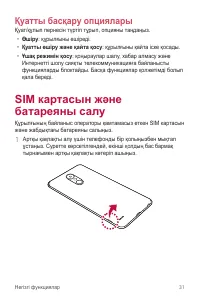
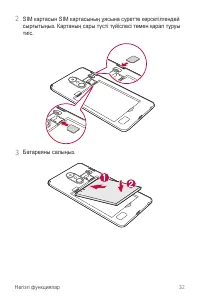
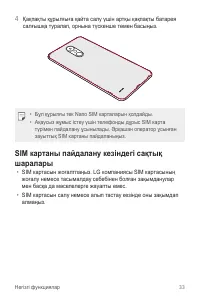
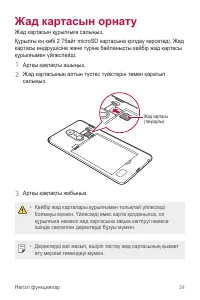
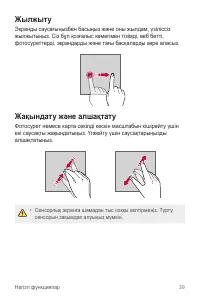
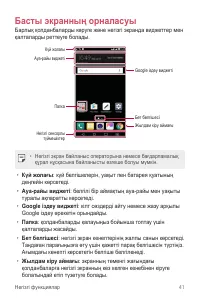
Page 2 - Об этом руководстве
1 Об этом руководстве Благодарим вас за выбор продукта LG. Прежде чем включать устройство в первый раз, внимательно прочтите это руководство пользователя, в котором содержатся рекомендации по использованию устройства и обеспечению безопасности. • Всегда используйте только оригинальные аксессуары LG....
Page 3 - Важные примечания
2 Об этом руководстве • За услуги передачи данных, такие как SMS/MMS, выгрузка и загрузка данных, автоматическая синхронизация и определение местоположения, может взиматься дополнительная плата. Чтобы избежать лишних расходов, выберите тарифный план, который наиболее подходит для ваших потребностей....
Page 4 - Содержание; Настраиваемые функции
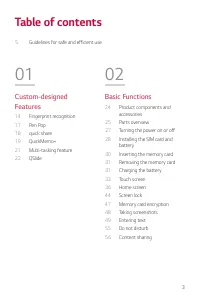
3 Содержание 01 Настраиваемые функции 15 Распознавание отпечатков пальцев 19 Pen Pop 20 quick share 21 QuickMemo+ 24 Функция многозадачности 25 QSlide 02 Основные функции 27 Компоненты телефона и аксессуары 28 Обзор компонентов 30 Включение и выключение питания 31 Установка SIM-карты и аккумулятора ...
Page 5 - Полезные приложения
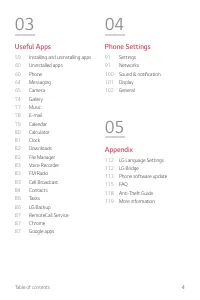
4 Содержание 03 Полезные приложения 65 Установка и удаление приложений 66 Удаленные приложения 67 Телефон 70 SMS/MMS 71 Камера 81 Галерея 84 Музыка 85 Эл. почта 87 Календарь 88 Калькулятор 89 Часы 90 Загрузки 90 Управление файлами 91 Диктофон 91 Радио 92 Сотовое вещание 92 Контакты 94 Задачи 94 LG B...
Page 6 - Важная информация об устройстве
5 Рекомендации по безопасной и эффективной эксплуатации Ознакомьтесь с данными несложными инструкциями. Несоблюдение данных инструкций может быть опасно для здоровья или противоречить законодательству.На случай возникновения ошибки устройство имеет встроенный программный инструмент, который ведет жу...
Page 7 - Воздействие радиочастотного излучения
6 Рекомендации по безопасной и эффективной эксплуатации Воздействие радиочастотного излучения Информация о воздействии радиочастотного излучения и удельном коэффициенте поглощения (SAR). Данное устройство соответствует действующим требованиям безопасности по воздействию радиоволн. Данные требования ...
Page 8 - Уход и техническое обслуживание
7 Рекомендации по безопасной и эффективной эксплуатации Уход и техническое обслуживание • Всегда пользуйтесь оригинальными аккумуляторами, зарядными устройствами и аксессуарами LG, которые предназначены для использования с данной моделью устройства. Использование других аксессуаров может быть опасно...
Page 10 - Эффективное использование устройства; Электронные устройства; Безопасность на дороге
9 Рекомендации по безопасной и эффективной эксплуатации Эффективное использование устройства Электронные устройства Все мобильные телефоны могут вызывать помехи, влияющие на работу других приборов. • Не следует пользоваться устройством рядом с медицинским оборудованием без соответствующего разрешени...
Page 11 - Берегите слух; Стеклянные детали
10 Рекомендации по безопасной и эффективной эксплуатации • Если ваш автомобиль оснащен подушкой безопасности, не заслоняйте ее монтируемым или переносным оборудованием беспроводной связи. Это может препятствовать раскрытию подушки или привести к серьезным травмам. • При прослушивании музыки на улице...
Page 13 - Меры предосторожности при
12 Рекомендации по безопасной и эффективной эксплуатации • Замените аккумулятор в случае значительного уменьшения периода его работы без подзарядки. Аккумулятор можно зарядить несколько сотен раз, прежде чем потребуется его замена. • Для продления срока службы перезаряжайте аккумулятор после продолж...
Page 16 - Обзор функции распознавания отпечатков; Меры предосторожности при использовании
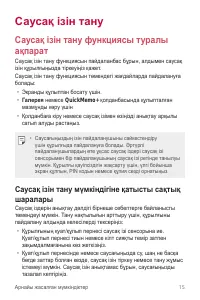
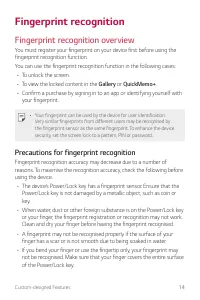
Настраиваемые функции 15 Распознавание отпечатков пальцев Обзор функции распознавания отпечатков пальцев Перед использованием функции распознавания отпечатков пальцев необходимо зарегистрировать свой отпечаток на устройстве.Вы можете использовать функцию распознавания отпечатков пальцев в следующих ...
Page 17 - Регистрация отпечатков пальцев
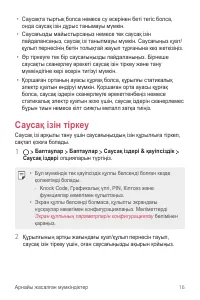
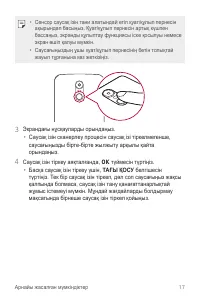
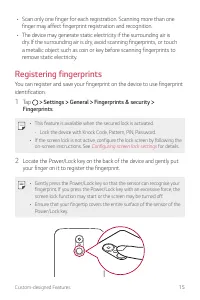
Настраиваемые функции 16 • Регистрация отпечатков пальцев или их распознавание могут не работать, если на кнопке питания/блокировки или на пальце находится вода, пыль или другие посторонние вещества. Для распознания отпечатка, палец должен быть чистым и сухим. • Неровность кожи при намокании и шрамы...
Page 19 - Управление отпечатками пальцев
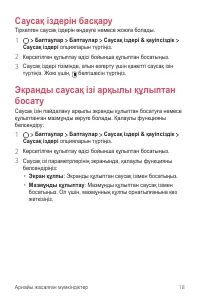
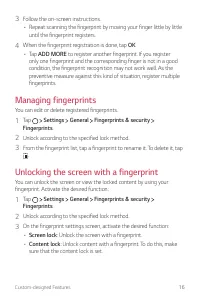
Настраиваемые функции 18 Управление отпечатками пальцев Зарегистрированные на устройстве отпечатки пальцев можно переименовывать и удалять. 1 Коснитесь Настройки Общие Отпечатки пальцев и безопасность Отпечатки пальцев . 2 Разблокируйте с помощью выбранного способа. 3 Чтобы переименовать отпечаток п...
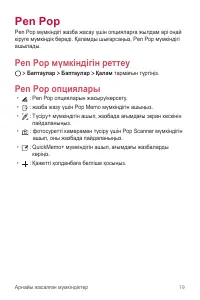
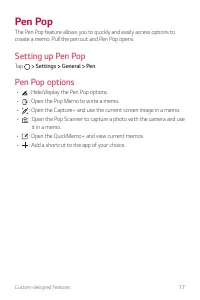
Page 20 - Pen Pop; Настройка Pen Pop; Параметры Pen Pop
Настраиваемые функции 19 Pen Pop Функция Pen Pop позволяет легко и быстро получить доступ к иструментам создания заметок. Вытащите стилус, чтобы открыть Pen Pop. Настройка Pen Pop Коснитесь Настройки Общие Стилус . Параметры Pen Pop • : скрыть/отобразить параметры Pen Pop. • : открыть Pop Memo, чтоб...
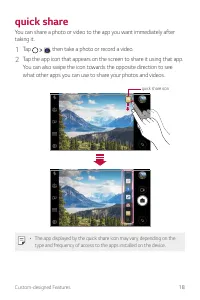
Page 21 - quick share
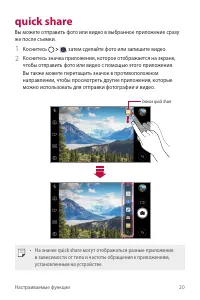
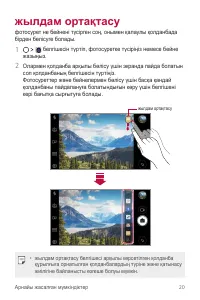
Настраиваемые функции 20 quick share Вы можете отправить фото или видео в выбранное приложение сразу же после съемки. 1 Коснитесь , затем сделайте фото или запишите видео. 2 Коснитесь значка приложения, которое отображается на экране, чтобы отправить фото или видео с помощью этого приложения. Вы так...
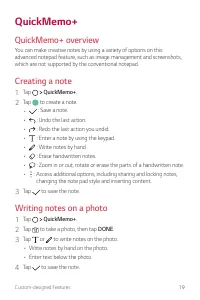
Page 22 - Создание заметки
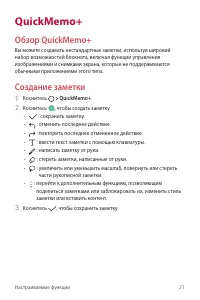
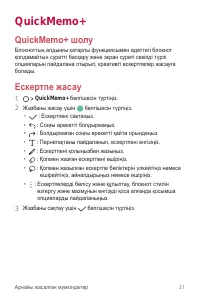
Настраиваемые функции 21 QuickMemo+ Обзор QuickMemo+ Вы можете создавать нестандартные заметки, используя широкий набор возможностей блокнота, включая функции управления изображениями и снимками экрана, которые не поддерживаются обычными приложениями этого типа. Создание заметки 1 Коснитесь QuickMem...
Page 23 - Написание заметок на фотографиях; Написание заметок на снимках экрана
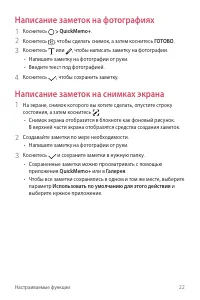
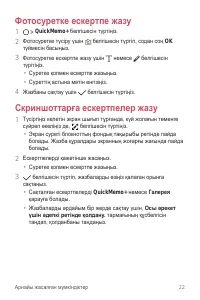
Настраиваемые функции 22 Написание заметок на фотографиях 1 Коснитесь QuickMemo+ . 2 Коснитесь , чтобы сделать снимок, а затем коснитесь ГОТОВО . 3 Коснитесь или , чтобы написать заметку на фотографии. • Напишите заметку на фотографии от руки. • Введите текст под фотографией. 4 Коснитесь , чтобы сох...
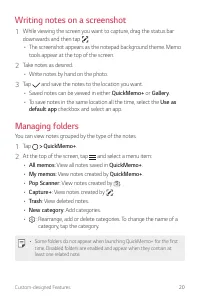
Page 24 - Управление папками
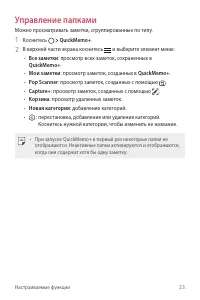
Настраиваемые функции 23 Управление папками Можно просматривать заметки, сгруппированные по типу. 1 Коснитесь QuickMemo+ . 2 В верхней части экрана коснитесь и выберите элемент меню: • Все заметки : просмотр всех заметок, сохраненных в QuickMemo+ . • Мои заметки : просмотр заметок, созданных в Quick...
Page 25 - Функция многозадачности; Многооконный режим
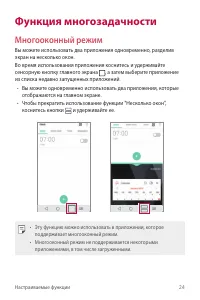
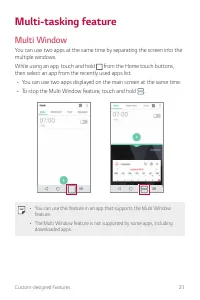
Настраиваемые функции 24 Функция многозадачности Многооконный режим Вы можете использовать два приложения одновременно, разделив экран на несколько окон.Во время использования приложения коснитесь и удерживайте сенсорную кнопку главного экрана , а затем выберите приложение из списка недавно запущенн...
Page 26 - Экран обзора
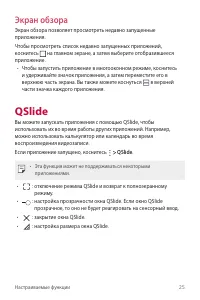
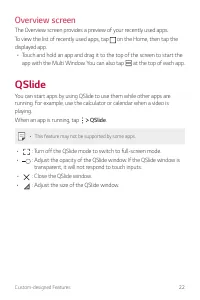
Настраиваемые функции 25 Экран обзора Экран обзора позволяет просмотреть недавно запущенные приложения.Чтобы просмотреть список недавно запущенных приложений, коснитесь на главном экране, а затем выберите отобразившееся приложение. • Чтобы запустить приложение в многооконном режиме, коснитесь и удер...
Page 29 - Обзор компонентов
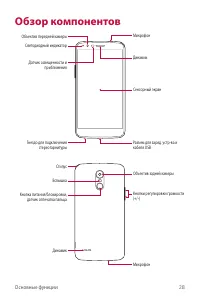
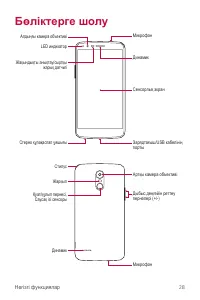
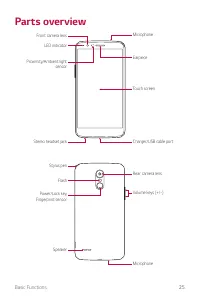
Основные функции 28 Обзор компонентов Светодиодный индикатор Объектив передней камеры Динамик Датчик освещенности и приближения Сенсорный экран Микрофон Разъем для заряд. устр-ва и кабеля USB Гнездо для подключения стереогарнитуры Стилус Кнопка питания/блокировки, датчик отпечатка пальца Вспышка Мик...
Page 31 - Включение питания; Выключение питания
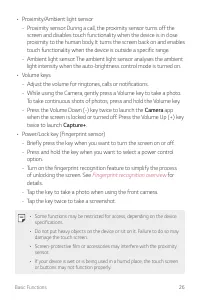
Основные функции 30 • Доступ к некоторым функциям может быть ограничен (в зависимости от спецификаций устройств). • Не ставьте тяжелые предметы на устройство и не садитесь на него. В противном случае это может привести к повреждению сенсорного экрана. • Защитная пленка для экрана или дополнительные ...
Page 32 - Опции управления питанием; Установка SIM-карты и
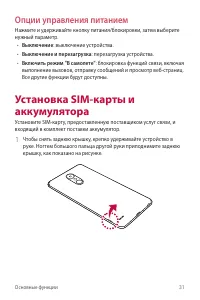
Основные функции 31 Опции управления питанием Нажмите и удерживайте кнопку питания/блокировки, затем выберите нужный параметр. • Выключение : выключение устройства. • Выключение и перезагрузка : перезагрузка устройства. • Включить режим "В самолете" : блокировка функций связи, включая выполн...
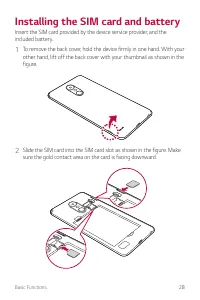
Page 35 - Установка карты памяти
Основные функции 34 Установка карты памяти Вставьте карту памяти в устройство.Устройство поддерживает карты microSD емкостью до 2 ТБ. В зависимости от производителя и типа карты памяти некоторые из них могут быть несовместимы с этим устройством. 1 Снимите заднюю крышку. 2 Вставьте карту памяти позол...
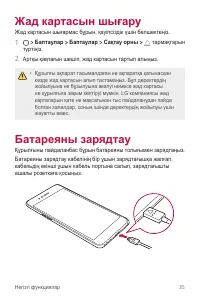
Page 36 - Извлечение карты памяти; Зарядка аккумулятора
Основные функции 35 Извлечение карты памяти Отключите карту памяти перед удалением, чтобы защитить данные. 1 Коснитесь Настройки Общие Хранилище данных . 2 Снимите заднюю крышку и извлеките карту памяти. • Не извлекайте карту памяти в процессе передачи или получения данных. Это может привести к поте...
Page 38 - Эффективное использование аккумулятора
Основные функции 37 Меры предосторожности при использовании устройства • Будьте предельно осторожны при замене аккумулятора, чтобы в устройство не попали посторонние предметы или влага. • Убедитесь, что внутренние компоненты устройства не имеют контакта с металлическими предметами или водой. • Испол...
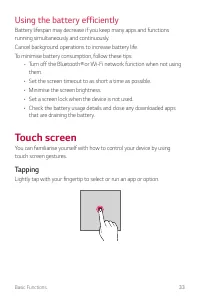
Page 39 - Сенсорный экран; Касание
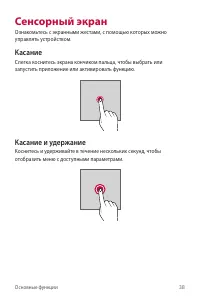
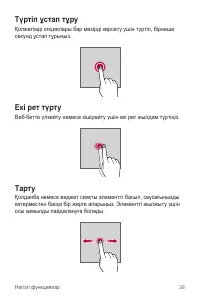
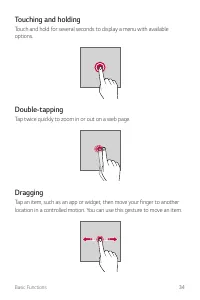
Основные функции 38 Сенсорный экран Ознакомьтесь с экранными жестами, с помощью которых можно управлять устройством. Касание Слегка коснитесь экрана кончиком пальца, чтобы выбрать или запустить приложение или активировать функцию. Касание и удержание Коснитесь и удерживайте в течение нескольких секу...
Page 40 - Двойное касание; Перемещение
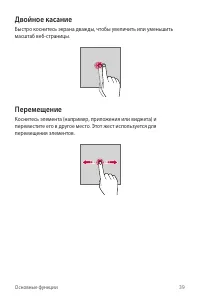
Основные функции 39 Двойное касание Быстро коснитесь экрана дважды, чтобы увеличить или уменьшить масштаб веб-страницы. Перемещение Коснитесь элемента (например, приложения или виджета) и переместите его в другое место. Этот жест используется для перемещения элементов.
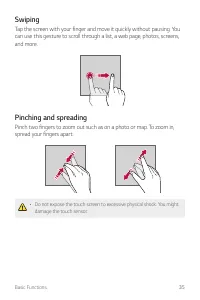
Page 41 - Прокрутка; Сведение и разведение
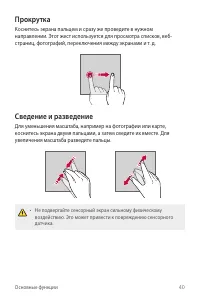
Основные функции 40 Прокрутка Коснитесь экрана пальцем и сразу же проведите в нужном направлении. Этот жест используется для просмотра списков, веб- страниц, фотографий, переключения между экранами и т. д. Сведение и разведение Для уменьшения масштаба, например на фотографии или карте, коснитесь экр...
Page 42 - Главный экран; Обзор главного экрана
Основные функции 41 • В том случае, если устройство используется вблизи магнитных, металлических или проводящих электрический ток материалов, может произойти сбой в работе сенсорного экрана. • Если устройство используется под яркими источниками света, такими как прямой солнечный свет, то видимость э...
Page 43 - Элементы главного экрана
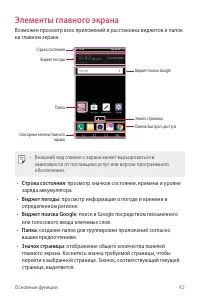
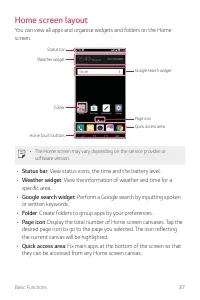
Основные функции 42 Элементы главного экрана Возможен просмотр всех приложений и расстановка виджетов и папок на главном экране. Строка состояния Папка Сенсорные кнопки главного экрана Виджет поиска Google Значок страницыПанель быстрого доступа Виджет погоды • Внешний вид главного экрана может варьи...
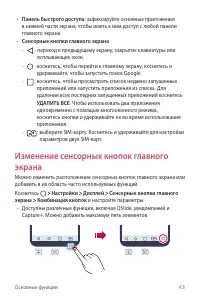
Page 44 - Изменение сенсорных кнопок главного
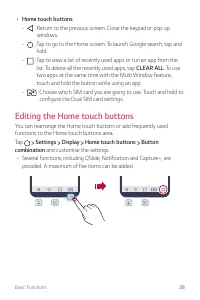
Основные функции 43 • Панель быстрого доступа : зафиксируйте основные приложения в нижней части экрана, чтобы иметь к ним доступ с любой панели главного экрана. • Сенсорные кнопки главного экрана - - переход к предыдущему экрану; закрытие клавиатуры или всплывающих окон. - : коснитесь, чтобы перейти...
Page 45 - Значки состояния
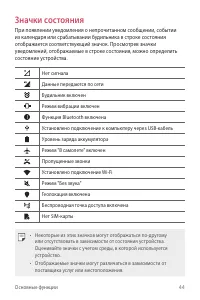
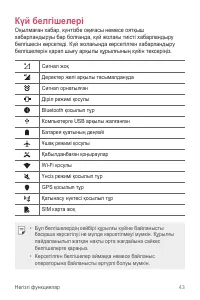
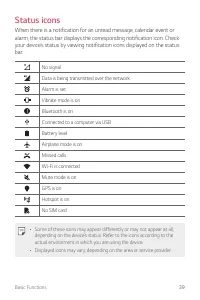
Основные функции 44 Значки состояния При появлении уведомления о непрочитанном сообщении, событии из календаря или срабатывании будильника в строке состояния отображается соответствующий значок. Просмотрев значки уведомлений, отображаемые в строке состояния, можно определить состояние устройства. Не...
Page 46 - Панель уведомлений
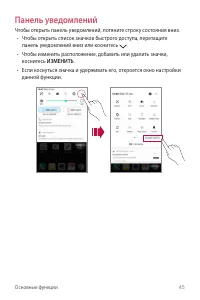
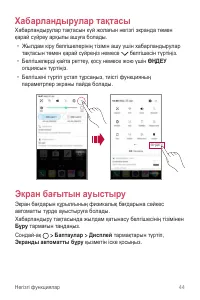
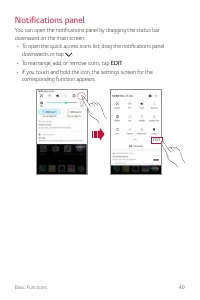
Основные функции 45 Панель уведомлений Чтобы открыть панель уведомлений, потяните строку состояния вниз. • Чтобы открыть список значков быстрого доступа, перетащите панель уведомлений вниз или коснитесь . • Чтобы изменить расположение, добавить или удалить значки, коснитесь ИЗМЕНИТЬ . • Если коснуть...
Page 47 - Изменение ориентации экрана
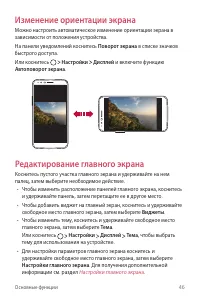
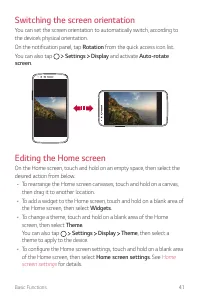
Основные функции 46 Изменение ориентации экрана Можно настроить автоматическое изменение ориентации экрана в зависимости от положения устройства.На панели уведомлений коснитесь Поворот экрана в списке значков быстрого доступа.Или коснитесь Настройки Дисплей и включите функцию Автоповорот экрана . Ре...
Page 48 - Просмотр фонового изображения
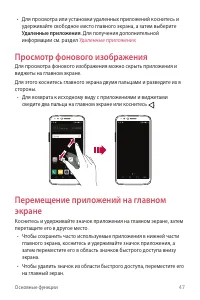
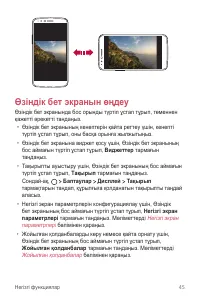
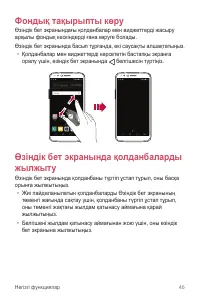
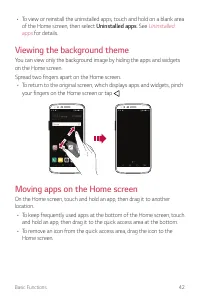
Основные функции 47 • Для просмотра или установки удаленных приложений коснитесь и удерживайте свободное место главного экрана, а затем выберите Удаленные приложения . Для получения дополнительной информации см. раздел Удаленные приложения . Просмотр фонового изображения Для просмотра фонового изобр...
Page 49 - Использование папок на главном экране; Создание папок
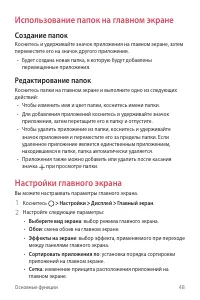
Основные функции 48 Использование папок на главном экране Создание папок Коснитесь и удерживайте значок приложения на главном экране, затем переместите его на значок другого приложения. • Будет создана новая папка, в которую будут добавлены перемещенные приложения. Редактирование папок Коснитесь пап...
Page 50 - Блокировка экрана; Общие сведения о блокировке экрана; Настройка параметров блокировки экрана
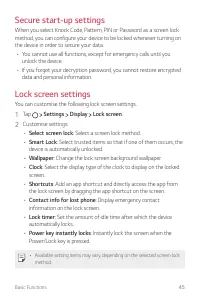
Основные функции 49 • Скрыть приложения : выбор приложений, которые необходимо скрыть на главном экране. Блокировка экрана Общие сведения о блокировке экрана Экран устройства выключается и блокируется при нажатии кнопки питания/блокировки. Блокировка включается автоматически, если устройство не испо...
Page 51 - Настройки Безопасный запуск
Основные функции 50 • Knock Code : коснитесь областей на экране в определенном порядке для его разблокировки. • Графический ключ : введите графический ключ для разблокировки экрана. • PIN-код : введите цифровой пароль для разблокировки экрана. • Пароль : введите буквенно-цифровой пароль для разблоки...
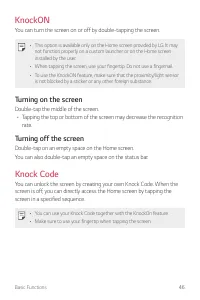
Page 52 - Включить экран; Включение экрана
Основные функции 51 • Ярлыки : добавьте ярлык для быстрого запуска приложения с экрана блокировки, перетащив ярлык приложения на экране. • Контактная информация : отображение экстренной контактной информации на экране блокировки. • Таймер блокировки : установка периода времени, по истечении которого...
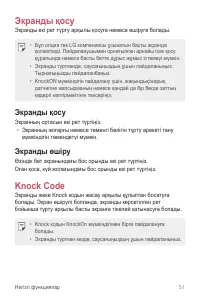
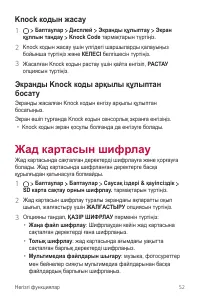
Page 53 - Knock Code; Создание Knock Code; Шифрование карты памяти
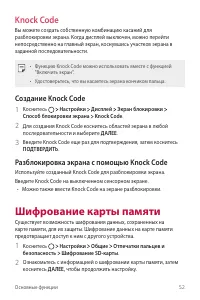
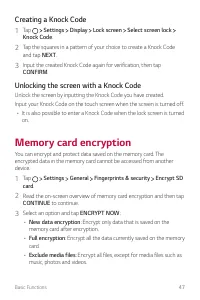
Основные функции 52 Knock Code Вы можете создать собственную комбинацию касаний для разблокировки экрана. Когда дисплей выключен, можно перейти непосредственно на главный экран, коснувшись участков экрана в заданной последовательности. • Функцию Knock Code можно использовать вместе с функцией "В...
Page 55 - Создание снимков экрана; С помощью комбинации кнопок; С помощью функции Capture+
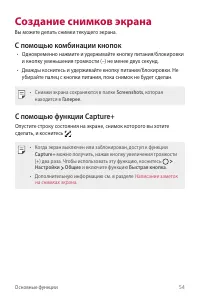
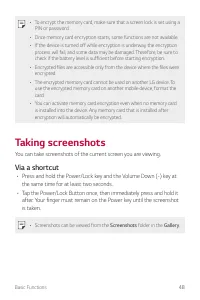
Основные функции 54 Создание снимков экрана Вы можете делать снимки текущего экрана. С помощью комбинации кнопок • Одновременно нажмите и удерживайте кнопку питания/блокировки и кнопку уменьшения громкости (–) не менее двух секунд. • Дважды коснитесь и удерживайте кнопку питания/блокировки. Не убира...
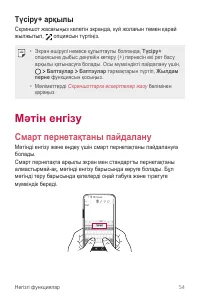
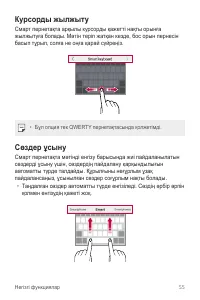
Page 56 - Ввод текста; Использование смарт-клавиатуры; Перемещение курсора
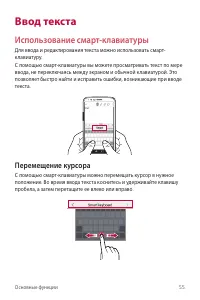
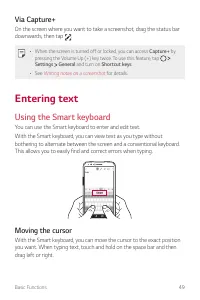
Основные функции 55 Ввод текста Использование смарт-клавиатуры Для ввода и редактирования текста можно использовать смарт- клавиатуру.С помощью смарт-клавиатуры вы можете просматривать текст по мере ввода, не переключаясь между экраном и обычной клавиатурой. Это позволяет быстро найти и исправить ош...
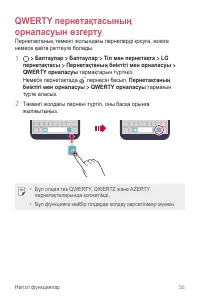
Page 57 - Предлагаемые слова при вводе текста; Изменение раскладки клавиатуры QWERTY
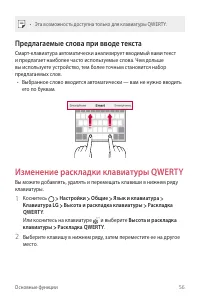
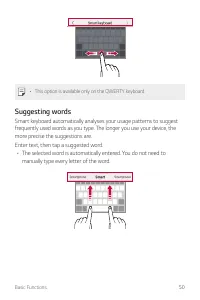
Основные функции 56 • Эта возможность доступна только для клавиатуры QWERTY. Предлагаемые слова при вводе текста Смарт-клавиатура автоматически анализирует вводимый вами текст и предлагает наиболее часто используемые слова. Чем дольше вы используете устройство, тем более точным становится набор пред...
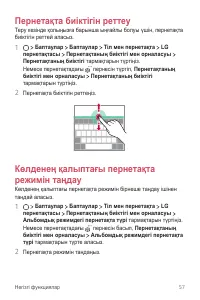
Page 58 - Настройка высоты клавиатуры
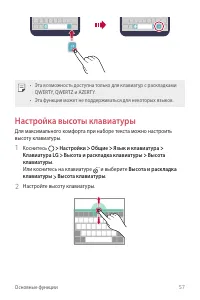
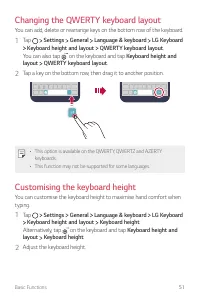
Основные функции 57 • Эта возможность доступна только для клавиатур с раскладками QWERTY, QWERTZ и AZERTY. • Эта функция может не поддерживаться для некоторых языков. Настройка высоты клавиатуры Для максимального комфорта при наборе текста можно настроить высоту клавиатуры. 1 Коснитесь Настройки Общ...
Page 59 - Переключение клавиатуры в альбомный
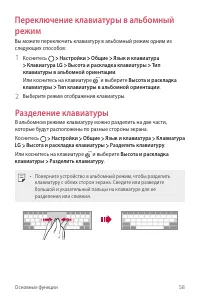
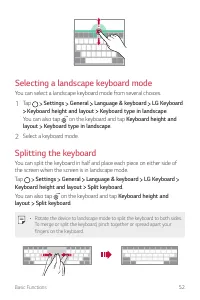
Основные функции 58 Переключение клавиатуры в альбомный режим Вы можете переключить клавиатуру в альбомный режим одним из следующих способов: 1 Коснитесь Настройки Общие Язык и клавиатура Клавиатура LG Высота и раскладка клавиатуры Тип клавиатуры в альбомной ориентации . Или коснитесь на клавиатуре ...
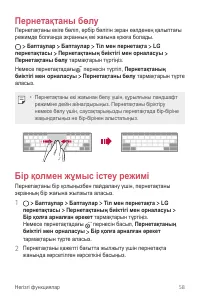
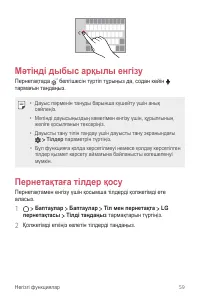
Page 60 - Режим ввода одной рукой; Голосовой ввод текста
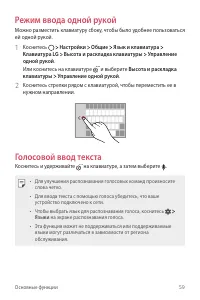
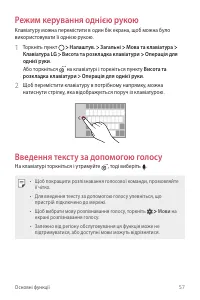
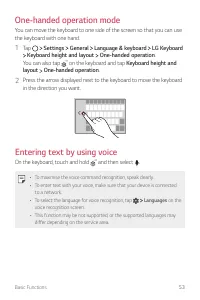
Основные функции 59 Режим ввода одной рукой Можно разместить клавиатуру сбоку, чтобы было удобнее пользоваться ей одной рукой. 1 Коснитесь Настройки Общие Язык и клавиатура Клавиатура LG Высота и раскладка клавиатуры Управление одной рукой . Или коснитесь на клавиатуре и выберите Высота и раскладка ...
Page 61 - Добавление языков для клавиатуры
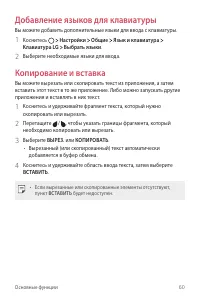
Основные функции 60 Добавление языков для клавиатуры Вы можете добавить дополнительные языки для ввода с клавиатуры. 1 Коснитесь Настройки Общие Язык и клавиатура Клавиатура LG Выбрать языки . 2 Выберите необходимые языки для ввода. Копирование и вставка Вы можете вырезать или скопировать текст из п...
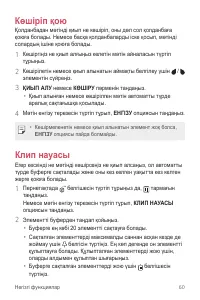
Page 62 - Буфер обмена; Не беспокоить
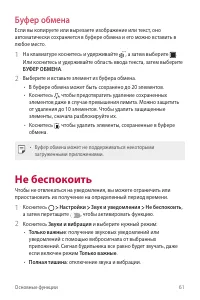
Основные функции 61 Буфер обмена Если вы копируете или вырезаете изображение или текст, оно автоматически сохраняется в буфере обмена и его можно вставить в любое место. 1 На клавиатуре коснитесь и удерживайте , а затем выберите .Или коснитесь и удерживайте область ввода текста, затем выберите БУФЕР...
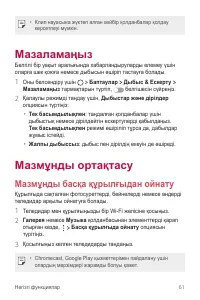
Page 63 - Режим доступа к контенту; Воспроизведение содержимого с другого; Просмотр контента с устройств,; Подключение устройств
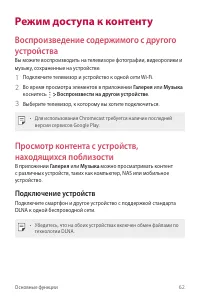
Основные функции 62 Режим доступа к контенту Воспроизведение содержимого с другого устройства Вы можете воспроизводить на телевизоре фотографии, видеоролики и музыку, сохраненные на устройстве. 1 Подключите телевизор и устройство к одной сети Wi-Fi. 2 Во время просмотра элементов в приложении Галере...
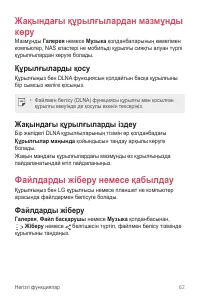
Page 64 - Поиск устройств, находящихся поблизости; Отправка и получение файлов; Отправка файлов
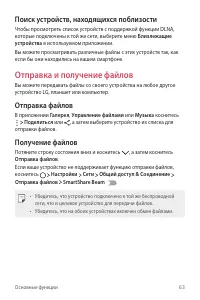
Основные функции 63 Поиск устройств, находящихся поблизости Чтобы просмотреть список устройств с поддержкой функции DLNA, которые подключены к той же сети, выберите меню Близлежащие устройства в используемом приложении. Вы можете просматривать различные файлы с этих устройств так, как если бы они на...
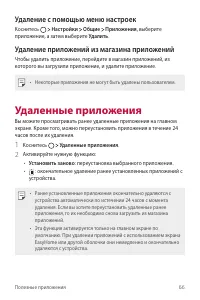
Page 66 - Установка приложений; Удаление приложений; Удаление с помощью касания и удержания
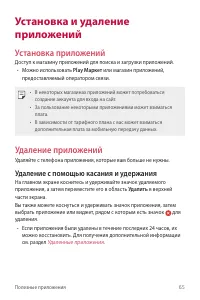
Полезные приложения 65 Установка и удаление приложений Установка приложений Доступ к магазину приложений для поиска и загрузки приложений. • Можно использовать Play Маркет или магазин приложений, предоставляемый оператором связи. • В некоторых магазинах приложений может потребоваться создание аккаун...
Page 68 - Телефон; Выполнение вызова; Выполнение вызова с клавиатуры; Вызов абонента из списка контактов
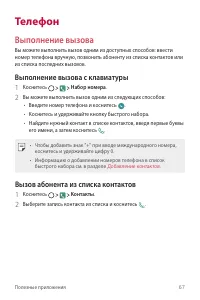
Полезные приложения 67 Телефон Выполнение вызова Вы можете выполнить вызов одним из доступных способов: ввести номер телефона вручную, позвонить абоненту из списка контактов или из списка последних вызовов. Выполнение вызова с клавиатуры 1 Коснитесь Набор номера . 2 Вы можете выполнить вызов одним и...
Page 69 - Ответ на вызов
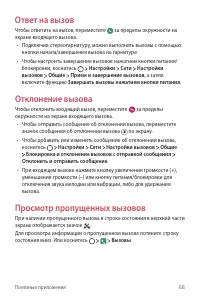
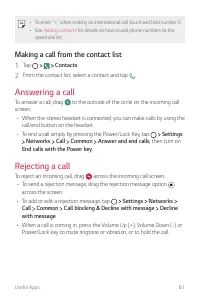
Полезные приложения 68 Ответ на вызов Чтобы ответить на вызов, переместите за пределы окружности на экране входящего вызова. • Подключив стереогарнитуру, можно выполнять вызовы с помощью кнопки начала/завершения вызова на гарнитуре. • Чтобы настроить завершение вызовов нажатием кнопки питания/ блоки...
Page 70 - Функции, доступные во время разговора; Выполнение трехстороннего вызова
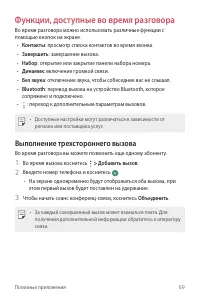
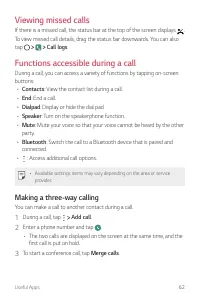
Полезные приложения 69 Функции, доступные во время разговора Во время разговора можно использовать различные функции с помощью кнопок на экране. • Контакты : просмотр списка контактов во время звонка. • Завершить : завершение вызова. • Набор : открытие или закрытие панели набора номера. • Динамик : ...
Page 71 - Просмотр журнала вызовов; Настройка параметров вызова; Отправка сообщений
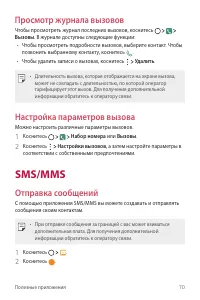
Полезные приложения 70 Просмотр журнала вызовов Чтобы просмотреть журнал последних вызовов, коснитесь Вызовы . В журнале доступны следующие функции: • Чтобы просмотреть подробности вызовов, выберите контакт. Чтобы позвонить выбранному контакту, коснитесь . • Чтобы удалить записи о вызовах, коснитесь...
Page 72 - Просмотр сообщения; Включение камеры
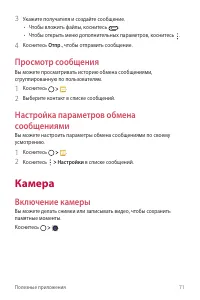
Полезные приложения 71 3 Укажите получателя и создайте сообщение. • Чтобы вложить файлы, коснитесь . • Чтобы открыть меню дополнительных параметров, коснитесь . 4 Коснитесь Отпр. , чтобы отправить сообщение. Просмотр сообщения Вы можете просматривать историю обмена сообщениями, сгруппированную по по...
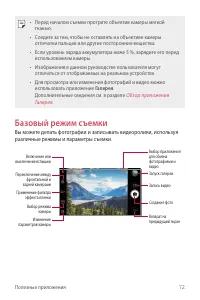
Page 73 - Базовый режим съемки
Полезные приложения 72 • Перед началом съемки протрите объектив камеры мягкой тканью. • Следите за тем, чтобы не оставлять на объективе камеры отпечатки пальцев или другие посторонние вещества. • Если уровень заряда аккумулятора ниже 5 %, зарядите его перед использованием камеры. • Изображения в дан...
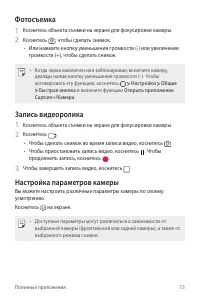
Page 74 - Фотосъемка; Запись видеоролика
Полезные приложения 73 Фотосъемка 1 Коснитесь объекта съемки на экране для фокусировки камеры. 2 Коснитесь , чтобы сделать снимок. • Или нажмите кнопку уменьшения громкости (-) или увеличения громкости (+), чтобы сделать снимок. • Когда экран выключен или заблокирован, включите камеру, дважды нажав ...
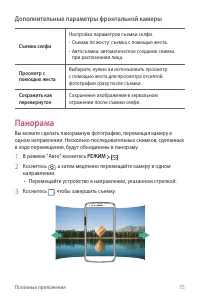
Page 76 - Дополнительные параметры фронтальной камеры; Панорама
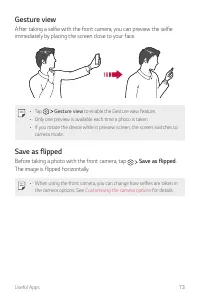
Полезные приложения 75 Дополнительные параметры фронтальной камеры Съемка селфи Настройка параметров съемки селфи. • Съемка по жесту: съемка с помощью жеста. • Автосъемка: автоматическое создание снимка при распознании лица. Просмотр с помощью жеста Выберите, нужно ли использовать просмотр с помощью...
Page 77 - Другие полезные функции в приложении; Серийная съемка
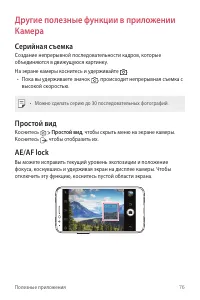
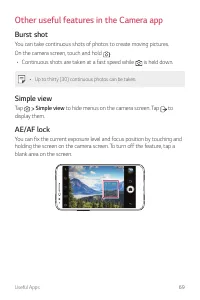
Полезные приложения 76 Другие полезные функции в приложении Камера Серийная съемка Создание непрерывной последовательности кадров, которые объединяются в движущуюся картинку.На экране камеры коснитесь и удерживайте . • Пока вы удерживаете значок , происходит непрерывная съемка с высокой скоростью. •...
Page 78 - Увеличение или уменьшение масштаба; Переключение между камерами
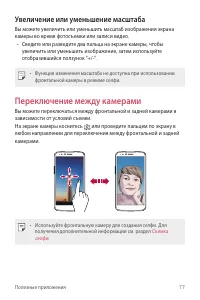
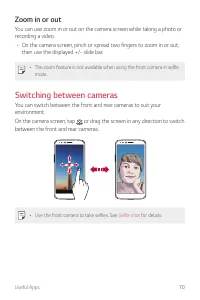
Полезные приложения 77 Увеличение или уменьшение масштаба Вы можете увеличить или уменьшить масштаб изображения экрана камеры во время фотосъемки или записи видео. • Сведите или разведите два пальца на экране камеры, чтобы увеличить или уменьшить изображение, затем используйте отобразившийся ползуно...
Page 79 - Съемка по жесту
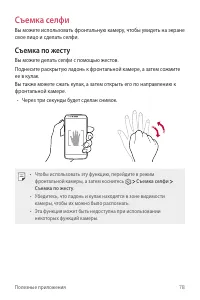
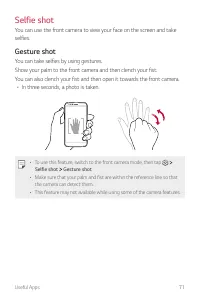
Полезные приложения 78 Съемка селфи Вы можете использовать фронтальную камеру, чтобы увидеть на экране свое лицо и сделать селфи. Съемка по жесту Вы можете делать селфи с помощью жестов.Поднесите раскрытую ладонь к фронтальной камере, а затем сожмите ее в кулак.Вы также можете сжать кулак, а затем о...
Page 80 - Автосъемка; Интервальная съемка
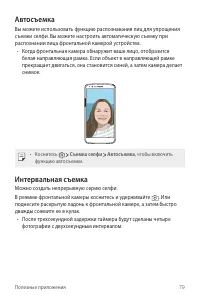
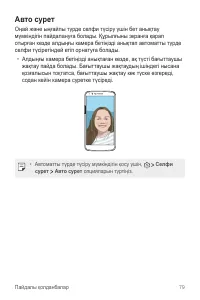
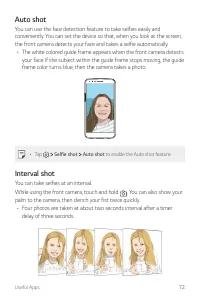
Полезные приложения 79 Автосъемка Вы можете использовать функцию распознавания лиц для упрощения съемки селфи. Вы можете настроить автоматическую съемку при распознании лица фронтальной камерой устройства. • Когда фронтальная камера обнаружит ваше лицо, отобразится белая направляющая рамка. Если объ...
Page 81 - Просмотр с помощью жеста
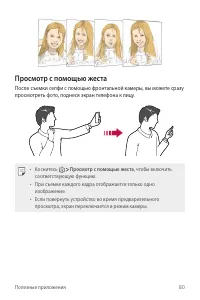
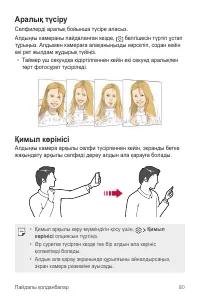
Полезные приложения 80 Просмотр с помощью жеста После съемки селфи с помощью фронтальной камеры, вы можете сразу просмотреть фото, поднеся экран телефона к лицу. • Коснитесь Просмотр с помощью жеста , чтобы включить соответствующую функцию. • При съемке каждого кадра отображается только одно изображ...
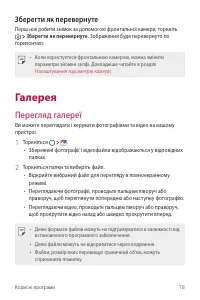
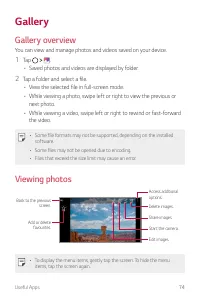
Page 82 - Обзор приложения Галерея
Полезные приложения 81 Сохранить как перевернутое Перед съемкой фотографии с помощью фронтальной камеры коснитесь Сохранить как перевернутое . Изображение будет отражено по горизонтали. • При использовании фронтальной камеры можно изменить способ съемки селфи с помощью параметров камеры. Для получен...
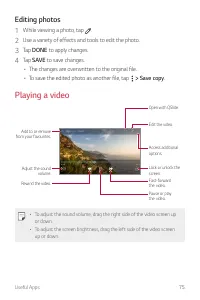
Page 83 - Просмотр фотографий; Редактирование фотографий
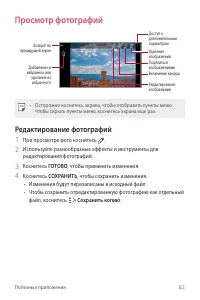
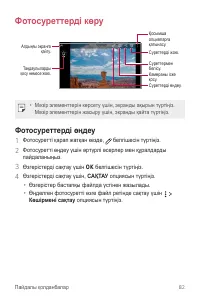
Полезные приложения 82 Просмотр фотографий Удаление изображенийПоделиться изображениямиВключение камеры Редактирование изображений Доступ к дополнительным параметрам Возврат на предыдущий экран Добавление в избранное или удаление из избранного • Осторожно коснитесь экрана, чтобы отобразить пункты ме...
Page 84 - Воспроизведение видеороликов; Удаление файлов
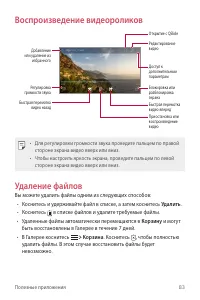
Полезные приложения 83 Воспроизведение видеороликов Блокировка или разблокировка экранаБыстрая перемотка видео впередПриостановка или воспроизведение видео Доступ к дополнительным параметрам Открытие с QSlide Редактирование видео Добавление или удаление из избранного Регулировка громкости звука Быст...
Page 85 - Предоставление общего доступа к файлам; Музыка
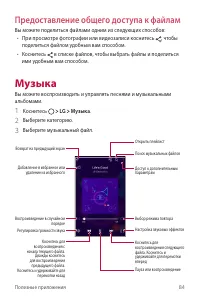
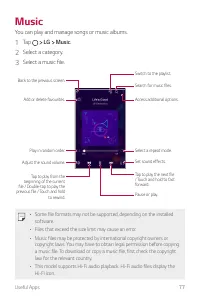
Полезные приложения 84 Предоставление общего доступа к файлам Вы можете поделиться файлами одним из следующих способов: • При просмотре фотографии или видеозаписи коснитесь , чтобы поделиться файлом удобным вам способом. • Коснитесь в списке файлов, чтобы выбрать файлы и поделиться ими удобным вам с...
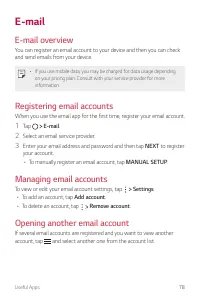
Page 86 - Обзор электронной почты
Полезные приложения 85 • В зависимости от установленного программного обеспечения некоторые форматы файлов могут не поддерживаться. • Открытие файлов, которые превышают предельно допустимый размер, может привести к ошибке. • На некоторые музыкальные файлы могут быть зарегистрированы авторские права,...
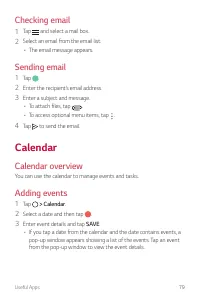
Page 88 - Отправка сообщений электронной почты; Обзор календаря; Синхронизация событий
Полезные приложения 87 Отправка сообщений электронной почты 1 Коснитесь . 2 Введите адрес электронной почты получателя. 3 Введите тему и текст сообщения. • Чтобы вложить файлы, коснитесь . • Чтобы открыть меню дополнительных параметров, коснитесь . 4 Коснитесь , чтобы отправить электронное письмо. К...
Page 89 - Журнал событий; Калькулятор
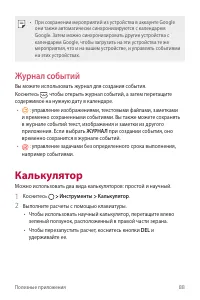
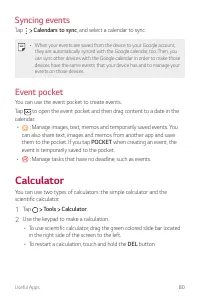
Полезные приложения 88 • При сохранении мероприятий из устройства в аккаунте Google они также автоматически синхронизируются с календарем Google. Затем можно синхронизировать другие устройства с календарем Google, чтобы загрузить на эти устройства те же мероприятия, что и на вашем устройстве, и упра...
Page 90 - Часы; Будильник; Мировое время
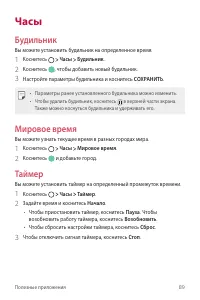
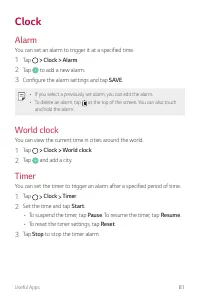
Полезные приложения 89 Часы Будильник Вы можете установить будильник на определенное время. 1 Коснитесь Часы Будильник . 2 Коснитесь , чтобы добавить новый будильник. 3 Настройте параметры будильника и коснитесь СОХРАНИТЬ . • Параметры ранее установленного будильника можно изменить. • Чтобы удалить ...
Page 91 - Секундомер; Загрузки
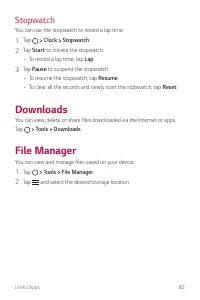
Полезные приложения 90 Секундомер С помощью секундомера можно фиксировать время, прошедшее с момента его запуска. 1 Коснитесь Часы Секундомер . 2 Коснитесь Начало , чтобы запустить секундомер. • Чтобы записать полученный результат, коснитесь Круг . 3 Коснитесь Пауза , чтобы остановить секундомер. • ...
Page 92 - Диктофон
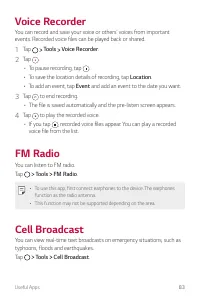
Полезные приложения 91 Диктофон Вы можете записывать и сохранять свой голос или речь других людей на важных мероприятиях. Записанные голосовые файлы можно воспроизвести или предоставить к ним общий доступ. 1 Коснитесь Инструменты Диктофон . 2 Коснитесь . • Чтобы приостановить запись, коснитесь . • Ч...
Page 93 - Сотовое вещание; Обзор контактов; Добавление нового контакта
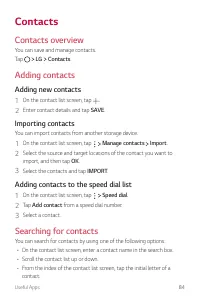
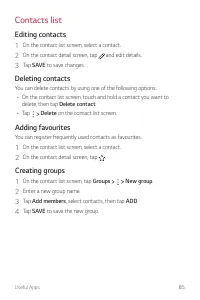
Полезные приложения 92 Сотовое вещание Вы можете просматривать текстовые трансляции в режиме реального времени в экстренных ситуациях, таких как тайфуны, наводнения и землетрясения.Коснитесь Инструменты Сотовое вещание . Контакты Обзор контактов Вы можете сохранять контакты и управлять ими.Коснитесь...
Page 94 - Поиск контактов; Редактирование контактов; Удаление контактов; Добавление контакта в избранные
Полезные приложения 93 Поиск контактов Вы можете искать контакты одним из следующих способов: • На экране списка контактов введите имя контакта в поле поиска. • Проведите пальцем по списку контактов вверх или вниз. • Коснитесь начальной буквы имени контакта в указателе на экране списка контактов. Сп...
Page 95 - Создание группы; Задачи
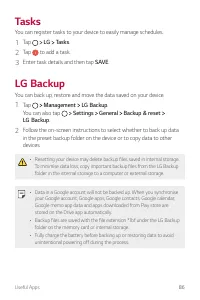
Полезные приложения 94 Создание группы 1 На экране списка контактов коснитесь Группы Новая группа . 2 Введите название новой группы. 3 Коснитесь Добавить участников , выберите контакты, а затем коснитесь ДОБАВИТЬ . 4 Коснитесь СОХРАНИТЬ , чтобы сохранить новую группу. Задачи Вы можете зарегистрирова...
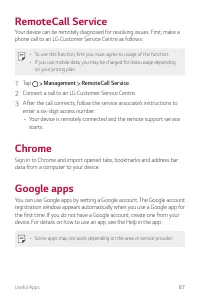
Page 96 - RemoteCall Service
Полезные приложения 95 • Резервное копирование данных аккаунта Google не производится. При синхронизации аккаунта Google, приложений Google, контактов Google, календаря Google, данных приложения Google Memo и приложений, загруженных из магазина приложений "Play Маркет", они сохранятся в прил...
Page 97 - Chrome; Документы
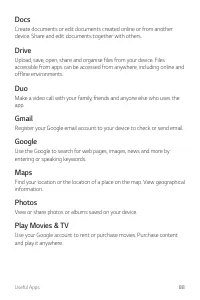
Полезные приложения 96 Chrome Вход в Chrome и импорт открытых вкладок, закладок и содержимого адресной строки с компьютера на устройство. Приложения Google Вы можете использовать приложения Google, настроив аккаунт Google. При первом использовании приложения Google открывается окно создания аккаунта...
Page 100 - Сети; Настройки SIM
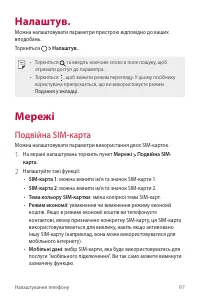
Параметры телефона 99 Настройки Вы можете настроить параметры устройства в соответствии с вашими предпочтениями.Коснитесь Настройки . • Коснитесь и введите ключевое слово в поле поиска, чтобы перейти к определенному параметру. • Коснитесь , чтобы изменить режим просмотра. Инструкции в этом руководст...
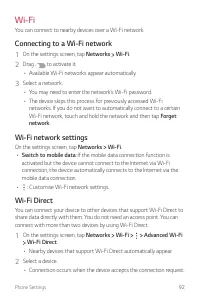
Page 101 - Подключение к сети Wi-Fi
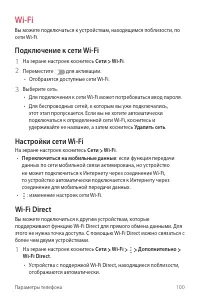
Параметры телефона 100 Wi-Fi Вы можете подключаться к устройствам, находящимся поблизости, по сети Wi-Fi. Подключение к сети Wi-Fi 1 На экране настроек коснитесь Сети Wi-Fi . 2 Переместите для активации. • Отобразятся доступные сети Wi-Fi. 3 Выберите сеть. • Для подключения к сети Wi-Fi может потреб...
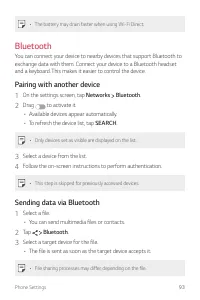
Page 102 - Bluetooth; Сопряжение с другим устройством
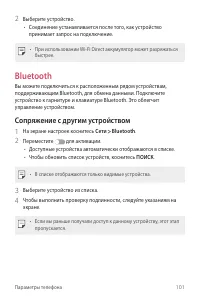
Параметры телефона 101 2 Выберите устройство. • Соединение устанавливается после того, как устройство принимает запрос на подключение. • При использовании Wi-Fi Direct аккумулятор может разряжаться быстрее. Bluetooth Вы можете подключиться к расположенным рядом устройствам, поддерживающим Bluetooth,...
Page 103 - Отправка данных с помощью Bluetooth; Мобильные данные; Включение передачи данных по мобильной сети
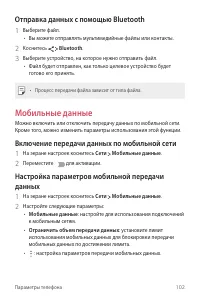
Параметры телефона 102 Отправка данных с помощью Bluetooth 1 Выберите файл. • Вы можете отправлять мультимедийные файлы или контакты. 2 Коснитесь Bluetooth . 3 Выберите устройство, на которое нужно отправить файл. • Файл будет отправлен, как только целевое устройство будет готово его принять. • Проц...
Page 104 - Настройки вызовов; Общий доступ & Соединение
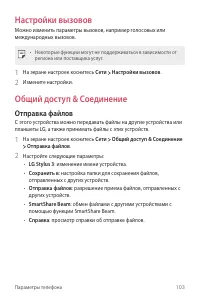
Параметры телефона 103 Настройки вызовов Можно изменить параметры вызовов, например голосовых или международных вызовов. • Некоторые функции могут не поддерживаться в зависимости от региона или поставщика услуг. 1 На экране настроек коснитесь Сети Настройки вызовов . 2 Измените настройки. Общий дост...
Page 105 - Медиасервер
Параметры телефона 104 Медиасервер Мультимедийный контент на вашем устройстве можно сделать доступным для расположенных поблизости устройств, поддерживающих стандарт DLNA. 1 На экране настроек коснитесь Сети Общий доступ & Соединение Медиасервер . 2 Настройте следующие параметры: • Режим доступа...
Page 106 - Общий модем
Параметры телефона 105 • Если у вас нет аккаунта Google, коснитесь ДОБАВИТЬ АККАУНТ , чтобы создать его. Общий модем Общий USB-модем Данное устройство можно подключить к другому устройству для передачи данных с помощью USB. 1 Соедините ваше устройство и другое устройство с помощью кабеля USB. 2 На э...
Page 107 - Общий Bluetooth-модем
Параметры телефона 106 Точка доступа Wi-Fi Устройство можно настроить в качестве беспроводного маршрутизатора, чтобы обеспечить возможность подключения к Интернету других устройств через соединение для передачи данных по мобильной сети, установленное с вашего устройства. 1 На экране настроек косните...
Page 108 - Справка; Дополнительно; Мобильные сети
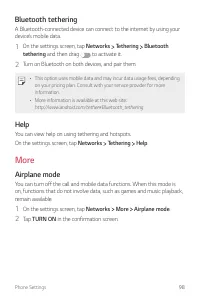
Параметры телефона 107 • Эта функция использует передачу данных по мобильной сети. В зависимости от тарифного плана с вас может взиматься плата за мобильную передачу данных. Для получения дополнительной информации обратитесь к оператору связи. • Дополнительная информация доступна на следующем веб-са...
Page 109 - VPN; Добавление виртуальной частной сети (VPN); Настройка параметров VPN
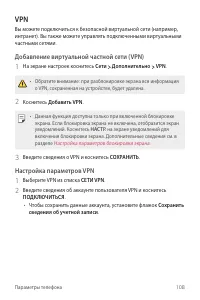
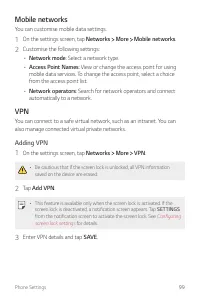
Параметры телефона 108 VPN Вы можете подключиться к безопасной виртуальной сети (например, интранет). Вы также можете управлять подключенными виртуальными частными сетями. Добавление виртуальной частной сети (VPN) 1 На экране настроек коснитесь Сети Дополнительно VPN . • Обратите внимание: при разбл...
Page 110 - Звук и уведомления
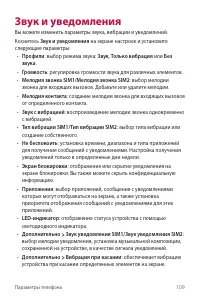
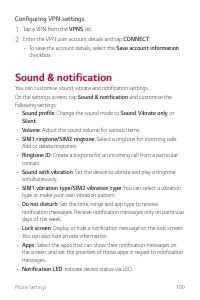
Параметры телефона 109 Звук и уведомления Вы можете изменить параметры звука, вибрации и уведомлений.Коснитесь Звук и уведомления на экране настроек и установите следующие параметры: • Профили : выбор режима звука: Звук , Только вибрация или Без звука . • Громкость : регулировка громкости звука для ...
Page 111 - Дисплей
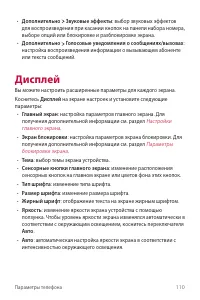
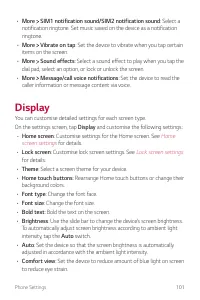
Параметры телефона 110 • Дополнительно Звуковые эффекты : выбор звуковых эффектов для воспроизведения при касании кнопок на панели набора номера, выборе опций или блокировке и разблокировке экрана. • Дополнительно Голосовые уведомления о сообщениях/вызовах : настройка воспроизведения информации о вы...
Page 113 - Общие; Язык и клавиатура
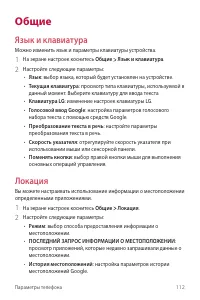
Параметры телефона 112 Общие Язык и клавиатура Можно изменить язык и параметры клавиатуры устройства. 1 На экране настроек коснитесь Общие Язык и клавиатура . 2 Настройте следующие параметры: • Язык : выбор языка, который будет установлен на устройстве. • Текущая клавиатура : просмотр типа клавиатур...
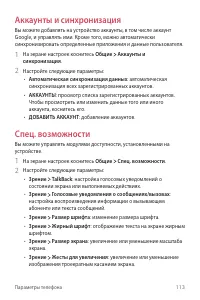
Page 114 - Аккаунты и синхронизация
Параметры телефона 113 Аккаунты и синхронизация Вы можете добавлять на устройство аккаунты, в том числе аккаунт Google, и управлять ими. Кроме того, можно автоматически синхронизировать определенные приложения и данные пользователя. 1 На экране настроек коснитесь Общие Аккаунты и синхронизация . 2 Н...
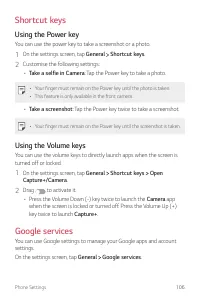
Page 116 - Быстрая кнопка; Использование кнопки питания
Параметры телефона 115 • Движение и распознавание Физическая клавиатура : настройка параметров клавиатуры. • Движение и распознавание Автоматический щелчок мышью : автоматический щелчок указателем мыши при отсутствии перемещения. • Движение и распознавание Коснитесь и удерживайте для вызова : прием ...
Page 117 - Использование кнопок громкости; Сервисы Google
Параметры телефона 116 • Не убирайте палец с кнопки питания, пока фото не будет снято. • Данная функция доступна только при использовании фронтальной камеры. • Сделать снимок экрана : дважды коснитесь кнопки питания, чтобы сделать снимок экрана. • Не убирайте палец с кнопки питания, пока снимок не б...
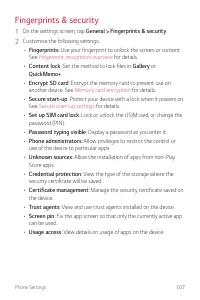
Page 118 - Отпечатки пальцев и безопасность
Параметры телефона 117 Отпечатки пальцев и безопасность 1 На экране настроек коснитесь Общие Отпечатки пальцев и безопасность . 2 Настройте следующие параметры: • Отпечатки пальцев : разблокировка экрана или содержимого с помощью отпечатка пальца. Дополнительные сведения см. в разделе Обзор функции ...
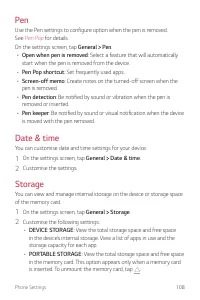
Page 119 - Стилус; Дата и время
Параметры телефона 118 • Управление сертификатами : управление сертификатами безопасности, сохраненными на устройстве. • Trust agents : просмотр и использование Trust agents, установленных на устройстве. • Блокировка в приложении : закрепление экрана приложения, не позволяющее использовать другие пр...
Page 120 - Хранилище данных
Параметры телефона 119 Хранилище данных Вы можете просматривать сведения о внутренней памяти устройства и пространстве для хранения данных на карте памяти, а также управлять ими. 1 На экране настроек коснитесь Общие Хранилище данных . 2 Настройте следующие параметры: • ПАМЯТЬ УСТРОЙСТВА : просмотр о...
Page 121 - Память
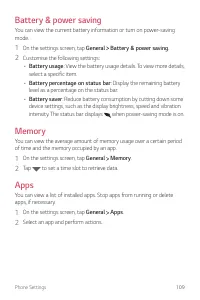
Параметры телефона 120 Память Можно просмотреть средний объем использованной оперативной памяти за определенный период времени и объем памяти, занятый приложением. 1 На экране настроек коснитесь Общие Память . 2 Коснитесь , чтобы настроить временной интервал получения данных. Приложения Можно просмо...
Page 122 - О телефоне
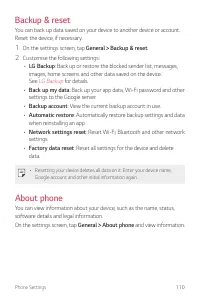
Параметры телефона 121 • Автовосстановление : автоматическое восстановление параметров и данных из резервной копии при переустановке приложения. • Сброс сетевых настроек : сброс параметров Wi-Fi, Bluetooth и других сетей. • Сброс настроек : сброс всех настроек устройства и удаление данных. • При сбр...
Page 123 - Приложение
Page 124 - Настройки языка LG; LG Bridge; Общие сведения о виджете LG Bridge; Функции LG Bridge
Приложение 123 Настройки языка LG Выберите язык, который будет использоваться на устройстве. • Коснитесь Настройки Общие Язык и клавиатура Язык ДОБАВИТЬ ЯЗЫК и выберите язык. - Коснитесь и удерживайте значок , затем перетащите его в верхнюю часть списка языков, чтобы установить язык по умолчанию. LG...
Page 125 - Установка ПО LG Bridge на компьютере; Обновление программного; Обновление программного обеспечения
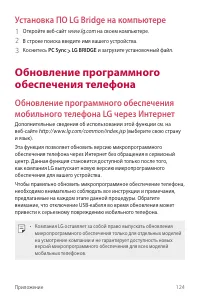
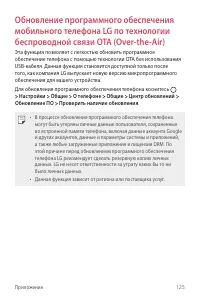
Приложение 124 Установка ПО LG Bridge на компьютере 1 Откройте веб-сайт www.lg.com на своем компьютере. 2 В строке поиска введите имя вашего устройства. 3 Коснитесь PC Sync LG BRIDGE и загрузите установочный файл. Обновление программного обеспечения телефона Обновление программного обеспечения мобил...
Page 127 - Часто задаваемые вопросы
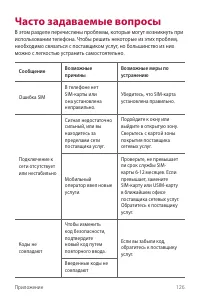
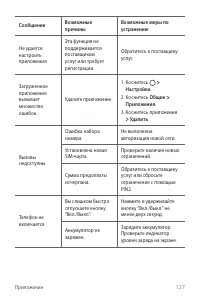
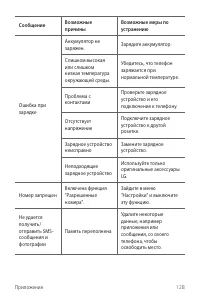
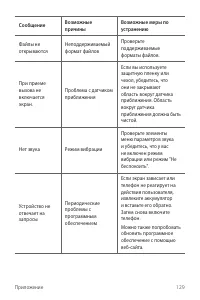
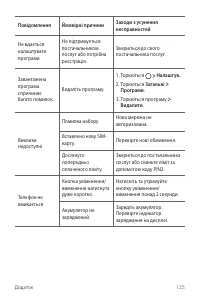
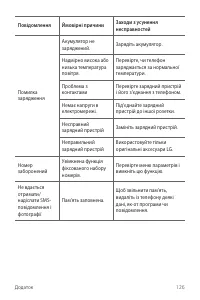
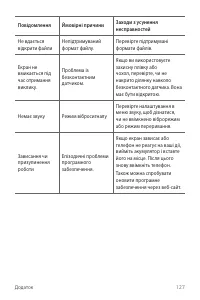
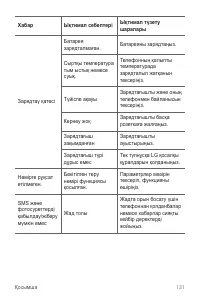
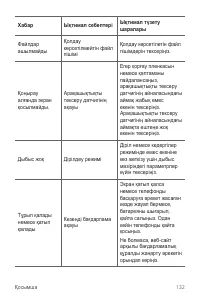
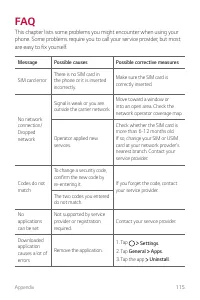
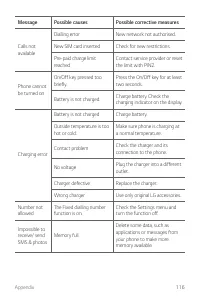
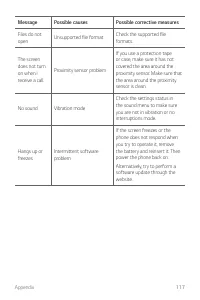
Приложение 126 Часто задаваемые вопросы В этом разделе перечислены проблемы, которые могут возникнуть при использовании телефона. Чтобы решить некоторые из этих проблем, необходимо связаться с поставщиком услуг, но большинство из них можно с легкостью устранить самостоятельно. Сообщение Возможные пр...
Page 131 - Руководство по защите от краж
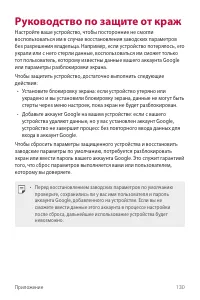
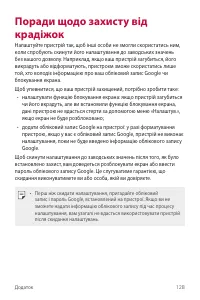
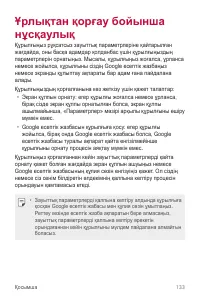
Приложение 130 Руководство по защите от краж Настройте ваше устройство, чтобы посторонние не смогли воспользоваться им в случае восстановления заводских параметров без разрешения владельца. Например, если устройство потерялось, его украли или с него стерли данные, воспользоваться им сможет только то...
Page 132 - Дополнительная информация; Уведомление о программном обеспечении
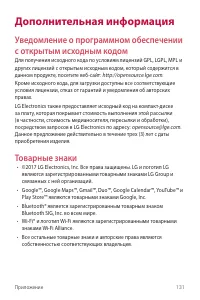
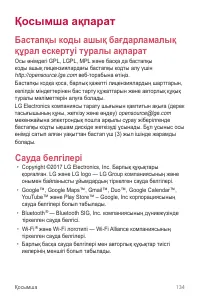
Приложение 131 Дополнительная информация Уведомление о программном обеспечении с открытым исходным кодом Для получения исходного кода по условиям лицензий GPL, LGPL, MPL и других лицензий с открытым исходным кодом, который содержится в данном продукте, посетите веб-сайт: http://opensource.lge.com. К...
Page 134 - Техническое регулирование Таможенного
Приложение 133 Техническое регулирование Таможенного Союза 1. Информация о производителе ЛГ Электроникс Инк (LG Electronics Inc)(Йоидо-донг) Йои-даэро, 128, Йонгдунгпо-гу, Сеул, Республика Корея 2. Заводы-производители • ЛГ Электроникс Инк (LG Electronics Inc)19-1, Чеонгхо-ри, Джинви-Муеон, Пьянгтек...
Page 136 - Утилизация старого оборудования
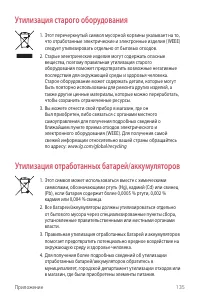
Приложение 135 Утилизация старого оборудования 1. Этот перечеркнутый символ мусорной корзины указывает на то, что отработанные электрические и электронные изделия (WEEE) следует утилизировать отдельно от бытовых отходов. 2. Старые электрические изделия могут содержать опасные вещества, поэтому прави...
Page 137 - Про цей посібник користувача
1 Про цей посібник користувача Дякуємо, що обрали пристрій компанії LG. Уважно прочитайте цей посібник, перш ніж користуватися пристроєм, для безпечного і належного його використання. • Завжди використовуйте тільки оригінальні аксесуари LG. Елементи, які додаються, розроблені лише для цього пристрою...
Page 138 - Повідомлення із вказівками
2 Про цей посібник користувача • За послуги передачі даних, як-от обмін повідомленнями, завантаження, вивантаження, автоматична синхронізація і визначення місця перебування, може стягуватися додаткова плата. Щоб уникнути додаткових витрат, виберіть тарифний план, який максимально відповідає вашим по...
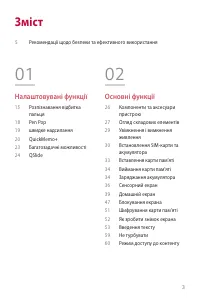
Page 139 - Зміст; Налаштовувані функції
3 Зміст 01 Налаштовувані функції 15 Розпізнавання відбитка пальця 18 Pen Pop 19 швидке надсилання 20 QuickMemo+ 23 Багатозадачні можливості 24 QSlide 02 Основні функції 26 Компоненти та аксесуари пристрою 27 Огляд складових елементів 29 Увімкнення і вимкнення живлення 30 Встановлення SIM-карти та ак...
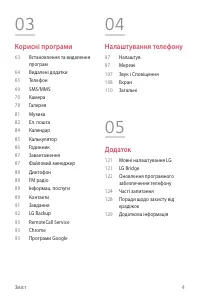
Page 140 - Корисні програми
4 Зміст 03 Корисні програми 63 Встановлення та видалення програм 64 Видалені додатки 65 Телефон 69 SMS/MMS 70 Камера 78 Галерея 81 Музика 82 Ел. пошта 84 Календар 85 Калькулятор 86 Годинник 87 Завантаження 87 Файловий менеджер 88 Диктофон 88 FM радіо 89 Інформац. послуги 89 Контакти 91 Завдання 92 L...
Page 141 - Важлива інформація про пристрій; Прочитайте перед використанням
5 Рекомендації щодо безпеки та ефективного використання Прочитайте цю коротку інструкцію. Недотримання викладених у ній вказівок може бути небезпечним або протизаконним.У пристрій вбудовано програмний інструмент, який збиратиме дані про несправність у випадку виникнення такої несправності. Цей інстр...
Page 142 - Випромінювання радіочастотної енергії
6 Рекомендації щодо безпеки та ефективного використання Випромінювання радіочастотної енергії Інформація щодо впливу радіохвиль та Коефіцієнту Питомого Поглинання (SAR). Цей пристрій розроблено згідно з вимогами безпеки щодо радіочастотного випромінювання. Ці вимоги базуються на наукових рекомендаці...
Page 143 - Догляд та технічне обслуговування
7 Рекомендації щодо безпеки та ефективного використання Догляд та технічне обслуговування • Завжди використовуйте оригінальні акумулятори, зарядні пристрої та аксесуари LG, рекомендовані для цієї моделі пристрою. Використання будь-яких інших типів пристроїв може бути небезпечним і призвести до втрат...
Page 145 - Ефективне використання пристрою; Електронні пристрої; Безпека на дорозі
9 Рекомендації щодо безпеки та ефективного використання Ефективне використання пристрою Електронні пристрої Усі пристрої можуть створювати радіоперешкоди, які можуть негативно впливати на роботу інших пристроїв. • Заборонено використовувати пристрій поблизу медичного обладнання без дозволу на це. По...
Page 146 - Запобігання ризикам пошкодження слуху; Скляні деталі
10 Рекомендації щодо безпеки та ефективного використання • Якщо ваш автомобіль обладнаний подушкою безпеки, не затуляйте її вбудованим чи портативним радіообладнанням. Внаслідок цього подушка безпеки може спрацювати неефективно, що може спричинити серйозне травмування водія чи пасажирів. • При просл...
Page 147 - Потенційно вибухонебезпечне середовище
11 Рекомендації щодо безпеки та ефективного використання Потенційно вибухонебезпечне середовище • Не користуйтеся пристроєм на автозаправних станціях. • Не використовуйте телефон поблизу пального або хімічних речовин. • Заборонено перевозити чи зберігати займисті гази, рідини чи вибухові речовини у ...
Page 148 - Застереження щодо використання SIM-карт
12 Рекомендації щодо безпеки та ефективного використання • Замініть акумулятор, якщо він більше не забезпечує належну роботу телефону. Ресурс цього акумулятора розрахований на сотні перезаряджень. • Якщо акумулятор не використовувався протягом тривалого часу, його необхідно зарядити, щоб подовжити т...
Page 149 - Застереження щодо використання карт
13 Рекомендації щодо безпеки та ефективного використання Застереження щодо використання карт пам’яті • Вставляючи карту пам’яті, перевіряйте орієнтацію. Інакше можна пошкодити карту. Захист особистої інформації • Захистіть особисту інформацію, щоб уникнути витоку даних або неналежного використання к...
Page 151 - Розпізнавання відбитка пальця; Огляд функції розпізнавання відбитка; Запобіжні заходи стосовно розпізнавання відбитка
Налаштовувані функції 15 Розпізнавання відбитка пальця Огляд функції розпізнавання відбитка пальця Перш ніж скористатися функцією розпізнавання відбитка пальця, зареєструйте свій відбиток пальця на пристрої.Використання функції розпізнавання відбитка пальця можливе в наступних ситуаціях: • для розбл...
Page 152 - Реєстрація відбитків пальця
Налаштовувані функції 16 • Відбиток пальця може бути розпізнаний неправильно, якщо на поверхні пальця є шрам або поверхня не гладка через те, що палець деякий час знаходився у воді. • Якщо ви зігнете палець або прикладете лише кінчик пальця, відбиток може не розпізнатися. Переконайтеся, що ваш палец...
Page 153 - Управління відбитками пальця
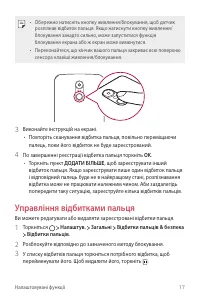
Налаштовувані функції 17 • Обережно натисніть кнопку живлення/блокування, щоб датчик розпізнав відбиток пальця. Якщо натиснути кнопку живлення/ блокування занадто сильно, може запуститися функція блокування екрана або ж екран може вимкнутися. • Переконайтеся, що кінчик вашого пальця закриває всю пов...
Page 154 - Розблокування екрана за допомогою; Налаштування функції Pen Pop
Налаштовувані функції 18 Розблокування екрана за допомогою відбитка пальця За допомогою відбитка пальця можна розблоковувати екран або ж переглядати заблокований контент. Активуйте потрібну функцію. 1 Торкніться Налаштув. Загальні Відбитки пальців & безпека Відбитки пальців . 2 Розблокуйте відпо...
Page 155 - швидке надсилання
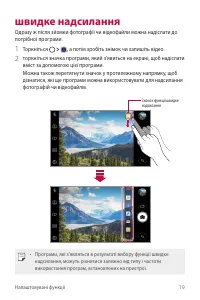
Налаштовувані функції 19 швидке надсилання Одразу ж після зйомки фотографії чи відеофайли можна надіслати до потрібної програми. 1 Торкніться , а потім зробіть знімок чи запишіть відео. 2 торкніться значка програми, який з’явиться на екрані, щоб надіслати вміст за допомогою цієї програми.Можна також...
Page 156 - Огляд функції QuickMemo+
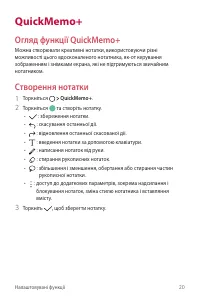
Налаштовувані функції 20 QuickMemo+ Огляд функції QuickMemo+ Можна створювати креативні нотатки, використовуючи різні можливості цього вдосконаленого нотатника, як-от керування зображенням і знімками екрана, які не підтримуються звичайним нотатником. Створення нотатки 1 Торкніться QuickMemo+ . 2 Тор...
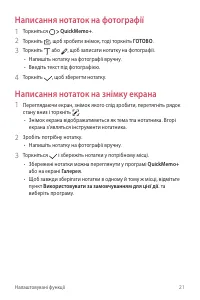
Page 157 - Написання нотаток на фотографії; Написання нотаток на знімку екрана
Налаштовувані функції 21 Написання нотаток на фотографії 1 Торкніться QuickMemo+ . 2 Торкніть , щоб зробити знімок, тоді торкніть ГОТОВО . 3 Торкніть або , щоб записати нотатку на фотографії. • Напишіть нотатку на фотографії вручну. • Введіть текст під фотографією. 4 Торкніть , щоб зберегти нотатку....
Page 158 - Керування папками
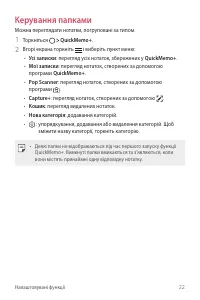
Налаштовувані функції 22 Керування папками Можна переглядати нотатки, погруповані за типом. 1 Торкніться QuickMemo+ . 2 Вгорі екрана торкніть і виберіть пункт меню: • Усі записки : перегляд усіх нотаток, збережених у QuickMemo+ . • Мої записки : перегляд нотаток, створених за допомогою програми Quic...
Page 159 - Багатозадачні можливості; Багато вікон
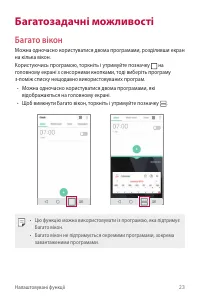
Налаштовувані функції 23 Багатозадачні можливості Багато вікон Можна одночасно користуватися двома програмами, розділивши екран на кілька вікон.Користуючись програмою, торкніть і утримуйте позначку на головному екрані з сенсорними кнопками, тоді виберіть програму з-поміж списку нещодавно використову...
Page 160 - Екран перегляду
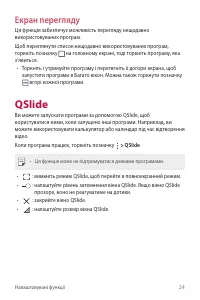
Налаштовувані функції 24 Екран перегляду Ця функція забезпечує можливість перегляду нещодавно використовуваних програм.Щоб переглянути список нещодавно використовуваних програм, торкніть позначку на головному екрані, тоді торкніть програму, яка з’явиться. • Торкніть і утримуйте програму і перетягніт...
Page 161 - Основні функції
Page 163 - Огляд складових елементів
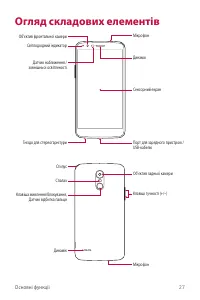
Основні функції 27 Огляд складових елементів Світлодіодний індикатор Об’єктив фронтальної камери Динамік Датчик наближення / зовнішньої освітленості Сенсорний екран Мікрофон Порт для зарядного пристрою / USB-кабелю Гніздо для стереогарнітури Стилус Клавіша живлення/блокування, Датчик відбитка пальця...
Page 165 - Увімкнення живлення; Вимкнення живлення
Основні функції 29 • Доступ до деяких функцій може бути обмежений у залежності від специфікації пристрою. • Не кладіть важкі предмети на пристрій та не сидіть на ньому. Невиконання цієї умови може призвести до пошкодження сенсорного екрана. • Захисна плівка екрана або аксесуари можуть порушувати роб...
Page 166 - Параметри керування живленням; Встановлення SIM-карти та
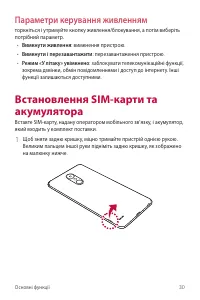
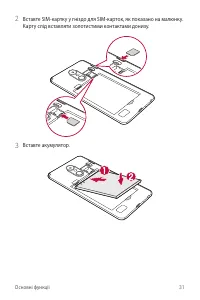
Основні функції 30 Параметри керування живленням торкніться і утримуйте кнопку живлення/блокування, а потім виберіть потрібний параметр. • Вимкнути живлення : вимкнення пристрою. • Вимкнути і перезавантажити : перезавантаження пристрою. • Режим «У літаку» увімкнено : заблокувати телекомунікаційні фу...
Page 168 - Застереження щодо користування SIM-карткою
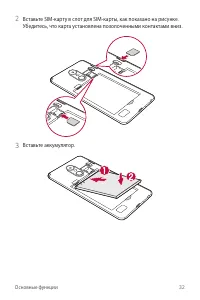
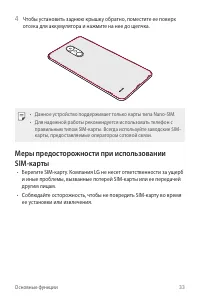
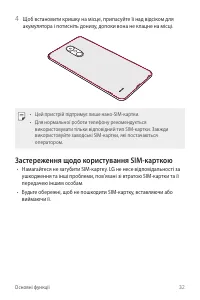
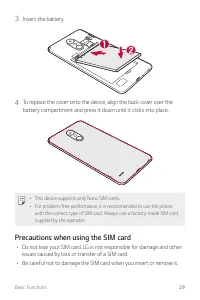
Основні функції 32 4 Щоб встановити кришку на місце, припасуйте її над відсіком для акумулятора і потисніть донизу, допоки вона не клацне на місці. • Цей пристрій підтримує лише нано-SIM-картки. • Для нормальної роботи телефону рекомендується використовувати тільки відповідний тип SIM-картки. Завжди...
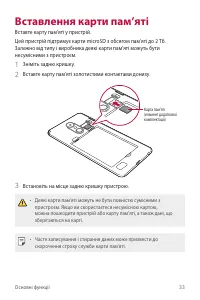
Page 169 - Вставлення карти пам’яті
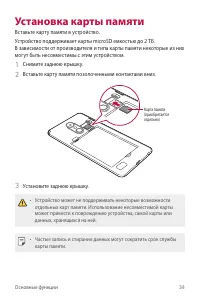
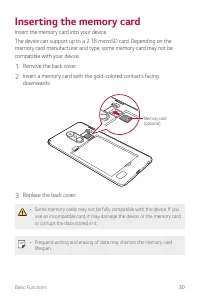
Основні функції 33 Вставлення карти пам’яті Вставте карту пам’яті у пристрій.Цей пристрій підтримує карти microSD з обсягом пам’яті до 2 Тб. Залежно від типу і виробника деякі карти пам’яті можуть бути несумісними з пристроєм. 1 Зніміть задню кришку. 2 Вставте карту пам’яті золотистими контактами до...
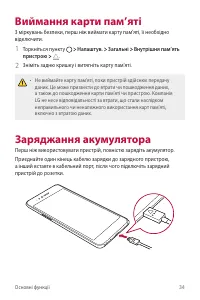
Page 170 - Виймання карти пам’яті; Заряджання акумулятора
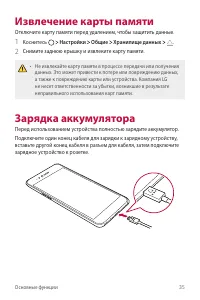
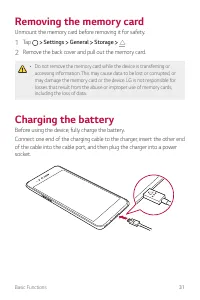
Основні функції 34 Виймання карти пам’яті З міркувань безпеки, перш ніж виймати карту пам’яті, її необхідно відключити. 1 Торкніться пункту Налаштув. Загальні Внутрішня пам’ять пристрою . 2 Зніміть задню кришку і витягніть карту пам’яті. • Не виймайте карту пам’яті, поки пристрій здійснює передачу д...
Page 171 - Застереження щодо використання пристрою
Основні функції 35 • Використовуйте кабель USB, який входить до комплекту. • Використовуйте тільки зарядний пристрій, акумулятор та зарядний кабель, які схвалені LG. Зарядка акумулятора за допомогою зарядного пристрою стороннього виробника може спричинити вибух акумулятора або пошкодити пристрій. • ...
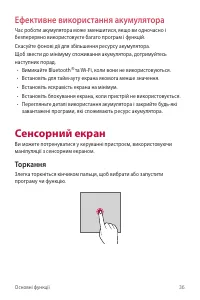
Page 172 - Ефективне використання акумулятора; Сенсорний екран; Торкання
Основні функції 36 Ефективне використання акумулятора Час роботи акумулятора може зменшитися, якщо ви одночасно і безперервно використовуєте багато програм і функцій.Скасуйте фонові дії для збільшення ресурсу акумулятора.Щоб звести до мінімуму споживання акумулятора, дотримуйтесь наступних порад. • ...
Page 173 - Торкання і утримання; Подвійний дотик; Перетягування
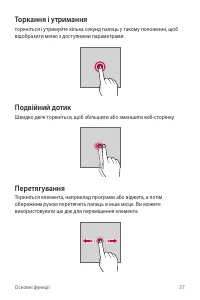
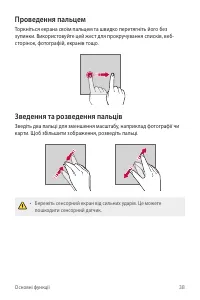
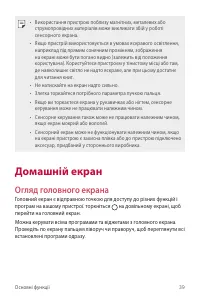
Основні функції 37 Торкання і утримання торкніться і утримуйте кілька секунд палець у такому положенні, щоб відобразити меню з доступними параметрами. Подвійний дотик Швидко двічі торкніться, щоб збільшити або зменшити веб-сторінку. Перетягування Торкніться елемента, наприклад програми або віджета, ...
Page 174 - Проведення пальцем; Зведення та розведення пальців
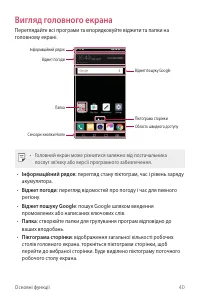
Основні функції 38 Проведення пальцем Торкніться екрана своїм пальцем та швидко перетягніть його без зупинки. Використовуйте цей жест для прокручування списків, веб- сторінок, фотографій, екранів тощо. Зведення та розведення пальців Зведіть два пальці для зменшення масштабу, наприклад фотографії чи ...
Page 175 - Домашній екран; Огляд головного екрана
Основні функції 39 • Використання пристрою поблизу магнітних, металевих або струмопровідних матеріалів може викликати збій у роботі сенсорного екрана. • Якщо пристрій використовується в умовах яскравого освітлення, наприклад під прямим сонячним промінням, зображення на екрані може бути погано видно ...
Page 176 - Вигляд головного екрана
Основні функції 40 Вигляд головного екрана Переглядайте всі програми та впорядковуйте віджети та папки на головному екрані. Інформаційний рядок Папка Сенсорні кнопки Home Віджет пошуку Google Піктограма сторінкиОбласть швидкого доступу Віджет погоди • Головний екран може різнитися залежно від постач...
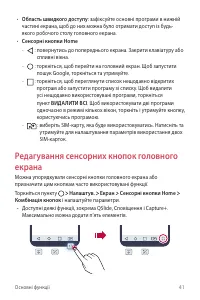
Page 177 - Редагування сенсорних кнопок головного
Основні функції 41 • Область швидкого доступу : зафіксуйте основні програми в нижній частині екрана, щоб до них можна було отримати доступ із будь- якого робочого столу головного екрана. • Сенсорні кнопки Home - : повернутись до попереднього екрана. Закрити клавіатуру або спливні вікна. - : торкніть...
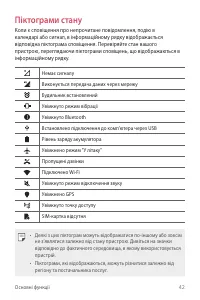
Page 178 - Піктограми стану
Основні функції 42 Піктограми стану Коли є сповіщення про непрочитане повідомлення, подію в календарі або сигнал, в інформаційному рядку відображається відповідна піктограма сповіщення. Перевіряйте стан вашого пристрою, переглядаючи піктограми сповіщень, що відображаються в інформаційному рядку. Нем...
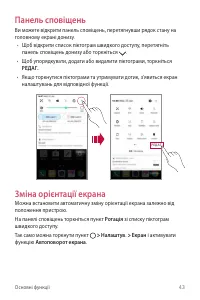
Page 179 - Панель сповіщень
Основні функції 43 Панель сповіщень Ви можете відкрити панель сповіщень, перетягнувши рядок стану на головному екрані донизу. • Щоб відкрити список піктограм швидкого доступу, перетягніть панель сповіщень донизу або торкніться . • Щоб упорядкувати, додати або видалити піктограми, торкніться РЕДАГ. ....
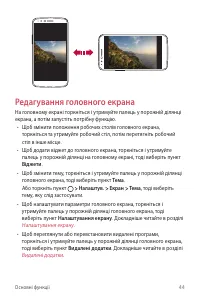
Page 180 - Редагування головного екрана
Основні функції 44 Редагування головного екрана На головному екрані торкніться і утримуйте палець у порожній ділянці екрана, а потім запустіть потрібну функцію. • Щоб змінити положення робочих столів головного екрана, торкніться та утримуйте робочий стіл, потім перетягніть робочий стіл в інше місце....
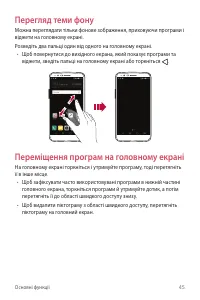
Page 181 - Перегляд теми фону
Основні функції 45 Перегляд теми фону Можна переглядати тільки фонове зображення, приховуючи програми і віджети на головному екрані.Розведіть два пальці один від одного на головному екрані. • Щоб повернутися до вихідного екрана, який показує програми та віджети, зведіть пальці на головному екрані аб...
Page 182 - Використання папок на головному екрані; Створення папок
Основні функції 46 Використання папок на головному екрані Створення папок На головному екрані торкніться і утримуйте програму, тоді перетягніть її до іншої програми. • Буде створено нову папку, і в неї будуть додані програми. Редагування папок На головному екрані торкніться попки, тоді виконайте пот...
Page 183 - Блокування екрана; Огляд блокування екрана; Налаштування параметрів блокування
Основні функції 47 Блокування екрана Огляд блокування екрана Екран вашого пристрою вимикається і автоматично блокується, якщо натиснути кнопку живлення/блокування. Це також відбувається, якщо пристрій не використовується протягом певного періоду часу.Якщо блокування екрана не встановлене, то натиска...
Page 184 - Параметри Запуск телефона в безпечному
Основні функції 48 • Пароль : введіть буквеноцифровий пароль для розблокування екрана. • Відбитки пальців : розблокування екрана за допомогою відбитка пальця. • Після 5 невдалих спроб розблокування пристрою екран блокується на 30 секунд. Параметри Запуск телефона в безпечному режимі У разі вибору Kn...
Page 185 - Включити екран; Увімкнення екрана
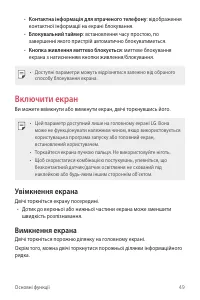
Основні функції 49 • Контактна інформація для втраченого телефону : відображення контактної інформації на екрані блокування. • Блокувальний таймер : встановлення часу простою, по завершенні якого пристрій автоматично блокуватиметься. • Кнопка живлення миттєво блокується : миттєве блокування екрана з...
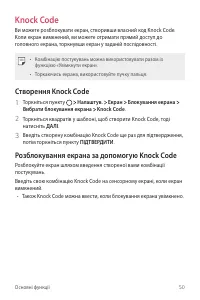
Page 186 - Створення Knock Code
Основні функції 50 Knock Code Ви можете розблокувати екран, створивши власний код Knock Code. Коли екран вимкнений, ви можете отримати прямий доступ до головного екрана, торкнувши екран у заданій послідовності. • Комбінацію постукувань можна використовувати разом із функцією «Увімкнути екран». • Тор...
Page 187 - Шифрування карти пам’яті
Основні функції 51 Шифрування карти пам’яті Можна зашифрувати та захистити дані, збережені на карті пам’яті. До зашифрованих даних на карті пам’яті не можна отримати доступ з іншого пристрою. 1 Торкніть пункт Налаштув. Загальні Відбитки пальців & безпека Шифрування SD картки . 2 Прочитайте на ек...
Page 188 - Як зробити знімок екрана; За допомогою ярлика
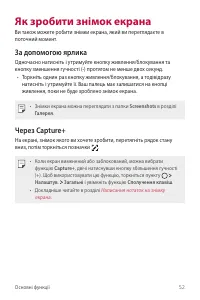
Основні функції 52 Як зробити знімок екрана Ви також можете робити знімки екрана, який ви переглядаєте в поточний момент. За допомогою ярлика Одночасно натисніть і утримуйте кнопку живлення/блокування та кнопку зменшення гучності (-) протягом не менше двох секунд. • Торкніть однин раз кнопку живленн...
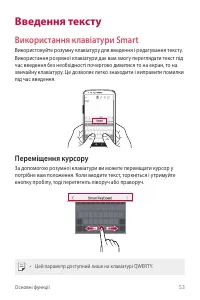
Page 189 - Введення тексту; Використання клавіатури Smart; Переміщення курсору
Основні функції 53 Введення тексту Використання клавіатури Smart Використовуйте розумну клавіатуру для введення і редагування тексту.Використання розумної клавіатури дає вам змогу переглядати текст під час введення без необхідності почергово дивитися то на екран, то на звичайну клавіатуру. Це дозвол...
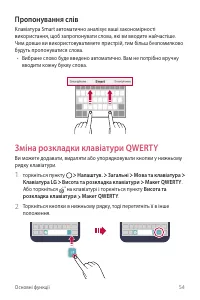
Page 190 - Пропонування слів; Зміна розкладки клавіатури QWERTY
Основні функції 54 Пропонування слів Клавіатура Smart автоматично аналізує ваші закономірності використання, щоб запропонувати слова, які ви вводите найчастіше. Чим довше ви використовуватимете пристрій, тим більш безпомилково будуть пропонуватися слова. • Вибране слово буде введено автоматично. Вам...
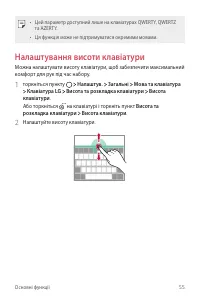
Page 191 - Налаштування висоти клавіатури
Основні функції 55 • Цей параметр доступний лише на клавіатурах QWERTY, QWERTZ та AZERTY. • Ця функція може не підтримуватися окремими мовами. Налаштування висоти клавіатури Можна налаштувати висоту клавіатури, щоб забезпечити максимальний комфорт для рук під час набору. 1 торкніться пункту Налаштув...
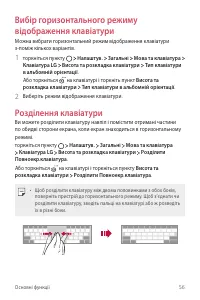
Page 192 - Вибір горизонтального режиму; Розділення клавіатури
Основні функції 56 Вибір горизонтального режиму відображення клавіатури Можна вибрати горизонтальний режим відображення клавіатури з-поміж кількох варіантів. 1 торкніться пункту Налаштув. Загальні Мова та клавіатура Клавіатура LG Висота та розкладка клавіатури Тип клавіатури в альбомній орієнтації ....
Page 194 - Додавання мов до клавіатури
Основні функції 58 Додавання мов до клавіатури До клавіатури можна додати мови. 1 Торкніться пункту Налаштув. Загальні Мова та клавіатура Клавіатура LG Обрати мову . 2 Виберіть мови, які слід зробити доступними. Копіювання і вставка Ви можете вирізати чи копіювати текст з програми та потім вставляти...
Page 195 - Трей буфера обміну; Не турбувати
Основні функції 59 Трей буфера обміну У разі обрізання чи копіювання зображення або тексту відповідні дані автоматично зберігатимуться у треї буфера обміну і їх можна вставити будь-куди в будь-який час. 1 На клавіатурі натисніть і утримуйте , а потім виберіть .Також можна торкнутися вікна вводу текс...
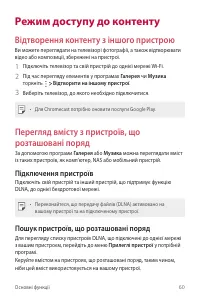
Page 196 - Режим доступу до контенту; Відтворення контенту з іншого пристрою; Перегляд вмісту з пристроїв, що; Підключення пристроїв; Пошук пристроїв, що розташовані поряд
Основні функції 60 Режим доступу до контенту Відтворення контенту з іншого пристрою Ви можете переглядати на телевізорі фотографії, а також відтворювати відео або композиції, збережені на пристрої. 1 Підключіть телевізор та свій пристрій до однієї мережі Wi-Fi. 2 Під час перегляду елементів у програ...
Page 197 - Надсилання або отримання файлів; Надсилання файлів
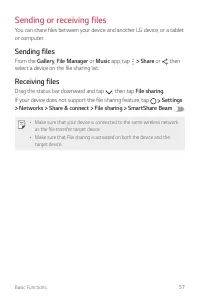
Основні функції 61 Надсилання або отримання файлів Ви можете передавати файли між своїм пристроєм та іншим пристроєм LG, планшетом або комп'ютером. Надсилання файлів У програмі Галерея , Файловий менеджер або Музика торкніться Обмін або , після чого виберіть пристрій у списку спільного доступу до фа...
Page 199 - Встановлення програм; Видалення програм; Видалення шляхом торкання і утримання
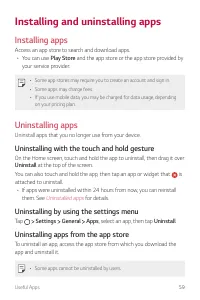
Корисні програми 63 Встановлення та видалення програм Встановлення програм Програми можна знайти та завантажити у відповідних магазинах програм. • Ви можете використовувати Play Маркет , App Store або магазин програм, доступ до якого надається вашим постачальником послуг зв’язку. • Певні магазини пр...
Page 200 - Видалення за допомогою меню налаштувань; Видалення програм із магазину програм
Корисні програми 64 Видалення за допомогою меню налаштувань Торкніться пункту Налаштув. Загальні Програми , виберіть програму, тоді торкніться пункту Видалити . Видалення програм із магазину програм Щоб видалити програму, зайдіть до магазину програм, з якого ви завантажили цю програму, та видаліть ї...
Page 201 - Голосовий виклик; Здійснення виклику з клавіатури; Здійснення виклику зі списку контактів
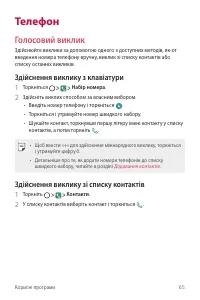
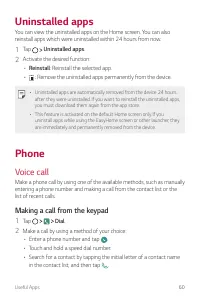
Корисні програми 65 Телефон Голосовий виклик Здійснюйте виклики за допомогою одного з доступних методів, як-от введення номера телефону вручну, виклик зі списку контактів або списку останніх викликів. Здійснення виклику з клавіатури 1 Торкніться Набір номера . 2 Здійсніть виклик способом за власним ...
Page 202 - Відповідь на виклик
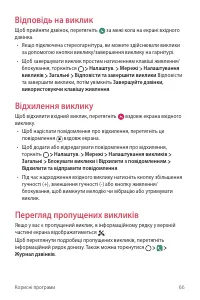
Корисні програми 66 Відповідь на виклик Щоб прийняти дзвінок, перетягніть за межі кола на екрані вхідного дзвінка. • Якщо підключена стереогарнітура, ви можете здійснювати виклики за допомогою кнопки виклику/завершення виклику на гарнітурі. • Щоб завершувати виклик простим натисненням клавіші живлен...
Page 203 - Функції, доступні під час виклику; Здійснення тристороннього виклику
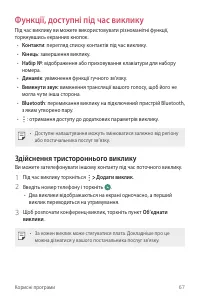
Корисні програми 67 Функції, доступні під час виклику Під час виклику ви можете використовувати різноманітні функції, торкнувшись екранних кнопок. • Контакти : перегляд списку контактів під час виклику. • Кінець : завершення виклику. • Набiр № : відображення або приховування клавіатури для набору но...
Page 204 - Перегляд записів викликів; Налаштування опцій виклику
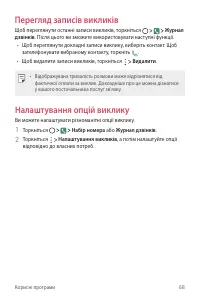
Корисні програми 68 Перегляд записів викликів Щоб переглянути останні записи викликів, торкніться Журнал дзвінків . Після цього ви зможете використовувати наступні функції. • Щоб переглянути докладні записи виклику, виберіть контакт. Щоб зателефонувати вибраному контакту, торкніть . • Щоб видалити з...
Page 205 - Надсилання повідомлення; Прочитання повідомлення
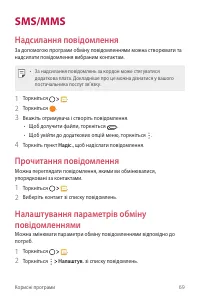
Корисні програми 69 SMS/MMS Надсилання повідомлення За допомогою програми обміну повідомленнями можна створювати та надсилати повідомлення вибраним контактам. • За надсилання повідомлень за кордон може стягуватися додаткова плата. Докладніше про це можна дізнатися у вашого постачальника послуг зв’яз...
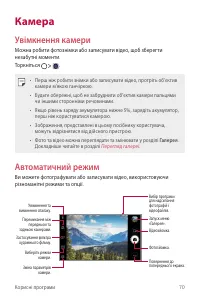
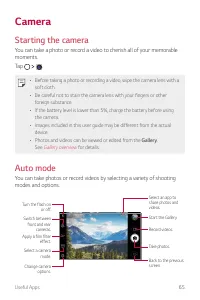
Page 206 - Увімкнення камери; Автоматичний режим
Корисні програми 70 Камера Увімкнення камери Можна робити фотознімки або записувати відео, щоб зберегти незабутні моменти.Торкніться . • Перш ніж робити знімки або записувати відео, протріть об’єктив камери м’якою ганчіркою. • Будьте обережні, щоб не забруднити об’єктив камери пальцями чи іншими сто...
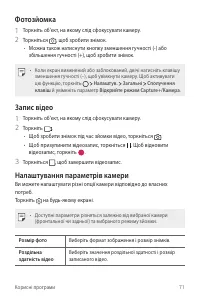
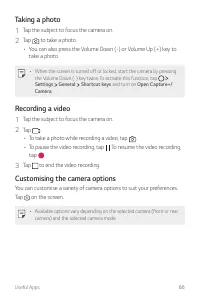
Page 207 - Фотозйомка; Запис відео
Корисні програми 71 Фотозйомка 1 Торкніть об’єкт, на якому слід сфокусувати камеру. 2 Торкніться , щоб зробити знімок. • Можна також натиснути кнопку зменшення гучності (-) або збільшення гучності (+), щоб зробити знімок. • Коли екран вимкнений або заблокований, двічі натисніть клавішу зменшення гуч...
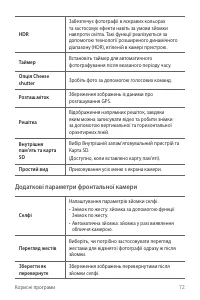
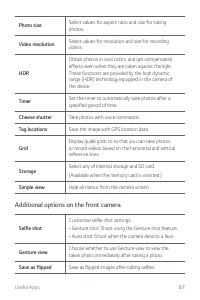
Page 208 - Додаткові параметри фронтальної камери
Корисні програми 72 HDR Забезпечує фотографії в яскравих кольорах та застосовує ефекти навіть за умови зйомки навпроти світла. Такі функції реалізуються за допомогою технології розширеного динамічного діапазону (HDR), втіленій в камері пристрою. Таймер Встановіть таймер для автоматичного фотографува...
Page 209 - Інші корисні функції програми камери; Безперервна
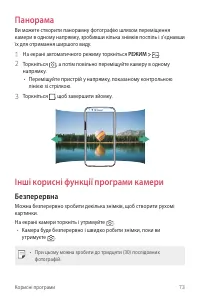
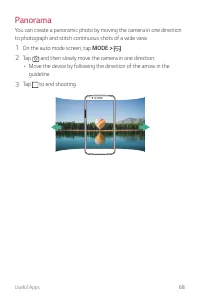
Корисні програми 73 Панорама Ви можете створити панорамну фотографію шляхом переміщення камери в одному напрямку, зробивши кілька знімків поспіль і з’єднавши їх для отримання ширшого виду. 1 На екрані автоматичного режиму торкніться РЕЖИМ . 2 Торкніться , а потім повільно переміщуйте камеру в одному...
Page 210 - Збільшення чи зменшення
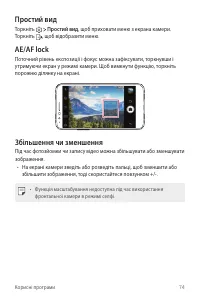
Корисні програми 74 Простий вид Торкніть Простий вид , щоб приховати меню з екрана камери. Торкніть , щоб відобразити меню. AE/AF lock Поточний рівень експозиції і фокус можна зафіксувати, торкнувши і утримуючи екран у режимі камери. Щоб вимкнути функцію, торкніть порожню ділянку на екрані. Збільшен...
Page 211 - Переключення між камерами; Селфі; Знімок по жесту
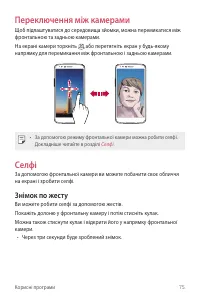
Корисні програми 75 Переключення між камерами Щоб підлаштуватися до середовища зйомки, можна перемикатися між фронтальною та задньою камерами.На екрані камери торкніть або перетягніть екран у будь-якому напрямку для перемикання між фронтальною і задньою камерами. • За допомогою режиму фронтальної ка...
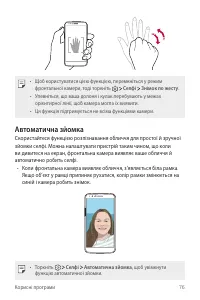
Page 212 - Автоматична зйомка
Корисні програми 76 • Щоб користуватися цією функцією, перемкніться у режим фронтальної камери, тоді торкніть Селфі Знімок по жесту . • Упевніться, що ваша долоня і кулак перебувають у межах орієнтирної лінії, щоб камера могла їх виявити. • Ця функція підтримується не всіма функціями камери. Автомат...
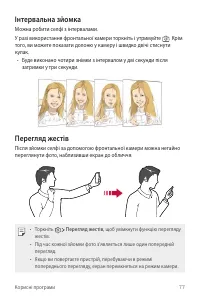
Page 213 - Інтервальна зйомка; Перегляд жестів
Корисні програми 77 Інтервальна зйомка Можна робити селфі з інтервалами.У разі використання фронтальної камери торкніть і утримуйте . Крім того, ви можете показати долоню у камеру і швидко двічі стиснути кулак. • Буде виконано чотири знімки з інтервалом у дві секунди після затримки у три секунди. Пе...
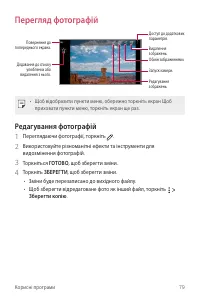
Page 215 - Перегляд фотографій; Редагування фотографій
Корисні програми 79 Перегляд фотографій Видалення зображень.Обмін зображеннями. Запуск камери. Редагування зображень. Доступ до додаткових параметрів. Повернення до попереднього екрана. Додавання до списку улюблених або видалення з нього. • Щоб відобразити пункти меню, обережно торкніть екран Щоб пр...
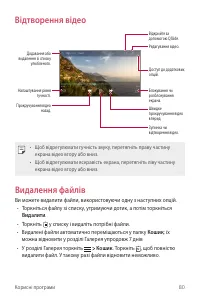
Page 216 - Відтворення відео; Видалення файлів
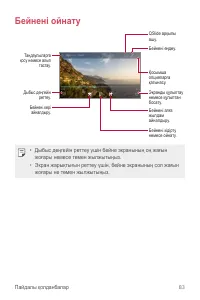
Корисні програми 80 Відтворення відео Блокування чи розблокування екрана.Швидке прокручування відео вперед.Зупинка чи відтворення відео. Доступ до додаткових опцій. Відкрийте за допомогою QSlide.Редагування відео. Додавання або видалення зі списку улюбленого. Налаштування рівня гучності. Прокручуван...
Page 217 - Передача файлів; Музика
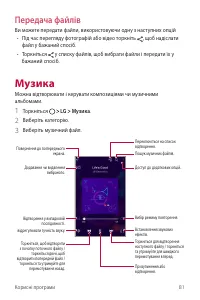
Корисні програми 81 Передача файлів Ви можете передати файли, використовуючи одну з наступних опцій • Під час перегляду фотографій або відео торкніть , щоб надіслати файл у бажаний спосіб. • Торкніться у списку файлів, щоб вибрати файли і передати їх у бажаний спосіб. Музика Можна відтворювати і кер...
Page 218 - Огляд електронної пошти
Корисні програми 82 • Деякі формати файлів можуть не підтримуватися в залежності від встановленого програмного забезпечення. • Файли, розмір яких перевищує граничний об’єм, можуть спричинити помилку. • Музичні файли можуть бути захищені міжнародним авторським правом або законами про авторське право....
Page 220 - Надсилання електронного повідомлення; Огляд календаря; Синхронізація подій
Корисні програми 84 Надсилання електронного повідомлення 1 Торкніть . 2 Введіть електронну адресу отримувача. 3 Введіть тему і текст повідомлення. • Щоб додати файли, торкніться . • Щоб увійти до додаткових опцій меню, торкніться . 4 Торкніться , щоб надіслати електронне повідомлення. Календар Огляд...
Page 221 - Віконце подій
Корисні програми 85 • Після збереження ваших подій з пристрою в обліковому записі Google вони так само автоматично синхронізуються з календарем Google. Потім можна синхронізувати інші пристрої з календарем Google, аби на тих пристроях відображалися ті самі події, що й на вашому пристрої, а також щоб...
Page 222 - Годинник; Світовий час
Корисні програми 86 Годинник Будильник Ви можете встановити будильник на заданий час. 1 Торкніть Годинник Будильник . 2 Торкніться , щоб додати новий будильник. 3 Налаштуйте параметри будильника та торкніться ЗБЕРЕГТИ . • Якщо вибрати раніше встановлений будильник, його можна відредагувати. • Щоб ви...
Page 223 - Секундомір; Завантаження
Корисні програми 87 Секундомір Ви можете скористатися секундоміром для запису часу з моменту засікання. 1 Торкніть Годинник Секундомір . 2 Торкніться пункту Початок , щоб запустити секундомір. • Щоб записати час з моменту засікання, торкніться Коло . 3 Торкніть Пауза , щоб призупинити секундомір. • ...
Page 225 - Огляд контактів; Додавання нових контактів
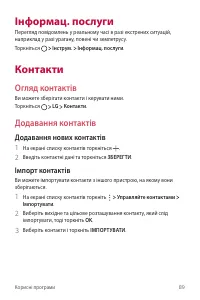
Корисні програми 89 Інформац. послуги Перегляд повідомлень у реальному часі в разі екстрених ситуацій, наприклад у разі урагану, повені чи землетрусу.Торкніться Інструм. Інформац. послуги . Контакти Огляд контактів Ви можете зберігати контакти і керувати ними.Торкніться LG Контакти . Додавання конта...
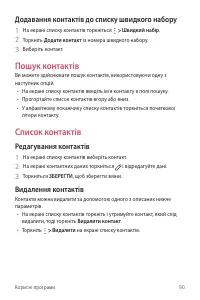
Page 226 - Додавання контактів до списку швидкого набору; Пошук контактів; Редагування контактів; Видалення контактів
Корисні програми 90 Додавання контактів до списку швидкого набору 1 На екрані списку контактів торкніться Швидкий набір . 2 Торкніть Додати контакт із номера швидкого набору. 3 Виберіть контакт. Пошук контактів Ви можете здійснювати пошук контактів, використовуючи одну з наступних опцій. • На екрані...
Page 227 - Додавання улюблених контактів; Завдання
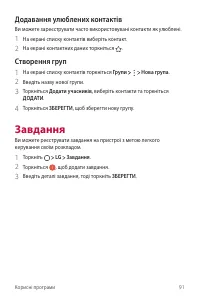
Корисні програми 91 Додавання улюблених контактів Ви можете зареєструвати часто використовувані контакти як улюблені. 1 На екрані списку контактів виберіть контакт. 2 На екрані контактних даних торкніться . Створення груп 1 На екрані списку контактів торкніться Групи Нова група . 2 Введіть назву нов...
Page 231 - Google Play Музика; Таблиці
Корисні програми 95 Google Play Музика Купуйте музичні файли у Play Маркет . Відтворюйте музичні файли, збережені на вашому пристрої. Таблиці Створюйте нові електронні таблиці або редагуйте таблиці, створені в режимі онлайн чи на іншому пристрої. Діліться електронними таблицями з іншими людьми та сп...
Page 234 - Підключення до мережі Wi-Fi; Налаштування мережі Wi-Fi
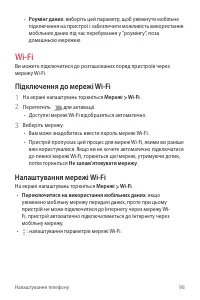
Налаштування телефону 98 • Роумінг даних : виберіть цей параметр, щоб увімкнути мобільне підключення на пристрої і забезпечити можливість використання мобільних даних під час перебування у "роумінгу", поза домашньою мережею. Wi-Fi Ви можете підключитися до розташованих поряд пристроїв через ...
Page 235 - Об’єднання в пару з іншим пристроєм
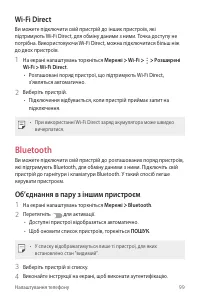
Налаштування телефону 99 Wi-Fi Direct Ви можете підключити свій пристрій до інших пристроїв, які підтримують Wi-Fi Direct, для обміну даними з ними. Точка доступу не потрібна. Використовуючи Wi-Fi Direct, можна підключитися більш ніж до двох пристроїв. 1 На екрані налаштувань торкніться Мережі Wi-Fi...
Page 236 - Передача даних через Bluetooth; Мобільні дані; Увімкнення мобільного інтернету
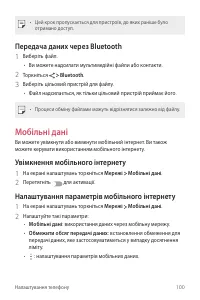
Налаштування телефону 100 • Цей крок пропускається для пристроїв, до яких раніше було отримано доступ. Передача даних через Bluetooth 1 Виберіть файл. • Ви можете надсилати мультимедійні файли або контакти. 2 Торкніться Bluetooth . 3 Виберіть цільовий пристрій для файлу. • Файл надсилається, як тіль...
Page 237 - Налаштування викликів; Загальний доступ і З’єднання; Доступ до Зображення
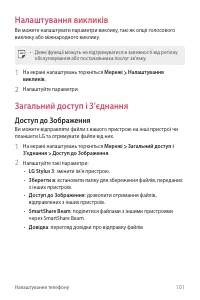
Налаштування телефону 101 Налаштування викликів Ви можете налаштувати параметри виклику, такі як опції голосового виклику або міжнародного виклику. • Деякі функції можуть не підтримуватися в залежності від регіону обслуговування або постачальника послуг зв'язку. 1 На екрані налаштувань торкніться Ме...
Page 238 - Медіасервер
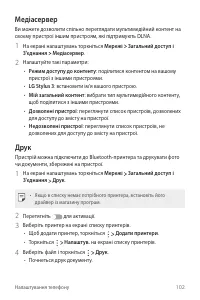
Налаштування телефону 102 Медіасервер Ви можете дозволити спільно переглядати мультимедійний контент на своєму пристрої іншим пристроям, які підтримують DLNA. 1 На екрані налаштувань торкніться Мережі Загальний доступ і З'єднання Медіасервер . 2 Налаштуйте такі параметри: • Режим доступу до контенту...
Page 239 - Прив’язка USB
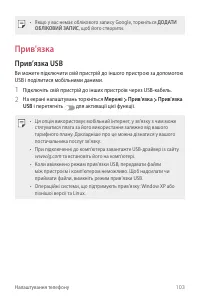
Налаштування телефону 103 • Якщо у вас немає облікового запису Google, торкніться ДОДАТИ ОБЛІКОВИЙ ЗАПИС , щоб його створити. Прив'язка Прив’язка USB Ви можете підключити свій пристрій до іншого пристрою за допомогою USB і поділитися мобільними даними. 1 Підключіть свій пристрій до інших пристроїв ч...
Page 240 - Прив’язка Bluetooth
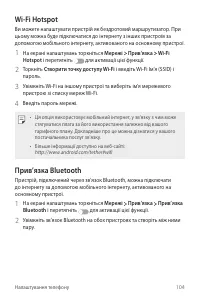
Налаштування телефону 104 Wi-Fi Hotspot Ви можете налаштувати пристрій як бездротовий маршрутизатор. При цьому можна буде підключатися до інтернету з інших пристроїв за допомогою мобільного інтернету, активованого на основному пристрої. 1 На екрані налаштувань торкніться Мережі Прив'язка Wi-Fi Hotsp...
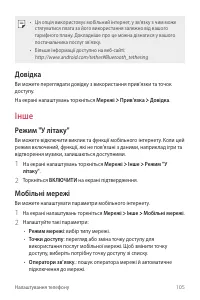
Page 241 - Довідка; Інше; Мобільні мережі
Налаштування телефону 105 • Ця опція використовує мобільний інтернет, у зв’язку з чим може стягуватися плата за його використання залежно від вашого тарифного плану. Докладніше про це можна дізнатися у вашого постачальника послуг зв'язку. • Більше інформації доступно на веб-сайті: http://www.android...
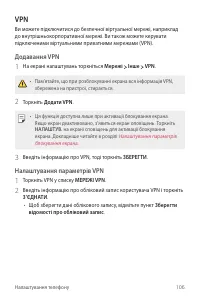
Page 242 - Додавання VPN; Налаштування параметрів VPN
Налаштування телефону 106 VPN Ви можете підключитися до безпечної віртуальної мережі, наприклад до внутрішньокорпоративної мережі. Ви також можете керувати підключеними віртуальними приватними мережами (VPN). Додавання VPN 1 На екрані налаштувань торкніться Мережі Інше VPN . • Пам'ятайте, що при роз...
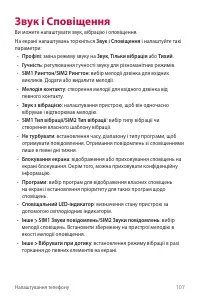
Page 243 - Звук і Сповіщення
Налаштування телефону 107 Звук і Сповіщення Ви можете налаштувати звук, вібрацію і оповіщення.На екрані налаштувань торкніться Звук і Сповіщення і налаштуйте такі параметри: • Профілі : зміна режиму звуку на Звук , Тільки вібрація або Тихий . • Гучнiсть : регулювання гучності звуку для різноманітних...
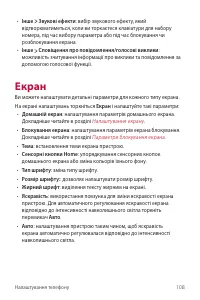
Page 244 - Екран
Налаштування телефону 108 • Інше Звукові ефекти : вибір звукового ефекту, який відтворюватиметься, коли ви торкаєтеся клавіатури для набору номера, під час вибору параметра або під час блокування чи розблокування екрана. • Інше Сповіщення про повідомлення/голосові виклики : можливість зчитування інф...
Page 246 - Мова та клавіатура
Налаштування телефону 110 Загальні Мова та клавіатура Ви можете налаштувати параметри мови і клавіатури для свого пристрою. 1 На екрані налаштувань торкніться Загальні Мова та клавіатура . 2 Налаштуйте такі параметри: • Мова : вибір мови, яку слід застосувати для пристрою. • Поточна клавіатура : пер...
Page 247 - Облікові записи і синхронізація
Налаштування телефону 111 Облікові записи і синхронізація Ви можете додавати облікові записи або управляти ними, у тому числі обліковим записом Google. Ви також можете автоматично синхронізувати окремі програми або користувацьку інформацію. 1 На екрані налаштувань торкніться Загальні Облікові записи...
Page 249 - Сполучення клавіш; Використання кнопки живлення
Налаштування телефону 113 • Рухливість і пізнання Автоматичне натискання мишею : автоматичне клацання вказівником миші за відсутності руху. • Рухливість і пізнання Торкніться і утримуйте для дзвінків. : приймання або відхилення викликів шляхом торкання і утримування кнопки виклику замість її перетяг...
Page 250 - Використання кнопок регулювання гучності; Послуги Google
Налаштування телефону 114 • Ваш палець має залишатися на кнопці живлення, поки не буде зроблено знімок. • Ця функція доступна лише для фронтальної камери. • Зробити знімок екрану : торкніть кнопку живлення два рази, щоб зробити знімок екрана. • Ваш палець має залишатися на кнопці живлення, поки не б...
Page 251 - Відбитки пальців & безпека
Налаштування телефону 115 Відбитки пальців & безпека 1 На екрані налаштувань торкніться Загальні Відбитки пальців & безпека . 2 Налаштуйте такі параметри: • Відбитки пальців : використання відбитка для розблокування екрана або вмісту. Докладніше читайте в розділі Огляд функції розпізнавання ...
Page 252 - Дата та час
Налаштування телефону 116 • Контактний екран : фіксування екрана програми таким чином, щоб можна було використовувати тільки програму, активну на цю мить. • Використання доступу : перегляд подробиць використання програм на пристрої. Стилус Встановіть налаштування для функції Стилус, які застосовуват...
Page 253 - Внутрішня пам’ять пристрою
Налаштування телефону 117 Внутрішня пам’ять пристрою Ви можете переглядати та керувати вбудованою пам’яттю на пристрої або простором пам’яті карти пам'яті. 1 На екрані налаштувань торкніть пункт Загальні Внутрішня пам’ять пристрою . 2 Налаштуйте такі параметри: • СХОВИЩЕ ПРИСТРОЮ : перегляд даних пр...
Page 254 - Пам’ять
Налаштування телефону 118 Пам’ять Можна переглянути середній показник використання пам’яті упродовж певного проміжку часу і обсяг пам’яті, яку займає програма. 1 На екрані налаштувань торкніться Загальні Пам'ять . 2 Торкніться , щоб встановити часовий інтервал для отримання даних. Програми Ви можете...
Page 255 - Про телефон
Налаштування телефону 119 • Скидання налаштувань мережі : скидання налаштувань Wi-Fi, Bluetooth та інших мережевих параметрів. • Скидання налаштувань : скидання всіх налаштувань пристрою і видалення даних. • При скиданні налаштувань пристрою видаляються всі дані на ньому. Знову введіть ім’я вашого п...
Page 256 - Додаток
Page 257 - Мовні налаштування LG; Огляд програми LG Bridge; Функції програми LG Bridge
Додаток 121 Мовні налаштування LG Виберіть мову, яку слід застосувати для пристрою. • Торкніть Налаштув. Загальні Мова та клавіатура Мова ДОДАТИ МОВУ і виберіть мову. - Торкніть і утримуйте , тоді перетягніть догори списку мов, щоб встановити як мову за замовчуванням. LG Bridge Огляд програми LG Bri...
Page 258 - Встановлення LG Bridge на комп’ютер; Оновлення програмного; Оновлення програмного забезпечення
Додаток 122 Встановлення LG Bridge на комп’ютер 1 Перейдіть на сайт www.lg.com з вашого комп’ютера. 2 Введіть ім’я вашого пристрою в полі пошуку. 3 Натисніть PC Sync LG BRIDGE та завантажте файл налаштувань. Оновлення програмного забезпечення телефону Оновлення програмного забезпечення телефону LG з...
Page 260 - Часті запитання
Додаток 124 Часті запитання У цьому розділі подано деякі проблеми, які можуть виникнути під час використання телефону. Для усунення деяких несправностей потрібно звертатися до постачальника послуг, але більшість можна виправити самостійно. Повідомлення Ймовірні причини Заходи з усунення несправносте...
Page 265 - Додаткова інформація; Повідомлення щодо програмного
Додаток 129 Додаткова інформація Повідомлення щодо програмного забезпечення з відкритим кодом Щоб отримати вихідний код за ліцензією GPL, LGPL, MPL чи іншими відповідними ліцензіями, який міститься у цьому виробі, відвідайте сторінку http://opensource.lge.com. На додаток до вихідного коду можна зава...
Page 267 - Технічні нормативи митного союзу
Додаток 131 Технічні нормативи митного союзу 1. Інформація про виробника КОМПАНІЯ LG ELECTRONICS INC128, YEOUI-DAERO, YEONGDUNGPO-GU, SEOUL, KOREA (КОРЕЯ) 2. Заводи • LG ELECTRONICS INC.19-1 CHEONGHO-RI, JINWUY-MYUN, PYEONGTAEK-SI, GYUNGGI-DO, 451-713, KOREA (КОРЕЯ) • QINGDAO LG INSPUR DIGITAL COMMU...
Page 269 - Утилізація старого обладнання
Додаток 133 Утилізація старого обладнання 1. Цей перекреслений символ сміттєвого кошика вказує, що відпрацьовані електричні та електронні вироби (WEEE) потрібно утилізувати окремо від побутових відходів. 2. Старі електричні вироби можуть містити небезпечні речовини, тому правильна утилізація старого...
Page 270 - Утилізація старого побутового приладу
Додаток 134 Утилізація старого побутового приладу Символ на приладі, що зображає перекреслений контейнер для сміття на колесах, означає, що на виріб поширюється Директива 2002/96/CE.Електричні та електронні пристрої слід утилізувати окремо від побутового сміття, в спеціальних місцях збору, призначен...
Page 272 - Оқыту ескертпелері
2 Осы пайдаланушы нұсқаулығы туралы • Хабар алмасу, кері жүктеу, жүктеу, автоматты түрде синхрондау және орналасқан жерін анықтау қызметтері сияқты деректер қызметі үшін қосымша ақы алынуы мүмкін. Басқа да ақы алынбауы үшін қажеттіліктеріңізге сәйкес келетін тарифтік жоспарды таңдаңыз. Қосымша мәлім...
Page 273 - Мазмұны; Арнайы жасалған
3 Мазмұны 01 Арнайы жасалған мүмкіндіктер 15 Саусақ ізін тану 19 Pen Pop 20 жылдам ортақтасу 21 QuickMemo+ 24 Көп қызметті мүмкіндік 25 QSlide 02 Негізгі функциялар 27 Өнім құрамдастары және керек-жарақтары 28 Бөліктерге шолу 30 Қуатты қосу және өшіру 31 SIM картасын және батареяны салу 34 Жад карта...
Page 274 - Пайдалы қолданбалар
4 Мазмұны 03 Пайдалы қолданбалар 65 Қолданбаларды орнату және жою 66 Жойылған қолданбалар 67 Телефон 71 Хабарлар 72 Камера 81 Галерея 84 Музыка 86 Эл. пошта 88 Күнтізбе 89 Калькулятор 90 Сағат 91 Жүктеулер 91 Файл басқарушы 92 Диктофон 92 FM радио 93 Ұялы жүйе таратуы 93 Контактілер 95 Тапсырмалар 9...
Page 275 - Құрылғы туралы маңызды ақпарат
5 Қауіпсіз және тиімді пайдалану туралы нұсқаулар Осы қарапайым нұсқауларды оқыңыз. Осы нұсқауларды орындамау қауіпті немесе заңсыз болуы мүмкін.Қате шыққан кезде, құрылғы құрамындағы бағдарламалық құрал қателер журналын жинайды. Бұл құрал сигнал күші, кенеттен үзіліп кеткен кездегі ұялы идентификат...
Page 276 - Радио жиілігі қуатының әсері
6 Қауіпсіз және тиімді пайдалану туралы нұсқаулар Радио жиілігі қуатының әсері Радиотолқын әсері және меншікті сіңіру коэффициенті (МСК) туралы ақпарат. Бұл құрылғы радиотолқындардың әсеріне қойылатын қолданыстағы қауіпсіздік талаптарына сай етіп жасалған. Бұл талаптар жасы мен денсаулық жағдайына қ...
Page 277 - Өнімге күтім және техникалық қызмет
7 Қауіпсіз және тиімді пайдалану туралы нұсқаулар Өнімге күтім және техникалық қызмет көрсету • Әрдайым осы құрылғы үлгісі үшін түпнұсқалы LG батареяларын, зарядтағышын және қосымша құралдарын пайдаланыңыз. Кез келген басқа түрлерін пайдалану құрылғыға қатысты мақұлдауды немесе кепілдікті жарамсыз е...
Page 279 - Құрылғының тиімді жұмысы; Электрондық құрылғылар; Жолдағы қауіпсіздік
9 Қауіпсіз және тиімді пайдалану туралы нұсқаулар Құрылғының тиімді жұмысы Электрондық құрылғылар Барлық құрылғылардың жұмысына әсер ететін кедергілер болуы мүмкін. • Құрылғыны медициналық жабдықтардың жанында рұқсатсыз пайдаланбаңыз. Құрылғыңыздың жұмысы медициналық құрылғының жұмысына кедергі келт...
Page 280 - Құлаққа зақым келтірмеуге тырысу; Әйнек бөліктері
10 Қауіпсіз және тиімді пайдалану туралы нұсқаулар • Көлік ауа қабымен жабдықталған болса, орнатылған немесе тасымалды сымсыз жабдықтармен бөгет жасамаңыз. Қате жұмыс жасағандықтан, ауа қабының ашылуына кедергі жасауы немесе ауыр жарақатқа апаруы мүмкін. • Сыртта жүріп музыка тыңдағанда, оның дыбысы...
Page 281 - Жарылу қаупі бар орталар
11 Қауіпсіз және тиімді пайдалану туралы нұсқаулар Жарылу қаупі бар орталар • Құрылғыны жанармай құю орындарында пайдаланбаңыз. • Телефонды жанармай немесе химиялық заттардың жанында пайдаланбаңыз. • Тез жанатын газды, сұйықтықты немесе жарылғыш заттарды құрылғымен немесе қосалқы құралдарымен бірге ...
Page 282 - SIM карталарын пайдалану кезіндегі
12 Қауіпсіз және тиімді пайдалану туралы нұсқаулар • Жарамдылық мерзімін арттыру үшін, ұзақ уақыт қолданылмаған батареяны зарядтаңыз. • Батарея зарядтағышын күн сәулелері астында немесе жуыну бөлмесі сияқты ылғалдылығы жоғары жерлерде қалдырмаңыз. • Батареяны ыстық немесе суық жерде қалдырмаңыз: жұм...
Page 285 - Саусақ ізін тану; Саусақ ізін тану функциясы туралы; Саусақ ізін тану мүмкіндігіне қатысты сақтық
Арнайы жасалған мүмкіндіктер 15 Саусақ ізін тану Саусақ ізін тану функциясы туралы ақпарат Саусақ ізін тану функциясын пайдаланбас бұрын, алдымен саусақ ізін құрылғыңызда тіркеуіңіз қажет.Саусақ ізін тану функциясын төмендегі жағдайларда пайдалануға болады: • Экранды құлыптан босату үшін. • Галерея ...
Page 286 - Саусақ ізін тіркеу
Арнайы жасалған мүмкіндіктер 16 • Саусақта тыртық болса немесе су әсерінен беті тегіс болса, онда саусақ ізін дұрыс танымауы мүмкін. • Саусағызды майыстырсаңыз немесе тек саусақ ізін пайдалансаңыз, саусақ ізі танылмауы мүмкін. Саусағыңыз қуат/ құлып пернесінің бетін толықтай жауып тұрғанына көз жетк...
Page 288 - Саусақ іздерін басқару
Арнайы жасалған мүмкіндіктер 18 Саусақ іздерін басқару Тіркелген саусақ іздерін өңдеуге немесе жоюға болады. 1 Баптаулар Баптаулар Саусақ іздері & қауіпсіздік Саусақ іздері опцияларын түртіңіз. 2 Көрсетілген құлыптау әдісі бойынша құлыптан босатыңыз. 3 Саусақ іздері тізімінде, атын өзгерту үшін ...
Page 289 - Pen Pop мүмкіндігін реттеу; Pen Pop опциялары
Арнайы жасалған мүмкіндіктер 19 Pen Pop Pen Pop мүмкіндігі жазба жасау үшін опцияларға жылдам әрі оңай кіруге мүмкіндік береді. Қаламды шығарсаңыз, Pen Pop мүмкіндігі ашылады. Pen Pop мүмкіндігін реттеу Баптаулар Баптаулар Қалам тармағын түртіңіз. Pen Pop опциялары • : Pen Pop опцияларын жасыру/көрс...
Page 291 - Ескертпе жасау
Арнайы жасалған мүмкіндіктер 21 QuickMemo+ QuickMemo+ шолу Блокноттың алдыңғы қатарлы функциясымен әдеттегі блокнот қолдамайтын суретті басқару және экран суреті секілді түрлі опцияларын пайдалана отырып, креативті ескертпелер жасауға болады. Ескертпе жасау 1 QuickMemo+ белгішесін түртіңіз. 2 Жазбан...
Page 292 - Фотосуретке ескертпе жазу; Скриншоттарға ескертпелер жазу
Арнайы жасалған мүмкіндіктер 22 Фотосуретке ескертпе жазу 1 QuickMemo+ белгішесін түртіңіз. 2 Фотосуретке түсіру үшін белгішесін түртіп, содан соң OK түймесін басыңыз. 3 Фотосуретке ескертпе жазу үшін немесе белгішесін түрітіңіз. • Суретке қолмен ескертпе жазыңыз. • Суреттің астына мәтін енгізіңіз. ...
Page 293 - Басқару папкалары
Арнайы жасалған мүмкіндіктер 23 Басқару папкалары Ескертпе түрі бойынша топталған ескертпелерді қарауға болады. 1 QuickMemo+ белгішесін түртіңіз. 2 Экранның жоғарғы жағында түртіп, мәзір элементін таңдаңыз: • Барлық жазбалар : QuickMemo+ ішінде сақталған барлық ескертпелерді қараңыз. • Менің жазбала...
Page 294 - Көп қызметті мүмкіндік; Бірнеше терезе
Арнайы жасалған мүмкіндіктер 24 Көп қызметті мүмкіндік Бірнеше терезе Экранды бірнеше терезеге бөлу арқылы екі қолданбаны бір уақытта пайдалана аласыз.Қолданбаны пайдалану кезінде, Өзіндік бет экранының сенсорлы түймелеріндегі белгішесін басып тұрыңыз да, соңғы пайдаланылған қолданбалар тізімінен қо...
Page 295 - Шолу экраны
Арнайы жасалған мүмкіндіктер 25 Шолу экраны Шолу экраны соңғы пайдаланған қолданбалардың алдын ала көрінісін береді.Соңғы пайдаланған қолданбалардың тізімін көру үшін, Өзіндік бет экранындағы белгішесін басып тұрып, көрсетілген қолданбаны түрітіңіз. • Қолданбаны Бірнеше терезе функциясының көмегімен...
Page 297 - Өнім құрамдастары және
Негізгі функциялар 27 Өнім құрамдастары және керек-жарақтары Келесі элементтер сіздің құрылғымен бірге жеткізіледі. • Құрылғы • Батарея • USB кабелі • Зарядтағыш • Жылдам іске кірісу нұсқаулығы • Жоғарыда айтылған элементтер қосымша болуы мүмкін. • Құрылғының жеткізілім жинағына кіретін құралдар мен...
Page 298 - Бөліктерге шолу
Негізгі функциялар 28 Бөліктерге шолу LED индикатор Алдыңғы камера объективі Динамик Жақындықты анықтау/сыртқы жарық датчигі Сенсорлық экран Микрофон Зарядтағыш/USB кабелінің порты Стерео құлақаспап ұяшығы Стилус Қуат/құлып пернесі, Саусақ ізі сенсоры Жарқыл Микрофон Артқы камера объективі Дыбыс дең...
Page 300 - Қуатты қосу және өшіру; Қуатты қосу
Негізгі функциялар 30 • Құрылғы сипаттамаларына байланысты кейбір функцияларға қатынас шектелуі мүмкін. • Құрылғыға ауыр заттар қоймаңыз немесе оған отырмаңыз. Олай жасамаған жағдайда сенсорлық экранға зақым келуі мүмкін. • Экранның қорғаныс пленкасы немесе керек-жарақтары жақындықты анықтау датчигі...
Page 301 - Қуатты басқару опциялары; SIM картасын және
Негізгі функциялар 31 Қуатты басқару опциялары Қуат/құлып пернесін түртіп тұрып, опцияны таңдаңыз. • Өшіру : құрылғыны өшіреді. • Қуатты өшіру және қайта қосу : құрылғыны қайта іске қосады. • Ұшақ режимін қосу : қоңыраулар шалу, хабар алмасу және Интернетті шолу сияқты телекоммуникацияға байланысты ...
Page 303 - SIM картаны пайдалану кезіндегі сақтық
Негізгі функциялар 33 4 Қақпақты құрылғыға қайта салу үшін артқы қақпақты батарея салғышқа туралап, орнына түскенше төмен басыңыз. • Бұл құрылғы тек Nano SIM карталарын қолдайды. • Ақаусыз жұмыс істеу үшін телефонды дұрыс SIM карта түрімен пайдалану ұсынылады. Әрқашан оператор ұсынған зауыттық SIM к...
Page 304 - Жад картасын орнату
Негізгі функциялар 34 Жад картасын орнату Жад картасын құрылғыға салыңыз.Құрылғы ең көбі 2 Тбайт microSD картасына қолдау көрсетеді. Жад картасы өндірушісіне және түріне байланысты кейбір жад картасы құрылғымен үйлеспейді. 1 Артқы қақпақты ашыңыз. 2 Жад картасының алтын түстес түйістерін төмен қарат...
Page 305 - Жад картасын шығару; Батареяны зарядтау
Негізгі функциялар 35 Жад картасын шығару Жад картасын шығармас бұрын, қауіпсіздік үшін бөлшектеңіз. 1 Баптаулар Баптаулар Сақтау орны тармақтарын түртіңіз. 2 Артқы қақпағын шешіп, жад картасын тартып алыңыз. • Құрылғы ақпарат тасымалдаған не ақпаратқа қатынасқан кезде жад картасын алып тастамаңыз. ...
Page 307 - Батареяны тиімді пайдалану; Сенсорлық экран; Түрту
Негізгі функциялар 37 Батареяны тиімді пайдалану Көптеген қолданбалар мен функциялар бір мезгілде және үздіксіз жұмыс істеген жағдайда, батареяның қызмет ету мерзімі төмендеуі мүмкін.Батареяның қызмет ету мерзімін арттыру үшін фондық операцияларды тоқтатыңыз.Батареяның жұмсалуын төмендету үшін келес...
Page 308 - Түртіп ұстап тұру
Негізгі функциялар 38 Түртіп ұстап тұру Қолжетімді опциялары бар мәзірді көрсету үшін түртіп, бірнеше секунд ұстап тұрыңыз. Екі рет түрту Веб-бетте үлкейту немесе кішірейту үшін екі рет жылдам түртіңіз. Тарту Қолданба немесе виджет сияқты элементті басып, саусағыңызды көтерместен басқа бір жерге апа...
Page 309 - Жылжыту; Жақындату және алшақтату
Негізгі функциялар 39 Жылжыту Экранды саусағыңызбен басыңыз және оны жылдам, үзіліссіз жылжытыңыз. Сіз бұл қозғалыс көмегімен тізімді, веб бетті, фотосуреттерді, экрандарды және тағы басқаларды көре аласыз. Жақындату және алшақтату Фотосурет немесе карта секілді кескін масштабын кішірейту үшін екі с...
Page 310 - Өзіндік бет экраны; Басты экранға шолу
Негізгі функциялар 40 • Құрылғыны магнитті, металл не электр өткізгіш материалдың жанында пайдаланған кезде сенсорлы экран жұмысында ақаулық пайда болуы мүмкін. • Экранды тікелей түсіп тұрған күн сәулесі сияқты жарық жерде пайдалансаңыз, орныңызға байланысты экран көрінбеуі мүмкін. Кітаптар оқу үшін...
Page 311 - Басты экранның орналасуы
Негізгі функциялар 41 Басты экранның орналасуы Барлық қолданбаларды көруге және негізгі экранда виджеттер мен қалталарды реттеуге болады. Күй жолағы Папка Негізгі сенсорлы түймешіктер Google іздеу виджеті Бет белгішесіЖылдам кіру аймағы Ауа-райы виджеті • Негізгі экран байланыс операторына немесе ба...
Page 312 - Негізгі экранның сенсорлы түймелерін
Негізгі функциялар 42 • Негізгі сенсорлы түймешіктер - : алдыңғы экранға қайту. Пернетақтаны немесе қалқымалы терезелерді жабады. - : негізгі экранға өту үшін түртіңіз. Google іздеу мүмкіндігін іске қосу үшін түртіп ұстап тұрыңыз. - : соңғы пайдаланылған қолданбалардың тізімін қарау үшін түртіңіз не...
Page 313 - Күй белгішелері
Негізгі функциялар 43 Күй белгішелері Оқылмаған хабар, күнтізбе оқиғасы немесе оятқыш хабарландыруы бар болғанда, күй жолағы тиісті хабарландыру белгішесін көрсетеді. Күй жолағында көрсетілген хабарландыру белгішелерін қарап шығу арқылы құрылғының күйін тексеріңіз. Сигнал жоқДеректер желі арқылы тас...
Page 314 - Хабарландырулар тақтасы; Экран бағытын ауыстыру
Негізгі функциялар 44 Хабарландырулар тақтасы Хабарландырулар тақтасын күй жолағын негізгі экранда төмен қарай сүйреу арқылы ашуға болады. • Жылдам кіру белгішелерінің тізімін ашу үшін хабарландырулар тақтасын төмен қарай сүйреңіз немесе белгішесін түртіңіз. • Белгішелерді қайта реттеу, қосу немесе ...
Page 315 - Өзіндік бет экранын өңдеу
Негізгі функциялар 45 Өзіндік бет экранын өңдеу Өзіндік бет экранында бос орынды түртіп ұстап тұрып, төменнен қажетті әрекетті таңдаңыз. • Өзіндік бет экранының кенептерін қайта реттеу үшін, кенепті түртіп ұстап тұрып, оны басқа орынға жылжытыңыз. • Өзіндік бет экранына виджет қосу үшін, Өзіндік бет...
Page 316 - Фондық тақырыпты көру
Негізгі функциялар 46 Фондық тақырыпты көру Өзіндік бет экранындағы қолданбалар мен виджеттерді жасыру арқылы фондық кескіндерді ғана көруге болады.Өзіндік бет экранында басып тұрғанда, екі саусақты алшақтатыңыз. • Қолданбалар мен виджеттерді көрсететін бастапқы экранға оралу үшін, өзіндік бет экран...
Page 317 - Өзіндік бет экранындағы қалталарды; Қалталар жасау; Негізгі экран параметрлері
Негізгі функциялар 47 Өзіндік бет экранындағы қалталарды пайдалану Қалталар жасау Қолданбаны өзіндік бет экранында түртіп ұстап тұрып, оны басқа қолданбаға жылжытыңыз. • Жаңа қалта жасалып, қолданбалар қалтаға қосылады. Қалталарды өңдеу Өзіндік бет экранында қалтаны түртіп, келесі әрекеттердің бірін...
Page 318 - Экранды құлыптау; Экранды құлыптау опциясына шолу
Негізгі функциялар 48 • Қолданбаларды сұрыптау әдісі : Қолданбалардың Өзіндік бет экранында сұрыпталу ретін орнатыңыз. • Top : басты экран үшін қолданбаның реттеу режимін өзгертіңіз. • Бағдарламаларды жасыру : басты экраннан жасыру қажет қолданбаларды таңдаңыз. Экранды құлыптау Экранды құлыптау опци...
Page 319 - Экран құлпының параметрлерін; Қауіпсіз іске қосылу параметрлері
Негізгі функциялар 49 Экран құлпының параметрлерін конфигурациялау Экран құлпының параметрлерін конфигурациялау үшін бірнеше опция қолжетімді. 1 Баптаулар Дисплей Экранды құлыптау Экран құлпын таңдау тармақтарын түртіп, қажетті әдісті таңдаңыз. 2 Келесі параметрлерді реттеңіз: • Жоқ : экран құлпы фу...
Page 320 - Құлыптау экранының параметрлері
Негізгі функциялар 50 Құлыптау экранының параметрлері Құлып экранының төмендегі параметрлерін реттеуге болады. 1 Баптаулар Дисплей Экранды құлыптау тармақтарын түртіңіз. 2 Параметрлерді реттеу: • Экран құлпын таңдау : экранды құлыптау әдісін таңдаңыз. • Smart Lock : бірі орын алғанда құрылғының құлп...
Page 321 - Экранды қосу
Негізгі функциялар 51 Экранды қосу Экранды екі рет түрту арқылы қосуға немесе өшіруге болады. • Бұл опция тек LG компаниясы ұсынатын басты экранда қолжетімді. Пайдаланушымен орнатылған арнайы іске қосу құралында немесе басты бетте дұрыс жұмыс істемеуі мүмкін. • Экранды түрткенде, саусағыңыздың ұшын ...
Page 322 - Knock кодын жасау; Жад картасын шифрлау
Негізгі функциялар 52 Knock кодын жасау 1 Баптаулар Дисплей Экранды құлыптау Экран құлпын таңдау Knock Code тармақтарын түртіңіз. 2 Knock кодын жасау үшін үлгідегі шаршыларды қалауыңыз бойынша түртіңіз және КЕЛЕСІ белгішесін түртіңіз. 3 Жасалған Knock кодын растау үшін қайта енгізіп, РАСТАУ опциясын...
Page 323 - Скриншоттар жасау; Таңбаша арқылы
Негізгі функциялар 53 • Жад картасын шифрлау үшін экран құлпы PIN коды немесе құпия сөз арқылы орнатылғанын тексеріңіз. • Жад картасын шифрлау процесі басталғаннан кейін, кейбір функциялар қолжетімсіз болады. • Шифрлау барысында құрылғыны өшірсеңіз, шифрлау процесі орындалмайды және кейбір деректер ...
Page 324 - Мәтін енгізу; Смарт пернетақтаны пайдалану
Негізгі функциялар 54 Түсіру+ арқылы Скриншот жасағыңыз келетін экранда, күй жолағын төмен қарай жылжытып, опциясын түртіңіз. • Экран өшірулі немесе құлыптаулы болғанда, Түсіру+ опциясына дыбыс деңгейін көтеру (+) пернесін екі рет басу арқылы қатынасуға болады. Осы мүмкіндікті пайдалану үшін, Баптау...
Page 325 - Курсорды жылжыту; Сөздер ұсыну
Негізгі функциялар 55 Курсорды жылжыту Смарт пернетақта арқылы курсорды қажетті нақты орынға жылжытуға болады. Мәтін теріп жатқан кезде, бос орын пернесін басып тұрып, солға не оңға қарай сүйреңіз. • Бұл опция тек QWERTY пернетақтасында қолжетімді. Сөздер ұсыну Смарт пернетақта мәтінді енгізу барысы...
Page 326 - QWERTY пернетақтасының
Негізгі функциялар 56 QWERTY пернетақтасының орналасуын өзгерту Пернетақтаның төменгі жолындағы пернелерді қосуға, жоюға немесе қайта реттеуге болады. 1 Баптаулар Баптаулар Тіл мен пернетақта LG пернетақтасы Пернетақтаның биіктігі мен орналасуы QWERTY орналасуы тармақтарын түртіңіз. Немесе пернетақт...
Page 327 - Пернетақта биіктігін реттеу
Негізгі функциялар 57 Пернетақта биіктігін реттеу Теру кезінде қолыңызға барынша ыңғайлы болуы үшін, пернетақта биіктігін реттей аласыз. 1 Баптаулар Баптаулар Тіл мен пернетақта LG пернетақтасы Пернетақтаның биіктігі мен орналасуы Пернетақтаның биіктігі тармақтарын түртіңіз. Немесе пернетақтадағы пе...
Page 328 - Пернетақтаны бөлу; Бір қолмен жұмыс істеу режимі
Негізгі функциялар 58 Пернетақтаны бөлу Пернетақтаны екіге бөліп, әрбір бөлігін экран көлденең қалыптағы режимде болғанда экранның екі жағына қоюға болады. Баптаулар Баптаулар Тіл мен пернетақта LG пернетақтасы Пернетақтаның биіктігі мен орналасуы Пернетақтаны бөлу тармақтарын түртіңіз. Немесе перне...
Page 329 - Мәтінді дыбыс арқылы енгізу; Пернетақтаға тілдер қосу
Негізгі функциялар 59 Мәтінді дыбыс арқылы енгізу Пернетақтада белгішесін түртіп тұрыңыз да, содан кейін тармағын таңдаңыз. • Дауыс пәрменін тануды барынша күшейту үшін анық сөйлеңіз. • Мәтінді дауысыңыздың көмегімен енгізу үшін, құрылғының желіге қосылғанын тексеріңіз. • Дауысты тану тілін таңдау ү...
Page 330 - Көшіріп қою; Клип науасы
Негізгі функциялар 60 Көшіріп қою Қолданбадан мәтінді қиып не көшіріп, оны дәл сол қолданбаға қоюға болады. Немесе басқа қолданбаларды іске қосып, мәтінді солардың ішіне қоюға болады. 1 Көшіргіңіз не қиып алғыңыз келетін мәтін айналасын түртіп тұрыңыз. 2 Көшірілетін немесе қиып алынатын аймақты белг...
Page 331 - Мазаламаңыз; Мазмұнды басқа құрылғыдан ойнату
Негізгі функциялар 61 • Клип науасына жүктеп алған кейбір қолданбалар қолдау көрсетпеуі мүмкін. Мазаламаңыз Белгілі бір уақыт аралығында хабарландыруларды елемеу үшін оларға шек қоюға немесе дыбысын өшіріп тастауға болады. 1 Оны белсендіру үшін Баптаулар Дыбыс & Ескерту Мазаламаңыз тармақтарын т...
Page 332 - Жақындағы құрылғылардан мазмұнды; Құрылғыларды қосу; Жақындағы құрылғыларды іздеу; Файлдарды жіберу немесе қабылдау; Файлдарды жіберу
Негізгі функциялар 62 Жақындағы құрылғылардан мазмұнды көру Мазмұнды Галерея немесе Музыка қолданбаларының көмегімен компьютер, NAS кластері не мобильді құрылғы сияқты алуан түрлі құрылғылардан көруге болады. Құрылғыларды қосу Құрылғыңыз бен DLNA функциясын қолдайтын басқа құрылғыны бір сымсыз желіг...
Page 333 - Файлдарды қабылдау
Негізгі функциялар 63 Файлдарды қабылдау Күй жолағын төмен сүйретіп, белгішесін түртіңіз де, Бейне жіберу тармағын түртіңіз. Егер құрылғыңыз файлмен бөлісу функциясына қолдау көрсетпесе, Баптаулар Желілер Тарату және Қосылу Бейне жіберу SmartShare Beam тармақтарын түртіңіз. • Құрылғының файлдарды жі...
Page 335 - Қолданбаларды орнату және; Қолданбаларды орнату; Қолданбаларды жою; Түртіп ұстап тұру қимылы арқылы жою; Параметрлер мәзірі арқылы жою
Пайдалы қолданбалар 65 Қолданбаларды орнату және жою Қолданбаларды орнату Қолданбаларды іздеу және жүктеп алу үшін қолданба дүкеніне кіру. • Play Store және Аpp store дүкенін немесе байланыс операторы ұсынған қолданба дүкенін пайдалануға болады. • Кейбір қолданба дүкендері үшін тіркелгі жасап, тірке...
Page 336 - Қолданбаларды қолданба дүкенінен жою
Пайдалы қолданбалар 66 Қолданбаларды қолданба дүкенінен жою Қолданбаны жою үшін, қолданба жүктелетін қолданба дүкеніне кіріп, қолданбаны жойыңыз. • Кейбір қолданбаларды пайдаланушылар жоя алмайды. Жойылған қолданбалар Жойылған қолданбаларды басты экраннан көруге болады. Сонымен қатар, осы уақыттан б...
Page 337 - Дауыстық қоңырау; Пернетақта арқылы қоңырау шалу; Контакті тізімінен қоңырау шалу
Пайдалы қолданбалар 67 Телефон Дауыстық қоңырау Телефон нөмірін қолмен енгізу немесе контактілер тізімінен не соңғы қоңыраулардан қоңырау шалу сияқты қолжетімді тәсілдердің бірін пайдалану арқылы қоңырау шалыңыз. Пернетақта арқылы қоңырау шалу 1 Теру белгішесін түртіңіз. 2 Қалаған тәсіл бойынша қоңы...
Page 338 - Қоңырауға жауап беру
Пайдалы қолданбалар 68 Қоңырауға жауап беру Қоңырауға жауап беру үшін белгішесін кіріс қоңыраулары экранындағы шеңбердің сыртына сүйреңіз. • Стерео құлақаспап қосылған кезде, қоңырауларды құлақаспаптағы қоңырау/аяқтау түймесін басу арқылы шалуға болады. • Қоңырауды жай ғана қуат/құлып пернесін басу ...
Page 339 - Қоңырау кезінде қолжетімді; Үш жақты байланыс жасау
Пайдалы қолданбалар 69 Қоңырау кезінде қолжетімді функциялар Қоңырау кезінде экрандағы түймелерді түрту арқылы көптеген функцияларға қатынасуға болады. • Контактілер : қоңырау барысында контактілер тізімін көріңіз. • Соңы : қоңырауды аяқтаңыз. • Теру : теру тақтасын көрсетіңіз немесе жасырыңыз. • Ди...
Page 340 - Қоңырау жазбаларын көру; Қоңырау опцияларын
Пайдалы қолданбалар 70 Қоңырау жазбаларын көру Соңғы қоңырау жазбаларын көру үшін Қоңырау тізімі опциясын түртіңіз. Содан кейін, келесі функцияларды пайдалануға болады: • Толық қоңырау жазбаларын көру үшін, контактіні таңдаңыз. Таңдалған контактіге қоңырау шалу үшін белгішесін түртіңіз. • Қоңырау жа...
Page 341 - Хабарлар; Хабар жіберу; Хабарды оқу
Пайдалы қолданбалар 71 Хабарлар Хабар жіберу Хабарлама алмасу қолданбасы көмегімен хабарлама жасап, контактілеріңізге жібере аласыз. • Шетелге хабарлар жіберу үшін қосымша төлем алынуы мүмкін. Қосымша ақпарат алу үшін байланыс операторымен кеңесіңіз. 1 белгішесін түртіңіз. 2 белгішесін түртіңіз. 3 А...
Page 342 - Камераны іске қосу; Автоматты режим
Пайдалы қолданбалар 72 Камера Камераны іске қосу Естен кетпес оқиғаларды сақтау үшін суретке не бейнеге түсіруге болады. белгішесін түртіңіз. • Фотосуретке не бейнеге түсірер алдында камера объективін жұмсақ шүберекпен сүртіңіз. • Камера объективін саусақпен не басқа затпен бүлдіріп алмаңыз. • Батар...
Page 343 - Фотосуретке түсіру; Бейне жазу
Пайдалы қолданбалар 73 Фотосуретке түсіру 1 Камераны фокустандыру үшін нысананы түртіңіз. 2 Суретке түсіру үшін белгішесін түртіңіз. • Сондай-ақ, суретке түсіру үшін дыбыс деңгейін азайту (-) немесе көбейту (+) пернесін басуға болады. • Экран өшірулі немесе құлыптаулы болған кезде, дыбыс деңгейін тө...
Page 345 - Алдыңғы камерадағы қосымша опциялар
Пайдалы қолданбалар 75 Алдыңғы камерадағы қосымша опциялар Селфи сурет Селфи түсіру параметрлерін реттеңіз. • Қол қимылы суреті: Қол қимылы суреті мүмкіндігі көмегімен түсіріңіз. • Авто сурет: камера бетті анықтаған кезде түсіріңіз. Қимыл көрінісі Суретке түсіргеннен кейін түсірілген суретті дереу к...
Page 346 - Камера қолданбасындағы басқа; Сериялық түсіру
Пайдалы қолданбалар 76 Камера қолданбасындағы басқа пайдалы мүмкіндіктер Сериялық түсіру Қозғалатын суреттер жасау үшін, үздіксіз фотосуреттер түсіруге болады.Камера экранында белгішесін түртіп ұстап тұрыңыз. • Үздіксіз фотосуреттер белгішесі басылған кезде жоғары жылдамдықпен түсіріледі. • Отыз (30...
Page 347 - Үлкейту немесе кішірейту; Камералар арасында ауысу
Пайдалы қолданбалар 77 Үлкейту немесе кішірейту Суретке немесе бейнеге түсіру кезінде камера экранында үлкейту немесе кішірейтуді пайдалануға болады. • Камера экранында үлкейту немесе кішірейту үшін саусақтарыңызды бір-біріне жақындатыңыз немесе алыстатыңыз, содан кейін көрсетілген +/- сырғыту жолағ...
Page 348 - Қол қимылы суреті
Пайдалы қолданбалар 78 Селфи сурет Экранда өз бетіңізді көріп, селфи түсіру үшін алдыңғы камераны пайдалануға болады. Қол қимылы суреті Қимылдарды қолдану арқылы селфи түсіруге болады.Алдыңғы камераға алақаныңызды көрсетіп, жұдырық түйіңіз.Сонымен қатар, жұдырығыңызды түйіп, алдыңғы камера алдында а...
Page 349 - Авто сурет
Пайдалы қолданбалар 79 Авто сурет Оңай және ыңғайлы түрде селфи түсіру үшін бет анықтау мүмкіндігін пайдалануға болады. Құрылғыны экранға қарап отырған кезде алдыңғы камера бетіңізді анықтап автоматты түрде селфи түсіретіндей етіп орнатуға болады. • Алдыңғы камера бетіңізді анықтаған кезде, ақ түсті...
Page 350 - Аралық түсіру
Пайдалы қолданбалар 80 Аралық түсіру Селфилерді аралық бойынша түсіре аласыз.Алдыңғы камераны пайдаланған кезде, белгішесін түртіп ұстап тұрыңыз. Алдымен камераға алақаныңызды көрсетіп, содан кейін екі рет жылдам жұдырық түйіңіз. • Таймер үш секундқа кідіртілгеннен кейін екі секунд аралықпен төрт фо...
Page 351 - Бұрылған ретінде сақтау
Пайдалы қолданбалар 81 Бұрылған ретінде сақтау Алдыңғы камерамен суретке түсірмес бұрын, Бұрылған ретінде сақтау опциясын түртіңіз. Кескін көлденеңінен айналады. • Алдыңғы камераны пайдаланған кезде, селфилерді түсіру әдісін камера опциясында өзгерте аласыз. Мәліметтерді Камера опцияларын реттеу бөл...
Page 352 - Фотосуреттерді көру; Фотосуреттерді өңдеу
Пайдалы қолданбалар 82 Фотосуреттерді көру Суреттерді жою. Суреттермен бөлісу. Камераны іске қосу. Суреттерді өңдеу. Қосымша опцияларға қатынасу. Алдыңғы экранға қайту. Таңдаулыларды қосу немесе жою. • Мәзір элементтерін көрсету үшін, экранды ақырын түртіңіз. Мәзір элементтерін жасыру үшін, экранды ...
Page 353 - Бейнені ойнату
Пайдалы қолданбалар 83 Бейнені ойнату Экранды құлыптау немесе құлыптан босату.Бейнені алға жылдам айналдыру.Бейнені кідірту немесе ойнату. Қосымша опцияларға қатынасу. QSlide арқылы ашу.Бейнені өңдеу. Таңдаулыларға қосу немесе алып тастау. Дыбыс деңгейін реттеу. Бейнені кері айналдыру. • Дыбыс деңге...
Page 354 - Файлдарды жою; Файлдармен бөлісу
Пайдалы қолданбалар 84 Файлдарды жою Келесі опциялардың бірін пайдалану арқылы файлдарды жоюға болады: • Файлдар тізімінен файлды басып тұрыңыз да, содан кейін Жою пәрменін түртіңіз. • Файлдар тізімінен белгішесін түртіп, қажетті файлдарды жойыңыз. • Жойылған файлдар автоматты түрде Күлтөкпе барады ...
Page 356 - Электрондық поштаға шолу; Электрондық пошта тіркелгілерін
Пайдалы қолданбалар 86 Эл. пошта Электрондық поштаға шолу Электрондық пошта тіркелгісін құрылғыға тіркеп, құрылғыдан электрондық поштаны тексеруге және хаттар жіберуге болады. • Ұялы деректерді пайдалансаңыз, тарифтік жоспарға байланысты деректер қолданысы үшін сізден төлем алынуы мүмкін. Қосымша ақ...
Page 357 - Басқа электрондық пошта тіркелгісін
Пайдалы қолданбалар 87 Басқа электрондық пошта тіркелгісін ашу Бірнеше электрондық пошта тіркелгісі тіркелген және басқа тіркелгіні көру қажет болған жағдайда, белгішесін түртіп, тіркелгілер тізімінен басқасын таңдаңыз. Электрондық поштаны тексеру 1 белгішесін түртіп, пошта жәшігін таңдаңыз. 2 Элект...
Page 358 - Күнтізбеге шолу; Оқиғаларды синхрондау
Пайдалы қолданбалар 88 Күнтізбе Күнтізбеге шолу Оқиғалар мен тапсырмаларды басқару үшін күнтізбені пайдалануға болады. Оқиғалар қосу 1 Күнтізбе опциясын түртіңіз. 2 Күнді таңдап, белгішесін түртіңіз. 3 Оқиға мәліметтерін енгізіп, САҚТАУ опциясын түртіңіз. • Күнтізбеден күнді түртсеңіз, күнде оқиғала...
Page 360 - Сағат; Оятқыш; Әлемдік сағат
Пайдалы қолданбалар 90 Сағат Оятқыш Сигналды көрсетілген уақытта іске қосу үшін орнатуға болады. 1 Сағат Оятқыш тармақтарын түртіңіз. 2 Жаңа дабыл қосу үшін белгішесін түртіңіз. 3 Сигнал параметрлерін конфигурациялап, САҚТАУ опциясын түртіңіз. • Алдын ала орнатылған сигналды таңдасаңыз, сигналды өңд...
Page 361 - Жүктеулер
Пайдалы қолданбалар 91 Секундомер Айналым уақытын жазу үшін секундомерді пайдалануға болады. 1 Сағат Секундомер тармақтарын түртіңіз. 2 Секундомерді қосу үшін Бастау түймесін түртіңіз. • Айналым уақытын жазу үшін Айналым түймесін түртіңіз. 3 Секундомерді тоқтату үшін Кідірту түймесін түртіңіз. • Сек...
Page 363 - Ұялы жүйе таратуы; Контактілерге шолу; Жаңа контактілер қосу
Пайдалы қолданбалар 93 Ұялы жүйе таратуы Дауыл, су тасқыны және жер сілкінісі сияқты төтенше жағдайларда нақты уақыттық мәтін хабарламаларын көруге болады. Құралдар Ұялы жүйе таратуы тармақтарын түртіңіз. Контактілер Контактілерге шолу Контактілерді сақтауға және басқаруға болады. LG Контактілер тар...
Page 364 - Жылдам теру тізіміне контактілерді қосу; Контактілерді іздеу; Контактілерді өңдеу; Контактілерді жою
Пайдалы қолданбалар 94 Жылдам теру тізіміне контактілерді қосу 1 Контактілер тізімі экранында Тез теру опциясын түртіңіз. 2 Жылдам теру нөмірінен Контакт қосу пәрменін түртіңіз. 3 Контактіні таңдаңыз. Контактілерді іздеу Келесі опциялардың бірін пайдалану арқылы контактілерді іздеуге болады: • Конта...
Page 365 - Таңдаулыларды қосу; Тапсырмалар
Пайдалы қолданбалар 95 Таңдаулыларды қосу Жиі қолданылатын контактілерді таңдаулылар ретінде тіркеуге болады. 1 Контактілер тізімі экранында контактіні таңдаңыз. 2 Контакт туралы мәлімет экранында белгішесін түртіңіз. Топтар құру 1 Контактілер тізімі экранында Топтар Жаңа топ опциясын түртіңіз. 2 Жа...
Page 368 - Google қолданбалары; Docs
Пайдалы қолданбалар 98 Google қолданбалары Google тіркелгісін орнату арқылы Google қолданбаларын пайдалануға болады. Google қолданбасын алғаш рет пайдаланған кезде Google тіркелгісін тіркеу терезесі автоматты түрде пайда болады. Google тіркелгіңіз жоқ болса, оны құрылғы арқылы жасаңыз. Қолданбаны қа...
Page 369 - Google; Sheets
Пайдалы қолданбалар 99 Google Кілтсөздерді енгізу немесе айту арқылы веб-беттер, суреттер, жаңалықтар және басқасын іздеу үшін Google қызметін пайдаланыңыз. Карталар Өзіңіз орналасқан жерді немесе белгілі бір жерді картадан табыңыз. Географиялық ақпаратты қараңыз. Photos Құрылғыда сақталған фотосуре...
Page 371 - Желілер; Қос SIM карта
Телефон параметрлері 101 Баптаулар Құрылғы параметрлерін қалауыңызға сай реттеуге болады. Баптаулар тармағын түртіңіз. • Параметр тармағына қатынасу үшін, белгішесін түртіп, іздеу өрісіне кілт сөзді енгізіңіз. • Көру режимін өзгерту үшін, белгішесін түртіңіз. Осы пайдаланушы нұсқаулығында Қойынды кө...
Page 372 - Wi-Fi желісіне қосылу
Телефон параметрлері 102 • Ұялы деректер : мобильді деректер қызметіне пайдаланғыңыз келген SIM картасын таңдаңыз. Бұл функцияны өшіруге де болады. • Деректер роумингі : жергілікті желі аумағынан тыс роумингте болғанда мобильді деректерді пайдалану мақсатында құрылғыны қосу үшін осы опцияны таңдаңыз...
Page 373 - Басқа құрылғымен жұптастыру
Телефон параметрлері 103 Wi-Fi Direct Деректермен тікелей бөлісу үшін құрылғыны Wi-Fi Direct қызметіне қолдау көрсететін басқа құрылғыларға қосуға болады. Қатынас орны қажет емес. Wi-Fi Direct қызметін қолдану арқылы екі құрылғыдан артық құрылғыға қосылуға болады. 1 Параметрлер экранында Желілер Wi-...
Page 374 - Bluetooth арқылы деректер жіберу; Ұялы деректер; Ұялы деректерді қосу
Телефон параметрлері 104 3 Тізімнен қажетті құрылғыны таңдаңыз. 4 Аутентификация процесін орындау үшін, экрандағы нұсқауларды орындаңыз. • Бұл қадам алдында қатынасқан құрылғылар үшін өткізіп жіберіледі. Bluetooth арқылы деректер жіберу 1 Файлды таңдаңыз. • Мультимедиа файлдарын немесе контактілерді...
Page 375 - Ұялы деректер параметрлерін реттеу; Қоңырау баптаулары
Телефон параметрлері 105 Ұялы деректер параметрлерін реттеу 1 Параметрлер экранында Желілер Ұялы деректер тармақтарын түртіңіз. 2 Келесі параметрлерді реттеңіз: • Ұялы деректер : мобильді желілердегі деректер қосылымдарын пайдалану үшін орнатыңыз. • Деректер қолданысы көлемін шектеу : егер шектеу ас...
Page 376 - Тарату және Қосылу; Бейне жіберу
Телефон параметрлері 106 Тарату және Қосылу Бейне жіберу Құрылғы мен басқа LG құрылғылары немесе планшеттері арасында файлдарды жіберуге және қабылдауға болады. 1 Параметрлер экранында Желілер Тарату және Қосылу Бейне жіберу тармақтарын түртіңіз. 2 Келесі параметрлерді реттеңіз: • LG Stylus 3 : құры...
Page 377 - Басып шығару; Модем ретінде пайдалану
Телефон параметрлері 107 Басып шығару Құрылғыны Bluetooth принтеріне жалғап, құрылғыда сақталған фотосуреттер мен құжаттарды басып шығаруға болады. 1 Параметр экранында Желілер Тарату және Қосылу Басып шығару тармақтарын түртіңіз. • Қалаулы принтер тізіміде жоқ болса, принтер драйверін қолданба дүке...
Page 379 - Bluetooth байланыстырылды; Анықтама; Қосымша; Ұшақ режимі
Телефон параметрлері 109 Bluetooth байланыстырылды Bluetooth арқылы қосылған құрылғы құрылғыңыздың мобильді деректерін пайдаланып, интернетке қосылуы мүмкін. 1 Параметрлер экранында Желілер Модем ретінде пайдалану Bluetooth байланыстырылды тармақтарын түртіп, іске қосу үшін түймесін жылжытыңыз. 2 Bl...
Page 380 - VPN желісін қосу
Телефон параметрлері 110 Мобильді желілер Ұялы деректер параметрлерін реттеуге болады. 1 Параметрлер экранында Желілер Қосымша Мобильді желілер тармақтарын түртіңіз. 2 Келесі параметрлерді реттеңіз: • Желі режимі : желі түрін таңдаңыз. • Кіру нүктесінің аттары : ұялы деректер қызметтерінің қатынас о...
Page 381 - VPN параметрлерін конфигурациялау
Телефон параметрлері 111 VPN параметрлерін конфигурациялау 1 VPN тізімінен VPN параметрін түртіңіз. 2 VPN пайдаланушысының тіркелгі мәліметтерін енгізіп, ЖАЛҒАУ түймесін түртіңіз. • Тіркелгі мәліметтерін сақтау үшін, Есептік жазба ақпаратын сақтау ұяшығына құсбелгі қойыңыз. Дыбыс & Ескерту Дыбыс...
Page 384 - Тіл мен пернетақта
Телефон параметрлері 114 Баптаулар Тіл мен пернетақта Құрылғыңыз үшін тіл және пернетақта параметрлерін реттеуге болады. 1 Параметрлер экранында Баптаулар Тіл мен пернетақта тармақтарын түртіңіз. 2 Келесі параметрлерді реттеңіз: • Тіл : құрылғыда қолданылатын тілді таңдаңыз. • Ағымдағы пернетақта : ...
Page 385 - Орналасу жері
Телефон параметрлері 115 Орналасу жері Орын туралы ақпараттың белгілі бір қолданбаларда қолданылуын реттеуге болады. 1 Параметрлер экранында Баптаулар Орналасу жері тармақтарын түртіңіз. 2 Келесі параметрлерді реттеңіз: • Режимі : орналасу жері туралы ақпаратыңызды қамтамасыз ету үшін әдісті таңдаңы...
Page 386 - Қол жетімділік
Телефон параметрлері 116 Қол жетімділік Құрылғыңызға орнатылған қолжетімділік қосылатын модульдерін басқара аласыз. 1 Параметрлер экранында Баптаулар Қол жетімділік тармақтарын түртіңіз. 2 Келесі параметрлерді реттеңіз: • Көру TalkBack : құрылғыны дауыс арқылы экран күйін немесе әрекеттерді хабарлау...
Page 388 - Жылдам перне; Қуат пернесін пайдалану
Телефон параметрлері 118 • Мәтінің арнайы мүмкіндіктері : жиі пайдаланылатын функцияға белгішесін үш рет түрту арқылы жылдам қатынасыңыз. • Экранды автоматты бұру : құрылғының физикалық күйіне байланысты экранның бағдарын автоматты түрде өзгертіңіз. • Switch Access : құрылғыны басқару үшін перне тір...
Page 389 - Дыбыс деңгейі пернелерін пайдалану; Google қызметтері
Телефон параметрлері 119 Дыбыс деңгейі пернелерін пайдалану Экран өшірулі немесе құлыптаулы болған кезде, қолданбаларды тікелей іске қосу үшін дыбыс деңгейі пәрмендерін пайдалануға болады. 1 Параметрлер экранында Баптаулар Жылдам перне Capture+/камераны ашу тармақтарын түртіңіз. 2 Белсендіру үшін бе...
Page 390 - Қалам
Телефон параметрлері 120 • Қауіпсіз іске қосылу : құрылғыны қосқан кезде құлыптау әдісімен қорғаңыз. Мәліметтерді Қауіпсіз іске қосылу параметрлері бөлімінен қараңыз. • SIM карта құлпын орнату : SIM картасын құлыптау немесе құлпын ашыңыз не болмаса құпия сөзді (PIN) өзгертіңіз. • Құпия сөзді көрсеті...
Page 391 - Күн мен уақыт
Телефон параметрлері 121 • Screen-off memo : қалам алынғанда өшірілген экранда ескертпелер жасаңыз. • Қаламды анықтау : қалам алынғанда немесе салынғанда дыбыс немесе діріл арқылы хабарландырады. • Pen keeper : құрылғы алынған қаламмен жылжытылғанда дыбыс немесе діріл арқылы хабарландыру алыңыз. Күн...
Page 392 - Батарея және энергия сақтау
Телефон параметрлері 122 Батарея және энергия сақтау Ағымдағы батарея туралы ақпаратты көруге немесе қуатты үнемдеу режимін қосуға болады. 1 Параметрлер экранында Баптаулар Батарея және энергия сақтау тармақтарын түртіңіз. 2 Келесі параметрлерді реттеңіз: • Батареяны қолдану : батареяны пайдалану мә...
Page 393 - Қосымшалар
Телефон параметрлері 123 Қосымшалар Орнатылған қолданбалар тізімін көруге болады. Қажет болса, қолданбалардың жұмысын тоқтатыңыз немесе жойыңыз. 1 Параметрлер экранында Баптаулар Қосымшалар тармақтарын түртіңіз. 2 Қолданбаны таңдап, әрекеттерді орындаңыз. Сақтық көшірме және қайта орнату Құрылғыда с...
Page 394 - Телефон ақпараты
Телефон параметрлері 124 • Құрылғыны қалпына келтіру оның барлық деректерін жояды. Құрылғыңыздың атын, Google тіркелгісін және басқа да бастапқы ақпаратты қайта енгізіңіз. Телефон ақпараты Құрылғының аты, күйі, бағдарламалық жасақтама туралы мәліметтер мен заңды ақпарат сияқты құрылғыңыз туралы ақпа...
Page 396 - LG тіл параметрлері; LG Bridge қолданбасына шолу; LG Bridge функциялары
Қосымша 126 LG тіл параметрлері Құрылғыда қолданылатын тілді таңдаңыз. • Баптаулар Баптаулар Тіл мен пернетақта Тіл ТІЛ ҚОСУ тармақтарын түртіп, тілді таңдаңыз. - Әдепкі тіл ретінде орнату үшін, белгішесін түртіп ұстап тұрып, тілдер тізімінің жоғарғы жағына қарай сүйреңіз. LG Bridge LG Bridge қолдан...
Page 397 - LG Bridge қолданбасын компьютерге; Телефонның бағдарламалық; LG ұялы телефонының бағдарламалық
Қосымша 127 LG Bridge қолданбасын компьютерге орнату 1 Компьютеріңізден www.lg.com сайтына өтіңіз. 2 Іздеу жолағында құрылғыңыздың атауын енгізіңіз. 3 PC Sync LG BRIDGE тармақтарын түртіп, орнату файлын жүктеп алыңыз. Телефонның бағдарламалық жасақтамасын жаңарту LG ұялы телефонының бағдарламалық жа...
Page 399 - FAQ
Қосымша 129 FAQ Бұл тарауда телефонды пайдаланғанда кездесуі мүмкін кейбір ақаулар тізімі берілген. Кейбір мәселелерді шешу үшін байланыс операторына хабарласу қажет, бірақ олардың көп бөлігін өзіңіз шеше аласыз. Хабар Ықтимал себептері Ықтимал түзету шаралары SIM карта қатесі Телефонда SIM картасы ...
Page 404 - Қосымша ақпарат; Бастапқы коды ашық бағдарламалық
Қосымша 134 Қосымша ақпарат Бастапқы коды ашық бағдарламалық құрал ескертуі туралы ақпарат Осы өнімдегі GPL, LGPL, MPL және басқа да бастапқы коды ашық лицензиялардағы бастапқы кодты алу үшін http://opensource.lge.com веб-торабына өтіңіз.Бастапқы кодқа қоса, барлық қажетті лицензиялардың шарттарын, ...
Page 405 - СӘЙКЕСТІК ТУРАЛЫ МӘЛІМДЕМЕ; Осы өнімнің үйлесімділігі туралы білу
Қосымша 135 СӘЙКЕСТІК ТУРАЛЫ МӘЛІМДЕМЕ Осы арқылы LG Electronics компаниясы бұл LG-M400DY өнімі 2014/53/EU директивасының негізгі талаптары мен басқа тиісті ережелеріне сай екенін мәлімдейді. Сәйкестік декларациясының көшірмесін мына мекенжайда табуға болады: http://www.lg.com/global/declaration Осы...
Page 406 - Кеден одағының техникалық ережелері
Қосымша 136 Кеден одағының техникалық ережелері 1. Өндіруші туралы ақпарат LG ELECTRONICS INC128, YEOUI-DAERO, YEONGDUNGPO-GU, SEOUL, KOREA 2. Өндіруші зауыт • LG ELECTRONICS INC.19-1 CHEONGHO-RI, JINWUY-MYUN, PYEONGTAEK-SI, GYUNGGI-DO, 451-713, KOREA • QINGDAO LG INSPUR DIGITAL COMMUNICATION CO., L...
Page 408 - Ескі құрылғыны қоқысқа тастау
Қосымша 138 Ескі құрылғыны қоқысқа тастау 1. Бұл осы үсті сызылған шелек таңбасы қоқыс электр және электрондық өнімдер (WEEE) қалалық қоқыс жүйесінен бөлек жойылуы керектігін білдіреді. 2. Ескі электр құрылғыларында зиянды заттар болады, сондықтан ескі құрылғыны тиісті түрде қоқысқа тастау қоршаған ...
Page 409 - About this user guide
1 About this user guide Thank you for choosing this LG product. Please carefully read this user guide before using the device for the first time to ensure safe and proper use. • Always use genuine LG accessories. The supplied items are designed only for this device and may not be compatible with oth...
Page 410 - Instructional notices
2 About this user guide Instructional notices WARNING : Situations that could cause injury to the user and third parties. CAUTION : Situations that may cause minor injury or damage to the device. NOTE : Notices or additional information.
Page 411 - Table of contents; Features; Basic Functions
3 Table of contents 01 Custom-designed Features 14 Fingerprint recognition 17 Pen Pop 18 quick share 19 QuickMemo+ 21 Multi-tasking feature 22 QSlide 02 Basic Functions 24 Product components and accessories 25 Parts overview 27 Turning the power on or off 28 Installing the SIM card and battery 30 In...
Page 412 - Useful Apps; Phone Settings; Appendix
4 Table of contents 03 Useful Apps 59 Installing and uninstalling apps 60 Uninstalled apps 60 Phone 64 Messaging 65 Camera 74 Gallery 77 Music 78 E-mail 79 Calendar 80 Calculator 81 Clock 82 Downloads 82 File Manager 83 Voice Recorder 83 FM Radio 83 Cell Broadcast 84 Contacts 86 Tasks 86 LG Backup 8...
Page 413 - Important information about the device; Read before use
5 Guidelines for safe and efficient use Please read these simple guidelines. Not following these guidelines may be dangerous or illegal. Should a fault occur, a software tool is built into your device that will gather a fault log. This tool gathers only data specific to the fault, such as signal str...
Page 414 - Exposure to radio frequency energy
6 Guidelines for safe and efficient use Exposure to radio frequency energy Radio wave exposure and Specific Absorption Rate (SAR) information. This device has been designed to comply with applicable safety requirements for exposure to radio waves. These requirements are based on scientific guideline...
Page 415 - Product care and maintenance
7 Guidelines for safe and efficient use Product care and maintenance • Always use genuine LG batteries, chargers and accessories approved for use with this particular device model. The use of any other types may invalidate any approval or warranty applying to the device and may be dangerous. • Some ...
Page 416 - Efficient device operation; Electronics devices
8 Guidelines for safe and efficient use • Do not expose the device to liquid or moisture. • Use accessories like earphones cautiously. Do not touch the antenna unnecessarily. • Do not use, touch or attempt to remove or fix broken, chipped or cracked glass. Damage to the glass display due to abuse or...
Page 417 - Road safety
9 Guidelines for safe and efficient use Road safety Check the laws and regulations on the use of devices in the area when you drive. • Do not use a hand-held device while driving. • Give full attention to driving. • Pull off the road and park before making or answering a call if driving conditions s...
Page 419 - Battery information and care
11 Guidelines for safe and efficient use Battery information and care • You do not need to completely discharge the battery before recharging. Unlike other battery systems, there is no memory effect that could compromise the battery’s performance. • Use only LG batteries and chargers. LG chargers ar...
Page 420 - Precautions when using SIM cards
12 Guidelines for safe and efficient use Precautions when using SIM cards • Do not insert the SIM card with the label or seal attached into the device. • Do not remove the SIM card while using the device. This may damage the SIM card or the system. • Take extra care to ensure that the SIM card is no...
Page 422 - Fingerprint recognition; Fingerprint recognition overview; Precautions for fingerprint recognition
Custom-designed Features 14 Fingerprint recognition Fingerprint recognition overview You must register your fingerprint on your device first before using the fingerprint recognition function.You can use the fingerprint recognition function in the following cases: • To unlock the screen. • To view th...
Page 423 - Registering fingerprints
Custom-designed Features 15 • Scan only one finger for each registration. Scanning more than one finger may affect fingerprint registration and recognition. • The device may generate static electricity if the surrounding air is dry. If the surrounding air is dry, avoid scanning fingerprints, or touc...
Page 424 - Managing fingerprints
Custom-designed Features 16 3 Follow the on-screen instructions. • Repeat scanning the fingerprint by moving your finger little by little until the fingerprint registers. 4 When the fingerprint registration is done, tap OK . • Tap ADD MORE to register another fingerprint. If you register only one fi...
Page 425 - Setting up Pen Pop; Pen Pop options
Custom-designed Features 17 Pen Pop The Pen Pop feature allows you to quickly and easily access options to create a memo. Pull the pen out and Pen Pop opens. Setting up Pen Pop Tap Settings General Pen . Pen Pop options • : Hide/display the Pen Pop options. • : Open the Pop Memo to write a memo. • :...
Page 427 - Creating a note
Custom-designed Features 19 QuickMemo+ QuickMemo+ overview You can make creative notes by using a variety of options on this advanced notepad feature, such as image management and screenshots, which are not supported by the conventional notepad. Creating a note 1 Tap QuickMemo+ . 2 Tap to create a n...
Page 428 - Writing notes on a screenshot; Managing folders
Custom-designed Features 20 Writing notes on a screenshot 1 While viewing the screen you want to capture, drag the status bar downwards and then tap . • The screenshot appears as the notepad background theme. Memo tools appear at the top of the screen. 2 Take notes as desired. • Write notes by hand ...
Page 429 - Multi-tasking feature; Multi Window
Custom-designed Features 21 Multi-tasking feature Multi Window You can use two apps at the same time by separating the screen into the multiple windows.While using an app, touch and hold from the Home touch buttons, then select an app from the recently used apps list. • You can use two apps displaye...
Page 430 - Overview screen
Custom-designed Features 22 Overview screen The Overview screen provides a preview of your recently used apps.To view the list of recently used apps, tap on the Home, then tap the displayed app. • Touch and hold an app and drag it to the top of the screen to start the app with the Multi Window. You ...
Page 432 - Product components and
Basic Functions 24 Product components and accessories The following items are included with your device. • Device • Battery • USB cable • Charger • Quick Start Guide • The items described above may be optional. • The items supplied with the device and any available accessories may vary depending on ...
Page 433 - Parts overview
Basic Functions 25 Parts overview LED indicator Front camera lens Earpiece Proximity/Ambient light sensor Touch screen Microphone Charger/USB cable port Stereo headset jack Stylus pen Power/Lock key, Fingerprint sensor Flash Microphone Rear camera lens Volume keys (+/-) Speaker
Page 435 - Turning the power on or off; Turning the power on; Turning the power off; Power control options
Basic Functions 27 Turning the power on or off Turning the power on When the power is turned off, press and hold the Power/Lock key. • When the device is turned on for the first time, initial configuration takes place. The first booting time for the smart phone may be longer than usual. Turning the ...
Page 436 - Installing the SIM card and battery
Basic Functions 28 Installing the SIM card and battery Insert the SIM card provided by the device service provider, and the included battery. 1 To remove the back cover, hold the device firmly in one hand. With your other hand, lift off the back cover with your thumbnail as shown in the figure. 2 Sl...
Page 437 - Precautions when using the SIM card
Basic Functions 29 3 Insert the battery. 4 To replace the cover onto the device, align the back cover over the battery compartment and press it down until it clicks into place. • This device supports only Nano SIM cards. • For problem-free performance, it is recommended to use the phone with the cor...
Page 438 - Inserting the memory card
Basic Functions 30 Inserting the memory card Insert the memory card into your device. The device can support up to a 2 TB microSD card. Depending on the memory card manufacturer and type, some memory card may not be compatible with your device. 1 Remove the back cover. 2 Insert a memory card with th...
Page 439 - Removing the memory card; Charging the battery
Basic Functions 31 Removing the memory card Unmount the memory card before removing it for safety. 1 Tap Settings General Storage . 2 Remove the back cover and pull out the memory card. • Do not remove the memory card while the device is transferring or accessing information. This may cause data to ...
Page 440 - Precautions when using the device
Basic Functions 32 • Make sure to use the USB cable provided with your device. • Make sure to use an LG-approved charger, battery and charging cable. Charging the battery with a third-party charger may cause the battery to explode or may damage the device. • Using the device when it is charging may ...
Page 441 - Using the battery efficiently; Touch screen; Tapping
Basic Functions 33 Using the battery efficiently Battery lifespan may decrease if you keep many apps and functions running simultaneously and continuously.Cancel background operations to increase battery life.To minimise battery consumption, follow these tips: • Turn off the Bluetooth ® or Wi-Fi net...
Page 442 - Touching and holding; Dragging
Basic Functions 34 Touching and holding Touch and hold for several seconds to display a menu with available options. Double-tapping Tap twice quickly to zoom in or out on a web page. Dragging Tap an item, such as an app or widget, then move your finger to another location in a controlled motion. You...
Page 443 - Swiping
Basic Functions 35 Swiping Tap the screen with your finger and move it quickly without pausing. You can use this gesture to scroll through a list, a web page, photos, screens, and more. Pinching and spreading Pinch two fingers to zoom out such as on a photo or map. To zoom in, spread your fingers ap...
Page 444 - Home screen; Home screen overview
Basic Functions 36 • A touch screen failure may occur if you use the device near a magnetic, metallic or conductive material. • If you use the device under bright lights, such as direct sunlight, the screen may not be visible, depending on your position. Use the device in a shady location or a locat...
Page 445 - Home screen layout
Basic Functions 37 Home screen layout You can view all apps and organise widgets and folders on the Home screen. Status bar Folder Home touch buttons Google search widget Page iconQuick access area Weather widget • The Home screen may vary, depending on the service provider or software version. • St...
Page 446 - Editing the Home touch buttons
Basic Functions 38 • Home touch buttons - : Return to the previous screen. Close the keypad or pop-up windows. - : Tap to go to the Home screen. To launch Google search, tap and hold. - : Tap to view a list of recently used apps or run an app from the list. To delete all the recently used apps, tap ...
Page 447 - Status icons
Basic Functions 39 Status icons When there is a notification for an unread message, calendar event or alarm, the status bar displays the corresponding notification icon. Check your device’s status by viewing notification icons displayed on the status bar. No signal Data is being transmitted over the...
Page 448 - Notifications panel
Basic Functions 40 Notifications panel You can open the notifications panel by dragging the status bar downward on the main screen. • To open the quick access icons list, drag the notifications panel downwards or tap . • To rearrange, add, or remove icons, tap EDIT . • If you touch and hold the icon...
Page 449 - Switching the screen orientation
Basic Functions 41 Switching the screen orientation You can set the screen orientation to automatically switch, according to the device’s physical orientation.On the notification panel, tap Rotation from the quick access icon list. You can also tap Settings Display and activate Auto-rotate screen . ...
Page 450 - Viewing the background theme; Moving apps on the Home screen
Basic Functions 42 • To view or reinstall the uninstalled apps, touch and hold on a blank area of the Home screen, then select Uninstalled apps . See Uninstalled apps for details. Viewing the background theme You can view only the background image by hiding the apps and widgets on the Home screen.Sp...
Page 451 - Using folders from the Home screen; Creating folders; Home screen settings
Basic Functions 43 Using folders from the Home screen Creating folders On the Home screen, touch and hold an app, then drag it over another app. • A new folder is created and the apps are added to the folder. Editing folders On the Home screen, tap a folder and do one of the following actions. • To ...
Page 452 - Screen lock; Screen lock overview; Configuring screen lock settings
Basic Functions 44 Screen lock Screen lock overview Your device’s screen turns off and locks itself if you press the Power/Lock key. This also happens after the device is left idle for a specified period of time. If you press the Power/Lock key when a screen lock is not set, the Home screen appears ...
Page 453 - Secure start-up settings
Basic Functions 45 Secure start-up settings When you select Knock Code, Pattern, PIN or Password as a screen lock method, you can configure your device to be locked whenever turning on the device in order to secure your data. • You cannot use all functions, except for emergency calls until you unloc...
Page 454 - KnockON; Turning on the screen
Basic Functions 46 KnockON You can turn the screen on or off by double-tapping the screen. • This option is available only on the Home screen provided by LG. It may not function properly on a custom launcher or on the Home screen installed by the user. • When tapping the screen, use your fingertip. ...
Page 455 - Creating a Knock Code; Memory card encryption
Basic Functions 47 Creating a Knock Code 1 Tap Settings Display Lock screen Select screen lock Knock Code . 2 Tap the squares in a pattern of your choice to create a Knock Code and tap NEXT . 3 Input the created Knock Code again for verification, then tap CONFIRM . Unlocking the screen with a Knock ...
Page 456 - Taking screenshots; Via a shortcut
Basic Functions 48 • To encrypt the memory card, make sure that a screen lock is set using a PIN or password. • Once memory card encryption starts, some functions are not available. • If the device is turned off while encryption is underway, the encryption process will fail, and some data may be dam...
Page 457 - Entering text; Using the Smart keyboard; Moving the cursor
Basic Functions 49 Via Capture+ On the screen where you want to take a screenshot, drag the status bar downwards, then tap . • When the screen is turned off or locked, you can access Capture+ by pressing the Volume Up (+) key twice. To use this feature, tap Settings General and turn on Shortcut keys...
Page 458 - Suggesting words
Basic Functions 50 • This option is available only on the QWERTY keyboard. Suggesting words Smart keyboard automatically analyses your usage patterns to suggest frequently used words as you type. The longer you use your device, the more precise the suggestions are.Enter text, then tap a suggested wo...
Page 459 - Changing the QWERTY keyboard layout; Customising the keyboard height
Basic Functions 51 Changing the QWERTY keyboard layout You can add, delete or rearrange keys on the bottom row of the keyboard. 1 Tap Settings General Language & keyboard LG Keyboard Keyboard height and layout QWERTY keyboard layout . You can also tap on the keyboard and tap Keyboard height and ...
Page 460 - Selecting a landscape keyboard mode; Splitting the keyboard
Basic Functions 52 Selecting a landscape keyboard mode You can select a landscape keyboard mode from several choices. 1 Tap Settings General Language & keyboard LG Keyboard Keyboard height and layout Keyboard type in landscape . You can also tap on the keyboard and tap Keyboard height and layout...
Page 461 - One-handed operation mode; Entering text by using voice
Basic Functions 53 One-handed operation mode You can move the keyboard to one side of the screen so that you can use the keyboard with one hand. 1 Tap Settings General Language & keyboard LG Keyboard Keyboard height and layout One-handed operation . You can also tap on the keyboard and tap Keybo...
Page 462 - Adding languages to the keyboard; Copy and Paste
Basic Functions 54 Adding languages to the keyboard You can make additional languages available for keyboard input. 1 Tap Settings General Language & keyboard LG Keyboard Select languages . 2 Select the languages you want to make available. Copy and Paste You can cut or copy text from an app, an...
Page 463 - Clip Tray; Do not disturb
Basic Functions 55 Clip Tray If you copy or cut an image or text, it is automatically saved to the clip tray and can be pasted to any space at any time. 1 On the keyboard, touch and hold and select .You can also touch and hold the text input window, then select CLIP TRAY . 2 Select and paste an item...
Page 464 - Content sharing; Playing content from another device; Viewing content from nearby devices; Connecting the devices; Searching for nearby devices
Basic Functions 56 Content sharing Playing content from another device You can play photos, videos or songs saved on your device from a TV. 1 Connect the TV and your device to the same Wi-Fi network. 2 While viewing the items from the Gallery or Music app, tap Play on other device . 3 Select the TV ...
Page 465 - Sending or receiving files; Sending files; Receiving files
Basic Functions 57 Sending or receiving files You can share files between your device and another LG device, or a tablet or computer. Sending files From the Gallery , File Manager or Music app, tap Share or , then select a device on the file sharing list. Receiving files Drag the status bar downward...
Page 467 - Installing and uninstalling apps; Installing apps; Uninstalling apps; Uninstalling with the touch and hold gesture; Uninstalling by using the settings menu
Useful Apps 59 Installing and uninstalling apps Installing apps Access an app store to search and download apps. • You can use Play Store and the app store or the app store provided by your service provider. • Some app stores may require you to create an account and sign in. • Some apps may charge f...
Page 468 - Phone; Voice call; Making a call from the keypad
Useful Apps 60 Uninstalled apps You can view the uninstalled apps on the Home screen. You can also reinstall apps which were uninstalled within 24 hours from now. 1 Tap Uninstalled apps . 2 Activate the desired function: • Reinstall : Reinstall the selected app. • : Remove the uninstalled apps perma...
Page 469 - Making a call from the contact list; Answering a call; Rejecting a call
Useful Apps 61 • To enter “+” when making an international call, touch and hold number 0. • See Adding contacts for details on how to add phone numbers to the speed dial list. Making a call from the contact list 1 Tap Contacts . 2 From the contact list, select a contact and tap . Answering a call To...
Page 470 - Viewing missed calls; Making a three-way calling
Useful Apps 62 Viewing missed calls If there is a missed call, the status bar at the top of the screen displays .To view missed call details, drag the status bar downwards. You can also tap Call logs . Functions accessible during a call During a call, you can access a variety of functions by tapping...
Page 471 - Viewing call records; Configuring call options
Useful Apps 63 • You may be charged a fee for each call. Consult with your service provider for more information. Viewing call records To view recent call records, tap Call logs . Then, you can use the following functions: • To view detailed call records, select a contact. To make a call to the sele...
Page 472 - Messaging; Sending a message; Reading a message; Configuring messaging settings
Useful Apps 64 Messaging Sending a message You can create and send messages to your contacts using the Messaging app. • Sending messages abroad may incur additional charges. Consult with your service provider for more information. 1 Tap . 2 Tap . 3 Specify a recipient and create a message. • To atta...
Page 473 - Camera; Starting the camera; Auto mode
Useful Apps 65 Camera Starting the camera You can take a photo or record a video to cherish all of your memorable moments.Tap . • Before taking a photo or recording a video, wipe the camera lens with a soft cloth. • Be careful not to stain the camera lens with your fingers or other foreign substance...
Page 474 - Taking a photo; Recording a video
Useful Apps 66 Taking a photo 1 Tap the subject to focus the camera on. 2 Tap to take a photo. • You can also press the Volume Down (-) or Volume Up (+) key to take a photo. • When the screen is turned off or locked, start the camera by pressing the Volume Down (-) key twice. To activate this functi...
Page 475 - Additional options on the front camera
Useful Apps 67 Photo size Select values for aspect ratio and size for taking photos. Video resolution Select values for resolution and size for recording videos. HDR Obtain photos in vivid colors, and get compensated effects even when they are taken against the light. These functions are provided by...
Page 476 - Panorama
Useful Apps 68 Panorama You can create a panoramic photo by moving the camera in one direction to photograph and stitch continuous shots of a wide view. 1 On the auto mode screen, tap MODE . 2 Tap and then slowly move the camera in one direction. • Move the device by following the direction of the a...
Page 477 - Other useful features in the Camera app; Burst shot; Simple view
Useful Apps 69 Other useful features in the Camera app Burst shot You can take continuous shots of photos to create moving pictures.On the camera screen, touch and hold . • Continuous shots are taken at a fast speed while is held down. • Up to thirty (30) continuous photos can be taken. Simple view ...
Page 478 - Zoom in or out; Switching between cameras
Useful Apps 70 Zoom in or out You can use zoom in or out on the camera screen while taking a photo or recording a video. • On the camera screen, pinch or spread two fingers to zoom in or out, then use the displayed +/- slide bar. • The zoom feature is not available when using the front camera in sel...
Page 479 - Selfie shot; Gesture shot
Useful Apps 71 Selfie shot You can use the front camera to view your face on the screen and take selfies. Gesture shot You can take selfies by using gestures. Show your palm to the front camera and then clench your fist. You can also clench your fist and then open it towards the front camera. • In t...
Page 480 - Auto shot; Interval shot
Useful Apps 72 Auto shot You can use the face detection feature to take selfies easily and conveniently. You can set the device so that, when you look at the screen, the front camera detects your face and takes a selfie automatically. • The white colored guide frame appears when the front camera det...
Page 481 - Gesture view; Save as flipped
Useful Apps 73 Gesture view After taking a selfie with the front camera, you can preview the selfie immediately by placing the screen close to your face. • Tap Gesture view to enable the Gesture view feature. • Only one preview is available each time a photo is taken. • If you rotate the device whil...
Page 482 - Gallery; Gallery overview; Viewing photos
Useful Apps 74 Gallery Gallery overview You can view and manage photos and videos saved on your device. 1 Tap . • Saved photos and videos are displayed by folder. 2 Tap a folder and select a file. • View the selected file in full-screen mode. • While viewing a photo, swipe left or right to view the ...
Page 483 - Editing photos; Playing a video
Useful Apps 75 Editing photos 1 While viewing a photo, tap . 2 Use a variety of effects and tools to edit the photo. 3 Tap DONE to apply changes. 4 Tap SAVE to save changes. • The changes are overwritten to the original file. • To save the edited photo as another file, tap Save copy . Playing a vide...
Page 484 - Deleting files; Sharing files
Useful Apps 76 Deleting files You can delete files by using one of the following options: • Touch and hold a file from the file list, then tap Delete . • Tap from the file list and delete the desired files. • Deleted files are automatically moved to Trash and they can be restored to the Gallery with...
Page 485 - Music
Useful Apps 77 Music You can play and manage songs or music albums. 1 Tap LG Music . 2 Select a category. 3 Select a music file. Add or delete favourites. Back to the previous screen. Adjust the sound volume. Play in random order. Tap to play from the beginning of the current file / Double-tap to pl...
Page 486 - Registering email accounts; Managing email accounts; Opening another email account
Useful Apps 78 E-mail E-mail overview You can register an email account to your device and then you can check and send emails from your device. • If you use mobile data, you may be charged for data usage depending on your pricing plan. Consult with your service provider for more information. Registe...
Page 487 - Checking email; Sending email; Calendar overview
Useful Apps 79 Checking email 1 Tap and select a mail box. 2 Select an email from the email list. • The email message appears. Sending email 1 Tap . 2 Enter the recipient’s email address. 3 Enter a subject and message. • To attach files, tap . • To access optional menu items, tap . 4 Tap to send the...
Page 488 - Syncing events; Event pocket; Calculator
Useful Apps 80 Syncing events Tap Calendars to sync , and select a calendar to sync. • When your events are saved from the device to your Google account, they are automatically synced with the Google calendar, too. Then, you can sync other devices with the Google calendar in order to make those devi...
Page 489 - Clock; Alarm; World clock
Useful Apps 81 Clock Alarm You can set an alarm to trigger it at a specified time. 1 Tap Clock Alarm . 2 Tap to add a new alarm. 3 Configure the alarm settings and tap SAVE . • If you select a previously set alarm, you can edit the alarm. • To delete an alarm, tap at the top of the screen. You can a...
Page 490 - Stopwatch; Downloads
Useful Apps 82 Stopwatch You can use the stopwatch to record a lap time. 1 Tap Clock Stopwatch . 2 Tap Start to initiate the stopwatch. • To record a lap time, tap Lap . 3 Tap Pause to suspend the stopwatch. • To resume the stopwatch, tap Resume . • To clear all the records and newly start the stopw...
Page 491 - Voice Recorder; Cell Broadcast
Useful Apps 83 Voice Recorder You can record and save your voice or others’ voices from important events. Recorded voice files can be played back or shared. 1 Tap Tools Voice Recorder . 2 Tap . • To pause recording, tap . • To save the location details of recording, tap Location . • To add an event,...
Page 492 - Contacts; Contacts overview; Adding new contacts; Adding contacts to the speed dial list; Searching for contacts
Useful Apps 84 Contacts Contacts overview You can save and manage contacts.Tap LG Contacts . Adding contacts Adding new contacts 1 On the contact list screen, tap . 2 Enter contact details and tap SAVE . Importing contacts You can import contacts from another storage device. 1 On the contact list sc...
Page 493 - Contacts list; Editing contacts
Useful Apps 85 Contacts list Editing contacts 1 On the contact list screen, select a contact. 2 On the contact detail screen, tap and edit details. 3 Tap SAVE to save changes. Deleting contacts You can delete contacts by using one of the following options: • On the contact list screen, touch and hol...
Page 495 - Google apps
Useful Apps 87 RemoteCall Service Your device can be remotely diagnosed for resolving issues. First, make a phone call to an LG Customer Service Centre as follows: • To use this function, first you must agree to usage of the function. • If you use mobile data, you may be charged for data usage depen...
Page 497 - Play Music; Slides
Useful Apps 89 Play Music Purchase music files from the Play Store . Play music files saved on your device. Sheets Create spreadsheets or edit spreadsheets created online or from another device. Share and edit spreadsheets together with others. Slides Create presentation material or edit presentatio...
Page 499 - Networks; Dual SIM card
Phone Settings 91 Settings You can customise the device settings in accordance with your preferences.Tap Settings . • Tap and enter a keyword in the search box to access a setting item. • Tap to change the view mode. This user guide assumes that you are using the Tab view . Networks Dual SIM card Yo...
Page 500 - Connecting to a Wi-Fi network
Phone Settings 92 Wi-Fi You can connect to nearby devices over a Wi-Fi network. Connecting to a Wi-Fi network 1 On the settings screen, tap Networks Wi-Fi . 2 Drag to activate it. • Available Wi-Fi networks appear automatically. 3 Select a network. • You may need to enter the network’s Wi-Fi passwor...
Page 501 - Pairing with another device; Sending data via Bluetooth
Phone Settings 93 • The battery may drain faster when using Wi-Fi Direct. Bluetooth You can connect your device to nearby devices that support Bluetooth to exchange data with them. Connect your device to a Bluetooth headset and a keyboard. This makes it easier to control the device. Pairing with ano...
Page 502 - Mobile data; Turning on mobile data; Call
Phone Settings 94 Mobile data You can turn on or off mobile data. You can also manage mobile data usage. Turning on mobile data 1 On the settings screen, tap Networks Mobile data . 2 Drag to activate it. Customising mobile data settings 1 On the settings screen, tap Networks Mobile data . 2 Customis...
Page 503 - File sharing; Media server
Phone Settings 95 Share & connect File sharing You can send and receive files between your device and other LG devices or tablets. 1 On the settings screen, tap Networks Share & connect File sharing . 2 Customise the following settings: • LG Stylus 3 : Change the device name. • Save to : Set...
Page 504 - Printing; Tethering; USB tethering
Phone Settings 96 Printing You can connect your device to a Wireless printer and print photos or documents saved on the device. 1 On the settings screen, tap Networks Share & connect Printing . • If the desired printer is not in the list, install the printer driver from the app store. 2 Drag to ...
Page 506 - Bluetooth tethering; Help; More; Airplane mode
Phone Settings 98 Bluetooth tethering A Bluetooth-connected device can connect to the internet by using your device’s mobile data. 1 On the settings screen, tap Networks Tethering Bluetooth tethering and then drag to activate it. 2 Turn on Bluetooth on both devices, and pair them. • This option uses...
Page 507 - Mobile networks; Adding VPN
Phone Settings 99 Mobile networks You can customise mobile data settings. 1 On the settings screen, tap Networks More Mobile networks . 2 Customise the following settings: • Network mode : Select a network type. • Access Point Names : View or change the access point for using mobile data services. T...
Page 508 - Configuring VPN settings
Phone Settings 100 Configuring VPN settings 1 Tap a VPN from the VPNS list. 2 Enter the VPN user account details and tap CONNECT . • To save the account details, select the Save account information checkbox. Sound & notification You can customise sound, vibrate and notification settings.On the s...
Page 509 - Display
Phone Settings 101 • More SIM1 notification sound/SIM2 notification sound : Select a notification ringtone. Set music saved on the device as a notification ringtone. • More Vibrate on tap : Set the device to vibrate when you tap certain items on the screen. • More Sound effects : Select a sound effe...
Page 510 - General
Phone Settings 102 • Auto-rotate screen : Automatically rotate the screen according to the device’s orientation. • Screen timeout : Automatically turn off the screen when the device is left idle for a specified period of time. • More Display size : Zoom in or out the screen. • More KnockON : Turn on...
Page 511 - Location
Phone Settings 103 • Google voice typing : Configure the options for text dictation by Google. • Text-to-speech output : Configure the settings for text-to-speech output. • Pointer speed : Adjust the pointer speed of a mouse or trackpad. • Reverse buttons : Reverse the right mouse button to perform ...
Page 512 - Accessibility
Phone Settings 104 Accessibility You can manage accessibility plug-ins installed on your device. 1 On the settings screen, tap General Accessibility . 2 Customise the following settings: • Vision TalkBack : Set the device to notify screen status or actions via voice. • Vision Message/call voice noti...
Page 514 - Shortcut keys; Using the Power key; Using the Volume keys; Google services
Phone Settings 106 Shortcut keys Using the Power key You can use the power key to take a screenshot or a photo. 1 On the settings screen, tap General Shortcut keys . 2 Customise the following settings: • Take a selfie in Camera : Tap the Power key to take a photo. • Your finger must remain on the Po...
Page 515 - Fingerprints & security
Phone Settings 107 Fingerprints & security 1 On the settings screen, tap General Fingerprints & security . 2 Customise the following settings: • Fingerprints : Use your fingerprint to unlock the screen or content. See Fingerprint recognition overview for details. • Content lock : Set the met...
Page 516 - Pen; Storage
Phone Settings 108 Pen Use the Pen settings to configure option when the pen is removed. See Pen Pop for details. On the settings screen, tap General Pen . • Open when pen is removed : Select a feature that will automatically start when the pen is removed from the device. • Pen Pop shortcut : Set fr...
Page 517 - Battery & power saving
Phone Settings 109 Battery & power saving You can view the current battery information or turn on power-saving mode. 1 On the settings screen, tap General Battery & power saving . 2 Customise the following settings: • Battery usage : View the battery usage details. To view more details, sele...
Page 518 - About phone
Phone Settings 110 Backup & reset You can back up data saved on your device to another device or account. Reset the device, if necessary. 1 On the settings screen, tap General Backup & reset . 2 Customise the following settings: • LG Backup : Back up or restore the blocked sender list, messa...
Page 520 - LG Bridge overview; LG Bridge functions
Appendix 112 LG Language Settings Select a language to use on your device. • Tap Settings General Language & keyboard Language ADD LANGUAGE , and select a language. - Touch and hold and drag it to the top of the language list to set it as a default language. LG Bridge LG Bridge overview You can ...
Page 521 - Installing LG Bridge on a computer; Phone software update; LG Mobile phone software update from the
Appendix 113 Installing LG Bridge on a computer 1 Go to www.lg.com from your computer. 2 In the search bar, enter the name of your device. 3 Click PC Sync LG BRIDGE , and download the setup file. Phone software update LG Mobile phone software update from the Internet For more information about using...
Page 522 - LG Mobile Phone software update via
Appendix 114 LG Mobile Phone software update via Over-the-Air (OTA) This feature allows you to conveniently update your phone’s software to a newer version via OTA, without connecting a USB cable. This feature will only be available if and when LG makes a newer firmware version available for your de...
Page 527 - More information; Open Source Software Notice Information
Appendix 119 More information Open Source Software Notice Information To obtain the source code under GPL, LGPL, MPL, and other open source licenses, that is contained in this product, please visit http://opensource.lge.com . In addition to the source code, all referred license terms, warranty discl...
Page 528 - DECLARATION OF CONFORMITY; Contact office for compliance of this product; Ukraine Restriction of Hazardous Substances
Appendix 120 DECLARATION OF CONFORMITY Hereby, LG Electronics declares that this LG-M400DY product is in compliance with the essential requirements and other relevant provisions of Directive 2014/53/EU . A copy of the Declaration of Conformity can be found at http://www.lg.com/global/declaration Con...
Page 529 - Customs Union Technical Regulations
Appendix 121 Customs Union Technical Regulations 1. Manufacturer Info LG ELECTRONICS INC128, YEOUI-DAERO, YEONGDUNGPO-GU, SEOUL, KOREA 2. Production Plants • LG ELECTRONICS INC.19-1 CHEONGHO-RI, JINWUY-MYUN, PYEONGTAEK-SI, GYUNGGI-DO, 451-713, KOREA • QINGDAO LG INSPUR DIGITAL COMMUNICATION CO., LTD...
Page 531 - Disposal of your old appliance; Disposal of waste batteries/accumulators
Appendix 123 Disposal of your old appliance 1. This crossed-out wheeled bin symbol indicates that waste electrical and electronic products (WEEE) should be disposed of separately from the municipal waste stream. 2. Old electrical products can contain hazardous substances so correct disposal of your ...