Page 4 - Важные примечания; ПРИМЕЧАНИЕ
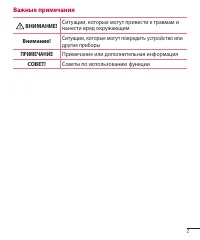
2 Важные примечания ВНИМАНИЕ! Ситуации, которые могут привести к травмам и нанести вред окружающим Внимание! Ситуации, которые могут повредить устройство или другие приборы ПРИМЕЧАНИЕ Примечание или дополнительная информация СОВЕТ! Советы по использованию функции
Page 6 - Изменение настроек
4 Содержание Просмотр диалога ........................ 50 Изменение настроек сообщений ...................................... 50 Email ............................................... 51 Управление аккаунтами электронной почты ...................... 51 Создание и отправка сообщения электронной почты ...
Page 7 - Воздействие радиочастотного излучения; Рекомендации по безопасной и эффективной эксплуатации
5 Рекомендации по безопасной и эффективной эксплуатации Ознакомьтесь с данными несложными инструкциями. Несоблюдение данных инструкций может быть опасно для здоровья или противоречить законодательству. На случай возникновения ошибки устройство имеет встроенный программный инструмент, который ведет ж...
Page 9 - Уход и техническое обслуживание; ВНИМАНИЕ
7 Рекомендации по безопасной и эффективной эксплуатации Уход и техническое обслуживание ВНИМАНИЕ Всегда пользуйтесь оригинальными аккумуляторами, зарядными устройствами и аксессуарами LG, которые предназначены для использования с данной моделью телефона. Использование других аксессуаров может быть о...
Page 11 - Эффективное использование телефона; Электронные устройства; Безопасность на дороге
9 Рекомендации по безопасной и эффективной эксплуатации • При попадании влаги в телефон изменяется цвет индикатора влажности под крышкой устройства. Гарантия не распространяется на повреждения, вызванные попаданием влаги. Эффективное использование телефона Электронные устройства Все мобильные телефо...
Page 12 - Берегите слух
10 Рекомендации по безопасной и эффективной эксплуатации • Радиоизлучение может влиять на некоторые электронные системы автомобиля, например, на стереосистему и устройства безопасности. • Если ваш автомобиль оснащен подушкой безопасности, не заслоняйте ее монтируемым или переносным оборудованием бес...
Page 13 - Стеклянные детали
11 Рекомендации по безопасной и эффективной эксплуатации Стеклянные детали Некоторые элементы вашего мобильного устройства изготовлены из стекла. Стекло может разбиться, если вы уроните ваше мобильное устройство на твердую поверхность или сильно ударите его. Если стекло разбилось, не трогайте его и ...
Page 14 - Меры предосторожности для защиты от детей
12 Рекомендации по безопасной и эффективной эксплуатации Меры предосторожности для защиты от детей Держите телефон в местах, недоступных для маленьких детей. В телефоне имеются мелкие детали, отсоединение и проглатывание которых может стать причиной удушья. Вызов экстренных служб Вызов экстренных сл...
Page 17 - Информация об импортере
15 Рекомендации по безопасной и эффективной эксплуатации Информация об импортере 1) Импортер в Россию: Общество с ограниченной ответственностью «ЛГ Электроникс РУС», 143160, Московская область, Рузский р-н, С.П. Дороховское, 86км. Минского шоссе, д.9 2) Импортер в Казахстан : LG Electronics in Almat...
Page 19 - Перед использованием мобильного телефона ознакомьтесь с; Приложения; Увеличение времени работы аккумулятора; Важное примечание
17 16 Важное примечание Перед использованием мобильного телефона ознакомьтесь с данной информацией! Убедительная просьба проверить телефон на наличие проблем, описанных в данном разделе, прежде чем отдавать его в сервисный центр или звонить представителю. 1. Память телефона Когда объем свободной пам...
Page 20 - Увеличение времени работы аккумулятора:; Перед установкой программного обеспечения и ОС с
18 Важное примечание Увеличение времени работы аккумулятора: • Выключите неиспользуемые средства связи. Если функции Wi-Fi, Bluetooth или GPS не используются, выключите их. • Уменьшите яркость экрана и установите менее длительное время до отключения экрана. • Отключите функцию автоматической синхрон...
Page 21 - Запуск приложений и переключение между ними
19 18 Важное примечание 4. Запуск приложений и переключение между ними ОС Android легко справляется с многозадачностью и поддерживает одновременную работу нескольких приложений. При этом не нужно закрывать ранее запущенные приложения перед открытием нового. Пользователь может переключаться между нес...
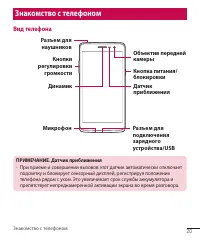
Page 22 - Вид телефона; ПРИМЕЧАНИЕ. Датчик приближения; Знакомство с телефоном
20 Знакомство с телефоном Вид телефона Кнопки регулировки громкости Динамик Датчик приближения Объектив передней камеры Кнопка питания/ блокировки Микрофон Разъем для подключения зарядного устройства/USB Разъем для наушников ПРИМЕЧАНИЕ. Датчик приближения • При приеме и совершении вызовов этот датчи...
Page 24 - Установка SIM- или USIM-карты и аккумулятора; услуг мобильной связи, и входящий в комплект поставки
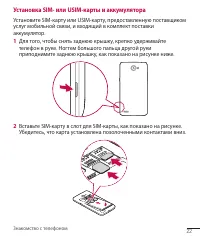
22 Знакомство с телефоном Установка SIM- или USIM-карты и аккумулятора Установите SIM-карту или USIM-карту, предоставленную поставщиком услуг мобильной связи, и входящий в комплект поставки аккумулятор. 1 Для того, чтобы снять заднюю крышку, крепко удерживайте телефон в руке. Ногтем большого пальца ...
Page 25 - ПРЕДУПРЕЖДЕНИЕ; Вставьте аккумулятор.
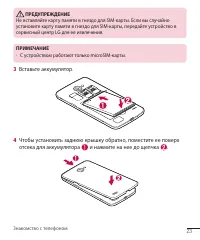
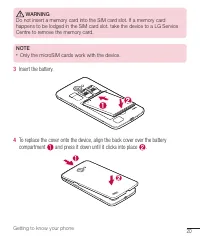
23 Знакомство с телефоном ПРЕДУПРЕЖДЕНИЕ Не вставляйте карту памяти в гнездо для SIM-карты. Если вы случайно установите карту памяти в гнездо для SIM-карты, передайте устройство в сервисный центр LG для ее извлечения. ПРИМЕЧАНИЕ • С устройством работают только microSIM-карты. 3 Вставьте аккумулятор....
Page 26 - Зарядка аккумулятора; Перед первым использованием зарядите аккумулятор. Для зарядки; Разъем для подключения зарядного устройства расположен в
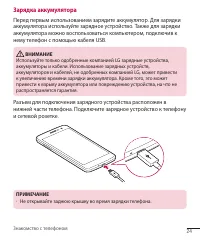
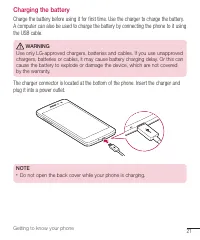
24 Знакомство с телефоном Зарядка аккумулятора Перед первым использованием зарядите аккумулятор. Для зарядки аккумулятора используйте зарядное устройство. Также для зарядки аккумулятора можно воспользоваться компьютером, подключив к нему телефон с помощью кабеля USB. ВНИМАНИЕ Используйте только одоб...
Page 27 - Установка карты памяти
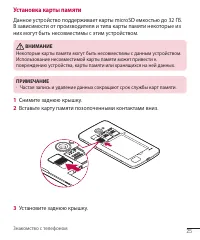
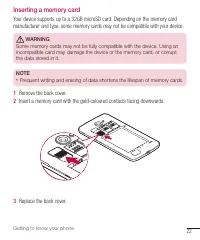
25 Знакомство с телефоном Установка карты памяти Данное устройство поддерживает карты microSD емкостью до 32 ГБ. В зависимости от производителя и типа карты памяти некоторые из них могут быть несовместимы с этим устройством. ВНИМАНИЕ Некоторые карты памяти могут быть несовместимы с данным устройство...
Page 28 - Извлечение карты памяти; Память; Блокировка и разблокировка устройства; Кнопка питания/ блокировки
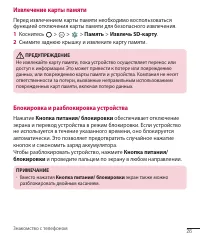
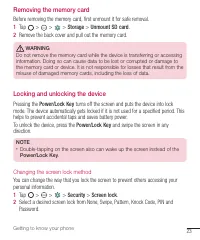
26 Знакомство с телефоном Извлечение карты памяти Перед извлечением карты памяти необходимо воспользоваться функцией отключения карты памяти для безопасного извлечения. 1 Коснитесь > > > Память > Извлечь SD-карту . 2 Снимите заднюю крышку и извлеките карту памяти. ПРЕДУПРЕЖДЕНИЕ Не извле...
Page 29 - Изменение способа блокировки экрана; Безопасность; Выберите нужный способ блокировки экрана: Нет, Провести по
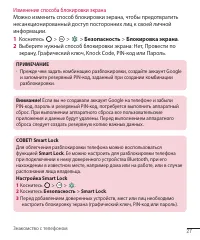
27 Знакомство с телефоном Изменение способа блокировки экрана Можно изменить способ блокировки экрана, чтобы предотвратить несанкционированный доступ посторонних лиц к своей личной информации. 1 Коснитесь > > > Безопасность > Блокировка экрана . 2 Выберите нужный способ блокировки экрана...
Page 30 - Главный экран; Советы по работе с сенсорным экраном.
28 Главный экран Главный экран Советы по работе с сенсорным экраном. Ниже приводится несколько советов для навигации по пунктам меню вашего телефона. • Касание — при помощи одного касания пальцем можно выбирать элементы, ссылки, ярлыки и буквы на экранной клавиатуре. • Касание и удерживание — коснит...
Page 31 - Строка состояния
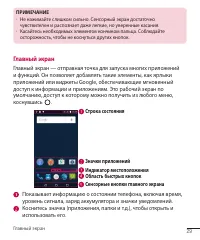
29 Главный экран ПРИМЕЧАНИЕ • Не нажимайте слишком сильно. Сенсорный экран достаточно чувствителен и распознает даже легкие, но уверенные касания. • Касайтесь необходимых элементов кончиком пальца. Соблюдайте осторожность, чтобы не коснуться других кнопок. Главный экран Главный экран — отправная точ...
Page 32 - Дополнительный главный экран; Настройка главного экрана; Добавление элементов на главный экран
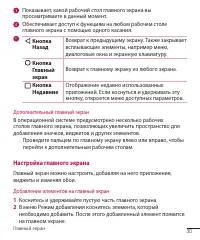
30 Главный экран Показывает, какой рабочий стол главного экрана вы просматриваете в данный момент.Обеспечивает доступ к функциям на любом рабочем столе главного экрана с помощью одного касания. Кнопка Назад Возврат к предыдущему экрану. Также закрывает всплывающие элементы, например меню, диалоговые...
Page 33 - Удаление элемента с главного экрана; кнопку Приложения; Переход к недавно использованным приложениям
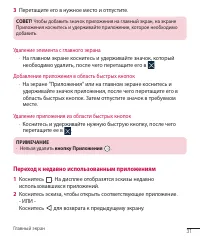
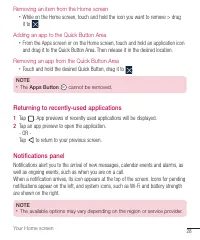
31 Главный экран 3 Перетащите его в нужное место и отпустите. СОВЕТ! Чтобы добавить значок приложения на главный экран, на экране Приложения коснитесь и удерживайте приложение, которое необходимо добавить. Удаление элемента с главного экрана • На главном экране коснитесь и удерживайте значок, которы...
Page 34 - Панель уведомлений; Уведомления оповещают о получении новых сообщений, событиях; Открытие панели уведомлений
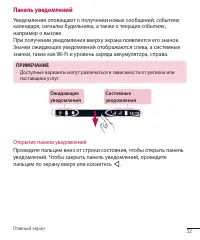
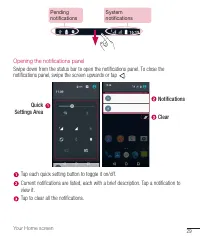
32 Главный экран Панель уведомлений Уведомления оповещают о получении новых сообщений, событиях календаря, сигналах будильника, а также о текущих событиях, например о вызове.При получении уведомления вверху экрана появляется его значок. Значки ожидающих уведомлений отображаются слева, а системные зн...
Page 35 - Область; Значки уведомлений в строке состояния
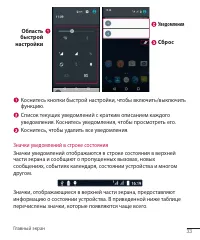
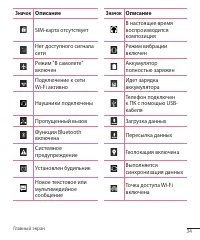
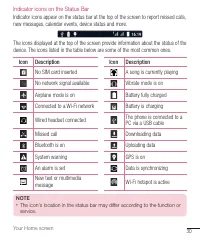
33 Главный экран Область быстрой настройки Уведомления Сброс Коснитесь кнопки быстрой настройки, чтобы включить/выключить функцию.Список текущих уведомлений с кратким описанием каждого уведомления. Коснитесь уведомления, чтобы просмотреть его. Коснитесь, чтобы удалить все уведомления. Значки уведомл...
Page 36 - Значок Описание
34 Главный экран Значок Описание Значок Описание SIM-карта отсутствует В настоящее время воспроизводится композиция Нет доступного сигнала сети Режим вибрации включен Режим "В самолете" включен Аккумулятор полностью заряжен Подключение к сети Wi-Fi активно Идет зарядка аккумулятора Наушники ...
Page 37 - Экранная клавиатура; Использование клавиатуры и ввод текста
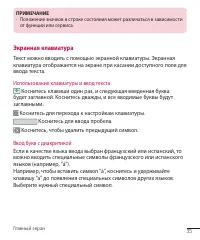
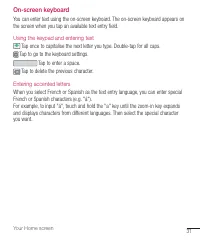
35 Главный экран ПРИМЕЧАНИЕ • Положение значков в строке состояния может различаться в зависимости от функции или сервиса. Экранная клавиатура Текст можно вводить с помощью экранной клавиатуры. Экранная клавиатура отображается на экране при касании доступного поля для ввода текста. Использование кла...
Page 38 - Специальные функции; Съемка по жесту; Чтобы сделать снимок
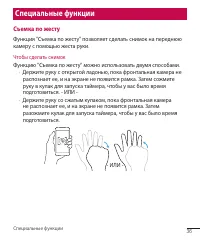
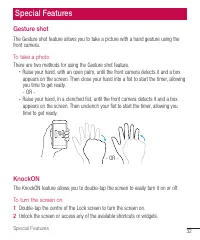
36 Специальные функции Специальные функции Съемка по жесту Функция "Съемка по жесту" позволяет сделать снимок на переднюю камеру с помощью жеста руки. Чтобы сделать снимок Функцию "Съемка по жесту" можно использовать двумя способами. • Держите руку с открытой ладонью, пока фронтальна...
Page 39 - KnockON; Включение экрана; Knock Code
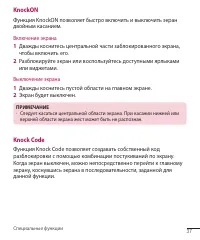
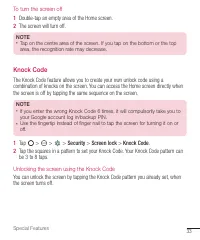
37 Специальные функции KnockON Функция KnockON позволяет быстро включить и выключить экран двойным касанием. Включение экрана 1 Дважды коснитесь центральной части заблокированного экрана, чтобы включить его. 2 Разблокируйте экран или воспользуйтесь доступными ярлыками или виджетами. Выключение экран...
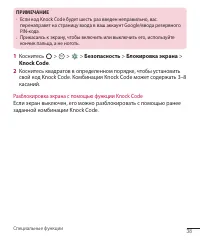
Page 40 - Коснитесь квадратов в определенном порядке, чтобы установить
38 Специальные функции ПРИМЕЧАНИЕ • Если код Knock Code будет шесть раз введен неправильно, вас перенаправят на страницу входа в ваш аккаунт Google/ввода резервного PIN-кода. • Прикасаясь к экрану, чтобы включить или выключить его, используйте кончик пальца, а не ноготь. 1 Коснитесь > > > Б...
Page 41 - Настройка учетной записи Google; Создание аккаунта Google
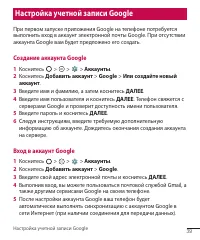
39 Настройка учетной записи Google Настройка учетной записи Google При первом запуске приложения Google на телефоне потребуется выполнить вход в аккаунт электронной почты Google. При отсутствии аккаунта Google вам будет предложено его создать. Создание аккаунта Google 1 Коснитесь > > > Акка...
Page 43 - Подключение к сетям и устройствам; Подключение к сетям Wi-Fi; Как получить MAC-адрес; Дополнительные функции
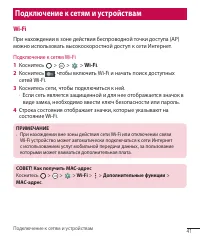
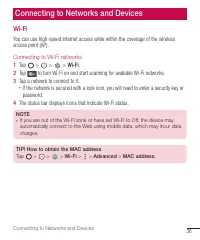
41 Подключение к сетям и устройствам Подключение к сетям и устройствам Wi-Fi При нахождении в зоне действия беспроводной точки доступа (AP) можно использовать высокоскоростной доступ к сети Интернет. Подключение к сетям Wi-Fi 1 Коснитесь > > > Wi-Fi . 2 Коснитесь , чтобы включить Wi-Fi и на...
Page 44 - Bluetooth
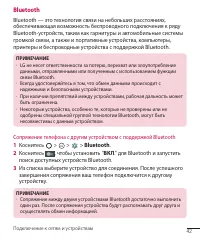
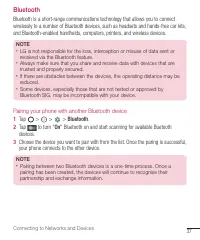
42 Подключение к сетям и устройствам Bluetooth Bluetooth — это технология связи на небольших расстояниях, обеспечивающая возможность беспроводного подключения к ряду Bluetooth-устройств, таким как гарнитуры и автомобильные системы громкой связи, а также и портативные устройства, компьютеры, принтеры...
Page 45 - Передача данных с использованием Bluetooth; Получение данных с использованием Bluetooth; Включение Wi-Fi Direct
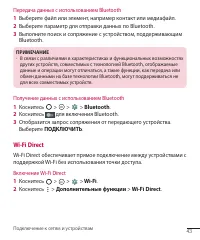
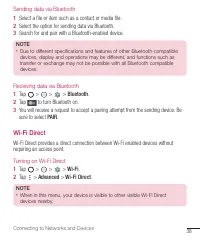
43 Подключение к сетям и устройствам Передача данных с использованием Bluetooth 1 Выберите файл или элемент, например контакт или медиафайл. 2 Выберите параметр для отправки данных по Bluetooth. 3 Выполните поиск и сопряжение с устройством, поддерживающим Bluetooth. ПРИМЕЧАНИЕ • В связи с различиями...
Page 46 - Передача данных между ПК и устройством; Передача данных; Элементы
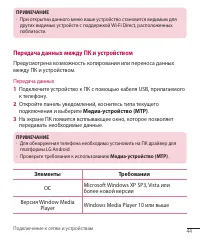
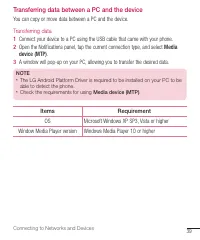
44 Подключение к сетям и устройствам ПРИМЕЧАНИЕ • При открытии данного меню ваше устройство становится видимым для других видимых устройств с поддержкой Wi-Fi Direct, расположенных поблизости. Передача данных между ПК и устройством Предусмотрена возможность копирования или переноса данных между ПК и...
Page 47 - Вызовы; Выполнение вызова; Вызов контактов
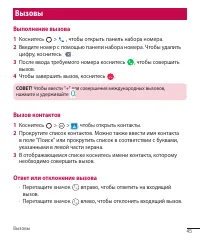
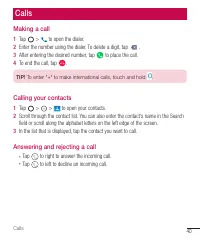
45 Вызовы Вызовы Выполнение вызова 1 Коснитесь > , чтобы открыть панель набора номера. 2 Введите номер с помощью панели набора номера. Чтобы удалить цифру, коснитесь . 3 После ввода требуемого номера коснитесь , чтобы совершить вызов. 4 Чтобы завершить вызов, коснитесь . СОВЕТ! Чтобы ввести "...
Page 48 - Выполнение второго вызова; Добавить вызов; Просмотр журналов недавних вызовов; НЕДАВНИЕ; Настройки вызовов; Настройки
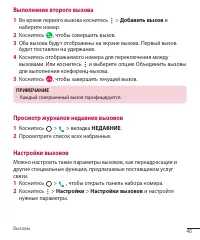
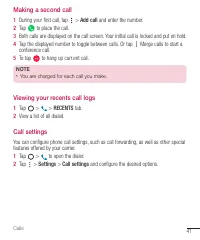
46 Вызовы Выполнение второго вызова 1 Во время первого вызова коснитесь > Добавить вызов и наберите номер. 2 Коснитесь , чтобы совершить вызов. 3 Оба вызова будут отображены на экране вызова. Первый вызов будет поставлен на удержание. 4 Коснитесь отображаемого номера для переключения между вызова...
Page 49 - Контакты; Поиск контакта; Добавить контакт; Избранные контакты; Добавление контакта в избранные
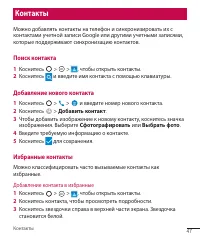
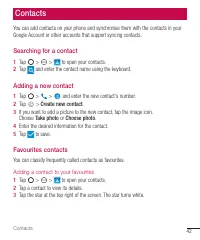
47 Контакты Контакты Можно добавлять контакты на телефон и синхронизировать их с контактами учетной записи Google или другими учетными записями, которые поддерживают синхронизацию контактов. Поиск контакта 1 Коснитесь > > , чтобы открыть контакты. 2 Коснитесь и введите имя контакта с помощью к...
Page 50 - Удаление контакта из списка избранных; ИЗБРАННЫЕ; Создание группы; Группы
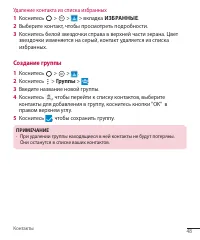
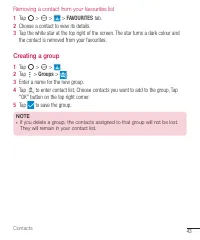
48 Контакты Удаление контакта из списка избранных 1 Коснитесь > > > вкладка ИЗБРАННЫЕ . 2 Выберите контакт, чтобы просмотреть подробности. 3 Коснитесь белой звездочки справа в верхней части экрана. Цвет звездочки изменяется на серый, контакт удаляется из списка избранных. Создание группы 1 ...
Page 51 - Отправка сообщений; Введите имя
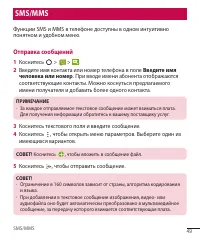
49 SMS/MMS SMS/MMS Функции SMS и MMS в телефоне доступны в одном интуитивно понятном и удобном меню. Отправка сообщений 1 Коснитесь > > . 2 Введите имя контакта или номер телефона в поле Введите имя человека или номер . При вводе имени абонента отображаются соответствующие контакты. Можно косн...
Page 52 - Просмотр диалога; Сообщения, которыми вы обмениваетесь с другими пользователями,; Изменение настроек сообщений; В телефоне предварительно установлены параметры,
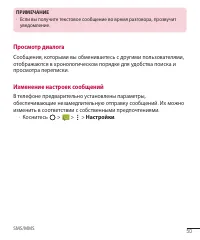
50 SMS/MMS ПРИМЕЧАНИЕ • Если вы получите текстовое сообщение во время разговора, прозвучит уведомление. Просмотр диалога Сообщения, которыми вы обмениваетесь с другими пользователями, отображаются в хронологическом порядке для удобства поиска и просмотра переписки. Изменение настроек сообщений В тел...
Page 53 - Email; Управление аккаунтами электронной почты; Открытие приложения Эл. почта
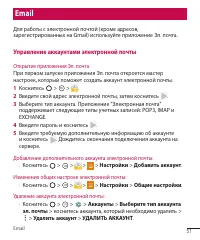
51 Email Email Для работы с электронной почтой (кроме адресов, зарегистрированных на Gmail) используйте приложение Эл. почта. Управление аккаунтами электронной почты Открытие приложения Эл. почта При первом запуске приложения Эл. почта откроется мастер настроек, который поможет создать аккаунт элект...
Page 54 - Создание и отправка сообщения электронной почты
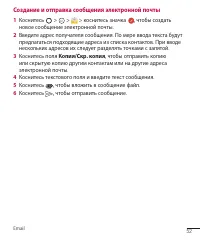
52 Email Создание и отправка сообщения электронной почты 1 Коснитесь > > > коснитесь значка , чтобы создать новое сообщение электронной почты. 2 Введите адрес получателя сообщения. По мере ввода текста будут предлагаться подходящие адреса из списка контактов. При вводе нескольких адресов их...
Page 55 - Камера и видео; Параметры камеры на видоискателе; Фотосъемка
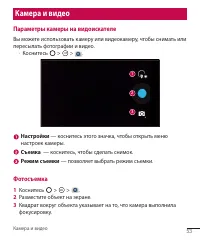
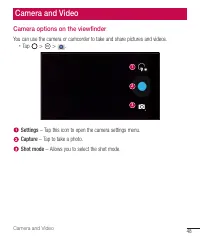
53 Камера и видео Камера и видео Параметры камеры на видоискателе Вы можете использовать камеру или видеокамеру, чтобы снимать или пересылать фотографии и видео. • Коснитесь > > . 1 2 3 Настройки — коснитесь этого значка, чтобы открыть меню настроек камеры. Съемка — коснитесь, чтобы сделать сн...
Page 56 - Режим панорамной съемки; Запись видео
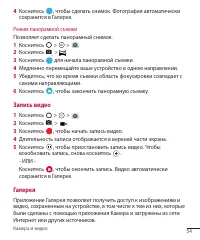
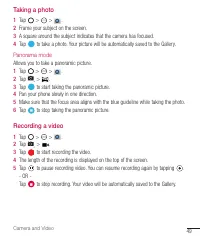
54 Камера и видео 4 Коснитесь , чтобы сделать снимок. Фотография автоматически сохранится в Галерее. Режим панорамной съемки Позволяет сделать панорамный снимок. 1 Коснитесь > > . 2 Коснитесь > . 3 Коснитесь для начала панорамной съемки. 4 Медленно перемещайте ваше устройство в одном направ...
Page 57 - Просмотр изображений
55 Камера и видео 1 Коснитесь > > , чтобы просмотреть изображения, сохраненные на устройстве. 2 Коснитесь альбома, чтобы открыть его и просмотреть содержание. (Изображения и видео в альбоме отображаются в хронологическом порядке.) 3 Коснитесь изображения в альбоме, чтобы просмотреть его. ПРИМЕ...
Page 58 - Параметры видео; Удалить
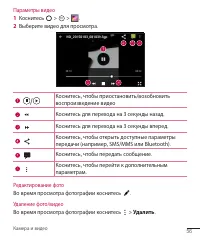
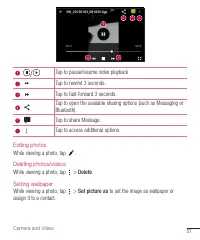
56 Камера и видео Параметры видео 1 Коснитесь > > . 2 Выберите видео для просмотра. / Коснитесь, чтобы приостановить/возобновить воспроизведение видеоКоснитесь для перехода на 3 секунды назад. Коснитесь для перехода на 3 секунды вперед. Коснитесь, чтобы открыть доступные параметры передачи (на...
Page 59 - Установка обоев; Установить; , чтобы установить изображение в качестве обоев или
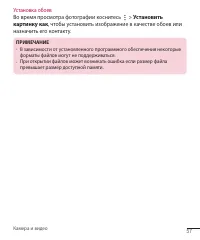
57 Камера и видео Установка обоев Во время просмотра фотографии коснитесь > Установить картинку как , чтобы установить изображение в качестве обоев или назначить его контакту. ПРИМЕЧАНИЕ • В зависимости от установленного программного обеспечения некоторые форматы файлов могут не поддерживаться. •...
Page 60 - Инструменты; Часы; OK; Часы
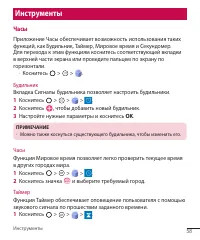
58 Инструменты Инструменты Часы Приложение Часы обеспечивает возможность использования таких функций, как Будильник, Таймер, Мировое время и Секундомер. Для перехода к этим функциям коснитесь соответствующей вкладки в верхней части экрана или проведите пальцем по экрану по горизонтали. • Коснитесь &...
Page 61 - Секундомер; Калькулятор
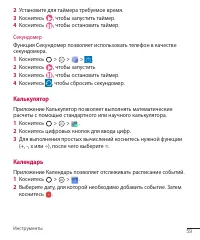
59 Инструменты 2 Установите для таймера требуемое время. 3 Коснитесь , чтобы запустить таймер. 4 Коснитесь , чтобы остановить таймер. Секундомер Функция Секундомер позволяет использовать телефон в качестве секундомера. 1 Коснитесь > > > . 2 Коснитесь , чтобы запустить 3 Коснитесь , чтобы ос...
Page 62 - Диктофон; Запись звука или голоса; Голосовой поиск
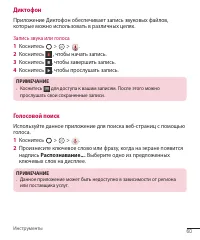
60 Инструменты Диктофон Приложение Диктофон обеспечивает запись звуковых файлов, которые можно использовать в различных целях. Запись звука или голоса 1 Коснитесь > > . 2 Коснитесь , чтобы начать запись. 3 Коснитесь , чтобы завершить запись. 4 Коснитесь , чтобы прослушать запись. ПРИМЕЧАНИЕ • ...
Page 63 - Загрузки; Используйте данное приложение для просмотра файлов,; Ваш телефон оснащен встроенным FM-радиоприемником, который
61 Инструменты Загрузки Используйте данное приложение для просмотра файлов, загруженных с помощью других приложений. • Коснитесь > > . ПРИМЕЧАНИЕ • Данное приложение может быть недоступно в зависимости от региона или поставщика услуг. FM-станция Ваш телефон оснащен встроенным FM-радиоприемнико...
Page 64 - Браузер; Использование панели инструментов браузера
62 Веб-браузер Веб-браузер Браузер Интернет позволяет быстро окунуться в красочный мир игр, музыки, новостей, спорта, развлечений, а также многого другого прямо с мобильного телефона. ПРИМЕЧАНИЕ • При подключении к сервисам и загрузке содержимого начисляется дополнительная оплата. Узнайте о расценка...
Page 65 - Закладки; Добавить закладку; История; Chrome; Поиск в Интернете с помощью голоса
63 Веб-браузер Закладки Для добавления текущей страницы в закладки коснитесь > Добавить закладку > OK . Чтобы открыть страницу, добавленную в закладки, коснитесь значка и выберите требуемую закладку. История Коснитесь > вкладка История , чтобы открыть список недавно посещенных веб-страниц. ...
Page 66 - Новая вкладка
64 Веб-браузер Просмотр веб-страниц Коснитесь адресной строки, после чего введите веб-адрес или критерии поиска. Открытие страницы Чтобы открыть новую страницу, коснитесь > Новая вкладка .
Page 67 - Открытие приложения Настройки; Беспроводные сети
65 Настройки Настройки Приложение Настройки содержит большую часть инструментов для настройки и изменения параметров вашего телефона. Все параметры приложения Настройки описаны в данном разделе. Открытие приложения Настройки • Коснитесь > > . Беспроводные сети Wi-Fi Включение функции Wi-Fi для...
Page 68 - Устройство
66 Настройки • Режим модема : позволяет использовать совместное подключение к Интернету • VPN : на телефоне можно добавить, настроить и осуществлять управление виртуальными частными сетями (VPN), обеспечивающими возможность подключения и доступа к ресурсам внутри защищенной локальной сети, такой как...
Page 70 - Личные данные
68 Настройки Приложения Позволяет просматривать информацию об установленных на вашем устройстве приложениях, управлять данными и принудительно останавливать их. Пользователи Позволяет изменить владельца телефона. Можно добавить гостя или других пользователей. Личные данные Местоположение Включите се...
Page 73 - Система
71 Настройки • Резервирование данных : резервное копирование данных приложений, паролей сетей Wi-Fi и других настроек на серверы Google. • Аккаунт для резервирования : отображение аккаунта, используемого в настоящий момент для резервного копирования информации. • Автовосстановление : восстановление ...
Page 75 - Данная функция позволяет обновлять ПО телефона до последней
73 Настройки Обновление ПО мобильного телефона LG по беспроводному интерфейсу (OTA) Данная функция позволяет обновлять ПО телефона до последней версии беспроводным способом без подключения кабеля передачи данных USB. Эта функция доступна, только если и когда компания LG выпускает новую версию ПО для...
Page 76 - Сведения о данном руководстве пользователя; Сведения о данном руководстве пользователя
74 Сведения о данном руководстве пользователя Сведения о данном руководстве пользователя Сведения о данном руководстве пользователя • Перед использованием устройства внимательно ознакомьтесь с данным руководством. Это обеспечит правильное и безопасное использование телефона. • Некоторые изображения ...
Page 77 - Товарные знаки
75 Сведения о данном руководстве пользователя и использование этих материалов в коммерческих или иных целях является нарушением авторских прав. Как пользователь, вы несете полную ответственность за незаконное использование медиафайлов. • За услуги передачи данных, такие как SMS/MMS, загрузка, скачив...
Page 78 - Аксессуары; (Описанные ниже аксессуары могут не входить в комплект
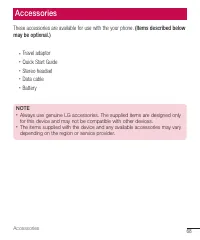
76 Аксессуары Аксессуары Данные аксессуары подходят для использования с вашим телефоном. (Описанные ниже аксессуары могут не входить в комплект поставки и приобретаться дополнительно). • Универсальный адаптер • Краткое руководство • Наушники • Кабель передачи данных • Аккумулятор ПРИМЕЧАНИЕ • Всегда...
Page 79 - Устранение неисправностей; В данной главе перечислены некоторые проблемы, которые могут; Сообщение
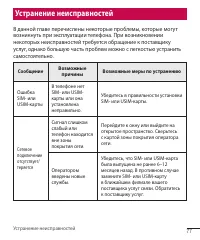
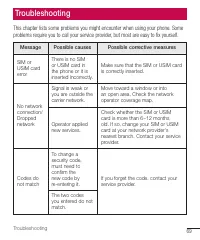
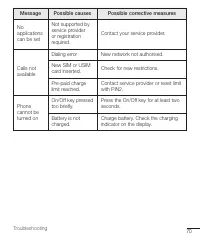
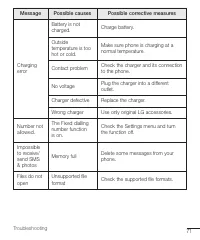
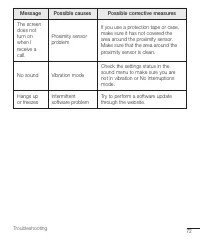
77 Устранение неисправностей Устранение неисправностей В данной главе перечислены некоторые проблемы, которые могут возникнуть при эксплуатации телефона. При возникновении некоторых неисправностей требуется обращение к поставщику услуг, однако большую часть проблем можно с легкостью устранить самост...
Page 83 - Часто задаваемые вопросы; Категория
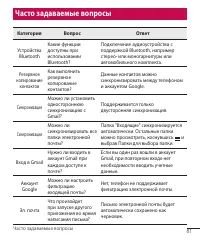
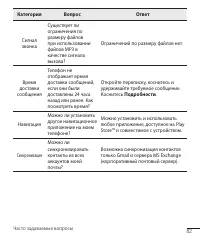
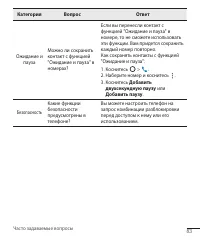
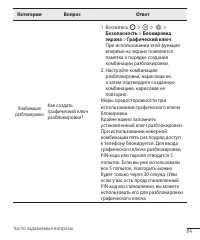
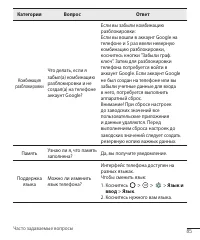
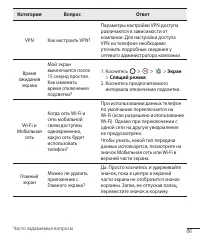
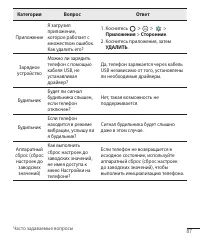
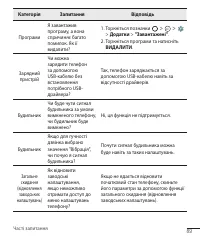
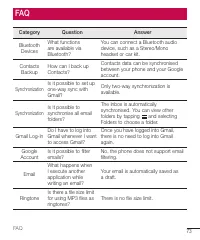
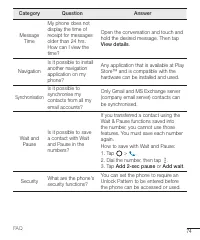
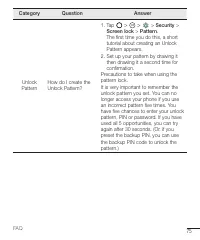
81 Часто задаваемые вопросы Часто задаваемые вопросы Категория Вопрос Ответ Устройства Bluetooth Какие функции доступны при использовании Bluetooth? Подключение аудиоустройства с поддержкой Bluetooth, например стерео- или моногарнитуры или автомобильного комплекта. Резервное копирование контактов Ка...
Page 92 - Повідомлення з вказівками; ПРИМІТКА
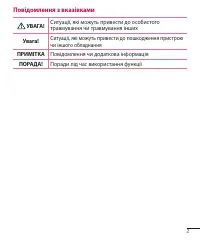
2 Повідомлення з вказівками УВАГА! Ситуації, які можуть привести до особистого травмування чи травмування інших Увага! Ситуації, які можуть привести до пошкодження пристрою чи іншого обладнання ПРИМІТКА Повідомлення чи додаткова інформація ПОРАДА! Поради під час використання функції
Page 94 - Зміна налаштувань
4 Зміст Повідомлення .................................. 51 Надсилання повідомлення ............51 Перегляд розмов ..............................52 Зміна налаштувань повідомлень ......................................52 Ел.пошта ........................................... 53 Керування обліковими запис...
Page 95 - Випромінювання радіочастотної енергії; Рекомендації щодо безпеки та ефективного використання
5 Рекомендації щодо безпеки та ефективного використання Прочитайте цю коротку інструкцію. Недотримання викладених у ній вказівок може бути небезпечним або протизаконним. У пристрій вбудовано програмний інструмент, який збиратиме дані про несправність у випадку виникнення такої несправності. Цей інст...
Page 96 - Догляд та технічне обслуговування; ЗАСТЕРЕЖЕННЯ
6 Рекомендації щодо безпеки та ефективного використання • Граничне значення коефіцієнта SAR, рекомендоване Міжнародною комісією із захисту від неіонізуючої радіації (ICNIRP), становить 2 Вт/кг, розподілених на 10 г тканини організму. • Найвищий рівень SAR для цієї моделі, який було зафіксовано під ч...
Page 98 - Ефективне використання телефону; Електронні пристрої
8 Рекомендації щодо безпеки та ефективного використання • Не використовуйте, не торкайтеся та не намагайтеся зняти або замінити розбите, надщерблене або тріснуте скло. Гарантія не поширюється на пошкодження скла дисплею через необережність або неналежне використання. • Телефон – це електронний прист...
Page 99 - Безпека на дорозі
9 Рекомендації щодо безпеки та ефективного використання • Якщо можливо, використовуйте телефон за температури від 0 ºC до 40 ºC. Якщо використовувати телефон при занадто високій чи низькій температурі, можуть мати місце пошкодження, несправності виробу чи навіть вибух. Безпека на дорозі Ознайомтесь ...
Page 100 - Запобігання ризикам пошкодження слуху
10 Рекомендації щодо безпеки та ефективного використання Запобігання ризикам пошкодження слуху Для запобігання можливого пошкодження слуху уникайте високого рівня гучності протягом тривалого часу. Можна пошкодити слух, якщо довгий час використовуєте телефон із високим рівнем гучності. Радимо не вмик...
Page 101 - Потенційно вибухонебезпечне середовище
11 Рекомендації щодо безпеки та ефективного використання Потенційно вибухонебезпечне середовище • Не користуйтесь телефоном на автозаправних станціях. • Не використовуйте телефон поблизу пального або хімічних речовин. • Заборонено перевозити чи зберігати займисті гази, рідини чи вибухові речовини у ...
Page 102 - Використання та догляд за акумулятором
12 Рекомендації щодо безпеки та ефективного використання Використання та догляд за акумулятором • Немає потреби повністю розряджати акумулятор перед його зарядженням. На відміну від інших типів акумуляторів цей не має ефекту пам’яті, який може негативно впливати на роботу акумулятора. • Використовуй...
Page 105 - Україна обмеження на наявність небезпечних речовин
15 Рекомендації щодо безпеки та ефективного використання Україна обмеження на наявність небезпечних речовин Устаткування відповідає вимогам технічного регламенту щодо обмеженного використання небезпечних речовин в електричному і електронному обладнанні. ПІ «ЛГ Електронікс Україна», Україна 01004, м....
Page 107 - УКРАЇНСЬКА
17 Рекомендації щодо безпеки та ефективного використання УКРАЇНСЬКА Утилізація старого побутового приладу Символ на приладі, що зображає перекреслений контейнер для сміття на колесах, означає, що на виріб поширюється Директива 2002/96/CE.Електричні та електронні пристрої слід утилізувати окремо від ...
Page 108 - Перш ніж починати користуватися телефоном, прочитайте цю; Додатки; Оптимізація ресурсу акумулятора; Розширення ресурсу акумулятора телефону:; Важливе повідомлення
18 Важливе повідомлення Перш ніж починати користуватися телефоном, прочитайте цю інформацію! Перш ніж віднести телефон в центр обслуговування чи телефонувати представнику центру обслуговування, слід перевірити, чи проблеми, які виникли з телефоном, не згадано в цьому розділі. 1. Пам'ять телефону Кол...
Page 109 - Перед встановленням програм та ОС із відкритим кодом; ПОПЕРЕДЖЕННЯ; Відкривання та перемикання програм
19 18 Важливе повідомлення • Зменште рівень яскравості екрана і встановіть менше значення часу очікування екрана. • Вимкніть функцію автоматичної синхронізації пошти Gmail, календаря, контактів та інших програм. • Деякі завантажені програми можуть споживати заряд акумулятора. • Використовуючи завант...
Page 110 - Якщо екран зависає
20 Важливе повідомлення 1 Натисніть . Буде відображено список недавно використовуваних програм. 2 Виберіть у списку потрібну програму. Це не припиняє роботу попередньої програми, яка продовжує працювати у фоновому режимі. Обов’язково торкніться , щоб вийти з програми після її використання. • Щоб зак...
Page 111 - Вигляд телефону; ПРИМІТКА. Датчик наближення; Ознайомлення з телефоном
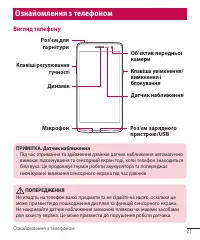
21 Ознайомлення з телефоном 20 Вигляд телефону Клавіші регулювання гучності Динамік Датчик наближення Об'єктив передньої камери Клавіша увімкнення/ вимкнення і блокування Мікрофон Роз'єм зарядного пристрою/USB Роз'єм для гарнітури ПРИМІТКА. Датчик наближення • Під час отримання та здійснення дзвінкі...
Page 112 - Натиснення та утримування цієї клавіші
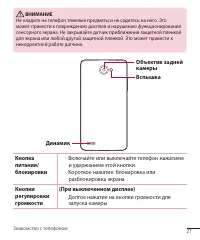
22 Ознайомлення з телефоном Динамік Об'єктив задньої камери Спалах Клавіша увімкнення/ вимкнення і блокування • Натиснення та утримування цієї клавіші дозволяє вмикати і вимикати телефон. • Коротке натиснення для блокування/ розблокування екрана. Клавіші регулювання гучності (Коли екран вимкнено) • ...
Page 113 - Встановлення картки SIM або USIM і акумулятора; акумулятор, що входить до комплекту телефону.
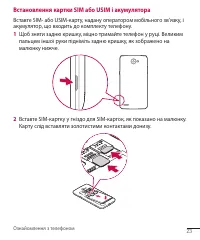
23 Ознайомлення з телефоном Встановлення картки SIM або USIM і акумулятора Вставте SIM- або USIM-карту, надану оператором мобільного зв’язку, і акумулятор, що входить до комплекту телефону. 1 Щоб зняти задню кришку, міцно тримайте телефон у руці. Великим пальцем іншої руки підніміть задню кришку, як...
Page 114 - Щоб встановити кришку на місце, припасуйте її над відсіком для
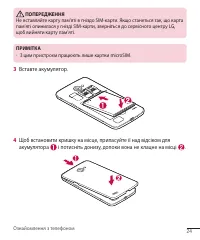
24 Ознайомлення з телефоном ПОПЕРЕДЖЕННЯ Не вставляйте карту пам’яті в гніздо SIM-карти. Якщо станеться так, що карта пам’яті опинилася у гнізді SIM-карти, зверніться до сервісного центру LG, щоб вийняти карту пам’яті. ПРИМІТКА • З цим пристроєм працюють лише картки microSIM. 3 Вставте акумулятор. 4...
Page 115 - Заряджання акумулятора; Перші ніж використовувати акумулятор уперше, зарядіть його.; Гніздо для зарядного пристрою знаходиться у нижній частині
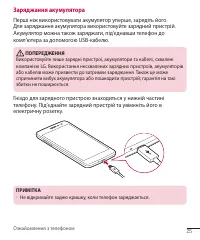
25 Ознайомлення з телефоном Заряджання акумулятора Перші ніж використовувати акумулятор уперше, зарядіть його. Для заряджання акумулятора використовуйте зарядний пристрій. Акумулятор можна також заряджати, під’єднавши телефон до комп’ютера за допомогою USB-кабелю. ПОПЕРЕДЖЕННЯ Використовуйте лише за...
Page 116 - Вставляння карти пам’яті; Пристрій підтримує карти microSD об’ємом до 32 Гб. Залежно від; Зніміть задню кришку.
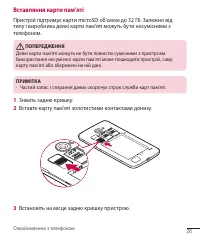
26 Ознайомлення з телефоном Вставляння карти пам’яті Пристрій підтримує карти microSD об’ємом до 32 Гб. Залежно від типу і виробника деякі карти пам’яті можуть бути несумісними з телефоном. ПОПЕРЕДЖЕННЯ Деякі карти пам’яті можуть не бути повністю сумісними з пристроєм. Використання несумісної карти ...
Page 117 - Виймання карти пам’яті; Блокування та розблокування пристрою; Клавіша увімкнення/вимкнення і; Клавіша увімкнення/вимкнення і блокування
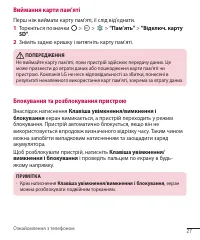
27 Ознайомлення з телефоном Виймання карти пам’яті Перш ніж виймати карту пам’яті, її слід від’єднати. 1 Торкніться позначки > > > "Пам’ять" > "Відключ. карту SD" . 2 Зніміть задню кришку і витягніть карту пам’яті. ПОПЕРЕДЖЕННЯ Не виймайте карту пам’яті, поки пристрій зді...
Page 118 - Зміна способу блокування екрана
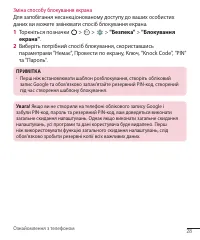
28 Ознайомлення з телефоном Зміна способу блокування екрана Для запобігання несанкціонованому доступу до ваших особистих даних ви можете змінювати спосіб блокування екрана. 1 Торкніться позначки > > > "Безпека" > "Блокування екрана" . 2 Виберіть потрібний спосіб блокуванн...
Page 119 - Налаштування функції Smart Lock; Smart Lock
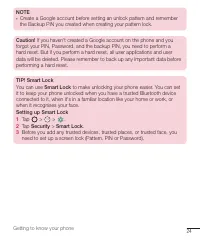
29 Ознайомлення з телефоном ПОРАДА! Smart Lock Для зручності розблокування телефону можна скористатися функцією Smart Lock . Вона дає змогу зберігати телефон розблокованим під час з’єднання з перевіреним пристроєм Bluetooth, під час перебування у знайомому місці, як-от вдома чи на роботі, або внаслі...
Page 120 - Головний екран; Поради щодо використання сенсорного екрана
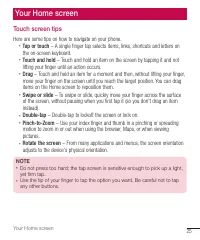
30 Головний екран Головний екран Поради щодо використання сенсорного екрана Далі подано деякі поради щодо використання телефону. • Натискання або дотик – короткий дотик до екрана дає змогу вибирати елементи, посилання, ярлики та букви на екранній клавіатурі. • Натиснення та утримання – торкніться на...
Page 121 - Рядок стану
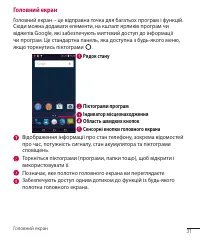
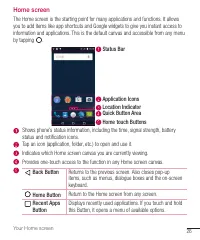
31 Головний екран Головний екран Головний екран – це відправна точка для багатьох програм і функцій. Сюди можна додавати елементи, на кшталт ярликів програм чи віджетів Google, які забезпечують миттєвий доступ до інформації чи програм. Це стандартна панель, яка доступна з будь-якого меню, якщо торкн...
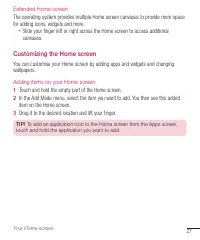
Page 122 - Додатковий головний екран; Персоналізація головного екрана; Додавання елементів на головному екрані
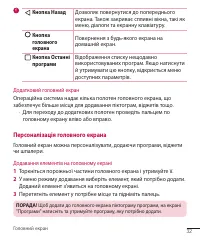
32 Головний екран Кнопка Назад Дозволяє повернутися до попереднього екрана. Також закриває спливні вікна, такі як меню, діалоги та екранну клавіатуру. Кнопка головного екрана Повернення з будь-якого екрана на домашній екран. Кнопка Останні програми Відображення списку нещодавно використовуваних прог...
Page 123 - Видалення елемента з головного екрана; Відкривання останніх використовуваних програм
33 Головний екран Видалення елемента з головного екрана • На головному екрані торкніться та утримуйте піктограму, яку потрібно видалити > перетягніть її у . Додавання програми до області швидких кнопок • На екрані "Програми" або на головному екрані торкніться та утримуйте піктограму прогр...
Page 124 - Панель сповіщень; Відкривання панелі сповіщень
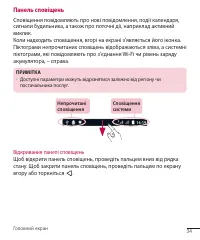
34 Головний екран Панель сповіщень Сповіщення повідомляють про нові повідомлення, події календаря, сигнали будильника, а також про поточні дії, наприклад активний виклик.Коли надходить сповіщення, вгорі на екрані з'являється його іконка. Піктограми непрочитаних сповіщень відображаються зліва, а сист...
Page 125 - Торкніться кнопки швидкого налаштування, щоб її увімкнути/
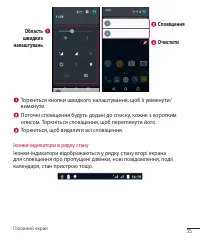
35 Головний екран Область швидких налаштувань Сповіщення Очистити Торкніться кнопки швидкого налаштування, щоб її увімкнути/ вимкнути.Поточні сповіщення будуть додані до списку, кожне з коротким описом. Торкніться сповіщення, щоб переглянути його. Торкніться, щоб видалити всі сповіщення. Іконки-інди...
Page 126 - Піктограма Опис
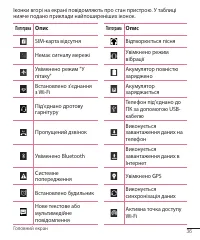
36 Головний екран Іконки вгорі на екрані повідомляють про стан пристрою. У таблиці нижче подано приклади найпоширеніших іконок. Піктограма Опис Піктограма Опис SIM-карта відсутня Відтворюється пісня Немає сигналу мережі Увімкнено режим вібрації Увімкнено режим "У літаку" Акумулятор повністю ...
Page 127 - Екранна клавіатура; Користування клавіатурою і введення тексту
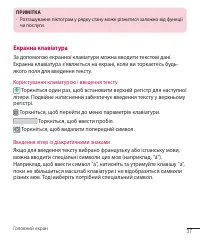
37 Головний екран ПРИМІТКА • Розташування піктограм у рядку стану може різнитися залежно від функції чи послуги. Екранна клавіатура За допомогою екранної клавіатури можна вводити текстові дані. Екранна клавіатура з’являється на екрані, коли ви торкаєтесь будь- якого поля для введення тексту. Користу...
Page 128 - Спеціальні функції; Знімок жестом; Фотозйомка
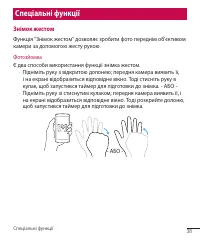
38 Спеціальні функції Спеціальні функції Знімок жестом Функція "Знімок жестом" дозволяє зробити фото переднім об’єктивом камери за допомогою жесту рукою. Фотозйомка Є два способи використання функції знімка жестом. • Підніміть руку з відкритою долонею; передня камера виявить її, і на екрані ...
Page 130 - Торкайтеся квадратів певним чином, щоб встановити власну
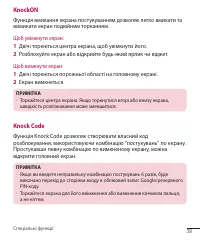
40 Спеціальні функції 1 Торкніться позначки > > > "Безпека" > "Блокування екрана" > "Knock Code" . 2 Торкайтеся квадратів певним чином, щоб встановити власну комбінацію постукувань "Knock Code". Як комбінацію постукувань "Knock Code" можна налаш...
Page 131 - Налаштування облікового запису Google; Створення облікового запису Google
41 Налаштування облікового запису Google Налаштування облікового запису Google Коли ви вперше відкриватимете на телефоні програму Google, вам потрібно буде ввійти у свій обліковий запис Google. Якщо у вас немає облікового запису Google, з'явиться запит щодо його створення. Створення облікового запис...
Page 132 - користуватися картами Google Maps, завантажувати програми з
42 Налаштування облікового запису Google Після входу в систему ваш телефон синхронізуватиметься із сервісами Google, такими як Gmail, Contacts та Google Calendar. Ви також можете користуватися картами Google Maps, завантажувати програми з Play Store, робити резервні копії налаштувань на серверах Goo...
Page 133 - Під'єднання до мереж і пристроїв; Додатково
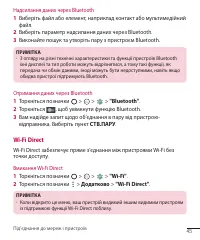
43 Під'єднання до мереж і пристроїв Під'єднання до мереж і пристроїв Wi-Fi Ви можете користуватися високошвидкісним Інтернетом у радіусі дії бездротової точки доступу (AP). Під'єднання до мереж Wi-Fi 1 Торкніться позначки > > > "Wi-Fi" . 2 Торкніться , щоб увімкнути Wi-Fi і розпочат...
Page 134 - Об’єднання в пару з іншим пристроєм Bluetooth; Увімкнено
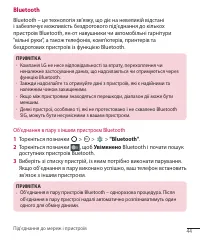
44 Під'єднання до мереж і пристроїв Bluetooth Bluetooth – це технологія зв’язку, що діє на невеликій відстані і забезпечує можливість бездротового під’єднання до кількох пристроїв Bluetooth, як-от навушники чи автомобільні гарнітури "вільні руки", а також телефонів, комп’ютерів, принтерів та...
Page 135 - Надсилання даних через Bluetooth; Отримання даних через Bluetooth
45 Під'єднання до мереж і пристроїв Надсилання даних через Bluetooth 1 Виберіть файл або елемент, наприклад контакт або мультимедійний файл. 2 Виберіть параметр надсилання даних через Bluetooth. 3 Виконайте пошук та утворіть пару з пристроєм Bluetooth. ПРИМІТКА • З огляду на різні технічні характери...
Page 136 - Передача даних між ПК і пристроєм; Передача даних; Об’єкти
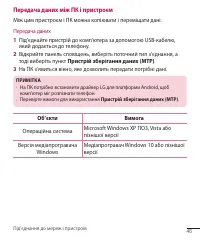
46 Під'єднання до мереж і пристроїв Передача даних між ПК і пристроєм Між цим пристроєм і ПК можна копіювати і переміщати дані. Передача даних 1 Під’єднайте пристрій до комп’ютера за допомогою USB-кабелю, який додається до телефону. 2 Відкрийте панель сповіщень, виберіть поточний тип з’єднання, а то...
Page 137 - Дзвінки; Здійснення дзвінка; Дзвінки контактам
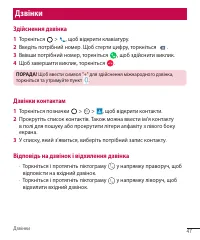
47 Дзвінки Дзвінки Здійснення дзвінка 1 Торкніться > , щоб відкрити клавіатуру. 2 Введіть потрібний номер. Щоб стерти цифру, торкніться . 3 Ввівши потрібний номер, торкніться , щоб здійснити виклик. 4 Щоб завершити виклик, торкніться . ПОРАДА! Щоб ввести символ "+" для здійснення міжнарод...
Page 138 - Здійснення другого дзвінка; Перегляд журналу нещодавніх викликів; ОСТАННІ; Налаштування дзвінків; Налаштування
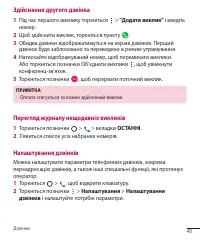
48 Дзвінки Здійснення другого дзвінка 1 Під час першого виклику торкніться > "Додати виклик" і введіть номер. 2 Щоб здійснити виклик, торкніться пункту . 3 Обидва дзвінки відображатимуться на екрані дзвінків. Перший дзвінок буде заблоковано та переведено в режим утримування. 4 Натискайте ...
Page 139 - Контакти; Пошук контакту; Зробити фото; Улюблені контакти; Додавання контакту до вибраних
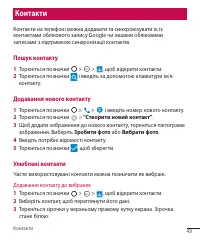
49 Контакти Контакти Контакти на телефоні можна додавати та синхронізувати їх із контактами облікового запису Google чи іншими обліковими записами з підтримкою синхронізації контактів. Пошук контакту 1 Торкніться позначки > > , щоб відкрити контакти. 2 Торкніться позначки і введіть за допомого...
Page 140 - Видалення контакту зі списку вибраних; ВИБРАНЕ; Створення групи
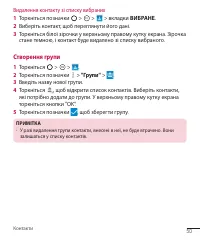
50 Контакти Видалення контакту зі списку вибраних 1 Торкніться позначки > > > вкладки ВИБРАНЕ . 2 Виберіть контакт, щоб переглянути його дані. 3 Торкніться білої зірочки у верхньому правому кутку екрана. Зірочка стане темною, і контакт буде видалено зі списку вибраного. Створення групи 1 То...
Page 141 - Повідомлення; Надсилання повідомлення; Наберіть ім'я або номер
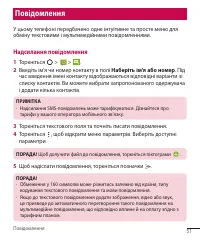
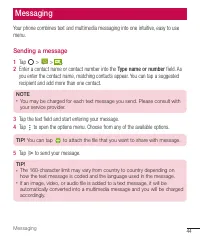
51 Повідомлення Повідомлення У цьому телефоні передбачено одне інтуїтивне та просте меню для обміну текстовими і мультимедійними повідомленнями. Надсилання повідомлення 1 Торкніться > > . 2 Введіть ім’я чи номер контакту в полі Наберіть ім'я або номер . Під час введення імені контакту відображ...
Page 142 - Перегляд розмов; Повідомлення для/від певного абонента відображаються в; Зміна налаштувань повідомлень; Параметри обміну повідомленнями попередньо встановлені на
52 Повідомлення ПРИМІТКА • Якщо текстове повідомлення надходить під час розмови, лунає сповіщення. Перегляд розмов Повідомлення для/від певного абонента відображаються в хронологічній послідовності для зручності їх пошуку та перегляду. Зміна налаштувань повідомлень Параметри обміну повідомленнями по...
Page 143 - Керування обліковими записами електронної пошти; Щоб відкрити програму електронної пошти:; Зміна загальних параметрів електронної пошти:
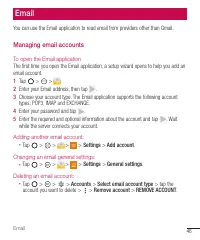
53 Ел.пошта Ел.пошта Програму "Ел. пошта" можна використовувати для відкривання поштових скриньок, інших ніж Gmail. Керування обліковими записами електронної пошти Щоб відкрити програму електронної пошти: Коли програма "Ел. пошта" відкривається вперше, запускається майстер налаштуван...
Page 144 - Видалення облікового запису електронної пошти:; виберіть тип; Створення і надсилання електронної пошти
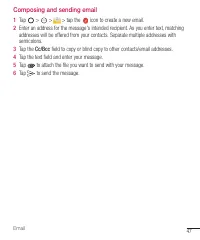
54 Ел.пошта Видалення облікового запису електронної пошти: • Торкніться позначки > > > "Облікові записи" > виберіть тип облікового запису електронної пошти > торкніться облікового запису, який потрібно видалити > > Видалити > ВИДАЛИТИ . Створення і надсилання електрон...
Page 145 - Камера і відео; Параметри камери у видошукачі; – торкнувшись цієї піктограми, можна відкрити
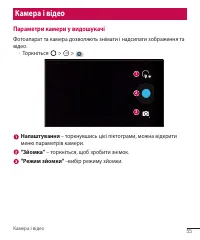
55 Камера і відео Камера і відео Параметри камери у видошукачі Фотоапарат та камера дозволяють знімати і надсилати зображення та відео. • Торкніться > > . 1 2 3 Налаштування – торкнувшись цієї піктограми, можна відкрити меню параметрів камери. "Зйомка" – торкніться, щоб зробити знімок....
Page 146 - Режим панорами; Запис відео
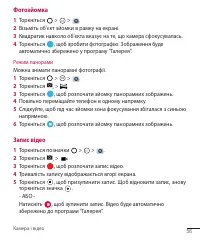
56 Камера і відео Фотозйомка 1 Торкніться > > . 2 Візьміть об'єкт зйомки в рамку на екрані. 3 Квадратик навколо об'єкта вказує на те, що камера сфокусувалась. 4 Торкніться , щоб зробити фотографію. Зображення буде автоматично збережено у програму "Галерея". Режим панорами Можна знімати...
Page 147 - Галерея; Перегляд зображень
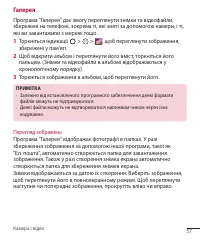
57 Камера і відео Галерея Програма "Галерея" дає змогу переглянути знімки та відеофайли, збережені на телефоні, зокрема ті, які зняті за допомогою камери, і ті, які ви завантажили з мережі тощо. 1 Торкніться індикації > > , щоб переглянути зображення, збережені у пам’яті. 2 Щоб відкрит...
Page 148 - Збільшення і зменшення
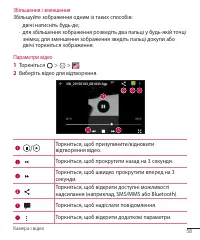
58 Камера і відео Збільшення і зменшення Збільшуйте зображення одним із таких способів: • двічі натисніть будь-де; • для збільшення зображення розведіть два пальці у будь-якій точці знімка; для зменшення зображення зведіть пальці докупи або двічі торкніться зображення. Параметри відео 1 Торкніться &...
Page 149 - Редагування фотографій
59 Камера і відео Редагування фотографій Під час перегляду фотографії торкніться . Видалення фотографій/відеофайлів Під час перегляду фотографії торкніться позначки > "Видалити" . Налаштування шпалер Щоб установити знімок, як шпалери чи призначити його контакту, переглядаючи його, торкніт...
Page 150 - Утиліти; Годинник; Годинник
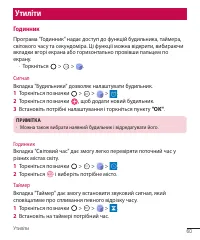
60 Утиліти Утиліти Годинник Програма "Годинник" надає доступ до функцій будильника, таймера, світового часу та секундоміра. Ці функції можна відкрити, вибираючи вкладки вгорі екрана або горизонтально провівши пальцем по екрану. • Торкніться > > . Сигнал Вкладка "Будильники" доз...
Page 151 - Секундомір
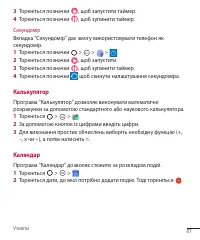
61 Утиліти 3 Торкніться позначки , щоб запустити таймер. 4 Торкніться позначки , щоб зупинити таймер. Секундомір Вкладка "Секундомір" дає змогу використовувати телефон як секундомір. 1 Торкніться позначки > > > . 2 Торкніться позначки , щоб запустити. 3 Торкніться позначки , щоб зуп...
Page 152 - Звукозаписувач; Запис звуку чи голосу; Голосовий пошук
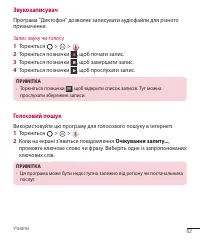
62 Утиліти Звукозаписувач Програма "Диктофон" дозволяє записувати аудіофайли для різного призначення. Запис звуку чи голосу 1 Торкніться > > . 2 Торкніться позначки , щоб почати запис. 3 Торкніться позначки , щоб завершити запис. 4 Торкніться позначки , щоб прослухати запис. ПРИМІТКА •...
Page 153 - Завантаження; Використовуйте цю програму, щоб побачити, які файли було; Телефон має вбудоване FM-радіо, що дозволяє налаштувати і слухати
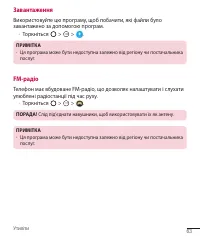
63 Утиліти Завантаження Використовуйте цю програму, щоб побачити, які файли було завантажено за допомогою програм. • Торкніться > > . ПРИМІТКА • Ця програма може бути недоступна залежно від регіону чи постачальника послуг. FM-радіо Телефон має вбудоване FM-радіо, що дозволяє налаштувати і слух...
Page 154 - Переглядач; Використання панелі інструментів для мережі
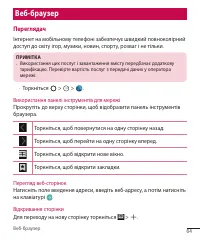
64 Веб-браузер Веб-браузер Переглядач Інтернет на мобільному телефоні забезпечує швидкий повноколірний доступ до світу ігор, музики, новин, спорту, розваг і не тільки. ПРИМІТКА • Використання цих послуг і завантаження вмісту передбачає додаткову тарифікацію. Перевірте вартість послуг з передачі дани...
Page 155 - Історія; Голосовий пошук в Інтернеті
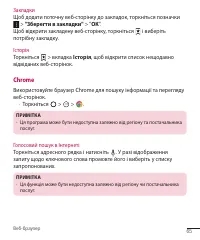
65 Веб-браузер Закладки Щоб додати поточну веб-сторінку до закладок, торкніться позначки > "Зберегти в закладки" > " OK ". Щоб відкрити закладену веб-сторінку, торкніться і виберіть потрібну закладку. Історія Торкніться > вкладка Історія , щоб відкрити список нещодавно відві...
Page 157 - Бездротові та дротові мережі
67 Налаштування Налаштування Програма "Налаштув." містить більшість інструментів для налаштування та персоналізації телефону. У цьому розділі описані всі параметри програми "Налаштув.". Щоб відкрити програму "Налаштув." • Торкніться > > . Бездротові та дротові мережі Wi...
Page 158 - Пристрій
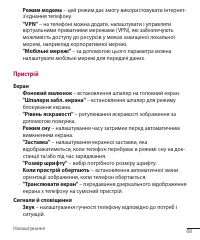
68 Налаштування • Режим модема – цей режим дає змогу використовувати інтернет- з’єднання телефону. • "VPN" – на телефоні можна додати, налаштувати і управляти віртуальними приватними мережами (VPN), які забезпечують можливість доступу до ресурсів у межах захищеної локальної мережі, наприклад...
Page 160 - Особисте; Місцезнаходження
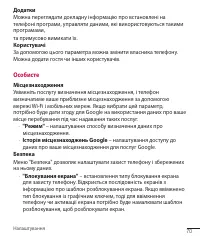
70 Налаштування Додатки Можна переглядати докладну інформацію про встановлені на телефоні програми, управляти даними, які використовуються такими програмами, та примусово вимикати їх. Користувачі За допомогою цього параметра можна змінити власника телефону. Можна додати гостя чи інших користувачів. ...
Page 165 - Бездротове оновлення програмного забезпечення для мобільного
75 Налаштування Бездротове оновлення програмного забезпечення для мобільного телефону LG (OTA) За допомогою цієї функції можна зручно оновити програмне забезпечення телефону до новішої версії через стільникову мережу без під'єднання USB-кабелю. Ця функція буде доступною лише за умови і коли компанія...
Page 166 - Про цей посібник користувача; Про цей посібник користувача
76 Про цей посібник користувача Про цей посібник користувача Про цей посібник користувача • Перед використанням телефону уважно прочитайте цей посібник користувача. Це гарантує безпечне та правильне використання телефону. • Деякі зображення і знімки екрана в цьому посібнику користувача можуть бути і...
Page 167 - Товарні знаки
77 Про цей посібник користувача • Передача даних, зокрема обмін повідомленнями, завантаження вмісту в Інтернет та з Інтернету, автоматична синхронізація і визначення місцезнаходження, може передбачати додаткову оплату. Щоб уникнути додаткових витрат, виберіть тарифний план, який максимально відповід...
Page 168 - Аксесуари
78 Аксесуари Аксесуари Ці аксесуари доступні для використання із телефоном. (Нижченаведені аксесуари можуть надаватися додатково). • Портативний зарядний пристрій • Стислий посібник • Стереогарнітура • Кабель передачі даних • Акумулятор ПРИМІТКА • Завжди використовуйте тільки оригінальні аксесуари L...
Page 169 - Усунення несправностей; У цьому розділі подано деякі проблеми, які можуть виникнути під
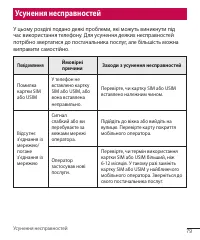
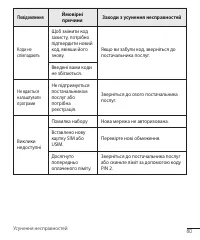
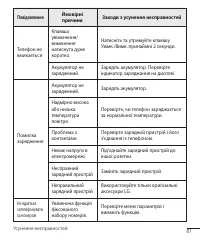
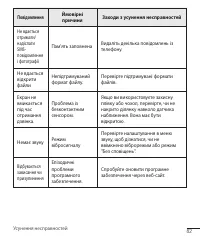
79 Усунення несправностей Усунення несправностей У цьому розділі подано деякі проблеми, які можуть виникнути під час використання телефону. Для усунення деяких несправностей потрібно звертатися до постачальника послуг, але більшість можна виправити самостійно. Повідомлення Ймовірні причини Заходи з ...
Page 173 - Часті запитання; Категорія
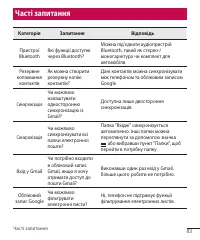
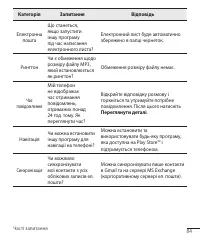
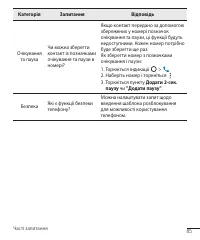
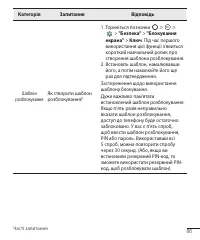
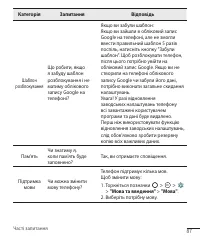
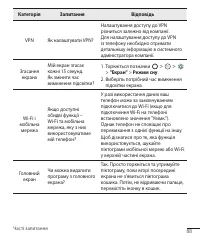
83 Часті запитання Часті запитання Категорія Запитання Відповідь Пристрої Bluetooth Які функції доступні через Bluetooth? Можна під’єднати аудіопристрій Bluetooth, такий як стерео-/ моногарнітура чи комплект для автомобіля. Резервне копіювання контактів Як можна створити резервну копію контактів? Да...
Page 182 - Нұсқаулы ескертулер; ЕСКЕРТПЕ
2 • Кейбір мазмұндар мен суреттер аймаққа, қызмет көрсету провайдеріне, бағдарламалық құралдың нұсқасына немесе операциялық жүйенің нұсқасына байланысты құрылғыңыздан басқаша болуы мүмкін және олар алдын ала ескертілмей өзгертілуі мүмкін. Нұсқаулы ескертулер АБАЙЛАҢЫЗ! Сізге немесе басқаларға жарақа...
Page 183 - Қауіпсіз және тиімді пайдалану; Желілерге және құрылғыларға
3 2 Қауіпсіз және тиімді пайдалану туралы нұсқаулар ......................... 5 Маңызды ескерту ....................... 17 Телефонмен танысу ................... 20 Телефонның орналасу макеті ... 20 SIM немесе USIM картасын және батареяны салу .......................... 22 Батареяны зарядтау ...........
Page 184 - Осы пайдаланушы нұсқаулығы
4 Мазмұны Хабар жіберу .............................. 49 Сөйлесулер көрінісі .................... 50 Хабар алмасу параметрлерін өзгерту ........................................ 50 Электрондық пошта ................... 51 Электрондық пошта тіркелгілерін басқару.................. 51 Электрондық пошта ...
Page 185 - Радио жиілігі қуатының әсері; Қауіпсіз және тиімді пайдалану туралы нұсқаулар
5 Қауіпсіз және тиімді пайдалану туралы нұсқаулар Осы қарапайым нұсқауларды оқыңыз. Осы нұсқауларды орындамау қауіпті немесе заңсыз болуы мүмкін. Қате шыққан кезде, құрылғы құрамындағы бағдарламалық құрал қателер журналын жинайды. Бұл құрал сигнал күші, кенеттен үзіліп кеткен кездегі ұялы идентифика...
Page 187 - Өнімге күтім және техникалық қызмет көрсету; АБАЙЛАҢЫЗ
7 Қауіпсіз және тиімді пайдалану туралы нұсқаулар Өнімге күтім және техникалық қызмет көрсету АБАЙЛАҢЫЗ Әрдайым осы телефон үлгісі үшін түпнұсқалы LG батареяларын, зарядтағышын және қосымша құралдарын пайдаланыңыз. Басқа түрлерін пайдалану телефон мақұлдауын немесе кепілдігін жарамсыз етуі және қауі...
Page 189 - Телефонды тиімді түрде пайдалану; Электрондық құрылғылар; Жолдағы қауіпсіздік
9 Қауіпсіз және тиімді пайдалану туралы нұсқаулар Телефонды тиімді түрде пайдалану Электрондық құрылғылар Барлық ұялы телефондардың жұмысына әсер ететін кедергілер болуы мүмкін. • Телефонды рұқсатсыз медициналық жабдықтардың жанында пайдаланбаңыз. Телефонды кардиостимулятордың жанына, мысалы, төс қа...
Page 190 - Құлаққа зақым келтірмеуге тырысу; Әйнек бөліктері
10 Қауіпсіз және тиімді пайдалану туралы нұсқаулар жұмыс жасағандықтан, ауа қабының ашылуына кедергі жасауы немесе ауыр жарақатқа апаруы мүмкін. • Сыртта жүріп музыка тыңдағанда, оның дыбысы айналаңызда не болып жатқанын байқайтындай деңгейде болу керек. Бұл жолдардың жанында болғанда әсіресе маңызд...
Page 191 - Жарылыс аймағы
11 Қауіпсіз және тиімді пайдалану туралы нұсқаулар Жарылыс аймағы Жарылыс жасалып жатқан аймақтарда телефонды пайдаланбаңыз. Шектеулерді тексеріп, шарттар мен ережелерді орындаңыз. Жарылу қаупі бар орталар • Телефонды жанармай құю орындарында пайдаланбаңыз. • Телефонды жанармай немесе химиялық затта...
Page 192 - Батарея ақпараты және күтімі
12 Қауіпсіз және тиімді пайдалану туралы нұсқаулар Батарея ақпараты және күтімі • Зарядтау алдында батареяның зарядын толық бітіру шарт емес. Басқа батарея жүйелерінен өзгеше, батареяның жұмысына қауіп төндіретін жад әсері жоқ. • Тек LG батареялары мен зарядтағыштарын пайдаланыңыз. LG зарядтағыштары...
Page 193 - Батареяның қызмет ету мерзімі желі конфигурациясына, өнім
13 12 Қауіпсіз және тиімді пайдалану туралы нұсқаулар • Батареяның қызмет ету мерзімі желі конфигурациясына, өнім параметрлеріне, пайдалану тәсілдеріне, батареяға және қоршаған ортаға байланысты болады. • Жануар тістері немесе тырнақтары сияқты өткір қырлы заттардың батареяға тимейтінін тексеріңіз. ...
Page 196 - Ескі құрылғыны қоқысқа тастау
16 16 Қауіпсіз және тиімді пайдалану туралы нұсқаулар Ескі құрылғыны қоқысқа тастау 1 Барлық электр және электрондық бұйымдар қалалық қоқыстан бөлек, мемлекеттік немесе жергілікті басқару мекемелері белгілеген арнайы жинау орындарына өткізілуі тиіс. 2 Ескі құралды қоқысқа дұрыс тастау қоршаған орта ...
Page 197 - Телефонды пайдалануды бастамастан бұрын осыны; Қосымшаларды жою үшін:; Қолданбалар; Батареяның қызмет мерзімін оңтайландыру; Телефон батареясының жұмыс мерзімін ұзарту:; Маңызды ескерту
17 16 Маңызды ескерту Телефонды пайдалануды бастамастан бұрын осыны оқыңыз! Телефонды жөндеуге апармай және қызмет өкіліне хабарласпай тұрып, ақаулықтың осы бөлімде сипатталмағанына көз жеткізіңіз. 1. Телефон жады Телефон жадындағы бос орын көлемі 10 МБ-тан аз болғанда, телефон жаңа хабарлар ала алм...
Page 198 - Бастапқы коды ашық қосымшаны және операциялық
18 Маңызды ескерту • Экранның жарықтығын азайтып, экранның сөнетін мерзімін қысқартыңыз. • Gmail, Күнтізбе, Контактілер және басқа қосымшалардың автоматты қадамдастырылу мүмкіндігін ажыратыңыз. • Жүктеп алынған кейбір қосымшалар батареяның қуатын тұтынуы мүмкін. • Жүктелген қосымшаларды пайдаланғанд...
Page 199 - Бағдарламаларды ашу және ауыстырып қосу
19 18 Маңызды ескерту 4. Бағдарламаларды ашу және ауыстырып қосу Көп тапсырмаларды орындау Android жүйесінде оңай, себебі бір уақытта бірнеше қосымшалармен жұмыс істеуге болады. Басқа қосымшаны ашу үшін ашық тұрғанды жабудың қажеті жоқ. Бірнеше ашық қосымшаны пайдаланыңыз және арасында ауысыңыз. And...
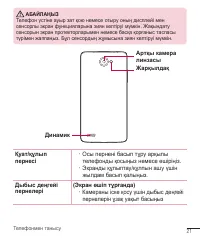
Page 200 - Телефонның орналасу макеті; ЕСКЕРТПЕ. Жақындық сенсоры; Телефонмен танысу
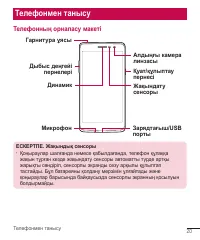
20 Телефонмен танысу Телефонның орналасу макеті Дыбыс деңгейі пернелері Динамик Жақындату сенсоры Алдыңғы камера линзасыҚуат/құлыптау пернесі Микрофон Зарядтағыш/USB порты Гарнитура ұясы ЕСКЕРТПЕ. Жақындық сенсоры • Қоңыраулар шалғанда немесе қабылдағанда, телефон құлаққа жақын тұрған кезде жақындат...
Page 202 - SIM немесе USIM картасын және батареяны салу
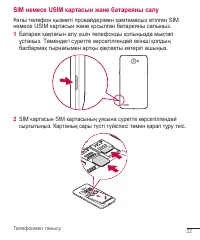
22 Телефонмен танысу SIM немесе USIM картасын және батареяны салу Ұялы телефон қызметі провайдерімен қамтамасыз етілген SIM немесе USIM картасын және қосылған батареяны салыңыз. 1 Батарея қақпағын алу үшін телефонды қолыңызда мықтап ұстаңыз. Төмендегі суретте көрсетілгендей екінші қолдың басбармақ т...
Page 203 - Құрылғы қақпағын ауыстыру үшін артқы қақпақты батарея
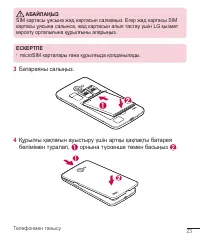
23 Телефонмен танысу АБАЙЛАҢЫЗ SIM картасы ұясына жад картасын салмаңыз. Егер жад картасы SIM картасы ұясына салынса, жад картасын алып тастау үшін LG қызмет көрсету орталығына құрылғыны апарыңыз. ЕСКЕРТПЕ • microSIM карталары ғана құрылғыда қолданылады. 3 Батареяны салыңыз. 4 Құрылғы қақпағын ауыст...
Page 204 - Батареяны зарядтау
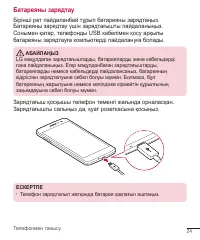
24 Телефонмен танысу Батареяны зарядтау Бірінші рет пайдаланбай тұрып батареяны зарядтаңыз. Батареяны зарядтау үшін зарядтағышты пайдаланыңыз. Сонымен қатар, телефонды USB кабелімен қосу арқылы батареяны зарядтауға компьютерді пайдалануға болады. АБАЙЛАҢЫЗ LG мақұлдаған зарядтағыштарды, батареяларды...
Page 205 - Жад картасын салу
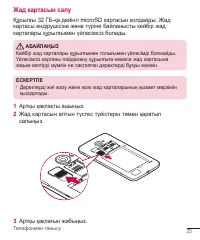
25 Телефонмен танысу Жад картасын салу Құрылғы 32 ГБ-қа дейінгі microSD картасын қолдайды. Жад картасы өндірушісіне және түріне байланысты кейбір жад карталары құрылғымен үйлесімсіз болады. АБАЙЛАҢЫЗ Кейбір жад карталары құрылғымен толығымен үйлесімді болмайды. Үйлесімсіз картаны пайдалану құрылғыға...
Page 206 - Жад картасын шығарып алу; Жад; Құрылғыны құлыптау және құлпын ашу
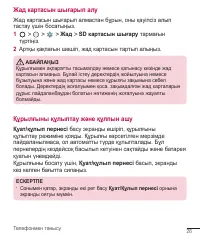
26 Телефонмен танысу Жад картасын шығарып алу Жад картасын шығарып алмастан бұрын, оны қауіпсіз алып тастау үшін босатыңыз. 1 > > > Жад > SD картасын шығару тармағын түртіңіз. 2 Артқы қақпағын шешіп, жад картасын тартып алыңыз. АБАЙЛАҢЫЗ Құрылғымен ақпаратты тасымалдау немесе қатынасу ке...
Page 207 - Экранды құлыптау әдісін өзгерту; Қауіпсіздік; тармағын
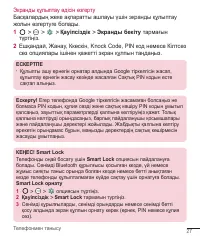
27 Телефонмен танысу Экранды құлыптау әдісін өзгерту Басқалардың жеке ақпаратты ашпауы үшін экранды құлыптау жолын өзгертуге болады. 1 > > > Қауіпсіздік > Экранды бекіту тармағын түртіңіз. 2 Ешқандай, Жанау, Ккөскін, Knock Code, PIN код немесе Кілтсөз сөз опциялары ішінен қажетті экран қ...
Page 208 - Негізгі экраныңыз; Сенсорлық экран кеңестері
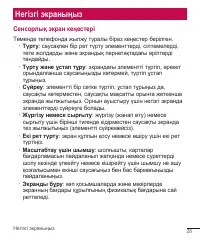
28 Негізгі экраныңыз Негізгі экраныңыз Сенсорлық экран кеңестері Төменде телефонда жылжу туралы біраз кеңестер берілген. • Түрту : саусақпен бір рет түрту элементтерді, сілтемелерді, төте жолдарды және экрандық пернетақтадағы әріптерді таңдайды. • Түрту және ұстап тұру : экрандағы элементті түртіп, ...
Page 209 - Негізгі экран; Күй жолағы
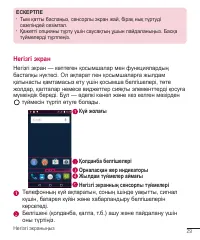
29 Негізгі экраныңыз ЕСКЕРТПЕ • Тым қатты баспаңыз, сенсорлы экран жай, бірақ нық түртуді сезетіндей сезімтал. • Қажетті опцияны түрту үшін саусақтың ұшын пайдаланыңыз. Басқа түймелерді түртпеңіз. Негізгі экран Негізгі экран — көптеген қосымшалар мен функциялардың бастапқы нүктесі. Ол ақпарат пен қо...
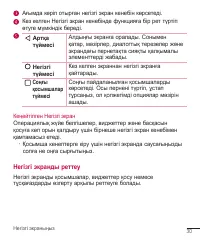
Page 210 - Кеңейтілген Негізгі экран; Негізгі экранды реттеу
30 Негізгі экраныңыз Ағымда көріп отырған негізгі экран кенебін көрсетеді. Кез келген Негізгі экран кенебінде функцияға бір рет түртіп өтуге мүмкіндік береді. Артқа түймесі Алдыңғы экранға оралады. Сонымен қатар, мәзірлер, диалогтық терезелер және экрандағы пернетақта сияқты қалқымалы элементтерді ж...
Page 211 - Негізгі экранға элементтер қосу; Негізгі экраннан бір элементті жою; Жақында пайдаланылған қосымшаларға оралу
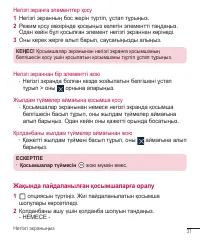
31 Негізгі экраныңыз Негізгі экранға элементтер қосу 1 Негізгі экранның бос жерін түртіп, ұстап тұрыңыз. 2 Режим қосу мәзірінде қосқыңыз келетін элементті таңдаңыз. Одан кейін бұл қосылған элемент негізгі экраннан көрінеді. 3 Оны керек жерге алып барып, саусағыңызды алыңыз. КЕҢЕС! Қосымшалар экранын...
Page 212 - Ескертулер тақтасы; Ескертулер тақтасын ашу
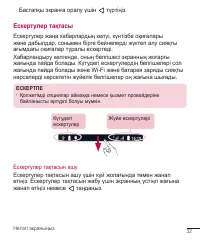
32 Негізгі экраныңыз Бастапқы экранға оралу үшін түртіңіз. Ескертулер тақтасы Ескертулер жаңа хабарлардың келуі, күнтізбе оқиғалары және дабылдар, сонымен бірге бейнелерді жүктеп алу сияқты ағымдағы оқиғалар туралы ескертеді. Хабарландыру келгенде, оның белгішесі экранның жоғарғы жағында пайда болад...
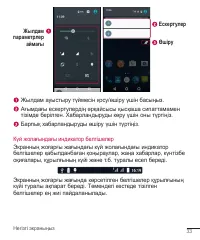
Page 213 - Жылдам; Күй жолағындағы индикатор белгішелер
33 Негізгі экраныңыз Жылдам параметрлер аймағы Ескертулер Өшіру Жылдам ауыстыру түймесін қосу/өшіру үшін басыңыз.Ағымдағы ескертулердің әрқайсысы қысқаша сипаттамамен тізімде берілген. Хабарландыруды көру үшін оны түртіңіз. Барлық хабарландыруды өшіру үшін түртіңіз. Күй жолағындағы индикатор белгіше...
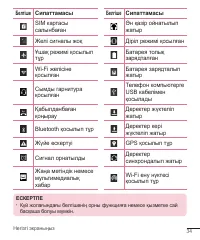
Page 214 - Белгіше Сипаттамасы
34 Негізгі экраныңыз Белгіше Сипаттамасы Белгіше Сипаттамасы SIM картасы салынбаған Ән қазір ойнатылып жатыр Желі сигналы жоқ Діріл режимі қосылған Ұшақ режимі қосылып тұр Батарея толық зарядталған Wi-Fi желісіне қосылған Батарея зарядталып жатыр Сымды гарнитура қосылған Телефон компьютерге USB кабе...
Page 215 - Экрандағы пернетақта; Пернетақта пайдалану және мәтін енгізу
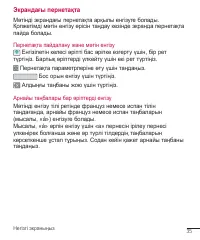
35 Негізгі экраныңыз Экрандағы пернетақта Мәтінді экрандағы пернетақта арқылы енгізуге болады. Қолжетімді мәтін енгізу өрісін таңдау кезінде экранда пернетақта пайда болады. Пернетақта пайдалану және мәтін енгізу Енгізілетін келесі әріпті бас әріпке өзгерту үшін, бір рет түртіңіз. Барлық әріптерді ү...
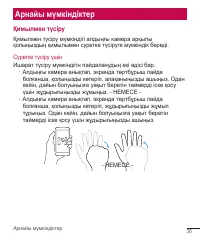
Page 216 - Арнайы мүмкіндіктер; Қимылмен түсіру; Суретке түсіру үшін
36 Арнайы мүмкіндіктер Арнайы мүмкіндіктер Қимылмен түсіру Қимылмен түсіру мүмкіндігі алдыңғы камера арқылы қолыңыздың қимылымен суретке түсіруге мүмкіндік береді. Суретке түсіру үшін Ишарат түсіру мүмкіндігін пайдаланудың екі әдісі бар. • Алдыңғы камера анықтап, экранда төртбұрыш пайда болғанша, қо...
Page 217 - Экранды қосу
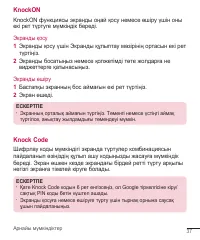
37 Арнайы мүмкіндіктер KnockON KnockON функциясы экранды оңай қосу немесе өшіру үшін оны екі рет түртуге мүмкіндік береді. Экранды қосу 1 Экранды қосу үшін Экранды құлыптау мәзірінің ортасын екі рет түртіңіз. 2 Экранды босатыңыз немесе қолжетімді төте жолдарға не виджеттерге қатынасыңыз. Экранды өші...
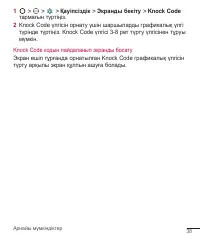
Page 218 - Knock Code үлгісін орнату үшін шаршыларды графикалық үлгі
38 Арнайы мүмкіндіктер 1 > > > Қауіпсіздік > Экранды бекіту > Knock Code тармағын түртіңіз. 2 Knock Code үлгісін орнату үшін шаршыларды графикалық үлгі түрінде түртіңіз. Knock Code үлгісі 3-8 рет түрту үлгісінен тұруы мүмкін. Knock Code кодын пайдаланып экранды босату Экран өшіп тұрға...
Page 219 - Google тіркелгісін орнату; Google есептік жазбасын жасау
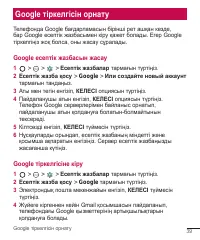
39 Google тіркелгісін орнату Google тіркелгісін орнату Телефонда Google бағдарламасын бірінші рет ашқан кезде, бар Google есептік жазбасымен кіру қажет болады. Егер Google тіркелгіңіз жоқ болса, оны жасау сұралады. Google есептік жазбасын жасау 1 > > > Есептік жазбалар тармағын түртіңіз. 2 ...
Page 220 - МАҢЫЗДЫ
40 Google тіркелгісін орнату 5 Google есептік жазбасын орнатқаннан кейін телефон Интернеттегі Google есептік жазбасымен автоматты түрде қадамдастырылады (деректер байланысы қолжетімді болған жағдайда). Кіргеннен кейін, телефон Gmail, Contacts, Google Calendar сияқты Google қызметтерімен қадамдастыры...
Page 221 - Желілерге және құрылғыларға қосылу; Wi-Fi желілеріне қосылу; MAC мекенжайын алу әдісі
41 Желілерге және құрылғыларға қосылу Желілерге және құрылғыларға қосылу Wi-Fi Сымсыз кіру нүктесінің (AP) аясында жоғары жылдамдықты интернетті пайдалануға болады. Wi-Fi желілеріне қосылу 1 > > > Wi-Fi тармағын түртіңіз. 2 Wi-Fi функциясын қосу үшін опциясын түртіңіз, одан кейін қол жетімд...
Page 222 - Телефонды басқа Bluetooth құрылғысымен жұптастыру
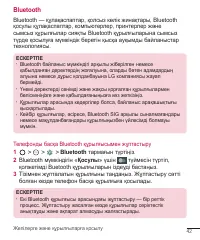
42 Желілерге және құрылғыларға қосылу Bluetooth Bluetooth — құлақаспаптар, қолсыз көлік жинақтары, Bluetooth қосулы құлақаспаптар, компьютерлер, принтерлер және сымсыз құрылғылар сияқты Bluetooth құрылғыларына сымсыз түрде қосылуға мүмкіндік беретін қысқа ауқымды байланыстар технологиясы. ЕСКЕРТПЕ •...
Page 223 - Bluetooth арқылы деректер жіберу; Bluetooth арқылы деректер алу; Wi-Fi Direct желісін қосу; Қосымша
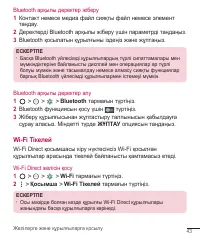
43 Желілерге және құрылғыларға қосылу Bluetooth арқылы деректер жіберу 1 Контакт немесе медиа файл сияқты файл немесе элемент таңдау. 2 Деректерді Bluetooth арқылы жіберу үшін параметрді таңдаңыз. 3 Bluetooth қосылатын құрылғыны іздеңіз және жұптаңыз. ЕСКЕРТПЕ • Басқа Bluetooth үйлесімді құрылғылард...
Page 224 - Дербес компьютер және құрылғы арасында деректер; Деректерді тасымалдау; Элементтер
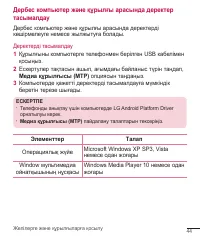
44 Желілерге және құрылғыларға қосылу Дербес компьютер және құрылғы арасында деректер тасымалдау Дербес компьютер және құрылғы арасында деректерді көшірмелеуге немесе жылжытуға болады. Деректерді тасымалдау 1 Құрылғыны компьютерге телефонмен берілген USB кабелімен қосыңыз. 2 Ескертулер тақтасын ашып...
Page 225 - Қоңыраулар; Қоңырау шалу; Контактілерге қоңырау шалу
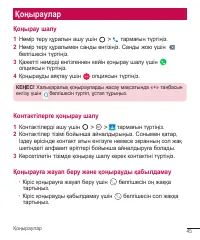
45 Қоңыраулар Қоңыраулар Қоңырау шалу 1 Нөмір теру құралын ашу үшін > тармағын түртіңіз. 2 Нөмір теру құралымен санды енгізіңіз. Санды жою үшін белгішесін түртіңіз. 3 Қажетті нөмірді енгізгеннен кейін қоңырау шалу үшін опциясын түртіңіз. 4 Қоңырауды аяқтау үшін опциясын түртіңіз. КЕҢЕС! Халықарал...
Page 226 - Екінші қоңырау шалу; Қоңырау қосу; Соңғы қоңыраулар журналын көру; ЖАҚЫНДАҒЫЛАР; Қоңырау параметрлері; Параметрлер
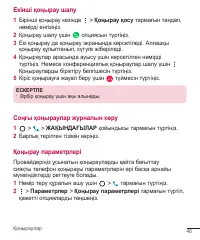
46 Қоңыраулар Екінші қоңырау шалу 1 Бірінші қоңырау кезінде > Қоңырау қосу тармағын таңдап, нөмірді енгізіңіз. 2 Қоңырау шалу үшін опциясын түртіңіз. 3 Екі қоңырау да қоңырау экранында көрсетіледі. Алғашқы қоңырау құлыптанып, күтуге жіберіледі. 4 Қоңыраулар арасында ауысу үшін көрсетілген нөмірді...
Page 227 - Байланыстар; Контактілерді іздеу; Жаңа контакт жасау; Таңдаулы контактілер; Контактіні таңдаулылар тізіміне қосу
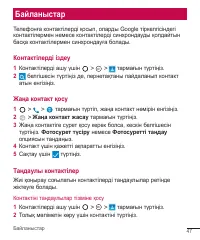
47 Байланыстар Байланыстар Телефонға контактілерді қосып, оларды Google тіркелгісіндегі контактілермен немесе контактілерді синхрондауды қолдайтын басқа контактілермен синхрондауға болады. Контактілерді іздеу 1 Контактілерді ашу үшін > > тармағын түртіңіз. 2 белгішесін түртіңіз де, пернетақтан...
Page 228 - Контактіні таңдаулылар тізімінен жою; ТАҢДАУЛЫЛАР; Топ жасау; Топтар
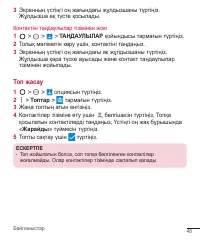
48 Байланыстар 3 Экранның үстіңгі оң жағындағы жұлдызшаны түртіңіз. Жұлдызша ақ түсте қосылады. Контактіні таңдаулылар тізімінен жою 1 > > > ТАҢДАУЛЫЛАР қойындысы тармағын түртіңіз. 2 Толық мәліметін көру үшін, контактіні таңдаңыз. 3 Экранның үстіңгі оң жағындағы ақ жұлдызшаны түртіңіз. Жұл...
Page 229 - Хабар алмасу; Хабар жіберу; Атты немесе нөмірін енгізу
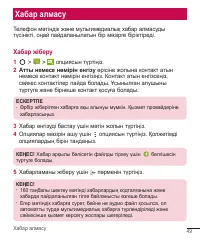
49 Хабар алмасу Хабар алмасу Телефон мәтіндік және мультимедиалық хабар алмасуды түсінікті, оңай пайдаланылатын бір мәзірге біріктіреді. Хабар жіберу 1 > > опциясын түртіңіз. 2 Атты немесе нөмірін енгізу өрісіне жолына контакт атын немесе контакт нөмірін енгізіңіз. Контакт атын енгізсеңіз, сәй...
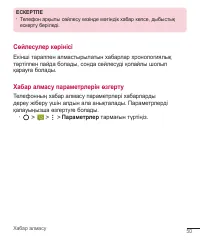
Page 230 - Сөйлесулер көрінісі; Екінші тараппен алмастырылатын хабарлар хронологиялық; Хабар алмасу параметрлерін өзгерту; Телефонның хабар алмасу параметрлері хабарларды
50 Хабар алмасу ЕСКЕРТПЕ • Телефон арқылы сөйлесу кезінде мәтіндік хабар келсе, дыбыстық ескерту беріледі. Сөйлесулер көрінісі Екінші тараппен алмастырылатын хабарлар хронологиялық тәртіппен пайда болады, сонда сөйлесуді қолайлы шолып қарауға болады. Хабар алмасу параметрлерін өзгерту Телефонның хаб...
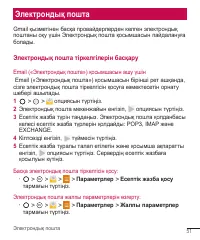
Page 231 - Электрондық пошта; Электрондық пошта тіркелгілерін басқару; Email («Электрондық пошта») қосымшасын ашу үшін; Электрондық пошта жалпы параметрлерін өзгерту:
51 Электрондық пошта Электрондық пошта Gmail қызметінен басқа провайдерлерден келген электрондық поштаны оқу үшін Электрондық пошта қосымшасын пайдалануға болады. Электрондық пошта тіркелгілерін басқару Email («Электрондық пошта») қосымшасын ашу үшін Email («Электрондық пошта») қосымшасын бірінші ре...
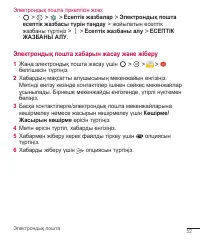
Page 232 - Электрондық пошта тіркелгісін жою:; Электрондық пошта хабарын жасау және жіберу
52 Электрондық пошта Электрондық пошта тіркелгісін жою: • > > > Есептік жазбалар > Электрондық пошта есептік жазбасы түрін таңдау > жойылатын есептік жазбаны түртіңіз > > Есептік жазбаны алу > ЕСЕПТІК ЖАЗБАНЫ АЛУ . Электрондық пошта хабарын жасау және жіберу 1 Жаңа электронды...
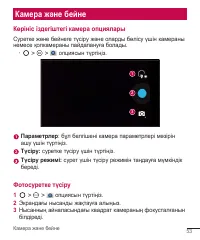
Page 233 - Камера және бейне; Көрініс іздегіштегі камера опциялары; Фотосуретке түсіру
53 Камера және бейне Камера және бейне Көрініс іздегіштегі камера опциялары Суретке және бейнеге түсіру және оларды бөлісу үшін камераны немесе қолкамераны пайдалануға болады. • > > опциясын түртіңіз. 1 2 3 Параметрлер : бұл белгішені камера параметрлері мәзірін ашу үшін түртіңіз. Түсіру: суре...
Page 234 - Панорамалық режим; Бейне түсіру
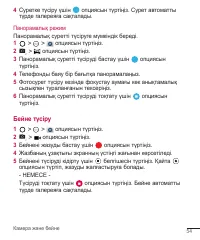
54 Камера және бейне 4 Суретке түсіру үшін опциясын түртіңіз. Сурет автоматты түрде галереяға сақталады. Панорамалық режим Панорамалық суретті түсіруге мүмкіндік береді. 1 > > опциясын түртіңіз. 2 > опциясын түртіңіз. 3 Панорамалық суретті түсіруді бастау үшін опциясын түртіңіз. 4 Телефонды...
Page 235 - Суреттерді көру
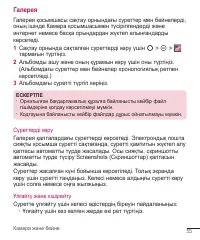
55 Камера және бейне Галерея Галерея қосымшасы сақтау орнындағы суреттер мен бейнелерді, оның ішінде Камера қосымшасымен түсірілгендерді және интернет немесе басқа орындардан жүктеп алынғандарды көрсетеді. 1 Сақтау орнында сақталған суреттерді көру үшін > > тармағын түртіңіз. 2 Альбомды ашу жә...
Page 236 - Бейне параметрлері
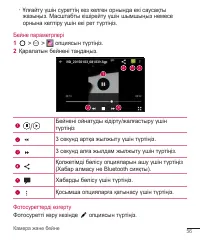
56 Камера және бейне • Ұлғайту үшін суреттің кез келген орнында екі саусақты жазыңыз. Масштабты кішірейту үшін шымшыңыз немесе орнына келтіру үшін екі рет түртіңіз. Бейне параметрлері 1 > > опциясын түртіңіз. 2 Қаралатын бейнені таңдаңыз. / Бейнені ойнатуды кідірту/жалғастыру үшін түртіңіз3 се...
Page 237 - Суреттерді/бейнелерді жою; Жою; Тұсқағаз орнату; Суретті басқаша сақтау
57 Камера және бейне Суреттерді/бейнелерді жою Фотосурет қарау кезінде > Жою тармағын түртіңіз. Тұсқағаз орнату Фотосуретті көру кезінде кескінді тұсқағаз етіп орнату немесе контактіге тағайындау үшін > Суретті басқаша сақтау тармағын таңдаңыз. ЕСКЕРТПЕ • Орнатылған бағдарламалық құралға байла...
Page 238 - Утилиталар; Сағат; ЖАРАЙДЫ; Сағат
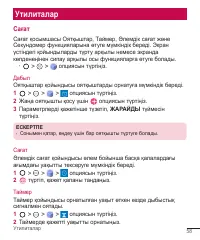
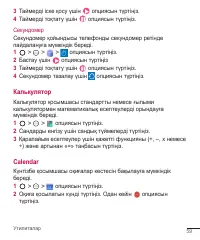
58 Утилиталар Утилиталар Сағат Сағат қосымшасы Оятқыштар, Таймер, Әлемдік сағат және Секундомер функцияларына өтуге мүмкіндік береді. Экран үстіндегі қойындыларды түрту арқылы немесе экранда көлденеңінен сипау арқылы осы функцияларға өтуге болады. • > > опциясын түртіңіз. Дабыл Оятқыштар қойын...
Page 240 - Дауыс жазу құрылғысы; Дыбыс немесе дауыс жазу; Дауыспен іздеу
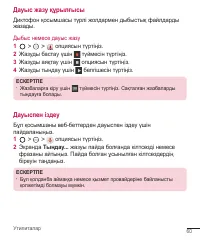
60 Утилиталар Дауыс жазу құрылғысы Диктофон қосымшасы түрлі жолдармен дыбыстық файлдарды жазады. Дыбыс немесе дауыс жазу 1 > > опциясын түртіңіз. 2 Жазуды бастау үшін түймесін түртіңіз. 3 Жазуды аяқтау үшін опциясын түртіңіз. 4 Жазуды тыңдау үшін белгішесін түртіңіз. ЕСКЕРТПЕ • Жазбаларға кіру...
Page 241 - Жүктеулер; Бұл қосымшаны қосымшалар арқылы қандай файлдар жүктеп; FM радио; Телефонда ішкі FM радиосы бар, осылайша таңдаулы
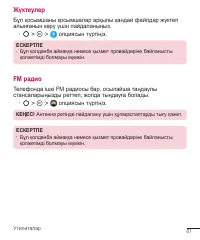
61 Утилиталар Жүктеулер Бұл қосымшаны қосымшалар арқылы қандай файлдар жүктеп алынғанын көру үшін пайдаланыңыз. • > > опциясын түртіңіз. ЕСКЕРТПЕ • Бұл қолданба аймаққа немесе қызмет провайдеріне байланысты қолжетімді болмауы мүмкін. FM радио Телефонда ішкі FM радиосы бар, осылайша таңдаулы ст...
Page 242 - Интернет құралдар тақтасын пайдалану
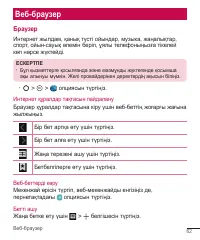
62 Веб-браузер Веб-браузер Браузер Интернет жылдам, қанық түсті ойындар, музыка, жаңалықтар, спорт, ойын-сауық әлемін беріп, ұялы телефоныңызға тікелей көп нәрсе жүктейді. ЕСКЕРТПЕ • Бұл қызметтерге қосылғанда және мазмұнды жүктегенде қосымша ақы алынуы мүмкін. Желі провайдерінен деректердің ақысын ...
Page 243 - Бетбелгілер; Бетбелгілерге; Тарих; Вебте дауыспен іздеу
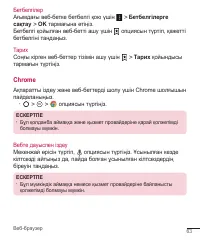
63 Веб-браузер Бетбелгілер Ағымдағы веб-бетке бетбелгі қою үшін > Бетбелгілерге сақтау > OK тармағына өтіңіз. Бетбелгі қойылған веб-бетті ашу үшін опциясын түртіп, қажетті бетбелгіні таңдаңыз. Тарих Соңғы кірген веб-беттер тізімін ашу үшін > Тарих қойындысы тармағын түртіңіз. Chrome Ақпарат...
Page 244 - New tab
64 Веб-браузер Веб-беттерді көру Мекенжай жолын түртіңіз де, веб-мекенжайды немесе іздеу шарттарын енгізіңіз. Бетті ашу Жаңа бетті ашу үшін қойындысы > New tab тармағын түртіңіз.
Page 245 - Параметрлер қосымшасын ашу; Сымсыз желілер және желілер
65 Параметрлер Параметрлер Параметрлер қосымшасында телефонның конфигурациясын жасауға арналған құралдардың көбісі берілген. Параметрлер қосымшасындағы барлық параметрлер осы бөлімде сипатталған. Параметрлер қосымшасын ашу • > > опциясын түртіңіз. Сымсыз желілер және желілер Wi-Fi Қолжетімді W...
Page 246 - Құрылғы
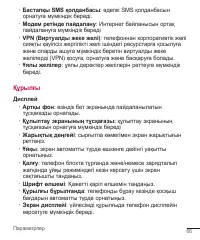
66 Параметрлер • Бастапқы SMS қолданбасы : әдепкі SMS қолданбасын орнатуға мүмкіндік береді. • Модем ретінде пайдалану : Интернет байланысын ортақ пайдалануға мүмкіндік береді • VPN (Bиртуалды жеке желі) : телефоннан корпоративтік желі сияқты қауіпсіз жергілікті желі ішіндегі ресурстарға қосылуға жә...
Page 248 - Жеке
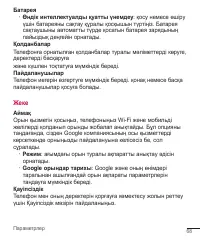
68 Параметрлер Батарея • Өндік интеллектуалды қуатты үнемдеу : қосу немесе өшіру үшін батареяны сақтау құралы қосқышын түртіңіз. Батарея сақтаушыны автоматты түрде қосатын батарея зарядының пайыздық деңгейін орнатады. Қолданбалар Телефонға орнатылған қолданбалар туралы мәліметтерді көруге, деректерд...
Page 251 - Жүйе
71 Параметрлер Тіл және енгізу Сөздікке қосылған сөздермен қоса, экрандағы пернетақтада теңшеу және телефон мәтіні тілін таңдаңыз. Сақтық көшірме және қайта орнату Параметрлер мен деректерді басқару үшін параметрлерді өзгертіңіз. • Деректердің сақтық көшірмесін жасау : Google серверлеріне қосымша де...
Page 253 - LG ұялы телефонының бағдарламалық құралын сымсыз (OTA)
73 Параметрлер • Түсті түзетү : экран және мазмұн түстерін түзетуге мүмкіндік береді. Басу • Cloud Print: принтерлер іздеу үшін түртіңіз. Экранның жоғарғы оң жақ бұрышындағы «Бұлттан басып шығару» қосқышын түртіп, оны Қосулы немесе Өшірулі күйіне ауыстырыңыз. Телефон туралы Құқықтық ақпаратты қарап,...
Page 255 - Осы пайдаланушы нұсқаулығы туралы; Осы пайдаланушы нұсқаулығы туралы
75 Осы пайдаланушы нұсқаулығы туралы Осы пайдаланушы нұсқаулығы туралы Осы пайдаланушы нұсқаулығы туралы • Құрылғыны пайдалану алдында осы нұсқаулықты мұқият оқыңыз. Телефонды қауіпсіз және дұрыс пайдалануды қамтамасыз етеді. • Осы нұсқаулықта берілген кейбір суреттер және скриншоттар телефоныңызда ...
Page 256 - Сауда белгілері
76 Осы пайдаланушы нұсқаулығы туралы бұзып жатқан болуыңыз мүмкін. Пайдаланушы ретінде мультимедианы заңсыз пайдалану үшін толығымен жауапты боласыз. • Хабар алмасу, жүктеу және жүктеп алу, автоматты түрде синхрондау немесе орын қызметтерін пайдалану сияқты деректер қызметтеріне қосымша ақылар алыну...
Page 257 - Қосалқы құралдар; (Төменде берілген элементтер
77 Қосалқы құралдар Қосалқы құралдар Телефонмен бірге пайдалану үшін төмендегі қосалқы құралдарды қолдануға болады. (Төменде берілген элементтер қосымша болуы мүмкін.) • Саяхат адаптері • Жылдам іске кірісу нұсқаулығы • Стереогарнитура • Деректер кабелі • Батарея ЕСКЕРТПЕ • Әрдайым түпнұсқа LG қосал...
Page 258 - Ақауларды жою; Бұл тарауда телефонды пайдаланғанда кездесуіңіз мүмкін кейбір; Хабар
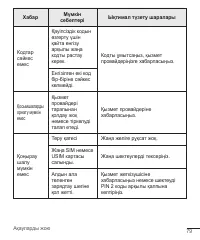
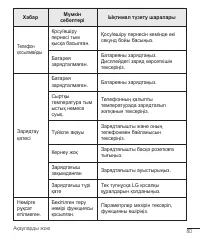
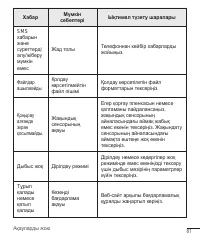
78 Ақауларды жою Ақауларды жою Бұл тарауда телефонды пайдаланғанда кездесуіңіз мүмкін кейбір ақаулар тізілген. Кейбір ақаулар қызмет көрсетушіге хабарласуды талап етеді, алайда көбінесе оларды өз бетіңізше түзетуге болады. Хабар Мүмкін себептері Ықтимал түзету шаралары SIM немесе USIM картасының қат...
Page 262 - ЖҚС; Санат
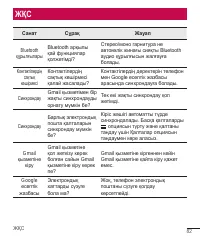
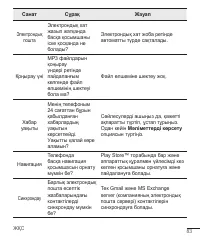
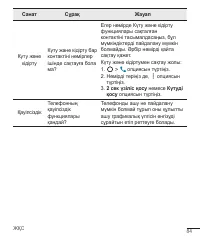
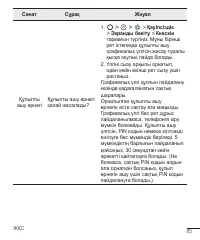
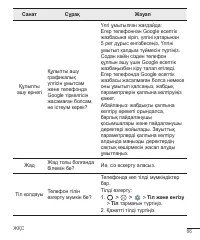
82 ЖҚС ЖҚС Санат Сұрақ Жауап Bluetooth құрылғылары Bluetooth арқылы қай функциялар қолжетімді? Стерео/моно гарнитура не автокөлік жинағы сияқты Bluetooth аудио құрылғысын жалғауға болады. Контактілердің сақтық көшірмесі Контактілердің сақтық көшірмесі қалай жасалады? Контактілердің деректерін телефо...
Page 269 - ENGLISH; Instructional notices; NOTE
ENGLISH Welcome! Thank you for choosing LG. Please carefully read this user guide before using the device for the first time to ensure safe and proper use. • Always use genuine LG accessories. The supplied items are designed only for this device and may not be compatible with other devices. • This d...
Page 272 - Exposure to radio frequency energy; Guidelines for safe and efficient use
4 Guidelines for safe and efficient use Please read these simple guidelines. Not following these guidelines may be dangerous or illegal. Should a fault occur, a software tool is built into your device that will gather a fault log. This tool gathers only data specific to the fault, such as signal str...
Page 273 - Product care and maintenance; equal to that of the parts being replaced.
5 Guidelines for safe and efficient use • This device meets RF exposure guidelines when used either in the normal use position against the ear or when positioned at least 1.5 cm away from the body. When a carry case, belt clip or holder is used for body-worn operation, it should not contain metal an...
Page 275 - Efficient phone operation; Electronics devices; Road safety
7 Guidelines for safe and efficient use Efficient phone operation Electronics devices All mobile phones may receive interference, which could affect performance. • Do not use your mobile phone near medical equipment without requesting permission. Avoid placing the phone over pacemakers, for example,...
Page 276 - Avoid damage to your hearing; Glass Parts; the glass is replaced by an authorised service provider.; Blasting area; any regulations or rules.
8 Guidelines for safe and efficient use Avoid damage to your hearing To prevent possible hearing damage, do not listen at high volume levels for long periods. Damage to your hearing can occur if you are exposed to loud sound for long periods of time. We therefore recommend that you do not turn on or...
Page 277 - Potentially explosive atmospheres
9 Guidelines for safe and efficient use Potentially explosive atmospheres • Do not use your phone at a refueling point. • Do not use near fuel or chemicals. • Do not transport or store flammable gas, liquid or explosives in the same compartment of your vehicle as your mobile phone or accessories. In...
Page 282 - Please read this before you start using your phone!; To uninstall applications:; Optimizing battery life; consume battery power.; Important notice
14 Important notice Please read this before you start using your phone! Please check to see whether any problems you encountered with your phone are described in this section before taking the phone in for service or calling a service representative. 1. Phone memory When there is less than 10MB of s...
Page 283 - Some applications you download may consume battery power.; Before installing an open source application and OS; Opening and switching applications; consume resources unnecessarily.
15 14 Important notice • Some applications you download may consume battery power. • While using downloaded applications, check the battery charge level. 3. Before installing an open source application and OS WARNING • If you install and use an OS other than the one provided by the manufacturer it m...
Page 284 - When the screen freezes; the battery and reinsert it. Then power the phone back on.
16 Important notice 5. When the screen freezes If the screen freezes or the phone does not respond when you try to operate it, remove the battery and reinsert it. Then power the phone back on.
Page 285 - Phone layout; Getting to know your phone
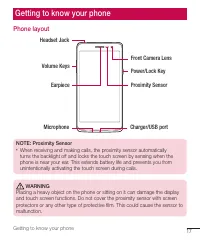
17 Getting to know your phone 16 Phone layout Volume Keys Earpiece Proximity Sensor Front Camera Lens Power/Lock Key Microphone Charger/USB port Headset Jack NOTE: Proximity Sensor • When receiving and making calls, the proximity sensor automatically turns the backlight off and locks the touch scree...
Page 286 - Speaker
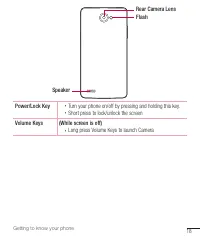
18 Getting to know your phone Speaker Rear Camera LensFlash Power/Lock Key • Turn your phone on/off by pressing and holding this key. • Short press to lock/unlock the screen Volume Keys (While screen is off) • Long press Volume Keys to launch Camera
Page 287 - Installing the SIM or USIM card and battery; contact area on the card is facing downward.
19 Getting to know your phone Installing the SIM or USIM card and battery Insert the SIM or USIM card provided by the mobile telephone service provider, and the included battery. 1 To remove the back cover, hold the phone firmly in one hand. With your other hand, lift off the back cover with your th...
Page 288 - compartment and press it down until it clicks into place .
20 Getting to know your phone WARNING Do not insert a memory card into the SIM card slot. If a memory card happens to be lodged in the SIM card slot, take the device to a LG Service Centre to remove the memory card. NOTE • Only the microSIM cards work with the device. 3 Insert the battery. 4 To repl...
Page 289 - Charging the battery; plug it into a power outlet.
21 Getting to know your phone Charging the battery Charge the battery before using it for first time. Use the charger to charge the battery. A computer can also be used to charge the battery by connecting the phone to it using the USB cable. WARNING Use only LG-approved chargers, batteries and cable...
Page 290 - Inserting a memory card; Remove the back cover.
22 Getting to know your phone Inserting a memory card Your device supports up to a 32GB microSD card. Depending on the memory card manufacturer and type, some memory cards may not be compatible with your device. WARNING Some memory cards may not be fully compatible with the device. Using an incompat...
Page 291 - Removing the memory card; Storage; Locking and unlocking the device; Changing the screen lock method
23 Getting to know your phone Removing the memory card Before removing the memory card, first unmount it for safe removal. 1 Tap > > > Storage > Unmount SD card . 2 Remove the back cover and pull out the memory card. WARNING Do not remove the memory card while the device is transferring ...
Page 293 - Your Home screen; Touch screen tips; Tap or touch
25 Your Home screen Your Home screen Touch screen tips Here are some tips on how to navigate on your phone. • Tap or touch – A single finger tap selects items, links, shortcuts and letters on the on-screen keyboard. • Touch and hold – Touch and hold an item on the screen by tapping it and not liftin...
Page 294 - Home screen; Status Bar
26 Your Home screen Home screen The Home screen is the starting point for many applications and functions. It allows you to add items like app shortcuts and Google widgets to give you instant access to information and applications. This is the default canvas and accessible from any menu by tapping ....
Page 295 - Extended Home screen; Customizing the Home screen; Adding items on your Home screen
27 Your Home screen Extended Home screen The operating system provides multiple Home screen canvases to provide more space for adding icons, widgets and more. • Slide your finger left or right across the Home screen to access additional canvases. Customizing the Home screen You can customise your Ho...
Page 296 - Removing an item from the Home screen; Returning to recently-used applications; Tap . App previews of recently used applications will be displayed.; Notifications panel; are shown on the right.
28 Your Home screen Removing an item from the Home screen • While on the Home screen, touch and hold the icon you want to remove > drag it to . Adding an app to the Quick Button Area • From the Apps screen or on the Home screen, touch and hold an application icon and drag it to the Quick Button A...
Page 297 - Opening the notifications panel
29 Your Home screen Pending notifications System notifications Opening the notifications panel Swipe down from the status bar to open the notifications panel. To close the notifications panel, swipe the screen upwards or tap . Quick Settings Area Notifications Clear Tap each quick setting button to ...
Page 298 - Indicator icons on the Status Bar
30 Your Home screen Indicator icons on the Status Bar Indicator icons appear on the status bar at the top of the screen to report missed calls, new messages, calendar events, device status and more. The icons displayed at the top of the screen provide information about the status of the device. The ...
Page 299 - the screen when you tap an available text entry field.
31 Your Home screen On-screen keyboard You can enter text using the on-screen keyboard. The on-screen keyboard appears on the screen when you tap an available text entry field. Using the keypad and entering text Tap once to capitalise the next letter you type. Double-tap for all caps. Tap to go to t...
Page 300 - Special Features; Gesture shot; To take a photo; To turn the screen on
32 Special Features Special Features Gesture shot The Gesture shot feature allows you to take a picture with a hand gesture using the front camera. To take a photo There are two methods for using the Gesture shot feature. • Raise your hand, with an open palm, until the front camera detects it and a ...
Page 301 - To turn the screen off; the screen is off by tapping the same sequence on the screen.; Security
33 Special Features To turn the screen off 1 Double-tap an empty area of the Home screen. 2 The screen will turn off. NOTE • Tap on the centre area of the screen. If you tap on the bottom or the top area, the recognition rate may decrease. Knock Code The Knock Code feature allows you to create your ...
Page 302 - Google account setup; Creating your Google account
34 Google account setup Google account setup The first time you open a Google application on your phone, you will be required to sign in with your existing Google account. If you do not have a Google account, you will be prompted to create one. Creating your Google account 1 Tap > > > Accou...
Page 303 - Google services on your phone.
35 Google account setup After signing in, your phone will sync with your Google services, such as Gmail, Contacts, and Google Calendar. You can also use Maps, download applications from Play Store, back up your settings to Google servers, and take advantage of other Google services on your phone. IM...
Page 304 - Connecting to Networks and Devices; Connecting to Wi-Fi networks
36 Connecting to Networks and Devices Connecting to Networks and Devices Wi-Fi You can use high-speed Internet access while within the coverage of the wireless access point (AP). Connecting to Wi-Fi networks 1 Tap > > > Wi-Fi . 2 Tap to turn Wi-Fi on and start scanning for available Wi-Fi n...
Page 305 - Pairing your phone with another Bluetooth device
37 Connecting to Networks and Devices Bluetooth Bluetooth is a short-range communications technology that allows you to connect wirelessly to a number of Bluetooth devices, such as headsets and hands-free car kits, and Bluetooth-enabled handhelds, computers, printers, and wireless devices. NOTE • LG...
Page 306 - Sending data via Bluetooth; Receiving data via Bluetooth
38 Connecting to Networks and Devices Sending data via Bluetooth 1 Select a file or item such as a contact or media file. 2 Select the option for sending data via Bluetooth. 3 Search for and pair with a Bluetooth-enabled device. NOTE • Due to different specifications and features of other Bluetooth-...
Page 307 - Transferring data between a PC and the device; You can copy or move data between a PC and the device.; Items
39 Connecting to Networks and Devices Transferring data between a PC and the device You can copy or move data between a PC and the device. Transferring data 1 Connect your device to a PC using the USB cable that came with your phone. 2 Open the Notifications panel, tap the current connection type, a...
Page 308 - Calls; Making a call
40 Calls Calls Making a call 1 Tap > to open the dialer. 2 Enter the number using the dialer. To delete a digit, tap . 3 After entering the desired number, tap to place the call. 4 To end the call, tap . TIP! To enter "+" to make international calls, touch and hold . Calling your contacts...
Page 309 - Making a second call; Add call; Viewing your recents call logs; RECENTS; Call settings; Settings
41 Calls Making a second call 1 During your first call, tap > Add call and enter the number. 2 Tap to place the call. 3 Both calls are displayed on the call screen. Your initial call is locked and put on hold. 4 Tap the displayed number to toggle between calls. Or tap Merge calls to start a confe...
Page 310 - Contacts; Searching for a contact; Create new contact; Favourites contacts; Adding a contact to your favourites
42 Contacts Contacts You can add contacts on your phone and synchronise them with the contacts in your Google Account or other accounts that support syncing contacts. Searching for a contact 1 Tap > > to open your contacts. 2 Tap and enter the contact name using the keyboard. Adding a new cont...
Page 311 - Removing a contact from your favourites list; Creating a group; Tap
43 Contacts Removing a contact from your favourites list 1 Tap > > > FAVOURITES tab. 2 Choose a contact to view its details. 3 Tap the white star at the top right of the screen. The star turns a dark colour and the contact is removed from your favourites. Creating a group 1 Tap > > . ...
Page 312 - Messaging; Sending a message; Enter a contact name or contact number into the; Tap the text field and start entering your message.; Tap to send your message.
44 Messaging Messaging Your phone combines text and multimedia messaging into one intuitive, easy to use menu. Sending a message 1 Tap > > . 2 Enter a contact name or contact number into the Type name or number field. As you enter the contact name, matching contacts appear. You can tap a sugge...
Page 313 - Conversation view; you can conveniently see and find your conversations.; Changing your messaging settings
45 Messaging NOTE • When you get a text message during a call, there will be an audible notification. Conversation view Messages exchanged with another party are displayed in chronological order so that you can conveniently see and find your conversations. Changing your messaging settings Your phone...
Page 314 - Managing email accounts; To open the Email application
46 Email Email You can use the Email application to read email from providers other than Gmail. Managing email accounts To open the Email application The first time you open the Email application, a setup wizard opens to help you add an email account. 1 Tap > > . 2 Enter your Email address, th...
Page 315 - Composing and sending email
47 Email Composing and sending email 1 Tap > > > tap the icon to create a new email. 2 Enter an address for the message's intended recipient. As you enter text, matching addresses will be offered from your contacts. Separate multiple addresses with semicolons. 3 Tap the Cc/Bcc field to copy...
Page 316 - Camera and Video; Camera options on the viewfinder
48 Camera and Video Camera and Video Camera options on the viewfinder You can use the camera or camcorder to take and share pictures and videos. • Tap > > . 1 2 3 Settings – Tap this icon to open the camera settings menu. Capture – Tap to take a photo. Shot mode – Allows you to select the shot...
Page 317 - Taking a photo; Panorama mode; Recording a video
49 Camera and Video Taking a photo 1 Tap > > . 2 Frame your subject on the screen. 3 A square around the subject indicates that the camera has focused. 4 Tap to take a photo. Your picture will be automatically saved to the Gallery. Panorama mode Allows you to take a panoramic picture. 1 Tap &g...
Page 318 - Gallery; Viewing pictures
50 Camera and Video Gallery The Gallery application presents the pictures and videos in your storage, including those you've taken with the Camera application and those you downloaded from the web or other locations. 1 Tap > > to view the images stored in the storage. 2 Tap an album to open it...
Page 319 - Editing photos
51 Camera and Video / Tap to pause/resume video playback Tap to rewind 3 seconds. Tap to fast-forward 3 seconds. Tap to open the available sharing options (such as Messaging or Bluetooth).Tap to share Message. Tap to access additional options. Editing photos While viewing a photo, tap . Deleting pho...
Page 321 - Utilities; Clock; Alarms; World clock
53 Utilities Utilities Clock The Clock app gives you access to the Alarms, Timer, World clock and Stopwatch functions. Access these functions by tapping the tabs across the top of the screen or swiping horizontally across the screen. • Tap > > . Alarms The Alarms tab allows you to set alarms. ...
Page 322 - Stopwatch; Calculator
54 Utilities 4 Tap to stop the timer. Stopwatch The Stopwatch tab allows you to use your phone as a stopwatch. 1 Tap > > > . 2 Tap to start 3 Tap to stop the timer. 4 Tap to clear the stopwatch. Calculator The Calculator app allows you to perform mathematical calculations using a standard o...
Page 323 - Sound Recorder; Recording a sound or voice; Voice Search; Downloads
55 Utilities Sound Recorder The Voice Recorder app records audible files for you to use in a variety of ways. Recording a sound or voice 1 Tap > > . 2 Tap to begin recording. 3 Tap to end the recording. 4 Tap to listen to the recording. NOTE • Tap to access your recordings. You can listen to y...
Page 324 - FM Radio
56 Utilities NOTE • This application may not be available depending on the region or service provider. FM Radio Your phone has a built-in FM radio so you can tune in to your favorite stations and listen on the go. • Tap > > . TIP! You must plug in your earphones in order to use them as an ante...
Page 325 - Web Browser; Browser; Using the Web toolbar
57 Web Browser Web Browser Browser The internet gives you a fast, full colour world of games, music, news, sports, entertainment, and much more, right on your mobile phone. NOTE • Additional charges apply when connecting to these services and downloading content. Check data charges with your network...
Page 326 - Bookmarks; Use Chrome to search for information and browse webpages.; Searching the web by voice; Viewing webpages
58 Web Browser Bookmarks To bookmark the current webpage, tap > Save to bookmarks > OK . To open a bookmarked webpage, tap and select the desired bookmark. History Tap > History tab to open a list of recently visited webpages. Chrome Use Chrome to search for information and browse webpages....
Page 327 - To open the Settings application
59 Settings Settings The Settings application contains most of the tools for customizing and configuring your phone. All of the settings in the Settings application are described in this section. To open the Settings application • Tap > > . Wireless & networks Wi-Fi Turns on Wi-Fi to conne...
Page 328 - Device
60 Settings Device Display • Wallpaper : Sets the wallpaper to use on your Home screen. • Lock screen wallpaper : Allows you to set your Lock screen wallpaper • Brightness level : Adjust the screen brightness by using the slider. • Sleep : Set the time delay before the screen automatically turns off...
Page 329 - Personal
61 Settings Storage You can monitor the used and available internal memory in the device. Battery • Intelligent power saving standby : Tap the Battery Saver switch to toggle it on or off. Sets the battery charge percent level that automatically turns on Battery Saver. Apps Allows you to view details...
Page 331 - System
63 Settings Gmail™, Calendar, and other applications may also have their own settings to controlhow they synchronise data; see the sections on those applications for details. Tap Add account to add new account. Language & input Select the language for the text on your phone and for configuring t...
Page 334 - About this user guide; About this user guide; use your phone safely and correctly.
66 About this user guide About this user guide About this user guide • Before using your device, please carefully read this guide. This ensures that you use your phone safely and correctly. • Some of the images and screenshots provided in this guide may appear differently on your phone. • Your conte...
Page 335 - Trademarks; LG and the LG logo are registered trademarks of LG Electronics.
67 About this user guide Trademarks • LG and the LG logo are registered trademarks of LG Electronics. • Bluetooth is a registered trademark of Bluetooth SIG, Inc. worldwide. • Wi-Fi and the Wi-Fi logo are registered trademarks of the Wi-Fi Alliance. • All other trademarks and copyrights are the prop...
Page 336 - Accessories; (Items described below
68 Accessories Accessories These accessories are available for use with the your phone. (Items described below may be optional.) • Travel adaptor • Quick Start Guide • Stereo headset • Data cable • Battery NOTE • Always use genuine LG accessories. The supplied items are designed only for this device...
Page 337 - Troubleshooting
69 Troubleshooting Troubleshooting This chapter lists some problems you might encounter when using your phone. Some problems require you to call your service provider, but most are easy to fix yourself. Message Possible causes Possible corrective measures SIM or USIM card error There is no SIM or US...
Page 341 - FAQ
73 FAQ FAQ Category Question Answer Bluetooth Devices What functions are available via Bluetooth? You can connect a Bluetooth audio device, such as a Stereo/Mono headset or car kit. Contacts Backup How can I back up Contacts? Contacts data can be synchronised between your phone and your Google accou...
Page 348 - ҚАЗАҚША
www.lg.com Краткое руководство Стислий посібник Қысқаша нұсқау Quick start guide P У С С К И ЙУКРАЇНСЬКА ҚАЗАҚША E N G L I S H MBM64939001 (1.0) LG-D855 032 Cлyжбa поддepжки клиeнтoв Уважaeмый пoтpeбитeль! Ecли Bac интepecyeт инфopмaция, cвязаннaя c пpиoбpeтeниeм пpoдyкции, xapaктepиcтикaми и эксплу...