Page 2 - Tabla de contenidos
Tabla de contenidos Introducción . . . . . . . . . . . . . . . . . . . . . . . . . . . . . . . . . . . . . .i El menú de su teléfono . . . . . . . . . . . . . . . . . . . . . . . . . . . . .ii Para empezar . . . . . . . . . . . . . . . . . . . . . . . . . . . . . . . . . . . . .1 Configuración del s...
Page 7 - Introducción; Esta; Guía del teléfono; lo introduce al servicio y todas las
i Introducción Esta Guía del teléfono lo introduce al servicio y todas las funciones de su nuevo teléfono. Está dividida en cuatrosecciones: Sección 1: Para empezar Sección 2: Su teléfono Sección 3: Características del servicio Sección 4: Lineamientos de seguridad e información de lagarantía A lo la...
Page 8 - ii; El menú de su teléfono
ii El menú de su teléfono La lista siguiente delinea la estructura de menús de suteléfono. Para obtener más información sobre el uso de losmenús de su teléfono, vea “Navegación por los menús delteléfono” en la página 25. Nota: Este esquema del menú de su teléfono está basado en el estilo Cuadrícula....
Page 9 - iii
iii 4. Llamadas Recientes5. Borrar Historial de Llamada 1. Llamadas Perdidas / 2. Llamadas Entrantes / 3. Llamadas Salientes / 4. Llamadas Recientes / 5. Borrar Todos 5. Alertas Perdidas6. Contactos 1. Busc/Agreg Entrd2. #'s Marc Rápida3. Grupos4. Mi # Teléfono5. Mi Tarjeta de Nombre6. Servicios 1. ...
Page 10 - iv
iv Screen Savers Obtener Nuevo / Mi Administrador de Contenido Applications Obtener Nuevo /Mi Administrador de Contenido <Opciones> Estado de la Memoria / Obtener Nuevo / Mi Administrador de Contenido 9. Configuración/Herram1. Configuración 1. Pantalla 1. Pantalla Principal 1. Salvapantalla / ...
Page 13 - Para empezar; S e c c i ó n 1
Para empezar S e c c i ó n 1 LX260_VNO_Spa_1.0_0502.qxd 5/8/08 7:26 PM Page 1
Page 14 - Sección 1A: Configuración del servicio; Configuración del servicio; En esta sección
2 Sección 1A: Configuración del servicio Configuración del servicio En esta sección Para empezar Configuración de su correo de voz Para obtener ayuda Configurar el servicio en su nuevo teléfono es rápido y fácil. Esta sección lo lleva por los pasos necesarios paradesbloquear el teléfono, configurar ...
Page 15 - Desbloqueo del teléfono; Para desbloquear el teléfono, siga estos sencillos pasos:; Mantenga oprimido; Desbloquear
Sección 1A: Configuración del servicio 3 Para empezar Desbloqueo del teléfono Para desbloquear el teléfono, siga estos sencillos pasos: 1. Mantenga oprimido para encender el teléfono. 2. Oprima Desbloquear (tecla suave derecha). Nota: Para seleccionar una tecla suave, oprima el botón que corresponda...
Page 16 - Configuración de su correo de voz; Para configurar su correo de voz:; Código de paso del correo de voz
4 Sección 1A: Configuración del servicio Configuración de su correo de voz Todas las llamadas a su teléfono no respondidas se transfierenautomáticamente a su correo de voz, incluso si está usando elteléfono o lo tiene apagado. Por tanto, le recomendamosconfigurar su correo de voz y su saludo persona...
Page 17 - Para obtener ayuda; Asistencia de directorio; Para llamar a la Asistencia de directorio:; Servicios de operadora; Para acceder a los servicios de operadora :
Sección 1A: Configuración del servicio 5 Para obtener más información sobre el uso de su correo devoz, vea "Uso del correo de voz" en la página 169. Para obtener ayuda Asistencia de directorio Tiene acceso a una variedad de servicios e informaciónmediante Asistencia de directorio, incluidas ...
Page 19 - S e c c i ó n 2; Su teléfono
S e c c i ó n 2 Su teléfono LX260_VNO_Spa_1.0_0502.qxd 5/8/08 7:26 PM Page 7
Page 20 - Sección 2A: Su teléfono: aspectos básicos; Su teléfono: aspectos básicos
8 Sección 2A: Su teléfono: aspectos básicos Su teléfono: aspectos básicos En esta sección Vista frontal de su teléfono Ver la pantalla de visualización Características de su teléfono Apagar y encender el teléfono Uso de la batería y cargador de su teléfono Navegación por los menús del teléfono Para ...
Page 21 - Vista frontal de su teléfono; Aspec
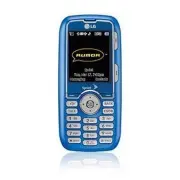
Sección 2A: Su teléfono: aspectos básicos 9 Vista frontal de su teléfono Aspec tos básic os 17. ATRÁS 16. Tecla de navegación 2. Indicador de potencia de la señal 1. Auricular 10. Micrófono 11. Enchufe del cargador 3. Pantalla de visualización 5. Botones de teclas suaves 4. Teclas laterales de volum...
Page 22 - Funciones de las teclas
10 Sección 2A: Su teléfono: aspectos básicos Funciones de las teclas 1. Auricular le permite escuchar a quien le llama e indicaciones automatizadas. 2. Indicador de potencia de la señal representa la potencia de la señal mostrando barras. Mientras más barras semuestren, mejor será la potencia de la ...
Page 26 - Ver la pantalla de visualización; le dice que hay una llamada en curso.
14 Sección 2A: Su teléfono: aspectos básicos Ver la pantalla de visualización La pantalla del teléfono proporcionar gran cantidad deinformación acerca del estado de su teléfono y sus opciones.Esta lista identifica los símbolos que verá en la pantalla devisualización de su teléfono: Nota: Para ver un...
Page 27 - Sólo timbre
Sección 2A: Su teléfono: aspectos básicos 15 Indica que el volumen del timbre está configuradopara Vibrar. Sólo timbre Indica que está configurado el modo Silenciar todos,Timbre Apagado/Silencio. Indica que se ha programado el modo Timbre y Vibrar. Indica que tiene nuevos mensajes. Indica que tiene ...
Page 29 - Indica auto disparador.; Características de su teléfono
Sección 2A: Su teléfono: aspectos básicos 17 Indica brillo. Indica auto disparador. Características de su teléfono Enhorabuena por la compra de su teléfono. El LG260 de LG esligero, fácil de usar y confiable, y también ofrece muchasfunciones y opciones de servicio muy importantes. La listasiguiente ...
Page 32 - Apagar y encender el teléfono; Encender el teléfono; Para encender el teléfono:; Mantenga oprimida
20 Sección 2A: Su teléfono: aspectos básicos Apagar y encender el teléfono Encender el teléfono Para encender el teléfono: Mantenga oprimida durante aproximadamente dos segundos. Una vez que su teléfono esté encendido, puede mostrar"Buscando servicio", lo que indica que su teléfono estábusca...
Page 33 - Apagar el teléfono; Para apagar el teléfono:; Capacidad de la batería
Sección 2A: Su teléfono: aspectos básicos 21 Apagar el teléfono Para apagar el teléfono: Mantenga oprimida durante dos segundos hasta que vea la animación de apagado en la pantalla. La pantalla permanecerá en negro mientras esté apagado elteléfono (a menos que se esté cargando la batería). Uso de la...
Page 34 - Instalación de la batería
22 Sección 2A: Su teléfono: aspectos básicos minutos de tiempo de conversación restantes, el teléfonohace sonar una alerta sonora y se apaga. Nota: Las configuraciones de luz de fondo prolongadas, la búsqueda de servicio, el modo de vibración y el uso del navegador afectarán los tiemposde conversaci...
Page 35 - Carga de la batería
Sección 2A: Su teléfono: aspectos básicos 23 Para quitar la batería: 1. Asegúrese de que esté apagado el teléfono para noperder ningún número o mensaje almacenado. 2. Empuje y deslice la tapa hacia arriba hasta que labatería se libere del teléfono. Carga de la batería La batería de LiIon de su teléf...
Page 36 - Uso del cargador; Para usar el cargador de viaje incluido con su teléfono:
24 Sección 2A: Su teléfono: aspectos básicos baja, el icono de batería ( ) parpadea y el teléfono hace sonar un tono de advertencia. Use siempre un cargador de escritorio, cargador de viaje oadaptador de corriente del vehículo aprobados para cargarsu batería. Uso del cargador Para usar el cargador d...
Page 37 - Navegación por los menús del teléfono; Selección de elementos de menú; Oprima
Sección 2A: Su teléfono: aspectos básicos 25 Navegación por los menús del teléfono La tecla de navegación de su teléfono le permite desplazarsepor los menús de manera rápida y sencilla. La barra dedesplazamiento a la derecha del menú hace el seguimientode su posición en el menú en todo momento. Para...
Page 38 - Regresar dentro de un menú; Para ir al menú anterior:; Para mostrar su número de teléfono; Para mostrar su número de teléfono:
26 Sección 2A: Su teléfono: aspectos básicos 2. Seleccione Lista Llam oprimiendo y oprima . 3. Seleccione Llam. Entrantes oprimiendo o resaltándolo y oprimiendo . (Si ha recibido cualquier llamada, se muestra en la pantalla.) Nota: Para efectos de esta guía, los pasos indicados arriba se resumen en ...
Page 39 - Hacer y recibir llamadas; Para hacer llamadas; hacer llamadas nítidas.; Para hacer una llamada con el teclado:; Asegúrese de que el teléfono esté encendido.
Sección 2A: Su teléfono: aspectos básicos 27 su cuenta.) Hacer y recibir llamadas Para hacer llamadas Hacer una llamada desde su teléfono es tan fácil comohacela desde cualquier teléfono de línea terrestre. Sólo tieneque introducir el número y oprimir , y va en camino de hacer llamadas nítidas. Para...
Page 40 - Opciones de marcado
28 Sección 2A: Su teléfono: aspectos básicos 40. También puede marcar usando las listas de su Historial dellamadas, vea "Hacer una llamada desde el Historial dellamadas" en la página 95. Opciones de marcado Al introducir números en modo de espera, vera diversasopciones de marcado en la panta...
Page 41 - Para responder llamadas; Para responder a una llamada entrante:
Sección 2A: Su teléfono: aspectos básicos 29 Pausa 2 seg inserta una pausa de 2 segundos, vea "Marcado de números de teléfono con pausas" en lapágina 38. Para responder llamadas Para responder a una llamada entrante: 1. Asegúrese de que el teléfono esté encendido. (Si elteléfono está apagado...
Page 42 - Si Responder Llamada está configurado en; Cualquier tecla; también se muestran las opciones siguientes.; Ignorar; para enviar la llamada a su buzón de correo de; Finalizar una llamada; Para desconectar una llamada cuando haya terminado:
30 Sección 2A: Su teléfono: aspectos básicos Si la llamada entrante es de un número almacenado en suscontactos, se muestra el nombre de la entrada de la libreta deteléfonos. También puede mostrarse el número de teléfonode quien llama, si está disponible. Si Responder Llamada está configurado en Cual...
Page 43 - Notificación de Llamada perdida; Resalte la entrada y oprima; Para mostrar una Llamada perdida desde el modo de espera:; Llamar a números de emergencia; Puede hacer llamadas al 911 (marque
Sección 2A: Su teléfono: aspectos básicos 31 Notificación de Llamada perdida Cuando no se contesta una llamada entrante, el registro deLlamada perdida aparece en la pantalla. Para mostrar la Llamada perdida desde la pantalla denotificación: Resalte la entrada y oprima . (Para marcar el número, oprim...
Page 45 - Opciones para el fin de las llamadas; disponibles las opciones siguientes:; Mudo; or; Desenmudecer; para silenciar o activar el
Sección 2A: Su teléfono: aspectos básicos 33 Información de Enhanced 911 (E911) Este teléfono incluye un chip de Sistema de PosicionamientoGlobal (GPS) integrado para utilizar los servicios de ubicaciónde emergencia de E911 donde estén disponibles. Al hacer una llamada de emergencia al 911, la funci...
Page 47 - Guardar; para guardar el número de teléfono en su lista de; Ver; para ver la entrada en contactos si el número ya está en; Guardar un número de teléfono
Sección 2A: Su teléfono: aspectos básicos 35 Opciones para el fin de las llamadas Después de recibir una llamada o de llamar a un número deteléfono que no esté entre sus contactos, se muestran elnúmero de teléfono y la duración de la llamada. Seleccione estaopción si desea agregar el nuevo número a ...
Page 49 - Encontrar un número de teléfono; Para encontrar un número de teléfono:; Desplácese a; Buscar; Para marcar el número, desplácese a; Llamar; y oprima
Sección 2A: Su teléfono: aspectos básicos 37 Encontrar un número de teléfono Puede buscar en las entradas de contactos números deteléfono que contengan una cadena de números concreta. Para encontrar un número de teléfono: 1. Introduzca uno o más dígitos estando en modo deespera. (Mientras más número...
Page 50 - Marcado de números de teléfono con pausas; Pausa fija; Para marcar o guardar números de teléfono con pausas:
38 Sección 2A: Su teléfono: aspectos básicos Marcado de números de teléfono con pausas Puede marcar o guardar números de teléfono con pausaspara usarlos con sistemas automatizados, como el correo devoz o los números de facturación de tarjeta de crédito. Hay dos tipos de pausas disponibles en su telé...
Page 51 - Uso de marcación abreviada; Contactos Coincidencia
Sección 2A: Su teléfono: aspectos básicos 39 Nota: Al marcar un número con una pausa dura, oprima OK para enviar el siguiente conjunto de números. Uso de marcación abreviada Marcación abreviada es similar a la función de marcaciónrápida. Puede utilizar cualquiera de las siguientescaracterísticas de ...
Page 52 - Marcar desde los contactos; Atajo; Presione
40 Sección 2A: Su teléfono: aspectos básicos Para realizar una llamada mediante marcación abreviada : 1. Introduzca los últimos cuatro o cinco dígitos delnúmero. 2. Presione . Marcar desde los contactos Atajo : De modo de espera, oprima Contactos (tecla de la derecha) para ver la lista de entradas. ...
Page 53 - Uso del marcado rápido de una o dos teclas; Oprima la primera cifra.
Sección 2A: Su teléfono: aspectos básicos 41 Uso del marcado rápido de una o dos teclas Usted puede almacenar hasta noventa y nueve números enla velocidad de marcado rápido de su teléfono para quecomunicarse con sus amigos y familiares sea tan sencillocomo oprimir un botón o dos. Con esta función, p...
Page 54 - Introducción de texto; Introducción de texto con el teclado numérico; Para cambiar el modo de introducción de caracteres:
42 Sección 2A: Su teléfono: aspectos básicos Introducción de texto Introducción de texto con el teclado numérico Su teléfono le proporciona formas convenientes deintroducir palabras , letras, signos de puntuación y númerossiempre que se le pida que introduzca texto (por ejemplo, alagregar una entrad...
Page 56 - Seleccione el modo de introducción de caracteres; Agregar una palabra a la base de datos T9
44 Sección 2A: Su teléfono: aspectos básicos palabra adecuada. (La palabra puede cambiar conformeescribe.) Para introducir una palabra con entrada de texto T9: 1. Seleccione el modo de introducción de caracteres Palab.T9 , vea "Introducción de texto" en la página 42. 2. Oprima las teclas cor...
Page 57 - Introducción de caracteres usando el modo ABC; Abc
Sección 2A: Su teléfono: aspectos básicos 45 Para agregarle una palabra a la base de datos de entrada detexto T9: 1. Seleccione el modo de introducción de caracteres Abc , vea "Introducción de texto" en la página 42. 2. Introduzca la palabra usando múltiples toques de tecla,vea "Introduc...
Page 60 - Para entrar a mensajes recientes:; Seleccione; Enviar Mensaje; En modo de entrada de mensajes, seleccione; Modo; Introducción de texto con el teclado QWERTY®; Para introducir texto con el teclado QWERTY®
48 Sección 2A: Su teléfono: aspectos básicos Nota: Los mensajes pregrabados hacen aún más fácil la redacción de mensajes de texto al permitirle introducir mensajes preestablecidos como"Nos veremos en", "Comamos juntos" o un mensaje pregrabadopersonalizado por usted mismo. (Para obten...
Page 61 - Use su dedo pulgar para introducir texto.
Sección 2A: Su teléfono: aspectos básicos 49 2. Use su dedo pulgar para introducir texto. Para cambiar de mayúsculas, pulse . Para introducir caracteres alternativos, pulse y oprima la tecla. Para bloquear la tecla de función(como cuando se introduce una serie de números),pulse dos veces . Para intr...
Page 62 - Sección 2B: Control de la configuración de su teléfono; Control de la configuración de su
50 Sección 2B: Control de la configuración de su teléfono Control de la configuración de su teléfono En esta sección Configuración de sonido Configuración de pantalla Configuración de la ubicación Configuración de mensajería Modo avión Uso de TTY con el servicio Opciones de configuración del teléfon...
Page 63 - Configuración de sonido; Tipos de timbre; Selección de tipos de timbre para llamadas de voz; Para seleccionar un tipo de timbre para llamadas de voz:; Sonidos > Tipo de Timbre > Llamada de Voz; ID de Llamador; para
Sección 2B: Control de la configuración de su teléfono 51 Configuración de sonido Tipos de timbre Los tipos de timbre le ayudan a identificar las llamadasentrantes y los mensajes. Puede asignarle tipos de timbre aentradas individuales de la libreta de teléfonos, tipos dellamadas, y tipos de mensajes...
Page 64 - Selección de tipos de timbre para mensajes; Para seleccionar un tipo de timbre para mensajes:; Selección de la longitud de un tono de tecla
52 Sección 2B: Control de la configuración de su teléfono 4. Oprima el botón de navegación hacia abajo paraseleccionar el Timbre deseado. Aparecerá la lista detimbres predeterminados. 5. Oprima para guardar y salir. Selección de tipos de timbre para mensajes Para seleccionar un tipo de timbre para m...
Page 65 - Para ajustar la configuración de volumen de su teléfono:; Timbre
Sección 2B: Control de la configuración de su teléfono 53 Para seleccionar un volumen de tono: 1. Oprima Menú > Configuración/Herram > Configuración > Sonidos > Tono de Tecla > Longitud de Tono. 2. Seleccione una opción y oprima . Longitud de tonos para seleccionar una longitud declav...
Page 67 - Notificación de alertas; Para habilitar o deshabilitar los sonidos de alerta:; Silenciar todo; Para activar Silenciar todos:
Sección 2B: Control de la configuración de su teléfono 55 Notificación de alertas Su teléfono puede alertarle con un tono audible cuandocambie de área de servicio, una vez cada minuto durante unallamada de voz, cuando se ha conectado una llamada ocuando se esté desvaneciendo la señal de su teléfono....
Page 68 - Configuración de pantalla; Cambiar el saludo de texto; Para mostrar o cambiar su saludo:
56 Sección 2B: Control de la configuración de su teléfono Configuración de pantalla Cambiar el saludo de texto El saludo de texto puede ser de hasta 16 caracteres y semuestra en la pantalla de su teléfono en modo deinactividad. Puede elegir conservar el saludopredeterminado del teléfono, o puede int...
Page 69 - Cambio del tiempo de luz de fondo; Para cambiar la configuración de luz de fondo:; Pantalla > Pantalla Principal > Luz de Fondo; Para cambiar el teclado de luz:; Pantalla > Luz de Teclado; Seleccione una configuración de hora y oprima; Cambiar la pantalla de visualización; Para cambiar las imágenes de la pantalla:; Pantalla > Pantalla Principal > Salvapantalla
Sección 2B: Control de la configuración de su teléfono 57 Cambio del tiempo de luz de fondo La configuración de luz de fondo le permite seleccionarcuánto tiempo tendrán iluminación de fondo la pantalla y elteclado después de que se oprima cualquier tecla. Para cambiar la configuración de luz de fond...
Page 71 - Cambiar el estilo de menús del teléfono; To select the display’s Menú style:; Cambiar la presentación del reloj
Sección 2B: Control de la configuración de su teléfono 59 4. Oprima la tecla de navegación hacia arriba o haciaabajo y oprima para ver la imagen. (Una vez que se muestra una imagen, puede usar su tecla denavegación para desplazarse por las demás imágenespredeterminadas y verlas.) 5. Oprima para asig...
Page 72 - Cambiar la fuente de entrada de texto; Para cambiar la fuente de introducción de caracteres:; Pantalla > Tamaño de Fuente; Mensajería; Seleccione el tamaño deseado y oprima
60 Sección 2B: Control de la configuración de su teléfono Para cambiar el aspecto del reloj en la pantalla de espera: 1. Oprima Menú > Configuración/Herram > Configuración > Pantalla > Pantalla Principal > Primer Plano >Reloj/Calendario . 2. Seleccione Reloj Normal, Reloj Analógico...
Page 73 - Cambio de la duración de la luz del teclado; Para cambiar la configuración de la luz del teclado:; Cambiar el modo de Estado de la Luz; Para cambiar el modo de Estado de la Luz:; Idioma de pantalla
Sección 2B: Control de la configuración de su teléfono 61 Cambio de la duración de la luz del teclado La configuración de la luz del teclado le permite seleccionardurante cuánto tiempo el teclado permanecerá iluminadopor detrás después de oprimir cualquier tecla. Para cambiar la configuración de la ...
Page 74 - English; Configuración de la ubicación; Para habilitar la función Ubicación de su teléfono:
62 Sección 2B: Control de la configuración de su teléfono Para cambiar el idioma de la pantalla: 1. Seleccione Menú > Configuración/Herram > Configuración > Pantalla > Idioma . 2. Seleccione English o Español y oprima . Configuración de la ubicación Su teléfono está equipado con una func...
Page 75 - Lea el descargo de responsabilidad y oprima; Encender; Configuración de mensajería; Configuración de notificación de mensaje
Sección 2B: Control de la configuración de su teléfono 63 2. Lea el descargo de responsabilidad y oprima . 3. Seleccione Encender o Apagar y oprima . Cuando está activada la función Ubicación, la pantalla deespera de su teléfono mostrará el icono . Cuando se desactiva Ubicación, aparecerá el icono ....
Page 76 - Configuración de avisos de mensaje; Para escuchar una alerta cuando reciba un nuevo mensaje:; Número de devolución de llamada
64 Sección 2B: Control de la configuración de su teléfono 1. Seleccione Menú > Configuración/Herram > Configuración > Mensajería > Notificación . 2. Seleccione Mensaje & Icono o Sólo Icono y oprima . Configuración de avisos de mensaje Para escuchar una alerta cuando reciba un nuevo m...
Page 77 - Agregar una firma personalizada; Para agregar una firma personalizada a cada mensaje enviado:; Ninguno; Introduzca su firma y oprima; Administrar los mensajes preestablecidos
Sección 2B: Control de la configuración de su teléfono 65 Para borrar automáticamente los mensajes leídos: 1. Seleccione Menú > Configuración/Herram > Configuración > Mensajería > Auto-Borrar . 2. Seleccione Encender o Apagar y oprima . Agregar una firma personalizada Cada mensaje que en...
Page 80 - Uso de TTY con el servicio; Para activar o desactivar el modo TTY:
68 Sección 2B: Control de la configuración de su teléfono Uso de TTY con el servicio Un TTY (también conocido como TDD o Teléfono de texto) es undispositivo de telecomunicaciones que permite comunicarsepor teléfono a personas sordas o con problemas de audición, delhabla o del lenguaje. Su teléfono e...
Page 82 - Opciones de configuración del teléfono; Para asignar su tecla de atajo:
70 Sección 2B: Control de la configuración de su teléfono Opciones de configuración del teléfono Atajo Su teléfono le ofrece la opción de asignar un atajo de tecla denavegación para una función favorita que use confrecuencia. Una vez que haya asignado tecla puede oprimir latecla de navegación en mod...
Page 83 - Modo de contestación de llamadas; Para configurar el modo de Contestación automática:; para permitir que se conteste a una; Sólo Talk Tecla; para requerir que se oprima; Modo de contestación automática
Sección 2B: Control de la configuración de su teléfono 71 Modo de contestación de llamadas Puede determinar cómo contestar a las llamadas entrantesen su teléfono, si desea que se le requiera que oprima , que oprima cualquier tecla de número o sencillamente queabra el teléfono. Para configurar el mod...
Page 84 - Apagar; para deshabilitar la Contestación; Equipo del Auricular; para contestar llamadas; Marca Abreviado; Para configurar sus opciones de marcado abreviado:
72 Sección 2B: Control de la configuración de su teléfono Para configurar el modo de Contestación automática: 1. Seleccione Menú > Configuración/Herram > Configuración > Más... > Instalación de Llamada > Auto-Contestación . 2. Para seleccionar una opción, resáltela y oprima . Apagar p...
Page 85 - Encontrar Contactos; Para configurar sus opciones de coincidencia de marcado:; Entrada de Texto
Sección 2B: Control de la configuración de su teléfono 73 2. Seleccione Encender y oprima un número de cinco o seis dígitos (por ejemplo: código de área y prefijo) y oprima . Encontrar Contactos Esto le permite activar o desactivar la función decoincidencia de contactos. Para configurar sus opciones...
Page 86 - Sección 2C: Configuración de la seguridad de su teléfono; Esta sección
74 Sección 2C: Configuración de la seguridad de su teléfono Configuración de la seguridad de suteléfono En esta sección Acceder al menú Seguridad Uso de la función de bloqueo del teléfono Uso de números especiales Borrar contactos Restringir el teléfono Borrar datos privados de navegador Restaurar e...
Page 87 - Acceder al menú Seguridad; Para acceder al menú Seguridad:
Sección 2C: Configuración de la seguridad de su teléfono 75 Acceder al menú Seguridad Todos los ajustes de seguridad de su teléfono estándisponibles mediante el menú Seguridad. Debe introducir sucódigo de bloqueo para ver el menú Seguridad. Para acceder al menú Seguridad: 1. Seleccione Menú > Con...
Page 88 - Uso de la función de bloqueo del teléfono; Bloqueo del teléfono; Bloquear Mi Teléfono > Bloquear Ahora; Para desbloquear el teléfono:; En modo de espera, oprima; Introduzca su código de bloqueo.
76 Sección 2C: Configuración de la seguridad de su teléfono Uso de la función de bloqueo del teléfono Bloqueo del teléfono Cuando el teléfono está bloqueado, sólo puede recibirllamadas entrantes o hacer llamadas al 911, o a númerosespeciales. 1. Presione Menú > Configuración/Herram. > Configur...
Page 89 - Cambiar el código de bloqueo; Para cambiar su código de bloqueo:; Cambiar Código de Bloqueo; e introduzca y; Llamadas en modo de bloqueo; Para hacer una llamada saliente en modo de bloqueo:
Sección 2C: Configuración de la seguridad de su teléfono 77 Cambiar el código de bloqueo Para cambiar su código de bloqueo: 1. Seleccione Menú > Configuración/Herram > Configuración > Más... > Seguridad y introduzca su código de bloqueo. (Aparecerá el menú Seguridad.) 2. Desplácese a Cam...
Page 90 - Uso de números especiales; Para agregar o reemplazar un número especial:; Números Especiales; Seleccione una ubicación para su entrada.
78 Sección 2C: Configuración de la seguridad de su teléfono Uso de números especiales Los números especiales son números importantes que hadesignado para que estén "siempre disponibles". Puedehacer y recibir llamadas de números especiales incluso so suteléfono está bloqueado. Puede guardar h...
Page 91 - Borrar contactos; Sí
Sección 2C: Configuración de la seguridad de su teléfono 79 Borrar contactos Puede borrar rápida y fácilmente todos los contenidos de suscontactos. Para borrar todos los nombres y números de teléfono de suscontactos: 1. Seleccione Menú > Configuración/Herram > Configuración > Más... > Se...
Page 92 - Restringir el teléfono; Para restringir el teléfono:
80 Sección 2C: Configuración de la seguridad de su teléfono Restringir el teléfono Puede haber ocasiones en las que desee limitar los númerosa los que puede llamar su teléfono. Puede usar el ajusteRestringir llamadas para conseguirlo. (El ajuste Restringirllamadas no se aplica para el 911 ni para Se...
Page 94 - Borrar datos privados de navegador; Para borrar datos privados de navegador:
82 Sección 2C: Configuración de la seguridad de su teléfono Borrar datos privados de navegador Esto borrará datos como caché, cookies, página de inicio,historial o marcadores que se recopilan cuando usted usaInternet. Para borrar datos privados de navegador: 1. Seleccione Menú > Configuración/Her...
Page 95 - Restaurar el teléfono; Para restaurar el teléfono:
Sección 2C: Configuración de la seguridad de su teléfono 83 Restaurar el teléfono Si restablece el teléfono se vuelve a la configuración originaly se borran todos los datos del teléfono. Para restaurar el teléfono: 1. Seleccione Menú > Configuración/Herram > Configuración > Más... > Segu...
Page 96 - Section 2D: Controlling Your Roaming Experience; Control de su experiencia en roaming; Comprensión del roaming; Su nuevo LG260 de doble banda y
84 Section 2D: Controlling Your Roaming Experience Control de su experiencia en roaming En esta sección Comprensión del roaming Configuración del modo roaming de su teléfono Control de los cargos por roaming con Protección de llamada Uso de Protección de Roaming de Datos Roaming es la capacidad de h...
Page 97 - Seleccione el icono de Roaming en la pantalla principal; – Roaming Digital –; Roaming en otras redes digitales; oaming
Section 2D: Controlling Your Roaming Experience 85 Comprensión del roaming Seleccione el icono de Roaming en la pantalla principal La pantalla de su teléfono siempre le informa cuando hasalido de la red suya. En cualquier momento en que esté enroaming, el teléfono muestra el icono de roaming ( ). Si...
Page 98 - Sección 2D: Control de su experiencia en roaming; Roaming en redes analógicas
86 Sección 2D: Control de su experiencia en roaming Roaming en redes analógicas Al hacer roaming en redes analógicas, experimentará unacalidad similar a la que ofrecen otros proveedores de servicioanalógico actualmente. Aunque algunas funciones comoComando de voz no estarán disponibles, usted podrá ...
Page 99 - Comprobación de mensajes de correo de voz en roaming; Para revisar su correo de voz en roaming:; Cuando escuche su saludo de correo de voz, oprima
Sección 2D: Control de su experiencia en roaming 87 Cuando use el teléfono para roaming analógico, la cargade su batería se agotará más rápidamente y necesitarácargarla con más frecuencia. Nota: Al usar el teléfono en modo analógico, puede sentirlo tibio. Esto es normal en la operación analógica. Co...
Page 100 - Configurar el modo; To set your phone’s roam mode:
88 Sección 2D: Control de su experiencia en roaming Configuración del modo roaming de suteléfono Su teléfono le permite controlar sus capacidades de roaming.Usando la opción de menú Roaming , puede determinar qué señales aceptará su teléfono. Configurar el modo Elija entre tres configuraciones disti...
Page 103 - Uso de Protección de Roaming de Datos; Para activar o desactivar Protección de Roaming de Datos:; Implícito
Sección 2D: Control de su experiencia en roaming 91 Uso de Protección de Roaming de Datos Cuando está habilitada la Protección de Roaming de Datos sele preguntará si desea seguir usando el navegador u otrasaplicaciones en línea cuando esté en un área de roaming dedatos. Cuando Protección de Roaming ...
Page 104 - Sección 2E: Administración del historial de llamadas; Administración del historial de; Ver el historial; Esta sección lo lleva por los pasos
92 Sección 2E: Administración del historial de llamadas Administración del historial de llamadas En esta sección Ver el historial Opciones del Historial de llamadas. Hacer una llamada desde el Historial de llamadas Guardar un número de teléfono del Historial de llamadas Agregar el prefijo a un númer...
Page 105 - Para ver una entrada del Historial de llamadas:; Llamadas; Resalte la entrada que desea ver y oprima
Sección 2E: Administración del historial de llamadas 93 Ver el historial Encontrará muy útil la función de Historial de llamadas. Esuna lista de los últimos 50 números de teléfono (o entradasde contactos) de las llamadas que usted hizo, recibió operdió. El Historial de llamadas hace que volver a mar...
Page 106 - Opciones del Historial de llamadas
94 Sección 2E: Administración del historial de llamadas Nota: Si devuelve una llamada desde el menú de correo de voz, no aparecerá en el registro de llamadas Salientes de su teléfono. Opciones del Historial de llamadas Para obtener información adicional y opciones en unallamada determinada, resalte ...
Page 107 - Para hacer una llamada desde el Historial de llamadas:; Perdidas
Sección 2E: Administración del historial de llamadas 95 Sugerencia: También puede ver la siguiente entrada del Historial de llamadas oprimiendo a la derecha la tecla de navegación o ver la entradaanterior oprimiendo a la izquierda la tecla de navegación. Hacer una llamada desde el Historial dellamad...
Page 109 - Hecho
Sección 2E: Administración del historial de llamadas 97 Use su tecla de navegación para desplazarse por susentradas de libreta de teléfonos existentes, resalte unnombre y oprima . 6. Use la tecla de navegación para seleccionar un tipo denúmero de teléfono (Móvil, Casa, Oficina, etc.) y oprima . 7. O...
Page 111 - Borrar el historial de llamadas; Para borrar el Historial de llamadas:; Llamada; Llamadas Salientes, Llamadas Recientes
Sección 2E: Administración del historial de llamadas 99 Borrar el historial de llamadas Para borrar entradas individuales del Historial de llamadas,vea "Opciones del historial de llamadas" en la página 105. Para borrar el Historial de llamadas: 1. Seleccione Menú > Lista Llam > Borrar ...
Page 112 - Sección 2F: Uso de los contactos; Uso de los contactos; Esta sección le explica cómo usar los contacto de
100 Sección 2F: Uso de los contactos Uso de los contactos En esta sección Agregar una nueva entrada de contactos Encontrar entradas de contactos Opciones de entrada Agregar un número de teléfono a una entrada de contactos Edición del número de teléfono de una entrada de contactos Asignación de númer...
Page 113 - Agregar una nueva entrada de contactos; Para agregar una nueva entrada:
Sección 2F: Uso de los contactos 101 Agregar una nueva entrada de contactos Su teléfono inalámbrico puede almacenar hasta 500entradas de contactos. Las entradas de contactos puedencontener hasta un total de 5 números de teléfono, y elnombres de cada entrada puede contener 16 caracteres. Para agregar...
Page 114 - Encontrar entradas de contactos; Encontrar nombres; Para encontrar entradas de contactos por nombre:
102 Sección 2F: Uso de los contactos Después de que haya guardado el número, se mostrará lanueva entrada de contactos, vea "Opciones de entrada" en lapágina 105. Encontrar entradas de contactos Hay varias formas para mostrar sus entradas de contactos:por nombre, por número de marcación rápid...
Page 115 - Encontrar entradas de grupos
Sección 2F: Uso de los contactos 103 Para ver entradas de contactos internas adicionales,oprima la tecla de navegación a izquierda o a derecha. Atajo: En modo de espera, oprima Contactos (tecla suave derecha) para mostrar la pantalla de la lista de Contactos. Encontrar entradas de grupos Para encont...
Page 116 - Encontrar números de marcado rápido
104 Sección 2F: Uso de los contactos Encontrar números de marcado rápido Para encontrar números de teléfono que ha almacenado enubicaciones de marcado rápido: 1. Seleccione Menú > Contactos > # s Marc Rápida . 2. Desplácese por las entradas de marcado rápido usandola tecla de navegación. Los n...
Page 117 - Opciones de entrada
Sección 2F: Uso de los contactos 105 Opciones de entrada Para acceder a las opciones de una entrada de contactos,muestre la entrada, resalte <Editar Entrada> y oprima . Para seleccionar una opción, resáltela y oprima . [Agregar Nombre] para agregar un nombre de contacto nuevo a la entrada. [Ag...
Page 118 - para asignarle un tipo de imagen a la
106 Sección 2F: Uso de los contactos [ Implícito] para asignarle un tipo de imagen a la entrada. [URL] para agregar la dirección URL de un sitio Web. a la entrada. Sugerencia: Puede ver la siguiente entrada oprimiendo la tecla de navegación derecha o ver la entrada anterior oprimiendo la tecla denav...
Page 121 - Opciones; Resalte; Asignar marcación rápida
Sección 2F: Uso de los contactos 109 Asignación de números de marcadorápido Su teléfono puede almacenar hasta 99 números de teléfonoen ubicaciones de marcado rápido. Para obtener detallessobre cómo hacer llamadas con números de marcado rápido,vea "Uso del marcado de una y de dos teclas" en l...
Page 123 - Mi Tarjeta de Nombre; Para acceder la Mi Tarjeta de Nombre:
Sección 2F: Uso de los contactos 111 Nota: Si intenta asignar a un nuevo número de teléfono una ubicación de marcado rápido que ya esté usando, aparecerá un cuadro de diálogopreguntando si desea reemplazar la asignación de marcado rápido yaexistente. Seleccione Reemplazar para asignar la ubicación a...
Page 124 - Enviar Mi Tarjeta de Nombre vía Bluetooth:; Después; Intercambio Tarjeta de Nombre vía Bluetooth:
112 Sección 2F: Uso de los contactos 5. Seleccione un campo de etiqueta (Móvil, Casa, Oficina,Biper, Fax o Ningún) y oprima . 6. Desplácese hacia abajo a los campos adicionales eintroduzca o modifique la información según desee. 7. Oprima Guardar (tecla suave izquierda). Para enviar contactos median...
Page 125 - Enviar todos Contactos; Para acceder a Enviar todos los contactos:; Editar una entrada de contactos; Para hacerle cambios a una entrada:
Sección 2F: Uso de los contactos 113 Enviar todos Contactos Después de buscar todos los dispositivos Bluetooth, estafunción le permite enviar todas las entradas guardadas en laLista de contactos en el dispositivo seleccionado. Para acceder a Enviar todos los contactos: Seleccione Menú > Contactos...
Page 127 - Marcado de los servicios; Para marcar a un servicio desde sus contactos.
Sección 2F: Uso de los contactos 115 Marcado de los servicios Su lista de contactos está preprogramada con números decontacto para varios servicios. Para marcar a un servicio desde sus contactos. 1. Seleccione Menú > Contactos > Servicios . 2. Seleccione Servicio al Cliente, Dir de Ayuda, Oper...
Page 128 - Sección 2G: Uso del calendario y herramientas del teléfono; Uso del calendario del teléfono; Esta sección le
116 Sección 2G: Uso del calendario y herramientas del teléfono Uso del calendario y herramientasdel teléfono En esta sección Uso del calendario del teléfono Uso del reloj de alarma del teléfono Uso del bloc de notas del teléfono Uso de las herramientas del teléfono Su teléfono está equipado con vari...
Page 129 - Agregar un evento al calendario; Para agregar un evento:; Agenda; Seleccione un título para el evento resaltando
Sección 2G: Uso del calendario y herramientas del teléfono 117 Uso del calendario del teléfono Agregar un evento al calendario El calendario le ayuda a organizar su tiempo y le recuerda deeventos importantes. Para agregar un evento: 1. Seleccione Menú > Configuración/Herram > Herram. > Agen...
Page 131 - Alertas de eventos; Detalle
Sección 2G: Uso del calendario y herramientas del teléfono 119 Alertas de eventos Hay varias formas en que su teléfono le alerta de eventosagendados: Haciendo sonar el tipo de timbre asignado. Iluminando la Luz de Fondo. Haciendo destellar el LED. Menú de alertas de eventos Cuando su teléfono está e...
Page 132 - Ver los eventos; Para ver los eventos programados:; Ir al menú de calendario de hoy; Para ir al menú de Calendario de la fecha de hoy:
120 Sección 2G: Uso del calendario y herramientas del teléfono Ver los eventos Para ver los eventos programados: 1. Seleccione Menú > Configuración/Herram > Herram. > Agenda . 2. Con su tecla de navegación, resalte el día cuyos eventosdesea ver y oprima . (Si tiene eventos agendados para el...
Page 133 - Borrar los eventos de un día; Para borrar los eventos programados para un día:; Opciones > Borrar Todos; avisándole del número de eventos que se borrarán.)
Sección 2G: Uso del calendario y herramientas del teléfono 121 Borrar los eventos de un día Para borrar los eventos programados para un día: 1. Seleccione Menú > Configuración/Herram > Herram. > Agenda . 2. Con la tecla de navegación, resalte el día cuyos eventosdesea borrar y oprima . Suge...
Page 134 - Purgado de eventos; Un día; Purgado de todos los eventos; Para borrar todos los eventos programados:; Uso del reloj de alarma del teléfono
122 Sección 2G: Uso del calendario y herramientas del teléfono Purgado de eventos Para borrar los eventos programados antes de una hora y fechadeterminados: 1. Seleccione Menú > Configuración/Herram > Herram. > Agenda > Opciones > Borrar Antiguo. 2. Seleccione la opción para borrar lo...
Page 136 - Uso del bloc de notas del teléfono; Para redactar una nota:
124 Sección 2G: Uso del calendario y herramientas del teléfono Uso del bloc de notas del teléfono Su teléfono viene con un bloc de notas que puede usar pararedactar y almacenar recordatorios y notas para ayudarle amantenerse organizado. Para redactar una nota: 1. Seleccione Menú > Configuración/H...
Page 137 - Uso de las herramientas del teléfono; Uso de Ez Tips; Para calcular rápida y fácilmente los importes de las propinas:; OSeleccione; Calculadora de Propina; Si está dividiendo la cuenta, resalte; Dividir; e introduzca; Uso de la calculadora; Su teléfono viene con una calculadora interconstruida.; Para usar la calculadora:; Calculadora
Sección 2G: Uso del calendario y herramientas del teléfono 125 Uso de las herramientas del teléfono Además, para ayudarle a ser más eficiente y estar mejororganizado, su teléfono le ofrece herramientas útiles yentretenidas. Uso de Ez Tips Para calcular rápida y fácilmente los importes de las propina...
Page 138 - Usando el reloj mundial; Para ver la hora en más de 50 lugares distintos:
126 Sección 2G: Uso del calendario y herramientas del teléfono 2. Introduzca números con el teclado. Oprima para introducir puntos decimales. Oprima para cambiar el valor numérico de positivo a negativo. Oprima Limpiar (tecla suave izquierda) para borrar todos los números. 3. Oprima para obtener el ...
Page 139 - El uso de la D-Day Counter; Utilidad > Día D Contador; Utilizando el convertidor de la unidad; Utilidad > Conversor de Unidad
Sección 2G: Uso del calendario y herramientas del teléfono 127 El uso de la D-Day Counter Para establecer un temporizador de cuenta regresiva para unpróximo evento: 1. Presione Menu > Configuración/Herram. > Herram. > Utilidad > Día D Contador . 2. Presione Agregar (tecla de la izquierda...
Page 140 - Sección 2H: Uso de los servicios de voz de su teléfono; Administración de los memorándums de voz
128 Sección 2H: Uso de los servicios de voz de su teléfono Uso de los servicios de voz de suteléfono En esta sección Administración de los memorándums de voz Esta sección incluye instrucciones fáciles de seguir parausar el marcado activado por voz y para administrar losmemorándums de voz. LX260_VNO_...
Page 141 - Grabación de memorándums de voz; Para grabar un memorándum de voz:; Para terminar la grabación del memorándum:; Durante una llamada, desplácese a; Grabar memo de
Sección 2H: Uso de los servicios de voz de su teléfono 129 Administración de los memorándums de voz Puede usar los Servicios de voz de su teléfono para grabarbreves memorándums con el objetivo de recordarle eventosimportantes, números de teléfono o artículos de la lista de lacompra. Grabación de mem...
Page 142 - Opciones de memorándum de voz; Para reproducir los memorándums de voz que ha grabado:
130 Sección 2H: Uso de los servicios de voz de su teléfono Para terminar la grabación de su conversación: Desplácese a Detener grabación y oprima para finalizar la grabación antes de que termine la cuentaregresiva. Nota: El teléfono almacena mas de tres minutos. Opciones de memorándum de voz Para re...
Page 143 - Borrar memorándums de voz; Para borrar todos los memorándums de voz:
Sección 2H: Uso de los servicios de voz de su teléfono 131 Borrar para borrar el memorándum de voz seleccionado. 3. Desplácese a Reproducir y oprima . Borrar memorándums de voz Para borrar todos los memorándums de voz: 1. Seleccione Menú > Configuración/Herram > Herram. > Memo de Voz . 2. D...
Page 144 - Sección 2I: Uso de la Tarjeta microSDTM; Uso de la Tarjeta microSDTM; Uso del teléfono y la tarjeta microSDTM Adapter
132 Sección 2I: Uso de la Tarjeta microSD™ Uso de la Tarjeta microSD™ En esta sección Uso del teléfono y la tarjeta microSD™ Adapter Configuración microSD™ Carpetas microSD™ Conexión del teléfono a su ordenador Su teléfono le permite usar una tarjeta microSD™ yadaptador para ampliar el espacio de me...
Page 145 - Inserción de la Tarjeta microSDTM; Extracción de la Tarjeta microSDTM; Empuje hacia adentro y luego suelte la tarjeta; Uso de la
Sección 2I: Uso de la Tarjeta microSD™ 133 Uso del telefono y la tarjeta microSD™Adapter Uso de la Tarjeta microSD™ El teléfono no está equipado con tarjeta de memoria. Así quecompre su propia tarjeta de memoria para disfrutar de lamúsica. Inserción de la Tarjeta microSD™ 1. Abra la ranura de acceso...
Page 146 - Icono de Indicadores microSDTM; Usando el adaptador de microSDTM
134 Sección 2I: Uso de la Tarjeta microSD™ Icono de Indicadores microSD™ Los siguientes iconos serán mostrados en su pantalla delteléfono cuando una tarjeta microSD™ es insertada en laranura para tarjetas microSD™: Indica que una tarjeta microSD™ se ha insertadoEn el teléfono. NO : extraiga una tarj...
Page 147 - Configuración microSDTM; Creación de carpetas en la tarjeta microSDTM; Con la microSDTM inserta, presione; .(El teléfono tiene capacidad para crear el
Sección 2I: Uso de la Tarjeta microSD™ 135 Para retirar la tarjeta microSD™ de adaptador de la microSD™: Sujete el borde frontal de la tarjeta microSD™, y tiresuavemente hacia afuera para sacarlo de su adaptador. Configuración microSD™ Creación de carpetas en la tarjeta microSD™ Los siguientes pasos...
Page 148 - Pulse; (tecla de la derecha) y seleccione Info de; Formatear la Tarjeta microSDTM
136 Sección 2I: Uso de la Tarjeta microSD™ 2. Pulse Opciones (tecla de la derecha) y seleccione Info de memoria. Se mostrará la memoria utilizada ydisponible. Formatear la Tarjeta microSD™ Al formatear una tarjeta microSD™ permanentementeelimina todos los archivos almacenados en la tarjeta. 1. Con l...
Page 149 - Carpetas microSDTM; Viendo su microSDTM carpetas; Conexión del teléfono a su ordenador
Sección 2I: Uso de la Tarjeta microSD™ 137 Carpetas microSD™ Viendo su microSD™ carpetas Todos los archivos almacenados en su microSD™ sonaccesibles a traves de su tarjeta microSD™ carpetas. 1. Con la microSD™ inserta, presione Menú > Configuración/Herram. > Herram. > Memoria TarjetaAdminis...
Page 151 - Uso de la Built; Uso de la Built-in Camera; Tomando Fotos; Es divertido, y es tan
Uso de la Built -in Camer a Uso de la Built-in Camera En esta sección Tomando Fotos Grabacion de Video El almacenamiento de fotos y videos Impresión de imágenes directamente desde su teléfono Ajustes e Informacion La cámara del teléfono le da la capacidad de tomar fotos digitales atodo color, ver su...
Page 152 - Para tomar una foto con el telefono abierto:; o la
140 Sección 2J: Uso de la Built-in Camera Tomando Fotos Tomar fotografias con el teléfono es tan simple como elegirun objetivo, apuntar la lente, y presionar un botón. Para tomar una foto con el telefono abierto: 1. Presione Menú > Imágenes> Cámara para activar el modo de cámara. (Opciones adi...
Page 154 - Opciones de modo de camara
142 Sección 2J: Uso de la Built-in Camera Opciones de modo de camara Cuando el telefono esta abierto y en modo de camara, pulseOpciones (Tecla de la derecha) para visualizar opcionesadicionales de la camara: Temporizador Para activar el temporizador de la camara. ( “Ajustar el temporizador” ver en l...
Page 155 - Ajustar el temporizador; Temporizador
Sección 2J:Uso de la Built-in Camera 143 Configuración Para seleccionar Resolucion, Calidad, Son. Obturador, Realzador de Imagen, o la barra de estado . ( “Seleccion de los ajustes de la camara” ver en la página145 para más detalles.) Revisar/Enviar Medios tPara visualizar las imagenes guardadas en ...
Page 156 - Para cancelar el temporizador despues de que ha comenzado:; Cancelar; Usando el zoom; Capturar; o en un
144 Sección 2J: Uso de la Built-in Camera 4. Preparate para la imagen. (Cuando el cronometro estaa Tres segundos, el temporizador icono se volvera rojo yel Telefono comenzara a pitar.) Nota: Cuando el temporizador se activa, todas las teclas estan deshabilitadas, excepto Back, End, y la tecla de la ...
Page 157 - Seleccion de los ajustes de la camara
Sección 2J: Uso de la Built-in Camera 145 Nota: El indicador de zoom no se muestran cuando la resolucion de la Es 1.3M (960 * 1280). Seleccion de los ajustes de la camara 1. Desde el modo de camara, oprima Opciones > Configuración. 2. Seleccione una opcion y presione : Resolución Para seleccionar...
Page 159 - Grabación de Video
Sección 2J: Uso de la Built-in Camera 147 Grabación de Video Ademas de tomar fotografias, tambien puede grabar, ver, yenviar videos a sus amigos y familiares con la cámara devideo incorporada en su teléfono. 1. Presione Menú> Imágenes> Vídeocámara> Correo de Vídeo o Vídeo Largo para activar...
Page 161 - Opciones de modo de video
Sección 2J: Uso de la Built-in Camera 149 Opciones de modo de video Cuando el telefono esta abierto y en el modo devideocamara, pulse Opciones (tecla de la derecha) paravisualizar opciones adicionales de la camara: Temporizador Para activar el temporizador ( Apagado, 5 segundos, o 10 segundos ). Ton...
Page 162 - Selección de configuración de vídeo; Seleccione la configuración de vídeo:
150 Sección 2J: Uso de la Built-in Camera configuración de vídeo", a continuacion para obtenermas informacion.) Revisar/Enviar Medios Para visualizar los videos guardados En Telefono o la tarjeta de memoria y lacarpeta de enviar los videos. Modo de Cámara Para cambiar al modo de camara. Selecció...
Page 163 - El almacenamiento de fotos y videos; El telefono de imagen y video que se llama area de; Configuracion de opciones de almacenamiento; En teléfono
Sección 2J: Uso de la Built-in Camera 151 El almacenamiento de fotos y videos El telefono de imagen y video que se llama area de almacenamiento Mis albumes. Hay tres tipos de carpetas enMi Albumes: En teléfono Tarjeta de Memoria Álbumes en Línea Configuracion de opciones de almacenamiento 1. Presion...
Page 164 - Carpetas de tarjetas de memoria; Para revisar su fotos y videos almacenados en el microSDTM:; Memoria; De enviar una imagen a otro usuario utilizando; Cargar; Para subir archivos de la carpeta En Teléfono a la
152 Sección 2J: Uso de la Built-in Camera Carpetas de tarjetas de memoria Puede guardar imagenes y videos directamente a la tarjetamicroSD™. Para revisar su fotos y videos almacenados en el microSD™: 1. Presione Menú > Imágenes > Mis Álbumes > Tarjeta de Memoria . 2. Use su tecla de navegac...
Page 167 - Álbunes en Línea
Sección 2J: Uso de la Built-in Camera 155 Cuando usted está viendo imágenes en una carpeta, oprima Expandir (tecla de la izquierda) para mostrar la siguiente opción: Expandir/Miniatura Para cambiar la pantalla de vista panorámica a vista de miniaturas (hasta nueve imágenespor pantalla). Álbunes en L...
Page 168 - Envío de imagen Correo
156 Sección 2J: Uso de la Built-in Camera Detalles/Editar Para mostrar las siguientes opciones : Subtítulo de Texto Para editar el elemento seleccionado del título. Info de medios Para mostrar información como la Leyenda, Modelo, Tomada, resolución, tamaño delarchivo, Calidad, y subidos. Filtros Par...
Page 172 - Sección 2K: Uso de Bluetooth; Uso de Bluetooth; Apagar y encender Bluetooth; Bluetooth es una tecnología de comunicación
160 Sección 2K: Uso de Bluetooth Uso de Bluetooth En esta sección Apagar y encender Bluetooth Uso del menú de configuración de Bluetooth Perfiles de Bluetooth Emparejar dispositivos Bluetooth Su teléfono incluye tecnología Bluetooth interconstruida,que le permite compartir información más fácilmente...
Page 173 - Para encender Bluetooth:
Sección 2K: Uso de Bluetooth 161 Apagar y encender Bluetooth De manera predeterminada, la funcionalidad Bluetooth desu dispositivo está desactivada. Al activar Bluetooth, suteléfono se coloca como “disponible” para otros dispositivosBluetooth que estén en el rango. Para encender Bluetooth: 1. Selecc...
Page 174 - Indicadores de estado de Bluetooth; El menú; Configuración de Bluetooth; le permite configurar
162 Sección 2K: Uso de Bluetooth Indicadores de estado de Bluetooth Los iconos siguientes muestran el estado de su conexión deBluetooth de una mirada: indica que Bluetooth está oculto (el color del iconoreal es gris). indica que Bluetooth está visible (el color del iconoreal es azul). indica que Blu...
Page 175 - Configuración de Bluetooth: Visibilidad
Sección 2K: Uso de Bluetooth 163 Para acceder al menú Configuración de Bluetooth: 1. Seleccione Menú > Configuración/Herram > Configuración > Bluetooth . 2. Use la tecla de navegación para seleccionar Visibilidad o Info de Aparato y oprima . Configuración de Bluetooth: Visibilidad La secció...
Page 176 - Mi nombre de Bluetooth
164 Sección 2K: Uso de Bluetooth Siempre Visible para permitir que los dispositivos de Bluetooth detecten e identifiquen su teléfono encualquier momento al estar dentro del rango. Nota: Cualquier cambio que haga en su configuración de Bluetooth se guardará en el perfil actual cuando salga del menú d...
Page 177 - Configuración > Bluetooth > Info de Aparato; Función de transferencia de audio de Bluetooth; Transfer to BT; Perfiles de Bluetooth
Sección 2K: Uso de Bluetooth 165 Configuración de Bluetooth: Mi dirección deBluetooth Para mostrar la dirección de Bluetooth de su teléfono: Seleccione Menú > Configuración/Herram > Configuración > Bluetooth > Info de Aparato . Función de transferencia de audio de Bluetooth Para usar la ...
Page 178 - Este perfil funciona como entrada de; Perfil de manos libres –; Este perfil funciona como un kit; DUN: Perfil de marcado de red –; Este perfil funciona como
166 Sección 2K: Uso de Bluetooth Perfil de audífonos – Este perfil funciona como entrada de audífono inalámbrica. Cuando se recibe una llamadaentrante, el timbre puede escucharse por los audífonos yse puede escuchar un tono de alerta interconstruidomediante los audífonos. La llamada puede recibirsee...
Page 179 - Puede enviar una vCard o un; Perfil de acceso a la libreta de teléfonos (PBAP) –; Este perfil; Emparejar dispositivos Bluetooth; Agregar Aparato; Para emparejar su teléfono con otro dispositivo Bluetooth:
Sección 2K: Uso de Bluetooth 167 Perfil ObjectPush (OPP) – Puede enviar una vCard o un vCalendar en su teléfono a otros dispositivos habilitadospara Bluetooth. Perfil de acceso a la libreta de teléfonos (PBAP) – Este perfil activa el intercambio de información de Contactos entredispositivos. Probabl...
Page 180 - Introduzca la clave de paso y oprima
168 2. Seleccione el dispositivo que desea emparejar y oprima . 3. Introduzca la clave de paso y oprima . LX260_VNO_Spa_1.0_0502.qxd 5/8/08 7:26 PM Page 168
Page 181 - S e c c i ó n 3; Características del servicio
S e c c i ó n 3 Características del servicio LX260_VNO_Spa_1.0_0502.qxd 5/8/08 7:26 PM Page 169
Page 182 - Sección 3A: Características del servicio: aspectos básicos; Uso del correo de voz; Esta sección delinea las funciones
170 Sección 3A: Características del servicio: aspectos básicos Características del servicio: aspectosbásicos En esta sección Uso del correo de voz Uso de la mensajería de texto SMS Uso de Id. de llamada Responder a llamada en espera Hacer una llamada a tres (Convocatoria de tres vías) Ahora que ha d...
Page 184 - Notificación de correo de voz; Para llamar a su correo de voz:; Recuperación de sus mensajes de correo de voz
172 Sección 3A: Características del servicio: aspectos básicos Notificación de correo de voz Hay varias formas en que su teléfono le alerta de un nuevomensaje: Mostrando un mensaje en la pantalla. Haciendo sonar el tipo de timbre asignado. Haciendo destellar el LED en rojo. Mostrando en la parte sup...
Page 185 - ra
Sección 3A: Características del servicio: aspectos básicos 173 Uso del acceso a mensajes de una tecla (Uno-Toque ElAcceso Del Mensaje) Mantenga oprimida . (Su teléfono marcará su buzón de correo de voz.) Uso de las teclas de menú en su teléfono para acceder asus mensajes 1. Seleccione Menú > Mens...
Page 186 - Marque su número de teléfono.; Guía de los botones del correo de voz
174 Sección 3A: Características del servicio: aspectos básicos Uso de un teléfono distinto de su teléfono para acceder alos mensajes 1. Marque su número de teléfono. 2. Cuando responda su correo de voz, oprima . 3. Introduzca su código de pase. Tip: Al llamara a correo de voz, escuchará primero la i...
Page 187 - Opciones de correo de voz; Uso del modo Experto
Sección 3A: Características del servicio: aspectos básicos 175 Fecha y hora Enviar respuesta Avance Reproducir Rebobinar Adelante de nuevo Borrar Devolv. llamada Guardar Cancelar Ayuda Omitir Opciones de correo de voz Su teléfono ofrece varias opciones para organizar su correode voz y acceder a él. ...
Page 188 - Configuración de listas de distribución de grupo
176 Sección 3A: Características del servicio: aspectos básicos Para activar o desactivar el modo Experto: 1. Mantenga oprimida para acceder a su correo de voz. (Si su buzón de correo de voz contiene cualquiermensaje nuevo o guardado, oprima para acceder a su menú principal de correo de voz.) 2. Opri...
Page 189 - Devolución de llamada
Sección 3A: Características del servicio: aspectos básicos 177 4. Oprima para ir a Listas de distribución de grupo. 5. Siga las indicaciones de voz para crear, editar, cambiarde nombre o borrar listas de grupo. Devolución de llamada Devuelva una llamada después de escuchar un mensaje sindesconectars...
Page 190 - Respuesta a mensajes de Correo de voz-a-Correo de voz; Después de escuchar el mensaje de voz, oprima; Reenvío de mensajes de Correo de voz-a-Correo de voz; Después de escuchar un mensaje, oprima
178 Sección 3A: Características del servicio: aspectos básicos Respuesta a mensajes de Correo de voz-a-Correo de voz Respuesta a un mensaje de voz recibido de cualquier otrousuario de Correo de voz. 1. Después de escuchar el mensaje de voz, oprima . 2. Siga las indicaciones de voz para grabar y envi...
Page 191 - Seguir grabando
Sección 3A: Características del servicio: aspectos básicos 179 Solicitud de recepción de Correo de voz-para-Correo devoz Reciba confirmación de que se ha escuchado su mensaje devoz cuando envía, reenvía o responde a otros usuarios. 1. Después de que haya grabado un mensaje, oprima para indicar que e...
Page 192 - Saludo de ausencia prolongada; Borrado del icono de mensaje; Para eliminar el icono de la pantalla:
180 Sección 3A: Características del servicio: aspectos básicos Saludo de ausencia prolongada Cuando se apaga su teléfono o está fuera de la Red duranteun período prolongado, este saludo puede reproducirse enlugar de su saludo personal normal. 1. Desde el menú principal de correo de voz, oprima para ...
Page 193 - Teclas del menú de correo de voz
Sección 3A: Características del servicio: aspectos básicos 181 Teclas del menú de correo de voz Siguiendo las indicaciones del sistema de correo de voz,puede usar el teclado para navegar por el menú de correo devoz. La lista siguiente delinea la estructura de menús decorreo de voz de su teléfono. Es...
Page 195 - Uso de la mensajería de texto SMS; Redacción de mensajes de texto SMS; de Texto; y seleccionar el método que prefiera:; Ir a contactos; Para seleccionar un destinatario de su; Múltiple; (Tecla de la izquierda) para añadir varios
Sección 3A: Características del servicio: aspectos básicos 183 Uso de la mensajería de texto SMS Con la mensajería SMS de texto usted puede enviarmensajes instantáneos de texto desde su teléfono a otroteléfono habilitado para mensajes – y ellos le pueden enviarmensajes a usted. Al recibir un nuevo m...
Page 197 - Acceso a mensajes SMS de texto; Para leer un mensaje SMS de texto:
Sección 3A: Características del servicio: aspectos básicos 185 6. Prensa Hecho (tecla de la izquierda). 7. Oprima Enviar (tecla suave izquierda) para enviar el mensaje. . Acceso a mensajes SMS de texto Para leer un mensaje SMS de texto: Al recibir un mensaje de texto, éste apareceráautomáticamente e...
Page 198 - Nueva direcc; Use el teclado para introducir su mensaje.; Enviar; Uso de MensajesPreestablecidos; Para agregar o editar mensajes preestablecidos:
186 Sección 3A: Características del servicio: aspectos básicos 3. Presione Nueva direcc (tecla de la derecha). Introduzca un número de teléfono inalámbrico o unadirección de correo electrónico y pulse . – o – Use la tecla de navegación para seleccionar uncontacto y pulse . 4. Use el teclado para int...
Page 199 - Uso de Id. de Llamada
Sección 3A: Características del servicio: aspectos básicos 187 Uso de Id. de Llamada Id. de llamada le permite a la gente identificar a quien llamaantes de contestar el teléfono mostrando el número de lallamada entrante. Si no desea que se muestre su númerocuando hace una llamada, sólo tiene que seg...
Page 200 - Responder a Llamada en espera; Para volver a la primera llamada:; Oprima de
188 Sección 3A: Características del servicio: aspectos básicos Responder a Llamada en espera En el transcurso de una llamada, Llamada en espera le avisade llamadas entrantes haciendo sonar dos pitidos. Lapantalla de su teléfono le informa de que está entrando otrallamada y muestra el número de teléf...
Page 201 - Introduzca un número al que desee llamar y oprima
Sección 3A: Características del servicio: aspectos básicos 189 Hacer una Llamada a tres (Convocatoria detres vías) Con las llamadas de conferencia, puede hablar con dospersonas al mismo tiempo. Al usar esta función, se cargará latarifa de tiempo de aire normal por cada una de las dosllamadas. Para h...
Page 202 - Uso de desvío de llamadas; Para activar el Desvío de llamadas:; Para desactivar el Desvío de llamadas:
190 Sección 3A: Características del servicio: aspectos básicos Uso de desvío de llamadas El desvío de llamadas le permite desviar todas las llamadasentrantes a otro número de teléfono, incluso cuando suteléfono esté apagado. Puede seguir haciendo llamadasdesde su teléfono cuando se activa Desvío de ...
Page 203 - Sección 3B: Servicio de datos; Servicio de datos; Servicio de Aplicación de datos; tos
Sección 3B: Servicio de datos 191 Servicio de datos En esta sección Servicio de Aplicación de datos Para empezar Descarga de contenido de servicios Premium Exploración de la Web Preguntas frecuentes sobre Servicio de datos le trae claridad que puede ver y escucharcon avanzados servicios de multimedi...
Page 204 - Games; – Participe en emocionantes juegos con gráficos a; Ringers; – Personalice su teléfono descargando distintos; – Descargue imágenes únicas para usarlas; Web; – Experimente versiones de sitios Web populares,
192 Sección 3B: Servicio de datos Servicio de Aplicación de datos Ésta es una breve lista de las aplicaciones disponiblesmediante su teléfono. Games – Participe en emocionantes juegos con gráficos a todo color, sonido y vibración. Elija de entre más de 250juegos para jugar en cualquier momento. Ring...
Page 205 - Su nombre de usuario; Para encontrar su nombre de usuario; vice
Sección 3B: Servicio de datos 193 Para empezar Esta sección le ayudará a conocer los aspectos básicos del usode sus servicios, entre ellos la administración de su nombrede usuario, el inicio de una conexión de datos y navegar laWeb con su teléfono. Su nombre de usuario Al comprar un teléfono e inscr...
Page 206 - Inicio de una conexión Servicio de datos; Para iniciar una conexión Servicio de datos:
194 Sección 3B: Servicio de datos Para encontrar su nombre de usuario: Info de teléfono Puede encontrar su nombre de usuario bajo la opción Información del teléfono en el menú Configuración de su teléfono ( Menú > Configuración/Herram. > Configuración > Info de teléfono> Versión ). Inici...
Page 207 - Net Guard; Siempre hacer; cuando se muestre Net Guard.; Para cambiar su configuración de Net Guard:; para activar Net Guard.; para desactivar Net Guard.
Sección 3B: Servicio de datos 195 Net Guard Cuando se conecta por primera vez a la Web, Net Guardaparecerá para confirmar que desea conectarse. Esta funciónle ayuda a evitar conexiones accidentales. Puede deshabilitarNet Guard más adelante seleccionando Siempre hacer conexión automática cuando se mu...
Page 209 - Navegación de la Web; Teclas suaves; Para usar las teclas suaves:
Sección 3B: Servicio de datos 197 Navegación de la Web Navegar por los menús y sitios Web durante una sesión deServicio de datos es sencillo una vez que haya aprendidoalgunos aspectos básicos. Éstas son algunas sugerenciaspara desplazarse con facilidad: Teclas suaves Durante una sesión de Servicio d...
Page 210 - Desplazamiento; Para desplazarse línea a línea por los sitios Web:; Selección; Para seleccionar elementos en pantalla:
198 Sección 3B: Servicio de datos Desplazamiento Como ocurre con otras partes del menú de su teléfono,tendrá que desplazarse hacia arriba y hacia abajo para vertodo en algunos sitios Web. Para desplazarse línea a línea por los sitios Web: Oprima la tecla de navegación hacia arriba y haciaabajo. Para...
Page 211 - Para seleccionar enlaces:; Regresar; Para regresar una página:; Oprima la tecla
Sección 3B: Servicio de datos 199 Sugerencia: Si los elementos de una página están numerados, puede usar su teclado (teclas de número) para seleccionar un elemento. (El décimoelemento de una lista numerada puede seleccionarse oprimiendo la tecla0 del teclado de su teléfono, aunque el número 0 no apa...
Page 212 - Ir al inicio; Menú; Descarga de contenido de servicios Premium; Acceso a los menús de descarga; Para acceder a los menús de descarga de Servicio de datos:
200 Sección 3B: Servicio de datos Ir al inicio Para volver a la página de inicio de Servicio de datos desdecualquier otra página Web: Mantenga oprimida . – o – Oprima Menú (tecla suave derecha) y seleccione Home ( ). Descarga de contenido de servicios Premium Con Servicio de datos y su nuevo teléfon...
Page 213 - seleccione; Descarga de un elemento
Sección 3B: Servicio de datos 201 2. Seleccione el tipo de archivo que desea descargar( Games , Ringers , Screen Savers , o Aplications ) y seleccione Obtener Nuevo . (Se iniciará el navegador y lo llevará al menú de descarga correspondiente.) Para acceder a los menús de descarga de Servicio de dato...
Page 215 - Exploración de la Web; negocios, así como útiles opciones de administración como; Uso del menú del navegador
Sección 3B: Servicio de datos 203 Exploración de la Web Con acceso a la Web en su teléfono Servicio de datos, puedever versiones gráficas a todo color de sus sitios Web favoritos,haciendo más sencillo que nunca mantenerse informadocuando está en movimiento. Siga los marcadores deportivos,las últimas...
Page 216 - Abrir el menú del navegador; Para abrir menú del navegador:
204 Sección 3B: Servicio de datos disponibles. Para éstas y otras funciones, tendrá que usar elmenú del navegador. El menú del navegador ofrecefuncionalidad adicional para ampliar su uso de la Web en suteléfono. Abrir el menú del navegador El menú del navegador puede abrirse en cualquier momentoen q...
Page 218 - Creación de un marcador; Para crear un marcador:
206 Sección 3B: Servicio de datos Color. Le permite cambiar el color del navegador. Mostrar Imágenes Le permite ver las imágenes de la página. Cookies. Le permite eliminar las “cookies” almacenadas en la memoria del navegador. Title Tag. Le permite mostrar la información del título de un sitio. Send...
Page 219 - Acceder a un marcador; Para acceder a un marcador:; Ver Favoritos; correspondiente al marcador al que desea acceder).
Sección 3B: Servicio de datos 207 Nota: La acción de marcar una página no almacena su contenido, sólo su dirección. No es posible marcar algunas páginas. Si una página Webdeterminada puede marcarse es algo que controla su creador. Acceder a un marcador Para acceder a un marcador: 1. Oprima la tecla ...
Page 220 - Borrar un marcador; Para borrar un marcador:; Ir a un sitio Web determinado; URL
208 Sección 3B: Servicio de datos Borrar un marcador Para borrar un marcador: 1. Oprima la tecla suave derecha para mostrar el menúdel navegador. 2. Seleccione Ver Favoritos . 3. Desplácese para resaltar el marcador que desea borrary oprima Opciones (tecla suave derecha). 4. Seleccione Borrar en el ...
Page 221 - Actualización de una página Web; Actualizar esta página; Reinicio del Navegador Web; Para reiniciar el Navegador Web:; Más > Reanudar Buscador
Sección 3B: Servicio de datos 209 Nota: No es posible ver todos los sitios Web en su teléfono. Actualización de una página Web Para actualizar (cargar de nuevo) una página Web: 1. Oprima la tecla suave derecha para mostrar el menúdel navegador. 2. Seleccione Actualizar esta página . (El navegador vo...
Page 222 - Preguntas frecuentes sobre; Su nombre de Usuario se mostrará cuando acceda a
210 Sección 3B: Servicio de datos Preguntas frecuentes sobre Cómo sé cuando mi teléfono está listo para los servicios ? Su nombre de Usuario se mostrará cuando acceda a Menú > Configuración/Herram.> Configuración > Info de teléfono > Número de Teléfono . Cómo inicio sesión la primera vez...
Page 223 - destella en la pantalla del teléfono.; Cuándo está latente mi conexión de datos?; en el menú de su teléfono.
Sección 3B: Servicio de datos 211 Cuándo está activa mi conexión de datos? Su conexión está activa cuando se están transfiriendo datos.Se permiten las llamadas salientes, las llamadas entrantesvan directamente al correo de voz. Cuando está activo, elindicador destella en la pantalla del teléfono. Cu...
Page 224 - Sección 3C: Música y su reproductor; Música y su reproductor; Usando Music Manager
212 Sección 3C: Música y su reproductor Música y su reproductor En esta sección Usando Music Manager Reproducción de música en tu teléfono Con LG260 tienes toda tu música en la palma de tu mano. El Music Manager trabaja de la mano con LG260 para ayudara mantener sus archivos de música organizado y e...
Page 225 - Como llegar Music Manager; Start; Música y su r
Sección 3C: Música y su reproductor 213 Usando Music Manager LG260 le permite utilizar la aplicación Administrador deMúsica para gestionar el contenido de la música en suordenador y luego copiar fácilmente a tu teléfono la tarjetamicroSD™. Simplemente instale el software y ya está en sumanera. La ap...
Page 226 - Descripción de la música Manager; Manage; Le permite organizar y administrar toda la; Transfer; Facilita la transferencia de tu música desde tu; Transferencia de música al teléfono
214 Sección 3C: Música y su reproductor Descripción de la música Manager Music Manager hace más fácil de organizar la música en sucomputadora y transferir música a su teléfono de la tarjetamicroSD™. La aplicación Administrador de Música pantalla se divide en trespestañas: Manage Le permite organizar...
Page 227 - Modo > Transferir Música; Done; para completar el traslado y regreso
Sección 3C: Música y su reproductor 215 Para transferir música a su teléfono: 1. Conecte el teléfono y el PC utilizando un cable USBcompatible. 2. Presione Menu > Configur../Herram > Herram. > USB Modo > Transferir Música . 3. Con el Administrador de Música abierto en suordenador, haga c...
Page 228 - Reproducción de música en tu teléfono
216 Sección 3C: Música y su reproductor Nota : Una tarjeta de memoria tiene la obligación de escuchar a toda la música almacenada o descargado en el teléfono. El número de archivosque puede almacenar depende del tamaño y las opciones de formato de latarjeta de memoria. Reproducción de música en tu t...
Page 229 - S e c c i ó n 4
S e c c i ó n 4 Lineamientos deseguridad e informaciónde la garantía LX260_VNO_Spa_1.0_0502.qxd 5/8/08 7:26 PM Page 217
Page 230 - Sección 4A: Lineamientos de seguridad; Lineamientos de seguridad; Precauciones generales; Esta sección delinea las
218 Sección 4A: Lineamientos de seguridad Lineamientos de seguridad En esta sección Precauciones generales Mantener el uso seguro y el acceso a su teléfono Cuidado de la batería Energía de Radiofrequencia (RF) Registro del propietario Aviso exclusivo de la guía del teléfono Parte de aprovechar al má...
Page 231 - Lineamien
Sección 4A: Lineamientos de seguridad 219 Precauciones generales Hay varios lineamientos sencillos para operar correctamente su teléfono ymantener un servicio seguro y satisfactorio. Sostenga el teléfono con la antena levantada, totalmente extendida ypor encima de su hombro. Intente no tocar, doblar...
Page 234 - Restricción del acceso de los niños a su teléfono
222 Sección 4A: Lineamientos de seguridad incluso la muerte. Estas áreas están marcadas con frecuencia, pero nosiempre. Incluyen: Las áreas de abastecimiento de combustible, tales como las gasolineras. Bajo cubierta en embarcaciones. Instalaciones de transferencia o almacenamiento de combustibles o ...
Page 236 - Cuidado de la batería; Protección de su batería
224 Sección 4A: Lineamientos de seguridad mejor / mayor de las dos puntuaciones.) T-Valoración: Telefonos valoradosT3 o T4 satisfacer los requisitos de la FCC y es probable que Ser más fácil deusar, con una audiencia del dispositivo telefónica ( "T Switch" o "TeléfonoSwitch") de los ...
Page 237 - Entender cómo funciona su teléfono
Sección 4A: Lineamientos de seguridad 225 Es mejor reemplazar la batería cuando ya no tenga un desempeño aceptable. Puede recargarse cientos de veces antes de que seanecesario reemplazarla. No almacene la batería en áreas de alta temperatura durante períodos prolongados de tiempo. Es mejor seguir es...
Page 239 - Emisión de radiofrecuencias de la FCC
Sección 4A: Lineamientos de seguridad 227 El valor SAR de un teléfono es resultado de un amplio proceso de pruebas,mediciones y cálculos. No representa cuánta RF emite el teléfono. Todoslos modelos de teléfonos se prueban a su valor más alto en condicionesestrictas de laboratorio. Pero al estar en f...
Page 240 - Registro del propietario
228 Sección 4A: Lineamientos de seguridad Registro del propietario El número de modelo, el número regulatorio y el número de serie seubican en una placa dentro del compartimiento de la batería. Anote elnúmero de serie en el espacio que tiene abajo. Esto será útil si tiene quecomunicarse con nosotros...
Page 241 - Garantía del fabricante; Si por cualquier motivo
Sección 4B: Garantía 229 Garantía del fabricante En esta sección Garantía del fabricante Su teléfono se ha diseñado para proporcionarle un servicioconfiable y libre de preocupaciones. Si por cualquier motivo tiene un problema con su equipo, consulte la garantía delfabricante en esta sección. Garantí...
Page 245 - CÓMO OBTENER SERVICIO POR LA GARANTÍA:
Sección 4B: Garantía 233 exclusiones no se le apliquen a usted. Esta garantía le concede derechoslegales concretos y es posible que tambien tenga otros derechos, quevarian de estado a estado. 5. CÓMO OBTENER SERVICIO POR LA GARANTÍA: Para obtener servicio de esta garantía llame al siguiente Teléfono...
Page 246 - Índice; Apagar y encender
234 Índice Índice A Agenda 117Apagar el teléfono 10, 21Atajo 70 B Bloc de Notas 124Bluetooth 160-168 Apagar y encender Bluetooth 161 Configuración 162Emparejar 167Perfiles 165 C Calculadora 125Calculadora de Propina 125Configuración de pantalla 56 Configuración de sonido 51Configuración del servicio...
Page 249 - MEMO
MEMO LX260_VNO_Spa_1.0_0502.qxd 5/8/08 7:26 PM Page 237