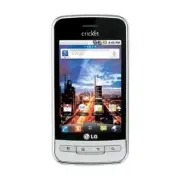
Page 2 - As p e c tos b á s i c o s; Descripción general del teléfono; Vista frontal
2 As p e c tos b á s i c o s 1. Sensores de proximidad detectan la proximidad de otros objetos (por ejemplo, la cabeza) para que los comandos táctiles no se activen accidentalmente durante una llamada. Nota * No bloquee el sensor ni el área cercana al sensor con una cobertura o un estuche para teléf...
Page 4 - Instalar la batería y la tarjeta SIM; Sostenga el teléfono con ambas manos y utilice el espacio para la; NOTA
4 Instalar la batería y la tarjeta SIM NOTA Es importante cargar la batería por completo antes de usar el teléfono por primera vez. 1. Sostenga el teléfono con ambas manos y utilice el espacio para la punta del dedo en la parte superior del teléfono para abrir la tapade la batería. 2. Ubique la ranu...
Page 5 - Alinee los contactos de la batería con los terminales que se; Carga del teléfono; AVISO
3. Alinee los contactos de la batería con los terminales que se encuentran en la parte superior del compartimiento de batería yluego presiónela para encajarla en su lugar. 4. Vuelva a colocar la tapa de la batería sobre la parte posterior del teléfono. Aplique una presión constante hacia abajo hasta...
Page 6 - el puerto para accesorios/cargador del teléfono.; Carga con USB; NOTAS
6 2. Conecte el cable USB (como se muestra a continuación) en el puerto para accesorios/cargador del teléfono. Carga con USB Puede usar la computadora para cargar el teléfono. Para podercargar con el cable USB, primero debe tener los controladoresUSB adecuados instalados en su computadora. Conecte u...
Page 7 - Optimización de la vida útil de la batería; Para comprobar el nivel de carga de la batería
7 As p e c tos b á s i c o s Optimización de la vida útil de la batería Puede prolongar la vida útil de la batería entre cargas si desactivalas funciones que se ejecutan en segundo plano. Además, puedesupervisar la forma en que las aplicaciones y los recursosconsumen la energía de la batería. Para c...
Page 8 - Encender y apagar el teléfono; Encender el teléfono; Apagar el teléfono
8 Encender y apagar el teléfono Encender el teléfono 䊳 Mantenga presionada la tecla Encender/Bloquear por unos segundos hasta que se ilumine la pantalla. NOTA Cuando encienda el teléfono por primera vez, siga las instrucciones en lapantalla para activarlo. Apagar el teléfono 1. Mantenga presionada l...
Page 9 - tecla Encender/Bloquear; Creación de una cuenta de Google; Su cuenta de Google
9 As p e c tos b á s i c o s Para desactivar los sonidos del teléfono Si se encuentra en un lugar donde los sonidos del teléfonopueden molestar a otras personas, puede silenciarlo rápidamentedesde la pantalla de bloqueo. 1. Presione la tecla Encender/Bloquear . 2. Arrastre el icono Sonido apagado ha...
Page 10 - Inicio de sesión en la cuenta de Google; Inicie una aplicación que requiere una cuenta de Google (como; Nombre de usuario; introduzca su información.; Acceder; . Su teléfono se comunicará con los servidores; IMPORTANTE
Inicio de sesión en la cuenta de Google 1. Inicie una aplicación que requiere una cuenta de Google (como Android Market o Gmail). 2. Toque Siguiente > Acceder . NOTA Si no posee una cuenta de Google, toque Crear y siga las indicaciones en pantalla para crear una nueva cuenta. 3. Toque los campos ...
Page 11 - Iconos de estado del teléfono; Iconos de estado
11 As p e c tos b á s i c o s Iconos de estado del teléfono Iconos de estado 3G conectado Roaming 3G en uso Sin señal Conectado a una red Wi-Fi No hay tarjeta microSD instalada Bluetooth activado Modo de vibración Conectado a un aparatoBluetooth Timbre silenciado Modo avión activado Micrófono silenc...
Page 13 - Características de la pantalla principal; Teclas rápidas; Teléfono
13 As p e c tos b á s i c o s Características de la pantalla principal Teclas rápidas Las teclas rápidas se encuentran en una barra a lo largo de la parteinferior de la pantalla principal y la pantalla de inicio. : abre la aplicación Teléfono que muestra el teclado de marcación para marcar un número...
Page 14 - Pantalla táctil; Tocar; Un único toque con el dedo selecciona elementos.; Tocar y mantener presionado; Toque y mantenga presionado un; Arrastrar; Toque y mantenga presionado un elemento por un; Desplazar o deslizar; Para desplazar o deslizar, mueva el dedo; Tocar dos veces; Toque dos veces para acercar o alejar a una
14 As p e c tos b á s i c o s Pantalla táctil Para describir las diferentes acciones disponibles usando la pantallatáctil, se usan los siguientes términos: Tocar Un único toque con el dedo selecciona elementos. Tocar y mantener presionado Toque y mantenga presionado un elemento en la pantalla al toc...
Page 15 - Pellizcar para acercar o alejar; Use su dedo índice y el pulgar en; Girar la pantalla; En muchas aplicaciones, la orientación de la; Métodos de entrada de texto; Swype; es un método de entrada de; Método de
15 As p e c tos b á s i c o s Pellizcar para acercar o alejar Use su dedo índice y el pulgar en un pellizco o expándalos para acercar o alejar al utilizar elnavegador, ver un mapa o imágenes. Girar la pantalla En muchas aplicaciones, la orientación de la pantalla cambia con el teléfono a medida que ...
Page 16 - Consejos sobre Swype; Toque y mantenga presionada una tecla para introducir una; Uso del Teclado de Android
Consejos sobre Swype Acceda a Consejos sobre Swype para ver un tutorial acerca decómo utilizar Swype. También puede utilizar los siguientes consejosde entrada de texto de Swype. 䊳 Cree un garabato (como forma de S) para crear una letradoble (como ll en lluvia). 䊳 Toque y mantenga presionada una tecl...
Page 17 - tecla de espacio; tecla Atrás
17 As p e c tos b á s i c o s Para introducir texto 1. Toque un campo de texto. 2. Use el teclado para introducir texto en el campo de texto. 䊳 Toque la palabra que desea en cuanto aparezca en el cuadro de palabras sugeridas. 䊳 Toque la tecla de espacio o una tecla de puntuación para introducir la p...
Page 18 - Para introducir números, símbolos y otros caracteres; tecla de símbolos; Para cambiar la orientación del teclado
18 Para introducir números, símbolos y otros caracteres 䊳 Toque la tecla de símbolos para cambiar al teclado de números y símbolos. Toque la tecla Alt en el teclado de números y símbolos para acceder a símbolos adicionales; tóquela nuevamentepara volver al modo anterior. 䊳 Toque y mantenga presionad...
Page 19 - Introducción de texto usando la voz; Para activar la función Entrada por voz; Desde la pantalla principal, toque la; Para introducir texto usando la voz; en el teclado (si configuró la
19 As p e c tos b á s i c o s Introducción de texto usando la voz Puede utilizar la entrada por voz para introducir texto usando la voz.La entrada por voz es una función experimental que utiliza elservicio de reconocimiento de voz de Google, por lo tanto, debetener una conexión de datos en una red m...
Page 20 - Descripción general
Descripción general NOTA La pantalla de inicio se cierra de forma automática cuando toca unicono para abrir su aplicación correspondiente. Si arrastra un icono enla pantalla principal, también se cierra la pantalla de inicio de formaautomática. SUGERENCIA Puede personalizar la pantalla principal con...
Page 21 - Alternar entre varias aplicaciones; tecla de inicio; Agregar iconos de aplicaciones a la pantalla principal; tecla de menú
21 As p e c tos b á s i c o s Alternar entre varias aplicaciones 1. Mantenga presionada la tecla de inicio . Se abrirá una pequeña ventana con iconos de aplicacionesque usó recientemente. 2. Toque el icono de la aplicación que desea abrir o toque la tecla Atrás para volver a la aplicación actual. Ag...
Page 22 - Más; para abrir los elementos adicionales.; Menús contextuales
22 As p e c tos b á s i c o s Algunas aplicaciones tienen más elementos de menú conopciones de los que pueden ajustarse en dicho menú; toque laopción Más para abrir los elementos adicionales. Menús contextuales Los menús contextuales contienen opciones que se aplican a unelemento específico en la pa...
Page 23 - Para abrir el panel de notificaciones; Toque y arrastre la barra de estado hacia la parte inferior de la; toque; Notificaciones
23 As p e c tos b á s i c o s Notificaciones Las notificaciones aparecen de manera conveniente en la barra deestado para anunciar nuevos mensajes, eventos del calendario,alarmas y mucho más. Para abrir el panel de notificaciones 䊳 Toque y arrastre la barra de estado hacia la parte inferior de la pan...
Page 24 - Buscar en el teléfono y la Web a través de la entrada de texto; tecla de búsqueda
24 Buscar en el teléfono y la Web a través de la entrada de texto 1. Presione la tecla de búsqueda . Al presionar la tecla de búsqueda en la pantalla principal o en otras aplicaciones que sean compatibles, seabrirá el cuadro de búsqueda rápida de forma automática. En algunas aplicaciones como Gmail,...
Page 25 - Bloquear la pantalla; Establecer un patrón de desbloqueo
25 As p e c tos b á s i c o s Buscar en la Web por comando de voz 䊳 Toque y mantenga presionada la tecla de búsqueda . O 䊳 Toque el icono Micrófono en el cuadro de búsqueda rápida. Cuando deje de hablar, la función de búsqueda porvoz de Google analizará lo que dijo y mostrará los resultadosde la bús...
Page 26 - Dibuje su patrón de desbloqueo otra vez y toque; Confirmar
26 5. Dibuje su patrón de desbloqueo otra vez y toque Confirmar . De allí en adelante, cada vez que desee encender el teléfono odesbloquear la pantalla, deberá dibujar su patrón dedesbloqueo para desbloquear la pantalla. NOTAS ● Tiene 5 intentos para introducir su patrón, PIN o contraseña de desbloq...
Page 27 - Personalizar la pantalla principal; Para cambiar el papel tapiz de la pantalla principal
27 As p e c tos b á s i c o s Personalizar la pantalla principal Puede agregar los siguientes tipos de elementos a la pantallaprincipal: Accesos directos Agregue accesos directos a aplicaciones, una página web marcada, un contacto favorito, un destino en GoogleMaps, una etiqueta de Gmail, una lista ...
Page 28 - Conectarse rápidamente con los contactos; Toque un icono de Contacto rápido para comunicarse con el; Google Maps; estará
Conectarse rápidamente con los contactos A medida que genera la lista de contactos en el teléfono, puedeusar Contacto rápido de Android para chatear, enviar correoselectrónicos, mensajes de texto, hacer llamadas o ubicar a loscontactos rápidamente. Contacto rápido de Android incluye unconjunto espec...
Page 29 - Conectarse a redes y aparatos; Conectarse a redes de celulares; Para deshabilitar datos cuando esté roaming; Desde la pantalla principal, presione la
29 Conectarse a redes y aparatos Conectarse a redes de celulares Al adquirir el teléfono e inscribirse en el servicio, el teléfono estáconfigurado para usar las redes de celulares de su proveedor parallamadas de voz y transmisión de datos.Es posible que las redes de celulares disponibles varíen segú...
Page 30 - Conecta rse a redes y aparatos; Conectarse a redes Wi-Fi; Para activar la tecnología Wi-Fi y conectarse a una red Wi-Fi; para activarla; Conectar
30 Conecta rse a redes y aparatos Conectarse a redes Wi-Fi Para activar la tecnología Wi-Fi y conectarse a una red Wi-Fi 1. Desde la pantalla principal, presione la tecla de menú . 2. Toque Configuración > Redes inalám. y redes > Configuración Wi-Fi . 3. Si la casilla Wi-Fi no está marcada, to...
Page 31 - Conectarse a aparatos Bluetooth; Para encender o apagar Bluetooth
31 Conectarse a redes y aparatos Conectarse a aparatos Bluetooth Para encender o apagar Bluetooth 1. Desde la pantalla principal, presione la tecla de menú . 2. Toque Configuración > Redes inalám. y redes . 3. Toque Bluetooth para encender o apagar la función. El teléfono admite HFP, HSP, A2DP, A...
Page 34 - C o n n e c t i n g to n e t wo r k s a n d d e v i c e s
Puede enviar los siguientes tipos de información, dependiendo delaparato al cual se está enviando información: 䊳 Imágenes y videos 䊳 Contactos 䊳 Archivos de audio 1. En su teléfono, abra la aplicación que contiene la información o archivo que desea enviar. 2. Siga los pasos para el tipo de archivo q...
Page 36 - Conectarse a redes privadas virtuales; Para agregar una VPN; Toque el tipo de VPN que desea agregar.; y luego toque; Guardar
NOTA ● Los archivos transferidos por Bluetooth se puede ver en ThinkFreeOffice. Para ver los archivos transferidos, toque la tecla de inicio de aplicaciones > ThinkFree Office . Luego seleccione la carpeta bluetooth en Mis docs . Los archivos se guardarán en las siguientes carpetas: images (imáge...
Page 37 - Usar certificados seguros; Para instalar un certificado seguro desde la tarjeta microSD
Usar certificados seguros Si la VPN de su organización o la red de Wi-Fi dependen de certificadosseguros, debe obtenerlos y conservarlos en el almacenamiento de lacredencial del teléfono antes de configurar el acceso a esa VPN o redWi-Fi en el teléfono. Para obtener instrucciones específicas,comuníq...
Page 38 - Conectar el teléfono a la computadora; Para conectar el teléfono a una computadora vía cable USB:; conectado al USB; para
Conectar el teléfono a la computadora Antes de usar los recursos de almacenamiento masivo del teléfono,debe preparar los servicios de datos del teléfono para sincronizarloscon la computadora portátil o de escritorio. Cuando el teléfono estéconectado a la computadora, podrá transferir datos desde la ...
Page 39 - En su computadora, complete el proceso para detener o; Apagar el; para desmontar la tarjeta microSD.; Desactivar el almacenamiento USB; y retire el cable; Información importante sobre la conexión
39 Conectarse a redes y aparatos 1. En su computadora, complete el proceso para detener o retirar el aparato USB de forma segura (en este caso, elteléfono). Por ejemplo, utilice la opción Safely RemoveHardware (Quitar hardware con seguridad) en Windows ® XP. 2. Abra el panel de notificaciones y toqu...
Page 40 - H a c e r y re c i b i r l l a m a d a s; Realizar y finalizar llamadas; Presione las; teclas de volumen; para ajustar el volumen de; Modo avión; Mantenga presionada la
40 H a c e r y re c i b i r l l a m a d a s Realizar y finalizar llamadas ● Presione las teclas de volumen para ajustar el volumen de la llamada. ● Use los botones en pantalla para introducir númerosadicionales, poner la llamada en espera y contestar otrallamada entrante, agregar otra llamada, usar ...
Page 41 - Responder o rechazar llamadas; Para responder una llamada; Si su pantalla está desbloqueada, simplemente toque la; tecla; , pero si la pantalla está bloqueada, arrastre la; tecla Responder; Desbloqueada
41 H a c e r y re c i b i r l l a m a d a s 2. Toque Modo avión. La configuración Redes inalám. y redes también tiene unacasilla de verificación para activar y desactivar el Modo deavión. Responder o rechazar llamadas Cuando recibe una llamada, la pantalla Llamada entrante se abre ymuestra la identi...
Page 42 - Usar el registro de llamadas
42 H a c e r y re c i b i r l l a m a d a s Para rechazar una llamada y desviarla al correo de voz 䊳 Si su pantalla está desbloqueada, simplemente toque la tecla Recharzar , pero si la pantalla está bloqueada, arrastre la tecla Rechazar hacia la izquierda. La llamada se enviará directamente al buzón...
Page 43 - Toque y mantenga presionada una entrada.; Agregar a contactos; En la lista de contactos que se abre, toque; Crear nuevo; en la parte superior o toque un contacto existente
43 Para abrir el registro de llamadas 䊳 Las llamadas están enumeradas en la ficha Llamadas. Lasllamadas más recientes se muestran arriba de la lista.Desplácese para ver las entradas antiguas. Para agregar el número de una entrada a los contactos 1. Toque y mantenga presionada una entrada. 2. Toque A...
Page 44 - Llamar a los contactos; Para llamar a un contacto; Marcador de voz; Para realizar una llamada usando la voz
44 Llamar a los contactos Para llamar a un contacto 1. Desde la pantalla principal, toque Contactos . 2. Toque el contacto que desea llamar. 3. Toque el número de teléfono deseado para llamar al contacto. Para llamar a un contacto favorito 1. Desde la pantalla principal, toque Contactos y luego la f...
Page 45 - Administrar varias llamadas; Para establecer una llamada en conferencia; Marque la llamada usando la ficha; Contactos; El participante se agrega a la llamada en conferencia.; para finalizar la llamada en conferencia y
Administrar varias llamadas Si acepta una nueva llamada cuando está en otra llamada, puedealternar entre las dos o unirlas en una sola llamada en conferencia.Además, puede establecer una llamada en conferencia con variaspersonas en línea. Para establecer una llamada en conferencia Comuníquese con su...
Page 46 - Escuchar el correo de voz; Para escuchar el correo de voz; Abra el panel de notificaciones y toque; Correo de voz; Desde la pantalla principal, toque la; tecla Teléfono; mantenga presionado
Escuchar el correo de voz Para escuchar el correo de voz 䊳 Abra el panel de notificaciones y toque Correo de voz nuevo . O 䊳 Desde la pantalla principal, toque la tecla Teléfono y mantenga presionado . Por lo general, el sistema de correo de voz de su proveedor lo guiará a través del procesopara esc...
Page 47 - We b; Búsqueda de Google; tecla de inicio de; Navegador
47 We b Búsqueda de Google La búsqueda de Google es un motor de búsqueda que le ayuda abuscar por la web, así como buscar por aplicaciones y contactos ensu teléfono. 䊳 Desde la pantalla principal, toque la tecla de inicio de aplicaciones y luego toque Buscar . Use el teclado para introducir lo que d...
Page 48 - Internet; Navegar por páginas web; para iniciar el; Ir; Navegue por las páginas web usando sus dedos.
48 We b Internet Descubra cómo acceder y configurar sus páginas web favoritascomo marcadores. NOTAS ● Puede incurrir en costos adicionales por acceder a la Web y descargarcontenido multimedia. Para obtener detalles, comuníquese con suproveedor de servicio. ● Es posible que los iconos varíen según la...
Page 50 - Para abrir Google Maps y ver su ubicación; Maps; Para ver las capas de mapa; Capas; Buscar ubicaciones y lugares
50 We b Google Maps TM Para abrir Google Maps y ver su ubicación 1. Toque Maps en la pantalla principal o la pantalla de inicio. 2. Toque el icono Mi ubicación en la barra de herramientas en la parte superior de la pantalla. Su ubicación se mostrará. 䊳 Toque el globo para acceder opciones adicionale...
Page 51 - Para buscar una ubicación; Obtener indicaciones; Para obtener indicaciones
51 Para buscar una ubicación 1. Mientras ve un mapa, presione la tecla de menú y toque Buscar o presione la tecla de búsqueda . 2. En el cuadro de búsqueda, introduzca el lugar que está buscando. Puede introducir una dirección, una ciudad o untipo de negocio o establecimiento. Por ejemplo, "cine...
Page 52 - Latitude; Encontrando a sus amigos con Google Latitude; Para acceder a Latitude
52 We b Para ver las indicaciones detalladas en una lista Puede ver cada vuelta de la ruta como una lista de indicacionesescritas. 䊳 Mientras está viendo su ruta en un mapa, toque el icono Indicaciones y luego toque el icono Navegación . O 䊳 Mientras está viendo una lista de indicaciones, toque elic...
Page 53 - Lugares; Para encontrar lugares; Visor de RSS; Uso del Visor de RSS
53 Lugares Para encontrar lugares Toque el icono Lugares desde la pantalla de inicio y elija una categoría, como gasolineras, cafeterías, bares, restaurantes y más.Una vez seleccionada, verá una lista de las coincidencias máscercanas, incluyendo su distancia, brújula, descripción y hastacalificacion...
Page 54 - Usar contactos; Para abrir la aplicación Contactos; Para ver los detalles de un contacto; C o m u n i c a c i ó n
Contactos Usar contactos Use la aplicación Contactos para agregar, ver y comunicarse con amigos y conocidos. Para abrir la aplicación Contactos 䊳 Toque el icono Contactos desde la pantalla principal o la pantalla de inicio. NOTA También puede acceder a los contactos con Contacto rápido. Todos los co...
Page 55 - Para comunicarse con un contacto
Para conectarse usando la función Contacto rápido deAndroid TM 1. Toque la foto de un contacto para abrir Contacto rápido de Android. 2. En la barra de Contactos rápidos que se abre, toque el icono de la forma en la que se quiere comunicar. Los iconos quese muestran dependen del tipo de información ...
Page 57 - Abrir el correo electrónico y la pantalla de cuentas; Para abrir la aplicación Correo electrónico; y luego; Correo electrónico; La pantalla Cuentas
Correo electrónico Abrir el correo electrónico y la pantalla de cuentas Puede usar la aplicación Correo electrónico para leer correoselectrónicos de servicios distintos a Gmail™. La aplicación Correoelectrónico permite acceder a los siguientes tipos de cuentas:POP3, IMAP y Exchange. Para abrir la ap...
Page 58 - Para abrir la Bandeja de entrada combinada; ATAJO; Leer mensajes; Para leer un mensaje
Para abrir la Bandeja de entrada combinada Si configuró la aplicación Correo electrónico para enviar y recibircorreos electrónicos de más de una cuenta, puede ver todos losmensajes enviados a todas las cuentas en la Bandeja de entradacombinada. 1. Desde la pantalla principal, toque la tecla de inici...
Page 59 - Redactar y enviar correos electrónicos; Para redactar y enviar un mensaje
El estado en línea de Google Talk ™ (si está disponible)aparece al lado del nombre del remitente de cada mensaje. Redactar y enviar correos electrónicos Puede enviar correos electrónicos a sus contactos o a otraspersonas o grupos. Para redactar y enviar un mensaje 1. Mientras está en la aplicación C...
Page 60 - Usar las carpetas de las Cuentas; Para ver las carpetas de una cuenta; Abra la aplicación; Agregar y editar cuentas de correo electrónico; Para agregar una cuenta; y toque
Usar las carpetas de las Cuentas Cada cuenta contiene las carpetas Bandeja de entrada, Bandeja desalida y Enviados. Según las funciones que admita el proveedor deservicios de la cuenta, puede contar con carpetas adicionales. Para ver las carpetas de una cuenta 1. Abra la aplicación Correo electrónic...
Page 61 - Para cambiar la configuración de una cuenta; Para borrar una cuenta de correo electrónico
3. Toque Siguiente o si necesita especificar opciones de configuración de la cuenta de correo electrónico que elasistente no puede configurar por usted, toque Configuración manual . 4. Escriba el nombre de la cuenta, confirme cómo desea que aparezca su nombre en el correo saliente y luego toque Fina...
Page 62 - Facebook for LG; Cómo usar la aplicación Facebook; Para agregar el control Mi estado
Facebook for LG La aplicación Facebook for LG de su teléfono le permitemantenerse en contacto y sentirse cerca de sus amigos enFacebook. Ofrece la mayoría de las características que ya conoce deusar Facebook en la computadora. NOTA Si tiene más de una cuenta de Facebook, puede iniciar sesión en toda...
Page 63 - Gmail; Abrir Gmail y la Bandeja de entrada; Para abrir la aplicación Gmail
Gmail Abrir Gmail y la Bandeja de entrada Al abrir la aplicación Gmail, aparecen las conversaciones másrecientes en la Bandeja de entrada. Para abrir la aplicación Gmail 䊳 Desde la pantalla principal, toque la tecla de inicio de aplicaciones y luego toque Gmail . : indica que este mensaje se envió a...
Page 64 - Para alternar cuentas; Desde la Bandeja de entrada de Gmail, presione la; Toque una conversación que contenga el mensaje que desea
O 䊳 Cuando vea una lista de conversaciones etiquetadas,presione la tecla de menú y toque Más > Ir a bandeja ent . Para alternar cuentas Gmail muestra las conversaciones y los mensajes de una cuentade Google a la vez. Si tiene más de una cuenta, puede abrir lapantalla Cuentas para ver cuántos mens...
Page 65 - Para volver a leer un mensaje
Para volver a leer un mensaje Al abrir una conversación, los mensajes que ya leyó se minimizanen una ficha que indica la cantidad de mensajes ocultos. 1. Desde la pantalla principal, toque la tecla de inicio de aplicaciones , toque Gmail , toque la conversación que desea ver y luego toque la ficha q...
Page 67 - Usar las conversaciones en lotes; En la Bandeja de entrada o en los mensajes con otra; Etiquetar una conversación
Usar las conversaciones en lotes Puede archivar, etiquetar, borrar o realizar otras acciones en un lotede conversaciones de una sola vez, en la Bandeja de entrada o enotras vistas de etiquetas. 1. En la Bandeja de entrada o en los mensajes con otra etiqueta, toque la marca de verificación de todos l...
Page 68 - Destacar un mensaje; Para destacar un mensaje; Cambiar la configuración de Gmail
Para etiquetar una conversación o cambiar la etiqueta de laconversación 1. Al leer los mensajes de una conversación, presione la tecla de menú y toque Cambiar etiquetas . 2. Toque las etiquetas que desea asignar a la conversación y toque Aceptar . Destacar un mensaje Puede destacar un mensaje o una ...
Page 69 - Mensajería; Para abrir la mensajería
Mensajería Para abrir la mensajería 䊳 Desde la pantalla principal, toque la tecla de inicio de aplicaciones y luego toque Mensajería . Aparece la ventana Mensajería, en la que podrá crear unnuevo mensaje o abrir una cadena de mensajes existente. 䊳 Toque Mensaje nuevo para iniciar un nuevo mensaje de...
Page 70 - Para enviar un mensaje de texto; Mensaje nuevo; Introduzca un número de teléfono celular en el campo; Para; Toque el campo de texto para comenzar a introducir el; mientras redacta el mensaje, se; Enviar; para enviar el mensaje.
Para enviar un mensaje de texto 1. En la pantalla Mensajería, toque Mensaje nuevo . 2. Introduzca un número de teléfono celular en el campo Para . A medida que introduce el teléfono celular, apareceráncontactos coincidentes. Puede tocar un destinatariosugerido o continuar introduciendo el número de ...
Page 71 - Mensajes de disculpa
Para crear y enviar un mensaje multimedia 1. En la pantalla Mensajería, toque Mensaje nuevo . 2. Introduzca un número de teléfono celular o dirección de correo electrónico en el campo Para . A medida que escribe, aparecen contactos coincidentes. Puede tocar un contactosugerido o continuar escribiend...
Page 72 - Google Talk; Iniciar sesión y abrir la lista de amigos; Para abrir Google Talk e iniciar sesión; Chatear con amigos; Para chatear con un amigo
Google Talk Iniciar sesión y abrir la lista de amigos Inicie sesión en Google Talk para chatear con amigos. Permaneceráconectado, incluso cuando esté usando otras aplicaciones, hastaque expresamente cierre la sesión. Para abrir Google Talk e iniciar sesión 1. Desde la pantalla principal, toque la te...
Page 73 - Twitter for LG
3. Introduzca su mensaje y toque Enviar . Iconos de estado Los iconos en Google Talk, Gmail, Google Maps y otrasaplicaciones indican el estado de Google Talk de usted y de susamigos. Para configurar si desea iniciar sesión en Google Talkautomáticamente 1. En la lista de amigos, presione la tecla de ...
Page 74 - ¿Qué
Pantalla de inicio 1. Muestra todos los tweets de sus amigos y tweets que usted a enviado. 2. Muestra todos los tweets que mencionan su nombre de usuario con la convención "@[su nombre de usuario]" . 3. Toque para ver su perfil de Twitter. Aparecerán todos los tweets de su cuenta. 4. Contien...
Page 75 - Llamadas; tecla del menú; Favoritos
Teléfono La aplicación Teléfono le permite realizar llamadas con el tecladode marcación. Llamadas La ficha Llamadas muestra el historial de todas sus llamadas.Desde aquí puede llamar o contactar cualquiera entrada,simplemente toque el icono de teléfono a la derecha del númerode teléfono. Contactos L...
Page 76 - Llamar a un contacto mediante el Marcador de voz
Marcador de voz Llamar a un contacto mediante el Marcador de voz Puede marcar números directamente diciendo el nombre o elnúmero del contacto. 1. Desde la pantalla principal, toque la tecla de inicio de aplicaciones y luego Marcador de voz . 2. Diga "Llamar" o "Marcar" y luego un nom...
Page 77 - Entretenimiento; tecla de inicio de aplicaciones; Uso del visor; Tomar una foto rápida; Cámara
77 Entretenimiento Cámara Desde la pantalla principal, toque la tecla de inicio de aplicaciones y luego Cámara . Uso del visor NOTA Se necesita tener una tarjeta de memoria insertada y montada paraactivar la aplicación Cámara. SUGERENCIA Puede cerrar todos los iconos de configuración para proporcion...
Page 78 - SUGERENCIA
78 Entretenimiento 4. Coloque el teléfono de modo que pueda ver la persona o el objeto en el cuadro de enfoque. 5. Cuando el cuadro de enfoque se vuelve verde, significa que la cámara ha enfocado el objetivo. 6. Retire el dedo del botón Capturar . Ver las fotos guardadas 1. Puede acceder a sus fotos...
Page 79 - Videocámara; Getting to know the viewfinder
79 Entretenimiento Videocámara Desde la pantalla principal, toque la tecla de inicio de aplicaciones y luego Cámara . Getting to know the viewfinder Grabar un video rápido 1. Abra la aplicación Cámara . 2. Arrastre el icono Modo de cámara hacia abajo para cambiar al Modo de video. El icono Modo de c...
Page 80 - La aplicación Galería le permite ver los álbumes de fotos y videos.; Para abrir la Galería y ver los álbumes; Galería; Abra la Galería desde la aplicación Cámara tocando el icono; Galería; Usar las fotos; Abra la aplicación Galería y toque una foto.
80 Entretenimiento Galería La aplicación Galería le permite ver los álbumes de fotos y videos. Para abrir la Galería y ver los álbumes 䊳 Desde la pantalla principal, toque la tecla de inicio de aplicaciones y luego toque Galería . O 䊳 Abra la Galería desde la aplicación Cámara tocando el icono Galer...
Page 81 - Toque la foto para ver las opciones de zoom y otros botones; Usar los videos; Para reproducir videos; Toque la pantalla para ver los controles de reproducción.
81 Entretenimiento 䊳 Gire el teléfono para ver la foto en orientación vertical(retrato) u horizontal (paisaje). Se muestra (pero no seguarda) la foto en la nueva orientación. 䊳 Toque la foto para ver las opciones de zoom y otros botones de control. 䊳 Toque el icono Zoom para acercar o alejar la imag...
Page 82 - Android Market; Abrir Android Market y buscar aplicaciones; Para abrir la aplicación Android Market; Para obtener ayuda con Android Market
82 Entretenimiento Android Market Abrir Android Market y buscar aplicaciones Abra Android Market para examinar y buscar aplicaciones gratuitas yde pago. Para abrir la aplicación Android Market 䊳 Desde la pantalla principal, toque la tecla de inicio de aplicaciones y luego toque Market . Cuando abre ...
Page 83 - Música; Abrir la música y usar la biblioteca; Para abrir la música y ver la biblioteca de música; Modo de uso; En la pantalla Reproducir, presione la
83 Entretenimiento Música Abrir la música y usar la biblioteca Después de copiar algo de música en la tarjeta microSD, puedeabrir la aplicación Música y ver la biblioteca de archivos de música,ordenada en una de cuatro formas. Para abrir la música y ver la biblioteca de música 䊳 Desde la pantalla pr...
Page 84 - Usar como tono de timbre; luego toque; Utilizar como tono
Para controlar la reproducción La pantalla Reproducir contiene varios iconos que puede tocarpara controlar la reproducción de canciones, álbumes y listas dereproducción: Para controlar el volumen de la reproducción Puede controlar el volumen de la música en la aplicación Músicapresionando las teclas...
Page 85 - Reproductor de video; Gire el teléfono a la posición horizontal.
85 Entretenimiento Reproductor de video Puede reproducir una gran variedad de video con el Reproductor devideo. El Reproductor de video admite los siguientes formatos dearchivo: 3gp, mp4, avi, wmv, flv, mkv (Codec: MPEG4, H.263,Sorenson H.263, H.264, VC-1, DivX/XviD). • Los formatos de archivo admit...
Page 86 - YouTube; Abrir YouTube y mirar videos; Para abrir la aplicación YouTube
YouTube TM Abrir YouTube y mirar videos Puede navegar, buscar, ver, cargar y calificar los videos de YouTubeen el teléfono con la aplicación YouTube . Para abrir la aplicación YouTube 䊳 Desde la pantalla principal, toque la tecla de inicio de aplicaciones y luego toque YouTube . Para mirar e interac...
Page 87 - Grabador de voz; Grabar una nota de voz
87 Entretenimiento Grabador de voz Aprenda a manejar la Grabadora de voz del teléfono. Puedeestablecer notas de voz como tonos de llamada o de alarma. Grabar una nota de voz 1. Desde la pantalla principal, toque la tecla de inicio de aplicaciones y luego Grabador de voz . 2. Toque para iniciar la gr...
Page 88 - H e r ra m i e n t a s; Para abrir el calendario; Calendario; Usar la vista de Agenda
88 H e r ra m i e n t a s Calendario Para abrir el calendario 䊳 Desde la pantalla principal, toque la tecla de inicio de aplicaciones y luego toque Calendario . Se muestran los eventos de cada cuenta agregada alteléfono y configurada para sincronización con en Calendario.Los eventos de cada calendar...
Page 89 - Aceptar; para guardar la configuración.
89 Usar la vista por Día La vista por Día muestra los eventos de un día en una tabla de filasde una hora. Una línea roja indica la hora actual. Los eventos detodo el día y de varios días aparecen en la parte superior. Parte deltítulo de cada evento aparece en las filas que coinciden con la fechaen q...
Page 90 - Calculadora; Para abrir y usar la calculadora
90 H e r ra m i e n t a s Calculadora Para abrir y usar la calculadora 䊳 Desde la pantalla principal, toque la tecla de inicio de aplicaciones y luego toque Calculadora . 䊳 Introduzca números y operadores aritméticos en el panelbásico. 䊳 Arrastre el panel básico hacia la izquierda para abrir el pane...
Page 91 - Ver la fecha, la hora y otra información; Para abrir la aplicación Reloj; Reloj; Para volver a la pantalla principal, toque; Inicio; en la parte
91 Reloj Ver la fecha, la hora y otra información Se usa la aplicación Reloj para supervisar varios tipos deinformación a la vez, además de la fecha y la hora actuales. Para abrir la aplicación Reloj 䊳 Desde la pantalla principal, toque la tecla de inicio de aplicaciones y luego toque Reloj . Cuando...
Page 92 - ThinkFree Office; Crear un documento nuevo; Ver y editar documentos en el teléfono
92 H e r ra m i e n t a s ThinkFree Office Crear un documento nuevo 1. Desde la pantalla principal, toque la tecla de inicio de aplicaciones y luego ThinkFree Office . 2. Toque Aceptar > Activar ahora > Cerrar (Esto sólo es necesario cuando ejecuta la aplicación por primera vez). 3. Presione l...
Page 93 - Usar Car Home
93 H e r ra m i e n t a s Usar Car Home La aplicación Car Home se abre con cinco iconos grandes quepuede tocar para acceder a las opciones Navegar, Buscar por voz,Música, Teléfono y Contactos. También puede acceder a lasopciones Mapa y Configuración o ajustar el brillo de la pantalla aldar un toquec...
Page 94 - SEGURIDAD ELÉCTRICA
Al usar este producto, debeseguir las siguientesprecauciones de seguridad paraevitar posibles responsabilidadeslegales y daños.Conserve y siga todas lasinstrucciones de seguridad y defuncionamiento del producto.Observe todas las advertenciasen las instrucciones defuncionamiento del producto.Tenga en...
Page 95 - SEGURIDAD EN EL AVIÓN
95 Información importante sobre la salud y precauciones de seguridad batería u otras fuentes, consultelas instrucciones defuncionamiento que se incluyencon el producto. Manipule las baterías concuidado Este producto contiene unabatería de iones de litio. Si semanipula la batería en formainadecuada, ...
Page 96 - ATMÓSFERAS EXPLOSIVAS
de un avión es ilegal en lamayoría de los países. Si deseausar este dispositivo cuando serestringe su uso a bordo de unavión, recuerde cambiar para elmodo de avión. Al usar estemodo, se apagan las funcionesde RF que pueden causarinterferencia. RESTRICCIONES ENENTORNOS No use este producto enestacion...
Page 97 - SEGURIDAD EN LA RUTA
97 Información importante sobre la salud y precauciones de seguridad SEGURIDAD EN LA RUTA Los conductores de vehículosen movimiento no pueden usarservicios de comunicaciónmediante dispositivos portátiles,excepto en caso de emergencia.En algunos países, se permite eluso de dispositivos manos libresco...
Page 100 - Detalles Técnicos; Aviso de la FCC y precauciones
100 Detalles Técnicos Aviso de la FCC y precauciones Declaración del artículo 15.21 Los cambios o las modificaciones que no estén expresamenteaprobados por el fabricante pueden anular la autoridad del usuariopara hacer funcionar el equipo. Declaración del artículo 15.19 Este dispositivo y sus acceso...
Page 101 - - Aumente la distancia entre el equipo y el receptor.
101 Detalles Técnicos - Aumente la distancia entre el equipo y el receptor. - Conecte el equipo en un tomacorriente de un circuito diferente de aquel al que esté conectado el receptor. - Consulte con el distribuidor o con un técnico de radio/TV experimentado para obtener ayuda. HAC Este teléfono ha ...
Page 102 - S e g u r i d a d
Información de seguridad de TÍA A continuación se incluyeinformación de seguridad de laAsociación de la Industria de lasTelecomunicaciones (TÍA) parateléfonos inalámbricos de mano. Exposición a las señales deradiofrecuencia El teléfono inalámbrico de manoportátil es un transmisor y receptorde radio ...
Page 104 - Información de
104 Vehículos Las señales de RF pueden afectar alos sistemas electrónicos malinstalados o blindados de manerainadecuada en los vehículosautomotores. Compruebe con elfabricante o con su representanterespecto de su vehículo. Tambiéndebería consultar al fabricante decualquier equipo que le haya añadido...
Page 107 - Evite una posible
107 S e g u r i d a d pueden causar graves lesiones. ● No coloque cerca del teléfonoartículos que contengancomponentes magnéticos comotarjetas de crédito, tarjetas deteléfono, libretas de banco oboletos del metro. El magnetismodel teléfono puede dañar los datosalmacenados en la tira magnética. ● Hab...
Page 109 - Actualización de la FDA
109 S e g u r i d a d National Institute for OccupationalSafety and Health (InstitutoNacional para la Seguridad y SaludLaborales) Hubert H. Humphrey Bldg. 200 Independence Ave., SWWashington, DC 20201Voz: 1-800-35-NIOSH (1-800-356-4674)Internet:http://www.cdc.gov/niosh/topics/noise/default.html Actu...
Page 118 - Información al
118 echar una mano. Si ve un vehículoaveriado que no presenta unpeligro grave, un semáforo roto,un accidente de tránsito levedonde nadie parece herido o unvehículo que sabe que es robado,llame a la asistencia en ruta o a unnúmero especial para asistencia deno emergencia desde el teléfonoinalámbrico....
Page 121 - Compatibilidad con audífonos y control del volumen de la FCC
121 S e g u r i d a d generen menos interferencia con losdispositivos auditivos que losteléfonos no etiquetados. M4 lamejor o más alta de las dosclasificaciones. Los dispositivos auditivos tambiénpueden tener una clasificación. Elfabricante del dispositivo auditivo oun otorrinolaringólogo puedenayud...
Page 122 - Es p e c i f i c a c i o n e s
122 El teléfono Optimus C de LG y la plataforma móvil Android 2.2.1presentan las siguientes especificaciones. Es p e c i f i c a c i o n e s Dimensiones físicas Altura: 113,5 cm (4,47 pulgadas) Ancho : 59 cm (2,32 pulgadas) Profundidad: 13,3 cm (0,52 pulgadas) Peso: 134 g (4.72 onzas) Almacenamie nt...
Page 123 - DivX Mobile; indicadores y
DivX Mobile ACERCA DEL VIDEO DIVX: DivX ® es un formato de video digital creado por DivX, Inc. Este es un dispositivo oficial certificado por DivX ® , que reproduce videos DivX. Visite www.divx.com si desea obtener más información y herramientas de software paraconvertir sus archivos en videos DivX....
Page 124 - P re g u n ta s M á s Fre c u e n tes
124 Antes de llevar el teléfono a reparar o llamar a un representante delservicio técnico, revise si alguno de los problemas que presenta elteléfono está descrito en esta sección. P re g u n ta s M á s Fre c u e n tes Categoría Subcategoría Pregunta Respuesta BT Aparatos Bluetooth ¿Cuáles son lasfun...
Page 125 - P re g u n t a s M á s Fre c u e n tes
125 P re g u n t a s M á s Fre c u e n tes Categoría Subcategorí a Pregunta Respuesta Datos Sincronizaci ón ¿Se puedensincronizar todaslas carpetas decorreo electrónico? La bandeja de entrada se sincronizaautomáticamente. Puede ver otrascarpetas si presiona la tecla de menú y tocar Carpetas. Datos S...
Page 128 - Precaución
128 Categoría Subcategorí a Pregunta Respuesta Función del teléfono Seguridad ¿Cuáles son lasfunciones deseguridad delteléfono? Puede establecer el teléfono paraque solicite la entrada de un patrónde desbloqueo antes de acceder ousar el teléfono. Función del teléfono Patrón de desbloqueo ¿Qué debo h...
Page 135 - D e c l a ra c i ó n d e g a ra n t í a l i m i t a d a
1. ESTA GARANTÍA CUBRE: LG le ofrece una garantía limitada de que la unidad adjunta para elsuscriptor y sus accesorios adjuntos estarán libres de defectos demateriales y mano de obra, según los siguientes términos ycondiciones: (1) La garantía limitada del producto se extiende durante DOCE (12) MESE...
Page 137 - DERECHOS SEGÚN LA LEGISLACIÓN ESTATAL:
3. LO QUE HARÁ LG: LG, a su exclusivo criterio, reparará, reemplazará o reembolsará elprecio de compra de cualquier unidad que no cumpla con lapresente garantía limitada. LG puede, a su elección, optar por usarpartes o unidades nuevas, restauradas o reacondicionadasequivalentes en cuanto a funcional...
Page 138 - CÓMO OBTENER EL SERVICIO POR GARANTÍA:
5. CÓMO OBTENER EL SERVICIO POR GARANTÍA: Si tuvo cualquier problema con el auricular Bluetooth o con elteléfono móvil, en cada caso según lo que cubre esta garantíalimitada, sólo deberá devolver el dispositivo afectado. Por ejemplo,si tiene un problema con el auricular Bluetooth, NO devuelva eltelé...
Page 139 - Í n d i c e
123 10 consejos de seguridad para conductores 116 A Abrir Android Market y buscar aplicaciones 82 Abrir el correo electrónico y la pantalla de cuentas 57 Abrir Gmail y la Bandeja de entrada 63 Abrir la música y usar la biblioteca 83 Abrir YouTube y mirar videos 86 Actualización de la FDA para los co...
Page 144 - M E M O
M E M O LW690_Spa_110224_1.1.qxd 2/28/11 8:32 AM Page 144