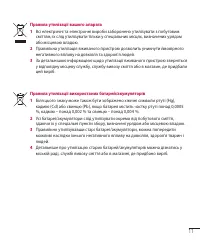
Page 2 - Қ А З А Қ Ш А
Руководство пользователя Посібник користувача Пайдаланушы нұсқаулығы User guide LG-X145 MFL68624903 (1.1) www.lg.com P У С С К И ЙУ К РА Ї Н С Ь К А Қ А З А Қ Ш А E N G L I S H 032
Page 3 - Руководство пользователя; РУССКИЙ
Руководство пользователя • Примеры отображений на экране и иллюстрации могут отличаться от того, что вы видите на реальном телефоне и ПО. • Часть информации настоящего руководства может не относиться к вашему телефону. Это зависит от установленного на нем программного обеспечения и оператора услуг м...
Page 4 - Содержание
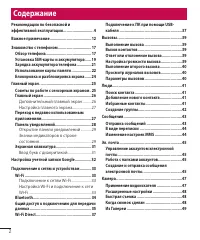
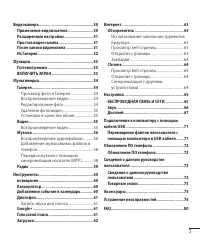
2 Содержание Рекомендации по безопасной и эффективной эксплуатации ............................. 4 Важное примечание ........................................ 12 Знакомство с телефоном ................................ 17 Обзор телефона ............................................ 17Установка SIM-карт...
Page 6 - Воздействие радиочастотного излучения; Рекомендации по безопасной и эффективной эксплуатации
4 Ознакомьтесь с данными несложными инструкциями. Несоблюдение данных инструкций может быть опасно для здоровья или противоречить законодательству.На случай возникновения ошибки устройство имеет встроенный программный инструмент, который ведет журнал регистрации ошибок. Данный инструмент осуществляе...
Page 7 - Уход и техническое обслуживание
5 1,5 см от тела. Для передачи данных и сообщений телефону требуется устойчивое соединение с сетью. В некоторых случаях передача сообщений или данных может быть приостановлена до установки такого соединения. До окончания передачи данных следует обеспечить выполнение приведенных выше рекомендаций по ...
Page 8 - Эффективное и безопасное использование телефона
6 • Во время зарядки телефона не кладите его на предметы мягкой мебели. • Телефон необходимо заряжать в хорошо проветриваемом месте. • Не подвергайте телефон воздействию густого дыма или пыли. • Не храните телефон рядом с кредитными картами или проездными билетами; это может привести к порче информа...
Page 10 - В самолете; Меры предосторожности для защиты от детей
8 Стеклянные детали Некоторые элементы вашего мобильного устройства изготовлены из стекла. Стекло может разбиться, если вы уроните ваше мобильное устройство на твердую поверхность или сильно ударите его. Если стекло разбилось, не трогайте его и не пытайтесь удалить. Не используйте мобильное устройст...
Page 14 - Важное примечание; Увеличение времени работы аккумулятора
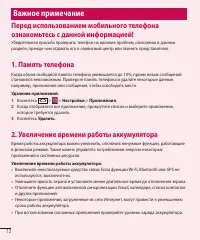
12 Важное примечание Убедительная просьба проверить телефон на наличие проблем, описанных в данном разделе, прежде чем отдавать его в сервисный центр или звонить представителю. 1. Память телефона Когда объем свободной памяти телефона уменьшается до 10%, прием новых сообщений становится невозможным. ...
Page 15 - Перед установкой программного обеспечения и ОС
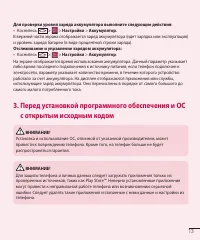
13 Для проверки уровня заряда аккумулятора выполните следующие действия: • Коснитесь > > Настройки > Аккумулятор. В верхней части экрана отображается заряд аккумулятора (идет зарядка или эксплуатация) и уровень заряда батареи (в виде процентной строки заряда). Отслеживание и управление заря...
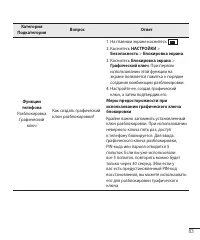
Page 16 - Использование комбинации разблокировки; Аппаратный сброс (сброс настроек до заводских
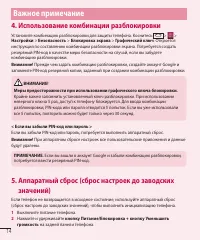
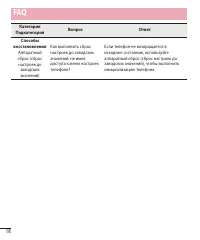
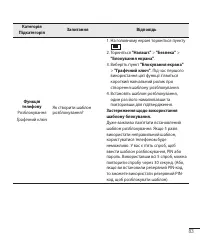
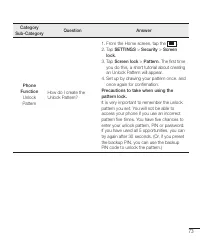
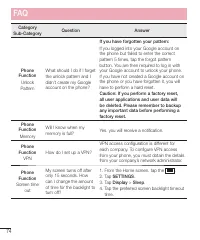
14 4. Использование комбинации разблокировки Установите комбинацию разблокировки для защиты телефона. Коснитесь > > Настройки > Безопасность > Блокировка экрана > Графический ключ . Откроется инструкция по составлению комбинации разблокировки экрана. Потребуется создать резервный PIN-...
Page 18 - Держите телефон вертикально
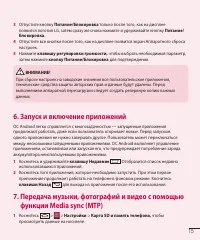
16 2 Подключите телефон к ПК при помощи кабеля USB. 3 Коснитесь >на экране телефона отобразится Подключение к компьютеру через USB , выберите Медиаустройство (MTP) . 4 Откройте папку памяти на ПК. Можно просматривать содержимое устройства хранения большой емкости на ПК и выполнять передачу файлов...
Page 19 - Обзор телефона; Знакомство с телефоном
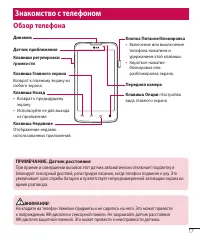
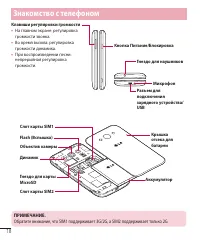
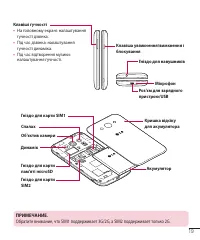
17 Обзор телефона Датчик приближения Клавиши регулировки громкости Динамик Клавиша Опции: Настройка вида главного экрана Клавиша Главного экрана Возврат к главному экрану из любого экрана. Клавиша Назад • Возврат к предыдущему экрану. • Используйте ее для выхода из приложения. Клавиша Недавние Отобр...
Page 21 - Установка SIM-карты и аккумулятора
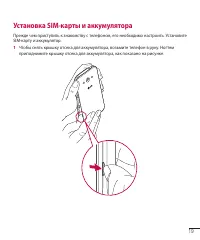
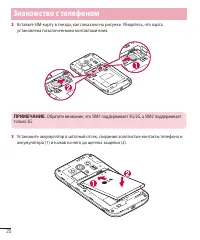
19 Установка SIM-карты и аккумулятора Прежде чем приступить к знакомству с телефоном, его необходимо настроить. Установите SIM-карту и аккумулятор. 1 Чтобы снять крышку отсека для аккумулятора, возьмите телефон в руку. Ногтем приподнимите крышку отсека для аккумулятора, как показано на рисунке.
Page 23 - Зарядка аккумулятора телефона
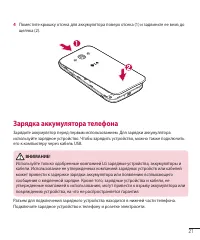
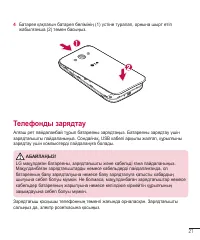
21 4 Поместите крышку отсека для аккумулятора поверх отсека (1) и задвиньте ее вниз до щелчка (2). Зарядка аккумулятора телефона Зарядите аккумулятор перед первым использованием. Для зарядки аккумулятора используйте зарядное устройство. Чтобы зарядить устройство, можно также подключить его к компьют...
Page 24 - Использование карты памяти
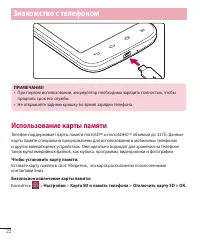
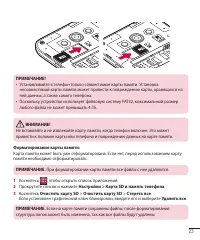
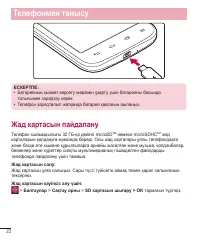
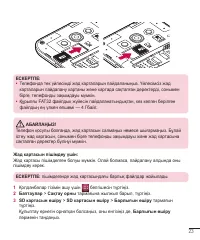
22 ПРИМЕЧАНИЕ! • При первом использовании, аккумулятор необходимо зарядить полностью, чтобы продлить срок его службы. • Не открывайте заднюю крышку во время зарядки телефона. Использование карты памяти Телефон поддерживает карты памяти microSD TM и microSDHC TM объемом до 32 ГБ. Данные карты памяти ...
Page 26 - Блокировка и разблокировка экрана
24 Блокировка и разблокировка экрана Если телефон не используется в течение некоторого времени, экран автоматически отключается и блокируется. Это позволяет предотвратить случайное нажатие кнопок и сэкономить заряд аккумулятора. Если телефон не используется, нажмите кнопку питания/блокировки для бло...
Page 27 - Главный экран; Советы по работе с сенсорным экраном
25 Главный экран Советы по работе с сенсорным экраном Ниже приводится несколько советов для навигации по пунктам меню вашего телефона. Касание — при помощи одного касания пальцем можно выбирать элементы, ссылки, ярлыки и буквы на экранной клавиатуре. Касание и удерживание — коснитесь и удерживайте э...
Page 28 - Дополнительный главный экран
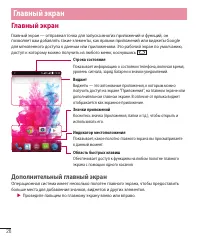
26 Главный экран Главный экран — отправная точка для запуска многих приложений и функций, он позволяет вам добавлять такие элементы, как ярлыки приложений или виджеты Google для мгновенного доступа к данным или приложениям. Это рабочий экран по умолчанию, доступ к которому можно получить из любого м...
Page 29 - Настройка главного экрана; Переход к недавно использованным приложениям
27 Настройка главного экрана Главный экран можно настроить, добавляя на него виджеты и изменяя обои. Добавление элементов на главный экран 1 Коснитесь и удерживайте пустую часть главного экрана. 2 В меню Режим добавления коснитесь элемента, который необходимо добавить. Затем добавленный элемент появ...
Page 30 - Панель уведомлений
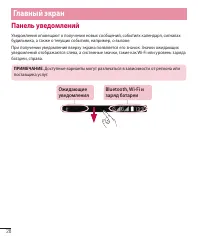
28 Панель уведомлений Уведомления оповещают о получении новых сообщений, событиях календаря, сигналах будильника, а также о текущих событиях, например, о вызове.При получении уведомления вверху экрана появляется его значок. Значки ожидающих уведомлений отображаются слева, а системные значки, такие к...
Page 31 - Открытие панели уведомлений; Значки индикаторов в строке состояния
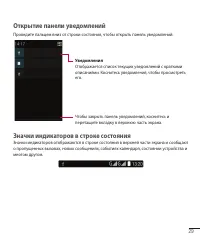
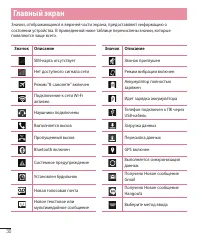
29 Открытие панели уведомлений Проведите пальцем вниз от строки состояния, чтобы открыть панель уведомлений. Уведомления Отображается список текущих уведомлений с краткими описаниями. Коснитесь уведомления, чтобы просмотреть его. Чтобы закрыть панель уведомлений, коснитесь и перетащите вкладку в вер...
Page 33 - Экранная клавиатура; Ввод букв с диакритикой
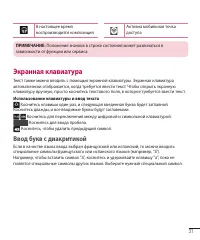
31 В настоящее время воспроизводится композиция Активна мобильная точка доступа ПРИМЕЧАНИЕ: Положение значков в строке состояния может различаться в зависимости от функции или сервиса. Экранная клавиатура Текст также можно вводить с помощью экранной клавиатуры. Экранная клавиатура автоматически отоб...
Page 34 - Настройка учетной записи Google; Настройка аккаунта Google:
32 Настройка учетной записи Google При первом включении телефона появляется возможность активировать сеть, войти в аккаунт Google и выбрать способ использования определенных сервисов Google. Настройка аккаунта Google: • Войдите в аккаунт Google с предложенного экрана настройки. ИЛИ • Коснитесь > ...
Page 35 - Подключение к сетям и устройствам; Подключение к сетям Wi-Fi; Настройка Wi-Fi и подключение к сети Wi-Fi
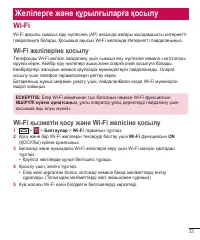
33 Подключение к сетям и устройствам Wi-Fi Технология Wi-Fi обеспечивает высокоскоростной доступ к сети Интернет в зоне обслуживания беспроводной точкой доступа (AP). Пользуйтесь беспроводным интернетом с помощью Wi-Fi без дополнительной платы. Подключение к сетям Wi-Fi Для использования Wi-Fi на те...
Page 36 - Bluetooth
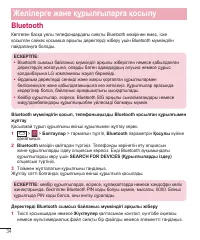
34 Bluetooth При отправке данных через Bluetooth передача выполняется с помощью соответствующего приложения, а не меню Bluetooth, как на других мобильных телефонах. ПРИМЕЧАНИЕ! • LG не несет ответственности за потери, перехват или злоупотребление данными, отправленными или полученным через функцию б...
Page 37 - бщий доступ к подключению для передачи данных
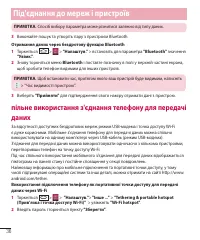
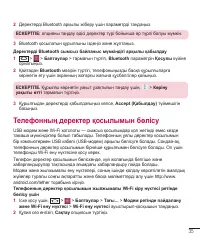
35 Прием данных с помощью беспроводной технологии Bluetooth 1 Коснитесь > > Настройки > установите функцию Bluetooth в значение ВКЛ . 2 Коснитесь меню Bluetooth еще раз и поставьте флажок на верхнем экране, чтобы сделать телефон видимым для других устройств. ПРИМЕЧАНИЕ. Чтобы выбрать период...
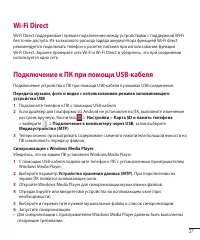
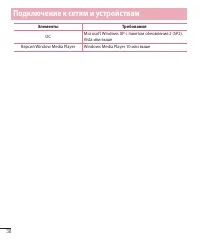
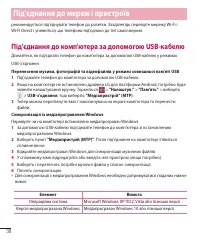
Page 39 - Подключение к ПК при помощи USB-кабеля
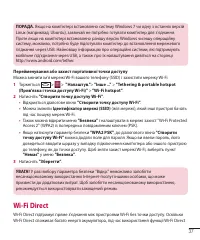
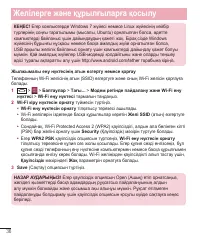
37 Wi-Fi Direct Wi-Fi Direct поддерживает прямое подключение между устройствами с поддержкой Wi-Fi без точки доступа. Из-за высокого расхода заряда аккумулятора функцией Wi-Fi direct рекомендуется подключать телефон к розетке питания при использовании функции Wi-Fi Direct. Заранее проверьте сеть Wi-...
Page 41 - Вызовы; Выполнение вызова; Вызов контактов
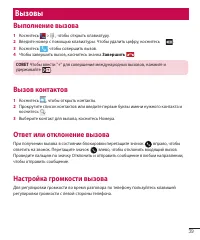
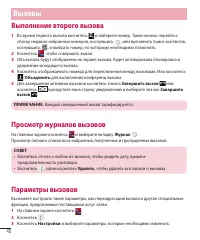
39 Вызовы Выполнение вызова 1 Коснитесь > , чтобы открыть клавиатуру. 2 Введите номер с помощью клавиатуры. Чтобы удалить цифру, коснитесь . 3 Коснитесь , чтобы совершить вызов. 4 Чтобы завершить вызов, коснитесь значка Завершить . СОВЕТ Чтобы ввести "+" для совершения международных вызов...
Page 43 - Люди; Поиск контакта
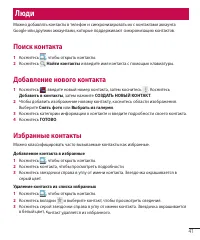
41 Люди Можно добавлять контакты в телефон и синхронизировать их с контактами аккаунта Google или другими аккаунтами, которые поддерживают синхронизацию контактов. Поиск контакта 1 Коснитесь , чтобы открыть контакты. 2 Коснитесь Найти контакты и введите имя контакта с помощью клавиатуры. Добавление ...
Page 44 - Создание группы
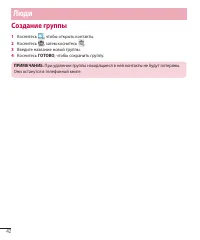
42 Создание группы 1 Коснитесь , чтобы открыть контакты. 2 Коснитесь , затем коснитесь . 3 Введите название новой группы. 4 Коснитесь ГОТОВО , чтобы сохранить группу. ПРИМЕЧАНИЕ. При удалении группы находящиеся в ней контакты не будут потеряны. Они останутся в телефонной книге. Люди
Page 45 - Сообщения; Отправка сообщений
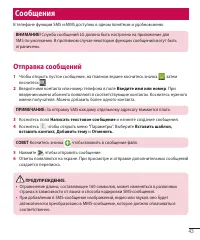
43 Сообщения В телефоне функции SMS и MMS доступны в одном понятном и удобном меню. ВНИМАНИЕ! Служба сообщений LG должна быть настроена на приложение для SMS по умолчанию. В противном случае некоторые функции сообщений могут быть ограничены. Отправка сообщений 1 Чтобы открыть пустое сообщение, на гл...
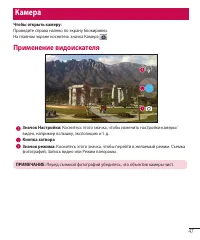
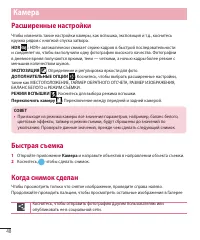
Page 49 - Камера; Применение видоискателя
47 Камера Чтобы открыть камеру: Проведите справа налево по экрану блокировки. На главном экране коснитесь значка Камера . Применение видоискателя Значок Настройки: Коснитесь этого значка, чтобы изменить настройки камеры/ видео, например вспышку, экспозицию и т. д. Кнопка затвораЗначок режима: Коснит...
Page 51 - Из Галереи
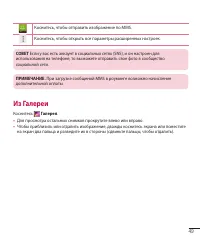
49 Коснитесь, чтобы отправить изображение по MMS. Коснитесь, чтобы открыть все параметры расширенных настроек. СОВЕТ Если у вас есть аккаунт в социальных сетях (SNS), и он настроен для использования на телефоне, то вы можете отправить свое фото в сообщество социальной сети. ПРИМЕЧАНИЕ. При загрузке ...
Page 52 - Видеокамера
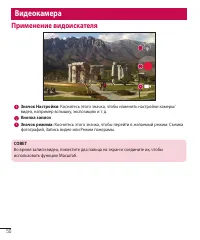
50 Видеокамера Применение видоискателя Значок Настройки: Коснитесь этого значка, чтобы изменить настройки камеры/ видео, например вспышку, экспозицию и т. д. Кнопка записиЗначок режима: Коснитесь этого значка, чтобы перейти в желаемый режим: Съемка фотографий, Запись видео или Режим панорамы. СОВЕТ ...
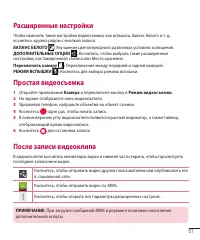
Page 55 - Функция; Гостевой режим
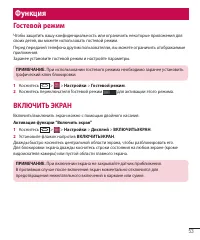
53 Функция Гостевой режим Чтобы защитить вашу конфиденциальность или ограничить некоторые приложения для своих детей, вы можете использовать гостевой режим.Перед передачей телефона другим пользователям, вы можете ограничить отображаемые приложения.Заранее установите гостевой режим и настройте параме...
Page 56 - Просмотр фото в Галерее; Воспроизведение видео; Мультимедиа
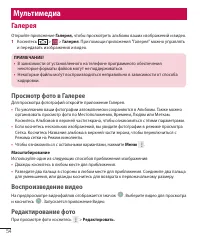
54 Галерея Откройте приложение Галерея, чтобы просмотреть альбомы ваших изображений и видео. 1 Коснитесь > > Галерея . При помощи приложения "Галерея" можно управлять и передавать изображения и видео. ПРИМЕЧАНИЕ! • В зависимости от установленного на телефоне программного обеспечения не...
Page 57 - Установка в качестве обоев; Видео
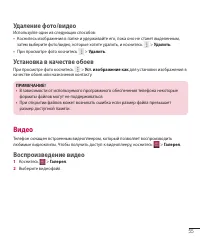
55 Удаление фото/видео Используйте один из следующих способов: • Коснитесь изображения в папке и удерживайте его, пока оно не станет выделенным, затем выберите фото/видео, которые хотите удалить, и коснитесь > Удалить . • При просмотре фото коснитесь > Удалить . Установка в качестве обоев При ...
Page 58 - Музыка; Воспроизведение аудиофайлов
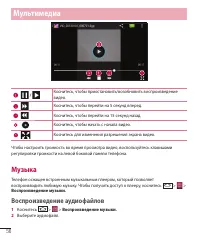
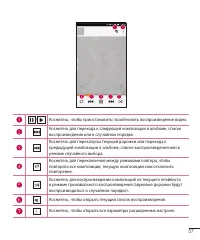
56 Коснитесь, чтобы приостановить/возобновить воспроизведение видео. Коснитесь, чтобы перейти на 5 секунд вперед. Коснитесь, чтобы перейти на 15 секунд назад. Коснитесь, чтобы начать с начала видео. Коснитесь для изменения разрешения экрана видео. Чтобы настроить громкость во время просмотра видео, ...
Page 60 - Добавление музыкальных файлов в телефон
58 Чтобы настроить громкость во время прослушивания, воспользуйтесь кнопками регулировки громкости на левой боковой панели телефона. Добавление музыкальных файлов в телефон Начните с передачи музыкальных файлов в память телефона: • Передача музыки с помощью синхронизации носителя (MTP). • Загрузка и...
Page 61 - Радио
59 Радио Ваш телефон оснащен встроенным FM-радиоприемником, который позволяет слушать любимые радиостанции, где бы вы ни находились. ПРИМЕЧАНИЕ. Для прослушивания радио необходимо подключить наушники. Вставьте их в разъем для наушников.
Page 62 - Инструменты
60 повещение 1 Коснитесь > > Часы > > . 2 Коснитесь Готово . 3 После установки будильника телефон отобразит количество времени, которое осталось до момента срабатывания будильника. 4 Установите параметры Повтор , Мелодия и Вибрация . ПРИМЕЧАНИЕ. Чтобы изменить настройки будильника, на эк...
Page 63 - Запись звука или голоса; Голосовой поиск
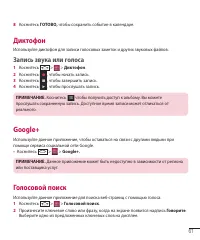
61 8 Коснитесь ГОТОВО, чтобы сохранить событие в календаре. Диктофон Используйте диктофон для записи голосовых заметок и других звуковых файлов. Запись звука или голоса 1 Коснитесь > > Диктофон . 2 Коснитесь , чтобы начать запись. 3 Коснитесь , чтобы завершить запись. 4 Коснитесь , чтобы просл...
Page 64 - Загрузки
62 ПРИМЕЧАНИЕ. Данное приложение может быть недоступно в зависимости от региона или поставщика услуг. Загрузки Используйте данное приложение для просмотра файлов, загруженных с помощью других приложений. • Коснитесь > > Загрузки . ПРИМЕЧАНИЕ. Данное приложение может быть недоступно в зависимос...
Page 65 - Интернет; Обозреватель; Использование панели инструментов браузера; Открытие страницы
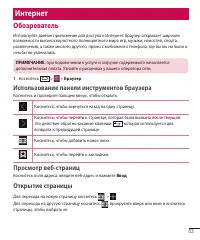
63 Интернет Обозреватель Используйте данное приложение для доступа к Интернет. Браузер открывает широкие возможности высокоскоростного полноцветного мира игр, музыки, новостей, спорта, развлечений, а также многого другого, прямо с мобильного телефона, где бы вы ни были и чем бы ни увлекались. ПРИМЕЧ...
Page 66 - Закладки; Синхронизация с другими устройствами
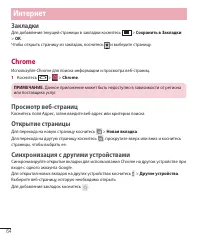
64 Закладки Для добавления текущей страницы в закладки коснитесь > Сохранить в Закладки > OK . Чтобы открыть страницу из закладок, коснитесь и выберите страницу. Chrome Используйте Chrome для поиска информации и просмотра веб-страниц. 1 Коснитесь > > Chrome . ПРИМЕЧАНИЕ. Данное приложени...
Page 67 - БЕСПРОВОДНАЯ СВЯЗЬ И СЕТИ
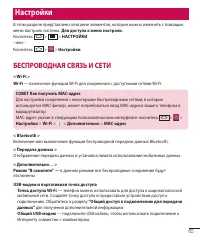
65 Настройки В этом разделе представлено описание элементов, которые можно изменять с помощью меню настроек системы. Для доступа к меню настроек: Коснитесь > > НАСТРОЙКИ . - или - Коснитесь > > Настройки . БЕСПРОВОДНАЯ СВЯЗЬ И СЕТИ < Wi-Fi >Wi-Fi — включение функции Wi-Fi для соеди...
Page 68 - Звук
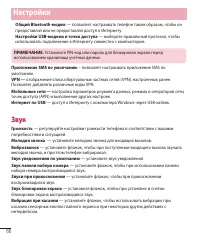
66 Общий Bluetooth-модем — позволяет настраивать телефон таким образом, чтобы он предоставлял или не предоставлял доступ к Интернету. Настройки USB-модема и точки доступа — выберите правильный протокол, чтобы использовать подключение к Интернету совместно с компьютером. ПРИМЕЧАНИЕ. Установите PIN-ко...
Page 69 - Дисплей
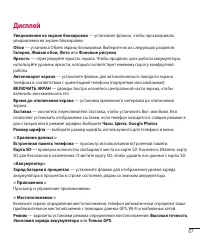
67 Дисплей Уведомления на экране блокировки — установите флажок, чтобы просматривать уведомления на экране блокировки. Обои — установка Обоев экрана блокировки. Выберите их из следующих разделов: Галерея, Живые обои, Фото или Фоновые рисунки . Яркость — отрегулируйте яркость экрана. Чтобы продлить с...
Page 73 - Подключение к компьютеру с помощью кабеля USB
71 Можно использовать USB-кабель, чтобы подключать телефон к компьютеру или ноутбуку и передавать музыку, изображения и другие файлы в обоих направлениях. Перемещение файлов пользователя с помощью компьютера и USB-кабеля. Связанные настройки Настройки > Устройство > Карта SD и память телефона ...
Page 74 - Обновление ПО телефона
72 Обновление ПО телефона Обновление ПО мобильного телефона LG беспроводным способом (OTA) Данная функция позволяет обновлять ПО телефона до последней версии беспроводным способом без подключения кабеля передачи данных USB. Эта функция доступна, только если и когда компания LG выпускает новую версию...
Page 75 - Сведения о данном руководстве пользователя
73 Сведения о данном руководстве пользователя • Перед использованием устройства внимательно прочтите данное руководство. Это обеспечит правильное и безопасное использование телефона. • Некоторые изображения и снимки экрана, приведенные в настоящем руководстве, могут выглядеть не так, как в вашем тел...
Page 77 - Аксессуары
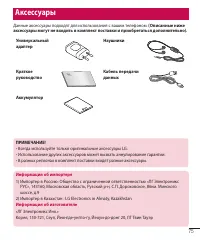
75 Данные аксессуары подходят для использования с вашим телефоном. (Описанные ниже аксессуары могут не входить в комплект поставки и приобретаться дополнительно). Универсальный адаптер Наушники Краткое руководство Кабель передачи данных Аккумулятор Аксессуары ПРИМЕЧАНИЕ! • Всегда используйте только ...
Page 78 - Устранение неисправностей
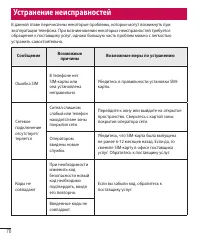
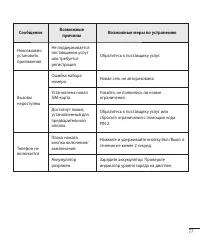
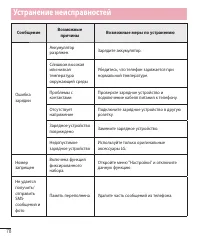
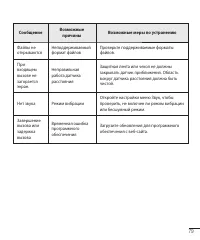
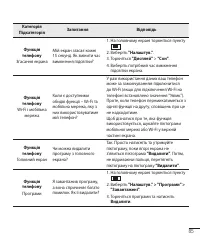
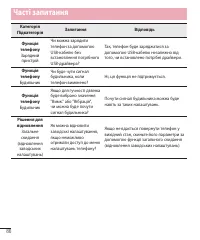
76 Устранение неисправностей В данной главе перечислены некоторые проблемы, которые могут возникнуть при эксплуатации телефона. При возникновении некоторых неисправностей требуется обращение к поставщику услуг, однако большую часть проблем можно с легкостью устранить самостоятельно. Сообщение Возмож...
Page 82 - FAQ
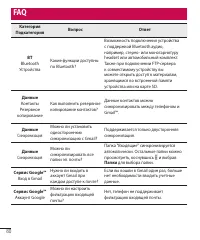
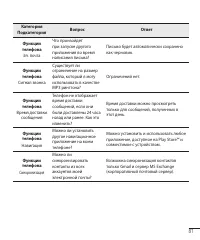
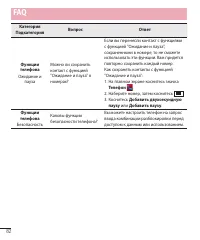
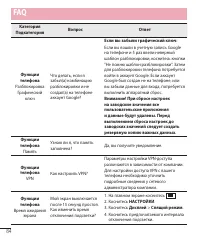
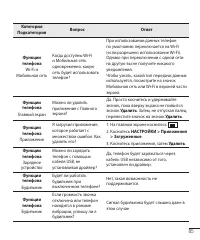
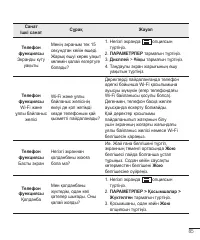
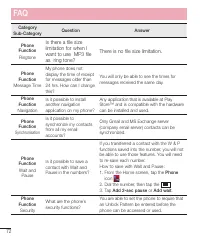
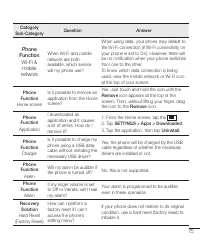
80 Категория Подкатегория Вопрос Ответ BT Bluetooth Устройства Какие функции доступны по Bluetooth? Возможность подключения устройства с поддержкой Bluetooth аудио, например, стерео- или моногарнитуру headset или автомобильный комплект. Также при подключении FTP-сервера к совместимому устройству вы ...
Page 89 - Посібник користувача; УКРАЇНСЬКА
Посібник користувача • Зображення екрана й ілюстрації можуть відрізнятися від того, що ви бачите на реальному телефоні. • Деякий вміст цього посібника може не стосуватися вашого телефону залежно від програмного забезпечення і постачальника послуг. Уся інформація в цьому документі може бути змінена б...
Page 90 - Зміст
2 Зміст Рекомендації щодо безпеки та ефективного використання ..................................................... 4 Важливе повідомлення .................................. 13 Ознайомлення з телефоном .......................... 18 Огляд телефону ............................................ 18Встано...
Page 92 - Випромінювання радіочастотної енергії; Рекомендації щодо безпеки та ефективного використання
4 Прочитайте цю коротку інструкцію. Недотримання викладених у ній вказівок може бути небезпечним або суперечити законодавству.у разі виникнення помилки пристрій має вбудований програмний інструмент , який фіксує помилки у журнал. Цей інструмент здійснює збір даних, які мають безпосереднє відношення ...
Page 93 - Догляд та технічне обслуговування
5 файлів або повідомлень може затримуватися з огляду на відсутність відповідного рівня зв'язку. Дотримуйтесь зазначених вище норм щодо відстані розташування телефону, поки передачу не буде завершено. Догляд та технічне обслуговування ЗАСТЕРЕЖЕННЯ Використовуйте акумулятори, зарядні пристрої та аксес...
Page 94 - Ефективне використання телефону
6 • Не кладіть телефон під час зарядження на м'яку поверхню. • Заряджайте телефон у добре провітрюваних місцях. • Не піддавайте пристрій надмірному впливу диму чи пилу. • Не тримайте телефон поблизу кредитних карток або транспортних квитків, оскільки він може впливати на інформацію, що зберігається ...
Page 95 - Безпека на дорозі; Запобігання ризикам пошкодження слуху
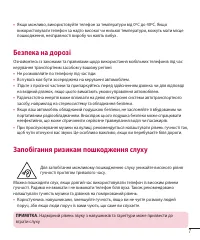
7 • Якщо можливо, використовуйте телефон за температури від 0ºC до 40ºC. Якщо використовувати телефон за надто високої чи низької температури, можуть мати місце пошкодження, несправності виробу чи навіть вибух . Безпека на дорозі Ознайомтесь із законами та правилами щодо використання мобільних телеф...
Page 96 - У літаку; Діти
8 Скляні деталі Деякі деталі вашого мобільного телефону зроблені зі скла. При падінні на тверду поверхню або при сильному ударі мобільного телефону це скло може тріснути. Якщо скло тріснуло, не доторкайтесь до нього та не намагайтесь його зняти. Припиніть використання вашого мобільного телефону до з...
Page 101 - Важливе повідомлення; Оптимізація ресурсу акумулятора
13 Важливе повідомлення Перш ніж віднести телефон в центр обслуговування чи телефонувати представнику центру обслуговування, слід перевірити, чи проблеми, які виникли з телефоном, не згадано в цьому розділі. 1. Пам'ять телефону Коли у пам'яті телефону залишиться менше 10% вільного місця, він не змож...
Page 102 - Перед встановленням програм та ОС із відкритим
14 Перевірка рівня заряду акумулятора: • Торкніться > > "Налаштув." > "Акумулятор". Вгорі на екрані з'являться дані про стан акумулятора (заряджання, розряджання) і рівень його заряду (у відсотках). Перевірка та контроль використання заряду акумулятора: • Торкніться > >...
Page 103 - Використання шаблону розблокування; Використання функції загального скидання
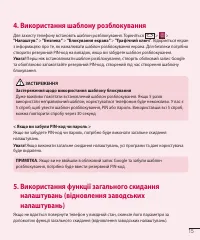
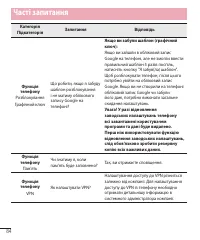
15 4. Використання шаблону розблокування Для захисту телефону встановіть шаблон розблокування. Торкніться > > "Налаштув." > "Безпека" > "Блокування екрана" > "Графічний ключ" . Відкриється екран з інформацією про те, як намалювати шаблон розблокування е...
Page 105 - Тримайте телефон вертикально
17 3 Торкніться > на екрані телефону з'явиться повідомлення "Підключення до комп'ютера через USB" , виберіть "Медіапристрій (MTP)" . 4 Відкрийте на комп’ютері папку карти пам'яті. На екрані ПК відкриється вікно, в якому можна переглянути вміст накопичувача та перенести потрібні фа...
Page 106 - Огляд телефону; Ознайомлення з телефоном
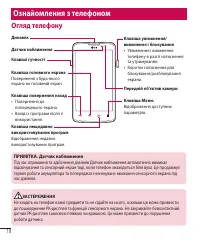
18 Огляд телефону Датчик наближення Клавіші гучності Динамік Клавіша Меню Відображення доступних параметрів. Клавіша головного екрана Повернення з будь-якого екрана на головний екран. Клавіша повернення назад • Повернення до попереднього екрана. • Вихід із програми після її використання. Клавіша нещ...
Page 108 - Встановлення SIM-карти та акумулятора
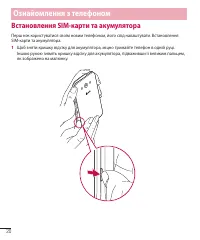
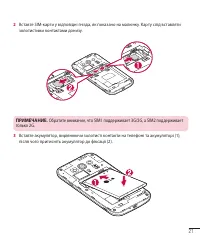
20 Встановлення SIM-карти та акумулятора Перш ніж користуватися своїм новим телефоном, його слід налаштувати. Встановлення SIM-карти та акумулятора. 1 Щоб зняти кришку відсіку для акумулятора, міцно тримайте телефон в одній руці. Іншою рукою зніміть кришку відсіку для акумулятора, підваживши її вели...
Page 110 - Зарядження телефону
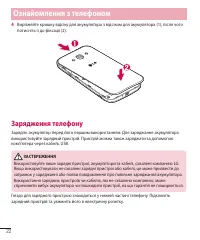
22 4 Вирівняйте кришку відсіку для акумулятора з відсіком для акумулятора (1), після чого потисніть її до фіксації (2). Зарядження телефону Зарядіть акумулятор перед його першим використанням. Для заряджання акумулятора використовуйте зарядний пристрій. Пристрій можна також заряджати за допомогою ко...
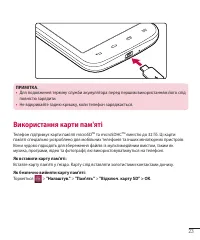
Page 111 - Використання карти пам'яті
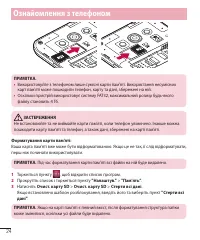
23 ПРИМІТКА. • Для подовження терміну служби акумулятора перед першим використанням його слід повністю зарядити. • Не відкривайте задню кришку, коли телефон заряджається. Використання карти пам'яті Телефон підтримує карти пам'яті microSD TM та microSDHC TM ємністю до 32 Гб. Ці карти пам'яті спеціаль...
Page 113 - Блокування та розблокування екрана
25 Блокування та розблокування екрана Якщо якийсь час телефон не використовуватиметься, екран автоматично вимкнеться і заблокується. Таким чином можна запобігти випадковим натисненням та заощадити заряд акумулятора. Якщо ви не користуєтеся телефоном, натисніть клавішу увімкнення/вимкнення і блокуван...
Page 114 - Головний екран; Поради щодо використання сенсорного екрана
26 Головний екран Поради щодо використання сенсорного екрана Далі подано деякі поради щодо використання телефону. Натискання або доторк – короткий дотик до екрана дає змогу вибирати елементи, посилання, ярлики та букви на екранній клавіатурі. Натиснення та утримання – торкніться на екрані потрібного...
Page 115 - Додатковий головний екран
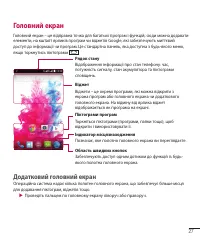
27 Головний екран Головний екран – це відправна точка для багатьох програм і функцій, сюди можна додавати елементи, на кшталт ярликів програм чи віджетів Google, які забезпечують миттєвий доступ до інформації чи програм. Це стандартна панель, яка доступна з будь-якого меню, якщо торкнутись піктограм...
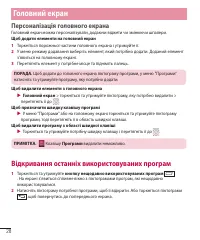
Page 116 - Персоналізація головного екрана; Відкривання останніх використовуваних програм
28 Персоналізація головного екрана Головний екран можна персоналізувати, додаючи віджети чи змінюючи шпалери. Щоб додати елементи на головний екран 1 Торкніться порожньої частини головного екрана і утримуйте її. 2 У меню режиму додавання виберіть елемент, який потрібно додати. Доданий елемент з'явит...
Page 117 - Панель сповіщень
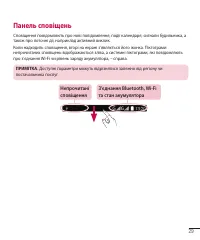
29 Панель сповіщень Сповіщення повідомляють про нові повідомлення, події календаря, сигнали будильника, а також про поточні дії, наприклад активний виклик.Коли надходить сповіщення, вгорі на екрані з'являється його іконка. Піктограми непрочитаних сповіщень відображаються зліва, а системні піктограми...
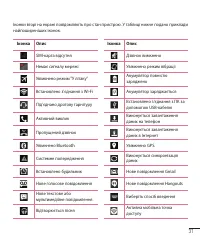
Page 118 - Відкривання панелі сповіщень; Піктограми-індикатори в рядку стану
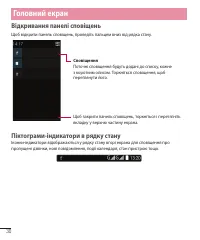
30 Відкривання панелі сповіщень Щоб відкрити панель сповіщень, проведіть пальцем вниз від рядка стану. Сповіщення Поточні сповіщення будуть додані до списку, кожне з коротким описом. Торкніться сповіщення, щоб переглянути його. Щоб закрити панель сповіщень, торкніться і перетягніть вкладку у верхню ...
Page 120 - Екранна клавіатура; Введення літер із діакритичними знаками
32 ПРИМІТКА. Розташування піктограм у рядку стану може відрізнятися залежно від функції чи послуги. Екранна клавіатура За допомогою екранної клавіатури можна вводити текстові дані. Екранна клавіатура з'являється автоматично, коли потрібно ввести текст. Щоб викликати екранну клавіатуру вручну, просто...
Page 121 - Налаштування облікового запису Google; Налаштування облікового запису Google:
33 Налаштування облікового запису Google Під час першого увімкнення телефону можна активувати мережу, увійти в обліковий запис Google та налаштувати використання певних послуг Google. Налаштування облікового запису Google: • Увійдіть в обліковий запис Google зі спеціального екрана налаштування. АБО ...
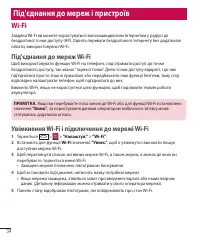
Page 122 - Під'єднання до мереж і пристроїв; Увімкнення Wi-Fi і підключення до мережі Wi-Fi
34 Під'єднання до мереж і пристроїв Wi-Fi Завдяки Wi-Fi ви можете користуватися високошвидкісним Інтернетом у радіусі дії бездротової точки доступу (AP). Оцініть переваги бездротового Інтернету без додаткової оплати, використовуючи Wi-Fi. Під'єднання до мереж Wi-Fi Щоб використовувати функцію Wi-Fi ...
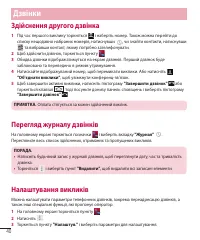
Page 127 - Дзвінки; Здійснення дзвінка
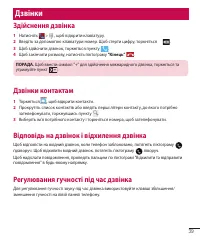
39 Дзвінки Здійснення дзвінка 1 Натисніть > , щоб відкрити клавіатуру. 2 Введіть за допомогою клавіатури номер. Щоб стерти цифру, торкніться . 3 Щоб здійснити дзвінок, торкніться пункту . 4 Щоб закінчити розмову, натисніть піктограму "Кінець" . ПОРАДА. Щоб ввести символ "+" для зд...
Page 129 - Контакти; Пошук контакту; Вибрані контакти
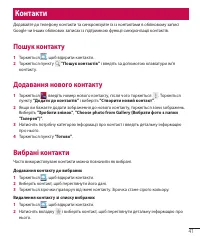
41 Контакти Додавайте до телефону контакти та синхронізуйте їх із контактами в обліковому записі Google чи інших облікових записах із підтримкою функції синхронізації контактів. Пошук контакту 1 Торкніться , щоб відкрити контакти. 2 Торкніться пункту "Пошук контактів" і введіть за допомогою ...
Page 130 - Створення групи
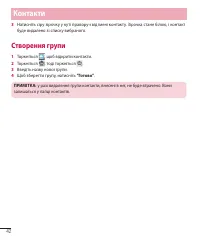
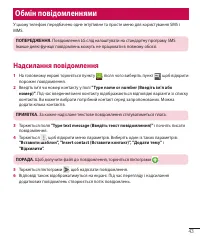
42 3 Натисніть сіру зірочку у куті праворуч від імені контакту. Зірочка стане білою, і контакт буде видалено зі списку вибраного. Створення групи 1 Торкніться , щоб відкрити контакти. 2 Торкніться , тоді торкніться . 3 Введіть назву нової групи. 4 Щоб зберегти групу, натисніть "Готово" . ПРИ...
Page 131 - Обмін повідомленнями; Надсилання повідомлення
43 Обмін повідомленнями У цьому телефоні передбачено одне інтуїтивне та просте меню для користування SMS і MMS. ПОПЕРЕДЖЕННЯ. Повідомлення LG слід налаштувати на стандартну програму SMS. Інакше деякі функції повідомлень можуть не працювати в повному обсязі. Надсилання повідомлення 1 На головному екр...
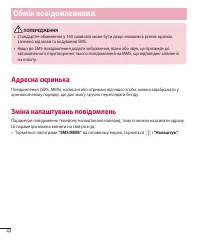
Page 132 - Адресна скринька
44 ПОПЕРЕДЖЕННЯ • Стандартне обмеження у 160 символів може бути дещо інакшим в різних країнах, залежно від мови та кодування SMS. • Якщо до SMS-повідомлення додати зображення, відео або звук, це призведе до автоматичного перетворення такого повідомлення на MMS, що відповідно вплине й на оплату. Адре...
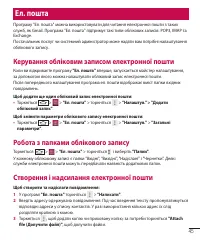
Page 133 - Керування обліковим записом електронної пошти; Робота з папками облікового запису
45 Ел. пошта Програму "Ел. пошта" можна використовувати для читання електронної пошти з таких служб, як Gmail. Програма "Ел. пошта" підтримує такі типи облікових записів: POP3, IMAP та Exchange.Постачальник послуг чи системний адміністратор може надати вам потрібні налаштування облік...
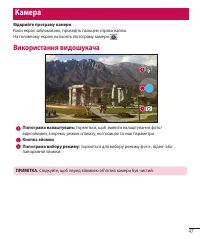
Page 135 - Використання видошукача
47 Камера Відкрийте програму камери. Коли екран заблоковано, проведіть пальцем справа наліво. На головному екрані натисніть піктограму камери . Використання видошукача Піктограма налаштувань: торкніться, щоб змінити налаштування фото/ відеозйомки, зокрема, режим спалаху, експозицію та інші параметри...
Page 136 - Використання розширених налаштувань; Швидка фотозйомка; Після фотозйомки
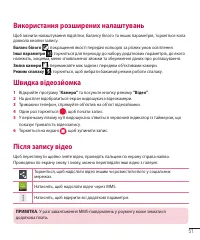
48 Використання розширених налаштувань Щоб змінити налаштування спалаху, експозиції та інших параметрів, торкніться кола довкола кнопки зйомки. HDR : функція HDR+ автоматично робить швидку серію знімків і обробляє їх, поєднуючи в один знімок найкращої можливої якості. Знімки, зроблені вдень, вийдуть...
Page 137 - Із галереї
49 Натисніть, щоб відкрити всі додаткові параметри. ПОРАДА. Якщо у вас є обліковий запис соціальної мережі, який налаштовано на телефоні, фотографією можна поділитися зі спільнотою соціальної мережі. ПРИМІТКА. У разі завантаження MMS-повідомлень у роумінгу може зніматися додаткова плата . Із галереї...
Page 138 - Відеокамера
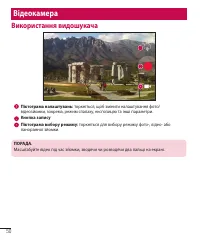
50 Відеокамера Використання видошукача Піктограма налаштувань: торкніться, щоб змінити налаштування фото/ відеозйомки, зокрема, режим спалаху, експозицію та інші параметри. Кнопка записуПіктограма вибору режиму: торкніться для вибору режиму фото-, відео- або панорамної зйомки. ПОРАДА. Масштабуйте ві...
Page 139 - Швидка відеозйомка
51 Використання розширених налаштувань Щоб змінити налаштування підсвітки, балансу білого та інших параметрів, торкніться кола довкола кнопки запису. Баланс білого : покращення якості передачі кольорів за різних умов освітлення. Інші параметри : торкніться для переходу до набору додаткових параметрі...
Page 141 - Функція; Гостьовий режим; УВІМКНЕННЯ ЕКРАНА
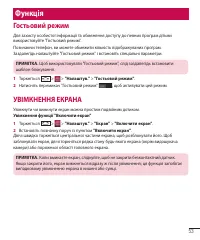
53 Функція Гостьовий режим Для захисту особистої інформації та обмеження доступу до певних програм дітьми використовуйте "Гостьовий режим".Позичаючи телефон, ви можете обмежити кількість відображуваних програм.Заздалегідь налаштуйте "Гостьовий режим" і встановіть спеціальні параметри...
Page 142 - Перегляд фотографій у Галереї; Відтворення відео; Мультимедія
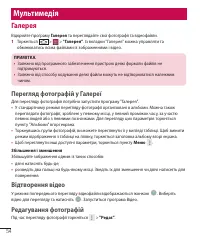
54 Галерея Відкрийте програму Галерея та переглядайте свої фотографії та відеофайли. 1 Торкніться > > "Галерея" . Із вкладки "Галерея" можна управляти та обмінюватись всіма файлами із зображеннями і відео. ПРИМІТКА. • Залежно від програмного забезпечення пристрою деякі формати ...
Page 143 - Відео
55 Видалення фотографій/відеофайлів Скористайтеся одним із описаних далі способів. • Під час перегляду папки торкніться і утримуйте зображення, щоб виділити його; вибравши таким чином фотографії та відео, які ви хочете видалити, торкніться піктограми і виберіть "Видалити" . • Під час перегля...
Page 144 - Музика; Відтворення пісні
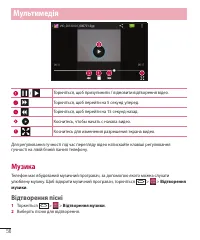
56 Торкніться, щоб призупинити / відновити відтворення відео. Торкніться, щоб перейти на 5 секунд уперед. Торкніться, щоб перейти на 15 секунд назад. Коснитесь, чтобы начать с начала видео. Коснитесь для изменения разрешения экрана видео. Для регулювання гучності під час перегляду відео натискайте к...
Page 146 - Додавання музичних файлів на телефон
58 Для регулювання гучності під час прослуховування музики натискайте клавіші регулювання гучності вгору та вниз, що на лівій бічній панелі телефону. Додавання музичних файлів на телефон Почніть із перенесення музичних файлів на телефон: • перенесіть музику за допомогою функції "Синхронізація ме...
Page 148 - Утиліти
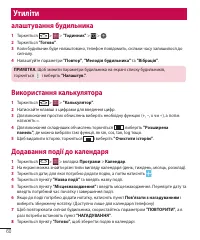
60 алаштування будильника 1 Торкніться > > "Годинник" > > . 2 Торкніться "Готово" . 3 Коли будильник буде налаштовано, телефон повідомить, скільки часу залишилося до сигналу. 4 Налаштуйте параметри "Повтор" , "Мелодія будильника" та "Вібрація" . ПР...
Page 149 - Запис звуку чи голосу; Голосовий пошук
61 Диктофон За допомогою диктофона можна записувати голосові нотатки чи інші аудіофайли. Запис звуку чи голосу 1 Торкніться > > "Sound Recorder (Диктофон)" . 2 Натисніть , щоб почати запис. 3 Натисніть , щоб завершити запис. 4 Натисніть , щоб прослухати запис. ПРИМІТКА. Щоб перейти до ...
Page 150 - Завантаження
62 Завантаження Використовуйте цю програму, щоб побачити, які файли було завантажено за допомогою програм. • Торкніться > > "Завантаж." . ПРИМІТКА. Ця програма може бути недоступна залежно від регіону чи постачальника послуг. Утиліти
Page 151 - Веб; Використання панелі інструментів для мережі
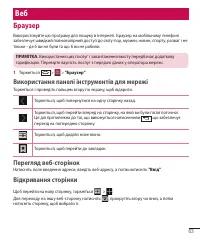
63 Веб Браузер Використовуйте цю програму для пошуку в Інтернеті. Браузер на мобільному телефоні забезпечує швидкий повноколірний доступ до світу ігор, музики, новин, спорту, розваг і не тільки – де б ви не були та що б ви не робили. ПРИМІТКА. Використання цих послуг і завантаження вмісту передбачає...
Page 152 - Перегляд веб-сторінок; Синхронізація з іншими пристроями
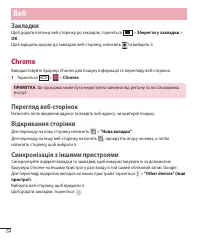
64 Закладки Щоб додати поточну веб-сторінку до закладок, торкніться > Зберегти у закладки > OK . Щоб відкрити додану до закладок веб-сторінку, натисніть та виберіть її. Chrome Використовуйте браузер Chrome для пошуку інформації та перегляду веб-сторінок. 1 Торкніться > > Chrome . ПРИМІТК...
Page 153 - Налаштування; БЕЗДРОТОВИЙ ЗВ'ЯЗОК ТА МЕРЕЖІ
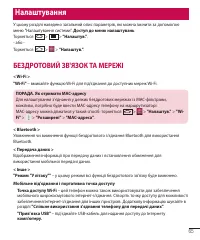
65 Налаштування У цьому розділі наведено загальний опис параметрів, які можна змінити за допомогою меню "Налаштування системи". Доступ до меню налаштувань Торкніться > > "Налаштув." . - або - Торкніться > > "Налаштув." . БЕЗДРОТОВИЙ ЗВ'ЯЗОК ТА МЕРЕЖІ < Wi-Fi &g...
Page 155 - Властивості дисплея
67 Властивості дисплея "Сповіщення на екрані блокування" – позначте цей пункт для відображення сповіщень на екрані блокування. "Шпалери" – налаштування параметра "Шпалери забл. екрана". Можна вибрати такі пункти, як "Галерея" , "Анімовані фонові малюнки", "...
Page 159 - Під'єднання до комп'ютера за допомогою USB
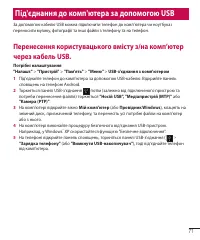
71 За допомогою кабелю USB можна підключити телефон до комп’ютера чи ноутбука і переносити музику, фотографії та інші файли з телефону та на телефон. Перенесення користувацького вмісту з/на комп’ютер через кабель USB. Потрібні налаштування "Налашт." > "Пристрій" > "Пам'ять&...
Page 160 - Оновлення програмного забезпечення телефону
72 Оновлення програмного забезпечення телефону Бездротове оновлення програмного забезпечення для мобільного телефону LG (OTA) За допомогою цієї функції можна зручно оновити програмне забезпечення телефону до новішої версії через стільникову мережу без під'єднання USB-кабелю. Ця функція буде доступно...
Page 161 - Про цей посібник користувача
73 Про цей посібник користувача • Перед використанням телефону уважно прочитайте цей посібник користувача. Це гарантуватиме безпечне та правильне використання телефону. • Деякі зображення і знімки екрана в цьому посібнику користувача можуть бути іншими на телефоні. • Ваш вміст може відрізнятися від ...
Page 163 - Аксесуари
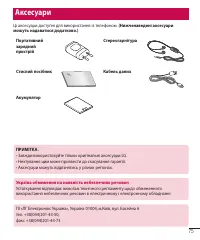
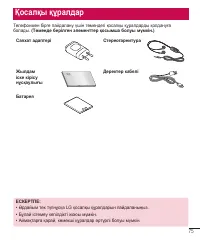
75 Ці аксесуари доступні для використання із телефоном. (Нижченаведені аксесуари можуть надаватися додатково.) Портативний зарядний пристрій Стереогарнітура Стислий посібник Кабель даних Акумулятор Аксесуари ПРИМІТКА. • Завжди використовуйте тільки оригінальні аксесуари LG. • Нехтування цим може при...
Page 164 - Усунення несправностей
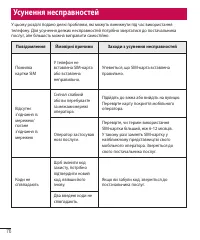
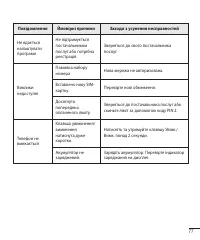
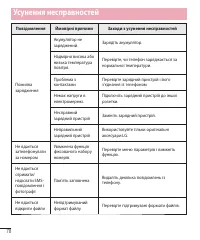
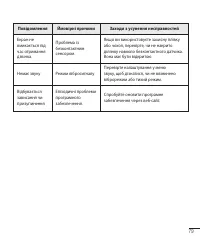
76 Усунення несправностей У цьому розділі подано деякі проблеми, які можуть виникнути під час використання телефону. Для усунення деяких несправностей потрібно звертатися до постачальника послуг, але більшість можна виправити самостійно. Повідомлення Ймовірні причини Заходи з усунення несправностей ...
Page 168 - Часті запитання
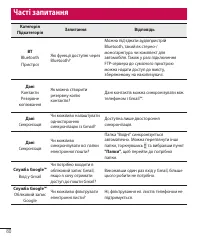
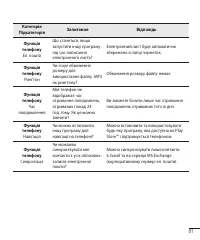
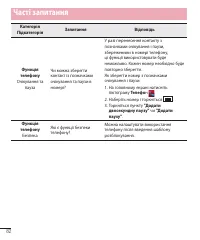
80 Категорія Підкатегорія Запитання Відповідь BT Bluetooth Пристрої Які функції доступні через Bluetooth? Можна під'єднати аудіопристрій Bluetooth, такий як стерео-/моногарнітура чи комплект для автомобіля. Також у разі підключення FTP-сервера до сумісного пристрою можна надати доступ до вмісту, збе...
Page 175 - ҚАЗАҚША
Пайдаланушы нұсқаулығы • Экран дисплейлері мен суреттер нақты телефонда көретіннен басқаша болуы мүмкін . • Осы нұсқаулықтың кейбір мазмұны бағдарламалық құралға немесе қызмет провайдеріне байланысты телефоныңызға қатысты болмауы мүмкін . Осы құжаттағы барлық ақпарат ескертусіз өзгертілуі мүмкін . •...
Page 176 - Мазмұны
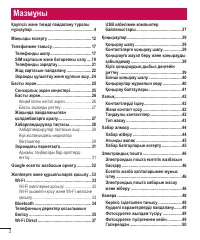
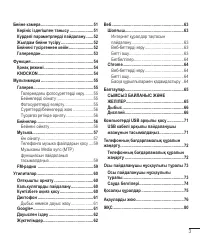
2 Мазмұны Қауіпсіз жəне тиімді пайдалану туралы нұсқаулар ....................................................... 4 Маңызды ескерту ....................................... 12 Телефонмен танысу ................................... 17 Телефонды шолу ..................................... 17 SIM картасын...
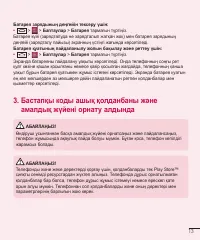
Page 189 - Бағдарламаларды
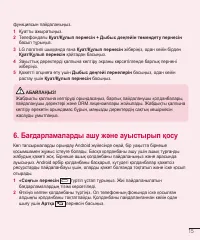
15 функциясын пайдаланыңыз . 1 Қуатты ажыратыңыз . 2 Телефондағы Қуат / Құлып пернесін + Дыбыс деңгейін төмендету пернесін басып тұрыңыз . 3 LG логотипі шыққанда ғана Қуат / Құлып пернесін жіберіңіз , одан кейін бірден Қуат / Құлып пернесін қайтадан басыңыз . 4 Зауыттық деректерді қалпына келтіру эк...
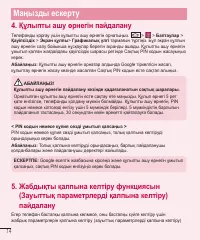
Page 190 - Маңызды
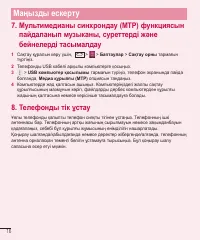
16 7. Мультимедианы синхрондау (MTP) функциясын пайдаланып музыканы , суреттерді жəне бейнелерді тасымалдау 1 Сақтау құралын көру үшін , > > Баптаулар > Сақтау орны тармағын түртіңіз . 2 Телефонды USB кабелі арқылы компьютерге қосыңыз . 3 > USB компьютер қосылымы тармағын түріңіз , телеф...
Page 191 - Телефонмен
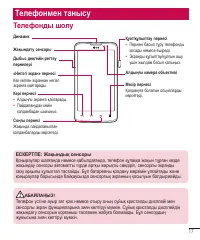
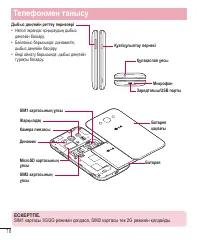
17 Телефонды шолу Жақындату сенсоры Дыбыс деңгейін реттеу пернелері Динамик Мəзір пернесі Қолдануға болатын опцияларды көрсетеді . « Негізгі экран » пернесі Кез келген экраннан негізгі экранға қайтарады . Кері пернесі • Алдыңғы экранға қайтарады . • Пайдаланудан кейін қолданбадан шығыңыз . Соңғы пер...
Page 198 - Экранды
24 ЕСКЕРТПЕ : егер жад картасында мазмұн бар болса , қалталар құрылымы басқа болуы мүмкін , себебі барлық файлдар жойылады . Экранды құлыптау жəне құлпын ашу Телефонды біраз уақыт бойы пайдаланбасаңыз , экран өшеді жəне автоматты түрде құлыпталады . Бұл пернелердің кездейсоқ басылып кетуінен сақтайд...
Page 199 - Сенсорлық
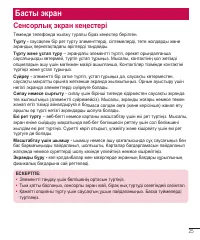
25 Басты экран Сенсорлық экран кеңестері Төменде телефонда жылжу туралы біраз кеңестер берілген . Түрту - саусақпен бір рет түрту элементтерді , сілтемелерді , төте жолдарды жəне экрандық пернетақтадағы əріптерді таңдайды . Түрту жəне ұстап тұру – экрандағы элементті түртіп , əрекет орындалғанша сау...
Page 200 - Кеңейтілген; Басты
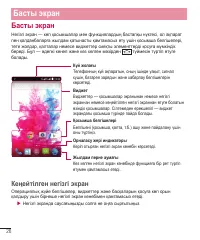
26 Басты экран Негізгі экран — көп қосымшалар мен функциялардың бастапқы нүктесі , ол ақпарат пен қолданбаларға жылдам қатынасты қамтамасыз ету үшін қосымша белгішелері , төте жолдар , қалталар немесе виджеттер сияқты элементтерді қосуға мүмкіндік береді . Бұл — əдепкі кенеп жəне кез келген мəзірден...
Page 201 - Жақында
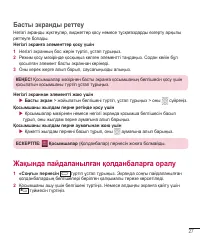
27 Басты экранды реттеу Негізгі экранды жүктеулер , виджеттер қосу немесе тұсқағаздарды өзгерту арқылы реттеуге болады . Негізгі экранға элементтер қосу үшін 1 Негізгі экранның бос жерін түртіп , ұстап тұрыңыз . 2 Режим қосу мəзірінде қосқыңыз келген элементті таңдаңыз . Содан кейін бұл қосылған эле...
Page 202 - Күтудегі
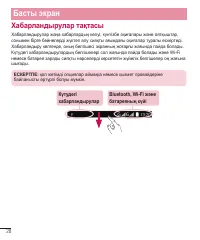
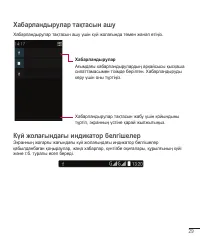
28 Хабарландырулар тақтасы Хабарландырулар жаңа хабарлардың келуі , күнтізбе оқиғалары жəне оятқыштар , сонымен бірге бейнелерді жүктеп алу сияқты ағымдағы оқиғалар туралы ескертеді . Хабарландыру келгенде , оның белгішесі экранның жоғарғы жағында пайда болады . Күтудегі хабарландырулардың белгішеле...
Page 205 - Арнайы
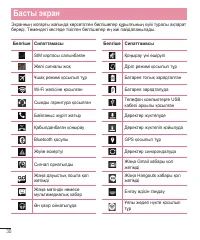
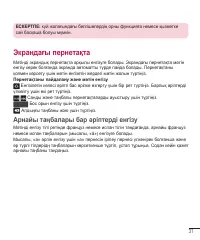
31 ЕСКЕРТПЕ : күй жолағындағы белгішелердің орны функцияға немесе қызметке сай басқаша болуы мүмкін . Экрандағы пернетақта Мəтінді экрандық пернетақта арқылы енгізуге болады . Экрандағы пернетақта мəтін енгізу керек болғанда экранда автоматты түрде пайда болады . Пернетақтаны қолмен көрсету үшін мəт...
Page 206 - Google
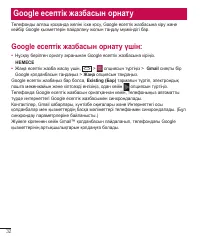
32 Google есептік жазбасын орнату Телефонды алғаш қосқанда желіні іске қосу , Google есептік жазбасына кіру жəне кейбір Google қызметтерін пайдалану жолын таңдау мүмкіндігі бар . Google есептік жазбасын орнату үшін : • Нұсқау берілген орнату экранынан Google есептік жазбасына кіріңіз . НЕМЕСЕ • Жаңа...
Page 208 - Желілерге
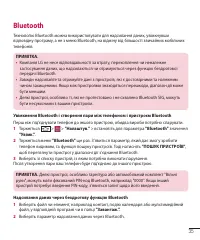
34 Bluetooth Көптеген басқа ұялы телефондардағы сияқты Bluetooth мəзірінен емес , іске қосылған сəйкес қосымша арқылы деректерді жіберу үшін Bluetooth мүмкіндігін пайдалануға болады . ЕСКЕРТПЕ : • Bluetooth сымсыз байланыс мүмкіндігі арқылы жіберілген немесе қабылданған деректердің жоғалуына , олард...
Page 209 - Телефонның
35 2 Деректерді Bluetooth арқылы жіберу үшін параметрді таңдаңыз . ЕСКЕРТПЕ : опцияны таңдау əдісі деректер түрі бойынша əр түрлі болуы мүмкін . 3 Bluetooth қосылатын құрылғыны іздеңіз жəне жұптаңыз . Деректерді Bluetooth сымсыз байланыс мүмкіндігі арқылы қабылдау 1 > > Баптаулар > тармағын...
Page 213 - Қоңыраулар
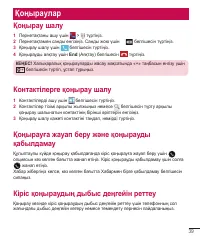
39 Қоңыраулар Қоңырау шалу 1 Пернетақтаны ашу үшін > түртіңіз . 2 Пернетақтамен санды енгізіңіз . Санды жою үшін белгішесін түртіңіз . 3 Қоңырау шалу үшін белгішесін түртіңіз . 4 Қоңырауды аяқтау үшін End ( Аяқтау ) белгішесін түртіңіз . КЕҢЕС ! Халықаралық қоңырауларды жасау мақсатында «+» таңба...
Page 216 - Халық
42 Халық Телефонға контактілерді қосып , оларды Google есептік жазбасындағы контактілермен немесе контактілерді синхрондауды қолдайтын басқа контактілермен синхрондауға болады . Контактілерді іздеу 1 Контактілерді ашу үшін белгішесін түртіңіз . 2 Келесі Контактілер табу белгішесін түртіңіз де , перн...
Page 218 - Хабар
44 Хабар алмасу Телефонда SMS жəне MMS хабарлары интуитивті , оңай пайдаланылатын бір мəзірге біріктірілген . ЕСКЕРТУ . LG хабары əдепкі SMS қосымшаларынан теңшелу керек . Олай болмаса , кейбір хабар функциялары шектеледі . Хабар жіберу 1 Негізгі экранда белгішесін түртіңіз жəне бос хабарды ашу үшін...
Page 222 - Көрініс
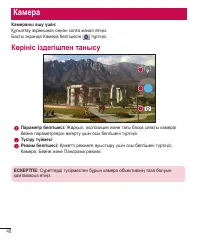
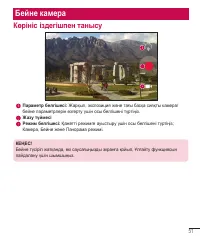
48 Камера Камераны ашу үшін : Құлыптау экранынан оңнан солға жанап өтіңіз . Басты экранда Камера белгішесін түртіңіз . Көрініс іздегішпен танысу Параметр белгішесі : Жарқыл , экспозиция жəне тағы басқа сияқты камера / бейне параметрлерін өзгерту үшін осы белгішені түртіңіз . Түсіру түймесі Режим бел...
Page 224 - Галереядан
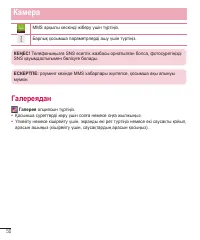
50 MMS арқылы кескінді жіберу үшін түртіңіз . Барлық қосымша параметрлерді ашу үшін түртіңіз . КЕҢЕС ! Телефоныңызға SNS есептік жазбасы орнатылған болса , фотосуретіңізді SNS қауымдастығымен бөлісуге болады . ЕСКЕРТПЕ : роуминг кезінде MMS хабарлары жүктелсе , қосымша ақы алынуы мүмкін . Галереядан...
Page 226 - Бейне
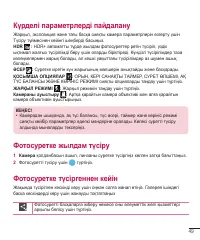
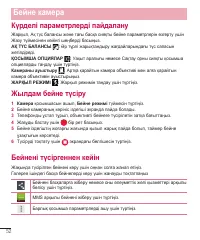
52 Күрделі параметрлерді пайдалану Жарқыл , Ақ түс балансы жəне тағы басқа сияқты бейне параметрлерін өзгерту үшін Жазу түймесінен кейінгі шеңберді басыңыз . АҚ ТҮС БАЛАНСЫ : Əр түрлі жарықтандыру жағдайларындағы түс сапасын жетілдіреді . ҚОСЫМША ОПЦИЯЛАР : Уақыт аралығы немесе Сақтау орны сияқты қо...
Page 228 - Қонақ
54 Функция Қонақ режимі Құпиялылығыңызды қорғау немесе кейбір қосымшаларда балаларыңызға шектеу үішн қонақ режимін пайдалануға болады . Телефоныңызды басқаларға бергенде , көрсетілетін қосымшаларды шектеп қоюға болады . Қонақ режимін алдын ала орнатып , опцияларын реттеңіз . ЕСКЕРТПЕ : қонақ режимін...
Page 230 - Бейнелер
56 Суреттерді / бейнелерді жою Келесі əдістердің біреуін пайдаланыңыз : • Қалта ішінде кескінді басып тұрып , кескін белгіленген кезде жою керек фотосуреттерді / бейнелерді таңдап , > Жою түймесін түртіңіз . • Фотосурет қарау кезінде > Жою түймесін түртіңіз . Тұсқағаз ретінде орнату Фотосурет ...
Page 231 - Əн
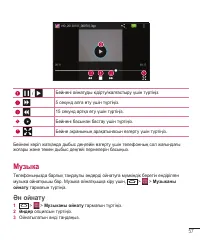
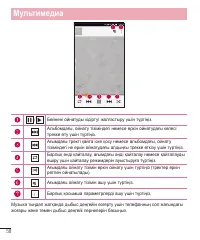
57 Бейнені ойнатуды кідірту / жалғастыру үшін түртіңіз . 5 секунд алға өту үшін түртіңіз . 15 секунд артқа өту үшін түртіңіз . Бейнені басынан бастау үшін түртіңіз . Бейне экранының арақатынасын өзгерту үшін түртіңіз . Бейнені көріп жатқанда дыбыс деңгейін өзгерту үшін телефонның сол жағындағы жоғар...
Page 233 - радио
59 Телефонға музыка файлдарын қосу Музыка файлдарын телефонға тасымалдаудан бастаңыз : • Музыканы Media sync (MTP) функциясын пайдаланып тасымалдаңыз . • Сымсыз желіден жүктеп алыңыз . • Телефонды компьютермен синхрондаңыз . • Файлдарды Bluetooth арқылы алыңыз . Музыканы Media sync (MTP) функциясын ...
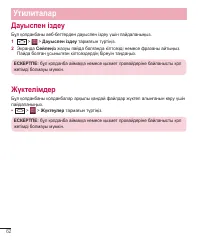
Page 234 - Утилиталар
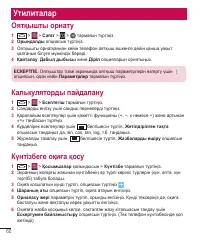
60 Оятқышты орнату 1 > > Сағат > > тармағын түртіңіз . 2 Орындалды опциясын түртіңіз . 3 Оятқышты орнатқаннан кейін телефон оятқыш өшкенге дейін қанша уақыт қалғанын білуге мүмкіндік береді . 4 Қайталау , Дабыл дыбысы жəне Діріл опцияларын орнатыңыз . ЕСКЕРТПЕ . Оятқыштар тізімі экранынд...
Page 235 - Дыбыс
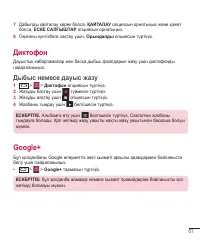
61 7 Дабылды қайталау керек болса , ҚАЙТАЛАУ опциясын орнатыңыз жəне қажет болса , ЕСКЕ САЛҒЫШТАР опциясын орнатыңыз . 8 Оқиғаны күнтізбеге сақтау үшін , Орындалды опциясын түртіңіз . Диктофон Дауыстық хабарламалар мен басқа дыбыс файлдарын жазу үшін диктофонды пайдаланыңыз . Дыбыс немесе дауыс жазу...
Page 237 - Шолғыш
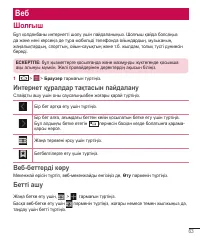
63 Веб Шолғыш Бұл қолданбаны интернетті шолу үшін пайдаланыңыз . Шолғыш қайда болсаңыз да жəне нені көрсеңіз де тура мобильді телефонда ойындардың , музыканың , жаңалықтардың , спорттың , ойын - сауықтың жəне т . б . жылдам , толық түсті дүниесін береді . ЕСКЕРТПЕ : бұл қызметтерге қосылғанда жəне м...
Page 239 - СЫМСЫЗ
65 Баптаулар Бұл бөлімде телефонның жүйелік параметрлер мəзірі арқылы өзгертуге болатын элементтеріне шолу жасалады . Параметрлер мəзіріне өту үшін : > > ПАРАМЕТРЛЕР опциясын түртіңіз . - немесе - > > Параметрлер опциясын түртіңіз . СЫМСЫЗ БАЙЛАНЫС ЖƏНЕ ЖЕЛІЛЕР < Wi-Fi >Wi-Fi – қол...
Page 245 - Компьютерді
71 USB кабелін телефонда компьютерге немесе планшетке қосып , музыка , суреттер жəне тағы басқа файлдарды екі бағытта тасымалдауға пайдалануға болады . USB кабелі арқылы пайдаланушы мазмұнын тасымалдаңыз .. Қатысты параметрлер Параметрлер > Құрылғы > Сақтау > Мəзір > USB компьютер байлан...
Page 247 - Осы
73 Осы пайдаланушы нұсқаулығы туралы • Құрылғыны пайдалану алдында осы нұсқаулықты мұқият оқып шығыңыз . Бұл телефонды қауіпсіз жəне дұрыс пайдалануды қамтамасыз етеді . • Осы нұсқаулықта берілген кейбір суреттер жəне скриншоттар телефоныңызда басқа болуы мүмкін . • Мазмұныңыз түпкілікті өнімнен , н...
Page 252 - Ақауларды
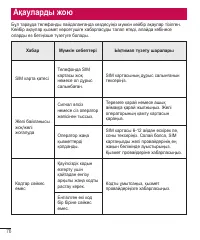
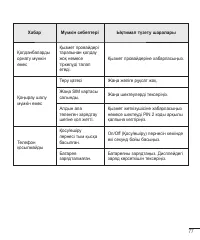
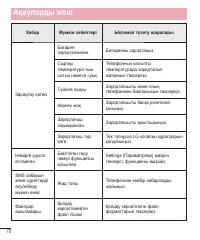
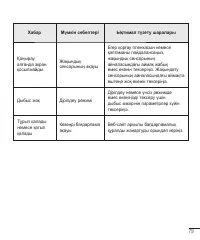
78 Хабар Мүмкін себептері Ықтимал түзету шаралары Зарядтау қатесі Батарея зарядталмаған . Батареяны зарядтаңыз . Сыртқы температура тым ыстық немесе суық . Телефонның қалыпты температурада зарядталып жатқанын тексеріңіз . Түйіспе ақауы Зарядтағышты жəне оның телефонмен байланысын тексеріңіз . Кернеу...
Page 254 - ЖҚС
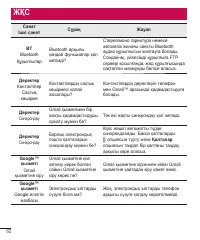
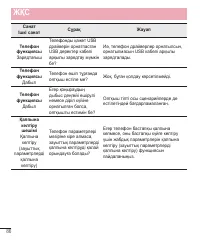
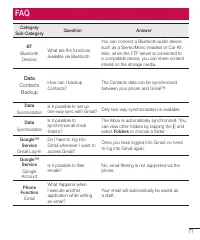
80 Санат Ішкі санат Сұрақ Жауап BT Bluetooth Құрылғылар Bluetooth арқылы қандай функциялар қол жетімді ? Стерео / моно гарнитура немесе автокөлік жинағы сияқты Bluetooth аудио құрылғысын жалғауға болады . Сондай - ақ , үйлесімді құрылғыға FTP сервері қосылғанда , жад құрылғысында сақталған мазмұнды ...
Page 261 - User Guide; ENGLISH
User Guide • Screen displays and illustrations may differ from those you see on actual phone. • Some of the contents of this guide may not apply to your phone, depending on the software and your service provider. All information in this document is subject to change without notice. • This handset is...
Page 262 - Table of contents
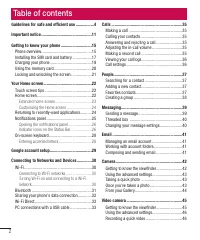
2 Table of contents Guidelines for safe and effi cient use .................4 Important notice ...............................................11 Getting to know your phone .............................15 Phone overview ...............................................15Installing the SIM card and batte...
Page 264 - Exposure to radio frequency energy; Guidelines for safe and effi cient use
4 Please read these simple guidelines. Not following these guidelines may be dangerous or illegal.Should a fault occur, a software tool is built into your device that will gather a fault log. This tool gathers only data specific to the fault, such as signal strength, cell ID position in sudden call ...
Page 265 - Product care and maintenance
5 Product care and maintenance WARNING Only use batteries, chargers and accessories approved for use with this particular phone model. The use of any other types may invalidate any approval or warranty applying to the phone and may be dangerous. • Do not disassemble this unit. Take it to a qualified...
Page 266 - Efficient phone operation; Road safety
6 • If your phone gets wet, immediately unplug it to dry off completely. Do not attempt to accelerate the drying process with an external heating source, such as an oven, microwave or hair dryer. • The liquid in your wet phone, changes the color of the product label inside your phone. Damage to your...
Page 267 - Avoid damage to your hearing; Glass Parts
7 Avoid damage to your hearing To prevent possible hearing damage, do not listen at high volume levels for long periods. Damage to your hearing can occur if you are exposed to loud sound for long periods of time. We therefore recommend that you do not turn on or off the handset close to your ear. We...
Page 268 - In aircraft; Children
8 In aircraft Wireless devices can cause interference in aircraft. • Turn your mobile phone off before boarding any aircraft. • Do not use it on the ground without permission from the crew. Children Keep the phone in a safe place out of the reach of small children. It includes small parts which may ...
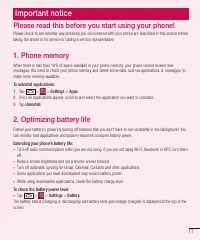
Page 271 - Important notice; Optimizing battery life; Please read this before you start using your phone!
11 Important notice Please check to see whether any problems you encountered with your phone are described in this section before taking the phone in for service or calling a service representative. 1. Phone memory When there is less than 10% of space available in your phone memory, your phone canno...
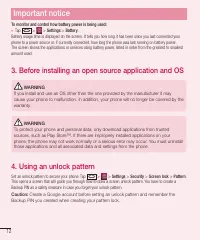
Page 272 - Before installing an open source application and OS; Using an unlock pattern
12 To monitor and control how battery power is being used: • Tap > > Settings > Battery . Battery usage time is displayed on the screen. It tells you how long it has been since you last connected your phone to a power source or, if currently connected, how long the phone was last running on...
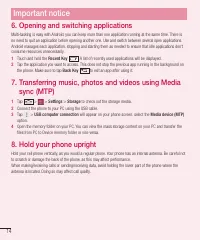
Page 274 - Opening and switching applications; Transferring music, photos and videos using Media; Hold your phone upright
14 6. Opening and switching applications Multi-tasking is easy with Android, you can keep more than one application running at the same time. There is no need to quit an application before opening another one. Use and switch between several open applications. Android manages each application, stoppi...
Page 275 - Phone overview; Getting to know your phone
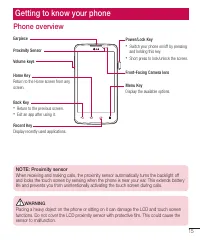
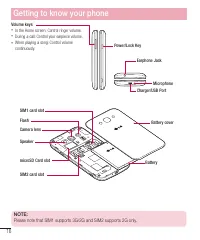
15 Phone overview Proximity Sensor Volume keys Earpiece Menu Key Display the available options. Home Key Return to the Home screen from any screen. Back Key • Return to the previous screen. • Exit an app after using it. Recent Key Display recently used applications. Power/Lock Key • Switch your phon...
Page 277 - Installing the SIM card and battery
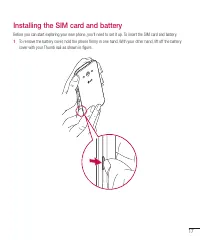
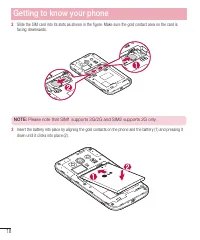
17 Installing the SIM card and battery Before you can start exploring your new phone, you'll need to set it up. To insert the SIM card and battery. 1 To remove the battery cover, hold the phone fi rmly in one hand. With your other hand, lift off the battery cover with your Thumb nail as shown in fi gu...
Page 279 - Charging your phone
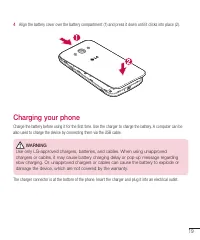
19 4 Align the battery cover over the battery compartment (1) and press it down until it clicks into place (2). Charging your phone Charge the battery before using it for the first time. Use the charger to charge the battery. A computer can be also used to charge the device by connecting them via th...
Page 280 - Using the memory card
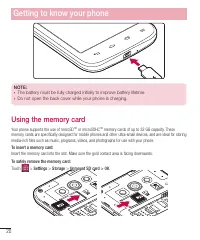
20 NOTE: • The battery must be fully charged initially to improve battery lifetime. • Do not open the back cover while your phone is charging. Using the memory card Your phone supports the use of microSD TM or microSDHC TM memory cards of up to 32 GB capacity. These memory cards are specifically des...
Page 281 - Locking and unlocking the screen
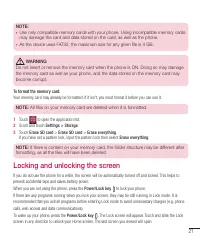
21 NOTE: • Use only compatible memory cards with your phone. Using incompatible memory cards may damage the card and data stored on the card, as well as the phone. • As the device uses FAT32, the maximum size for any given file is 4 GB. WARNING Do not insert or remove the memory card when the phone ...
Page 282 - Your Home screen; Touch screen tips; Home screen
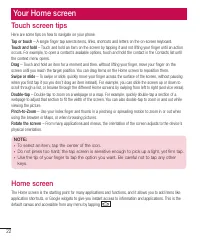
22 Your Home screen Touch screen tips Here are some tips on how to navigate on your phone. Tap or touch – A single finger tap selects items, links, shortcuts and letters on the on-screen keyboard. Touch and hold – Touch and hold an item on the screen by tapping it and not lifting your finger until a...
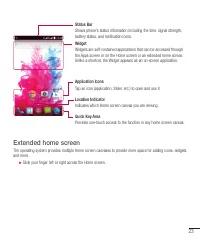
Page 283 - Extended home screen
23 Status Bar Shows phone's status information including the time, signal strength, battery status, and notification icons. Widget Widgets are self-contained applications that can be accessed through the Apps screen or on the Home screen or an extended home screen. Unlike a shortcut, the Widget appe...
Page 284 - Customizing the Home screen; Returning to recently-used applications
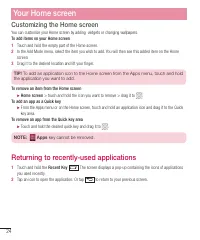
24 Customizing the Home screen You can customize your Home screen by adding widgets or changing wallpapers. To add items on your Home screen 1 Touch and hold the empty part of the Home screen. 2 In the Add Mode menu, select the item you wish to add. You will then see this added item on the Home scre...
Page 285 - Notifications panel
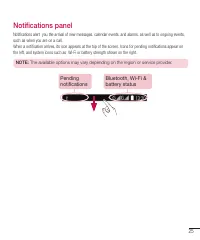
25 Notifications panel Notifications alert you the arrival of new messages, calendar events, and alarms, as well as to ongoing events, such as when you are on a call.When a notification arrives, its icon appears at the top of the screen. Icons for pending notifications appear on the left, and system...
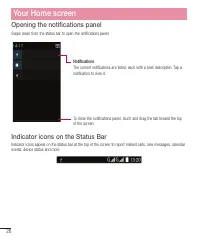
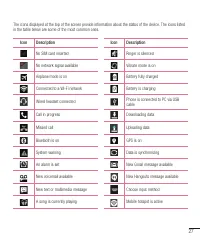
Page 286 - Opening the notifications panel; Indicator icons on the Status Bar
26 Opening the notifications panel Swipe down from the status bar to open the notifications panel. Notifications The current notifications are listed, each with a brief description. Tap a notification to view it. To close the notifications panel, touch and drag the tab toward the top of the screen. ...
Page 288 - Entering accented letters
28 NOTE: The icons location in the status bar may differ according to the function or service. On-screen keyboard You can enter text using the on-screen keyboard. The on-screen keyboard appears automatically on the screen when you need to enter text. To manually display the keyboard, simply tap a te...
Page 289 - Google account setup; To set up your Google account:
29 Google account setup When you first turn on your phone, you have the opportunity to activate the network, to sign into your Google Account and select how you want to use certain Google services. To set up your Google account: • Sign into a Google Account from the prompted set-up screen. OR • Tap ...
Page 290 - Connecting to Networks and Devices; Connecting to Wi-Fi networks; Turning Wi-Fi on and connecting to a Wi-Fi network
30 Connecting to Networks and Devices Wi-Fi With Wi-Fi, you can use high-speed Internet access within the coverage of the wireless access point (AP). Enjoy wireless Internet using Wi-Fi, without extra charges. Connecting to Wi-Fi networks To use Wi-Fi on your phone, you need to access a wireless acc...
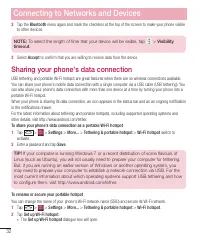
Page 292 - Sharing your phone's data connection
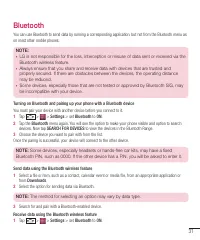
32 2 Tap the Bluetooth menu again and mark the checkbox at the top of the screen to make your phone visible to other devices. NOTE: To select the length of time that your device will be visible, tap > Visibility timeout . 3 Select Accept to confi rm that you are willing to receive data from the de...
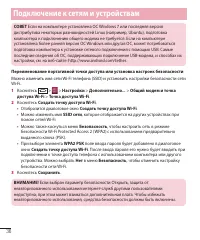
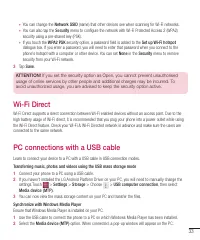
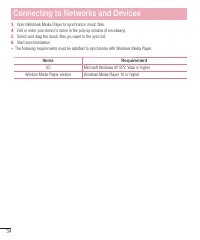
Page 293 - PC connections with a USB cable
33 • You can change the Network SSID (name) that other devices see when scanning for Wi-Fi networks. • You can also tap the Security menu to configure the network with Wi-Fi Protected Access 2 (WPA2) security using a pre-shared key (PSK). • If you touch the WPA2 PSK security option, a password field...
Page 295 - Calls; Making a call; Calling your contacts
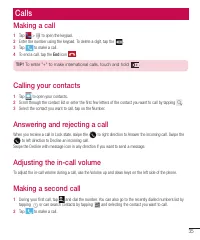
35 Calls Making a call 1 Tap > to open the keypad. 2 Enter the number using the keypad. To delete a digit, tap the . 3 Tap to make a call. 4 To end a call, tap the End icon . TIP! To enter "+" to make international calls, touch and hold . Calling your contacts 1 Tap to open your contacts....
Page 296 - Viewing your call logs; Call settings
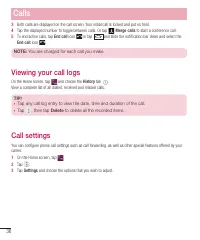
36 3 Both calls are displayed on the call screen. Your initial call is locked and put on hold. 4 Tap the displayed number to toggle between calls. Or tap Merge calls to start a conference call. 5 To end active calls, tap End call icon or tap and slide the notifi cation bar down and select the End cal...
Page 297 - People; Searching for a contact
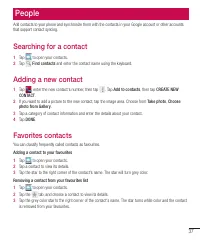
37 People Add contacts to your phone and synchronize them with the contacts in your Google account or other accounts that support contact syncing. Searching for a contact 1 Tap to open your contacts. 2 Tap Find contacts and enter the contact name using the keyboard. Adding a new contact 1 Tap , ente...
Page 298 - Creating a group
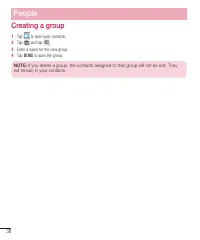
38 Creating a group 1 Tap to open your contacts. 2 Tap and tap . 3 Enter a name for the new group. 4 Tap DONE to save the group. NOTE: If you delete a group, the contacts assigned to that group will not be lost. They will remain in your contacts. People
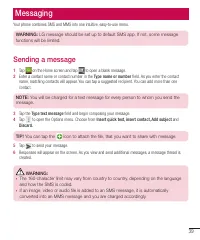
Page 299 - Sending a message
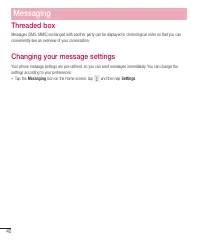
39 Messaging Your phone combines SMS and MMS into one intuitive, easy-to-use menu. WARNING: LG message should be set up to default SMS app. If not, some message functions will be limited. Sending a message 1 Tap on the Home screen and tap to open a blank message. 2 Enter a contact name or contact nu...
Page 301 - Email; Managing an email account
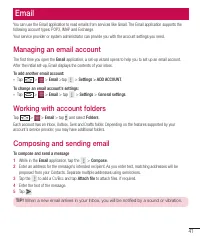
41 Email You can use the Email application to read emails from services like Gmail. The Email application supports the following account types: POP3, IMAP and Exchange.Your service provider or system administrator can provide you with the account settings you need. Managing an email account The firs...
Page 302 - Camera; Getting to know the viewfinder
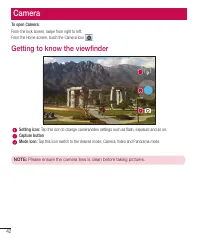
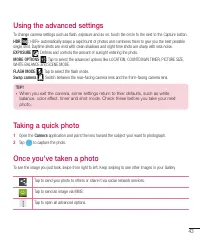
42 Camera To open Camera: From the lock screen, swipe from right to left. From the Home screen, touch the Camera icon . Getting to know the viewfinder Setting icon: Tap this icon to change camera/video settings such as flash, exposure and so on. Capture buttonMode icon: Tap this icon switch to the d...
Page 304 - From your Gallery
44 TIP! If you have an SNS account set up on your phone, you can share your photo with your SNS community. NOTE: Additional charges may apply when MMS messages are downloaded while roaming. From your Gallery Tap Gallery . • To view more photos, scroll left or right. • To zoom in or out, double-tap t...
Page 305 - Video camera
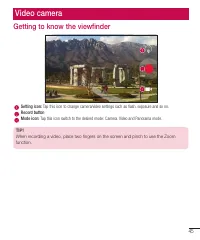
45 Video camera Getting to know the viewfinder Setting icon: Tap this icon to change camera/video settings such as flash, exposure and so on. Record buttonMode icon: Tap this icon switch to the desired mode; Camera, Video and Panorama mode. TIP! When recording a video, place two fingers on the scree...
Page 308 - Function; Guest mode; KNOCKON
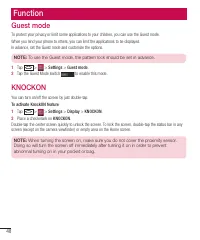
48 Function Guest mode To protect your privacy or limit some applications to your children, you can use the Guest mode.When you lend your phone to others, you can limit the applications to be displayed.In advance, set the Guest mode and customize the options. NOTE: To use the Guest mode, the pattern...
Page 309 - View photos in Gallery; Playing videos; Multimedia
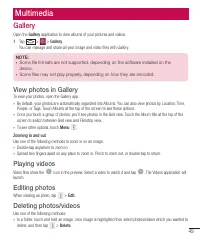
49 Gallery Open the Gallery application to view albums of your pictures and videos. 1 Tap > > Gallery . You can manage and share all your image and video fi les with Gallery. NOTE: • Some file formats are not supported, depending on the software installed on the device. • Some files may not pla...
Page 310 - Setting as wallpaper; Videos; Playing a video
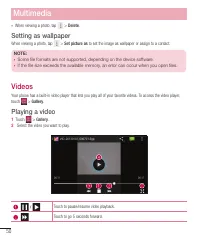
50 • When viewing a photo, tap > Delete . Setting as wallpaper When viewing a photo, tap > Set picture as to set the image as wallpaper or assign to a contact. NOTE: • Some file formats are not supported, depending on the device software. • If the file size exceeds the available memory, an err...
Page 311 - Music; Playing a song
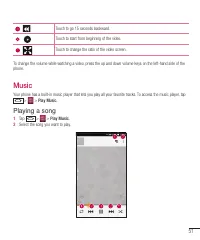
51 Touch to go 15 seconds backward. Touch to start from beginning of the video. Touch to change the ratio of the video screen. To change the volume while watching a video, press the up and down volume keys on the left-hand side of the phone. Music Your phone has a built-in music player that lets you...
Page 312 - Add music files to your phone
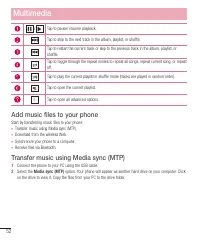
52 / Tap to pause/ resume playback. Tap to skip to the next track in the album, playlist, or shuffle. Tap to restart the current track or skip to the previous track in the album, playlist, or shuffle. Tap to toggle through the repeat modes to repeat all songs, repeat current song, or repeat off. Tap...
Page 313 - FM Radio
53 NOTE: • Some file formats are not supported, depending on the device software. • If the file size exceeds the available memory, an error can occur when you open files. • Music file copyrights may be protected by international treaties and national copyright laws. Therefore, it may be necessary to...
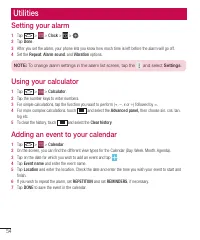
Page 314 - Setting your alarm; Using your calculator; Utilities
54 Setting your alarm 1 Tap > > Clock > > . 2 Tap Done . 3 After you set the alarm, your phone lets you know how much time is left before the alarm will go off. 4 Set the Repeat , Alarm sound , and Vibration options. NOTE: To change alarm settings in the alarm list screen, tap the and se...
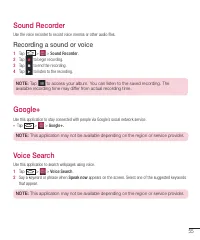
Page 315 - Recording a sound or voice; Voice Search
55 Sound Recorder Use the voice recorder to record voice memos or other audio files. Recording a sound or voice 1 Tap > > Sound Recorder . 2 Tap to begin recording. 3 Tap to end the recording. 4 Tap to listen to the recording. NOTE: Tap to access your album. You can listen to the saved recordi...
Page 317 - The Web; Using the Web toolbar; Opening a page
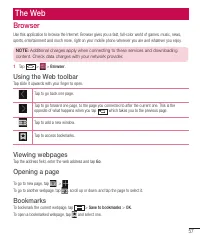
57 The Web Browser Use this application to browse the Internet. Browser gives you a fast, full-color world of games, music, news, sports, entertainment and much more, right on your mobile phone wherever you are and whatever you enjoy. NOTE: Additional charges apply when connecting to these services ...
Page 318 - Viewing webpages; Syncing with other devices
58 Chrome Use Chrome to search for information and browse webpages. 1 Tap > > Chrome . NOTE: This application may not be available, depending on your region and service provider. Viewing webpages Tap the Address field, and then enter a web address or search criteria. Opening a page To go to a ...
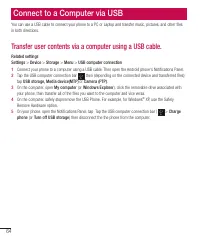
Page 324 - Transfer user contents via a computer using a USB cable.; Connect to a Computer via USB
64 You can use a USB cable to connect your phone to a PC or Laptop and transfer music, pictures, and other files in both directions. Transfer user contents via a computer using a USB cable. Related settings Settings > Device > Storage > Menu > USB computer connection 1 Connect your phone...
Page 325 - Phone software update
65 Phone software update LG Mobile Phone software update via Over-the-Air (OTA) This feature allows you to conveniently update your phone's software to a newer version via OTA, without connecting using a USB data cable. This feature will only be available if and when LG makes a newer firmware versio...
Page 326 - About this user guide
66 About this user guide • Before using your device, please carefully read this manual. This will ensure that you use your phone safely and correctly. • Some of the images and screenshots provided in this guide may appear differently on your phone. • Your content may differ from the final product, o...
Page 327 - Accessories
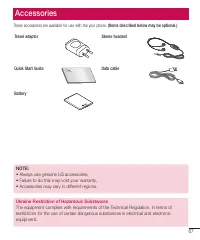
67 These accessories are available for use with the your phone. (Items described below may be optional.) Travel adaptor Stereo headset Quick Start Guide Data cable Battery Accessories NOTE: • Always use genuine LG accessories. • Failure to do this may void your warranty.• Accessories may vary in dif...
Page 328 - Troubleshooting
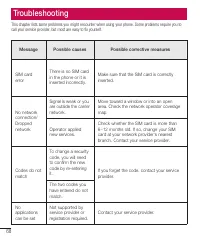
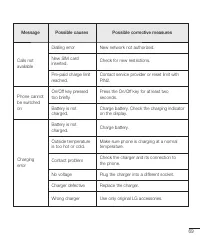
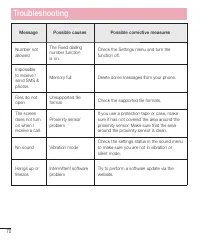
68 Troubleshooting This chapter lists some problems you might encounter when using your phone. Some problems require you to call your service provider, but most are easy to fix yourself. Message Possible causes Possible corrective measures SIM card error There is no SIM card in the phone or it is in...
Page 336 - Cлyжбa поддepжки клиeнтoв; Cлyжбy поддepжки клиeнтoв.; Bce звонки бecплaтныe
Cлyжбa поддepжки клиeнтoв Уважaeмый пoтpeбитeль! Ecли Bac интepecyeт инфopмaция, cвязаннaя c пpиoбpeтeниeм пpoдyкции, xapaктepиcтикaми и эксплуатацией тexники, a тaкжe cepвиcным oбcлyживaниeм, пpocим Bac oбpaщaтьcя в Cлyжбy поддepжки клиeнтoв. Телефон Режим работы Интернет Россия 8-800-200-7676 Круг...
Page 337 - СТАРАЕТСЯ ДЛЯ МЕНЯ
СТАРАЕТСЯ ДЛЯ МЕНЯ Чехлы для телефонов (смартфонов) Внешние аккумуляторы (Powerbank-и) Моноподы для селфи Портативные колонки Зарядные устройства для телефонов и планшетов Smart Watch (Умные часы)