Page 2 - Об этом руководстве
1 Об этом руководстве Благодарим вас за выбор продукта LG. Прежде чем включать устройство в первый раз, внимательно прочтите это руководство пользователя, в котором содержатся рекомендации по использованию устройства и обеспечению безопасности. • Всегда используйте оригинальные аксессуары LG. Входящ...
Page 3 - Важные примечания
2 • За различные операции с данными, например обмен сообщениями, выгрузку и загрузку данных, автоматическую синхронизацию и определение местоположения, может взиматься дополнительная плата. Чтобы избежать лишних расходов, выберите тарифный план, который наиболее подходит для ваших потребностей. Для ...
Page 4 - Содержание; Настраиваемые функции
3 Содержание 01 Настраиваемые функции 14 Включить экран 15 Съемка по жесту 02 Основные функции 17 Компоненты телефона и аксессуары 18 Обзор компонентов 20 Включение и выключение питания 21 Установка SIM-карты и аккумулятора 24 Зарядка аккумулятора 25 Увеличение времени работы аккумулятора 26 Установ...
Page 5 - Полезные приложения
4 Содержание 03 Полезные приложения 40 Установка и удаление приложений 41 Телефон 43 SMS/MMS 44 Камера 47 Галерея 49 Управление файлами 49 Часы 50 Калькулятор 51 Диктофон 51 Радио 51 Загрузки 52 Эл. почта 53 Контакты 55 Календарь 55 Приложения Google 04 Параметры телефона 58 Настройки 58 Беспроводна...
Page 6 - Воздействие радиочастотного излучения
5 Рекомендации по безопасной и эффективной эксплуатации Ознакомьтесь с данными несложными инструкциями. Несоблюдение данных инструкций может быть опасно для здоровья или противоречить законодательству.На случай возникновения ошибки устройство имеет встроенный программный инструмент, который ведет жу...
Page 7 - Уход и техническое обслуживание
6 Рекомендации по безопасной и эффективной эксплуатации Воздействие радиочастотного излучения Информация о воздействии радиочастотного излучения и удельном коэффициенте поглощения (SAR). Данное устройство соответствует действующим требованиям безопасности по воздействию радиоволн. Данные требования ...
Page 9 - Эффективное использование устройства; Безопасность на дороге
8 Рекомендации по безопасной и эффективной эксплуатации • Не используйте, не трогайте и не пытайтесь удалить разбитое, отколотое или треснувшее стекло. Данная гарантия не распространяется на повреждение стекла, произошедшее по причине неправильного или неосторожного обращения. • Ваш мобильный телефо...
Page 10 - Берегите слух
9 Рекомендации по безопасной и эффективной эксплуатации Безопасность на дороге Ознакомьтесь с местными законами и правилами, регламентирующими использование устройств в автомобиле. • Не держите устройство в руке во время управления автомобилем. • Внимательно следите за ситуацией на дороге. • Свернит...
Page 11 - Взрывоопасная среда; В самолете; Меры предосторожности для защиты от детей
10 Рекомендации по безопасной и эффективной эксплуатации Стеклянные детали Некоторые элементы вашего мобильного устройства изготовлены из стекла. Стекло может разбиться, если вы уроните ваше мобильное устройство на твердую поверхность или сильно ударите его. Если стекло разбилось, не трогайте его и ...
Page 12 - Защита личных данных
11 Рекомендации по безопасной и эффективной эксплуатации Сведения об аккумуляторе и уходе за ним • Перед подзарядкой не нужно полностью разряжать аккумулятор. В отличие от других аккумуляторных систем, в данном аккумуляторе отсутствует эффект памяти, способный сократить срок службы аккумулятора. • И...
Page 13 - Информация об адаптере быстрой зарядки
12 Рекомендации по безопасной и эффективной эксплуатации Меры предосторожности при использовании SIM-карт • Не помещайте в устройство SIM-карту с ярлыками или наклейками. Это может привести к повреждению устройства. • Не извлекайте SIM-карту из работающего устройства. Это может повредить SIM-карту и...
Page 16 - Широкоугольная камера
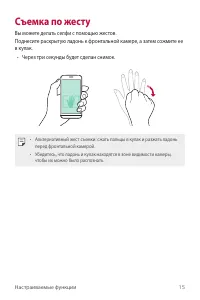
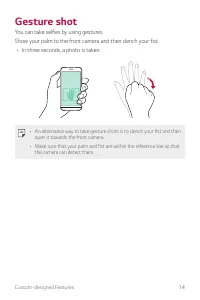
Настраиваемые функции 15 Съемка по жесту Вы можете делать селфи с помощью жестов.Поднесите раскрытую ладонь к фронтальной камере, а затем сожмите ее в кулак. • Через три секунды будет сделан снимок. • Альтернативный жест съемки: сжать пальцы в кулак и разжать ладонь перед фронтальной камерой. • Убед...
Page 17 - quick share
Page 18 - Создание заметки
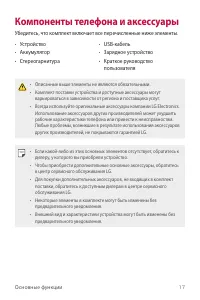
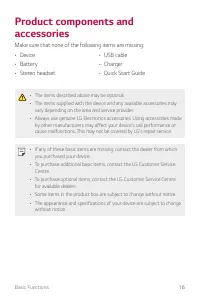
Основные функции 17 Компоненты телефона и аксессуары Убедитесь, что комплект включает все перечисленные ниже элементы. • Устройство • Аккумулятор • Стереогарнитура • USB-кабель • Зарядное устройство • Краткое руководство пользователя • Описанные выше элементы не являются обязательными. • Комплект по...
Page 19 - Написание заметок на фотографиях; Написание заметок на снимках экрана
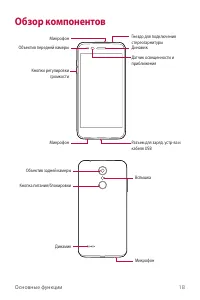
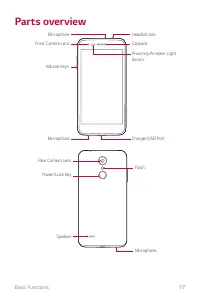
Основные функции 18 Обзор компонентов Кнопки регулировки громкости Объектив передней камеры Датчик освещенности и приближения Динамик Гнездо для подключения стереогарнитуры Разъем для заряд. устр-ва и кабеля USB Микрофон Микрофон Микрофон Вспышка Объектив задней камеры Динамик Кнопка питания/блокиро...
Page 20 - Управление папками
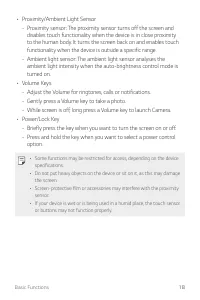
Основные функции 19 • Датчик освещенности и приближения - Датчик приближения: Датчик приближения выключает экран и отключает сенсорные функции, когда устройство располагается на близком расстоянии к телу. Экран и функция сенсорного ввода включаются, когда устройство отдаляется на некоторое расстояни...
Page 21 - Функция многозадачности; Многооконный режим
Основные функции 20 Включение и выключение питания Включение питания Когда телефон выключен, нажмите и удерживайте кнопку питания/ блокировки. • Когда устройство включается впервые, запускается процедура начальной установки. В первый раз загрузка телефона может занять больше времени, чем обычно. Вык...
Page 22 - Экран обзора
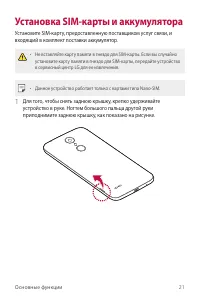
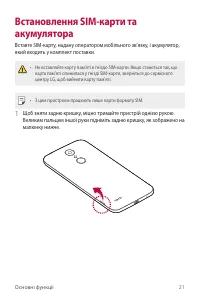
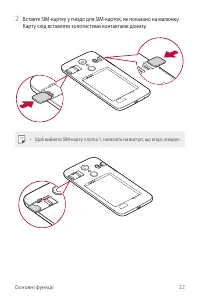
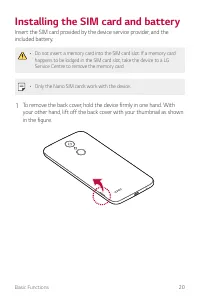
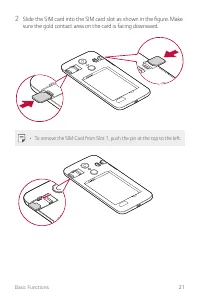
Основные функции 21 Установка SIM-карты и аккумулятора Установите SIM-карту, предоставленную поставщиком услуг связи, и входящий в комплект поставки аккумулятор. • Не вставляйте карту памяти в гнездо для SIM-карты. Если вы случайно установите карту памяти в гнездо для SIM-карты, передайте устройство...
Page 24 - Компоненты телефона и аксессуары
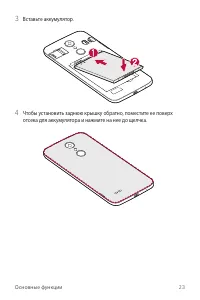
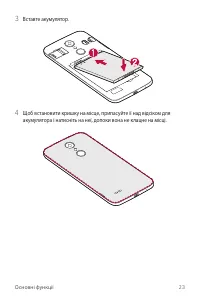
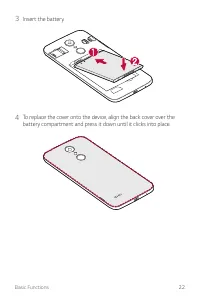
Основные функции 23 3 Вставьте аккумулятор. 4 Чтобы установить заднюю крышку обратно, поместите ее поверх отсека для аккумулятора и нажмите на нее до щелчка.
Page 25 - Обзор компонентов
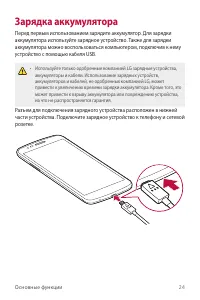
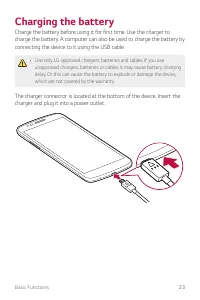
Основные функции 24 Зарядка аккумулятора Перед первым использованием зарядите аккумулятор. Для зарядки аккумулятора используйте зарядное устройство. Также для зарядки аккумулятора можно воспользоваться компьютером, подключив к нему устройство с помощью кабеля USB. • Используйте только одобренные ком...
Page 27 - Включение и выключение питания; Включение питания; Опции управления питанием
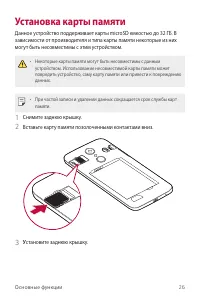
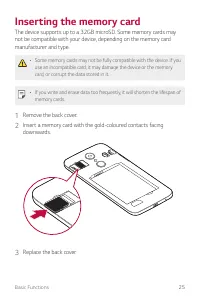
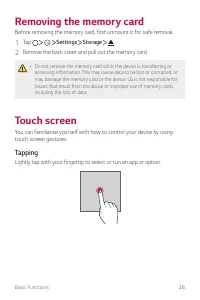
Основные функции 26 Установка карты памяти Данное устройство поддерживает карты microSD емкостью до 32 ГБ. В зависимости от производителя и типа карты памяти некоторые из них могут быть несовместимы с этим устройством. • Некоторые карты памяти могут быть несовместимы с данным устройством. Использова...
Page 30 - Меры предосторожности при использовании SIM-карты; Установка карты памяти
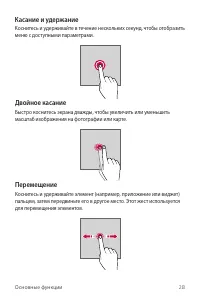
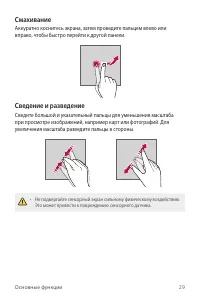
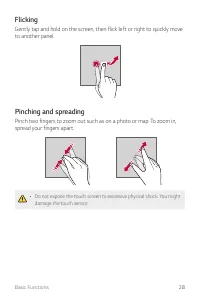
Основные функции 29 Смахивание Аккуратно коснитесь экрана, затем проведите пальцем влево или вправо, чтобы быстро перейти к другой панели. Сведение и разведение Сведите большой и указательный пальцы для уменьшения масштаба при просмотре изображений, например карт или фотографий. Для увеличения масшт...
Page 31 - Извлечение карты памяти
Основные функции 30 • В том случае, если устройство используется вблизи магнитных, металлических или проводящих электрический ток материалов, может произойти сбой в работе сенсорного экрана. • Если устройство используется под яркими источниками света, такими как прямой солнечный свет, то видимость э...
Page 32 - Зарядка аккумулятора
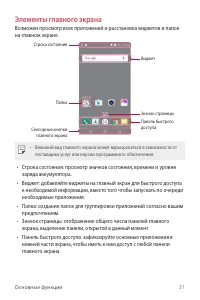
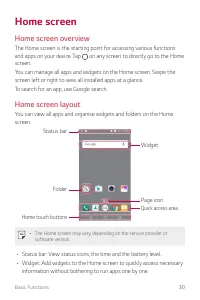
Основные функции 31 Элементы главного экрана Возможен просмотр всех приложений и расстановка виджетов и папок на главном экране. Строка состояния Папка Сенсорные кнопки главного экрана Виджет Значок страницыПанель быстрого доступа • Внешний вид главного экрана может варьироваться в зависимости от по...
Page 33 - Меры предосторожности при использовании устройства; Эффективное использование аккумулятора
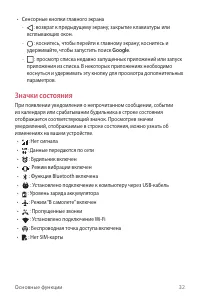
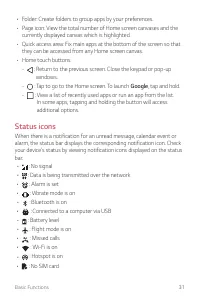
Основные функции 32 • Сенсорные кнопки главного экрана - : возврат к предыдущему экрану; закрытие клавиатуры или всплывающих окон. - : коснитесь, чтобы перейти к главному экрану; коснитесь и удерживайте, чтобы запустить поиск Google . - : просмотр списка недавно запущенных приложений или запуск прил...
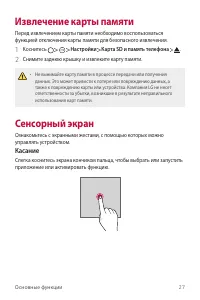
Page 34 - Сенсорный экран; Касание
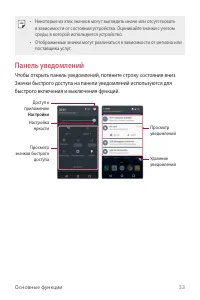
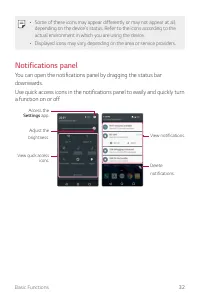
Основные функции 33 • Некоторые из этих значков могут выглядеть иначе или отсутствовать в зависимости от состояния устройства. Оценивайте значки с учетом среды, в которой используется устройство. • Отображаемые значки могут различаться в зависимости от региона или поставщика услуг. Панель уведомлени...
Page 35 - Двойное касание
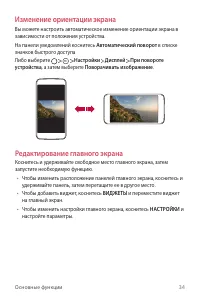
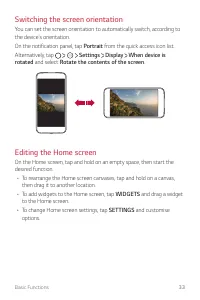
Основные функции 34 Изменение ориентации экрана Вы можете настроить автоматическое изменение ориентации экрана в зависимости от положения устройства.На панели уведомлений коснитесь Автоматический поворот в списке значков быстрого доступаЛибо выберите Настройки Дисплей При повороте устройства , а зат...
Page 36 - Прокрутка
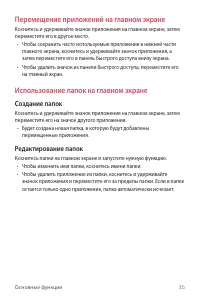
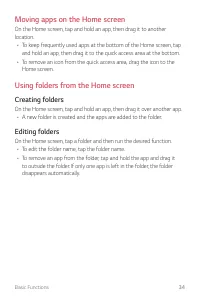
Основные функции 35 Перемещение приложений на главном экране Коснитесь и удерживайте значок приложения на главном экране, затем переместите его в другое место. • Чтобы сохранить часто используемые приложения в нижней части главного экрана, коснитесь и удерживайте значок приложения, а затем перемести...
Page 38 - Главный экран; Обзор главного экрана
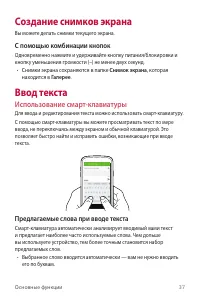
Основные функции 37 Создание снимков экрана Вы можете делать снимки текущего экрана. С помощью комбинации кнопок Одновременно нажмите и удерживайте кнопку питания/блокировки и кнопку уменьшения громкости (–) не менее двух секунд. • Снимки экрана сохраняются в папке Снимок экрана , которая находится ...
Page 40 - Изменение сенсорных кнопок главного экрана; Значки состояния
Page 41 - Панель уведомлений
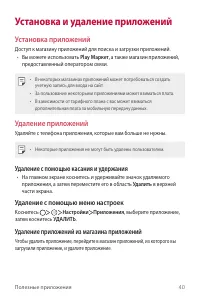
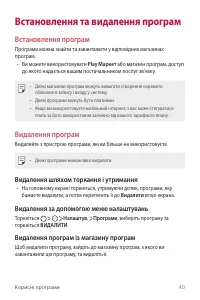
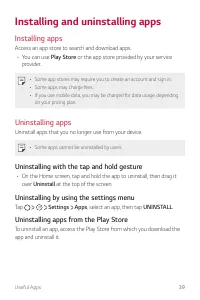
Полезные приложения 40 Установка и удаление приложений Установка приложений Доступ к магазину приложений для поиска и загрузки приложений. • Вы можете использовать Play Маркет , а также магазин приложений, предоставленный оператором связи. • В некоторых магазинах приложений может потребоваться созда...
Page 42 - Изменение ориентации экрана; Редактирование главного экрана
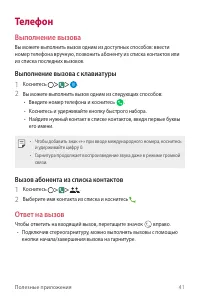
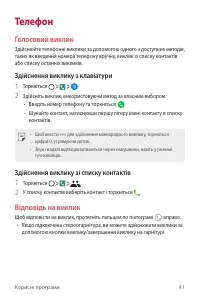
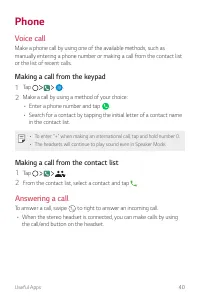
Полезные приложения 41 Телефон Выполнение вызова Вы можете выполнить вызов одним из доступных способов: ввести номер телефона вручную, позвонить абоненту из списка контактов или из списка последних вызовов. Выполнение вызова с клавиатуры 1 Коснитесь . 2 Вы можете выполнить вызов одним из следующих с...
Page 43 - Просмотр фонового изображения
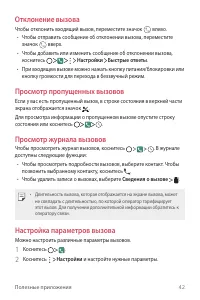
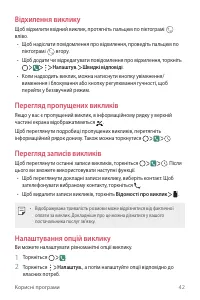
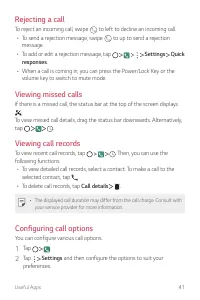
Полезные приложения 42 Отклонение вызова Чтобы отклонить входящий вызов, переместите значок влево. • Чтобы отправить сообщение об отклонении вызова, переместите значок вверх. • Чтобы добавить или изменить сообщение об отклонении вызова, коснитесь Настройки Быстрые ответы . • При входящем вызове можн...
Page 44 - Использование папок на главном экране; Создание папок; Настройки главного экрана
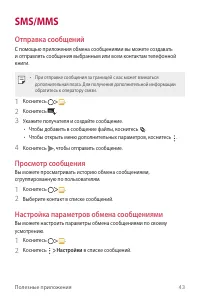
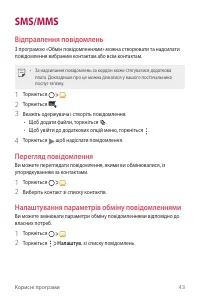
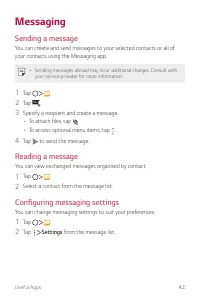
Полезные приложения 43 SMS/MMS Отправка сообщений С помощью приложения обмена сообщениями вы можете создавать и отправлять сообщения выбранным или всем контактам телефонной книги. • При отправке сообщения за границей с вас может взиматься дополнительная плата. Для получения дополнительной информации...
Page 45 - Блокировка экрана; Общие сведения о блокировке экрана
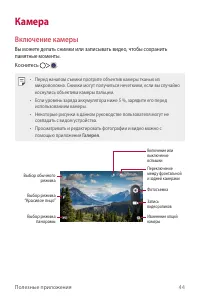
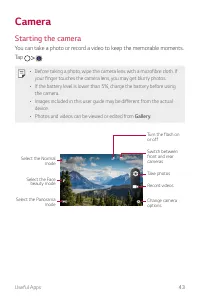
Полезные приложения 44 Камера Включение камеры Вы можете делать снимки или записывать видео, чтобы сохранить памятные моменты.Коснитесь . • Перед началом съемки протрите объектив камеры тканью из микроволокна. Снимки могут получиться нечеткими, если вы случайно коснулись объектива камеры пальцем. • ...
Page 46 - Параметры безопасного запуска
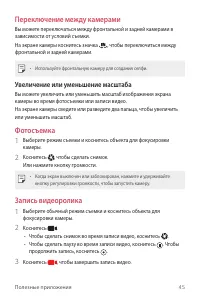
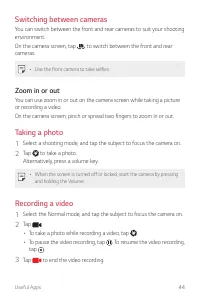
Полезные приложения 45 Переключение между камерами Вы можете переключаться между фронтальной и задней камерами в зависимости от условий съемки.На экране камеры коснитесь значка , чтобы переключиться между фронтальной и задней камерами. • Используйте фронтальную камеру для создания селфи. Увеличение ...
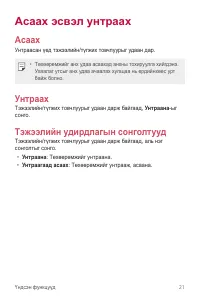
Page 47 - Включить экран; Включение экрана; Выключение экрана; Knock Code
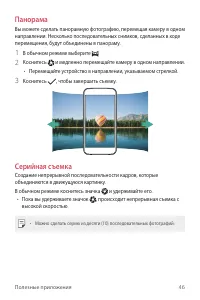
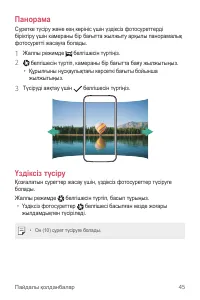
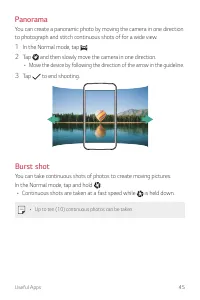
Полезные приложения 46 Панорама Вы можете сделать панорамную фотографию, перемещая камеру в одном направлении. Несколько последовательных снимков, сделанных в ходе перемещения, будут объединены в панораму. 1 В обычном режиме выберите . 2 Коснитесь и медленно перемещайте камеру в одном направлении. •...
Page 48 - Создание Knock Code; Шифрование карты памяти
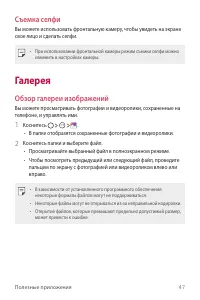
Полезные приложения 47 Съемка селфи Вы можете использовать фронтальную камеру, чтобы увидеть на экране свое лицо и сделать селфи. • При использовании фронтальной камеры режим съемки селфи можно изменить в настройках камеры. Галерея Обзор галереи изображений Вы можете просматривать фотографии и видео...
Page 49 - Создание снимков экрана; С помощью комбинации кнопок; С помощью функции Capture+
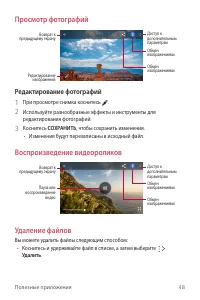
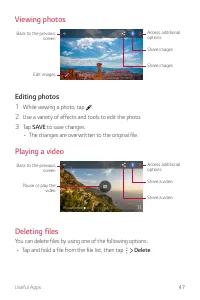
Полезные приложения 48 Просмотр фотографий Возврат к предыдущему экрану Редактирование изображений Обмен изображениями Обмен изображениями Доступ к дополнительным параметрам Редактирование фотографий 1 При просмотре снимка коснитесь . 2 Используйте разнообразные эффекты и инструменты для редактирова...
Page 50 - Ввод текста; Использование смарт-клавиатуры; Перемещение курсора
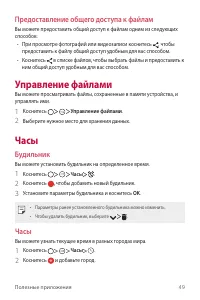
Полезные приложения 49 Предоставление общего доступа к файлам Вы можете предоставить общий доступ к файлам одним из следующих способов: • При просмотре фотографий или видеозаписи коснитесь , чтобы предоставить к файлу общий доступ удобным для вас способом. • Коснитесь в списке файлов, чтобы выбрать ...
Page 51 - Предлагаемые слова при вводе текста
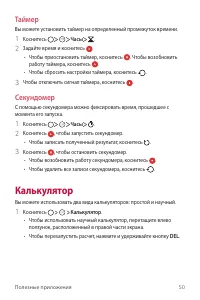
Полезные приложения 50 Таймер Вы можете установить таймер на определенный промежуток времени. 1 Коснитесь Часы . 2 Задайте время и коснитесь . • Чтобы приостановить таймер, коснитесь . Чтобы возобновить работу таймера, коснитесь . • Чтобы сбросить настройки таймера, коснитесь . 3 Чтобы отключить сиг...
Page 52 - Изменение раскладки клавиатуры QWERTY; Настройка высоты клавиатуры
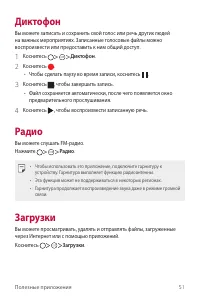
Полезные приложения 51 Диктофон Вы можете записать и сохранить свой голос или речь других людей на важных мероприятиях. Записанные голосовые файлы можно воспроизвести или предоставить к ним общий доступ. 1 Коснитесь Диктофон . 2 Коснитесь . • Чтобы сделать паузу во время записи, коснитесь . 3 Коснит...
Page 53 - Переключение клавиатуры в альбомный режим
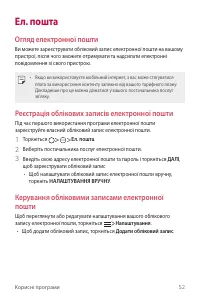
Полезные приложения 52 Эл. почта Обзор электронной почты Вы можете добавить учетную запись электронной почты, чтобы проверять и отправлять электронные письма с телефона. • В зависимости от тарифного плана с вас может взиматься дополнительная плата за мобильную передачу данных. Для получения дополнит...
Page 54 - Режим ввода одной рукой; Голосовой ввод текста
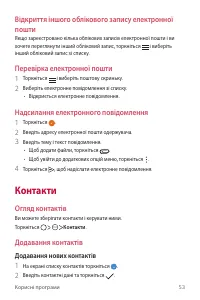
Полезные приложения 53 Проверка почты 1 Коснитесь и выберите почтовый ящик. 2 Выберите сообщение из списка. • Откроется выбранное сообщение электронной почты. Отправка сообщений электронной почты 1 Коснитесь . 2 Введите электронный адрес получателя. 3 Введите тему и текст сообщения. • Чтобы добавить...
Page 55 - Добавление языков для клавиатуры; Буфер обмена
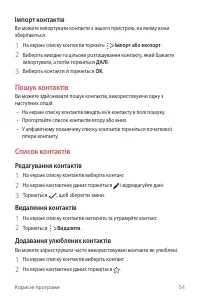
Полезные приложения 54 3 Выберите контакты и коснитесь OK . Поиск контактов Вы можете искать контакты одним из следующих способов: • На экране списка контактов введите имя контакта в поле поиска. • Просмотрите список контактов. • Коснитесь начальной буквы имени контакта в указателе на экране списка ...
Page 56 - Не беспокоить
Полезные приложения 55 Календарь Обзор календаря С помощью календаря вы можете управлять событиями и задачами. Добавление события 1 Коснитесь Календарь . 2 Выберите дату и коснитесь . 3 Введите данные события и коснитесь СОХРАНИТЬ . • При выборе даты с запланированными событиями в календаре появляет...
Page 58 - Установка и удаление приложений; Установка приложений; Удаление приложений; Удаление с помощью касания и удержания
Page 59 - Удаление с помощью меню настроек; Удаление приложений из магазина приложений; Удаленные приложения
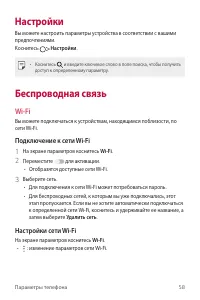
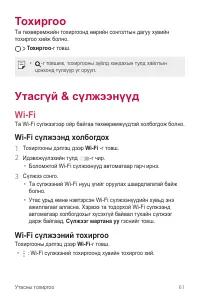
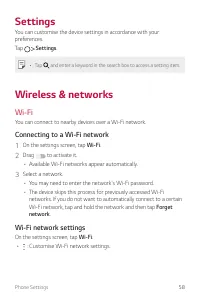
Параметры телефона 58 Настройки Вы можете настроить параметры устройства в соответствии с вашими предпочтениями.Коснитесь Настройки . • Коснитесь и введите ключевое слово в поле поиска, чтобы получить доступ к определенному параметру. Беспроводная связь Wi-Fi Вы можете подключаться к устройствам, на...
Page 60 - Телефон; Выполнение вызова; Выполнение вызова с клавиатуры; Вызов абонента из списка контактов
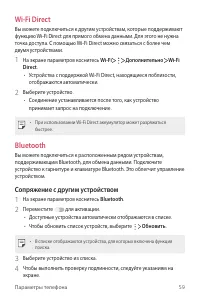
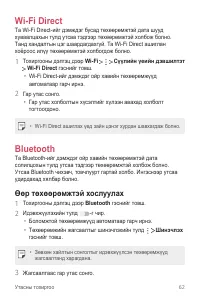
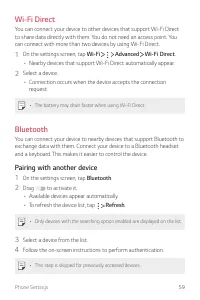
Параметры телефона 59 Wi-Fi Direct Вы можете подключиться к другим устройствам, которые поддерживают функцию Wi-Fi Direct для прямого обмена данными. Для этого не нужна точка доступа. С помощью Wi-Fi Direct можно связаться с более чем двумя устройствами. 1 На экране параметров коснитесь Wi-Fi Дополн...
Page 61 - Ответ на вызов
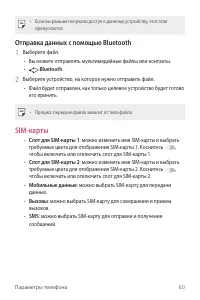
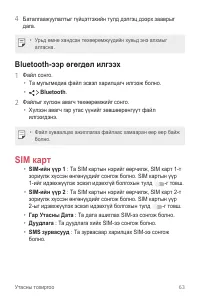
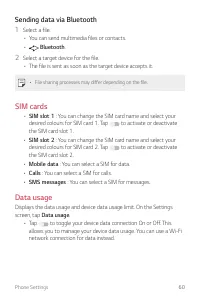
Параметры телефона 60 • Если вы раньше получали доступ к данному устройству, этот этап пропускается. Отправка данных с помощью Bluetooth 1 Выберите файл. • Вы можете отправлять мультимедийные файлы или контакты. • Bluetooth . 2 Выберите устройство, на которое нужно отправить файл. • Файл будет отпра...
Page 62 - Функции, доступные во время разговора; Выполнение трехстороннего вызова
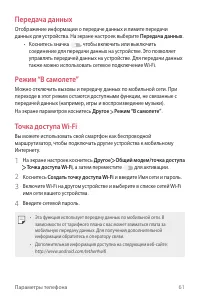
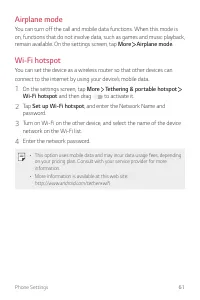
Параметры телефона 61 Передача данных Отображение информации о передаче данных и лимите передачи данных для устройства. На экране настроек выберите Передача данных . • Коснитесь значка , чтобы включить или выключить соединение для передачи данных на устройстве. Это позволяет управлять передачей данн...
Page 63 - Просмотр журнала вызовов; Настройка параметров вызова
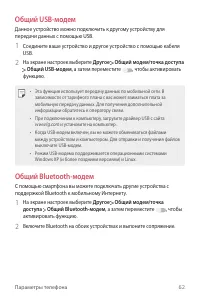
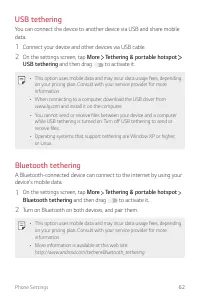
Параметры телефона 62 Общий USB-модем Данное устройство можно подключить к другому устройству для передачи данных с помощью USB. 1 Соедините ваше устройство и другое устройство с помощью кабеля USB. 2 На экране настроек выберите Другое Общий модем/точка доступа Общий USB-модем , а затем переместите ...
Page 64 - Отправка сообщений
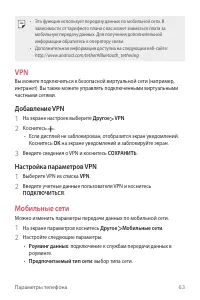
Параметры телефона 63 • Эта функция использует передачу данных по мобильной сети. В зависимости от тарифного плана с вас может взиматься плата за мобильную передачу данных. Для получения дополнительной информации обратитесь к оператору связи. • Дополнительная информация доступна на следующем веб-сай...
Page 65 - Включение камеры; Режим “Авто”
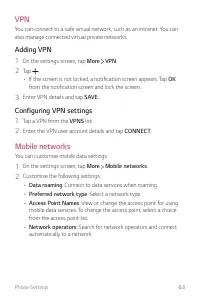
Параметры телефона 64 • Точки доступа (APN) : просмотр или изменение точки доступа для передачи данных по мобильной сети. Чтобы изменить точку доступа, выберите новую точку из списка. • Операторы связи : поиск доступных сетевых операторов и автоматическое подключение к сети. Устройство Дисплей Вы мо...
Page 66 - Фотосъемка; Запись видеоролика
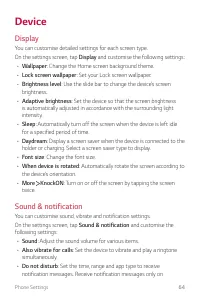
Параметры телефона 65 Звук и уведомления Вы можете изменить параметры звука, вибрации и уведомлений.На экране настроек выберите Звук и уведомления , после чего настройте следующие параметры: • Звук : регулировка уровня громкости звука для различных элементов. • Вибросигнал при вызове : воспроизведен...
Page 68 - Другие полезные функции в приложении Камера; Серийная съемка
Параметры телефона 67 Память Можно просмотреть средний объем использованных ресурсов оперативной памяти за определенный период времени и объем памяти, занятый приложением. 1 На экране параметров коснитесь Память . 2 Коснитесь , чтобы настроить временной интервал получения данных. Личные Локация Вы м...
Page 69 - Переключение между камерами; Увеличение или уменьшение масштаба
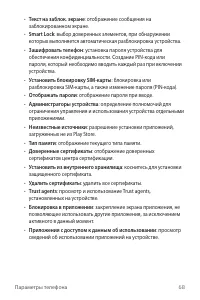
Параметры телефона 68 • Текст на заблок. экране : отображение сообщения на заблокированном экране. • Smart Lock : выбор доверенных элементов, при обнаружении которых выполняется автоматическая разблокировка устройства. • Зашифровать телефон : установка пароля устройства для обеспечения конфиденциаль...
Page 70 - Съемка селфи
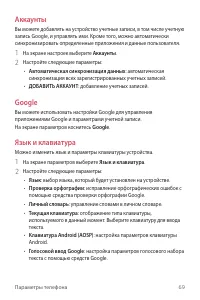
Параметры телефона 69 Аккаунты Вы можете добавлять на устройство учетные записи, в том числе учетную запись Google, и управлять ими. Кроме того, можно автоматически синхронизировать определенные приложения и данные пользователя. 1 На экране настроек выберите Аккаунты . 2 Настройте следующие параметр...
Page 71 - Автосъемка
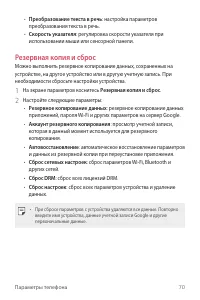
Параметры телефона 70 • Преобразование текста в речь : настройка параметров преобразования текста в речь. • Скорость указателя : регулировка скорости указателя при использовании мыши или сенсорной панели. Резервная копия и сброс Можно выполнить резервное копирование данных, сохраненных на устройстве...
Page 72 - Сохранить как перевернутое
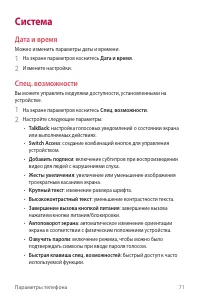
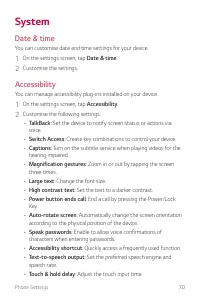
Параметры телефона 71 Система Дата и время Можно изменить параметры даты и времени. 1 На экране параметров коснитесь Дата и время . 2 Измените настройки. Спец. возможности Вы можете управлять модулями доступности, установленными на устройстве. 1 На экране параметров коснитесь Спец. возможности . 2 Н...
Page 73 - Обзор галереи изображений; Просмотр фотографий
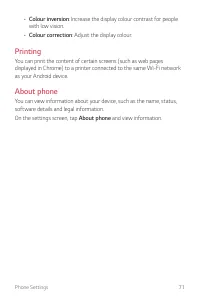
Параметры телефона 72 • Преобразование текста в речь : настройка предпочтительной системы обработки речи и скорости речи. • Отклик на касание и удержание : настройка времени сенсорного ввода. • Цветовая инверсия : повышение контрастности отображаемых цветов для людей с нарушениями зрения. • Коррекци...
Page 74 - Редактирование фото; Воспроизведение видео
Page 75 - Удаление файлов; Предоставление общего доступа к файлам; Музыка
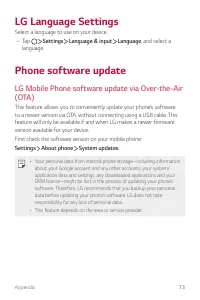
Приложение 74 Настройки языка LG Выберите язык, который будет использоваться на устройстве. • Коснитесь Настройки Язык и клавиатура Язык и выберите язык. Обновление программного обеспечения телефона Обновление программного обеспечения мобильного телефона LG по технологии беспроводной связи OTA (Over...
Page 77 - Обзор электронной почты; Управление аккаунтами электронной почты
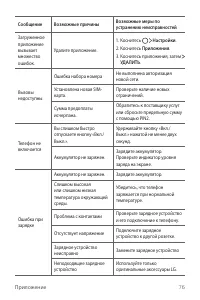
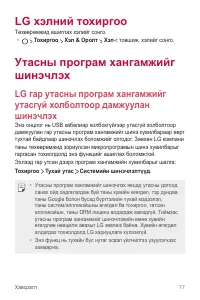
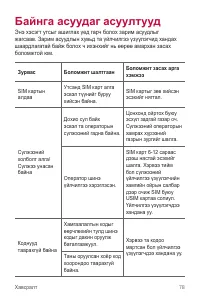
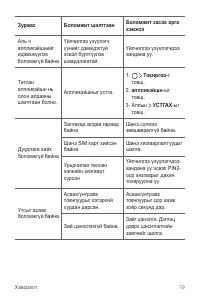
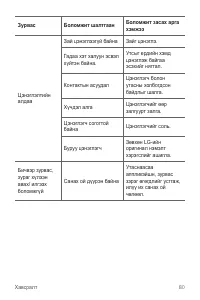
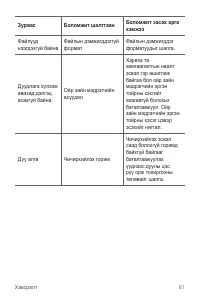
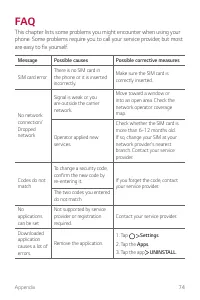
Приложение 76 Сообщение Возможные причины Возможные меры по устранению неисправностей Загруженное приложение вызывает множество ошибок. Удалите приложение. 1. Коснитесь Настройки . 2. Коснитесь Приложения . 3. Коснитесь приложения, затем УДАЛИТЬ . Вызовы недоступны Ошибка набора номера Не выполнена ...
Page 78 - Открытие другого аккаунта электронной почты
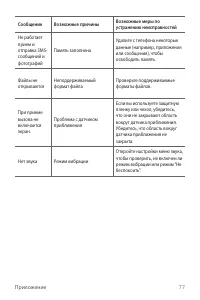
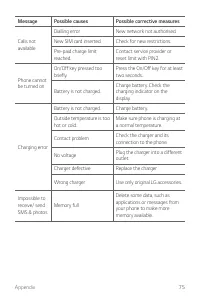
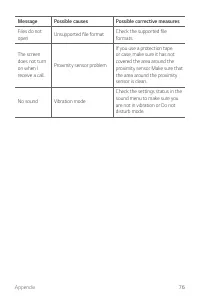
Приложение 77 Сообщение Возможные причины Возможные меры по устранению неисправностей Не работает прием и отправка SMS- сообщений и фотографий Память заполнена Удалите с телефона некоторые данные (например, приложения или сообщения), чтобы освободить память. Файлы не открываются Неподдерживаемый фор...
Page 79 - Обзор календаря; Синхронизация событий; Журнал событий
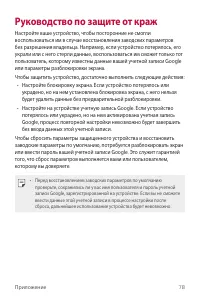
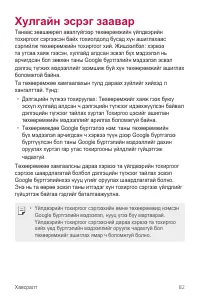
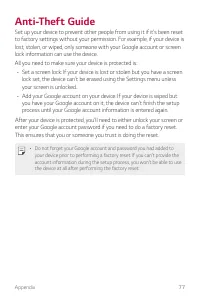
Приложение 78 Руководство по защите от краж Настройте ваше устройство, чтобы посторонние не смогли воспользоваться им в случае восстановления заводских параметров без разрешения владельца. Например, если устройство потерялось, его украли или с него стерли данные, воспользоваться им сможет только тот...
Page 80 - Калькулятор; Будильник; Мировое время
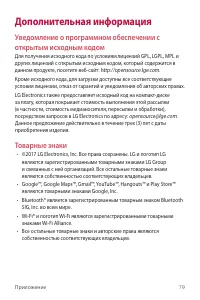
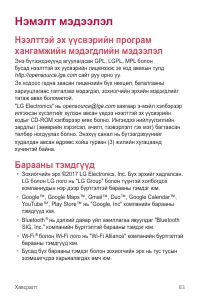
Приложение 79 Дополнительная информация Уведомление о программном обеспечении с открытым исходным кодом Для получения исходного кода по условиям лицензий GPL, LGPL, MPL и других лицензий с открытым исходным кодом, который содержится в данном продукте, посетите веб-сайт: http://opensource.lge.com. Кр...
Page 81 - Таймер; Загрузки
Приложение 80 ЗАЯВЛЕНИЕ О СООТВЕТСТВИИ Настоящим LG Electronics заверяет, что устройство модели LG-X230 соответствует базовым требованиям и другим положениям Директивы 2014/53/EU . Копию Заявления о соответствии можно найти на сайте http://www.lg.com/global/declaration Контактная информация офиса, о...
Page 82 - Управление файлами
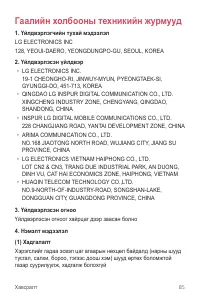
Приложение 81 Техническое регулирование Таможенного Союза 1. Информация о производителе ЛГ Электроникс Инк (LG Electronics Inc)(Йоидо-донг) Йои-даэро, 128, Йонгдунгпо-гу, Сеул, Республика Корея 2. Заводы-производители • ЛГ Электроникс Инк (LG Electronics Inc) 19-1, Чеонгхо-ри, Джинви-Муеон, Пьянгтек...
Page 83 - Радио; Сотовое вещание; Обзор контактов; Добавление новых контактов
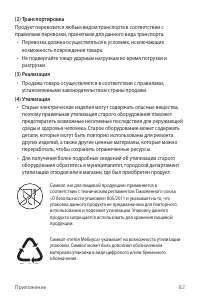
Приложение 82 (2) Транспортировка Продукт перевозится любым видом транспорта в соответствии с правилами перевозки, принятыми для данного вида транспорта. • Перевозка должна осуществляться в условиях, исключающих возможность повреждения товара. • Не подвергайте товар ударным нагрузкам во время погруз...
Page 84 - Импорт контактов; Поиск контактов; Редактирование контактов
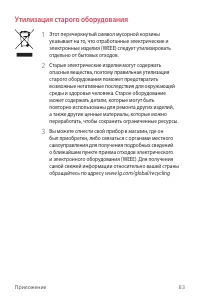
Приложение 83 Утилизация старого оборудования 1 Этот перечеркнутый символ мусорной корзины указывает на то, что отработанные электрические и электронные изделия (WEEE) следует утилизировать отдельно от бытовых отходов. 2 Старые электрические изделия могут содержать опасные вещества, поэтому правильн...
Page 85 - Создание групп; Загрузка приложения SmartWorld
Приложение 84 Утилизация отработанных батарей/аккумуляторов 1 Этот символ может использоваться вместе с химическими символами, обозначающими ртуть (Hg), кадмий (Cd) или свинец (Pb), если батарея содержит более 0,0005 % ртути, 0,002 % кадмия или 0,004 % свинца. 2 Все батареи/аккумуляторы должны утили...
Page 86 - Задачи
1 Інформація про цей посібник користувача Дякуємо, що обрали продукт компанії LG! Перед першим використанням пристрою уважно прочитайте цей посібник користувача, щоб безпечно й правильно користуватися пристроєм. • Завжди використовуйте лише оригінальні аксесуари LG. Елементи, що постачаються у компл...
Page 87 - RemoteCall Service
2 • За послуги передачі даних, такі як обмін повідомленнями, завантаження, скачування, автоматична синхронізація і визначення місцезнаходження, може стягуватися додаткова плата. Щоб уникнути додаткових витрат, виберіть тарифний план, який максимально відповідає вашим потребам. Для отримання додатков...
Page 88 - Chrome; Документы
3 Зміст 01 Індивідуалізовані функції 14 Ввімкнення екрану 15 Знімок по жесту 02 Основні функції 17 Компоненти та аксесуари пристрою 18 Огляд складових елементів 20 Увімкнення та вимкнення живлення 21 Встановлення SIM-карти та акумулятора 24 Заряджання акумулятора 25 Оптимізація ресурсу акумулятора 2...
Page 91 - Сети; Настройки SIM
6 Рекомендації щодо безпеки та ефективного використання • У вказівках щодо рівня випромінювання використовується одиниця вимірювання, що називається коефіцієнтом питомого поглинання або SAR. Вимірювання коефіцієнта SAR проводяться з використанням стандартних методів, коли пристрій працює з максималь...
Page 92 - Подключение к сети Wi-Fi
7 Рекомендації щодо безпеки та ефективного використання • Також пристрій не слід класти біля джерел тепла, наприклад обігрівачів або кухонних плит. • Не кидайте телефон. • Не піддавайте телефон механічній вібрації чи ударам. • Вимикайте пристрій у місцях, де цього вимагають спеціальні норми. Наприкл...
Page 94 - Соединение с другим устройством; Отправка данных с помощью Bluetooth
9 Рекомендації щодо безпеки та ефективного використання • При прослуховуванні музики на вулиці, рекомендується налаштувати рівень гучності так, щоб чути звуки довкола. Це особливо важливо, якщо ви перебуваєте біля дороги. Запобігання ризикам пошкодження слуху Для запобігання можливого пошкодження сл...
Page 95 - Мобильные данные; Включение передачи данных по мобильной сети; Настройки вызовов
10 Рекомендації щодо безпеки та ефективного використання У літаку Бездротові пристрої можуть спричинити перешкоди в роботі обладнання літака. • Перед входом на борт літака завжди вимикайте пристрій. • Не використовуйте телефон на борту літака без дозволу екіпажа. Діти Зберігайте пристрій у недоступн...
Page 96 - Общий модем
11 Рекомендації щодо безпеки та ефективного використання • Якщо вам необхідно замінити акумулятор, зверніться по допомогу до найближчого уповноваженого пункту обслуговування або торгового представника компанії LG Electronics. • Завжди витягуйте зарядний пристрій із розетки після повного зарядження п...
Page 98 - Общий Bluetooth-модем; Справка; Дополнительно
Page 99 - Мобильные сети
Індивідуалізовані функції 14 Ввімкнення екрану Ви можете ввімкнути або вимкнути екран, двічі торкнувшись його. • Ця опція доступна лише зі стандартного головного екрана LG. Вона може не функціонувати належним чином, якщо використовується індивідуалізований лаунчер або головний екран, встановлений ко...
Page 100 - Печать
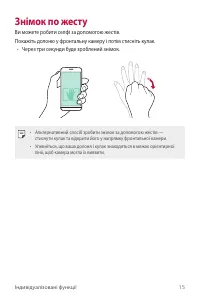
Індивідуалізовані функції 15 Знімок по жесту Ви можете робити селфі за допомогою жестів.Покажіть долоню у фронтальну камеру і потім стисніть кулак. • Через три секунди буде зроблений знімок. • Альтернативний спосіб зробити знімок за допомогою жестів — стиснути кулак та відкрити його у напрямку фронт...
Page 101 - Звук и уведомления
Page 102 - Дисплей
Основні функції 17 Компоненти та аксесуари пристрою Переконайтеся, що є всі перелічені далі компоненти. • Пристрій • Акумулятор • Стереогарнітура • USB-кабель • Зарядний пристрій • Короткий посібник користувача • Описані вище елементи можуть бути необов’язковими. • Елементи, що постачаються разом із...
Page 103 - Общие; Язык и клавиатура
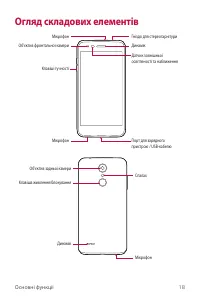
Основні функції 18 Огляд складових елементів Клавіші гучності Об’єктив фронтальної камери Датчик зовнішньої освітленості та наближення Динамік Гніздо для стереогарнітури Порт для зарядного пристрою / USB-кабелю Мікрофон Мікрофон Мікрофон Спалах Об’єктив задньої камери Динамік Клавіша живлення/блокув...
Page 104 - Локация
Основні функції 19 • Датчик зовнішньої освітленості та наближення - Датчик наближення: Безконтактний датчик вимикає зображення і сенсорну функцію, коли пристрій перебуває дуже близько до тіла людини. Коли пристрій виходить за межі певного діапазону, він знову вмикає екран і сенсорні кнопки. - Датчик...
Page 108 - Дата и время
Основні функції 23 3 Вставте акумулятор. 4 Щоб встановити кришку на місце, припасуйте її над відсіком для акумулятора і натисніть на неї, допоки вона не клацне на місці.
Page 109 - Аккумулятор и энергосбережение
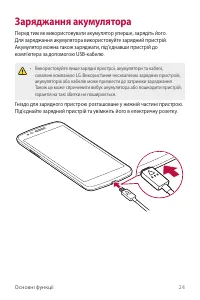
Основні функції 24 Заряджання акумулятора Перед тим як використовувати акумулятор уперше, зарядіть його. Для заряджання акумулятора використовуйте зарядний пристрій. Акумулятор можна також заряджати, під’єднавши пристрій до комп’ютера за допомогою USB-кабелю. • Використовуйте лише зарядні пристрої, ...
Page 110 - Резервная копия и сброс; О телефоне
Основні функції 25 Оптимізація ресурсу акумулятора Тривалість роботи від акумулятора можна збільшити, вимкнувши функції, постійна фонова робота яких не потрібна. Можна проконтролювати, як програми та системні ресурси використовують заряд акумулятора. Продовження строку служби акумулятора пристрою • ...
Page 111 - Нормы и безопасность
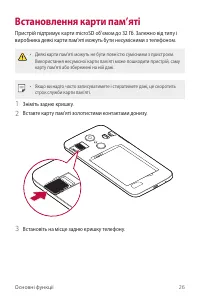
Основні функції 26 Встановлення карти пам’яті Пристрій підтримує карти microSD об’ємом до 32 Гб. Залежно від типу і виробника деякі карти пам’яті можуть бути несумісними з телефоном. • Деякі карти пам’яті можуть не бути повністю сумісними з пристроєм. Використання несумісної карти пам’яті може пошко...
Page 112 - Приложение
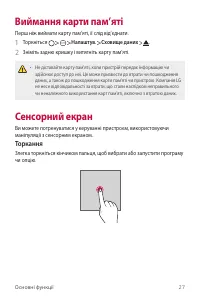
Основні функції 27 Виймання карти пам’яті Перш ніж виймати карту пам’яті, її слід від’єднати. 1 Торкніться Налаштув. Сховище даних . 2 Зніміть задню кришку і витягніть карту пам’яті. • Не діставайте карту пам’яті, коли пристрій передає інформацію чи здійснює доступ до неї. Це може призвести до втрат...
Page 113 - Настройки языка LG; LG Bridge; Общие сведения о виджете LG Health; Функции LG Bridge
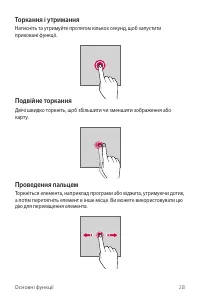
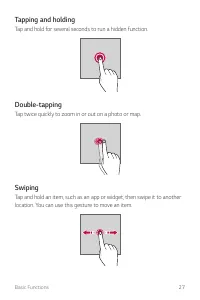
Основні функції 28 Торкання і утримання Натисніть та утримуйте протягом кількох секунд, щоб запустити приховані функції. Подвійне торкання Двічі швидко торкніть, щоб збільшити чи зменшити зображення або карту. Проведення пальцем Торкніться елемента, наприклад програми або віджета, утримуючи дотик, а...
Page 114 - Установка ПО LG Bridge на компьютере
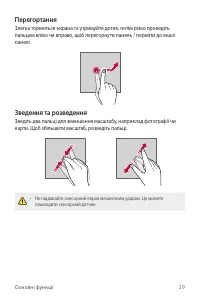
Основні функції 29 Перегортання Злегка торкніться екрана та утримуйте дотик, потім різко проведіть пальцем вліво чи вправо, щоб перегорнути панель / перейти до іншої панелі. Зведення та розведення Зведіть два пальці для зменшення масштабу, наприклад фотографії чи карти. Щоб збільшити масштаб, розвед...
Page 116 - Часто задаваемые вопросы
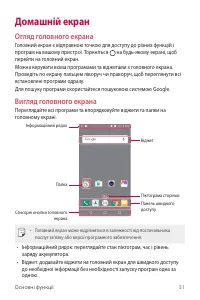
Основні функції 31 Домашній екран Огляд головного екрана Головний екран є відправною точкою для доступу до різних функцій і програм на вашому пристрої. Торкніться на будь-якому екрані, щоб перейти на головний екран.Можна керувати всіма програмами та віджетами з головного екрана. Проведіть по екрану ...
Page 119 - Руководство по защите от краж
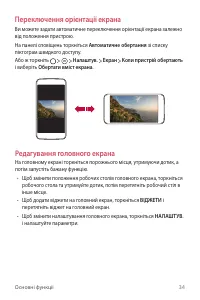
Основні функції 34 Переключення орієнтації екрана Ви можете задати автоматичне переключення орієнтації екрана залежно від положення пристрою.На панелі сповіщень торкніться Автоматичне обертання зі списку піктограм швидкого доступу.Або ж торкніть Налаштув. Екран Коли пристрій обертають і виберіть Обе...
Page 120 - Дополнительная информация; Товарные знаки
Основні функції 35 Переміщення програм на головному екрані На головному екрані торкніться програми, утримуючи дотик, та перетягніть її в інше місце. • Щоб зафіксувати часто використовувані програми в нижній частині головного екрана, торкніться програми й утримуйте дотик, а потім перетягніть її до об...
Page 121 - ЗАЯВЛЕНИЕ О СООТВЕТСТВИИ; Информация об импортере
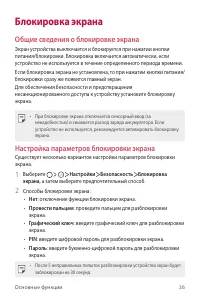
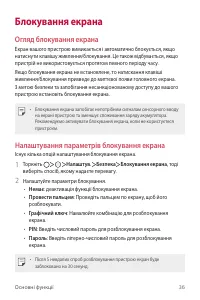
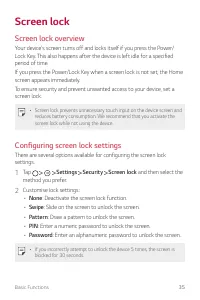
Основні функції 36 Блокування екрана Огляд блокування екрана Екран вашого пристрою вимикається і автоматично блокується, якщо натиснути клавішу живлення/блокування. Це також відбувається, якщо пристрій не використовується протягом певного періоду часу.Якщо блокування екрана не встановлене, то натиск...
Page 122 - Техническое регулирование Таможенного Союза; Информация о производителе; Дополнительная информация
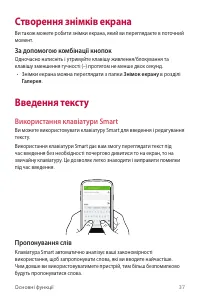
Основні функції 37 Створення знімків екрана Ви також можете робити знімки екрана, який ви переглядаєте в поточний момент. За допомогою комбінації кнопок Одночасно натисніть і утримуйте клавішу живлення/блокування та клавішу зменшення гучності (–) протягом не менше двох секунд. • Знімки екрана можна ...
Page 125 - Утилизация старого оборудования
Корисні програми 40 Встановлення та видалення програм Встановлення програм Програми можна знайти та завантажити у відповідних магазинах програм. • Ви можете використовувати Play Маркет або магазин програм, доступ до якого надається вашим постачальником послуг зв’язку. • Деякі магазини програм можуть...
Page 126 - Про цей посібник користувача
Корисні програми 41 Телефон Голосовий виклик Здійснюйте телефонні виклики за допомогою одного з доступних методів, таких як введення номера телефону вручну, виклик зі списку контактів або списку останніх викликів. Здійснення виклику з клавіатури 1 Торкніться . 2 Здійсніть виклик, використовуючи мето...
Page 127 - Повідомлення із вказівками
Корисні програми 42 Відхилення виклику Щоб відхилити вхідний виклик, протягніть пальцем по піктограмі вліво. • Щоб надіслати повідомлення про відхилення, проведіть пальцем по піктограмі вгору. • Щоб додати чи відредагувати повідомлення про відхилення, торкніть Налаштув. Швидкі відповіді . • Коли над...
Page 128 - Зміст; Налаштовувані функції
Корисні програми 43 SMS/MMS Відправлення повідомлень З програмою «Обмін повідомленнями» можна створювати та надсилати повідомлення вибраним контактам або всім контактам. • За надсилання повідомлень за кордон може стягуватися додаткова плата. Докладніше про це можна дізнатися у вашого постачальника п...
Page 129 - Корисні програми
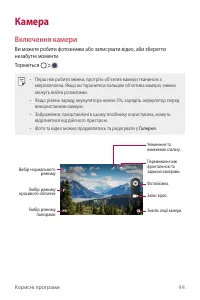
Корисні програми 44 Камера Включення камери Ви можете робити фотознімки або записувати відео, аби зберегти незабутні моменти.Торкніться . • Перш ніж робити знімки, протріть об’єктив камери тканиною з мікроволокна. Якщо ви торкнетеся пальцем об’єктива камери, знімки можуть вийти розмитими. • Якщо рів...
Page 130 - Випромінювання радіочастотної енергії
Корисні програми 45 Переключення між камерами Аби підлаштуватися до середовища зйомки, можна перемикатися між фронтальною та задньою камерами.На екрані камери торкайте , щоб перемикатися між передньою і задньою камерою. • За допомогою режиму фронтальної камери можна робити селфі. Збільшення чи зменш...
Page 131 - Догляд та технічне обслуговування
Корисні програми 46 Панорама Ви можете створити панорамну фотографію шляхом переміщення камери в одному напрямку, зробивши кілька знімків поспіль і з’єднавши їх для отримання ширшого виду. 1 У нормальному режимі торкніть позначку . 2 Торкніться , а потім повільно переміщуйте камеру в одному напрямку...
Page 132 - Ефективне використання пристрою
Корисні програми 47 Селфі За допомогою фронтальної камери ви можете побачити своє обличчя на екрані і зробити селфі. • При використанні фронтальної камери в її налаштуваннях можна змінювати спосіб зйомки селфі. Галерея Перегляд галереї Ви можете переглядати і керувати фотографіями та відео на вашому...
Page 133 - Безпека на дорозі; Запобігання ризикам пошкодження слуху
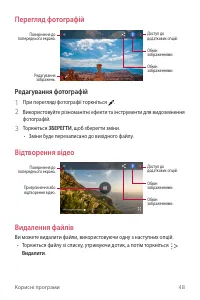
Корисні програми 48 Перегляд фотографій Повернення до попереднього екрана. Редагування зображень. Обмін зображеннями. Обмін зображеннями. Доступ до додаткових опцій. Редагування фотографій 1 При перегляді фотографії торкніться . 2 Використовуйте різноманітні ефекти та інструменти для видозмінення фо...
Page 134 - Скляні деталі; У літаку; Діти; Екстрені виклики
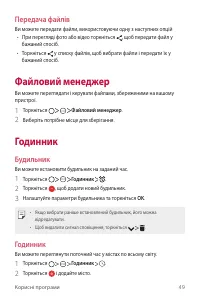
Корисні програми 49 Передача файлів Ви можете передати файли, використовуючи одну з наступних опцій • При перегляді фото або відео торкніться , щоб передати файл у бажаний спосіб. • Торкніться у списку файлів, щоб вибрати файли і передати їх у бажаний спосіб. Файловий менеджер Ви можете переглядати ...
Page 135 - Використання та догляд за акумулятором
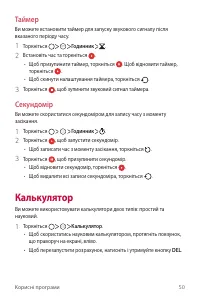
Корисні програми 50 Таймер Ви можете встановити таймер для запуску звукового сигналу після вказаного періоду часу. 1 Торкніться Годинник . 2 Встановіть час та торкніться . • Щоб призупинити таймер, торкніться . Щоб відновити таймер, торкніться . • Щоб скинути налаштування таймера, торкніться . 3 Тор...
Page 136 - Захист особистої інформації; Відомості про адаптер для швидкого заряджання
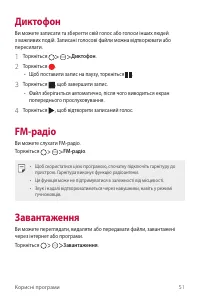
Корисні програми 51 Диктофон Ви можете записати та зберегти свій голос або голоси інших людей з важливих подій. Записані голосові файли можна відтворювати або пересилати. 1 Торкніться Диктофон . 2 Торкніться . • Щоб поставити запис на паузу, торкніться . 3 Торкніться , щоб завершити запис. • Файл зб...
Page 139 - Ширококутна камера
Корисні програми 54 Імпорт контактів Ви можете імпортувати контакти з іншого пристрою, на якому вони зберігаються. 1 На екрані списку контактів торкніть Імпорт aбo eкспорт . 2 Виберіть вихідне та цільове розташування контакту, який бажаєте імпортувати, а потім торкніться ДАЛІ . 3 Виберіть контакти й...
Page 140 - швидке надсилання
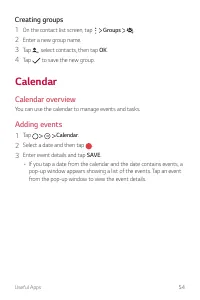
Корисні програми 55 Створення груп 1 На екрані списку контактів торкніться Групи . 2 Введіть назву нової групи. 3 Торкніться , виберіть контакти, тоді торкніться OK . 4 Торкніться , щоб зберегти нову групу. Календар Огляд календаря Ви можете використовувати календар для керування подіями і завданням...
Page 141 - Огляд функції QuickMemo+
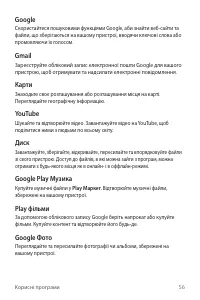
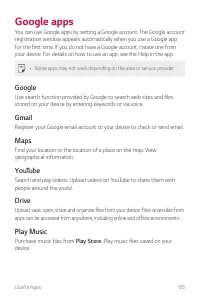
Корисні програми 56 Google Скористайтеся пошуковими функціями Google, аби знайти веб-сайти та файли, що зберігаються на вашому пристрої, вводячи ключові слова або промовляючи їх голосом. Gmail Зареєструйте обліковий запис електронної пошти Google для вашого пристрою, щоб отримувати та надсилати елек...
Page 142 - Написання нотаток на знімку екрана
Page 143 - Багатозадачні можливості; Багато вікон
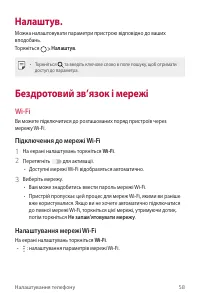
Налаштування телефону 58 Налаштув. Можна налаштовувати параметри пристрою відповідно до ваших вподобань.Торкніться Налаштув . • Торкніться та введіть ключове слово в поле пошуку, щоб отримати доступ до параметра. Бездротовий зв’язок і мережі Wi-Fi Ви можете підключитися до розташованих поряд пристро...
Page 144 - Екран перегляду
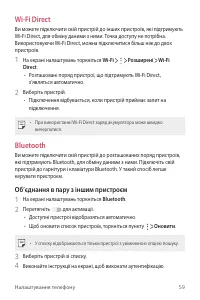
Налаштування телефону 59 Wi-Fi Direct Ви можете підключити свій пристрій до інших пристроїв, які підтримують Wi-Fi Direct, для обміну даними з ними. Точка доступу не потрібна. Використовуючи Wi-Fi Direct, можна підключитися більш ніж до двох пристроїв. 1 На екрані налаштувань торкніться Wi-Fi Розшир...
Page 145 - Основні функції
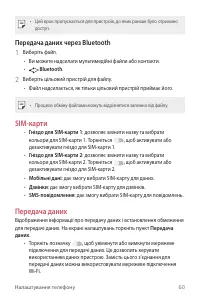
Налаштування телефону 60 • Цей крок пропускається для пристроїв, до яких раніше було отримано доступ. Передача даних через Bluetooth 1 Виберіть файл. • Ви можете надсилати мультимедійні файли або контакти. • Bluetooth . 2 Виберіть цільовий пристрій для файлу. • Файл надсилається, як тільки цільовий ...
Page 146 - Компоненти та аксесуари пристрою
Налаштування телефону 61 Режим “У літаку” Ви можете відключити виклик та функції мобільного інтернету. Коли цей режим включений, функції, які не пов’язані з даними, наприклад ігри та відтворення музики, залишаються доступними. На екрані налаштувань торкніться Інше Режим “У літаку” . ТД Wi-Fi Ви може...
Page 147 - Огляд складових елементів
Налаштування телефону 62 Прив’язка USB Ви можете підключити свій пристрій до іншого пристрою за допомогою USB і поділитися мобільними даними. 1 Підключіть свій пристрій до інших пристроїв через USB-кабель. 2 На екрані налаштувань торкніть пункт Інше Режим модема Прив’язка USB , тоді протягніть , щоб...
Page 149 - Увімкнення і вимкнення живлення; Увімкнення живлення; Параметри керування живленням
Налаштування телефону 64 • Оператори зв’язку : знайти оператора мережі й автоматично підключатися до мережі. Пристрій Екран Можна налаштувати окремі параметри для кожного типу екрана.На екрані налаштувань торкніться пункту Екран і налаштуйте такі параметри: • Шпалери : зміна теми фону головного екра...
Page 150 - Встановлення SIM-карти
Налаштування телефону 65 Звук і Сповіщення Можна налаштувати параметри звуку, вібрації та сповіщення.На екрані налаштувань торкніть пункт Звук і Сповіщення та налаштуйте такі параметри: • Звук : налаштування гучності звуку для різноманітних потреб. • Також вібрувати для дзвінків : пристрій одночасно...
Page 152 - Застереження щодо користування SIM-карткою; Вставлення карти пам’яті
Налаштування телефону 67 Особисте Місцезнаходження Ви можете налаштовувати використання інформації про ваше розташування іншими програмами. 1 На екрані налаштувань торкніться Місцезнаходження . 2 Налаштуйте такі параметри: • Режим : вибрати метод надання інформації про своє місцезнаходження. • Остан...
Page 153 - Виймання карти пам’яті
Налаштування телефону 68 • Відображати паролі : пароль відображається під час його введення. • Адміністратори пристрою : надання особливих прав для обмеження контролю чи використання пристрою певними програмами. • Невідомі джерела : дозволити встановлення програм з інших магазинів, крім Play Store. ...
Page 154 - Заряджання акумулятора
Налаштування телефону 69 Google Можна застосовувати налаштування Google для керування програмами Google та параметрами облікового запису.На екрані налаштувань торкніться Google . Мова та введення Ви можете налаштувати параметри мови і клавіатури для свого пристрою. 1 На екрані налаштувань торкніть п...
Page 155 - Застереження щодо використання пристрою; Ефективне використання акумулятора
Налаштування телефону 70 • Резервне копіювання даних : виконати резервне копіювання даних програми, пароля Wi-Fi та інших параметрів на сервер Google. • Резервний обліковий запис : переглянути поточний обліковий запис резервного копіювання, що використовується. • Автоматичне відновлення : автоматичн...
Page 156 - Сенсорний екран; Торкання
Налаштування телефону 71 • Знімок : увімкнення послуги субтитрів у разі відтворення відео для осіб із вадами слуху. • Жести збільшення : збільшення або зменшення зображення шляхом торкання екрана три рази. • Великий текст : налаштування розміру шрифту. • Висока контрастність тексту : робить текст те...
Page 157 - Подвійний дотик
Page 158 - Проведення пальцем
Додаток 73 Мовні налаштування LG Виберіть мову, яку слід застосувати для пристрою. • Торкніться Налаштув. Мова та введення Мова та виберіть мову. Оновлення програмного забезпечення телефону Бездротове оновлення програмного забезпечення для мобільного телефону LG (OTA) За допомогою цієї функції можна...
Page 160 - Домашній екран; Огляд головного екрана
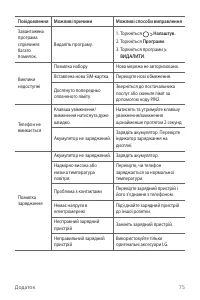
Додаток 75 Повідомлення Можливі причини Можливі способи виправлення Завантажена програма спричиняє багато помилок. Видаліть програму. 1. Торкніться Налаштув. . 2. Торкніться Програми . 3. Торкніться програми ВИДАЛИТИ . Виклики недоступні Помилка набору Нова мережа не авторизована. Вставлена нова SIM...
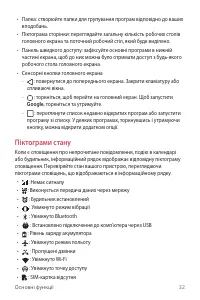
Page 162 - Редагування сенсорних кнопок головного екрана; Піктограми стану
Додаток 77 Поради щодо захисту від крадіжок Налаштуйте пристрій так, щоб інші особи не змогли скористатись ним, коли спробують скинути його налаштування до заводських значень без вашого дозволу. Наприклад, якщо ваш пристрій загубиться, його викрадуть або відформатують, пристроєм зможе скористатись л...
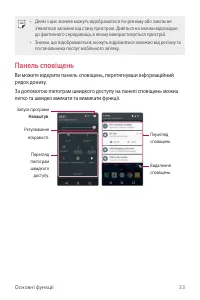
Page 163 - Панель сповіщень
Додаток 78 Додаткова інформація Повідомлення щодо програмного забезпечення з відкритим кодом Щоб отримати вихідний код за ліцензією GPL, LGPL, MPL чи іншими відповідними ліцензіями, який міститься у цьому виробі, відвідайте сторінку http://opensource.lge.com. На додаток до вихідного коду можна заван...
Page 164 - Зміна орієнтації екрана
Додаток 79 ДЕКЛАРАЦІЯ ПРО ВІДПОВІДНІСТЬ Компанія LG Electronics засвідчує, що виріб LG-X230 відповідає основним вимогам та іншим відповідним положенням Директиви 2014/53/EU . Копію декларації про відповідність можна знайти за посиланням http://www.lg.com/global/declaration Для отримання інформації п...
Page 165 - Перегляд теми фону; Переміщення програм на головному екрані
Додаток 80 Технічні нормативи митного союзу 1. Інформація про виробника КОМПАНІЯ LG ELECTRONICS INC128, YEOUI-DAERO, YEONGDUNGPO-GU, SEOUL, KOREA (КОРЕЯ) 2. Заводи • LG ELECTRONICS INC. 19-1 CHEONGHO-RI, JINWUY-MYUN, PYEONGTAEK-SI, GYUNGGI-DO, 451-713, KOREA (КОРЕЯ) • QINGDAO LG INSPUR DIGITAL COMMU...
Page 166 - Використання папок на головному екрані; Створення папок; Налаштування екрану
Додаток 81 (2) Транспортування Виріб можна перевозити будь-якими транспортними засобами відповідно до правил перевезення товарів цієї категорії. • Перевезення слід здійснювати за таких умов, які виключають пошкодження виробу. • Намагайтеся не вдаряти виріб під час завантаження чи розвантаження. (3) ...
Page 167 - Блокування екрана; Огляд блокування екрана
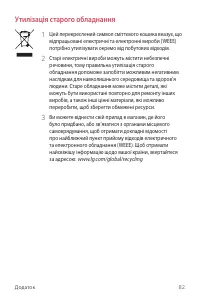
Додаток 82 Утилізація старого обладнання 1 Цей перекреслений символ сміттєвого кошика вказує, що відпрацьовані електричні та електронні вироби (WEEE) потрібно утилізувати окремо від побутових відходів. 2 Старі електричні вироби можуть містити небезпечні речовини, тому правильна утилізація старого об...
Page 168 - Параметри безпечного запуску
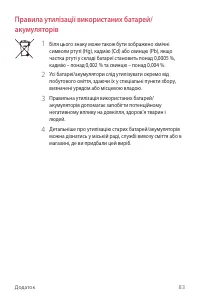
Додаток 83 Правила утилізації використаних батарей/ акумуляторів 1 Біля цього знаку може також бути зображено хімічні символи ртуті (Hg), кадмію (Cd) або свинцю (Pb), якщо частка ртуті у складі батареї становить понад 0,0005 %, кадмію – понад 0,002 % та свинцю – понад 0,004 %. 2 Усі батареї/акумулят...
Page 169 - Включити екран; Увімкнення екрана; Вимкнення екрана
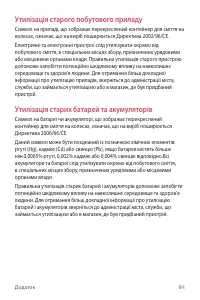
Додаток 84 Утилізація старого побутового приладу Символ на приладі, що зображає перекреслений контейнер для сміття на колесах, означає, що на виріб поширюється Директива 2002/96/CE.Електричні та електронні пристрої слід утилізувати окремо від побутового сміття, в спеціальних місцях збору, призначени...
Page 170 - Створення Knock Code; Шифрування карти пам’яті
1 Осы пайдаланушы нұсқаулығы туралы ақпарат Осы LG өнімін таңдағаныңыз үшін алғыс білдіреміз. Қауіпсіз және дұрыс қолдану үшін, құрылғыны алғаш пайдалану алдында осы пайдаланушы нұсқаулығын мұқият оқыңыз. • Әрқашан түпнұсқа LG керек-жарақтарын пайдаланыңыз. Қамтамасыз етілген элементтер тек осы құры...
Page 171 - Як зробити знімок екрана; За допомогою ярлика
2 Осы пайдаланушы нұсқаулығы туралы ақпарат • Хабар алмасу, кері жүктеу, жүктеу, автоматты түрде синхрондау және орналасқан жерін анықтау қызметтері сияқты деректер қызметі үшін қосымша ақы алынуы мүмкін. Басқа да ақы алынбауы үшін, қажеттіліктеріңізге сәйкес келетін тарифтік жоспарды таңдаңыз. Қосы...
Page 172 - Введення тексту; Використання клавіатури Smart; Переміщення курсору
3 Мазмұны 01 Арнайы жасалған мүмкіндіктер 14 Экранды қосу 15 Қол қимылы суреті 02 Негізгі функциялар 17 Өнім құрамдастары және керек-жарақтары 18 Бөліктерге шолу 20 Қуатты қосу және өшіру 21 SIM картасын және батареяны салу 24 Батареяны зарядтау 25 Батареяның қызмет мерзімін оңтайландыру 26 Жад карт...
Page 173 - Пропонування слів; Зміна розкладки клавіатури QWERTY
4 Мазмұны 03 Пайдалы қолданбалар 39 Қолданбаларды орнату және жою 40 Телефон 42 Хабарлар 43 Камера 46 Галерея 48 Файл басқарушы 48 Сағат 50 Есептегіш 50 Дыбыс жазу құралы 50 Радио 51 Жүктеулер 51 Эл. пошта 52 Контактілер 54 Күнтізбе 55 Google қолданбалары 04 Телефон параметрлері 58 Баптаулар 58 Сымс...
Page 174 - Налаштування висоти клавіатури
5 Қауіпсіз және тиімді пайдалану туралы нұсқаулар Осы қарапайым нұсқауларды оқыңыз. Осы нұсқауларды орындамау қауіпті немесе заңсыз болуы мүмкін. Қате шыққан кезде, құрылғы құрамындағы бағдарламалық құрал қателер журналын жинайды. Бұл құрал сигнал күші, кенеттен үзіліп кеткен кездегі ұялы идентифика...
Page 175 - Розділення клавіатури
6 Қауіпсіз және тиімді пайдалану туралы нұсқаулар Радио жиілігі қуатының әсері Радиотолқын әсері және меншікті сіңіру коэффициенті (МСК) туралы ақпарат. Бұл құрылғы радиотолқындардың әсеріне қойылатын қолданыстағы қауіпсіздік талаптарына сай етіп жасалған. Бұл талаптар жасы мен денсаулық жағдайына қ...
Page 176 - Режим керування однією рукою; Додавання мов до клавіатури
7 Қауіпсіз және тиімді пайдалану туралы нұсқаулар • Бұл құрылғыны бөлшектеуге болмайды. Жөндеу жұмысы қажет болғанда, құрылғыны білікті техникалық маманға апарыңыз. • Кепілдікке жататын жөндеулерге LG компаниясының ұйғаруымен бөлшектерді немесе панельдерді жаңасымен не жөнделгенімен ауыстыру жұмыста...
Page 177 - Копіювання і вставка; Трей буфера обміну
8 Қауіпсіз және тиімді пайдалану туралы нұсқаулар • Құрылғыңыз — қалыпты жұмыс кезінде ыстық шығаратын электрондық құрылғы. Ұзақ уақыт бойы, жеткілікті желдеткіштің жоқтығынан терімен тікелей байланыста болу ыңғайсыздықты немесе болмашы күйікті тудыруы мүмкін. Сондықтан, құрылғыны пайдалану барысынд...
Page 178 - Не турбувати
9 Қауіпсіз және тиімді пайдалану туралы нұсқаулар • Көлік жүргізу ережелері бойынша талап етілсе, қоңырау шалмас немесе қабылдамас бұрын, көлікті жол шетіне тоқтатыңыз. • Радиожиілік қуаты автомагнитола және қауіпсіздік жабдықтары секілді көліктегі кейбір электрондық жүйелерге әсер етуі мүмкін. • Кө...
Page 180 - Встановлення та видалення програм; Встановлення програм; Видалення програм; Видалення шляхом торкання і утримання
11 Қауіпсіз және тиімді пайдалану туралы нұсқаулар • Жарамдылық мерзімін арттыру үшін, ұзақ уақыт қолданылмаған батареяны зарядтаңыз. • Батарея зарядтағышын күн сәулелері астында немесе жуыну бөлмесі сияқты ылғалдылығы жоғары жерлерде қалдырмаңыз. • Батареяны ыстық немесе суық жерде қалдырмаңыз: жұм...
Page 181 - Видалення за допомогою меню налаштувань; Видалення програм із магазину програм; Видалені додатки
12 Қауіпсіз және тиімді пайдалану туралы нұсқаулар Жеке мәліметтерді қорғау • Мәліметтердің жайылып кетуіне немесе құпиялы ақпараттың бұрыс қолданылуына жол бермеу үшін жеке мәліметтеріңізді қорғай біліңіз. • Құрылғыны пайдаланып жатқан кезде әрдайым маңызды мәліметтердің сақтық көшірмесін жасаңыз. ...
Page 182 - Голосовий виклик; Здійснення виклику з клавіатури; Здійснення виклику зі списку контактів
Page 183 - Відповідь на виклик; Відхилення виклику; Перегляд пропущених викликів
Арнайы жасалған мүмкіндіктер 14 Экранды қосу Экранды екі рет түрту арқылы қосуға немесе өшіруге болады. • Бұл опция тек LG компаниясы ұсынатын басты экранда қолжетімді. Пайдаланушымен орнатылған арнайы іске қосу құралында немесе басты бетте дұрыс жұмыс істемеуі мүмкін. • Экранды түрткенде, саусағыңы...
Page 184 - Функції, доступні під час виклику; Здійснення тристороннього виклику
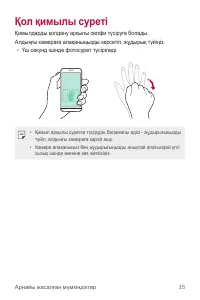
Арнайы жасалған мүмкіндіктер 15 Қол қимылы суреті Қимылдарды қолдану арқылы селфи түсіруге болады.Алдыңғы камераға алақаныңызды көрсетіп, жұдырық түйіңіз. • Үш секунд ішінде фотосурет түсіріледі. • Қимыл арқылы суретке түсірудің баламалы әдісі - жұдырығыңызды түйіп, алдыңғы камераға қарай ашу. • Кам...
Page 185 - Перегляд записів викликів
Page 186 - Надсилання повідомлення
Негізгі функциялар 17 Өнім құрамдастары және керек- жарақтары Келесі элементтердің барын тексеріңіз: • Құрылғы • Батарея • Стерео құлақаспап • USB кабелі • Зарядтағыш • Іске қосу жөніндегі қысқаша нұсқаулық • Жоғарыда айтылған элементтер қосымша болуы мүмкін. • Құрылғының жеткізілім жинағына кіретін...
Page 187 - Увімкнення камери; Автоматичний режим
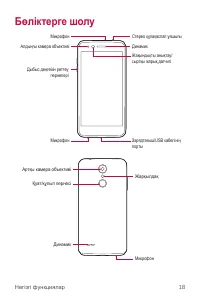
Негізгі функциялар 18 Бөліктерге шолу Дыбыс деңгейін реттеу пернелері Алдыңғы камера объективі Жақындықты анықтау/ сыртқы жарық датчигі Динамик Стерео құлақаспап ұяшығы Зарядтағыш/USB кабелінің порты Микрофон Микрофон Микрофон Жарқылдақ Артқы камера объективі Динамик Қуат/құлып пернесі
Page 188 - Фотозйомка; Запис відео
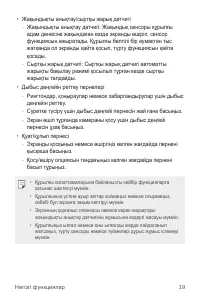
Негізгі функциялар 19 • Жақындықты анықтау/сыртқы жарық датчигі - Жақындықты анықтау датчигі: Жақындық сенсоры құрылғы адам денесіне жақындаған кезде экранды өшіріп, сенсор функциясын ажыратады. Құрылғы белгілі бір аумақтан тыс жатқанда ол экранды қайта қосып, түрту функциясын қайта қосады. - Сыртқы...
Page 190 - Інші корисні функції програми камери; Безперервна
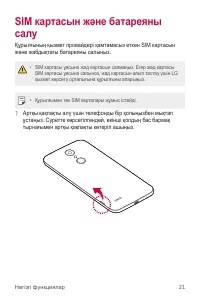
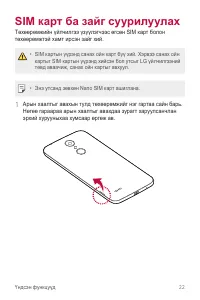
Негізгі функциялар 21 SIM картасын және батареяны салу Құрылғының қызмет провайдері қамтамасыз еткен SIM картасын және жабдықтағы батареяны салыңыз. • SIM картасы ұясына жад картасын салмаңыз. Егер жад картасы SIM картасы ұясына салынса, жад картасын алып тастау үшін LG қызмет көрсету орталығына құр...
Page 191 - Перемикання між камерами; Збільшення чи зменшення
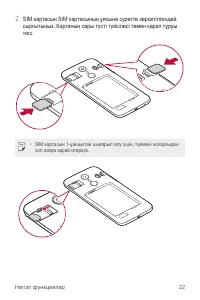
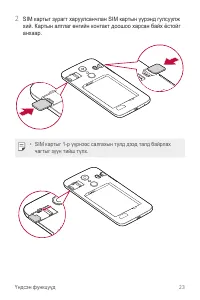
Негізгі функциялар 22 2 SIM картасын SIM картасының ұясына суретте көрсетілгендей сырғытыңыз. Картаның сары түсті түйіспесі төмен қарап тұруы тиіс. • SIM картасын 1-ұяшықтан шығарып алу үшін, түймені жоғарғыдан сол жаққа қарай итеріңіз.
Page 192 - Знімок по жесту
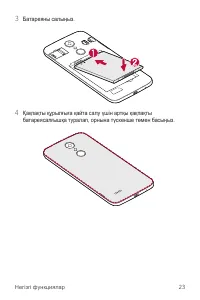
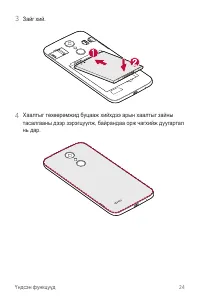
Негізгі функциялар 23 3 Батареяны салыңыз. 4 Қақпақты құрылғыға қайта салу үшін артқы қақпақты батареясалғышқа туралап, орнына түскенше төмен басыңыз.
Page 193 - Автоматична зйомка; Інтервальна зйомка
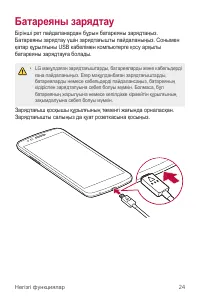
Негізгі функциялар 24 Батареяны зарядтау Бірінші рет пайдаланардан бұрын батареяны зарядтаңыз. Батареяны зарядтау үшін зарядтағышты пайдаланыңыз. Сонымен қатар құрылғыны USB кабелімен компьютерге қосу арқылы батареяны зарядтауға болады. • LG мақұлдаған зарядтағыштарды, батареяларды және кабельдерді ...
Page 194 - Зберегти як перевернуте
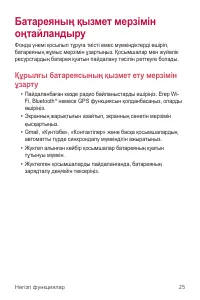
Негізгі функциялар 25 Батареяның қызмет мерзімін оңтайландыру Фонда үнемі қосылып тұруға тиісті емес мүмкіндіктерді өшіріп, батареяның жұмыс мерзімін ұзартыңыз. Қосымшалар мен жүйелік ресурстардың батарея қуатын пайдалану тәсілін реттеуге болады. Құрылғы батареясының қызмет ету мерзімін ұзарту • Пай...
Page 195 - Перегляд галереї; Перегляд фотографій
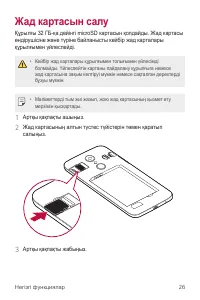
Негізгі функциялар 26 Жад картасын салу Құрылғы 32 ГБ-қа дейінгі microSD картасын қолдайды. Жад картасы өндірушісіне және түріне байланысты кейбір жад карталары құрылғымен үйлеспейді. • Кейбір жад карталары құрылғымен толығымен үйлесімді болмайды. Үйлеспейтін картаны пайдалану құрылғыға немесе жад к...
Page 196 - Редагування фотографій; Відтворення відео
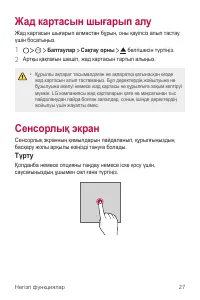
Негізгі функциялар 27 Жад картасын шығарып алу Жад картасын шығарып алмастан бұрын, оны қауіпсіз алып тастау үшін босатыңыз. 1 Баптаулар Сақтау орны белгішесін түртіңіз. 2 Артқы қақпағын шешіп, жад картасын тартып алыңыз. • Құрылғы ақпарат тасымалдаған не ақпаратқа қатынасқан кезде жад картасын алып...
Page 197 - Видалення файлів; Обмін файлами
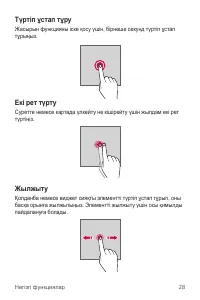
Негізгі функциялар 28 Түртіп ұстап тұру Жасырын функцияны іске қосу үшін, бірнеше секунд түртіп ұстап тұрыңыз. Екі рет түрту Суретте немесе картада үлкейту не кішірейту үшін жылдам екі рет түртіңіз. Жылжыту Қолданба немесе виджет сияқты элементті түртіп ұстап тұрып, оны басқа орынға жылжытыңыз. Элем...
Page 198 - Музика
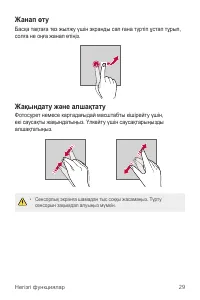
Негізгі функциялар 29 Жанап өту Басқа тақтаға тез жылжу үшін экранды сәл ғана түртіп ұстап тұрып, солға не оңға жанап өтіңіз. Жақындату және алшақтату Фотосурет немесе картадағыдай масштабты кішірейту үшін, екі саусақты жақындатыңыз. Үлкейту үшін саусақтарыңызды алшақтатыңыз. • Сенсорлық экранға шам...
Page 199 - Огляд електронної пошти
Негізгі функциялар 30 • Құрылғыны магнитті, металл не электр өткізгіш материалдың жанында пайдаланған кезде сенсорлы экран жұмысында ақаулық пайда болуы мүмкін. • Экранды тікелей түсіп тұрған күн сәулесі сияқты жарық жерде пайдалансаңыз, орныңызға байланысты экран көрінбеуі мүмкін. Кітаптар оқу үшін...
Page 200 - Перевірка електронної пошти
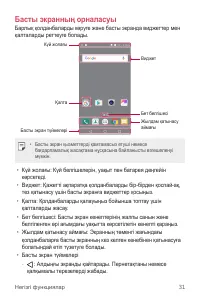
Негізгі функциялар 31 Басты экранның орналасуы Барлық қолданбаларды көруге және басты экранда виджеттер мен қалталарды реттеуге болады. Күй жолағы Қалта Басты экран түймелері Виджет Бет белгішесіЖылдам қатынасу аймағы • Басты экран қызметтерді қамтамасыз етуші немесе бағдарламалық жасақтама нұсқасын...
Page 201 - Огляд календаря; Синхронізація подій; Віконце подій
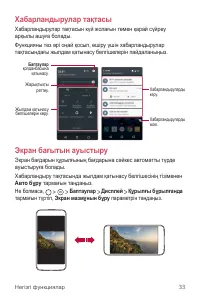
Негізгі функциялар 32 - : Басты экранға өту үшін түртіңіз. Google іздеу жүйесін іске қосу үшін түртіп ұстап тұрыңыз. - : Соңғы пайдаланылған қолданбалардың тізімін қараңыз немесе тізімдегі қолданбаны іске қосыңыз. Кей қолданбаларда қосымша опцияларға қатынасу үшін түймені басып тұру керек. Күй белгі...
Page 203 - Завантаження
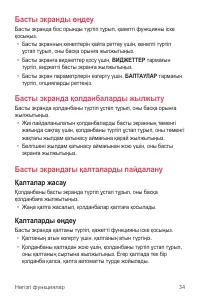
Негізгі функциялар 34 Басты экранды өңдеу Басты экранда бос орынды түртіп тұрып, қажетті функцияны іске қосыңыз. • Басты экранның кенептерін қайта реттеу үшін, кенепті түртіп ұстап тұрып, оны басқа орынға жылжытыңыз. • Басты экранға виджеттер қосу үшін, ВИДЖЕТТЕР тармағын түртіп, виджетті басты экра...
Page 204 - FM радіо
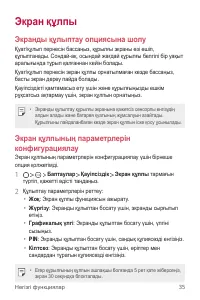
Негізгі функциялар 35 Экран құлпы Экранды құлыптау опциясына шолу Қуат/құлып пернесін бассаңыз, құрылғы экраны өзі өшіп, құлыптанады. Сондай-ақ, осындай жағдай құрылғы белгілі бір уақыт аралығында тұрып қалғаннан кейін болады.Қуат/құлып пернесін экран құлпы орнатылмаған кезде бассаңыз, басты экран д...
Page 205 - Огляд контактів; Додавання нових контактів
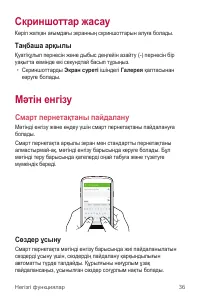
Негізгі функциялар 36 Скриншоттар жасау Көріп жатқан ағымдағы экранның скриншоттарын алуға болады. Таңбаша арқылы Қуат/құлып пернесін және дыбыс деңгейін азайту (-) пернесін бір уақытта кемінде екі секундтай басып тұрыңыз. • Скриншоттарды Экран суреті ішіндегі Галерея қалтасынан көруге болады. Мәтін...
Page 206 - Пошук контактів; Редагування контактів
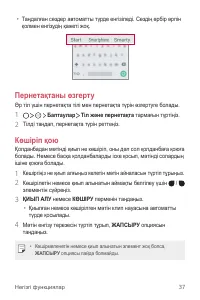
Негізгі функциялар 37 • Таңдалған сөздер автоматты түрде енгізіледі. Сөздің әрбір әрпін қолмен енгізудің қажеті жоқ. Пернетақтаны өзгерту Әр тіл үшін пернетақта тілі мен пернетақта түрін өзгертуге болады. 1 Баптаулар Тіл және пернетақта тармағын түртіңіз. 2 Тілді таңдап, пернетақта түрін реттеңіз. К...
Page 207 - Завантаження програми SmartWorld; Завдання
Page 208 - LG Backup
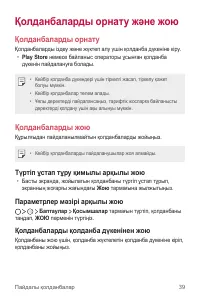
Пайдалы қолданбалар 39 Қолданбаларды орнату және жою Қолданбаларды орнату Қолданбаларды іздеу және жүктеп алу үшін қолданба дүкеніне кіру. • Play Store немесе байланыс операторы ұсынған қолданба дүкенін пайдалануға болады. • Кейбір қолданба дүкендері үшін тіркелгі жасап, тіркелу қажет болуы мүмкін. ...
Page 209 - Facebook; Instagram
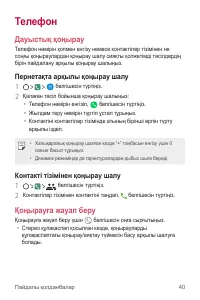
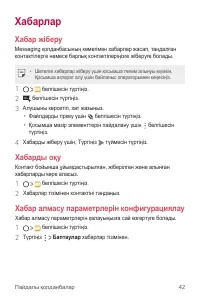
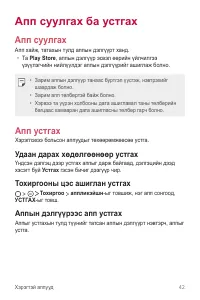
Пайдалы қолданбалар 40 Телефон Дауыстық қоңырау Телефон нөмірін қолмен енгізу немесе контактілер тізімінен не соңғы қоңыраулардан қоңырау шалу сияқты қолжетімді тәсілдердің бірін пайдалану арқылы қоңырау шалыңыз. Пернетақта арқылы қоңырау шалу 1 белгішесін түртіңіз. 2 Қалаған тәсіл бойынша қоңырау ш...
Page 210 - Документи
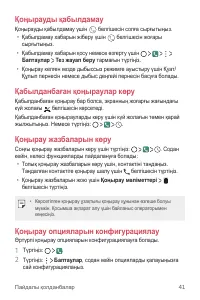
Пайдалы қолданбалар 41 Қоңырауды қабылдамау Қоңырауды қабылдамау үшін белгішесін солға сырғытыңыз. • Қабылдамау хабарын жіберу үшін белгішесін жоғары сырғытыңыз. • Қабылдамау хабарын қосу немесе өзгерту үшін Баптаулар Тез жауап беру тармағын түртіңіз. • Қоңырау келген кезде дыбыссыз режимге ауыстыру...
Page 212 - YouTube
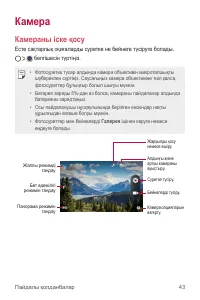
Пайдалы қолданбалар 43 Камера Камераны іске қосу Есте сақтарлық оқиғаларды суретке не бейнеге түсіруге болады. белгішесін түртіңіз. • Фотосуретке түсер алдында камера объективін микроталшықты шүберекпен сүртіңіз. Саусағыңыз камера объективіне тиіп қалса, фотосуреттер бұлыңғыр болып шығуы мүмкін. • Б...
Page 215 - Підключення до мережі Wi-Fi; Налаштування мережі Wi-Fi
Пайдалы қолданбалар 46 Селфи түсіру Экранда өз бетіңізді көріп, селфи түсіру үшін алдыңғы камераны пайдалануға болады. • Алдыңғы камераны пайдаланған кезде, камера опцияларында селфи түсіру параметрлерін өзгертуге болады. Галерея Галереяға шолу Құрылғыда сақталған фотосуреттер мен бейнелерді көріп, ...
Page 217 - Об’єднання в пару з іншим пристроєм; Надсилання даних через Bluetooth
Пайдалы қолданбалар 48 Файлдармен бөлісу Келесі опциялардың бірін пайдалану арқылы файлдармен бөлісуге болады: • Фотосурет немесе бейнені қарап жатқан кезде, файлмен қалаулы әдіспен бөлісу үшін, белгішесін түртіңіз. • Файлдарды таңдап, қалаулы әдіспен бөлісу үшін, файлдар тізімінен белгішесін түртің...
Page 218 - Увімкнення мобільної мережі передачі даних; Налаштування викликів
Пайдалы қолданбалар 49 Сағат Дүние жүзіндегі қалалардың ағымдағы уақытын көруге болады. 1 Сағат белгішесін түртіңіз. 2 белгішесін түртіп, қала қосыңыз. Таймер Сигналды көрсетілген уақыт аралығынан кейін іске қосу үшін таймерді орнатуға болады. 1 Сағат белгішесін түртіңіз. 2 Уақытты орнатып, пәрменін...
Page 219 - Прив’язка; Прив’язка USB
Пайдалы қолданбалар 50 Есептегіш Екі калькулятор түрін пайдалануға болады: қарапайым калькулятор және ғылыми калькулятор. 1 Есептегіш белгішесін түртіңіз. • Ғылыми калькуляторды пайдалану үшін экранның оң жағында орналасқан сырғыту тақтасын солға сырғытыңыз. • Есептеуді қайта бастау үшін ЖОЮ түймесі...
Page 221 - Прив’язка Bluetooth; Довідка
Пайдалы қолданбалар 52 Басқа электрондық пошта тіркелгісін ашу Бірнеше электрондық пошта тіркелгісі тіркелген және басқа тіркелгіні көру қажет болған жағдайда, белгішесін түртіп, тіркелгілер тізімінен басқасын таңдаңыз. Электрондық поштаны тексеру 1 белгішесін түртіп, пошта жәшігін таңдаңыз. 2 Элект...
Page 222 - Інше; Режим “У літаку”
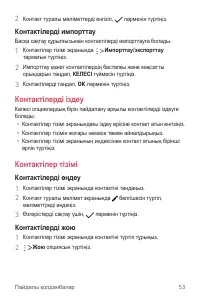
Пайдалы қолданбалар 53 2 Контакт туралы мәліметтерді енгізіп, пәрменін түртіңіз. Контактілерді импорттау Басқа сақтау құрылғысынан контактілерді импорттауға болады. 1 Контактілер тізімі экранында Импорттау/экспорттау тармағын түртіңіз. 2 Импорттау қажет контактілердің бастапқы және мақсатты орындары...
Page 223 - Друк
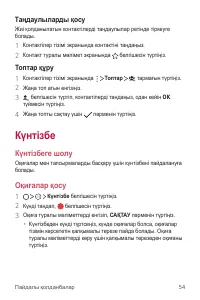
Пайдалы қолданбалар 54 Таңдаулыларды қосу Жиі қолданылатын контактілерді таңдаулылар ретінде тіркеуге болады. 1 Контактілер тізімі экранында контактіні таңдаңыз. 2 Контакт туралы мәлімет экранында белгішесін түртіңіз. Топтар құру 1 Контактілер тізімі экранында Топтар тармағын түртіңіз. 2 Жаңа топ ат...
Page 224 - Звук і Сповіщення
Пайдалы қолданбалар 55 Google қолданбалары Google тіркелгісін орнату арқылы Google қолданбаларын пайдалануға болады. Google қолданбасын алғаш рет пайдаланған кезде Google тіркелгісін тіркеу терезесі автоматты түрде пайда болады. Google тіркелгіңіз жоқ болса, оны құрылғы арқылы жасаңыз. Қолданбаны қа...
Page 226 - Мова та клавіатура
Page 228 - Спеціальні можливості
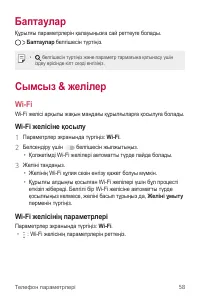
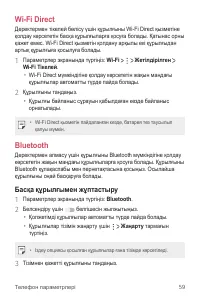
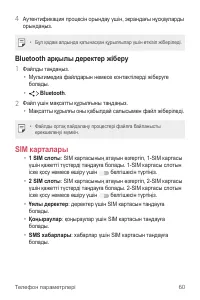
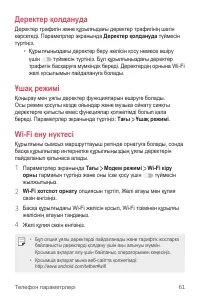
Телефон параметрлері 59 Wi-Fi Direct Деректермен тікелей бөлісу үшін құрылғыны Wi-Fi Direct қызметіне қолдау көрсететін басқа құрылғыларға қосуға болады. Қатынас орны қажет емес. Wi-Fi Direct қызметін қолдану арқылы екі құрылғыдан артық құрылғыға қосылуға болады. 1 Параметрлер экранында түртіңіз: Wi...
Page 233 - Резервна копія і скидання; Про телефон
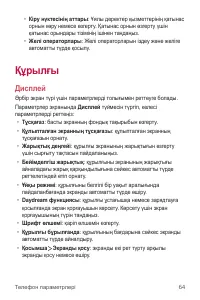
Телефон параметрлері 64 • Кіру нүктесінің аттары : Ұялы деректер қызметтерінің қатынас орнын көру немесе өзгерту. Қатынас орнын өзгерту үшін қатынас орындары тізімінің ішінен таңдаңыз. • Желі операторлары : Желі операторларын іздеу және желіге автоматты түрде қосылу. Құрылғы Дисплей Әрбір экран түрі...
Page 234 - Регулювання та безпека
Телефон параметрлері 65 Дыбыс & Ескерту Дыбыс, діріл және хабарландыру параметрін реттеуге болады.Параметрлер экранында Дыбыс & Ескерту түймесін түртіп, келесі параметрлерді реттеңіз: • Дыбыс : әр түрлі элементтер үшін дыбыс деңгейін реттеу. • Сондай-ақ, қоңыраулар үшін дірілдету : құрылғыны...
Page 235 - Додаток
Телефон параметрлері 66 Қосымшалар Орнатылған қолданбалар тізімін көруге болады. Қажет болса, қолданбаларды өшіріңіз немесе жойыңыз. 1 Параметрлер экранында түртіңіз: Қосымшалар . 2 Қолданбаны таңдап, әрекеттерді орындаңыз. Сақтау орны Құрылғыдағы ішкі жадты немесе жад картасының сақтау орнын көруге...
Page 236 - Мовні налаштування LG; Огляд програми LG Bridge; Функції програми LG Bridge
Телефон параметрлері 67 Жад Белгілі уақыт кезеңі бойынша жад қолданысының орташа мөлшері мен қолданба тарапынан пайдаланылатын жад мөлшерін көруге болады. 1 Параметрлер экранында түртіңіз: Жад . 2 Деректерді шығарып алу үшін уақыт аралығын орнату үшін белгішесін түртіңіз. Жеке Орналасу жері Орын тур...
Page 237 - Встановлення LG Bridge на комп'ютер
Телефон параметрлері 68 • Құлып экраны хабары : хабарды құлыпталған экранда көрсету. • Smart Lock : бірі орын алғанда құрылғының құлпы автоматты түрде ашылатын сенімді элементтерді таңдау. • Телефонды шифрлау : құпиялылық үшін құрылғының құпия сөзін орнату. Құрылғы әрбір қосылған кезде енгізілетін P...
Page 239 - Часті запитання
Телефон параметрлері 70 Сақтық көшірме және қайта орнату Құрылғыда сақталған файлдарды басқа құрылғыға немесе тіркелгіге сақтық көшірме жасауға болады. Қажет болса, құрылғыны қалпына келтіріңіз. 1 Параметрлер экранында түртіңіз: Сақтық көшірме және қайта орнату . 2 Төмендегі параметрлерді реттеңіз: ...
Page 242 - Поради щодо захисту від крадіжок
Page 243 - Додаткова інформація; Товарні знаки
Қосымша 74 LG тіл параметрлері Құрылғыда қолданылатын тілді таңдаңыз. • Түртіңіз: Баптаулар Тіл және пернетақта Тіл және тілді таңдаңыз. Телефонның бағдарламалық жасақтамасын жаңарту LG ұялы телефонының бағдарламалық жасақтамасын Over-the-Air (OTA) технологиясы арқылы жаңарту Бұл мүмкіндік телефоның...
Page 244 - ДЕКЛАРАЦІЯ ПРО ВІДПОВІДНІСТЬ
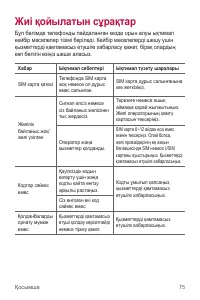
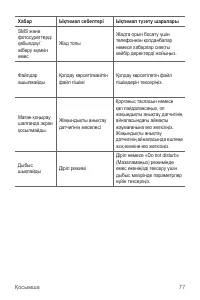
Қосымша 75 Жиі қойылатын сұрақтар Бұл бөлімде телефонды пайдаланған кезде орын алуы ықтимал кейбір мәселелер тізімі беріледі. Кейбір мәселелерді шешу үшін қызметтерді қамтамасыз етушіге хабарласу қажет, бірақ олардың көп бөлігін өзіңіз шеше аласыз. Хабар Ықтимал себептері Ықтимал түзету шаралары SIM...
Page 245 - Технічні нормативи митного союзу; Інформація про виробника; Додаткова інформація
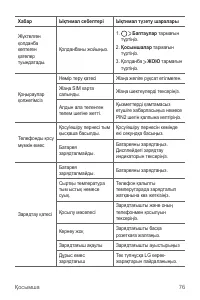
Қосымша 76 Хабар Ықтимал себептері Ықтимал түзету шаралары Жүктелген қолданба көптеген қателер туындатады. Қолданбаны жойыңыз. 1. Баптаулар тармағын түртіңіз. 2. Қосымшалар тармағын түртіңіз. 3. Қолданба ЖОЮ тармағын түртіңіз. Қоңыраулар қолжетімсіз Нөмір теру қатесі Жаңа желіге рұқсат етілмеген. Жа...
Page 247 - Утилізація старого обладнання
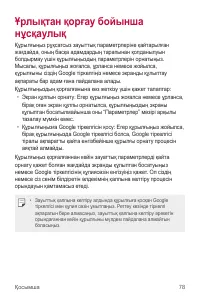
Қосымша 78 Ұрлықтан қорғау бойынша нұсқаулық Құрылғыңыз рұқсатсыз зауыттық параметрлеріне қайтарылған жағдайда, оның басқа адамдардың тарапынан қолданылуын болдырмау үшін құрылғыңыздың параметрлерін орнатыңыз. Мысалы, құрылғыңыз жоғалса, ұрланса немесе жойылса, құрылғыны сіздің Google тіркелгіңіз не...
Page 248 - Утилізація старого побутового приладу
Қосымша 79 Қосымша ақпарат Бастапқы коды ашық бағдарламалық құрал ескертуі туралы ақпарат Осы өнімдегі GPL, LGPL, MPL және басқа да бастапқы коды ашық лицензиялардағы бастапқы кодты алу үшін http://opensource.lge.com веб-торабына өтіңіз.Бастапқы кодқа қоса, барлық қажетті лицензиялардың шарттарын, к...
Page 251 - Мазмұны; Арнайы
Қосымша 82 (2) Тасымалдау Өнім тасымалдаудың осы түріне қолданылатын тауарларды тасымалдау ережелеріне сай келетін кез келген көлік түрімен тасымалданады. • Тасымалдау зақымдалуды болдырмайтын жағдайларда жүзеге асырылуы керек. • Өнімді тиеу-түсіріп алу кезінде соғып алмаңыз. (3) Сату • Өнімдерді са...
Page 252 - Пайдалы; Баптаулар
Қосымша 83 Ескі құрылғыны қоқысқа тастау 1 Бұл осы үсті сызылған шелек таңбасы қоқыс электр және электрондық өнімдер (WEEE) қалалық қоқыс жүйесінен бөлек жойылуы керектігін білдіреді. 2 Ескі электр құрылғыларында зиянды заттар болады, сондықтан ескі құрылғыны тиісті түрде қоқысқа тастау қоршаған орт...
Page 256 - Жолдағы
3 Агуулга 01 Тусгай загварын нэмэлт функцүүд 15 KnockON 16 Гарын хөдөлгөөнөөр зураг авах 02 Үндсэн функцүүд 18 Бүтээгдэхүүний бүрэлдэхүүн хэсгүүд ба нэмэлт хэрэгслүүд 19 Эд ангийн тойм 21 Асаах эсвэл унтраах 22 SIM карт ба зайг суурилуулах 25 Зайг цэнэглэх 26 Зайн ашиглалтын хугацааг оновчлох нь 26 ...
Page 262 - Кең
9 Аюулгүй бөгөөд үр ашигтай ашиглалтын заавар Төхөөрөмжийн үр ашигтай ашиглалт Электрон төхөөрөмжүүд Бүх гар утас долгионы саад хүлээн авч магадгүй. Энэ тохиолдолд ажиллагаанд нөлөөлөх болно. • Зөвшөөрөл авалгүйгээр төхөөрөмжийг эмнэлгийн төхөөрөмжийн дэргэд бүү ашигла. Таны төхөөрөмжийн ажиллагаа т...
Page 264 - шолу
11 Аюулгүй бөгөөд үр ашигтай ашиглалтын заавар Тэсэрч дэлбэрэх аюултай орчин • Төхөөрөмжийг шатахуун түгээх станцын орчинд бүү ашигла. • Шатахуун эсвэл химийн бодист ойрхон бүү ашигла. • Гар утас эсвэл түүний нэмэлт хэрэгслүүдийг шатамхай хий, шингэн эсвэл тэсрэх бодис агуулсан тасалгаанд хамт тээвэ...
Page 266 - Басқару
13 Аюулгүй бөгөөд үр ашигтай ашиглалтын заавар Санах ойн карт хэрэглэхдээ анхаарах зүйлс • Санах ойн картыг хийхдээ зөв тийш нь харуулж хийх ёстойг анхаар. Буруу тийш нь харуулж хийвэл картыг гэмтээж болно. Хувийн мэдээлэл хамгаалах • Хувийн эмзэг мэдээлэл алдагдах, буруугаар ашиглагдах явдлаас сэрг...
Page 267 - Көп; Бірнеше
Page 268 - Шолу
Тусгай загварын нэмэлт функцүүд 15 KnockON Та дэлгэцийг хоёр удаа товшиж дэлгэцийг асаах буюу унтрааж болно. • Энэ сонголт зөвхөн LG-ийн нийлүүлсэн Үндсэн дэлгэц дээр боломжтой байна. Энэ нь тусгай эхлүүлэгч буюу хэрэглэгчийн суулгасан Үндсэн дэлгэц дээр зохих ёсоор ажиллахгүй байж болно. • Дэлгэций...
Page 270 - Өнім
Page 271 - Бөліктерге
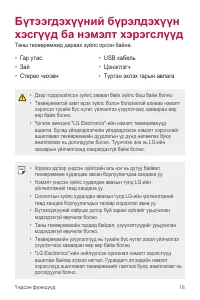
Үндсэн функцүүд 18 Бүтээгдэхүүний бүрэлдэхүүн хэсгүүд ба нэмэлт хэрэгслүүд Таны төхөөрөмжид дараах зүйлс орсон байна. • Гар утас • Зай • Стерео чихэвч • USB кабель • Цэнэглэгч • Түргэн эхлэх гарын авлага • Дээр тодорхойлсон зүйлс заавал байх зүйлс биш байж болно. • Төхөөрөмжтэй хамт ирэх зүйлс болон...
Page 273 - Қуатты
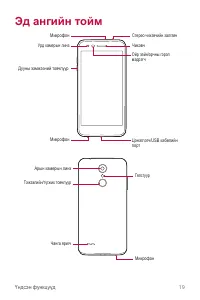
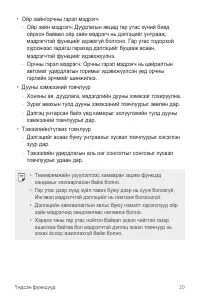
Үндсэн функцүүд 20 • Ойр зайн/орчны гэрэл мэдрэгч - Ойр зайн мэдрэгч: Дуудлагын явцад гар утас хүний биед ойрхон байвал ойр зайн мэдрэгч нь дэлгэцийг унтрааж, мэдрэгчтэй функцийг идэвхгүй болгоно. Гар утас тодорхой хүрээнээс гадагш гарахад дэлгэцийг буцааж асаан, мэдрэгчтэй функцийг идэвхжүүлнэ. - О...
Page 276 - Жад
Үндсэн функцүүд 23 2 SIM картыг зурагт харуулсанчлан SIM картын үүрэнд гулсуулж хий. Картын алтлаг өнгийн контакт доошоо харсан байх ёстойг анхаар. • SIM картыг 1-р үүрнээс салгахын тулд дээд талд байрлах чагтыг зүүн тийш түлх.
Page 278 - Батареяны
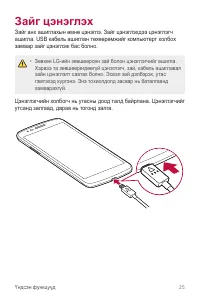
Үндсэн функцүүд 25 Зайг цэнэглэх Зайг анх ашиглахын өмнө цэнэглэ. Зайг цэнэглэхдээ цэнэглэгч ашигла. USB кабель ашиглан төхөөрөмжийг компьютерт холбох замаар зайг цэнэглэж бас болно. • Зөвхөн LG-ийн зөвшөөрсөн зай болон цэнэглэгчийг ашигла. Хэрвээ та зөвшөөрөгдөөгүй цэнэглэгч, зай, кабель ашиглавал ...
Page 279 - Құрылғыны
Үндсэн функцүүд 26 Зайн ашиглалтын хугацааг оновчлох нь Зайн цэнэгийг удаан барихын тулд арын дэвсгэрт ажиллуулах шаардлагагүй функцүүдийг унтраа. Та аппууд болон системийн нөөц хэрхэн зайн цэнэгийг зарцуулж байгааг хянаж болно. Утасны зайн ашиглалтын хугацааг уртасгах талаар • Радио холбоог ашиглаа...
Page 280 - Сенсорлық; Түрту
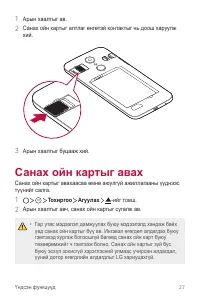
Үндсэн функцүүд 27 1 Арын хаалтыг ав. 2 Санах ойн картыг алтлаг өнгөтэй контактыг нь доош харуулж хий. 3 Арын хаалтыг буцааж хий. Санах ойн картыг авах Санах ойн картыг авахаасаа өмнө аюулгүй ажиллагааны үүднээс түүнийг салга. 1 Тохиргоо Агуулах -ийг товш. 2 Арын хаалтыг авч, санах ойн картыг сугалж...
Page 281 - Екі
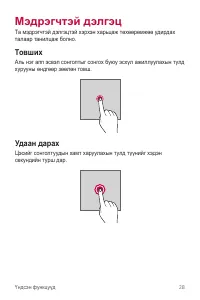
Үндсэн функцүүд 28 Мэдрэгчтэй дэлгэц Та мэдрэгчтэй дэлгэцтэй хэрхэн харьцаж төхөөрөмжөө удирдах талаар танилцаж болно. Товших Аль нэг апп эсвэл сонголтыг сонгох буюу эсхүл ажиллуулахын тулд хурууны өндгөөр зөөлөн товш. Удаан дарах Цэсийг сонголтуудын хамт харуулахын тулд түүнийг хэдэн секундийн турш...
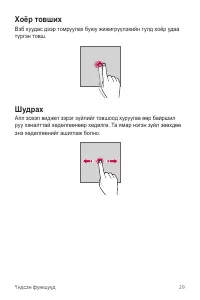
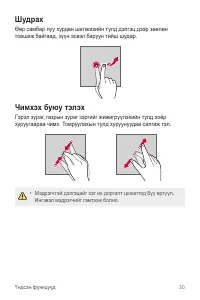
Page 282 - Жылжыту
Үндсэн функцүүд 29 Хоёр товших Вэб хуудас дээр томруулах буюу жижигрүүлэхийн тулд хоёр удаа түргэн товш. Шудрах Апп эсвэл виджет зэрэг зүйлийг товшоод хуруугаа өөр байршил руу хяналттай хөдөлгөөнөөр хөдөлгө. Та ямар нэгэн зүйл зөөхдөө энэ хөдөлгөөнийг ашиглаж болно.
Page 284 - Өзіндік
Үндсэн функцүүд 31 • Хэрвээ та төхөөрөмжийг соронзтой, металл эсвэл дамжуулагч материалын ойр хэрэглэвэл мэдрэгчтэй дэлгэц ажиллахгүй байж болно. • Хэрвээ та төхөөрөмжийг хурц нартай үед, нарны шууд тусгалд хэрэглэвэл таны байршлаас хамааран дэлгэц харагдахгүй байж болно. Төхөөрөмжийг сүүдэртэй газа...
Page 287 - Хабарландырулар
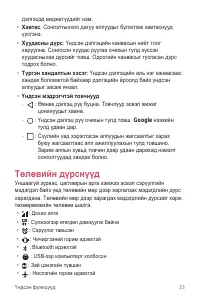
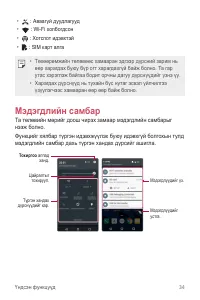
Үндсэн функцүүд 34 • : Аваагүй дуудлагууд • : Wi-Fi холбогдсон • : Хотспот идэвхтэй • : SIM карт алга • Төхөөрөмжийн төлөвөөс хамааран эдгээр дүрсний зарим нь өөр харагдах буюу бүр огт харагдахгүй байж болно. Та гар утас хэрэглэж байгаа бодит орчны дагуу дүрснүүдийг үзнэ үү. • Харагдах дүрснүүд нь т...
Page 290 - Қалталар
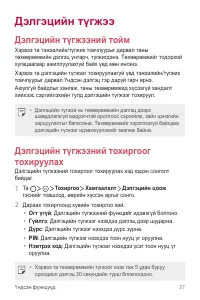
Үндсэн функцүүд 37 Дэлгэцийн түгжээ Дэлгэцийн түгжээний тойм Хэрвээ та тэжээлийн/түгжих товчлуурыг дарвал таны төхөөрөмжийн дэлгэц унтарч, түгжигдэнэ. Төхөөрөмжийг тодорхой хугацаагаар ажиллуулахгүй байх үед мөн ингэнэ.Хэрвээ та дэлгэцийн түгжээг тохируулаагүй үед тэжээлийн/түгжих товчлуурыг дарвал ...
Page 291 - Экранды
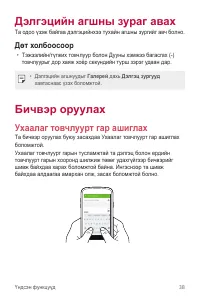
Үндсэн функцүүд 38 Дэлгэцийн агшны зураг авах Та одоо үзэж байгаа дэлгэцийнхээ тухайн агшны зургийг авч болно. Дөт холбоосоор • Тэжээлийн/түгжих товчлуур болон Дууны хэмжээ багасгах (-) товчлуурыг дор хаяж хоёр секундийн турш зэрэг удаан дар. • Дэлгэцийн агшнуудыг Галерей дахь Дэлгэц зургууд хавтасн...
Page 296 - Скриншот; Таңбаша
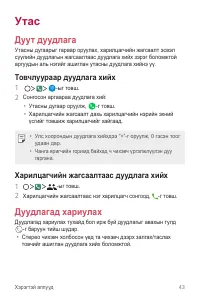
Хэрэгтэй аппууд 43 Утас Дуут дуудлага Утасны дугаарыг гараар оруулах, харилцагчийн жагсаалт эсвэл сүүлийн дуудлагын жагсаалтаас дуудлага хийх зэрэг боломжтой аргуудын аль нэгийг ашиглан утасны дуудлага хийнэ үү. Товчлуураар дуудлага хийх 1 -ыг товш. 2 Сонгосон аргаараа дуудлага хий: • Утасны дугаар ...
Page 297 - Мəтін; Смарт; Курсорды
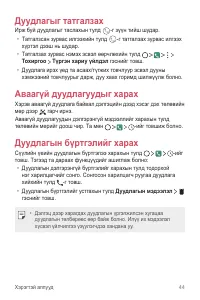
Хэрэгтэй аппууд 44 Дуудлагыг татгалзах Ирж буй дуудлагыг таслахын тулд -г зүүн тийш шудар. • Татгалзсан зурвас илгээхийн тулд -г татгалзах зурвас илгээх хүртэл дээш нь шудар. • Татгалзах зурвас нэмэх эсвэл өөрчлөхийн тулд Тохиргоо Түргэн хариу үйлдэл гэснийг товш. • Дуудлага ирэх үед та асаах/түгжих...
Page 298 - Сөздер; QWERTY
Хэрэгтэй аппууд 45 Дуудлагын сонголтуудыг тохируулах Та дуудлагын янз бүрийн сонголтыг тохируулах боломжтой. 1 -ийг товш. 2 Тохиргоо -г товшоод, өөрийн хүссэний дагуу сонголтуудыг тохируул. Мессеж Зурвас илгээх Та Зурвасаар харилцах аппыг ашиглан зурвас бичин, харилцагчдадаа илгээх боломжтой. • Гада...
Page 299 - Пернетақта
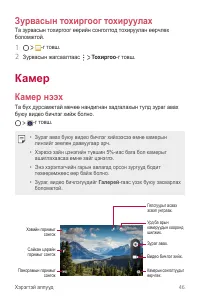
Хэрэгтэй аппууд 46 Зурвасын тохиргоог тохируулах Та зурвасын тохиргоог өөрийн сонголтод тохируулан өөрчлөх боломжтой. 1 -г товш. 2 Зурвасын жагсаалтаас Тохиргоо -г товш. Камер Камер нээх Та бүх дурсамжтай мөчөө нандигнан хадгалахын тулд зураг авах буюу видео бичлэг хийж болно. -г товш. • Зураг авах ...
Page 303 - Мазаламаңыз
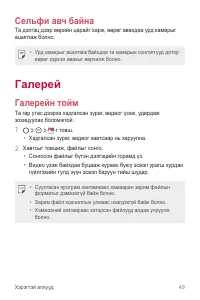
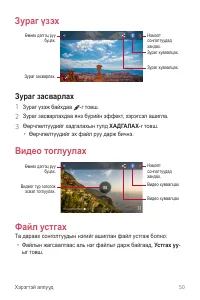
Хэрэгтэй аппууд 50 Зураг үзэх Өмнөх дэлгэц рүү буцах. Зураг засварлах. Зураг хуваалцах. Зураг хуваалцах. Нэмэлт сонголтуудад хандах. Зураг засварлах 1 Зураг үзэж байхдаа -г товш. 2 Зураг засварлахдаа янз бүрийн эффект, хэрэгсэл ашигла. 3 Өөрчлөлтүүдийг хадгалахын тулд ХАДГАЛАХ -г товш. • Өөрчлөлтүүд...
Page 305 - Қолданбаларды; Қолданбаларды; Басып
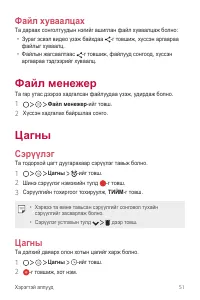
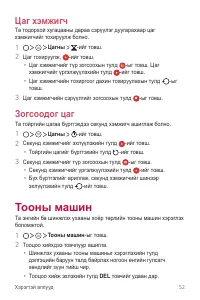
Хэрэгтэй аппууд 52 Цаг хэмжигч Та тодорхой хугацааны дараа сэрүүлэг дуугарахаар цаг хэмжигчийг тохируулж болно. 1 Цагны -ийг товш. 2 Цаг тохируулж, -ийг товш. • Цаг хэмжигчийг түр зогсоохын тулд -ыг товш. Цаг хэмжигчийг үргэлжүүлэхийн тулд -ийг товш. • Цаг хэмжигчийн тохиргоог дахин тохируулахын тул...
Page 307 - Дауыстық
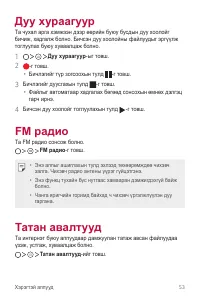
Хэрэгтэй аппууд 54 И-мэйл Э-мэйлийн тойм Та төхөөрөмждөө э-мэйлийн бүртгэлээ бүртгүүлж, улмаар төхөөрөмжөөсөө э-мэйл шалгаж, илгээх боломжтой. • Хэрвээ та үүрэн холбооны дата ашиглавал таны төлбөрийн багцаас хамааран дата ашигласны төлбөр гарч болно. Илүү их мэдээлэл хүсвэл үйлчилгээ үзүүлэгчдээ хан...
Page 309 - Қоңырау; Үш
Хэрэгтэй аппууд 56 2 Импортлохыг хүссэн харилцагчийнхаа анхны болон зорилтот байршлуудыг сонгоод, ДАРААХ -г товш. 3 Харилцагчдыг сонгоод Тийм -г товш. Харилцагч хайх Та дараах сонголтуудын нэгийг ашиглан харилцагч хайж болно: • Харилцагчийн жагсаалтын дэлгэц дээр хайлтын цонхонд харилцагчийн нэрийг ...
Page 311 - Хабарлар
Хэрэгтэй аппууд 58 Google аппууд Та Google бүртгэл тохируулж, Google аппуудыг хэрэглэж болно. Google аппыг анх удаа ашиглахад Google бүртгэлээ бүртгүүлэх цонх автоматаар гарч ирнэ. Хэрвээ танд Google бүртгэл байхгүй бол төхөөрөмжөөсөө бүртгэл үүсгэнэ үү. Апп хэрхэн хэрэглэх талаар дэлгэрэнгүй мэдээл...
Page 312 - Камераны; Автоматты
Хэрэгтэй аппууд 59 Play Music Play Store -оос дуу хөгжмийн файлууд худалдаж авна. Гар утас дээрээ хадгалсан дуу хөгжмийн файлуудыг тоглуулна. Play Movies & TV Google бүртгэлээ ашиглан кино түрээслэх буюу худалдаж авна. Контент худалдаж аваад, түүнийгээ хаанаас ч тоглуулах боломжтой. Зураг Гар ут...
Page 315 - Сериялық
Утасны тохиргоо 62 Wi-Fi Direct Та Wi-Fi Direct-ийг дэмждэг бусад төхөөрөмжтэй дата шууд хуваалцахын тулд утсаа тэдгээр төхөөрөмжтэй холбож болно. Танд хандалтын цэг шаардагдахгүй. Та Wi-Fi Direct ашиглан хоёроос илүү төхөөрөмжтэй холбогдож болно. 1 Тохиргооны дэлгэц дээр Wi-Fi Сүүлийн үеийн дэвшилт...
Page 317 - Қол
Утасны тохиргоо 64 Дата хэрэглээ Дата хэрэглээ болон утасны дата хэрэглээний хязгаарыг харуулна. Тохиргооны дэлгэц дээр Дата хэрэглээ гэснийг товш. • Утасны дата холболтыг идэвхжүүлж, идэвхгүй болгохын тулд дээр товш. Энэ нь утасны дата хэрэглээг удирдах боломж олгоно. Та датагийн оронд Wi-Fi сүлжээ...
Page 318 - Авто; Аралық
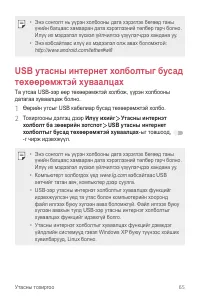
Утасны тохиргоо 65 • Энэ сонголт нь үүрэн холбооны дата хэрэглэх бөгөөд таны үнийн багцаас хамааран дата хэрэглээний төлбөр гарч болно. Илүү их мэдээлэл хүсвэл үйлчилгээ үзүүлэгчдээ хандана уу. • Энэ вэбсайтаас илүү их мэдээлэл олж авах боломжтой: http://www.android.com/tether#wifi USB утасны интерн...
Page 319 - Бұрылған
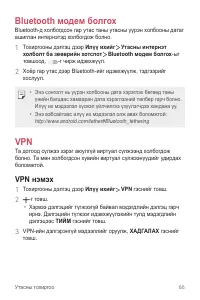
Утасны тохиргоо 66 Bluetooth модем болгох Bluetooth-д холбогдсон гар утас таны утасны үүрэн холбооны датаг ашиглан интернэтэд холбогдож болно. 1 Тохиргооны дэлгэц дээр Илүү ихийг Утасны интернэт холболт ба зөөврийн хотспот Bluetooth модем болгох -ыг товшоод, -г чирж идэвхжүүл. 2 Хоёр гар утас дээр B...
Page 321 - Фотосуреттерді; Бейнені
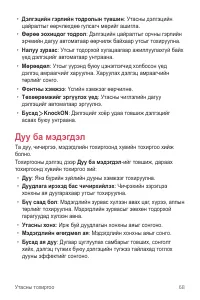
Утасны тохиргоо 68 • Дэлгэцийн гэрлийн тодролын түвшин : Утасны дэлгэцийн цайралтыг өөрчлөхдөө гулсагч мөрийг ашигла. • Өөрөө эохицдог тодрол : Дэлгэцийн цайралтыг орчны гэрлийн эрчмийн дагуу автоматаар өөрчилж байхаар утсыг тохируулна. • Налуу зураас : Утсыг тодорхой хугацаагаар ажиллуулахгүй байх ...
Page 322 - Файлдарды; Файлдармен
Утасны тохиргоо 69 • Төхөөpөмж түгжигдсэн байх үед : Түгжих дэлгэц дээр мэдэгдлийн зурвас харуулах буюу нууна. • Аппын мэдэгдл : Дэлгэц дээр мэдэгдлийн зурвасуудаа харуулах аппуудыг сонгож, эдгээр аппын мэдэгдлийн зурвасын давуу эрхийг тохируулна. • Мэдэгдэлд хандалт : Аппууд мэдэгдлүдийг уншиж чада...
Page 327 - Оқиғалар
Утасны тохиргоо 74 ТОГТОЛЦОО Огноо & Цаг Та утасныхаа огноо ба цагийн тохиргоонд хувийн тохиргоо хийж болно. 1 Тохиргооны дэлгэц дээр Огноо & Цаг гэснийг товш. 2 Тохиргоонд хувийн тохиргоо хий. Тусгай хэрэгсэл Та утсан дээрээ суулгасан нэвтрэлтийн залгаас програмуудыг удирдаж болно. 1 Тохирг...
Page 328 - Сағат; Оятқыш
Утасны тохиргоо 75 • Тусгай хэрэгслийн богино холбоос : Байнга ашигладаг функцүүдэд хурдан хандах хандалт. • Бичвэрээ яриа болгож гаргах : Ярианы хөдөлгүүр болон ярианы хурдыг тохируул. • удаан дарна уу хоцролт : Хүрэлтээр хийх оролтын цагийг тохируулна. • Эсрэг өнгөтэй болгох : Хараа муутай хүмүүст...
Page 329 - Секундомер; Жүктеулер
Page 331 - Ұялы; Контактілерге
Хавсралт 78 Байнга асуудаг асуултууд Энэ хэсэгт утсыг ашиглах үед гарч болох зарим асуудлыг жагсаав. Зарим асуудлын хувьд та үйлчилгээ үзүүлэгчид хандах шаардлагатай байж болох ч ихэнхийг нь өөрөө амархан засах боломжтой юм. Зурвас Боломжит шалтгаан Боломжит засах арга хэмжээ SIM картын алдаа Утсанд...
Page 333 - Топтар
Хавсралт 80 Зурвас Боломжит шалтгаан Боломжит засах арга хэмжээ Цэнэглэлтийн алдаа Зай цэнэглээгүй байна Зайг цэнэглэ. Гадаа хэт халуун эсвэл хүйтэн байна. Утсыг ердийн хэмд цэнэглэж байгаа эсэхийг нягтал. Контактын асуудал Цэнэглэгч болон утасны холбогдсон байдлыг шалга. Хүчдэл алга Цэнэглэгчийг өө...
Page 334 - Тапсырмалар
Хавсралт 81 Зурвас Боломжит шалтгаан Боломжит засах арга хэмжээ Файлууд нээгдэхгүй байна Файлын дэмжигддэггүй формат Файлын дэмжигддэг форматуудыг шалга. Дуудлага хүлээж авахад дэлгэц асахгүй байна. Ойр зайн мэдрэгчийн асуудал Хэрвээ та хамгаалалтын наалт эсвэл гэр ашиглаж байгаа бол ойр зайн мэдрэг...
Page 335 - RemoteCall Service
Хавсралт 82 Хулгайн эсрэг заавар Танаас зөвшөөрөл авалгүйгээр төхөөрөмжийн үйлдвэрийн тохиргоог сэргээсэн байх тохиолдолд бусад хүн ашиглахаас сэргийлж төхөөрөмжийн тохиргоог хий. Жишээлбэл: хэрвээ та утсаа хаяж гээсэн, хулгайд алдсан эсвэл бүх мэдээлэл нь арчигдсан бол зөвхөн таны Google бүртгэлийн...
Page 337 - Docs; Duo
Хавсралт 84 НИЙЦЛИЙН ТУХАЙ МЭДЭГДЭЛ LG Electronics компани нь энэхүү LG-X230 бүтээгдэхүүн 2014/53/EU удирдамжийн шаардлага, бусад холбогдох заалтад нийцсэн болохыг үүгээр мэдэгдэж байна.Нийцлийн тухай мэдэгдлийн хувийг http://www.lg.com/global/declaration сайтаас авч болно Энэ бүтээгдэхүүний нийцлий...
Page 338 - Карталар; Play Music; Sheets
Хавсралт 85 Гаалийн холбооны техникийн журмууд 1. Үйлдвэрлэгчийн тухай мэдээлэл LG ELECTRONICS INC128, YEOUI-DAERO, YEONGDUNGPO-GU, SEOUL, KOREA 2. Үйлдвэрлэсэн үйлдвэр • LG ELECTRONICS INC.19-1 CHEONGHO-RI, JINWUY-MYUN, PYEONGTAEK-SI, GYUNGGI-DO, 451-713, KOREA • QINGDAO LG INSPUR DIGITAL COMMUNICA...
Page 340 - Желілер; Қос
Хавсралт 87 Хуучин хэрэгсэл хаях тухай 1 Энэхүү хэрээсэлсэн дугуйтай хогийн савны тэмдэг нь хаягдал цахилгаан болон электрон бүтээгдэхүүнийг (ХЦЭХ) ахуйн хог хаягдлаас тусад нь хаях ёстой болохыг илтгэнэ. 2 Хуучин цахилгаан бүтээгдэхүүн нь аюултай бодис агуулсан байж болзошгүй тул хуучин хэрэгслийг ...
Page 341 - желісіне
Хавсралт 88 Хаягдал зай/аккумляторыг хаях талаар 1 Хэрвээ зай нь 0,0005%-иас их мөнгөн ус, 0,002%- ээс их кадьми эсвэл 0,004%-иас их тугалга агуулсан байвал энэ тэмдгийг мөнгөн ус (Hg), кадьми (Cd), тугалга (Pb) зэрэг химийн бодисын тэмдэгтэй хослуулсан байж болно. 2 Бүх зай/аккумляторыг ахуйн хог х...
Page 345 - Модем; модем
4 Table of contents 03 Useful Apps 39 Installing and uninstalling apps 40 Phone 42 Messaging 43 Camera 46 Gallery 48 File Manager 48 Clock 49 Calculator 50 Sound Recorder 50 FM Radio 50 Downloads 51 E-mail 52 Contacts 54 Calendar 55 Google apps 04 Phone Settings 58 Settings 58 Wireless & network...
Page 346 - ену
5 Guidelines for safe and efficient use Please read these simple guidelines. Not following these guidelines may be dangerous or illegal.Should a fault occur, a software tool is built into your device that will gather a fault log. This tool gathers only data specific to the fault, such as signal stre...
Page 347 - Анықтама
6 Guidelines for safe and efficient use Exposure to radio frequency energy Radio wave exposure and Specific Absorption Rate (SAR) information.This device has been designed to comply with applicable safety requirements for exposure to radio waves. These requirements are based on scientific guidelines...
Page 348 - Қосымша; Ұшақ
7 Guidelines for safe and efficient use • Repairs under warranty, at LG’s discretion, may include replacement parts or boards that are either new or reconditioned, provided that they have functionality equal to that of the parts being replaced. • Keep away from electrical appliances such as TVs, rad...
Page 350 - Дыбыс
9 Guidelines for safe and efficient use • If you are listening to music whilst out and about, please ensure that the volume is at a reasonable level so that you are aware of your surroundings. This is of particular importance when near roads. Avoid damage to your hearing To prevent possible hearing ...
Page 352 - Тіл
11 Guidelines for safe and efficient use • Always unplug the charger from the wall socket after the device is fully charged to save unnecessary power consumption of the charger. • Actual battery life will depend on network configuration, product settings, usage patterns, battery and environmental co...
Page 353 - Орналасу; Есептік
Page 356 - Жылдам; Қауіпсіздік
Page 357 - Күн
Basic Functions 16 Product components and accessories Make sure that none of the following items are missing: • Device • Battery • Stereo headset • USB cable • Charger • Quick Start Guide • The items described above may be optional. • The items supplied with the device and any available accessories ...
Page 362 - LG Bridge
Basic Functions 21 2 Slide the SIM card into the SIM card slot as shown in the figure. Make sure the gold contact area on the card is facing downward. • To remove the SIM Card from Slot 1, push the pin at the top to the left.
Page 363 - Телефонның
Basic Functions 22 3 Insert the battery. 4 To replace the cover onto the device, align the back cover over the battery compartment and press it down until it clicks into place.
Page 365 - FAQ
Basic Functions 24 Optimizing battery life Extend your battery’s power by turning off features that you do not need to run constantly in the background. You can monitor how applications and system resources consume battery power. Extending your device battery life • Turn off radio communications whe...
Page 368 - Ұрлықтан
Basic Functions 27 Tapping and holding Tap and hold for several seconds to run a hidden function. Double-tapping Tap twice quickly to zoom in or out on a photo or map. Swiping Tap and hold an item, such as an app or widget, then swipe it to another location. You can use this gesture to move an item.
Page 371 - Кеден
Basic Functions 30 Home screen Home screen overview The Home screen is the starting point for accessing various functions and apps on your device. Tap on any screen to directly go to the Home screen.You can manage all apps and widgets on the Home screen. Swipe the screen left or right to view all in...
Page 374 - About this user guide
Basic Functions 33 Switching the screen orientation You can set the screen orientation to automatically switch, according to the device's orientation.On the notification panel, tap Portrait from the quick access icon list. Alternatively, tap Settings Display When device is rotated and select Rotate ...
Page 375 - Instructional notices
Basic Functions 34 Moving apps on the Home screen On the Home screen, tap and hold an app, then drag it to another location. • To keep frequently used apps at the bottom of the Home screen, tap and hold an app, then drag it to the quick access area at the bottom. • To remove an icon from the quick a...
Page 376 - Table of contents; Basic Functions
Basic Functions 35 Screen lock Screen lock overview Your device's screen turns off and locks itself if you press the Power/ Lock Key. This also happens after the device is left idle for a specified period of time.If you press the Power/Lock Key when a screen lock is not set, the Home screen appears ...
Page 377 - Useful Apps
Basic Functions 36 Taking screenshots You can take screenshots of the current screen you are viewing. Via a shortcut Press and hold the Power/Lock Key and the Volume Down (-) key at the same time for at least two seconds. • Screenshots can be viewed from the Screenshot folder in the Gallery . Enteri...
Page 378 - Guidelines for safe and efficient use; Exposure to radio frequency energy
Basic Functions 37 Suggesting words Smart keyboard automatically analyses your usage patterns to suggest frequently used words as you type. The longer you use your device, the more precise the suggestions are. • The selected word is automatically entered. You do not need to manually type every lette...
Page 379 - Product care and maintenance
Page 380 - Efficient device operation; Electronics devices
Useful Apps 39 Installing and uninstalling apps Installing apps Access an app store to search and download apps. • You can use Play Store or the app store provided by your service provider. • Some app stores may require you to create an account and sign in. • Some apps may charge fees. • If you use ...
Page 381 - Road safety; Avoid damage to your hearing
Useful Apps 40 Phone Voice call Make a phone call by using one of the available methods, such as manually entering a phone number or making a call from the contact list or the list of recent calls. Making a call from the keypad 1 Tap . 2 Make a call by using a method of your choice: • Enter a phone ...
Page 383 - Battery information and care
Useful Apps 42 Messaging Sending a message You can create and send messages to your selected contacts or all of your contacts using the Messaging app. • Sending messages abroad may incur additional charges. Consult with your service provider for more information. 1 Tap . 2 Tap . 3 Specify a recipien...
Page 384 - Securing personal information; Fast charging adapter information
Useful Apps 43 Camera Starting the camera You can take a photo or record a video to keep the memorable moments.Tap . • Before taking a photo, wipe the camera lens with a microfibre cloth. If your finger touches the camera lens, you may get blurry photos. • If the battery level is lower than 5%, char...
Page 387 - Front camera
Useful Apps 46 Taking selfies You can use the front camera to view your face on the screen and take selfies. • When using the front camera, you can change in camera options how selfies are taken. Gallery Gallery overview You can view and manage photos and videos saved on your device. 1 Tap . • Saved...
Page 389 - QuickMemo+ overview
Useful Apps 48 Sharing files You can share files by using one of the following options: • While viewing a photo or video, tap to share the file by using the method you want. • Tap from the file list to select files and share them using the method you want. File Manager You can view and manage files ...
Page 390 - Writing memos on a screenshot
Useful Apps 49 Timer You can set the timer to trigger an alarm after a specified period of time. 1 Tap Clock . 2 Set the time and tap . • To suspend the timer, tap . To resume the timer, tap . • To reset the timer settings, tap . 3 Tap to reset the timer alarm. Stopwatch You can use the stopwatch to...
Page 391 - Multi-tasking feature; Multi window
Useful Apps 50 Sound Recorder You can record and save your voice or others' voices from important events. Recorded voice files can be played back or shared. 1 Tap Sound Recorder . 2 Tap . • To pause recording, tap . 3 Tap to end recording. • The file is saved automatically and the pre-listen screen ...
Page 392 - Overview screen
Useful Apps 51 E-mail E-mail overview You can register an email account to your device and then you can check and send emails from your device. • If you use mobile data, you may be charged for data usage fee depending on your pricing plan. Consult with your service provider for more information. Reg...
Page 393 - Basic Functions
Useful Apps 52 Checking email 1 Tap and select a mail box. 2 Select an email from the email list. • The email message appears. Sending email 1 Tap . 2 Enter the email address of a recipient. 3 Enter a subject and message. • To attach files, tap . • To access optional menu items, tap . 4 Tap to send ...
Page 395 - Parts overview
Useful Apps 54 Creating groups 1 On the contact list screen, tap Groups . 2 Enter a new group name. 3 Tap , select contacts, then tap OK . 4 Tap to save the new group. Calendar Calendar overview You can use the calendar to manage events and tasks. Adding events 1 Tap Calendar . 2 Select a date and t...
Page 396 - Camera
Useful Apps 55 Google apps You can use Google apps by setting a Google account. The Google account registration window appears automatically when you use a Google app for the first time. If you do not have a Google account, create one from your device. For details on how to use an app, see the Help ...
Page 397 - Turning the power on or off; Turning the power on; Turning the power off; Power control options; Power off
Useful Apps 56 Play Movies & TV Use your Google account to rent or purchase movies. Purchase content and play it anywhere. Photos View or share photos or albums saved on your device.
Page 398 - Installing the SIM card
Page 400 - Precautions when using the SIM card; Inserting the memory card
Phone Settings 59 Wi-Fi Direct You can connect your device to other devices that support Wi-Fi Direct to share data directly with them. You do not need an access point. You can connect with more than two devices by using Wi-Fi Direct. 1 On the settings screen, tap Wi-Fi Advanced Wi-Fi Direct . • Nea...
Page 401 - Removing the memory card; Settings
Phone Settings 60 Sending data via Bluetooth 1 Select a file. • You can send multimedia files or contacts. • Bluetooth . 2 Select a target device for the file. • The file is sent as soon as the target device accepts it. • File sharing processes may differ depending on the file. SIM cards • SIM slot ...
Page 402 - Charging the battery
Phone Settings 61 Airplane mode You can turn off the call and mobile data functions. When this mode is on, functions that do not involve data, such as games and music playback, remain available. On the settings screen, tap More Airplane mode . Wi-Fi hotspot You can set the device as a wireless route...
Page 403 - Precautions when using the device; Using the battery efficiently
Phone Settings 62 USB tethering You can connect the device to another device via USB and share mobile data. 1 Connect your device and other devices via USB cable. 2 On the settings screen, tap More Tethering & portable hotspot USB tethering and then drag to activate it. • This option uses mobile...
Page 404 - Touch screen; Tapping; Touching and holding
Phone Settings 63 VPN You can connect to a safe virtual network, such as an intranet. You can also manage connected virtual private networks. Adding VPN 1 On the settings screen, tap More VPN . 2 Tap . • If the screen is not locked, a notification screen appears. Tap OK from the notification screen ...
Page 405 - Dragging
Phone Settings 64 Device Display You can customise detailed settings for each screen type.On the settings screen, tap Display and customise the following settings: • Wallpaper : Change the Home screen background theme. • Lock screen wallpaper : Set your Lock screen wallpaper. • Brightness level : Us...
Page 406 - Swiping
Phone Settings 65 particular days of the week. • Phone ringtone : Select a ringtone for incoming calls. • Default notification ringtone : Select a notification ringtone. • Other sounds : Select a sound effect to play when you tap the dial pad, select an option, or lock or unlock the screen. • When d...
Page 408 - Home screen; Home screen overview
Phone Settings 67 Security 1 On the settings screen, tap Security . 2 Customise the following settings: • Screen lock : Customise lock screen settings. • Automatically lock : Automatically turn off the screen when the device is left idle for a specified period of time. • Power button instantly locks...
Page 410 - Editing the Home touch buttons; Status icons
Phone Settings 69 Backup & reset You can back up data saved on your device to another device or account.Reset the device, if necessary. 1 On the settings screen, tap Backup & reset . 2 Customise the following settings: • Back up my data : Back up your app data, Wi-Fi password and other setti...
Page 411 - Notifications panel; EDIT
Phone Settings 70 System Date & time You can customise date and time settings for your device. 1 On the settings screen, tap Date & time . 2 Customise the settings. Accessibility You can manage accessibility plug-ins installed on your device. 1 On the settings screen, tap Accessibility . 2 C...
Page 412 - Switching the screen orientation
Phone Settings 71 • Colour inversion : Increase the display colour contrast for people with low vision. • Colour correction : Adjust the display colour. Printing You can print the content of certain screens (such as web pages displayed in Chrome) to a printer connected to the same Wi-Fi network as y...
Page 413 - Viewing the background theme
Page 414 - Using folders from the Home screen; Creating folders; Home screen settings
Appendix 73 LG Language Settings Select a language to use on your device. • Tap Settings Language & input Language , and select a language. Phone software update LG Mobile Phone software update via Over-the-Air (OTA) This feature allows you to conveniently update your phone’s software to a newer...
Page 415 - Screen lock; Screen lock overview
Appendix 74 FAQ This chapter lists some problems you might encounter when using your phone. Some problems require you to call your service provider, but most are easy to fix yourself. Message Possible causes Possible corrective measures SIM card error There is no SIM card in the phone or it is inser...
Page 416 - Secure start-up settings
Appendix 75 Message Possible causes Possible corrective measures Calls not available Dialling error New network not authorised. New SIM card inserted. Check for new restrictions. Pre-paid charge limit reached. Contact service provider or reset limit with PIN2. Phone cannot be turned on On/Off key pr...
Page 417 - KnockON; Turning on the screen
Appendix 76 Message Possible causes Possible corrective measures Files do not open Unsupported file format Check the supported file formats. The screen does not turn on when I receive a call. Proximity sensor problem If you use a protection tape or case, make sure it has not covered the area around ...
Page 418 - Creating a Knock Code; Memory card encryption
Appendix 77 Anti-Theft Guide Set up your device to prevent other people from using it if it's been reset to factory settings without your permission. For example, if your device is lost, stolen, or wiped, only someone with your Google account or screen lock information can use the device.All you nee...
Page 419 - Taking screenshots; Via a shortcut; Gallery
Appendix 78 More information Open Source Software Notice Information To obtain the source code under GPL, LGPL, MPL, and other open source licenses, that is contained in this product, please visit http://opensource.lge.com.In addition to the source code, all referred license terms, warranty disclaim...
Page 420 - Entering text; Using the Smart keyboard; Moving the cursor
Appendix 79 Declaration of conformity Hereby, LG Electronics declares that this LG-X230 product is in compliance with the essential requirements and other relevant provisions of Directive 2014/53/EU . A copy of the Declaration of Conformity can be found at http://www.lg.com/global/declaration Contac...
Page 421 - Suggesting words; Changing the QWERTY keyboard layout
Appendix 80 Customs Union Technical Regulations 1. Manufacturer Info LG ELECTRONICS INC128, YEOUI-DAERO, YEONGDUNGPO-GU, SEOUL, KOREA 2. Production Plants • LG ELECTRONICS INC. 19-1 CHEONGHO-RI, JINWUY-MYUN, PYEONGTAEK-SI, GYUNGGI-DO, 451-713, KOREA • QINGDAO LG INSPUR DIGITAL COMMUNICATION CO., LTD...
Page 422 - Customising the keyboard height
Appendix 81 (2) Transportation The product is transported by any means of transport in accordance with the rules of transportation of goods, operating in the this type of transportation. • Transportation must be carried out under conditions excluding damage. • Do not expose the product to impact loa...
Page 423 - Splitting the keyboard; One-handed operation mode
Appendix 82 Disposal of your old appliance 1 This crossed-out wheeled bin symbol indicates that waste electrical and electronic products (WEEE) should be disposed of separately from the municipal waste stream. 2 Old electrical products can contain hazardous substances so correct disposal of your old...
Page 424 - Entering text by using voice; Adding languages to the keyboard
Appendix 83 Disposal of waste batteries/accumulators 1 This symbol may be combined with chemical symbols for mercury (Hg), cadmium (Cd) or lead (Pb) if the battery contains more than 0.0005% of mercury, 0.002% of cadmium or 0.004% of lead. 2 All batteries/accumulators should be disposed separately f...
Page 425 - Clip Tray; Do not disturb
Уважаемый потребитель! Фирма LG Electronics выражает благодарность за Ваш выбор и гарантирует высокое качество и безупречное функционирование данного изделия при соблюдении правил его эксплуатации. Дополнения к инструкции по эксплуатации. При покупке убедительно просим Вас внимательно изучить основн...