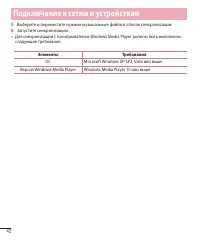
Page 3 - Руководство пользователя; РУССКИЙ
Руководство пользователя t Примеры отображений на экране и иллюстрации могут отличаться от того, что вы видите на реальном телефоне и ПО. t Часть информации настоящего руководства может не относиться к вашему телефону. Это зависит от установленного на нем программного обеспечения и оператора услуг м...
Page 4 - Содержание
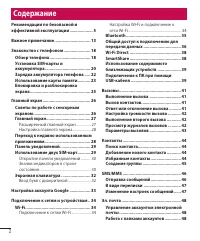
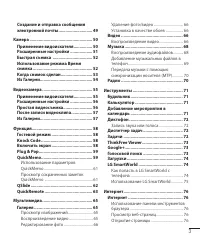
2 Содержание Рекомендации по безопасной и эффективной эксплуатации .................... 5 Важное примечание ............................... 13 Знакомство с телефоном ....................... 18 Обзор телефона ................................... 18Установка SIM-карты и аккумулятора ......................
Page 7 - Воздействие радиочастотного излучения; Рекомендации по безопасной и эффективной эксплуатации
5 Ознакомьтесь с данными несложными инструкциями. Несоблюдение данных инструкций может быть опасно для здоровья или противоречить законодательству.На случай возникновения ошибки устройство имеет встроенный программный инструмент, который ведет журнал регистрации ошибок. Данный инструмент осуществляе...
Page 8 - Уход и техническое обслуживание
6 1,5 см от тела. Для передачи данных и сообщений телефону требуется устойчивое соединение с сетью. В некоторых случаях передача сообщений или данных может быть приостановлена до установки такого соединения. До окончания передачи данных следует обеспечить выполнение приведенных выше рекомендаций по ...
Page 9 - Эффективное и безопасное использование телефона
7 t Во время зарядки телефона не кладите его на предметы мягкой мебели. t Телефон необходимо заряжать в хорошо проветриваемом месте. t Не подвергайте телефон воздействию густого дыма или пыли. t Не храните телефон рядом с кредитными картами или проездными билетами; это может привести к порче информа...
Page 11 - В самолете; Меры предосторожности для защиты от детей
9 Стеклянные детали Некоторые элементы вашего мобильного устройства изготовлены из стекла. Стекло может разбиться, если вы уроните ваше мобильное устройство на твердую поверхность или сильно ударите его. Если стекло разбилось, не трогайте его и не пытайтесь удалить. Не используйте мобильное устройст...
Page 15 - Важное примечание; Увеличение времени работы аккумулятора
13 Важное примечание Убедительная просьба проверить телефон на наличие проблем, описанных в данном разделе, прежде чем отдавать его в сервисный центр или звонить представителю. 1. Память телефона Когда объем свободной памяти телефона уменьшается до 10%, прием новых сообщений становится невозможным. ...
Page 16 - Перед установкой программного обеспечения и ОС
14 Важное примечание Для проверки уровня заряда аккумулятора выполните следующие действия: t Коснитесь > > вкладка Приложения > Настройки > вкладка Общие > О телефоне > Общие > Аккумулятор. В верхней части экрана отображается заряд аккумулятора (идет зарядка или эксплуатация) и ...
Page 17 - Использование графического ключа
15 4. Использование графического ключа Установите графический ключ для защиты телефона. Коснитесь > > вкладка Приложения > Настройки > вкладка Дисплей > Блокировка экрана > Способ блокировки экрана > Графический ключ . Откроется инструкция по составлению графического ключа. Потр...
Page 18 - Аппаратный сброс (сброс настроек до заводских
16 Важное примечание 5. Аппаратный сброс (сброс настроек до заводских значений) Если телефон не возвращается в исходное состояние, используйте аппаратный сброс (сброс настроек до заводских значений), чтобы выполнить инициализацию телефона. 1 Выключите питание телефона. 2 Нажмите и удерживайте кнопку...
Page 20 - Обзор телефона; Знакомство с телефоном
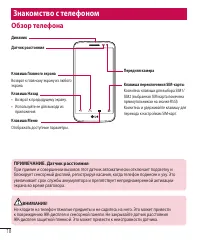
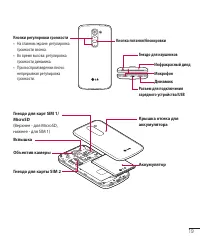
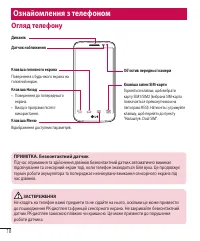
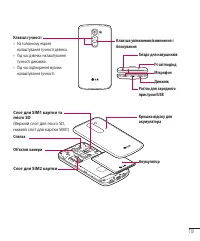
18 Обзор телефона Датчик расстояния Динамик Клавиша переключения SIM-карты Коснитесь клавиши для выбора SIM1/SIM2 (выбранная SIM-карта помечена прямоугольником на значке RSSI). Коснитесь и удерживайте клавишу для перехода к настройкам SIM-карт. Клавиша Главного экрана Возврат к главному экрану из лю...
Page 22 - Установка SIM-карты и аккумулятора
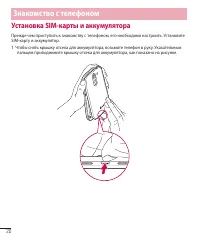
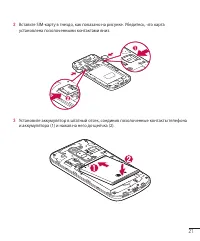
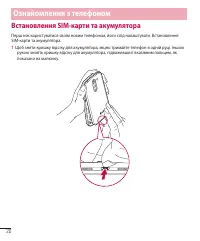
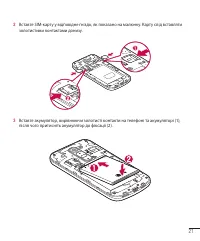
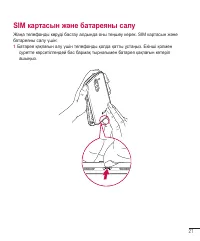
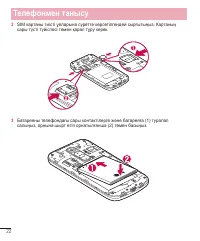
20 Знакомство с телефоном Установка SIM-карты и аккумулятора Прежде чем приступить к знакомству с телефоном, его необходимо настроить. Установите SIM-карту и аккумулятор. 1 Чтобы снять крышку отсека для аккумулятора, возьмите телефон в руку. Указательным пальцем приподнимите крышку отсека для аккуму...
Page 24 - Зарядка аккумулятора телефона
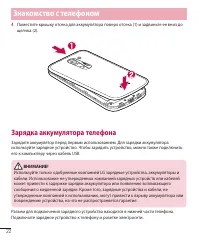
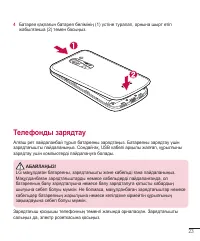
22 Знакомство с телефоном 4 Поместите крышку отсека для аккумулятора поверх отсека (1) и задвиньте ее вниз до щелчка (2). Зарядка аккумулятора телефона Зарядите аккумулятор перед первым использованием. Для зарядки аккумулятора используйте зарядное устройство. Чтобы зарядить устройство, можно также п...
Page 25 - Использование карты памяти
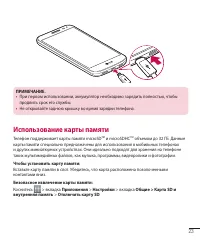
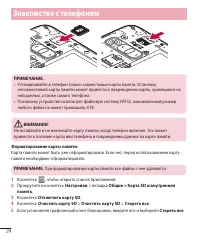
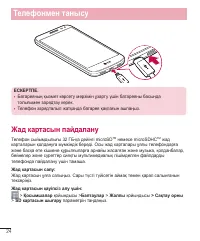
23 ПРИМЕЧАНИЕ. t При первом использовании, аккумулятор необходимо зарядить полностью, чтобы продлить срок его службы. t Не открывайте заднюю крышку во время зарядки телефона. Использование карты памяти Телефон поддерживает карты памяти microSD TM и microSDHC TM объемом до 32 ГБ. Данные карты памяти ...
Page 27 - Блокировка и разблокировка экрана
25 ПРИМЕЧАНИЕ. Если на карте памяти сохранены файлы, после форматирования структура папок может быть изменена, так как все файлы будут удалены. Блокировка и разблокировка экрана Если телефон не используется в течение некоторого времени, экран автоматически отключается и блокируется. Это позволяет пр...
Page 28 - Главный экран; Советы по работе с сенсорным экраном
26 Главный экран Советы по работе с сенсорным экраном Ниже приводится несколько советов для навигации по пунктам меню вашего телефона. Касание — при помощи одного касания пальцем можно выбирать элементы, ссылки, ярлыки и буквы на экранной клавиатуре. Касание и удерживание — коснитесь и удерживайте э...
Page 29 - Расширенный главный экран
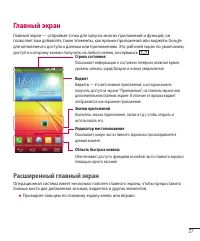
27 Главный экран Главный экран — отправная точка для запуска многих приложений и функций, он позволяет вам добавлять такие элементы, как ярлыки приложений или виджеты Google для мгновенного доступа к данным или приложениям. Это рабочий экран по умолчанию, доступ к которому можно получить из любого м...
Page 30 - Настройка главного экрана; Переход к недавно использованным приложениям
28 Настройка главного экрана Главный экран можно настроить, добавляя на него приложения, виджеты и изменяя обои. Добавление элементов на главный экран 1 Коснитесь и удерживайте пустую часть главного экрана. 2 В меню Режим добавления коснитесь элемента, который необходимо добавить. Затем добавленный ...
Page 31 - Панель уведомлений
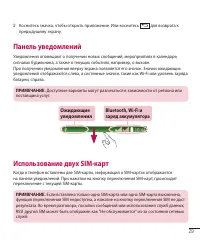
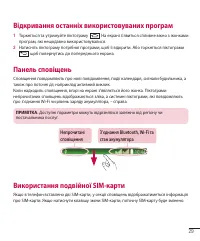
29 2 Коснитесь значка, чтобы открыть приложение. Или коснитесь для возврата к предыдущему экрану. Панель уведомлений Уведомления оповещают о получении новых сообщений, мероприятиях в календаре, сигналах будильника, а также о текущих событиях, например, о вызове.При получении уведомления вверху экран...
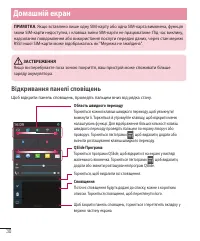
Page 32 - Открытие панели уведомлений; Значки индикаторов в строке состояния
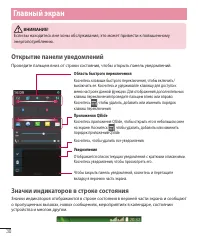
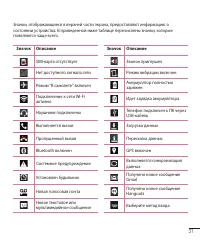
30 ВНИМАНИЕ! Если вы находитесь вне зоны обслуживания, это может привести к повышенному энергопотреблению. Открытие панели уведомлений Проведите пальцем вниз от строки состояния, чтобы открыть панель уведомлений. Область быстрого переключения Коснитесь клавиши быстрого переключения, чтобы включить/в...
Page 34 - Экранная клавиатура; Ввод букв с диакритикой
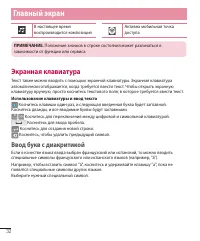
32 В настоящее время воспроизводится композиция Активна мобильная точка доступа ПРИМЕЧАНИЕ. Положение значков в строке состояния может различаться в зависимости от функции или сервиса. Экранная клавиатура Текст также можно вводить с помощью экранной клавиатуры. Экранная клавиатура автоматически отоб...
Page 35 - Настройка аккаунта Google; Настройка аккаунта Google:
33 Настройка аккаунта Google При первом включении телефона появляется возможность активировать сеть, войти в аккаунт Google и выбрать способ использования определенных сервисов Google. Настройка аккаунта Google: t Войдите в аккаунт Google с предложенного экрана настройки. ИЛИ t Коснитесь > > в...
Page 36 - Подключение к сетям и устройствам; Подключение к сетям Wi-Fi; Настройка Wi-Fi и подключение к сети Wi-Fi
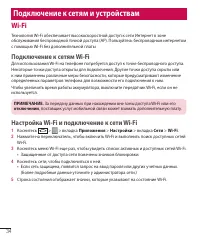
34 Подключение к сетям и устройствам Wi-Fi Технология Wi-Fi обеспечивает высокоскоростной доступ к сети Интернет в зоне обслуживания беспроводной точкой доступа (AP). Пользуйтесь беспроводным интернетом с помощью Wi-Fi без дополнительной платы. Подключение к сетям Wi-Fi Для использования Wi-Fi на те...
Page 37 - Bluetooth
35 Bluetooth При отправке данных через Bluetooth передача выполняется с помощью соответствующего приложения, а не меню Bluetooth, как на других мобильных телефонах. ПРИМЕЧАНИЕ. t LG не несет ответственности за потери, перехват или злоупотребление данными, отправленными или полученным через функцию б...
Page 38 - Общий доступ к подключению для передачи данных
36 3 Поиск и сопряжение с устройством, поддерживающим Bluetooth. Прием данных с помощью беспроводной технологии Bluetooth 1 Коснитесь > > вкладка Приложения > Настройки > вкладка Сети > нажмите на переключатель Bluetooth. 2 Коснитесь меню Bluetooth еще раз и поставьте флажок на верхне...
Page 40 - SmartShare
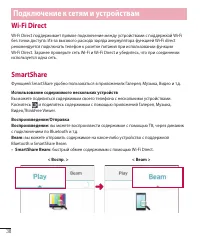
38 Wi-Fi Direct Wi-Fi Direct поддерживает прямое подключение между устройствами с поддержкой Wi-Fi без точки доступа. Из-за высокого расхода заряда аккумулятора функцией Wi-Fi direct рекомендуется подключать телефон к розетке питания при использовании функции Wi-Fi Direct. Заранее проверьте сеть Wi-...
Page 43 - Вызовы; Выполнение вызова; Вызов контактов; Ответ или отклонение вызова
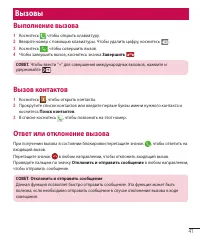
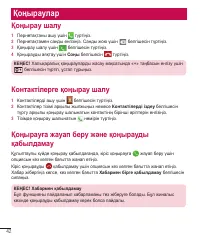
41 Вызовы Выполнение вызова 1 Коснитесь , чтобы открыть клавиатуру. 2 Введите номер с помощью клавиатуры. Чтобы удалить цифру, коснитесь . 3 Коснитесь , чтобы совершить вызов. 4 Чтобы завершить вызов, коснитесь значка Завершить . СОВЕТ. Чтобы ввести "+" для совершения международных вызовов, ...
Page 44 - Просмотр журналов вызовов; Удалить все
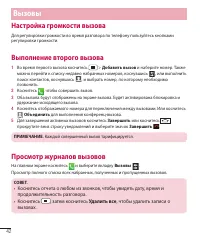
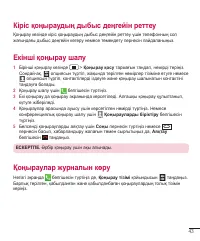
42 Настройка громкости вызова Для регулировки громкости во время разговора по телефону пользуйтесь кнопками регулировки громкости. Выполнение второго вызова 1 Во время первого вызова коснитесь > Добавить вызов и наберите номер. Также можно перейти к списку недавно набранных номеров, коснувшись , ...
Page 45 - Параметры вызовов
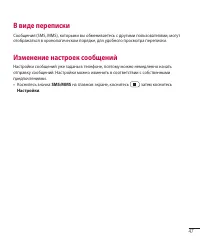
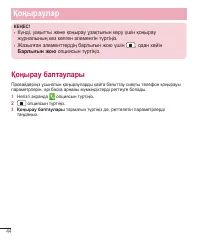
43 Параметры вызовов Вы можете настроить такие параметры, как переадресация вызова и другие специальные функции, предлагаемые поставщиком услуг связи. 1 На главном экране коснитесь . 2 Коснитесь . 3 Коснитесь Настройки вызовов и выберите параметры, которые необходимо изменить.
Page 46 - Контакты; Поиск контакта
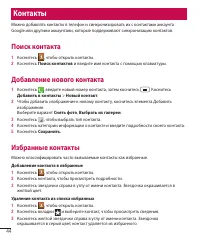
44 Контакты Можно добавлять контакты в телефон и синхронизировать их с контактами аккаунта Google или другими аккаунтами, которые поддерживают синхронизацию контактов. Поиск контакта 1 Коснитесь , чтобы открыть контакты. 2 Коснитесь Поиск контактов и введите имя контакта с помощью клавиатуры. Добавл...
Page 47 - Создание группы
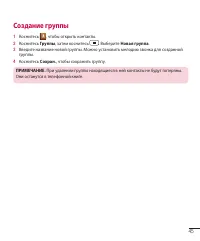
45 Создание группы 1 Коснитесь , чтобы открыть контакты. 2 Коснитесь Группы , затем коснитесь . Выберите Новая группа . 3 Введите название новой группы. Можно установить мелодию звонка для созданной группы. 4 Коснитесь Сохран. , чтобы сохранить группу. ПРИМЕЧАНИЕ. При удалении группы находящиеся в н...
Page 48 - Отправка сообщений
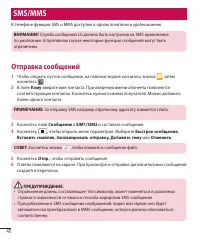
46 SMS/MMS В телефоне функции SMS и MMS доступны в одном понятном и удобном меню. ВНИМАНИЕ! Служба сообщений LG должна быть настроена на SMS-приложение по умолчанию. В противном случае некоторые функции сообщений могут быть ограничены. Отправка сообщений 1 Чтобы открыть пустое сообщение, на главном ...
Page 51 - Создание и отправка сообщения электронной почты
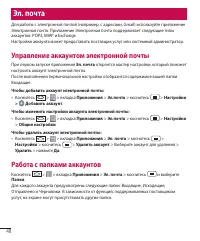
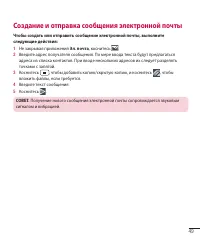
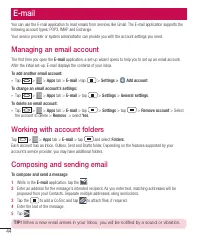
49 Создание и отправка сообщения электронной почты Чтобы создать или отправить сообщение электронной почты, выполните следующие действия: 1 Не закрывая приложения Эл. почта , коснитесь . 2 Введите адрес получателя сообщения. По мере ввода текста будут предлагаться адреса из списка контактов. При вво...
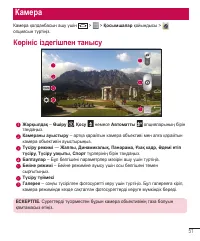
Page 52 - Камера; Применение видоискателя
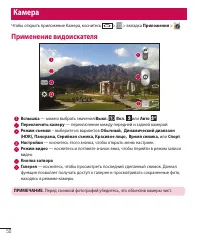
50 Камера Чтобы открыть приложение Камера, коснитесь > > вкладка Приложения > . Применение видоискателя Вспышка — можно выбрать значения Выкл. , Вкл. или Авто . Переключить камеру — переключение между передней и задней камерой. Режим съемки – выберите из вариантов Обычный, Динамический диап...
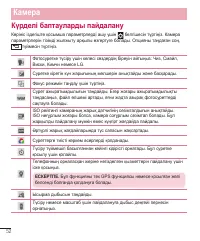
Page 53 - Расширенные настройки
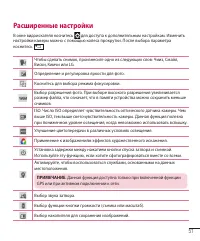
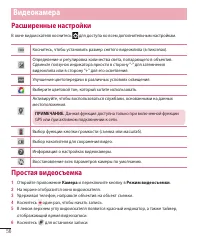
51 Расширенные настройки В окне видоискателя коснитесь для доступа к дополнительным настройкам. Изменить настройки камеры можно с помощью колеса прокрутки. После выбора параметра коснитесь . Чтобы сделать снимок, произнесите одно из следующих слов: Чииз, Смайл, Виски, Кимчи или LG. Определение и рег...
Page 54 - Быстрая съемка; Использование режима Время снимка
52 Информация о настройках камеры. Восстановление всех параметров камеры по умолчанию. СОВЕТ. t При выходе из режима камеры все значения параметров, например, баланс белого, цветовые эффекты, таймер и режим съемки, будут сброшены до значений по умолчанию. Проверьте данные значения, прежде чем сделат...
Page 55 - Когда снимок сделан
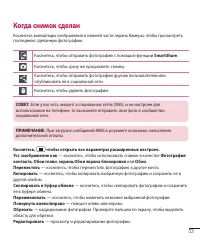
53 Когда снимок сделан Коснитесь миниатюры изображения в нижней части экрана Камеры, чтобы просмотреть последнюю сделанную фотографию. Коснитесь, чтобы отправить фотографию с помощью функции SmartShare . Коснитесь, чтобы сразу же продолжить съемку. Коснитесь, чтобы отправить фотографию другим пользо...
Page 56 - Из Галереи
54 Слайд-шоу — автоматическое отображение снимков из текущей папки один за другим. Добавить местоположение — добавление информации о местоположении. Сведения — отображение дополнительной информации о файле. Из Галереи Коснитесь Галерея . t Для просмотра остальных снимков прокрутите влево или вправо....
Page 57 - Видеокамера
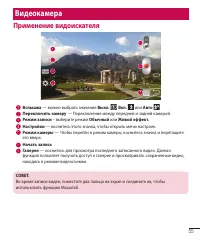
55 Видеокамера Применение видоискателя Вспышка — можно выбрать значения Выкл. , Вкл. или Авто . Переключить камеру — Переключение между передней и задней камерой. Режим записи – выберите режим Обычный или Живой эффект. Настройки — коснитесь этого значка, чтобы открыть меню настроек. Режим камеры — Ч...
Page 59 - После записи видеоклипа
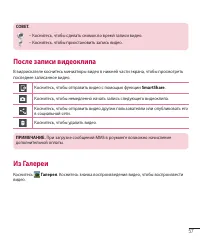
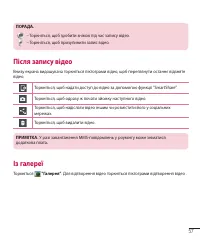
57 СОВЕТ. – Коснитесь, чтобы сделать снимок во время записи видео. – Коснитесь, чтобы приостановить запись видео. После записи видеоклипа В видоискателе коснитесь миниатюры видео в нижней части экрана, чтобы просмотреть последнее записанное видео. Коснитесь, чтобы отправить видео с помощью функции S...
Page 60 - Функция; Гостевой режим
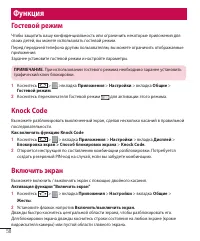
58 Функция Гостевой режим Чтобы защитить вашу конфиденциальность или ограничить некоторые приложения для своих детей, вы можете использовать гостевой режим.Перед передачей телефона другим пользователям, вы можете ограничить отображаемые приложения.Заранее установите гостевой режим и настройте параме...
Page 61 - QuickMemo
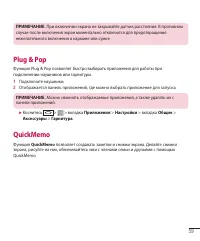
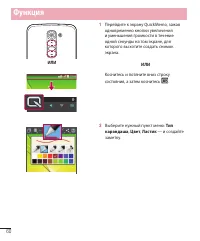
59 ПРИМЕЧАНИЕ. При включении экрана не закрывайте датчик расстояния. В противном случае после включения экран моментально отключится для предотвращения нежелательного включения в кармане или сумке. Plug & Pop Функция Plug & Pop позволяет быстро выбирать приложения для работы при подключении ...
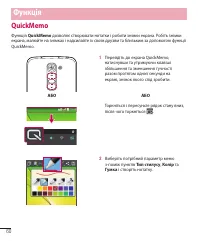
Page 63 - Использование параметров QuickMemo; Просмотр сохраненных заметок QuickMemo
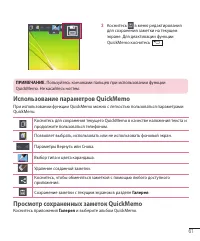
61 3 Коснитесь в меню редактирования для сохранения заметки на текущем экране. Для деактивации функции QuickMemo коснитесь . ПРИМЕЧАНИЕ. Пользуйтесь кончиками пальцев при использовании функции QuickMemo. Не касайтесь ногтем. Использование параметров QuickMemo При использовании функции QuickMemo можн...
Page 64 - QSlide
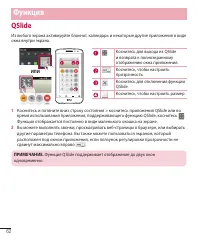
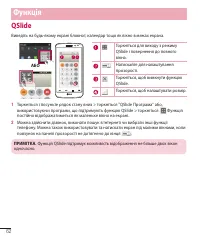
62 QSlide Из любого экрана активируйте блокнот, календарь и некоторые другие приложения в виде окна внутри экрана. ИЛИ Коснитесь для выхода из QSlide и возврата к полноэкранному отображению окна приложения.Коснитесь, чтобы настроить прозрачность.Коснитесь для отключения функции QSlide.Коснитесь, что...
Page 65 - QuickRemote
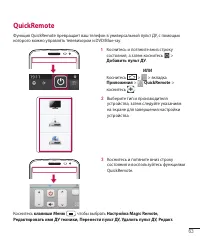
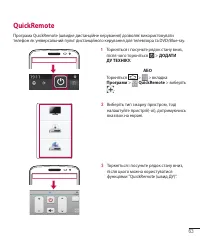
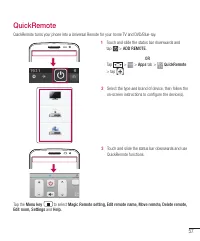
63 QuickRemote Функция QuickRemote превращает ваш телефон в универсальный пульт ДУ, с помощью которого можно управлять телевизором и DVD/Blue-ray. 1 Коснитесь и потяните вниз строку состояния, а затем коснитесь > Добавить пульт ДУ . ИЛИ Коснитесь > > вкладка Приложения > QuickRemote >...
Page 67 - Просмотр изображений; Воспроизведение видео; Мультимедиа
65 Галерея Откройте приложение Галерея, чтобы просмотреть альбомы ваших изображений и видео. 1 Коснитесь > > вкладка Приложения > Галерея . При помощи приложения Галерея можно управлять и передавать изображения и видео. ПРИМЕЧАНИЕ. t В зависимости от установленного на телефоне программного ...
Page 68 - Редактирование фото; Установка в качестве обоев; Видео
66 Редактирование фото При просмотре фото коснитесь > Редактировать. Удаление фото/видео Используйте один из следующих способов: t В папке коснитесь и выберите фото/видео, отметив их флажками, а затем коснитесь Удалить . t При просмотре фото коснитесь . Установка в качестве обоев При просмотре фо...
Page 70 - Музыка; Воспроизведение аудиофайлов
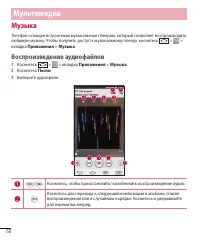
68 Музыка Телефон оснащен встроенным музыкальным плеером, который позволяет воспроизводить любимую музыку. Чтобы получить доступ к музыкальному плееру, коснитесь > > вкладка Приложения > Музыка . Воспроизведение аудиофайлов 1 Коснитесь > > вкладка Приложения > Музыка . 2 Коснитесь ...
Page 71 - Добавление музыкальных файлов в телефон
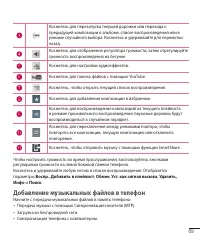
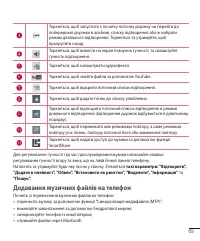
69 Коснитесь для перезапуска текущей дорожки или перехода к предыдущей композиции в альбоме, списке воспроизведения или в режиме случайного выбора. Коснитесь и удерживайте для перемотки назад.Коснитесь для отображения регулятора громкости, затем отрегулируйте громкость воспроизведения на бегунке. Ко...
Page 72 - Радио
70 t Получение файлов через Bluetooth. Передача музыки с помощью синхронизации носителя (MTP) 1 Подключите телефон к ПК при помощи кабеля USB. 2 Выберите параметр Синхронизация носителя (MTP) . Телефон отобразится в качестве дискового накопителя на компьютере. Нажмите на диск для просмотра содержимо...
Page 73 - Инструменты
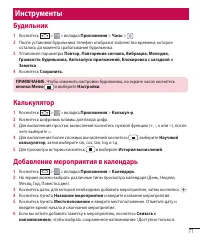
71 Будильник 1 Коснитесь > > вкладка Приложения > Часы > . 2 После установки будильника телефон отобразит количество времени, которое осталось до момента срабатывания будильника. 3 Установите параметры Повтор, Повторение сигнала, Вибрация, Мелодия, Громкость будильника, Автозапуск прилож...
Page 74 - Диктофон; Запись звука или голоса; Диспетчер задач
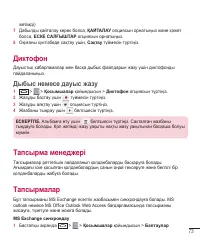
72 календаре телефона) 7 Для того чтобы будильник срабатывал не один раз, установите ПОВТОР , и при необходимости установите НАПОМИНАНИЯ . 8 Коснитесь Сохранить , чтобы сохранить мероприятие в календаре. Диктофон Используйте диктофон для записи голосовых заметок и других звуковых файлов. Запись звук...
Page 75 - ThinkFree Viewer; Голосовой поиск
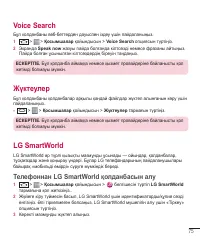
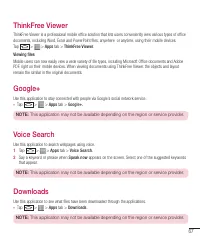
73 4 Обязательно установите флажок "Синхронизовать задачу". ПРИМЕЧАНИЕ. MS Exchange может не поддерживаться в зависимости от сервера электронной почты. ThinkFree Viewer ThinkFree Viewer — это профессиональное решение для мобильной работы с офисными документами, которое всегда и везде обеспеч...
Page 76 - Как попасть в LG SmartWorld с телефона
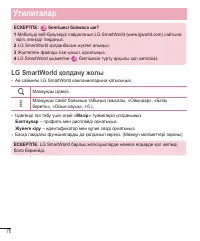
74 ПРИМЕЧАНИЕ. Данное приложение может быть недоступно в зависимости от региона или поставщика услуг. Загрузки Используйте данное приложение для просмотра файлов, загруженных с помощью других приложений. t Коснитесь > > вкладка Приложения > Загрузки . ПРИМЕЧАНИЕ. Данное приложение может быт...
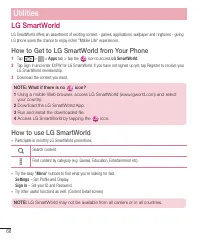
Page 77 - Использование LG SmartWorld
75 Использование LG SmartWorld t Участвуйте в ежемесячных рекламных акциях LG SmartWorld. Поиск содержимого. Поиск содержимого по категории (например, Игры, Образование, Развлечения и т.д.). t Попробуйте использовать удобные кнопки Меню , чтобы быстро найти то, что вам нужно. Настройки — настройте п...
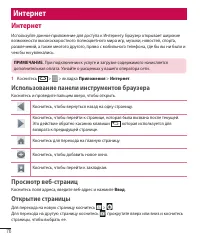
Page 78 - Интернет; Использование панели инструментов браузера; Открытие страницы
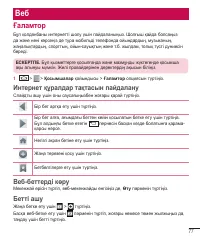
76 Интернет Интернет Используйте данное приложение для доступа к Интернету. Браузер открывает широкие возможности высокоскоростного полноцветного мира игр, музыки, новостей, спорта, развлечений, а также многого другого, прямо с мобильного телефона, где бы вы ни были и чем бы ни увлекались. ПРИМЕЧАНИ...
Page 79 - Chrome
77 Поиск в Интернете с помощью голоса Коснитесь поля адреса, коснитесь , произнесите ключевое слово, а затем выберите одно из предложенных ключевых слов на дисплее. ПРИМЕЧАНИЕ. Данная функция может быть недоступна в зависимости от региона или поставщика услуг. Закладки Для добавления текущей страниц...
Page 80 - Синхронизация с другими устройствами
78 Синхронизация с другими устройствами Синхронизируйте открытые вкладки для использования Chrome на другом устройстве при входе с одного аккаунта Google.Для открытия новых вкладок на других устройствах коснитесь > Другие устройства . Выберите веб-страницу, которую необходимо открыть.Для добавлен...
Page 81 - Сети
79 Настройки В этом разделе представлено описание элементов, которые можно изменять с помощью меню настроек системы. Для доступа к меню настроек: Коснитесь > > Настройки . - или -Коснитесь > > вкладка Приложения > Настройки . Сети < Настройки SIM > В данном разделе можно задать ...
Page 84 - Звук
82 ПРИМЕЧАНИЕ. Установите PIN-код или пароль для блокировки экрана перед использованием хранилища учетных данных. SMS-приложение по умолчанию – позволяет настраивать приложение SMS по умолчанию. VPN — отображение списка Виртуальных частных сетей (VPN), настроенных ранее. Позволяет добавлять различны...
Page 85 - Дисплей
83 Мелодия звонка — установите мелодию звонка для входящих вызовов. Мелодию можно добавить, для этого необходимо коснуться в верхнем правом углу экрана. Вибрация на входящий вызов — выбор вибрации для входящего вызова. Слабая вибрация – установите флажок для постепенного увеличения вибрации до текущ...
Page 87 - Общие
85 смотрите на экран. < РАСШИРЕННЫЕ НАСТРОЙКИ >Область съемки экрана – установите область съемки экрана. На выбор два варианта: Сьемка во весь экран или Съемка части экрана. Общие < Жесты >Включить/выключить экран — установите флажок, чтобы активировать функцию Включить экран для включен...
Page 95 - Обновление ПО телефона
93 Обновление ПО телефона Обновление ПО мобильного телефона LG через Интернет Для получения дополнительных сведений об этой функции посетите веб-сайт http://www.lg.com/common/index.jsp и выберите страну и язык. Данная функция позволяет удобно обновлять ПО телефона до последней версии через Интернет ...
Page 96 - Сведения о данном руководстве пользователя
94 Сведения о данном руководстве пользователя t Перед использованием устройства внимательно прочтите данное руководство. Это обеспечит правильное и безопасное использование телефона. t Некоторые изображения и снимки экрана, приведенные в настоящем руководстве, могут выглядеть не так, как в вашем тел...
Page 97 - DivX HD; Dolby Digital Plus
95 DivX HD ИНФОРМАЦИЯ О ВИДЕОФОРМАТЕ DIVX: DivX ® — это цифровой видеоформат, созданный компанией DivX, LLC, входящей в корпорацию Rovi. Данное устройство является официально сертифицированным DivX ® и прошло серьезную проверку на возможность воспроизведения видео DivX. Более подробную информацию, а...
Page 98 - Аксессуары
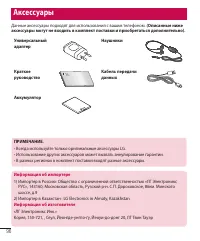
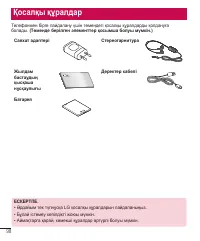
96 Данные аксессуары подходят для использования с вашим телефоном. (Описанные ниже аксессуары могут не входить в комплект поставки и приобретаться дополнительно). Универсальный адаптер Наушники Краткое руководство Кабель передачи данных Аккумулятор Аксессуары ПРИМЕЧАНИЕ. t Всегда используйте только ...
Page 99 - Устранение неисправностей
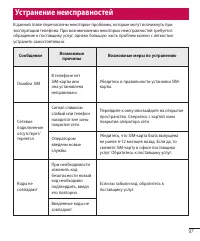
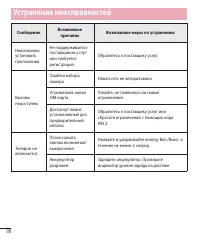
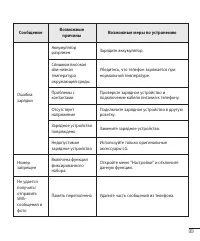
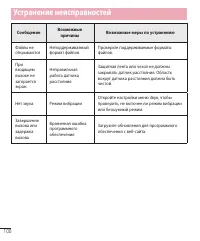
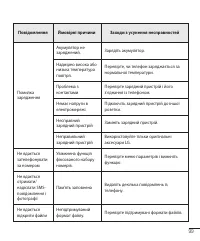
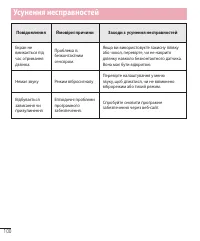
97 Устранение неисправностей В данной главе перечислены некоторые проблемы, которые могут возникнуть при эксплуатации телефона. При возникновении некоторых неисправностей требуется обращение к поставщику услуг, однако большую часть проблем можно с легкостью устранить самостоятельно. Сообщение Возмож...
Page 103 - Часто задаваемые вопросы
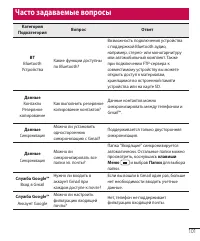
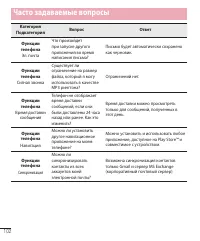
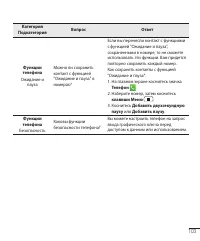
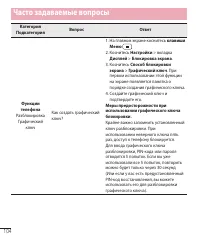
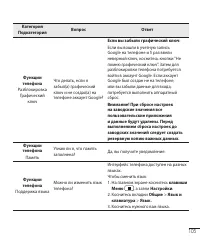
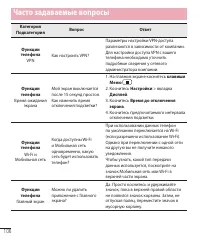
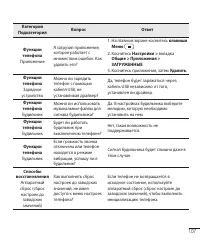
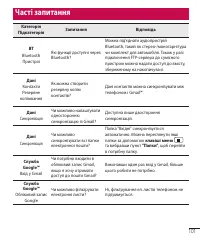
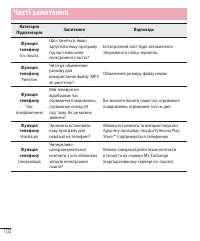
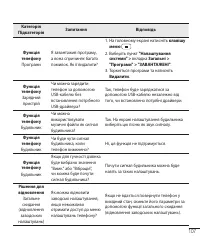
101 Категория Подкатегория Вопрос Ответ BT Bluetooth Устройства Какие функции доступны по Bluetooth? Возможность подключения устройства с поддержкой Bluetooth аудио, например, стерео- или моногарнитуру или автомобильный комплект. Также при подключении FTP-сервера к совместимому устройству вы можете ...
Page 111 - Посібник користувача; УКРАЇНСЬКА
Посібник користувача t Зображення екрану та ілюстрацій можуть відрізнятися від того, що ви бачите на реальному телефоні. t Деякий вміст цього посібника може не стосуватися вашого телефону залежно від програмного забезпечення і постачальника послуг. Уся інформація в цьому документі може бути змінена ...
Page 112 - Зміст
2 Зміст Рекомендації щодо безпеки та ефективного використання .................... 5 Важливе повідомлення ......................... 13 Ознайомлення з телефоном ................. 18 Огляд телефону .................................... 18Встановлення SIM-карти та акумулятора ..............................
Page 115 - Випромінювання радіочастотної енергії; Рекомендації щодо безпеки та ефективного використання
5 Прочитайте цю коротку інструкцію. Недотримання викладених у ній вказівок може бути небезпечним або суперечити законодавству.у разі виникнення помилки пристрій має вбудований програмний інструмент , який фіксує помилки у журнал. Цей інструмент здійснює збір даних, які мають безпосереднє відношення ...
Page 116 - Догляд та технічне обслуговування
6 файлів або повідомлень може затримуватися з огляду на відсутність відповідного рівня зв'язку. Дотримуйтесь зазначених вище норм щодо відстані розташування телефону, поки передачу не буде завершено. Догляд та технічне обслуговування ЗАСТЕРЕЖЕННЯ Використовуйте акумулятори, зарядні пристрої та аксес...
Page 117 - Ефективне використання телефону
7 t Не кладіть телефон під час зарядження на м'яку поверхню. t Заряджайте телефон у добре провітрюваних місцях. t Не піддавайте пристрій надмірному впливу диму чи пилу. t Не тримайте телефон поблизу кредитних карток або транспортних квитків, оскільки він може впливати на інформацію, що зберігається ...
Page 118 - Безпека на дорозі; Запобігання ризикам пошкодження слуху
8 t Якщо можливо, використовуйте телефон за температури від 0ºC до 40ºC. Якщо використовувати телефон за надто високої чи низької температури, можуть мати місце пошкодження, несправності виробу чи навіть вибух . Безпека на дорозі Ознайомтесь із законами та правилами щодо використання мобільних телеф...
Page 119 - У літаку; Діти
9 Скляні деталі Деякі деталі вашого мобільного телефону зроблені зі скла. При падінні на тверду поверхню або при сильному ударі мобільного телефону це скло може тріснути. Якщо скло тріснуло, не доторкайтесь до нього та не намагайтесь його зняти. Припиніть використання вашого мобільного телефону до з...
Page 123 - Важливе повідомлення; Оптимізація ресурсу акумулятора
13 Важливе повідомлення Перш ніж віднести телефон в центр обслуговування чи телефонувати представнику центру обслуговування, слід перевірити, чи не згадано в цьому розділі проблема, яка виникла з телефоном. 1. Пам'ять телефону Коли у пам'яті телефону залишиться менше 10% вільного місця, він не зможе...
Page 124 - Перед встановленням програм та ОС із відкритим
14 Важливе повідомлення Перевірка рівня заряду акумулятора: t Торкніться > > вкладка Програми > Налаштув. > вкладка Загальні > Про телефон > Загальний >Акумулятор. Вгорі на екрані з'являться дані про стан акумулятора (заряджання, розряджання) і рівень його заряду (у відсотках). ...
Page 125 - Використання шаблону розблокування
15 4. Використання шаблону розблокування Для захисту телефону встановіть шаблон розблокування. Торкніться > > вкладка Програми > Налаштув. > вкладка Екран > Блокування екрана > Вибрати блокування екрана > Графічний ключ . Відкриється екран з інформацією про те, як намалювати шаб...
Page 126 - Використання функції загального скидання
16 Важливе повідомлення ПРИМІТКА. Якщо ви не ввійшли в обліковий запис Google та забули шаблон розблокування, потрібно буде ввести резервний PIN-код. 5. Використання функції загального скидання налаштувань (відновлення заводських налаштувань) Якщо не вдається повернути телефон у вихідний стан, скинь...
Page 127 - Перенесення музики, фотографій і відео за
17 1 Торкніться та утримуйте клавішу головного екрана . Буде відображено список недавно використовуваних програм. 2 Виберіть у списку потрібну програму. Це не припиняє роботу попередньої програми, яка продовжує працювати у фоновому режимі. Щоб вийти з програми після її використання, натисніть клавіш...
Page 128 - Огляд телефону; Ознайомлення з телефоном
18 Огляд телефону Датчик наближення Динамік Клавіша зміни SIM-карти Торкніться клавіші, щоб вибрати карту SIM1/SIM2 (вибрана SIM-карта позначається прямокутником на піктограмі RSSI). Натисніть і утримуйте клавішу, щоб перейти до пункту "Налаштув. Dual SIM". Клавіша головного екрана Поверненн...
Page 130 - Встановлення SIM-карти та акумулятора
20 Ознайомлення з телефоном Встановлення SIM-карти та акумулятора Перш ніж користуватися своїм новим телефоном, його слід налаштувати. Встановлення SIM-карти та акумулятора. 1 Щоб зняти кришку відсіку для акумулятора, міцно тримайте телефон в одній руці. Іншою рукою зніміть кришку відсіку для акумул...
Page 132 - Зарядження телефону
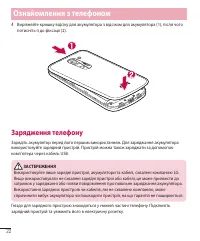
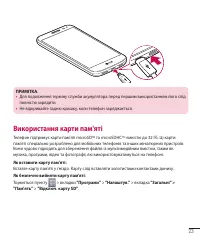
22 Ознайомлення з телефоном 4 Вирівняйте кришку відсіку для акумулятора з відсіком для акумулятора (1), після чого потисніть її до фіксації (2). Зарядження телефону Зарядіть акумулятор перед його першим використанням. Для заряджання акумулятора використовуйте зарядний пристрій. Пристрій можна також ...
Page 133 - Використання карти пам'яті
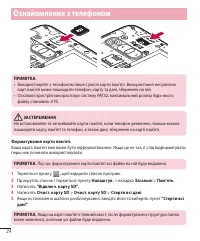
23 ПРИМІТКА. t Для подовження терміну служби акумулятора перед першим використанням його слід повністю зарядити. t Не відкривайте задню кришку, коли телефон заряджається. Використання карти пам'яті Телефон підтримує карти пам'яті microSD TM та microSDHC TM ємністю до 32 Гб. Ці карти пам'яті спеціаль...
Page 135 - Блокування та розблокування екрану
25 Блокування та розблокування екрану Якщо якийсь час телефон не використовуватиметься, екран автоматично вимкнеться і заблокується. Таким чином можна запобігти випадковим натисненням та заощадити заряд акумулятора.Якщо ви не користуєтеся телефоном, натисніть клавішу увімкнення/вимкнення і блокуванн...
Page 136 - Домашній екран; Поради щодо використання сенсорного екрану
26 Домашній екран Поради щодо використання сенсорного екрану Далі подано деякі поради щодо використання телефону. Натискання або доторк – короткий дотик до екрана дає змогу вибирати елементи, посилання, ярлики та букви на екранній клавіатурі. Натиснення та утримання – торкніться на екрані потрібного...
Page 137 - Додатковий головний екран
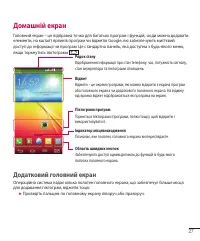
27 Домашній екран Головний екран – це відправна точка для багатьох програм і функцій, сюди можна додавати елементи, на кшталт ярликів програм чи віджетів Google, які забезпечують миттєвий доступ до інформації чи програм. Це стандартна панель, яка доступна з будь-якого меню, якщо торкнутись піктограм...
Page 138 - Персоналізація головного екрана
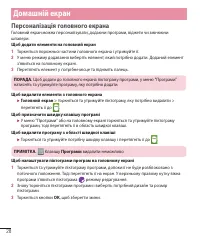
28 Персоналізація головного екрана Головний екран можна персоналізувати, додаючи програми, віджети чи змінюючи шпалери. Щоб додати елементи на головний екран 1 Торкніться порожньої частини головного екрана і утримуйте її. 2 У меню режиму додавання виберіть елемент, який потрібно додати. Доданий елем...
Page 140 - Відкривання панелі сповіщень
30 ПРИМІТКА . Якщо вставлено лише одну SIM-карту або одна SIM-карта вимкнена, функція зміни SIM-карти недоступна, і клавіша зміни SIM-карти не працюватиме. Під час виклику, надсилання повідомлення або використання послуги передачі даних, через стан мережі RSSI іншої SIM-карти може відображатись як &...
Page 141 - Іконки-індикатори в рядку стану
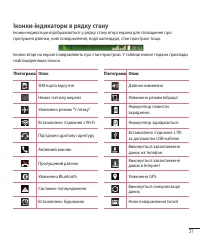
31 Іконки-індикатори в рядку стану Іконки-індикатори відображаються у рядку стану вгорі екрана для сповіщення про пропущені дзвінки, нові повідомлення, події календаря, стан пристрою тощо. Іконки вгорі на екрані повідомляють про стан пристрою. У таблиці нижче подано приклади найпоширеніших іконок. П...
Page 142 - Екранна клавіатура; Введення літер із діакритичними знаками
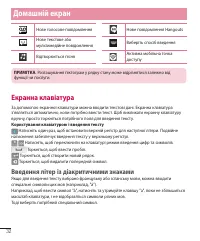
32 Нове голосове повідомлення Нове повідомлення Hangouts Нове текстове або мультимедійне повідомлення Виберіть спосіб введення Відтворюється пісня Активна мобільна точка доступу ПРИМІТКА. Розташування піктограм у рядку стану може відрізнятися залежно від функції чи послуги. Екранна клавіатура За доп...
Page 143 - Налаштування облікового запису Google; Налаштування облікового запису Google:
33 Налаштування облікового запису Google Під час першого увімкнення телефону можна активувати мережу, увійти в обліковий запис Google та налаштувати використання певних послуг Google. Налаштування облікового запису Google: t Увійдіть в обліковий запис Google зі спеціального екрана налаштування. АБО ...
Page 144 - Під'єднання до мереж і пристроїв; Увімкнення Wi-Fi і підключення до мережі Wi-Fi
34 Під'єднання до мереж і пристроїв Wi-Fi Завдяки Wi-Fi ви можете користуватися високошвидкісним Інтернетом у радіусі дії бездротової точки доступу (AP). Оцініть переваги бездротового Інтернету без додаткової оплати, використовуючи Wi-Fi. Під'єднання до мереж Wi-Fi Щоб використовувати функцію Wi-Fi ...
Page 149 - Використання вмісту розміщених неподалік пристроїв
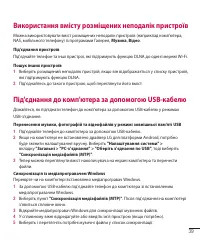
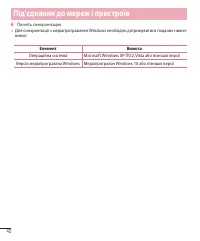
39 Використання вмісту розміщених неподалік пристроїв Можна використовувати вміст розміщених неподалік пристроїв (наприклад комп'ютера, NAS, мобільного телефону) із програмами Галерея, Музика , Відео . Під'єднання пристроїв Під'єднайте телефон та інші пристрої, які підтримують функцію DLNA до однієї...
Page 151 - Дзвінки; Здійснення дзвінка
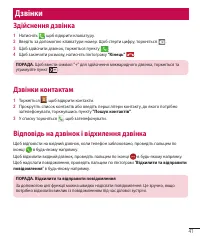
41 Дзвінки Здійснення дзвінка 1 Натисніть , щоб відкрити клавіатуру. 2 Введіть за допомогою клавіатури номер. Щоб стерти цифру, торкніться . 3 Щоб здійснити дзвінок, торкніться пункту . 4 Щоб закінчити розмову, натисніть піктограму "Кінець" . ПОРАДА. Щоб ввести символ "+" для здійсне...
Page 152 - Перегляд журналу дзвінків
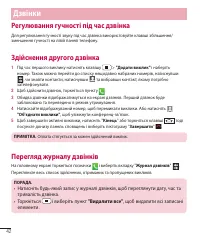
42 Регулювання гучності під час дзвінка Для регулювання гучності звуку під час дзвінка використовуйте клавіші збільшення/зменшення гучності на лівій панелі телефону. Здійснення другого дзвінка 1 Під час першого виклику натисніть клавішу > "Додати виклик" і наберіть номер. Також можна пере...
Page 153 - Налаштування викликів
43 Налаштування викликів Можна налаштувати параметри телефонних дзвінків, зокрема переадресацію дзвінків, а також інші спеціальні функції, які пропонує оператор. 1 На головному екрані торкніться пункту . 2 Натисніть . 3 Натисніть "Налаштування викликів" і виберіть параметри для налаштування.
Page 154 - Контакти; Пошук контакту; Улюблені контакти
44 Контакти Додавайте до телефону контакти та синхронізуйте їх із контактами в обліковому записі Google чи інших облікових записах із підтримкою функції синхронізації контактів. Пошук контакту 1 Торкніться , щоб відкрити контакти. 2 Натисніть "Пошук контактів" і введіть за допомогою клавіату...
Page 155 - Створення групи
45 Видалення контакту зі списку вибраних 1 Торкніться , щоб відкрити контакти. 2 Натисніть вкладку і виберіть контакт, щоб переглянути детальну інформацію про нього. 3 Натисніть жовту зірочку у куті праворуч від імені контакту. Зірочка стане сірого кольору, і контакт буде видалено зі списку вибраног...
Page 156 - Надсилання повідомлення
46 SMS/MMS У цьому телефоні передбачено одне інтуїтивне та просте меню для користування SMS і MMS. ПОПЕРЕДЖЕННЯ. Повідомлення LG слід налаштувати на стандартну прогаму SMS. Інакше деякі функції повідомлень можуть не працювати в повному обсязі. Надсилання повідомлення 1 На головному екрані торкніться...
Page 159 - Створення і надсилання електронної пошти
49 Створення і надсилання електронної пошти Щоб створити та надіслати повідомлення: 1 У програмі Ел. пошта торкніться . 2 Введіть адресу одержувача повідомлення. Під час введення тексту пропонуватимуться відповідні адреси у списку контактів. У разі використання кількох адрес їх слід розділяти крапко...
Page 160 - Використання видошукача
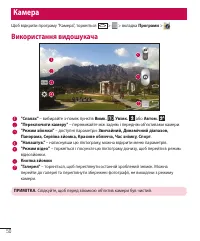
50 Камера Щоб відкрити програму "Камера", торкніться > > вкладка Програми > . Використання видошукача "Спалах" – вибирайте з-поміж пунктів Вимк. , Увімк. або Автом. . "Переключити камеру" – перемикайте між заднім і переднім об'єктивами камери. "Режим зйомки" ...
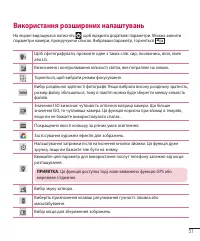
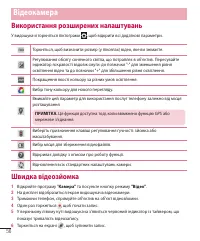
Page 161 - Використання розширених налаштувань
51 Використання розширених налаштувань На екрані видошукача натисніть , щоб відкрити додаткові параметри. Можна змінити параметри камери, прокручуючи список. Вибравши параметр, торкніться . Щоб сфотографувати, промовте одне з таких слів: сир, посміхнись, віскі, кімчі або LG. Визначення і контролюван...
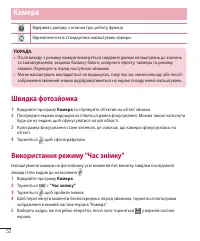
Page 162 - Швидка фотозйомка
52 Відкриває довідку з описом про роботу функції. Відновлення всіх стандартних налаштувань камери. ПОРАДА. t Після виходу з режиму камери виконується скидання деяких налаштувань до значень за замовчуванням, зокрема балансу білого, колірного ефекту, таймера та режиму зйомки. Перевірте їх перед наступ...
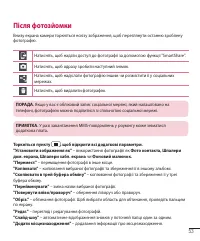
Page 163 - Після фотозйомки
53 Після фотозйомки Внизу екрана камери торкніться ескізу зображення, щоб переглянути останню зроблену фотографію. Натисніть, щоб надати доступ до фотографії за допомогою функції "SmartShare". Натисніть, щоб одразу зробити наступний знімок. Натисніть, щоб надіслати фотографію іншим чи розміс...
Page 164 - Із галереї
54 "Деталі" – відображення детальнішої інформації про файл. Із галереї Торкніться "Галерея" . t Щоб переглянути інші зображення, прокрутіть ліворуч або праворуч. t Щоб збільшити або зменшити зображення, двічі клацніть пальцем по екрану або торкніться двома пальцями екрана і розведіть...
Page 165 - Відеокамера
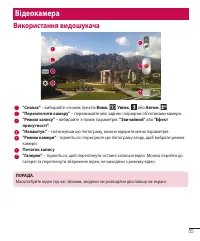
55 Відеокамера Використання видошукача "Спалах" – вибирайте з-поміж пунктів Вимк. , Увімк. або Автом. . "Переключити камеру" – перемикайте між заднім і переднім об'єктивами камери. "Режим запису" – вибирайте з-поміж параметрів: "Звичайний" або "Ефект присутності&#...
Page 168 - Функція; Гостьовий режим
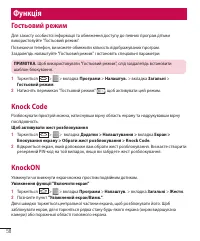
58 Функція Гостьовий режим Для захисту особистої інформації та обмеження доступу до певних програм дітьми використовуйте "Гостьовий режим".Позичаючи телефон, ви можете обмежити кількість відображуваних програм.Заздалегідь налаштуйте "Гостьовий режим" і встановіть спеціальні параметри...
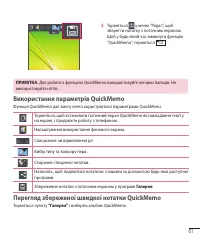
Page 171 - Використання параметрів QuickMemo; Перегляд збереженої швидкої нотатки QuickMemo
61 3 Торкніться у меню "Редаг.", щоб зберегти нотатку з поточним екраном. Щоб у будь-який час вимкнути функцію "QuickMemo", торкніться . ПРИМІТКА. Для роботи з функцією QuickMemo використовуйте кінчики пальців. Не використовуйте нігтів. Використання параметрів QuickMemo Функція Quick...
Page 175 - Перегляд зображень; Відтворення відео; Мультимедія
65 Галерея Відкрийте програму Галерея та переглядайте свої фотографії та відеофайли. 1 Торкніться > >вкладка Програми > Галерея . Із вкладки "Галерея" можна управляти та обмінюватися всіма файлами із зображеннями і відео. ПРИМІТКА. t Залежно від програмного забезпечення пристрою дея...
Page 176 - Видалення фотографій/відеофайлів; Налаштування знімка як шпалери; Відео
66 Видалення фотографій/відеофайлів Скористайтеся одним із описаних далі способів. t У папці натисніть та виберіть фотографії чи відео, позначивши їх, після чого натисніть "Видалити" . t Під час перегляду фотографії натисніть . Налаштування знімка як шпалери Щоб встановити знімок як шпалери ...
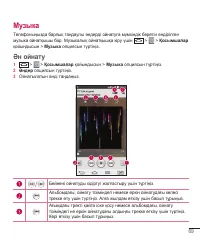
Page 178 - Відтворення музики
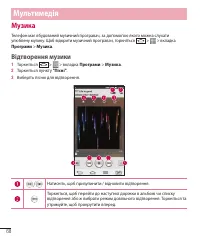
68 Музика Телефон має вбудований музичний програвач, за допомогою якого можна слухати улюблену музику. Щоб відкрити музичний програвач, торкніться > > вкладка Програми > Музика . Відтворення музики 1 Торкніться > > вкладка Програми > Музика . 2 Торкніться пункту "Пісні" . 3...
Page 179 - Додавання музичних файлів на телефон
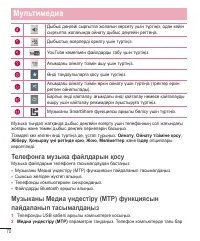
69 Торкніться, щоб запустити з початку поточну доріжку чи перейти до попередньої доріжки в альбомі, списку відтворення або ж вибрати режим довільного відтворення. Торкніться та утримуйте, щоб прокрутити назад.Торкніться, щоб вивести на екран повзунок гучності, та налаштуйте гучність відтворення. Тор...
Page 180 - FM радіо
70 Перенесення музики за допомогою функції "Синхронізація медіафайлів (MTP)" 1 Підключіть телефон до комп’ютера за допомогою USB-кабелю. 2 Виберіть пункт "Синхронізація медіафайлів (MTP)" . Телефон з'явиться як інший жорсткий диск на комп'ютері. Клацніть на диск, щоб переглянути його...
Page 181 - Утиліти
71 Налаштування будильника 1 Торкніться > > вкладка Програми > Будильник/Годинник > . 2 Коли будильник буде налаштовано, телефон повідомить, скільки часу залишилося до сигналу. 3 Налаштуйте параметри "Повторити" , "Час відкладення" , "Вібрація" , "Мелодія буди...
Page 182 - Запис звуку чи голосу
72 потреби встановіть пункт "НАГАДУВАННЯ" . 8 Щоб зберегти подію в календарі, натисніть пункт "Зберегти" . Диктофон За допомогою диктофона можна записувати голосові нотатки чи інші аудіофайли. Запис звуку чи голосу 1 Торкніться > > вкладка "Програми" > "Диктофон&...
Page 184 - LG SmartWorld; Як отримати доступ до LG SmartWorld із вашого телефону
74 ПРИМІТКА. Ця програма може бути недоступна залежно від регіону чи постачальника послуг. Завантаж. Використовуйте цю програму, щоб побачити, які файли було завантажено за допомогою програм. t Торкніться > > вкладка Програми > Завантаж . ПРИМІТКА. Ця програма може бути недоступна залежно в...
Page 185 - Як користуватися програмою LG SmartWorld
75 Як користуватися програмою LG SmartWorld t Беріть участь у щомісячних акціях LG SmartWorld. Пошук вмісту. Пошук вмісту за категорією (наприклад, ігри, освіта, розваги тощо). t Користуйтеся простими клавішами меню , щоб швидко знайти потрібне. Налаштув. – налаштовуйте профіль та відображення. Увій...
Page 186 - Веб; Інтернет; Використання панелі інструментів для мережі
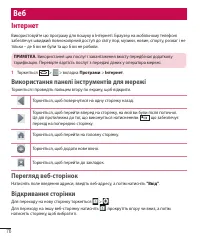
76 Веб Інтернет Використовуйте цю програму для пошуку в Інтернеті. Браузер на мобільному телефоні забезпечує швидкий повноколірний доступ до світу ігор, музики, новин, спорту, розваг і не тільки – де б ви не були та що б ви не робили. ПРИМІТКА. Використання цих послуг і завантаження вмісту передбача...
Page 187 - Журнал; Перегляд веб-сторінок
77 Голосовий пошук в Інтернеті Натисніть поле введення адреси, , промовте ключове слово та виберіть одне із запропонованих ключових слів. ПРИМІТКА. Ця функція може бути недоступна залежно від регіону чи постачальника послуг. Закладки Щоб додати поточну веб-сторінку до закладок, торкніться > Додат...
Page 188 - Синхронізація з іншими пристроями
78 Синхронізація з іншими пристроями Синхронізуйте відкриті вкладки та закладки, щоб використовувати їх за допомогою браузера Chrome на іншому пристрої у разі входу в той самий обліковий запис Google.Для перегляду відкритих вкладок на інших пристроях торкніться > Інші пристрої . Виберіть веб-стор...
Page 189 - Налаштування; Мережі
79 Налаштування У цьому розділі наведено загальний опис параметрів, які можна змінити за допомогою меню "Налаштування системи". Щоб відкрити меню налаштувань: Торкніться > > "Налаштування системи" . - або -Торкніться > > вкладка Програми > Налаштув . Мережі < Подвій...
Page 193 - Екран
83 Екран < Домашній екран > Виберіть з-поміж Bибрати додому , Тема, Шпалери, Ефект екрану, Дозволити закільцьовування робочого столу, Тільки книжковий формат, Резервне копіювання та відновлення з резервної копії початкових налаштувань, Довідка. < Блокування екрана >"Вибрати блокуванн...
Page 194 - Загальні
84 Виберіть кнопки та порядок їх розташування, тему і фон.' < ЕКРАН >"Яскравість" – налаштування яскравості екрана. Щоб продовжити строк служби акумулятора, використовуйте рівень яскравості, який відповідає нижньому порогу комфортної роботи. "Вимкнення екрана" – налаштування ча...
Page 202 - Оновлення програмного забезпечення телефону
92 Оновлення програмного забезпечення телефону Оновлення програмного забезпечення телефону LG з Інтернету Щоб докладніше дізнатися про користування цією функцією, зайдіть на сайт http://www.lg.com/common/index.jsp , виберіть країну і мову. Ця функція дозволяє зручно оновити вбудоване програмне забез...
Page 204 - Про цей посібник користувача
94 Про цей посібник користувача t Перед використанням телефону уважно прочитайте цей посібник користувача. Це гарантуватиме безпечне та правильне використання телефону. t Деякі зображення і знімки екрана в цьому посібнику користувача можуть бути іншими на телефоні. t Ваш вміст може відрізнятися від ...
Page 206 - Аксесуари
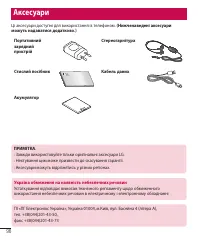
96 Ці аксесуари доступні для використання із телефоном. (Нижченаведені аксесуари можуть надаватися додатково.) Портативний зарядний пристрій Стереогарнітура Стислий посібник Кабель даних Акумулятор Аксесуари ПРИМІТКА. t Завжди використовуйте тільки оригінальні аксесуари LG. t Нехтування цим може при...
Page 207 - Усунення несправностей
97 Усунення несправностей У цьому розділі подано деякі проблеми, які можуть виникнути під час використання телефону. Для усунення деяких несправностей потрібно звертатися до постачальника послуг, але більшість можна виправити самостійно. Повідомлення Ймовірні причини Заходи з усунення несправностей ...
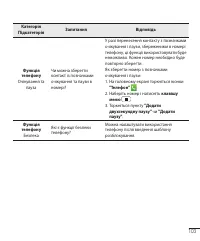
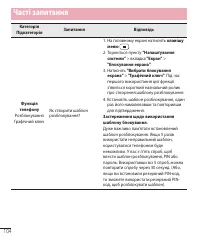
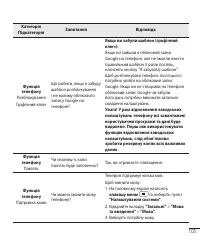
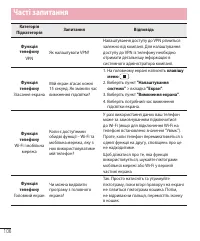
Page 211 - Часті запитання
101 Категорія Підкатегорія Запитання Відповідь BT Bluetooth Пристрої Які функції доступні через Bluetooth? Можна під'єднати аудіопристрій Bluetooth, такий як стерео-/моногарнітура чи комплект для автомобіля. Також у разі підключення FTP-сервера до сумісного пристрою можна надати доступ до вмісту, зб...
Page 219 - ҚАЗАҚША
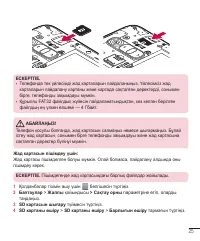
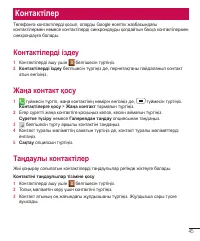
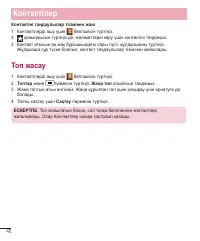
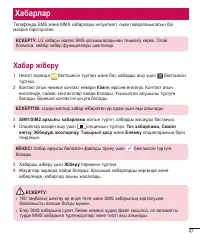
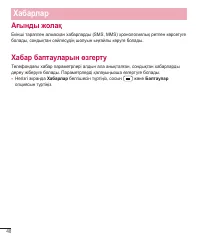
" 央 遠 縁 t кран дисплейлері мен суреттері нақты теле онда көретіндеріңізден басқаша болуы мүмкін. t Осы нұсқаулықтың кейбір мазмұны бағдарламалық құралға немесе қызмет провайдеріне байланысты теле оныңызға қатысты болмауы мүмкін. Осы құжаттағы барлық ақпарат ескертусіз өзгертілуі мүмкін. t Бұл те...
Page 227 - 凹 遠
9 欧 " 翁 : : ялы теле онның кейбір бөліктері әйнектен жасалған. еле он жерге түсіп, соғылғанда осы әйнек бөліктер сынып кетуі мүмкін. йнек сынса, тиіспеңіз немесе алып тастамаңыз. йнек қызмет көрсетуші тарапынан алмастырылмай тұрып ұялы теле онды пайдаланбаңыз. " 縁 арылыс жасалып жатқан аймақ...
Page 257 - UoctvUjctg
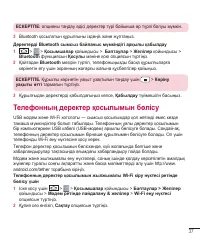
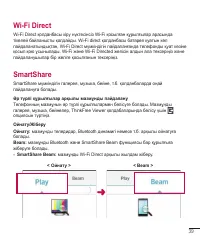
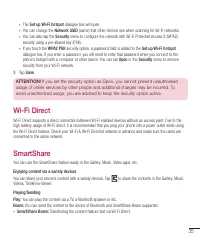
39 Yk/Hk"Fktgev - қолданбасы кіру нүктесінсіз - қосылған құрылғылар арасында тікелей байланысты қолдайды. - d қолданбасы батарея қуатын көп пайдаланатындықтан, - мүмкіндігін пайдаланғанда теле онды қуат көзіне қосып қою ұсынылады. - және - d желісін алдын ала тексеріңіз және пайдаланушылар бір ж...
Page 260 - 薗 於
42 薗 於 薗 於 " 1 ернетақтаны ашу үшін түртіңіз. 2 ернетақтамен санды енгізіңіз. Санды жою үшін белгішесін түртіңіз. 3 Қоңырау шалу үшін белгішесін түртіңіз. 4 Қоңырауды аяқтау үшін 於 белгішесін түртіңіз. 塩 # алықаралық қоңырауларды жасау мақсатында таңбасын енгізу үшін белгішесін түртіп, ұстап тұр...
Page 278 - MpqemQP
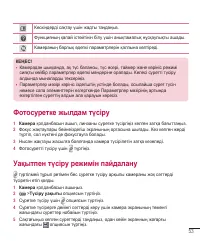
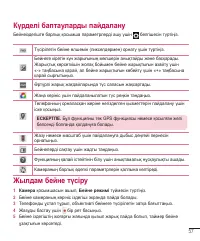
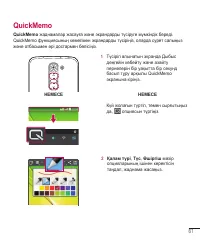
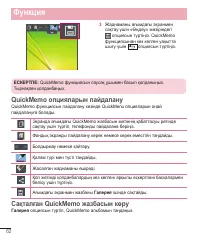
60 MpqemQP Екі рет түрту арқылы экранды қосуға/өшіруге болады. MpqemQP" 甥 : : : ": "遠 1 薗 қойындысы қойындысы оп иясын түртіңіз. 2 "遠 縁 1王 : параметрін белгілеңіз. кран құлпын ашу үшін экранның ортасын жылдам екі рет түртіңіз. кранды құлыптау үшін кез келген экранда күй жолағын (каме...
Page 281 - SUnkfg
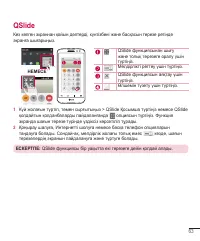
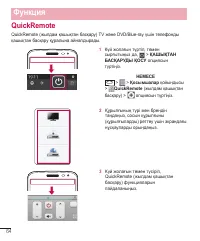
63 SUnkfg Кез келген экраннан қойын дәптерді, күнтізбені және басқасын терезе ретінде экранға шығарыңыз. d унк иясынан шығу және толық терезеге оралу үшін түртіңіз. өлдірлікті реттеу үшін түртіңіз. d унк иясын аяқтау үшін түртіңіз. лшемін түзету үшін түртіңіз. 1 Күй жолағын түртіп, төмен сырғытыңыз ...
Page 329 - User Guide; ENGLISH
User Guide t Screen displays and illustrations may differ from those you see on actual phone. t Some of the contents of this guide may not apply to your phone, depending on the software and your service provider. All information in this document is subject to change without notice. t This handset is...
Page 330 - Table of contents
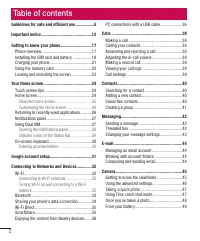
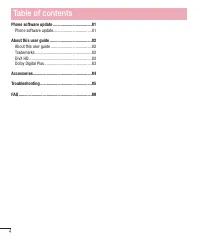
2 Table of contents Guidelines for safe and efficient use .................5 Important notice ...............................................12 Getting to know your phone .............................17 Phone overview ...............................................17Installing the SIM card and batter...
Page 333 - Exposure to radio frequency energy; Guidelines for safe and efficient use
5 Please read these simple guidelines. Not following these guidelines may be dangerous or illegal.Should a fault occur, a software tool is built into your device that will gather a fault log. This tool gathers only data specific to the fault, such as signal strength, cell ID position in sudden call ...
Page 334 - Product care and maintenance
6 Product care and maintenance WARNING Only use batteries, chargers and accessories approved for use with this particular phone model. The use of any other types may invalidate any approval or warranty applying to the phone and may be dangerous. t Do not disassemble this unit. Take it to a qualified...
Page 335 - Efficient phone operation; Road safety
7 t If your phone gets wet, immediately unplug it to dry off completely. Do not attempt to accelerate the drying process with an external heating source, such as an oven, microwave or hair dryer. t The liquid in your wet phone, changes the color of the product label inside your phone. Damage to your...
Page 336 - Avoid damage to your hearing; Glass Parts
8 Avoid damage to your hearing To prevent possible hearing damage, do not listen at high volume levels for long periods. Damage to your hearing can occur if you are exposed to loud sound for long periods of time. We therefore recommend that you do not turn on or off the handset close to your ear. We...
Page 337 - In aircraft; Children
9 In aircraft Wireless devices can cause interference in aircraft. t Turn your mobile phone off before boarding any aircraft. t Do not use it on the ground without permission from the crew. Children Keep the phone in a safe place out of the reach of small children. It includes small parts which may ...
Page 340 - Important notice; Optimizing battery life; Please read this before you start using your phone!
12 Important notice Please check to see whether any problems you encountered with your phone are described in this section before taking the phone in for service or calling a service representative. 1. Phone memory When there is less than 10% of space available in your phone memory, your phone canno...
Page 341 - Before installing an open source application and OS; Using an unlock pattern
13 To monitor and control how battery power is being used: t Tap > > Apps tab > Settings > General tab > About phone > Common > Battery > Battery use . Battery usage time is displayed on the screen. It tells you how long it has been since you last connected your phone to a po...
Page 343 - Opening and switching applications
15 WARNING If you perform a Hard Reset, all user applications, user data and DRM licenses will be deleted. Please remember to backup any important data before performing a Hard Reset. 6. Opening and switching applications Multi-tasking is easy with Android, you can keep more than one application run...
Page 344 - When the screen freezes
16 9. When the screen freezes If the screen freezes or the phone does not respond when you try to operate it: Press and hold the Power/Lock Key for 10 seconds to turn your phone off. If it still does not work, please contact the service center. Important notice
Page 345 - Phone overview; Getting to know your phone
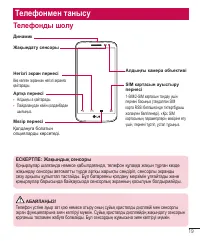
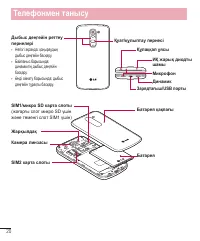
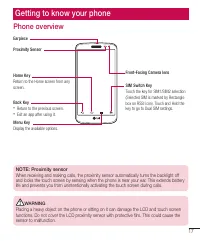
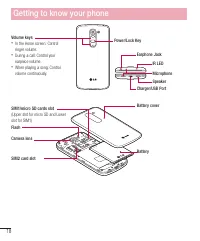
17 Phone overview Proximity Sensor Earpiece SIM Switch Key Touch the key for SIM1/SIM2 selection (Selected SIM is marked by Rectangle box on RSSI icon). Touch and Hold the key to go to Dual SIM settings. Home Key Return to the Home screen from any screen. Back Key t Return to the previous screen. t ...
Page 347 - Installing the SIM card and battery
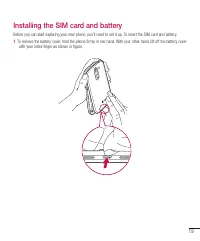
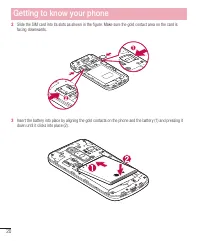
19 Installing the SIM card and battery Before you can start exploring your new phone, you'll need to set it up. To insert the SIM card and battery. 1 To remove the battery cover, hold the phone firmly in one hand. With your other hand, lift off the battery cover with your index finger as shown in fi...
Page 349 - Charging your phone
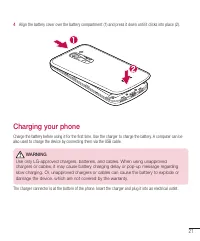
21 4 Align the battery cover over the battery compartment (1) and press it down until it clicks into place (2). Charging your phone Charge the battery before using it for the first time. Use the charger to charge the battery. A computer can be also used to charge the device by connecting them via th...
Page 350 - Using the memory card
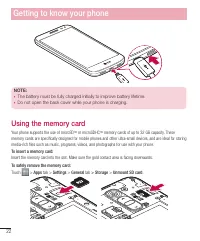
22 NOTE: t The battery must be fully charged initially to improve battery lifetime. t Do not open the back cover while your phone is charging. Using the memory card Your phone supports the use of microSD TM or microSDHC TM memory cards of up to 32 GB capacity. These memory cards are specifically des...
Page 351 - Locking and unlocking the screen
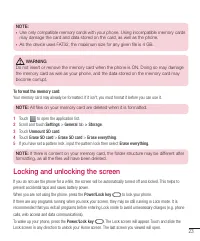
23 NOTE: t Use only compatible memory cards with your phone. Using incompatible memory cards may damage the card and data stored on the card, as well as the phone. t As the device uses FAT32, the maximum size for any given file is 4 GB. WARNING Do not insert or remove the memory card when the phone ...
Page 352 - Your Home screen; Touch screen tips; Home screen
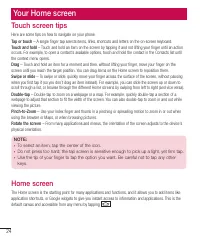
24 Your Home screen Touch screen tips Here are some tips on how to navigate on your phone. Tap or touch – A single finger tap selects items, links, shortcuts and letters on the on-screen keyboard. Touch and hold – Touch and hold an item on the screen by tapping it and not lifting your finger until a...
Page 353 - Extended home screen
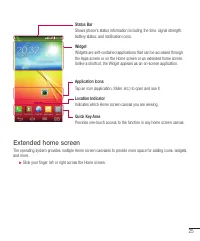
25 Status Bar Shows phone's status information including the time, signal strength, battery status, and notification icons. Widget Widgets are self-contained applications that can be accessed through the Apps screen or on the Home screen or an extended home screen. Unlike a shortcut, the Widget appe...
Page 354 - Customizing the Home screen; Returning to recently-used applications
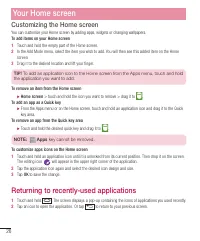
26 Customizing the Home screen You can customize your Home screen by adding apps, widgets or changing wallpapers. To add items on your Home screen 1 Touch and hold the empty part of the Home screen. 2 In the Add Mode menu, select the item you wish to add. You will then see this added item on the Hom...
Page 356 - Opening the notifications panel; Indicator icons on the Status Bar
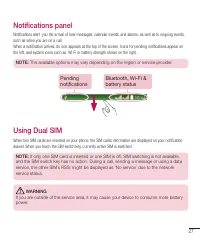
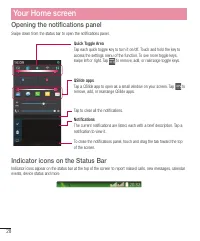
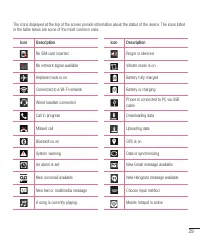
28 Opening the notifications panel Swipe down from the status bar to open the notifications panel. Quick Toggle Area Tap each quick toggle key to turn it on/off. Touch and hold the key to access the settings menu of the function. To see more toggle keys, swipe left or right. Tap to remove, add, or r...
Page 358 - Entering accented letters
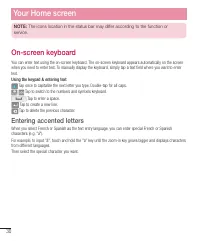
30 NOTE: The icons location in the status bar may differ according to the function or service. On-screen keyboard You can enter text using the on-screen keyboard. The on-screen keyboard appears automatically on the screen when you need to enter text. To manually display the keyboard, simply tap a te...
Page 359 - Google account setup; To set up your Google account:
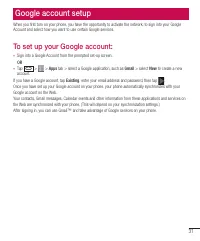
31 Google account setup When you first turn on your phone, you have the opportunity to activate the network, to sign into your Google Account and select how you want to use certain Google services. To set up your Google account: t Sign into a Google Account from the prompted set-up screen. OR t Tap ...
Page 360 - Connecting to Networks and Devices; Connecting to Wi-Fi networks; Turning Wi-Fi on and connecting to a Wi-Fi network
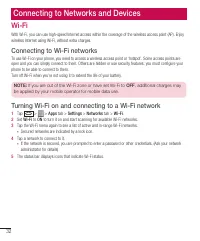
32 Connecting to Networks and Devices Wi-Fi With Wi-Fi, you can use high-speed Internet access within the coverage of the wireless access point (AP). Enjoy wireless Internet using Wi-Fi, without extra charges. Connecting to Wi-Fi networks To use Wi-Fi on your phone, you need to access a wireless acc...
Page 362 - Sharing your phone's data connection
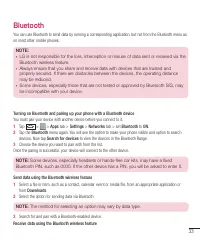
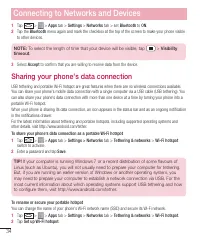
34 1 Tap > > Apps tab > Settings > Networks tab > set Bluetooth to ON . 2 Tap the Bluetooth menu again and mark the checkbox at the top of the screen to make your phone visible to other devices. NOTE: To select the length of time that your device will be visible, tap > Visibility t...
Page 364 - Enjoying the content from Nearby devices; PC connections with a USB cable
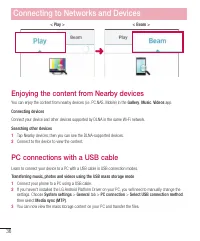
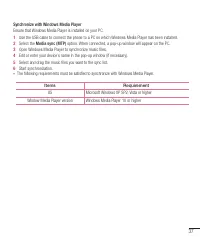
36 < Beam > < Play > Enjoying the content from Nearby devices You can enjoy the content from nearby devices (i.e. PC.NAS, Mobile) in the Gallery , Music , Videos app. Connecting devices Connect your device and other devices supported by DLNA in the same Wi-Fi network. Searching other dev...
Page 366 - Calls; Making a call; Calling your contacts; Answering and rejecting a call; Adjusting the in-call volume
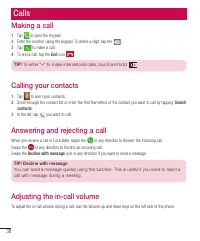
38 Calls Making a call 1 Tap to open the keypad. 2 Enter the number using the keypad. To delete a digit, tap the . 3 Tap to make a call. 4 To end a call, tap the End icon . TIP! To enter "+" to make international calls, touch and hold . Calling your contacts 1 Tap to open your contacts. 2 Sc...
Page 367 - Making a second call; Viewing your call logs; Call settings
39 Making a second call 1 During your first call, tap > Add call and dial the number. You can also go to the recently dialled numbers list by tapping or can search contacts by tapping and selecting the contact you want to call. 2 Tap to make the call. 3 Both calls are displayed on the call screen....
Page 368 - Contacts; Searching for a contact
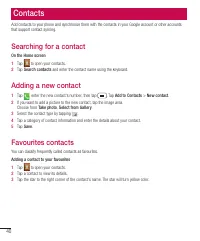
40 Contacts Add contacts to your phone and synchronize them with the contacts in your Google account or other accounts that support contact syncing. Searching for a contact On the Home screen 1 Tap to open your contacts. 2 Tap Search contacts and enter the contact name using the keyboard. Adding a n...
Page 369 - Creating a group
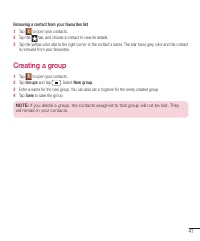
41 Removing a contact from your favourites list 1 Tap to open your contacts. 2 Tap the tab, and choose a contact to view its details. 3 Tap the yellow color star to the right corner of the contact's name. The star turns grey color and the contact is removed from your favourites. Creating a group 1 T...
Page 370 - Messaging; Sending a message; Threaded box
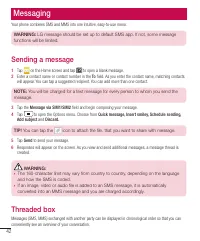
42 Messaging Your phone combines SMS and MMS into one intuitive, easy-to-use menu. WARNING: LG message should be set up to default SMS app. If not, some message functions will be limited. Sending a message 1 Tap on the Home screen and tap to open a blank message. 2 Enter a contact name or contact nu...
Page 371 - Changing your message settings
43 Changing your message settings Your phone message settings are pre-defined, so you can send messages immediately. You can change the settings according to your preferences. t Tap the Messaging icon on the Home screen, tap and then tap Settings .
Page 373 - Camera; Getting to know the viewfinder
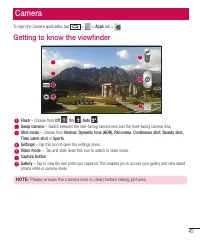
45 Camera To open the Camera application, tap > > Apps tab > . Getting to know the viewfinder Flash – Choose from Off , On , Auto . Swap camera – Switch between the rear–facing camera lens and the front–facing camera lens. Shot mode – Choose from Normal, Dynamic tone (HDR), Panorama , Conti...
Page 374 - Using the advanced settings
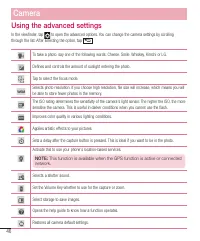
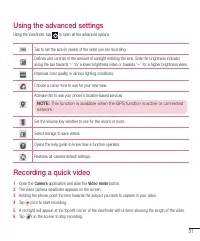
46 Using the advanced settings In the viewfinder, tap to open the advanced options. You can change the camera settings by scrolling through the list. After selecting the option, tap . To take a photo, say one of the following words: Cheese, Smile, Whiskey, Kimchi or LG. Defines and controls the amou...
Page 375 - Taking a quick photo; Using Time catch shot mode
47 TIP! t When you exit the camera, some settings return to their defaults, such as white balance, color effect, timer and shot mode. Check these before you take your next photo. t The setting menu is superimposed over the viewfinder, so when you change photo color or quality elements, you will see ...
Page 376 - Once you've taken a photo
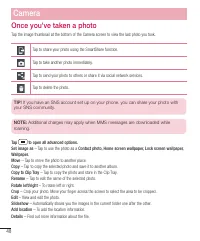
48 Once you've taken a photo Tap the image thumbnail at the bottom of the Camera screen to view the last photo you took. Tap to share your photo using the SmartShare function. Tap to take another photo immediately. Tap to send your photo to others or share it via social network services. Tap to dele...
Page 377 - From your Gallery
49 From your Gallery Tap Gallery . t To view more photos, scroll left or right. t To zoom in or out, double-tap the screen or place two fingers and spread them apart (move your fingers closer together to zoom out).
Page 378 - Video camera
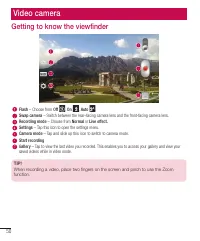
50 Video camera Getting to know the viewfinder Flash – Choose from Off , On , Auto . Swap camera – Switch between the rear–facing camera lens and the front-facing camera lens. Recording mode – Choose from Normal or Live effect. Settings – Tap this icon to open the settings menu. Camera mode – Tap an...
Page 380 - After recording a video
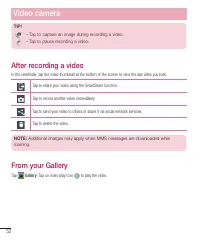
52 TIP! – Tap to capture an image during recording a video. – Tap to pause recording a video. After recording a video In the viewfinder, tap the video thumbnail at the bottom of the screen to view the last video you took. Tap to share your video using the SmartShare function. Tap to record another v...
Page 381 - Function; Guest Mode; Knock Code
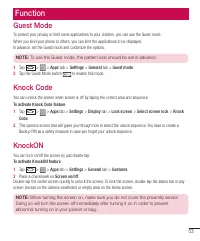
53 Function Guest Mode To protect your privacy or limit some applications to your children, you can use the Guest mode.When you lend your phone to others, you can limit the applications to be displayed.In advance, set the Guest mode and customize the options. NOTE: To use the Guest mode, the pattern...
Page 383 - Using the QuickMemo options
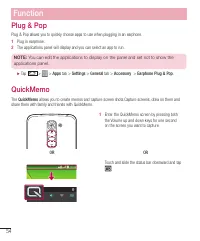
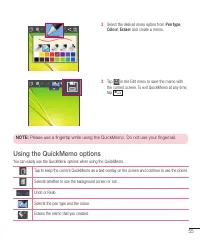
55 2 Select the desired menu option from Pen type , Colour , Eraser and create a memo. 3 Tap in the Edit menu to save the memo with the current screen. To exit QuickMemo at any time, tap . NOTE: Please use a fingertip while using the QuickMemo. Do not use your fingernail. Using the QuickMemo options...
Page 384 - Viewing the saved QuickMemo
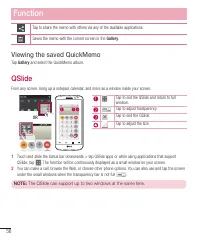
56 Tap to share the memo with others via any of the available applications. Saves the memo with the current screen in the Gallery . Viewing the saved QuickMemo Tap Gallery and select the QuickMemo album. QSlide From any screen, bring up a notepad, calendar, and more as a window inside your screen. O...
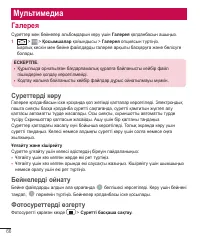
Page 387 - Viewing pictures; Playing videos; Multimedia
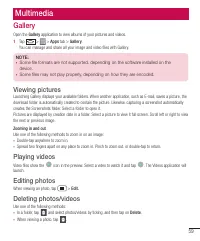
59 Gallery Open the Gallery application to view albums of your pictures and videos. 1 Tap > > Apps tab > Gallery . You can manage and share all your image and video files with Gallery. NOTE: t Some file formats are not supported, depending on the software installed on the device. t Some file...
Page 388 - Setting as wallpaper; Videos; Playing a video
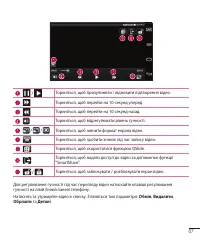
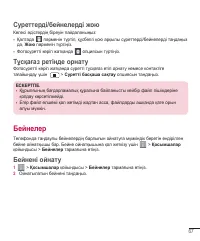
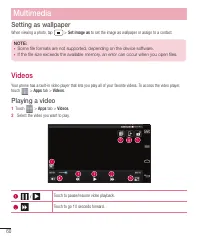
60 Setting as wallpaper When viewing a photo, tap > Set image as to set the image as wallpaper or assign to a contact. NOTE: t Some file formats are not supported, depending on the device software. t If the file size exceeds the available memory, an error can occur when you open files. Videos You...
Page 389 - Music; Playing a song
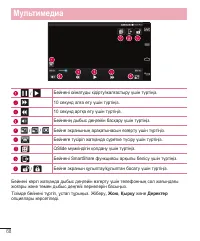
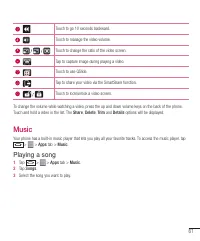
61 Touch to go 10 seconds backward. Touch to manage the video volume. Touch to change the ratio of the video screen. Tap to capture image during playing a video. Touch to use QSlide. Tap to share your video via the SmartShare function. Touch to lock/unlock a video screen. To change the volume while ...
Page 391 - Add music files to your phone
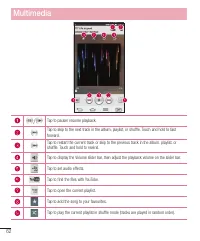
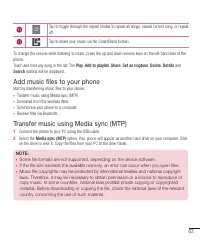
63 Tap to toggle through the repeat modes to repeat all songs, repeat current song, or repeat off. Tap to share your music via the SmartShare funtion. To change the volume while listening to music, press the up and down volume keys on the left-hand side of the phone.Touch and hold any song in the li...
Page 392 - FM radio
64 FM radio Your phone has a built-in FM radio so you can tune in to your favorite stations and listen on the go. NOTE: You need to use your headphones to listen to the radio. Insert it into the headphone jack. Multimedia
Page 393 - Setting your alarm; Using your calculator; Utilities
65 Setting your alarm 1 Tap > > Apps tab > Alarm/Clock > . 2 After you set the alarm, your phone lets you know how much time is left before the alarm will go off. 3 Set Repeat , Snooze duration , Vibration , Alarm sound, Alarm volume, Auto app starter, Puzzle lock and Memo . 4 Tap Save ....
Page 394 - Voice Recorder; Recording a sound or voice; Task Manager
66 Voice Recorder Use the voice recorder to record voice memos or other audio files. Recording a sound or voice 1 Tap > > Apps tab > Voice Recorder . 2 Tap to begin recording. 3 Tap to end the recording. 4 Tap to listen to the recording. NOTE: Tap to access your album. You can listen to the...
Page 396 - How to Get to LG SmartWorld from Your Phone; How to use LG SmartWorld
68 LG SmartWorld LG SmartWorld offers an assortment of exciting content - games, applications, wallpaper and ringtones - giving LG phone users the chance to enjoy richer "Mobile Life" experiences. How to Get to LG SmartWorld from Your Phone 1 Tap > > Apps tab > tap the icon to acces...
Page 397 - The Web; Internet; Using the Web toolbar; Opening a page
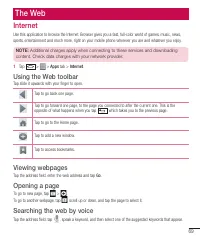
69 The Web Internet Use this application to browse the Internet. Browser gives you a fast, full-color world of games, music, news, sports, entertainment and much more, right on your mobile phone wherever you are and whatever you enjoy. NOTE: Additional charges apply when connecting to these services...
Page 398 - Viewing webpages
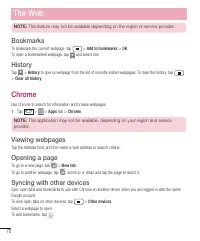
70 NOTE: This feature may not be available depending on the region or service provider. Bookmarks To bookmark the current webpage, tap > Add to bookmarks > OK . To open a bookmarked webpage, tap and select one. History Tap > History to open a webpage from the list of recently-visited webpag...
Page 399 - Settings; Networks
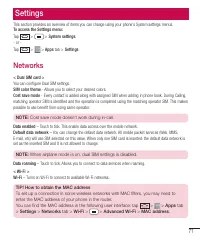
71 Settings This section provides an overview of items you can change using your phone's System settings menus. To access the Settings menu: Tap > > System settings . - or - Tap > > Apps tab > Settings . Networks < Dual SIM card > You can configure Dual SIM settings. SIM color t...
Page 401 - Sound
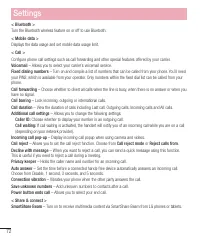
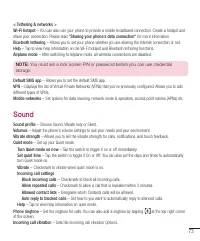
73 < Tethering & networks >Wi-Fi hotspot – You can also use your phone to provide a mobile broadband connection. Create a hotspot and share your connection. Please read "Sharing your phone's data connection" for more information. Bluetooth tethering – Allows you to set your phone w...
Page 402 - Display
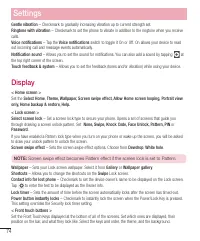
74 Gentle vibration – Checkmark to gradually increasing vibration up to current strength set. Ringtone with vibration – Checkmark to set the phone to vibrate in addition to the ringtone when you receive calls. Voice notifications – Tap the Voice notifications switch to toggle it On or Off. On allows...
Page 403 - General
75 < SCREEN >Brightness – Adjusts the brightness of the screen. For best battery performance, use the dimmest comfortable brightness. Screen timeout – Sets the amount of time before the screen times out. Screen-off effect – Sets the screen-off effect. Choose from Fade out , Black hole , and Re...
Page 409 - Phone software update
81 Phone software update LG Mobile phone software update from the Internet For more information about using this function, please visit http://www.lg.com/common/index.jsp select your country and language. This feature allows you to conveniently update the firmware on your phone to a newer version fr...
Page 410 - About this user guide
82 About this user guide t Before using your device, please carefully read this manual. This will ensure that you use your phone safely and correctly. t Some of the images and screenshots provided in this guide may appear differently on your phone. t Your content may differ from the final product, o...
Page 412 - Accessories
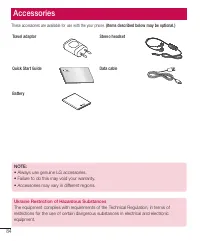
84 These accessories are available for use with the your phone. (Items described below may be optional.) Travel adaptor Stereo headset Quick Start Guide Data cable Battery Accessories NOTE: t"MXBZTVTFHFOVJOF-(BDDFTTPSJFTt'BJMVSFUPEPUIJTNBZWPJEZPVSXBSSBOUZt"DDFTTPSJFTNBZWBSZJOEJGGFSFOUSFHJPOT...
Page 413 - Troubleshooting
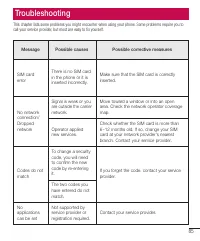
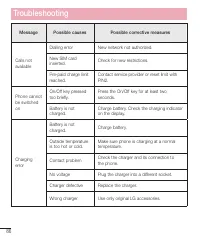
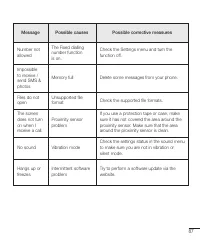
85 Troubleshooting This chapter lists some problems you might encounter when using your phone. Some problems require you to call your service provider, but most are easy to fix yourself. Message Possible causes Possible corrective measures SIM card error There is no SIM card in the phone or it is in...
Page 416 - FAQ
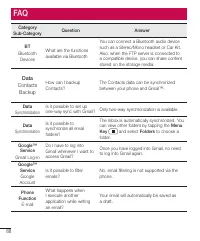
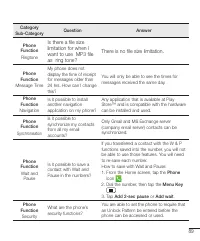
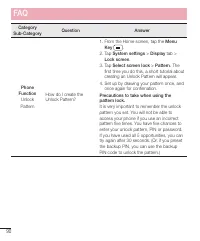
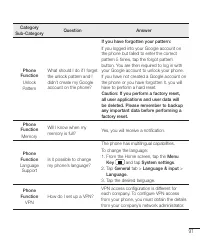
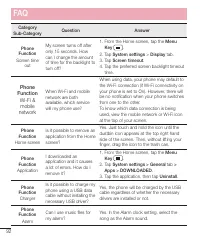
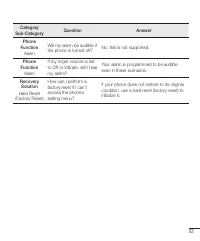
88 Category Sub-Category Question Answer BT Bluetooth Devices What are the functions available via Bluetooth You can connect a Bluetooth audio device such as a Stereo/Mono headset or Car Kit. Also, when the FTP server is connected to a compatible device, you can share content stored on the storage m...
Page 424 - Cлyжбy поддepжки клиeнтoв.; Bce звонки бecплaтныe
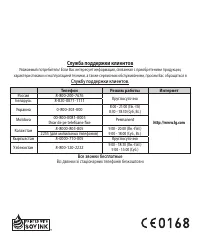
Cлyжбa по дд epжки клиeнтoв Уважaeмый пoтpeбитeль! Ecли Bac интepecyeт инфopмa ц ия, cвязаннaя c пpиoбpeтeниeм пpo д yк ц ии, xapaктepиcтикaми и эксплуата ц ией тexники, a тaкжe cepвиcным oбcлyживaниeм, пpocим Bac oбpa щ aтьcя в Cлyжбy поддepжки клиeнтoв. Телефон Режим работы Интернет Россия 8-800-2...