Page 3 - DellTM PowerEdgeTM 860 Systems; Getting Started
w w w . d e l l . c o m | s u p p o r t . d e l l . c o m Dell™ PowerEdge™ 860 Systems Getting Started With Your System
Page 5 - System Features
Getting Started With Your System 3 System Features The major hardware and software features of your system include: • 1U/1S rack-mountable chassis with support for static rails and sliding rails. NOTE: Use the System Setup program to view processor information. See "Using the System Setup Progra...
Page 6 - Supported Operating Systems
4 Getting Started With Your System • Two system cooling fans, one power-supply cooling fan, and one optional PCI fan for systems with a SAS/RAID controller. • Serial connector for console redirection support. • Security features, including chassis-intrusion detection and keylock on the optional beze...
Page 7 - Obtaining Technical Assistance; Installation and Configuration
Getting Started With Your System 5 • Systems management software documentation describes the features, requirements, installation, and basic operation of the software. • Operating system documentation describes how to install (if necessary), configure, and use the operating system software. • Docume...
Page 8 - Unpacking the System; Installing the Rails and System in a Rack
6 Getting Started With Your System Unpacking the System Unpack your system and identify each item. Keep all shipping materials in case you need them later. Installing the Rails and System in a Rack Once you have read the "Safety Instructions" located in the rack installation documentation fo...
Page 9 - Connecting the Keyboard, Mouse, and Monitor
Getting Started With Your System 7 Connecting the Keyboard, Mouse, and Monitor Connect the keyboard, mouse, and monitor (optional). The connectors on the back of your system have icons indicating which cable to plug into each connector. Be sure to tighten the screws (if any) on the monitor's cable c...
Page 10 - Turning on the System
8 Getting Started With Your System Turning on the System Turn on the system and monitor (optional). Press the power button on the system and the monitor. The power indicators should light. Adjust the monitor’s controls until the displayed image is satisfactory. Installing the Bezel Install the bezel...
Page 11 - Complete the 0perating System Setup; Technical Specifications
Getting Started With Your System 9 Complete the 0perating System Setup If you purchased a preinstalled operating system, see the operating system documentation that ships with your system. To install an operating system for the first time, see the Quick Installation Guide . Be sure the operating sys...
Page 15 - Systèmes DellTM PowerEdgeTM 860; Guide de mise
w w w . d e l l . c o m | s u p p o r t . d e l l . c o m Systèmes Dell™ PowerEdge™ 860 Guide de mise en route
Page 16 - Remarques, avis et précautions
Remarques, avis et précautions REMARQUE : une REMARQUE indique des informations importantes qui peuvent vous aider à mieux utiliser votre ordinateur. AVIS : un AVIS vous avertit d'un risque de dommage matériel ou de perte de données et vous indique comment éviter le problème. PRÉCAUTION : une PRÉCAU...
Page 17 - Caractéristiques du système
Guide de mise en route 15 Caractéristiques du système Les principales caractéristiques du système sur le plan matériel et logiciel sont les suivantes : • Châssis 1U/1S montable en rack avec support pour rails statiques et rails coulissants. REMARQUE : utilisez le programme de configuration du systèm...
Page 18 - Systèmes d'exploitation pris en charge
16 Guide de mise en route • Deux ventilateurs système, un ventilateur pour le bloc d'alimentation et un ventilateur PCI en option pour les systèmes équipés d'un contrôleur SAS/RAID. • Un connecteur série assurant la prise en charge de la redirection de console. • Des fonctions de sécurité telles que...
Page 19 - Autres informations utiles; Obtention d'une assistance technique
Guide de mise en route 17 Autres informations utiles PRÉCAUTION : le document Product Information Guide (Guide d'informations sur le produit) contient d'importantes informations se rapportant à la sécurité et aux réglementations. Les informations sur la garantie se trouvent soit dans ce document, so...
Page 20 - Installation et configuration; Déballage du système
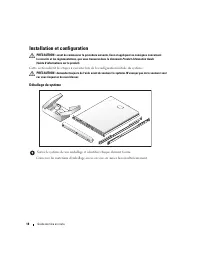
18 Guide de mise en route Installation et configuration PRÉCAUTION : avant de commencer la procédure suivante, lisez et appliquez les consignes concernant la sécurité et les réglementations, que vous trouverez dans le document Product Information Guide (Guide d'informations sur le produit). Cette se...
Page 21 - Installation des rails et du système dans un rack; Connexion du clavier, de la souris et du moniteur
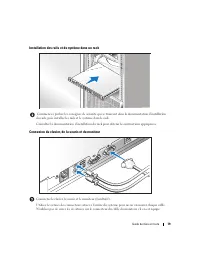
Guide de mise en route 19 Installation des rails et du système dans un rack Commencez par lire les consignes de sécurité qui se trouvent dans la documentation d'installation du rack, puis installez les rails et le système dans le rack. Consultez la documentation d'installation du rack pour obtenir l...
Page 22 - Branchement des câbles d'alimentation
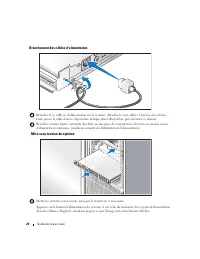
20 Guide de mise en route Branchement des câbles d'alimentation Branchez le(s) câble(s) d'alimentation sur le système. Attachez le serre-câbles à l'arrière du système, faites passer le câble dans le clip comme indiqué dans l'illustration, puis refermez ce dernier. Branchez ensuite l'autre extrémité ...
Page 23 - Installation du cadre; Finalisation de l'installation du système d'exploitation
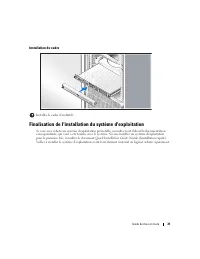
Guide de mise en route 21 Installation du cadre Installez le cadre (facultatif). Finalisation de l'installation du système d'exploitation Si vous avez acheté un système d'exploitation préinstallé, consultez tout d'abord la documentation correspondante, qui vous a été fournie avec le système. Si vous...
Page 24 - Spécifications techniques
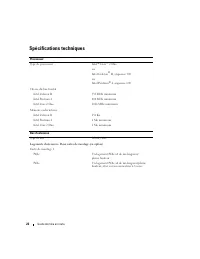
22 Guide de mise en route Spécifications techniques Processeur Type de processeur Intel ® Core ™ 2 Duo ou Intel Celeron ® D, séquence 300 ou Intel Pentium ® 4, séquence 600 Vitesse du bus frontal Intel Celeron D 533 MHz minimum Intel Pentium 4 800 MHz minimum Intel Core 2 Duo 1066 MHz minimum Mémoir...
Page 29 - Sistemas DellTM PowerEdgeTM 860; Primeiros passos
w w w . d e l l . c o m | s u p p o r t . d e l l . c o m Sistemas Dell™ PowerEdge™ 860 Primeiros passos com o sistema DJ989tp0.fm Page 1 Wednesday, June 21, 2006 5:01 PM
Page 30 - Notas, avisos e advertências
Notas, avisos e advertências OBSERVAÇÃO: As OBSERVAÇÕES fornecem informações importantes que o ajudam a utilizar melhor o computador. AVISO: As mensagens de AVISO informam sobre possíveis danos ao hardware ou perda de dados e indicam como evitar o problema. CUIDADO: As mensagens de CUIDADO indicam p...
Page 31 - Recursos do sistema
Primeiros passos com o sistema 29 Recursos do sistema Os principais recursos de hardware e software do sistema incluem: • Chassi montável em rack 1U/1S com apoio para trilhos estáticos e deslizantes. OBSERVAÇÃO: Use o programa de configuração do sistema para visualizar informações sobre o processado...
Page 32 - Sistemas operacionais compatíveis
30 Primeiros passos com o sistema • Duas ventoinhas de refrigeração do sistema, uma ventoinha de refrigeração da fonte de alimentação e uma ventoinha opcional PCI para sistemas com controlador SAS/RAID. • Conector serial para suporte do redirecionamento do console. • Os recursos de segurança incluem...
Page 33 - Outras informações úteis; Como obter assistência técnica
Primeiros passos com o sistema 31 Outras informações úteis CUIDADO: O Guia de informações do produto fornece informações importantes sobre segurança e regulamen- tação. As informações sobre garantia podem estar incluídas nesse documento ou ser fornecidas como documento separado. • O documento Rack I...
Page 34 - Instalação e configuração; Remoção do sistema da embalagem
32 Primeiros passos com o sistema Instalação e configuração CUIDADO: Antes de realizar o seguinte procedimento, leia e siga as instruções de segurança e as informações importantes de normalização contidas no Guia de informações do produto . Esta seção descreve as etapas para a configuração do sistem...
Page 35 - Instalação dos trilhos e do sistema no rack; Conexão de teclado, mouse e monitor
Primeiros passos com o sistema 33 Instalação dos trilhos e do sistema no rack Depois de ler as instruções de segurança localizadas na documentação de instalação do rack para o sistema, instale os trilhos e o sistema no rack. Consulte o documento de instalação em rack para obter instruções sobre como...
Page 36 - Conexão da energia
34 Primeiros passos com o sistema Conexão da energia Conecte os cabos de alimentação ao sistema. Conecte o clipe de retenção do cabo na parte de trás do sistema, passe o cabo pelo clipe de retenção de cabo como mostrado e feche o clipe. Conecte a outra extremidade do cabo a uma tomada elétrica aterr...
Page 37 - Instalação do painel; Conclusão da configuração do sistema operacional
Primeiros passos com o sistema 35 Instalação do painel Instale o painel frontal (opcional). Conclusão da configuração do sistema operacional Caso tenha adquirido um sistema operacional pré-instalado, consulte a respectiva documentação fornecida com o sistema. Para instalar um sistema operacional pel...
Page 38 - Especificações técnicas
36 Primeiros passos com o sistema Especificações técnicas Processador Tipo de processador Um processador Intel ® Core ™ 2 Duo ou Um processador seqüencial Intel Celeron ® D, série 300 ou Um processador seqüencial Intel Pentium ® 4, série 600 Velocidade do barramento frontal Intel Celeron D Mínimo de...
Page 43 - Procedimientos iniciales
w w w . d e l l . c o m | s u p p o r t . d e l l . c o m Sistemas Dell™ PowerEdge™ 860 Procedimientos iniciales con el sistema
Page 44 - Notas, avisos y precauciones
Notas, avisos y precauciones NOTA: una NOTA proporciona información importante que le ayudará a utilizar mejor el ordenador. AVISO: un AVISO indica la posibilidad de daños en el hardware o la pérdida de datos, e informa de cómo evitar el problema. PRECAUCIÓN: un mensaje de PRECAUCIÓN indica el riesg...
Page 45 - Componentes del sistema
Procedimientos iniciales con el sistema 43 Componentes del sistema Éstas son las características principales de hardware y software del sistema: • Chasis montable en rack 1U/1S que admite rieles estáticos y rieles deslizantes. NOTA: utilice el programa de configuración del sistema para visualizar la...
Page 46 - Sistemas operativos admitidos
44 Procedimientos iniciales con el sistema • Dos ventiladores de refrigeración del sistema, un ventilador de refrigeración de la fuente de alimen-tación y un ventilador de PCI opcional para sistemas que disponen de una controladora RAID SAS. • Conector serie para admitir la redirección de consola. •...
Page 47 - Otra información útil; Obtención de asistencia técnica
Procedimientos iniciales con el sistema 45 Otra información útil PRECAUCIÓN: la Guía de información del producto contiene información importante sobre seguridad y normativas. La información de la garantía puede estar incluida en este documento o constar en un documento aparte. • En los documentos In...
Page 48 - Instalación y configuración; Desembalaje del sistema
46 Procedimientos iniciales con el sistema Instalación y configuración PRECAUCIÓN: antes de realizar el procedimiento siguiente, lea y siga las instrucciones de seguridad y la información importante sobre normativas incluidas en la Guía de información del producto . En esta sección se describen los ...
Page 49 - Instalación de los rieles y del sistema en un rack; Conexión del teclado, el ratón y el monitor
Procedimientos iniciales con el sistema 47 Instalación de los rieles y del sistema en un rack Una vez que haya leído las “Instrucciones de seguridad” de la documentación del sistema relativa a la instalación del rack, instale los rieles y el sistema en el rack. Consulte la documentación de instalaci...
Page 50 - Conexión de la alimentación
48 Procedimientos iniciales con el sistema Conexión de la alimentación Conecte los cables de alimentación al sistema. Conecte el gancho de retención de cable a la parte posterior del sistema, pase el cable por dicho gancho tal como se muestra, y cierre el gancho. Conecte el extremo opuesto del cable...
Page 51 - Instalación del embellecedor; Finalización de la configuración del sistema operativo
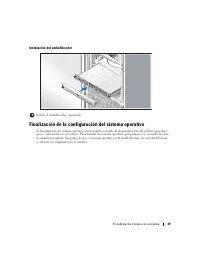
Procedimientos iniciales con el sistema 49 Instalación del embellecedor Instale el embellecedor (opcional). Finalización de la configuración del sistema operativo Si ha adquirido un sistema operativo preinstalado, consulte la documentación del sistema operativo que se suministra con el sistema. Para...
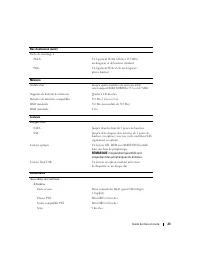
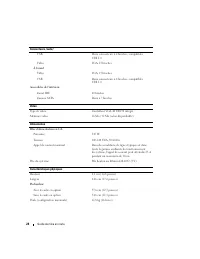
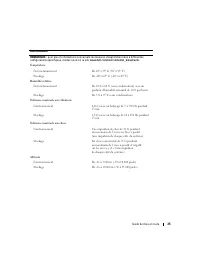
Page 52 - Especificaciones técnicas
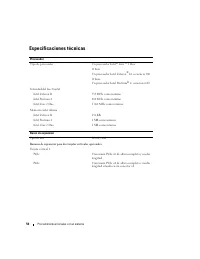
50 Procedimientos iniciales con el sistema Especificaciones técnicas Procesador Tipo de procesador Un procesador Intel ® Core ™ 2 Duo O bien: Un procesador Intel Celeron ® D, secuencia 300 O bien: Un procesador Intel Pentium ® 4, secuencia 600 Velocidad del bus frontal Intel Celeron D 533 MHz como m...














 Dell PowerEdge 700 User Manual
 Dell PowerEdge 750 User Manual
 Dell PowerEdge 800 User Manual
 Dell PowerEdge 830 User Manual
 Dell POWEREDGE 840 User Manual
 Dell PowerEdge 850 User Manual
 Dell PowerEdge 1550 User Manual
 Dell PowerEdge 1600SC User Manual
 Dell PowerEdge 1750 Troubleshooting Guide
 Dell PowerEdge 1850 User Manual
 Dell POWEREDGE 1855 User Manual