Page 2 - Проверка комплектности
Проверка комплектности Ниже показан комплект поставки. Если чего-либо не хватает, обращайтесь в магазин, в котором была приобретена камера. Карта памяти, входящая в комплект поставки камеры, может не обеспечивать полное использование возможностей камеры. Зарядное устройствоCB-2LV/CB-2LVE Аккумулятор...
Page 3 - Данное Руководство состоит из двух частей.; Начало работы
1 Приступаем! Данное Руководство состоит из двух частей. В этом разделе рассматривается подготовка камеры к работе и основные операции съемки, просмотра и печати изображений. Начните со знакомства с камерой и освоения основных операций. Сначала... Далее... Начало работы стр. 7 Дополнительные сведени...
Page 4 - Содержание; Разделы, помеченные символом; Элементы камеры и их назначение
2 Содержание Разделы, помеченные символом , содержат сводные перечни или таблицы функций камеры или операций. Обязательно прочитайте эти параграфы . . . . . . . . . . . . . . . . . . . . . . . . . . . . . . . . . 6 Элементы камеры и их назначение 40 Использование переключателя режима . . . . . . . ....
Page 7 - : Этим символом обозначается важная информация, относящаяся; Положение переключателя режима
5 Условные обозначения О данном Руководстве : Этим символом обозначается важная информация, относящаяся к работе камеры. : Этим символом обозначаются сведения, дополняющие основные операции. Инструкции в данном Руководстве относятся к настройкам камеры, по умолчанию установленным на момент ее прио...
Page 8 - Обязательно прочитайте эти параграфы; Порядок изменения языка меню см. в разделе
Обязательно прочитайте эти параграфы 6 Обязательно прочитайте эти параграфы Тестовые снимки Перед съемкой важных сюжетов настоятельно рекомендуется снять несколько пробных кадров, чтобы убедиться в правильности работы камеры.Обратите внимание на то, что компания Canon Inc., ее филиалы и дочерние ком...
Page 10 - Подготовка; Установите аккумулятор в зарядное устройство.; • Зарядка занимает приблизительно 1 ч 30 мин.; Зарядка аккумулятора
Начало работы Подготовка 8 Подготовка 1. Установите аккумулятор в зарядное устройство. 2. Подсоедините зарядное устройство (CB-2LV) к электрической розетке или подсоедините кабель питания к зарядному устройству (CB-2LVE), затем подсоедините кабель к электрической розетке. • Название и тип модели зар...
Page 11 - Начало р; • Он фиксируется со щелчком.; Установите карту памяти до фиксации со щелчком.; Установка аккумулятора и карты памяти
Подготовка 9 Начало р аботы 1. Сдвиньте крышку ( a ) и откройте ее ( b ). 2. Вставьте аккумулятор. • Он фиксируется со щелчком. 3. Установите карту памяти до фиксации со щелчком. Установка аккумулятора и карты памяти Перед установкой карты памяти в камеру убедитесь в правильности ориентации карты. П...
Page 12 - и извлеките аккумулятор (; Извлечение карты памяти
Подготовка 10 Начало работы 4. Закройте крышку ( c , d ). Извлечение аккумулятора Нажмите фиксатор аккумулятора в направлении стрелки ( a ) и извлеките аккумулятор ( b ). Извлечение карты памяти Пальцем или зажимом на наручном ремне нажмите на карту памяти до щелчка, затем отпустите карту.
Page 14 - или; Установка даты и времени
Подготовка 12 Начало работы При первом включении питания отображается меню установки даты/времени. 1. Нажмите кнопку ON/OFF. 2. Выберите месяц, число, год и время, а также порядок их отображения. 1. Кнопкой или выберите категорию. 2. Кнопкой или установите значение. 3. Нажмите кнопку . Для изменения...
Page 15 - Установка языка
Подготовка 13 Начало р аботы Можно изменить язык, на котором на ЖК-мониторе отображаются меню и сообщения. 1. Нажмите кнопку ON/OFF. 2. Установите переключатель режима в положение (Воспроизведение). 3. Удерживая нажатой кнопку , нажмите кнопку . 4. Кнопками , , и выберите язык. 5. Нажмите кнопку . z...
Page 16 - Съемка фотографий; • При повторном нажатии кнопки; Выберите режим съемки.; Установите переключатель режима; Направьте камеру на объект.; Автоматический режим)
Начало работы Съемка фотографий 14 Съемка фотографий 1. Нажмите кнопку ON/OFF. • Воспроизводится звук включения питания, и на ЖК-монитор выводится заставка. • При повторном нажатии кнопки ON/OFF камера выключается. 2. Выберите режим съемки. 1. Установите переключатель режима в положение (Съемка). 2....
Page 17 - Параметр «Тихо»; Если при включении камеры удерживать нажатой кнопку
Съемка фотографий 15 Начало р аботы 5. Ничего больше не изменяя, произведите съемку, полностью нажав кнопку спуска затвора. • Подается один звуковой сигнал срабатывания затвора, и производится запись изображения. • Сразу после съемки снятое изображение отображается на ЖК-мониторе в течение приблизит...
Page 18 - Просмотр фотографий; Установите переключатель режима в положение; • Для перемещения к предыдущему изобра-
Начало работы Просмотр фотографий 16 Просмотр фотографий 1. Нажмите кнопку ON/OFF. 2. Установите переключатель режима в положение (Воспроизведение). 3. Кнопкой или выберите изобра-жение для просмотра. • Для перемещения к предыдущему изобра- жению служит кнопка , для перемещения к следующему изображе...
Page 19 - Стирание; • Для выхода из операции без выполнения
Начало р аботы Стирание 17 Стирание 1. Нажмите кнопку ON/OFF. 2. Установите переключатель режима в положение (Воспроизведение). 3. Кнопкой или выберите изображение, которое требуется стереть, и нажмите кнопку . 4. Убедитесь, что выбран вариант [Стереть], и нажмите кнопку . • Для выхода из операции б...
Page 20 - Печать; Руководство по прямой печати; Установите переключатель режима камеры в положение
Начало работы Печать 18 Печать 1. Подключите камеру к принтеру, поддерживающему прямую печать. • Ногтем или зажимом наручного ремня откройте крышку разъемов за ее нижний край, затем до упора вставьте интерфейсный кабель в разъем. • Инструкции по подключению см. в руководстве пользователя принтера.• ...
Page 22 - Включение даты в данные изображения; Заранее установите в камере правильные дату и время; Установите переключатель режима в положение; • Можно выбирать и другие режимы съемки, кроме
Начало работы Включение даты в данные изображения 20 Включение даты в данные изображения В этом разделе рассматривается включение даты в изображения во время их записи (Штамп даты).• После встраивания штампа с датой его невозможно удалить из изображения. Заранее установите в камере правильные дату и...
Page 23 - отображается серым цветом.
Включение даты в данные изображения 21 Начало р аботы 2. Выберите пункт [Штамп даты]. 1. Кнопкой или выберите значок . 2. Кнопкой или выберите значок . • Область, которая не будет печататься, отображается серым цветом. • Нажмите кнопку DISP. , затем кнопкой или выберите пункт [Дата/Время]. Для печат...
Page 24 - Съемка видеофильмов; Не дотрагивайтесь до микрофона во время съемки.
Начало работы Съемка видеофильмов 22 Съемка видеофильмов 1. Нажмите кнопку ON/OFF. 2. Выберите режим съемки. 1. Установите переключатель режима в положение (Видео). 2. Нажмите кнопку . 3. Кнопкой или выберите значок (Стандартный). 4. Нажмите кнопку . 3. Направьте камеру на объект. z Не дотрагивайтес...
Page 25 - и индикатор загорается зеленым цветом.
Съемка видеофильмов 23 Начало р аботы 4. Для осуществления фокусировки слегка (наполовину) нажмите кнопку спуска затвора. • Когда камера сфокусируется, подаются два электронных звуковых сигнала и индикатор загорается зеленым цветом. • При наполовину нажатой кнопке спуска затвора автоматически устана...
Page 26 - Просмотр видеофильмов; • Видеофильмы помечаются значком; Кнопкой или выберите значок; во время
Начало работы Просмотр видеофильмов 24 Просмотр видеофильмов 1. Нажмите кнопку ON/OFF. 2. Установите переключатель режима в положение (Воспроизведение). 3. Кнопкой или выведите на экран видеофильм и нажмите кнопку . • Видеофильмы помечаются значком . 4. Кнопкой или выберите значок (Показать), затем ...
Page 27 - Загрузка изображений в компьютер; Что необходимо подготовить; поставки камеры; Windows; Требования к системе
Начало р аботы Загрузка изображений в компьютер 25 Загрузка изображений в компьютер Для загрузки изображений в компьютер рекомендуется использовать прилагаемое программное обеспечение. Что необходимо подготовить • Камеру и компьютер• Компакт-диск Canon Digital Camera Solution Disk, входящий в компле...
Page 28 - Щелкните мышью на варианте; • Продолжайте установку в соответствии; После завершения установки щелкните; • После завершения установки отобра-; После появления на экране обычного; Macintosh; Дважды щелкните мышью на значке; Подготовка к загрузке изображений
Загрузка изображений в компьютер 26 Начало работы 1. Установите программное обеспечение. Windows 1. Установите компакт-диск Canon Digital Camera Solution Disk в дисковод компакт-дисков компьютера. 2. Щелкните мышью на варианте [Easy Installation/Простая установка]. • Продолжайте установку в соответс...
Page 29 - Подсоедините прилагаемый кабель интерфейса к USB-порту; • Ногтем или зажимом наручного ремня откройте крышку разъемов за; Подготовьтесь к загрузке изображений в компьютер.
Загрузка изображений в компьютер 27 Начало р аботы 2. Подсоедините камеру к компьютеру. 1. Подсоедините прилагаемый кабель интерфейса к USB-порту компьютера и к разъему DIGITAL камеры. • Ногтем или зажимом наручного ремня откройте крышку разъемов за ее нижний край, затем до упора вставьте интерфейсн...
Page 30 - Открывается окно CameraWindow.; Загрузка изображений с помощью камеры (Прямая передача)
Загрузка изображений в компьютер 28 Начало работы 4. Откройте окно программы CameraWindow. Windows 1. Выберите [Canon CameraWindow] и щелкните мышью на кнопке [OK]. Открывается окно CameraWindow. Macintosh После установления соединения между камерой и компьютером открывается окно CameraWindow. Если ...
Page 31 - MENU; Нажмите кнопку
Загрузка изображений в компьютер 29 Начало р аботы Этот способ позволяет загружать изображения с помощью органов управления камеры (кроме ОС Windows 2000). 1. Убедитесь, что на ЖК-мониторе камеры отображается меню «Прямая передача». • Кнопка подсвечивается синим цветом. • Если меню «Прямая передача»...
Page 34 - Состав системы; Комплект поставки камеры
Начало работы Состав системы 32 Состав системы Наручный ремень WS-DC2 Аккумулятор NB-4L* 1 (с крышкой разъемов) Компактный блок питания CA-DC10 Комплект сетевого питания ACK-DC10 Комплект поставки камеры Интерфейсный кабель IFC-400PCU* 1 Карта памяти (32 Мбайта) Компакт-диск Canon Digital Camera Sol...
Page 36 - Следующие принадлежности камеры продаются отдельно.; Вспышка; • Вспышка повышенной мощности HF-DC1; Источники питания; • Комплект сетевого питания ACK-DC10; Зарядное устройство для зарядки аккумуляторов NB-4L.; Прочие принадлежности; • Карта памяти SD; Этот кабель служит для подключения камеры к телевизору.; • Водонепроницаемый футляр WP-DC22; Дополнительные принадлежности
Состав системы 34 Начало работы Следующие принадлежности камеры продаются отдельно. Некоторые принадлежности могут не продаваться в ряде регионов или могут быть уже сняты с продажи. Вспышка • Вспышка повышенной мощности HF-DC1 Эта устанавливаемая на камеру дополнительная вспышка может использовать...
Page 37 - Принтеры, поддерживающие прямую печать
Состав системы 35 Начало р аботы Компания Canon предлагает для использования с камерой следующие отдельно продаваемые принтеры. Можно просто и быстро распечатывать фотографии, под-соединив камеру к принтеру единственным кабелем. Управление осуществляется кнопками камеры. • Компактные фотопринтеры Co...
Page 41 - Дополнительные сведения
Page 42 - Вид спереди
40 Элементы камеры и их назначение Вид спереди a Крепление ремня (стр. 11) b Микрофон (стр. 22) c Подсветка AF (стр. 53) d Лампа уменьшения эффекта «красных глаз» (стр. 77) e Лампа таймера автоспуска (стр. 66) f Окно видоискателя (стр. 41) g Вспышка (стр. 64) h Объектив
Page 43 - Вид сзади
41 Эле м енты к ам еры и их назнач ение Вид сзади a ЖК-монитор (стр. 48 , 58) b Видоискатель c Крышка разъемов (стр. 11) d Разъем A/V OUT (Аудио/видеовыход) (стр. 176) e Разъем DIGITAL (стр. 18 , 27) f Штативное гнездо g Крышка разъема переходника постоянного тока (стр. 202) h Крышка гнезда карты ...
Page 44 - Органы управления
42 Органы управления a Индикаторы (стр. 44) b Индикатор питания c Кнопка питания ON/OFF (стр. 12) d Кнопка спуска затвора (стр. 14) e Рычаг зумирования (стр. 60 , 114) Съемка: (Широкоугольный)/ (Телефото) Воспроизведение: (Индекс)/ (Увеличение) f Громкоговоритель g Переключатель режима (стр. 14 , ...
Page 45 - Использование переключателя режима; Режим съемки
43 Эле м енты к ам еры и их назнач ение Установите переключатель в положение требуемого режима. Использование переключателя режима Режим съемки : Авто (стр. 14) : Ручной режим (стр. 76) : Панорамный (стр. 84) : Макро с цифр. зумом (стр. 63) : Портрет (стр. 73) : Ночная съемка (стр. 73) : Акцентиров....
Page 46 - Индикаторы; Камера готова к съемке (вспышка включена)
44 Индикаторы на задней панели камеры горят или мигают в указанных ниже случаях. • Верхний индикатор • Нижний индикатор Индикаторы Зеленый: Камера готова к съемке (подаются два звуковых сигнала)/Дисплей выкл. Мигающий зеленый: Интервальная съемка (видео)/запись/чтение/стирание/передача (при подключе...
Page 47 - Отображение часов; Способ 1
45 Эле м енты к ам еры и их назнач ение Отображение часов Описанными ниже двумя способами на экран на 5 с* можно вывести текущую дату и время. * Настройка по умолчанию Способ 1 При включении питания удерживайте нажатой кнопку FUNC./SET . Способ 2 В режиме съемки/воспроизведения нажмите кнопку FUNC./...
Page 48 - Основные операции; Меню и настройки; В некоторых режимах съемки часть пунктов меню недоступна.
46 Основные операции Настройка режимов съемки или воспроизведения, а также настройка таких параметров, как параметры печати, дата/время и звуковые сигналы камеры, производится с помощью меню FUNC., «Меню съемки», «Меню показа», «Печать», «Настройка» или «Моя камера». Меню FUNC. (кнопка ) В этом меню...
Page 49 - SET; для подтверждения настройки, затем нажмите кнопку; для
47 Основ ные о перац ии Меню «Меню съемки», «Меню показа», «Печать», «Настройка» и «Моя камера» (кнопка ) Эти меню позволяют задать удобные настройки для съемки, воспроизведения или печати. 1 Нажмите кнопку . 2 Для переключения между меню используйте кнопку или . • Переключаться между меню можно так...
Page 51 - Об индикаторах заряда аккумулятора; Значки
49 Основ ные о перац ии m Часовой пояс (Дом/Текущий) ( ) Кнопка MENU (меню «Настройка») n Создать папку ( ) Кнопка MENU (меню «Настройка») o Стабилизатор изображения ( ). Кнопка MENU (меню «Настройка») p Шкала сдвига экспозиции (Видео ) Кнопка Об индикаторах заряда аккумулятора Могут отображаться сл...
Page 54 - Пункт меню
52 Режим съемки Меню FUNC. Меню съемки Пункт меню Стр. Режим съемки стр. 14 , 22 , 43 (Фото) (Видео) Пункт меню Стр. Компенсация экспозиции ••• стр. 97 Режим длительной выдержки ••• стр. 99 Баланс белого стр. 100 Мои цвета стр. 103 Режим экспозамера стр. 98 Компрессия стр. 69 Интервал съемки (Видео)...
Page 57 - Меню «Настройка»
55 Основ ные о перац ии Меню «Настройка» Пункт меню Возможные значения Стр./Раздел Тихо Вкл./Выкл.* Установите значение [Вкл.] для отключения всех звуковых сигналов*. * За исключением сигнала, подаваемого, если во время записи открыть крышку гнезда карты памяти/отсека аккумулятора. Громкость Выкл./1...
Page 59 - Режим печати; Меню «Моя камера»
57 Основ ные о перац ии Режим печати Можно изменить способ подсоединения принтера. Обычно изменять значение этого параметра не требуется, однако при печати изображения, записанного в режиме (Широкоэкр.), в размер страницы на широкоформатной бумаге с помощью компактного фотопринтера Compact Photo Pri...
Page 60 - Переключение режимов отображения информации; Подробнее см. раздел; Использование ЖК-монитора
58 Переключение режимов отображения информации Режим отображения информации на ЖК-мониторе изменяется при каждом нажатии кнопки DISP. Подробнее см. раздел Информация, отображаемая на ЖК-мониторе, и меню (стр. 48) . (Ниже приведены экраны, отображаемые при съемке в режиме .) Режим съемки Режим во...
Page 61 - Изменение яркости ЖК-монитора; • Изменение параметров с помощью меню «Настройка»; Ночной режим монитора
59 Основ ные о перац ии Изменение яркости ЖК-монитора Яркость ЖК-монитора можно изменить одним из следующих двух способов. • Изменение параметров с помощью меню «Настройка» (стр. 55) • Изменение параметров с помощью кнопки DISP. (быстрое увеличение яркости ЖК-монитора) Нажав кнопку DISP. и удерживая...
Page 62 - Широко используемые функции съемки; Съемка с оптическим зумом; Нажмите рычаг зумирования в направлении; Широкоугольное положение:; приближение к объекту.; Использование цифрового зума/цифрового телеконвертера; Значение; Стандартный
60 Широко используемые функции съемки Зумирование возможно в диапазоне фокусных расстояний 38 – 114 мм (в пересчете на 35-миллиметровый эквивалент). При съемке возможно совместное использование цифрового и оптического зумирования.Можно задать следующие параметры съемки и фокусные расстояния (эквивал...
Page 63 - Коэффициент безопасного зума
61 Широ ко исп ол ьз уе м ы е ф ун кц ии съе м ки Съемка с цифровым зумом Зона безопасного зума В данной камере предусмотрена функция безопасного зума, позволяющая без задержки переходить от оптического к цифровому зуму до тех пор, пока не начинается ухудшение качества изображения при установленном ...
Page 65 - Выберите Макро с цифровым зумом.
63 Широ ко исп ол ьз уе м ы е ф ун кц ии съе м ки В максимально широкоугольном положении можно снимать объекты, расположен-ные на расстоянии 3 – 10 см от торца объектива. При использовании цифрового зума размер области изображения составляет 8,8 × 6,5 мм при максимальном зуме (прибл. 4,0х). 3 Рычаго...
Page 66 - Использование вспышки; Съемка с близкого расстояния/
64 Можно снимать объекты с близкого расстояния или на бесконечности. Использование вспышки Доступные режимы съемки стр. 220 1 Нажмите кнопку . 1. Кнопкой или измените режим работы вспышки. • : [Выкл.] • : [Вкл.] • : [Авто] • Если нажать кнопку MENU , когда отобра- жается этот экран, можно задавать т...
Page 67 - Отмена режима «Макро»
65 Широ ко исп ол ьз уе м ы е ф ун кц ии съе м ки Отмена режима «Макро» Нажмите кнопку / и кнопкой или выберите значок (Нормальный). 1 Нажмите кнопку / . 1. Кнопкой или выберите или . z Для компоновки кадра при съемке с близкого расстояния в режиме «Макро» следует использовать ЖК-монитор, так как из...
Page 68 - Отмена автоспуска
66 Можно заранее установить требуемые время задержки и количество кадров. * Это зависит от настроек параметров меню «Моя камера» (стр. 177) . Отмена автоспуска Нажмите кнопку и кнопкой или выберите . Использование таймера автоспуска Доступные режимы съемки стр. 220 Задержка спуска 10 с: съемка произ...
Page 70 - Приблизительные значения разрешения; Разрешение Назначение*
68 Приблизительные значения разрешения Изменение разрешения (Фотографии) Доступные режимы съемки стр. 220 1 Выберите разрешение. 1. Нажмите кнопку . 2. Кнопкой или выберите значок , затем кнопкой или измените значение этого параметра. 3. Нажмите кнопку . Разрешение Назначение* (Высокое) 8M 3264 × 24...
Page 71 - Приблизительные значения компрессии; Выберите значение компрессии.; Компрессия Назначение; Карты памяти и их приблизительная емкость
69 Широ ко исп ол ьз уе м ы е ф ун кц ии съе м ки Приблизительные значения компрессии (Широкоэкр.) 3264 × 1832 Печать на широкоформатной бумаге. (Можно проверить компоновку с соотно-шением сторон изображения 16:9. Незаписываемые области отображаются на ЖК-мониторе в виде черной границы.) : Приблизит...
Page 72 - Настройка функции стабилизации изображения; Подтвердите настройку.
70 Функция стабилизации изображения позволяет свести к минимуму эффект дрожания камеры (смазывание изображений) при съемке удаленных объектов с большим увеличением или при съемке в условиях недостаточной освещенности без вспышки. Настройка функции стабилизации изображения Доступные режимы съемки стр...
Page 73 - Настройка числа ISO
71 Широ ко исп ол ьз уе м ы е ф ун кц ии съе м ки Число ISO следует увеличивать для уменьшения выдержки затвора, чтобы снизить влияние сотрясения камеры, исключить смазывание объектов или выключить вспышку во время съемки при недостаточной освещенности. z При съемке с длительными выдержками (наприме...
Page 75 - Различные способы съемки; Портрет
73 Разл ичны е способ ы съемк и Различные способы съемки Если выбран сюжетный режим, соответствующий условиям съемки, камера автоматически настраивается для оптимальной съемки. Съемка в режимах, предназначенных для особых условий Доступные режимы съемки стр. 220 1 Выберите режим съемки. 1. Установит...
Page 76 - Сюжетный режим; Вечеринка; Позволяет снимать красочные закаты.; Листва
74 Сюжетный режим Дети&Дом. животные При съемке подвижных объектов (например, детей и домашних животных) позволяет не пропустить удачный момент. Вечеринка Предотвращает сотрясение камеры и сохраняет натуральные цвета объекта при съемке с освещением флуоресцентными лампами или лампами накаливания...
Page 77 - Фейерверк; В режиме
75 Разл ичны е способ ы съемк и Фейерверк Четкая съемка фейерверков на фоне неба с оптимальной экспозицией. Аквариум Выбор оптимального числа ISO, баланса белого и цветового баланса для съемки рыб и других объектов в расположенном в помещении аквариуме. Под водой Предназначен для съемки изображений ...
Page 78 - Съемка в ручном режиме; Выберите ручной режим.; Серийная съемка; *Рекомендованная карта памяти
76 Позволяет самостоятельно выбирать такие параметры, как компенсация экспозиции, баланс белого или «Мои цвета». В этом режиме при нажатой кнопке затвора производится серийная съемка. При использовании рекомендованной карты памяти* возможна серийная съемка (плавная серийная съемка) с заданным интерв...
Page 79 - Отмена серийной съемки; В соответствии с инструкциями шага 1 выведите на экран значок; Настройка вспышки; О коррекции эффекта «красных глаз»
77 Разл ичны е способ ы съемк и Отмена серийной съемки В соответствии с инструкциями шага 1 выведите на экран значок . Можно произвести точную настройку вспышки в соответствии с условиями съемки. 2 Произведите съемку. • Камера снимает последовательные изображения, пока кнопка спуска затвора удержива...
Page 80 - Установите параметры вспышки.
78 1 Выберите пункт [Настройка вспышки]. 1. Нажмите кнопку . 2. В меню кнопкой или выберите пункт [Настройка вспышки]. 3. Нажмите кнопку . 2 Установите параметры вспышки. 1. Кнопкой или выберите требуемый пункт. 2. Кнопкой или выберите требуемый вариант. 3. Нажмите кнопку . • Этот экран можно также ...
Page 81 - При съемке в этом режиме возможно использование цифрового зума; Компактный
79 Разл ичны е способ ы съемк и Предусмотрены указанные ниже режимы видеосъемки.Время съемки зависит от емкости используемой карты памяти (стр. 212) . *1 При использовании сверхскоростной карты памяти: рекомендуется карта памяти SDC-512MSH.*2 Даже если размер файла еще не достиг 4 Гбайт, съемка оста...
Page 82 - Изменение цветов
80 1 Выберите режим съемки. 1. Установите переключатель режима в положение . 2. Нажмите кнопку . 3. Кнопкой или измените значение параметра. 4. Нажмите кнопку . • Инструкции по использованию режимов и см. в разделе Изменение цветов (стр. 105) . 2 Произведите съемку. • При нажатии кнопки спуска затво...
Page 84 - Выберите значение разрешения.
82 Изменение разрешения/скорости (частоты кадров) В режимах съемки видеофильма (Стандартный), (Акцентиров. цветом) и (Замена цвета) можно изменить разрешение. Скорость (частота кадров) может устанавливаться в зависимости от разрешения. Разрешение и скорость (частота кадров) Скорость (частота кадров)...
Page 85 - Изменение интервала съемки (
83 Разл ичны е способ ы съемк и Изменение интервала съемки ( Интервальная) 1 Выберите интервал съемки. 1. Нажмите кнопку . 2. Кнопкой или выберите значок , затем кнопкой или измените значение этого параметра. 3. Нажмите кнопку . • Во время съемки индикатор мигает зеленым цветом. z Рекомендуется испо...
Page 86 - Съемка панорамных изображений (Панорамный); Выберите направление съемки.
84 Режим съемки панорам служит для съемки перекрывающихся изображений, которые впоследствии можно будет объединить в одно панорамное изображение на компьютере. Съемка панорамных изображений (Панорамный) Доступные режимы съемки стр. 220 1 Выберите направление съемки. 1. Установите переключатель режим...
Page 87 - Повторите процедуру для дополнительных изображений.
85 Разл ичны е способ ы съемк и 7. Кнопкой или выберите или . 8. Нажмите кнопку . • : По горизонтали слева направо. • : По горизонтали справа налево. 2 Снимите первый кадр последовательности. • Экспозиция и баланс белого определяются и фиксируются при съемке первого кадра. 3 Снимите второй кадр, так...
Page 88 - Увеличение рамки автофокусировки и съемка
86 Во время съемки или сразу после нее можно увеличить рамку автофокусировки для проверки наводки на резкость. Увеличение рамки автофокусировки и съемка Если для параметра [Зона AF] задано значение [Опред. лица] или [Центр], область рамки автофокусировки можно увеличить для проверки фокусировки во в...
Page 90 - Отмена проверки фокусировки; Цвет рамки
88 Отмена проверки фокусировки Нажмите наполовину кнопку спуска затвора. 3 Произведите съемку. • Отображается снятое изображение. • Рамка отображается следующим образом. • Оранжевая рамка позволяют изменять размер на экране, изменять отображаемую область и отображаемую рамку (стр. 117) . z Если нажа...
Page 91 - Переключение режимов фокусировки; лица; AiAF; Изменение размера рамки
89 Разл ичны е способ ы съемк и Рамка автофокусировки показывает область кадра, на которую фокусируется камера. Переключение режимов фокусировки Доступные режимы съемки стр. 220 Опред. лица Камера обнаруживает лицо и устанавливает фокусировку, экспозицию* 1 и баланс белого* 2 . Кроме того, камера пр...
Page 92 - Функция «Определение лица»; • В некоторых случаях лица могут не определяться.
90 z При съемке с выключенным ЖК-монитором использование режима [Опред. лица] невозможно. z При наполовину нажатой кнопке спуска затвора цвет рамки автофоку-сировки означает следующее. Функция «Определение лица» • На месте лиц, распознанных камерой, отображаются максимум три рамки. На этом этапе рам...
Page 93 - Изменение размера рамки автофокусировки
91 Разл ичны е способ ы съемк и Изменение размера рамки автофокусировки Если для параметра [Зона AF] установлено значение [Центр], размер рамки авто-фокусировки можно изменить в соответствии с размером объекта. Выберите значение [Малый] для уменьшения рамки автофокусировки в соответствии с мелким об...
Page 94 - Выберите лицо, на которое требуется сфокусироваться.
92 После того как фокусировка зафиксирована на лице объекта, можно задать, чтобы рамка фокусировки следовала за объектом в определенном диапазоне. Выбор лица для фокусировки (выбор и сопровождение лица) Доступные режимы съемки стр. 220 Для использования функции выбора и сопровождения лица предварите...
Page 96 - Произведите съемку, полностью нажав кнопку спуска затвора.; Появляется значок
94 Фокусировка может быть затруднена в следующих случаях:• при съемке объектов, имеющих очень низкую контрастность по отношению к окружению; • при съемке сюжетов, содержащих близкие и удаленные объекты;• при съемке очень ярких объектов в центре кадра;• при съемке быстро движущихся объектов;• при съе...
Page 97 - Отмена фиксации автофокусировки; Выберите требуемую композицию кадра и произведите съемку.; В режиме «Видео» рамка автофокусировки не отображается.; Кнопкой выберите значок
95 Разл ичны е способ ы съемк и Отмена фиксации автофокусировки Нажмите кнопку / . Экспозицию и фокусировку можно устанавливать раздельно. Это полезно при слишком большом контрасте между объектом и фоном или при съемке против света. 4 Выберите требуемую композицию кадра и произведите съемку. z При и...
Page 98 - Отмена фиксации автоэкспозиции; Отмена фиксации экспозиции при съемке со вспышкой; Кнопкой выберите режим вспышки; Срабатывает предварительная вспышка, и отображается индикатор
96 Отмена фиксации автоэкспозиции Нажмите кнопку . Можно зафиксировать экспозицию при съемке со вспышкой, чтобы обеспечить правильную экспозицию независимо от композиции снимаемого объекта. Отмена фиксации экспозиции при съемке со вспышкой Нажмите кнопку . z В режиме «Видео» возможна фиксация или от...
Page 99 - Отмена компенсации экспозиции; Настройка компенсации экспозиции; Настройте экспозицию.
97 Разл ичны е способ ы съемк и Установка положительной компенсации экспозиции позволяет избежать получения чрезмерно темного снимка объекта при контровом свете или на ярком фоне. Установка отрицательной компенсации экспозиции позволяет избежать получения чрезмерно яркого объекта при съемке ночью ил...
Page 100 - Переключение режима замера экспозиции; Оценочный; Измените способ замера экспозиции.
98 Переключение режима замера экспозиции Доступные режимы съемки стр. 220 Оценочный Подходит для стандартных условий съемки, включая сцены в контровом свете. Для измерения экспозиции изображение разбивается на несколько зон. Камера оценивает сложные условия освещения, такие, как положение объекта, я...
Page 101 - Измените выдержку затвора.
99 Разл ичны е способ ы съемк и Для повышения яркости темных объектов можно задать длительную выдержку затвора. Установка выдержки затвора(Режим длительной выдержки) Доступные режимы съемки стр. 220 1 Выберите режим длительной выдержки. 1. Нажмите кнопку . 2. Кнопкой или выберите значок . 3. Нажмите...
Page 102 - Настройка цветовых оттенков (Баланс белого)
100 Обычно настройка баланса белого (Авто) обеспечивает оптимальный баланс белого. Если настройка не обеспечивает естественной цветопередачи, измените настройку баланса белого в соответствии с типом источника освещения. z С помощью ЖК-монитора убедитесь, что изображение записано с требуемой яркостью...
Page 103 - Выберите настройку баланса белого.
101 Разл ичны е способ ы съемк и 1 Выберите настройку баланса белого. 1. Нажмите кнопку . 2. Кнопкой или выберите значок , затем кнопкой или измените значение этого параметра. 3. Нажмите кнопку . Если для режима «Мои цвета» выбрано значение или , настройка баланса белого невозможна. Использование ру...
Page 104 - Рекомендуется установить для вспышки режим
102 2 Наведите камеру на лист белой бумаги или белую ткань и нажмите кнопку . • Добейтесь, чтобы лист белой бумаги или белая ткань занимала всю область ЖК-монитора. Помните, что центральная рамка не отображается, если исполь-зуется цифровой зум или отображается значок . • При записи данных баланса б...
Page 105 - Съемка в режиме «Мои цвета»
103 Разл ичны е способ ы съемк и При съемке можно изменить вид изображения. * Если изображение содержит цвета, совпадающие с цветами кожи человека, эти цвета также изменяются. Результат зависит от цвета кожи и может отличаться от ожидаемого. Съемка в режиме «Мои цвета» Доступные режимы съемки стр. 2...
Page 107 - Съемка в режиме «Акцентирование цветом»; При съемке фотографий
105 Разл ичны е способ ы съемк и При съемке можно преобразовывать исходные цвета. Преобразование возможно как для видеофильмов, так и для фотографий, что позволяет использовать различные эффекты при фото- и видеосъемке. Однако в определенных условиях съемки изображение может выглядеть грубым или тре...
Page 109 - Съемка в режиме «Замена цвета»
107 Разл ичны е способ ы съемк и Съемка в режиме «Замена цвета» 1 Выберите режим «Замена цвета». При съемке фотографий 1. Установите переключатель режима в положение . 2. Нажмите кнопку . 3. Кнопкой или выберите значок . 4. Нажмите кнопку . При съемке видеофильмов 1. Установите переключатель режима ...
Page 110 - Можно задать только один цвет.; Для завершения установки нажмите кнопку
108 2 Нажмите кнопку . • Камера переключается в режим ввода цвета, и на монитор попеременно выводятся исходное изображение и изображение с замененным цветом (с использованием ранее заданного цвета). 3 Направьте камеру таким образом, чтобы исходный цвет находился в центре ЖК-монитора, и нажмите кнопк...
Page 111 - Изменение способа сохранения исходного изображения
109 Разл ичны е способ ы съемк и Изменение способа сохранения исходного изображения При съемке фотографий в режиме «Акцентирование цветом» или «Замена цвета» можно задать, требуется ли вместе с преобразованным изображением сохранять исходное изображение. 1 Выберите пункт [Сохр. оригинал]. 1. Нажмите...
Page 112 - Задание вспомогательных линий для кадрировки
110 Для контроля положения объекта при съемке на ЖК-мониторе может отображаться сетка из вертикальных и горизонтальных линий, область кадра формата 3:2 или и то, и другое. Задание вспомогательных линий для кадрировки Доступные режимы съемки стр. 220 Выкл. – Линии сетки Отображаются линии сетки, разд...
Page 114 - Регистрация настройки для кнопки; Выберите пункт [Настройка кнопки
112 Для кнопки можно зарегистрировать функцию, часто используемую при съемке. Возможна регистрация указанных ниже функций. * Задает звук, зарегистрированный в параметре раздела [Звук затвора] меню «Моя камера». Регистрация настройки для кнопки «Печать/загрузка» Доступные режимы съемки стр. 220 Пункт...
Page 115 - Для отмены кнопки быстрого вызова; Использование кнопки
113 Разл ичны е способ ы съемк и Для отмены кнопки быстрого вызова На шаге 2 выберите . Использование кнопки 1 Нажмите кнопку . • Режимы , и : при каждом нажатии кнопки производится переключение настроек. • Режимы , и : отображается соответствующий экран настройки. • : при каждом нажатии кнопки прои...
Page 116 - Воспроизведение/стирание; Отмена увеличения; Просмотр увеличенных изображений; Выбор положения отображения производится кнопками
114 Воспроизведение/стирание См. также раздел Просмотр фотографий (стр. 16) . Отмена увеличения Нажмите рычаг зумирования в направлении . (Увеличение можно также быстро отменить, нажав кнопку MENU .) Просмотр увеличенных изображений 1 Нажмите рычаг зумирования в направлении . • Отображаются символ и...
Page 117 - Одновременный просмотр 9 изображений; Переключение между наборами из девяти изображений; Отмена индексного режима
115 Воспро изведе ние/стир ание Отмена индексного режима Нажмите рычаг зумирования в направлении . Одновременный просмотр 9 изображений (Индексный режим) 1 Нажмите рычаг зумирования в направлении . • Индексный режим позволяет одно-временно просматривать до девяти изображений. • Выбор изображений про...
Page 118 - Оранжевый
116 Экран проверки фокусировки позволяет проверить фокусировку снятых изобра-жений. Так как можно изменять размер отображения и переключаться между изображениями, легко контролировать выражения лиц и проверять, не закрыты ли глаза объекта съемки. Открытие экрана проверки фокусировки Изменение размер...
Page 119 - Для отмены режима проверки фокусировки; Переключение между рамками; оранжевая рамка возвращается в исходное положение.; изменяется положение
117 Воспро изведе ние/стир ание Для отмены режима проверки фокусировки Нажмите кнопку MENU . Переключение между рамками 3 Произведите изменения. • Измените размер отображаемой области изображения с помощью рычага зумирования. • Выберите отображаемое положение с помощью кнопок , , и . • Если положени...
Page 120 - Переход между изображениями; Кнопкой
118 Если на карту памяти записано много изображений, для поиска требуемого кадра удобно использовать перечисленные ниже режимы поиска. Переход между изображениями Переход по дате Переход на первое изображение для каждой даты съемки. К моей категории Переход к первому изображению в каждой категории, ...
Page 121 - Откройте изображения.
119 Воспро изведе ние/стир ание 3 Откройте изображения. Выбран вариант , , 1. Кнопкой или выберите дату, категорию или папку для воспроиз-ведения. • В случае отсутствия изображений с назначенными категориями при выборе пункта (Моя категория) можно выбрать только вариант (Нет). 2. Нажмите кнопку . • ...
Page 123 - Назначьте изображениям категории.; Выберите первое изображение.
121 Воспро изведе ние/стир ание [Выбрать] [Выбрать диапазон] 3 Назначьте изображениям категории. 1. Кнопкой или выберите изображения, которым требуется назначить категорию. 2. Кнопкой или выберите категорию. 3. Нажмите кнопку . • При повторном нажатии кнопки FUNC./SET настройка отменяется. • Эту опе...
Page 125 - Обрезка части изображения; Выберите изображение.
123 Воспро изведе ние/стир ание Можно вырезать требуемую часть снятого изображения и сохранить ее в виде нового файла изображения. Обрезка части изображения 1 Выберите пункт [Кадрировка]. 1. Нажмите кнопку . 2. В меню кнопкой или выберите пункт . 3. Нажмите кнопку . 2 Выберите изображение. 1. Кнопко...
Page 126 - Сохраните изображение.
124 4 Сохраните изображение. 1. Нажмите кнопку . 2. Кнопкой или выберите [OK]. 3. Нажмите кнопку . • Кадрированное изображение сохраняется в виде нового файла изображения. • Для продолжения кадрировки другого изображения повторите операции, начиная с шага 2. 5 Выведите на экран сохраненное изображен...
Page 128 - Использование панели управления видеофильмом; Руководство по прямой
126 Использование панели управления видеофильмом Кнопкой или выберите значок, затем нажмите кнопку FUNC./SET . Выход Завершение воспроизведения и возврат в режим воспроизведения одиночного изображения. Печатать При подсоединенном принтере отображается соответст-вующий значок. Подробнее см. Руководст...
Page 129 - Редактирование видеофильмов
127 Воспро изведе ние/стир ание Можно удалять части записанных видеофильмов. *1 Если интервал съемки равен 1 с.*2 Если интервал съемки равен 2 с. Редактирование видеофильмов Возможно редактирование (с шагом 1 с) видеофильмов длительностью на менее 1 с до места редактирования; однако редактирование з...
Page 131 - Поворот изображений на мониторе; Поверните изображение.
129 Воспро изведе ние/стир ание Изображение на мониторе можно повернуть по часовой стрелке на 90° или 270°. Поворот изображений на мониторе 1 Выберите пункт [Повернуть]. 1. Нажмите кнопку . 2. В меню кнопкой или выберите пункт . 3. Нажмите кнопку . 2 Поверните изображение. 1. Кнопкой или выберите по...
Page 132 - Воспроизведение с использованием эффектов перехода
130 Можно выбрать эффект перехода, используемый при переходе между изображениями. Воспроизведение с использованием эффектов перехода Эффект перехода не используется. Яркость отображаемого изображения постепенно уменьшается, затем постепенно появляется новое изображение. Нажмите кнопку для появления ...
Page 133 - Выберите способ воспроизведения.
131 Воспро изведе ние/стир ание Автоматическое воспроизведение изображений с карты памяти.Настройка изображений для слайд-шоу основана на стандарте DPOF (Формат заказа цифровой печати). Автоматическое воспроизведение (Слайд-шоу) Все снимки Последовательно воспроизводятся все изображения, записанные ...
Page 134 - Эффекты перехода
132 Для остановки слайд-шоу Нажмите кнопку MENU . Эффекты перехода Можно выбрать эффект перехода, используемый при смене изображений. 3 Запустите слайд-шоу. 1. Нажмите кнопку . 2. Кнопкой или выберите вариант [Старт]. 3. Нажмите кнопку . • Во время слайд-шоу доступны перечисленные ниже функции. - Па...
Page 137 - Регулировка длительности воспроизведения и установок повтора; • Время; Задайте значение этого параметра.
135 Воспро изведе ние/стир ание Регулировка длительности воспроизведения и установок повтора • Время Задает длительность воспроизведения каждого изображения. Возможны значения 3–10 с, 15 с и 30 с. Время отображения может немного изменяться в зависимости от изображения. • Повтор Определяет, остановит...
Page 138 - Функция коррекции «красных глаз»
136 Можно устранить эффект «красных глаз» на снятых изображениях. Функция коррекции «красных глаз» Автоматическое обнаружение «красных глаз» на некоторых изображе-ниях может оказаться невозможным или результаты коррекции могут отличаться от ожидаемых.Для сохранения исправленных изображений рекоменду...
Page 139 - Выполните коррекцию изображения.
137 Воспро изведе ние/стир ание 3 Выполните коррекцию изображения. 1. Кнопкой , , или выберите вариант [Начать]. 2. Нажмите кнопку . 4 Сохраните изображение. 1. Кнопкой , , или выберите [Новый файл] или [Перезаписать]. 2. Нажмите кнопку . • [Новый файл]: сохраняется новый файл с новым именем. Исходн...
Page 141 - Удаление зон коррекции
139 Воспро изведе ние/стир ание Удаление зон коррекции Для правильного выполнения коррекции «красных глаз» учитывайте следующее (см. изображение из шага 2 на стр. 138 ): - настройте размер рамки коррекции таким образом, чтобы она охватывала только зону «красных глаз»; - при наличии нескольких объект...
Page 142 - Добавление эффектов с помощью функции «Мои цвета»
140 С помощью функции «Мои цвета» можно добавлять эффекты к записанным изображениям (только фотографии). Предусмотренные варианты эффектов «Мои цвета» перечислены ниже. Подробнее см. стр. 103 . Добавление эффектов с помощью функции «Мои цвета» Яркий Осветлить тон кожи Нейтральный Затемнить тон кожи ...
Page 143 - Выберите тип функции «Мои цвета».
141 Воспро изведе ние/стир ание 3 Выберите тип функции «Мои цвета». 1. Кнопкой или выберите тип функции «Мои цвета». • К отображаемому изображению применя-ется эффект «Мои цвета». • Для просмотра изображения с большим увеличением нажмите рычаг зумирования в направлении . Когда изображение увеличено,...
Page 144 - Изменение размера изображений
142 Изображения можно сохранить с меньшим разрешением, чем исходные изображения. z Если на карте памяти осталось недостаточно места, добавление эффектов «Мои цвета» невозможно. z Хотя эффекты «Мои цвета» можно применять к изображению неограниченное число раз, при каждом применении качество изображен...
Page 146 - Добавление звуковых комментариев к изображениям
144 В режиме воспроизведения к изображению можно добавлять звуковые комментарии (памятки) (длительностью до 1 мин). Звуковые данные сохраняются в формате WAVE. Добавление звуковых комментариев к изображениям 1 Выберите пункт [Звук. памятка]. 1. Нажмите кнопку . 2. В меню кнопкой или выберите пункт ....
Page 147 - Панель звукового комментария
145 Воспро изведе ние/стир ание Панель звукового комментария Кнопкой или выберите требуемый вариант и нажмите кнопку FUNC./SET . Выход Завершение операции. Запись Начало записи. Пауза Остановка записи или воспроизведения. Показать Воспроизведение. Стереть Стирание звуковых памяток. (Выберите вариант...
Page 148 - Панель диктофона
146 Можно записать звуковую памятку длительностью до приблизительно 2 ч, не снимая при этом изображение. Панель диктофона Кнопкой или выберите требуемый вариант и нажмите кнопку FUNC./SET . Запись только звука (Диктофон) 1 Выберите пункт [Диктофон]. 1. Нажмите кнопку . 2. В меню кнопкой или выберите...
Page 149 - Защита изображений
147 Воспро изведе ние/стир ание Ценные изображения и видеофильмы можно защитить от случайного стирания. Перемотка вперед При нажатой кнопке FUNC./SET производится перемотка вперед. Во время перемотки вперед звук не воспроизводится. Стереть На экране запроса подтверждения выберите вариант [Стереть] и...
Page 150 - Укажите способ выбора.; Установите защиту изображения.
148 [Выбрать] [Выбрать диапазон] 2 Укажите способ выбора. 1. Кнопкой или укажите способ выбора. • При нажатии кнопки MENU производится возврат на предыдущий экран. 2. Нажмите кнопку . 3 Установите защиту изображения. 1. Кнопкой или выберите защищаемое изображение. 2. Нажмите кнопку . • При повторном...
Page 151 - Выберите последнее изображение.
149 Воспро изведе ние/стир ание 4 Выберите последнее изображение. 1. Кнопкой выберите пункт [Последний снимок]. 2. Нажмите кнопку . 3. Кнопкой или выберите последнее изображение из диапазона. 4. Нажмите кнопку . • В качестве последнего изображения нельзя выбрать изображение с меньшим номером, чем у ...
Page 152 - Выберите изображения.; Защитите изображения.
150 [Выбрать по дате]/[Выбрать по категории]/[Выбрать папку] [Все снимки] 3 Выберите изображения. 1. Кнопкой или выберите дату/ категорию/папку для защиты. 2. Нажмите кнопку . • На выбранных изображениях отобра-жается значок 3 . • При повторном нажатии кнопки FUNC./ SET настройка отменяется. • Можно...
Page 153 - Стирание всех изображений; Выберите способ стирания.
151 Воспро изведе ние/стир ание Можно стереть изображения с карты памяти. Стирание всех изображений Выбрать Стирание выбранных одиночных изображений. Выбрать диапазон Для выбора первого и последнего изображений и стирания всех изображений в этом диапазоне. Выбрать по дате Стирание изображений с выбр...
Page 158 - Параметры печати/параметры передачи; Установка стиля печати; Задание установок печати DPOF
156 Параметры печати/параметры передачи С помощью камеры можно заранее выбрать на карте памяти изображения для печати и указать количество печатаемых экземпляров. Установки, используемые в камере, совместимы со стандартами формата заказа цифровой печати (DPOF). Это исключительно удобно для печати из...
Page 164 - Отмените выбор изображений.
162 [Отменить все отмеч.] 2 Отмените выбор изображений. 1. Кнопкой или выберите [OK]. 2. Нажмите кнопку . • Снова отображается экран способа выбора. • При выборе варианта [Отмена] операция отменяется. z Изображения печатаются в порядке номеров их файлов. z Можно выбрать максимум 998 изображений. z Е...
Page 165 - Задание параметров передачи DPOF
163 Пар аметры печ ати /парам етры пе редачи Камера позволяет задать параметры изображений перед их загрузкой в компьютер. Инструкции по передаче изображений в компьютер см. во Вводном руководстве по программному обеспечению . Используемые в камере параметры соответствуют стандартам DPOF. Задание па...
Page 167 - Настройка камеры; Установка функции экономии энергии; Задайте параметры экономии энергии.
165 Н астро йк а кам еры Настройка камеры В камере предусмотрена функция энергосбережения, которая может автоматически выключать питание или ЖК-монитор. Установка функции экономии энергии Автовыключение Если для пункта [Автовыключение] установлено значение [Вкл.], то питание выключается в указанных ...
Page 168 - Задание домашнего/текущего часового пояса; Установка Мирового времени; Выберите пункт
166 Если заранее зарегистрировать часовые пояса пунктов назначения, во время заграничной поездки можно снимать изображения с местной датой и временем, просто переключая значение часового пояса. Это очень удобно, так как не требуется переустанавливать дату и время. Задание домашнего/текущего часового...
Page 169 - Переключение на текущий часовой пояс
167 Н астро йк а кам еры Переключение на текущий часовой пояс 4 Выберите пункт (Текущий). 1. Кнопкой выберите . 2. Нажмите кнопку . 5 Выберите текущий часовой пояс. 1. Кнопкой или выберите часовой пояс места назначения (текущий часовой пояс). 2. Нажмите кнопку . • Как и на шаге 3, можно установить л...
Page 170 - Форматирование карт памяти
168 Необходимо обязательно отформатировать новую карту памяти; кроме того, форматирование можно использовать для удаления с карты памяти всех изображений и прочих данных. Если изменить дату и время при выбранном часовом поясе «Текущий», автоматически изменяются также дата и время домашнего часового ...
Page 172 - Сброс номеров файлов
170 Снимаемым изображениям автоматически присваиваются номера файлов. Можно выбрать метод присвоения номеров файлов. Сброс номеров файлов Последоват. Следующему изображению присваивается номер, на единицу больший номера последнего записанного изображения. Это удобно для хранения всех изображений в о...
Page 173 - Номера файлов и папок; номерами в одной папке воспроизведение изображений невозможно.
171 Н астро йк а кам еры Номера файлов и папок Записанным изображениям назначаются последовательные номера файлов в диапазоне от 0001 до 9999, а папкам назначаются номера в диапазоне от 100 до 999. В одной папке можно сохранить максимум 2000 изображений. • При недостатке свободного места изображения...
Page 174 - Создание папки при следующей съемке; Создание папки для записи изображений (Папка)
172 В любой момент можно создать новую папку, и снимаемые изображения будут автоматически записываться в эту папку. Создание папки при следующей съемке Создание папки для записи изображений (Папка) Создать новую папку При последующей съемке изображений создается новая папка. Для создания дополнитель...
Page 175 - Задание даты или времени для автоматического создания папки
173 Н астро йк а кам еры Задание даты или времени для автоматического создания папки 1 Выберите пункт [Создать папку]. 1. Нажмите кнопку . 2. Кнопкой или выберите меню . 3. Кнопкой или выберите пункт [Создать папку]. 4. Нажмите кнопку . 2 Подтвердите настройку. 1. Кнопкой или выберите пункт [Авт. со...
Page 176 - Установка функции автоповорота
174 Камера оснащена интеллектуальным датчиком ориентации, определяющим ориентацию снятого изображения при вертикальном положении камеры и автоматически поворачивающим изображение для правильного просмотра на мониторе. Установка функции автоповорота 1 Выберите пункт [Авто поворот]. 1. Нажмите кнопку ...
Page 177 - Восстановление значений параметров по умолчанию
175 Н астро йк а кам еры Восстановление значений параметров по умолчанию 1 Выберите пункт [Сбросить всё]. 1. Нажмите кнопку . 2. Кнопкой или выберите меню . 3. Кнопкой или выберите [Сбросить всё]. 4. Нажмите кнопку . 2 Подтвердите настройку. 1. Кнопкой или выберите [OK]. 2. Нажмите кнопку . z Если к...
Page 178 - Подключение к телевизору; Съемка/воспроизведение с помощью телевизора; Выключите камеру и телевизор.; . Установки по умолчанию
176 Подключение к телевизору С помощью прилагаемого аудио/видеокабеля можно снимать или просматривать изображения с использованием телевизора. Съемка/воспроизведение с помощью телевизора 1 Выключите камеру и телевизор. 2 Подсоедините аудио/видеокабель к разъему A/V OUT камеры. • Ногтем или зажимом н...
Page 179 - Изменение параметров меню «Моя камера»
177 Н астройк а кам еры (м еню «Мо я к амера») Настройка камеры (меню «Моя камера») Меню «Моя камера» позволяет настроить начальную заставку и звуковые сигналы включения питания, автоспуска, нажатия кнопок и срабатывания затвора. Изменение и регистрация этих параметров позволяют настраивать камеру п...
Page 180 - Регистрация параметров «Моя камера»
178 В пункты меню и можно в качестве параметров «Моя камера» добавить изображения, записанные на карте памяти, и новые записанные звуки. Можно также загрузить в камеру изображения и звуки с компьютера с помощью прилагаемого программного обеспечения. Регистрация параметров «Моя камера» Для восстановл...
Page 181 - Зарегистрируйте настройку.; Вводном руководстве по программному обеспечению
179 Н астройк а кам еры (м еню «Мо я к амера») [Звук старта]/[Звук операций]/[Звук таймера]/[Звук затвора] 1. Кнопкой или выберите значок (Запись). 2. Нажмите кнопку . 3. После записи кнопкой или выберите значок (Регистрировать звук). 4. Нажмите кнопку . • По истечении времени, отведенного на запись...
Page 182 - Устранение неполадок; Слышен звук внутри камеры.
180 Устранение неполадок • Камера (стр. 180) • При включении питания (стр. 181) • ЖК-монитор (стр. 181) • Съемка (стр. 183) • Съемка видеофильмов (стр. 187) • Воспроизведение (стр. 188) • Аккумулятор/зарядное устройство (стр. 189) • Вывод на экран телевизора (стр. 189) • Печать на принтере, поддержи...
Page 183 - При включении питания; Отображается сообщение «Карта блокирована!».; измените ориентацию камеры; При включении питания экран камеры остается темным.; или используйте
181 Устране ние неполадок При включении питания Отображается сообщение «Карта блокирована!». Язычок защиты от записи карты памяти SD или SDHC установлен в положение защиты от записи. z Для записи на карту памяти, стирания с нее данных или ее форматирования сдвиньте язычок защиты от записи вверх (стр...
Page 184 - Увеличьте число ISO; Появляется символ
182 Дисплей выглядит темным. При ярком солнечном или другом освещении изображе-ние на ЖК-мониторе может выглядеть темным. z Это обычное явление для устройств, содержащих матрицы CCD (ПЗС), и не является неисправностью. Такое изображение не записывается при съемке фотографий, однако записывается при ...
Page 185 - Съемка; Переключитесь в режим съемки; Изображение в видоискателе и снимаемое изображение.
183 Устране ние неполадок Видны шумы./Неравномерные движения объекта. При съемке в темноте камера автоматически увеличивает на ЖК-мониторе яркость изобра-жения, чтобы его было лучше видно (стр. 59) . z Это не оказывает влияния на записываемое изображение. Съемка Камера не снимает. Камера находится в...
Page 186 - Установите режим работы вспышки
184 Изображение размытое или не в фокусе. Смещение камеры при нажатии кнопки спуска затвора. z См. инструкции в пункте «Появляется символ » (стр. 182) . Для параметра [Подсветка AF] задано значение [Выкл.]. z Если из-за недостаточной освещенности возникают сложности с фокусировкой, включается подсве...
Page 187 - Изображение содержит шумы.; число ISO увеличивается, и возможно; На изображении видны белые точки.
185 Устране ние неполадок Объект на изображении слишком яркий, или на изображении имеются белые засвеченные области. Объект расположен слишком близко и засвечивается вспышкой. z При использовании встроенной вспышки производите съемку на правильном расстоянии от объекта (стр. 207) . Избыточная экспоз...
Page 189 - - карты памяти с низкой; Не работает зумирование.
187 Устране ние неполадок Съемка видеофильмов Неправильно отображается время записи, или съемка неожиданно останавливается. Используются карты памяти следующих типов: - карты памяти с низкой скоростью записи; - карты памяти, отформати- рованные в другой камере или в компьютере; - карты памяти, на ко...
Page 190 - Воспроизведение; Воспроизведение невозможно.; Вводное; Невозможно редактирование изображений.
188 Воспроизведение Воспроизведение невозможно. Произведена попытка воспро-извести изображения, снятые другой камерой или отредак-тированные на компьютере. z Если изображения с компьютера не открываются в камере, попробуйте загрузить их в камеру с помощью прилагаемого программного обеспечения. Имя ф...
Page 191 - Аккумулятор/зарядное устройство; Аккумулятор быстро разряжается.; Вывод на экран телевизора; Изображение на экране телевизора искажено или отсутствует.; Печать на принтере, поддерживающем прямую печать
189 Устране ние неполадок Аккумулятор/зарядное устройство Аккумулятор быстро разряжается. Не используется полная емкость аккумулятора. z См. правила обращения в аккумуляторами (стр. 198) . Быстрая разрядка аккумулятора при нормальной температуре (23°С) означает, что истек срок его службы. z Замените...
Page 192 - Список сообщений; Руководстве по прямой печати; Нет карты памяти; Карта памяти SD или SDHC защищена от записи; Ошибка карты памяти; . Однако если данное сообщение об ошибке появляется даже при; Карта памяти полна
190 Список сообщений Во время съемки или воспроизведения на ЖК-мониторе могут отображаться следующие сообщения. Сообщения, отображаемые при подключении к принтеру, см. в Руководстве по прямой печати . Занят... Производится запись изображения на карту памяти, обработка для коррекции эффекта «красных ...
Page 194 - или уже уменьшенного до размера
192 Несовместимый WAVE Добавление звукового комментария к данному изображению невозможно из-за неправильного типа данных существующего звукового комментария. Кроме того, невозможно воспроизведение звука. Снимок не регистрируется! Попытка зарегистрировать в качестве начальной заставки изображение, сн...
Page 195 - Не удается выбрать снимок
193 Спис ок с оо бщ ен ий Не удается выбрать снимок Вы попытались установить параметры печати для изображения, отличного от JPEG. Не удается выбрать! При выборе диапазона изображений для назначения категории с помощью функции «Моя категория», защиты изображений, стирания изображений или задания пара...
Page 196 - Приложение; продаваемый компактный блок питания.; Меры предосторожности; Предостережения; Оборудование; • Наручный ремень: попадание наручного ремня на шею ребенка может
194 Приложение • Перед использованием камеры обязательно прочтите приведенные ниже правила техники безопасности. Строго следите за соблюдением правил надлежащего обращения с камерой. • Приведенные ниже меры предосторожности позволяют обеспечить безопасную и правильную эксплуатацию камеры и ее принад...
Page 197 - Используйте только рекомендованные источники питания.; Аккумулятор; Запрещается погружать аккумулятор в пресную или морскую воду.
195 Прилож ен ие z Не допускайте попадания воды или других жидкостей на оборудование и не погружайте оборудование в какие-либо жидкости. В случае контакта наружной части камеры с жидкостью или содержащим соль воздухом протрите камеру мягкой абсорбирующей тканью. Продолжение эксплуатации оборудования...
Page 198 - Прочее; В результате возможна потеря данных или выход предмета из строя.
196 z Когда зарядное устройство и компактный блок питания не используются, во избежание пожара и прочих опасных ситуаций отсоединяйте их от камеры и от электрической розетки после завершения зарядки аккумулятора. z Во время зарядки не кладите на зарядное устройство никакие предметы (например скатерт...
Page 199 - Не садитесь, когда в заднем кармане брюк или юбки лежит камера.; Это может привести к неполадкам в работе камеры.; Не используйте оборудование в помещениях с плохой вентиляцией.; Аккумулятор может разрядиться.
197 Прилож ен ие Меры предосторожности Оборудование z Не садитесь, когда в заднем кармане брюк или юбки лежит камера. В противном случае возможно возникновение неполадок или повреждение ЖК-монитора. z Перенося или держа камеру за ремень, соблюдайте осторожность, чтобы не ударить камеру и не подверга...
Page 200 - В противном случае можно обжечься.; Правила обращения; Всегда содержите клеммы аккумулятора в чистоте.
198 z Во время зарубежных путешествий не подсоединяйте компактные блоки питания и зарядные устройства к таким устройствам, как электрические трансформаторы, так как это может привести к неполадкам, перегреву, пожару, поражению электрическим током или травме. Вспышка z Не используйте вспышку, если на...
Page 201 - красным; Возможно короткое замыкание аккумулятора.
199 Прилож ен ие z При низких температурах емкость аккумулятора может уменьшиться и значок оставшегося заряда аккумулятора (мигающий красным цветом) может появиться раньше, чем обычно. В таких условиях непосредственно перед использованием аккумулятора согрейте его в кармане. z Обязательно убедитесь,...
Page 202 - Литиево-ионный аккумулятор не требует разрядки перед зарядкой.; разряженности аккумулятора.; Карта памяти; Язычок защиты от записи на картах памяти SD и SDHC.
200 z Литиево-ионный аккумулятор не требует разрядки перед зарядкой. z Рекомендуется заряжать его в день использования или накануне, чтобы обеспечить полный заряд. • Даже заряженные аккумуляторы постепенно самопроизвольно разряжаются. z Зарядка разряженного аккумулятора занимает приблизительно 1 ч 3...
Page 203 - Не пользуйтесь картами памяти и не храните их в следующих местах:; тельного форматирования.
201 Прилож ен ие z Делая записи на карте памяти, не используйте карандаш или шариковую ручку. Используйте только ручки с мягким пишущим узлом (например с войлочным пишущим узлом). z Не пользуйтесь картами памяти и не храните их в следующих местах: • в местах с повышенным количеством пыли или песка;•...
Page 204 - Комплект сетевого питания (продается отдельно)
202 При длительном использовании камеры или при подсоединении камеры к компьютеру рекомендуется использовать комплект сетевого питания ACK-DC10 (продается отдельно). Комплект сетевого питания (продается отдельно) Перед подсоединением и отсоединением блока питания выключите камеру. 1 Подсоедините каб...
Page 205 - Вспышка повышенной мощности HF-DC1; Использование внешней вспышки (продается отдельно)
203 Прилож ен ие Вспышка повышенной мощности HF-DC1 Эта вспышка дополняет встроенную вспышку камеры, когда объект расположен слишком далеко для правильного освещения. Для закрепления камеры и вспышки повышенной мощности на монтажном кронштейне следуйте приведенным ниже инструкциям.Помимо этих указан...
Page 206 - Элементы питания; • Значительно снизилась емкость; Штатив можно использовать даже при установленной вспышке.
204 Элементы питания • Значительно снизилась емкость В случае значительного уменьшения времени работы от элементов питания протрите клеммы сухой тканью. Возможно, клеммы испачканы пальцами. • Использование при низких температурах Приобретите запасной литиевый элемент питания (CR123A или DL123). Пере...
Page 207 - Корпус камеры; Уход за камерой и ее обслуживание
205 Прилож ен ие Корпус камеры Аккуратно протирайте корпус камеры мягкой тканью или салфеткой для протирки стекол очков. Объектив Сначала удалите пыль и грязь с помощью груши для чистки объективов, затем удалите оставшуюся грязь, осторожно протирая объектив мягкой тканью. Видоискатель и ЖК-монитор П...
Page 208 - DIGITAL IXUS 80 IS/Digital IXUS 82 IS; Технические характеристики
206 Все данные основаны на стандартных методах тестирования, применяемых компа-нией Canon. Технические характеристики могут быть изменены без уведомления. DIGITAL IXUS 80 IS/Digital IXUS 82 IS Технические характеристики (W): макс. широкоугольное положение (T): макс. телефото Эффективное количество п...
Page 212 - оставшегося заряда аккумулятора; Условия тестирования; Количество снимков; Прибл. 240 изображений
210 Запас заряда аккумулятора (полностью заряженный аккумулятор NB-4L) • Фактические значения зависят от условий съемки и установок камеры.• Данные о режиме видеофильма не приводятся.• При низких температурах емкость аккумулятора может уменьшиться, и значок оставшегося заряда аккумулятора (мигающий ...
Page 213 - Возможна плавная серийная съемка; Разрешение
211 Прилож ен ие Карты памяти и их приблизительная емкость • Возможна плавная серийная съемка (стр. 76) , если карта памяти отформа- тирована в режиме низкоуровневого форматирования. • Приведенные параметры отражают стандартные критерии съемки, установленные компанией Canon. Фактические результаты м...
Page 214 - Видео
212 Видео • Максимальная длительность видеофильма в режиме : 3 мин, : 2 ч. Значения относятся к максимальному времени непрерывной съемки. • Так как в режиме скорость воспроизведения составляет 15 кадров/с, время съемки и время воспроизведения различаются. Частота сэмплирования (дискретизации) для ди...
Page 217 - Компактный блок питания CA-DC10; Время зарядки
215 Прилож ен ие Зарядное устройство CB-2LV/CB-2LVE Компактный блок питания CA-DC10 (Входит в состав отдельно продаваемого комплекта сетевого питания ACK-DC10) Номинальные входные параметры 100 – 240 В~ (50/60 Гц)0,1 A (100 В) – 0,06 A (240 В) Номинальные выходные параметры 4,2 В=, 0,65 А Время заря...
Page 218 - Алфавитный указатель
216 Алфавитный указатель HF-DC1 ............................................... 203 А Автоспуск ............................................. 66 Аккумулятор Емкость аккумулятора.................. 210 Зарядка ............................................. 8 Обращение .....................................
Page 221 - Торговые марки; • Логотип SDHC является торговой маркой.; Ограничение ответственности
219 Торговые марки • Microsoft, Windows Vista и логотип Windows Vista являются торговыми марками либо зарегистрированными торговыми марками корпорации Microsoft Corporation в США и/или других странах. • Macintosh, логотип Mac, QuickTime и логотип QuickTime являются торговыми марками корпорации Apple...
Page 222 - Функции, доступные в различных режимах съемки
220 Функции, доступные в различных режимах съемки Функция Длин. выдержка Компенсация экспозиции (стр. 97) { – { { – – Режим длительной выдержки (стр. 99) – { – – – – Число ISO (стр. 71) Авто* 1 { – { { { { Высокая ISO авто { – – { – { ISO 80 – 1600 { { – { – – Баланс белого (стр. 100) Авто* 1 { { { ...
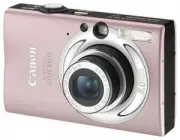


 Canon Digital IXUS 55, PowerShot SD 450 Manual
 Canon Digital IXUS 60 User Manual
 Canon DIGITAL IXUS 65 User Manual
 Canon DIGITAL IXUS 70 Manual
 Canon DIGITAL IXUS 75 Manual
 Canon Digital IXUS 80 IS User Manual
 Canon Digital IXUS 82 IS User Manual
 Canon Digital IXUS 85 IS Manual
 Canon Digital Ixus 90 IS Manual
 Canon Digital IXUS 95 IS User Manual
 Canon Digital IXUS 110 IS User Manual
 Canon Digital IXUS 120 IS User Manual