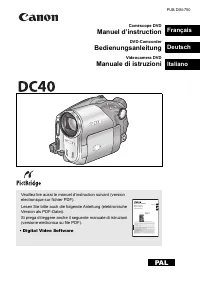
Page 2 - Consignes relatives à l’utilisation
2 Introduction Consignes relatives à l’utilisation AVERTISSEMENT : AFIN D’ÉVITER TOUT RISQUE D’ÉLECTROCUTION, NE PAS ENLEVER LE COUVERCLE (NI LE DOS). CET APPAREIL NE CONTIENT PAS DE PIÉCES RÉPARABLES PAR L’UTILISATEUR.POUR TOUTE RÉPARATION, S’ADRESSER À UNE PERSONNE QUALIFIÉE. AVERTISSEMENT : POUR ...
Page 3 - Les avantages des DVD; ENREGISTREMENT; LECTURE
3 Les avantages des DVD Avec un DVD, vous appuyez uniquement sur la touche marche/arrêt et le caméscope trouve automatiquement un espace libre sur le disque ( 31). Ne perdez plus de temps à avancer ou rebobiner la bande pour trouver l’emplacement à partir duquel vous pouvez commencer un nouvel enreg...
Page 4 - Présentation des DVD; Mode VIDEO
4 Présentation des DVD Vous avez probablement entendu parlé des disques DVD qui sont disponibles en divers types et en deux tailles différentes - les DVD les plus courant ont une taille de 12 cm et les mini DVD ont une taille de 8 cm. Ce caméscope utilise des disques DVD-R de 8 cm (comme le disque f...
Page 6 - Table des matières; Enregistrement; Fonctions avancées; Programmes d’enregistrement; Options d’enregistrement supplémentaires
6 Table des matières Introduction Les avantages des DVD ..................................................................................3Présentation des DVD .....................................................................................4Différentes fonctions disponibles selon le disque .......
Page 7 - Changement des réglages FUNC.; Fonctions de montage; Options de photo; Finalisation du disque; Connexions extérieures; Connexion à un téléviseur et à un magnétoscope
7 Intro duct ion F Changement des réglages FUNC. Changement des réglages avec la touche FUNC. ........................................60Liste des réglages disponibles (FUNC.) ........................................................61Changement de la méthode de mesure ...................................
Page 9 - À propos de ce manuel; Conventions utilisées dans le manuel; À propos du sélecteur polyvalent
9 Intro duct ion F À propos de ce manuel Merci d’avoir acheté le Canon DC40. Veuillez lire ce manuel attentivement avant d’utiliser le caméscope et le conserver à titre de référence future. Si votre caméscope ne fonctionne pas correctement, reportez-vous au tableau de la section Dépannage ( 125). Co...
Page 10 - Marques de commerce et marques déposées
10 À propos du commutateur d’alimentation Outre la mise du caméscope sous et hors tension, le commutateur d’alimentation détermine également le mode de fonctionnement de l’appareil. Pour mettre le caméscope sous tension : Déplacez le commutateur d’alimentation sur la position ON tout en maintenant e...
Page 11 - Vérification des accessoires fournis
11 Intro duct ion F Vérification des accessoires fournis * Europe uniquement.**Inclut la version électronique du manuel d’instructions du Digital Video Software au format PDF. Adaptateur secteur compact CA-570 (incluant le cordon d’alimentation) Batterie d’alimentation BP-208 Télécommande sans fil W...
Page 12 - Guide des composants; Vue latérale gauche
12 Guide des composants Touche D.EFFECTS ( 71)/ Touche / (lecture/pause) ( 37) Touche FINALIZE ( 101) Logement de la carte mémoire ( 28) Touche LIGHT ( 56)/ Touche (arrêt) ( 37) Sélecteur polyvalent ( 9) Touche EXP (exposition) ( 52) / Touche FOCUS (mise au point) ( 53) / Touche (contrôle d'enregist...
Page 13 - Vue arrière
13 Intro duct ion F Viseur ( 22) Commutateur / (séquences vidéo/ photos) ( 10) Indicateur CARD (accès a la carte) ( 33) / Indicateur CHARGE ( 19) Levier de réglage dioptrique du viseur ( 22) Touche FUNC. ( 60 ) Touche MENU ( 80) Prise AV OUT ( 105, 107) Touche (impression/partage) ( 110, 113, 119) I...
Page 14 - Vue de dessus
14 Haut-parleur ( 41) Commutateur OPEN (ouvrez le couvercle du logement du disque) ( 29) Sangle de poignée ( 22) Levier de zoom ( 35) Dispositif de fixation de la courroie ( 143) Touche PHOTO ( 33) Filetage pour trépied ( 32) Vue de dessus Vue de dessous
Page 15 - Télécommande sans fil WL-D86
15 Intro duct ion F Télécommande sans fil WL-D86 Touche START/STOP ( 31) Touche PLAY ( 37) Touche FUNC. ( 60 ) Touche PAUSE ( 37) Touche MENU ( 80) Touche STOP ( 37) Touche PLAYLIST ( 87) Touche PHOTO ( 33) Touches de navigation ( / / / ) Touches du zoom ( 35) Touches PREV./NEXT (précédente/suivante...
Page 16 - Affichages sur l’écran; Enregistrement de
16 Affichages sur l’écran Enregistrement de séquences vidéo Mode de fonctionnement ( 10) Programme d’enregistrement ( 44) + Balance des blancs ( 64) Effets d’image ( 66) Effets numériques ( 71) Mode d’enregistrement ( 61) Qualité/taille de la photo ( 77) Retardateur ( 59) Type de disque DVD-R, DVD-R...
Page 18 - Lecture de séquences vidéo (Écran d’index); Lecture de séquences vidéo (Pendant la lecture)
18 Lecture de séquences vidéo (Écran d’index) Numéro de scène courante / Nombre total de scènes ( 37) Date et heure d’enregistrement Lecture de séquences vidéo (Pendant la lecture) Fonctionnement du disqueDurée de lecture (heures : minutes : secondes)Numéro de scèneCode de données ( 43) Affichage de...
Page 19 - Étape 1 : Préparation de l’alimentation; Fixation et chargement de la batterie d’alimentation
19 Pr épar atifs F Préparatifs Étape 1 : Préparation de l’alimentation électrique Le camescope peut être alimenté par la batterie d’alimentation ou connecté à une source d’alimentation secteur. Chargez la batterie d’alimentation avant son utilisation. Fixation et chargement de la batterie d’alimenta...
Page 20 - Utilisation d'une prise de courant secteur; Branchez le cordon d’alimentation
20 Durée de charge, d’enregistrement et de lecture avec la batterie d’alimentation BP-208 La durée de charge de la batterie d’alimentation BP-208 est de 155 min.Les durées d’enregistrement et de lecture suivantes sont approximatives et varient en fonction des conditions de charge, d’enregistrement o...
Page 22 - Étape 2 : Préparation du caméscope; Ajustement du viseur (réglage dioptrique); Mettez le caméscope sous tension; Attache de la sangle de poignée
22 Étape 2 : Préparation du caméscope Ajustement du viseur (réglage dioptrique) 1. Mettez le caméscope sous tension et laissez l’écran LCD fermé. 2. Ajustez, si nécessaire, le levier de réglage dioptrique du viseur. Attache de la sangle de poignée Ajustez la sangle de poignée de façon que vous puiss...
Page 23 - Étape 3 : Utilisation de la; Mise en place de la pile (Pile bouton au lithium CR2025); Appuyez sur la languette dans le; Utilisation de la télécommande sans fil
23 Pr épar atifs F Étape 3 : Utilisation de la télécommande sans fil Mise en place de la pile (Pile bouton au lithium CR2025) 1. Appuyez sur la languette dans le sens de la flèche et retirez le porte-pile. 2. Placez la pile bouton au lithium avec la face + dirigée vers le haut. 3. Remettez en place ...
Page 24 - Étape 4 : Ajustement de l’écran LCD; Rotation de l’écran LCD; Ouvrez l’écran LCD de 90 degrés.; Rétroéclairage de l’écran LCD; Appuyez sur la touche BACKLIGHT.
24 Étape 4 : Ajustement de l’écran LCD Rotation de l’écran LCD Ouvrez l’écran LCD de 90 degrés. • Vous pouvez tourner l’afficheur de 90 degrés vers le bas.• Vous pouvez tourner l’afficheur de 180 degrés vers l’objectif (permettant ainsi au sujet de contrôler l’image de l’écran LCD pendant que vous u...
Page 25 - Étape 5 : Changement de la langue; sélectionner l’option [LANGUE
25 Pr épar atifs F Étape 5 : Changement de la langue d’affichage La langue utilisée pour les affichages du caméscope et les éléments de menu peut être changée sur l’allemand, l’espagnol, le français, l’italien, le polonais, le russe, le chinois simplifié, le chinois traditionnel, le coréen, le thaï ...
Page 26 - Réglage de la date et de l’heure; sélectionner le jour et appuyez sur (
26 Étape 6 : Réglage du fuseau horaire, de la date et de l’heure Réglage du fuseau horaire/heure d’été 1. Mettez le caméscope sous tension.2. Appuyez sur la touche MENU pour ouvrir le menu. 3. Utilisez le sélecteur polyvalent ( ) pour sélectionner le menu [CONFIG. D/HEURE] et appuyez sur ( ). 4. Uti...
Page 27 - Appuyez sur la touche MENU pour fermer le menu et; Fuseaux horaires; Fuseaux horaires et différences avec le temps GMT/UTC
27 Pr épar atifs F 8. Appuyez sur la touche MENU pour fermer le menu et pour démarrer l’horloge. Si vous n’utilisez pas le caméscope pendant environ 3 mois, la batterie rechargeable au lithium intégrée peut se décharger et le réglage de la date/heure peut être annulé. Dans ce cas, rechargez la bat...
Page 28 - Insertion de la carte
28 Étape 7 : Insertion d’une carte mémoire Ce caméscope ne fonctionne qu’avec des cartes miniSD. Insertion de la carte 1. Mettez le caméscope hors tension. Assurez-vous que l’indicateur CARD (accès a la carte) ne clignote pas avant de mettre le caméscope hors tension. 2. Ouvrez le couvercle.3. Insér...
Page 29 - Étape 8 : Insertion et retrait d’un; Insertion du disque
29 Pr épar atifs F Étape 8 : Insertion et retrait d’un disque Insertion du disque 1. Déplacez le commutateur d'alimentation en position ON pour régler le caméscope en mode CAMERA ( 10). 2. Déplacez le commutateur / sur la position (Séquences vidéo). 3. Faites glissez le commutateur OPEN entièrement ...
Page 30 - Retrait du disque; caméscope en mode CAMERA (
30 inséré (il n’apparaît pas si le disque a déjà été initialisé – dans ce cas, vous pouvez lancer l'enregistrement dès que l'indicateur de pause à l'enregistrement apparaît). Utilisez le sélecteur polyvalent ( ) pour sélectionner les spécifications du disque souhaitées et appuyez sur ( ) pour valide...
Page 31 - Enregistrement de séquences vidéo; Déplacez le commutateur; À propos de la durée d’enregistrement :
31 Foncti ons de b ase Enregist rement F Fonctions de baseEnregistrement Enregistrement de séquences vidéo 1. Déplacez le commutateur d'alimentation en position ON pour régler le caméscope en mode CAMERA. 2. Déplacez le commutateur / sur la position (Séquences vidéo). 3. Appuyez sur la touche marche...
Page 32 - Contrôle de la dernière scène enregistrée; Appuyez sur la touche
32 Lors d’un enregistrement dans un environnement très bruyant (tel qu’un feu d’artifice ou un concert), le son peut être déformé ou peut ne pas être enregistré au niveau réel. Ce n’est pas un mauvais fonctionnement. À propos de la fonction d’économie d’énergie : afin d’économiser l’énergie quan...
Page 33 - Enregistrement de photos
33 Foncti ons de b ase Enregist rement F Enregistrement de photos 1. Déplacez le commutateur d'alimentation en position ON pour régler le caméscope en mode CAMERA ( 10). 2. Déplacez le commutateur / sur la position (Photos). 3. Si nécessaire, changez le support d’enregistrement des photos en utilisa...
Page 34 - Sélection du support pour les photos; Réglez le caméscope pour enregistrer ou afficher des photos
34 Sélection du support pour les photos Vous pouvez enregistrer des photos sur la carte mémoire ou sur le disque. La carte mémoire est le support d’enregistrement par défaut des photos. Tant que vous ne changez pas la destination d’enregistrement, les photos sont enregistrées sur le dernier support ...
Page 35 - Utilisation du zoom; Zoom optique 10x; Déplacez le levier de zoom vers
35 Foncti ons de b ase Enregist rement F Utilisation du zoom Le zoom peut être utilisé lors de l’enregistrement de séquences vidéo ou de photos. Lors de l’enregistrement de séquences vidéo ( ), en plus du zoom optique 10x, vous pouvez aussi utiliser le zoom numérique 200x ( 81). Zoom optique 10x Dép...
Page 36 - Sélection du rapport d’aspect de vos; Réglez le caméscope pour enregistrer des séquences vidéo; Lecture d’un enregistrement pour écran large :
36 Sélection du rapport d’aspect de vos enregistrements (Écran large 16/9è ou 4:3) Vous pouvez sélectionner le rapport d’aspect de votre enregistrement en fonction de votre téléviseur. 1. Réglez le caméscope pour enregistrer des séquences vidéo ( ). 2. Appuyez sur la touche WIDE SCR. Appuyer à plusi...
Page 37 - Lecture de séquences vidéo; À propos de l’affichage sur l’écran :
37 Foncti ons de b ase Lect u re F Lecture Lecture de séquences vidéo 1. Déplacez le commutateur d’alimentation en position ON. 2. Faites-le glisser vers MODE et relâchez-le pour régler le caméscope en mode PLAY ( 10). L’indicateur PLAY vert s’allume. 3. Déplacez le commutateur / sur la position (Sé...
Page 38 - Modes de lecture spéciale
38 Modes de lecture spéciale Recherche visuelle avant / Recherche visuelle arrière Pendant une pause à la lecture, appuyez sur la touche ou sur le caméscope ou sur la touche SEARCH ou SEARCH sur la télécommande sans fil. Appuyez répétitivement sur la touche pour augmenter la vitesse de la recherche....
Page 39 - Affichage des photos; Utilisez le sélecteur polyvalent
39 Foncti ons de b ase Lect u re F Affichage des photos 1. Déplacez le commutateur d’alimentation en position ON. 2. Faites-le glisser vers MODE et relâchez-le pour régler le caméscope en mode PLAY ( 10). L’indicateur PLAY vert s’allume. 3. Déplacez le commutateur / sur la position (Photos). 4. Si n...
Page 40 - Diaporama; Utilisez le sélecteur polyvalent pour sélectionner (; Écran d’index; ) pour sélectionner une; Déplacez le levier de zoom vers; Fonction de consultation de photos; Poussez le sélecteur polyvalent (
40 Diaporama 1. Appuyez sur la touche FUNC.2. Utilisez le sélecteur polyvalent pour sélectionner ( ) [ DIAPORAMA] et appuyez sur ( ). 3. Utilisez le sélecteur polyvalent pour sélectionner ( ) [DEBUT] et appuyez sur ( ). Appuyez sur la touche FUNC. pour arrêter le diaporama. Écran d’index 1. Déplacez...
Page 41 - Réglage du volume; Réglez le caméscope pour reproduire des séquences vidéo
41 Foncti ons de b ase Lect u re F Réglage du volume Pendant la lecture d’une séquence vidéo ( ) : si vous utilisez l’écran LCD pour la lecture, le caméscope reproduit le son en utilisant le haut-parleur intégré. Si vous fermez l’écran LCD, le son est coupé. 1. Réglez le caméscope pour reproduire de...
Page 42 - Agrandissement des images
42 Agrandissement des images Lors de l’affichage d’une photo ( ), l’image reproduite peut être agrandie un maximum de 5 fois. 1. Déplacez le levier de zoom vers T . • L’image est agrandie 2 fois et un cadre apparaît indiquant la position de la zone agrandie. • Pour élargir l’image, déplacez le levie...
Page 43 - Sélection de l’affichage des données; ) pour sélectionner le menu
43 Foncti ons de b ase Lect u re F Sélection de l’affichage des données d’enregistrement Le caméscope conserve un code de données contenant la date et l’heure d’enregistrement ainsi que d’autres données relatives à la prise de vue telles que la vitesse d’obturation et l’exposition (f-stop). Vous pou...
Page 44 - Utilisation des programmes d’enregistrement; Programme d’exposition automatique (; Enregistrement simple :
44 Fonctions avancées Programmes d’enregistrement Utilisation des programmes d’enregistrement Programme d’exposition automatique ( 49) Exposition automatique avec priorité vitesse ( 50) Exposition automatique avec priorité ouverture ( 51) Enregistrement simple : Laissez le caméscope sélectionner les...
Page 45 - Sélection du programme; Réglez le caméscope sur un mode d’enregistrement
45 Fonctio n s avancées Pr ogra m m es d’e n registrement F Sélection du programme d’enregistrement 1. Réglez le caméscope sur un mode d’enregistrement ( ou ). 2. Tournez la mollette de sélection de mode afin de passer d’un programme d’enregistrement à un autre. Le symbole du programme d’enregistrem...
Page 46 - Réglez le caméscope sur un mode d’enregistrement (
46 Utilisation des modes Nuit et Super Nuit Les modes de nuit permettent d’enregistrer dans des conditions de faible éclairage, voire dans l’obscurité, sans sacrifier la couleur de la photo. La lampe d’appoint s’allume automatiquement lorsque cela est nécessaire, en fonction du niveau d’éclairage. 1...
Page 47 - Utilisation des modes Scène
47 Fonctio n s avancées Pr ogra m m es d’e n registrement F Utilisation des modes Scène spéciale 1. Réglez le caméscope sur un mode d’enregistrement ( ou ). 2. Réglez la mollette de sélection de mode sur et appuyez sur ( ). La liste des modes Scène spéciale (SCN) apparaît. 3. Sélectionnez le mode SC...
Page 49 - Utilisation du mode de programme; ou
49 Fonctio n s avancées Pr ogra m m es d’e n registrement F Utilisation du mode de programme d’exposition automatique Le caméscope ajuste automatiquement l’ouverture et la vitesse d’obturation en fonction du sujet afin d’obtenir les meilleures conditions d’exposition. En mode d’exposition automatiqu...
Page 51 - Utilisation du mode de l’exposition; ) la valeur de l’ouverture et appuyez sur (
51 Fonctio n s avancées Pr ogra m m es d’e n registrement F Utilisation du mode de l’exposition automatique avec priorité ouverture Vous pouvez sélectionner une valeur d’ouverture, et le caméscope règle automatiquement la vitesse d’obturation la plus appropriée pour le sujet. Utilisez une petite val...
Page 52 - Ajustement manuel de l’exposition; Mémorisation de l’exposition; Réglage de l’exposition; ) la luminosité de l’image si nécessaire.
52 Options d’enregistrement supplémentaires Ajustement manuel de l’exposition Ajustez l’exposition quand un sujet est sous-exposé (par exemple, quand des sujets en contre-jour apparaissent trop sombre sur la photo) ou surexposé (par exemple, lors de l’enregistrement de sujets sous un éclairage très ...
Page 53 - Réglage manuel de la mise au point
53 Fonctio n s avancées Optio n s d’enre g istrement su ppléme n ta ires F Réglage manuel de la mise au point La mise au point automatique risque de ne pas fonctionner correctement avec les sujets suivants. Dans ce cas, faites la mise au point manuellement. 1. Réglez le caméscope sur un mode d’enreg...
Page 54 - Mise au point à l’infini; vers FOCUS pendant plus de 2 secondes.
54 Mise au point à l’infini Utilisez cette fonction quand vous souhaitez effectuer une mise au point sur des sujets lointains comme des montagnes ou un feu d’artifice. Après l’étape 2 ci-dessus, maintenez le sélecteur polyvalent poussé ( ) vers FOCUS pendant plus de 2 secondes. • “ ” apparaît. • Pou...
Page 55 - Changement du mode de mise au point; Réglez le caméscope pour enregistrer des photos (
55 Fonctio n s avancées Optio n s d’enre g istrement su ppléme n ta ires F Changement du mode de mise au point Vous pouvez changer le mode de sélection du cadre AF (autofocus). 1. Réglez le caméscope pour enregistrer des photos ( ) et déplacez la mollette de sélection de mode dans une position autre...
Page 56 - Utilisation de la mini torche vidéo; Réglez le caméscope sur un mode d’enregistrement (
56 Utilisation de la mini torche vidéo Vous pouvez allumer la mini torche vidéo (lampe d’appoint) à n’importe quel moment, quel que soit le programme d’enregistrement utilisé. Réglez le caméscope sur un mode d’enregistrement ( ou ) et appuyez sur la touche LIGHT. • “ ” apparaît sur l’écran. • Appuye...
Page 57 - Utilisation du flash; Appuyez sur la touche PHOTO, d’abord jusqu’à mi-course pour mettre
57 Fonctio n s avancées Optio n s d’enre g istrement su ppléme n ta ires F Utilisation du flash Vous pouvez utiliser le flash intégré pour enregistrer des photos dans un lieu sombre. Le flash est muni d’une fonction de mode anti-yeux rouges. 1. Réglez le caméscope pour enregistrer des photos ( ) et ...
Page 58 - À propos de la lampe d’appoint pour l’autofocus :
58 Nous recommandons de ne pas utiliser le flash quand le convertisseur grand angle ou le convertisseur télé en option sont en place. Leur ombre apparaît sur l’écran. À propos de la lampe d’appoint pour l’autofocus : quand vous appuyez sur la touche PHOTO jusqu’à mi-course, si le sujet est trop ...
Page 59 - Utilisation du retardateur
59 Fonctio n s avancées Optio n s d’enre g istrement su ppléme n ta ires F Utilisation du retardateur 1. Réglez le caméscope sur un mode d’enregistrement ( ou ). Lors de l’enregistrement de séquences vidéo ( ) , réglez le caméscope en mode de pause à l’enregistrement. 2. Appuyez sur la touche MENU.3...
Page 60 - Changement des réglages avec la; sélectionner la fonction que vous souhaitez changer.
60 Changement des réglages FUNC. Changement des réglages avec la touche FUNC. De nombreuses fonctions du caméscope peuvent être sélectionnées à partir du menu qui apparaît quand vous appuyez sur la touche FUNC. Pour connaître les réglages qui peuvent être changés en utilisant ce menu, reportez-vous ...
Page 61 - Mode d’enregistrement; Éléments de
61 Fonctio n s avancées Chan gemen t des régl ages F UNC. F Liste des réglages disponibles (FUNC.) Les éléments de menu disponibles varient en fonction du mode de fonctionnement. Les réglages par défaut apparaissent en caractères gras. Pour les détails sur chaque fonction, reportez-vous à la page co...
Page 62 - Éléments de menu
62 déformés. Nous vous recommandons d’utiliser le mode XP ou SP pour les enregistrements importants. En fonction du mode d’enregistrement, vous pouvez noter occasionnellement une brève interruption de l’image à l’endroit où la scène change. Le caméscope utilise un débit binaire variable (VBR) po...
Page 63 - Changement de la méthode de mesure
63 Fonctio n s avancées Chan gemen t des régl ages F UNC. F Changement de la méthode de mesure Vous pouvez choisir le mode de mesure de la lumière. 1. Réglez le caméscope pour enregistrer des photos ( ) et déplacez la mollette de sélection de mode en position , Tv ou Av . 2. Appuyez sur la touche FU...
Page 64 - Réglage de la balance des blancs
64 Réglage de la balance des blancs Vous pouvez choisir un des réglages préréglés pour reproduire les couleurs plus fidèlement, ou régler une balance des blancs personnalisée pour obtenir le réglage qui convient le mieux à vos conditions spécifiques de prise de vue. 1. Réglez le caméscope sur un mod...
Page 65 - ) le symbole de la balance des blancs; Si vous avez réglé une balance des blancs personnalisée :
65 Fonctio n s avancées Chan gemen t des régl ages F UNC. F 3. Sélectionnez d’abord ( ) le symbole de la balance des blancs actuelle dans la colonne de gauche, puis sélectionnez ( ) l’option souhaitée sur la barre inférieure. Si vous sélectionnez un réglage de la balance des blancs autre que [ REGLA...
Page 67 - Prise de vue en rafale et Bracketing
67 Fonctio n s avancées Chan gemen t des régl ages F UNC. F Prise de vue en rafale et Bracketing de l’exposition 1. Réglez le caméscope pour enregistrer des photos sur la carte ( / ) et déplacez la mollette de sélection de mode dans une position autre que . Si vous êtes en train d’enregistrer des ph...
Page 69 - Création d’images panoramiques
69 Fonctio n s avancées Chan gemen t des régl ages F UNC. F Création d’images panoramiques Vous pouvez prendre une série de photos se chevauchant et les fusionner sur un ordinateur en une grande image panoramique en utilisant le logiciel fourni (PhotoStitch). Pour plus d’informations sur la procédur...
Page 71 - Utilisation des effets numériques; Fondu au déclenchement
71 Fonctio n s avancées Chan gemen t des régl ages F UNC. F Utilisation des effets numériques Les effets numériques comprennent des fondus, des effets vidéo, un écran multi-images et un mixage de carte. Tous les effets numériques sont disponibles uniquement lors de l’enregistrement de séquences vidé...
Page 72 - Mosaïque
72 Effets ( 73) Ajoute du piquant à vos enregistrements. Le son est enregistré normalement. Écran multi-images ( 74) Capture les sujets en mouvement en une série de 4, 9 ou 16 photos et les affiche sur un écran partagés. Le son est enregistré normalement. Mixage de carte ( 75) Combine une photo de l...
Page 73 - Sélection d’un fondu; Sélection d’un effet
73 Fonctio n s avancées Chan gemen t des régl ages F UNC. F Sélection d’un fondu 1. Réglez le caméscope pour enregistrer des séquences vidéo ( ) et déplacez la mollette de sélection de mode dans une position autre que . 2. Appuyez sur la touche FUNC.3. Sélectionnez d’abord ( ) le symbole de l’effet ...
Page 74 - Utilisation de l’écran multi-images
74 4. Sélectionnez ( ) un effet dans la liste. Une démonstration de l’effet sélectionné apparaît sur l’écran actuel et une petite animation apparaît aussi dans le coin droit de la barre inférieure. 5. Appuyez sur la touche FUNC. pour sauvegarder les réglage et fermer le menu. Le symbole de l’effet s...
Page 77 - Sélection de la taille et la qualité des; Nombre de photos approximatif pouvant être enregistrées sur une
77 Fonctio n s avancées Chan gemen t des régl ages F UNC. F Sélection de la taille et la qualité des photos Les photos sont enregistrées sur la carte mémoire ou le disque en utilisant la compression JPEG (Joint Photographic Experts Group).Vous pouvez sélectionner la taille et la qualité des photos. ...
Page 79 - Capture d’une photo pendant
79 Fonctio n s avancées Chan gemen t des régl ages F UNC. F Capture d’une photo pendant l’enregistrement d’une séquence vidéo Pendant l’enregistrement d’une séquence vidéo sur le disque, vous pouvez capturer simultanément les mêmes images comme photos sur la carte mémoire sans interrompre votre enre...
Page 80 - Sélection des menus et des réglages; ) le réglage que vous souhaitez
80 Changement des réglages du MENU Changement des réglages avec la touche MENU Vous pouvez modifier beaucoup d’aspects du fonctionnement de votre caméscope sur le menu de réglage qui apparaît après que vous appuyez sur la touche MENU. Pour connaître les réglages qui peuvent être changés en utilisant...
Page 83 - OPERATION DVD; DONNEES DVD
83 Fonctio n s avancées Chan gemen t des régl ages du MENU F ANTI-VENT : quand cette fonction est en service, le caméscope réduit le bruit de fond du vent lors d’un enregistrement en extérieur. Réglez la molette de sélection de mode sur une position autre que . Certains sons de basse fréquence s...
Page 84 - OPERATION PHOTO
84 OPERATION PHOTO 1 Cette option est disponible uniquement si vous appuyez sur la touche MENU dans l’écran d’index. Configuration de l’affichage (luminosité de l’écran LCD, langue, etc.) CONFIG. AFFICH. LUMINOSITE : ajuste la luminosité de l’écran LCD. Utilisez le sélecteur polyvalent ( ) pour aj...
Page 87 - Création d’un montage; Ajout de scènes au montage
87 Fonctions de mo nt age O p tions de disque (DVD -R W en mode VR uniqu ement ) F Fonctions de montageOptions de disque (DVD-RW en mode VR uniquement) Création d’un montage Créez un montage pour editer facilement vos séquences vidéo (par exemple, changez l’ordre dans lequel les scènes enregistrées ...
Page 88 - Effacement de scènes; Effacement d’une seule scène
88 Effacement de scènes Vous pouvez effacer les scènes que vous ne souhaitez pas garder. N’oubliez pas que lorsque vous effacez des scènes dans le montage, vous n’affectez pas vos enregistrements originaux. En revanche, si vous supprimez un enregistrement original, il sera également effacé du montag...
Page 89 - Effacement de toutes les scènes
89 Fonctions de mo nt age O p tions de disque (DVD -R W en mode VR uniqu ement ) F Effacement de toutes les scènes Cette option est uniquement disponible avec les disques DVD-RW enregistrés en mode VR. 1. Réglez le caméscope pour reproduire des séquences vidéo ( ). 2. Appuyez sur la touche MENU.3. U...
Page 90 - Division d’une scène; Division de scènes; À l'emplacement auquel vous voulez diviser la scène, appuyez sur
90 Division d’une scène Vous pouvez diviser vos enregistrements afin de garder uniquement les meilleures parties et d’éliminer plus tard le reste. N’oubliez pas que quand vous divisez des scènes dans le montage, vous n’affectez pas vos enregistrements originaux. Les scènes photomovie et les scènes c...
Page 91 - Protection du disque; des photos enregistrées sur le disque (
91 Fonctions de mo nt age O p tions de disque (DVD -R W en mode VR uniqu ement ) F Protection du disque Vous pouvez protéger tout le disque afin d’éviter d’effacer accidentellement des enregistrements importants.Disponible uniquement avec les disques DVD-RW enregistrés en mode VR. Initialiser le dis...
Page 92 - Initialisation du disque; touche MENU pour fermer le menu.
92 Initialisation du disque Vous devez initialiser les disques DVD-RW la première fois que vous les insérez dans le caméscope et vous pouvez avoir besoin d’initialiser un disque si vous obtenez le message “ERREUR DVD”. Vous pouvez aussi choisir d’initialiser le disque si vous souhaitez supprimer tou...
Page 93 - Changement du titre du disque; Appuyez sur la touche MENU pour fermer le menu.
93 Fonctions de mo nt age O p tions de disque (DVD -R W en mode VR uniqu ement ) F Changement du titre du disque Vous pouvez donner un titre au disque avant de le finaliser. Ce titre s'affichera dans l’écran d’index lors de la lecture du disque finalisé sur la plupart des lecteurs de DVD. 1. Réglez ...
Page 94 - Effacement de photos; Effacement d’une seule image; Réglez le caméscope pour afficher des photos (; Effacement d’une seule image après l’enregistrement; Lors du contrôle de la photo après sont enregistrement (
94 Options de photo Effacement de photos Vous pouvez effacer les photos enregistrées sur la carte mémoire ou sur le disque (DVD-RW uniquement), une à la fois ou toutes en même temps. Faites attention lors de l’effacement des images. Les images effacées ne peuvent pas être récupérées. Les images prot...
Page 95 - Effacement de toutes les images
95 Fonctions de mo nt age O p tions de phot o F Effacement de toutes les images Photos sur le disque : cette option est uniquement disponible avec les disques DVD-RW enregistrés en mode VR. 1. Réglez le caméscope pour afficher des photos ( ). 2. Appuyez sur la touche MENU.3. Utilisez le sélecteur po...
Page 96 - Copie d’une seule image; Copie de toutes les images
96 Copie de photos entre le disque et la carte mémoire Vous pouvez copier sur le disque des photos enregistrées sur la carte mémoire (par exemple, pour les ajouter à une scène photomovie ( 98)), ou du disque sur la carte mémoire (par exemple, pour régler des commandes d’impression pour une imprimant...
Page 98 - Conversion d’une seule image
98 Conversion des photos en scènes photomovie Les photos sont enregistrées en utilisant la compression JPEG, mais un lecteur de DVD reconnaît uniquement le standard MPEG. C’est pourquoi, pour afficher les photos comme des scènes sur votre DVD, commencez par créer une scène photomovie – c’est-à-dire ...
Page 99 - Protection de photos sur la carte; Protection d’une seule image
99 Fonctions de mo nt age O p tions de phot o F Protection de photos sur la carte mémoire Vous pouvez protéger les photos enregistrées sur la carte mémoire des effacements accidentels pendant l’affichage d’une seule photo ou sur l’écran d’index. L’initialisation de la carte mémoire ( 100) efface déf...
Page 100 - Initialisation d’une carte mémoire; Appuyez sur la touche MENU pour fermer le menu.
100 Initialisation d’une carte mémoire Initialiser une nouvelle carte mémoire la première fois que vous l’insérez dans le caméscope. Vous pouvez avoir besoin d’initialiser une carte si vous obtenez le message “ERREUR AU NIVEAU DE LA CARTE” ou vous pouvez choisir de le faire pour effacer toutes les d...
Page 101 - Préparation de votre disque afin de le; Restrictions après la finalisation du disque
101 Fi nali sa tion du disque F Finalisation du disque Préparation de votre disque afin de le reproduire sur un lecteur de DVD Afin de reproduire le disque que vous avez enregistré sur un lecteur de DVD, un lecteur de DVD intégré à un ordinateur ou un autre appareil numérique, vous devez commencer p...
Page 103 - Lecture de votre disque sur un lecteur; Lecture du disque sur un lecteur de DVD
103 Fi nali sa tion du disque F Lecture de votre disque sur un lecteur de DVD de salon ou intégré à un ordinateur Après avoir finalisé votre disque, vous pouvez le reproduire sur un lecteur de DVD compatible avec les DVD-R ou DVD-RW ou sur le lecteur de DVD d’un ordinateur. Sur la plupart des lecteu...
Page 105 - Lecture sur l’écran d’un téléviseur; Sélection du type de téléviseur
105 Conn ex ions ext érie ures Conn exion à un té léviseur et à u n magnét oscope F Connexions extérieuresConnexion à un téléviseur et à un magnétoscope Lecture sur l’écran d’un téléviseur Sélection du type de téléviseur Pendant la lecture, réglez l’option [FORMAT TV] en fonction du téléviseur auque...
Page 106 - Schéma de connexion (téléviseurs avec une prise Péritel); Mettez tous les appareils hors tension avant de commencer les; Connectez le multicâble MTC-100 à la prise AV OUT du caméscope et; Insérez la fiche Péritel PC-A10 dans la prise du téléviseur ou du
106 Schéma de connexion (téléviseurs avec une prise Péritel) 1. Mettez tous les appareils hors tension avant de commencer les connexions. Téléviseurs sans prise Péritel : 2. Connectez le multicâble MTC-100 à la prise AV OUT du caméscope et aux prises audio et vidéo du téléviseur ou du magnétoscope. ...
Page 107 - Enregistrement sur un magnétoscope
107 Conn ex ions ext érie ures Conn exion à un té léviseur et à u n magnét oscope F Enregistrement sur un magnétoscope Vous pouvez copier vos enregistrements en connectant le caméscope à un magnétoscope ou à un appareil vidéo numérique. Pour le schéma de connexion indiquant comment connecter le camé...
Page 108 - Transfert des enregistrements sur un; Configuration minimum requise; Après avoir installé le logiciel Roxio MyDVD for Canon :
108 Connexion à un ordinateur Transfert des enregistrements sur un ordinateur Utilisateurs Windows uniquement : avec le câble USB fourni et le logiciel Roxio MyDVD for Canon vous pouvez transférer les séquences vidéo et les photos que vous avez enregistrées, à partir du disque sur un ordinateur et l...
Page 109 - Installation du logiciel
109 Conn ex ions ext érie ures Conn exion à un ordi nateur F Installation du logiciel Démarrez votre ordinateur et insérez le CD-ROM du logiciel Roxio MyDVD for Canon dans le lecteur de CD ou DVD de votre ordinateur. Continuez la procédure d’installation en suivant les indications sur l’écran. Si le...
Page 110 - Connexion du caméscope et démarrage du logiciel; réglez-le pour reproduire des séquences vidéo (; Copie en appuyant sur une seule touche; Connectez le caméscope à l’ordinateur mais ne démarrez pas MyDVD
110 Connexion du caméscope et démarrage du logiciel 1. Alimentez le caméscope avec l’adaptateur secteur compact.2. Démarrez l’ordinateur et mettez le caméscope sous tension, puis réglez-le pour reproduire des séquences vidéo ( ). 3. Connectez le caméscope à l’ordinateur en utilisant le câble USB.4. ...
Page 111 - touche; Si l’opération est interrompue :; Transfert des enregistrements sur l’ordinateur; Connectez le caméscope à l’ordinateur et lancez MyDVD for Canon
111 Conn ex ions ext érie ures Conn exion à un ordi nateur F 3. Une fois que l’éclairage bleu de la touche est allumé, appuyez sur la touche (impression/partage). • La touche clignote pendant que la copie est en cours et s’éteint une fois que la copie est terminée. • Le disque copié est finalisé aut...
Page 112 - Création de copies de sauvegarde de votre DVD
112 Les scènes photomovie créées sur un disque initialisé en mode VIDEO ne peuvent pas être transférées sur un ordinateur en utilisant MyDVD for Canon. Si vous créez des scènes photomovie sur un DVD-RW initialisé en mode VR, vous ne pourrez transférer aucun enregistrement sur l'ordinateur en uti...
Page 113 - Transfert de photos sur un ordinateur; Installez le logiciel Digital Video Software fourni.
113 Conn ex ions ext érie ures Conn exion à un ordi nateur F Transfert de photos sur un ordinateur (Transfert direct) Avec le câble USB et le logiciel Digital Video Software fournis, vous pouvez transférer les photos sur l’ordinateur en appuyant simplement sur la touche (impression/partage). Prépara...
Page 114 - Transfert d’images
114 Ne connectez pas le caméscope à un ordinateur avec le câble USB pendant les opérations suivantes : Nous recommandons que vous alimentiez votre caméscope avec l’adaptateur secteur compact pendant qu’il est connecté à l’ordinateur. Reportez-vous aussi au manuel d’instructions de l’ordinateur...
Page 115 - Appuyez sur la touche
115 Conn ex ions ext érie ures Conn exion à un ordi nateur F 1. Sélectionnez ( ) une option de transfert. 2. Appuyez sur la touche . [ TOUTES LES IMAGES] [ NOUVELLES IMAGES] [ TRANSF. ORDRE] : • Les photos sont transférées et affichées sur l’ordinateur.• Le caméscope retourne au menu de transfert un...
Page 116 - Sélection de photos à transférer (ordre de transfert); ORDRE DE TRANSFER; ORDRE TRANSFER
116 Transfert des photos avec les réglages d’ordre de transfert Vous pouvez marquer les photos à transférer sur l’ordinateur parmi celles enregistrées sur la carte mémoire comme un ordre de transfert. Ces réglages d’ordre de transfert sont compatibles avec les standards Digital Print Order Format (D...
Page 117 - Suppression de tous les ordres de transfert; Appuyez sur la touche MENU et utilisez le sélecteur polyvalent
117 Conn ex ions ext érie ures Conn exion à un ordi nateur F Suppression de tous les ordres de transfert 1. Réglez le caméscope pour afficher les photos enregistrées sur la carte mémoire ( / ). 2. Appuyez sur la touche MENU et utilisez le sélecteur polyvalent ( , ) pour sélectionner le menu [OPERATI...
Page 118 - Impression des photos; Connexion du caméscope à l’imprimante
118 Impression Impression des photos Connexion du caméscope à l’imprimante 1. Réglez le caméscope pour afficher des photos ( ). 2. Insérez la carte mémoire ou le disque contenant les photos à imprimer. 3. Mettez l’imprimante sous tension.4. Sélectionnez comme support pour les photos, le support à pa...
Page 119 - Impression avec la touche; ) la photo que vous souhaitez; Impression après la sélection des paramètres; Sélectionnez les paramètres d’impression (
119 Im pr ession F Lorsque vous effectuez les opérations suivantes, même si vous connectez une imprimante au caméscope, ceci ne sera pas reconnu. Des performances correctes ne peuvent pas être garanties pour l’impression de photos depuis un disque enregistré sur un autre appareil numérique puis ...
Page 120 - Annulation de l’impression; Erreurs d’impression; Quand vous avez fini l’impression :
120 Les images non enregistrées avec ce caméscope, transférées à partir d’un ordinateur, modifiées sur un ordinateur et les images dont le nom de fichier a été changé peuvent ne pas être imprimées correctement. Respectez les précautions suivantes pendant l’impression :- ne mettez ni le caméscope...
Page 121 - Sélection des paramètres
121 Im pr ession F Sélection des paramètres d’impression 1. Dans le menu des paramètres d’impression, sélectionnez le paramètre à modifier ( , ), puis appuyez sur ( ). 2. Sélectionnez une option de réglage ( ), puis appuyez sur ( ). Les options de réglage d’impression et les réglages [STANDARD] va...
Page 122 - Dans le menu des paramètres d’impression,
122 Sélection des paramètres de recadrage Réglez le style d’impression avant de changer les paramètres de recadrage. 1. Dans le menu des paramètres d’impression, sélectionnez ( , ) [ROGNER] et appuyez sur ( ). Le cadre de recadrage apparaît. 2. Changez la taille du cadre de recadrage. • Déplacez le ...
Page 123 - Impression avec les réglages d’ordre; Sélection des photos pour l’impression (ordre; Réglage des commandes d’impression à partir de
123 Im pr ession F Impression avec les réglages d’ordre d’impression Vous pouvez marquer les photos à imprimer parmi celles enregistrées sur la carte mémoire et définir le nombre de copies souhaité dans un ordre d'impression. Les réglages d’ordre d’impression sont compatibles avec le standard Digita...
Page 124 - Suppression de tous les ordres d’impression; Appuyez sur la touche MENU pour fermer le menu.; Annulation de l’impression/Erreurs d’impression (
124 Suppression de tous les ordres d’impression 1. Réglez le caméscope pour afficher les photos enregistrées sur la carte mémoire ( / ). 2. Appuyez sur la touche MENU et utilisez le sélecteur polyvalent ( , ) pour sélectionner le menu [OPERATION PHOTO] puis sélectionnez l’option [SUPPR ORD. ]. 3. Sé...
Page 125 - Source d’alimentation électrique; Problème
125 En cas de pr oblèm e F En cas de problème Dépannage Si vous avez un problème avec votre caméscope, reportez-vous à cette liste. Consultez votre revendeur ou un centre de service après vente Canon si le problème persiste. Source d’alimentation électrique Enregistrement/lecture Problème Solution •...
Page 128 - Lecture du disque sur un appareil de DVD externe
128 Lecture du disque sur un appareil de DVD externe Un appareil de DVD externe fait référence à un lecteur de DVD, un enregistreur de DVD, un lecteur/graveur de DVD intégré à un ordinateur et à d’autres appareils numériques. Impossible de créer une scène photomovie. Il n’y a pas de photos enregistr...
Page 129 - Utilisation de la carte mémoire
129 En cas de pr oblèm e F Utilisation de la carte mémoire Impression Problème Solution La carte mémoire ne peut pas être insérée. La carte mémoire n’est pas dirigée dans la direction correcte. Retournez la carte mémoire et réinsérez-la. 28 La carte mémoire ne peut pas être enregistrée. La carte mém...
Page 130 - Liste des messages; Message
130 Liste des messages Message Explication REGLER LA ZONE HORAIRE, LA DATE ET L'HEURE Vous n’avez pas réglé la zone horaire, la date et l’heure. Ce message apparaît chaque fois que vous mettez le caméscope sous tension jusqu’à ce que vous régliez la zone horaire, la date et l’heure. 26 CHANGER LA BA...
Page 132 - Messages relatifs à l’impression directe
132 Messages relatifs à l’impression directe À propos des imprimantes Canon PIXMA/SELPHY DS : si l’indicateur d’erreur de l’imprimante clignote ou si un message d’erreur apparaît sur le panneau de commande de l’imprimante, reportez-vous au manuel d’instruction de l’imprimante. IMAGE INCONNUE Le fich...
Page 134 - Précautions de manipulation; Caméscope; Batterie d’alimentation
134 À faire et à ne pas faire Précautions de manipulation Caméscope Ne soumettez pas le caméscope à des vibrations ou des chocs brutaux lorsque l’indicateur DISC (accès au disque) est allumé ou clignote. Il est possible que les données ne soient pas correctement enregistrées sur le disque et que l...
Page 135 - Disque Mini DVD
135 À fai re et à ne p as fai re F sec et à une température inférieure à 30 ° C. Si vous n’avez pas l’intention d’utiliser la batterie d’alimentation pendant une période prolongée, chargez-la et déchargez-la complètement au moins une fois par an. Si vous possédez plusieurs batteries d’alimentation, ...
Page 136 - Carte mémoire; Pile bouton au lithium
136 N’exposez jamais le disque à la lumière directe du soleil et ne le rangez pas dans un endroit soumis à une température ou humidité élevée. Assurez-vous de finaliser un disque avant de l'insérer dans un lecteur de DVD, enregistreur de DVD ou lecteur de DVD d’un ordinateur. Sinon, les données ...
Page 137 - Batterie au lithium rechargeable intégrée; Pour recharger la batterie au lithium intégrée :
137 À fai re et à ne p as fai re F Batterie au lithium rechargeable intégrée Le caméscope intègre une batterie au lithium rechargeable permettant de conserver la date, l’heure et les autres réglages. La batterie au lithium intégrée est rechargée quand vous utilisez le caméscope ; cependant, elle se ...
Page 138 - Corps du caméscope
138 Maintenance/Divers Rangement Si vous n’avez pas l’intention d’utiliser le caméscope pendant une période prolongée, rangez-le dans un endroit sans poussière, avec une faible humidité et à une température inférieure à 30 ° C. Nettoyage Corps du caméscope Utilisez un chiffon doux et sec pour ne...
Page 139 - Condensation; La condensation peut se former dans les cas suivants :
139 À fai re et à ne p as fai re F Condensation Faire passer brusquement le caméscope d’une pièce chaude à une pièce froide et vice-versa peut entraîner la formation de la condensation à l’intérieur du caméscope. Arrêtez d’utiliser le caméscope si de la condensation a été détectée. Continuer d’utili...
Page 140 - Utilisation du caméscope à l’étranger; Sources d’alimentation électrique
140 Utilisation du caméscope à l’étranger Sources d’alimentation électrique Vous pouvez utiliser l’adaptateur secteur compact pour alimenter le caméscope et pour charger les batteries d’alimentation dans n’importe quel pays avec une alimentation comprise entre 100 et 240 V secteur, 50/60 Hz. Consult...
Page 141 - Schéma fonctionnel
141 Infor m ations a d d ition nelles F Informations additionnelles Schéma fonctionnel (La disponibilité diffère d’un endroit à l’autre) Batterie d’alimentation BP-208 CG-300EChargeur de batterie Multicâble MTC-100 Adaptateur secteur compact CA-570 SC-2000Étui de transport souple Dragonne WS-20 Band...
Page 142 - Accessoires en option; Batteries; Convertisseur grand angle WD-H37C; Il est recommandé d’utiliser des accessoires Canon d’origine.
142 Accessoires en option Batteries Si vous avez besoin d’une batterie d’alimentation supplémentaire, choisissez exclusivement le type de batterie d’alimentation BP-208. CG-300E Chargeur de batterie Utilisez le chargeur de batterie pour charger les batteries d’alimentation. Il se branche directement...
Page 143 - Jeu de filtres FS-H37U
143 Infor m ations a d d ition nelles F Jeu de filtres FS-H37U Les filtres de densité neutre et les filtres protecteurs MC vous aident à contrôler les conditions d’éclairage difficiles. Bandoulière Vous pouvez fixer la bandoulière pour plus de sécurité et une meilleure portabilité.Faites passer une ...
Page 144 - Caractéristiques; Système
144 Caractéristiques DC40 Système Système d’enregistrement de disque Vidéo : DVD-VIDEO (mode VIDEO) DVD-VR (mode VR) uniquement avec les DVD-RW de 8 cm Compression vidéo : MPEG2Compression audio : Dolby Digital 2chPhotos : Exif 2.2** compatible avec la compression JPEG Système de télévision Signal c...
Page 145 - Adaptateur secteur compact CA-570
145 Infor m ations a d d ition nelles F Adaptateur secteur compact CA-570 Batterie d’alimentation BP-208 Le poids et les dimensions sont approximatifs. Erreurs et omissions exceptées. Sujet à changement sans notification. Carte mémoire Support d'enregistrement Carte mémoire miniSD* Tailles des photo...
Page 146 - Index
146 Index 9 points AiAF . . . . . . . . . . . . . . . . . . . . 55 A À l’étranger, utilisation du caméscope . . . . . . . . . 140 Affichage sur l’écran . . . . . . . . . . . . . . . 16Affichages sur l’écran . . . . . . . . . . . . . . 43Agrandissement d’une photo . . . . . . . . 42Ajustement de l’ex...