Page 2 - Instruções de Utilização Importantes; PRODUTO LASER CLASSE 1
2 Introduç ão Instruções de Utilização Importantes AVISO! PARA REDUZIR O RISCO DE CHOQUES ELÉCTRICOS, NÃO RETIRE A COBERTURA (OU TAMPA TRASEIRA). NO INTERIOR, NÃO EXISTEM PEÇAS QUE NECESSITEM DE ASSISTÊNCIA PELO UTILIZADOR. TODAS AS TAREFAS DE ASSISTÊNCIA DEVEM SER EFECTUADAS POR TÉCNICOS QUALIFICAD...
Page 3 - Como seleccionar um DVD; O Melhor em Compatibilidade; Especificação do disco em DVD-RWs; Depois de finalizados
3 In tr odu ção PT Como seleccionar um DVD Há muitos tipos de DVD, mas esta câmara de vídeo utiliza apenas os seguintes três tipos de mini DVDs de 8 cm: DVD-R, DVD-R DL e DVD-RW. O que pode fazer com um disco depende do tipo de DVD utilizado, pelo que deve seleccionar o disco que melhor satisfaz os ...
Page 4 - Grandes Vantagens dos DVDs; Porque é que os DVDs são melhores do que as cassetes; Discos Recomendados
4 Não precisa de se preocupar com sobreposição de gravações. Se utilizar um DVD, a câmara de vídeo grava automaticamente no espaço vazio do disco. Assim, não precisa de se preocupar com a possibilidade de gravar, por engano, sobre um espaço de memória preciosa. Basta seleccionar uma cena no visor de...
Page 5 - As funções disponíveis dependem do DVD utilizado; Tipo de Disco
5 In tr odu ção PT As funções disponíveis dependem do DVD utilizado 1 A inicialização do disco limpa todas as gravações nele existentes e repõe o espaço livre inicial para que possa voltar a utilizá-lo. Não é possível inicializar DVD-Rs e DVD-R DLs. 2 A finalização do disco é o processamento do espa...
Page 6 - Configuração da Câmara (Zoom Digital, Estabilizador de; Índice
6 Introdução Como seleccionar um DVD............................................................................. 3 Sobre este Manual O Joystick e o Guia do Joystick ...................................................................... 9O Interruptor de Alimentação ....................................
Page 7 - Operações de imagens fixas (Inicialização de Cartão,; Funções de Edição
7 In tr odu ção PT Operações de imagens fixas (Inicialização de Cartão, Copiar Disco-Cartão, etc.) ................................................................46 Configuração do Visor (Brilho do LCD, Idioma, etc.) ..........................47Configuração do Sistema (Volume, Sinal sonoro, Selecçã...
Page 8 - Ligação a um televisor ou videogravador; Informações Adicionais; O que pode e não pode fazer
8 Reproduzir o Disco num Dispositivo Externo Finalizar o Disco ........................................................................................... 75Reproduzir o Disco num Leitor de DVD ou numa Unidade de DVD de Computador ........................................................................
Page 9 - In; Resolução de Problemas; Convenções Utilizadas no Manual; Neste manual, são utilizados os seguintes termos:; O Joystick e o Guia do Joystick; Sobre este Manual; Prog ra ma çõe s a Efec tu ar na Prime ira Utilizaç ão
Sobre este Manual 9 In tr odu ção PT So bre e ste Ma nual Obrigado por ter adquirido a DC50/DC51/DC220/DC230 da Canon. Antes de utilizar a câmara de vídeo, leia atentamente este manual e guarde-o para consultas futuras. Se a sua câmara de vídeo não estiver a funcionar correctamente, consulte a tabel...
Page 10 - O Interruptor de Alimentação; Para ligar a câmara de vídeo:; Os Modos de Funcionamento; marcadas com; N E X T
10 Sobre este Manual As funções atribuídas ao joystick mudam de acordo com o modo de funcionamento e as programações da câmara de vídeo. Carregue em ( ) para ver/ocultar o guia do joystick. O Interruptor de Alimentação Para além de ligar e desligar a câmara de vídeo, o interruptor de alimentação tam...
Page 11 - Reconhecimentos de Marcas Comerciais
Sobre este Manual 11 In tr odu ção PT Reconhecimentos de Marcas Comerciais • miniSD™ é uma marca comercial da SD Card Association.• Windows ® é uma marca registada da Microsoft Corporation nos Estados Unidos e/ou noutros países. • Macintosh e Mac OS são marcas comerciais da Apple Computer, Inc., reg...
Page 12 - Conhecer a Câmara de Vídeo; * Inclui a versão electrónica do manual de instruções do; Digital Video Software; Acessórios Fornecidos
12 Conhecer a Câmara de Vídeo Conhe cer a Câ ma ra de Víde o * Inclui a versão electrónica do manual de instruções do Digital Video Software em PDF. **Apenas na Europa. Acessórios Fornecidos Transformador de Cor-rente Compacto CA-570 (incl. cabo de alimentação) Bateria BP-208 Telecomando WL-D86 Pilh...
Page 13 - Guia de Componentes; Vista lateral esquerda
Conhecer a Câmara de Vídeo 13 In tr odu ção PT Os nomes de botões e selectores, excepto do joystick, aparecem indicados dentro de um enquadramento de “ botão ” (por exemplo ). Guia de Componentes Vista lateral esquerda Vista frontal Vista lateral direita Botão FUNC. ( 29, 41) Botão DISP. ( 61) Botão...
Page 14 - Vista traseira
14 Conhecer a Câmara de Vídeo Os nomes de botões e selectores, excepto do joystick, aparecem indicados dentro de um enquadramento de “ botão ” (por exemplo ). Vista traseira Vista superior Vista inferior Indicador do modo PLAY (verde) ( 10) Joystick ( 9) Indicador do modo CAMERA (vermelho) ( 10) Vis...
Page 18 - Indicações no Visor; Gravar Filmes
18 Conhecer a Câmara de Vídeo Indicações no Visor Gravar Filmes Modo de funcionamento ( 10) Programa de gravação ( 50) Equilíbrio de brancos ( 55) Efeito de imagem ( 56) Efeitos digitais ( 64) Modo de gravação ( 42) Qualidade/tamanho da imagem fixa (gravação simultânea) ( 58) Sensor remoto desligado...
Page 21 - iv; Carregar a Bateria; Desligue a câmara de vídeo.; UANDO; Como Começar
Como Começar Preparat iv os 21 PT Preparativos Co mo Co me çar Carregar a Bateria A câmara de vídeo pode ser alimentada por uma bateria ou directamente através do transformador de corrente compacto. Carregue a bateria antes de a utilizar. 1 Desligue a câmara de vídeo. 2 Coloque a bateria na câmara d...
Page 22 - ARA; Faça deslizar; IMPORTANTE
Como Começar 22 P ARA RETIRAR A BATERIA Faça deslizar para baixo, para libertar a bateria, e retire-a segurando-a pela saliência na parte inferior. IMPORTANTE Desligue a câmara de vídeo antes de ligar ou desligar o transformador de corrente compacto. Depois de colocar o interruptor de alimentação na...
Page 23 - Tempos de carga, gravação e reprodução com a bateria BP-208
Como Começar Preparat iv os 23 PT Tempos de carga, gravação e reprodução com a bateria BP-208 Os tempos de gravação e reprodução fornecidos nas tabelas a seguir são aproximados e variam de acordo com as condições de carga, gravação ou reprodução. * Tempos de gravação aproximados com operações repeti...
Page 24 - Inserir e Retirar um Disco; Inserir o Disco; PONTOS A VERIFICAR; estiver programado para; Consulte; Discos; OPEN
Como Começar 24 Inserir e Retirar um Disco Inserir o Disco PONTOS A VERIFICAR 1 Mova o interruptor de alimentação para a posição ON para programar a câmara de vídeo para o modo . 2 Faça deslizar completamente na direcção da seta e abra a tampa do disco cuidadosamente até ela parar. Recolha a pega de...
Page 25 - a finalização do disco.; Retirar o Disco; Quando deslizar
Como Começar Preparat iv os 25 PT Vai ser-lhe pedido que confirme a especificação do disco que seleccionou. Seleccione ( ) [YES/ SIM] e carregue em ( ) para continuar ou seleccione [NO/NÃO] e carregue em ( ) para retroceder e seleccionar uma especificação de disco diferente.Aparece no visor uma mens...
Page 26 - Inserir e Retirar um Cartão de Memória; Tem de inicializar todos os cartões de; Preparar a Câmara de Vídeo; Ligue a câmara de vídeo.; A tampa da objectiva; Para abrir a tampa
Como Começar 26 Inserir e Retirar um Cartão de Memória Com esta câmara de vídeo, só pode utilizar cartões miniSD. 1 Desligue a câmara de vídeo. 2 Abra a tampa da ranhura para o cartão de memória. 3 Insira o cartão de memória a direito na respectiva ranhura, até ao fim. 4 Feche a tampa. Se o cartão d...
Page 27 - Monte a alça; O Telecomando; Introduzir a Pilha; O telecomando pode não funcionar
Como Começar Preparat iv os 27 PT 4 Aperte a pega. Ajuste a pega de modo a ter acesso ao selector de zoom com o dedo indicador e ao botão de início/paragem com o polegar. 5 Monte a alça a tiracolo fornecida. Passe as extremidades da alça pela presilha e regule o respectivo comprimento. O Telecomando...
Page 28 - Regular o LCD; Rodar o Painel LCD; Esta programação não afecta o brilho da
Como Começar 28 Regular o LCD Rodar o Painel LCD Abra o painel LCD a 90 graus. • Pode rodar o painel 90 graus para baixo.• Pode rodar o painel 180 graus na direcção da objectiva (permitindo que a pessoa que está a ser filmada controle o LCD enquanto você utiliza o visor electrónico). Também é útil r...
Page 29 - Listas das Opções; Seleccionar uma opção do menu FUNC.; Utilizar os Menus
Utilizar os Menus Preparat iv os 29 PT Utiliza r os Menu s Muitas das funções da câmara de vídeo podem ser reguladas a partir de menus que se abrem quando carrega no botão FUNC. ( ). Para obter mais detalhes sobre as programações e opções de menu disponíveis, consulte Listas das Opções de Menu ( 41)...
Page 30 - Alterar o Idioma; Opções; Se alterou o idioma por engano, siga a marca; Alterar o Fuso Horário; Fusos Horários
Programações a Efectuar na Primeira Utilização 30 Prog ra ma çõe s a Efec tu ar na Prime ira Utilizaç ão Alterar o Idioma Opções Valor predefinido 1 Carregue em . 2 Seleccione ( ) o ícone e carregue em ( ) para abrir os menus de configuração. 3 Seleccione ( ) [DISPLAY SETUP/ EXIB.CONFIG.] e carreg...
Page 31 - Acertar a Data e a Hora; Carregue em; Se não utilizar a câmara de vídeo durante
Programações a Efectuar na Primeira Utilização Preparat iv os 31 PT Acertar a Data e a Hora 1 Carregue em . 2 Seleccione ( ) o ícone e carregue em ( ) para abrir os menus de configuração. 3 Seleccione ( ) [DATE/TIME SETUP-SETUP DATA/HORA] e carregue em ( ). 4 Seleccione ( ) [DATE/TIME-DATA/ HORA] e ...
Page 32 - Filmar Vídeo; para fazer; O tempo de gravação; Gravação; Antes de Começar a Gravar
Gravação 32 Funç ões Bás ic as Grav ação Filmar Vídeo 1 Coloque o interruptor de alimentação na posição ON para programar a câmara de vídeo para o modo CAMERA. O indicador vermelho de CAMERA acende-se. 2 A tampa da objectiva abre-se automaticamente. Para abrir a tampa da objectiva, mova a patilha re...
Page 33 - Funç; Nas gravações em locais com muita luz,; Rever a Última Cena Gravada; • Se; AUTO; ) para voltar ao modo; Seleccionar o Formato das Gravações
Gravação Funç ões Básic a s 33 PT Nas gravações em locais com muita luz, pode ser difícil utilizar o LCD. Nestes casos, utilize o visor electrónico. Nas gravações em locais com muito ruído (como exibições de fogo-de-artifício ou concertos), o som pode ficar distorcido ou não ser gravado nos níveis r...
Page 34 - OFF] para gravar filmes no; Como os visores da câmara de vídeo têm um; Tirar Fotografias; CAMERA SETUP
Gravação 34 Valor pré-programado 1 Carregue em . 2 Seleccione ( ) o ícone e carregue em ( ) para abrir os menus de configuração. 3 Seleccione ( ) [CAMERA SETUP/ CONFIG. CÂMARA] e carregue em ( ). 4 Seleccione ( ) [WIDESCREEN/ PANORÂMICO] e carregue em ( ). 5 Seleccione ( ) uma opção de programação...
Page 35 - Seleccionar o Suporte de; Seleccionar o Suporte de Gravação para; PHOTO
Gravação Funç ões Básic a s 35 PT respectiva para baixo, para a posição . 3 Mova o selector / para a posição (Imagens fixas). 4 Se for necessário, mude para um suporte de gravação de imagens fixas. Consulte Seleccionar o Suporte de Gravação para Imagens Fixas ( 35). 5 Carregue em até meio. • Assim q...
Page 36 - Utilizar o zoom; Zoom Óptico
Gravação 36 Utilizar o zoom PONTOS A VERIFICAR : Além do zoom óptico, também está disponível o zoom digital ( 44). * Apenas. Zoom Óptico Mova o botão de zoom para W para diminuir o zoom (grande angular). Mova-o para T para aumentar o zoom (teleobjectiva). Também pode alterar a velocidade do zoom ( 4...
Page 37 - Quando a câmara sair do modo de espera, as; Reproduzir o Vídeo; Mova o selector; QUICK START; Reprodução
Reprodução Funç ões Básic a s 37 PT 1 Carregue em firmemente. • A lâmpada do modo de espera acende-se para indicar que a câmara de vídeo está no modo Quick-Start ready – “pronta e a aguardar” que a gravação recomece. • Por vezes, a lâmpada do modo de espera pisca enquanto a câmara de vídeo conclui a...
Page 38 - Durante a reprodução de um DVD-R DL (dupla; Reprodução Rápida
Reprodução 38 Aparece o visor de índice de cenas, com a moldura de selecção na primeira cena. 3 Mova ( , ) a moldura de selecção para a cena que quer reproduzir. Carregue em ou na câmara de vídeo ( ou no telecomando) para aceder à página de índice seguinte/anterior. 4 Carregue em para iniciar a repr...
Page 39 - Ver as Fotografias; Apresentação de diapositivos; para
Reprodução Funç ões Básic a s 39 PT NOTAS Não é possível ouvir som durante modos de reprodução especiais. Durante alguns modos de reprodução especiais pode notar que existem alguns problemas de vídeo (artefactos de bloqueio de vídeo, aparecimento de faixas, etc.) na imagem reproduzida. A reprodução ...
Page 40 - Ampliar Fotografias durante a
Reprodução 40 Visor de Índice 1 Mova o botão de zoom para W . Aparece o visor do índice de imagens fixas. 2 Seleccione ( , ) uma imagem. • Mova a moldura de selecção verde para a imagem que quer ver.• Se tiver muitas imagens fixas, pode ser mais fácil optar por percorrer páginas inteiras de índice. ...
Page 41 - es A; LOW; Listas das Opções de Menu
Listas das Opções de Menu Funçõ es A van çad as 41 PT Fu nçõ es Avanç ada s Lis tas da s Opçõe s de Menu As opções de menu não disponíveis aparecem em cinzento no menu FUNC. ou em preto nos menus de configuração. Para obter detalhes sobre como seleccionar um item, consulte Utilizar os Menus ( 29). M...
Page 42 - A gravação no modo LP fornece mais tempo; Modo de
Listas das Opções de Menu 42 Botão de modo: P [ D.EFFECT OFF/EFEITO D.OFF] , [ BLK&WHT/P&B], [ SEPIA] [ HIGH QUALITY/ALTA QUALIDADE], [ STANDARD PLAY/REP.STD] , [ LONG PLAY/REP.LONGA] A tabela abaixo fornece os tempos de gravação aproximados com um DVD novo (num só lado de gravação). A grava...
Page 43 - Menus de Configuração
Listas das Opções de Menu Funçõ es A van çad as 43 PT Tipo de disco: • Modo VR Mova uma cena para a lista de reprodução. Esta opção só está disponível a partir do visor de índice da lista de reprodução. Tipo de disco: • Modo VR Divida uma cena. Tipo de disco: • Modo VR Apague uma cena. Converta uma ...
Page 44 - ZOOM SPEED
Listas das Opções de Menu 44 A câmara de vídeo utiliza velocidades de obturação até 1/25 (1/12 na gravação de imagens fixas). No modo , programe o modo de flash para (flash off). Se aparecer um rasto de imagem residual, defina o obturador lento para [ OFF]. Se aparecer (aviso de trepidação da câmara...
Page 46 - • Modo VIDEO •
Listas das Opções de Menu 46 VIDEO ou GV) do disco, bem como ícones que indicam se o disco está finalizado ( ) ou protegido ( ). Tipo de disco: [VIDEO/VÍDEO], [VR/GV], [CANCEL/ANULAR] [NO/NÃO], [YES/SIM] Tipo de disco: • Modo VIDEO • Finalizado[NO/NÃO], [YES/SIM] Tipo de disco: • Modo GV] [NO/NÃO], ...
Page 47 - Ajusta o brilho do LCD.; ROMANA
Listas das Opções de Menu Funçõ es A van çad as 47 PT [NO/NÃO], [YES/SIM] Co nfigu raç ão do Visor (Brilho do L CD, Id io ma, etc.) EXIB.CONFIG. Ajusta o brilho do LCD. Utilize o joystick ( ) para ajustar o brilho como quiser. Se alterar o brilho do LCD, não afecta o brilho do visor electrónico nem ...
Page 48 - VOLUME
Listas das Opções de Menu 48 Config ura ção d o S is tema (Volume, Sin al s onoro, S ele cçã o do Supo rte de Gra vaç ão, e tc .) P/CONFIGURAÇÃO DO SISTEMA [ CARD/CARTÃO] , [ DISC/DISCO] [ ON] , [ OFF ] Permite controlar a câmara de vídeo com o telecomando. [ HIGH VOLUME/VOLUME ALTO] , [ LOW VOLUME/...
Page 49 - Recomenda-se a utilização da; MODO EM LINHA; ) para aceder ao visor; TV TYPE
Listas das Opções de Menu Funçõ es A van çad as 49 PT existente no cartão de memória ou no disco. Recomenda-se a utilização da programação [ CONTINUOUS/ CONTÍNUO]. A programação é comum ao cartão de memória e ao disco. [ NORMAL TV], [ WIDE TV/ TV PANORÂMICA] Para ver a imagem na totalidade e com o f...
Page 50 - Programas de Gravação; Utilizar os Programas de Gravação; Programas de Gravação Flexíveis
Programas de Gravação 50 Prog ra ma s de Gra vaçã o Utilizar os Programas de Gravação AUTO Uma vez que a câmara de vídeo regula a focagem, a exposição e outras definições automaticamente, basta apontar e filmar. : Programas de Gravação Flexíveis [ PROGRAM AE/ [ SHUTTER-PRIO. AE/ [ APERTURE-PRIO. AE/...
Page 51 - Gravação Flexível: Alterar a Abertura; Quando estiver a gravar, não mude a posição; Ícone do Programa de Gravação
Programas de Gravação Funçõ es A van çad as 51 PT Gravação Flexível: Alterar a Abertura e a Velocidade do Obturador Utilize o programa de exposição automática (AE) ou dê prioridade ao valor de exposição ou à velocidade do obturador. PONTOS A VERIFICAR Botão de modo: P Opções Valor pré-programado P...
Page 52 - Cenas Especiais: Programas de; Para gravar motivos em locais escuros.
Programas de Gravação 52 Indicações relativas à velocidade do obturador Tenha em atenção que, no visor, só aparece o denominador – “ 250” indica uma velocidade do obturador de 1/250 segundos, etc. Valores de Abertura Disponíveis O intervalo real de valores disponíveis para selecção varia, dependendo...
Page 53 - Ajustar a Imagem: Exposição, Focagem e Cor; velocidade do obturador diminui.; Ajuste Manual da Exposição; imagem conforme necessário.; Exposição, Focagem e Cor
Ajustar a Imagem: Exposição, Focagem e Cor Funçõ es A van çad as 53 PT [ NIGHT/NOITE] - Os motivos em movimento podem deixar um rasto pós-imagem.- A qualidade da imagem pode não ser tão boa como noutros modos.- Podem aparecer pontos brancos no visor.- A focagem automática pode não funcionar tão bem ...
Page 54 - Ajuste Manual da Focagem; ) a focagem conforme; A câmara de vídeo volta automaticamente à; Se desligou a máquina, regule novamente a; Focagem do Infinito; Mantenha o joystick carregado (
Ajustar a Imagem: Exposição, Focagem e Cor 54 Ajuste Manual da Focagem A focagem automática pode não funcionar correctamente nos seguintes motivos. Nesse caso, foque manualmente. Superfícies com reflexo Motivos com pouco contraste ou sem linhas verticais Motivos em Movimento Rápido Através de janela...
Page 55 - Equilíbrio de Brancos; Quando concluir o ajuste,; Para gravar ao ar livre num dia de sol.; actualmente
Ajustar a Imagem: Exposição, Focagem e Cor Funçõ es A van çad as 55 PT NOTAS Se utilizar o zoom ou o joystick ( ) durante a focagem do infinito, muda para “MF” e a câmara de vídeo volta ao modo de focagem manual. Equilíbrio de Brancos A função de equilíbrio de brancos permite-lhe reproduzir as cores...
Page 56 - A câmara de vídeo mantém a programação; Efeitos de Imagem; continue com o procedimento indicado abaixo.; IMAGE EFFECT OFF/EFEITO DE; Realça o contraste e a saturação das cores.; Ícone do Efeito de Imagem
Ajustar a Imagem: Exposição, Focagem e Cor 56 Depois de programar o equilíbrio de brancos personalizado: - Dependendo da fonte de iluminação, pode continuar a piscar. O resultado continua a ser melhor do que o obtido com [ AUTO]. - Volte a definir o equilíbrio de brancos sempre que as condições de l...
Page 57 - Opções de Gravação de Imagens Fixas; Seleccionar o Tamanho e a Qualidade; Opções de Gravação de; VIDEO
Opções de Gravação de Imagens Fixas Funçõ es A van çad as 57 PT Opç ões d e Grav ação d e Image ns Fixas Seleccionar o Tamanho e a Qualidade das Imagens Fixas As imagens fixas são gravadas no cartão de memória ou no disco em formato de compressão JPEG (Joint Photographic Experts Group). Como regra g...
Page 58 - Captar uma Imagem Fixa durante a
Opções de Gravação de Imagens Fixas 58 Valor pré-programado com * O número no canto direito indica a quantidade aproximada de imagens que pode gravar com a actual programação de qualidade/tamanho de imagem. NOTAS Dependendo do número de imagens no cartão de memória ou no disco (Windows: mais de 1....
Page 59 - Prioridade à Focagem Automática; * Excepto no programa de gravação; No programa de gravação [; Modo de Medição da Luz
Opções de Gravação de Imagens Fixas Funçõ es A van çad as 59 PT Prioridade à Focagem Automática Se estiver activada a prioridade á focagem, a câmara de vídeo só grava uma imagem fixa depois de a focagem ser regulada automaticamente. PONTOS A VERIFICAR Botão de modo na posição AUTO : Não pode desacti...
Page 60 - Disparos; Número máximo de disparos contínuos de uma só vez:; ” (aviso de trepidação da câmara de; Número de fotogramas (imagens) por segundo
Opções de Gravação de Imagens Fixas 60 Disparos Contínuos e Enquadramento da Exposição Capte uma série de imagens de um motivo em movimento ou grave a mesma imagem em 3 níveis de exposição, para mais tarde poder escolher a sua fotografia preferida. PONTOS A VERIFICAR Botão de modo: P (excepto para o...
Page 61 - Ligar/Desligar as Indicações no Visor; • Todas as indicações desligadas; Grava uma única imagem fixa.; Ícone do; Outras Funções
Outras Funções Funçõ es A van çad as 61 PT Opções Valor pré-programado D ISPAROS C ONTÍNUOS /D ISPAROS C ONTÍNUOS A A LTA V ELOCIDADE 1 Carregue em até meio para activar a focagem automática. 2 Carregue em até ao fim e mantenha-o carregado. Grava uma série de imagens fixas enquanto estiver a carre...
Page 62 - continuam a aparecer no visor.; Seleccionar o Código de Dados; Flash; Mostra a data e a hora da gravação.
Outras Funções 62 1 No entanto, o marcador de nível, o ícone do tipo de disco e os ícones e continuam a aparecer no visor. 2 Código de dados: Hora, data e dados da câmara na altura da gravação. Pode seleccionar o conteúdo a visualizar, conforme se explica na secção abaixo. 3 Indicação de histograma:...
Page 63 - Mini-Iluminador de Vídeo; auto; O flash dispara sempre.
Outras Funções Funçõ es A van çad as 63 PT Opções Valor pré-programado 1 Se o guia do joystick não aparecer no visor, carregue em ( ) para visualizá-lo. 2 Empurre o joystick ( ) na direcção de . Se não aparecer no guia do joystick, empurre várias vezes o joystick ( ) na direcção de [NEXT/SEGUINTE]...
Page 64 - Recomendamos que não utilize o; Temporizador Automático; segundos, se utilizar; Efeitos Digitais
Outras Funções 64 • Se não aparecer no guia do joystick, empurre várias vezes o joystick ( ) na direcção de [NEXT/ SEGUINTE] para ver o guia do joystick na ilustração acima. Se o botão de modo estiver programado para AUTO , só aparece um guia de joystick.• aparece no visor. • Empurre novamente o joy...
Page 65 - A câmara de vídeo guarda a última; Programação; Grava imagens a preto e branco.; actualmente seleccionado
Outras Funções Funçõ es A van çad as 65 PT NOTAS Quando aplicar um fader, o aparecimento/ desaparecimento dá-se não só na imagem, mas também no som. Quando aplicar um efeito, o som é gravado normalmente. A câmara de vídeo guarda a última programação utilizada, mesmo que desligue os efeitos digitais ...
Page 66 - Criar uma Lista de Reprodução; Adicionar Cenas à Lista de Reprodução; Gerir Cenas; Volta ao visor de índice original.
Gerir Cenas 66 Funç ões de Ed iç ão Gerir Cen as Criar uma Lista de Reprodução Crie uma lista de reprodução para editar facilmente os seus filmes. Inclua na lista de reprodução apenas as suas cenas preferidas ou altere a ordem em que são reproduzidas, sem afectar as gravações originais. Depois de ad...
Page 67 - Fun; Mover Cenas na Lista de Reprodução; Tenha cuidado quando apagar gravações; Se o disco estiver protegido, não pode; Apagar uma Única Cena; Apagar uma Cena Logo Após a Gravação
Gerir Cenas Fun çõe s de Ed iç ão 67 PT Mover Cenas na Lista de Reprodução A partir do visor de índice original, carregue em . A partir do visor de índice da lista de reprodução, seleccione ( , ) a cena a ser movida. Apagar Cenas Pode apagar cenas que não tenha interesse em manter. O facto de apagar...
Page 68 - Apagar Todas as Cenas; * Quando apagar a lista de reprodução, esta; Dividir uma Cena; Não pode dividir cenas Photomovie (; * Pode utilizar os ícones a seguir e os modos
Gerir Cenas 68 joystick na ilustração acima. Se o botão de modo estiver programado para AUTO , só aparece um guia de joystick. 3 Ao rever a cena, seleccione ( ) e carregue em ( ). 4 Seleccione ( ) [YES/SIM] e carregue em ( ). NOTAS Não pode apagar a última cena, se depois da sua gravação alterar o m...
Page 69 - Proteger o Disco; Se inicializar o disco (; Inicializar o Disco; Se inicializar o disco apaga; Gerir o Disco
Gerir o Disco Fun çõe s de Ed iç ão 69 PT Gerir o Dis co Proteger o Disco Pode proteger todo o disco para evitar apagar, acidentalmente, gravações importantes. Siga o mesmo procedimento para remover a protecção de um disco protegido. IMPORTANTE Se inicializar o disco ( 69) apaga permanentemente toda...
Page 70 - * Feche o menu só depois de o visor regressar; Alterar o Título do Disco; * Pode alterar o título dos discos DVD-RW
Gerir o Disco 70 * Feche o menu só depois de o visor regressar ao menu [DISC OPERATIONS/OPERAÇÕES DO DISCO]. Alterar o Título do Disco Antes de finalizar o disco*, pode dar-lhe um título. O título aparece no visor de índice durante a reprodução do disco finalizado na maioria dos leitores de DVD. * P...
Page 71 - Apagar Fotografias; Apagar uma Única Imagem; Apagar uma Única Imagem Logo Após a; Apagar Todas as Imagens; Gerir Fotografias
Gerir Fotografias Fun çõe s de Ed iç ão 71 PT Gerir Fotografias Apagar Fotografias Pode apagar imagens fixas gravadas no cartão ou no disco (só DVD-RW). IMPORTANTE Tenha cuidado quando apagar imagens. Não é possível recuperar as imagens apagadas. NOTAS Não pode apagar imagens protegidas contidas no ...
Page 72 - Copiar Fotografias; Copiar uma Única Imagem; Copiar Todas as Imagens; * Aparece o tamanho total de todos os ficheiros; As imagens fixas gravadas com outras; Converter Fotografias em Cenas
Gerir Fotografias 72 Copiar Fotografias Pode copiar imagens fixas gravadas no cartão de memória para o disco (para, por exemplo, as adicionar a uma cena Photomovie ( 72)) ou do disco para o cartão de memória (para, por exemplo, definir ordens de impressão para uma im-pressora compatível com DPOF ( 9...
Page 73 - Converter uma Única Imagem; MW; Proteger Fotografias Contidas no Cartão; VISOR; para fechar o
Gerir Fotografias Fun çõe s de Ed iç ão 73 PT Converter uma Única Imagem Seleccione ( ) a imagem fixa que quer converter em cena Photomovie. Converter Todas as Imagens PONTOS A VERIFICAR Se quiser incluir imagens fixas gravadas no cartão de memória na sua cena Photomovie, copie-as primeiro para o di...
Page 74 - Inicializar o Cartão de Memória
Gerir Fotografias 74 Inicializar o Cartão de Memória Antes de utilizar cartões de memória com esta câmara de vídeo pela primeira vez, inicialize-os. Também pode ser necessário inicializar um cartão se aparecer a mensagem “CARD ERROR/ERRO DO CARTÃO” ou pode optar por fazê-lo para apagar todos os dado...
Page 75 - Ligue sempre a câmara de vídeo utilizando o; Restrições após a Finalização do Disco; Finalizar o Disco
R ep roduzir o Disc o nu m Dis positiv o Ex te rno 75 PT Re pro duzir o Disc o n um Dis positiv o Externo Para reproduzir o disco gravado num leitor de DVD, numa unidade de DVD de computador ou noutro dispositivo digital, tem de finalizá-lo primeiro. Não tem de finalizar o disco para reproduzir as s...
Page 76 - Reproduzir o Disco num Leitor de DVD ou; UM; UMA; DVD; COMPUTADOR
76 Finalizar o Disco A duração do processo de finalização depende das cenas gravadas e do espaço livre restante no disco. PONTOS A VERIFICAR Ligue a câmara de vídeo utilizando o transformador de corrente compacto. * Só se estiver a utilizar um DVD-RW gravado no modo GV Com discos gravados no modo VI...
Page 77 - * Durante a anulaçâo da finalização do disco; Anular a Finalização do Disco; Discos Cuja Finalizaçâo Pode ser Anulada
R ep roduzir o Disc o nu m Dis positiv o Ex te rno 77 PT Anule a finalização de um disco para permitir a gravação de filmes adicionais no disco, mesmo depois de finalizado. IMPORTANTE Anule a finalização do disco a uma temperatura ambiente normal. Se este procedimento não for correctamente completad...
Page 78 - Diagramas das Ligações; Terminal AV; Terminal na Câmara de Vídeo
Ligação a um televisor ou videogravador 78 Ligaçõ es Externas Ligaçã o a u m televiso r ou vide ogravad or Diagramas das Ligações . Ligação a um televisor ou videogravador Terminal AV O altifalante incorporado não emite som enquanto o cabo de vídeo estéreo STV-250N estiver ligado à câmara de vídeo. ...
Page 79 - Ligaç; Reprodução num Ecrã de TV; Gravar num Videogravador ou Gravador; Ligação
Ligação a um televisor ou videogravador Ligaç õ es Ext e rn as 79 PT Reprodução num Ecrã de TV PONTOS A VERIFICAR Antes de fazer a ligação da câmara de vídeo, seleccione a programação [TV TYPE/TV TIPO] de acordo com o televisor ao qual vai ligar a câmara de vídeo – [WIDE TV/TV PANORÂMICA]. Televisor...
Page 80 - Gravação de Entrada de Vídeo; * Só se estiver a utilizar um DVD-RW gravado; : Seleccionar o modo de; Não pode gravar a entrada de vídeo que
Ligação a um televisor ou videogravador 80 Gravação de Entrada de Vídeo Pode introduzir vídeo a partir de uma fonte de vídeo analógica (videogravador, televisor, etc.) e gravá-lo no disco da câmara de vídeo. Ligação Ligue a câmara de vídeo à fonte de vídeo analógica, seguindo um dos diagramas de lig...
Page 81 - Diagramas das Ligações a um PC; Também pode instalar o; Transferir Gravações Utilizando o; Ligação a um Computador; Terminal USB; Sistema Operativo
Ligação a um Computador Ligaç õ es Ext e rn as 81 PT Liga ção a um Compu tado r Diagramas das Ligações a um PC Transferir Gravações Só para utilizadores do Windows: Pode transferir gravações (filmes e imagens fixas) do disco para um computador, ligando a câmara de vídeo com o cabo USB. Também pode i...
Page 82 - Diagramas das Ligações a; Transferir Gravações; Transferir gravações para o computador
Ligação a um Computador 82 1 Ligue a câmara e programe-a para o modo . 2 Introduza um disco finalizado na câmara de vídeo. 3 Utilize o cabo USB para ligar a câmara de vídeo ao computador. Consulte Diagramas das Ligações a um PC ( 81 ). 4 Windows XP: No menu Iniciar, seleccione "My Computer/O meu...
Page 83 - Requisitos do Sistema; Depois de instalar o MyDVD for Canon, precisa de
Ligação a um Computador Ligaç õ es Ext e rn as 83 PT Requisitos do Sistema • Sistema Operativo: Microsoft Windows 2000, Windows ME, Windows XP• Hardware Mínimo: Pentium III 1 GHz ou superior (1,5 GHz ou mais, recomendados)128 MB RAM (256 MB ou mais, recomendados)10 GB de espaço no disco rígido (20 G...
Page 84 - Se não conseguir fazer a ligação à Internet, o
Ligação a um Computador 84 Instalar o MyDVD for Canon 1 Ligue o computador e inicie o Windows. 2 Introduza o CD-ROM do software Roxio MyDVD for Canon na unidade de CD ou DVD do computador. • Abre-se automaticamente o Assistente de Configuração.• Se não tiver o Windows Media Player 9 ou posterior ins...
Page 85 - Ligar a Câmara de Vídeo; Cópia por tecla; • O botão; Se a operação for interrompida:
Ligação a um Computador Ligaç õ es Ext e rn as 85 PT Ligar a Câmara de Vídeo Quando ligar a câmara de vídeo pela primeira vez ao computador, tem de instalar o software e fazer o registo online. A partir da segunda vez, basta ligar a câmara de vídeo ao computador. 1 Ligue o transformador de corrente ...
Page 86 - Criar Cópias de Segurança do DVD
Ligação a um Computador 86 Para poder reproduzir o disco, tem de ter o software de reprodução de DVD instalado no computador. Enquanto tiver a câmara de vídeo ligada ao computador, utilize um transformador de corrente compacto. Consulte também o manual de instruções do computador. Para mais detalhes...
Page 87 - Siga as indicações do visor.; Transferir Imagens Fixas – Transferência
Ligação a um Computador Ligaç õ es Ext e rn as 87 PT 6 Verifique se a lâmpada de acesso DISCO não está acesa ou a piscar e clique no botão “Copy” . 7 Siga as indicações do visor. Se seleccionou a própria câmara de vídeo como “Device to write to/Dispositivo a utilizar para gravar” depois de a câmara ...
Page 88 - Transferir Imagens; PÇÕES; NEW; transferência e carregue em; TRANSFER ORDERS/ORDEM
Ligação a um Computador 88 O funcionamento pode não ser correcto, dependendo do software e das características técnicas/programações do computador. Se quiser utilizar ficheiros de imagens no computador, copie-os primeiro e utilize o ficheiro copiado, mantendo o original intacto. Durante as operações...
Page 89 - transferência e carregue em (; Ordens de Transferência; Seleccionar Imagens Fixas para
Ligação a um Computador Ligaç õ es Ext e rn as 89 PT 1 Seleccione ( ) uma opção de transferência e carregue em ( ). 2 No visor de confirmação, seleccione ( ) [OK] e carregue em ( ). • A câmara de vídeo regressa ao menu de transferência assim que esta estiver concluída.• Para cancelar a transferência...
Page 90 - ordem de transferência.; Imprimir Imagens Fixas – Impressão; Impressoras SELPHY; Ligar a Câmara de Vídeo à Impressora; Diagramas; Ligação a uma Impressora
Ligação a uma Impressora 90 N O VISOR DE SELECÇÃO DE IMAGENS 1 Seleccione ( ) a imagem fixa que quer marcar com uma ordem de transferência. 2 Carregue em ( ) para definir a ordem de transferência. Aparece uma marca de verificação na caixa junto do símbolo de ordem de transferência . Carregue novamen...
Page 91 - Imprimir com o Botão; • A impressão começa. O botão; Seleccionar as Programações de
Ligação a uma Impressora Ligaç õ es Ext e rn as 91 PT IMPORTANTE Se continuar a piscar (durante mais de 1 minuto) ou se não aparecer, a câmara de vídeo não está bem ligada à impressora. Neste caso, retire o cabo USB e desligue a câmara de vídeo e a impressora. Decorridos alguns segundos, ligue-os no...
Page 92 - Imprimir Várias Imagens na Mesma Folha; dependendo da programação de [; Também pode utilizar as folhas de autocolantes especiais.; Seleccione 1 a 99 cópias.
Ligação a uma Impressora 92 Opções NOTAS As opções de programação de impressão e as programações [DEFAULT/STANDARD] dependem do modelo da impressora. Para mais detalhes, consulte o manual de instruções da impressora. [PAPER/PAPEL] [ PAPER SIZE/TAMANHO PAPEL] Os formatos de papel disponíveis variam d...
Page 93 - Imprimir depois de Alterar as
Ligação a uma Impressora Ligaç õ es Ext e rn as 93 PT Imprimir depois de Alterar as Programações de Impressão 1 Se o guia do joystick não aparecer no visor, carregue em ( ) para visualizá-lo. 2 Empurre o joystick ( ) na direcção de . • Aparece o menu de programações de impressão.• Dependendo da impr...
Page 94 - Definições de Corte; para voltar; A cor da moldura de corte:; Ordens de Impressão; Seleccionar Imagens Fixas para Impressão
Ligação a uma Impressora 94 Definições de Corte Antes de alterar as definições de corte, especifique o formato do papel e a disposição da página. 1 No menu de programações de impressão, ( 91), seleccione ( , ) [TRIMMING/CORTE] e carregue em ( ). Aparece a moldura de corte. 2 Mude o tamanho da moldur...
Page 95 - ) o número de cópias para; Apagar Todas as Ordens de Impressão; PRINT ORDER/DEFINIR; Dependendo da impressora ligada, pode
Ligação a uma Impressora Ligaç õ es Ext e rn as 95 PT N O VISOR DE SELECÇÃO DE IMAGENS 1 Seleccione ( ) a imagem fixa que quer marcar com uma ordem de impressão. 2 Carregue em ( ) para definir a ordem de impressão. O número de cópias aparece em cor-de-laranja na caixa junto do símbolo da ordem de im...
Page 96 - Fonte de Alimentação; Resolução de problemas; Problema
96 Problemas? Informaçõ es Adiciona is Prob le mas? Se tiver algum problema com a câmara de vídeo, consulte esta lista de verificação. Se o problema persistir, consulte o seu fornecedor ou o centro de assistência técnica da Canon. Fonte de Alimentação Gravação/Reprodução Resolução de problemas Probl...
Page 99 - Reproduzir o Disco num Dispositivo de DVD Externo
Problemas? 99 In form a ç õ e s Ad ic io n a is PT Reproduzir o Disco num Dispositivo de DVD Externo Dispositivo de DVD externo refere-se a leitores de DVD, gravadores de DVD, unidades de DVD de computador e outros dispositivos digitais. Não consegue adicionar cenas à lista de reprodução. O disco es...
Page 101 - Lista de Mensagens; Mensagem
Problemas? 101 In form a ç õ e s Ad ic io n a is PT Lista de Mensagens Mensagem Explicação SET THE TIME ZONE, DATE AND TIME O fuso horário, a data e a hora não estão certos. Esta mensagem aparece sempre que ligar a câmara de vídeo e continuará a aparecer até acertar o fuso horário, a data e a hora. ...
Page 103 - Mensagens Relacionadas com Impressão Directa; Se o indicador de erro da impressora piscar ou se
Problemas? 103 In form a ç õ e s Ad ic io n a is PT Mensagens Relacionadas com Impressão Directa NOTAS As impressoras PIXMA/SELPHY DS da Canon: Se o indicador de erro da impressora piscar ou se aparecer uma mensagem de erro no painel de controlo da impressora, consulte o manual de instruções respect...
Page 105 - Informa; Câmara de vídeo; Cuidados de Manuseamento
O que pode e não pode fazer 105 Informa ç õ e s a d ic iona is PT O que po de e não po de fazer Câmara de vídeo Não submeta a câmara de vídeo a vibrações ou impactos fortes enquanto o indicador de acesso DISC estiver ligado ou a piscar. Os dados podem não ficar correctamente gravados no disco e a gr...
Page 106 - Mini DVD; Retire sempre o disco da câmara de vídeo; Cartão de Memória
106 O que pode e não pode fazer Mini DVD A superfície de gravação dos DVDs é extremamente delicada. Se manusear ou guardar um disco de forma incorrecta, a câmara de vídeo pode deixar de reconhecê-lo ou pode não conseguir reproduzi-lo. Tenha em atenção as seguintes precauções quando guardar/manusear ...
Page 107 - Pilha redonda de lítio; Para recarregar a bateria de lítio incorporada:; Armazenamento; Corpo da Câmara de Vídeo; • A pilha utilizada neste equipamento pode
O que pode e não pode fazer 107 Informa ç õ e s a d ic iona is PT Pilha redonda de lítio Não pegue na pilha com uma pinça ou outras ferramentas metálicas, porque pode provocar um curto-circuito. Limpe a pilha com um pano limpo e seco, para garantir um contacto correcto. Mantenha a pilha fora do alca...
Page 108 - Não retire a tampa, excepto para remover a; Retirar a bateria
108 O que pode e não pode fazer Quando se desfizer da câmara de vídeo, remova primeiro a bateria de lítio incorporada. 1 Com uma chave de parafusos, desaperte os 4 parafusos mostrados na ilustração. 2 Retire a tampa traseira do painel LCD. 3 Segure bem na bateria com um alicate. Puxe-a com firmeza p...
Page 109 - Condensação; Pode formar-se condensação nos seguintes; Não submeta a câmara de vídeo a
O que pode e não pode fazer 109 Informa ç õ e s a d ic iona is PT Condensação Se sujeitar a câmara de vídeo a mudanças bruscas de temperatura, pode ocorrer condensação (formação de gotículas de água) nas superfícies internas da câmara. Se detectar condensação, não utilize a câmara de vídeo. O uso co...
Page 110 - Utilizar a Câmara de Vídeo no; Fontes de Alimentação
110 O que pode e não pode fazer Utilizar a Câmara de Vídeo no Estrangeiro Fontes de Alimentação O transformador de corrente compacto permite utilizar a câmara de vídeo e carregar baterias em qualquer país cuja fonte de alimentação seja entre 100 e 240 V CA, 50/60 Hz. Para obter informações sobre os ...
Page 111 - Informações Gerais; Diagrama do Sistema; (A disponibilidade varia de acordo com a área)
Informações Gerais 111 Informa ç õ e s a d ic iona is PT Informa çõe s Ge ra is Diagrama do Sistema (A disponibilidade varia de acordo com a área) Bateria BP-208, BP-214* CG-300ECarregador da Bateria Cabo de Vídeo Estéreo STV-250N Transformador de corrente compacto CA-570 Estojo de Transporte Maleáv...
Page 112 - Baterias; estabilizador de imagem não é tão eficaz.; Conversor grande angular WD-H37C; Acessórios Opcionais; Recomenda-se a utilização de acessórios originais Canon.; Bateria
112 Informações Gerais Baterias Se necessitar de baterias suplementares, escolha um dos seguintes modelos: BP-208 ou BP-214. BP-208 apenas. Carregador de Bateria CG-300E Carregue as baterias com o respectivo carregador. O tempo de carregamento varia com as condições de carga. Conversor de teleobject...
Page 113 - Conjunto de filtros FS-H37U
Informações Gerais 113 Informa ç õ e s a d ic iona is PT Conjunto de filtros FS-H37U Os filtros protectores de densidade neutra e de MC servem como auxiliares em condições de fraca luminosidade. Alça a tiracolo Para maior segurança e facilidade no transporte, pode colocar uma alça para o ombro.Passe...
Page 114 - Características técnicas; Sistema
114 Informações Gerais DC50/DC51/DC220/DC230 Características técnicas Sistema Sistema de Gravação no Disco Filmes DVD-VIDEO (modo VÍDEO) DVD-VR (modo GV) só com DVD-RW de 8 cmCompressão de Vídeo: MPEG2Compressão de Áudio: Dolby Digital 2ch Imagens Fixas Compatíveis com Exif 2.2** com compressão JPEG...
Page 116 - Transformador de Corrente Compacto CA-570
116 Informações Gerais Transformador de Corrente Compacto CA-570 Bateria BP-208 O peso e as dimensões são aproximados. Exceptuam-se os erros e as omissões. Sujeito a alterações sem aviso prévio. Dimensões (L x A x P) 62 x 90 x 130 mm, excluindo a pega 54 x 90 x 128 mm excluindo a pega Peso (apenas o...
Page 117 - Informações gerais; Índice remissivo
Informações gerais 117 Informa ç õ e s a d ic iona is 1 apenas. 2 apenas. 3 apenas. PT [AEB/EAE] - Enquadramento automático da exposição . . . . . . . . . . 60 A AiAF de 9 Pontos (Focagem Automática) 59Ajuste manual da exposição . . . . . . . . . 53Alça a tiracolo . . . . . . . . . . . . . . . . . ....
Page 119 - Câmara de Vídeo DVD; Manual de instruções; Português; PAL; Introdução; • Digital Video Software
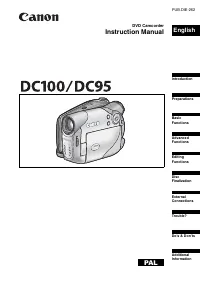
Câmara de Vídeo DVD Manual de instruções Português PAL Introdução Preparativos Funções Básicas Funções Avançadas Funções de Edição Reproduzir o Disco num Dispositivo Externo Ligações Externas CANON INC. Canon Europa N.V. P.O. Box 22621180 EG AmstelveenThe Netherlands Portugal: Seque-Soc. Nac. de Equ...