Page 2 - ПРЕДУПРЕЖДЕНИЕ: ВНИМАТЕЛЬНО ПРОЧИТАЙТЕ
i Ru 1 Для обеспечения наилучшего результата, пожалуйста, внимательно прочитайте данную инструкцию. Храните ее в безопасном месте для будущих справок. 2 Данную звуковую систему следует устанавливать в хорошо проветриваемом, прохладном, сухом, чистом месте и вдали от прямого воздействия солнечных луч...
Page 3 - НАЯ; СОДЕРЖАНИЕ
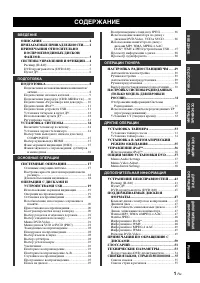
1 Ru Русский ПОДГ О Т ОВКА ОПЕР АЦ ИИ ТЮ НЕР А ДРУГИЕ ОПЕР АЦИИ ВВЕДЕНИ Е ОСНОВ Н ЫЕ ОПЕР АЦИИ Д О ПОЛНИТЕ Л Ь НАЯ ИНФОРМА ЦИЯ ОПИСАНИЕ ........................................................ 2ПРИЛАГАЕМЫЕ ПРИНАДЛЕЖНОСТИ ....... 2ПРИМЕЧАНИЯ ОТНОСИТЕЛЬНО ВОСПРОИЗВОДИМЫХ ДИСКОВ/ФАЙЛОВ ...................
Page 4 - Минимальное; О настоящем руководстве; ОПИСАНИЕ
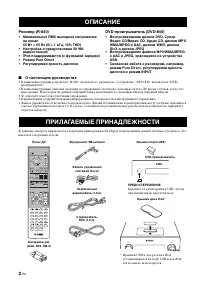
ОПИСАНИЕ 2 Ru ÂÂÅÄÅÍÈÅ Ресивер (R-840) • Минимальное RMS выходное напряжение на канал65 Вт + 65 Вт (6 Ω , 1 кГц, 10% THD) • Настройка и предустановка 30 ЧМ-радиостанций • iPod поддерживается (с функцией зарядки) • Режим Pure Direct • Регулируемая яркость дисплея DVD-проигрыватель (DVD-840) • Воспрои...
Page 5 - ВВЕДЕНИ; Примечания; – Изделие, официально сертифицированное; ПРИМЕЧАНИЯ ОТНОСИТЕЛЬНО; Не используйте какие-либо
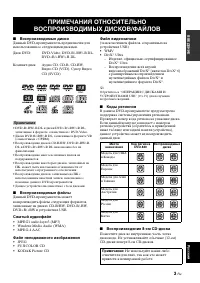
3 Ru ВВЕДЕНИ Е Русский ■ Воспроизводимые диски Данный DVD-проигрыватель предназначен для использования со следующими дисками. Примечания • DVD-R/-RW/-R DL и диски DVD+R/+RW/+R DL, записанные в формате, совместимом с DVD-Video. • Диски DVD-R/-RW/-R DL, записанные в формате VR (совместимые с CPRM). • ...
Page 6 - Передняя панель; СИСТЕМЫ УПРАВЛЕНИЯ И ФУНКЦИИ; BC D
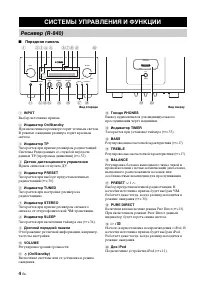
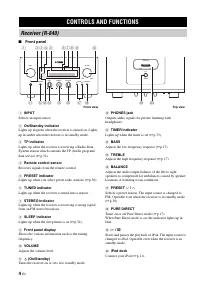
СИСТЕМЫ УПРАВЛЕНИЯ И ФУНКЦИИ 4 Ru ■ Передняя панель 1 INPUT Выбор источника приема. 2 Индикатор On/Standby При включенном ресивере горит зеленым светом. В режиме ожидания ресивера горит красным светом. 3 Индикатор TP Загорается при приеме ресивером радиостанций Системы Радиоданных со службой передач...
Page 7 - Подключение устройства USB.; D E
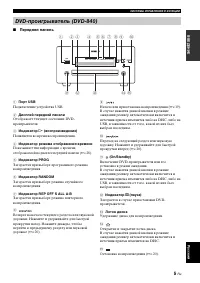
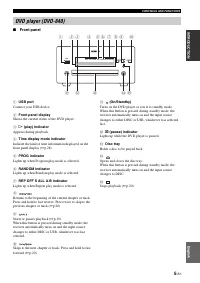
5 Ru СИСТЕМЫ УПРАВЛЕНИЯ И ФУНКЦИИ ВВЕДЕНИ Е Русский ■ Передняя панель 1 Порт USB Подключение устройства USB. 2 Дисплей передней панели Отображает текущее состояние DVD-проигрывателя. 3 Индикатор p (воспроизведение) Появляется во время воспроизведения. 4 Индикатор режима отображения времени Показываю...
Page 8 - Для управления iPod; в приведенном ниже разделе. Смотрите; Передатчик инфракрасного сигнала; Посылает сигналы на управляемую систему.; MENU; Возврат на верхний уровень меню iPod.; ENTER; Начало или приостановка воспроизведения.; Кнопки выбора источника; Пульт ДУ
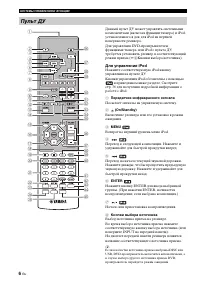
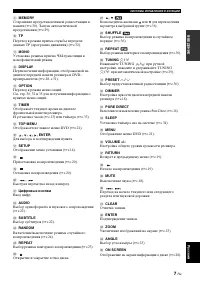
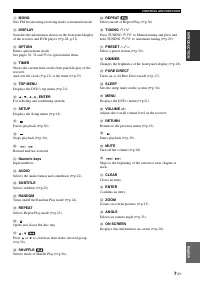
6 Ru СИСТЕМЫ УПРАВЛЕНИЯ И ФУНКЦИИ Данный пульт ДУ может управлять системными компонентами (включая функции тюнера) и iPod, установленного в док для iPod на верхней поверхности ресивера.Для управления DVD-проигрывателем, функциями тюнера, или iPod с пульта ДУ, требуется установить ресивер в соответст...
Page 10 - Пульт ДУ и; Более подробно о колонках; Подключение системы; Подключите гнезда AUDIO IN (; ПОДГОТОВКА; Подключение колонок/внешних компонентов/антенн; ПРЕДОСТЕРЕЖЕНИЕ
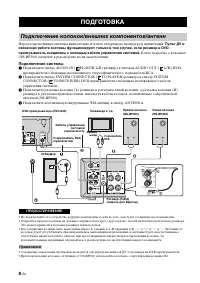
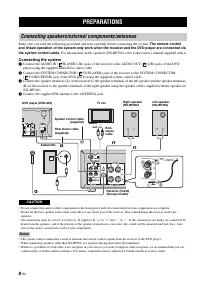
ПОДГОТОВКА 8 Ru ÏÎÄÃÎÒÎÂÊÀ Перед подключением системы внимательно изучите следующую процедуру и примечания. Пульт ДУ и связанная работа системы функционируют только в том случае, если ресивер и DVD-проигрыватель соединены с помощью кабеля управления системой. Более подробно о колонках (NS-BP30 0) см...
Page 11 - ПОД; Подключение телевизора к системе; Подключение силовых кабелей
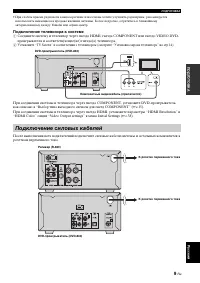
ПОДГОТОВКА 9 Ru ПОД Г О Т ОВКА Русский • При слабом приеме радиоволн в вашем регионе или если вы хотите улучшить радиоприем, рекомендуется использовать имеющиеся в продаже внешние антенны. Более подробно, обратитесь к ближайшему авторизованному дилеру Yamaha или сервис-центр. Подключение телевизора ...
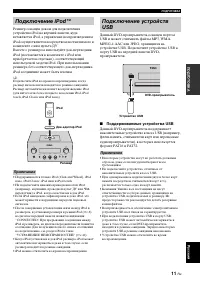
Page 13 - ПОДГ; Поддерживаемые устройства USB; Подключение iPodTM
ПОДГОТОВКА 11 Ru ПОДГ О Т ОВКА Русский Ресивер оснащен доком для подключения устройства iPod на верхней панели, куда вставляется iPod, а управление воспроизведением iPod осуществляется посредством поставляемого в комплекте с ним пульта ДУ.Вместе с ресивером используйте док-переходник iPod (поставляе...
Page 14 - Примечания по батарейкам; Использование пульта ДУ
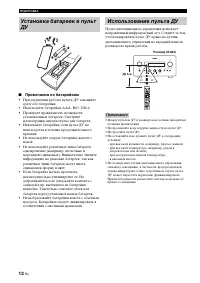
ПОДГОТОВКА 12 Ru ■ Примечания по батарейкам • При ухудшении работы пульта ДУ заменяйте сразу обе батарейки. • Используйте батарейки AAA, R03, UM-4.• Проверьте правильность полярности установленных батареек. Смотрите иллюстрацию внутри отсека для батареек. • Извлекайте батарейки, если пульт ДУ не исп...
Page 15 - Включается дисплей передней панели.; Установите минуты с помощью кнопок; Регулировка часов
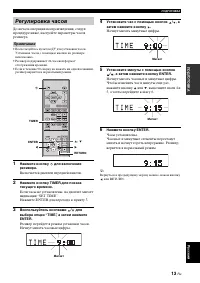
ПОДГОТОВКА 13 Ru ПОДГ О Т ОВКА Русский До начала операции воспроизведения, следуя процедуре ниже, настройте параметры часов ресивера. Примечания • Воспользуйтесь пультом ДУ для установки часов. Установка часов с помощью кнопок на ресивере невозможна. • Ресивер поддерживает 24-часовой формат отображе...
Page 16 - На экране появится меню установки DVD.; УСТАНОВКА СИСТЕМЫ; Включите телевизор и систему
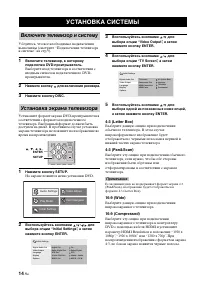
УСТАНОВКА СИСТЕМЫ 14 Ru Убедитесь, что все необходимые подключения выполнены (cмотрите “Подключение телевизора к системе” на стр 9). 1 Включите телевизор, к которому подключен DVD-проигрыватель. Выберите вход телевизора в соответствии с входным сигналом подключенного DVD-проигрывателя. 2 Нажмите кно...
Page 17 - Примечание; Выбор аудиовыхода HDMI
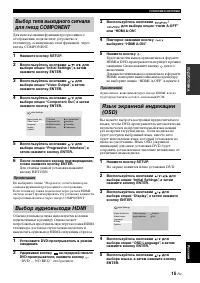
УСТАНОВКА СИСТЕМЫ 15 Ru ПОДГ О Т ОВКА Русский Для использования функции прогрессивного отображения, подключите устройство к телевизору, оснащенному этой функцией, через гнезда COMPONENT. 1 Нажмите кнопку SETUP. 2 Воспользуйтесь кнопками / / / для выбора опции “Initial Settings”, а затем нажмите кноп...
Page 19 - ОСНО; BASS; СИСТЕМНЫЕ ОПЕРАЦИИ
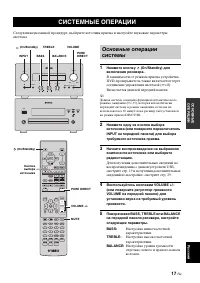
СИСТЕМНЫЕ ОПЕРАЦИИ 17 Ru ОСНО В НЫЕ ОПЕ Р АЦИИ Русский ÎÑÍÎÂÍÛÅ ÎÏÅÐÀÖÈÈ Следуя нижеуказанной процедуре, выберите источник приема и настройте звуковые параметры системы. 1 Нажмите кнопку (On/Standby) для включения ресивера. В зависимости от режима приема устройства, DVD-проигрыватель также включаетс...
Page 20 - Режим Pure Direct; Для отключения режима Pure Direct; Нажмите кнопку DIMMER.; Для использования наушников
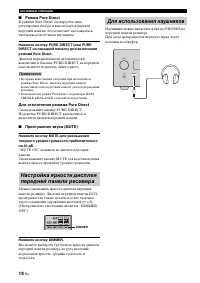
СИСТЕМНЫЕ ОПЕРАЦИИ 18 Ru ■ Режим Pure Direct В режиме Pure Direct блокируется цепь регулировки тембра и выключается дисплей передней панели, что позволяет наслаждаться чистым высокоточным звучанием. Нажмите кнопку PURE DIRECT (или PURE DIRECT на передней панели) для включения режима Pure Direct. Дис...
Page 21 - ОСНОВ; Начало воспроизведения диска; Нажмите кнопку; ОПЕРАЦИИ С ДИСКАМИ И УСТРОЙСТВАМИ USB; Операции воспроизведения
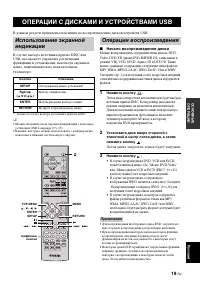
ОПЕРАЦИИ С ДИСКАМИ И УСТРОЙСТВАМИ USB 19 Ru ОСНОВ Н ЫЕ ОПЕР АЦИИ Русский В данном разделе приведены пояснения по воспроизведению дисков/устройств USB. В случае выбора источника приема DISC или USB, вы сможете управлять различными функциями и установками, используя экранные меню, появляющиеся на подк...
Page 22 - Начало воспроизведения с устройства USB; Остановка воспроизведения
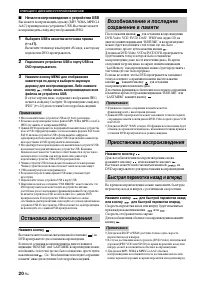
ОПЕРАЦИИ С ДИСКАМИ И УСТРОЙСТВАМИ USB 20 Ru ■ Начало воспроизведения с устройства USB Вы можете воспроизводить музыку (MP3, WMA, MPEG-4 AAC) хранящуюся на устройстве USB. Вы также можете воспроизводить слайд-шоу изображений JPEG. 1 Выберите USB в качестве источника приема ( ☞ c.17). Включите телевиз...
Page 23 - Если вы нажмете кнопку; Выбор разделов и звуковых дорожек
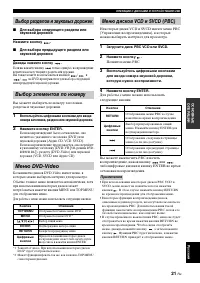
ОПЕРАЦИИ С ДИСКАМИ И УСТРОЙСТВАМИ USB 21 Ru ОСНОВ НЫЕ ОПЕР АЦИИ Русский ■ Для выбора следующего раздела или звуковой дорожки Нажмите кнопку . ■ Для выбора предыдущего раздела или звуковой дорожки Дважды нажмите кнопку . Если вы нажмете кнопку только один раз, воспроизведение вернется к началу текуще...
Page 24 - Скорость отображается на экране.; Для возобновления обычного воспроизведения; Замедленное воспроизведение
ОПЕРАЦИИ С ДИСКАМИ И УСТРОЙСТВАМИ USB 22 Ru Диски DVD-Video, VCD, SVCD, DivX® и WMV можно воспроизводить в замедленном режиме с четырьмя различными скоростями. Диски DVD-Video также можно воспроизводить в режиме замедленного воспроизведения назад. 1 Нажмите кнопку во время воспроизведения. 2 Нажмите...
Page 25 - Воспользуйтесь кнопками; Выбор углов камеры; Увеличение
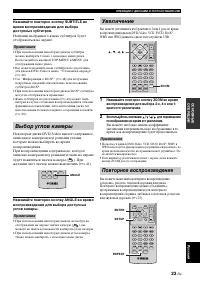
ОПЕРАЦИИ С ДИСКАМИ И УСТРОЙСТВАМИ USB 23 Ru ОСНОВ Н ЫЕ ОПЕР АЦИИ Русский Нажимайте повторно кнопку SUBTITLE во время воспроизведения для выбора доступных субтитров. Название выбранного языка субтитров будет отображаться на экране. Примечания • При использовании некоторых дисков субтитры можно выбира...
Page 26 - Для отмены функции повторного воспроизведения; Для отмены функции случайного воспроизведения; Повторное воспроизведение A–B; Случайное воспроизведение
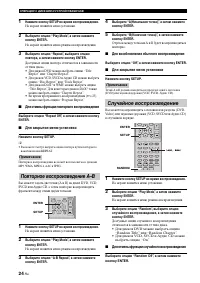
ОПЕРАЦИИ С ДИСКАМИ И УСТРОЙСТВАМИ USB 24 Ru 1 Нажмите кнопку SETUP во время воспроизведения. На экране появится меню установки. 2 Выберите опцию “Play Mode”, а затем нажмите кнопку ENTER. На экране появится меню режима воспроизведения. 3 Выберите опцию “Repeat”, выберите опцию повтора, а затем нажми...
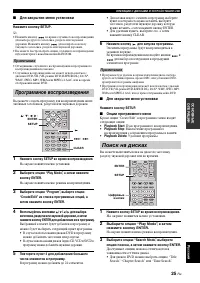
Page 27 - Для закрытия меню установки; Программное воспроизведения
ОПЕРАЦИИ С ДИСКАМИ И УСТРОЙСТВАМИ USB 25 Ru ОСНОВ Н ЫЕ ОПЕР АЦИИ Русский ■ Для закрытия меню установки Нажмите кнопку SETUP. y • Нажмите кнопку во время случайного воспроизведения для выбора другого заголовка, раздела или звуковой дорожки. Нажмите кнопку для возврата к началу текущего заголовка, раз...
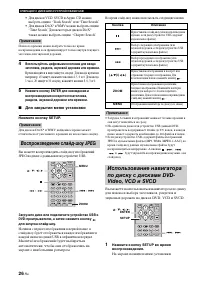
Page 28 - • Для дисков VCD, SVCD и Аудио CD можно; Нажмите кнопку SETUP.; На экране появится меню установки.; Воспроизведение слайд-шоу JPEG
ОПЕРАЦИИ С ДИСКАМИ И УСТРОЙСТВАМИ USB 26 Ru • Для дисков VCD, SVCD и Аудио CD можно выбрать опцию “Track Search” или “Time Search”. • Для дисков DivX® и WMV можно выбрать опцию “Time Search”. Для некоторых дисков DivX® также можно выбрать опцию “Chapter Search”. Примечание Поиск по времени можно выб...
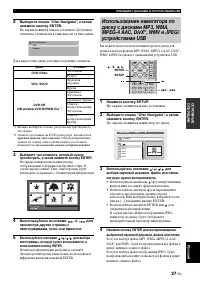
Page 29 - Воспользуйтесь кнопками
ОПЕРАЦИИ С ДИСКАМИ И УСТРОЙСТВАМИ USB 27 Ru ОСНОВ Н ЫЕ ОПЕР АЦИИ Русский 2 Выберите опцию “Disc Navigator”, а затем нажмите кнопку ENTER. На экране появится список элементов. Доступные элементы отличаются в зависимости от типа диска. Для каждого типа диска доступны следующие элементы. *1 Можно выбир...
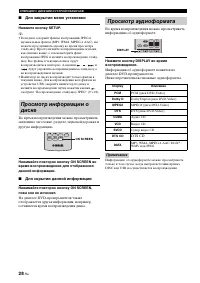
Page 30 - Для скрытия данной информации; Просмотр аудиоформата; DTS CD
ОПЕРАЦИИ С ДИСКАМИ И УСТРОЙСТВАМИ USB 28 Ru ■ Для закрытия меню установки Нажмите кнопку SETUP. y • Если диск содержит файлы изображений JPEG и музыкальные файлы (MP3, WMA, MPEG-4 AAC), вы можете прослушивать музыку во время просмотра слайд-шоу. Просто начните воспроизведение музыки, как описано выш...
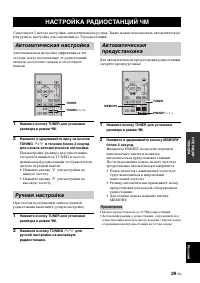
Page 31 - ОПЕ; в течение более 2 секунд; для настройки на; Нажмите кнопку TUNING; • Ресивер автоматически присваивает номер; НАСТРОЙКА РАДИОСТАНЦИЙ ЧМ; Автоматическая настройка
29 Ru ОПЕ Р А Ц ИИ ТЮ НЕР А Русский ÎÏÅÐÀÖÈÈ ÒÞÍÅÐÀ Существуют 2 метода настройки: автоматическая и ручная. Также можно использовать автоматическую или ручную настройку для сохранения до 30 радиостанций. Автоматическая настройка эффективна в тех случаях, когда поступающие от радиостанций сигналы дос...
Page 32 - Можно сохранять до 30 радиостанций.; Для отмены операции удаления; Нажмите кнопку OPTION.; Ручная предустановка
30 Ru НАСТРОЙКА РАДИОСТАНЦИЙ ЧМ Можно сохранять до 30 радиостанций. 1 Настройтесь на радиостанцию, которую требуется сохранить. Инструкции по настойке см. на странице Смотрите стр. 29. 2 Нажмите кнопку MEMORY. Примерно 5 секунд на дисплее передней панели будет мигать индикатор PRESET. 3 Используя кн...
Page 33 - ОПЕР
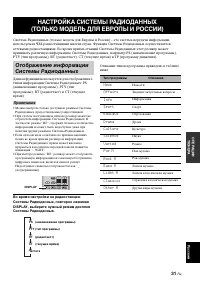
31 Ru ОПЕР АЦ ИИ ТЮ НЕР А Русский Система Радиоданных (только модель для Европы и России) – это система передачи информации, используемая ЧМ-радиостанциями многих стран. Функция Системы Радиоданных осуществляется сетевыми радиостанциями. Во время приема станций Системы Радиоданных этот ресивер может...
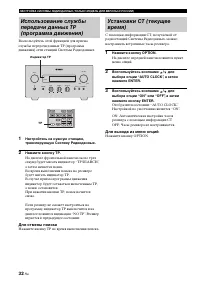
Page 34 - Для отмены поиска; Нажмите кнопку TP во время выполнения поиска.; Для выхода из меню опций
32 Ru НАСТРОЙКА СИСТЕМЫ РАДИОДАННЫХ (ТОЛЬКО МОДЕЛЬ ДЛЯ ЕВРОПЫ И РОССИИ) Воспользуйтесь этой функцией для приема службы передачи данных TP (программа движения) сети станций Системы Радиоданных. 1 Настройтесь на нужную станцию, транслирующую Систему Радиоданных. 2 Нажмите кнопку TP. На дисплее фронтал...
Page 35 - Воспользуйтесь; УСТАНОВКА ТАЙМЕРА; Установка таймера часов
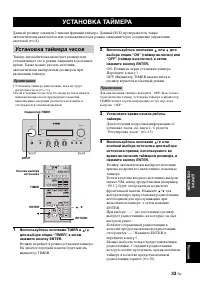
33 Ru ДРУГИЕ ОПЕР АЦИИ Русский ÄÐÓÃÈÅ ÎÏÅÐÀÖÈÈ Данный ресивер оснащен 2 типами функций таймера. Данный DVD-проигрыватель также автоматически включается или устанавливается в режим ожидания через соединение управления системой ( ☞ c.8). Таймер автоматически включает ресивер или устанавливает его в ре...
Page 36 - Высвечивается индикатор TIMER.; Для отмены операции установки таймера; Отмена таймера сна; Установка таймера сна
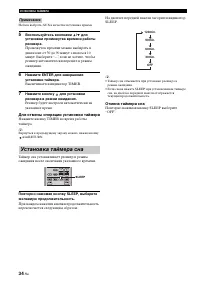
34 Ru УСТАНОВКА ТАЙМЕРА Примечание Нельзя выбрать AUX в качестве источника приема. 5 Воспользуйтесь кнопками / для установки промежутка времени работы ресивера. Промежуток времени можно выбирать в диапазоне от 30 до 90 минут с шагом в 10 минут. Выберите “--”, если не хотите, чтобы ресивер автоматиче...
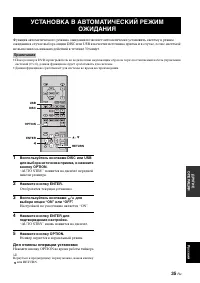
Page 37 - Нажмите кнопку ENTER.; Отобразится текущая установка.; Ресивер вернется в нормальный режим.; Для отмены операции установки; Нажмите кнопку OPTION во время работы таймера.; УСТАНОВКА В АВТОМАТИЧЕСКИЙ РЕЖИМ
35 Ru ДРУГИЕ ОПЕР АЦИИ Русский Функция автоматического режима ожидания позволяет автоматически установить систему в режим ожидания в случае выбора опции DISC или USB в качестве источника приема и в случае, если с системой не выполнялось никаких действий в течение 30 минут. Примечания • Пока ресивер ...
Page 38 - Подключите iPod к доку iPod.; управления iPod или поставляемого пульта ДУ.; Нажмите кнопку REPEAT.; УПРАВЛЕНИЕ iPodTM; Использование iPodTM
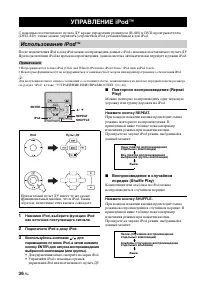
УПРАВЛЕНИЕ iPod™ 36 Ru С помощью поставляемого пульта ДУ кроме управления ресивером (R-840) и DVD-проигрывателем (DVD-840), также можно управлять устройством iPod установленным в док iPod. После подключения iPod к доку iPod можно воспроизводить данные с iPod с помощью поставляемого пульта ДУ.При под...
Page 39 - Данные установки влияют только на воспроизведение дисков.; Нажмите кнопку DISC а затем нажмите кнопку SETUP.; Пояснения по установкам приведены ниже.; Нажмите кнопку SETUP для закрытия меню установки.; Audio DRC; ОПЦИИ МЕНЮ УСТАНОВКИ DVD; Меню Audio Settings; Меню Video Adjust
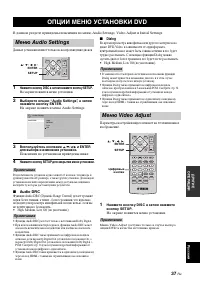
37 Ru ДРУГИЕ ОПЕР АЦИИ Русский В данном разделе приведены пояснения по меню Audio Settings, Video Adjust и Initial Settings. Данные установки влияют только на воспроизведение дисков. 1 Нажмите кнопку DISC а затем нажмите кнопку SETUP. На экране появится меню установки. 2 Выберите опцию “Audio Settin...
Page 40 - Off; Меню Initial Settings
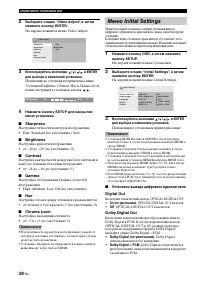
38 Ru ОПЦИИ МЕНЮ УСТАНОВКИ DVD 2 Выберите опцию “Video Adjust”, а затем нажмите кнопку ENTER. На экране появится меню Video Adjust. 3 Воспользуйтесь кнопками / / / и ENTER для выбора и изменения установок. Пояснения по установкам приведены ниже.Установки Brightness, Contrast, Hue и Chroma Level можн...
Page 41 - MPEG
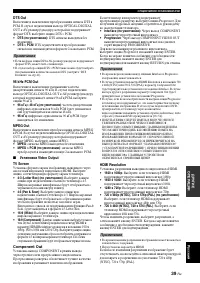
39 Ru ОПЦИИ МЕНЮ УСТАНОВКИ DVD ДРУГИЕ ОПЕР АЦИИ Русский DTS Out Включение и выключение преобразования сигнала DTS в PCM. В случае подключения выхода OPTICAL DIGITAL OUT к AV-ресиверу/декодеру, который не поддерживает формат DTS, выберите опцию DTS > PCM.• DTS (по умолчанию) : DTS сигналы выводятс...
Page 44 - Просмотр регистрационного кода DivX® VOD
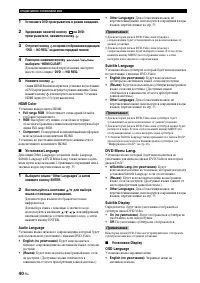
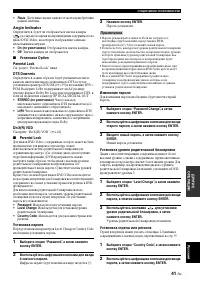
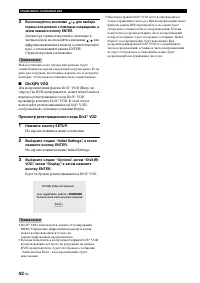
42 Ru ОПЦИИ МЕНЮ УСТАНОВКИ DVD 3 Воспользуйтесь кнопками / для выбора страны или региона с помощью сокращения, а затем нажмите кнопку ENTER. Для выбора страны или региона с помощью 4-значных кодов, воспользуйтесь кнопками / или цифровыми кнопками для ввода соответствующего кода, а затем нажмите кноп...
Page 45 - Общая часть; УСТРАНЕНИЕ НЕИСПРАВНОСТЕЙ
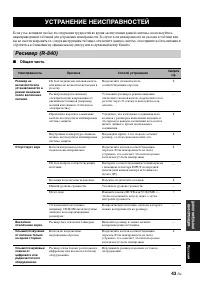
43 Ru Д О ПОЛНИТЕ Л Ь НАЯ ИНФОРМА ЦИЯ Русский ÄÎÏÎËÍÈÒÅËÜÍÀß ÈÍÔÎÐÌÀÖÈß Если у вас возникли любые из следующих трудностей во время эксплуатации данной системы, воспользуйтесь нижеприведенной таблицей для устранения неисправности. В случае если неисправность не указана в таблице или вы не смогли испр...
Page 46 - CONNECT ERR
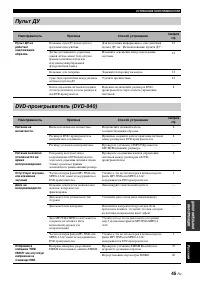
44 Ru УСТРАНЕНИЕ НЕИСПРАВНОСТЕЙ ■ ЧМ-приемник ■ iPod Примечание При возникновении ошибки передачи без появления сообщения о рабочем состоянии на дисплее передней панели ресивера, проверьте соединение между ресивером и iPod ( ☞ c.11). Звук искажен. Слишком высокий уровень громкости. Отрегулируйте уро...
Page 48 - NO USB; OVER CURRENT
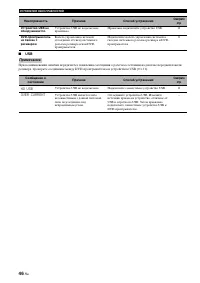
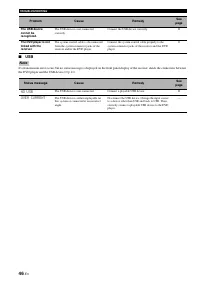
46 Ru УСТРАНЕНИЕ НЕИСПРАВНОСТЕЙ ■ USB Примечание При возникновении ошибки передачи без появления сообщения о рабочем состоянии на дисплее передней панели ресивера, проверьте соединение между DVD-проигрывателем и устройством USB ( ☞ c.11). Устройство USB не обнаруживается. Устройство USB не подключен...
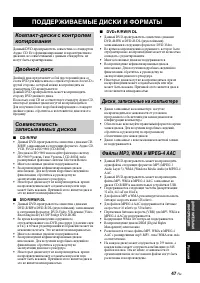
Page 49 - ПОДДЕРЖИВАЕМЫЕ ДИСКИ И ФОРМАТЫ; Двойной диск
47 Ru Д О ПОЛНИТЕ Л Ь НАЯ ИНФОРМА ЦИЯ Русский Данный DVD-проигрыватель совместим со стандартом Аудио CD. Его функционирование и характеристики с дисками, не совместимыми с данным стандартом, не могут быть гарантированы. Двойной диск представляет собой двусторонний диск со слоем DVD для видеосигнала ...
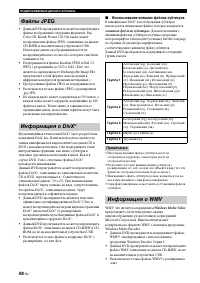
Page 50 - заголовками; Использование внешних файлов субтитров; внешними файлами субтитров; Windows Media Video; Файлы JPEG; Информация о WMV
48 Ru ПОДДЕРЖИВАЕМЫЕ ДИСКИ И ФОРМАТЫ • Данный DVD-проигрыватель может воспроизводить файлы изображений следующих форматов: Fuji Color CD, Kodak Picture CD. Он также может воспроизводить файлы JPEG, записанные на дисках CD-R/RW и накопительных устройствах USB. Некоторые диски с изображениями могут не...
Page 51 - Advanced Audio; Информация о MPEG-4 AAC
49 Ru ПОДДЕРЖИВАЕМЫЕ ДИСКИ И ФОРМАТЫ Д О ПОЛНИТЕ Л Ь НАЯ ИНФОРМА ЦИЯ Русский • Поддерживаются разрешения видеосигнала до 720 x 480 или 720 x 576. • Максимальная средняя битовая скорость составляет около 2–3 Мбит/с. (Максимальная битовая скорость зависит от условий кодирования.) • Расширенный профиль...
Page 52 - ПРИМЕЧАНИЯ ПО ОБРАЩЕНИЮ С ДИСКАМИ
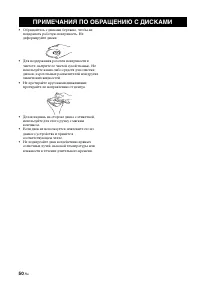
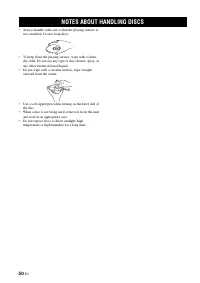
ПРИМЕЧАНИЯ ПО ОБРАЩЕНИЮ С ДИСКАМИ 50 Ru • Обращайтесь с дисками бережно, чтобы не поцарапать рабочую поверхность. Не деформируйте диски. • Для поддержания рабочей поверхности в чистоте, вытрите ее чистой сухой тканью. Не используйте каких-либо средств для очистки дисков, аэрозольных распылителей или...
Page 53 - высококачественный видеосигнал.; ГЛОССАРИЙ
51 Ru Д О ПОЛНИТЕ Л Ь НАЯ ИНФОРМА ЦИЯ Русский ■ AAC (Advanced Audio Coding) Схема сжатия аудиосигнала, определенная как часть стандарта MPEG-2/MPEG-4. AAC поддерживает до 48 каналов и обычно обеспечивает лучшее качество звука, чем MP3 при той же битовой скорости. ■ Аналоговый Звук, который не был пр...
Page 55 - ТЕХНИЧЕСКИЕ ПАРАМЕТРЫ
53 Ru Д О ПОЛНИТЕ Л Ь НАЯ ИНФОРМА ЦИЯ Русский ■ R-840 РАЗДЕЛ УСИЛИТЕЛЯ • Минимальное среднеквадратическое выходное напряжение на канал RMS (6 Ω , 1 кГц, 10% THD) ....................................... 65 Вт + 65 Вт • Чувствительность приема/импеданс PLAYER, др. ........................................
Page 56 - iPodTM
54 Ru ТЕХНИЧЕСКИЕ ПАРАМЕТРЫ iPod™ “iPod” является товарным знаком компании Apple Inc., зарегистрированной в США и других странах. Надпись “Изготовлено для iPod” означает, что данная электронная принадлежность была разработана для подключения специально к iPod и сертифицирована разработчиком в соотве...
Page 57 - СПИСКИ ЯЗЫКОВ, СТРАН И РЕГИОНОВ; Список языков
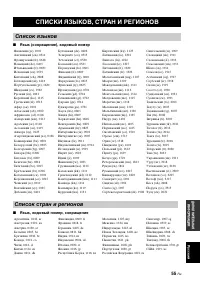
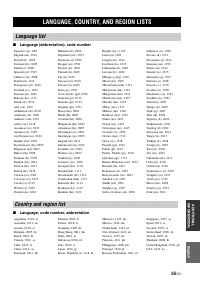
55 Ru Д О ПОЛНИТЕ Л Ь НАЯ ИНФОРМА ЦИЯ Русский ■ Язык (сокращение), кодовый номер ■ Язык, кодовый номер, сокращение СПИСКИ ЯЗЫКОВ, СТРАН И РЕГИОНОВ Список языков Японский (ja), 10 0 1 Бутанский (dz), 0426 Киргизский (ky), 1125 Сингальский (si), 1909 Английский (en), 0514 Эсперанто (eo), 0515 Латински...
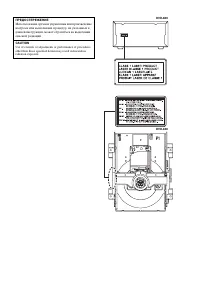
Page 58 - CAUTION: READ THIS BEFORE OPERATING YOUR UNIT.
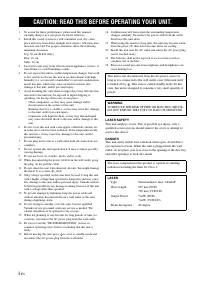
i En 1 To assure the finest performance, please read this manual carefully. Keep it in a safe place for future reference. 2 Install this sound system in a well ventilated, cool, dry, clean place and away from direct sunlight, heat sources, vibration, dust, moisture and cold. For proper ventilation, ...
Page 59 - CONTENTS
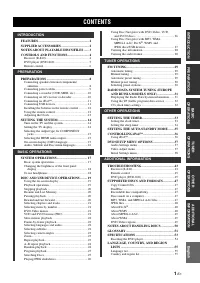
1 En Eng lish PREP ARA TION INTR ODUCTION TUNER OPERA T IONS O T HER OP ERA T IO NS AD DITIONAL INFO RMA T ION BA S IC OPE R A T IO NS FEATURES ............................................................. 2 SUPPLIED ACCESSORIES ................................. 2NOTES ABOUT PLAYABLE DISCS/FILES ......
Page 60 - 0-station FM preset tuning; About this manual; FEATURES
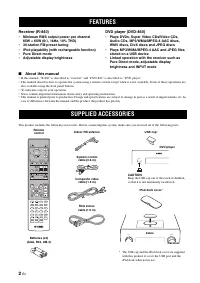
FEATURES 2 En INTRODUCTION Receiver (R-840) • Minimum RMS output power per channel65W + 65W (6 Ω , 1kHz, 10% THD) • 30-station FM preset tuning • iPod playability (with rechargeable function) • Pure Direct mode • Adjustable display brightness DVD player (DVD-840) • Plays DVDs, Super Video CDs/Video ...
Page 61 - Eng; Notes; NOTES ABOUT PLAYABLE DISCS/FILES
3 En Eng lish INTR ODUCTION ■ Playable discs The DVD player is designed for use with the following discs. Notes • DVD-R/-RW/-R DL and DVD+R/+RW/+R DL discs recorded in DVD-Video compatible format. • DVD-R/-RW/-R DL discs recorded in VR format (compatible with CPRM). • CD-R/RW, DVD-R/-RW/-R DL and DV...
Page 62 - Front panel; CONTROLS AND FUNCTIONS
CONTROLS AND FUNCTIONS 4 En ■ Front panel 1 INPUT Selects an input source. 2 On/Standby indicator Lights up in green when the receiver is turned on. Lights up in amber when the receiver is in standby mode. 3 TP indicator Lights up when the receiver is receiving a Radio Data System station which cont...
Page 64 - To operate your iPod; Remote control
6 En CONTROLS AND FUNCTIONS This remote control can operate the system components (including tuner functions) and an iPod stationed in the iPod dock on the top of the receiver.To operate the DVD player, tuner functions, or an iPod using the remote control, you need to set the receiver to correspondi...
Page 66 - The remote control; Connecting the system; Connect the AUDIO IN (; PREPARATIONS; Connecting speakers/external components/antennas; CAUTION
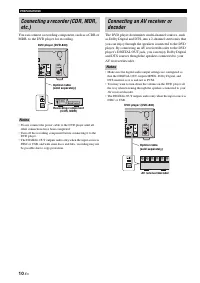
PREPARATIONS 8 En PREPARATION Make sure you read the following procedure and note carefully before connecting the system. The remote control and linked operation of the system only work when the receiver and the DVD player are connected via the system control cable. For information on the speakers (...
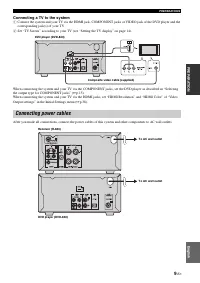
Page 67 - Connecting a TV to the system; Connecting power cables
PREPARATIONS 9 En Eng lish PREP ARA TION Connecting a TV to the system 1 Connect the system and your TV via the HDMI jack, COMPONENT jacks or VIDEO jack of the DVD player and the corresponding jack(s) of your TV. 2 Set “TV Screen” according to your TV (see “Setting the TV display” on page 14). When ...
Page 69 - Supported USB devices; Connecting an iPodTM; Connecting USB devices
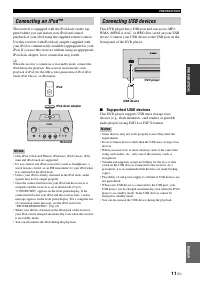
PREPARATIONS 11 En Eng lish PREP ARA TION The receiver is equipped with the iPod dock on the top panel where you can station your iPod and control playback of your iPod using the supplied remote control.Use this receiver with iPod dock adapter (supplied with your iPod or commercially available) appr...
Page 70 - Notes on batteries; Using the remote control
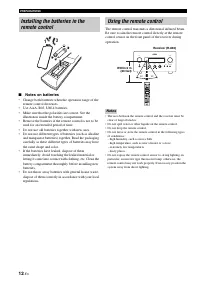
PREPARATIONS 12 En ■ Notes on batteries • Change both batteries when the operation range of the remote control decreases. • Use AAA, R03, UM-4 batteries.• Make sure that the polarities are correct. See the illustration inside the battery compartment. • Remove the batteries if the remote control is n...
Page 71 - Press to turn the receiver on.; The front panel display lights up.; Press TIMER to show the current time.; The minute digits start flashing.; Adjusting the Clock
PREPARATIONS 13 En Eng lish PREP ARA TION Before starting playback operation, follow the procedure below to adjust the clock setting of the receiver. Notes • Use the remote control to set the clock. You cannot set the clock with the buttons on the receiver. • The receiver supports 24-hour clock disp...
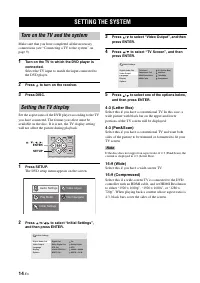
Page 72 - The DVD setup menu appears on the screen.; SETTING THE SYSTEM; Turn on the TV and the system
SETTING THE SYSTEM 14 En Make sure that you have completed all the necessary connections (see “Connecting a TV to the system” on page 9). 1 Turn on the TV to which the DVD player is connected. Select the TV input to match the input connected to the DVD player. 2 Press to turn on the receiver. 3 Pres...
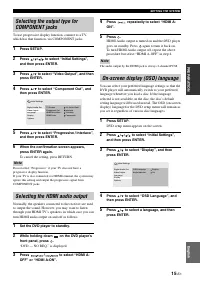
Page 73 - Note; DVD setup menu appears on the screen.; Selecting the HDMI audio output
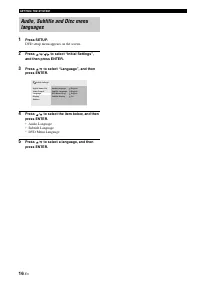
SETTING THE SYSTEM 15 En Eng lish PREP ARA TION To use progressive display function, connect to a TV, which has that function, via COMPONENT jacks. 1 Press SETUP. 2 Press / / / to select “Initial Settings”, and then press ENTER. 3 Press / to select “Video Output”, and then press ENTER. 4 Press / to ...
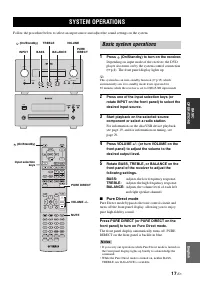
Page 75 - Adjusts the low frequency response.; Pure Direct mode; SYSTEM OPERATIONS; Basic system operations
SYSTEM OPERATIONS 17 En Eng lish BA S IC OPE R A T IO NS BASIC OPERATIONS Follow the procedure below to select an input source and adjust the sound settings on the system. 1 Press (On/Standby) to turn on the receiver. Depending on input mode of the receiver, the DVD player also turns on by the syste...
Page 76 - To turn off Pure Direct mode; To use headphones
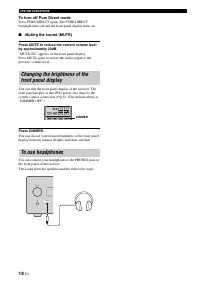
SYSTEM OPERATIONS 18 En To turn off Pure Direct mode Press PURE DIRECT again. The PURE DIRECT backlight turns off and the front panel display turns on. ■ Muting the sound (MUTE) Press MUTE to reduce the current volume level by approximately 20dB. “MUTE ON” appears on the front panel display.Press MU...
Page 77 - This chapter explains how to play discs/USB devices.; To start disc playback; The disc tray closes and the disc is loaded.; DISC AND USB DEVICE OPERATIONS; Using the on-screen display
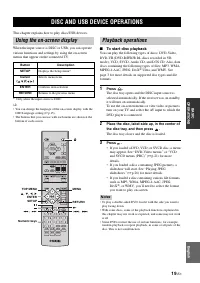
DISC AND USB DEVICE OPERATIONS 19 En Eng lish BA S IC OPE R A T IO NS This chapter explains how to play discs/USB devices. When the input source is DISC or USB, you can operate various functions and settings by using the on-screen menus that appear on the connected TV. * Only when the input source i...
Page 78 - To start USB device playback; Select USB as an input source (; Press; Stopping playback
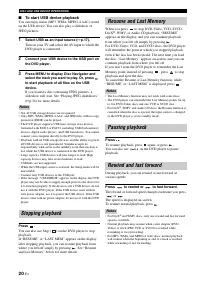
DISC AND USB DEVICE OPERATIONS 20 En ■ To start USB device playback You can enjoy music (MP3, WMA, MPEG-4 AAC) stored on the USB device. You can also play a slideshow of JPEG pictures. 1 Select USB as an input source ( ☞ p.17). Turn on your TV and select the AV input to which the DVD player is conne...
Page 79 - To select the next chapter or track; Selecting chapters and tracks
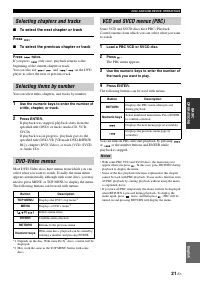
DISC AND USB DEVICE OPERATIONS 21 En Eng lish BA S IC OPE R A T IO NS ■ To select the next chapter or track Press . ■ To select the previous chapter or track Press twice. If you press only once, playback returns to the beginning of the current chapter or track.You can also use / and / on the DVD pla...
Page 80 - To change the slow-motion speed; To resume normal playback; Some DVD and DivX; Selecting languages and audio
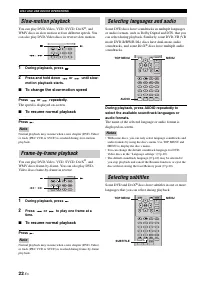
DISC AND USB DEVICE OPERATIONS 22 En You can play DVD-Video, VCD, SVCD, DivX ® , and WMV discs in slow motion at four different speeds. You can also play DVD-Video discs in reverse slow motion. 1 During playback, press . 2 Press and hold down or until slow- motion playback starts. ■ To change the sl...
Page 81 - Use; Selecting camera angles; Zoom
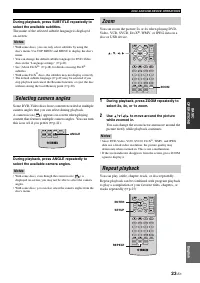
DISC AND USB DEVICE OPERATIONS 23 En Eng lish BA S IC OPE R A T IO NS During playback, press SUBTITLE repeatedly to select the available subtitles. The name of the selected subtitle language is displayed on-screen. Notes • With some discs, you can only select subtitles by using the disc’s menu. Use ...
Page 82 - To cancel repeat playback; Select “Repeat Off”, and then press ENTER.; To close the Setup menu; Select “Play Mode”, and then press ENTER.; Select “Play Mode”, and then press ENTER.; To cancel random playback; Select “Random Off”, and then press ENTER.; A–B repeat playback; Random playback
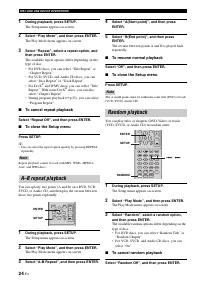
DISC AND USB DEVICE OPERATIONS 24 En 1 During playback, press SETUP. The Setup menu appears on-screen. 2 Select “Play Mode”, and then press ENTER. The Play Mode menu appears on-screen. 3 Select “Repeat”, select a repeat option, and then press ENTER. The available repeat options differ depending on t...
Page 83 - Program playback
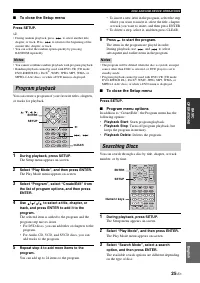
DISC AND USB DEVICE OPERATIONS 25 En Eng lish BA S IC OPE R A T IO NS ■ To close the Setup menu Press SETUP. y • During random playback, press to select another title, chapter, or track. Press to return to the beginning of the current title, chapter, or track. • You can select the random option quic...
Page 84 - to start the; Playing JPEG slideshows
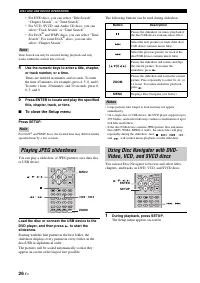
DISC AND USB DEVICE OPERATIONS 26 En • For DVD discs, you can select “Title Search”, “Chapter Search”, or “Time Search”. • For VCD, SVCD, and Audio CD discs, you can select “Track Search” or “Time Search”. • For DivX ® and WMV discs, you can select “Time Search”. For some DivX ® discs, you can also ...
Page 85 - The following items are available for each disc type.; data discs or USB devices.; and JPEG discs/USB devices
DISC AND USB DEVICE OPERATIONS 27 En Eng lish BA S IC OPE R A T IO NS 2 Select “Disc Navigator”, and then press ENTER. A list of items appear on-screen. The items available depends on the type of disc. The following items are available for each disc type. *1 Only chapters within the current title ca...
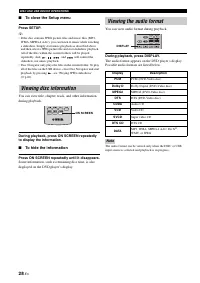
Page 86 - Press ON SCREEN repeatedly until it disappears.; You can view audio format during playback.; Viewing disc information
DISC AND USB DEVICE OPERATIONS 28 En ■ To close the Setup menu Press SETUP. y • If the disc contains JPEG picture files and music files (MP3, WMA, MPEG-4 AAC), you can listen to music while watching a slideshow. Simply start music playback as described above, and then select a JPEG picture file and ...
Page 87 - FM TUNING; Automatic tuning; Automatic preset tuning
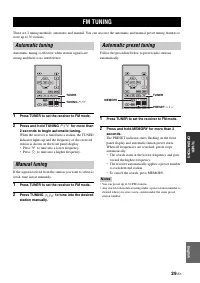
29 En Eng lish TUNER OPERA T IONS TUNER OPERATIONS There are 2 tuning methods: automatic and manual. You can also use the automatic and manual preset tuning features to store up to 30 stations. Automatic tuning is effective when station signals are strong and there is no interference. 1 Press TUNER ...
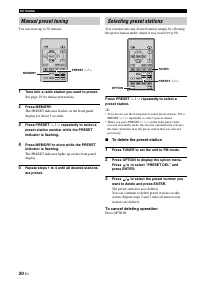
Page 88 - You can store up to 30 stations.; To delete the preset station; Manual preset tuning; Selecting preset stations
30 En FM TUNING You can store up to 30 stations. 1 Tune into a radio station you want to preset. See page 29 for tuning instructions. 2 Press MEMORY. The PRESET indicator flashes on the front panel display for about 5 seconds. 3 Press PRESET u / d repeatedly to select a preset station number while t...
Page 89 - RADIO DATA SYSTEM TUNING (EUROPE AND RUSSIA MODELS ONLY)
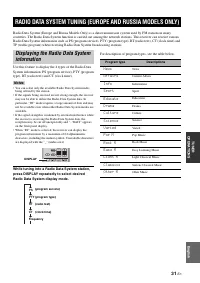
31 En Eng lish TUNER OPERA T IONS Radio Data System (Europe and Russia Models Only) is a data transmission system used by FM stations in many countries. The Radio Data System function is carried out among the network stations. This receiver can receive various Radio Data System information such as P...
Page 90 - To cancel the search; Press TP during search.; To exit the option menu
32 En RADIO DATA SYSTEM TUNING (EUROPE AND RUSSIA MODELS ONLY) Use this feature to receive the TP (traffic program) data service of the Radio Data System station network. 1 Tune into the desired Radio Data System broadcasting station. 2 Press TP. “TP SEARCH” flashes on the front panel display for ab...
Page 91 - Set the starting time of the timer.; Press ENTER to complete the timer setting.; The TIMER indicator lights up.; Press to set the receiver to standby mode.; SETTING THE TIMER; Setting the clock timer
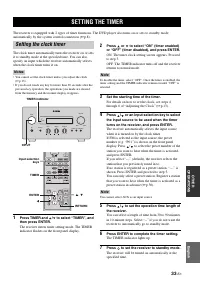
33 En Eng lish O T HER OP ERA T IO NS OTHER OPERATIONS The receiver is equipped with 2 types of timer functions. The DVD player also turns on or sets to standby mode automatically by the system control connection ( ☞ p.8). The clock timer automatically turns the receiver on or sets it to standby mod...
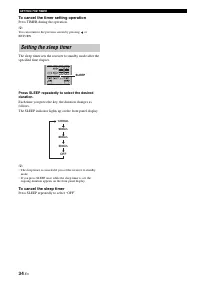
Page 92 - To cancel the timer setting operation; Press TIMER during the operation.; To cancel the sleep timer; Press SLEEP repeatedly to select “OFF”.; Setting the sleep timer
34 En SETTING THE TIMER To cancel the timer setting operation Press TIMER during the operation. y You can return to the previous screen by pressing or RETURN. The sleep timer sets the receiver to standby mode after the specified time elapses. Press SLEEP repeatedly to select the desired duration. Ea...
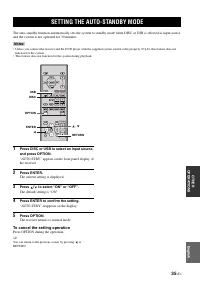
Page 93 - The current setting is displayed.; Press ENTER to confirm the setting.; “AUTO STBY” reappears on the display.; To cancel the setting operation; Press OPTION during the operation.; SETTING THE AUTO-STANDBY MODE
35 En Eng lish O T HER OP ERA T IO NS The auto-standby function automatically sets the system to standby mode when DISC or USB is selected as input source and the system is not operated for 30 minutes. Notes • Unless you connect the receiver and the DVD player with the supplied system control cable ...
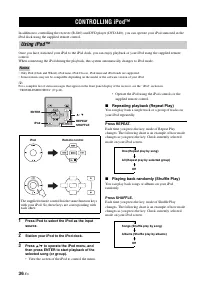
Page 94 - Station your iPod to the iPod dock.; • View the screen of the iPod to control the menu.; CONTROLLING iPodTM; Using iPodTM
CONTROLLING iPod™ 36 En In addition to controlling the receiver (R-840) and DVD player (DVD-840), you can operate your iPod stationed in the iPod dock using the supplied remote control. Once you have stationed your iPod to the iPod dock, you can enjoy playback of your iPod using the supplied remote ...
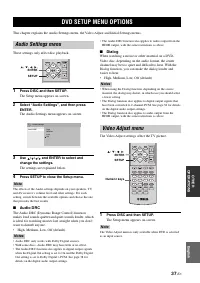
Page 95 - These settings only affect disc playback.; The Audio Settings menu appears on-screen.; The settings are explained below.; Press SETUP to close the Setup menu.; Press DISC and then SETUP.; DVD SETUP MENU OPTIONS; Audio Settings menu; Video Adjust menu
37 En Eng lish O T HER OP ERA T IO NS This chapter explains the Audio Settings menu, the Video Adjust and Initial Settings menus. These settings only affect disc playback. 1 Press DISC and then SETUP. The Setup menu appears on-screen. 2 Select “Audio Settings”, and then press ENTER. The Audio Settin...
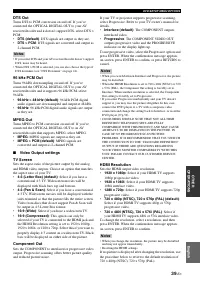
Page 96 - The Initial Settings menu appears on-screen.; : Dolby Digital signals are; Initial Settings menu
38 En DVD SETUP MENU OPTIONS 2 Select “Video Adjust”, and then press ENTER. The Video Adjust menu appears on-screen. 3 Use / / / and ENTER to select and change the settings. The settings are explained below.The Brightness, Contrast, Hue, and Chroma Level settings can be adjusted by using / . 4 Press...
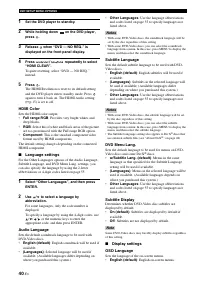
Page 99 - Language
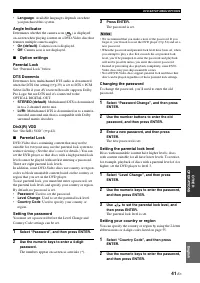
41 En DVD SETUP MENU OPTIONS Eng lish O T HER OP ERA T IO NS • Language : Available languages depends on where you purchased this system. Angle Indicator Determines whether the camera icon ( ) is displayed on-screen when playing content on a DVD-Video disc that features multiple camera angles.• On (...
Page 100 - Viewing the DivX
42 En DVD SETUP MENU OPTIONS 3 Use / to select your country or region by abbreviation, and then press ENTER. To specify your country or region by using the 4-digit codes, use / or the numeric keys to enter the appropriate code, and then press ENTER. The country or region is set. Note The new country...
Page 101 - General; TROUBLESHOOTING
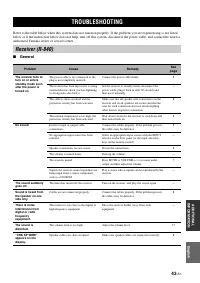
43 En Eng lish AD DITIONAL INFO RMA T ION ADDITIONAL INFORMATION Refer to the table below when this system does not function properly. If the problem you are experiencing is not listed below or if the instruction below does not help, turn off this system, disconnect the power cable, and contact the ...
Page 102 - FM
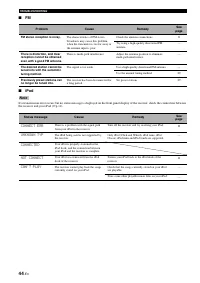
44 En TROUBLESHOOTING ■ FM ■ iPod Note If a transmission error occurs but no status message is displayed on the front panel display of the receiver, check the connection between the receiver and your iPod ( ☞ p.11). Problem Cause Remedy See page FM stereo reception is noisy. The characteristics of F...
Page 105 - SUPPORTED DISCS AND FORMATS; Copy Control CDs
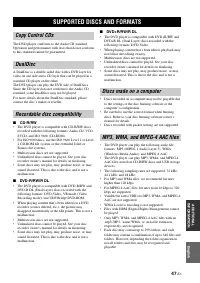
47 En Eng lish AD DITIONAL INFO RMA T ION The DVD player conforms to the Audio CD standard. Operation and performance with discs that do not conform to this standard cannot be guaranteed. A DualDisc is a double-sided disc with a DVD layer for video on one side and a CD layer that can be played in a ...
Page 106 - titles; Using external subtitle files; external subtitle; JPEG files; About WMV
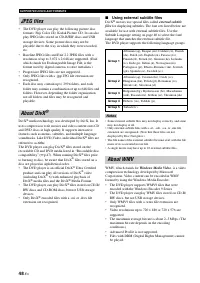
48 En SUPPORTED DISCS AND FORMATS • The DVD player can play the following picture disc formats: Fuji Color CD, Kodak Picture CD. It can also play JPEG files stored on CD-R/RW discs and USB storage devices. Some picture discs may not be playable due to the way in which they were recorded, etc. • Base...
Page 107 - AAC, which stands for; About WMA
49 En Eng lish SUPPORTED DISCS AND FORMATS AD DITIONAL INFO RMA T ION AAC, which stands for Advanced Audio Coding , is the audio compression technology used for MPEG-2 and MPEG-4. The actual format of the data and file extension depends on the application used to make the AAC file.• The DVD player c...
Page 108 - NOTES ABOUT HANDLING DISCS
NOTES ABOUT HANDLING DISCS 50 En • Always handle with care so that the playing surface is not scratched. Do not warp discs. • To keep clean the playing surface, wipe with a clean, dry cloth. Do not use any type of disc cleaner, spray, or any other chemical-based liquid. • Do not wipe with a circular...
Page 109 - GLOSSARY
51 En Eng lish AD DITIONAL INFO RMA T ION ■ AAC (Advanced Audio Coding) An audio compression scheme defined as part of the MPEG-2/MPEG-4 standard. AAC supports up to 48 channels and generally achieves better sound quality than MP3 at the same bit rate. ■ Analog Sound that has not been turned into nu...
Page 111 - SPECIFICATIONS
53 En Eng lish AD DITIONAL INFO RMA T ION ■ R-840 AMPLIFIER SECTION • Minimum RMS output power per channel (6 Ω , 1 kHz, 10 % THD) ........................................... 65 W + 65 W • Input sensitivity/Impedance PLAYER, etc. ......................................................... 200 mV/47 k ...
Page 112 - You can reset the DVD player to its factory defaults.; Resetting the DVD player
54 En SPECIFICATIONS iPod™ “iPod” is a trademark of Apple Inc., registered in the U.S. and other countries. “Made for iPod” means that an electronic accessory has been designed to connect specifically to iPod and has been certified by the developer to meet Apple performance standards. Apple is not r...
Page 113 - Language list
55 En Eng lish AD DITIONAL INFO RMA T ION ■ Language (abbreviation), code number ■ Language, code number, abbreviation LANGUAGE, COUNTRY, AND REGION LISTS Language list Japanese (ja), 1001 Bhutani (dz), 0426 Kirghiz (ky), 1125 Sinhalese (si), 1909 English (en), 0514 Esperanto (eo), 0515 Latin (la), ...














 Yamaha A-S1000
User Manual
Yamaha A-S1000
User Manual
 Yamaha A-S1200BL
User Manual
Yamaha A-S1200BL
User Manual
 Yamaha A-S2200BL
User Manual
Yamaha A-S2200BL
User Manual
 Yamaha AS-301BL
User Manual
Yamaha AS-301BL
User Manual
 Yamaha A-S3200BL
User Manual
Yamaha A-S3200BL
User Manual
 Yamaha AS-501BL
User Manual
Yamaha AS-501BL
User Manual
 Yamaha A-S700
User Manual
Yamaha A-S700
User Manual
 Yamaha AS-801BL
User Manual
Yamaha AS-801BL
User Manual
 Yamaha AX-397
User Manual
Yamaha AX-397
User Manual