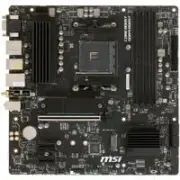
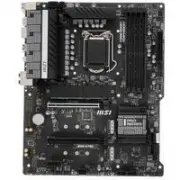
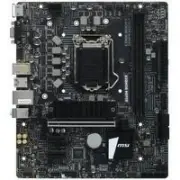
MSI MAG B550M - Manuals
User Manual MSI MAG B550M
Summary
II English Deutsch Français Русский 日本語 한국어 繁體中文 簡体中文
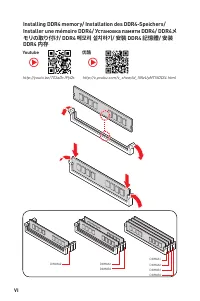
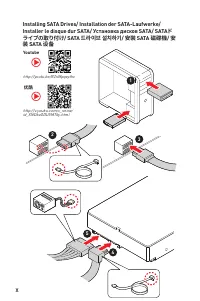
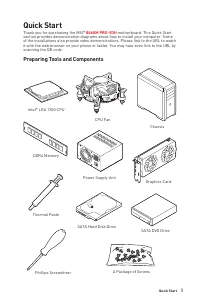
III Quick Start Thank you for purchasing the MSI® motherboard. This Quick Start section provides demonstration diagrams about how to install your computer. Some of the installations also provide video demonstrations. Please link to the URL to watch it with the web browser on your phone or tablet. Yo...
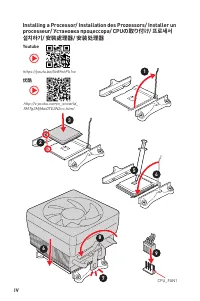
IV Installing a Processor/ Installation des Prozessors/ Installer un processeur/ Установка процессора/ CPUの取り付け/ 프로세서 설치하기/ 安裝處理器/ 安装处理器 1 2 3 6 4 5 7 8 9 Youtube 优酷 http://v.youku.com/v_show/id_ XMTg2MjMwOTE2NA==.html https://youtu.be/Xv89nhFk1vc CPU_FAN1 ⚽ ⚽
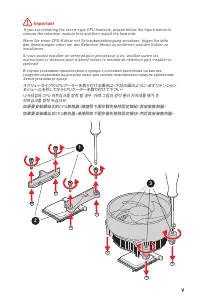
V ⚠ Important If you are installing the screw-type CPU heatsink, please follow the figure below to remove the retention module first and then install the heatsink. Wenn Sie einen CPU-Kühler mit Schraubenbefestigung einsetzen, folgen Sie bitte den Anweisungen unten um das Retention-Modul zu entfernen...
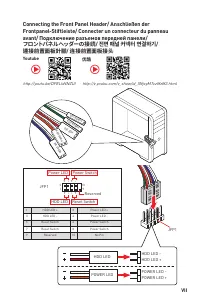
VII Connecting the Front Panel Header/ Anschließen der Frontpanel-Stiftleiste/ Connecter un connecteur du panneau avant/ Подключение разъемов передней панели/ フロントパネルヘッダーの接続/ 전면 패널 커넥터 연결하기/ 連接前置面板針腳/ 连接前置面板接头 HDD LED RESET SW JFP1 HDD LED HDD LED - HDD LED + POWER LED - POWER LED + POWER LED 1 2 10...
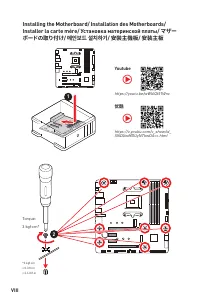
VIII Installing the Motherboard/ Installation des Motherboards/ Installer la carte mère/ Установка материнской платы/ マザー ボードの取り付け/ 메인보드 설치하기/ 安裝主機板/ 安装主板 https://youtu.be/wWI6Qt51Wnc https://v.youku.com/v_show/id_ XNDUwMDUyNTkwOA==.html ⚽ ⚽ Youtube 优酷 1 2 Torque:3 kgf·cm* *3 kgf·cm= 0.3 N·m= 2.6 lb...
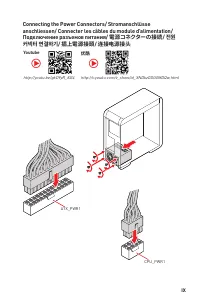
IX Connecting the Power Connectors/ Stromanschlüsse anschliessen/ Connecter les câbles du module d’alimentation/ Подключение разъемов питания/ 電源コネクターの接続/ 전원 커넥터 연결하기/ 插上電源接頭/ 连接电源接头 http://youtu.be/gkDYyR_83I4 http://v.youku.com/v_show/id_XNDkzODU0MDQw.html Youtube 优酷 ⚽ ⚽ ATX_PWR1 CPU_PWR1
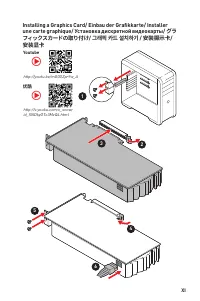
XI Installing a Graphics Card/ Einbau der Grafikkarte/ Installer une carte graphique/ Установка дискретной видеокарты/ グラ フィックスカードの取り付け/ 그래픽 카드 설치하기 / 安裝顯示卡/ 安装显卡 http://youtu.be/mG0GZpr9w_A http://v.youku.com/v_show/ id_XNDkyOTc3MzQ4.html Youtube 优酷 1 2 3 4 5 6 ⚽ ⚽
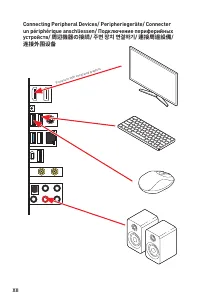
XII Connecting Peripheral Devices/ Peripheriegeräte/ Connecter un périphérique anschliessen/ Подключение периферийных устройств/ 周辺機器の接続/ 주변 장치 연결하기/ 連接周邊設備/ 连接外围设备 Processor with integrated graphics
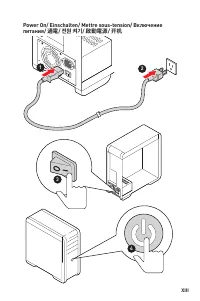
XIII 4 3 1 2 Power On/ Einschalten/ Mettre sous-tension/ Включение питания/ 通電/ 전원 켜기/ 啟動電源/ 开机
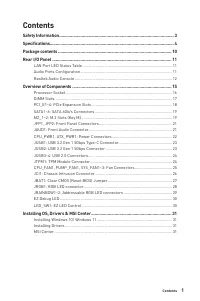
1 Contents Contents Safety Information ................................................................................................. 3Specifications ......................................................................................................... 4Package contents ..........................
2 Contents UEFI BIOS ............................................................................................................. 32 BIOS Setup ........................................................................................................... 33 Entering BIOS Setup ...........................
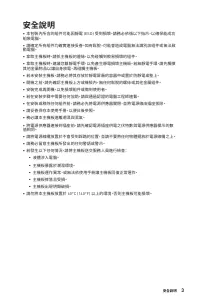
3 Safety Information Safety Information ∙ The components included in this package are prone to damage from electrostatic discharge (ESD). Please adhere to the following instructions to ensure successful computer assembly. ∙ Ensure that all components are securely connected. Loose connections may cau...
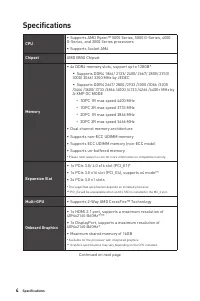
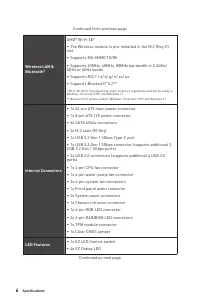
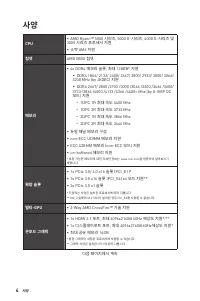
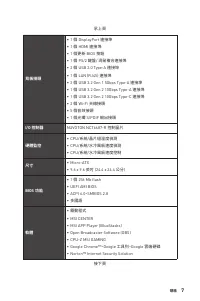
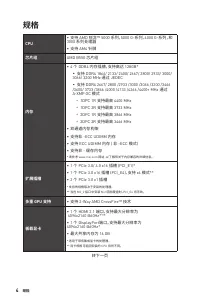
4 Specifications Specifications CPU ∙ Supports AMD Ryzen™ 5000 Series, 5000 G-Series, 4000 G-Series, and 3000 Series processors ∙ Supports Socket AM4 Chipset AMD B550 Chipset Memory ∙ 4x DDR4 memory slots, support up to 128GB* ▪ Supports DDR4 1866/ 2133/ 2400/ 2667/ 2800/ 2933/ 3000/ 3066/ 3200 MHz ...
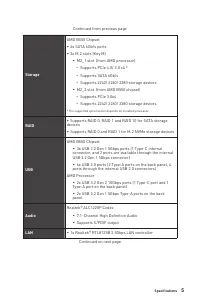
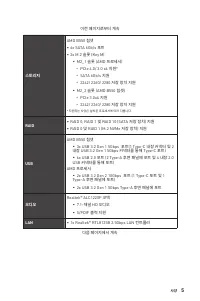
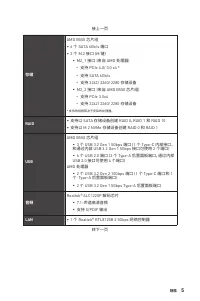
5 Specifications Continued from previous page Storage AMD B550 Chipset ∙ 6x SATA 6Gb/s ports ∙ 2x M.2 slots (Key M) ▪ M2_1 slot (from AMD processor) ▫ Supports PCIe 4.0/ 3.0 x4 * ▫ Supports SATA 6Gb/s ▫ Supports 2242/ 2260/ 2280 storage devices ▪ M2_2 slot (from AMD B550 chipset) ▫ Supports PCIe 3.0...
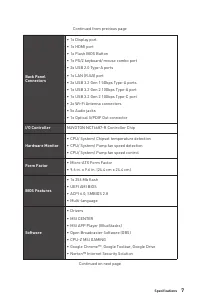
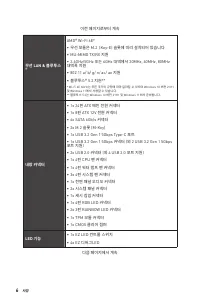
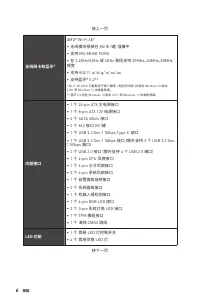
6 Specifications Continued from previous page Wireless LAN & Bluetooth® AMD® Wi-Fi 6E* ∙ The Wireless module is pre-installed in the M.2 (Key-E) slot ∙ Supports MU-MIMO TX/RX ∙ Supports 20MHz, 40MHz, 80MHz bandwidth in 2.4GHz/ 5GHz or 6GHz bands ∙ Supports 802.11 a/ b/ g/ n/ ac/ ax ∙ Supports Bl...
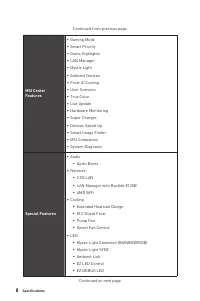
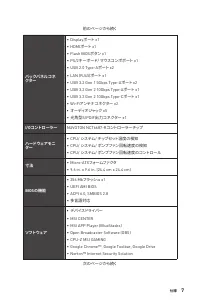
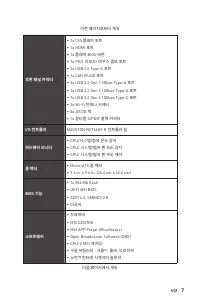
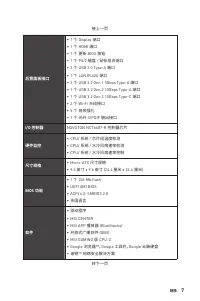
7 Specifications Continued from previous page Back Panel Connectors ∙ 1x Display port ∙ 1x HDMI port ∙ 1x Flash BIOS Button ∙ 1x PS/2 keyboard/ mouse combo port ∙ 2x USB 2.0 Type-A ports ∙ 1x LAN (RJ45) port ∙ 2x USB 3.2 Gen 1 5Gbps Type-A ports ∙ 1x USB 3.2 Gen 2 10Gbps Type-A port ∙ 1x USB 3.2 Gen...
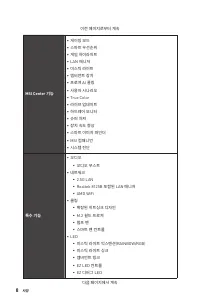
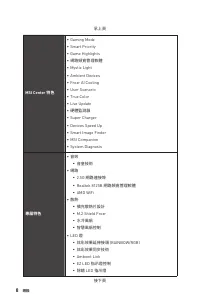
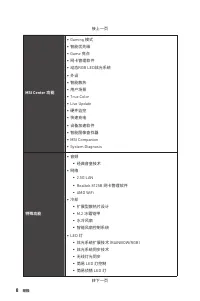
8 Specifications Continued from previous page MSI Center Features ∙ Gaming Mode ∙ Smart Priority ∙ Game Highlights ∙ LAN Manager ∙ Mystic Light ∙ Ambient Devices ∙ Frozr AI Cooling ∙ User Scenario ∙ True Color ∙ Live Update ∙ Hardware Monitoring ∙ Super Charger ∙ Devices Speed Up ∙ Smart Image Finde...
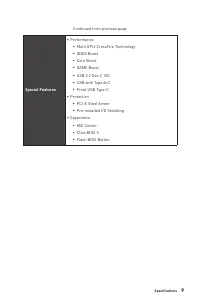
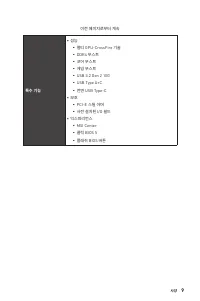
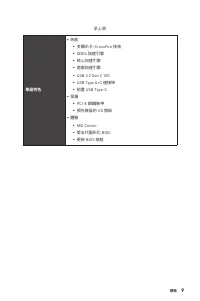
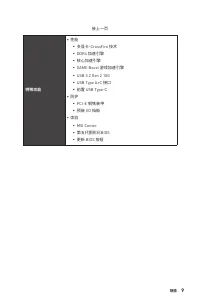
9 Specifications Continued from previous page Special Features ∙ Performance ▪ Multi GPU-CrossFire Technology ▪ DDR4 Boost ▪ Core Boost ▪ GAME Boost ▪ USB 3.2 Gen 2 10G ▪ USB with Type A+C ▪ Front USB Type-C ∙ Protection ▪ PCI-E Steel Armor ▪ Pre-installed I/O Shielding ∙ Experience ▪ MSI Center ▪ C...
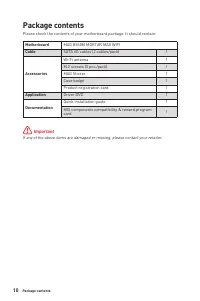
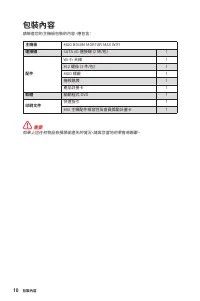
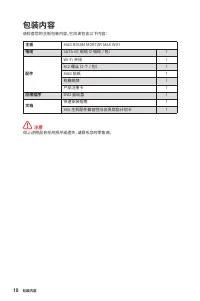
10 Package contents Package contents Please check the contents of your motherboard package. It should contain: Motherboard MAG B550M MORTAR MAX WIFI Cable SATA 6G cables (2 cables/pack) 1 Accessories Wi-Fi antenna 1 M.2 screws (3 pcs./pack) 1 MAG Sticker 1 Case badge 1 Product registration card 1 Ap...
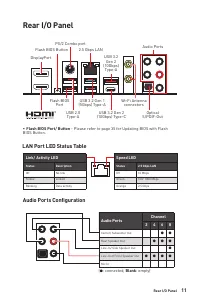
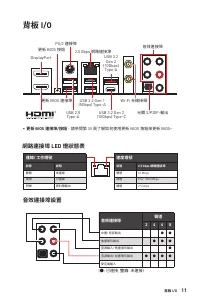
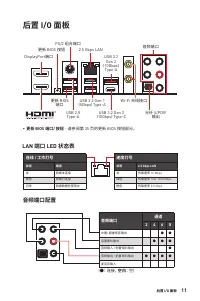
11 Rear I/O Panel USB 3.2 Gen 1 (5Gbps) Type-A Flash BIOS Port Audio Ports Configuration Rear I/O Panel PS/2 Combo port 2.5 Gbps LAN DisplayPort USB 2.0 Type-A Audio Ports Optical S/PDIF-Out Wi-Fi Antenna connectors USB 3.2 Gen 2 (10Gbps) Type-C USB 3.2 Gen 2 (10Gbps) Type-A Link/ Activity LED Statu...
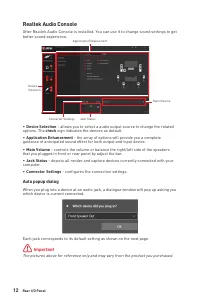
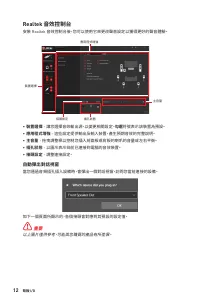
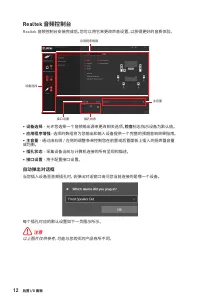
12 Rear I/O Panel Realtek Audio Console After Realtek Audio Console is installed. You can use it to change sound settings to get better sound experience. ∙ Device Selection - allows you to select a audio output source to change the related options. The check sign indicates the devices as default. ∙ ...
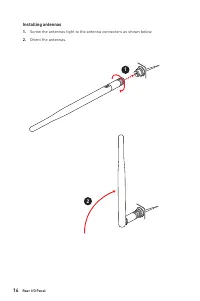
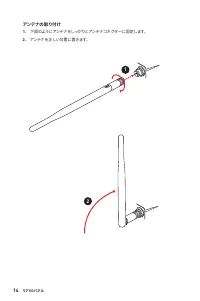
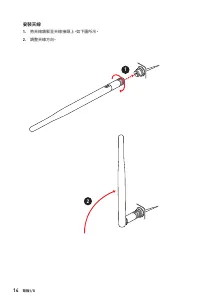
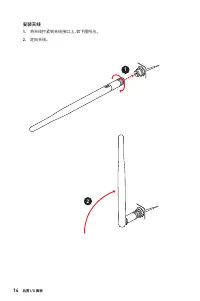
14 Rear I/O Panel Installing antennas 1. Screw the antennas tight to the antenna connectors as shown below. 2. Orient the antennas. 1 2
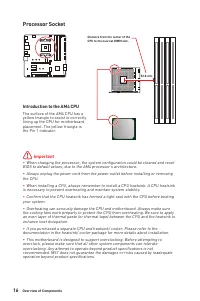
16 Overview of Components Processor Socket Introduction to the AM4 CPU The surface of the AM4 CPU has a yellow triangle to assist in correctly lining up the CPU for motherboard placement. The yellow triangle is the Pin 1 indicator. 53.8 mm Distance from the center of the CPU to the nearest DIMM slot...
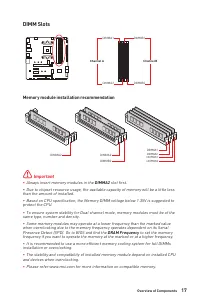
17 Overview of Components DIMM Slots DIMMA1 DIMMB1 Channel A Channel B DIMMA2 DIMMB2 Memory module installation recommendation ⚠ Important ∙ Always insert memory modules in the DIMMA2 slot first. ∙ Due to chipset resource usage, the available capacity of memory will be a little less than the amount ...
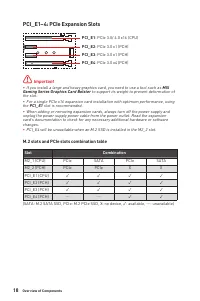
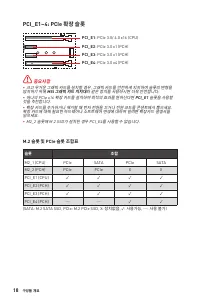
18 Overview of Components PCI_E1~4: PCIe Expansion Slots ⚠ Important ∙ If you install a large and heavy graphics card, you need to use a tool such as MSI Gaming Series Graphics Card Bolster to support its weight to prevent deformation of the slot. ∙ For a single PCIe x16 expansion card installation ...
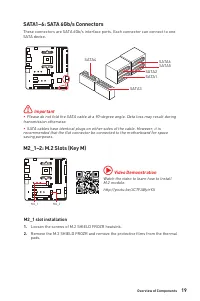
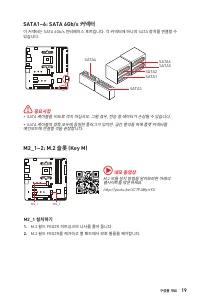
19 Overview of Components M2_1~2: M.2 Slots (Key M) M2_1 M2_2 ⚽ Video Demonstration Watch the video to learn how to Install M.2 module.http://youtu.be/JCTFABytrYA SATA1~6: SATA 6Gb/s Connectors These connectors are SATA 6Gb/s interface ports. Each connector can connect to one SATA device. ⚠ Importan...
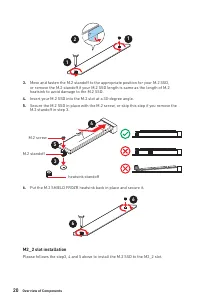
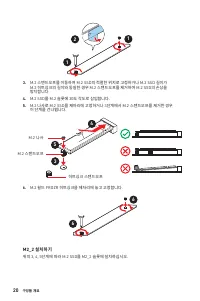
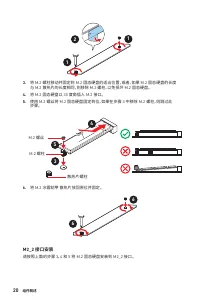
20 Overview of Components 1 1 2 30º 30º M.2 standoff heatsink standoff 3 5 4 M.2 screw 6 6 M2_2 slot installation Please follows the step3, 4 and 5 above to install the M.2 SSD to the M2_2 slot. 3. Move and fasten the M.2 standoff to the appropriate position for your M.2 SSD, or remove the M.2 stand...
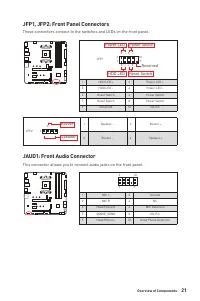
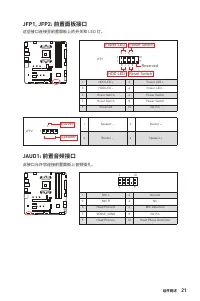
21 Overview of Components JAUD1: Front Audio Connector This connector allows you to connect audio jacks on the front panel. 1 2 10 9 1 MIC L 2 Ground 3 MIC R 4 NC 5 Head Phone R 6 MIC Detection 7 SENSE_SEND 8 No Pin 9 Head Phone L 10 Head Phone Detection JFP1, JFP2: Front Panel Connectors These conn...
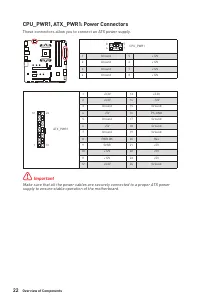
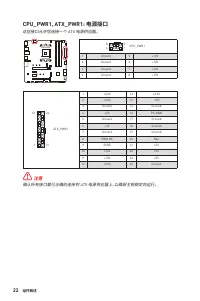
22 Overview of Components 24 13 1 12 ATX_PWR1 1 +3.3V 13 +3.3V 2 +3.3V 14 -12V 3 Ground 15 Ground 4 +5V 16 PS-ON# 5 Ground 17 Ground 6 +5V 18 Ground 7 Ground 19 Ground 8 PWR OK 20 Res 9 5VSB 21 +5V 10 +12V 22 +5V 11 +12V 23 +5V 12 +3.3V 24 Ground 5 4 1 8 CPU_PWR1 1 Ground 5 +12V 2 Ground 6 +12V 3 Gr...
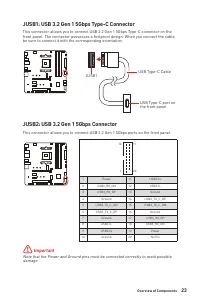
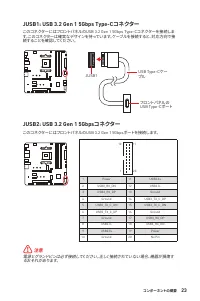
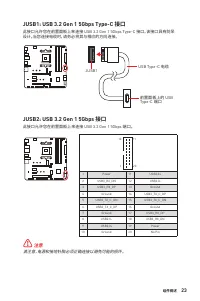
23 Overview of Components JUSB1: USB 3.2 Gen 1 5Gbps Type-C Connector This connector allows you to connect USB 3.2 Gen 1 5Gbps Type-C connector on the front panel. The connector possesses a foolproof design. When you connect the cable, be sure to connect it with the corresponding orientation. JUSB2:...
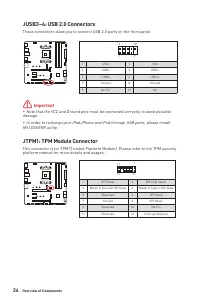
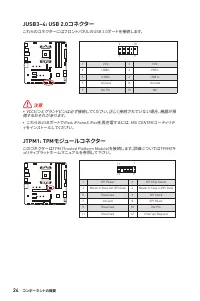
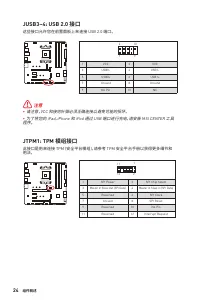
24 Overview of Components JUSB3~4: USB 2.0 Connectors These connectors allow you to connect USB 2.0 ports on the front panel. 1 2 10 9 1 VCC 2 VCC 3 USB0- 4 USB1- 5 USB0+ 6 USB1+ 7 Ground 8 Ground 9 No Pin 10 NC ⚠ Important ∙ Note that the VCC and Ground pins must be connected correctly to avoid pos...
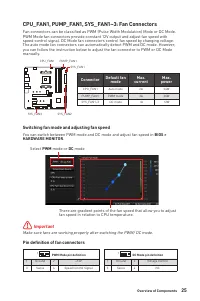
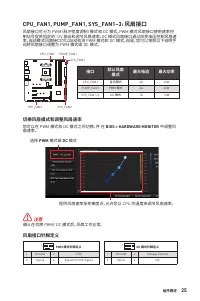
25 Overview of Components CPU_FAN1, PUMP_FAN1, SYS_FAN1~3: Fan Connectors Fan connectors can be classified as PWM (Pulse Width Modulation) Mode or DC Mode. PWM Mode fan connectors provide constant 12V output and adjust fan speed with speed control signal. DC Mode fan connectors control fan speed by ...
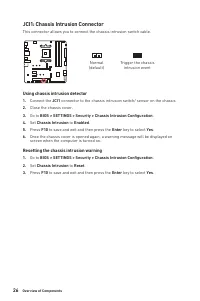
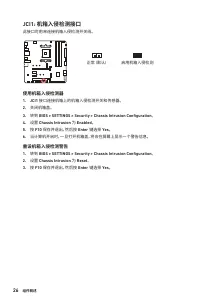
26 Overview of Components JCI1: Chassis Intrusion Connector This connector allows you to connect the chassis intrusion switch cable. Normal (default) Trigger the chassis intrusion event Using chassis intrusion detector 1. Connect the JCI1 connector to the chassis intrusion switch/ sensor on the chas...
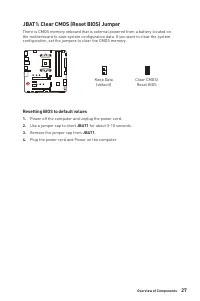
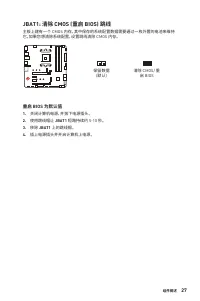
27 Overview of Components JBAT1: Clear CMOS (Reset BIOS) Jumper There is CMOS memory onboard that is external powered from a battery located on the motherboard to save system configuration data. If you want to clear the system configuration, set the jumpers to clear the CMOS memory. Keep Data (defau...
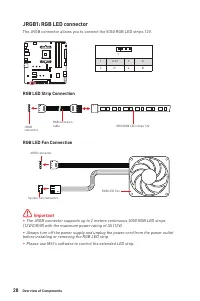
28 Overview of Components ⚠ Important ∙ The JRGB connector supports up to 2 meters continuous 5050 RGB LED strips (12V/G/R/B) with the maximum power rating of 3A (12V). ∙ Always turn off the power supply and unplug the power cord from the power outlet before installing or removing the RGB LED strip....
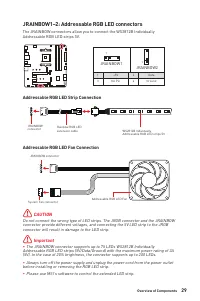
29 Overview of Components 1 1 1 D +5V ⚠ CAUTION Do not connect the wrong type of LED strips. The JRGB connector and the JRAINBOW connector provide different voltages, and connecting the 5V LED strip to the JRGB connector will result in damage to the LED strip. ⚠ Important ∙ The JRAINBOW connector su...
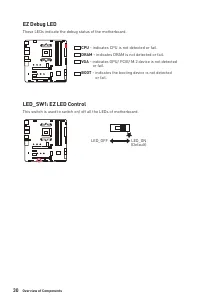
30 Overview of Components EZ Debug LED These LEDs indicate the debug status of the motherboard. CPU - indicates CPU is not detected or fail. DRAM - indicates DRAM is not detected or fail. VGA - indicates GPU/ PCIE/ M.2 device is not detected or fail. BOOT - indicates the booting device is not detect...
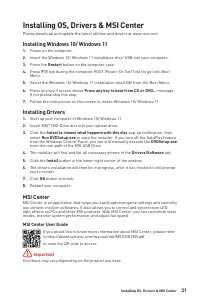
31 Installing OS, Drivers & MSI Center Installing OS, Drivers & MSI Center Please download and update the latest utilities and drivers at www.msi.com Installing Windows 10/ Windows 11 1. Power on the computer. 2. Insert the Windows 10/ Windows 11 installation disc/ USB into your computer. 3....
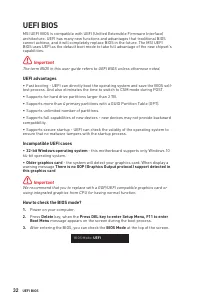
32 UEFI BIOS UEFI BIOS MSI UEFI BIOS is compatible with UEFI (Unified Extensible Firmware Interface) architecture. UEFI has many new functions and advantages that traditional BIOS cannot achieve, and it will completely replace BIOS in the future. The MSI UEFI BIOS uses UEFI as the default boot mode ...
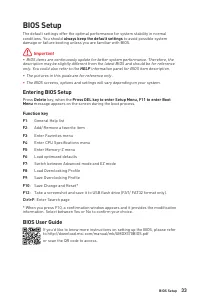
33 BIOS Setup BIOS Setup The default settings offer the optimal performance for system stability in normal conditions. You should always keep the default settings to avoid possible system damage or failure booting unless you are familiar with BIOS. ⚠ Important ∙ BIOS items are continuously update fo...
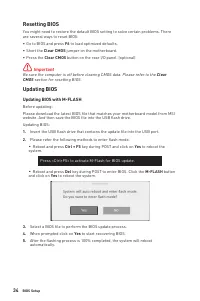
34 BIOS Setup Resetting BIOS You might need to restore the default BIOS setting to solve certain problems. There are several ways to reset BIOS: ∙ Go to BIOS and press F6 to load optimized defaults. ∙ Short the Clear CMOS jumper on the motherboard. ∙ Press the Clear CMOS button on the rear I/O panel...
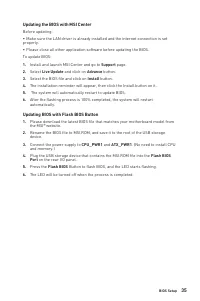
35 BIOS Setup Updating the BIOS with MSI Center Before updating: ∙ Make sure the LAN driver is already installed and the internet connection is set properly. ∙ Please close all other application software before updating the BIOS. To update BIOS: 1. Install and launch MSI Center and go to Support pag...
1 Inhalt Inhalt 0Sicherheitshinweis .................................................................................... 3 Spezifikationen ............................................................................................ 4Packungsinhalt .......................................................
2 Inhalt UEFI BIOS .................................................................................................. 33 BIOS Setup ................................................................................................. 34 Öffnen des BIOS Setups................................................
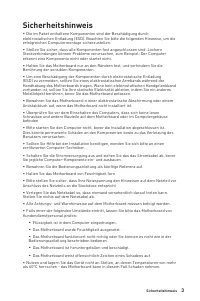
3 Sicherheitshinweis Sicherheitshinweis ∙ Die im Paket enthaltene Komponenten sind der Beschädigung durch elektrostatischen Entladung (ESD). Beachten Sie bitte die folgenden Hinweise, um die erfolgreichen Computermontage sicherzustellen. ∙ Stellen Sie sicher, dass alle Komponenten fest angeschlossen...
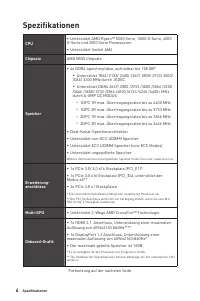
4 Spezifikationen Spezifikationen CPU ∙ Unterstützt AMD Ryzen™ 5000 Serie, 5000 G-Serie, 4000 G-Serie und 3000 Serie Prozessoren ∙ Unterstützt Sockel AM4 Chipsatz AMD B550 Chipsatz Speicher ∙ 4x DDR4 Speicherplätze, aufrüstbar bis 128 GB* ▪ Unterstützt 1866/ 2133/ 2400/ 2667/ 2800/ 2933/ 3000/ 3066/...
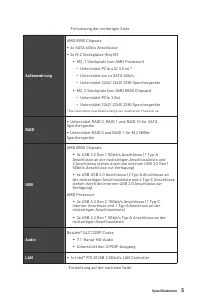
5 Spezifikationen Fortsetzung der vorherigen Seite Aufbewahrung AMD B550 Chipsatz ∙ 6x SATA 6Gb/s Anschlüsse ∙ 2x M.2 Steckplätze (Key M) ▪ M2_1 Steckplatz (von AMD Prozessor) ▫ Unterstützt PCIe 4.0/ 3.0 x4 * ▫ Unterstützt bis zu SATA 6Gb/s ▫ Unterstützt 2242/ 2260/ 2280 Speichergeräte ▪ M2_2 Steckp...
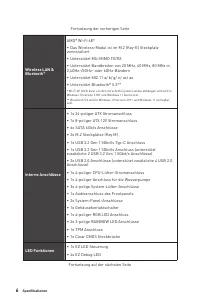
6 Spezifikationen Fortsetzung der vorherigen Seite Wireless LAN & Bluetooth® AMD® Wi-Fi 6E* ∙ Das Wireless-Modul ist im M.2 (Key-E) Steckplatz vorinstalliert ∙ Unterstützt MU-MIMO TX/RX ∙ Unterstützt Bandbreiten von 20 MHz, 40 MHz, 80 MHz in 2,4GHz-/5GHz- oder 6GHz-Bändern ∙ Unterstützt 802.11 a...
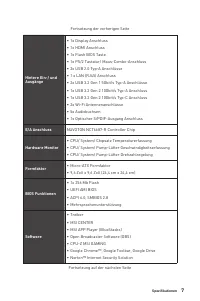
7 Spezifikationen Fortsetzung der vorherigen Seite Hintere Ein-/ und Ausgänge ∙ 1x Display Anschluss ∙ 1x HDMI Anschluss ∙ 1x Flash BIOS Taste ∙ 1x PS/2 Tastatur/ Maus-Combo-Anschluss ∙ 2x USB 2.0 Typ-A Anschlüsse ∙ 1 x LAN (RJ45) Anschluss ∙ 2x USB 3.2 Gen 1 5Gbit/s Typ-A Anschlüsse ∙ 1x USB 3.2 Ge...
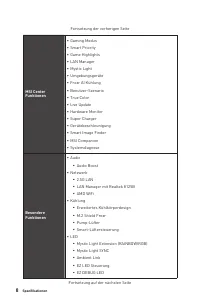
8 Spezifikationen Fortsetzung der vorherigen Seite MSI Center Funktionen ∙ Gaming Modus ∙ Smart Priority ∙ Game Highlights ∙ LAN Manager ∙ Mystic Light ∙ Umgebungsgeräte ∙ Frozr AI Kühlung ∙ Benutzer-Szenario ∙ True Color ∙ Live Update ∙ Hardware Monitor ∙ Super Charger ∙ Gerätebeschleunigung ∙ Smar...
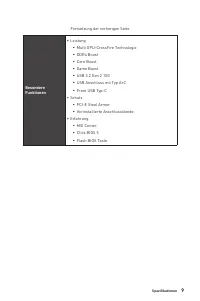
9 Spezifikationen Fortsetzung der vorherigen Seite Besondere Funktionen ∙ Leistung ▪ Multi GPU-CrossFire Technologie ▪ DDR4 Boost ▪ Core Boost ▪ Game Boost ▪ USB 3.2 Gen 2 10G ▪ USB Anschluss mit Typ A+C ▪ Front USB Typ-C ∙ Schutz ▪ PCI-E Steel Armor ▪ Vorinstallierte Anschlussblende ∙ Erfahrung ▪ M...
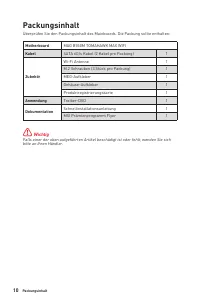
10 Packungsinhalt Packungsinhalt Überprüfen Sie den Packungsinhalt des Mainboards. Die Packung sollte enthalten: Motherboard MAG B550M TOMAHAWK MAX WIFI Kabel SATA 6G/s Kabel (2 Kabel pro Packung) 1 Zubehör Wi-Fi Antenne 1 M.2 Schrauben (3 Stück pro Packung) 1 MEG-Aufkleber 1 Gehäuse-Aufkleber 1 Pro...
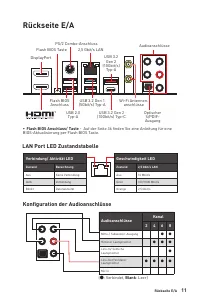
11 Rückseite E/A USB 3.2 Gen 1 (5Gbit/s) Typ-A Flash BIOS Anschluss Konfiguration der Audioanschlüsse Rückseite E/A PS/2 Combo-Anschluss 2,5 Gbit/s LAN DisplayPort USB 2.0 Typ-A Audioanschlüsse Optischer S/PDIF- Ausgang Wi-Fi Antennen - anschlüsse USB 3.2 Gen 2 (10Gbit/s) Typ-C USB 3.2 Gen 2 (10Gbit...
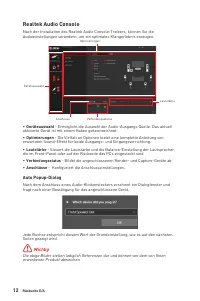
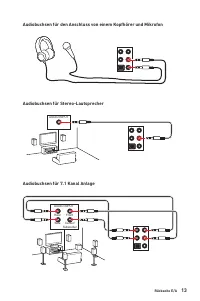
12 Rückseite E/A Realtek Audio Console Nach der Installation des Realtek Audio Console-Treibers, können Sie die Audioeinstellungen verändern, um ein optimales Klangerlebnis erzeugen. ∙ Geräteauswahl - Ermöglicht die Auswahl der Audio-Ausgangs Quelle. Das aktuell aktivierte Gerät ist mit einem Haken ...
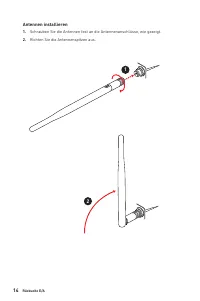
14 Rückseite E/A Antennen installieren 1. Schrauben Sie die Antennen fest an die Antennenanschlüsse, wie gezeigt. 2. Richten Sie die Antennenspitzen aus. 1 2
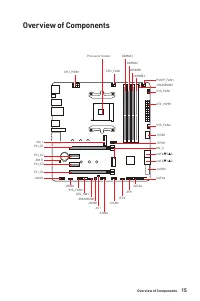
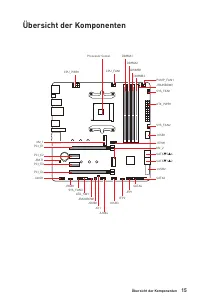
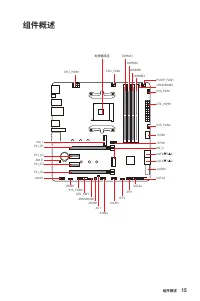
15 Übersicht der Komponenten Übersicht der Komponenten JUSB3 SATA4 SYS_FAN3 JRGB1 SATA▼5▲6 M2_1 JUSB1 JTPM1 SATA▼1▲2 JUSB2 SATA3 M2_2 CPU_FAN1 SYS_FAN2 SYS_FAN1 PCI_E1 PCI_E2 PCI_E3 JBAT1 PCI_E4 Prozessor Sockel CPU_PWR1 PUMP_FAN1JRAINBOW2 JAUD1 JUSB4 JCI1 JFP1 JSMB1 JRAINBOW1 LED_SW1 JFP2 ATX_PWR1 ...
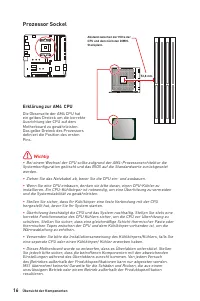
16 Übersicht der Komponenten Prozessor Sockel Erklärung zur AM4 CPU Die Obserseite der AM4 CPU hat ein gelbes Dreieck um die korrekte Ausrichtung der CPU auf dem Motherboard zu gewährleisten. Das gelbe Dreieck des Prozessors definiert die Position des ersten Pins. 53,8 mm Abstand zwischen der Mitte ...
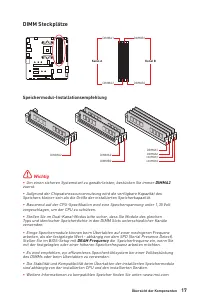
17 Übersicht der Komponenten DIMM Steckplätze DIMMA1 DIMMB1 Kanal A Kanal B DIMMA2 DIMMB2 Speichermodul-Installationsempfehlung ⚠ Wichtig ∙ Um einen sicheren Systemstart zu gewährleisten, bestücken Sie immer DIMMA2 zuerst. ∙ Aufgrund der Chipsatzressourcennutzung wird die verfügbare Kapazität des Sp...
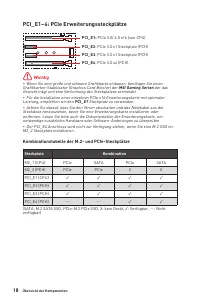
18 Übersicht der Komponenten PCI_E1~4: PCIe Erweiterungssteckplätze ⚠ Wichtig ∙ Wenn Sie eine große und schwere Grafikkarte einbauen, benötigen Sie einen Grafikkarten-Stabilisator (Graphics Card Bolster) der MSI Gaming Serien der das Gewicht trägt und eine Verformung des Steckplatzes vermeidet. ∙ Fü...
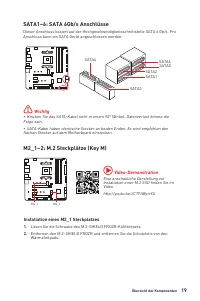
19 Übersicht der Komponenten M2_1~2: M.2 Steckplätze (Key M) M2_1 M2_2 ⚽ Video-Demonstration Eine anschauliche Darstellung zur Installation einer M.2 SSD finden Sie im Video.http://youtu.be/JCTFABytrYA SATA1~6: SATA 6Gb/s Anschlüsse Dieser Anschluss basiert auf der Hochgeschwindigkeitsschnittstelle ...
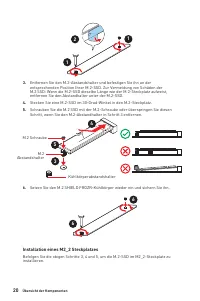
20 Übersicht der Komponenten 1 1 2 30º 30º M.2 Abstandshalter Kühlkörperabstandshalter 3 5 4 M.2 Schraube 6 6 Installation eines M2_2 Steckplatzes Befolgen Sie die obigen Schritte 3, 4 und 5, um die M.2-SSD im M2_2-Steckplatz zu installieren. 3. Entfernen Sie den M.2-Abstandshalter und befestigen Si...
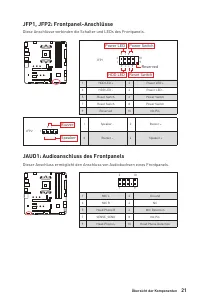
21 Übersicht der Komponenten JAUD1: Audioanschluss des Frontpanels Dieser Anschluss ermöglicht den Anschluss von Audiobuchsen eines Frontpanels. 1 2 10 9 1 MIC L 2 Ground 3 MIC R 4 NC 5 Head Phone R 6 MIC Detection 7 SENSE_SEND 8 No Pin 9 Head Phone L 10 Head Phone Detection JFP1, JFP2: Frontpanel-A...
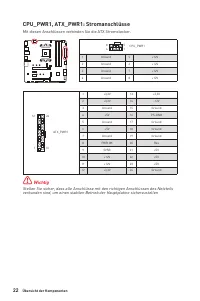
22 Übersicht der Komponenten 24 13 1 12 ATX_PWR1 1 +3,3V 13 +3,3V 2 +3,3V 14 -12V 3 Ground 15 Ground 4 +5V 16 PS-ON# 5 Ground 17 Ground 6 +5V 18 Ground 7 Ground 19 Ground 8 PWR OK 20 Res 9 5VSB 21 +5V 10 +12V 22 +5V 11 +12V 23 +5V 12 +3,3V 24 Ground 5 4 1 8 CPU_PWR1 1 Ground 5 +12V 2 Ground 6 +12V 3...
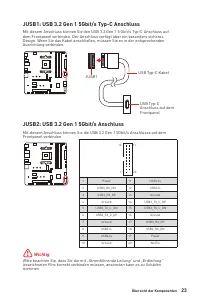
23 Übersicht der Komponenten JUSB1: USB 3.2 Gen 1 5Gbit/s Typ-C Anschluss Mit diesem Anschluss können Sie den USB 3.2 Gen 1 5 Gbit/s Typ-C Anschluss auf dem Frontpanel verbinden. Der Anschluss verfügt über ein besonders sicheres Design. Wenn Sie das Kabel anschließen, müssen Sie es in der entspreche...
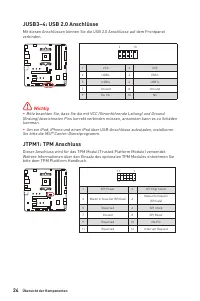
24 Übersicht der Komponenten JUSB3~4: USB 2.0 Anschlüsse Mit diesen Anschlüssen können Sie die USB 2.0 Anschlüsse auf dem Frontpanel verbinden. 1 2 10 9 1 VCC 2 VCC 3 USB0- 4 USB1- 5 USB0+ 6 USB1+ 7 Ground 8 Ground 9 No Pin 10 NC ⚠ Wichtig ∙ Bitte beachten Sie, dass Sie die mit VCC (Stromführende Le...
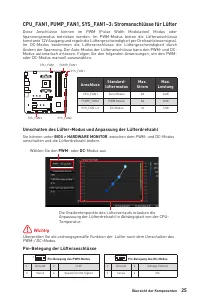
25 Übersicht der Komponenten CPU_FAN1, PUMP_FAN1, SYS_FAN1~3: Stromanschlüsse für Lüfter Diese Anschlüsse können im PWM (Pulse Width Modulation) Modus oder Spannungsmodus betrieben werden. Im PWM-Modus bieten die Lüfteranschlüsse konstante 12V Ausgang und regeln die Lüftergeschwindigkeit per Drehzah...
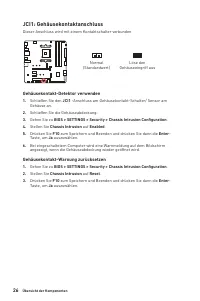
26 Übersicht der Komponenten JCI1: Gehäusekontaktanschluss Dieser Anschluss wird mit einem Kontaktschalter verbunden Normal (Standardwert) Löse den Gehäuseeingriff aus Gehäusekontakt-Detektor verwenden 1. Schließen Sie den JCI1 -Anschluss am Gehäusekontakt-Schalter/ Sensor am Gehäuse an. 2. Schließe...
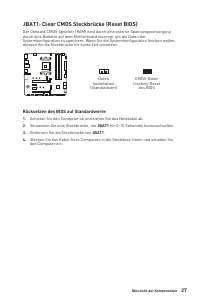
27 Übersicht der Komponenten JBAT1: Clear CMOS Steckbrücke (Reset BIOS) Der Onboard CMOS Speicher (RAM) wird durch eine externe Spannungsversorgung durch eine Batterie auf dem Motherboard versorgt, um die Daten der Systemkonfiguration zu speichern. Wenn Sie die Systemkonfiguration löschen wollen, mü...
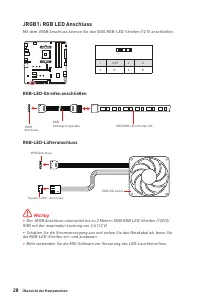
28 Übersicht der Komponenten ⚠ Wichtig ∙ Der JRGB Anschluss unterstützt bis zu 2 Metern 5050 RGB LED-Streifen (12V/G/ R/B) mit der maximalen Leistung von 3 A (12 V) ∙ Schalten Sie die Stromversorgung aus und ziehen Sie das Netzkabel ab, bevor Sie die RGB-LED-Streifen ein- und ausbauen. ∙ Bitte verwe...
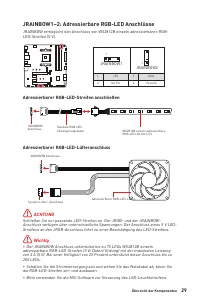
29 Übersicht der Komponenten 1 1 1 D +5V ⚠ ACHTUNG Schließen Sie nur passende LED-Streifen an. Der JRGB- und der JRAINBOW- Anschluss verfügen über unterschiedliche Spannungen. Der Anschluss eines 5 V LED- Streifens an den JRGB-Anschluss führt zu einer Beschädigung des LED-Streifens. ⚠ Wichtig ∙ Der ...
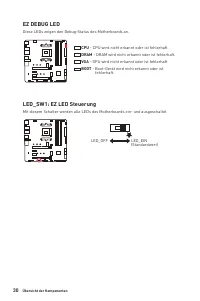
30 Übersicht der Komponenten EZ DEBUG LED Diese LEDs zeigen den Debug-Status des Motherboards an. CPU - CPU wird nicht erkannt oder ist fehlerhaft. DRAM - DRAM wird nicht erkannt oder ist fehlerhaft. VGA - GPU wird nicht erkannt oder ist fehlerhaft BOOT - Boot-Gerät wird nicht erkannt oder ist fehle...
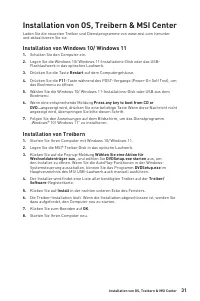
31 Installation von OS, Treibern & MSI Center Installation von OS, Treibern & MSI Center Laden Sie die neuesten Treiber und Dienstprogramme von www.msi.com herunter und aktualisieren Sie sie. Installation von Windows 10/ Windows 11 1. Schalten Sie den Computer ein. 2. Legen Sie die Windows 1...
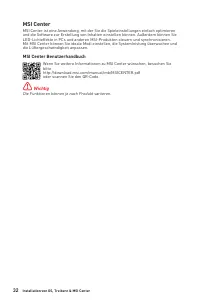
32 Installation von OS, Treibern & MSI Center MSI Center MSI Center ist eine Anwendung, mit der Sie die Spieleinstellungen einfach optimieren und die Software zur Erstellung von Inhalten einstellen können. Außerdem können Sie LED-Lichteffekte in PCs und anderen MSI-Produkten steuern und synchron...
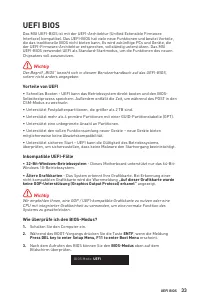
33 UEFI BIOS UEFI BIOS Das MSI UEFI-BIOS ist mit der UEFI-Architektur (Unified Extensible Firmware Interface) kompatibel. Das UEFI-BIOS hat viele neue Funktionen und besitzt Vorteile, die das traditionelle BIOS nicht bieten kann. Es wird zukünftige PCs und Geräte, die der UEFI-Firmware-Architektur e...
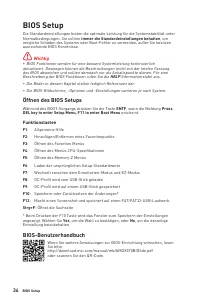
34 BIOS Setup BIOS Setup Die Standardeinstellungen bieten die optimale Leistung für die Systemstabilität unter Normalbedingungen. Sie sollten immer die Standardeinstellungen behalten , um mögliche Schäden des Systems oder Boot-Fehler zu vermeiden, außer Sie besitzen ausreichende BIOS Kenntnisse. ⚠ W...
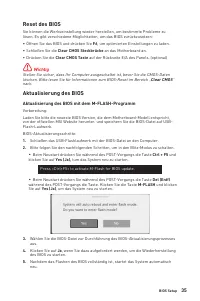
35 BIOS Setup Reset des BIOS Sie können die Werkseinstellung wieder herstellen, um bestimmte Probleme zu lösen. Es gibt verschiedene Möglichkeiten, um das BIOS zurückzusetzen: ∙ Öffnen Sie das BIOS und drücken Sie F6 , um optimierten Einstellungen zu laden. ∙ Schließen Sie die Clear CMOS Steckbrücke...
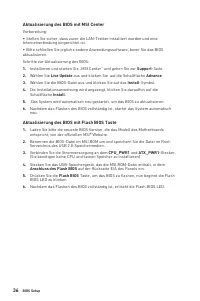
36 BIOS Setup Aktualisierung des BIOS mit MSI Center Vorbereitung: ∙ Stellen Sie sicher, dass zuvor die LAN-Treiber installiert wurden und eine Internetverbindung eingerichtet ist. ∙ Bitte schließen Sie jegliche andere Anwendungssoftware, bevor Sie das BIOS aktualisieren.Schritte zur Aktualisierung ...
1 Table des matières Table des matières Informations de sécurité ....................................................................................... 3 Caractéristiques .................................................................................................... 4 Contenu ....................
3 Informations de sécurité Informations de sécurité ∙ Les composants dans l’emballage peuvent être endommagés par des décharges électrostatiques (ESD). Pour vous assurer de correctement monter votre ordinateur, veuillez vous référer aux instructions ci-dessous. ∙ Assurez-vous de bien connecter tous ...
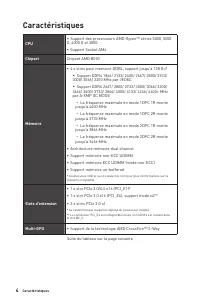
4 Caractéristiques Caractéristiques CPU ∙ Support des processeurs AMD Ryzen™ séries 5000, 5000 G, 4000 G et 3000. ∙ Support Socket AM4 Chipset Chipset AMD B550 Mémoire ∙ 4 x slots pour mémoire DDR4, support jusqu’à 128 Go* ▪ Support DDR4 1866/ 2133/ 2400/ 2667/ 2800/ 2933/ 3000/ 3066/ 3200 MHz par J...
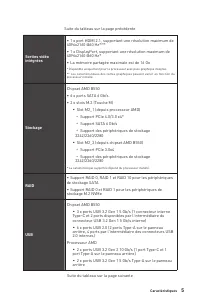
5 Caractéristiques Suite du tableau sur la page précédente Sorties vidéo intégrées ∙ 1 x port HDMI 2.1, supportant une résolution maximum de 4096x2160 @60 Hz* / ** ∙ 1 x DisplayPort, supportant une résolution maximum de 4096x2160 @60 Hz* ∙ La mémoire partagée maximale est de 16 Go * Disponible uniqu...
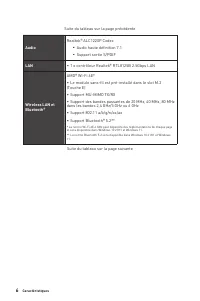
6 Caractéristiques Suite du tableau sur la page précédente Audio Realtek® ALC1220P Codec ▪ Audio haute définition 7.1 ▪ Support sortie S/PDIF LAN ∙ 1 x contrôleur Realtek® RTL8125B 2.5Gbps LAN Wireless LAN et Bluetooth® AMD® Wi-Fi 6E* ∙ Le module sans-fil est pré-installé dans le slot M.2 (Touche E)...
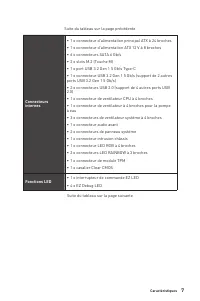
7 Caractéristiques Suite du tableau sur la page précédente Connecteurs internes ∙ 1 x connecteur d’alimentation principal ATX à 24 broches ∙ 1 x connecteur d’alimentation ATX 12 V à 8 broches ∙ 6 x connecteurs SATA 6 Gb/s ∙ 2 x slots M.2 (Touche M) ∙ 1 x port USB 3.2 Gen 1 5 Gb/s Type-C ∙ 1 x connec...
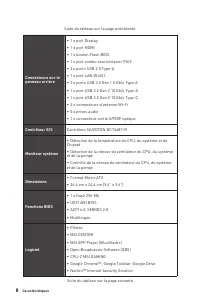
8 Caractéristiques Suite du tableau sur la page précédente Connecteurs sur le panneau arrière ∙ 1 x port Display ∙ 1 x port HDMI ∙ 1 x bouton Flash BIOS ∙ 1 x port combo souris/clavier PS/2 ∙ 2 x ports USB 2.0 Type-A ∙ 1 x port LAN (RJ45) ∙ 2 x ports USB 3.2 Gen 1 5 Gb/s Type-A ∙ 1 x port USB 3.2 Ge...
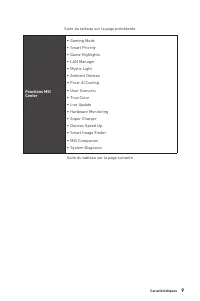
9 Caractéristiques Suite du tableau sur la page précédente Fonctions MSI Center ∙ Gaming Mode ∙ Smart Priority ∙ Game Highlights ∙ LAN Manager ∙ Mystic Light ∙ Ambient Devices ∙ Frozr AI Cooling ∙ User Scenario ∙ True Color ∙ Live Update ∙ Hardware Monitoring ∙ Super Charger ∙ Devices Speed Up ∙ Sma...
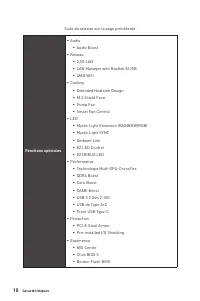
10 Caractéristiques Suite du tableau sur la page précédente Fonctions spéciales ∙ Audio ▪ Audio Boost ∙ Réseau ▪ 2,5G LAN ▪ LAN Manager with Realtek 8125B ▪ AMD WiFi ∙ Cooling ▪ Extended Heatsink Design ▪ M.2 Shield Frozr ▪ Pump Fan ▪ Smart Fan Control ∙ LED ▪ Mystic Light Extension (RAINBOW/RGB) ▪ ...
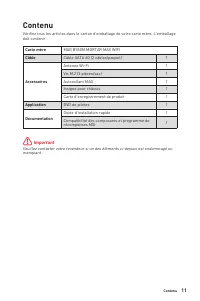
11 Contenu Contenu Vérifiez tous les articles dans le carton d’emballage de votre carte mère. L’emballage doit contenir : Carte mère MAG B550M MORTAR MAX WIFI Câble Câble SATA 6G (2 câbles/paquet) 1 Accessoires Antenne Wi-Fi 1 Vis M.2 (3 pièces/sac) 1 Autocollant MAG 1 Insigne pour châssis 1 Carte d...
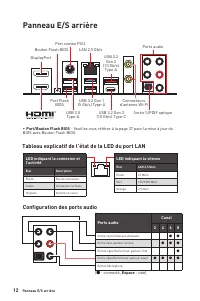
12 Panneau E/S arrière USB 3.2 Gen 1 (5 Gb/s) Type-A Port Flash BIOS Configuration des ports audio Panneau E/S arrière Port combo PS/2 LAN 2,5 Gb/s DisplayPort USB 2.0 Type-A Ports audio Sortie S/PDIF optique Connecteurs d’antenne Wi-Fi USB 3.2 Gen 2 (10 Gb/s) Type-C USB 3.2 Gen 2 (10 Gb/s) Type-A L...
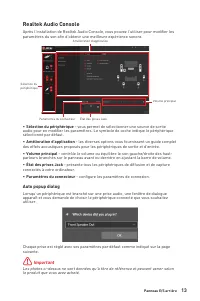
13 Panneau E/S arrière Realtek Audio Console Après l’installation de Realtek Audio Console, vous pouvez l’utiliser pour modifier les paramètres du son afin d’obtenir une meilleure expérience sonore. ∙ Sélection du périphérique - vous permet de sélectionner une source de sortie audio pour en modifier...
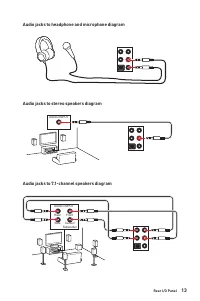
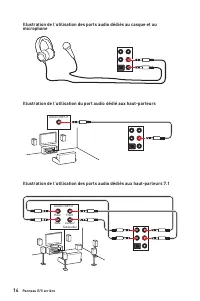
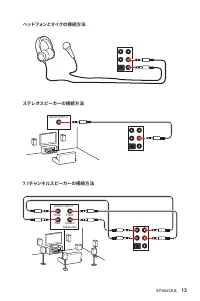
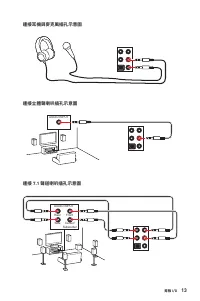
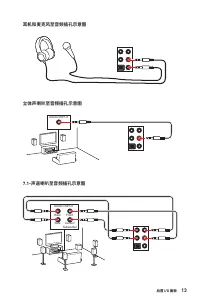
14 Panneau E/S arrière Illustration de l’utilisation des ports audio dédiés au casque et au microphone Illustration de l’utilisation du port audio dédié aux haut-parleurs Illustration de l’utilisation des ports audio dédiés aux haut-parleurs 7.1 AUDIO INPUT AUDIO INPUT Rear Front Side Center/ Subwoo...
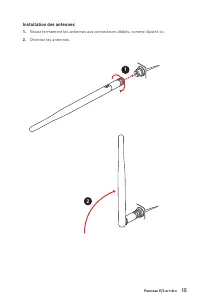
15 Panneau E/S arrière Installation des antennes 1. Vissez fermement les antennes aux connecteurs dédiés, comme illustré ici. 2. Orientez les antennes. 1 2
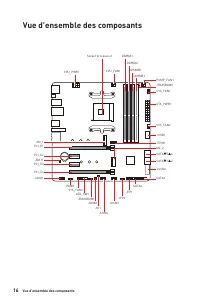
16 Vue d’ensemble des composants Vue d’ensemble des composants JUSB3 SATA4 SYS_FAN3 JRGB1 SATA▼5▲6 M2_1 JUSB1 JTPM1 SATA▼1▲2 JUSB2 SATA3 M2_2 CPU_FAN1 SYS_FAN2 SYS_FAN1 PCI_E1 PCI_E2 PCI_E3 JBAT1 PCI_E4 Socket processeur CPU_PWR1 PUMP_FAN1JRAINBOW2 JAUD1 JUSB4 JCI1 JFP1 JSMB1 JRAINBOW1 LED_SW1 JFP2 ...
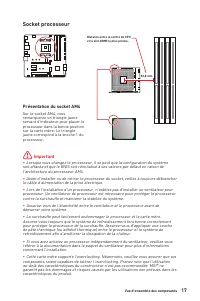
17 Vue d’ensemble des composants Socket processeur Présentation du socket AM4 Sur le socket AM4, vous remarquerez un triangle jaune servant d’indicateur pour placer le processeur dans la bonne position sur la carte mère. Le triangle jaune correspond à la broche 1 du processeur. 53,8 mm Distance entr...
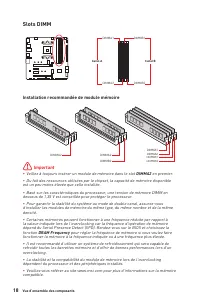
18 Vue d’ensemble des composants Slots DIMM DIMMA1 DIMMB1 Canal A Canal B DIMMA2 DIMMB2 Installation recommandée de module mémoire ⚠ Important ∙ Veillez à toujours insérer un module de mémoire dans le slot DIMMA2 en premier. ∙ Du fait des ressources utilisées par le chipset, la capacité de mémoire d...
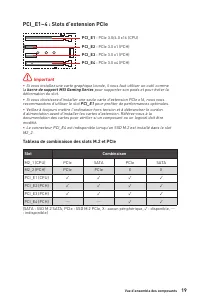
19 Vue d’ensemble des composants PCI_E1~4 : Slots d’extension PCIe ⚠ Important ∙ Si vous installez une carte graphique lourde, il vous faut utiliser un outil comme la barre de support MSI Gaming Series pour supporter son poids et pour éviter la déformation du slot. ∙ Si vous choisissez d’installer u...
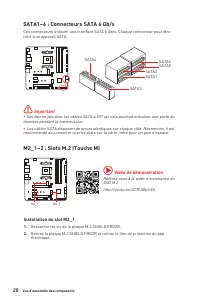
20 Vue d’ensemble des composants M2_1~2 : Slots M.2 (Touche M) M2_1 M2_2 ⚽ Vidéo de démonstration Référez-vous à la vidéo d’installation du SSD M.2.http://youtu.be/JCTFABytrYA SATA1~6 : Connecteurs SATA 6 Gb/s Ces connecteurs utilisent une interface SATA 6 Gb/s. Chaque connecteur peut être relié à u...
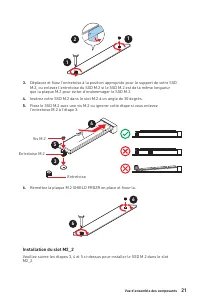
21 Vue d’ensemble des composants 1 1 2 30º 30º Entretoise M.2 Entretoise 3 5 4 Vis M.2 6 6 Installation du slot M2_2 Veuillez suivre les étapes 3, 4 et 5 ci-dessus pour installer le SSD M.2 dans le slot M2_2. 3. Déplacez et fixez l’entretoise à la position appropriée pour le support de votre SSD M.2...
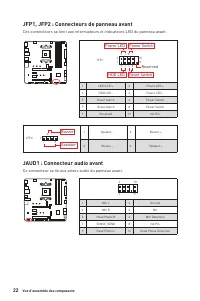
22 Vue d’ensemble des composants JAUD1 : Connecteur audio avant Ce connecteur se lie aux prises audio du panneau avant. 1 2 10 9 1 MIC L 2 Ground 3 MIC R 4 NC 5 Head Phone R 6 MIC Detection 7 SENSE_SEND 8 No Pin 9 Head Phone L 10 Head Phone Detection JFP1, JFP2 : Connecteurs de panneau avant Ces con...
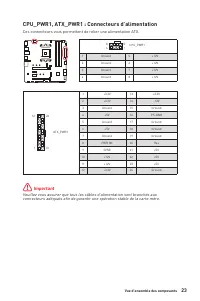
23 Vue d’ensemble des composants 24 13 1 12 ATX_PWR1 1 +3.3V 13 +3.3V 2 +3.3V 14 -12V 3 Ground 15 Ground 4 +5V 16 PS-ON# 5 Ground 17 Ground 6 +5V 18 Ground 7 Ground 19 Ground 8 PWR OK 20 Res 9 5VSB 21 +5V 10 +12V 22 +5V 11 +12V 23 +5V 12 +3.3V 24 Ground 5 4 1 8 CPU_PWR1 1 Ground 5 +12V 2 Ground 6 +1...
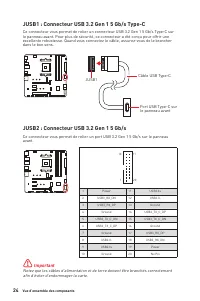
24 Vue d’ensemble des composants JUSB1 : Connecteur USB 3.2 Gen 1 5 Gb/s Type-C Ce connecteur vous permet de relier un connecteur USB 3.2 Gen 1 5 Gb/s Type-C sur le panneau avant. Pour plus de sécurité, ce connecteur a été conçu pour offrir une excellente robustesse. Quand vous connectez le câble, a...
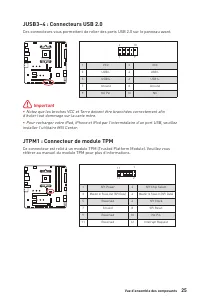
25 Vue d’ensemble des composants JUSB3~4 : Connecteurs USB 2.0 Ces connecteurs vous permettent de relier des ports USB 2.0 sur le panneau avant. 1 2 10 9 1 VCC 2 VCC 3 USB0- 4 USB1- 5 USB0+ 6 USB1+ 7 Ground 8 Ground 9 No Pin 10 NC ⚠ Important ∙ Notez que les broches VCC et Terre doivent être branché...
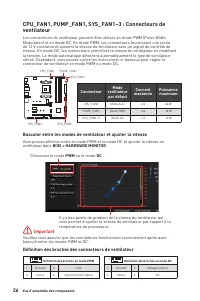
26 Vue d’ensemble des composants CPU_FAN1, PUMP_FAN1, SYS_FAN1~3 : Connecteurs de ventilateur Les connecteurs de ventilateur peuvent être utilisés en mode PWM (Pulse Width Modulation) et en mode DC. En mode PWM, les connecteurs fournissent une sortie de 12 V constante et ajustent la vitesse du venti...
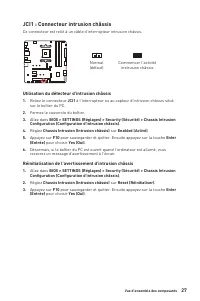
27 Vue d’ensemble des composants JCI1 : Connecteur intrusion châssis Ce connecteur est relié à un câble d’interrupteur intrusion châssis. Normal (défaut) Commencer l’activité instrusion châssis Utilisation du détecteur d’intrusion châssis 1. Reliez le connecteur JCI1 à l’interrupteur ou au capteur d...
28 Vue d’ensemble des composants JBAT1 : Cavalier Clear CMOS (Réinitialiser le BIOS) Une mémoire CMOS est intégrée et est alimentée en externe par une batterie située sur la carte mère afin de conserver les données de configuration système. Si vous souhaitez effacer la configuration du système, régl...
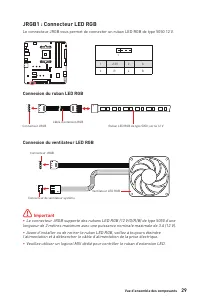
29 Vue d’ensemble des composants ⚠ Important ∙ Le connecteur JRGB supporte des rubans LED RGB (12 V/G/R/B) de type 5050 d’une longueur de 2 mètres maximum avec une puissance nominale maximale de 3 A (12 V). ∙ Avant d’installer ou de retirer le ruban LED RGB, veillez à toujours éteindre l’alimentatio...
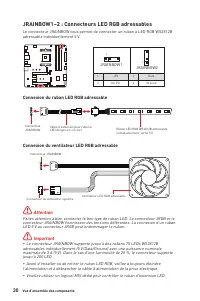
30 Vue d’ensemble des composants 1 1 1 D +5V ⚠ Attention Faites attention à bien connecter le bon type de ruban LED. Le connecteur JRGB et le connecteur JRAINBOW fournissent des tensions différentes. La connexion d’un ruban LED 5 V au connecteur JRGB peut endommager le ruban. ⚠ Important ∙ Le connec...
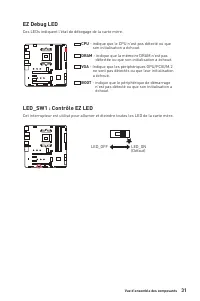
31 Vue d’ensemble des composants EZ Debug LED Ces LEDs indiquent l’état de débogage de la carte mère. CPU - indique que le CPU n’est pas détecté ou que son initialisation a échoué. DRAM - indique que la mémoire DRAM n’est pas détectée ou que son initialisation a échoué. VGA - Indique que les périphé...
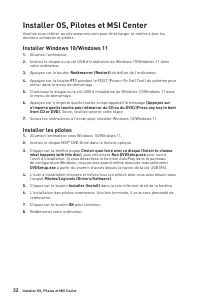
32 Installer OS, Pilotes et MSI Center Installer OS, Pilotes et MSI Center Veuillez vous référer au site www.msi.com pour télécharger et mettre à jour les derniers utilitaires et pilotes. Installer Windows 10/Windows 11 1. Allumez l’ordinateur. 2. Insérez le disque ou la clé USB d’installation de Wi...
33 Installer OS, Pilotes et MSI Center MSI Center MSI Center est une application qui vous aide à optimiser facilement les paramètres de jeu et à utiliser les logiciels de création de contenu de manière intuitive. Elle vous permet également de contrôler et de synchroniser les effets de lumière LED su...
34 UEFI BIOS UEFI BIOS Le BIOS UEFI de MSI est compatible avec l’architecture UEFI (Unified Extensible Firmware Interface). Le BIOS UEFI présente de nombreuses nouvelles fonctionnalités et avantages qui ne sont pas proposés par le BIOS traditionnel. Le BIOS UEFI est ainsi voué à totalement remplacer...
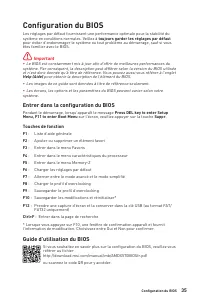
35 Configuration du BIOS Configuration du BIOS Les réglages par défaut fournissent une performance optimale pour la stabilité du système en conditions normales. Veillez à toujours garder les réglages par défaut pour éviter d’endommager le système ou tout problème au démarrage, sauf si vous êtes fami...
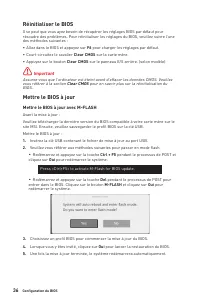
36 Configuration du BIOS Réinitialiser le BIOS Il se peut que vous ayez besoin de récupérer les réglages BIOS par défaut pour résoudre des problèmes. Pour réinitialiser les réglages du BIOS, veuillez suivre l’une des méthodes suivantes : ∙ Allez dans le BIOS et appuyez sur F6 pour charger les réglag...
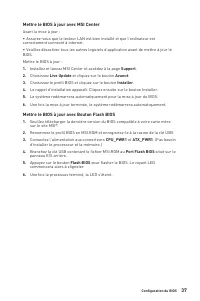
37 Configuration du BIOS Mettre le BIOS à jour avec MSI Center Avant la mise à jour : ∙ Assurez-vous que le lecteur LAN est bien installé et que l’ordinateur est correctement connecté à internet. ∙ Veuillez désactiver tous les autres logiciels d’application avant de mettre à jour le BIOS.Mettre le B...
1 Содержание Содержание Безопасное использование продукции ............................................................. 3 Технические характеристики ............................................................................. 4 Комплект поставки .......................................................
2 Содержание UEFI BIOS ............................................................................................................. 32 Настройка BIOS ................................................................................................... 33 Вход в настройки BIOS ...........................
3 Безопасное использование продукции Безопасное использование продукции ∙ Компоненты, входящие в комплект поставки могут быть повреждены статическим электричеством. Для успешной сборки компьютера, пожалуйста, следуйте указаниям ниже. ∙ Убедитесь, что все компоненты компьютера подключены должным обра...
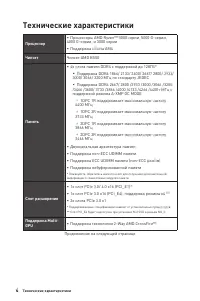
4 Технические характеристики Технические характеристики Процессор ∙ Процессоры AMD Ryzen™ 5000 серии, 5000 G-серии, 4000 G-серии, и 3000 серии ∙ Поддержка сокета AM4 Чипсет Чипсет AMD B550 Память ∙ 4x слота памяти DDR4 с поддержкой до 128ГБ* ▪ Поддержка DDR4 1866/ 2133/ 2400/ 2667/ 2800/ 2933/ 3000/...
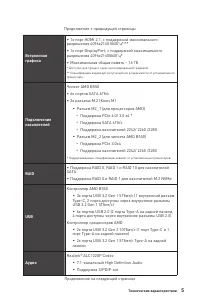
5 Технические характеристики Продолжение с предыдущей страницы Встроенная графика ∙ 1x порт HDMI 2.1, с поддержкой максимального разрешения 4096x2160 @60Гц* / ** ∙ 1x порт DisplayPort, с поддержкой максимального разрешения 4096x2160@60Гц* ∙ Максимальная общая память – 16 ГБ * Доступно для процесс ор...
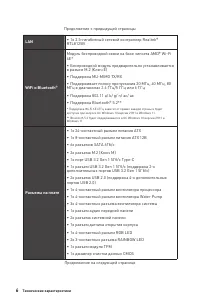
6 Технические характеристики Продолжение с предыдущей страницы LAN ∙ 1x 2.5-гигабитный сетевой контроллер Realtek® RTL8125B WiFi и Bluetooth® Модуль беспроводной связи на базе чипсета AMD® Wi-Fi 6E* ∙ Беспроводной модуль предварительно устанавливается в разъем M.2 (Ключ E) ∙ Поддержка MU-MIMO TX/RX ...
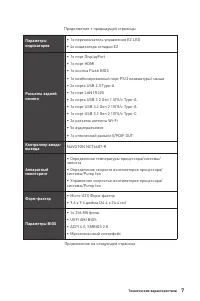
7 Технические характеристики Продолжение с предыдущей страницы Параметры индикаторов ∙ 1x переключатель управления EZ LED ∙ 4x индикатора отладки EZ Разъемы задней панели ∙ 1x порт DisplayPort ∙ 1x порт HDMI ∙ 1x кнопка Flash BIOS ∙ 1x комбинированный порт PS/2 клавиатуры/ мыши ∙ 2x порта USB 2.0 Ty...
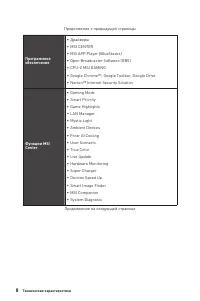
8 Технические характеристики Продолжение с предыдущей страницы Программное обеспечение ∙ Драйверы ∙ MSI CENTER ∙ MSI APP Player (BlueStacks) ∙ Open Broadcaster Software (OBS) ∙ CPU-Z MSI GAMING ∙ Google Chrome™, Google Toolbar, Google Drive ∙ Norton™ Internet Security Solution Функции MSI Center ∙ G...
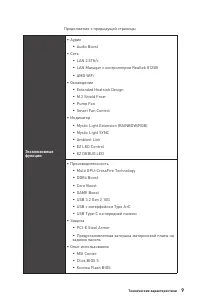
9 Технические характеристики Продолжение с предыдущей страницы Эксклюзивные функции ∙ Аудио ▪ Audio Boost ∙ Сеть ▪ LAN 2.5Гб/с ▪ LAN Manager с контроллером Realtek 8125B ▪ AMD WiFi ∙ Охлаждение ▪ Extended Heatsink Design ▪ M.2 Shield Frozr ▪ Pump Fan ▪ Smart Fan Control ∙ Индикатор ▪ Mystic Light Ex...
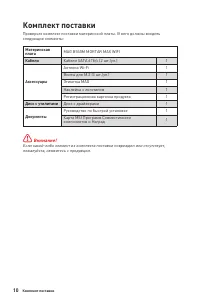
10 Комплект поставки Комплект поставки Проверьте комплект поставки материнской платы. В него должны входить следующие элементы: Материнская плата MAG B550M MORTAR MAX WIFI Кабели Кабели SATA 6Гб/с (2 шт./уп.) 1 Аксессуары Антенна Wi-Fi 1 Винты для М.2 (3 шт./уп.) 1 Этикетка MAG 1 Наклейка с логотипо...
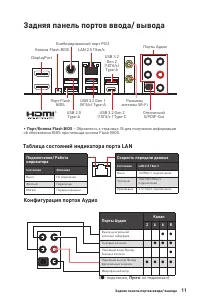
11 Задняя панель портов ввода/ вывода USB 3.2 Gen 1 (5Гб/с) Type-A Порт Flash BIOS Конфигурация портов Аудио Задняя панель портов ввода/ вывода Комбинированный порт PS/2 LAN 2.5 Гбит/с DisplayPort USB 2.0 Type-A Порты Аудио Оптический S/PDIF-Out Разъемы антенны Wi-Fi USB 3.2 Gen 2 (10Гб/с ) Type-C U...
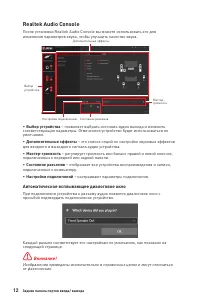
12 Задняя панель портов ввода/ вывода Realtek Audio Console После установки Realtek Audio Console вы можете использовать его для изменения параметров звука, чтобы улучшить качество звука. ∙ Выбор устройства – позволяет выбрать источник аудио выхода и изменить соответствующие параметры. Отмеченное ус...
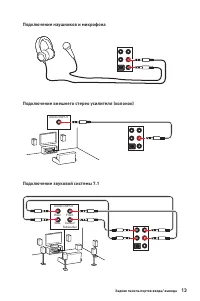
13 Задняя панель портов ввода/ вывода Подключение наушников и микрофона Подключение внешнего стерео усилителя (колонок) Подключение звуковой системы 7.1 AUDIO INPUT AUDIO INPUT Rear Front Side Center/ Subwoofer
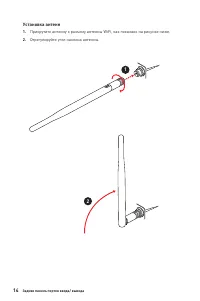
14 Задняя панель портов ввода/ вывода Установка антенн 1. Прикрутите антенну к разъему антенны WiFi, как показано на рисунке ниже. 2. Отрегулируйте угол наклона антенны. 1 2
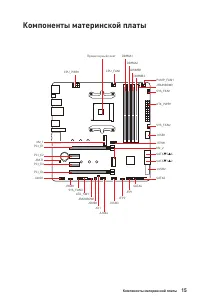
15 Компоненты материнской платы Компоненты материнской платы JUSB3 SATA4 SYS_FAN3 JRGB1 SATA▼5▲6 M2_1 JUSB1 JTPM1 SATA▼1▲2 JUSB2 SATA3 M2_2 CPU_FAN1 SYS_FAN2 SYS_FAN1 PCI_E1 PCI_E2 PCI_E3 JBAT1 PCI_E4 Процессорный сокет CPU_PWR1 PUMP_FAN1JRAINBOW2 JAUD1 JUSB4 JCI1 JFP1 JSMB1 JRAINBOW1 LED_SW1 JFP2 A...
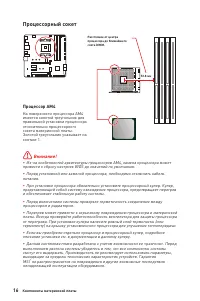
16 Компоненты материнской платы Процессорный сокет Процессор AM4 На поверхности процессора AM4 имеется золотой треугольник для правильной установки процессора относительно процессорного сокета материнской платы. Золотой треугольник указывает на контакт 1. 53.8 мм Расстояние от центра процессора до б...
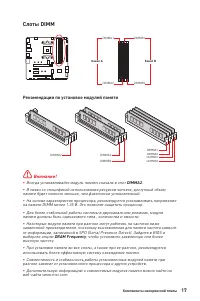
17 Компоненты материнской платы Слоты DIMM DIMMA1 DIMMB1 Канал A Канал B DIMMA2 DIMMB2 Рекомендации по установке модулей памяти ⚠ Внимание! ∙ Всегда устанавливайте модуль памяти сначала в слот DIMMA2 . ∙ В связи со спецификой использования ресурсов чипсета, доступный объем памяти будет немного меньш...
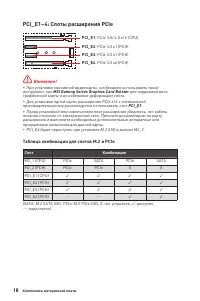
18 Компоненты материнской платы PCI_E1~4: Слоты расширения PCIe ⚠ Внимание! ∙ При установке массивной видеокарты, необходимо использовать такой инструмент, как MSI Gaming Series Graphics Card Bolster для поддержки веса графической карты и во избежание деформации слота. ∙ Для установки одной карты ра...
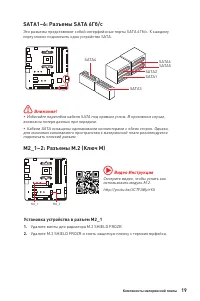
19 Компоненты материнской платы M2_1~2: Разъемы M.2 (Ключ M) M2_1 M2_2 ⚽ Видео Инструкция Смотрите видео, чтобы узнать как использовать модуль M.2. http://youtu.be/JCTFABytrYA SATA1~6: Разъемы SATA 6Гб/с Эти разъемы представляют собой интерфейсные порты SATA 6Гб/с. К каждому порту можно подключить о...
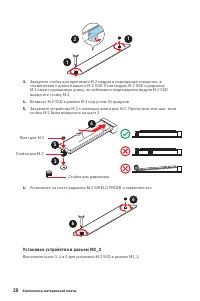
20 Компоненты материнской платы 1 1 2 30º 30º Стойка для M.2 Стойка для радиатора 3 5 4 Винт для M.2 6 6 Установка устройства в разъем M2_2 Выполните шаги 3, 4 и 5 для установки M.2 SSD в разъем M2_2. 3. Закрутите стойку для крепления M.2 модуля в подходящее отверстие, в соответствии с длиной вашего...
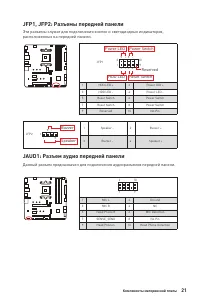
21 Компоненты материнской платы JAUD1: Разъем аудио передней панели Данный разъем предназначен для подключения аудиоразъемов передней панели. 1 2 10 9 1 MIC L 2 Ground 3 MIC R 4 NC 5 Head Phone R 6 MIC Detection 7 SENSE_SEND 8 No Pin 9 Head Phone L 10 Head Phone Detection JFP1, JFP2: Разъемы передне...
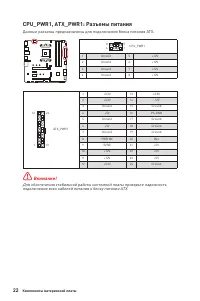
22 Компоненты материнской платы 24 13 1 12 ATX_PWR1 1 +3.3V 13 +3.3V 2 +3.3V 14 -12V 3 Ground 15 Ground 4 +5V 16 PS-ON# 5 Ground 17 Ground 6 +5V 18 Ground 7 Ground 19 Ground 8 PWR OK 20 Res 9 5VSB 21 +5V 10 +12V 22 +5V 11 +12V 23 +5V 12 +3.3V 24 Ground 5 4 1 8 CPU_PWR1 1 Ground 5 +12V 2 Ground 6 +12...
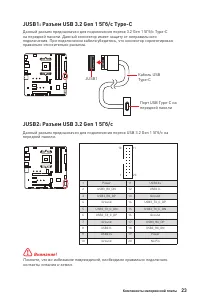
23 Компоненты материнской платы JUSB1: Разъем USB 3.2 Gen 1 5Гб/с Type-C Данный разъем предназначен для подключения портов 3.2 Gen 1 5Гб/с Type-C на передней панели. Данный коннектор имеет защиту от неправильного подключения. При подключении кабеля убедитесь, что коннектор сориентирован правильно от...
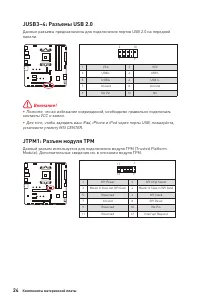
24 Компоненты материнской платы JUSB3~4: Разъемы USB 2.0 Данные разъемы предназначены для подключения портов USB 2.0 на передней панели. 1 2 10 9 1 VCC 2 VCC 3 USB0- 4 USB1- 5 USB0+ 6 USB1+ 7 Ground 8 Ground 9 No Pin 10 NC ⚠ Внимание! ∙ Помните, что во избежание повреждений, необходимо правильно под...
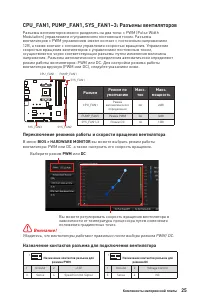
25 Компоненты материнской платы CPU_FAN1, PUMP_FAN1, SYS_FAN1~3: Разъемы вентиляторов Разъемы вентиляторов можно разделить на два типа: с PWM (Pulse Width Modulation) управлением и управлением постоянным током. Разъемы вентиляторов с PWM управлением имеют контакт с постоянным напряжением 12В, а такж...
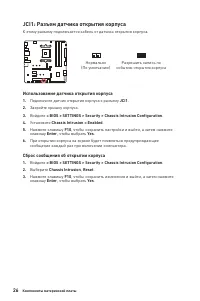
26 Компоненты материнской платы JCI1: Разъем датчика открытия корпуса К этому разъему подключается кабель от датчика открытия корпуса. Нормально (По умолчанию) Разрешить запись по событию открытия корпуса Использование датчика открытия корпуса 1. Подключите датчик открытия корпуса к разъему JCI1 . 2...
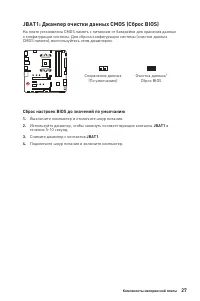
27 Компоненты материнской платы JBAT1: Джампер очистки данных CMOS (Сброс BIOS) На плате установлена CMOS память с питанием от батарейки для хранения данных о конфигурации системы. Для сброса конфигурации системы (очистки данных CMOS памяти), воспользуйтесь этим джампером. Сохранение данных (По умол...
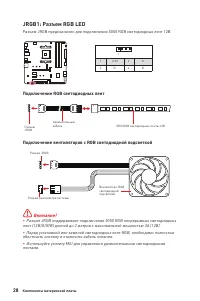
28 Компоненты материнской платы ⚠ Внимание! ∙ Разъем JRGB поддерживает подключение 5050 RGB непрерывных светодиодных лент (12В/G/R/B) длиной до 2 метров с максимальной мощностью 3А (12В). ∙ Перед установкой или заменой светодиодных лент RGB, необходимо полностью обесточить систему и отключить кабель...
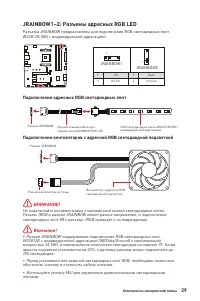
29 Компоненты материнской платы 1 1 1 D +5V ⚠ ВНИМАНИЕ! Не подключайте несовместимые с материнской платой светодиодные ленты. Разъем JRGB и разъем JRAINBOW имеют разное напряжение, и подключение светодиодных лент 5В к разъему JRGB приведет к их повреждению. ⚠ Внимание! ∙ Разъем JRAINBOW поддерживает...
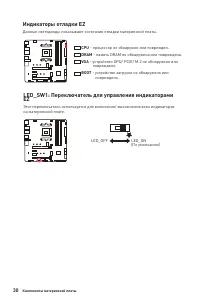
30 Компоненты материнской платы Индикаторы отладки EZ Данные светодиоды показывают состояния отладки материнской платы. CPU - процессор не обнаружен или поврежден. DRAM - память DRAM не обнаружена или повреждена. VGA - устройство GPU/ PCIE/ M.2 не обнаружено или повреждено. BOOT - устройство загрузк...
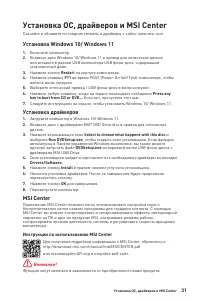
31 Установка ОС, драйверов и MSI Center Установка ОС, драйверов и MSI Center Скачайте и обновите по следние утилиты и драйверы с сайта: www.msi.com Установка Windows 10/ Windows 11 1. Включите компьютер. 2. Вставьте диск Windows 10/ Windows 11 в привод для оптических дисков или вставьте в разъем USB...
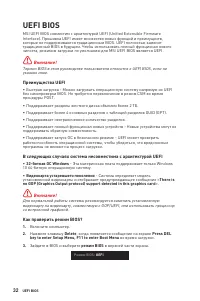
32 UEFI BIOS UEFI BIOS MSI UEFI BIOS совместим с архитектурой UEFI (Unified Extensible Firmware Interface). Прошивка UEFI имеет множество новых функций и преимуществ, которые не поддерживаются традиционным BIOS. UEFI полностью заменит традиционный BIOS в будущем. Чтобы использовать полный функционал...
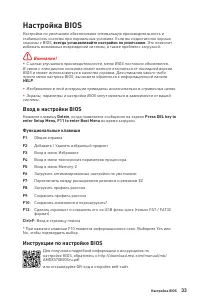
33 Настройка BIOS Настройка BIOS Настройки по умолчанию обеспечивают оптимальную производительность и стабильность системы при нормальных условиях. Если вы недостаточно хорошо знакомы с BIOS, всегда устанавливайте настройки по умолчанию . Это позволит избежать возможных повреждений системы, а также ...
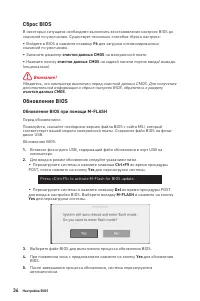
34 Настройка BIOS Сброс BIOS В некоторых ситуациях необходимо выполнить восстановление настроек BIOS до значений по умолчанию. Существует несколько способов сброса настроек: ∙ Войдите в BIOS и нажмите клавишу F6 для загрузки оптимизированных значений по умолчанию. ∙ Замкните джампер очистки данных C...
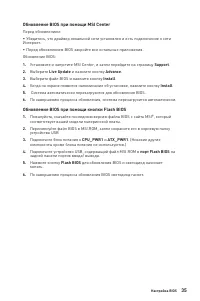
35 Настройка BIOS Обновление BIOS при помощи MSI Center Перед обновлением: ∙ Убедитесь, что драйвер локальной сети установлен и есть подключение к сети Интернет. ∙ Перед обновлением BIOS закройте все остальные приложения. Обновление BIOS: 1. Установите и запустите MSI Center, и затем перейдите на ст...
1 目次 目次 安全に関する注意事項 ........................................................................................... 3 仕様 ........................................................................................................................ 4 パッケージの内容 .......................................................
2 目次 UEFI BIOS ............................................................................................................. 32 BIOSの設定 .......................................................................................................... 33 BIOSセットアップ画面の起動 .........................................
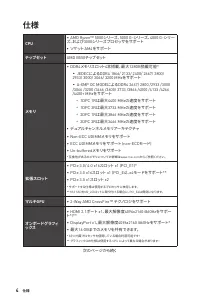
4 仕様 仕様 CPU ∙ AMD Ryzen™ 5000シリーズ、5000 G-シリーズ、4000 G-シリー ズ、および3000シリーズプロセッサをサポート ∙ ソケット AM4をサポート チップセット AMD B550チップセット メモリ ∙ DDR4メモリスロット4本搭載、最大128GB搭載可能* ▪ JEDECによるDDR4 1866/ 2133/ 2400/ 2667/ 2800/ 2933/ 3000/ 3066/ 3200 MHzをサポート ▪ A-XMP OC MODEによるDDR4 2667/ 2800 /2933 /3000 /3066 /3200 /3466 /3600...
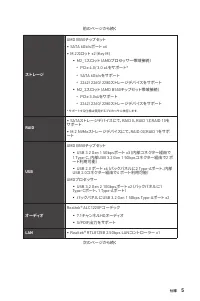
5 仕様 前のページから続く ストレージ AMD B550チップセット ∙ SATA 6Gb/sポート x6 ∙ M.2スロット x2 (Key M) ▪ M2_1スロット (AMDプロセッサー帯域接続) ▫ PCIe 4.0/ 3.0 x4をサポート* ▫ SATA 6Gb/sをサポート ▫ 2242/ 2260/ 2280ストレージデバイスをサポート ▪ M2_2スロット (AMD B550チップセット帯域接続) ▫ PCIe 3.0x4をサポート ▫ 2242/ 2260/ 2280ストレージデバイスをサポート * サポートする仕様は使用するプロセッサに依存します。 RAID ∙ SAT...
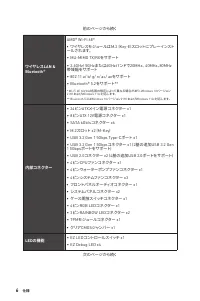
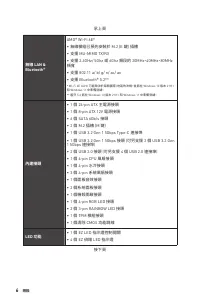
6 仕様 前のページから続く ワイヤレスLAN & Bluetooth® AMD® Wi-Fi 6E* ∙ ワイヤレスモジュールはM.2 (Key-E)スロットにプレーインスト ールされます。 ∙ MU-MIMO TX/RXをサポート ∙ 2.4GHz/ 5GHzまたは6GHzバンドで20MHz、 40MHz、80MHz 帯域幅をサポート ∙ 802.11 a/ b/ g/ n/ ac/ axをサポート ∙ Bluetooth® 5.2をサポート** * Wi-Fi 6E 6GHzは各国の規定によって異なる場合があり、Windows 10バージョン 21H1およびWindows 11に...
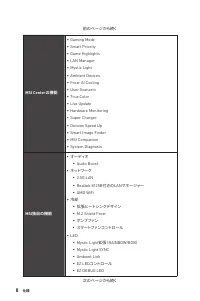
8 仕様 前のページから続く MSI Centerの機能 ∙ Gaming Mode ∙ Smart Priority ∙ Game Highlights ∙ LAN Manager ∙ Mystic Light ∙ Ambient Devices ∙ Frozr AI Cooling ∙ User Scenario ∙ True Color ∙ Live Update ∙ Hardware Monitoring ∙ Super Charger ∙ Devices Speed Up ∙ Smart Image Finder ∙ MSI Companion ∙ System Diagnosis ...
9 仕様 前のページから続く MSI独自の機能 ∙ パフォーマンス ▪ マルチGPU-CrossFireテクノロジー ▪ DDR4 Boost ▪ Core Boost ▪ GAME Boost ▪ USB 3.2 Gen 2 10G ▪ Type A+C付きのUSB ▪ フロントUSB Type-C ∙ 保護 ▪ PCI-E Steel Armor ▪ プレーインストールのI/Oシールド ∙ 体験 ▪ MSI Center ▪ Click BIOS 5 ▪ Flash BIOSボタン
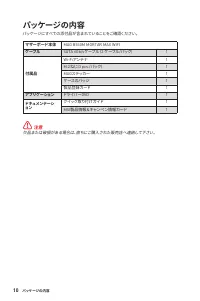
10 パッケージの内容 パッケージの内容 パッケージにすべての添付品が含まれていることをご確認ください。 マザーボード本体 MAG B550M MORTAR MAX WIFI ケーブル SATA 6Gb/sケーブル (2 ケーブル/パック) 1 付属品 Wi-Fiアンテナ 1 M.2ねじ(3 pcs./パック) 1 MAGステッカー 1 ケースのバッジ 1 製品登録カード 1 アプリケーション ドライバーDVD 1 ドキュメンテーシ ョン クイック取り付けガイド 1 MSI製品情報&キャンペン情報カード 1 ⚠ 注意 欠品または破損がある場合は、直ちにご購入された販売店へ連絡して下さい。
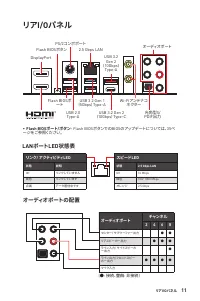
11 リアI/Oパネル USB 3.2 Gen 1 (5Gbps) Type-A Flash BIOSポ ート オーディオポートの配置 リアI/Oパネル PS/2コンボポート 2.5 Gbps LAN DisplayPort USB 2.0 Type-A オーディオポート 光角型S/ PDIF出力 Wi-Fiアンテナコ ネクター USB 3.2 Gen 2 (10Gbps) Type-C USB 3.2 Gen 2 (10Gbps) Type-A リンク/ アクティビティLED 状態 説明 Off リンクしていません 黄色 リンクしています 点滅 データ通信中です スピードLED 状態 2.5...
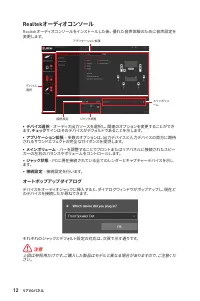
12 リアI/Oパネル Realtekオーディオコンソール Realtekオーディオコンソールをインストールした後、 優れた音声体験のために音声設定を 変更します。 ∙ デバイス選択 - オーディオ出力ソースを選択し、関連のオプションを変更することができ ます。 チェック サインはそのデバイスがデフォルトであることを示します。 ∙ アプリケーション拡張 - 多数のオプションは、出力デバイスと入力デバイスの両方に期待 されるサウンドエフェクトの完全なガイダンスを提供します。 ∙ メインボリューム - バーを調整することでフロントまたはリアパネルに接続されたスピー カーの左右のバランスやボリューム...
14 リアI/Oパネル アンテナの取り付け 1. 下図のようにアンテナをしっかりとアンテナコネクターに固定します。 2. アンテナを正しい位置に置きます。 1 2
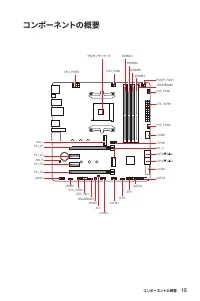
15 コンポーネントの概要 コンポーネントの概要 JUSB3 SATA4 SYS_FAN3 JRGB1 SATA▼5▲6 M2_1 JUSB1 JTPM1 SATA▼1▲2 JUSB2 SATA3 M2_2 CPU_FAN1 SYS_FAN2 SYS_FAN1 PCI_E1 PCI_E2 PCI_E3 JBAT1 PCI_E4 プロセッサソケット CPU_PWR1 PUMP_FAN1JRAINBOW2 JAUD1 JUSB4 JCI1 JFP1 JSMB1 JRAINBOW1 LED_SW1 JFP2 ATX_PWR1 DIMMB1 DIMMB2 DIMMA1 DIMMA2
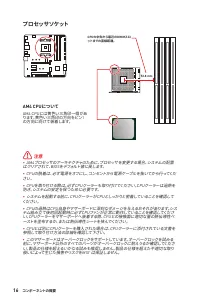
16 コンポーネントの概要 プロセッサソケット AM4 CPUについて AM4 CPUには黄色い三角印一個があ ります。黄色い三角印の方向をピン1 の方向に向けて装着します。 53.8 mm CPUの中央から最近のDIMMスロ ットまでの直線距離。 ⚠ 注意 ∙ AM4プロセッサのアーキテクチャのために、プロセッサを変更する場合、システムの配置 はクリアされて、BIOSをデフォルト値に戻します。 ∙ CPUの脱着は、必ず電源をオフにし、コンセントから電源ケーブルを抜いてから行ってくだ さい。 ∙ CPUを取り付ける際は、必ずCPUクーラーも取り付けてください。CPUクーラーは過熱を 防ぎ、シス...
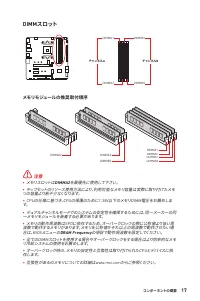
17 コンポーネントの概要 DIMMスロット DIMMA1 DIMMB1 チャンネルA チャンネルB DIMMA2 DIMMB2 メモリモジュールの推奨取付順序 ⚠ 注意 ∙ メモリスロットは DIMMA2 を最優先に使用して下さい。 ∙ チップセットのリソース使用方法により、利用可能なメモリ容量は実際に取り付けたメモ リの容量より若干少なくなります。 ∙ CPUの仕様に基づき、CPUの保護のために1.35V以下のメモリDIMM電圧をお薦めしま す。 ∙ デュアルチャンネルモードでのシステムの安定性を確保するためには、同一メーカーの同 一メモリモジュールを装着する必要があります。 ∙ メモリの...
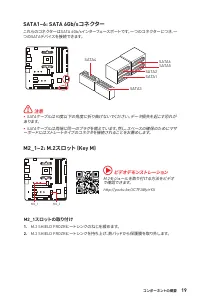
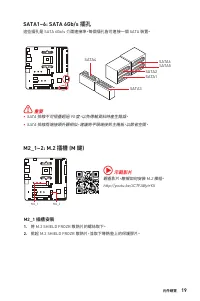
19 コンポーネントの概要 M2_1~2: M.2スロット (Key M) M2_1 M2_2 ⚽ ビデオデモンストレーション M.2モジュールを取り付ける方法をビデオ で確認できます。 http://youtu.be/JCTFABytrYA SATA1~6: SATA 6Gb/sコネクター これらのコネクターはSATA 6Gb/sインターフェースポートです。一つのコネクターにつき、一 つのSATAデバイスを接続できます。 ⚠ 注意 ∙ SATAケーブルは90度以下の角度に折り曲げないでください。データ損失を起こす恐れが あります。 ∙ SATAケーブルは両端に同一のプラグを備えています。然し...
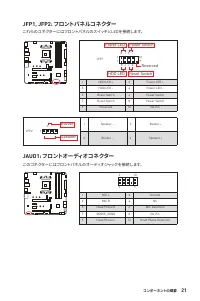
21 コンポーネントの概要 JAUD1: フロントオーディオコネクター このコネクターにはフロントパネルのオーディオジャックを接続します。 1 2 10 9 1 MIC L 2 Ground 3 MIC R 4 NC 5 Head Phone R 6 MIC Detection 7 SENSE_SEND 8 No Pin 9 Head Phone L 10 Head Phone Detection JFP1, JFP2: フロントパネルコネクター これらのコネクターにはフロントパネルのスイッチとLEDを接続します。 1 JFP2 + + - - Speaker Buzzer 1 Speaker...
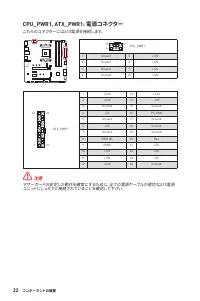
22 コンポーネントの概要 24 13 1 12 ATX_PWR1 1 +3.3V 13 +3.3V 2 +3.3V 14 -12V 3 Ground 15 Ground 4 +5V 16 PS-ON# 5 Ground 17 Ground 6 +5V 18 Ground 7 Ground 19 Ground 8 PWR OK 20 Res 9 5VSB 21 +5V 10 +12V 22 +5V 11 +12V 23 +5V 12 +3.3V 24 Ground 5 4 1 8 CPU_PWR1 1 Ground 5 +12V 2 Ground 6 +12V 3 Ground 7 +12V ...
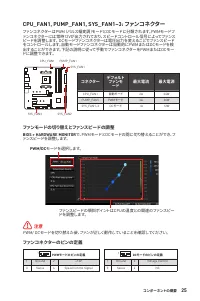
25 コンポーネントの概要 CPU_FAN1, PUMP_FAN1, SYS_FAN1~3: ファンコネクター ファンコネクターはPWM (パルス幅変調)モードとDCモードに分類されます。PWMモードフ ァンコネクターには常時12Vが出力されており、スピードコントロール信号によってファンス ピードを調整します。 DCモードファンコネクターは電圧出力を変えることでファンスピード をコントロールします。自動モードファンコネクターは自動的にPWMまたはDCモードを検 出することができます。下記の説明に従って手動でファンコネクターをPWMまたはDCモー ドに調整できます。 ファンモードの切り替えとファ...
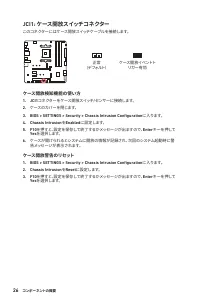
26 コンポーネントの概要 JCI1: ケース開放スイッチコネクター このコネクターにはケース開放スイッチケーブルを接続します。 正常 (デフォルト) ケース開放イベントト リガー有効 ケース開放検知機能の使い方 1. JCI1 コネクターをケース開放スイッチ/センサーに接続します。 2. ケースのカバーを閉じます。 3. BIOS > SETTINGS > Security > Chassis Intrusion Configuration に入ります。 4. Chassis Intrusion を Enabled に設定します。 5. F10 を押すと、設定を保存して終了...
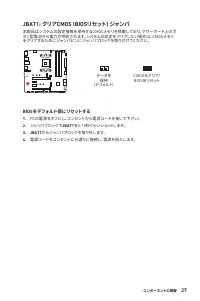
27 コンポーネントの概要 JBAT1: クリアCMOS (BIOSリセット) ジャンパ 本製品はシステムの設定情報を保持するCMOSメモリを搭載しており、マザーボード上のボ タン型電池から電力が供給されます。システムの設定をクリアしたい場合は、CMOSメモリ をクリアするためにジャンパピンにジャンパブロックを取り付けてください。 データを 保持 (デフォルト) CMOSをクリア/ BIOSをリセット BIOSをデフォルト値にリセットする 1. PCの電源をオフにし、コンセントから電源コードを抜いて下さい。 2. ジャンパブロックで JBAT1 を5-10秒ぐらいショットします。 3. JBA...
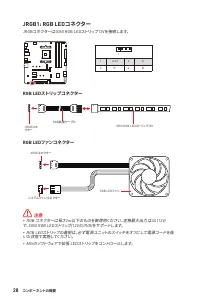
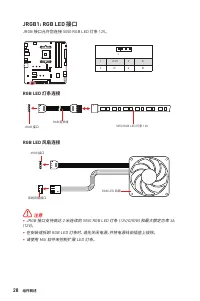
28 コンポーネントの概要 ⚠ 注意 ∙ RGB コネクターは長さ2m以下のものを御使用ください。定格最大出力は3A (12V) で、5050 RGB LEDストリップ(12V/G/R/B)をサポートします。 ∙ RGB LEDストリップの着脱は、必ず電源ユニットのスイッチをオフにして電源コードを抜 いた状態で実施してください。 ∙ MSIのソフトウェアで拡張 LEDストリップをコントロールします。 JRGB1: RGB LEDコネクター JRGBコネクターは5050 RGB LEDストリップ12Vを接続します。 1 GRB JRGBコネ クター RGB拡張ケーブル 5050 RGB LEDス...
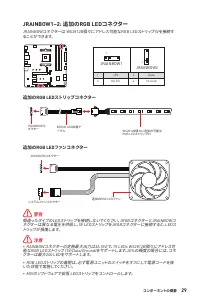
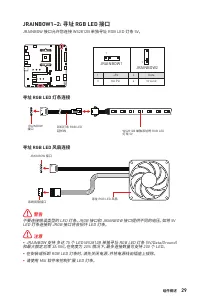
29 コンポーネントの概要 1 1 1 D +5V ⚠ 警告 間違ったタイプのLEDストリップを接続しないでください。JRGBコネクターとJRAINBOWコ ネクターは異なる電圧を供給し、5V LEDストリップをJRGBコネクターに接続すると、LEDス トリップが損傷します。 ⚠ 注意 ∙ RAINBOWコネクターの定格最大出力は3A (5V)で、75 LEDs WS2812B個々にアドレス可 能なRGB LEDストリップ (5V/Data/Ground)をサポートします。20%の輝度の場合には、コネ クターは最大200 LEDをサポートします。 ∙ RGB LEDストリップの着脱は、必ず電源...
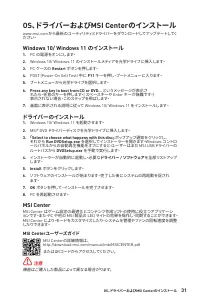
31 OS、ドライバーおよびMSI Centerのインストール OS、ドライバーおよびMSI Centerのインストール www.msi.com から最新のユーティリティとドライバーをダウンロードしてアップデートしてく ださい。 Windows 10/ Windows 11 のインストール 1. PC の電源をオンにします。 2. Windows 10/ Windows 11 のインストールメディアを光学ドライブに挿入します。 3. PC ケースの Restart ボタンを押します。 4. POST (Power-On Self Test) 中に F11 キーを押し、ブートメニューに入ります。...
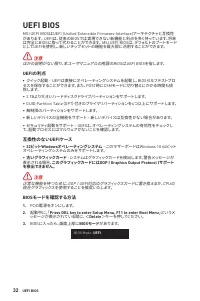
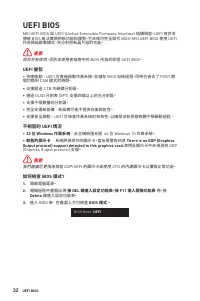
32 UEFI BIOS UEFI BIOS MSI UEFI BIOSはUEFI (Unified Extensible Firmware Interface)アーキテクチャと互換性 があります。 UEFIは、従来のBIOSでは実現できない新機能と利点を多く持っています、将来 は完全にBIOSに取って代わることができます。 MSI UEFI BIOSは、デフォルトのブートモード としてUEFIを使用し、新しいチップセットの機能を最大限に活用することができます。 ⚠ 注意 ほかの説明がない限り、本ユーザマニュアルの用語のBIOSはUEFI BIOSを指します。 UEFIの利点 ∙ クイック起動...
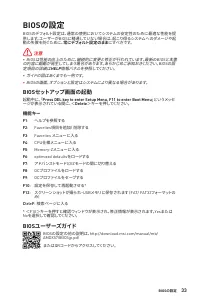
33 BIOSの設定 BIOSの設定 BIOSのデフォルト設定は、通常の使用においてシステムの安定性のために最適な性能を提 供します。ユーザーがBIOSに精通していない場合は、起こり得るシステムへのダメージや起 動の失敗を防ぐために、 常にデフォルト設定のまま にすべきです。 ⚠ 注意 ∙ BIOSは性能の向上のために、継続的に変更と修正が行われています。最新のBIOSと本書 の内容に齟齬が発生してしまう場合があります。あらかじめご承知おきください。BIOSの設 定項目の詳細は HELP 情報パネルを参照してください。 ∙ ガイドの図はあくまでも一例です。 ∙ BIOSの画面、オプションと設定...
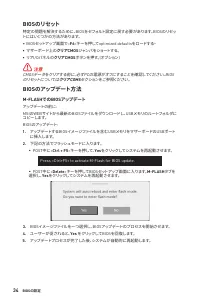
34 BIOSの設定 BIOSのリセット 特定の問題を解決するために、BIOSをセフォルト設定に戻す必要があります。BIOSのリセッ トにはいくつかの方法があります。 ∙ BIOSセットアップ画面で< F6 >キーを押してoptimized defaultsをロードする。 ∙ マザーボード上の クリアCMOS ジャンパをショートする。 ∙ リアI/Oパネルの クリアCMOS ボタンを押す。(オプション) ⚠ 注意 CMOSデータをクリアする前に、必ずPCの電源がオフにすることを確認してください。BIOS のリセットについては クリアCOMS セクションをご参照ください。 BIOSの...
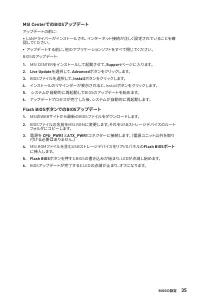
35 BIOSの設定 MSI CenterでのBIOSアップデート アップデートの前に: ∙ LANドライバーがインストールされ、インターネット接続が正しく設定されていることを確 認してください。 ∙ アップデートする前に、他のアプリケーションソフトをすべて閉じてください。 BIOSのアップデート: 1. MSI CENTERをインストールして起動させて、 Support ページに入ります。 2. Live Update を選択して、 Advanced ボタンをクリックします。 3. BIOSファイルを選択して、 Install ボタンをクリックします。 4. インストールのリマインダーが表示...
1 목차 목차 안전 지침 ....................................................................................................... 3 사양 .............................................................................................................. 4 제품 내용물 ............................................................
2 목차 UEFI BIOS .................................................................................................. 32 BIOS (바이오스) 설정 ................................................................................... 33 BIOS 설정 ............................................................................
4 사양 사양 CPU ∙ AMD Ryzen™ 5000 시리즈, 5000 G-시리즈, 4000 G-시리즈 및 3000 시리즈 프로세서 지원 ∙ 소켓 AM4 지원 칩셋 AMD B550 칩셋 메모리 ∙ 4x DDR4 메모리 슬롯, 최대 128GB* 지원 ▪ DDR4 1866/ 2133/ 2400/ 2667/ 2800/ 2933/ 3000/ 3066/ 3200 MHz (by JEDEC) 지원 ▪ DDR4 2667/ 2800 /2933 /3000 /3066 /3200 /3466 /3600/ 3733 /3866 /4000 /4133 /4266...
5 사양 이전 페이지로부터 계속 스토리지 AMD B550 칩셋 ∙ 6x SATA 6Gb/s 포트 ∙ 2x M.2 슬롯 (Key M) ▪ M2_1 슬롯 (AMD 프로세서) ▫ PCIe 4.0/ 3.0 x4 지원* ▫ SATA 6Gb/s 지원 ▫ 2242/ 2260/ 2280 저장 장치 지원 ▪ M2_2 슬롯 (AMD B550 칩셋) ▫ PCIe 3.0x4 지원 ▫ 2242/ 2260/ 2280 저장 장치 지원 * 지원되는 사양은 설치된 프로세서에 따라 다릅니다. RAID ∙ RAID 0, RAID 1 및 RAID 10 (SATA 저장...
6 사양 이전 페이지로부터 계속 무선 LAN & 블루투스 ® AMD® Wi-Fi 6E* ∙ 무선 모듈은 M.2 (Key-E) 슬롯에 미리 설치되어 있습니다. ∙ MU-MIMO TX/RX 지원 ∙ 2.4GHz/5GHz 또는 6GHz 대역에서 20MHz, 40MHz, 80MHz 대역폭 지원 ∙ 802.11 a/ b/ g/ n/ ac/ ax 지원 ∙ 블루투스® 5.2 지원** * Wi-Fi 6E 6GHz는 모든 국가의 규정에 따라 달라질 수 있으며 Windows 10 버전 21H1 및 Windows 11에서 사용할 수 있습니다.*...
7 사양 이전 페이지로부터 계속 후면 패널 커넥터 ∙ 1x 디스플레이 포트 ∙ 1x HDMI 포트 ∙ 1x 플래쉬 BIOS 버튼 ∙ 1x PS/2 키보드/ 마우스 콤보 포트 ∙ 2x USB 2.0 Type-A 포트 ∙ 1x LAN (RJ45) 포트 ∙ 2x USB 3.2 Gen 1 5Gbps Type-A 포트 ∙ 1x USB 3.2 Gen 2 10Gbps Type-A 포트 ∙ 1x USB 3.2 Gen 2 10Gbps Type-C 포트 ∙ 2x Wi-Fi 안테나 커넥터 ∙ 5x 오디오 잭 ∙ 1x 옵티컬 S/PDIF 출력 커넥터 I...
8 사양 이전 페이지로부터 계속 MSI Center 기능 ∙ 게이밍 모드 ∙ 스마트 우선순위 ∙ 게임 하이라이트 ∙ LAN 매니저 ∙ 미스틱 라이트 ∙ 엠비언트 장치 ∙ 프로져 AI 쿨링 ∙ 사용자 시나리오 ∙ True Color ∙ 라이브 업데이트 ∙ 하드웨어 모니터 ∙ 슈퍼 차져 ∙ 장치 속도 향상 ∙ 스마트 이미지 파인더 ∙ MSI 컴패니언 ∙ 시스템 진단 특수 기능 ∙ 오디오 ▪ 오디오 부스트 ∙ 네트워크 ▪ 2.5G LAN ▪ Realtek 8125B 포함된 LAN 매니저 ▪ AMD WiFi ∙ 쿨링 ▪ 확장된 히트싱크 디...
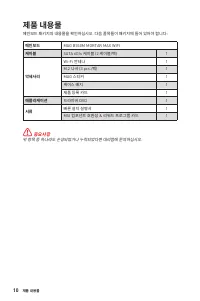
10 제품 내용물 제품 내용물 메인보드 패키지의 내용물을 확인하십시오. 다음 품목들이 패키지에 들어 있어야 합니다: 메인보드 MAG B550M MORTAR MAX WIFI 케이블 SATA 6G/s 케이블 (2 케이블/팩) 1 악세사리 Wi-Fi 안테나 1 M.2 나사 (3 pcs./팩) 1 MAG 스티커 1 케이스 배지 1 제품 등록 카드 1 애플리케이션 드라이버 DVD 1 서류 빠른 설치 설명서 1 MSI 컴포넌트 호환성 & 리워드 프로그램 카드 1 ⚠ 중요사항 위 항목 중 하나라도 손상되었거나 누락되었다면 대리점에 문의하...
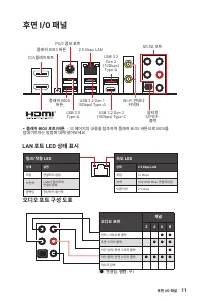
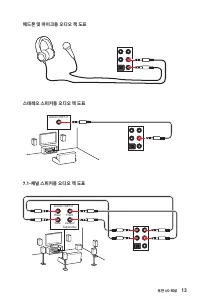
11 후면 I/O 패널 USB 3.2 Gen 1 (5Gbps) Type-A 플래쉬 BIOS 버튼 오디오 포트 구성 도표 후면 I/O 패널 PS/2 콤보 포트 2.5 Gbps LAN 디스플레이포트 USB 2.0 Type-A 오디오 포트 옵티컬 S/PDIF- 출력 Wi-Fi 안테나 커넥터 USB 3.2 Gen 2 (10Gbps) Type-C USB 3.2 Gen 2 (10Gbps) Type-A 링크/ 작동 LED 상태 설명 꺼짐 연결되지 않음. 노란색 LAN이 올바르게 연결되었음. 깜빡임 정상적인 통신중. 속도 LED 상태 2.5 Gb...
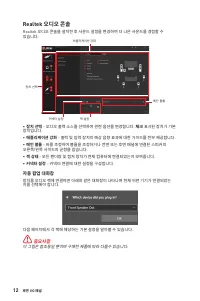
12 후면 I/O 패널 Realtek 오디오 콘솔 Realtek 오디오 콘솔을 설치한 후 사운드 설정을 변경하여 더 나은 사운드를 경험할 수 있습니다. ∙ 장치 선택 - 오디오 출력 소스를 선택하여 관련 옵션을 변경합니다. 체크 표시된 장치가 기본 장치입니다. ∙ 애플리케이션 강화 - 출력 및 입력 장치의 예상 음향 효과에 대한 가이드를 전부 제공합니다. ∙ 메인 볼륨 - 바를 조정하여 볼륨을 조정하거나 전면 또는 후면 패널에 연결된 스피커의 오른쪽/왼쪽 사이드의 균형을 잡습니다. ∙ 잭 상태 - 모든 렌더링 및 캡처 장치가 현재 ...
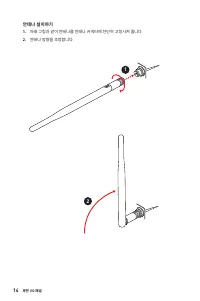
14 후면 I/O 패널 안테나 설치하기 1. 아래 그림과 같이 안테나를 안테나 커넥터에 단단히 고정시켜 줍니다. 2. 안테나 방향을 조정합니다. 1 2
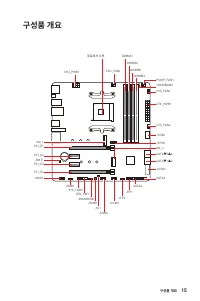
15 구성품 개요 구성품 개요 JUSB3 SATA4 SYS_FAN3 JRGB1 SATA▼5▲6 M2_1 JUSB1 JTPM1 SATA▼1▲2 JUSB2 SATA3 M2_2 CPU_FAN1 SYS_FAN2 SYS_FAN1 PCI_E1 PCI_E2 PCI_E3 JBAT1 PCI_E4 프로세서 소켓 CPU_PWR1 PUMP_FAN1JRAINBOW2 JAUD1 JUSB4 JCI1 JFP1 JSMB1 JRAINBOW1 LED_SW1 JFP2 ATX_PWR1 DIMMB1 DIMMB2 DIMMA1 DIMMA2
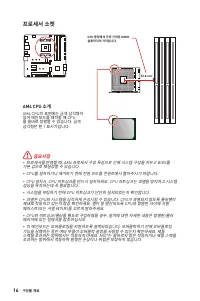
16 구성품 개요 프로세서 소켓 AM4 CPU 소개 AM4 CPU의 표면에는 금색 삼각형이 있어 메인보드를 배치할 때 CPU 를 올바로 정렬할 수 있습니다. 금색 삼각형은 핀 1 표시기입니다. 53.8 mm CPU 중앙에서 가장 가까운 DIMM 슬롯까지의 거리입니다. ⚠ 중요사항 ∙ 프로세서를 변경할 때, AM4 프로세서 구성 특성으로 인해 시스템 구성을 지우고 BIOS를 기본 값으로 재설정할 수 있습니다. ∙ CPU를 설치하거나 제거하기 전에 전원 코드를 콘센트에서 뽑아주시기 바랍니다. ∙ CPU 설치시, CPU 히트싱크를 반드시...
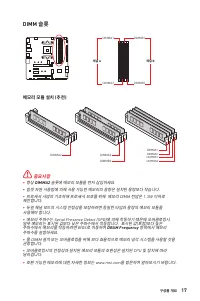
17 구성품 개요 DIMM 슬롯 DIMMA1 DIMMB1 채널 A 채널 B DIMMA2 DIMMB2 메모리 모듈 설치 (추천) ⚠ 중요사항 ∙ 항상 DIMMA2 슬롯에 메모리 모듈을 먼저 삽입하세요. ∙ 칩셋 자원 사용법에 의해 사용 가능한 메모리의 용량은 설치된 용량보다 작습니다. ∙ 프로세서 사양의 기초하에 프로세서 보호를 위해 메모리 DIMM 전압은 1.35V 이하로 제안합니다. ∙ 듀얼 채널 모드의 시스템 안정성을 보장하려면 동일한 타입과 용량의 메모리 모듈을 사용해야 합니다. ∙ 메모리 주파수는 Serial Presence...
18 구성품 개요 PCI_E1~4: PCIe 확장 슬롯 ⚠ 중요사항 ∙ 크고 무거운 그래픽 카드를 설치할 경우, 그래픽 카드를 안전하게 지지하여 슬롯의 변형을 방지하기 위해 MSI 그래픽 카드 지지대 와 같은 장치를 사용하시면 더욱 안전합니다. ∙ 하나의 PCIe x16 확장 카드를 설치하여 최적의 효과를 원하신다면 PCI_E1 슬롯을 사용할 것을 추천합니다. ∙ 확장 카드를 추가하거나 제거할 때 먼저 전원을 끄거나 전원 코드를 콘센트에서 뽑으세요. 확장 카드에 대해 필요한 하드웨어나 소프트웨어 변경에 대하여 알려면 확장카드 설명서...
19 구성품 개요 M2_1~2: M.2 슬롯 (Key M) M2_1 M2_2 ⚽ 데모 동영상 M.2 모듈 설치 방법을 알아보려면 아래의 웹사이트를 방문하세요. http://youtu.be/JCTFABytrYA SATA1~6: SATA 6Gb/s 커넥터 이 커넥터는 SATA 6Gb/s 인터페이스 포트입니다. 각 커넥터에 하나의 SATA 장치를 연결할 수 있습니다. ⚠ 중요사항 ∙ SATA 케이블을 90도로 꺽지 마십시오. 그럴 경우, 전송 중 데이터가 손상될 수 있습니다. ∙ SATA 케이블의 양쪽 모두에 동일한 플러그가 있지만. 공...
20 구성품 개요 1 1 2 30º 30º M.2 스탠드오프 히트싱크 스탠드오프 3 5 4 M.2 나사 6 6 M2_2 설치하기 위의 3, 4, 5단계에 따라 M.2 SSD를 M2_2 슬롯에 설치하십시오. 3. M.2 스탠드오프를 이동하여 M.2 SSD의 적절한 위치로 고정하거나 M.2 SSD 길이가 M.2 히트싱크의 길이와 동일한 경우 M.2 스탠드오프를 제거하여 M.2 SSD의 손상을 방지합니다. 4. M.2 SSD를 M.2 슬롯에 30도 각도로 삽입합니다. 5. M.2 나사로 M.2 SSD를 제자리에 고정하거나 3단계에서 M....
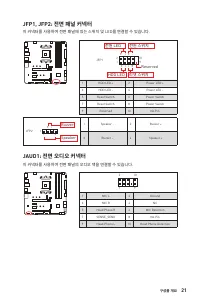
21 구성품 개요 JAUD1: 전면 오디오 커넥터 이 커넥터를 사용하여 전면 패널의 오디오 잭을 연결할 수 있습니다. 1 2 10 9 1 MIC L 2 Ground 3 MIC R 4 NC 5 Head Phone R 6 MIC Detection 7 SENSE_SEND 8 No Pin 9 Head Phone L 10 Head Phone Detection JFP1, JFP2: 전면 패널 커넥터 이 커넥터를 사용하여 전면 패널에 있는 스위치 및 LED를 연결할 수 있습니다. 1 JFP2 + + - - Speaker Buzzer 1 Spea...
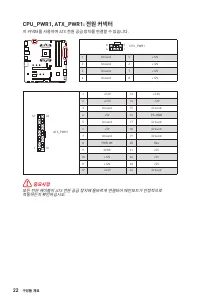
22 구성품 개요 24 13 1 12 ATX_PWR1 1 +3.3V 13 +3.3V 2 +3.3V 14 -12V 3 Ground 15 Ground 4 +5V 16 PS-ON# 5 Ground 17 Ground 6 +5V 18 Ground 7 Ground 19 Ground 8 PWR OK 20 Res 9 5VSB 21 +5V 10 +12V 22 +5V 11 +12V 23 +5V 12 +3.3V 24 Ground 5 4 1 8 CPU_PWR1 1 Ground 5 +12V 2 Ground 6 +12V 3 Ground 7 +12V 4 Gr...
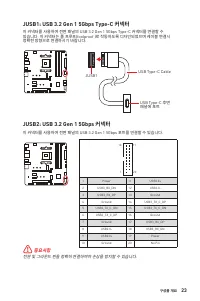
23 구성품 개요 JUSB1: USB 3.2 Gen 1 5Gbps Type-C 커넥터 이 커넥터를 사용하여 전면 패널의 USB 3.2 Gen 1 5Gbps Type-C 커넥터를 연결할 수 있습니다. 이 커넥터는 풀 프루프(foolproof )로 작동하도록 디자인되었으며 케이블 연결시 정확한 방향으로 연결하시기 바랍니다. JUSB2: USB 3.2 Gen 1 5Gbps 커넥터 이 커넥터를 사용하여 전면 패널의 USB 3.2 Gen 1 5Gbps 포트를 연결할 수 있습니다. ⚠ 중요사항 전원 및 그라운드 핀을 정확히 연결하여야 손상을 ...
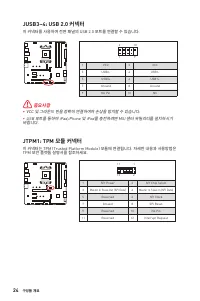
24 구성품 개요 JUSB3~4: USB 2.0 커넥터 이 커넥터를 사용하여 전면 패널의 USB 2.0 포트를 연결할 수 있습니다. 1 2 10 9 1 VCC 2 VCC 3 USB0- 4 USB1- 5 USB0+ 6 USB1+ 7 Ground 8 Ground 9 No Pin 10 NC ⚠ 중요사항 ∙ VCC 및 그라운드 핀을 정확히 연결하여야 손상을 방지할 수 있습니다. ∙ USB 포트를 통하여 iPad,iPhone 및 iPod를 충전하려면 MSI 센터 유틸리티를 설치하시기 바랍니다. 1 2 12 11 1 SPI Power 2 SP...
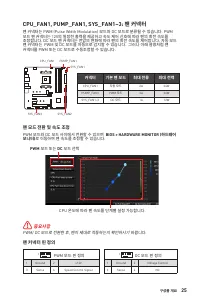
25 구성품 개요 CPU_FAN1, PUMP_FAN1, SYS_FAN1~3: 팬 커넥터 팬 커넥터는 PWM (Pulse Width Modulation) 모드와 DC 모드로 분류될 수 있습니다. PWM 모드 팬 커넥터는 12V의 일정한 출력을 제공하고 속도 제어 신호에 따라 팬의 회전 속도를 조정합니다. DC 모드 팬 커넥터는 전압의 변화에 따라 팬의 회전 속도를 제어합니다. 자동 모드 팬 커넥터는 PWM 및 DC 모드를 자동으로 감지할 수 있습니다. 그러나 아래 설명처럼 팬 커넥터를 PWM 또는 DC 모드로 수동조정할 수 있습니다....
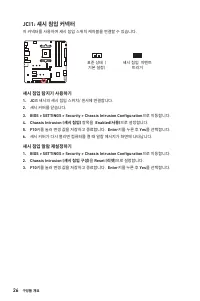
26 구성품 개요 JCI1: 섀시 침입 커넥터 이 커넥터를 사용하여 섀시 침입 스위치 케이블을 연결할 수 있습니다. 표준 상태 ( 기본 설정) 섀시 침입 이벤트 트리거 섀시 침입 탐지기 사용하기 1. JCI1 섀시의 섀시 침입 스위치/ 센서에 연결합니다. 2. 섀시 커버를 닫습니다. 3. BIOS > SETTINGS > Security > Chassis Intrusion Configuration 으로 이동합니다. 4. Chassis Intrusion (섀시 침입) 항목을 Enabled(사용) 으로 설정합니다. 5. ...
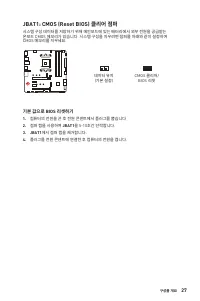
27 구성품 개요 JBAT1: CMOS (Reset BIOS) 클리어 점퍼 시스템 구성 데이터를 저장하기 위해 메인보드에 있는 배터리에서 외부 전원을 공급받는 온보드 CMOS 메모리가 있습니다. 시스템 구성을 지우려면 점퍼를 아래와 같이 설정하여 CMOS 메모리를 지우세요. 데이터 유지 (기본 설정) CMOS 클리어/ BIOS 리셋 기본 값으로 BIOS 리셋하기 1. 컴퓨터의 전원을 끈 후 전원 콘센트에서 플러그를 뽑습니다 2. 점퍼 캡을 사용하여 JBAT1 을 5-10초간 단락합니다. 3. JBAT1 에서 점퍼 캡을 제거합니다. ...
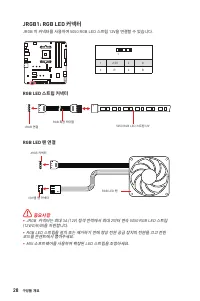
28 구성품 개요 ⚠ 중요사항 ∙ JRGB 커넥터는 최대 3A (12V) 정격 전력에서 최대 2미터 연속 5050 RGB LED 스트립 (12V/G/R/B)을 지원합니다. ∙ RGB LED 스트립을 설치 또는 제거하기 전에 항상 전원 공급 장치의 전원을 끄고 전원 코드를 콘센트에서 뽑아주세요. ∙ MSI 소프트웨어를 사용하여 확장된 LED 스트립을 조정하세요. JRGB1: RGB LED 커넥터 JRGB 이 커넥터를 사용하여 5050 RGB LED 스트립 12V을 연결할 수 있습니다. 1 GRB JRGB 연결 RGB 확장 케이블 50...
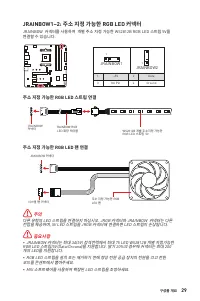
29 구성품 개요 1 1 1 D +5V ⚠ 주의 다른 유형의 LED 스트립을 연결하지 마십시오. JRGB 커넥터와 JRAINBOW 커넥터는 다른 전압을 제공하며, 5V LED 스트립을 JRGB 커넥터에 연결하면 LED 스트립이 손상됩니다. ⚠ 중요사항 ∙ JRAINBOW 커넥터는 최대 3A(5V) 정격전력에서 최대 75 LED WS2812B 개별 지정가능한 RGB LED 스트립(5V/Data/Ground)을 지원합니다. 밝기 20%의 경우에 커넥터는 최대 200 개의 LED를 지원합니다. ∙ RGB LED 스트립을 설치 또는 제거하...
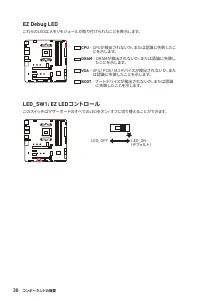
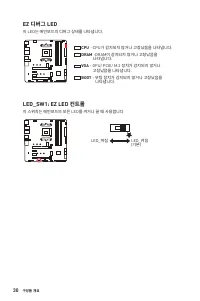
30 구성품 개요 EZ 디버그 LED 이 LED는 메인보드의 디버그 상태를 나타냅니다. CPU -CPU가 감지되지 않거나 고장났음을 나타냅니다. DRAM -DRAM이 감지되지 않거나 고장났음을 나타냅니다. VGA - GPU/ PCIE/ M.2 장치가 감지되지 않거나 고장났음을 나타냅니다. BOOT - 부팅 장치가 감지되지 않거나 고장났음을 나타냅니다. LED_SW1: EZ LED 컨트롤 이 스위치는 메인보드의 모든 LED를 켜거나 끌 때 사용합니다. LED_꺼짐 LED_켜짐 (기본)
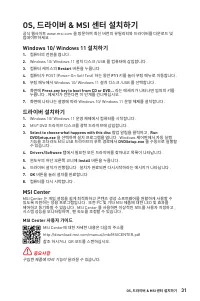
31 OS, 드라이버 & MSI 센터 설치하기 OS, 드라이버 & MSI 센터 설치하기 공식 웹사이트 www.msi.com 을 방문하여 최신 버전의 유틸리티와 드라이버를 다운로드 및 업데이트하세요 . Windows 10/ Windows 11 설치하기 1. 컴퓨터의 전원을 켭니다 . 2. Windows 10/ Windows 11 설치 디스크 /USB 를 컴퓨터에 삽입합니다 . 3. 컴퓨터 케이스의 Restart 버튼을 누릅니다 . 4. 컴퓨터가 POST (Power-On Self Test) 하는 동안 F11 키를 눌러 ...
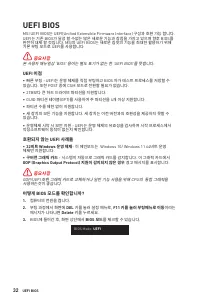
32 UEFI BIOS UEFI BIOS MSI UEFI BIOS는 UEFI(Unified Extensible Firmware Interface) 구성과 호환 가능 합니다. UEFI는 기존 BIOS가 달성 할 수없는 많은 새로운 기능과 장점을 가지고 있으며 향후 BIOS를 완전히 대체 할 것입니다. MSI의 UEFI BIOS는 새로운 칩셋의 기능을 최대한 활용하기 위해 기본 부팅 모드로 UEFI를 사용합니다. ⚠ 중요사항 본 사용자 매뉴얼상 ‘BIOS’ 용어는 별도 표기가 없는 한 ‘UEFI BIOS’를 뜻합니다. UEFI 이점 ∙...
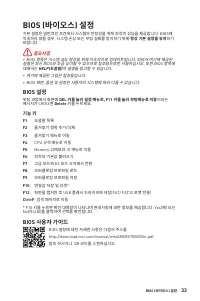
33 BIOS (바이오스) 설정 BIOS (바이오스) 설정 기본 설정은 일반적인 조건에서 시스템의 안정성을 위해 최적의 성능을 제공합니다. BIOS에 익숙하지 않을 경우, 시스템 손상 또는 부팅 실패를 방지하기 위해 항상 기본 설정을 유지 하기 바랍니다. ⚠ 중요사항 ∙ BIOS 항목은 시스템 성능 향상을 위해 지속적으로 업데이트됩니다. 따라서 여기에 제공된 설명은 최신 BIOS와 조금 상이할 수 있으므로 참조용으로만 사용하십시오. 또한 BIOS 항목에 대해서는 HELP(도움말) 의 설명을 참고할 수 있습니다. ∙ 여기에 제공된 그...
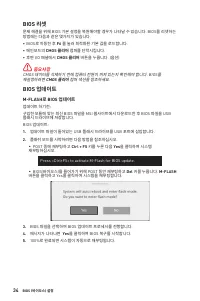
34 BIOS (바이오스) 설정 BIOS 리셋 문제 해결을 위해 BIOS 기본 설정을 복원해야할 경우가 나타날 수 있습니다. BIOS를 리셋하는 방법에는 다음과 같은 몇가지가 있습니다. ∙ BIOS로 이동한 후 F6 를 눌러 최적화된 기본 값을 로드합니다. ∙ 메인보드의 CMOS 클리어 점퍼를 단락시킵니다. ∙ 후면 I/O 패널에서 CMOS 클리어 버튼을 누릅니다. (옵션) ⚠ 중요사항 CMOS 데이터를 삭제하기 전에 컴퓨터 전원이 꺼져 있는지 확인해야 합니다. BIOS를 재설정하려면 CMOS 클리어 점퍼 섹션을 참조하세요. BIO...
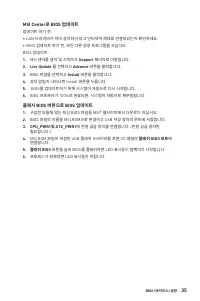
35 BIOS (바이오스) 설정 MSI Center로 BIOS 업데이트 업데이트 하기 전: ∙ LAN 드라이버가 이미 설치되어 있고 인터넷이 제대로 연결되었는지 확인하세요. ∙ BIOS 업데이트 하기 전, 모든 다른 응용 프로그램을 끄십시오. BIOS 업데이트: 1. MSI 센터를 설치 및 시작하고 Support 페이지로 이동합니다. 2. Live Update 를 선택하고 Advance 버튼을 클릭합니다. 3. BIOS 파일을 선택하고 Install 버튼을 클릭합니다. 4. 설치 알림이 나타나면 Install 버튼을 누릅니다. 5....
1 目錄 目錄 安全說明 ................................................................................................................. 3 規格 ........................................................................................................................ 4 包裝內容 ...........................................
2 目錄 UEFI BIOS ............................................................................................................. 32 BIOS 設定 ............................................................................................................. 33 進入 BIOS 設定 ...........................................
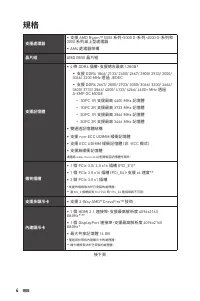
4 規格 規格 支援處理器 ∙ 支援 AMD Ryzen™ 5000 系列、5000 G-系列、4000 G-系列和 3000 系列桌上型處理器 ∙ AM4 處理器架構 晶片組 AMD B550 晶片組 支援記憶體 ∙ 4 條 DDR4 插槽,支援總合最高 128GB* ▪ 支援 DDR4 1866/ 2133/ 2400/ 2667/ 2800/ 2933/ 3000/ 3066/ 3200 MHz 透過 JEDEC ▪ 支援 DDR4 2667/ 2800/ 2933/ 3000/ 3066/ 3200/ 3466/ 3600/ 3733/ 3866/ 4000/ 4133/ 4266/ ...
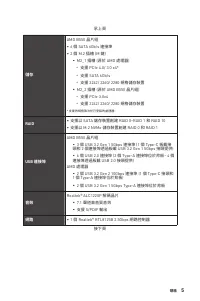
5 規格 承上頁 儲存 AMD B550 晶片組 ∙ 6 個 SATA 6Gb/s 連接埠 ∙ 2 個 M.2 插槽 (M 鍵) ▪ M2_1 插槽 (源於 AMD 處理器) ▫ 支援 PCIe 4.0/ 3.0 x4* ▫ 支援 SATA 6Gb/s ▫ 支援 2242/ 2260/ 2280 規格儲存裝置 ▪ M2_2 插槽 (源於 AMD B550 晶片組) ▫ 支援 PCIe 3.0x4 ▫ 支援 2242/ 2260/ 2280 規格儲存裝置 * 支援的規格取決於已安裝的處理器。 RAID ∙ 支援以 SATA 儲存裝置創建 RAID 0、RAID 1 和 RAID 10 ∙ 支援以...
7 規格 承上頁 背板接頭 ∙ 1 個 DisplayPort 連接埠 ∙ 1 個 HDMI 連接埠 ∙ 1 個更新 BIOS 按鈕 ∙ 1 個 PS/2 鍵盤/ 滑鼠複合連接埠 ∙ 2 個 USB 2.0 Type-A 連接埠 ∙ 1 個 LAN (RJ45) 連接埠 ∙ 2 個 USB 3.2 Gen 1 5Gbps Type-A 連接埠 ∙ 1 個 USB 3.2 Gen 2 10Gbps Type-A 連接埠 ∙ 1 個 USB 3.2 Gen 2 10Gbps Type-C 連接埠 ∙ 2 個 Wi-Fi 天線接頭 ∙ 5 個音效接頭 ∙ 1 個光纖 S/PDIF 輸出接頭 I/O ...
8 規格 承上頁 MSI Center 特色 ∙ Gaming Mode ∙ Smart Priority ∙ Game Highlights ∙ 網路頻寬管理軟體 ∙ Mystic Light ∙ Ambient Devices ∙ Frozr AI Cooling ∙ User Scenario ∙ True Color ∙ Live Update ∙ 硬體監測器 ∙ Super Charger ∙ Devices Speed Up ∙ Smart Image Finder ∙ MSI Companion ∙ System Diagnosis 專屬特色 ∙ 音效 ▪ 音皇技術 ∙ 網路 ▪...
9 規格 承上頁 專屬特色 ∙ 效能 ▪ 多顯示卡-CrossFire 技術 ▪ DDR4 加速引擎 ▪ 核心加速引擎 ▪ 遊戲加速引擎 ▪ USB 3.2 Gen 2 10G ▪ USB Type A+C 連接埠 ▪ 前置 USB Type-C ∙ 保護 ▪ PCI-E 鋼鐵裝甲 ▪ 預先裝設的 I/O 擋板 ∙ 體驗 ▪ MSI Center ▪ 第五代圖形化 BIOS ▪ 更新 BIOS 按鈕
10 包裝內容 包裝內容 請檢查您的主機板包裝的內容,應包含: 主機板 MAG B550M MORTAR MAX WIFI 連接線 SATA 6G 連接線 (2 條/包) 1 配件 Wi-Fi 天線 1 M.2 螺絲 (3 件/包) 1 MAG 標籤 1 機殼銘牌 1 產品註冊卡 1 軟體 驅動程式 DVD 1 印刷文件 快速指引 1 MSI 主機配件相容性及會員獎勵計畫卡 1 ⚠ 重要 如果上述任何物品有損壞或遺失的情況,請與您當地的零售商聯繫。
11 背板 I/O USB 3.2 Gen 1 (5Gbps) Type-A 更新 BIOS 連接埠 音效連接埠設置 背板 I/O PS/2 連接埠 2.5 Gbps 網路連接埠 DisplayPort USB 2.0 Type-A 音效連接埠 光纖 S/PDIF-輸出 Wi-Fi 天線接頭 USB 3.2 Gen 2 (10Gbps) Type-C USB 3.2 Gen 2 (10Gbps) Type-A 連線/ 工作燈號 狀態 說明 關閉 未連線 黃燈 已連線 閃爍 資料傳輸中 速度燈號 狀態 2.5 Gbps 網路連接埠 關閉 10 Mbps 綠燈 100/ 1000 Mbps 橘燈 ...
12 背板 I/O Realtek 音效控制台 安裝 Realtek 音效控制台後,您可以使用它來更改聲音設定以獲得更好的聲音體驗。 ∙ 裝置選擇 - 讓您選擇音效輸出源,以變更相關設定。 勾選 符號表示該裝置為預設。 ∙ 應用程式增強 - 這些設定提供輸出及輸入裝置,產生預期音效的完整說明。 ∙ 主音量 - 拖曳調整桿以控制您插入前面板或背板的喇叭的音量或左右平衡。 ∙ 插孔狀態 - 以圖示表示目前已連接到電腦的音效裝置。 ∙ 接頭設定 - 調整連接設定。 自動彈出對話視窗 當您通過音頻插孔插入設備時,會彈出一個對話視窗,訪問您當前連接的設備。 如下一個頁面所顯示的,各個接頭會對應到其預設的...
14 背板 I/O 安裝天線 1. 將天線鎖緊至天線接頭上,如下圖所示。 2. 調整天線方向。 1 2
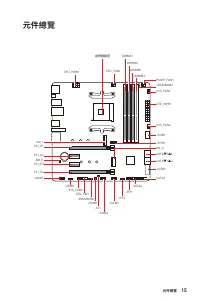
15 元件總覽 元件總覽 JUSB3 SATA4 SYS_FAN3 JRGB1 SATA▼5▲6 M2_1 JUSB1 JTPM1 SATA▼1▲2 JUSB2 SATA3 M2_2 CPU_FAN1 SYS_FAN2 SYS_FAN1 PCI_E1 PCI_E2 PCI_E3 JBAT1 PCI_E4 處理器腳座 CPU_PWR1 PUMP_FAN1JRAINBOW2 JAUD1 JUSB4 JCI1 JFP1 JSMB1 JRAINBOW1 LED_SW1 JFP2 ATX_PWR1 DIMMB1 DIMMB2 DIMMA1 DIMMA2
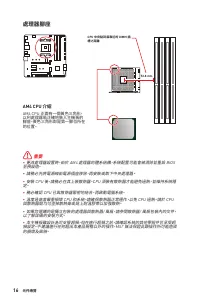
16 元件總覽 處理器腳座 AM4 CPU 介紹 AM4 CPU 正面有一個黃色三角形, 以利處理器能正確地裝入主機板的 腳座。黃色三角形即是第一腳位所在 的位置。 53.8 mm CPU 中央點到最靠近的 DIMM 插 槽之距離 ⚠ 重要 ∙ 更改處理器設置時,由於 AM4 處理器的體系結構,系統配置可能會被清除並重設 BIOS 至預設值。 ∙ 請務必先將電源線由電源插座移除,再安裝或取下中央處理器。 ∙ 安裝 CPU 後,請務必在其上裝散熱器。CPU 須裝有散熱器才能避免過熱,並維持系統穩 定。 ∙ 務必確認 CPU 已與散熱器緊密地結合,再啟動電腦系統。 ∙ 溫度過高會嚴重損壞 CPU ...
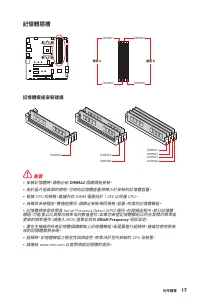
17 元件總覽 記憶體插槽 DIMMA1 DIMMB1 通道 A 通道 B DIMMA2 DIMMB2 記憶體模組安裝建議 ⚠ 重要 ∙ 安裝記憶體時,請務必由 DIMMA2 插槽開始安裝。 ∙ 由於晶片組資源的使用,可用的記憶體容量將略小於安裝的記憶體容量。 ∙ 根據 CPU 的規格,建議內存 DIMM 電壓低於 1.35V 以保護 CPU。 ∙ 為確保系統穩定,雙通道模式,請務必安裝相同規格、容量、密度的記憶體模組。 ∙ 記憶體頻率是依照其 Serial Presence Detect (SPD) 運作。在超頻過程中,部分記憶體 模組,可能會以比其標示頻率低的數值運作;如果您希望記憶體模組...
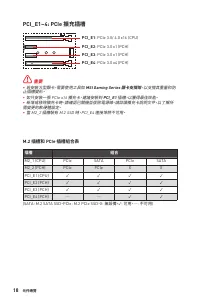
18 元件總覽 PCI_E1~4: PCIe 擴充插槽 ⚠ 重要 ∙ 若安裝大型顯卡,需要使用工具如 MSI Gaming Series 顯卡支撐架 ,以支撐其重量和防 止插槽變形。 ∙ 如只安裝一張 PCIe x16 擴充卡,建議安裝到 PCI_E1 插槽,以獲得最佳效能。 ∙ 新增或移除擴充卡時,請確認已關機並拔除電源線。請詳讀擴充卡說明文件,以了解所 需變更的軟硬體設定。 ∙ 當 M2_2 插槽裝有 M.2 SSD 時,PCI_E4 連接埠將不可用。 M.2 插槽和 PCIe 插槽組合表 插槽 組合 M2_1 (CPU) PCIe SATA PCIe SATA M2_2 (PCH) PC...
19 元件總覽 M2_1~2: M.2 插槽 (M 鍵) M2_1 M2_2 ⚽ 示範影片 觀看影片,瞭解如何安裝 M.2 模組。 http://youtu.be/JCTFABytrYA SATA1~6: SATA 6Gb/s 插孔 這些插孔是 SATA 6Gb/s 介面連接埠。每個插孔皆可連接一個 SATA 裝置。 ⚠ 重要 ∙ SATA 排線不可摺疊超過 90 度,以免傳輸資料時產生錯誤。 ∙ SATA 排線兩端接頭外觀相似,建議將平頭端接到主機板,以節省空間。 SATA5 SATA1 SATA3 SATA6 SATA2 SATA4 M2_1 插槽安裝 1. 將 M.2 SHIELD FR...
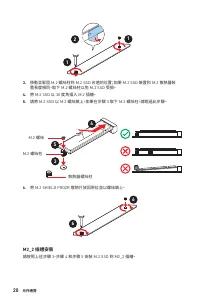
20 元件總覽 1 1 2 30º 30º M.2 螺絲柱 散熱器螺絲柱 3 5 4 M.2 螺絲 6 6 M2_2 插槽安裝 請按照上述步驟 3、步驟 4 和步驟 5 安裝 M.2 SSD 到 M2_2 插槽。 3. 移動並緊固 M.2 螺絲柱到 M.2 SSD 合適的位置;如果 M.2 SSD 裝置和 M.2 散熱器裝 置長度相同,取下 M.2 螺絲柱以免 M.2 SSD 受損。 4. 將 M.2 SSD 以 30 度角插入 M.2 插槽。 5. 請將 M.2 SSD 以 M.2 螺絲鎖上,如果在步驟 3 取下 M.2 螺絲柱,請跳過此步驟。 6. 將 M.2 SHIELD FROZR 散...
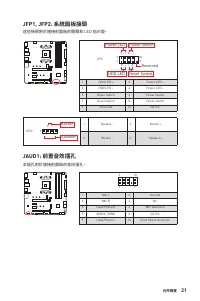
21 元件總覽 JAUD1: 前置音效插孔 本插孔用於連接前面板的音訊插孔。 1 2 10 9 1 MIC L 2 Ground 3 MIC R 4 NC 5 Head Phone R 6 MIC Detection 7 SENSE_SEND 8 No Pin 9 Head Phone L 10 Head Phone Detection JFP1, JFP2: 系統面板接頭 這些接頭用於連接前面板的開關和 LED 指示燈。 1 JFP2 + + - - Speaker Buzzer 1 Speaker - 2 Buzzer + 3 Buzzer - 4 Speaker + 1 2 10 9 +...
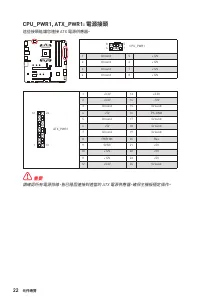
22 元件總覽 24 13 1 12 ATX_PWR1 1 +3.3V 13 +3.3V 2 +3.3V 14 -12V 3 Ground 15 Ground 4 +5V 16 PS-ON# 5 Ground 17 Ground 6 +5V 18 Ground 7 Ground 19 Ground 8 PWR OK 20 Res 9 5VSB 21 +5V 10 +12V 22 +5V 11 +12V 23 +5V 12 +3.3V 24 Ground 5 4 1 8 CPU_PWR1 1 Ground 5 +12V 2 Ground 6 +12V 3 Ground 7 +12V 4 Grou...
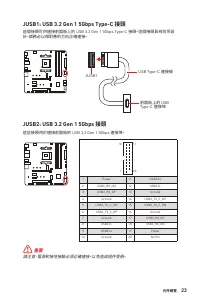
23 元件總覽 JUSB1: USB 3.2 Gen 1 5Gbps Type-C 接頭 這個接頭可供連接前面板上的 USB 3.2 Gen 1 5Gbps Type-C 接頭。這個接頭具有防呆設 計。請務必以相對應的方向正確連接。 JUSB2: USB 3.2 Gen 1 5Gbps 接頭 這些接頭用於連接前面板的 USB 3.2 Gen 1 5Gbps 連接埠。 ⚠ 重要 請注意,電源和接地接腳必須正確連接,以免造成組件受損。 1 10 11 20 1 Power 11 USB2.0+ 2 USB3_RX_DN 12 USB2.0- 3 USB3_RX_DP 13 Ground 4 Gro...
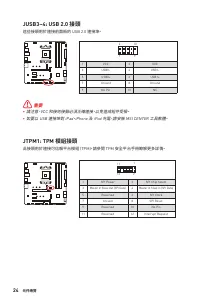
24 元件總覽 JUSB3~4: USB 2.0 接頭 這些接頭用於連接前面板的 USB 2.0 連接埠。 1 2 10 9 1 VCC 2 VCC 3 USB0- 4 USB1- 5 USB0+ 6 USB1+ 7 Ground 8 Ground 9 No Pin 10 NC ⚠ 重要 ∙ 請注意,VCC 和接地接腳必須正確連接,以免造成組件受損。 ∙ 如要以 USB 連接埠對 iPad、iPhone 及 iPod 充電,請安裝 MSI CENTER 工具軟體。 1 2 12 11 1 SPI Power 2 SPI Chip Select 3 Master In Slave Out (SP...
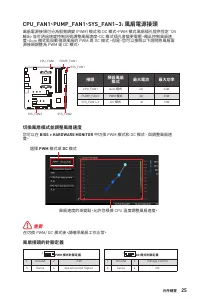
25 元件總覽 CPU_FAN1、PUMP_FAN1、SYS_FAN1~3: 風扇電源接頭 風扇電源接頭可分為脈寬調變 (PWM) 模式和 DC 模式。PWM 模式風扇插孔提供恆定 12V 輸出,並可透過速度控制訊號調整風扇速度。DC 模式插孔會變更電壓,藉此控制風扇速 度。Auto 模式能自動偵測風扇的 PWM 與 DC 模式 。但是,您可以按照以下說明將風扇電 源接頭調整為 PWM 或 DC 模式。 切換風扇模式並調整風扇速度 您可以在 BIOS > HARDWARE MONITOR 中切換 PWM 模式和 DC 模式, 與調整風扇速 度。 選擇 PWM 模式或 DC 模式 ⚠ 重要...
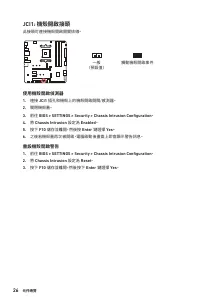
26 元件總覽 JCI1: 機殼開啟接頭 此接頭可連接機殼開啟開關排線。 一般 (預設值) 觸動機殼開啟事件 使用機殼開啟偵測器 1. 連接 JCI1 插孔和機殼上的機殼開啟開關/感測器。 2. 關閉機殼蓋。 3. 前往 BIOS > SETTINGS > Security > Chassis Intrusion Configuration 。 4. 將 Chassis Intrusion 設定為 Enabled 。 5. 按下 F10 儲存並離開,然後按 Enter 鍵選擇 Yes。 6. 之後若機殼蓋再次被開啟,電腦啟動後畫面上即會顯示警告訊息。 重設機殼開啟警告 1. ...
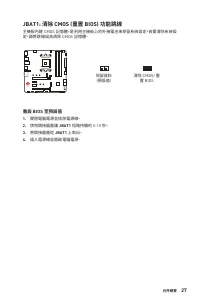
27 元件總覽 JBAT1: 清除 CMOS (重置 BIOS) 功能跳線 主機板內建 CMOS 記憶體,是利用主機板上的外接電池來保留系統設定。若要清除系統設 定,請將跳線設為清除 CMOS 記憶體。 保留資料 (預設值) 清除 CMOS/ 重 置 BIOS 重設 BIOS 至預設值 1. 關閉電腦電源並拔除電源線。 2. 使用跳接器蓋讓 JBAT1 短路持續約 5-10 秒。 3. 將跳接器蓋從 JBAT1 上取出。 4. 插入電源線並開啟電腦電源。
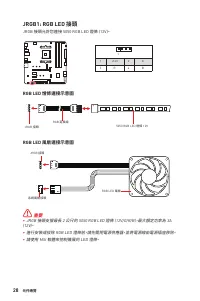
28 元件總覽 ⚠ 重要 ∙ JRGB 接頭支援最長 2 公尺的 5050 RGB LED 燈條 (12V/G/R/B),最大額定功率為 3A (12V)。 ∙ 進行安裝或拔除 RGB LED 燈條前,請先關閉電源供應器,並將電源線由電源插座移除。 ∙ 請使用 MSI 軟體來控制擴展的 LED 燈條。 JRGB1: RGB LED 接頭 JRGB 接頭允許您連接 5050 RGB LED 燈條 (12V)。 1 GRB JRGB 接頭 RGB 延長線 5050 RGB LED 燈條 12V 1 1 +12V 2 G 3 R 4 B RGB LED 燈條連接示意圖 1 1 GRB JRGB 接頭...
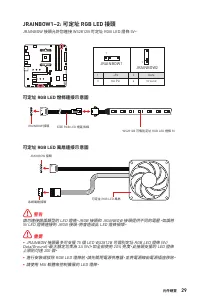
29 元件總覽 1 1 1 D +5V ⚠ 警告 請勿連接錯誤類型的 LED 燈條。JRGB 接頭和 JRAINBOW 接頭提供不同的電壓,如誤將 5V LED 燈條連接到 JRGB 接頭,將會造成此 LED 燈條損壞。 ⚠ 重要 ∙ JRAINBOW 接頭最多可支援 75 個 LED WS2812B 可個別定址 RGB LED 燈條 (5V/ Data/Ground),最大額定功率為 3A (5V)。如全部使用 20% 亮度,此接頭支援的 LED 燈條 上限則可達 200 個。 ∙ 進行安裝或拔除 RGB LED 燈條前,請先關閉電源供應器,並將電源線由電源插座移除。 ∙ 請使用 MSI 軟...
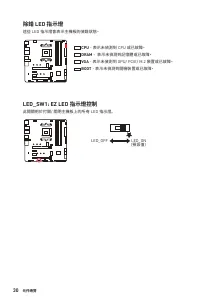
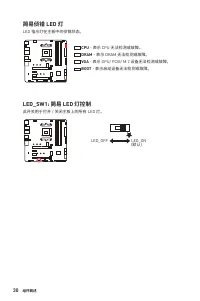
30 元件總覽 除錯 LED 指示燈 這些 LED 指示燈會表示主機板的偵錯狀態。 CPU - 表示未偵測到 CPU 或已故障。 DRAM - 表示未偵測到記憶體或已故障。 VGA - 表示未偵測到 GPU/ PCIE/ M.2 裝置或已故障。 BOOT - 表示未偵測到開機裝置或已故障。 LED_SW1: EZ LED 指示燈控制 此開關用於打開/ 關閉主機板上的所有 LED 指示燈。 LED_OFF LED_ON (預設值)
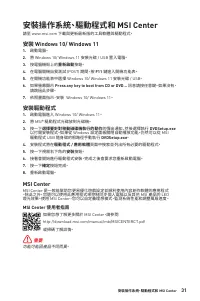
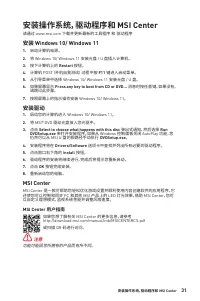
31 安裝操作系統、驅動程式和 MSI Center 安裝操作系統、驅動程式和 MSI Center 請至 www.msi.com 下載與更新最新版的工具軟體與驅動程式。 安裝 Windows 10/ Windows 11 1. 啟動電腦。 2. 將 Windows 10/ Windows 11 安裝光碟 / USB 置入電腦。 3. 按電腦機殼上的 重新啟動 按鈕。 4. 在電腦開機自我測試 (POST) 期間,按 F11 鍵進入開機功能表。 5. 在開機功能表中選擇 Windows 10/ Windows 11 安裝光碟 / USB。 6. 如果螢幕顯示 Press any key to ...
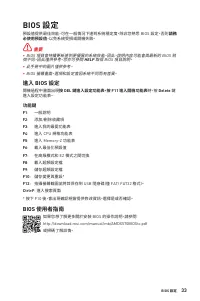
33 BIOS 設定 BIOS 設定 預設值提供最佳效能,可在一般情況下達到系統穩定度。除非您熟悉 BIOS 設定,否則 請務 必使用預設值 ,以免系統受損或開機失敗。 ⚠ 重要 ∙ BIOS 項目會持續更新達到更優異的系統效能。因此,說明內容可能會與最新的 BIOS 稍 微不同,因此僅供參考。您亦可參閱 HELP 取得 BIOS 項目說明。 ∙ 此手冊中的圖片僅供參考。 ∙ BIOS 螢幕畫面、選項和設定會因系統不同而有差異。 進入 BIOS 設定 開機過程中畫面出現 按 DEL 鍵進入設定功能表,按 F11 進入開機功能表 時,按 Delete 鍵 進入設定功能表。 功能鍵 F1 : 一般...
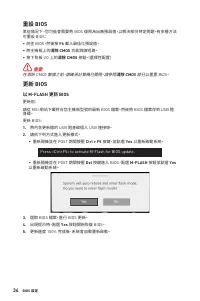
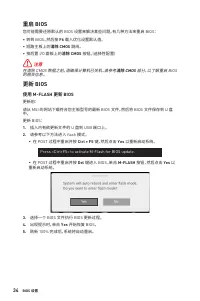
34 BIOS 設定 重設 BIOS 某些情況下,您可能會需要將 BIOS 復原為出廠預設值,以解決部份特定問題。有多種方法 可重設 BIOS: ∙ 前往 BIOS,然後按 F6 載入最佳化預設值。 ∙ 將主機板上的 清除 CMOS 功能跳線短路。 ∙ 按下背板 I/O 上的 清除 CMOS 按鈕。(選擇性配置) ⚠ 重要 在清除 CMOS 數據之前,請確保計算機已關閉。請參閱 清除 CMOS 部分以重置 BIOS。 更新 BIOS 以 M-FLASH 更新 BIOS 更新前:請從 MSI 網站下載符合您主機板型號的最新 BIOS 檔案。然後將 BIOS 檔案存到 USB 隨 身碟。更新 BI...
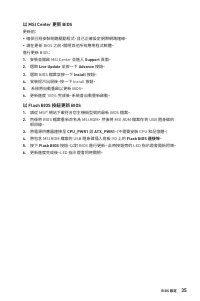
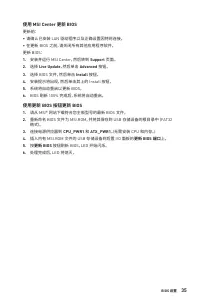
35 BIOS 設定 以 MSI Center 更新 BIOS 更新前: ∙ 確保已經安裝網路驅動程式,且已正確設定網際網路連線。 ∙ 請在更新 BIOS 之前,關閉其他所有應用程式軟體。 進行更新 BIOS: 1. 安裝並開啟 MSI Center 並進入 Support 頁面。 2. 選取 Live Update 並按一下 Advance 按鈕。 3. 選取 BIOS 檔案並按一下 Install 按鈕。 4. 安裝提示出現後,按一下 Install 按鈕。 5. 系統將自動重啟以更新 BIOS。 6. 更新進度 100% 完成後,系統會自動重新啟動。 以 Flash BIOS 按鈕更新 ...
1 目录 目录 安全信息 ................................................................................................................. 3 规格 ........................................................................................................................ 4 包装内容 ...........................................
2 目录 UEFI BIOS ............................................................................................................. 32 BIOS 设置 ............................................................................................................. 33 进入 BIOS 设置 ...........................................
4 规格 规格 CPU ∙ 支持 AMD 锐龙™ 5000 系列,5000 G-系列,4000 G-系列,和 3000 系列处理器 ∙ 支持 AM4 针脚 芯片组 AMD B550 芯片组 内存 ∙ 4 个 DDR4 内存插槽,支持高达 128GB* ▪ 支持 DDR4 1866/ 2133/ 2400/ 2667/ 2800/ 2933/ 3000/ 3066/ 3200 MHz 通过 JEDEC ▪ 支持 DDR4 2667/ 2800 /2933 /3000 /3066 /3200 /3466 /3600/ 3733 /3866 /4000 /4133 /4266 /4400+ MHz ...
5 规格 接上一页 存储 AMD B550 芯片组 ∙ 6 个 SATA 6Gb/s 端口 ∙ 2 个 M.2 接口 (M 键) ▪ M2_1 接口 (来自 AMD 处理器) ▫ 支持 PCIe 4.0/ 3.0 x4 * ▫ 支持 SATA 6Gb/s ▫ 支持 2242/ 2260/ 2280 存储设备 ▪ M2_2 接口 (来自 AMD B550 芯片组) ▫ 支持 PCIe 3.0x4 ▫ 支持 2242/ 2260/ 2280 存储设备 * 支持的规格取决于安装的处理器。 RAID ∙ 支持以 SATA 存储设备创建 RAID 0,RAID 1 和 RAID 10 ∙ 支持以 M.2...
6 规格 接上一页 无线网卡和蓝牙® AMD® Wi-Fi 6E* ∙ 无线模块预装在 M2 (E-键) 插槽中 ∙ 支持 MU-MIMO TX/RX ∙ 在 2.4GHz/5GHz 或 6GHz 频段支持 20MHz、40MHz、80MHz 频宽 ∙ 支持 802.11 a/ b/ g/ n/ ac/ ax ∙ 支持蓝牙® 5.2** * Wi-Fi 6E 6GHz 可能取决于每个国家 / 地区的法规,并将在 Windows 10 版本 21H1 和 Windows 11 中准备就绪。** 蓝牙 5.2 将在 Windows 10 版本 21H1 和 Windows 11 中准备就绪。 内部...
7 规格 接上一页 后置面板接口 ∙ 1 个 Display 端口 ∙ 1 个 HDMI 端口 ∙ 1 个 更新 BIOS 按钮 ∙ 1 个 PS/2 键盘 / 鼠标组合端口 ∙ 2 个 USB 2.0 Type-A 端口 ∙ 1 个 LAN (RJ45) 端口 ∙ 2 个 USB 3.2 Gen 1 5Gbps Type-A 端口 ∙ 1 个 USB 3.2 Gen 2 10Gbps Type-A 端口 ∙ 1 个 USB 3.2 Gen 2 10Gbps Type-C 端口 ∙ 2 个 Wi-Fi 天线接口 ∙ 5 个 音频插孔 ∙ 1 个 光纤 S/PDIF 输出接口 I/O 控制器 N...
8 规格 接上一页 MSI Center 功能 ∙ Gaming 模式 ∙ 智能优先级 ∙ Game 亮点 ∙ 网卡管理软件 ∙ 动态RGB LED炫光系统 ∙ 外设 ∙ 智能散热 ∙ 用户场景 ∙ True Color ∙ Live Update ∙ 硬件监控 ∙ 快速充电 ∙ 设备加速软件 ∙ 智能图像查找器 ∙ MSI Companion ∙ System Diagnosis 特殊功能 ∙ 音频 ▪ 经典音皇技术 ∙ 网络 ▪ 2.5G LAN ▪ Realtek 8125B 网卡管理软件 ▪ AMD WiFi ∙ 冷却 ▪ 扩展型散热片设计 ▪ M.2 冰霜铠甲 ▪ 水冷风扇 ▪ 智能...
10 包装内容 包装内容 请检查您的主板包装内容。它应该包含以下内容: 主板 MAG B550M MORTAR MAX WIFI 电缆 SATA 6G 电缆 (2 电缆 / 包) 1 配件 Wi-Fi 天线 1 M.2 螺丝 (3 个 / 包) 1 MAG 贴纸 1 机箱铭牌 1 产品注册卡 1 应用程序 DVD 驱动盘 1 文档 快速安装指南 1 MSI 主机配件兼容性与会员奖励计划卡 1 ⚠ 注意 如上述物品有任何损坏或遗失,请联系您的零售商。
11 后置 I/O 面板 USB 3.2 Gen 1 (5Gbps) Type-A 更新 BIOS 端口 音频端口配置 后置 I/O 面板 PS/2 组合端口 2.5 Gbps LAN DisplayPort端口 USB 2.0 Type-A 音频端口 光纤 S/PDIF 输出 Wi-Fi 天线接口 USB 3.2 Gen 2 (10Gbps) Type-C USB 3.2 Gen 2 (10Gbps) Type-A 连线 / 工作灯号 状态 描述 关 网络未连接 黄色 网络已连接 闪烁 网络数据在使用中 速度灯号 状态 2.5 Gbps LAN 关 传输速率 10 Mbps 绿色 传输速率 ...
12 后置 I/O 面板 Realtek 音频控制台 Realtek 音频控制台安装完成后。您可以用它来更改声音设置,以获得更好的音质体验。 ∙ 设备选择 - 允许您选择一个音频输出源来更改相关选项。 检查 标志指示设备为默认值。 ∙ 应用程序增强 - 选项的数组将为您输出和输入设备提供一个完整的预期音响效果指南。 ∙ 主音量 - 通过由右侧 / 左侧的调整条来控制您在前置或后置面板上插入的扬声器音量 或均衡。 ∙ 插孔状态 - 采集设备当前与计算机连接的所有呈现和描述。 ∙ 接口设置 - 用于配置接口设置。 自动弹出对话框 当您插入设备至音频插孔时,会弹出对话窗口询问您当前连接的是哪一个设备...
14 后置 I/O 面板 安装天线 1. 将天线拧紧到天线接口上,如下图所示。 2. 定向天线。 1 2
15 组件概述 组件概述 JUSB3 SATA4 SYS_FAN3 JRGB1 SATA▼5▲6 M2_1 JUSB1 JTPM1 SATA▼1▲2 JUSB2 SATA3 M2_2 CPU_FAN1 SYS_FAN2 SYS_FAN1 PCI_E1 PCI_E2 PCI_E3 JBAT1 PCI_E4 处理器底座 CPU_PWR1 PUMP_FAN1JRAINBOW2 JAUD1 JUSB4 JCI1 JFP1 JSMB1 JRAINBOW1 LED_SW1 JFP2 ATX_PWR1 DIMMB1 DIMMB2 DIMMA1 DIMMA2
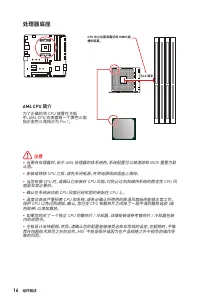
16 组件概述 处理器底座 AM4 CPU 简介 为了正确的将 CPU 放置在主板 中,AM4 CPU 的表面有一个黄色三角 指示金色三角指示为 Pin 1。 53.8 毫米 CPU 中心位置到最近的 DIMM 插 槽的距离。 ⚠ 注意 ∙ 当更改处理器时,由于 AM4 处理器的体系结构,系统配置可以被清除和 BIOS 重置为默 认值。 ∙ 安装或移除 CPU 之前,请先关闭电源,并将电源线由插座上拔除。 ∙ 当您安装 CPU 时,请确认已安装好 CPU 风扇。对防止过热和维持系统的稳定性 CPU 风 扇是非常必要的。 ∙ 确认在系统启动前 CPU 风扇已经牢固的粘贴在 CPU 上。 ∙ 温度...
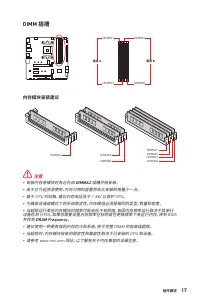
17 组件概述 DIMM 插槽 DIMMA1 DIMMB1 通道 A 通道 B DIMMA2 DIMMB2 内存模块安装建议 ⚠ 注意 ∙ 安装内存条模块时务必先由 DIMMA2 插槽开始安装。 ∙ 由于芯片组资源使用,内存可用的容量将会比安装的用量少一点。 ∙ 基于 CPU 的规格,建议内存电压低于 1.35V 以保护 CPU。 ∙ 为确保双通道模式下的系统稳定性,内存模组必须是相同的类型,数量和密度。 ∙ 当超频运行某些内存模块时频率可能会低于标明值,皆因内存频率运行取决于其串行 设备检测 (SPD)。如果您需要设置内存频率在标明或在更高频率下来运行内存,转到 BIOS 并找到 DRAM ...
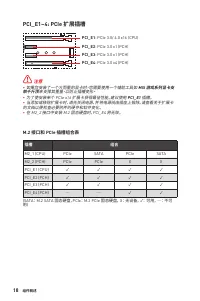
18 组件概述 PCI_E1~4: PCIe 扩展插槽 ⚠ 注意 ∙ 如果您安装了一个大而重的显卡时,您需要使用一个辅助工具如 MSI 游戏系列显卡支 架千斤顶 来支撑其重量,以防止插槽变形。 ∙ 为了使安装单个 PCIe x16 扩展卡获得最佳性能。建议使用 PCI_E1 插槽。 ∙ 当添加或移除扩展卡时,请先关闭电源,并将电源线由插座上拔除。请查看关于扩展卡 的文档以便检查必要附件的硬件和软件变化。 ∙ 在 M2_2 接口中安装 M.2 固态硬盘时,PCI_E4 将无效。 M.2 接口和 PCIe 插槽组合表 插槽 组合 M2_1 (CPU) PCIe SATA PCIe SATA M2_...
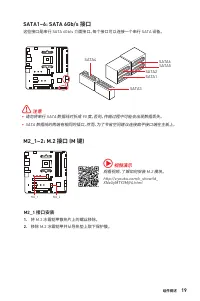
19 组件概述 M2_1~2: M.2 接口 (M 键) M2_1 M2_2 ⚽ 视频演示 观看视频,了解如何安装 M.2 模块。 http://v.youku.com/v_show/id_ XNzUyMTY3MjY4.html SATA1~6: SATA 6Gb/s 接口 这些接口是串行 SATA 6Gb/s 介面接口。每个接口可以连接一个串行 SATA 设备。 ⚠ 注意 ∙ 请勿将串行 SATA 数据线对折成 90 度。否则,传输过程中可能会出现数据丢失。 ∙ SATA 数据线的两端有相同的插口,然而,为了节省空间建议连接扁平接口端在主板上。 SATA5 SATA1 SATA3 SATA6...
20 组件概述 1 1 2 30º 30º M.2 螺柱 散热片螺柱 3 5 4 M.2 螺丝 6 6 M2_2 接口安装 请按照上面的步骤 3,4 和 5 将 M.2 固态硬盘安装到 M2_2 接口。 3. 将 M.2 螺柱移动并固定到 M.2 固态硬盘的适当位置,或者,如果 M.2 固态硬盘的长度 与 M.2 散热片的长度相同,则移除 M.2 螺柱,以免损坏 M.2 固态硬盘。 4. 将 M.2 固态硬盘以 30 度角插入 M.2 接口。 5. 使用 M.2 螺丝将 M.2 固态硬盘固定到位,如果在步骤 3 中移除 M.2 螺柱,则跳过此 步骤。 6. 将 M.2 冰霜铠甲 散热片放回原位...
21 组件概述 JAUD1: 前置音频接口 此接口允许您连接前置面板上音频插孔。 1 2 10 9 1 MIC L 2 Ground 3 MIC R 4 NC 5 Head Phone R 6 MIC Detection 7 SENSE_SEND 8 No Pin 9 Head Phone L 10 Head Phone Detection JFP1, JFP2: 前置面板接口 这些接口连接至前置面板上的开关和 LED 灯。 1 JFP2 + + - - Speaker Buzzer 1 Speaker - 2 Buzzer + 3 Buzzer - 4 Speaker + 1 2 10 9 ...
22 组件概述 24 13 1 12 ATX_PWR1 1 +3.3V 13 +3.3V 2 +3.3V 14 -12V 3 Ground 15 Ground 4 +5V 16 PS-ON# 5 Ground 17 Ground 6 +5V 18 Ground 7 Ground 19 Ground 8 PWR OK 20 Res 9 5VSB 21 +5V 10 +12V 22 +5V 11 +12V 23 +5V 12 +3.3V 24 Ground 5 4 1 8 CPU_PWR1 1 Ground 5 +12V 2 Ground 6 +12V 3 Ground 7 +12V 4 Grou...
23 组件概述 JUSB1: USB 3.2 Gen 1 5Gbps Type-C 接口 此接口允许您在前置面板上来连接 USB 3.2 Gen 1 5Gbps Type-C 接口。该接口具有防呆 设计。当您连接电缆时,请务必将其与相应的方向连接。 JUSB2: USB 3.2 Gen 1 5Gbps 接口 此接口允许您在前置面板上来连接 USB 3.2 Gen 1 5Gbps 端口。 ⚠ 注意 请注意,电源和接地针脚必须正确连接以避免可能的损坏。 1 10 11 20 1 Power 11 USB2.0+ 2 USB3_RX_DN 12 USB2.0- 3 USB3_RX_DP 13 Gro...
25 组件概述 CPU_FAN1, PUMP_FAN1, SYS_FAN1~3: 风扇接口 风扇接口可分为 PWM (脉冲宽度调制) 模式和 DC 模式。PWM 模式风扇接口使用速率控 制信号提供恒定的 12V 输出和调节风扇速率。DC 模式风扇接口通过改变电压控制风扇速 率。自动模式风扇接口可以自动检测 PWM 模式和 DC 模式。但是,您可以按照以下说明手 动将风扇接口调整为 PWM 模式或 DC 模式。 切换风扇模式和调整风扇速率 您可以在 PWM 模式和 DC 模式之间切换,并 在 BIOS > HARDWARE MONITOR 中调整风 扇速率。 选择 PWM 模式或 DC 模...
26 组件概述 JCI1: 机箱入侵检测接口 此接口可用来连接机箱入侵检测开关线。 正常 (默认) 启用机箱入侵检测 使用机箱入侵检测器 1. JCI1 接口连接机箱上的机箱入侵检测开关和传感器。 2. 关闭机箱盖。 3. 转到 BIOS > SETTINGS > Security > Chassis Intrusion Configuration 。 4. 设置 Chassis Intrusion 为 Enabled 。 5. 按 F10 保存并退出,然后按 Enter 键选择 Yes 。 6. 当计算机开启时,一旦打开机箱盖,将会在屏幕上显示一个警告信息。 重设机箱入侵检...
27 组件概述 JBAT1: 清除 CMOS (重启 BIOS) 跳线 主板上建有一个 CMOS 内存,其中保存的系统配置数据需要通过一枚外置的电池来维持 它。如果您想清除系统配置,设置跳线清除 CMOS 内存。 保留数据 (默认) 清除 CMOS/ 重 启 BIOS 重启 BIOS 为默认值 1. 关闭计算机电源,并拔下电源插头。 2. 使用跳线帽让 JBAT1 短路持续约 5-10 秒。 3. 移除 JBAT1 上的跳线帽。 4. 插上电源插头并开启计算机上电源。
28 组件概述 ⚠ 注意 ∙ JRGB 接口支持高达 2 米连续的 5050 RGB LED 灯条 (12V/G/R/B) 和最大额定功率 3A (12V)。 ∙ 在安装或拆卸 RGB LED 灯条时,请先关闭电源,并将电源线由插座上拔除。 ∙ 请使用 MSI 软件来控制扩展 LED 灯条。 JRGB1: RGB LED 接口 JRGB 接口允许您连接 5050 RGB LED 灯条 12V。 1 GRB JRGB 接口 RGB 延长线 5050 RGB LED 灯条 12V 1 1 +12V 2 G 3 R 4 B RGB LED 灯条连接 1 1 GRB JRGB 接口 系统风扇接口 RG...
29 组件概述 1 1 1 D +5V ⚠ 警告 不要连接错误类型的 LED 灯条。JRGB 接口和 JRAINBOW 接口提供不同的电压,如将 5V LED 灯条连接到 JRGB 接口将会损坏 LED 灯条。 ⚠ 注意 ∙ JRAINBOW 支持 多达 75 个 LED WS2812B 单独寻址 RGB LED 灯条 (5V/Data/Ground) 和最大额定功率 3A (5V)。在亮度为 20% 情况下,最多连接数量可支持 200 个 LED。 ∙ 在安装或拆卸 RGB LED 灯条时,请先关闭电源,并将电源线由插座上拔除。 ∙ 请使用 MSI 软件来控制扩展 LED 灯条。 JRAIN...
30 组件概述 简易侦错 LED 灯 LED 指示灯在主板中的侦错状态。 CPU - 表示 CPU 无法检测或故障。 DRAM - 表示 DRAM 无法检测或故障。 VGA - 表示 GPU/ PCIE/ M.2 设备无法检测或故障。 BOOT - 表示启动设备无法检测或故障。 LED_SW1: 简易 LED 灯控制 此开关用于打开 / 关闭主板上的所有 LED 灯。 LED_OFF LED_ON (默认)
31 安装操作系统,驱动程序和 MSI Center 安装操作系统,驱动程序和 MSI Center 请通过 www.msi.com 下载并更新最新的工具程序 和 驱动程序 安装 Windows 10/ Windows 11 1. 启动计算机电源。 2. 将 Windows 10/ Windows 11 安装光盘 / U 盘插入计算机。 3. 按下计算机上的 Restart 按钮。 4. 计算机 POST (开机自我测试) 过程中按 F11 键进入启动菜单。 5. 从引导菜单中选择 Windows 10/ Windows 11 安装光盘 / U 盘。 6. 如果屏幕显示 Press any k...
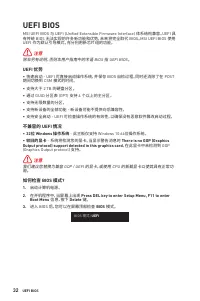
32 UEFI BIOS UEFI BIOS MSI UEFI BIOS 与 UEFI (Unified Extensible Firmware Interface) 体系结构兼容。UEFI 具 有传统 BIOS 无法实现的许多新功能和优势,未来将完全取代 BIOS。MSI UEFI BIOS 使用 UEFI 作为默认引导模式,充分利用新芯片组的功能。 ⚠ 注意 除非另有说明,否则本用户指南中的术语 BIOS 指 UEFI BIOS。 UEFI 优势 ∙ 快速启动 - UEFI 可直接启动操作系统,并保存 BIOS 自检过程。同时还消除了在 POST 期间切换到 CSM 模式的时间。 ∙ 支持...
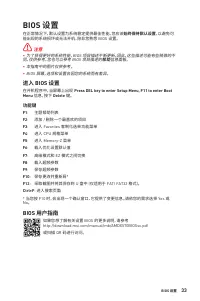
33 BIOS 设置 BIOS 设置 在正常情况下,默认设置为系统稳定提供最佳性能。您应该 始终保持默认设置 ,以避免可 能出现的系统损坏或无法开机,除非您熟悉 BIOS 设置。 ⚠ 注意 ∙ 为了获得更好的系统性能,BIOS 项目描述不断更新。因此,这些描述可能有些稍微的不 同,仅供参考。您也可以参考 BIOS 项目描述的 帮助 信息面板。 ∙ 本指南中的图片仅供参考。 ∙ BIOS 屏幕,选项和设置会因您的系统而有差异。 进入 BIOS 设置 在开机程序中,当屏幕上出现 Press DEL key to enter Setup Menu, F11 to enter Boot Menu 信息...
34 BIOS 设置 重启 BIOS 您可能需要还原默认的 BIOS 设置来解决某些问题。有几种方法来重启 BIOS: ∙ 转到 BIOS,然后按 F6 载入优化设置默认值。 ∙ 短路主板上的 清除 CMOS 跳线。 ∙ 按后置 I/O 面板上的 清除 CMOS 按钮。(选择性配置) ⚠ 注意 在清除 CMOS 数据之前,请确保计算机已关机。请参考 清除 CMOS 部分,以了解重启 BIOS 的相关信息。 更新 BIOS 使用 M-FLASH 更新 BIOS 更新前:请从 MSI 的网站下载符合您主板型号的最新 BIOS 文件。然后将 BIOS 文件保存到 U 盘 中。更新 BIOS: 1. ...
35 BIOS 设置 使用 MSI Center 更新 BIOS 更新前: ∙ 请确认已安装 LAN 驱动程序以及正确设置因特网连接。 ∙ 在更新 BIOS 之前,请关闭所有其他应用程序软件。 更新 BIOS: 1. 安装并运行 MSI Center,然后转到 Support 页面。 2. 选择 Live Update ,然后单击 Advanced 按钮。 3. 选择 BIOS 文件,然后单击 Install 按钮。 4. 安装提示将出现,然后单击其上的 Install 按钮。 5. 系统将自动重启以更新 BIOS。 6. BIOS 刷新 100% 完成后,系统将自动重启。 使用更新 BIOS...
i Regulatory Notices Regulatory Notices FCC-B Radio Frequency Interference Statement This equipment has been tested and found to comply with the limits for a Class B digital device, pursuant to part 15 of the FCC rules. These limits are designed to provide reasonable protection against harmful inter...
ii Regulatory Notices CE Conformity Products bearing the CE marking comply with one or more of the following EU Directives as may be applicable: ∙ RED 2014/53/EU ∙ Low Voltage Directive 2014/35/EU ∙ EMC Directive 2014/30/EU ∙ RoHS Directive 2011/65/EU ∙ ErP Directive 2009/125/EC Compliance with thes...
iii Regulatory Notices Wireless Radio Use This device is restricted to indoor use when operating in the 2.4GHz, 5GHz, 6GHz frequency band.Cet appareil doit être utilisé à l’intérieur. 당해 무선설비는 운용중 전파혼신 가능성이 있음. この製品は、周波数帯域 2.4GHz, 5GHz, 6GHz で動作しているときは、屋内においてのみ使 用可能です。 NCC無線設備警告聲明 工作頻率2.4GHz, 5GHz, ...
iv Regulatory Notices Battery Information European Union: Batteries, battery packs, and accumulators should not be disposed of as unsorted household waste. Please use the public collection system to return, recycle, or treat them in compliance with the local regulations. Taiwan: 廢電池請回收 For better en...
v Regulatory Notices discarded as municipal wastes anymore, and manufacturers of covered electronic equipment will be obligated to take back such products at the end of their useful life. MSI will comply with the product take back requirements at the end of life of MSI- branded products that are sol...
vi Regulatory Notices la Unión Europea al final de su periodo de vida. Usted debe depositar estos productos en el punto limpio establecido por el ayuntamiento de su localidad o entregar a una empresa autorizada para la recogida de estos residuos. NEDERLANDS Om het milieu te beschermen, wil MSI u era...
vii Regulatory Notices výrobky” v běžném komunálním odpadu a výrobci elektronických výrobků, na které se tato směrnice vztahuje, budou povinni odebírat takové výrobky zpět po skončení jejich životnosti. Společnost MSI splní požadavky na odebírání výrobků značky MSI, prodávaných v zemích EU, po skonč...
viii Regulatory Notices Việt Nam RoHS Kể từ ngày 01/12/2012, tất cả các sản phẩm do công ty MSI sản xuất tuân thủ Thông tư số 30/2011/TT-BCT quy định tạm thời về giới hạn hàm lượng cho phép của một số hóa chất độc hại có trong các sản phẩm điện, điện tử” MS-7C94主板产品中有害物质的名称及含量 部件名称 有害物质 铅 (Pb) 汞 (Hg...
ix Regulatory Notices Copyright and Trademarks Notice Copyright © Micro-Star Int’l Co., Ltd. All rights reserved. The MSI logo used is a registered trademark of Micro-Star Int’l Co., Ltd. All other marks and names mentioned may be trademarks of their respective owners. No warranty as to accuracy or ...
MSI Motherboards Manuals
-
MSI A320M-A PRO
User Manual
-
MSI A520
User Manual
-
MSI A520M-A PRO
User Manual
-
MSI B450M-A PRO
User Manual
-
MSI B460
User Manual
-
MSI B550-A PRO
User Manual
-
MSI B550M PRO-VDH
User Manual
-
MSI B560
User Manual
-
MSI B560-A PRO
User Manual
-
MSI B560M BOMBER
User Manual
-
MSI B560M PRO-E
User Manual
-
MSI B660
User Manual
-
MSI B660M
User Manual
-
MSI H510
User Manual
-
MSI H510M-A PRO
User Manual
-
MSI H610
User Manual
-
MSI MAG B550
User Manual
-
MSI MAG B650M
User Manual
-
MSI MAG Z59
User Manual
-
MSI MAG Z690
User Manual