Page 2 - Instrucciones de uso importantes
2 Introduc ción Instrucciones de uso importantes ¡ADVERTENCIA! PARA REDUCIR EL RIESGO DE DESCARGAS ELÉCTRICAS, NO QUITE LA CUBIERTA (NI LA PARTE POSTERIOR). NO HAY NINGUNA PIEZA EN EL INTERIOR QUE PUEDA REPARAR EL USUARIO. DIRÍJASE A UN CENTRO DE ASISTENCIA TÉCNICA AUTORIZADO. ¡ADVERTENCIA! PARA RED...
Page 3 - Reconocimiento de marcas comerciales
3 Sólo para la Unión Europea (y el Área Económica Europea). Estos símbolos indican que este producto no debe desecharse con los residuos domésticos de acuerdo con la Directiva sobre RAEE (2002/96/CE) y la Directiva sobre Pilas y Acumuladores (2006/66/CE) y/o la legislación nacional que implemente di...
Page 4 - Funciones interesantes; Memoria Flash Dual
4 Funciones interesantes Tanto si utiliza una videocámara por primera vez o tiene mucha experiencia, esta videocámara le proporcionará muchas funciones fáciles de usar. Los siguientes son tan sólo unos pocos ejemplos de las muchas funciones que pueden enriquecer su experiencia de grabación. Memoria ...
Page 5 - Introducción; Conociendo la videocámara; Preparativos; Cómo empezar; Índice
Índice 5 Introducción 4 Funciones interesantes 8 Cómo usar este manual 10 Conociendo la videocámara 10 Accesorios suministrados y discos CD-ROM 12 Nombres de los componentes Preparativos 15 Cómo empezar 15 Carga de la batería 18 Preparación de los accesorios 19 Cómo ajustar la posición y la lu...
Page 6 - Vídeo; Grabación básica
6 Índice Vídeo 34 Grabación básica 34 Grabación de vídeos 35 Selección de la calidad del vídeo (modo grabación) 36 Cómo usar el zoom: óptico, avanzado y digital 37 Función Quick Start (inicio rápido) 39 Reproducción básica 39 Reproducción de vídeo 41 Cómo seleccionar las grabaciones a reproducir...
Page 7 - Fotos
Índice 7 Fotos 69 Cómo captar fotos 70 Visionado de fotos 72 Proyección secuencial de imágenes 72 Borrado de fotos 74 Cómo copiar fotos a una tarjeta de memoria Conexiones externas 76 Terminales de la videocámara 76 Diagramas de conexión 78 Reproducción en una pantalla de televisión 79 Cómo gu...
Page 8 - Cómo usar este manual; Problemas y cómo solucionarlos
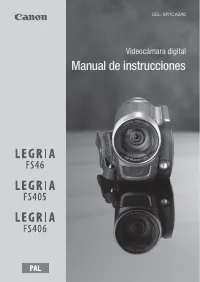
8 Introducción Cómo usar este manual Muchas gracias por haber comprado la Canon LEGRIA FS46 / LEGRIA FS405 / LEGRIA FS406. Antes de utilizar la videocámara, lea detenidamente este manual y consérvelo para futuras consultas. Si su videocámara dejara de funcionar correctamente, consulte la tabla de ...
Page 10 - Accesorios suministrados y discos CD-ROM; Los siguientes accesorios vienen con la videocámara:
10 Introducción C ono cien do la video cám ara Accesorios suministrados y discos CD-ROM Los siguientes accesorios vienen con la videocámara: X Adaptador compacto de corriente CA-570E (incluido el cable de alimentación) Batería BP-808 W X Cable USB IFC-300PCU/S Cable de vídeo estéreo STV-250N W Cla...
Page 12 - Nombres de los componentes; Vista lateral derecha
12 Introducción Nombres de los componentes 1 Botón RESET ( 102) 2 Botón ( 21) / WEB ( 82) 3 Botón DISP. (información en pantalla) ( 58, 62) / Botón BATT. INFO ( 97) 4 Altavoz ( 39) 5 Terminal AV OUT ( 76, 77) 6 Terminal USB ( 76, 77) 7 Terminal DC IN ( 15) 8 Indicador ACCESS ( 34, 69) 9 Enganche p...
Page 13 - Pantalla LCD
Introducción 13 A d Palanca del zoom ( 36) A f Botón PHOTO ( 69) A g Botón POWER A h Palanca de mando ( 23) A j Pantalla LCD ( 19) A k Botón FUNC. ( 24, 86) A l Botón / (reproducción/pausa) ( 39) / Botón START/STOP ( 34) S q Botón (parada) ( 39) / Botón PLAYLIST ( 42) S a Botón VIDEO SNAP (Instant...
Page 14 - Vista inferior
14 Introducción S g Pestillo de sujeción de la batería S h Rosca para el trípode ( 109) S j Ranura de la tarjeta de memoria ( 30) S k Compartimiento de la batería ( 15) S l Tapa del compartimiento de la batería/Tapa de la tarjeta de memoria D q Número de serie La etiqueta con el número de serie se...
Page 15 - Carga de la batería; Tiempo de carga, grabación y reproducción
Preparativos 15 Preparativos En este capítulo se describe el manejo básico, tal como la navegación por los menús y los ajustes al utilizar la videocámara por primera vez, para ayudarle a conocer mejor su videocámara. Cómo empezar Carga de la batería La videocámara puede alimentarse con una batería...
Page 16 - • Si la videocámara estuviera
16 Preparativos 3 Cierre la tapa y deslícela en dirección al objetivo, hasta que haga clic. 4 Conecte el cable de alimentación al adaptador compacto de corriente. 5 Enchufe el adaptador compacto de corriente a una toma de corriente. 6 Conecte el adaptador compacto de corriente al terminal DC IN de...
Page 17 - Para retirar la batería
Preparativos 17 Para retirar la batería 1 Deslice la tapa del compartimiento de la batería en dirección contraria al objetivo y ábrala. 2 Presione el pestillo de liberación de la batería y sáquela. 3 Cierre la tapa y deslícela en dirección al objetivo, hasta que haga clic. IMPORTANTE • Apague la v...
Page 18 - • Se recomienda preparar suficientes baterías para disponer de un; Preparación de los accesorios; Cómo quitar la correa para la empuñadura
18 Preparativos • Se recomienda preparar suficientes baterías para disponer de un tiempo entre 2 y 3 veces superior al que se estima que se necesitará. Preparación de los accesorios Ajuste de la correa para la empuñadura. Ajuste la correa de sujeción de modo que con los dedos índice y anular pueda...
Page 19 - Cómo ajustar la posición y la luminosidad de la pantalla LCD; Giro de la pantalla LCD; Abra la pantalla LCD 90 grados.; Acerca de la pantalla LCD:; las pantallas se fabrican según técnicas
Preparativos 19 Cómo colocar una correa adicional para la muñeca Pase el extremo de fijación de la correa para la muñeca por el enganche posterior de la videocámara, introduzca la correa para la muñeca por el lazo y tire de ella. Cómo ajustar la posición y la luminosidad de la pantalla LCD Giro de...
Page 20 - Retroiluminación del LCD; durante
20 Preparativos Retroiluminación del LCD Cuando se realizan grabaciones en lugares muy iluminados, podría resultar difícil usar la pantalla LCD. Active la retroiluminación de la pantalla LCD para que se ilumine más. Si la videocámara está encendida, mantenga pulsado durante más de 2 segundos. Repi...
Page 21 - Funciones básicas de la videocámara; Grabación; Modo de trabajo; Acerca del modo
Preparativos 21 Funciones básicas de la videocámara Modos de trabajo Grabación La videocámara dispone de dos modos básicos para grabación de vídeo y fotos: modo para principiantes o si decide no preocuparse por ajustes detallados de la videocámara y modo de grabación flexible ( ), que permite camb...
Page 22 - Reproducción; Pulse el botón
22 Preparativos - Menú : [Soporte Grab. Vídeo]*, [Soporte Grab. Fotos]*, [Pantalla panorámica], [Duración Vídeo Snapshot]. - Menú : [Estabiliz. Imagen]**, [Obturador lento auto]. - Menús , y : Todos los ajustes. * Sólo . ** El ajuste [ Estándar] se usará en modo si está ajustado a [ Off] en el mod...
Page 23 - Palanca de mando y guía de la palanca de mando
Preparativos 23 Palanca de mando y guía de la palanca de mando Use la palanca de mando para manejar los menús de la videocámara. Las funciones que aparecen en la guía de la palanca de mando dependen del modo de funcionamiento. La guía de la palanca de mando se encuentra minimizada de forma predete...
Page 24 - Listas de opciones del menú; Cómo seleccionar una opción en el menú FUNC.
24 Preparativos Para obtener información acerca de las opciones y los ajustes del menú disponibles, consulte el apéndice Listas de opciones del menú ( 86) . Cómo seleccionar una opción en el menú FUNC. A continuación se muestra un ejemplo de cómo seleccionar una opción del menú FUNC. en modo . En ...
Page 25 - • La barra de selección naranja indica el ajuste de menú que está
Preparativos 25 • La barra de selección naranja indica el ajuste de menú que está actualmente seleccionado. Las opciones del menú que no pueden utilizarse aparecen atenuadas. • Mueva ( ) la barra de selección naranja a las pestañas de la parte superior de la pantalla para seleccionar un menú difer...
Page 26 - Ajustes iniciales; Ajuste de la fecha y la hora; para poner en marcha
26 Preparativos Ajustes iniciales Ajuste de la fecha y la hora Es necesario ajustar la fecha y la hora antes de poder comenzar a utilizar la videocámara. La pantalla [Date/Time-Fecha/hora] (pantalla de configuración de la fecha y la hora) aparecerá automáticamente cuando el reloj de la videocámara...
Page 27 - Cambio de idioma; Ajuste del huso horario; Ajuste del huso horario de casa; Idioma elegido
Preparativos 27 Cambio de idioma El idioma predeterminado de la videocámara es el inglés. Se puede seleccionar uno de entre 26 idiomas. * Después de cambiar el idioma de la videocámara a inglés, seleccione [Language /Idioma] para cambiar el idioma. NOTAS • Las visualizaciones y que aparecen en alg...
Page 28 - Uso de una tarjeta de memoria; Tarjetas de memoria compatibles con la videocámara; Clase de velocidad SD:; la clase de velocidad SD es una norma que
28 Preparativos Uso de una tarjeta de memoria Tarjetas de memoria compatibles con la videocámara Con esta videocámara se pueden usar tarjetas de memoria Secure Digital (SD). Sin embargo, con algunas tarjetas concretas podría no poder grabar vídeos. Consulte el cuadro siguiente.La función de grabac...
Page 29 - Tarjetas de memoria SDXC; IMPORTANTE
Preparativos 29 Tarjetas de memoria SDXC Las tarjetas de memoria SDXC se probaron con Windows 7 en mayo de 2010. Para saber si el sistema operativo de su ordenador es compatible con SDXC, verifíquelo con el fabricante. IMPORTANTE • Si se usa una tarjeta de memoria SDXC en un ordenador con un siste...
Page 30 - Inserción y extracción de una tarjeta de memoria; Apague la videocámara.
30 Preparativos Inserción y extracción de una tarjeta de memoria Asegúrese de inicializar todas las tarjetas de memoria antes de usarlas en esta videocámara ( 31) . 1 Apague la videocámara. Asegúrese de que el indicador ON/OFF (CHG) esté apagado. 2 Deslice la tapa del compartimiento de la tarjeta ...
Page 31 - Selección de la memoria para las grabaciones; LISTA DE COMPROBACIÓN; Cómo inicializar la tarjeta de memoria; ) para borrar permanentemente todas
Preparativos 31 Selección de la memoria para las grabaciones Se puede seleccionar entre grabar vídeos o fotos en la memoria interna o en una tarjeta de memoria. La memoria predeterminada para grabar tanto vídeos como fotos es la memoria interna. LISTA DE COMPROBACIÓN • Asegúrese de haber entendido...
Page 32 - Opciones; Método de
32 Preparativos * Si selecciona la opción [Inicializa. completa], pulse para cancelar el proceso de inicialización una vez empezado. Se borrarán todas las grabaciones y la memoria se podrá usar sin ningún problema. Opciones IMPORTANTE • La inicialización de la memoria supondrá el borrado definitiv...
Page 33 - Archivos de música
Preparativos 33 transferir archivos de música de la carpeta [MUSIC] del disco suplementario de la videocámara, que se suministra de serie, a una tarjeta de memoria. Consulte Archivos de música ( 122) para lo relativo a la estructura de carpetas de la tarjeta de memoria. • Las tarjetas Eye-Fi lleva...
Page 34 - Grabación de vídeos; Encienda la videocámara.
34 Vídeo Vídeo Este capítulo trata sobre las funciones relacionadas con la grabación de vídeos, incluyendo la grabación, reproducción, funciones avanzadas y el uso de las escenas y listas de reproducción. Grabación básica Grabación de vídeos 1 Encienda la videocámara. Salvo ajuste en contrario, lo...
Page 35 - • Guarde periódicamente sus grabaciones; Acerca del modo ahorro de energía:; si; La tabla siguiente indica los tiempos aproximados de grabación.; Modo de grabación elegido
Vídeo 35 • Guarde periódicamente sus grabaciones ( 79) , especialmente después de realizar grabaciones importantes. Canon no se hace responsable de ninguna pérdida o deterioro de los datos. NOTAS • Acerca del modo ahorro de energía: si [Modo ahorro energía] está ajustado [ On], la videocámara se a...
Page 36 - Cómo usar el zoom: óptico, avanzado y digital; La videocámara cuenta con los tres tipos de zoom siguientes:; Tipo de zoom
36 Vídeo Cómo usar el zoom: óptico, avanzado y digital La videocámara cuenta con los tres tipos de zoom siguientes: * 1.800x (1.600x para la ) cuando [Estabiliz. Imagen] se ajusta a [ Dinámico]. Tiempos aproximados de grabación Valor preajustado • Cuando una grabación exceda de 2 GB o de 12 hora...
Page 37 - Mueva la palanca del zoom hacia
Vídeo 37 Mueva la palanca del zoom hacia W para efectuar un alejamiento gradual (angular). Muévala hacia T para efectuar un acercamiento gradual (tele). La palanca del zoom está preajustada a velocidad variable, púlsela suavemente para realizar un zoom lento; o con más fuerza para un zoom rápido. ...
Page 38 - Con la videocámara encendida y en un modo de grabación,
38 Vídeo 1 Con la videocámara encendida y en un modo de grabación, cierre la pantalla LCD. Sonará un pitido y el indicador verde ON/OFF (CHG) cambiará a naranja para indicar que la videocámara entra en el modo en espera. 2 Cuando desee reanudar la grabación, abra la pantalla LCD. El indicador ON/O...
Page 39 - Reproducción básica; Reproducción de vídeo; Pulse
Vídeo 39 Reproducción básica Reproducción de vídeo 1 Pulse para abrir la pantalla índice [Vídeos]. 2 Mueva ( , ) el recuadro de selección hasta la escena que desee ver. Cuando haya grabado una gran cantidad de escenas, puede hacer aparecer ( ) una barra de progresión debajo de las miniaturas de la...
Page 40 - Modos de reproducción especial; Reproducción rápida; Salto de escenas
40 Vídeo IMPORTANTE • Tome las siguientes precauciones mientras el indicador ACCESS esté iluminado o parpadeando. Si no lo hace, podrían perderse datos de forma definitiva.- No abra la tapa de la tarjeta de memoria.- No desconecte la fuente de alimentación ni apague la videocámara.- No cambie el m...
Page 41 - * para saltar al principio de la; Cómo salir de los modos de reproducción especial; Cómo seleccionar las grabaciones a reproducir
Vídeo 41 palanca de mando ( ) hacia * para saltar al principio de la escena actual o para saltar a la siguiente escena. * Pulse dos veces para pasar al principio de la escena anterior. Cómo salir de los modos de reproducción especial Para salir de cualquier modo de reproducción especial, pulse . L...
Page 42 - ) el recuadro de selección; Búsqueda de escenas; Selección desde la pantalla Calendario; Se pueden seleccionar los vídeos originales en la memoria
42 Vídeo 1 En la pantalla índice, mueva ( ) el recuadro de selección naranja hasta las pestañas de la parte superior de la pantalla. 2 Seleccione ( ) la pestaña correspondiente a las grabaciones que desee reproducir. 3 Vuelva ( ) a la pantalla índice para seleccionar una escena o una foto. Cómo ab...
Page 43 - Apertura de la pantalla con el calendario.; Selección desde la lista de grabaciones; Abra la lista de grabaciones.
Vídeo 43 2 Apertura de la pantalla con el calendario. • Aparece la pantalla con el calendario.• Las fechas que contengan escenas (es decir, vídeos grabados en esa fecha) aparecerán en blanco. Las fechas sin grabaciones aparecerán en negro. 3 Mueva el cursor ( , ) hasta la fecha deseada. • Al mover...
Page 44 - Preselección de grabaciones desde la pantalla índice; ) o añadir una serie de números a las
44 Vídeo • La miniatura mostrará una imagen fija de la primera escena grabada ese día. Debajo aparecerá el número de escenas grabadas ( ) y el tiempo de grabación total para el mismo día. 3 Seleccione ( ) la fecha, el mes o el año y desplácese ( ) por la fechas de grabación. 4 Después de seleccion...
Page 45 - Pulse dos veces; Borrado de escenas; Cómo borrar escenas de la lista de reproducción
Vídeo 45 • Repita este paso para añadir todas las escenas o fotos que desee incluir en la selección (hasta un máximo de 100). 4 Pulse dos veces para cerrar el menú. Cancelación de todas las selecciones NOTAS • La preselección de escenas o fotos se cancelará si se apaga la videocámara o se cambia e...
Page 46 - Borre las escenas.; Opción elegida
46 Vídeo 3 Borre las escenas. * Si se selecciona cualquier otra opción que no sea [Esta escena], se puede pulsar para detener el proceso mientras se lleva a cabo. Algunas escenas se borrarán de todas formas. Opciones IMPORTANTE • Tenga cuidado cuando elimine grabaciones originales. Un vez borrada ...
Page 47 - Funciones avanzadas; El programa de grabación determina hasta donde llega el control; Programas de grabación de escenas especiales; La videocámara utiliza aberturas; Pulse
Vídeo 47 Funciones avanzadas Exposición automática programada y programas de grabación de escenas especiales El programa de grabación determina hasta donde llega el control que se puede ejercer sobre los ajustes de la videocámara relacionados con la grabación. Seleccione el programa de grabación [...
Page 48 - Fuegos artificiales]
48 Vídeo [ Deportes] Para grabar escenas deportivas como tenis o golf. [ Nieve] Para grabar en estaciones de esquí sin que el sujeto aparezca subexpuesto. [ Playa] Para grabar en playas soleadas sin que el sujeto quede subexpuesto. [ Puesta de sol] Para grabar puestas de sol con colores vibrantes....
Page 49 - Corrección automática de contraluces; ) la guía de la palanca de; BLC
Vídeo 49 NOTAS • [ Retrato]/[ Deportes]/[ Nieve]/[ Playa]: puede que las imágenes no aparezcan de forma uniforme durante la reproducción. • [ Retrato]: el efecto de desenfoque del fondo aumentará a medida que se aproxime con el zoom ( T ). • [ Nieve]/[ Playa]: el sujeto podría resultar sobrexpuest...
Page 50 - Estabilización de la imagen avanzada; Pregrabación; La videocámara comienza a grabar 3 segundos antes de que se pulse; Modo de estabilización elegido
50 Vídeo Estabilización de la imagen avanzada El estabilizador de imagen reduce las imágenes borrosas (la borrosidad debida al movimiento de la videocámara), de forma que se puedan grabar imágenes estables y atractivas. Seleccione el modo de estabilización de la imagen de acuerdo con las condicion...
Page 51 - Instantáneas de vídeo; para crear su; Pregrabar
Vídeo 51 1 Abra ( ) la guía de la palanca de mando. 2 Seleccione ( ) [ Pregrabar] y pulse . • Aparecerá .• Pulse de nuevo para desactivar la pregrabación. 3 Pulse . La escena grabada en la memoria comenzará 3 segundos antes de que se pulse . NOTAS • Mientras la pregrabación se encuentre activada, ...
Page 52 - Efectos digitales; Efecto digital desactivado]
52 Vídeo • La videocámara grabará aproximadamente 4 segundos (el recuadro azul actúa como barra de progreso visual) y luego pasará automáticamente al modo pausa de grabación. • Se puede cambiar la duración de las escenas instantáneas de vídeo a 2 u 8 segundos con el ajuste [Duración Vídeo Snapshot...
Page 53 - Cómo aplicar el efecto digital seleccionado; Efectos digitales] y; Ajuste manual de la exposición; Efectos
Vídeo 53 Cómo aplicar el efecto digital seleccionado 1 Abra ( ) la guía de la palanca de mando. 2 Seleccione ( ) [ Efectos digitales] y pulse . • El símbolo del efecto digital seleccionado se pondrá en verde. • Pulse para desactivar el efecto digital (su símbolo se pondrá de nuevo blanco). Cómo re...
Page 54 - Ajuste manual del enfoque; Exposición; sin líneas verticales
54 Vídeo LISTA DE COMPROBACIÓN • Seleccione un programa de grabación que no sea [ Fuegos artificiales]. 1 Abra ( ) la guía de la palanca de mando. 2 Seleccione ( ) [ Exposición] y pulse . • Se bloquea la exposición.• El indicador de ajuste de la exposición y el valor neutro “±0” aparecen en la pan...
Page 55 - Equilibrio del blanco; Cómo ajustar el equilibrio del blanco; Enfoque
Vídeo 55 LISTA DE COMPROBACIÓN • Ajuste el zoom antes de iniciar el procedimiento. 1 Abra ( ) la guía de la palanca de mando. 2 Seleccione ( ) [ Enfoque] y pulse . El enfoque quedará bloqueado en ese punto y aparecerá [MF] . 3 Ajuste ( ) el enfoque según sea necesario. • Si desea enfocar sujetos d...
Page 56 - Pulse; Efectos de imagen
56 Vídeo Una vez realizado el ajuste, dejará de parpadear y permanecerá encendido. La videocámara conservará el ajuste personalizado aunque la apague. 2 Pulse para guardar los ajustes y cerrar el menú. Opciones ( Valor predeterminado) NOTAS • Una vez seleccionado el equilibrio del blanco: - Ajus...
Page 57 - Mini antorcha de vídeo; Efecto de imagen desactivado]
Vídeo 57 Opciones ( Valor predeterminado) Mini antorcha de vídeo Podrá utilizar la mini antorcha para grabar vídeo o captar fotos en lugares oscuros. 1 Abra ( ) la guía de la palanca de mando. 2 Seleccione ( ) [ Lámpara vídeo] y pulse . • aparecerá en la pantalla. • Pulse de nuevo para apagar la...
Page 58 - , primero hasta la mitad del recorrido para; Selección del punto de inicio de reproducción; ) la escena que desee ver y pulse
58 Vídeo Para vídeos: pulse . La videocámara comenzará a grabar después de una cuenta atrás de 10 segundos. La cuenta atrás aparece en la pantalla. Para fotos: pulse , primero hasta la mitad del recorrido para activar la función de enfoque automático, y luego hasta el fondo. La videocámara grabará...
Page 59 - • Pulse de nuevo; Cómo reproducir grabaciones asignándoles una música de fondo; Intervalo elegido
Vídeo 59 • Pulse de nuevo para volver a la pantalla índice. 3 Seleccione ( ) el punto de inicio de reproducción desde la regla de la línea de tiempo. 4 Pulse para comenzar la reproducción. Cómo seleccionar otra escena Mueva ( ) el recuadro de selección naranja hasta la miniatura grande y seleccion...
Page 62 - Información en pantalla y código de datos; Pulse repetidamente; Código de datos
62 Vídeo Información en pantalla y código de datos Se pueden activar o desactivar la mayoría de las indicaciones en pantalla. Pulse repetidamente para activar o desactivar la información en pantalla en la secuencia siguiente: Modos , :• Todas las indicaciones activadas• La mayoría de las indicacio...
Page 63 - Lista de reproducción y trabajos con escenas; Cómo añadir escenas a la lista de reproducción; ) la escena que desee añadir a la lista de
Vídeo 63 Lista de reproducción y trabajos con escenas Edición de la lista de reproducción: cómo añadir, borrar y mover escenas Cree una lista de reproducción para reproducir únicamente las escenas que prefiera y en el orden que desee. Se pueden reproducir las escenas de la lista de reproducción us...
Page 64 - Cómo desplazar escenas en la lista de reproducción
64 Vídeo NOTAS • Borrar o mover escenas en la lista de reproducción no afectará a las grabaciones originales. • Se pueden copiar escenas desde la memoria interna a la tarjeta de memoria ( 66) para incluir en la lista de reproducción de la tarjeta de memoria también escenas grabadas originalmente e...
Page 65 - División de escenas
Vídeo 65 2 Seleccione ( , ) la escena que desee mover. 3 Pulse , seleccione [ Mover] y pulse . 4 Mueva ( , ) el marcador naranja hasta la posición deseada de la escena y pulse . La posición original de la escena y la posición actual del marcador se visualizan en la parte inferior de la pantalla. 5...
Page 66 - Cuando aparezca la pantalla de confirmación pulse; Cómo copiar escenas a una tarjeta de memoria; Cómo copiar fotos a una tarjeta de memoria; Copia de vídeos originales; originales grabadas en la memoria interna.
66 Vídeo 6 Cuando aparezca la pantalla de confirmación pulse . En la pantalla índice aparecerá, como una nueva escena, el vídeo desde el punto de división hasta el final de la escena. NOTAS • Al avanzar o retroceder fotograma a fotograma durante la división de escenas, el intervalo será de 0,5 seg...
Page 67 - ) la escena que desee copiar a la tarjeta de; Copia de toda la lista de reproducción; Copia de la lista de reproducción.; Preselección de grabaciones desde
Vídeo 67 2 Seleccione ( , ) la escena que desee copiar a la tarjeta de memoria, o una escena grabada en la fecha que desee copiar. Este paso no resulta necesario para copiar todas las escenas o las escenas seleccionadas previamente. 3 Copie las escenas. * Pulse para detener el proceso mientras se ...
Page 69 - Cómo captar fotos
Fotos 69 Fotos Consulte este capítulo para detalles sobre cómo captar fotos y su reproducción. Cómo captar fotos LISTA DE COMPROBACIÓN • Lea la sección IMPORTANTE antes de usar una tarjeta Eye-Fi. 1 Encienda la videocámara. Salvo ajuste en contrario, las fotos se guardarán en la memoria interna. S...
Page 70 - Visionado de fotos; Pulse
70 Fotos - No cambie el modo de funcionamiento de la videocámara.- Si se encuentra dentro del alcance de una red configurada, las fotos grabadas en una tarjeta Eye-Fi se transferirán automáticamente después de ajustar la videocámara al modo de reproducción. Compruebe siempre que las tarjetas Eye-F...
Page 71 - También puede mover la palanca del zoom hacia; Función de salto entre fotos; la guía de la palanca de mando.
Fotos 71 Cómo volver a visualización de una sola foto desde la pantalla índice 1 Abra ( ) la guía de la palanca de mando. 2 Seleccione ( ) el símbolo y pulse . También puede mover la palanca del zoom hacia W para volver a la pantalla índice. Función de salto entre fotos Cuando se haya grabado una ...
Page 72 - Proyección secuencial de imágenes; • El volumen se puede ajustar (; Borrado de fotos; Se pueden borrar las fotos que no se deseen conservar.; Borrado de una sola foto; Cómo usar el menú FUNC.
72 Fotos Proyección secuencial de imágenes Se puede realizar una proyección secuencial de todas las fotos e incluso añadirles música. 1 Abra la pantalla índice [Fotos]. 2 Seleccione la música de fondo que se usará para reproducir una proyección secuencial de fotos ( 59, paso 1-3) . 3 En la pantall...
Page 73 - ) la foto que desee borrar y pulse; Borrado de fotos desde la pantalla índice
Fotos 73 2 Seleccione ( ) la foto que desee borrar y pulse . 3 Seleccione ( ) [Sí] y pulse para borrar la foto. 4 Repita los pasos 2-3 para borrar más fotos o pulse dos veces para cerrar el menú. Borrado de fotos desde la pantalla índice 1 Abra la pantalla índice [Fotos]. Se pueden seleccionar las...
Page 74 - Copiado de una sola foto
74 Fotos Cómo copiar fotos a una tarjeta de memoria Sólo se pueden copiar fotos desde la memoria interna a la tarjeta de memoria. LISTA DE COMPROBACIÓN • Lea la sección IMPORTANTE ( 75) antes de usar una tarjeta Eye-Fi. Copiado de una sola foto 1 Seleccione visualizar las fotos grabadas en la memo...
Page 76 - Conexiones externas; Terminales de la videocámara; Diagramas de conexión; Terminal USB
76 Conexiones externas Conexiones externas Este capítulo explica paso a paso cómo conectar su videocámara a un equipo externo como un televisor, un reproductor de vídeo o un ordenador. Terminales de la videocámara Diagramas de conexión En los siguientes diagramas de conexión, la parte derecha mues...
Page 78 - Reproducción en una pantalla de televisión; Apague la videocámara y el televisor.
78 Conexiones externas Reproducción en una pantalla de televisión Conecte la videocámara a un televisor para disfrutar sus grabaciones con familiares y amigos La reproducción en un televisor de alta definición (HDTV) utilizando una de las conexiones de alta definición, garantizará la mejor calidad...
Page 79 - Cómo guardar y compartir grabaciones; Cómo almacenar las grabaciones en un ordenador; Cómo instalar el software suministrado; Transfer Utility; Conexión de la videocámara al ordenador; Encienda la videocámara y ajústela a los modos
Conexiones externas 79 Cómo guardar y compartir grabaciones Cómo almacenar las grabaciones en un ordenador Los vídeos y las fotos grabados con esta videocámara se guardan en la memoria interna (sólo ) o en una tarjeta de memoria. Debido a que el espacio es limitado, asegúrese de guardar periódicam...
Page 80 - Transfer Utility SD; Modo
80 Conexiones externas 4 Ordenador: dependiendo del software instalado, se iniciarán automáticamente Transfer Utility SD o VideoBrowser SD *. • Transfer Utility SD : haga clic en [Importación de archivo de vídeo] para que comience la transferencia de archivos. Para más detalles acerca del uso del ...
Page 81 - Cómo copiar vídeos en una grabadora de vídeo externo; Conexión; Aparato externo: introduzca una casete o un disco virgen y
Conexiones externas 81 • Tome las siguientes precauciones mientras el indicador ACCESS esté iluminado o parpadeando. Si no lo hace, podrían perderse datos de forma definitiva.- No abra la tapa de la tarjeta de memoria.- No desconecte el cable USB.- No apague la videocámara ni el ordenador.- No cam...
Page 82 - • Pulse la palanca de mando (; Cómo preparar vídeos para portales; que; Cómo convertir escenas en archivos MPEG
82 Conexiones externas 3 Videocámara: localice la escena que desea copiar y haga una pausa en la reproducción justo un poco antes de llegar a la escena elegida. 4 Videocámara: reinicie la reproducción. • Pulse la palanca de mando ( ) para esconder la guía de la palanca de mando. • Como opción pred...
Page 84 - PIXELA; Cómo transferir los vídeos de forma inalámbrica; Introduzca la tarjeta Eye-Fi en la videocámara y cerciórese de
84 Conexiones externas - No desconecte el cable USB.- No desconecte la alimentación, ni apague la videocámara ni el ordenador. • Después de conectar la videocámara al ordenador, el software PIXELA que se suministra, copiará los archivos de vídeo MPEG al ordenador y los transferirá al portal, dejan...
Page 86 - Información adicional; Apéndice: listas de opciones del menú; Cómo usar los menús; Elemento del menú
86 Información adicional Información adicional Este capítulo contiene consejos para la solución de problemas, mensajes en la pantalla, consejos sobre manipulación y mantenimiento y otra información. Apéndice: listas de opciones del menú Las opciones del menú que no pueden utilizarse aparecen atenu...
Page 87 - , lista de pistas musicales
Información adicional 87 Modo 1 Sólo para escenas grabadas en la memoria interna. 2 No disponible para escenas instantáneas de vídeo. Modo 1 Sólo para fotos grabadas en la memoria interna. : pantalla índice [Vídeos] (escenas originales): pantallas índice [Lista Reproduc.] y [Lista Reproduc.: Insta...
Page 88 - la videocámara utiliza toda la anchura del sensor; On
88 Información adicional Menús de configuración Config.cámera 1 (Modo ) [Pantalla panorámica]: la videocámara utiliza toda la anchura del sensor de imagen, lo que permite grabaciones de 16:9 con gran resolución.• Como quiera que la pantalla de la videocámara tienen un formato 16:9, las grabaciones...
Page 89 - Ajustes de reproducción (modo; Off
Información adicional 89 Config.cámera 2 (Modo ) [Reducción del Parpadeo]: si la pantalla comienza a parpadear cuando se graban vídeos con luz fluorescente, cambie el ajuste para reducir el efecto.• La reducción del parpadeo sólo se puede activar si el programa de grabación está ajustado a [ AE pr...
Page 92 - Reset]: la numeración de las fotos se reinicia a partir de 101-0101; husos horarios internacionales
92 Información adicional números consecutivos del 0101 al 9900, y se almacenan en carpetas que pueden contener hasta 100 fotos. A las carpetas se les asigna un número comprendido entre 101 y 998.[ Reset]: la numeración de las fotos se reinicia a partir de 101-0101 cada vez que se introduzca una nu...
Page 93 - Pantallas informativas
Información adicional 93 [Formato de fecha]: selecciona el formato de la fecha para la mayoría de las indicaciones en pantalla. [Día inicio calendario]: selecciona el día de inicio de la semana en la pantalla del calendario ( 42) . Pantallas informativas [Info. de memoria]/ [Info. tarjeta memoria]...
Page 94 - Apéndice: símbolos e informaciones en pantalla
94 Información adicional Apéndice: símbolos e informaciones en pantalla Grabación de vídeos 1 Modo de trabajo ( 21) , Zoom ( 36) , Exposición manual ( 53) 2 Programa de grabación ( 47) 3 Equilibrio del blanco ( 55) 4 Efectos de imagen ( 56) 5 Efectos digitales ( 52) 6 Modo de grabación ( 35) 7 Enf...
Page 95 - Grabación de fotos
Información adicional 95 Grabación de fotos Reproducción de vídeos (durante la reproducción) S q Recuadro AF ( 69) S a Autodisparador ( 57) S s Número de fotos disponibles En la tarjeta de memoria En la memoria interna (sólo ) S d Aviso de movimiento de la videocámara ( 89) S f Enfoque y bloqueo d...
Page 98 - Si tiene algún problema con la videocámara, consulte esta sección.; Fuente de alimentación
98 Información adicional Problemas Problemas y cómo solucionarlos Si tiene algún problema con la videocámara, consulte esta sección. En ocasiones lo que se piensa que pudiera ser un funcionamiento defectuoso de la videocámara podría tener la solución más sencilla: consulte el cuadro “COMPROBAR EST...
Page 100 - Indicadores e información en pantalla
100 Información adicional No se pueden mover escenas en la lista de reproducción. - La memoria está llena. Borre algunas grabaciones ( 45, 72) o inicialice la memoria ( 31) para liberar espacio. No se puede borrar una escena. - Puede que no resulte posible borrar escenas en el caso de que se hayan...
Page 101 - Imagen y sonido
Información adicional 101 aparecerá en la pantalla. - La videocámara no se puede comunicar con la batería colocada y por tanto no se puede visualizar el tiempo restante en la batería. se enciende en rojo. - Se ha producido un error en la tarjeta de memoria. Apague la videocámara. Extraiga e introd...
Page 102 - Tarjeta de memoria y accesorios
102 Información adicional Aparecen caracteres extraños en la pantalla y la videocámara no funciona correctamente. - Desconecte la fuente de alimentación y conéctela de nuevo transcurridos unos instantes. Si el problema persiste, retire la batería y desconecte la videocámara de todas las fuentes de...
Page 103 - Conexiones con aparatos externos; Lista de mensajes
Información adicional 103 Conexiones con aparatos externos Aparece ruido en la pantalla del televisor. - Cuando use la videocámara en una habitación en la que se encuentre un televisor, mantenga cierta distancia entre el adaptador compacto de corriente y los cables de alimentación o de la antena d...
Page 109 - Precauciones en el manejo; Videocámara; Guarde la grabaciones de forma periódica.
Información adicional 109 A tener en cu enta Precauciones en el manejo Videocámara Tome las precauciones que se indican a continuación para obtener el máximo rendimiento. • Guarde la grabaciones de forma periódica. Transfiera sus grabaciones a un aparato externo, como un ordenador o una grabadora ...
Page 110 - Un movimiento excesivo de la videocámara; Batería; Almacenamiento durante mucho tiempo; PELIGRO
110 Información adicional • Al grabar vídeo, procure captar una imagen estable y sin movimientos bruscos. Un movimiento excesivo de la videocámara durante la grabación, así como los cambios demasiado rápidos del zoom y en los barridos de la escena, pueden dar lugar a escenas muy movidas e incómoda...
Page 111 - Acerca de las baterías que no sean de Canon; Tarjeta de memoria
Información adicional 111 altas temperaturas o no se usa durante un periodo prolongado de tiempo. Además, dependiendo del tiempo desde cuando se venga usando de la batería, puede que no se muestre el tiempo de duración correcto. Considere el tiempo que aparece en la pantalla como una estimación. A...
Page 112 - • Las tarjetas de memoria Secure Digital; Pila de litio recargable incorporada; Recarga de la pila de litio incorporada:; conecte el adaptador de corriente a; Al deshacerse de la videocámara
112 Información adicional • Las tarjetas de memoria Secure Digital (SD) disponen de una lengüeta de protección para impedir la grabación en la tarjeta, para evitar así el borrado accidental del contenido de la tarjeta. Para proteger la tarjeta de memoria contra la grabación encima de lo ya grabado...
Page 113 - Limpieza; Cuerpo de la videocámara; Condensación; Se puede producir condensación en los siguientes casos:
Información adicional 113 Mantenimiento/Otros Limpieza Cuerpo de la videocámara • Utilice un paño suave y seco para limpiar el cuerpo y el objetivo de la videocámara. No utilice un paño tratado químicamente ni disolventes volátiles, como los disolventes de pintura. Objetivo • Si la lente frontal d...
Page 114 - Cómo evitar la condensación; Uso de la videocámara en el extranjero; Fuentes de alimentación
114 Información adicional Cómo evitar la condensación • No exponga la videocámara a cambios súbitos ni extremos de temperatura. • Retire la tarjeta de memoria y la batería. A continuación, coloque la videocámara en una bolsa de plástico cerrada herméticamente y déjela que se adapte a los cambios d...
Page 115 - Accesorios; (La disponibilidad varía de unos países a otros); Adaptador compacto de corriente CA-570E
Información adicional 115 Info rmació n g eneral Accesorios Los accesorios opcionales que no aparezcan en el diagrama de más abajo, se describen más detalladamente en las páginas siguientes. (La disponibilidad varía de unos países a otros) 3 Adaptador compacto de corriente CA-570E 7 Cable USB IFC-...
Page 116 - Accesorios opcionales; Baterías
116 Información adicional Accesorios opcionales 1 Baterías Cuando necesite baterías adicionales, asegúrese de usar la BP-808. Cuando se utilizan baterías con la marca Intelligent System, la videocámara se comunica con la batería y en la pantalla se visualizará el tiempo de duración restante (con u...
Page 117 - Tiempos de carga, grabación y reproducción
Información adicional 117 Tiempos de carga, grabación y reproducción Los tiempos de carga de la tabla siguiente son aproximados y varían de acuerdo con las condiciones de carga inicial de la batería. * Cuando la videocámara carga una batería totalmente descargada durante 20 minutos, se puede usar ...
Page 119 - Especificaciones; Sistema
Información adicional 119 Especificaciones LEGRIA FS46 / LEGRIA FS405 / LEGRIA FS406 — Los valores indicados son aproximados. Sistema • Sistema de grabación Vídeos: SD-Vídeo Compresión de vídeo: MPEG-2; Compresión de audio: Dolby Digital 2 canales Fotos: DCF (Design rule for Camera File System) ...
Page 120 - Terminales
120 Información adicional • Configuración del objetivo: 10 elementos en 8 grupos (1 elemento asférico de doble cara) • Sistema AF Enfoque automático TTL o enfoque manual (sólo para vídeo) • Distancia mínima de enfoque 1 m; 1 cm en la posición angular máxima • Equilibrio del blanco Ajustes del equi...
Page 123 - Índice alfabético
Información adicional 123 Índice alfabético A Ahorro de energía . . . . . . . . . . . . 35 Almacenamiento de las grabaciones Transferencia a un ordenador . 79 Uso de grabadoras de vídeo externas . . . . . . . . . . . . . . 81 Angular . . . . . . . . . . . . . . . . . . . . 36 Autodisparador . . . ...


 Canon 6130280
User Manual
Canon 6130280
User Manual
 Canon imageCLASS MF284dw
User Manual
Canon imageCLASS MF284dw
User Manual
 Canon imageCLASS LBP172dw
User Manual
Canon imageCLASS LBP172dw
User Manual
 Canon 250
User Manual
Canon 250
User Manual
 Canon 251
User Manual
Canon 251
User Manual
 Canon K10608
User Manual
Canon K10608
User Manual
 Canon imageRUNNER C3326i
User Manual
Canon imageRUNNER C3326i
User Manual
 Canon imageCLASS MF465dw
User Manual
Canon imageCLASS MF465dw
User Manual
 Canon K10617
User Manual
Canon K10617
User Manual
 Canon imageCLASS LBP247dw
User Manual
Canon imageCLASS LBP247dw
User Manual
 Canon K10595
User Manual
Canon K10595
User Manual
 Canon imageRUNNER ADVANCE DX 6980I
User Manual
Canon imageRUNNER ADVANCE DX 6980I
User Manual
 Canon imageRUNNER ADVANCE DX 4945i
User Manual
Canon imageRUNNER ADVANCE DX 4945i
User Manual
 Canon imageRUNNER ADVANCE DX C3926i
User Manual
Canon imageRUNNER ADVANCE DX C3926i
User Manual
 Canon imageRUNNER ADVANCE DX C3935i
User Manual
Canon imageRUNNER ADVANCE DX C3935i
User Manual
 Canon imageCLASS MF275dw
User Manual
Canon imageCLASS MF275dw
User Manual