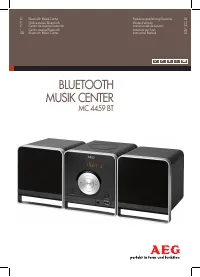
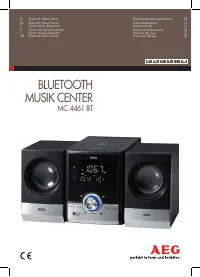
Page 2 - Deutsch; Inhalt; English; Contents
2 Deutsch Inhalt Übersicht der Bedienelemente ..........................Seite 3 Bedienungsanleitung ..........................................Seite 4 Technische Daten .................................................Seite 6 Garantiebedingungen .........................................Seite 32 Garant...
Page 3 - Übersicht der Bedienelemente
3 Overview of the Components Abb./Fig. 1 Abb./Fig. 2 Übersicht der Bedienelemente
Page 5 - PLAY
Deutsch 5 Fernbedienung (Abb. 3) 1 EQ: Klangoption einstellen. 2 OSD: Wiedergabestatus auf Bildschirm anzeigen. 3 LANGUAGE: Audio-Einstellun- gen verändern. 4 FUNCTION: Zur Auswahl zwi- schen DVD, USB und RADIO. 5 TITLE: Titelmenü der DVD/VCD anzeigen. 6 MENU: Hauptmenü der DVD/ VCD anzeigen. 7 PBC:...
Page 6 - Technische Daten
Deutsch 6 Technische Daten Geräteart Musik Center mit DVD Modell MC 4445 DVD Stromversorgung 100-240 V, 50/60 Hz Leistung 20 W Abmessungen mit Stand- fuß (B x H x T) 401 x 236 x 113 mm Gewicht 1,2 kg Laser Halbleiter-Laser Signal PAL Signal-Rauschabstand >=95 dB Video-Ausgang 1,0 V (P-P) 75 Ω Ana...
Page 7 - Inhaltsverzeichnis
Deutsch 7 Geräteteile ..............................................................................................................4Fernbedienung .....................................................................................................5Technische Daten .....................................
Page 8 - Symbole in dieser
Deutsch 8 Vielen Dank! Symbole in dieser Bedienungsanleitung Herstelleranschrift Es freut uns, dass Sie sich für das Musik Center mit DVD „MC 4445 DVD“ entschieden haben! Wir wünschen Ihnen viel Freude mit dem Gerät und danken Ihnen für den Kauf! Wichtige Hinweise für Ihre Sicherheit sind besonders ...
Page 9 - Bedienungsanleitung; Sicherheitshinweise
Deutsch 9 Bedienungsanleitung Kinder Stromversorgung Sicherheitshinweise Lesen Sie diese Bedienungsanleitung vollständig durch, bevor Sie das Gerät verwenden.Bewahren Sie die Anleitung gut auf. Falls Sie das Gerät an Dritte weiter- geben, geben Sie auch die Bedienungsanleitung mit. Die Nichtbeachtun...
Page 10 - Laser
Deutsch 10 Laser Transport Standort Betrieb Dieses Gerät ist als Laser-Gerät der Klasse 1 (CLASS 1 LASER) klassifiziert. Das zugehörige Etikett befindet sich außen auf dem Gerät. Laser-Strahlen können die Augen schädigen. Beachten Sie daher Fol- gendes: Öffnen Sie auf keinen Fall das Gerät. Versuche...
Page 11 - Bestimmungsgemäße; Aufstellen und Anschließen
Deutsch 11 Bestimmungsgemäße Verwendung Defekt Auspacken Aufstellen Der DVD-Player ist ausschließlich für die folgenden Aufgaben bestimmt: Abspielen von Video-DVDs/Video CDs. Abspielen von Audio-CDs. Abspielen von Dateien via USB. Empfang von Radioprogrammen. Jede weitere Verwendung gilt als nicht b...
Page 12 - Wandmontage; Inbetriebnahme
Deutsch 12 Wandmontage Batterien in die Fernbedienung einsetzen Sie können das Gerät auch wahlweise an die Wand montieren (Monta- gezubehör nicht im Lieferumfang enthalten). ACHTUNG: Vergewissern Sie sich vorher, ob sich Leitungen in der Wand verbergen, die Sie beschädigen könnten! HINWEIS: Kabelrei...
Page 13 - Videokabel anschließen; Wirkungskreis der Fernbedienung
Deutsch 13 Audio-/Videoleitungen Videokabel anschließen Abb. 1/25 Abb. 1/16 HINWEIS: Die Signale der Fernbedienung werden mit Infrarotlicht an den DVD- Player übertragen. Achten Sie daher darauf, dass der DVD-Player nicht in direktem Sonnenlicht steht. Die Übertragung der Signale von der Fernbedienu...
Page 14 - Audio-Kabel anschließen; MUTE
Deutsch 14 Abb. 1/13 Abb. 1/12 Audio-Kabel anschließen Abb. 1/14 Abb. 1/15 Composite-Video Mit Composite-Video werden nur Video-Daten übertragen. 1. Stecken Sie den Composite-Video-Stecker in die Buchse auf der rechten Seite des Gerätes. 2. Stecken Sie den Composite-Stecker in die entsprechende Buch...
Page 15 - Antennenanschluss; Antenneneingang
Deutsch 15 Antennenanschluss Abb. 1/11 Eingänge an der Geräteseite Abb. 1/18 Gerät einschalten Abb. 1/25 1. Stecken Sie den Audio-Stecker in die Buchse auf der rechten Seite des Gerätes. 2. Stecken Sie den Audio-Stecker in die entsprechende Buchse Ihres Wiedergabegerätes oder Ihres Verstärkers. Ante...
Page 16 - Begriffe; Eingabe nicht möglich; Medien wiedergeben; FUNCTION
Deutsch 16 Begriffe Fernbedienung verwenden CD/DVD laden Bildschirmanzeige CD-Menü verstehen Eingabe nicht möglich Ist eine von Ihnen gewählte Funktion oder Eingabe nicht möglich, erscheint auf dem Bildschirm die Meldung „FALSCHE EINGABE“. Track: Mit „Track“ werden die Abschnitte einer Audio-CD beze...
Page 17 - Bildschirmanzeige
Deutsch 17 Bildschirmanzeige DVD-Menü verstehen Wiedergabe starten Die Wiederholung legen Sie mit der Taste REPEAT fest. Zeit (5): Hier finden Sie Angaben zur Spieldauer, sowie zur verblei- bender Spielzeit. Standardmäßig wird die bisherige Wiedergabedauer des aktuellen Tracks angezeigt. Die Anzeige...
Page 19 - Wiederholen beenden
Deutsch 19 DVD-Titel/Kapitel wiederholen CD-Track wiederholen DVD/CD wiederholen Wiederholen beenden Passage zum Wiederholen auswählen DVD-Menü verwenden 1. Wählen Sie das Kapitel oder den Titel aus, der wiederholt werden soll. 2. Drücken Sie auf die Taste REPEAT (Abb. 2/11). Auf dem Bildschirm ersc...
Page 20 - Zurücklauf durchführen
Deutsch 20 Schnell-Vor- oder Zurücklauf durchführen Bildausschnitt vergrößern Bildwinkel ändern Lautstärke einstellen Der DVD-Player verfügt über die Möglichkeit, einen Schnell-Vor-oder Zurücklauf durchzuführen. 1. Drücken Sie auf die Taste (Abb. 2/18) bzw. (Abb. 2/18), um einen Schnellvorlauf bzw. ...
Page 21 - Im Dateimodus arbeiten
Deutsch 21 Playlist erstellen (CD/DVD/MP3) CD: DVD/MP3: Playlist löschen (CD/DVD/MP3) CD/DVD verwenden Unter Umständen möchten Sie die Titel z.B. einer CD nicht in der vom Hersteller vorgegebenen Reihenfolge hören. Mit der Funktion „Playlist erstellen“ können Sie sich eine eigene Wiedergabereihenfol...
Page 22 - Datei/Verzeichnis auswählen und; keine
Deutsch 22 USB-Medium verwenden Datei/Verzeichnis auswählen und Wiedergabe starten Über den USB-Anschluss können Sie zahlreiche Geräte mit dem DVD- Player verbinden. Beispiele für solche Geräte sind USB-Speichersticks oder Digitalkameras.Dieses Gerät ist nach den letzten Stand der technischen Entwic...
Page 23 - Wiedergabe beenden
Deutsch 23 Wiedergabe beenden Bilder wiedergeben Bitte beachten Sie: Es gibt eine Vielzahl von Brenn- und Komprimierungsverfahren, sowie Qualitätsunterschiede bei CDs/DVDs und gebrannten CDs/DVDs.Aus diesen Gründen kann es in seltenen Fällen zu Problemen bei der Wiedergabe von Dateien kommen (Dateie...
Page 24 - Voreinstellungen ändern
Deutsch 24 HINWEIS: Achten Sie dabei auf eine angemessene Größe der Fotos. Zu große Fotos werden unter Umständen sehr langsam oder gar nicht an- gezeigt. Günstig ist, wenn die Größe der Fotos dem Bildformat des Wiedergabegerätes entspricht. Dieses beträgt bei Fernsehern nor- malerweise 1024x576 Pixe...
Page 25 - Menü-Aufbau verstehen
Deutsch 25 Menü-Aufbau verstehen Menü verwenden Überblick über das Hauptmenü Systemeinstellungen Im Setup-Menü finden Sie zwei Menü-Ebenen: Hauptmenü: Die Hauptebene wird am oberen Bildschirmrand durch Oberbegriffe angezeigt. Untermenü: Unter jedem Hauptmenü-Eintrag finden Sie die zugehö- rigen Unte...
Page 26 - Bildschirmschoner
Deutsch 26 Bildschirmschoner Das Gerät kann ein Standbild beliebig lange auf dem Bildschirm an- zeigen. Hierbei können Schäden am Bildschirm entstehen. Es ist daher sinnvoll, den Bildschirmschoner zu aktivieren.Folgende Optionen stehen zur Auswahl: EIN: Der Bildschirmschoner ist aktiviert (Standarde...
Page 27 - Passwort
Deutsch 27 wurden, nach wie vor im Verhältnis 4:3 angezeigt werden. Es wird also nicht die gesamte Fläche des Wide-Screen-Fernsehers zur Wiedergabe verwendet. HINWEIS: Die Einstellung „4:3 PS“ wird nicht von allen DVDs unterstützt. Passwort Möchten Sie den DVD-Player mit einer Kindersicherung verseh...
Page 28 - Werkseinstellungen; Sprachen Setup
Deutsch 28 Werkseinstellungen Wählen Sie den Befehl „Werkseinst / Reset“, wenn Sie das Gerät wieder auf die werkseitigen Voreinstellungen zurücksetzen möchten.Alle Einstellungen, die von Ihnen vorgenommen wurden, gehen dabei verloren. Sie können hier diverse Spracheinstellungen vornehmen. OSD Sprach...
Page 29 - Video Setup
Deutsch 29 Sie können hier diverse Einstellungen vornehmen, um das Videosignal anzupassen. Alle Einstellungen nehmen Sie mit einem Schieberegler vor. Helligkeit Kontrast Farbton Sättigung (Farbsättigung) Schärfe Downmix Verändern Sie die Charakteristik der Lautsprecherausgabe: LT/RT: Wählen Sie dies...
Page 30 - Doppel Mono; Radioprogramme einstellen
Deutsch 30 Doppel Mono Normalerweise erfolgt die Tonausgabe als Stereo-Ausgabe. Hier haben Sie die Möglichkeit, anstelle der Stereo-Ausgabe eine Mono-Ausgabe zu wählen. Stereoton: Die Ausgabe erfolgt als Stereo-Ausgabe (Voreinstellung). Links: Die Ausgabe erfolgt als Mono-Ausgabe. Hierbei wird auf a...
Page 31 - Fehlerbehebung; Fehler
Deutsch 31 Fehlerbehebung Bevor Sie das Gerät an den Kundendienst einschicken, überprüfen Sie anhand der folgenden Tabelle, ob Sie den Fehler selbst beseitigen können. Sollten Sie dennoch das Problem nicht beheben können, rufen Sie bitte zunächst die untenstehende Hotline an. Hotline 02152/2006-666 ...
Page 32 - Entsorgung
Deutsch 32 Fehler Mögliche Ursache Lösung Titel werden in falscher Reihenfolge gespielt Playlist wird verwendet Löschen Sie die Playlist „Playlist löschen“. DVD kann nicht abgespielt werden DVD nicht finalisiert Verwenden Sie eine finalisierte DVD. Schlechter Radio- empfang. Der empfangene Radiosend...
Page 33 - Garantieabwicklung
Deutsch 33 des Geräts. Die gesetzlichen Gewährleistungsrechte (Nacherfüllung, Rücktritt, Schadensersatz und Minderung) werden durch diese Garantie nicht berührt. Stand 03 2008 Garantieabwicklung Sollte Ihr Gerät innerhalb der Garantiezeit einen Mangel aufweisen, bitten wir Sie, uns Ihren Garantieans...
Page 34 - Konformitätserklärung
Deutsch 34 Konformitätserklärung Hiermit erklärt die Firma ETV – Elektro-technische Vertriebsgesellschaft mbH, dass sich das Gerät MC 4445 DVD in Übereinstimmung mit den grundlegenden Anforderungen der europäischen Richtlinie für elektro- magnetische Verträglichkeit (2004/108/EG) und der Niederspann...
Page 37 - Technical data
English 37 Technical data Device parts ....................................................................................................... 35Remote control ................................................................................................. 36Technical data ............................
Page 38 - Symbols in this
English 38 Many thanks! Symbols in this operating manual Manufacturer address Thank you for choosing the “MC 4445 DVD” Music Center with DVD! We would like to wish you much joy with your machine and thank you for your purchase! Important instructions for your safety are especially marked. You must f...
Page 39 - Operating manual; Safety instructions
English 39 Operating manual Children Power supply Safety instructions Read the complete operating manual before using the player. Keep the manual in a safe place. If you pass the player on to a third party, pass on the operating manual as well. Non-compliance with this manual can lead to severe inju...
Page 41 - Defect; Setting up and connecting
English 41 Defect Unpacking Setting up Wall mounting Playback of files via USB. Reception of radio programmes. Any other use is considered non-intended use and is prohibited. If the machine should become defective at some point: If the power supply cable for this appliance is damaged, it must be rep...
Page 42 - Starting up
English 42 Remote control battery installation NOTE: Note the cable range! In order to mount the device, ensure a power outlet is within range of the input lead. Furthermore, ensure that the device can be connected to your TV set by an AV cable. The distance between the wall mounting fixtures is 94 ...
Page 43 - Connecting the Video cable; Effective range of the remote control
English 43 Audio-/video cables Connecting the Video cable Fig. 1/25 Fig. 1/16 FIg. 1/13 Effective range of the remote control If you want to use the remote control it has to be pointed at the remote control sensor on the front of the device. The distance between remote control and sensor should not ...
Page 44 - Connecting an audio cable
English 44 Fig. 1/12 Connecting an audio cable Fig. 1/14 Fig. 1/15 Antenna connection Fig. 1/11 S-Video Connecting using the S-Video cable guarantees very good playback quality.Only video signals are transmitted using S-Video. 1. Plug the S-Video connector into the jack on the right side of the devi...
Page 45 - Inputs on the side of the device; USB Input
English 45 Inputs on the side of the device Fig. 1/18 Turning on the device Fig. 1/25 Terminology USB Input Insert a USB storage medium directly into the corresponding socket of the device. Turn on the DVD player by pressing the main “POWER ON/OFF“ switch on the left side of the device so that it in...
Page 46 - Using the remote control; Playing media
English 46 Using the remote control Loading a CD/DVD Understanding the onscreen CD-menu Understanding the onscreen DVD-menu means of which large quantities of data can be reduced without any noticeable loss of picture and sound quality. NOTE: It is not possible to guarantee full compatibility with a...
Page 47 - Starting the replay
English 47 Starting the replay Interrupting the replay Changing Audio-Language/ Audio-Mode Showing subtitles DVD-menu Page 1 Media type (1) Current title/total number of titles (2). Current chapter/total number of chapters (3). Time (4): This provides information about the duration and the remaining...
Page 49 - Selecting a section to be repeated
English 49 Selecting a section to be repeated Using the DVD-menu Using fast forward or reverse Enlarging a screen section Changing the viewing angle You can define a freely selected section to be automatically repeated.To do this, proceed as follows: 1. Mark the beginning of the section to be repeat...
Page 50 - Adjusting the volume; Working in file mode
English 50 Adjusting the volume Creating a playlist (CD/DVD/MP3) CD: DVD/MP3: Deleting a playlist (CD/DVD/MP3) Press the VOLUME + button (Fig. 2/19) to increase the volume. Press the VOLUME - button (Fig. 2/19) to reduce the volume. NOTE: Please remember, that this will only change the output volume...
Page 51 - Using a USB medium
English 51 Using CD/DVD Using a USB medium Selecting file/directory and starting replay 1. Place the CD or DVD on the tray Page 46, “Loading a CD/DVD“. 2. Select the desired file(s) and start the replay Page 51, “Selecting file/directory and starting replay. By means of the USB connection you can co...
Page 52 - Stopping the replay
English 52 Stopping the replay Viewing pictures Because of this reason problems with the play of files, (i.e. files may be displayed but cannot be played), may occur in isolated cases. This is not a malfunction of tyhe unit. 2. If the storage media contains different file types (e.g. audio and video...
Page 53 - Understand Menu Structure; Change settings
English 53 Understand Menu Structure Use the menu Scrolling Manual: Press the (Fig. 2/22) or button (Fig. 2/22) on the remote control to scroll forward or back. Interrupt scrolling: Press the PAUSE button (Fig. 2/27) in order to interrupt the automatic picture change. Press the PAUSE button again in...
Page 54 - Overview of the main menu; Slide control
English 54 Overview of the main menu System settings Slide control Some menus contain sliders, e.g. to adjust the volume or brightness. Use the sliders as follows: 1. Select it by pressing the ENTER button. 2. Move the control by the Cursor Buttons ( / ). 3. Confirm your input by ENTER . System sett...
Page 55 - TV Type
English 55 HD Output (Resolution) Select the HDMI resolution for the connected reproducer to be used. The selection of the correct signal format depends on the connection in use and the reproducer. (Please refer to the user manual of the reproducer.) Video-Output NOTE: The “Video” menu is only avail...
Page 56 - Password
English 56 Password If you’d like to secure your DVD-Player with a child lock you have to attribute a password first. The password protection saves your child lock settings so they can be modified only by you. To change the password, you have to enter the current password. The default password is “0...
Page 57 - Language Setup
English 57 Language Setup Audio Setup Video Setup Here, you can choose various language settings. OSD Language: The language of the On-Screen Display. Audio Language: The language for the Audio output. Subtitle Language: The language used for the supportive subtitles of the film. Menu Language: The ...
Page 58 - Downmix; Speaker Setup
English 58 Downmix Modify the characteristics of the speaker output: LT/RT: Select this setting when you want to play a DVD in Dolby Pro Logic Stereo effect. This produces a 2-channel effect close to reality. Stereo: Select this setting if you want to play a DVD recorded in 5.1 audio format in 2 cha...
Page 59 - Troubleshooting
English 59 Radio Station Set-up This device has a built in FM radio receiver. There are 3 ways to scan through the radio stations: Automatic Scan, Manual Scan and Direct Frequency Input. Auto scan1. Use the FUNCTION button (Fig. 2/4) to select the RADIO mode. 2. Press the SEARCH button (Fig. 2/17). ...
Page 60 - Disposal; Fault
English 60 Disposal At the end of the service life of the appliance, in particular if it is mal- functioning, make the appliance unusable by pulling the mains plug out of the socket and separating the power cable. Dispose of the appliance according to the environmental regulations applicable in your...
Page 61 - OSD Menu Overview
English 61 OSD Menu Overview SYSTEM SETUP TV SYSTEM NTSC PAL AUTO SCREEN SAVER ON OFF HD OUTPUT HD OFF 720P 1080i 1080P VIDEO TV-RGB S-VIDEO TV TYPE 4:3PS 4:3LB 16:9 PASSWORD - - - - RATING 1 G 2 3 PG 4 PG13 5 6 R 7 NC-17 8 DEFAULT RESTORE LANGUAGE SETUP OSD LANGUAGEAUDIO LANGSUBTITLE LANGMENU LANG ...


-User-Manual/webp/1.webp)