Page 2 - Предупреждение; ПРЕДУПРЕЖДЕНИЕ: ВНИМАТЕЛЬНО ПРОЧИТАЙТЕ ЭТО ПЕРЕД; . Данное положение является режимом; ПРЕДУПРЕЖДЕНИЕ
Предупреждение -i Ru 1 Для обеспечения наилучшего результата, пожалуйста, внимательно прочитайте данную инструкцию. Храните ее в безопасном месте для будущих справок. 2 Данный аппарат следует устанавливать в хорошо проветриваемом, прохладном, сухом месте, вдали от прямого воздействия солнечных лучей...
Page 3 - Русский; Об этом руководстве; СОДЕРЖАНИЕ; ДОПОЛНИТЕЛЬНАЯ ИНФОРМАЦИЯ
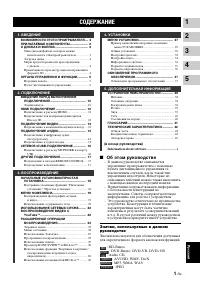
1 Ru 1 2 3 4 5 Русский ВОЗМОЖНОСТИ ЭТОГО ПРОИГРЫВАТЕЛЯ .... 2ПРИЛАГАЕМЫЕ КОМПОНЕНТЫ..................... 2О ДИСКАХ И ФАЙЛАХ...................................... 3 Типы дисков/файлов, которые можно использовать этим проигрывателем ................. 3 Загрузка диска .....................................
Page 4 - ВОЗМОЖНОСТИ ЭТОГО ПРОИГРЫВАТЕЛЯ; Простая настройка языка, разрешения, соотношения сторон экрана; ПРИЛАГАЕМЫЕ КОМПОНЕНТЫ
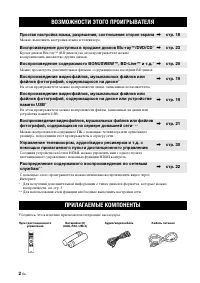
2 Ru ВВЕДЕНИЕ * Для получения дополнительной информации о типах дисков и форматах, которые можно воспроизвести, см. стр. 3. ** Для использования этой функции необходимо выполнить настройки сети. Убедитесь, что к изделию прилагаются следующие аксессуары. ВОЗМОЖНОСТИ ЭТОГО ПРОИГРЫВАТЕЛЯ Простая настро...
Page 5 - можно использовать этим; Требования к аудиофайлу MP3/WMA; О ДИСКАХ И ФАЙЛАХ; Примечания
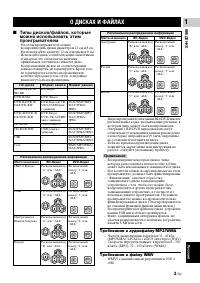
3 Ru Русский ВВЕДЕНИЕ 1 ■ Типы дисков/файлов, которые можно использовать этим проигрывателем – На этом проигрывателе можно воспроизводить диски диаметром 12 см и 8 см. Не используйте адаптер 12 см для дисков 8 см. – Используйте диски, соответствующие совместимым стандартам, что обозначается наличием...
Page 6 - Загрузка диска; Не допускайте появления царапин и
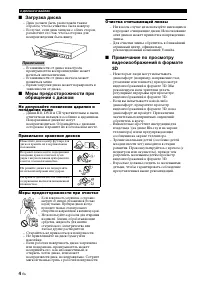
4 Ru О ДИСКАХ И ФАЙЛАХ ■ Загрузка диска – Диск должен быть расположен таким образом, чтобы этикетка была наверху. – В случае, если диск записан с обеих сторон, разместите его так, чтобы сторона для воспроизведения была внизу. – В зависимости от диска и настроек проигрывателя воспроизведение может на...
Page 7 - Передняя панель; Дисплей передней панели; ОРГАНЫ УПРАВЛЕНИЯ И ФУНКЦИИ
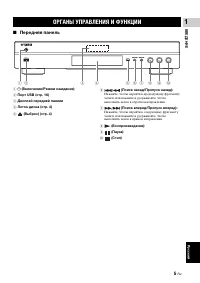
5 Ru Русский ВВЕДЕНИЕ 1 ■ Передняя панель 1 p (Включение/Pежим ожидания) 2 Порт USB (стр. 16) 3 Дисплей передней панели 4 Лоток диска (стр. 4) 5 (Выброс) (стр. 4) 6 (Поиск назад/Пропуск назад): Нажмите, чтобы перейти к предыдущему фрагменту записи, или нажмите и удерживайте, чтобы выполнить поиск в ...
Page 8 - – При нажатии кнопки, которая недоступна, в; Передатчик инфракрасных сигналов:; – PIP метка отображается, только если; ND AUDIO; – Метка вторичного аудио отображается,
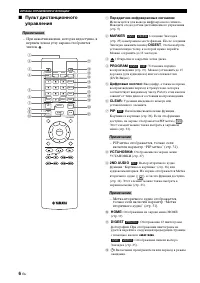
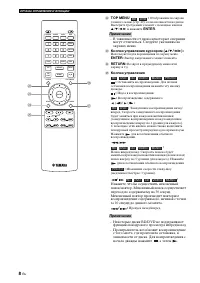
6 Ru ОРГАНЫ УПРАВЛЕНИЯ И ФУНКЦИИ ■ Пульт дистанционного управления – При нажатии кнопки, которая недоступна, в верхнем левом углу экрана отобразится значок . 1 Передатчик инфракрасных сигналов: Используется для вывода инфракрасного сигнала. Наведите его на датчик дистанционного управления (стр. 9). ...
Page 9 - Примечание; Продолжение на следующей странице.
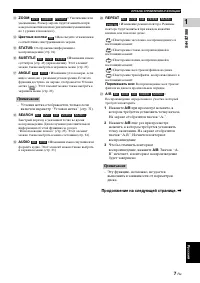
7 Ru ОРГАНЫ УПРАВЛЕНИЯ И ФУНКЦИИ Русский ВВЕДЕНИЕ 1 C ZOOM : Увеличение или уменьшение. Размер экрана будет изменяться при каждом нажатии кнопки (увеличение/уменьшение: по 3 уровня для каждого). D Цветные кнопки : Используйте эти кнопки в соответствии с инструкциями на экране. E STATUS: Отображение ...
Page 10 - TOP MENU
8 Ru ОРГАНЫ УПРАВЛЕНИЯ И ФУНКЦИИ L TOP MENU : Отображение на экране главного меню (стр. 42), если оно имеется на диске. Выберите требуемый элемент с помощью кнопок 5 / a / 2 / 3 и нажмите ENTER . – В зависимости от диска некоторые операции могут отличаться. Следуйте указаниям на экранах меню. M Кноп...
Page 11 - Функция идентификации
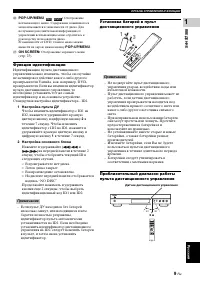
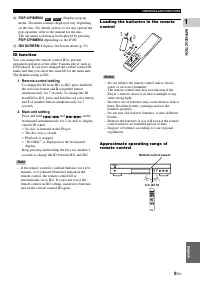
9 Ru ОРГАНЫ УПРАВЛЕНИЯ И ФУНКЦИИ Русский ВВЕДЕНИЕ 1 P POP-UP/MENU : Отображение всплывающего меню. Содержание появившегося меню изменяется в зависимости от диска. Для получения дополнительной информации об управлении всплывающим меню обратитесь к руководству пользователя диска.В зависимости от DVD, ...
Page 12 - первую очередь подключить видео. Затем подключите аудио.; Задняя панель; ВВЕДЕНИЕ ПЕРЕД ВЫПОЛНЕНИЕМ ПОДКЛЮЧЕНИЙ; СТАРТ
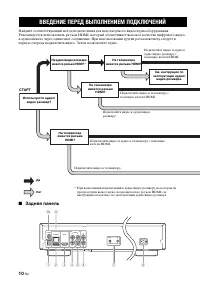
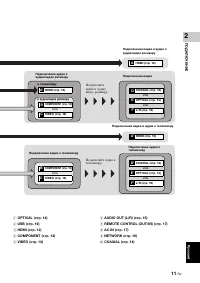
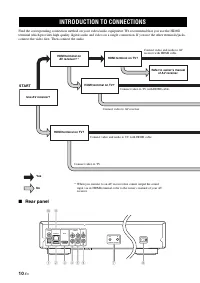
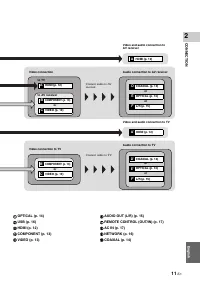
10 Ru ПОДКЛЮЧЕНИЕ Найдите соответствующий метод подключения для используемого видео/аудиооборудования. Рекомендуется использовать разъем HDMI, который обеспечивает высокое качество цифрового видео- и аудиосигнала через одиночное соединение. При использовании других разъемов/гнезд следует в первую оч...
Page 14 - Подключение к разъему HDMI; HDMI ПОДКЛЮЧЕНИЕ; Советы
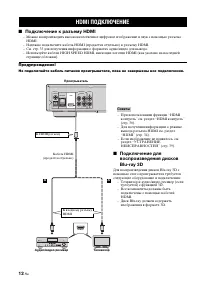
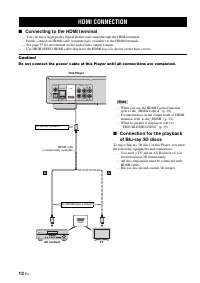
12 Ru ■ Подключение к разъему HDMI – Можно воспроизводить высококачественное цифровое изображение и звук с помощью разъема HDMI. – Надежно подключите кабель HDMI (продается отдельно) к разъему HDMI. – См. стр. 35 для получения информации о форматах аудио/видео для вывода. – Используйте кабели HIGH S...
Page 15 - Подключение к компонентному/видеогнезду; воспроизведением цветов и высоким качеством изображения.; ПОДКЛЮЧЕНИЕ ВИДЕО
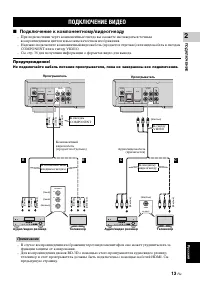
13 Ru Русский ПОДКЛЮЧЕНИЕ 2 ■ Подключение к компонентному/видеогнезду – При подключении через компонентные гнезда вы сможете наслаждаться точным воспроизведением цветов и высоким качеством изображения. – Надежно подключите компонентный видеокабель (продается отдельно) или видеокабель к гнездам COMPO...
Page 16 - Подключение к цифровому аудио гнезду/разъему; – См. стр. 35 для получения информации о форматах аудио для вывода.; ПОДКЛЮЧЕНИЕ АУДИО; Совет
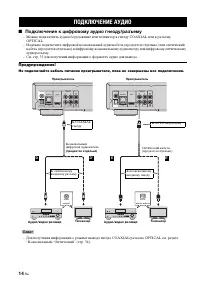
14 Ru ■ Подключение к цифровому аудио гнезду/разъему – Можно подключить аудиооборудование или телевизор к гнезду COAXIAL или к разъему OPTICAL. – Надежно подключите цифровой коаксиальный аудиокабель (продается отдельно) или оптический кабель (продается отдельно) к цифровому коаксиальному аудиогнезду...
Page 17 - Подключение к аудиогнездам
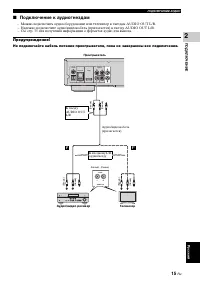
15 Ru ПОДКЛЮЧЕНИЕ АУДИО Русский ПОДКЛЮЧЕНИЕ 2 ■ Подключение к аудиогнездам – Можно подключить аудиооборудование или телевизор к гнездам AUDIO OUT L/R. – Надежно подключите аудио/видеокабель (прилагается) к гнезду AUDIO OUT L/R. – См. стр. 35 для получения информации о форматах аудио для вывода. Пред...
Page 18 - Подключение к разъему NETWORK и к порту USB; Перед использованием устройства памяти USB; После подключения; СЕТЕВОЕ И USB-ПОДКЛЮЧЕНИЕ
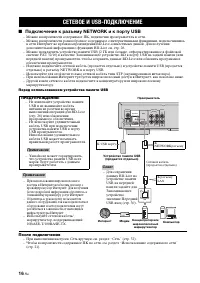
16 Ru ■ Подключение к разъему NETWORK и к порту USB – Можно воспроизвести содержимое ПК, подключив проигрыватель к сети. – Можно воспроизвести разнообразное содержимое с интерактивными функциями, подключившись к сети Интернет во время воспроизведения BD-Live-совместимых дисков. Для получения дополни...
Page 19 - Подключение кабеля питания; ДРУГИЕ ПОДКЛЮЧЕНИЯ
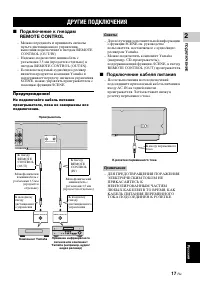
17 Ru Русский ПОДКЛЮЧЕНИЕ 2 ■ Подключение к гнездам REMOTE CONTROL – Можно передавать и принимать сигналы пульта дистанционного управления, выполнив подключение к гнездам REMOTE CONTROL (OUT/IN). – Надежно подключите миникабель с разъемами 3,5 мм (продается отдельно) к гнездам REMOTE CONTROL (OUT/IN...
Page 20 - Настройки с помощью функции; НАЧАЛЬНЫЕ УСТАНОВКИ/ПРОСТАЯ УСТАНОВКА
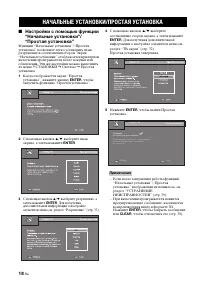
18 Ru ВОСПРОИЗВЕДЕНИЕ ■ Настройки с помощью функции “Начальные установки”/ “Простая установка” Функции “Начальные установки”/“Простая установка” позволяют легко установить язык, разрешение и соотношения сторон. Экран “Начальные установки” отображается при первом включении проигрывателя после покупки...
Page 24 - HOME; ИСПОЛЬЗОВАНИЕ СЕТЕВЫХ СЛУЖБ; ВОСПРОИЗВЕДЕНИЕ ВИДЕО С YouTubeTM
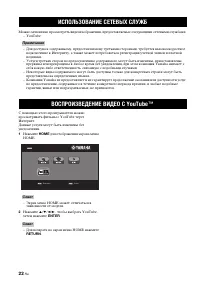
22 Ru Можно мгновенно просмотреть видеоизображения, предоставляемые следующими сетевыми службами. – YouTube – Для доступа к содержимому, предоставляемому третьими сторонами, требуется высокоскоростное подключение к Интернету, а также может потребоваться регистрация учетной записи и платной подписки....
Page 25 - Экранное меню; РАСШИРЕННЫЕ ОПЕРАЦИИ ВОСПРОИЗВЕДЕНИЯ
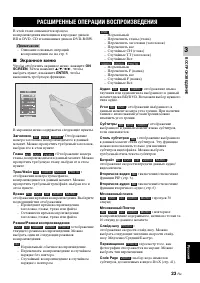
23 Ru Русский ВОСПРОИЗВЕДЕНИЕ 3 В этой главе описывается процесс воспроизведения имеющихся в продаже дисков BD и DVD, CD и записанных дисков DVD-R/RW. – Описание основных операций воспроизведения см. на стр. 6 ■ Экранное меню Чтобы отобразить экранное меню, нажмите ON SCREEN . Затем нажмите 5 / a / ...
Page 26 - Меню состояния
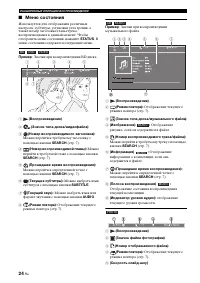
24 Ru РАСШИРЕННЫЕ ОПЕРАЦИИ ВОСПРОИЗВЕДЕНИЯ ■ Меню состояния Используется для отображения различных настроек: субтитры, установки угла зрения, а также номер заголовка/главы/трека, воспроизводимых в данный момент. Чтобы отобразить меню состояния, нажмите STATUS . В меню состояния содержатся следующие ...
Page 27 - Использование поиска
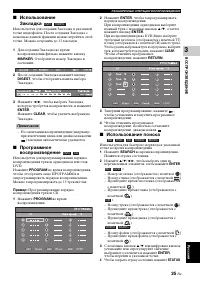
25 Ru РАСШИРЕННЫЕ ОПЕРАЦИИ ВОСПРОИЗВЕДЕНИЯ Русский ВОСПРОИЗВЕДЕНИЕ 3 ■ Использование Закладка Используется для создания Закладка в указанной точке видеофайла. После создания Закладка с помощью данной функции можно перейти к этой точке. Можно сохранить до 12 закладок. 1 Для создания Закладка во время...
Page 28 - Если отображается PIP метка (
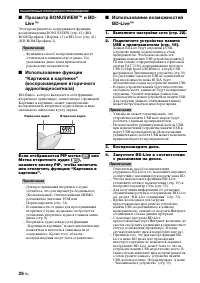
26 Ru РАСШИРЕННЫЕ ОПЕРАЦИИ ВОСПРОИЗВЕДЕНИЯ ■ Просмотр BONUSVIEW™ и BD-Live™ Этот проигрыватель поддерживает функции воспроизведения BONUSVIEW (стр. 41) (BD- ROM Профиль 1 Версия 1.1) и BD-Live (стр. 41) (BD-ROM Профиль 2). – Функции и способ воспроизведения могут отличаться в зависимости от диска. С...
Page 29 - функций с помощью пульта дистанционного управления.; МЕНЮ УСТАНОВКИ
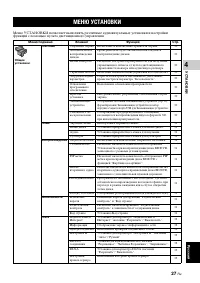
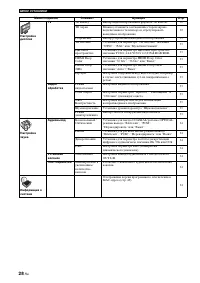
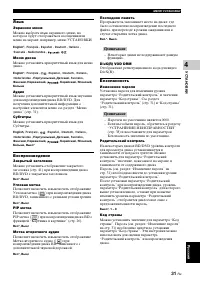
27 Ru Русский УСТАНОВКИ 4 УСТАНОВКИ Меню УСТАНОВКИ позволяет выполнять различные аудиовизуальные установки и настройки функций с помощью пульта дистанционного управления. МЕНЮ УСТАНОВКИ Меню/подменю Элемент Функция Стр. Общие установки Система Сохранение экрана Включение и выключение хранителя экран...
Page 31 - Выберите элемент меню.; Выберите следующий элемент.
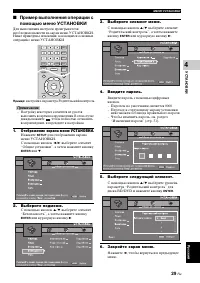
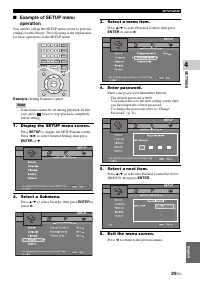
29 Ru МЕНЮ УСТАНОВКИ Русский УСТАНОВКИ 4 ■ Пример выполнения операции с помощью меню УСТАНОВКИ Для выполнения настроек проигрывателя необходимо вывести на экран меню УСТАНОВКИ. Ниже приведены пояснения, касающиеся основных операций с меню УСТАНОВКИ. Пример: настройка параметра Родительский контроль ...
Page 32 - Общие установки; Система
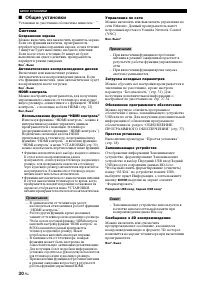
30 Ru МЕНЮ УСТАНОВКИ ■ Общие установки Установки по умолчанию обозначены символом “ * ”. Система Сохранение экрана Можно включить или выключить хранитель экрана. Если эта функция включена, проигрыватель перейдет в режим сохранения экрана, если в течение 5 минут не будет выполнено ни одного действия....
Page 34 - Сеть; Настройка дисплея
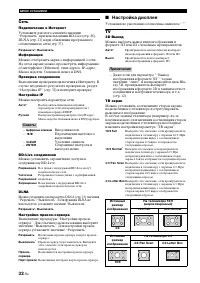
32 Ru МЕНЮ УСТАНОВКИ Сеть Подключение к Интернет Установите для этого элемента значение “Разрешать” при использовании BD-Live (стр. 26), DLNA (стр. 21) и при обновлении программного обеспечения по сети (стр. 37). Разрешать*, Выключать Информация Можно отобразить экран с информацией о сети. На этом э...
Page 36 - Настройка звука; Аудиовыход; Коаксиальный / Оптический; Установки колонок; ch Downmix; Информация о системе
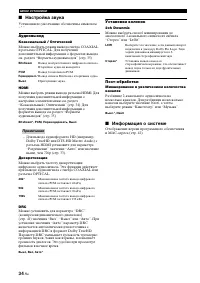
34 Ru МЕНЮ УСТАНОВКИ ■ Настройка звука Установки по умолчанию обозначены символом “ * ”. Аудиовыход Коаксиальный / Оптический Можно выбрать режим вывода гнезда COAXIAL и разъема OPTICAL. Для получения дополнительной информации о форматах вывода см. раздел “Форматы аудиовыходов” (стр. 35). HDMI Можно...
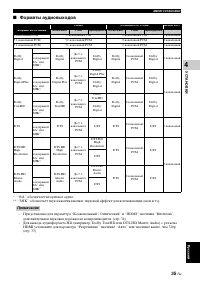
Page 37 - Форматы аудиовыходов
35 Ru МЕНЮ УСТАНОВКИ Русский УСТАНОВКИ 4 ■ Форматы аудиовыходов * “ВА” обозначает вторичное аудио. ** “ЗНК” обозначает звук нажатия кнопки, звуковой эффект для всплывающих окон и т.д. – При установке для параметра “Коаксиальный / Оптический” и “HDMI” значения “Bitstream”, дополнительная звуковая дор...
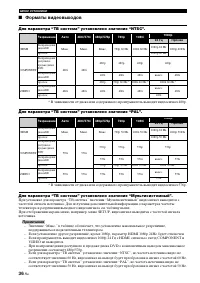
Page 38 - Форматы видеовыходов; Для параметра “ТВ система” установлено значение “NTSC”.; телевизора и разрешении выходного видеосигнала см. таблицу выше.
36 Ru МЕНЮ УСТАНОВКИ ■ Форматы видеовыходов Для параметра “ТВ система” установлено значение “NTSC”. * В зависимости от диска или содержимого проигрыватель выводит видеосигнал 480p. Для параметра “ТВ система” установлено значение “PAL”. * В зависимости от диска или содержимого проигрыватель выводит в...
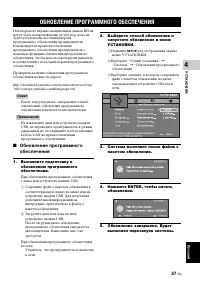
Page 39 - ОБНОВЛЕНИЕ ПРОГРАММНОГО ОБЕСПЕЧЕНИЯ
37 Ru Русский УСТАНОВКИ 4 Некоторые из недавно выпущенных дисков BD не могут быть воспроизведены до тех пор, пока не будет установлена последняя версия программного обеспечения проигрывателя. Рекомендуется провести обновление программного обеспечения проигрывателя с помощью функции обновления програ...
Page 40 - Питание; УСТРАНЕНИЕ НЕИСПРАВНОСТЕЙ
38 Ru ДОПОЛНИТЕЛЬНАЯ ИНФОРМАЦИЯ Если проигрыватель функционирует неправильно, обратитесь к приведенной ниже таблице. В случае, если проблема не указана в таблице или проблему не удалось устранить, выключите проигрыватель, отсоедините силовой кабель и обратитесь к ближайшему авторизованному дилеру ил...
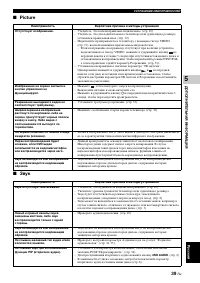
Page 41 - Picture
39 Ru УСТРАНЕНИЕ НЕИСПРАВНОСТЕЙ Русский ДОПОЛНИТЕЛЬНАЯ ИНФОРМАЦИЯ 5 ■ Picture ■ Звук Неисправность Вероятная причина и методы устранения Отсутствует изображение. – Убедитесь, что кабели правильно подключены. (стр. 10)– Убедитесь, что для подключаемого телевизора или аудио/видео ресивера установлен п...
Page 42 - экране телевизора будут появляться следующие сообщения.
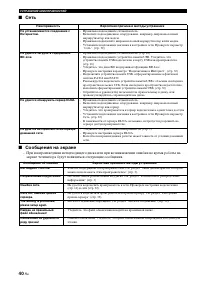
40 Ru УСТРАНЕНИЕ НЕИСПРАВНОСТЕЙ ■ Сеть ■ Сообщения на экране – При воспроизведении неподходящего диска или при возникновении ошибки во время работы на экране телевизора будут появляться следующие сообщения. Неисправность Вероятная причина и методы устранения Не устанавливается соединение с Интернето...
Page 43 - ГЛОССАРИЙ
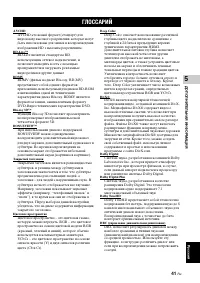
41 Ru Русский ДОПОЛНИТЕЛЬНАЯ ИНФОРМАЦИЯ 5 AVCHD AVCHD это новый формат (стандарт) для видеокамер высокого разрешения, которые могут быть использованы для записи и воспроизведения изображения HD с высоким разрешением. BD-Live™ BD-Live является стандартом BD, использующим сетевое подключение, и позвол...
Page 44 - Общая часть; Входные/выходные терминалы; ТЕХНИЧЕСКИЕ ХАРАКТЕРИСТИКИ
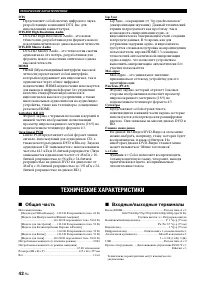
42 Ru ТЕХНИЧЕСКИЕ ХАРАКТЕРИСТИКИ DTS Представляет собой систему цифрового звука, разработанную компанией DTS, Inc. для использования в кинотеатрах. DTS-HD High Resolution Audio DTS-HD High Resolution Audio - это новая технология, разработанная для формата нового поколения оптического диска высокой ч...
Page 45 - Авторское право
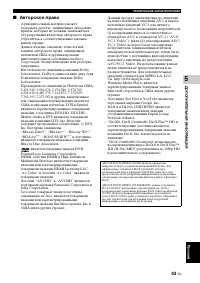
43 Ru ТЕХНИЧЕСКИЕ ХАРАКТЕРИСТИКИ Русский ДОПОЛНИТЕЛЬНАЯ ИНФОРМАЦИЯ 5 ■ Авторское право – Аудиовизуальный материал может содержать работы, защищенные авторским правом, которые не должны записываться без разрешения владельца авторского права. Обратитесь к соответствующим законам вашей страны. – Данное...
Page 46 - CAUTION: READ THIS BEFORE OPERATING YOUR UNIT.; . This state is called the; WARNING
Caution-i En 1 To assure the finest performance, please read this manual carefully. Keep it in a safe place for future reference. 2 Install this sound system in a well ventilated, cool, dry, clean place-away from direct sunlight, heat sources, vibration, dust, moisture, and/or cold. For proper venti...
Page 47 - Eng; About this manual; – This manual describes how to operate this Player; The icons used in this manual; CONTENTS; ADDITIONAL INFORMATION
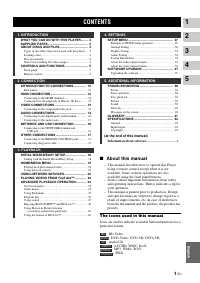
1 En 1 2 3 4 5 Eng lish WHAT YOU CAN DO WITH THIS PLAYER........ 2SUPPLIED PARTS .............................................. 2ABOUT DISCS AND FILES................................. 3 Types of discs/files that can be used with this player..... 3Loading a disc..........................................
Page 48 - WHAT YOU CAN DO WITH THIS PLAYER; Easy setting for language, resolution, screen aspect ratio; You can perform language and TV settings.; Play back Video, Music, Photo files on a disc; This Player can play back discs you recorded.; Play back Video, Music, Photo files on a disc/USB memory device; You can instantly enjoy videos over the internet with this Player.; SUPPLIED PARTS
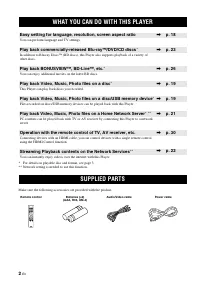
2 En INTRODUCTION * For details on playable disc and format, see page 3.** Network setting is needed to use this function. Make sure the following accessories are provided with the product. WHAT YOU CAN DO WITH THIS PLAYER Easy setting for language, resolution, screen aspect ratio \ p. 18 You can pe...
Page 49 - ABOUT DISCS AND FILES; Notes
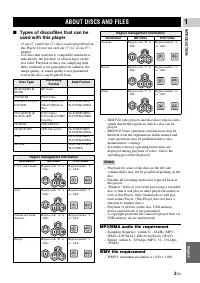
3 En Eng lish INTRODUCTION 1 ■ Types of discs/files that can be used with this player – 12 cm (5”) and 8 cm (3”) discs can be played back in this Player. Do not use an 8 cm (3”) to 12 cm (5”) adapter. – Use discs that conform to compatible standards as indicated by the presence of official logos on ...
Page 50 - Loading a disc; Be careful of scratches and dust
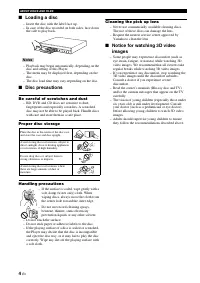
4 En ABOUT DISCS AND FILES ■ Loading a disc – Insert the disc with the label face up.– In case of the disc recorded on both sides, face down the side to play back. – Playback may begin automatically, depending on the disc and setting of this Player. – The menu may be displayed first, depending on th...
Page 51 - Front panel; Front panel display; CONTROLS AND FUNCTIONS
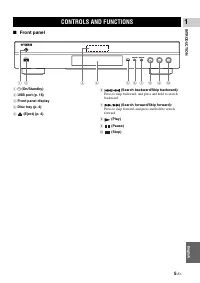
5 En Eng lish INTRODUCTION 1 ■ Front panel 1 p (On/Standby) 2 USB port (p. 16) 3 Front panel display 4 Disc tray (p. 4) 5 (Eject) (p. 4) 6 (Search backward/Skip backward): Press to skip backward, and press and hold to search backward. 7 (Search forward/Skip forward): Press to skip forward, and press...
Page 52 - Note
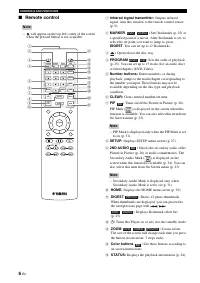
6 En CONTROLS AND FUNCTIONS ■ Remote control – will appear on the top left corner of the screen when the pressed button is not available. 1 Infrared signal transmitter: Outputs infrared signal. Aim this window to the remote control sensor (p. 9). 2 MARKER : Sets Bookmark (p. 25) at a specified point...
Page 53 - Continued to the next page.
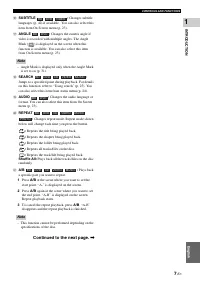
7 En CONTROLS AND FUNCTIONS Eng lish INTRODUCTION 1 F SUBTITLE : Changes subtitle languages (p. 42) if available . You can also select this item from On Screen menu (p. 23). G ANGLE : Changes the camera angle if video is recorded with multiple angles. The Angle Mark ( ) is displayed on the screen wh...
Page 56 - Rear panel; INTRODUCTION TO CONNECTIONS; START
10 En CONNECTION Find the corresponding connection method on your video/audio equipment. We recommend that you use the HDMI terminal which provides high quality digital audio and video on a single connection. If you use the other terminals/jacks, connect the video first. Then connect the audio. ■ Re...
Page 58 - Connecting to the HDMI terminal; HDMI CONNECTION; – When you use the HDMI Control function,
12 En ■ Connecting to the HDMI terminal – You can enjoy high quality digital picture and sound through the HDMI terminal.– Firmly connect an HDMI cable (commercially available) to the HDMI terminals.– See page 35 for information on the audio/video output formats.– Use HIGH SPEED HDMI cables that hav...
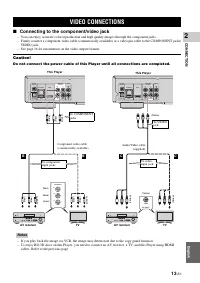
Page 59 - Connecting to the component/video jack; – See page 36 for information on the video output formats.; VIDEO CONNECTIONS
13 En Eng lish CONNECTION 2 ■ Connecting to the component/video jack – You can enjoy accurate color reproduction and high quality images through the component jacks.– Firmly connect a component video cable (commercially available) or a video pin cable to the COMPONENT jacks/ VIDEO jack. – See page 3...
Page 60 - Connecting to the digital audio jack/terminal; the coaxial digital audio jack or optical digital audio terminal.; AUDIO CONNECTIONS; Hint
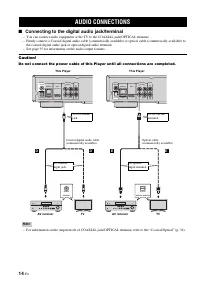
14 En ■ Connecting to the digital audio jack/terminal – You can connect audio equipment or the TV to the COAXIAL jack/OPTICAL terminal.– Firmly connect a Coaxial digital audio cable (commercially available) or optical cable (commercially available) to the coaxial digital audio jack or optical digita...
Page 61 - Connecting to the audio jacks
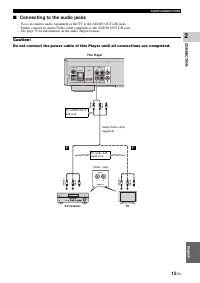
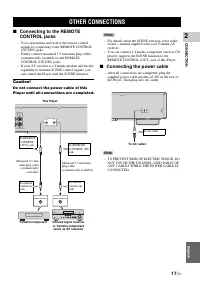
AUDIO CONNECTIONS 15 En Eng lish CONNECTION 2 ■ Connecting to the audio jacks – You can connect audio equipment or the TV to the AUDIO OUT L/R jacks.– Firmly connect an Audio/Video cable (supplied) to the AUDIO OUT L/R jack.– See page 35 for information on the audio output formats. Caution! Do not c...
Page 62 - Connecting to the NETWORK terminal and USB port; Before using the USB memory device; After connecting; NETWORK AND USB CONNECTION
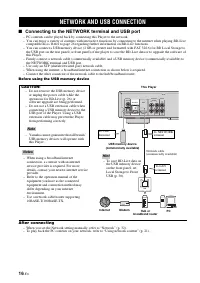
16 En ■ Connecting to the NETWORK terminal and USB port – PC contents can be played back by connecting this Player to the network.– You can enjoy a variety of contents with interactive functions by connecting to the internet when playing BD-Live compatible discs. Refer to page 26 regarding further i...
Page 63 - Connecting the power cable; OTHER CONNECTIONS; Hints
17 En Eng lish CONNECTION 2 ■ Connecting to the REMOTE CONTROL jacks – You can transmit and receive the remote control signals by connecting to the REMOTE CONTROL (OUT/IN) jacks. – Firmly connect monaural 3.5 mm mini plug cables (commercially available) to the REMOTE CONTROL (OUT/IN) jacks. – If you...
Page 64 - INITIAL WIZARD/EASY SETUP
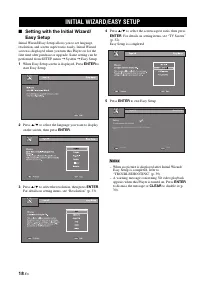
18 En PLAYBACK ■ Setting with the Initial Wizard/Easy Setup Initial Wizard/Easy Setup allows you to set language, resolution, and screen aspect ratio easily. Initial Wizard screen is displayed when you turn this Player on for the first time after purchase or upgrade. Same setting can be performed fr...
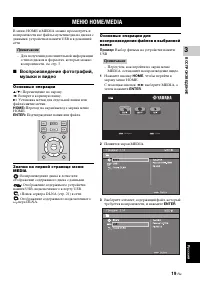
Page 67 - PLA; Using network content; About DLNA
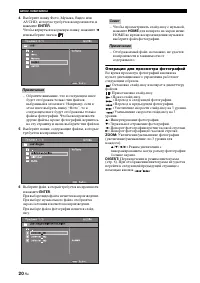
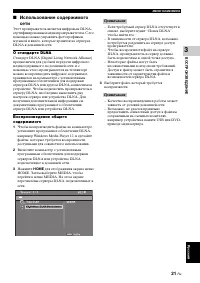
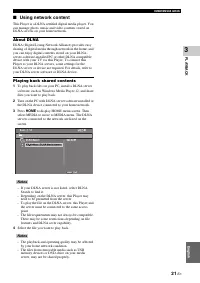
HOME/MEDIA MENU 21 En PLA YBA CK 3 Eng lish ■ Using network content This Player is a DLNA certified digital media player. You can manage photo, music and video contents stored on DLNA servers on your home network. About DLNA DLNA (Digital Living Network Alliance) provides easy sharing of digital med...
Page 68 - USING NETWORK SERVICES; PLAYING VIDEOS FROM YouTubeTM
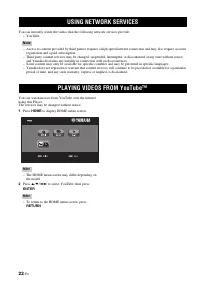
22 En You can instantly watch the videos that the following network services provide. – YouTube – Access to content provided by third parties requires a high speed internet connection and may also require account registration and a paid subscription. – Third party content services may be changed, su...
Page 69 - On Screen menu; ADVANCED PLAYBACK OPERATION
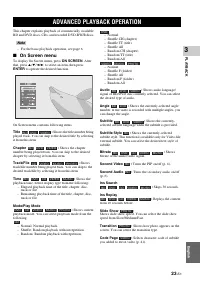
23 En Eng lish PLAYBACK 3 This chapter explains playback of commercially available BD and DVD discs, CDs, and recorded DVD-RW/R discs. – For the basic playback operation, see page 6. ■ On Screen menu To display On Screen menu, press ON SCREEN . After that, press 5 / a / 2 / 3 to select an item, then...
Page 70 - Status menu
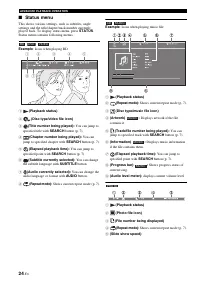
ADVANCED PLAYBACK OPERATION 24 En ■ Status menu This shows various settings, such as subtitles, angle settings and the title/chapter/track number currently played back. To display status menu, press STATUS . Status menu contains following menus. Example : Icons when playing BD 1 (Playback status) 2 ...
Page 71 - Using Bookmark
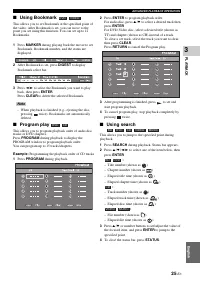
ADVANCED PLAYBACK OPERATION 25 En PLA YBA CK 3 Eng lish ■ Using Bookmark This allows you to set Bookmark at the specified point of the video. After Bookmark is set, you can move to the point you set using this function. You can set up to 12 Bookmarks. 1 Press MARKER during playing back the movie to ...
Page 72 - Using the feature of BD-LiveTM
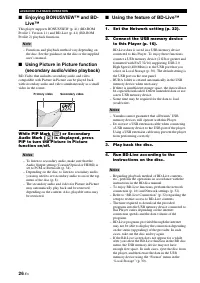
ADVANCED PLAYBACK OPERATION 26 En ■ Enjoying BONUSVIEW™ and BD-Live™ This player supports BONUSVIEW (p. 41) (BD-ROM Profile 1 Version 1.1) and BD-Live (p. 41) (BD-ROM Profile 2) playback functions. – Functions and playback method vary depending on the disc. See the guidance on the disc or the suppli...
Page 73 - SETUP MENU
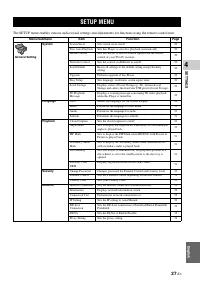
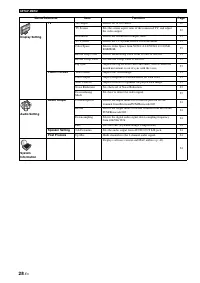
27 En Eng lish SETTINGS 4 SETTINGS The SETUP menu enables various audio/visual settings and adjustments for functions using the remote control unit. SETUP MENU Menu/Submenu Item Function Page General Setting System Screen Saver Sets screen saver on/off. 30 Disc Auto Playback Sets this Player to star...
Page 76 - General Setting; System
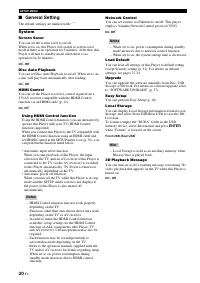
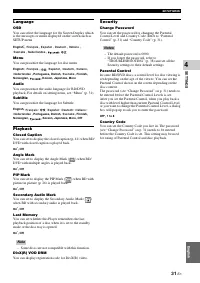
SETUP MENU 30 En ■ General Setting The default settings are marked with “ * ”. System Screen Saver You can set the screen saver to on/off.When set to on, this Player will switch to screen saver mode if there is no operation for 5 minutes. After that, this Player will turn to standby mode when there ...
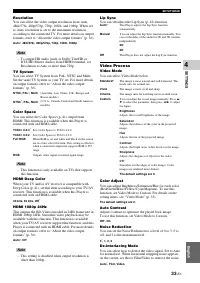
Page 78 - Network; You can configure the network settings.; Numeric keys; You can set access restriction to BD-Live contents.; Display Setting; The default settings are marked with “; You can select 3D or 2D video output from this Player.
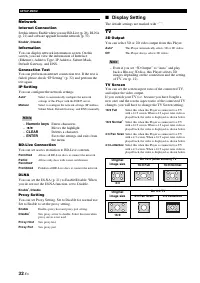
SETUP MENU 32 En Network Internet Connection Set this item to Enable when you use BD-Live (p. 26), DLNA (p. 21) and software upgrade from the network (p. 37). Enable * , Disable Information You can display network information screen. On this screen, you can view the information of Interface (Etherne...
Page 79 - – To output HD audio (such as Dolby TrueHD or; Video Process; You can select Video Mode below.
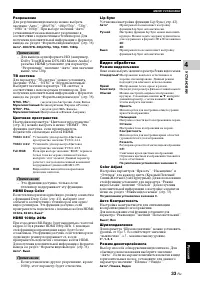
SETUP MENU 33 En SETTINGS 4 Eng lish Resolution You can select the video output resolution from Auto, 480i/576i, 480p/576p, 720p, 1080i, and 1080p. When set to Auto, resolution is set to the maximum resolution according to the connected TV. For more details on output formats, refer to “About the vid...
Page 80 - Audio Setting; Audio Output; Speaker Setting; Post Process; Up Mix; System Information
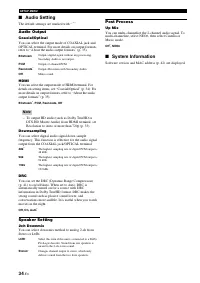
SETUP MENU 34 En ■ Audio Setting The default settings are marked with “ * ”. Audio Output Coaxial/Optical You can select the output mode of COAXIAL jack and OPTICAL terminal. For more details on output formats, refer to “About the audio output formats” (p. 35). HDMI You can select the output mode of...
Page 81 - About the audio output formats
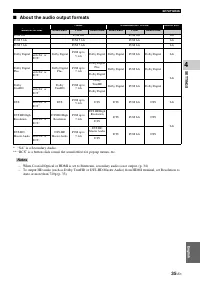
SETUP MENU 35 En SETTINGS 4 Eng lish ■ About the audio output formats * “SA” is a Secondary Audio.** “BCS” is a button click sound, the sound effect for pop-up menus, etc. – When Coaxial/Optical or HDMI is set to Bitstream, secondary audio is not output. (p. 34)– To output HD audio (such as Dolby Tr...
Page 82 - About the video output formats; When TV System is set to NTSC; COMPONENT and VIDEO jacks.
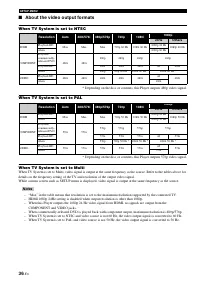
SETUP MENU 36 En ■ About the video output formats When TV System is set to NTSC * Depending on the disc or contents, this Player outputs 480p video signal. When TV System is set to PAL * Depending on the disc or contents, this Player outputs 576p video signal. When TV System is set to Multi When TV ...
Page 83 - Upgrading the software; Prepare for the software upgrade.; SOFTWARE UPGRADE
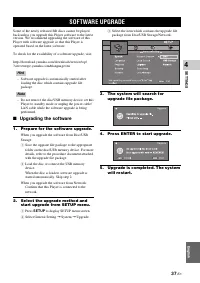
37 En SETTINGS 4 Eng lish Some of the newly released BD discs cannot be played back unless you upgrade this Player software to the latest version. We recommend upgrading the software of this Player with software upgrade so that this Player is operated based on the latest software. To check for the a...
Page 84 - Power; TROUBLESHOOTING
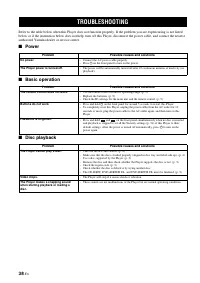
38 En ADDITIONAL INFORMATION Refer to the table below when this Player does not function properly. If the problem you are experiencing is not listed below or if the instruction below does not help, turn off this Player, disconnect the power cable, and contact the nearest authorized Yamaha dealer or ...
Page 85 - ADDITION
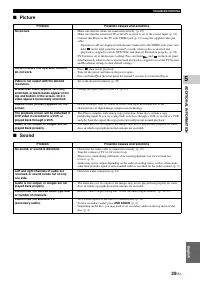
TROUBLESHOOTING 39 En ADDITION AL IN FORMATION 5 Eng lish ■ Picture ■ Sound Problem Possible causes and solutions No picture. – Make sure that the cables are connected correctly. (p. 10)– Make sure that the connected TV or the AV receiver is set to the correct input. (p. 10)– Connect this Player to ...
Page 86 - operation is not correct.
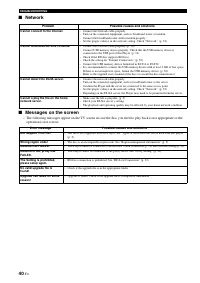
TROUBLESHOOTING 40 En ■ Network ■ Messages on the screen – The following messages appear on the TV screen in case the disc you tried to play back is not appropriate or the operation is not correct. Problem Possible causes and solutions Cannot connect to the Internet. – Connect the Network cable prop...
Page 87 - GLOSSARY
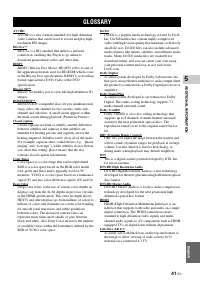
41 En ADDITION AL IN FORMATION 5 Eng lish AVCHD AVCHD is a new format (standard) for high definition video cameras that can be used to record and play high-resolution HD images. BD-Live™ BD-Live is a BD standard that utilizes a network connection, enabling this Player to go online to download promot...
Page 88 - General; SPECIFICATIONS
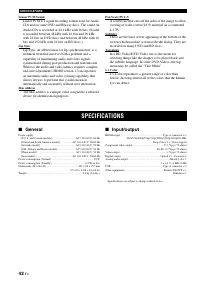
SPECIFICATIONS 42 En Linear PCM Sound Linear PCM is a signal recording format used for Audio CDs and on some DVD and Blu-ray discs. The sound on Audio CDs is recorded at 44.1 kHz with 16 bits. (Sound is recorded between 48 kHz with 16 bits and 96 kHz with 24 bits on DVD discs and between 48 kHz with...
Page 89 - Copyright
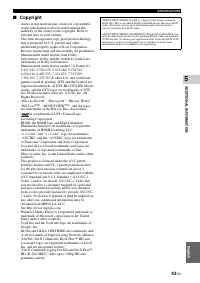
SPECIFICATIONS 43 En ADDITION AL IN FORMATION 5 Eng lish ■ Copyright – Audio-visual material may consist of copyrighted works which must not be recorded without the authority of the owner of the copyright. Refer to relevant laws in your country. – This item incorporates copy protection technology th...
Page 90 - Information about software
i Information about software This product uses the following software.For information (copyright, etc) about each software, read the original sentences stated below. ■ About Linux, Busybox, SquashFS, LIRC, U-boot GNU GENERAL PUBLIC LICENSE Version 2, June 1991 Copyright (C) 1989, 1991 Free Software ...
Page 91 - ii
ii This section is intended to make thoroughly clear what is believed to be a consequence of the rest of this License. 8. If the distribution and/or use of the Program is restricted in certain countries either by patents or by copyrighted interfaces, the original copyright holder who places the Prog...
Page 92 - iii
iii GNU LESSER GENERAL PUBLIC LICENSE TERMS AND CONDITIONS FOR COPYING, DISTRIBUTION AND MODIFICATION 0. This License Agreement applies to any software library or other program which contains a notice placed by the copyright holder or other authorized party saying it may be distributed under the ter...
Page 93 - iv
iv 9. You are not required to accept this License, since you have not signed it. However, nothing else grants you permission to modify or distribute the Library or its derivative works. These actions are prohibited by law if you do not accept this License. Therefore, by modifying or distributing the...
Page 96 - vii
vii Communications of the ACM, April 1991 (vol. 34 no. 4), pp. 30-44. (Adjacent articles in that issue discuss MPEG motion picture compression, applications of JPEG, and related topics.) If you don’t have the CACM issue handy, a PostScript file containing a revised version of Wallace’s article is av...
Page 97 - viii
viii Greg Roelofs Tom Tanner libpng versions 0.5, May 1995, through 0.88, January 1996, are Copyright (C) 1995, 1996 Guy Eric Schalnat, Group 42, Inc.For the purposes of this copyright and license, “Contributing Authors” is defined as the following set of individuals: Andreas Dilger Dave Martindale ...
Page 98 - ix
ix Any Modification created by You will be provided to the Initial Developer in Source Code form and are subject to the terms of the License.3.3. Description of Modifications.You must cause all Covered Code to which You contribute to contain a file documenting the changes You made to create that Cov...
Page 100 - БЕЗОПАСНОЕ ИСПОЛЬЗОВАНИЕ ЛАЗЕРА
© 2011 Yamaha Corporation Printed in China BD-S671_F БЕЗОПАСНОЕ ИСПОЛЬЗОВАНИЕ ЛАЗЕРА Данное устройство содержит лазер. Из-за опасности травмы глаз, снимать крышку или обслуживать данное устройство должен только сертифицированный обслуживающий персонал. ОПАСНОСТЬ Данное устройство в открытом состояни...


 Yamaha BD-S1067 User Manual
 Yamaha CD-C603BL User Manual
 Yamaha CD-S300 User Manual
 Yamaha CD-S303BL User Manual
 Yamaha CDC-685 Manual
 Yamaha CDR-D651 Manual
 Yamaha CDR-HD1300 Manual
 Yamaha CDX-397MK2 User Manual
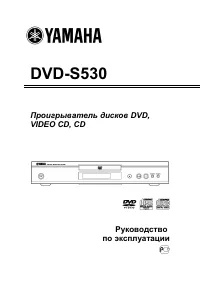 Yamaha DVD-S530 Manual
 Yamaha DVD-S663 User Manual
 Yamaha DVD-S796 Manual
 Yamaha DVD-S1800 User Manual
 Yamaha DVD-S2300 User Manual
 Yamaha GT-5000 User Manual
 Yamaha TT-S303BL User Manual
-dlf-and-txnlf-User-Manual/webp/1.webp)


